


Обновлено / 01 декабря 2022 г. 09:00
Если вы не можете найти файлы на Mac, не думайте, что вы их потеряли. Нечего паниковать, если это так. Mac скрывает некоторые файлы на устройстве, чтобы избежать случайного повреждения. Есть случаи, когда вы удаляете старые или неважные файлы. В этом случае вы можете случайно удалить важное, чего не хотите. Вы знаете, как найти документы на Mac? Скрытые файлы намного лучше, чем потеря ваших файлов. Есть вероятность, что вы не сможете их вернуть. Скрытые файлы все еще находятся на устройстве. Вам нужно только найти или определить местонахождение их с помощью инструментов. Если вы не можете найти файлы, есть альтернативный способ сделать это. Вы можете использовать FoneLab Data Retriever для более быстрого поиска в ваших файлах. В нем есть исключительные файлы, которые вы можете выполнить, прочитав эту статью.
В этом материале мы расскажем, как быстро отыскать все возможные изображения на macOS без использования сторонних программ. Быстро, легко и самое главное бесплатно.

♥ ПО ТЕМЕ: Как быстро искать письма в приложении «Почта» на Mac.
Хранение изображений является одной из самых распространенных проблем среди новых пользователей macOS. Mac предлагает хранить фотографии и прочие картинки в библиотеке Фото (и соответственно просматривать их непосредственно из самой программы). Те, кто обновился со старых версий OS X вдобавок имеют библиотеку iPhoto. Photo Booth сохраняет отснятые материалы в собственном месте. А ещё есть папка с изображениями с кучей подпапок. А тут ещё рано или поздно сталкиваешься с дубликатами. Чтобы разобраться во всей этой помойке для начала необходимо отыскать все изображения. Самым простым вариантом станет создание смарт-папки с определёнными параметрами. Сделать это очень просто.
♥ ПО ТЕМЕ: Как перенести фото и видео с компьютера (Windows или Mac) в облако Google Фото и освободить место на накопителе.
1. Запустите поиск в Finder для чего одновременно зажмите клавиши Command (⌘) + Option (⎇) + пробел в любом месте системы.
2. Кликните на плюсик (+) в правом верхнем углу окна Finder.


3. Рядом с полем «Тип» тапните по полю «Любой» и выберите пункт «Изображение». В качестве формата можно выборочно переключиться на какой-нибудь конкретный (JPEG, PNG, TIFF и так далее). По умолчанию Finder будет искать все типы изображений.

Если нужного формата в списке нет, то вместо «Изображение» выберите «Другое» и в поле укажите точное название формата, например «photoshop».

♥ ПО ТЕМЕ: «Просмотр» на Mac (macOS): скрытые возможности редактора фото.
Как и MS Windows, операционная система OS X по умолчанию не отображает ряд файлов, предназначенных для хранения настроек запуска приложений, служебной информации и т.д. Однако многие из этих скрытых файлов могут потребоваться для решения определенных задач, что требует их отображения в стандартном виде.

Итак, существует несколько способов решения данной проблемы, ниже мы рассмотрим два наиболее простых и, в то же время, наиболее эффективных метода.
- Как отобразить скрытые файлы в OS X, используя Terminal
- Как скрыть файлы от поиска на Mac
- Как посмотреть скрытые от поиска файлы на Mac
- Как скрывать файлы и папки в macOS от посторонних
- AppleScript
- Папка Library
- Как найти скрытые файлы и папки в Mac OS
- Как показать скрытые файлы и папки на Mac
- Часть 1. Как найти скрытые файлы на устройстве Mac с помощью FoneLab Data Retriever
- Просмотр скрытых файлов и папок на MacOS с помощью комбинации клавиш
- Способ первый — через приложение «Терминал»
- Способ второй — через специальный скрипт
- Способ третий — при помощи горячих клавиш
- Программа Funter
- Как отсортировать найденные изображения?
- Отображение скрытых файлов и папок с помощью терминала
- Скрытые файлы и папки Mac OS X
- Как скрывать любые файлы и папки на Mac при помощи приложения Funter
- Как удалить атрибут «скрытый» из файла или папки при помощи приложения Funter
- Как выключить отображение скрытых файлов и папок
- Горячие клавиши
- Как отобразить скрытые файлы и папки на Mac. Три способа
- Часть 4. Часто задаваемые вопросы Как найти скрытые файлы на Mac
- Отобразить скрытые файлы в macOS. Простой способ
- Лонгриды для вас
- Как скрыть файлы и папки в OS X
- Как сделать файл или папку скрытой на Mac
- Как сделать обычные файлы или папки скрытыми в macOS при помощи Терминала
- Как отыскать на Mac все фото (изображения) кроме определённого формата
- Как отобразить скрытые файлы на Mac с помощью «горячих» клавиш
- Часть 2. Как просмотреть скрытые файлы на Mac в терминале
- Как спрятать скрытые файлы на Mac с помощью «горячих» клавиш
- 5 способов как показать скрытые файлы и папки в macOS
- Приложение Терминал
- Как сделать скрытые файлы или папки обычными в macOS при помощи Терминала
- Часть 3. Как просмотреть скрытые файлы на Mac в Finder
Как отобразить скрытые файлы в OS X, используя Terminal


Чтобы снова скрыть служебные и другие файлы после работы с ними, необходимо ввести ту же команду, но параметр “true” сменить на “false”. И снова ввести команду “killall Finder”.
Если необходимость отображения скрытых файлов возникает перманентно, то имеет смысл создать приложение, при помощи которого можно будет легко переключаться двумя режимами. Для этого понадобится приложение Редактор скриптов (AppleScript),


Как мы уже много раз говорили, Spotlight на Mac пользуется куда большей популярностью, чем его аналог на iOS-устройствах. В первую очередь, это связано с тем, что возможностей у Spotlight на Mac в разы больше, чем у своего младшего собрата. Но бывают ситуации, когда и его стоило бы немного ограничить. Например, сделать так, чтобы Spotlight не мог найти тот или иной файл или папку на вашем компьютере. Причины такого решения могут быть разные, их обсуждать мы не будем.

Как скрыть файлы от поиска на Mac
Все, что нужно сделать для того, чтобы папка или файл стали невидимыми для Spotlight – это добавить в конце их названия .noindex – сразу после этого папка или файл перестанет индексироваться Spotlight.
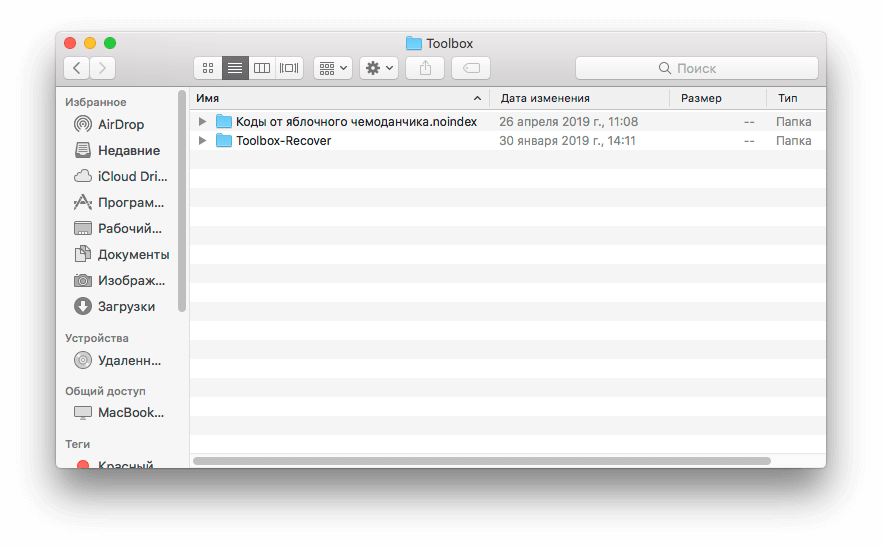
Само собой, все файлы внутри папки тоже станут невидимыми для этого «поисковика».
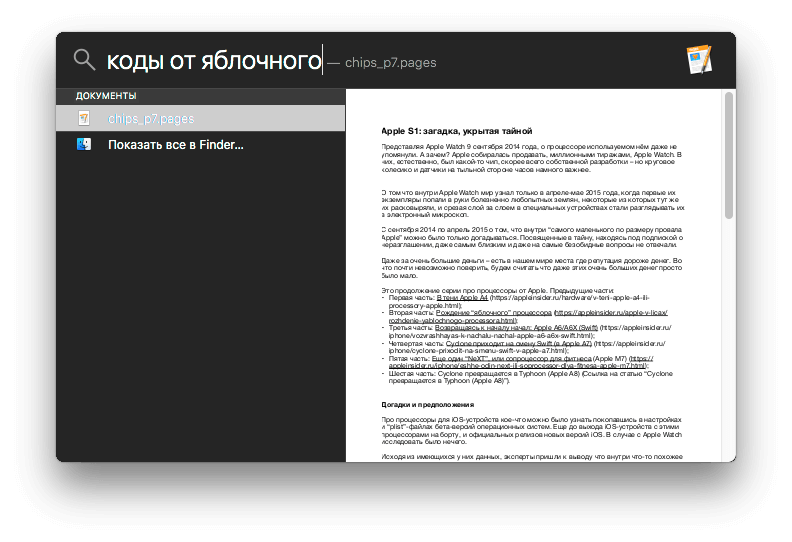
Удобно, что в Apple предусмотрели подобное желание своих преданных покупателей и сделали возможным слегка перестроить данный индекс в OS X. Примечательно, что весь процесс занимает не более минуты, однако польза от него может быть колоссальной.
Как посмотреть скрытые от поиска файлы на Mac
Но есть зайти в раздел Spotlight в системных настройках вашего Mac, можно сделать неприятную находку. Меню настройки индекса не слишком большое и состоит всего из двух вкладок: «Результаты поиска» и «Конфиденциальность». А во вкладке «Конфиденциальность» как раз окажутся файлы, которые вы скрыли. Данная вкладка используется не только для ограничения поиска Spotlight, но и перенастройки всего индекса. Бывает так, что функция выдает далеко не все результаты по запросу, хотя вы точно знаете о существовании запрашиваемого файла.
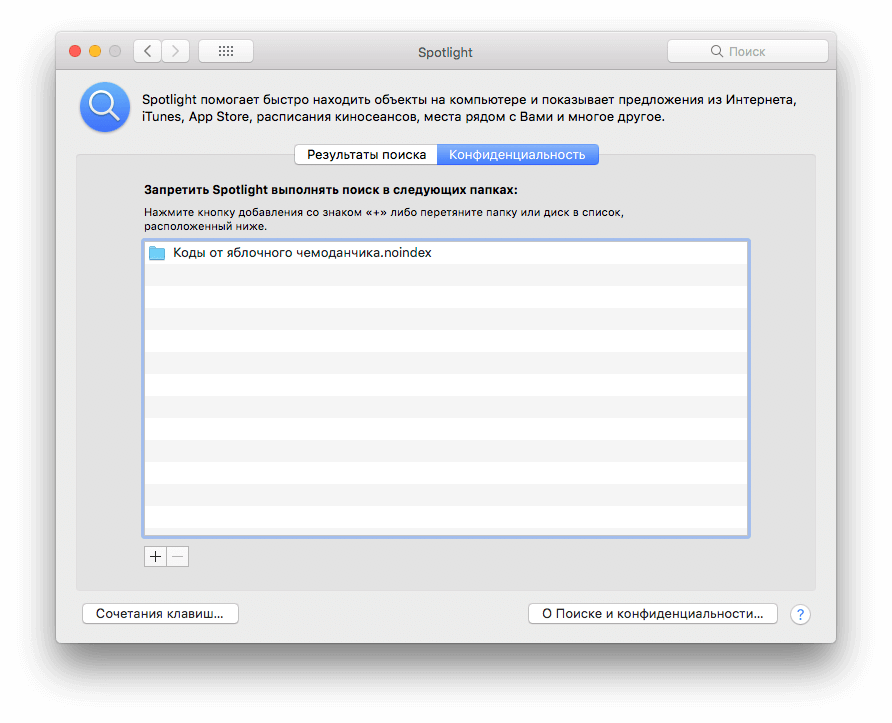
Было бы логично, если бы Apple сделала возможным открытие данного меню только с помощью пароля администратора — как это сделано в разделе «Безопасность». Там почти ничего невозможно сделать без аутентификации. Здесь же файлы, казалось бы, скрыты, но об их существовании можно узнать таким незамысловатым способом. И открыть.
А вы как думаете, это сделано намеренно, или пароль стоило бы добавить? Напишите в нашем Telegram-чате.
За наводку благодарим читателя M Ross
MacOSБезопасность AppleОперационные системы Apple
То, что файлы или папки на компьютере можно скрыть знают, наверное, все. В Windows для этого достаточно открыть свойства файла и сделать его скрытым. В macOS также можно скрыть файлы и папки, но делается это немного другим образом. Об этом и пойдет речь в этом материале.

💚 ПО ТЕМЕ: Фишки Календаря macOS, или как на Mac планировать запуск файлов или программ в нужный момент.
Современные версии macOS (macOS 10.12 и выше) предлагают быстрый и легкий способ отображения скрытых файлов и папок (как сделать их скрытыми, смотрите ниже) с помощью комбинации клавиш. Простое нажатие на клавиши позволит мгновенно отобразить скрытые файлы и снова спрятать их. В настоящее время это наиболее быстрый способ отобразить «невидимые» файлы на Mac.
Как правило, невидимыми на Mac являются системные файлы и папки, конфигурационные данные или другие файлы и папки, по какой-либо причине скрытые от рядовых пользователей. С такими папками обычно работают более продвинутые пользователи, которым требуется просмотреть, редактировать или изменить папку или ее содержимое.
1. Из Finder перейдите в любую папку, где могут содержаться скрытые файлы (например, корневая папка Macintosh HD или домашняя папка).
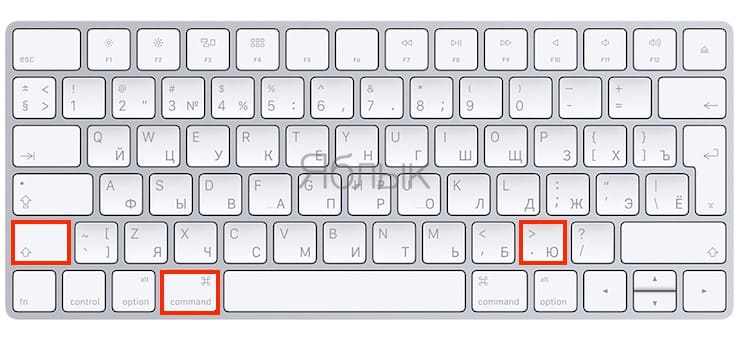
2. Нажмите ⌘Cmd + ⇧Shift + Точка для отображения скрытых файлов.

Как это работает на примере корневой папки Macintosh HD показано ниже.


Скрытые файлы видны
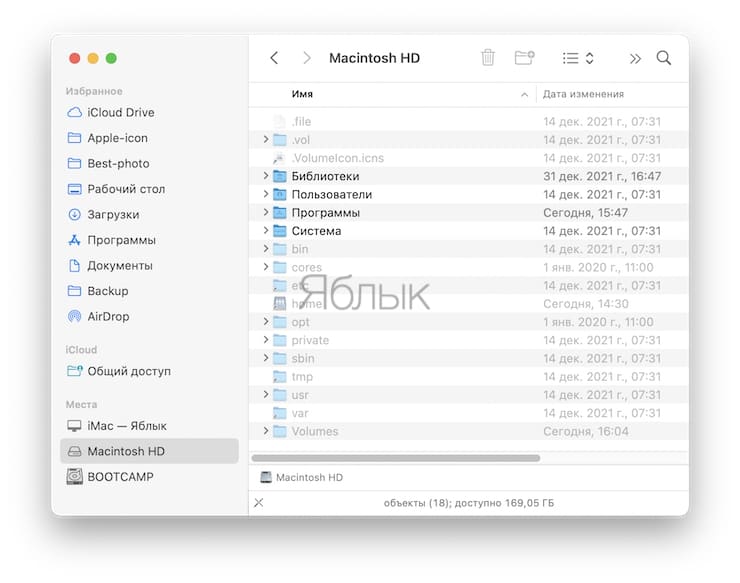
Как видите, при нажатии вышеуказанной комбинации клавиш в папке отображается весь скрытый контент. Скрытые файлы легко определить по слегка блеклым названиям и значкам. Стоит отметить, что при отображении файлов, видимыми станут скрытые файлы во всех папках на Mac, так же, как и в случае использования соответствующих команд.
Основная разница между современными релизами и более ранними версиями macOS заключается в том, что в новых редакциях доступен метод отображения скрытого контента с помощью сочетания ⌘Cmd + ⇧Shift + Точка, тогда как раньше для этой цели приходилось вводить команды в терминале (инструкция ниже). Но если вам нравится действовать по старинке, современные версии macOS также поддерживают данный способ.
💚 ПО ТЕМЕ: Как перемещать, удалять и восстанавливать иконки в строке меню в Mac (macOS).
Как скрывать файлы и папки в macOS от посторонних
То, что файлы или папки на компьютере можно скрыть знают, наверное, все. В Windows для этого достаточно открыть свойства файла и сделать его скрытым. В macOS также можно скрыть файлы и папки, но делается это немного другим образом. Об этом и пойдет речь в этом материале.
Яблык в Telegram и YouTube. Подписывайтесь!

AppleScript
В этом способе мы создадим исполняемый файл, при клике по которому будут отображаться скрытые папки и файлы Mac. Запоминать команды с горячими клавишами или ставить сторонние программы не нужно.
AppleScript — это язык, разработанный для того, чтобы помочь автоматизировать повторяющиеся или трудоёмкие действия на macOS. С его помощью можно сделать скрытые файлы видимыми.
Работа с AppleScripts происходит через стандартный инструмент операционной системы «Редактор скриптов». Найдите его через Launchpad и запустите.
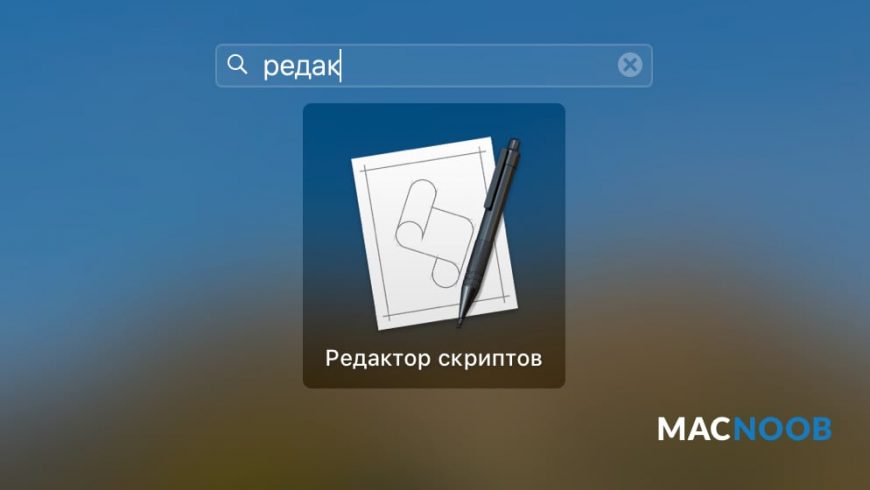
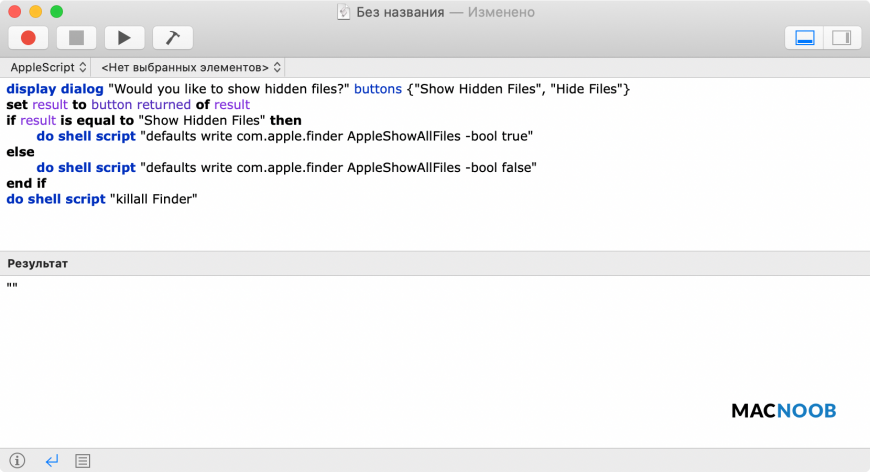
Создайте новый документ, скопируйте и вставьте следующий код в окно редактора:
Должно получиться так:
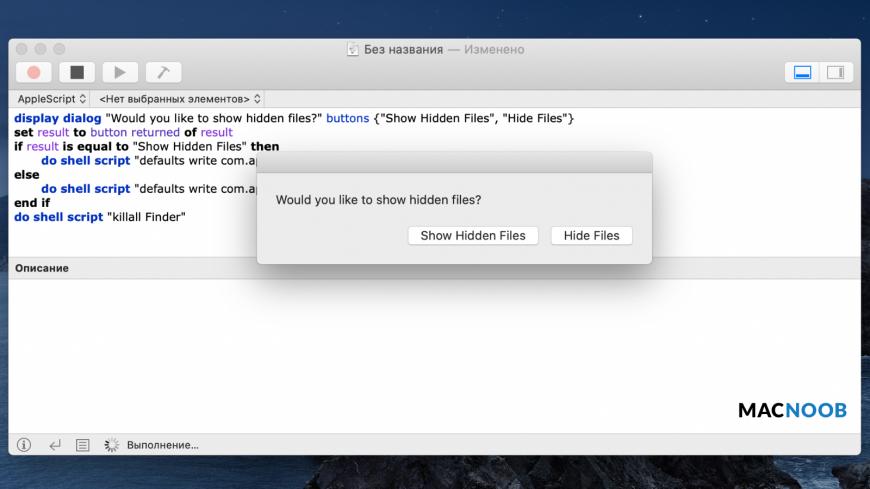
Нажмите кнопку «Запустить скрипт » в окне программы, после чего выберите необходимое действие:
Со храните этот файл, чтобы можно было использовать его позже.
Теперь каждый раз, когда нужно скрыть или посмотреть скрытые файлы или папки, откройте этот файл сценария и нажмите кнопку «Запустить скрипт » .
Папка Library
Библиотечная папка Library на Mac является системной, она скрыта по умолчанию. Можно использовать Терминал, горячие клавиши и другие способы, чтобы попасть в неё. Но есть способ проще.
Для этого нужно предпринять следующие шаги:
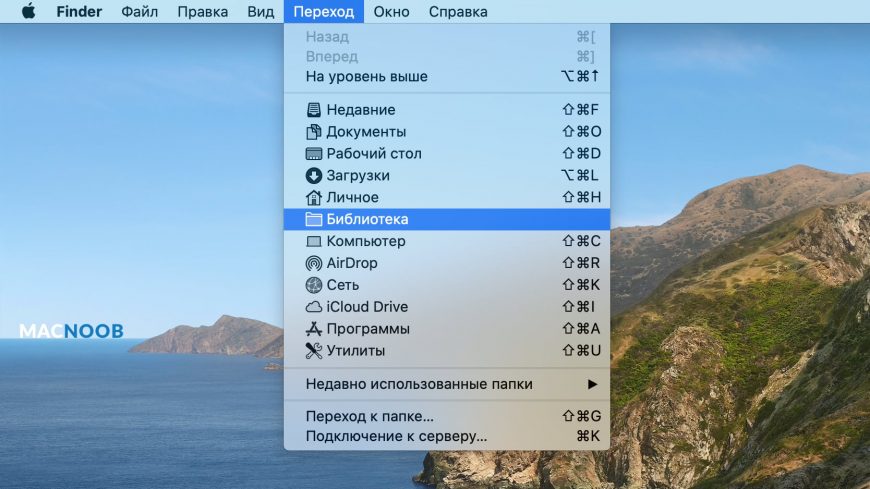
Кликните по папке, открыв её содержимое. При этом документы на Mac вне папки Library останутся невидимыми.
На этом всё, если остались вопросы — задавайте их в комметнриях ниже. Выбирайте наиболее подходящий вариант и используйте его.
Как найти скрытые файлы и папки в Mac OS
Все данные, которые начинаются с точки в имени, не будут видны в системе по умолчанию. Однако в Mac OS вы можете использовать специальную команду для отображения скрытых файлов и папок – рассказываем, что к чему.


Как показать скрытые файлы и папки на Mac
Для того, чтобы отобразить скрытые файлы и папки на Mac в Finder и (или) диалоговых окнах «Открыть» в программах, имеется несколько способов.
Первый способ позволяет, не включая постоянное отображение скрытых элементов в Finder, открыть их в диалоговых окнах программ.
Сделать это просто: в таком диалоговом окне в папке, где должны располагаться скрытые папки, файлы или файлы, имя которых начинается с точки, нажмите клавиши Shift+Cmd+точка (там где буква Ю на русскоязычной клавиатуре Mac) – в результате вы их увидите (в некоторых случаях может потребоваться после нажатия комбинации сначала перейти в другую папку, а потом вернуться к требуемой, чтобы скрытые элементы появились).

Второй способ позволяет включить сделать скрытые папки и файлы видимыми везде в Mac OS X «навсегда» (до отключения опции), делается это с помощью терминала. Для запуска терминала можно использовать поиск Spotlight, начав вводить туда название или найти в «Программы» — «Утилиты».
Для того, чтобы включить показ скрытых элементов, в терминале введите следующую команду: defaults write com.apple.finder AppleShowAllFiles TRUE и нажмите Enter. После этого там же выполните команду killall Finder для перезапуска Finder, чтобы изменения вступили в силу.

Обновление 2018: в последних версиях Mac OS, начиная с Sierra можно нажать клавиши Shift + Cmd + . (точка) в Finder для того, чтобы включить показ скрытых файлов и папок.
Часть 1. Как найти скрытые файлы на устройстве Mac с помощью FoneLab Data Retriever
Скрытые файлы трудно найти, особенно если вы не знакомы с устройством Mac. С использованием Mac FoneLab Data Retriever инструмент является лучшим решением для этого. Это программное обеспечение больше, чем просто инструмент для извлечения данных. Это может помочь Mac найти большие файлы, скрытые на устройстве, всего за несколько минут. Этот инструмент обладает качествами, которые вам обязательно понравятся. Это потому, что они удобны в использовании и не требуют профессиональных навыков. Он поддерживает множество восстанавливаемых данных. Примерами являются документы, изображения, видео и многое другое! Вам не нужно беспокоиться о типе данных скрытых файлов. Все, что вам нужно сделать, это найти все скрытые файлы, которые вы хотите увидеть.
FoneLab Data Retriever — восстанавливайте потерянные / удаленные данные с компьютера, жесткого диска, флэш-накопителя, карты памяти, цифровой камеры и многого другого.

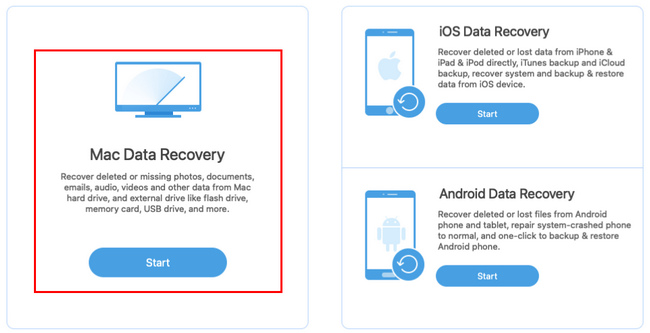
У вас будет три варианта из трех функций программного обеспечения при извлечении данных. Поскольку вы используете Mac, нажмите кнопку Start кнопку под восстановлением данных Mac.
Примечание. Также доступны функции восстановления данных iOS и Android. Если вы хотите получить файлы на этих устройствах, это также возможно.
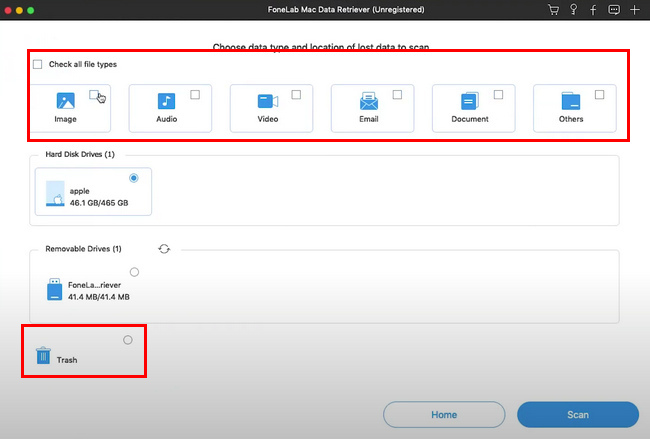
Отметьте нужные данные восстановить электронную почту, изображения и многое другое. Программное обеспечение позволит вам увидеть тип данных и их расположение, чтобы вы могли добиться лучших результатов.
Примечание. Восстановление файлов из корзины — одна из уникальных функций этого программного обеспечения. Если вы хотите получить файлы с вашего устройства без проблем, проверьте Точка кнопку.
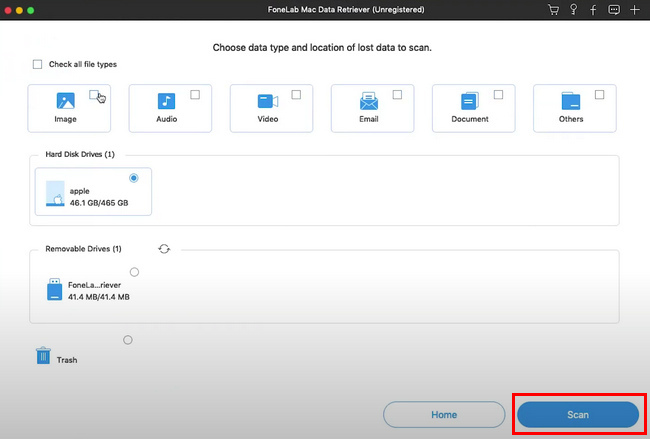
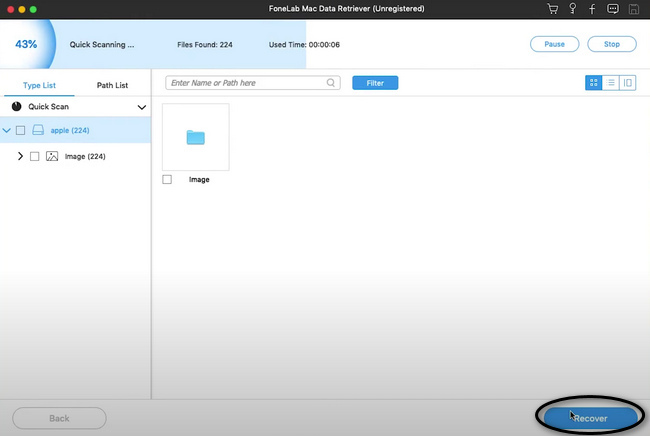
Отметьте Сканировать кнопку в нижней правой части программного обеспечения. Процесс сканирования начнется автоматически.
Потерянные файлы теперь появятся в программе после процесса сканирования. Нажмите на Фильтр кнопку, как только вы узнаете точную дату и время потерянных файлов, которые вы хотите восстановить. Эта функция может помочь вам быстрее находить файлы. Как только вы найдете файлы, нажмите кнопку Применить кнопку.
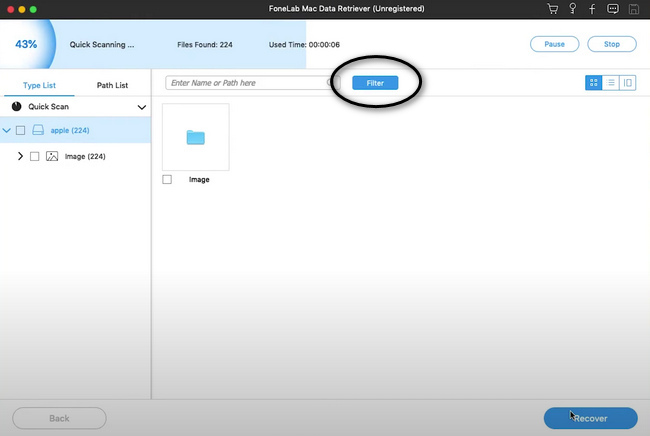
Если файлы готовы к извлечению, щелкните значок Recover кнопку в нижней части программного обеспечения. Дождитесь процесса восстановления, прежде чем проверять файлы на вашем устройстве Mac. После этого программа вернет ваши потерянные файлы.
Просмотр скрытых файлов и папок на MacOS с помощью комбинации клавиш
Включить отображение скрытых файлов и папок можно с помощью определенной комбинации клавиш.
Если вы хотите снова сделать невидимыми скрытые файлы и папки, нажмите указанную комбинацию клавиш еще раз.

Способ первый — через приложение «Терминал»
Любители командной строки могут прибегнуть к старому, но проверенному методу.
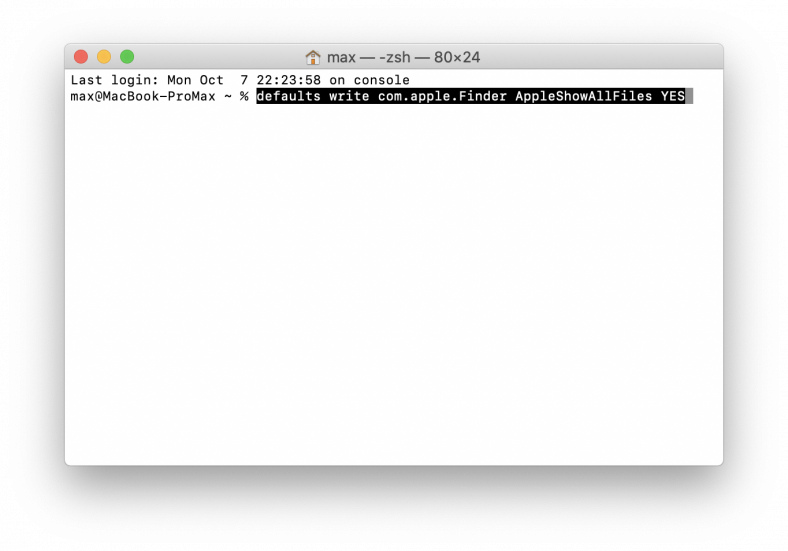
defaults write com.apple.Finder AppleShowAllFiles YES
defaults write com.apple.Finder AppleShowAllFiles NO
Способ второй — через специальный скрипт
Тем, кто предпочитает автоматизировать любой труд, имеет смысл присмотреться к ещё одному варианту — включение показа скрытых файлов через специальный макрос. Для его создания мы прибегнем к помощи «Редактора скриптов».
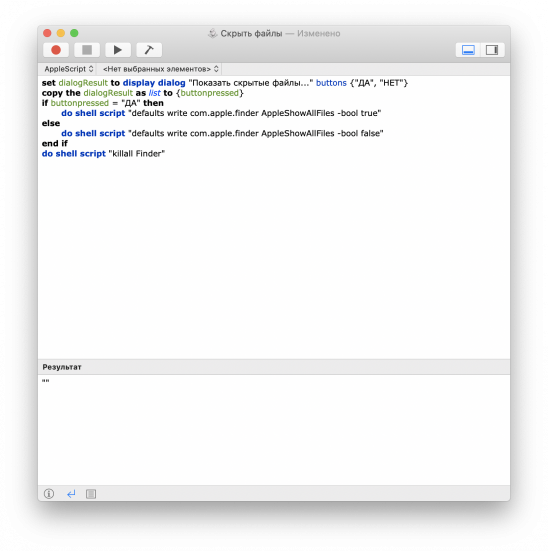
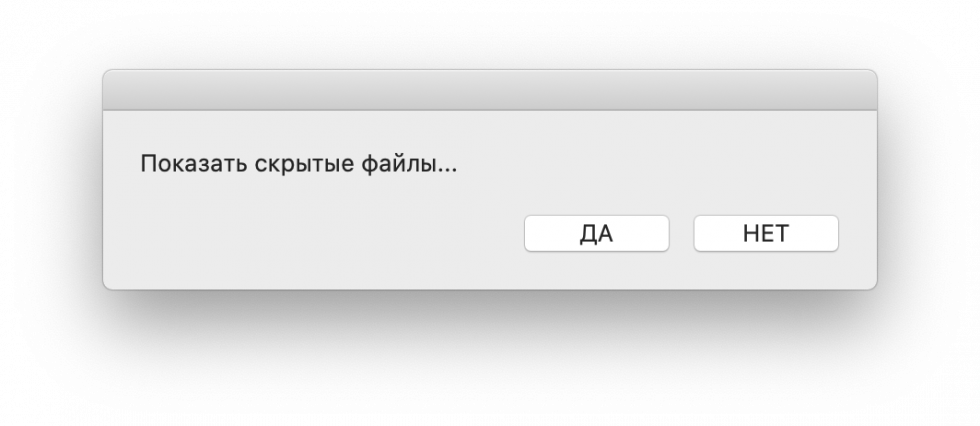
Теперь при запуске нашей созданной программы, мы сможем в один клик включить или выключить отображение скрытых файлов. Для удобства скрипт можно разместить прямо в док-панели.
Способ третий — при помощи горячих клавиш
Если вы ищете самый простой метод, то этот вариант определённо для вас. Данный способ появился только в macOS High Sierra — поэтому работать на более ранних версиях ОС он не будет.
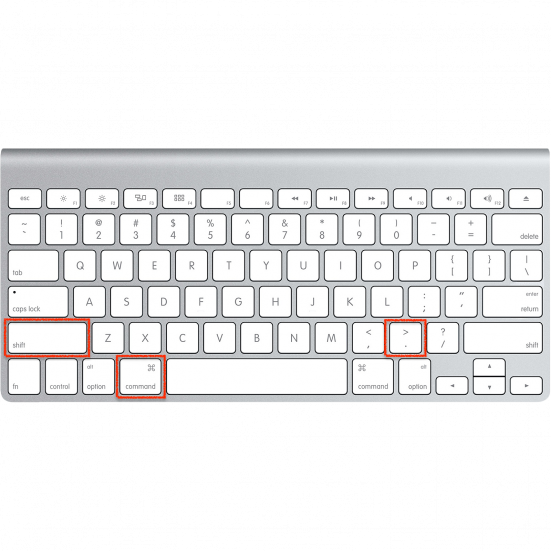
Сразу же после этого на экране отобразятся все скрытые файлы и папки. Чтобы выключить их показ, достаточно снова воспользоваться вышеуказанной комбинацией клавиш.
Программа Funter
Существует несколько приложений, которые функционируют как расширения Finder. Они позволяют делать скрытые файлы и папки видимыми (или невидимыми) в пару кликов, что делает процесс доступа к ним очень простым.
Среди подобных приложений можно выделить бесплатную программу Funter от команды разработчиков Nektony. Она предназначена для отображения скрытых файлов без использования Терминала или запоминания горячих клавиш.
После установки Funter отображает свою иконку в верхней строке меню. Работа со скрытыми файлами сводится к одному клику — включить или выключить их отображение.
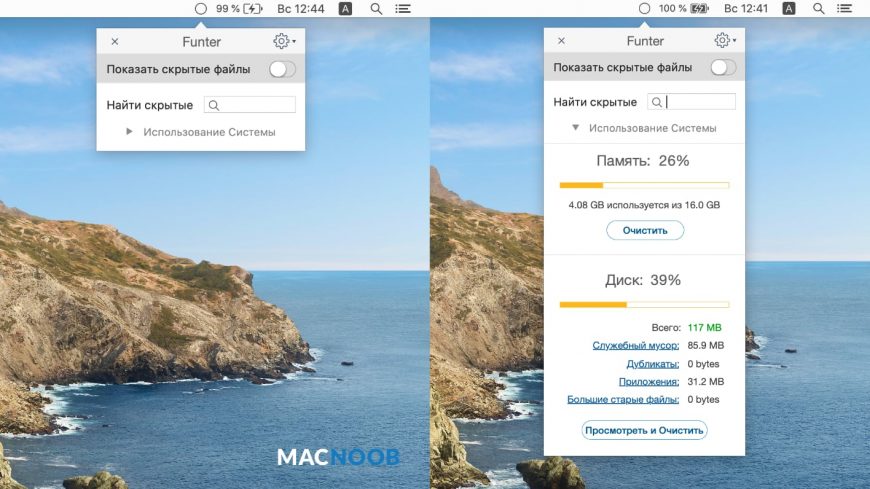
Если нажать на «Использование системы», приложение развернётся и можно увидеть процент использования оперативной памяти и жёсткого диска.
Funter интегрируется в меню macOS (это можно отключить в настройках), что позволяет устанавливать либо снимать атрибут «скрытый» для файлов и папок кликом правой кнопки мыши.
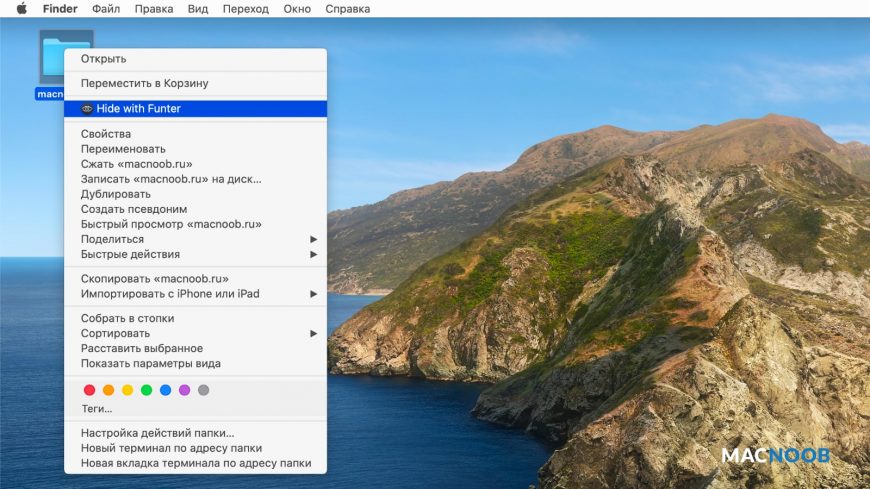
Если программа не появилась в меню перезагрузите компьютер.
Funter практически не потребляет ресурсы Mac, поддерживает русский язык и позволяет разом решить проблему отображения скрытых файлов на Mac.
Как отсортировать найденные изображения?
Если файлов окажется ну очень много (несколько сотен тысяч), то скорее всего в поиск попали какие-то системные изображения, которые так или иначе создаются сторонними приложениями. В таком случае мы рекомендуем добавить исключающий параметр по размеру. Для этого:
1. Повторите пункты 1 и 2 предыдущего абзаца.
2. Выберите условие «Ни одно».
3. Вместо «Тип» выберите «Другое», а затем в контекстном меню «Размер файла» установите галочку.


4. Останется выбрать «Менее чем» и размер в килобайтах. Можно спокойно ставить значение 30, а то и 100 КБ.

Отображение скрытых файлов и папок с помощью терминала
С помощью терминала вы можете увидеть все скрытые файлы и папки, введя специальную команду на ноутбуке от Apple.
Если вы хотите снова сделать невидимыми все скрытые файлы, введите в терминале следующую команду: defaults write com.apple.finder AppleShowAllFiles false. Затем вам нужно снова перезапустить Finder: это можно сделать с помощью команды «killall Finder», подтвердив действие с помощью Enter.
Скрытые файлы и папки Mac OS X

Многие, перешедшие на OS X пользователи спрашивают, как показать скрытые файлы на Mac или, наоборот, скрыть их, так как такой опции в Finder нет (во всяком случае, в графическом интерфейсе).
В этой инструкции речь пойдет как раз об этом: сначала о том, как показать скрытые файлы на Mac, включая файлы, имя которых начинается с точки (они также скрыты в Finder и не видны из программ, что может оказаться проблемой). Затем – о том, как скрыть их, а также о том, как применить атрибут «скрытый» к файлам и папкам в OS X.
Как скрывать любые файлы и папки на Mac при помощи приложения Funter
Бесплатное приложение Funter (ссылка на скачивание ниже) позволяет показывать / скрывать скрытые файлы через иконку в строке меню.
Для того чтобы сделать обычные не скрытые файлы или папки скрытыми, нажмите на них правой кнопкой мыши и в открывшемся меню выберите опцию «Hide with Funter».
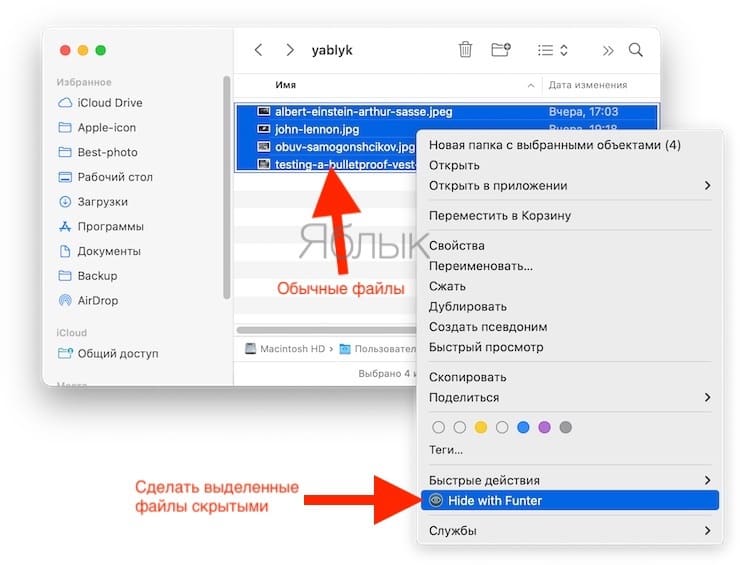
Как удалить атрибут «скрытый» из файла или папки при помощи приложения Funter
Для того чтобы скрытые файлы или папки сделать не скрытыми в Finder, нажмите на них правой кнопкой мыши (или на кнопку Funder на панели Finder) и в открывшемся меню выберите опцию «Unhide with Funter».
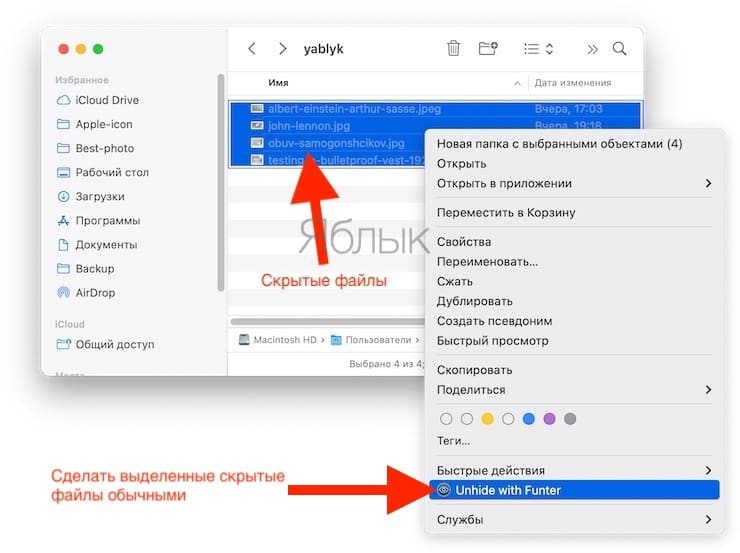
Как выключить отображение скрытых файлов и папок
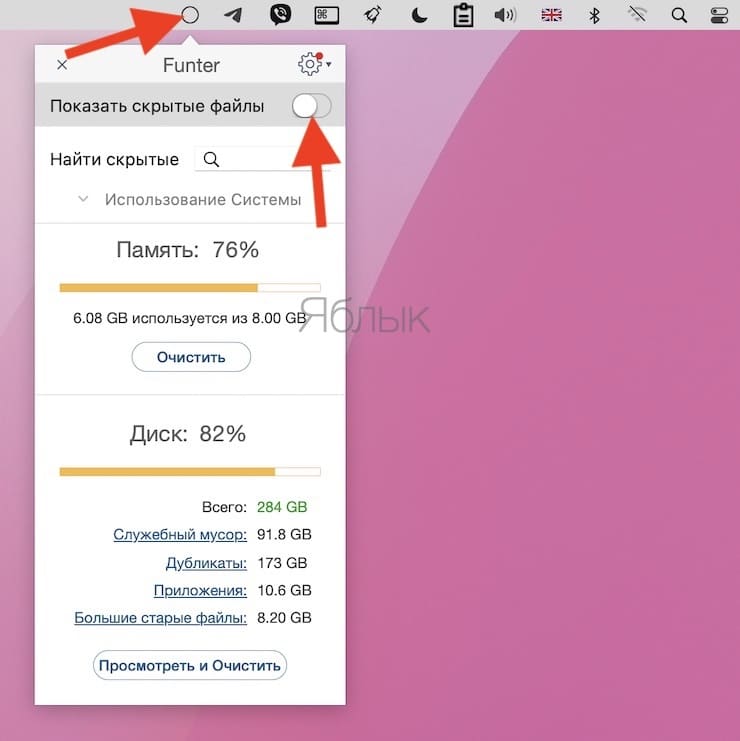
Для того чтобы выключить отображение скрытых файлов и папок, нажмите на иконку Funter на панели меню macOS и установите переключатель «Показать скрытые файлы» в положение Выключено.
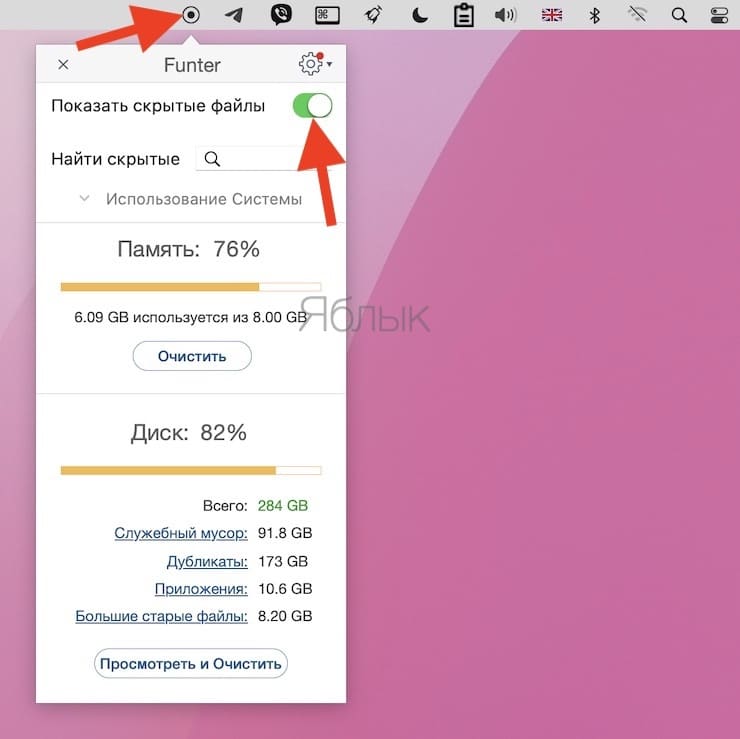
Для того чтобы включить отображение скрытых файлов и папок, нажмите на иконку Funter на панели меню macOS и установите переключатель «Показать скрытые файлы» в положение Включено.
Горячие клавиши
Использование сочетания клавиш — это самый быстрый способ показать скрытые папки и файлы Mac.
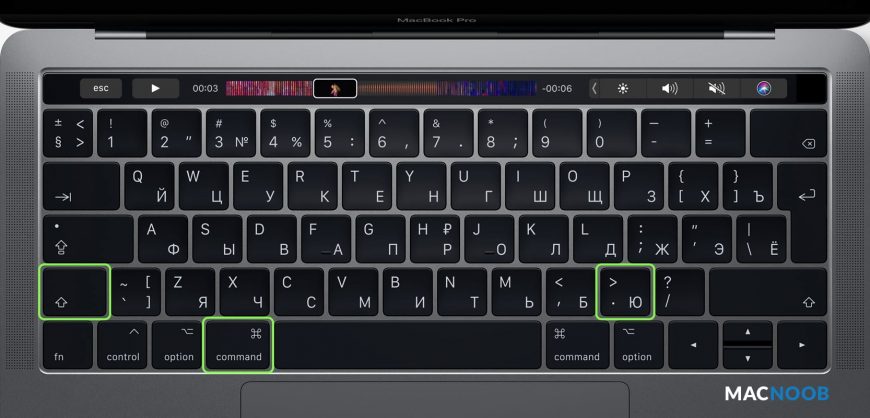
Это отобразит все скрытые файлы и папки на Mac мгновенно.
Чтобы скрыть их снова нажмите клавиши Ctrl + Shift + . ещё раз.
Как отобразить скрытые файлы и папки на Mac. Три способа
Максим Костенков • 8 Окт, 2019

Всё тайное станет явным.
macOS, как и любая другая операционная система имеет скрытые файлы и папки. Как правило, это системные файлы, которые скрыты из соображений безопасности. Однако опытные пользователи зачастую прибегают к способам, которые позволяют отобразить скрытые файлы — например, для полного удаления приложений, для настройки некоторых системных параметров или же для иных операций.

В этой статье мы расскажем о трёх способах, которые позволят в два счёта отобразить все скрытые файлы и папки в macOS.
Часть 4. Часто задаваемые вопросы Как найти скрытые файлы на Mac
1. Почему мои файлы исчезли на Mac?
Есть много причин, по которым ваши файлы исчезают на вашем устройстве. Это может быть связано с тем, что вы случайно удалили свои файлы и проблемы с вредоносными программами. Это также может быть связано с тем, что ваше устройство автоматически скрывает ваши файлы, как это делает автоматически Mac.
2. Куда деваются отсутствующие файлы?
Вы можете искать свои файлы в корзине с помощью Mac. С другой стороны, найдите отсутствующие файлы в корзине, если вы используете Windows. Помимо этих двух, есть разные способы. Вы можете узнать их, если исследуете свое устройство.
3. Как найти скрытые фотографии на MacBook Air?
Mac FoneLab Data Retriever является лучшим методом среди вышеперечисленных методов. Он имеет функции, которые вам понравится использовать. Если вы хотите испытать его фантастические возможности при извлечении данных, загрузите его, не задумываясь. Эта статья также содержит лучшую альтернативу для этого программного обеспечения. Все, что вам нужно сделать, это прочитать эту статью. Наслаждайтесь и будьте профессионалами в получении ваших данных!
Отобразить скрытые файлы в macOS. Простой способ
Нестандартные задачи часто требуют включить отображение системных папок и файлов. По умолчанию macOS скрывает эти файлы от пользователя, для его же безопасности. На сегодняшний день есть два известных способа включить отображение скрытых файлов в Finder или на рабочем столе.
Первый способ. Через терминал, используя команду:
defaults write com.apple.finder AppleShowAllFiles TRUE ; killall Finder
Чтобы снова скрыть файлы, достаточно ввести команду:
defaults write com.apple.finder AppleShowAllFiles FALSE ; killall Finder
Об этом способе уже известно достаточно давно, и свою задачу он выполняет исправно. Тем не менее есть ещё один способ, которым можно воспользоваться намного быстрее.
Второй способ. Непосредственно в окне Finder или на рабочем столе зажмите одновременно:
Command + Shift + . (точка)
Новости, статьи и анонсы публикаций
Свободное общение и обсуждение материалов
Лонгриды для вас

Будильник в Айфоне — одна из функций, которая не всегда работает правильно. Мало того, что он иногда не срабатывает, так еще и громкость временами ниже, чем у других функций. Разобрались, как правильно настроить будильник в Айфоне, как увеличивать громкость и что делать, если он не срабатывает

Некоторые стандартные функции iOS позволяют изменить внешний вид интерфейса Айфона без необходимости делать джейлбрейк и ставить непонятные твики. Рассказываем об этих функциях и смотрим, как меняется iOS при их активации.
На днях из App Store вновь попали российские приложения: на этот раз удалили соцсеть ВК и все, что с ней связано. К счастью, приложение ВКонтакте имеет уйму сторонних приложений для Айфона: выбрали для вас 5 бесплатных альтернатив, которые в чем-то даже лучше официального клиента
Как скрыть файлы и папки в OS X
Сначала – о том, как выключить отображение скрытых элементов (т.е. отменить действия, сделанные выше), а затем покажу, как сделать файл или папку скрытыми на Mac (для тех, которые на данный момент являются видимыми).
Для того чтобы вновь скрыть скрытые файлы и папки, а также системные файлы OS X (те, чьи названия начинаются с точки), используйте тем же образом в терминале команду defaults write com.apple.finder AppleShowAllFiles FALSE с последующей командой перезапуска Finder.
Как сделать файл или папку скрытой на Mac
И последнее в этой инструкции – как сделать, чтобы файл или папка была скрытой на MAC, то есть применить к ним данный атрибут, используемый файловой системой (работает и для журналируемой системы HFS+ и для FAT32.
Сделать это можно с помощью терминала и команды chflags hidden Путь_к_папки_или_файлу. Но, чтобы упростить задачу, вы можете поступить следующим образом:
В результате, если у вас отключен показ скрытых файлов и папок, элемент файловой системы, над которым было произведено действие «исчезнет» в Finder и окнах «Открыть».
Чтобы в дальнейшем снова сделать его видимым, аналогичным способом используйте команду chflags nohidden, однако, чтобы использовать её «перетаскиванием», как это было показано ранее, сначала нужно будет включить показ скрытых файлов Mac.
На этом все. Если у вас остались какие-то вопросы, имеющие отношение к затронутой теме, постараюсь ответить на них в комментариях.


Для того чтобы выключить отображение скрытых файлов и папок, нажмите на иконку Funter на панели меню macOS и установите переключатель «Показать скрытые файлы» в положение Выключено.

Для того чтобы включить отображение скрытых файлов и папок, нажмите на иконку Funter на панели меню macOS и установите переключатель «Показать скрытые файлы» в положение Включено.

💚 ПО ТЕМЕ: «Горячие клавиши» для macOS, которые должен знать каждый.
🍏 Мы в Telegram и YouTube, подписывайтесь!
Как сделать обычные файлы или папки скрытыми в macOS при помощи Терминала
/путь до папки или файла, которые вы собираетесь скрыть
пример: chflags hidden
Узнать путь до папки можно, например из строки пути Finder.
Или просто перетянуть в окно Терминала файл или папку. При этом в окне автоматически появится путь к выбранному объекту.
После выполнения этих действий скрытые файлы или папки можно легко скрывать при помощи горячих клавиш (см. выше) или получить доступ к ним можно будет через Finder с помощью перехода к папке, который активируется сочетанием клавиш ⌘Cmd + ⇧Shift + G.
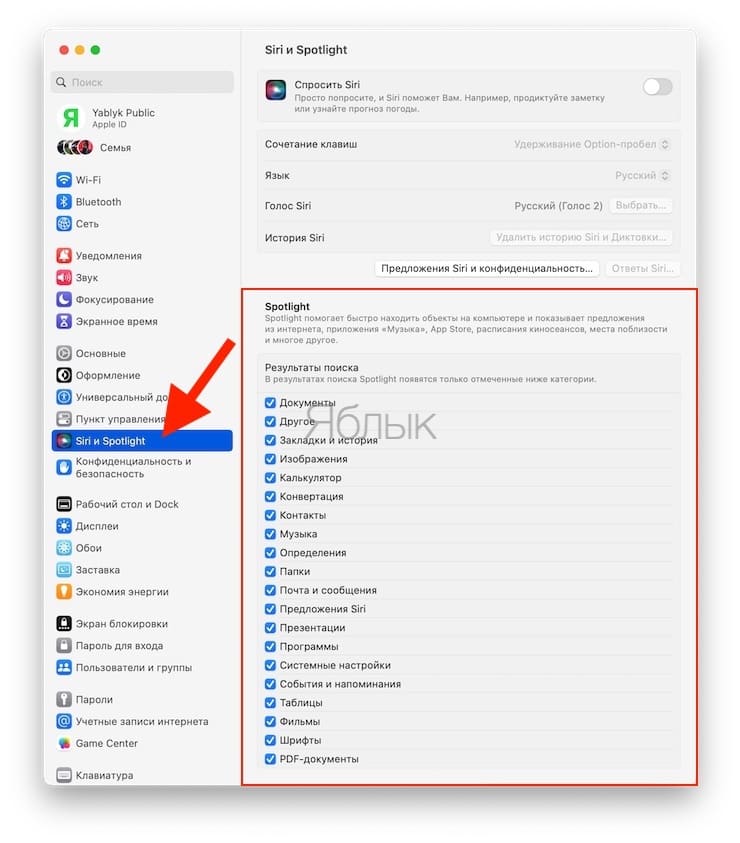
Помимо этого, файлы будут видны и в поиске Spotlight. Для того, что бы полностью скрыть их от посторонних глаз, перейдите в Системные настройки, раздел Spotlight. Здесь вы сможете убрать отдельные категории из результатов поиска Spotlight.
Как отыскать на Mac все фото (изображения) кроме определённого формата
В этом случае необходимо создать исключение.
1. Выберите связку «Тип – Изображение – Все».
2. Откройте меню с дополнительными условиями (нажмите плюсик (+) с зажатой клавишей Option (⎇)).
3. Укажите условие «Ни одно», а затем выберите «Тип – Изображение – формат» или если необходимого формата в списке нет, то воспользуйтесь следующими опциями «Тип – Другое – формат».

Полученный результат поиска (а это у нас смарт-папка) можно сохранить, для чего в правом верхнем углу нажмите кнопку «Сохранить», а затем укажите имя смарт-папки и место.


Внимание! Сохранённая смарт-папка не содержит физические файлы! Это всего лишь шаблон для мгновенного получения результатов заданных параметров поиска. При каждом открытии смарт-папки Mac продемонстрирует свежие результаты поиска.
♥ ПО ТЕМЕ: Размер папок в Finder на Mac: как включить.
Как отобразить скрытые файлы на Mac с помощью «горячих» клавиш
Современные версии macOS (macOS 10.12 и выше) предлагают быстрый и легкий способ отображения скрытых файлов и папок (как сделать их скрытыми, смотрите ниже) с помощью комбинации клавиш. Простое нажатие на клавиши позволит мгновенно отобразить скрытые файлы и снова спрятать их. В настоящее время это наиболее быстрый способ отобразить «невидимые» файлы на Mac.
Часть 2. Как просмотреть скрытые файлы на Mac в терминале
Есть много способов узнать, как найти скрытые фотографии на Mac и другие типы данных. Этот инструмент работает быстрее, чем использование программного обеспечения на Mac. Это намного быстрее, чем эти методы. Однако недостатком является то, что вам нужно знать правильные коды. Вам будет сложно, если у вас нет опыта использования этих кодов. Вы можете ввести неправильный код, что может привести к сбою вашей системы. Пожалуйста, запомните некоторые из основных кодов устройств. Вы можете обратиться к шагам ниже, используя этот встроенный инструмент. В этом случае он может помочь вам ознакомиться с правильным кодом.
Запустите Finder на своем устройстве Mac и найдите каждую строку поиска, чтобы найти инструмент быстрее. Введите Терминал в строке поиска. Инструмент появится на вашем экране и запустите его.
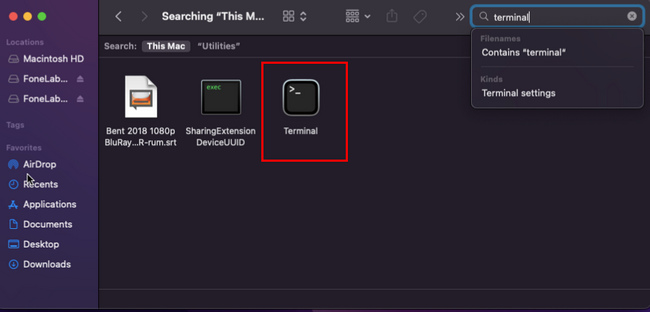
На экране появится небольшое всплывающее окно. Введите ‘по умолчанию пишет com.apple.Finder AppleShowAllFiles true’ на нем, затем нажмите кнопку Enter на клавиатуре.
Вам нужно будет ввести другой код, «Поиск убийств» затем нажмите Enter клавиша клавиатуры снова. Инструмент обработает введенный вами код, чтобы отобразить скрытые файлы. Он также покажет скрытые файлы, которые вы хотите увидеть.
Как спрятать скрытые файлы на Mac с помощью «горячих» клавиш
В Finder откройте любую папку и нажмите ⌘Cmd + ⇧Shift + Точка, чтобы скрыть файлы. После данного действия все невидимые папки на Mac будут снова скрыты. О том, как сделать скрытыми любые файлы и папки, смотрите ниже.
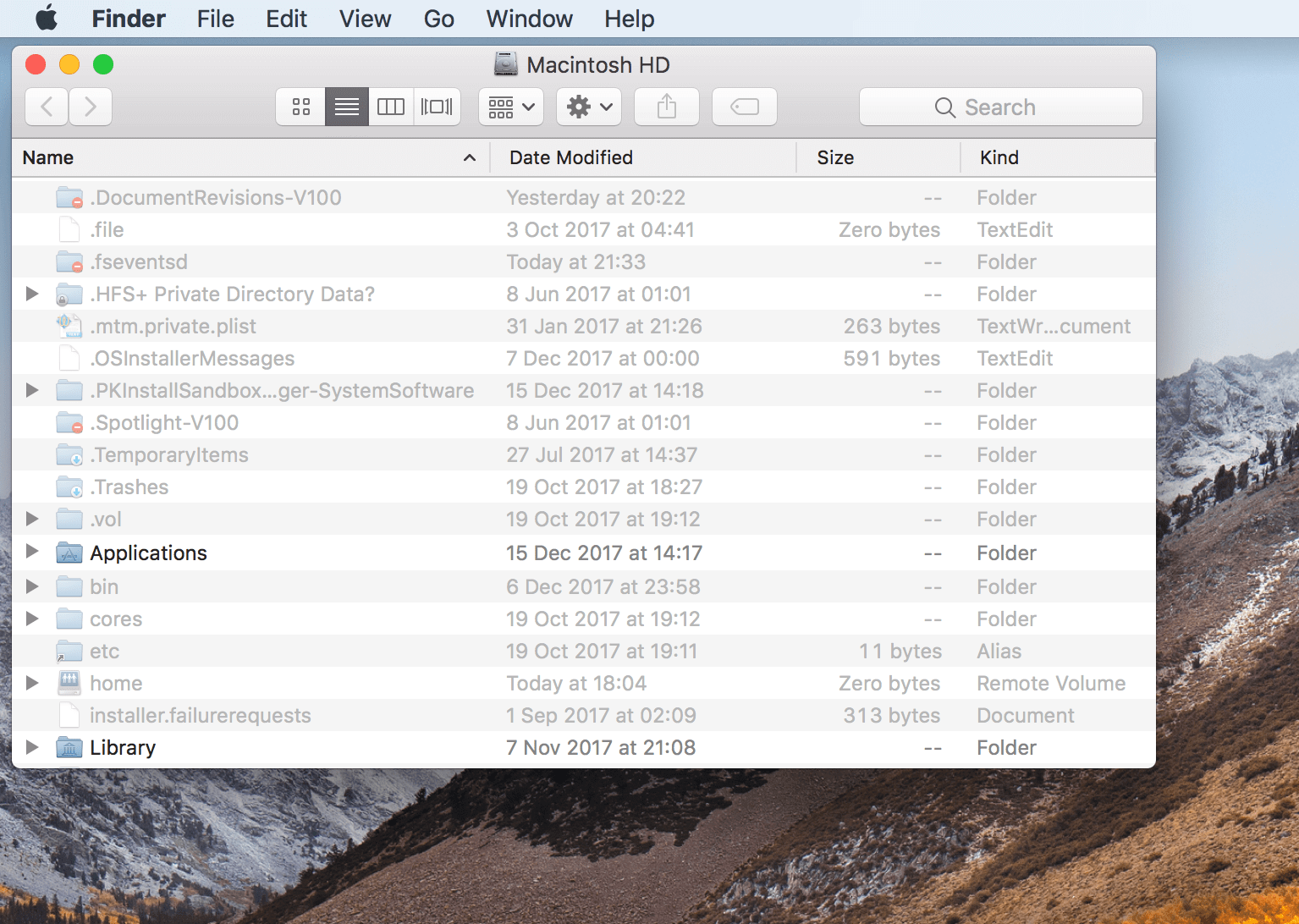
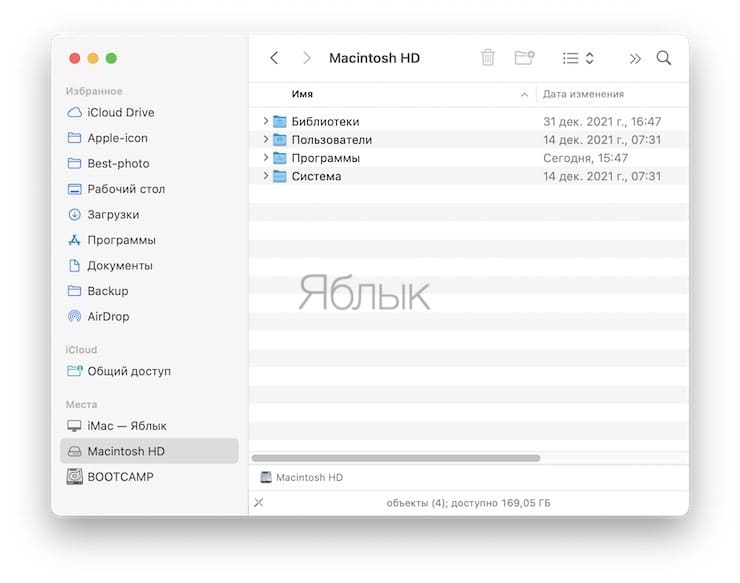
Помните, что нажатие комбинации ⌘Cmd + ⇧Shift + Точка в файловой системе отобразит или скроет невидимые папки. Вот как выглядит папка со скрытыми файлами:
После нажатия ⌘Cmd + ⇧Shift + Точка скрытые файлы отобразятся в папке. Визуально они будут выглядеть бледнее:
В современных версиях macOS функционал сочетания ⌘Cmd + ⇧Shift + Точка стал несколько шире и теперь позволяет отобразить папки и файлы в Finder.
Как уже упоминалось выше, отобразить или спрятать скрытое содержимое можно и с помощью команд Терминала, но зачем это делать, если новые версии «яблочной» операционки предлагают более быстрый и удобный метод?
В любом случае, если вы не уверены в том, что делаете, ни в коем случае не удаляйте и не изменяйте скрытые файлы, так как многие из них представляют собой конфигурационные файлы для различных функций, программ и приложений.
💚 ПО ТЕМЕ: Калькулятор на Mac: как смотреть историю расчётов.
5 способов как показать скрытые файлы и папки в macOS
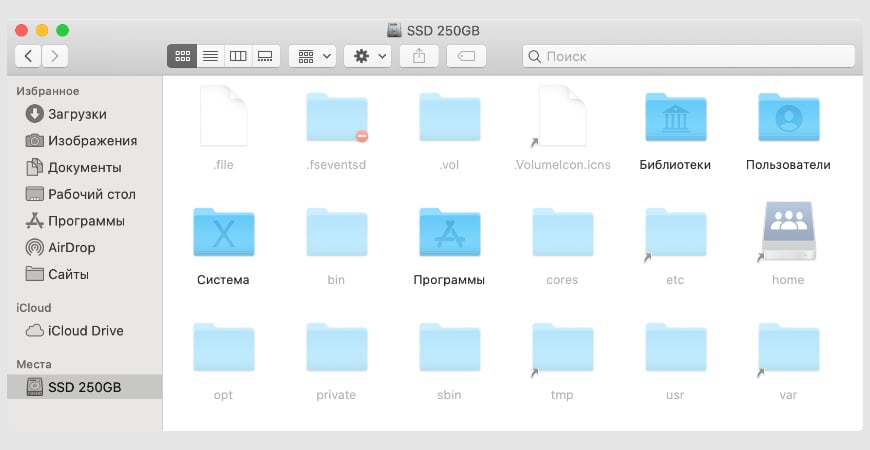
В этой статье опишем 5 простых способов как показать скрытые файлы и папки macOS. Воспользоваться ими может даже пользователь с минимальными навыками работы на Mac.
Как и любая другая операционная система, macOS позволяет скрывать файлы и папки. Но просто зайти в настройки и активировать режим отображения скрытых файлов или папок не получится.
В отличие от проводника Windows, на Mac такого переключателя нет. Но отчаиваться не стоит, вариантов решения несколько.
Приложение Терминал
Стандартное приложение Терминал установлено в macOS по умолчанию. Оно позволяет пользователям изменять настройки операционной системы, передавая ей команды и параметры.
В данном методе мы будем вводить команды UNIX в окне приложения Терминал. Это не сложно, все команды ниже проверены мной лично.
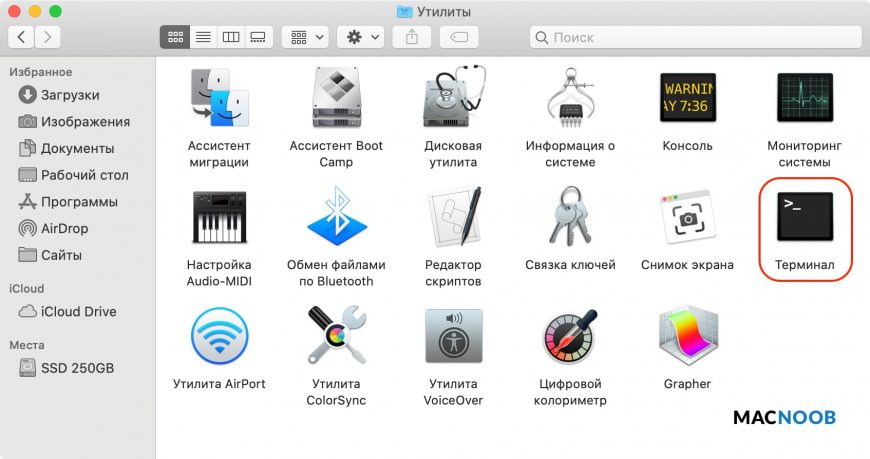
Чтобы увидеть скрытые файлы в macOS:
defaults write com.apple.Finder AppleShowAllFiles 1 && killall Finder
Выглядеть это будет так:
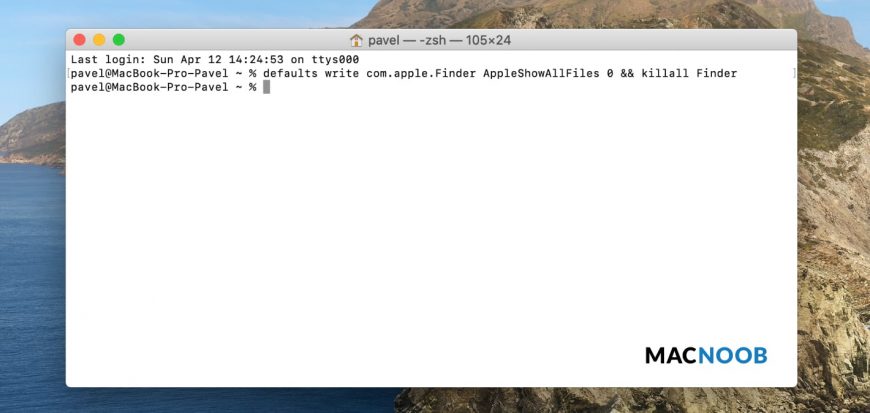
В результате выполнения команды отобразятся все скрытые папки macOS и спрятанные от ваших глаз документы.
Чтобы обратно скрыть скрытые файлы macOS необходимо ввести другую команду:
defaults write com.apple.Finder AppleShowAllFiles 0 && killall Finder
Этот метод не сложный, но подразумевает, что вы держите под рукой (или может помните наизусть) команды UNIX для ввода в Терминал.
Держать под рукой команды может быть неудобно, если отображать/скрывать файлы с папками приходится часто. Для того чтобы упростить этот процесс воспользуйтесь одним из следующих способов.
Как сделать скрытые файлы или папки обычными в macOS при помощи Терминала
Для того, что бы сделать файлы и папки снова видимыми (удалить атрибут «скрытый») достаточно использовать следующую команду для терминала:
/путь до нужной папки/
пример: chflags nohidden
В Finder откройте любую папку и нажмите ⌘Cmd + ⇧Shift + Точка, чтобы скрыть файлы. После данного действия все невидимые папки на Mac будут снова скрыты. О том, как сделать скрытыми любые файлы и папки, смотрите ниже.
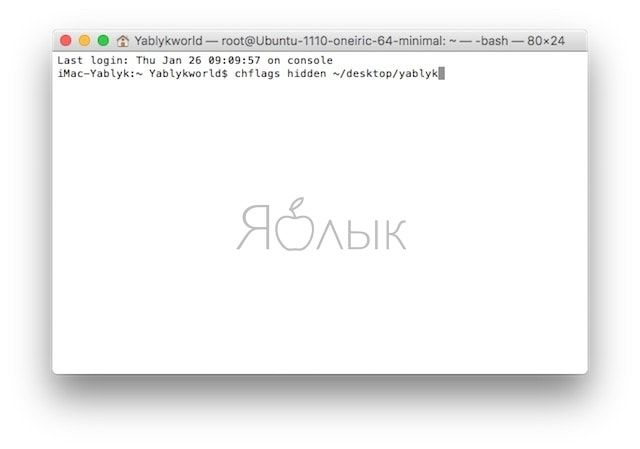
chflags hidden ~/путь до папки или файла, которые вы собираетесь скрыть
пример: chflags hidden ~/desktop/yablyk

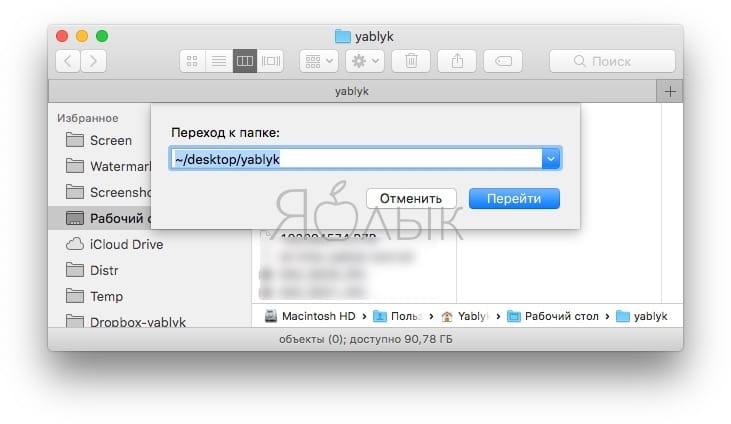
После выполнения этих действий скрытые файлы или папки можно легко скрывать при помощи горячих клавиш (см. выше) или получить доступ к ним можно будет через Finder с помощью перехода к папке, который активируется сочетанием клавиш ⌘Cmd + ⇧Shift + G.

Помимо этого, файлы будут видны и в поиске Spotlight. Для того, что бы полностью скрыть их от посторонних глаз, перейдите в Системные настройки, раздел Spotlight. Здесь вы сможете убрать отдельные категории из результатов поиска Spotlight.

💚 ПО ТЕМЕ: Как из старых Mac сделать мангал, аквариум, скамейку, лампу, почтовый ящик и т.д. (фото).
chflags nohidden ~/путь до нужной папки/
пример: chflags nohidden ~/desktop/yablyk
💚 ПО ТЕМЕ: Как заблокировать файл и папку на Mac и для чего это нужно.
Часть 3. Как просмотреть скрытые файлы на Mac в Finder
В отличие от предыдущего инструмента, Finder намного быстрее находит ваши скрытые файлы. Нетрудно определить, как просмотреть скрытые фотографии на Mac и другие данные. Это лучшая процедура для вас, если вы недостаточно осведомлены о кодах. Finder — один из самых удобных инструментов. Он упорядочивает файлы соответствующим образом и может легко получить доступ к файлам, которые вы хотите проверить. Этот инструмент имеет только один шаг, чтобы найти ваши файлы. Изучив сочетания клавиш, вы сможете идеально искать скрытые файлы. Пожалуйста, выполните следующие шаги, чтобы быстро найти скрытые файлы на вашем Mac.
Найдите приложение Finder на своем устройстве Mac.
Ищите Command+Shift+точка(.) на клавиатуре Mac. Затем нажмите их одновременно, чтобы отобразить файлы на вашем устройстве Mac.
Если вы хотите снова скрыть файлы, нажмите кнопку Command+Shift+точка(.) на клавиатуре Mac снова.


