
Если у вас есть ребенок, который часто просит ваш iPhone или iPad поиграть, обратите внимание на функцию «Экранное время». С ее помощью вы сможете разрешить ребенку пользоваться одними приложениями и функциями и ограничить паролем доступ к другим.

♥ ПО ТЕМЕ: Как автоматически менять обои на iPhone или iPad в зависимости от времени, места и т.д.
Сегодня родилась еще одна статья из категории FAQ (frequently asked question). Честно говоря таких статей будет еще с десяток, а то и больше.
Сегодня мы рассмотрим ситуацию когда при обновлении приложений, iPhone запрашивает чужой Apple ID. Почему так происходит и как с этим бороться рассмотрим ниже.
До тех пор, конечно, пока не дойдет до обновления тех самых приложений. И вот тут у таких пользователей возникает ситуация когда попытка обновить приложения приводит к запросу чужого Apple ID.
Из этого вытекает следующее, если какое либо приложение на вашем телефоне было скачано предыдущим владельцем, то обновить это приложение вы сможете только используя Apple ID предыдущего владельца.
Я всем настоятельно советую восстанавливать б/у iPhone как новое устройство (инструкция здесь), во избежание проблем связанных с Apple ID и активацией устройства в дальнейшем.
Надоел постоянный ввод пароля Apple ID или аутентификация через Touch ID или Face ID при загрузке даже бесплатных приложений из App Store? В этой статье расскажем, как скачивать бесплатные приложения и игры на iPhone или iPad из App Store без аутентификации паролем, Face ID или Touch ID.

- В каких случаях нужно вводить пароль в App Store при загрузке приложений
- Какой пароль нужно вводить
- Использовать Face ID или Touch ID тоже долго?
- Как скачивать приложения и игры на iPhone без ввода пароля Apple ID, Face ID или Touch ID
- А что на насчет платных приложений?
- Как вернуть ввод пароля при скачивании iOS-приложений
Вводить пароль или подтверждать скачивание через Face ID/Touch ID необходимо при загрузке бесплатного или платного приложения, которое вы никогда раньше не загружали или не покупали. У таких приложений отображается кнопка Загрузить (если приложение бесплатное) или цена (если приложение платное).
У приложений, которые вы ранее скачивали или покупали, а затем удалили, отображается кнопка с иконкой облачка со стрелкой загрузки. Такие приложения можно просто повторно загружать и App Store не запросит у вас ввод пароля или прохождение аутентификацию с помощью Touch ID/Face ID.


У вас на iPhone регулярно появляются уведомления с запросом ввести пароль от Apple ID? Более того, они не исчезают даже после ввода правильного пароля? Мы расскажем вам, как можно навсегда избавиться от этих уведомлений.

- Почему iPhone, iPad или Mac запрашивает пароль от Apple ID?
- Как запаролить приложения на iPhone
- Как поставить пароль на приложение на iPhone?
- Создание заблокированного ярлыка приложения
- Блокировка приложений на Android
- Как поставить пароль на приложение на Android?
- Встроенная функция блокировки
- Как поставить запрет на установку приложений?
- Как заблокировать игру в Аппсторе?
- Как сделать чтобы не скачивались приложения?
- Как на айфоне включить блокировку приложений?
- Как поставить запрет на установку программ Windows 10?
- Как поставить запрет на скачивание игр?
- Как заблокировать сайт на айфоне iOS 14?
- Как заблокировать приложения на айфоне iOS 14?
- Как отключить ограничение 200 МБ на айфоне?
- Как отключить автоматическое скачивание приложений?
- Как отключить скачивание приложений сразу на все устройства iOS 14?
- Как отключить скачивание приложений сразу на все устройства iOS?
- Как поставить пароль на приложения на айфоне iOS 14?
- Как поставить ограничение по времени на приложение?
- Как поставить пароль на WhatsApp на айфоне?
- Как отключить запрос пароля для бесплатных приложений в iOS
- Лонгриды для вас
- Как отключить постоянный запрос пароля iPhone. Ремонт в СПб
- Как скачивать приложения и игры на iPhone без ввода пароля Apple ID, Face ID или Touch ID
- Управление покупками и загрузками детей
- Как установить пароль на запуск выборочных игр и программ на iPhone и iPad
- Принудительно закройте все приложения
- Отключите запрос пароля для загрузок
- Временно отключите Face ID или Touch ID для iTunes и App Store
- Какой пароль нужно вводить
- Обновите приложения
- А что на насчет платных приложений?
- Отключение запроса пароля Айфона
- На устройстве Apple TV 4K или Apple TV HD
- На Apple TV (3-го поколения)
- Сбросьте настройки сети
- Сбросьте все настройки
- Как вернуть ввод пароля при скачивании iOS-приложений
- Как включить запрос пароля Apple ID при скачивании бесплатных приложений
- Установка бесплатных приложений с помощью Touch ID или Face ID
- Измените пароль от Apple ID
- Управление настройками паролей iTunes Store и App Store
- Временно отключите iMessage и FaceTime
- Проверьте состояние системы Apple
- Об отключении защиты паролем
- Отключите «Экранное время»
- Использовать Face ID или Touch ID тоже долго?
- Функция недоступна
- Анастасия
- Восстановите iPhone
- Заново войдите в учётную запись Apple ID
- Обратитесь в Службу поддержки Apple
- Принудительная перезагрузка
- На iPhone, iPad или iPod touch
- Видео
- Отключите «Службы геолокации»
- Перезагрузите iPhone
- Как ограничить доступ к приложениям и действиям на iPhone и iPad
- На компьютере
- На компьютере с ОС Windows
Почему iPhone, iPad или Mac запрашивает пароль от Apple ID?
После того, как вы авторизуетесь на устройстве с помощью Apple ID, система работает в фоновом режиме без всяких проблем. Если же у вас появляются уведомления с запросом пароля, причины могут быть следующие:
- Недавно вы изменили пароль от своего Apple ID через сайт или другие устройства. Новый пароль нужно ввести на всех своих устройствах и для сервисов, вроде App Store, Apple Music и т.д.
- Виноват системный баг. Такое может происходить, если у вас устаревшая версия iOS, watchOS или macOS.
- Текущая загрузка приложения, музыки и т.п. зависла или была отменена, а для продолжения требуется аутентификация.
- Недавно вы изменили свою почту Apple ID, номер телефона или другие данные учётной записи.
- Есть проблемы с настройками iCloud.
- Проблемы с активаций iMessage или FaceTime.
- В App Store или iTunes есть приостановленные загрузки, требующие подтверждения.
В этой статье мы делаем фокус на устройства с iOS, но способы актуальны и для iPad с Apple Watch. Большинство из решений могут помочь и на Mac. Просто используйте соответствующие настройки, т.е. «Системные настройки» на Mac вместо приложения «Настройки».
Начнём мы с самых простых решений и постепенно перейдём к более сложным. У самых последних способов есть свои недостатки, так что надеемся, что вам помогут первые.
Вы наверняка уже пробовали это, но тем не менее. Внимательно введите верный пароль от своего Apple ID. Иногда уведомление не показывает, что вы вводите неправильный пароль, а просто на время исчезает, чтобы потом снова вернуться.
- Откройте приложение «Настройки», введите пароль от своего Apple ID и скопируйте его.
- Откройте сайт iCloud.com. Если вы используете браузер Safari, то вам будет предложено быстро авторизоваться с помощью Face ID, Touch ID или пароля от устройства. Не делайте так, а вместо этого вручную введите пароль от своего Apple ID. Если авторизоваться получилось, то пароль правильный. Теперь введите его на устройстве, на котором постоянно появляются запросы. Вы также можете зайти в приложение «Настройки» и нажать «Обновить настройки Apple ID», чтобы ввести пароль.
Мобильные устройства Apple часто приобретаются не для личного использования. Например, яблочные планшеты массово закупают для своих сотрудников различного профиля компании, школы применяют их для обучения, родители дают свои айфоны в пользование детям и т.д. Естественно, при этом возникает потребность ограничить пользовательские права.

💚 ПО ТЕМЕ: Как автоматически включать / выключать 5G / 4G / 3G на iPhone в зависимости от местоположения.
Штатные средства iOS позволяют довольно тонко настроить возможности пользователя, однако зачастую достаточно будет запретить установку / удаление приложений на устройство. Таким образом, сотрудник, студент или ребенок не будет иметь возможности для использования iPhone или iPad не по назначению.
С помощью функции «Экранное время» родители могут накладывать ограничения на проводимые их ребенком действия со своим iPhone, iPad или iPod Touch. Например, вы можете настроить устройство на использование любимых приложений, запретив их удаление или загрузку новых из App Store.
💚 ПО ТЕМЕ: Эти данные ваш iPhone и iPad ежедневно отправляет в Apple: как это отключить?
1. Откройте приложение «Настройки» и перейдите в раздел «Экранное время».

Если «Экранное время» у вас отключено, то активируйте его и завершите настройку.


В конце настройки, установите пароль для функции «Экранное время», он может и отличаться от основного пароля к вашему устройству.

2. На главном экране функции «Экранное время» установите переключатель «Учет на всех устройствах» в положение «Выключено» и перейдите в раздел «Контент и конфиденциальность». Убедитесь, что в нем включен соответствующий переключатель вверху.
3. Перейдите в меню «Покупки в iTunes и App Store».

4. Чтобы запретить установку приложений из App Store на это устройство, нажмите на пункт «Установка приложений» и выберите параметр «Нет».

5. Чтобы запретить удаление приложений, вернитесь назад и коснитесь меню «Удаление приложений», также выбрав параметр «Нет».

Отключение возможности удалять приложения с устройства убирает кнопку «Удалить приложение», когда вы нажимаете и удерживаете палец на иконке приложения с целью его выбора для удаления.

А отключение возможности установки приложений удаляет с главного экрана значки App Store и поиска Spotlight.

Чтобы отменить эти запреты, просто выполните описанные выше шаги и выберите параметр «Да» вместо «Нет».
Вы также можете вообще деактивировать ограничения контента и конфиденциальности, что автоматически уберет и все эти ограничения на установку или удаление.
🍏 Мы в Telegram и YouTube, подписывайтесь!
Для обеспечения безопасности личных данных иногда нужна блокировка приложений. На устройствах Android и iPhone это сделать достаточно легко. Рассмотрим основные способы, как установить пароль на приложение.
Как запаролить приложения на iPhone
Приложение напрямую можно заблокировать при помощи Apple ID. Это единственный способ установить пароль на само приложение. Альтернативный способ — создать ярлык от приложения, а потом на него установить пароль.
Как поставить пароль на приложение на iPhone?
Для установки пароля на приложения используйте Apple ID. Официальный сайт Apple рекомендует выполнить такие действия:
- Войдите на сайт appleid.apple.com.
- В разделе «Вход в учетную запись и безопасность» выберите «Пароль для приложения».
- Кликните «Создать пароль для приложения» или нажмите кнопку «Добавить» в виде плюсика, затем следуйте инструкциям на экране.
- Введите или вставьте пароль для приложения в поле пароля приложения.
Одновременно можно иметь до 25 заблокированных приложений. Аннулировать ненужный пароль сможете так:
- Войдите на сайт для управления Apple ID.
- Откройте раздел «Пароль для приложения».
- Удалите пароль при помощи кнопки «минус».
Создание заблокированного ярлыка приложения
Альтернативный способ не позволит напрямую создать пароль для приложения. Но он не менее эффективный. Выполните такие действия:
- Откройте приложение «Команды» и перейдите на вкладку «Быстрые команды».
- Нажмите на кнопку «+» и выберите «Добавить действие».
- В поле поиска введите «Запросить входные данные». В качестве типа входных данных можете выбрать текст, число, URL-адрес, дату, время или комбинацию даты и времени в зависимости от вашего предпочтения. Давайте выберем «Число» для примера.
- Добавьте действие «Если» с условием «совпадает с» и введите необходимый код-пароль.
- Затем добавьте еще одно действие — «Открыть приложение». Выберите нужную программу и переместите это действие под блок «Если».
- Чтобы получить фотографию с передней камеры при вводе неправильного пароля, добавьте действие «Снять фото» с использованием передней камеры и «Сохранить в фотоальбом». Переместите эти действия под блок «Иначе».
- Нажмите «Готово» и добавьте ярлык на рабочий стол.
Осталось удалить основную иконку с рабочего стола. В противном случае никакого смысла от выполненных действий нет.
Блокировка приложений на Android
Способов блокировки приложений на Android также немного. Для этого понадобится установить стороннее приложение либо воспользоваться встроенным функционалом.
Как поставить пароль на приложение на Android?
Для этого воспользуйтесь приложением AppLock. Действия следующие:
- Установите приложение AppLock на мобильное устройство.
- При первом запуске предложат ввести ПИН-код для разблокировки. Введите его и повторите.
- Нажмите на «+» в нижней части экрана.
- Выберите приложение из списка. Подтвердите действие. Система может попросить доступ к данным, подтвердите это.
Теперь при попытке входа в выбранное приложение будет запрашивать ПИН-код. Чтобы убрать блокировку с приложения, тапните по нему в приложении и подтвердите действие.
Встроенная функция блокировки
В системе Android можно заблокировать приложение. Для этого выполните такие действия:
- Войдите в настройки телефона.
- Откройте раздел «Безопасность».
- Найдите «Блокировка приложений», войдите. При первом запуске система может запросить выполнить настройку конфиденциальности. Следуйте инструкции на экране.
- Выберите необходимое приложение из списка и установите галочку напротив, чтобы включить блокировку.
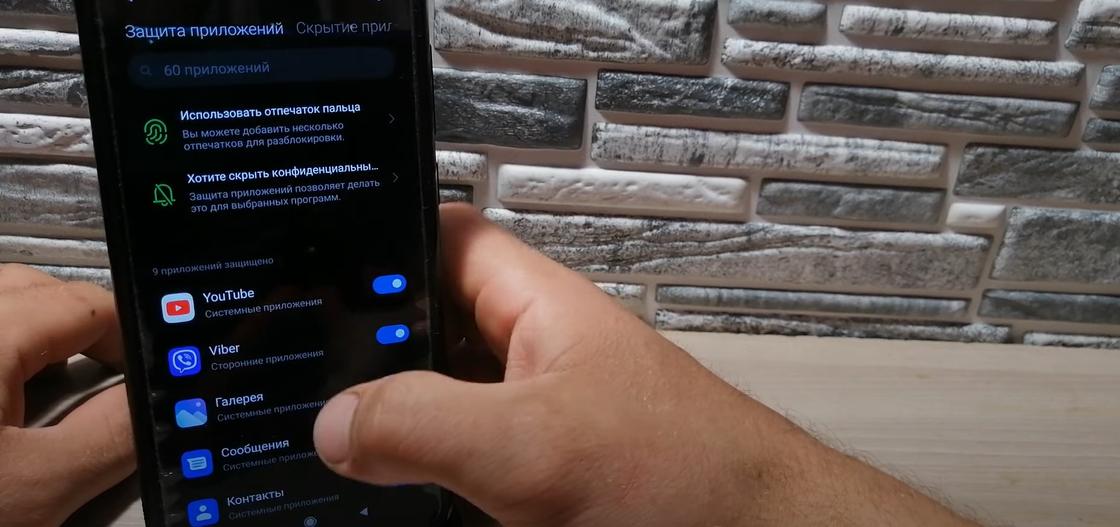
Подобные возможности есть на устройствах Samsung, Huawei, Xiaomi и других на операционной системе Android. Единственное — настройки могут немного отличаться, но принцип на всех устройствах тот же.
Действия по блокировке приложений простые. Главное — это не забыть установленный пароль и не показывать его другим. Рекомендуется записать пароль и хранить его в надежном месте.
Оригинал статьи: https://www.nur.kz/technologies/instructions/2021918-kak-postavit-parol-na-prilozhenie-na-iphone-i-android-proverennye-sposoby/
Как поставить запрет на установку приложений?
Как блокировать установку приложений на Android:
- Открываем Google Play Market.
- Нажимаем на 3 полоски в левой области строки поиска и выбираем «Настройки».
- В разделе «Личные» нажимаем на «Родительский контроль».
- Активируем опцию и вводим PIN-код, который понадобится для установки приложений.
27 февр. 2020 г.
Как заблокировать игру в Аппсторе?
Как это сделать:
- Открыть настройки и выбрать функцию экранного времени.
- Перейти к разделу ограничений конфиденциальности.
- Выбрать пункт покупок в магазинах Apple.
- В настройках установить запрет на использование сервисов.
29 нояб. 2019 г.
<-div id=»cnt_rb_259475″ class=»cnt32_rl_bg_str» data-id=»259475″>
Как сделать чтобы не скачивались приложения?
- Откройте приложение Family Link .
- Выберите профиль ребенка.
- На карточке «История приложений» нажмите Задать ограничения или Ещё.
- Рядом с нужным приложением нажмите на значок пустых песочных часов «Разрешать всегда» .
Как на айфоне включить блокировку приложений?
Как установить пароль на группу приложений в iOS 12
- Переходим в Настройки – Экранное время и выбираем пункт Включить экранное время.
- Ниже нажимаем Использовать код-пароль и задаем четырехзначный код, он и будет использоваться для блокировки приложений.
- Переходим в раздел Настройки – Экранное время – Лимиты программ.
9 авг. 2018 г.
Как поставить запрет на установку программ Windows 10?
Блокировка запуска программ Windows 10. В разделе Конфигурация пользователя > Административные шаблоны > Система выберите параметр Не запускать указанные приложения Windows. Измените его значение на Включено и укажите список запрещённых приложений кнопкой Показать.
Как поставить запрет на скачивание игр?
Как настроить родительский контроль
- Откройте приложение «Play Маркет» …
- В левом верхнему углу нажмите на значок меню Настройки …
- Включите Родительский контроль.
- Создайте PIN-код, чтобы другие пользователи устройства не смогли изменить настройки родительского контроля. …
- Выберите тип контента, для которого нужно установить ограничение.
Как заблокировать сайт на айфоне iOS 14?
Блокировка контента из Интернета
- Перейдите в раздел «Настройки» > «Экранное время».
- Нажмите «Контент и конфиденциальность», а затем введите пароль к функции «Экранное время».
- Нажмите «Ограничения контента», а затем — «Веб-содержимое».
25 мар. 2021 г.
Как заблокировать приложения на айфоне iOS 14?
Если вы хотите поставить пароль на конкретное приложение, то так же можно использовать «экранное время«. Вы заходите в «экранное время«, выбирайте «лимиты приложений» «добавить лимит«. Вводите пароль который будете использовать. Затем, выбирайте приложение которое собираетесь блокировать.
Как отключить ограничение 200 МБ на айфоне?
Как на iPhone и iPad отключить лимит в 200 МБ для загрузки приложений через сотовый интернет-трафик (только для iOS 13 и новее)
- Откройте приложение «Настройки» и пролистайте вниз до пункта iTunes Store и App Store.
- В разделе «Сотовые данные» выберите «Приложения».
- Выберите «Разрешать всегда».
27 авг. 2020 г.
Как отключить автоматическое скачивание приложений?
Как отключить автоматическое обновление
- 1 Откройте Плей Маркет.
- 2 Нажмите на значок меню или проведите пальцем слева направо.
- 3 Пролистайте меню вниз и выберите пункт «Настройки».
- 4 Найдите пункт «Автообновление приложений» и выберите его.
- 5 Выберите «Никогда».
Как отключить скачивание приложений сразу на все устройства iOS 14?
В разделе “Автоматические загрузки” деактивируйте переключатель у пункта “Приложения”. Все, после этого на данном устройстве автоматически не будут загружаться приложения, которые устанавливаются на другое устройство.
Как отключить скачивание приложений сразу на все устройства iOS?
Как отменить автоматическое скачивание приложений на iPhone или iPad
- Откройте «Настройки» > «iTunes & App Store»
- Отключите переключатель автоматической загрузки для раздела «Приложения»
20 дек. 2018 г.
Как поставить пароль на приложения на айфоне iOS 14?
Как защитить паролем любое приложение на iPhone или iPad без джейлбрейка
- Активируйте функцию «Экранное время» в соответствующем подпункте меню «Настройки»;
- Нажмите на сенсорную «кнопку» «Использовать код-пароль» и введите любую известную только вам последовательность символов;
Как поставить ограничение по времени на приложение?
Как ограничить время в приложениях
- Скажите «Окей, Google» или нажмите и удерживайте кнопку главного экрана на телефоне Android.
- Скажите или введите команду для таймера приложений. Например: Установи таймер для [приложения] на 15 минут. Установи таймер на 30 минут для [приложения].
Как поставить пароль на WhatsApp на айфоне?
↑ Пароль (Touch ID, Face ID) на WhatsApp на iPhone
- Зайдите в Настройки;
- Выберите раздел Учетная запись — Конфиденциальность;
- Пролистайте в самый низ страницы да пункта Блокировка экрана;
- Переместите ползунок Требовать Face ID или Touch ID;
Как отключить запрос пароля для бесплатных приложений в iOS
Новая версия мобильной операционной системы iOS под номером 8.3 принесла с собой несколько новых возможностей, и вместе с долгожданной русской Siri корпорация Apple добавила функцию загрузки бесплатных программ из магазина App Store без ввода пароля от Apple ID. Однако на гаджетах, оснащённых дактилоскопическим сенсором Touch ID, есть один нюанс, который иногда мешает владельцам гаджетов воспользоваться удобным нововведением. В этом кратком материале мы рассмотрим простейший способ решения проблемы.

Вопрос, с которым столкнулись пользователи современных поколений iOS-устройств, заключается в несколько неочевидной процедуре отмены запроса пароля. Чтобы магазин не отвлекал вас постоянным требованием ввести заветную комбинацию, нужно выполнить несколько элементарных шагов. Итак, последовательность действий:
- откройте меню «Настройки» вашего аппарата;
- выберите раздел «Touch ID и пароль»;
- переведите переключатель «iTunes Store, App Store» в положение «включено» (в случае, если опция уже выбрана, проделайте это ещё раз);
- введите запрашиваемый пароль от своего Apple ID и подтвердите ввод при помощи кнопки «ОК».


Далее откройте программу App Store и попробуйте загрузить любое бесплатное приложение, утвердительно ответив на предложение системы сохранить пароль. Получилось? Теперь всё готово к использованию!
Дополнение: конечно, данное решение является промежуточным, однако вполне может оказаться полезным, если пункт “Настройки пароля” по каким-либо причинам недоступен или неактивен в меню вашего аппарата.
За полезный совет и подробную инструкцию выражаем благодарность нашему читателю под ником dmitri_skycode.

Новости, статьи и анонсы публикаций
Свободное общение и обсуждение материалов


Лонгриды для вас


Как отключить постоянный запрос пароля iPhone. Ремонт в СПб
Рассмотрим как отключить постоянный запрос пароля iPhone при установке приложений или скачивании различного контента из сети.
Диагностика БЕСПЛАТНО.
+7 (812) 953-94-11, +7 (921) 984-75-12 (Каменноостровский пр-т, 42, м. Петроградская)
Проблема была частично решена выходом новых версий мобильных устройств от Apple, оснащенных сканером отпечатков пальцев. Дактилоскопический датчик позволяет быстро отсеять пользователей, у которых нет права на самостоятельную загрузку приложения из App Store.
Но как быть владельцам iPhone и iPad, у которых нет сканера отпечатков?
Как скачивать приложения и игры на iPhone без ввода пароля Apple ID, Face ID или Touch ID
Выполните следующие действия, чтобы устанавливать бесплатные приложения и игры на iOS без какой-либо аутентификации:
1) Откройте Настройки на своем iPhone или iPad.
2) Нажмите на свое имя сверху.
3) Перейдите в «Контент и покупки» > «Настройки пароля».
4) Отключите переключатель “Запрашивать пароль” в разделе “Бесплатные загрузки” и нажмите “Готово“. (если тумблер неактивен, в разделе При покупке выберите любой пункт, нажмите Готово, а затем снова вернитесь в этот раздел)
5) Вернитесь на первую страницу приложения «Настройки» и нажмите Face ID/Touch ID и код-пароль.
6) Введите пароль iPhone, чтобы зайти в раздел.
7) Отключите переключатель iTunes Store и App Store.


Примечание. После выполнения вышеуказанных действий может потребоваться ввести пароль Apple ID при первой загрузке приложения или игры.
Управление покупками и загрузками детей
Если вы используете семейный доступ, вы можете воспользоваться функцией «Попросить купить», чтобы контролировать покупки детей. Когда ребенок просит купить товар или загрузить его бесплатно, организатор семейного доступа может утвердить или отклонить такой запрос.
Информация о продуктах, произведенных не компанией Apple, или о независимых веб-сайтах, неподконтрольных и не тестируемых компанией Apple, не носит рекомендательного или одобрительного характера. Компания Apple не несет никакой ответственности за выбор, функциональность и использование веб-сайтов или продукции сторонних производителей. Компания Apple также не несет ответственности за точность или достоверность данных, размещенных на веб-сайтах сторонних производителей. Обратитесь к поставщику за дополнительной информацией.
Как установить пароль на запуск выборочных игр и программ на iPhone и iPad
Начиная с iOS 12 появилась возможность устанавливать временные лимиты для пользования приложениями. Разблокировать заблокированные приложения можно путем ввода код-пароля.
1. На домашнем экране откройте приложение «Настройки»;
2. Перейдите в раздел «Экранное время» и нажмите «Включить Экранное время».

3. На появившемся экране нажмите кнопку Продолжить, а на следующем выберите один из вариантов Это мой iPhone или Это iPhone моего ребенка (по большому счету, неважно какой пункт вы выберите).

4. На главном экране функции Экранное время, нажмите кнопку-ссылку Использовать код-пароль.

Создайте код-пароль, который потребуется для разрешения просмотра приложения.
Введите свой Apple ID, который понадобится в случае, если вы забудете код-пароль.

5. Вернитесь на главную страницу раздела «Экранное время» и выберите пункт «Лимиты приложений»;
6. Установите переключатель «Лимиты приложений» в положение Включено и нажмите «Добавить лимит»;

7. Выберите необходимое ПО, которое будет ограничено лимитами и нажмите кнопку «Далее»;
8. Установите переключатель «Блокировать в конце лимита» в положение «Включено».

9. Установите временной лимит, по истечении которого выбранные приложения перестанут открываться. Здесь же можно указать и необходимые дни.

Примечание: Если Вы хотите установить постоянный пароль на запуск определенного приложения, установите лимит в 1 минуту.
При запуске заблокированного приложения (по истечении лимита) система отобразит экран с уведомлением о достижении лимита, а иконки заблокированных приложений потускнеют и рядом с ними появится значок с изображением песочных часов.
Для продолжения работы с заблокированным приложением, нажмите на кнопку «Попросить больше времени», а затем на «Ввести код-пароль».


После успешного ввода кода-пароля, пользователю будут предложены 3 варианта для разблокировки приложения:
- Одобрить на 15 минут;
- Одобрить на час;
- Одобрить на день.

10. Для контроля лимитами на всех устройствах, синхронизированных с одним Apple ID, установите переключатель «Учитывать на всех устройствах» на главной странице раздела «Экранное время» в положение «Вкл».
Принудительно закройте все приложения
Попробуйте принудительно закрыть все приложения на своём iPhone. Есть небольшой шанс, что после этого запросы пароля появляться не будут.

Отключите запрос пароля для загрузок
Приходится вводить пароль от Apple ID даже для скачивания бесплатных приложений? Это можно исправить.
- Зайдите в приложение «Настройки» и вверху выберите своё имя.
- Теперь выберите «Медиаматериалы и покупки» > «настройки пароля».
- Отключите опцию «Запрашивать пароль» внизу.

Временно отключите Face ID или Touch ID для iTunes и App Store
- Откройте приложение «Настройки» и выберите «Face ID или Touch ID и код-пароль».
- Введите пароль от устройства.
- Отключите опцию iTunes Store и App Store.
- Перезагрузите iPhone, и после этого запросы пароля должны исчезнуть. Спустя какое-то время опцию можно снова включить.

Какой пароль нужно вводить
При загрузке приложений на iPhone или iPad вам нужно вводить пароль от вашего Apple ID

Но каждый раз это делать долго, поэтому, чтобы сэкономить время, перейдите в Настройки > Face ID/Touch ID и код-пароль и включите iTunes и App Store. После этого каждый раз, когда вы нажимаете Загрузить или нажимаете на цену приложения, чтобы купить его, вам нужно будет пройти аутентификацию с помощью Touch ID или Face ID. Вводить длинный пароль Apple ID больше не нужно.

Исключение: Если вы внесли изменения в свой Apple ID, например, добавили новый адрес, изменили способ оплаты и т. д.
Обновите приложения
Зажмите иконку App Store на домашнем экране и выберите «Обновления». Теперь нажмите «Обновить все».
А что на насчет платных приложений?
Перейдите в приложение “Настройки” > “Ваше имя” > “Контент и покупки” > “Настройки пароля” и убедитесь, что активна опция “Всегда запрашивать пароль“. С помощью этой настройки ваш iPhone будет запрашивать пароль Apple ID всякий раз, когда вы пытаетесь купить платное приложение. Бесплатные приложения будут продолжать загружаться без какой-либо аутентификации (если вы выполните вышеуказанные шаги).
Отключение запроса пароля Айфона
С выходом версии iOS 8.3 в настройки мобильных устройств от Apple была добавлена функция отключения пароля для бесплатных загрузок. Чтобы воспользоваться этой возможностью:
- Откройте приложение «Настройки».
- Перейдите в раздел «iTunes Store, App Store».
- Зайдите в «Настройки пароля».
- В поле «Бесплатные загрузки» переведете параметр «Запрос пароля» в положение «Отключен».
.jpg)
Отключение пароля не получится использовать в том случае, если вы забыли код. Чтобы деактивировать запросы, нужно сначала ввести пароль от Apple ID, поэтому если вы его не помните, то придется сбрасывать код и устанавливать его заново.
Опция действует исключительно для бесплатных загрузок. Покупка контента будет производиться по прежней схеме с обязательной идентификацией владельца устройства. В этом же разделе можно указать временной интервал запроса пароля – всегда и через 15 минут.
Если вы установите интервал 15 минут, то в течение этого времени после первой покупки сможете приобретать контент не вводя больше пароль.
Бесплатная консультация! Бесплатная диагностика! Гарантия на работу!
У нас можно починить всю технику Apple ☎ +7 (812) 953-94-11
На устройстве Apple TV 4K или Apple TV HD
- На экране «Домой» выберите «Настройки».
- Выберите «Пользователи и учетные записи».
- Выберите «Учетная запись [ваше имя]».
- В разделе «Запрос пароля» выберите нужные настройки для покупок и бесплатных загрузок.
На Apple TV (3-го поколения)
- На экране «Домой» перейдите в раздел «Настройки» > «iTunes Store» > «Войти».
- Войдите в систему, используя свой идентификатор Apple ID и пароль.
- После нажатия кнопки «Отправить» появится экран с вопросом «Запомнить пароль?». Выберите предпочитаемый уровень защиты:
- Выберите «Да», чтобы устройство Apple TV запомнило пароль для покупок, если выполнен вход с использованием вашего идентификатора Apple ID.
- Выберите «Нет», если вы хотите вводить пароль для каждой покупки в магазине iTunes Store.
Чтобы изменить настройки пароля, выйдите из системы, затем повторно выполните приведенные выше инструкции для входа.

Сбросьте настройки сети
Зайдите в «Настройки» > «Основные» > «Перенос или сброс iPhone» > «Сброс» > «Сбросить настройки сети».
Сбросьте все настройки
Если не помог сброс настроек сети, повторите шаги, но в конце выберите «Сбросить все настройки». Ваши личные данные, приложения, медиа и т.п. останутся нетронутыми. Придётся лишь заново настраивать опции.
Как вернуть ввод пароля при скачивании iOS-приложений
Если вы даете свой iPhone или iPad детям, то может быть полезно напорот установить защиту на установку приложений паролем Apple ID.
Выполните следующие действия, чтобы загрузить даже бесплатные приложения для iPhone только после проверки:
Как включить запрос пароля Apple ID при скачивании бесплатных приложений
Перейдите в Настройки iPhone > Ваше имя > Контент и покупки > Настройки пароля и включите переключатель Запрашивать пароль в разделе Бесплатные загрузки. После этого нажмите “Готово“.
Затем перейдите в Настройки iPhone > Face ID/Touch ID и код-пароль и отключите iTunes Store и App Store.
Теперь каждый раз, когда вы или ваш ребенок попытаетесь загрузить бесплатное приложение из App Store, на нем будет отображаться экран для ввода пароля Apple ID (не пароль iPhone/iPad или Touch ID или Face ID).

Установка бесплатных приложений с помощью Touch ID или Face ID
Перейдите в Настройки iPhone > Ваше имя > Контент и покупки > Настройки пароля и отключите переключатель “Запрашивать пароль” в разделе “Бесплатные загрузки”. После этого нажмите “Готово“.
Затем перейдите в Настройки iPhone > Face ID/Touch ID и пароль и включите iTunes и App Store.
Теперь, когда вы или ваш ребенок попытаетесь загрузить бесплатное приложение из App Store, он будет запрашивать аутентификацию с помощью Touch ID или Face ID. (Он не будет запрашивать пароль Apple ID или пароль iPhone/iPad).

App Store Face ID Touch ID
Измените пароль от Apple ID
После изменения пароля от Apple ID вам придётся вводить новый на всех своих устройствах и для всех сервисов. Это долго, но может решить проблему постоянных запросов. Измените пароль, перезагрузите iPhone и в появившемся запросе введите свой новый пароль.
Управление настройками паролей iTunes Store и App Store
Пароль может запрашиваться для каждой покупки или каждые 15 минут.
Вы можете выбрать, как часто будет требоваться вводить пароль при покупке товаров (включая покупки в приложениях) в магазинах App Store и iTunes Store:
- Запрашивать всегда: запрос на ввод пароля будет выводиться при совершении каждой покупки, даже если вы вошли в систему с помощью своего идентификатора Apple ID.
- Запрашивать через 15 минут: если вы вводили пароль в течение последних 15 минут, пароль не будет запрашиваться повторно.
Если вы не хотите вводить пароль при загрузке бесплатных товаров, выполните следующие действия и отключите парольную защиту для бесплатных товаров.
Временно отключите iMessage и FaceTime
Зайдите в «Настройки» > «Сообщения» (и FaceTime) и отключите сервисы, если они не активированы из зависли на экране активации. Перезагрузите iPhone. Когда вы убедитесь, что запросы пароля исчезли, iMessage и FaceTime можно включить.
Проверьте состояние системы Apple
Возможно, проблема возникает не только у вас, поскольку виновата Apple. Зайдите на этот сайт и убедитесь, что рядом с App Store, Apple ID, iCloud, iTunes и т.п. отображается зелёная точка. Если точка жёлтая или красная, то остаётся только ждать, пока Apple решит проблему.
Об отключении защиты паролем
Вы не можете полностью отключить защиту паролем для платных товаров на вашем устройстве iPhone, iPad, iPod touch или на компьютере. На Apple TV можно отключить защиту паролем как для бесплатных, так и для платных товаров.
Если вы включили функцию Touch ID или Face ID для покупок в магазинах App Store и iTunes Store, вы будете получать запрос на использование Touch ID или Face ID для каждой загрузки, даже если товар бесплатный.
Отключите «Экранное время»
- Откройте «Настройки» и выберите секцию «Экранное время».
- Внизу экрана нажмите «Выключить экранное время».
Если вы не знаете пароль экранного времени, его можно сбросить.
Использовать Face ID или Touch ID тоже долго?
Подтверждать с помощью Touch ID или Face ID скачивание бесплатных приложений или покупку платных приложений довольно просто, но это не доставляет хлопот, если вы устанавливаете их изредка.
Бывает, что за необходимо устанавливать много приложений каждый день, например для написания их обзоров. Таким образом по 15 раз проходить аутентификацию, для скачивания 15 новых приложений за несколько минут, может раздражать. Кроме того, когда iPhone лежит на столе камерой и датчиками Face ID наверх, еще больше раздражает, каждый раз поднимать его со стола, чтобы датчик распознал ваше лицо.
Эту проблему можно решить, отключив аутентификацию паролем Apple ID или Face ID/ Touch ID при скачивании бесплатных игр и приложений.
Функция недоступна
Если в планшете или смартфоне установлен дактилоскопический датчик, то для отключения запроса пароля при скачивании бесплатного контента нужно первым делом деактивировать Touch ID.
- Откройте приложение «Настройки».
- Перейдите в раздел «Touch ID и пароль».
- В поле «Использование Touch ID» переведите в неактивное состояние ползунок «iTunes Store, App Store».

После отключения Touch ID при совершении покупок будет появляться запрос на ввод пароля Apple ID. Чтобы убрать запрос при скачивании бесплатного контента, воспользуйтесь приведенной выше инструкцией.
Анастасия
Здравствуйте. все это находится в настройках, код-пароль и отпечаток. Все там это есть. Можете посмотреть обзор на ютубе
Здравствуйте, чтобы было понятней-включите видео на ютубе с этим запросом
Восстановите iPhone
Вы также можете полностью сбросить свой iPhone до заводских настроек и настроить его заново или восстановить с копии. Это точно решит проблему.
Заново войдите в учётную запись Apple ID
Этот способ точно должен решить вашу проблему. В настройках выберите свой Apple ID и внизу экрана нажмите «Выйти». После этого войдите в учётную запись заново.
Обратитесь в Службу поддержки Apple
Если ничего так и не помогло, свяжитесь со Службой поддержки Apple. Возможно, там вам подскажут решение проблемы.
Принудительная перезагрузка
Если не помогла обычная перезагрузка, можете попробовать принудительную:
На iPhone, iPad или iPod touch
- Откройте «Настройки».
- Нажмите [свое имя] и выберите «iTunes Store и App Store».
- Коснитесь «Настройки пароля». Если у вас включена функция Touch ID или Face ID для совершения покупок, вы не увидите пункт «Настройки пароля».
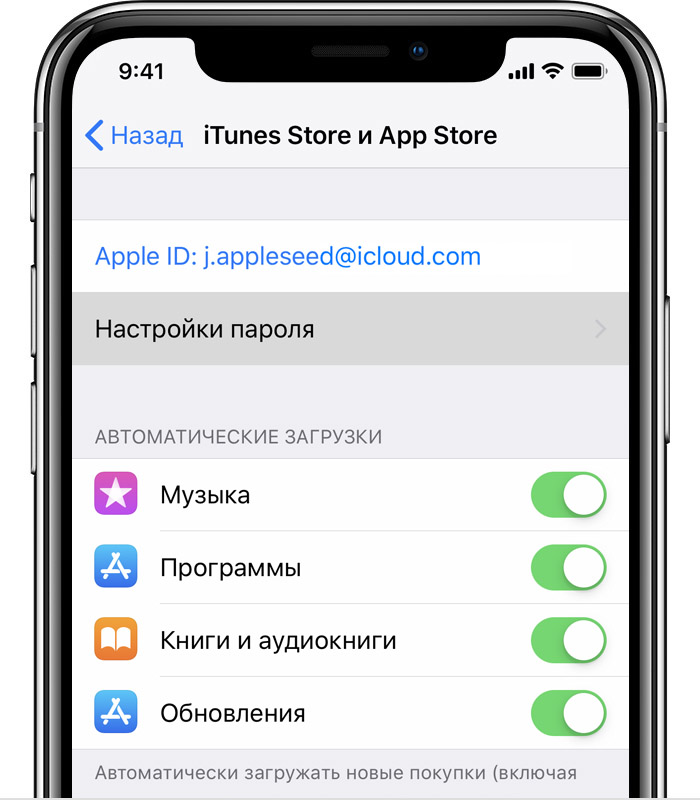
- В области «Встроенные и другие покупки» коснитесь нужной настройки.
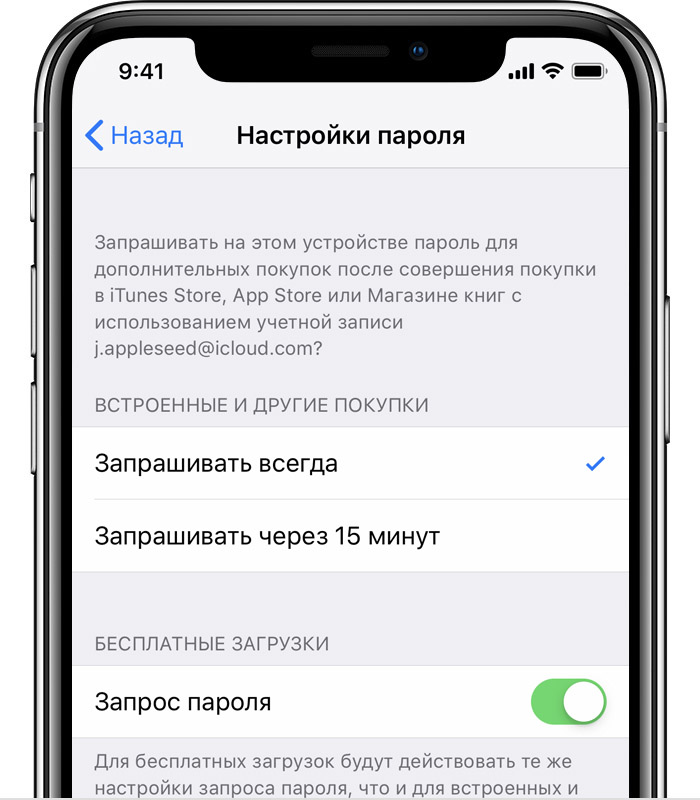
- В области «Бесплатные загрузки» коснитесь пункта «Запрос пароля», чтобы включить или отключить эту настройку.
- При появлении запроса введите пароль. Затем коснитесь «OK».
Видео
Начиная с iOS 12 на iPhone и iPad появилась возможность устанавливать ограничение по времени на использование устройства, чтобы ваше чадо не сидело в телефоне целый день.
Кроме того, этот метод можно использовать для собственных целей, например, в случае, если вашим телефоном иногда пользуются посторонние лица.
В этой статье мы расскажем вам, как ограничить ребенку доступ к приложениям на вашем iOS-устройстве.
♥ ПО ТЕМЕ: Как скрыть (запаролить) переписку с любым человеком в Viber на iPhone.
Отключите «Службы геолокации»
- Зайдите в «Настройки» и выберите «Конфиденциальность».
- Выберите «Службы геолокации» и отключите опцию.
- Когда появится запрос пароля, введите его. После этого запросы должны исчезнуть, и спустя некоторое время вы можете снова включить функцию, ведь она необходима некоторым приложениям.

Перезагрузите iPhone
Иногда iPhone может не считывать даже правильный пароль, так что запросы продолжают появляться. Попробуйте отключить смартфон, подождать минуту и снова его включить.
Как ограничить доступ к приложениям и действиям на iPhone и iPad
1. На домашнем экране откройте приложение «Настройки»;
2. Перейдите в раздел «Экранное время» и нажмите «Включить Экранное время».
3. На появившемся экране нажмите кнопку Продолжить, а на следующем выберите один из вариантов Это мой iPhone или Это iPhone моего ребенка (по большому счету, неважно какой пункт вы выберите).
4. На главном экране функции Экранное время, нажмите кнопку-ссылку Использовать код-пароль.
Создайте код-пароль, который потребуется для разрешения просмотра приложения.
Введите свой Apple ID, который может понадобиться в случае, если вы забудете код-пароль.
4. Вернитесь на главную страницу раздела «Экранное время» и выберите пункт «Контент и конфиденциальность»;

5. Передвиньте переключатель напротив «Контент и конфиденциальность» в положение Включено;
6. Выберите необходимый раздел для создания ограничений: «Покупки в iTunes Store и App Store», «Разрешенные программы» или «Ограничения контента»;
7. Отключите необходимые приложения или действия.

8. Отключенные приложения больше не будут отображаться на домашнем экране. Для того чтобы снова активировать к ним доступ, повторите все вышеописанные шаги и передвиньте переключатели в противоположную сторону.
♥ ПО ТЕМЕ: Как добавить голосовое оповещение об окончании зарядки iPhone или iPad.
На компьютере
- На компьютере Mac выберите меню Apple () в верхней части экрана, а затем выберите «Системные настройки».
- Щелкните идентификатор Apple ID.
- Щелкните «Медиаматериалы и покупки».
- Выберите нужные настройки для бесплатных загрузок и покупок. Если для покупок включена функция Touch ID, это меню не отображается.
Если вы используете более старую версию macOS, откройте iTunes, выберите «iTunes» > «Настройки», а затем щелкните вкладку «Магазин».
На компьютере с ОС Windows
Если вы используете компьютер с ОС Windows, откройте iTunes. В верхней части окна iTunes выберите «Правка» и затем «Настройки». Перейдите на вкладку «Магазин». Затем выберите нужные настройки для покупок и бесплатных загрузок.


