

Мобильная операционная система Apple не позволяет пользователю работать с метаданными снимка и включать их отображение прямо поверх кадра.
Иногда бывает необходимо выделить место съемки, параметры камеры или другую техническую информацию, чтобы она была видна во время просмотра фото.
Сделать это можно при помощи многофункционального приложения Быстрые команды.
? Спасибо re:Store за полезную информацию. ?

Каждый из нас делает много фотоснимков на свой iPhone. И когда у вас собралась хорошая коллекция фотографий после путешествий, со временем хочется увидеть все места на одной карте. Как это сделать? Как на iPhone отобразить на карте все ваши фотографии и вспомнить где вы побывали и в каких местах? Об этом мы расскажем и покажем в данной статье. И хотя данная функция очень простая, надеемся наша статья станет для вас полезной и интересной.
Создано: 21 сентября 2021
Когда фотография имеет точные GPS координаты где она была сделана — это позволяет вспомнить места где вы были и удобно их увидеть на карте. Но если по каких-то причинах таких данных о месте нет, постает вопрос: как на вашем iPhone можно добавить к фотографиям любое GPS место съемки или любую геолокацию?

Эта инструкция касается тех случаев, если на iPhone загружены фото с другого устройства без необходимых GPS меток или у вас была отключена привязка геолокации к фотографиям (как включить ее, мы рассказывали в нашей статье). И если вы помните мета, где были сделаны данные фото, в сможете без проблем добавить их координаты.
Вам понравился пейзаж или достопримечательность, которые запечатлел iPhone вашего друга? В ближайшем будущем вы планируете посетить то же место и хотели бы получить точные GPS-координаты этого местоположения? Нет ничего проще! Попросите знакомого отправить вам точные GPS-координаты места, где была сделана фотография. О том, как это сделать, мы расскажем в этом материале.

💚 ПО ТЕМЕ: Как спрятать фото на iPhone и iPad или установить пароль на них – 4 способа.
Для того чтобы Камера iPhone смогла сохранять данные о местоположении фото, включите Службы геолокации. Для этого откройте приложение Настройки и перейдите в раздел Конфиденциальность и безопасность.

Выберите меню Службы геолокации и активируйте соответствующий переключатель в самом верху. Затем перейдите в геолокационные параметры приложения Камера и активируйте две опции: При использовании приложения и Точная геопозиция.

При включении настройки определения локации в приложении «Камера» просмотр значений долготы и широты станет простым делом.
💚 ПО ТЕМЕ: Как в iPhone и iPad накладывать фильтры и эффекты сразу на несколько фото?
Создано: 07 сентября 2021
Вы хотите не только запечатлеть воспоминания на фотографиях, но и желаете, чтобы все места где вы были сразу же прикреплялись к свойства фотографий. В данной статье мы рассмотрим как сделать фото с геолокацией и как включить автоматическую привязку GPS места ко всем будущим фотографиям сделанных на iPhone?

Обычно, при первой настройке, данная функция автоматически включена, если вы конечно полностью не отключили службу геолокации. Но если вы заметили, что к фотографиям не добавляется GPS данные места съемки, сделайте следующие шаги:
Настроив свой iPhone так как описано выше, ко всем вашим будущим фотографиям будет привязка данных GPS местоположения съемки. Так вы сможете сохранить не только воспоминания, но и точное место где они были. После чего, теплым вечером, можно просматривать фотографии на карте.
Если вам понравилась наша статья и вы нашли ответ на свой вопрос о геолокации и ее привязки к фото — сделайте закладку на наш сайт. Так вы не потеряете данную информацию и сможете вернутся на наш портал, чтобы посмотреть другие полезные инструкции о iPhone.
Когда вы на своем iPhone или iPad делаете снимок, то автоматически с фотографией связывается ваше местоположение. Это позволяет точно потом узнать, где было сделано то или иное фото или видео. Но местоположение может и не быть привязано к фотографии, так может случиться при обмене фотографиями.

♥ ПО ТЕМЕ: Как в «Фото» на iPhone копировать эффекты с одного фото на другое.
К счастью, впоследствии вы можете скопировать и вставить в ваше фото или видео нужное для них местоположение. Так вы сможете заменить или добавить существующее место, если его нет в метаданных вашего медиа-файла. А осуществить такую операцию можно как на iPhone или iPad, так и на Mac.
♥ ПО ТЕМЕ: Как удалять дубликаты фото из iPhone и iPad не устанавливая никаких программ.
- Как скопировать и вставить в фото или видео информацию о местоположении?
- Как на Mac добавить в фотографию информацию о местоположении (геолокации)?
- Как активировать установку геотегов на фотографиях?
- Exif Viewer
- Поиск места съемки фотографии через Google
- Чтобы найти место сделанной фотографии с большей вероятностью, делайте следующее
- Как узнать GPS-координаты места, где была сделана фотография на iPhone в приложении Фото
- Почему в фото нет GPS данных
- Exif Metadata
- AeroPic — приложение для смартфона для поиска места фото
- Как отключить геотеги при отправке фотографий?
- Как редактировать или удалить метаданные фотографии?
- Koredoko
- Как узнать GPS-координаты места, где была сделана фотография на iPhone при помощи бесплатных программ
- Как узнать GPS-координаты фотографии (место, где была сделана) на iPhone
- Приложения для просмотра метаданных
- Как смотреть фото и видео на карте в iPhone или iPad
- А вы знали, что в каждой фотографии на iPhone спрятана ваша геопозиция? Расскажем, как её убрать!
- Видео по теме
- Альтернативные варианты как добавить геолокацию к фото?
- Проверьте, включены ли Службы геолокации для приложения Камера в iPhone
- Как просматривать GPS-координаты фотографий на iPhone
- Как увидеть где были сделаны фотографии на вашем iPhone
- Как добавить GPS место на iPhone с iOS 15 без сторонних приложений?
- Как на фото просматривать геотеги?
- Изменение или добавление других метаданных
- Артём Суровцев
- Как настроить новую команду
- Как сделать, чтобы фото и видео привязывались к месту (к карте) на iPhone
- Как изменить дату и время фотографии
- Как показать и отобразить все фотографии на карте?
- Как узнать в каком месте была сделана отдельная фотография?
- Как изменить или добавить информацию о местоположении на фото при помощи приложения Exif Metadata
- Как посмотреть на карте фото и видео, снятые на iPhone или iPad
- Заключение
- Как выводить метаданные на фото
Как скопировать и вставить в фото или видео информацию о местоположении?
1. Откройте на своем iPhone или iPad приложение «Фото».
2. Перейдите к медиафайлу, местоположение которого вы хотите использовать.
3. Проведите вверх по фото или видео или нажмите на кнопку «i».
4. Нажмите и удерживайте палец на карте до появления всплывающего окна.

5. Во всплывающем меню выберите параметр «Скопировать геопозицию».


В случае, если вы хотите изменить уже имеющиеся в файле данные о геолокации, вам надо нажать на них, а потом просто вставить новую информацию. Есть возможность и ручной корректировки имеющихся данных. В этом поможет кнопка «Изменить».
♥ ПО ТЕМЕ: Как переводить текст прямо с камеры на iPhone.
Как на Mac добавить в фотографию информацию о местоположении (геолокации)?
К сожалению, не получится так же быстро переносить эту информацию на Mac, проще будет добавить местоположение вручную. Откройте фото или видео в приложении «Фотографии» и нажмите в строке меню кнопку «i».

Затем в поле «Назначить геопозицию» введите нужные координаты. Конечно, вы также можете вручную копировать и вставлять существующие GPS-координаты по этому алгоритму.


Любая фотография снабжается некоторым объемом скрытой информации, называемой метаданными. Это может быть дата создания изображения, модель камеры и параметры создания снимка, информация о местонахождении, собственнике и т.д.

♥ ПО ТЕМЕ: В каком смартфоне самая лучшая камера – Топ 15.
Такая информация может порой рассказать даже больше, чем само изображение. Поэтому пользователям иногда и требуется изменить метаданные фотографии, удобнее всего это делать прямо на самом iPhone. Кому-то требуется удалить информацию о местоположении во время снимка, скорректировать дату фотографии, добавить нужные данные.
С выходом iOS 15 и iPadOS 15 Apple добавила возможность просмотра и редактирования метаданных EXIF на фотографиях в iPhone и iPad. В этом материале мы расскажем как это сделать.
♥ ПО ТЕМЕ: Постучать по крышке Айфона – сделать скриншот: как привязать действия к касанию задней части корпуса iPhone.
Теперь каждое изображение в приложении «Фото» имеет новую доступную кнопку «i» (Информация), которая открывает метаданные Exif, в том числе: формат изображения, сведения о камере, использованной для снимка, и место, где он был сделан.

Раньше не было возможности просматривать эту информацию непосредственно в приложении «Фото» на iPhone, поэтому для ее просмотра приходилось использовать сторонние приложения (об это ниже), создавать быструю команду или вообще использовать другое устройство.
Этот интерфейс можно использовать для добавления подписей и просмотра места, где была сделана фотография, также есть возможность изменить метаданные, такие, как дата и место съемки.
Для того чтобы изменить дату создания снимка, нажмите кнопку Внести изменения, выберите новую дату и нажмите Готово.

Для того чтобы изменить местоположение (координаты) на фото, нажмите на появившуюся миниатюру на карте, а затем кнопку Редактировать.


На некоторых фотографиях рядом с кнопкой «Информация» также будет показана искорка. Это означает, устройство распознало объект или предмет на фото и вы можете увидеть дополнительную информацию в режиме поиска.

Также появилась новая возможность нажать кнопку Live для любой Live-фотографии, чтобы автоматически переключить ее в режим Петля, Маятник или Длинная выдержка.

♥ ПО ТЕМЕ: Как посмотреть на карте фото и видео, снятые на iPhone или iPad.
Вам понравился пейзаж или достопримечательность, которые запечатлел iPhone вашего друга? В ближайшем будущем вы планируете посетить то же место и хотели бы получить точные GPS-координаты этого местоположения? Нет ничего проще! Попросите знакомого отправить вам точные GPS-координаты места, где была сделана фотография. О том, как это сделать, мы расскажем в этом материале.

♥ ПО ТЕМЕ: Как спрятать фото на iPhone и iPad или установить пароль на них – 4 способа.
Как активировать установку геотегов на фотографиях?
Фиксирование геолокации на каждом сделанном снимке может оказаться полезным. К примеру, если необходимо вспомнить, где именно была сделана фотография, для быстрой сортировки фото в соответствии с местами съёмки либо для составления тематических подборок.
Для того, чтобы активировать
сохранение отметок с геолокацией в iPhone, необходимо:
. Активировать переключатель напротив пункта ”Службы геолокации “;
. Перейти вниз в раздел ”Камера “, далее выбрать пункт ”При использовании приложения ” (для включения постоянного фиксирования геотегов) либо ”Спросить в следующий раз ” (в этом случае у пользователя будет возможность выбора каждый раз при съёмке фотографии – включить или отключить геотеги).
Итак, после осуществления указанных настроек вместе с каждой новой фотографией в iPhone будут также сохраняться координаты того места, где она была сделана.
Exif Viewer

Эта программа тоже делает просмотр GPS-координат фотографии простым делом. Нажмите Open в нижней части приложения для выбора своей фотографии. После этого вы сразу же увидите все ее метаданные, в том числе координаты GPS, привязку широты и долготы, высоту и многие другие параметры, которые можно просмотреть с помощью прокрутки экрана.
Поиск места съемки фотографии через Google
Найти местоположение известных географических объектов можно с помощью сервиса Google-поиск по картинкам https://www.google.ru/imghp?hl=ru. Этот ресурс использует данные, полученные с помощью нейронной сети PlaNet. Она разделила планету Земля на условные 26 000 зон и проанализировала множество фотографий, снятых в их пределах. На основе этих изображений был составлен «слепок» каждой территории. Обучение проводилось с использованием 120 млн фотографий с прикрепленными к ним геотегами.
По результатам анализа континент удается установить в половине случаев. Определить город можно для 10% запросов. Небольшой процент мест находится с точностью до улицы. Однако такие зоны как Сибирь практически не охвачены сетью PlaNet.
Чтобы найти место сделанной фотографии с большей вероятностью, делайте следующее
Если адрес указывает на большой дом, то придется еще установить точный этаж. Соотнесите высоту, на которой находятся достопримечательность и строение, из которого делался снимок. Затем просто прикиньте этаж «на глаз» или сверьтесь с выложенной в открытый доступ информацией. Если вы столкнулись с муниципальным зданием или доме, который выставлен на продажу, то легко обнаружите в интернете полезные сведения о высоте потолков.
Это может быть полезным: Поиск по фото в социальных сетях.
Как узнать GPS-координаты места, где была сделана фотография на iPhone в приложении Фото
Данный способ позволяет определить координаты, используя стандартное приложение Фото, однако сделать это немного сложнее, чем, например, при помощи утилит, представленных ниже.
1. Откройте фотографию в приложении Фото.
2. Сдвиньте экран с фотографией вверх и под изображением карты нажмите на определившееся местоположение.

3. Максимально приблизьте место на карте.

4. Коснитесь карты в любом свободном месте, чтобы удалить «булавку».
5. Нажмите и удерживайте палец на том же месте, чтобы установить новую «булавку».

6. Потяните вверх появившуюся «шторку».
7. Искомые данные: широта и долгота.

♥ ПО ТЕМЕ: Как загружать фото и видео в облако с iPhone или iPad, чтобы освободить место.
Почему в фото нет GPS данных
Дело в том, что при многократном сохранении фото данные о местоположении могли исчезнуть из итогового файла. Это происходит, когда конвертер не сохраняет данные координат или пользователь умышленно отключил возможность хранения дополнительных метаданных в программе, где сохранялось фото. В частности, подобное редактирование EXIT-информации возможно в Photoshop, Lightroom или любом просмотрщике изображений. Онлайн-сервисы также предпочитают автоматически удалять конфиденциальную информацию как в копиях оригиналов, так и в эскизах.
Exif Metadata

При запуске приложения пользователю предлагают выбрать конкретную фотографию или осуществить поиск по альбомам.
На предварительном просмотре фотографии будут отображены ее основные метаданные, а также информация о GPS-координатах места съемки с привязкой к карте.
AeroPic — приложение для смартфона для поиска места фото
Приложение для смартфонов AeroPic на базе Android выложено на площадке Google Play. Оно создано для путешественников, занятых поиском понравившихся мест по фото. С его помощью можно быстро найти, как добраться до красивой достопримечательности, сколько стоит проживание в ее окрестностях, безопасно ли там находиться.
Если вы ищете популярный объект, то его локация будет обнаружена с точностью до метра. Также в приложении публикуются подборки мест, которые могут заинтересовать пользователей.
Как отключить геотеги при отправке фотографий?
Если Вы не хотите полностью отключать на снимках проставление отметок с геопозицией или не желаете использовать сторонние приложения для их удаления, предлагаем воспользоваться новой полезной функцией в iOS 13, позволяющей быстро отключать геотеги при отправке фото
. Выбираем один или несколько снимков, которыми Вы хотели бы поделиться;
. Нажимаем на значок ”Поделиться “;
. Нажимаем на раздел ”Параметры ” идезактивируем переключатель напротив пункта ”Геопозиция “.
Обращаем внимание, что в данном пункте можно не только отключать указание геоданных, но также настроить передачу дополнительной информации вместе с фото, к примеру, историю редактирования снимка и прочие метаданные.
Как редактировать или удалить метаданные фотографии?
Самый простой и доступный способ изменить или удалить «невидимые» данные фотографии – воспользоваться функциями операционной системы (в рамках примера – это Windows 10):
↓ Анимированное изображение ► нажмите на него, чтобы посмотреть ↓


Здесь необходимо выбрать наиболее подходящий вариант:
Поменять метаданные также можно с помощью онлайн-инструментов, которых в Интернете бесчисленное множество. Одним из таких сервисов является редактор IMGonline, достаточно лишь загрузить фотографию и нажать кнопку «Редактировать»:

После того, как фотография будет обработана открывается окно, где содержится множество полей доступных для редактирования, а именно:

Согласно комментариям от автора, для того, чтобы стереть какую-нибудь EXIF строку из JPEG изображения, например, географические координаты, необходимо оставить данное поле пустым. Строки без содержимого не добавляются в JPEG файл или же удаляются, если до этого была какая-либо информация. Полностью удалить EXIF и другие «невидимые» данные с изображения возможно с помощью еще одного онлайн-сервиса от IMGonline:

Принцип его работы такой же простой, как и в предыдущем случае – загружаете фотографию и на выходе получаете девственно-чистое изображение, где содержится малая толика технических метаданных, без каких-либо опознавательных признаков и характеристик.
И последний способ для редактирования и удаления метаданных – воспользоваться специализированной программой. Чаще всего они идут с полным функционалом, т. е. дают возможность, как просмотреть метаданные, так и произвести изменения.
Для примера, воспользуемся все тем же ПО, что и для просмотра – Exif Pilot. При двойном нажатии на изображение открывается окно с полным набор метаданных доступных для редактирования:

Как видите, спектр настроек и возможностей довольно обширный для экспериментов.
Koredoko

Изображения отображаются списком в режиме предпросмотра. Рядом с каждой картинкой указано время ее создания и координаты. А при нажатии на фотографию вы увидите, где именно на карте располагается это место.
♥ ПО ТЕМЕ: Как сделать фото с эффектом шлейфа (длинной выдержкой) на iPhone: 2 способа.
( 1 оценка, среднее 5 из 5 )
Как узнать GPS-координаты места, где была сделана фотография на iPhone при помощи бесплатных программ
Ознакомьтесь с некоторыми бесплатными утилитами просмотра метаданных фотографий, при помощи которых можно легко узнать GPS-координаты места съемки понравившейся фотографии.
Стоит только осуществить беглый поиск в App Store подобных инструментов для получения GPS-координат, как появится немало вариантов. Вот лишь некоторые из них, протестированные нами.
Каждое из этих приложений корректно работает и предоставляет метаданные для открываемых в программе фотографий. Получить координаты места совершения снимка – довольно просто.

Как узнать GPS-координаты фотографии (место, где была сделана) на iPhone

Для того, чтобы активировать сохранение отметок с геолокацией в iPhone, необходимо:
2 . Активировать переключатель напротив пункта » Службы геолокации «;
3 . Перейти вниз в раздел » Камера «, далее выбрать пункт » При использовании приложения » (для включения постоянного фиксирования геотегов) либо » Спросить в следующий раз » (в этом случае у пользователя будет возможность выбора каждый раз при съёмке фотографии – включить или отключить геотеги).
Если Вы не хотите полностью отключать на снимках проставление отметок с геопозицией или не желаете использовать сторонние приложения для их удаления, предлагаем воспользоваться новой полезной функцией в iOS 13, позволяющей быстро отключать геотеги при отправке фото .
1 . Выбираем один или несколько снимков, которыми Вы хотели бы поделиться;
2 . Нажимаем на значок » Поделиться «;
3 . Нажимаем на раздел » Параметры » и дезактивируем переключатель напротив пункта » Геопозиция «.
Приложения для просмотра метаданных
В App Store есть огромное количество приложений для просмотра GPS-координат фотографий. Ниже представлены лучшие из них.
Все приложения работают отлично и позволяют просматривать метаданные фотографий, включая их GPS-координаты.

3. Нажмите и удерживайте палец на «булавке».
4. Потяните вверх появившуюся «шторку».

5. Искомые данные: широта и долгота.

Как смотреть фото и видео на карте в iPhone или iPad
1. Откройте на своем устройстве приложение Фото и перейдите во вкладку Альбомы;
2. Отыщите альбом с фото и видео, который называется Места;

3. Данный альбом разбит на два раздела: Карты и Сетка.

Готово! Теперь вы с легкость сможете посмотреть свои фото и видео на карте и чисто визуально определить, где вы были и что делали в последнее время. Если же геотеги ранее не были активированы, не расстраивайтесь — по крайней мере, теперь у вашего iГаджета есть все необходимые настройки, и в будущем он обязательно порадует вас геоколлекциями любимых снимков.

А вы знали, что в каждой фотографии на iPhone спрятана ваша геопозиция? Расскажем, как её убрать!
В процессе отправки фотографии в соцсеть, в какой-либо мессенджер или при её передаче с помощью функции «AirDrop» Вы, сами того не подозревая, можете передать свою конфиденциальную информацию, а именно геопозицию , в которой был сделан снимок. Этими данными не всегда стоит делиться с другими людьми!
Примечательно, что в 13 версии iOS разработчики предусмотрели специальную функцию, позволяющую с лёгкостью отключить передачу отметки с геолокацией непосредственно перед отправкой фото.
Видео по теме
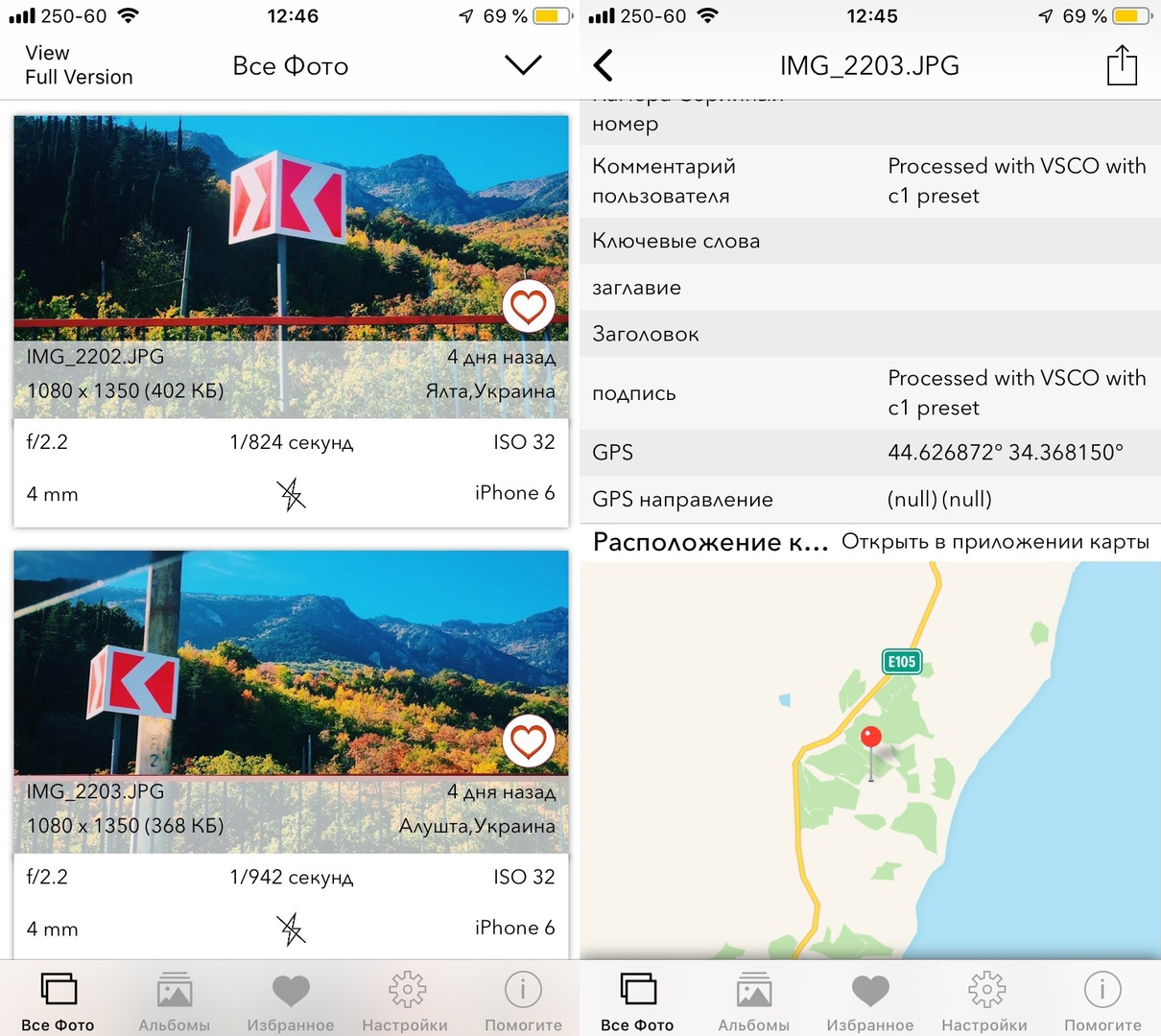
Открыв приложение EXIF Viewing Lite, вы увидите все свои фотографии. Вы можете выбрать нужное из общего списка или же найти его по Альбомам.
На превью фотографии будут её основные метаданные. Если коснуться фотографии, откроются все остальные данные, включая GPS-координаты в самом низу списка.
Альтернативные варианты как добавить геолокацию к фото?
Но если вам нужно точно указать место на карте и вам это не удается вышеуказанным способом — мы предлагаем это сделать на другом устройстве или с помощь сторонней программы:
В данной статье мы постарались подобрать основные способы, как можно отредактировать фотографии на iPhone и добавить необходимую информацию о GPS места съемки. Другие полезные статьи об iPhone и iOS, вы сможете найти на нашем сайте. Мы стараемся активно пополнять базу подобных инструкций.
Проверьте, включены ли Службы геолокации для приложения Камера в iPhone
Для того чтобы Камера iPhone смогла сохранять данные о местоположении фото, включите Службы геолокации. Для этого откройте приложение Настройки и перейдите в раздел Конфиденциальность. Выберите меню Службы геолокации и активируйте соответствующий переключатель в самом верху.

Проверьте, напротив приложения Камеры должно быть значение Используя.

Как просматривать GPS-координаты фотографий на iPhone
Хотите просматривать GPS-координаты своих фотографий на iPhone? Если у вас включены службы геопозиции для приложения Камера, вы сможете легко это делать через какое-нибудь бесплатное приложение. Ниже мы научим вас просматривать GPS-координаты фотографий на iPhone.

В Exif Viewer просматривать GPS-координаты ещё проще. Нажмите Open внизу экрана и выберите нужное фото.
Когда вы выберите фотографию, то сразу же увидите все доступные метаданные в виде списка. Вы также можете перейти на вкладку с картой и просмотреть локацию фотографии на карте.

Как увидеть где были сделаны фотографии на вашем iPhone

Возможно, многие из вас знают о возможности iPhone делать фотографии с привязкой к геолокации. Но как же более детально посмотреть, где были сделаны ваши самые лучшие фото?


Далее над каждой группой фотографий вы увидите надпись, обозначающую местность где они были сделаны. Но что еще более приятно, все это можно увидеть наглядно на карте, просто тапнув по названию местности.

Вот пожалуй и все. Мелочь, а приятно, согласитесь?
Как добавить GPS место на iPhone с iOS 15 без сторонних приложений?
Начиная с iOS 15, компания Apple добавила возможность добавления геопозиции прямо в стандартной галереи с фотографиями. Раньше такая официальная возможность была только на устройствах с macOS, когда в свойства изображения можно было прикрепить любое место съемки. И от как возможно это сделать на iPhone:
Вот так просто можно добавить к всем фотографиям метку с любым GPS местом. Но главным условием является наличие iPhone с iOS 15 или более новой версией.
Как на фото просматривать геотеги?
Когда Вы просматриваете в iPhone ту или иную фотографию, достаточно просто сдвинуть экран вниз для просмотра места, где она была сделана.
С помощью специальных сторонних приложений, таких как Koredoko , Exif Viewer или Metaphoto , можно извлечь также координаты геопозиции. Кроме того, данные программы позволяют полностью стереть геотеги со снимков.

💚 ПО ТЕМЕ: Как сделать фото с эффектом шлейфа (длинной выдержкой) на iPhone: 2 способа.
Изменение или добавление других метаданных
В фотографии можно изменить не только данные о местоположении, дате и времени, но и некоторые другие элементы метаданных.
1. В нижней части окна Exif Metadata нажмите кнопку Edit Exif.
2. Нажмите на любой раздел метаданных для внесения изменений.
3. После окончания редактирования нажмите кнопку Save в правом верхнем углу.
Если по какой-то причине понадобится изменить метаданные для фотографии, приложение Exif Metadata является отличным вариантом. Интерфейс программы прост и интуитивно понятен, варианты изменений довольно гибкие, а сама она бесплатная.

Артём Суровцев
Люблю технологии и все, что с ними связано. Верю, что величайшие открытия человечества еще впереди!
Как настроить новую команду
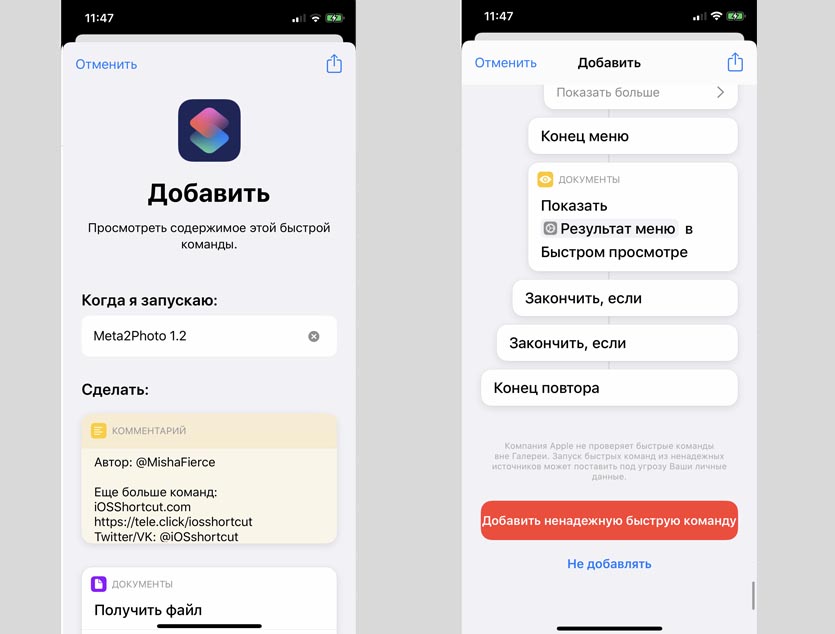
1. Загружаем утилиту Быстрые команды из App Store.
2. Открываем Настройки – Быстрые команды и даем разрешение на установку ненадежных команд.
Внимание! Мы рекомендуем снова включить защиту от ненадежных команд после установки данной команды.
3. Загружаем быструю команду по ссылке (благодарим ребят из iOSShortcut за создание скрипта).
4. При первом запуске выдаем необходимые разрешения для команды.

Как сделать, чтобы фото и видео привязывались к месту (к карте) на iPhone
Находясь в путешествии, первое, что нужно сделать в обязательном порядке — убедиться, что на вашем iPhone или iPad включены службы геолокации, и — самое главное — у них есть разрешение на использование Камеры. Чтобы проверить это, перейдите в Настройки своего устройства и войдите в раздел «Конфиденциальность». Выберите «Службы геолокации», убедитесь, что ползунок активен (т.е. зеленого цвета).

Там же нажмите на «Камера», затем на надпись «При использовании программы».

Теперь фото и видео будут отмечаться тегами по местам съемки. Предварительные приготовления сделаны, теперь можно приступать к главному.
Как изменить дату и время фотографии
Метаданные позволяют узнать и дату создания фотографии. Этот параметр тоже можно изменить.
1. Скроллингом перейдите в нижнюю часть окна Exif Metadata и нажмите там кнопку Edit Exif для начала редактирования.
2. Найдите поле с датой, Date, и кликнете на нее. Откроется классическая форма выбора даты. Аналогично можно сменить и время создания фотографии, нажав на поле Time.
3. После окончания изменений нажмите кнопку Save.

♥ ПО ТЕМЕ: Как создать двойника на фото (клонировать объекты) на iPhone.

Как показать и отобразить все фотографии на карте?
Когда вы видите все фотографии на карте, вы можете с легкостью вспомнить то или иное путешествие. Но как отобразить всю коллекцию ваших фото? В операционной системе iOS это реализовано очень просто. Вам не нужно устанавливать отдельное приложение или перемещать каждую фотографию на карту. Для этого, сделайте следующие шаги:
Также, сверху вы можете нажать на кнопку «Сетка» и перейти в сортировку мест по времени. Но основная задача, это увидеть все фото на одной карте. Если некоторых фото нет, вам нужно включить привязку геолокации к фото.
Как узнать в каком месте была сделана отдельная фотография?
Но если вам нужно узнать место где была сделана только одна фотография, вам не нужно отображать всю галерею. Например, вы хотите вспомнить, где вы точно были, когда были в том или ином месте. Чтобы узнать местоположение одной фотографии, сделайте:
Как и первый вариант отображения фотографий, так и этот, являются довольно простыми действиями. Но когда вы только начинаете изучать iPhone, эта информация будет для вас очень полезной.
Также, если вы хотите узнать и другие фишки а также подробные инструкции для iOS и iPhone — переходите в наш раздел со статьями и сделайте на будущее закладку в своем браузере. Желаем всего хорошего!
Как изменить или добавить информацию о местоположении на фото при помощи приложения Exif Metadata
Это приложение доступно для бесплатного скачивания в App Store для вашего iPhone. Exif Metadata можно установить и на iPad, но стоит учитывать факт оптимизации программы для использования на смартфоне.
После загрузки Exif Metadata и ее последующей установки приложение надо запустить и выполнить следующие шаги:
1. Разрешите доступ программы к вашим фотографиям.
2. Из списка отображаемых альбомов выберите требуемую фотографию. Откроется окно с подробными метаданными этого файла, в том числе информация о местоположении камеры во время снимка.

3. Нажмите на кнопку Edit location, чтобы изменить текущие данные или добавить новые.

4. Есть возможность воспользоваться поиском локации, чтобы добавить свое текущее местоположение или же ввести координаты в поле Search Location. А можно перемещаться по карте с помощью пальца. Установка булавки на конечную точку осуществляется с помощью долгого на нее нажатия.
5. После окончания выбора координат нажмите кнопку Save в правом верхнем углу.

♥ ПО ТЕМЕ: Как добавить голосовое оповещение об окончании зарядки iPhone или iPad.
Koredoko – ещё одно приложение, в котором легко просматривать GPS-координаты. Нажмите на три полоски в нижнем левом углу экрана, чтобы открыть список фотографий и выбрать нужную.
Когда вы выберите фотографию, то увидите её вместе с координатами прямо на карте.
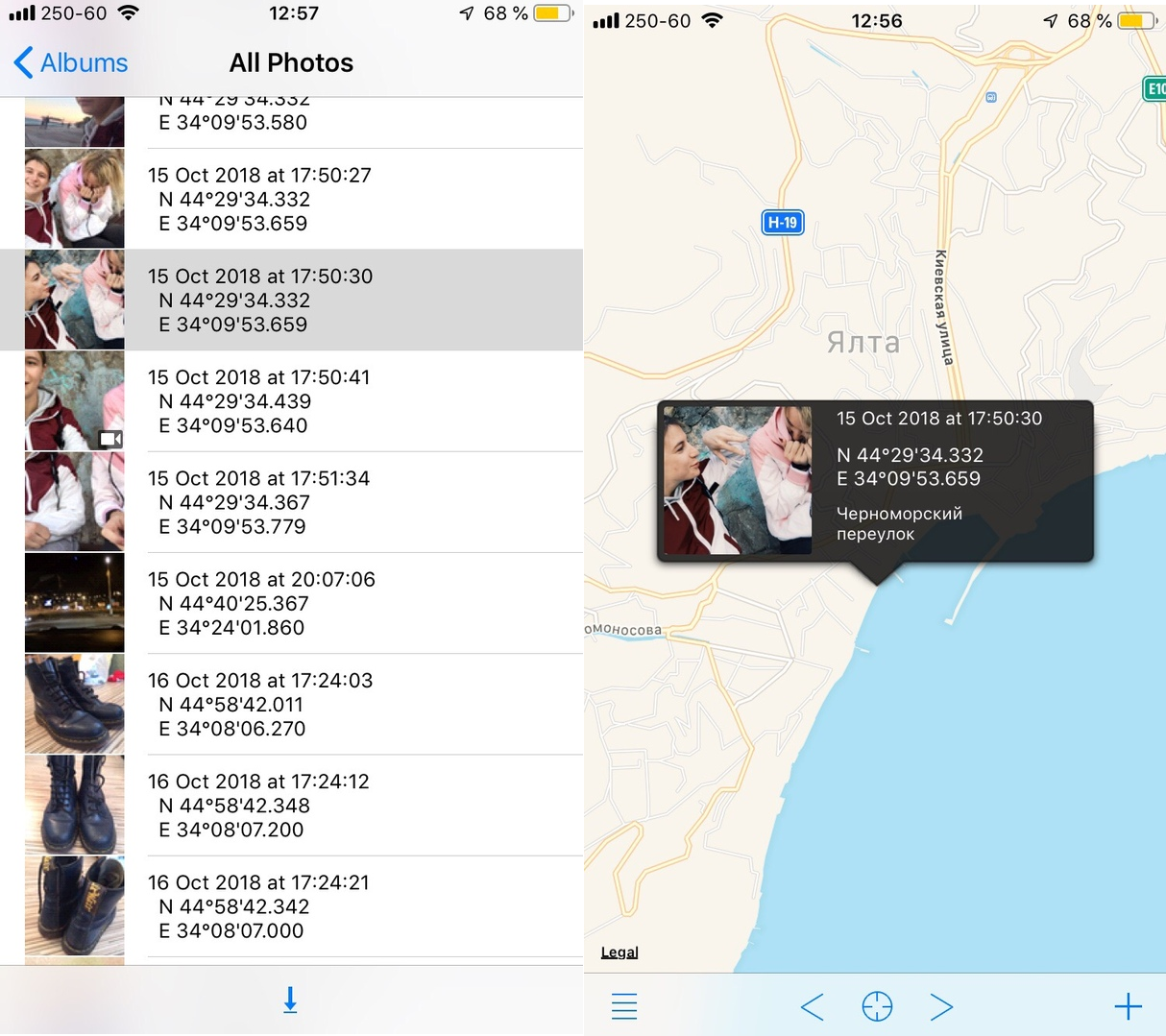
Просматривать GPS-координаты фотографий на iPhone легко быстро и бесплатно благодаря вышеперечисленным приложениям. Есть ещё много других приложений с метаданными, но эти – лучшие из бесплатных.
Как посмотреть на карте фото и видео, снятые на iPhone или iPad
После проведенного отпуска иногда хочется вспомнить обо всех местах, где удалось побывать. Функция Места, реализованная в приложении Фото на iPhone и iPad отлично справится с этим. В этом материале мы расскажем, как посмотреть фото и видео, привязанные к месту на карте прямо на iOS-устройстве.

2. Сдвиньте экран с фотографией вверх и под изображением карты нажмите на определившееся местоположение или мини-карту.

3. Искомые данные: широта и долгота. Нажмите на координаты, чтобы скопировать в буфер обмена.

💚 ПО ТЕМЕ: Как смотреть фото на iPhone и iPad в режиме слайд-шоу.
Заключение
Получить координаты GPS вашего снимка на iPhone можно быстро, легко и без дополнительных трат. Поможет в этом одно из упомянутых выше замечательных приложений. Есть в App Store и другие программы, позволяющие открыть метаданные снимка. Но если требуется узнать именно координаты, то это лучше делать с помощью предназначенных для конкретной задачи приложений.
Полученные GPS-координаты можно использовать с Навигатором или картографическими сервисами, например: Google Карты или Яндекс.Карты (просто вставьте полученные данные в поисковую строку).
🍏 Мы в Telegram и YouTube, подписывайтесь!
Как выводить метаданные на фото
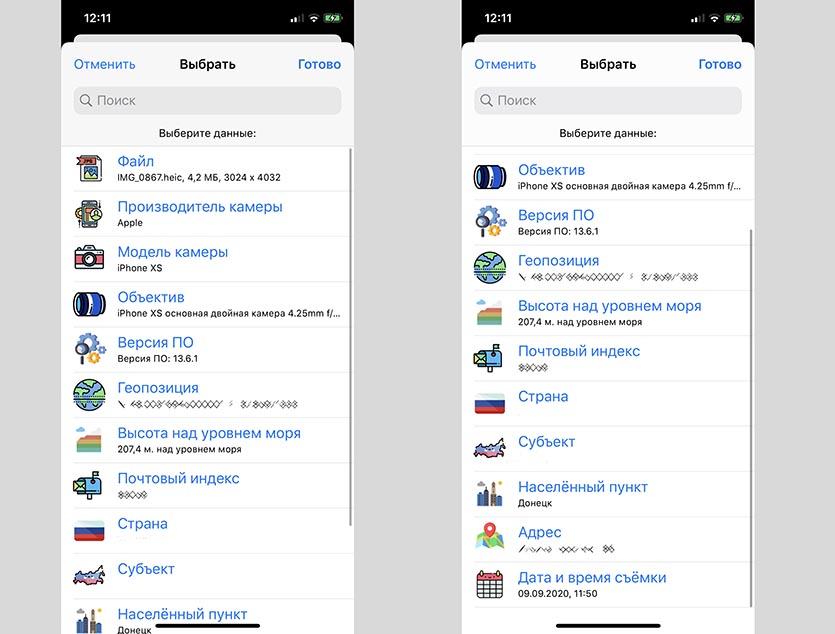
1. Открываем приложение Команды и запускаем скрипт Meta2Photo 1.2.
2. Указываем фото из галереи и данные, которые хотим вывести на фото. Это может быть время или место съемки (точные координаты, страна, регион или город), название файла, размер, разрешение снимка, объектив и параметры камеры.
3. Выбираем цвет текста и местоположение подписи.
4. Получаем снимок с нанесенными метаданными, который можно сохранить или отправить кому-то через меню Поделиться.
Команда имеет зацикливание для обработки сразу нескольких снимков.
Выводим любые данные прямо на снимок.


