

Илья, не уверен в чем именно проблема, так как используемая банковская карта активна и на ней «ВРОДЕ» есть деньги. Сегодня мы поможем Илье и заодно научимся просматривать историю покупок в iTunes Store и App Store.
Ну тут к гадалке ходить не надо – и так понятно что у Ильи НЕ оплачена одна из предыдущих покупок.
Причин этому может быть несколько:
Прежде чем пополнить банковскую карту, давайте выясним какой же у вас долг и за что собственно вы остались должны. Для этого нам надо просмотреть историю покупок в iTunes.
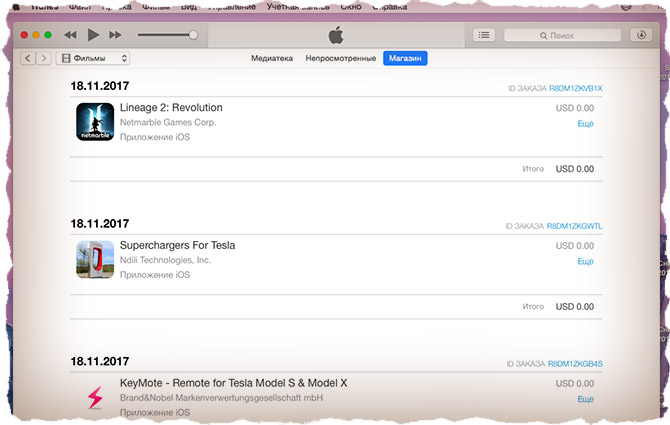
Для того чтобы просмотреть историю покупок в App Store или iTunes Store, действуйте согласно одного из двух методов, изложенных ниже.
Меня часто начали спрашивать по поводу того, как отменить покупку в App Store или iTunes Store, поэтому решил в этом основательно разобраться. Не то чтобы я не имею представления, но надо же все самому прощупать – работает или нет схема возврата средств за “случайно” купленные приложения или музыку.
Итак, для того чтобы прощупать процедуру отмены покупки в контент-магазинах Apple, я решил приобрести в App Store какую-нибудь более менее стоящую игру, музыкальный трек в iTunes Store и пополнить кредит в Skype.
Вообще закон о “Защите прав потребителя” позволяет нам, обычным людям, отказываться от покупки в течении 14 дней с возможностью возврата потраченной суммы. Конечно условия могут варьироваться и не каждый товар подлежит возврату. Но закон этот работает примерно одинаково во всех более-менее адекватных странах.
Итак! Для проведения запланированного эксперимента я скупился по следующему списку:
Чтобы совершить покупки в официальном онлайн-магазине от Apple, нужно выполнить несложную последовательность действий:

Вход в App store
Важно! Если совершить покупку не получается, нужно убедиться, что на карточке имеются средства, необходимые для оплаты.
При возникновении каких-либо затруднений нужно сообщить о проблеме в службу поддержки. Помимо этого, следует отменить либо изменить подписки, которые автоматически возобновляются.
Следует знать, что в магазине Apple не принимают карточки Visa Electron и Cirrus Maestro.
iOS 11 принесла не только много новых возможностей, но и некоторые трудности. Тем пользователям iOS, которые долгое время использовали продукты от Apple и эту операционную систему, расположение некоторых элементов может показаться непривычным. Некоторые разделы меню можно совсем не найти, если точно не знать, куда они переехали. Поговорим о том, где теперь искать список покупок в App Store.
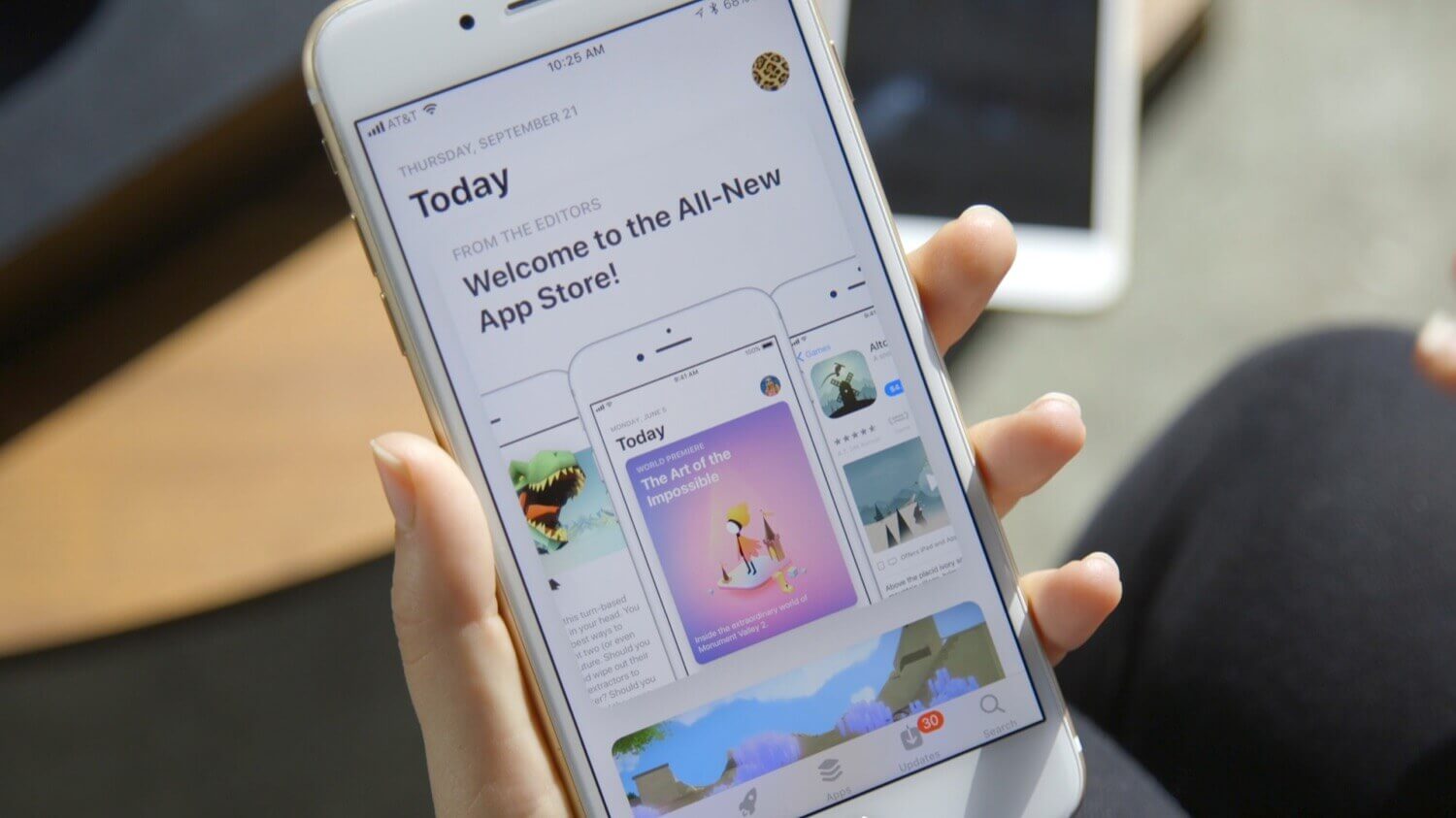
Обновленный магазин приложений App Store – одно из главных нововведений iOS 11. Он выглядит привлекательно и свежо. Теперь его действительно интересно открывать каждый день и знакомиться с новыми приложениями и играми. А как найти ранее установленные приложения?
В предыдущих версиях iOS этот список находился в разделе поиска, но в iOS 11 он сменил свое расположение. Вот что вам нужно сделать для того, чтобы увидеть все ранее установленные приложения в iOS 11:
Способ 1: С помощью 3D Touch

Этот способ самый простой. Все, что вам нужно сделать, – это сильно нажать на иконку App Store и в открывшемся списке выбрать пункт «Покупки». Разумеется, у вас не получится воспользоваться этим способом, если ваше устройство не поддерживает технологию 3D Touch.
Способ 2: С помощью настроек учетной записи
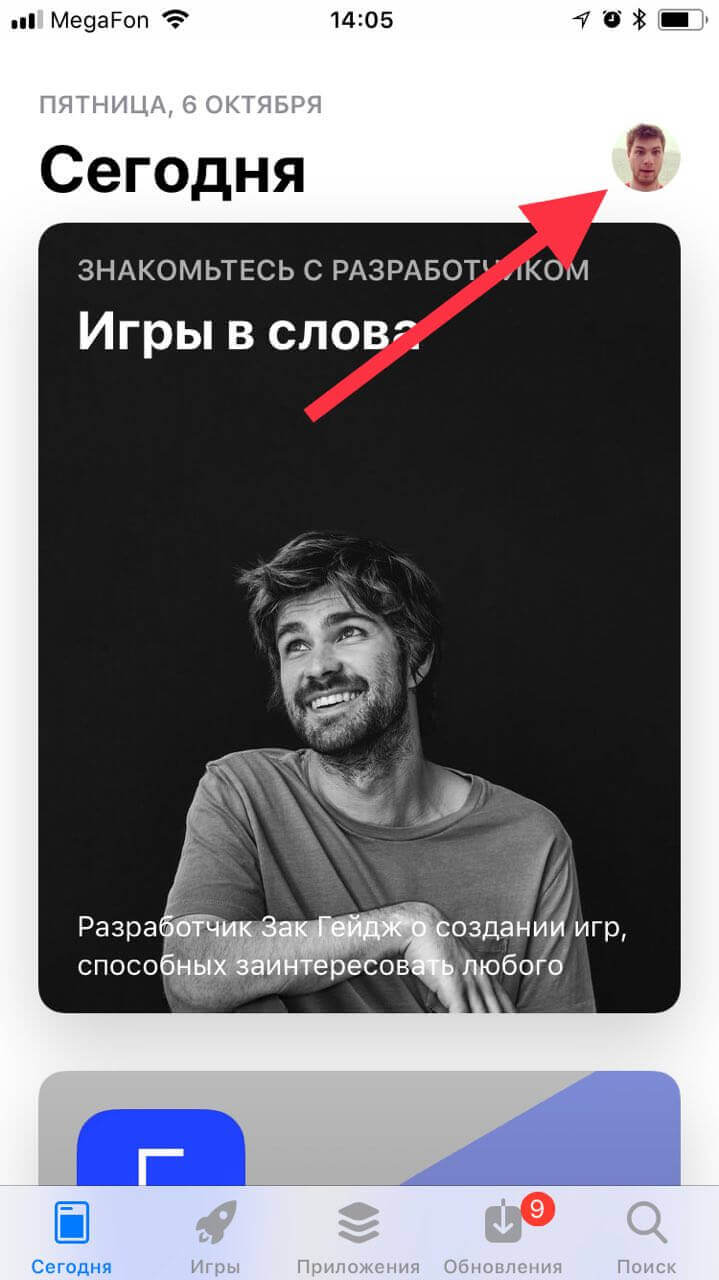
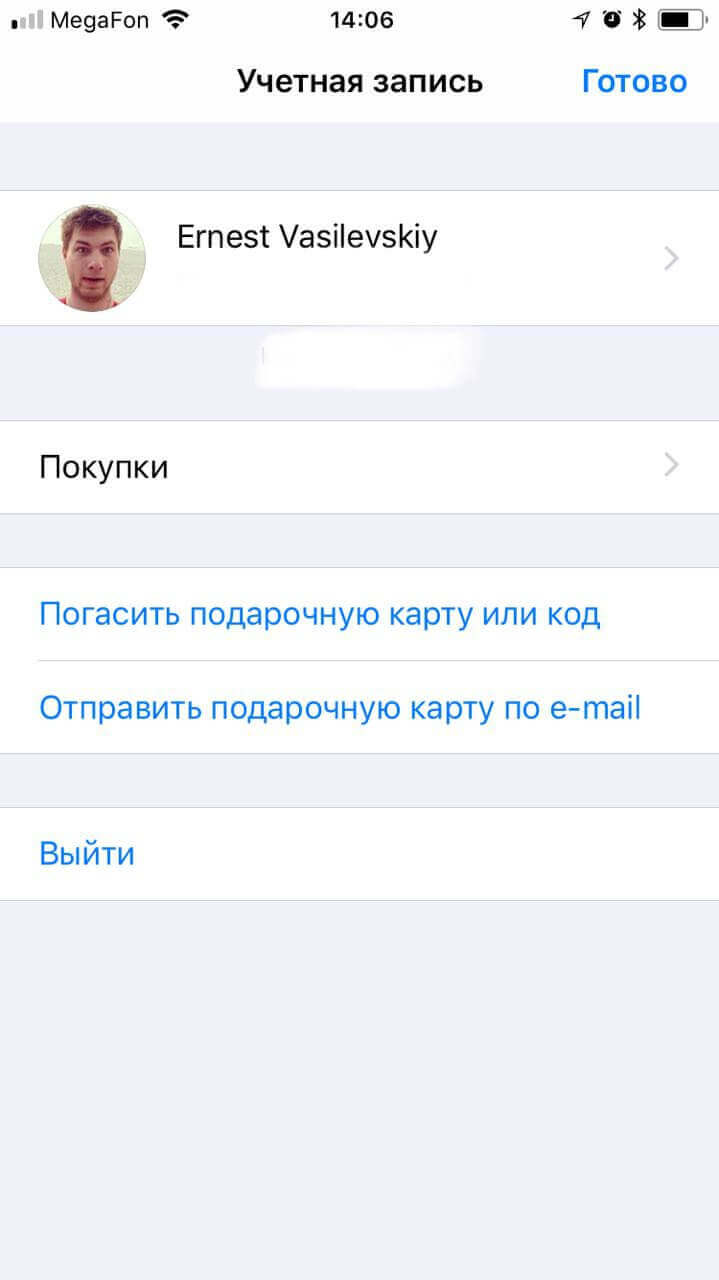
Второй способ потребует больше времени на поиск списка покупок.
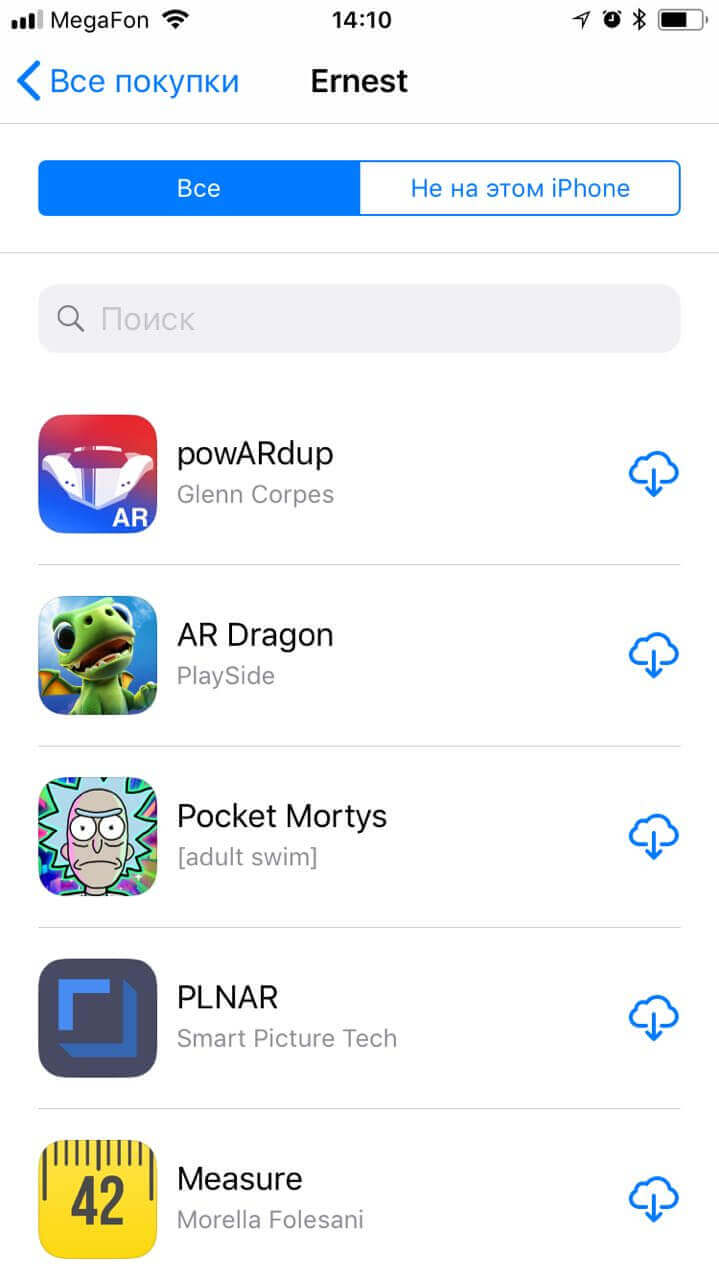
Стоит отметить, что хоть раздел и называется «Покупки», в списке вы увидите все приложения, которые когда-либо устанавливали, в том числе и бесплатные.
App StoreiOS 11Советы по работе с Apple
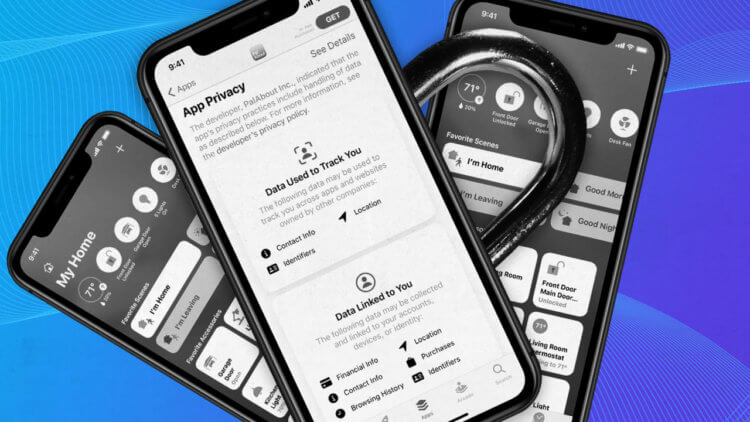
В этом году Apple стала участником сразу нескольких конфликтов с участием разработчиков. Сначала её обвинили в монополизации рынка приложений для iOS, потом раскритиковали за высокую комиссию в App Store, которую компания была вынуждена снизить аж вдвое, а потом ещё и стала объектом нелестного обсуждения из-за слишком строгой политики безопасности, которую её призывали отменить. Но если запросы на отслеживание пользователей в Купертино решили отложить до следующего года, то вот ярлыки конфиденциальности в App Store вышли по расписанию.
В iOS 14.3 появились ярлыки конфиденциальности в App Store
На Apple Watch появились уведомления о кардиовыносливости. Что это и как работает
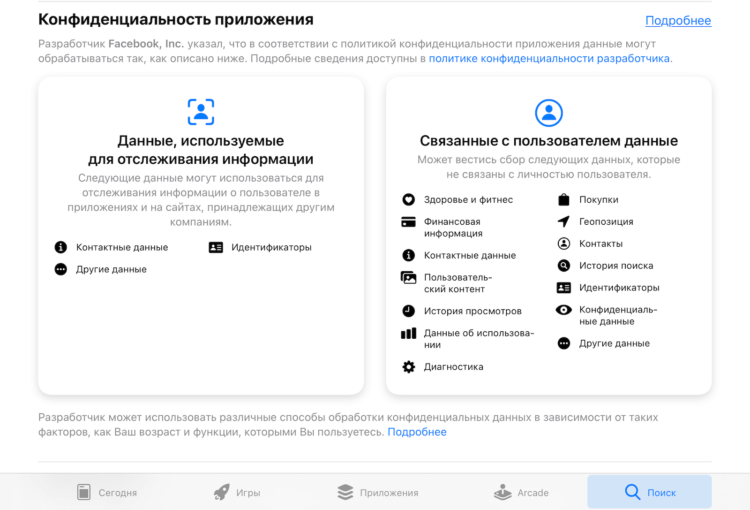
Ярлыки конфиденциальности – это своего рода информационная сводка, которую Apple обязывает разработчиков публиковать на странице каждого приложения. Она содержит всю информацию о том, какие данные о пользователях собирает приложение и как эти данные используются. Ярлыки безопасности призваны заранее дать пользователям возможность ознакомиться с тем, насколько ответственно разработчики относятся к конфиденциальной информации своих клиентов, и заранее решить, скачивать такое приложение или нет.
- Как посмотреть ярлыки конфиденциальности в App Store
- Сбор данных приложениями для iOS
- Facebook против Apple
- Ситуация на сегодняшний день
- Чего ждать дальше?
- Как посмотреть все приложения, которые вы когда-либо скачивали на iPhone, iPad и iPod touch
- Как восстановить приложения
- Магазин приложений
- Поиск по имени
- Вы можете сделать это через iTunes?
- Как найти удаленные программы на Айфоне и восстановить их через iTunes
- Требования при восстановлении на айфоне
- Как отключить автоматическую оплату на айфоне?
- Создание резервной копии на айфоне
- При помощи iCloud
- При помощи iTunes
- Как вернуть все данные удаленных игр и приложений в Айфон и Айпад
- Как вернуть программу на iPhone из App Store
- Как удалить историю покупок на айфоне
- Отключение встроенных покупок
- Как посмотреть квитанции за покупки в App Store или iTunes
- Как посмотреть покупки на айфоне — удобные способы
- Что значит встроенные покупки в App Store — отмена подписок
- ✏️ Нам пишут
- Как отменить покупку в iTunes Store
- Как посмотреть историю покупок в App Store или iTunes на компьютере
- Какими бывают встроенные покупки App store
- Виды встроенных покупок
- Просмотр истории покупок на компьютере с iTunes
- Преимущества встроенных покупок
- Как отменить покупку в App Store
- Как отменить неоплаченную покупку в AppStore
- Как посмотреть историю покупок в App Store или iTunes через веб-сайт.
- Просмотр истории покупок в App Store на iPhone
- Зачем нужна история покупок на айфоне
- Отмена встроенной покупки на iPhone
- Как отменить внутриигровую покупку (Inn-App Purchase)
Как посмотреть ярлыки конфиденциальности в App Store
Найти ярлык конфиденциальности довольно просто:
Сбор данных приложениями для iOS
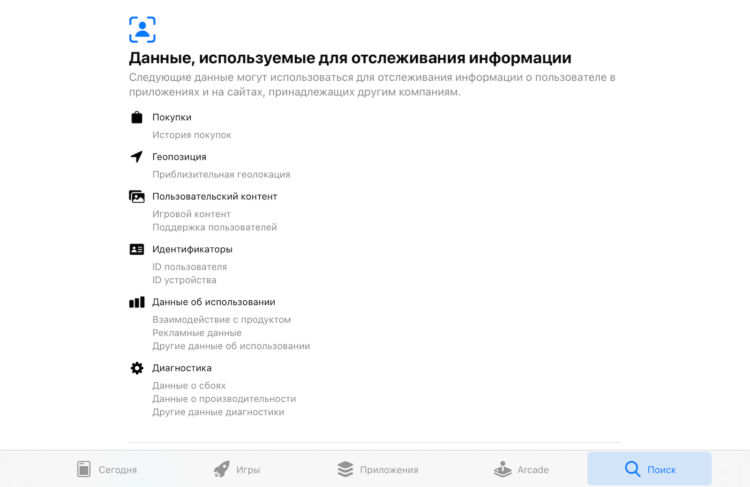
Игры традиционно собирают меньше данных, чем социальные сети
Открыть вкладку «Подробнее» нужно для того, чтобы просмотреть весь список данных, которые собирает приложение, увидеть расшифровку с уточнением какая именно информация относится к тем или иным категориям, а также узнать о целях сбора данных. Дело в том, что даже безобидная на первый взгляд, игра может собирать довольно большой массив информации. Например, вот какие данные игра Subway Surfers использует для вашего отслеживания:
Что такое блиц-приложения, зачем они нужны и как ими пользоваться
Facebook против Apple
Нехило, не правда ли? Думаю, многие хотели бы запретить приложениям собирать если не всю, то по крайней мере часть информации из этого списка. Apple тоже этого хочет, но не может обязать разработчиков отказаться от сбора всех сведений сразу. Поэтому в Купертино предусмотрели новый механизм, который, как им кажется, поможет обеспечить конфиденциальность пользователей на базовом уровне. Речь идёт о механизме запроса разрешений на отслеживание рекламного идентификатора.
Он появится в iOS в начале следующего года и будет обязывать разработчиков спрашивать у пользователей дозволения на взаимодействие с их рекламным ID. Это специальный идентификатор, который уникален для каждого устройства и способен накапливать данные, формирующие виртуальный портрет пользователя. Взаимодействуя с ним, разработчики получают возможность отследить нас хоть в приложении, хоть в браузере и предложить нам релевантную рекламу, которая соответствует нашим интересам.
Как скрыть ненужные иконки на Mac
App StoreiOS 14.3Безопасность Apple
Число приложений App Store перевалило за миллион, а поиск приложений остается серьезным испытанием как для разработчиков и обозревателей, так и для простых пользователей. Вспомнить, какие самые значимые события произошли в сфере поиска приложений за последние 2 года и что делается в этом направлении сегодня, берется блог AppLift.
За последние два года множество разговоров ходило о том, как же сама Apple относится к этой проблеме и к попыткам сторонних разработчиков ее решить. Мнения разнятся, но существует, пожалуй, три основные точки зрения:
Мы не собираемся давать однозначный ответ на вопрос “Чего хочет Apple?”, а лишь попробуем взглянуть на то, как менялся процесс поиска приложений последние два года, что делается в этом направлении сейчас и представим возможные варианты развития событий в будущем.
Первым знаковым событием стала покупка Apple стартапа CHOMP в начале 2012 года. Основной чертой поисковой машины Chomp было то, что она позволяла искать приложения по их функциям, а не по названию. В то время, покупка Chomp выглядела как часть большого плана по масштабному обновлению стандартного поиска App Store.
К сожалению, никакого реального эффекта от этого поглощения мы не увидели, но факт остается фактом — в Apple помнят, что поиск приложений необходимо совершенствовать.
Ввод правила 2.25 стал причиной для “народных волнений” — разработчики и журналисты не могли однозначно истолковать этот ход Apple.
Было ли правило 2.25 запретом на любые попытки создать сторонний поисковик приложений? Не совсем. Фраза “копирующее или имитирующее принцип работы App Store” относится лишь к приложениям действующим следующим образом:
Взглянем на два приложения, чья “публичная казнь” правилом 2.25 была наиболее примечательна:
Первым стало достаточно популярное AppShopper, во многом похожее на оригинальный каталог App Store. Его работу приостановили уже спустя несколько месяцев после выхода правила 2.25.
Но наиболее скандальным стало закрытие AppGratis. Его “вышвырнули” из AppStore всего через несколько дней после одобрения AppGratis для iPad, а за несколько месяцев до этого события создатель приложения, Саймон Давлат, в одном из интервью говорил, что “сейчас для сторонних разработчиков открыто как никогда много возможностей”.
Разгоревшиеся обсуждения подогревали и такие уважаемые источники как AllThingsD, где писалось о том, что это — “только начало жесткой политики в App Store”. Но они ошиблись — выход AppShopper Social (новой версии App Shopper, где акцент был сделан на обмен рекомендациями между пользователями) и AppCurious частично разрядил обстановку.
Однако, необходимо заметить, что многие приложения для поиска в App Store достаточно долго не получали обновлений, что может значить, что Apple попросту не дает разработчикам их выпустить. Например, Appoday: Free App Deal of the Day последний раз было обновлено в фервале 2013 года, в то время как раньше это происходило минимум раз в 4 месяца. App of the Day — последнее обновление в марте 2013, хотя на Google Play было обновлено в июне. Free App Magic не обновлялось с конца 2012 года, а версия Google Play — с августа 2013.
Ситуация на сегодняшний день
iOS 7 установлена уже на большинство устройств на iOS. С одной стороны, порядок результатов поиска изменился и теперь во многом основан на “качественных” факторах (например, на том как долго пользователи держат приложение на своем устройстве), что делает поиск более эффективным. С другой стороны, Genius для App Store был удален, что снова возвращает нас к вопросу о том, как же Apple относится к сторонним разработчикам?
Заверения в том, что Android “стремительно сокращает разрыв в прибылях с iOS” все еще вызывают сомнения, но очевидно, что Apple придется бороться за свою лидирующую позицию. Это предполагает не только эксклюзивность и высокое качество приложений, но и предоставление пользователям возможности с легкостью их найти.
Google никогда не проявлял особого интереса к этой сфере, но в Play Store недавно вышло приложение-поисковик от сторонних разработчиков. Quixey может серьезно изменить процесс поиска приложений для Android в лучшую сторону, и, естественно, не имеет аналогов на iOS.
Несмотря на сообщения о том, что Apple расширила правило 2.25 пунктом о приложениях “использующих возможности рекомендовать или делиться приложениями для их поиска”, пока что мы не увидели этого закона “в действии” — AppShopper Social и AppCurious по-прежнему работают.
Правдивость сообщения была поставлена под вопрос и выходом AppXChange. Это приложение от ICS Mobile полностью сосредоточено на рекомендациях, которыми пользователями обмениваются друг с другом. Учитывая, что последнее обновление приложения от ICS Mobile, FreeAppADay, было еще в фервале, можно сказать, что будущее за поисковиками основанными именно на мнении самих пользователей.
Чего ждать дальше?
Каждый, кто хочет предложить нечто в сфере поиска приложений, должен тщательно избегать похожести на то, что уже было предложено.
Банальный каталог по типу “выбор редакции” или еще один клон “приложения дня” вряд ли будут успешны. Подключение “социальности” для обмена рекомендациями кажется хорошей идеей, особенно если не подкачает реализация. Но, конечно же, Apple не хочет, чтобы кто-нибудь стал игроком серьезнее, чем сам App Store, каким мы его знаем. Самым логичным решением будет нечто совершенно иное — например, новостная лента вроде Toucharcade, где ставка делается на контент и обзоры, сделанные редакцией.
Конечно, сегодня слишком рано делать точный вывод о будущем поиска приложений на iOS. Если бы мы только могли заглянуть в будущее, то увидели бы там невероятные и удивительные решения, которые еще никому не пришли в голову. Сейчас нам остается только предполагать и обсудить то, что уже сделано.
А какими приложениями для поиска пользуетесь вы? И что бы вы хотели видеть в этом направлении в будущем? Поделитесь своим мнением в комментариях.
Удаление приложения на iPhone – это прогулка по парку. Вы слегка нажимаете на приложение, от которого хотите избавиться. Все приложения начинают раскачиваться, вы нажимаете значок «x», и нежелательное приложение исчезает.
Но есть ли способ отслеживать все удаленные приложения?
Да, есть, и сделать это очень просто. В следующих разделах вы узнаете, как предварительно просмотреть удаленные приложения, а также восстановить их, если хотите. Без лишних слов, давайте начнем прямо сейчас.

Как посмотреть все приложения, которые вы когда-либо скачивали на iPhone, iPad и iPod touch
1. Откройте приложение App Store.
2. Нажмите на иконку с вашим профилем справа вверху.

Здесь собраны все приложения, которые вы когда-либо загружали на это устройство со своего Apple ID – как платные, так и бесплатные игры и программы. Они разделены на две группы – Все и Не на этом iPhone (iPad / iPod Touch). Во второй группе отображаются приложения, которых в данный момент на вашем устройстве нет. Кроме того, доступна функция поиска по названию.

Обратите внимание – если ваше устройство работает под управлением iOS 11 и новее, из раздела «Мои покупки» нельзя будет загрузить 32-разрядные приложения – сначала их разработчик должен доработать программу или игру так, чтобы они стали 64-разрядными (это новое требование iOS начиная с 11-й версии). Нельзя скачивать и удаленные из App Store по тем или иным причинам приложения, хотя в списке они по-прежнему будут.
♥ ПО ТЕМЕ: Что означает значок облака со стрелкой в App Store.
Как восстановить приложения
Через некоторое время вы можете решить, что хотите вернуться к некоторым из удаленных приложений. Неудивительно, что есть несколько разных способов восстановить приложения на iPhone, и все они просты.
Магазин приложений
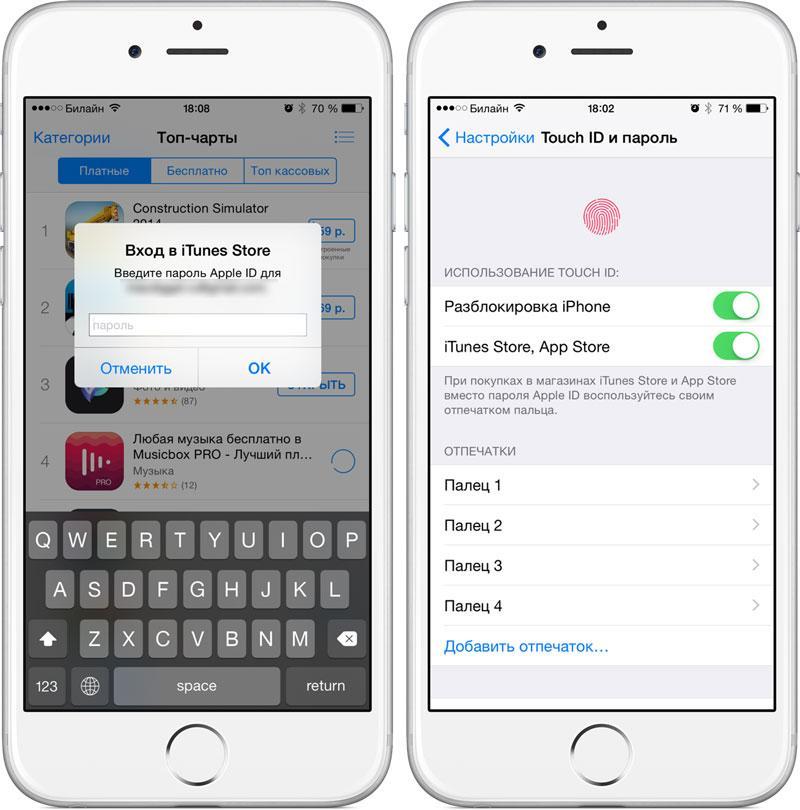
Вы уже знаете, как перейти на вкладку «Не на этом iPhone», поэтому нет необходимости повторять шаги. Дойдя до вкладки, просмотрите список удаленных приложений и нажмите значок облака, чтобы переустановить его. Вам нужно будет ввести пароль Apple ID, чтобы подтвердить и загрузить приложение.

Маленький синий кружок указывает на статус загрузки. Когда это будет сделано, вы увидите кнопку «Открыть» рядом с приложением. Эта функция хороша тем, что вам не нужно платить дважды за приобретенные приложения. Достаточно восстановить приложение.
Поиск по имени
Возможно, будет быстрее просто ввести имя приложения в строке поиска App Store и найти приложение таким образом. Магазин, конечно же, запоминает ваши покупки, и процесс очень похож на описанный выше. Нажмите значок лупы в правом нижнем углу в App Store, введите имя и выберите приложение из результатов.

Значок облака появляется под названием приложения, просто нажмите на него, чтобы переустановить приложение.
Вы можете сделать это через iTunes?
К сожалению, нет. По какой-то причине Apple решила удалить вкладку / значок приложений из iTunes 12.7 и новее. Но если вы какое-то время не обновляли iTunes, вы все равно сможете восстановить приложения.
В этом случае нажмите на свой iPhone, выберите «Приложения» и нажмите «Установить» рядом с теми, которые вы хотите использовать снова.

С другой стороны, вы можете использовать функцию восстановления из резервной копии в любой версии iTunes. Однако этого может быть слишком много, чтобы получить несколько приложений.
Вам необходимо своевременно обновлять iPhone, и всегда есть риск потерять часть ваших данных. Поэтому лучше всего придерживаться ранее описанных методов.
Как найти удаленные программы на Айфоне и восстановить их через iTunes
Найти и восстановить старые приложение можно на ПК или ноутбуке при помощи приложения iTunes. Для этого нужно выполнить такие действия:
Требования при восстановлении на айфоне
Чтобы вернуть приложение и сохраненную информацию, понадобится соблюдать только одно требование – авторизация должна пройти под тем же Apple ID, под которым программа была скачана первоначально. Если загрузка софта происходила с одного аккаунта, то не стоит пытаться его восстановить с помощью другой учетной записи.
Как увеличить память на айфоне — лучшие методы
При условии выполнения данного требования получится восстановить софт со всей сохраненной информацией. Кроме того, существует еще несколько положительных моментов:
Внимание! Софт можно удалять сколько угодно раз, но при соблюдении необходимого требования, восстановить его можно в любой момент.
Как отключить автоматическую оплату на айфоне?
Для того чтобы отключить автоматическую
подписку достаточно передвинуть ползунок Автовозобновление и согласится с отключением. Также отменитьавтоматическое продление можно в настройках «ITunes store, App Store» с помощью персонального компьютера. Нажмите кнопку «Отменить подписку» и подтвердитеотключение .
Как разорвать связь телефона с компьютером? Как разрешить доступ к флешке на телефоне? Как разрешить доступ к хранилищу в телефоне? Как разрешить перевод по номеру телефона Сбербанк? Как разрешить всплывающие окна в сафари на телефоне? Как редактировать пдф файл на телефоне бесплатно? Как редактировать в ворде на телефоне? Как рисовать на фото в телефоне? Как русифицировать телефон HTC? Как с Мейзу перекинуть контакты на другой телефон?
Создание резервной копии на айфоне
Использование подобного способа поможет в том случае, если после того, как произошло удаление софта, его последняя сохраненная копия не обновлялась. Способов возвращения программы существует два, как и способа создания резервной копии на телефоне – через iCloud либо через iTunes.

При помощи iCloud
В ситуации автоматического создания резервных копий на телефоне важно не пропустить то время, когда удаленное приложение начнет обновляться. Для возврата программы на айфон потребуется:
Спустя некоторое время приложение вернется на экран.
При помощи iTunes
Если для хранения резервной копии используется компьютер, то восстановить удаленную программу можно через iTunes. Для этого рекомендуется осуществить следующие действия:
Через некоторое время необходимые файлы восстановятся, однако нужно помнить, что все сохраненные данные будут иметь дату создания резервной копии.
Внимание! Чтобы узнать, почему айфон удаляет приложения, стоит обратиться в сервисный центр.

Как вернуть все данные удаленных игр и приложений в Айфон и Айпад
Здесь очень много зависит от того, где эти самые данные (сейвы) сохранялись ранее. Возможны два варианта:
В первом случае все достаточно просто:
Теперь про iCloud.
По идее, все данные должны также самостоятельно «подтянуться» из облака сразу же после установки приложения. Однако, этого может и не произойти. Почему? Причин две:
Кстати, многие пользуются игровым сервисом от компании Apple — Game Center, и добиваются там неплохих достижений. Обидно будет потерять их! Для восстановления результатов Game Center достаточно зайти в него, под своей учетной записью. Сделать это можно перейдя в Настройки — Game Center и указав там свой Apple ID.
Как вернуть программу на iPhone из App Store
Как восстановить СМС на Андроиде после удаления — актуальные методы
Если правильно все сделать, то необходимая программка вернется вместе со всей сохраненной информацией.
( 1 оценка, среднее 4 из 5 )
Как удалить историю покупок на айфоне
Случаи бывают разными, но иногда требуется удалить свою историю покупок. Сразу же стоит сказать, что сделать это нельзя. Даже у себя на мобильном телефоне. Но не стоит огорчаться, ведь разработчики добавили функцию скрытия товара из списка приобретенных. Теперь на айфоне и айпаде можно скрывать и повторно загружать приложения.
Если скрыть программу или любой другой товар на айфоне и найти его в магазине, то будет складываться впечатление, что он никогда не покупался и не скачивался, но это не так. При скрытии товар не удаляется из памяти телефона или других гаджетов, на которых выполнен вход под действующей учетной записью Apple ID.
Важно! Скрыв товар, пользователь не будет получать уведомлений о его обновлениях, а сам товар не будет отображаться в разделе «Покупок» в магазине AppStore даже на персональном компьютере или ноутбуке под управлением Mac OS.
Если используется функция «Семейного доступа», то скрытые программы не будут видны и другим участникам группы. Скрытие происходит так:
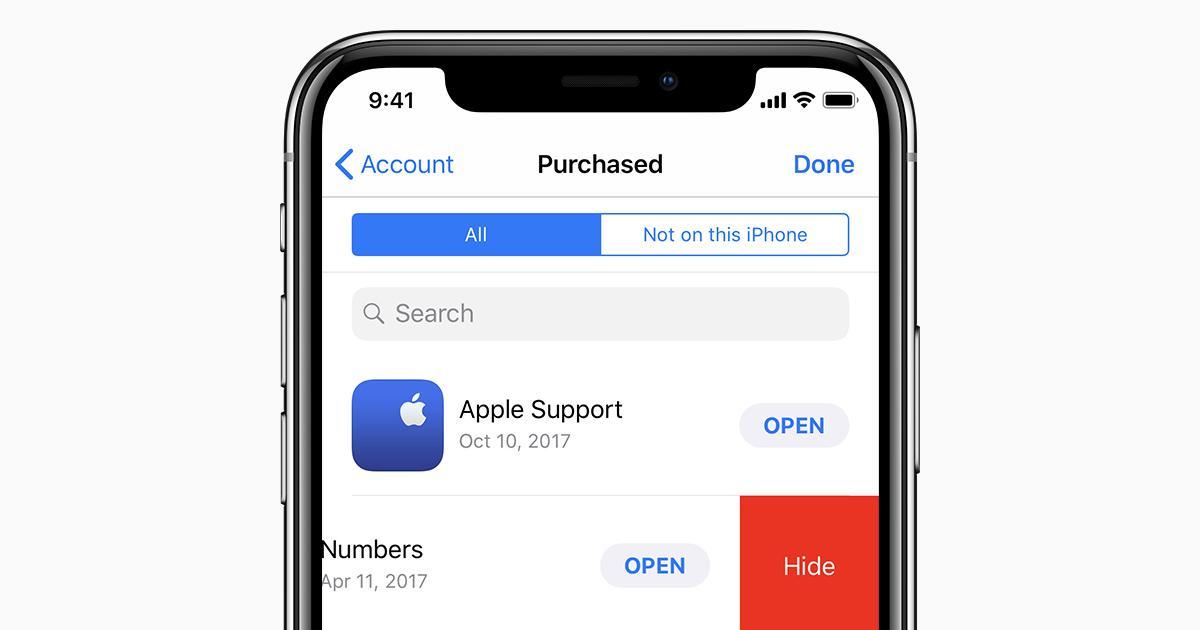
Очистить список товаров нельзя, но можно скрыть некоторые приложения
Таким образом, существует несколько способов, как узнать какие приложения были установлены на iPhone с помощью айтюнс, сайта, самого аппарата и компьютера. Отключить эту опцию, а также удалить данные или почистить весь список нельзя. Можно лишь убрать (скрыть) некоторые приложения, которые будут выглядеть, как будто их ни разу не скачивали.
https://youtube.com/watch?v=p3ILjDmQkP0%3Ffeature%3Doembed
Отключение встроенных покупок
Полностью удалить приложение нельзя. Однако при желании его всегда можно отключить с возможностью восстановления. Так как отключить покупки на айфоне? Следует понимать, что, ограничивая какие-либо покупки с устройства Apple, нужно всего лишь выйти из учетной записи Apple ID.
Для выхода из Apple ID потребуется:

Установка четырехзначного пароля
Для дальнейшего отключения Apple Store нужно:
Внимание! Чтобы вновь разрешить доступ ко встроенным покупкам, можно просто активировать переключатель, вводя пароль безопасности, который был указан и сохранен ранее.
Можно воспользоваться и другим способом, избегая необходимости запрещать встроенные покупки:
Эти два простых действия приведут к тому, что после каждой покупки система будет запрашивать у пользователя пароль от актуальной учетной записи Apple ID. По этой причине никто не сможет совершить дополнительную покупку. Поэтому в данном случае допустимо говорить о полной безопасности денежных средств.
Как посмотреть квитанции за покупки в App Store или iTunes
Для просмотра квитанций необходимо перейти в соответствующий раздел «Квитанции». Для процесса формирования списка, возможно, потребуется ожидание в течение пары секунд. Поиск может осуществляться по товарам или суммам, которые были уплачены. Увидеть товары, которые были приобретены ранее указанного в настройках поиска срока, можно в айфоне в «Настройках».
Для отправки квитанции себе по электронной почте нужно найти интересующий товар, нажать на кнопку «Квитанция» и внизу найти пункты «Печать» или «Отправить». После выбора соответствующего действия документ будет отправлен на привязанный адрес e-mail. Выслать счет на бесплатный товар нельзя.
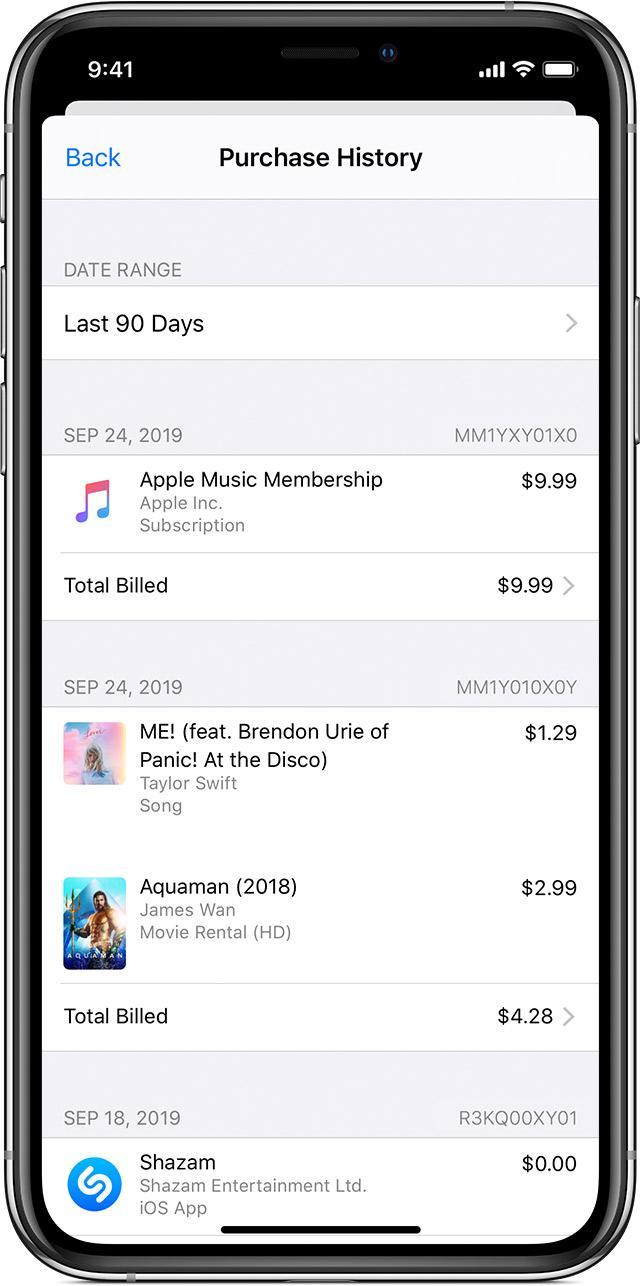
История покупок с указанного Apple ID за последние 90 дней
Как посмотреть покупки на айфоне — удобные способы
При совершении каких-либо покупок обязательно должен выдаваться чек. Он является гарантией того, что именно этот человек в это время купил товар. Обычно он нужен для распределения бюджета, возврата некачественных товаров или сбора собственной статистики трат. В сервисе App Store, где пользователи могут скачивать и покупать приложения для своих айфонов и айпадов, уже есть встроенная история покупок, по которой можно узнать, сколько и когда клиент заплатил за то или иное приложение или игру. Данные собираются при совершении действий с помощью Apple ID. В этой статье будет рассказано, как посмотреть покупки на айфоне, как выглядит сама история покупок в App Store и можно ли ее удалить.
Что значит встроенные покупки в App Store — отмена подписок
App store — это интернет-магазин приложений, доступный каждому пользователю iPhone или iPad. Благодаря данной программе владельцы гаджетов Apple могут в разы увеличить функционал своего устройства. Так, у каждого появляется возможность значительно повысить свою продуктивность, устанавливая, например, приложения финансовой тематики. Помимо этого, всегда можно установить всевозможные программы для развлечений. В процессе пользования App store многие пользователи замечают такую пометку, как «встроенные покупки». Однако не все знают, что значит встроенные покупки в App store. В этом необходимо детально разобраться.
✏️ Нам пишут
Не могу найти некоторые покупки и списания в App Store на iPhone. Где еще можно посмотреть все траты с учетной записи?
Для начала просмотрите перечень покупок в App Store на iPhone.
1. Перейдите в приложении App Store.
2. Нажмите иконку профиля в правом верхнем углу.
3. Выберите раздел Покупки.
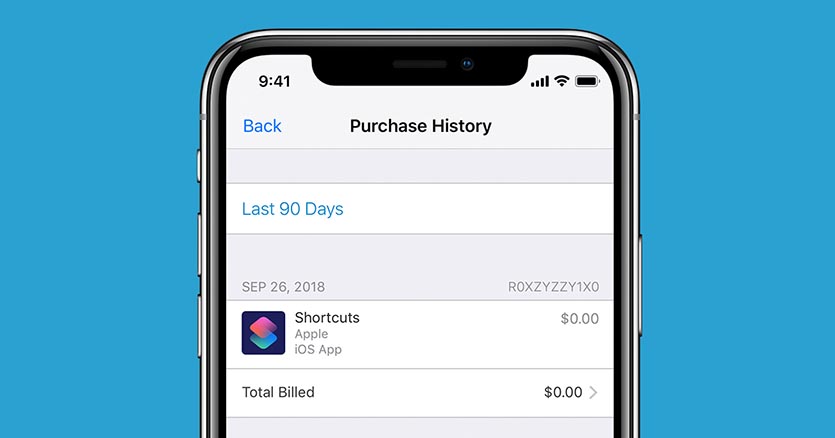
Здесь будут отображаться все приобретения и загрузки приложений с данного устройства и других устройств, которые привязаны к Apple ID.
Если какая-то из покупок не отображается в данном меню, сделайте следующее:
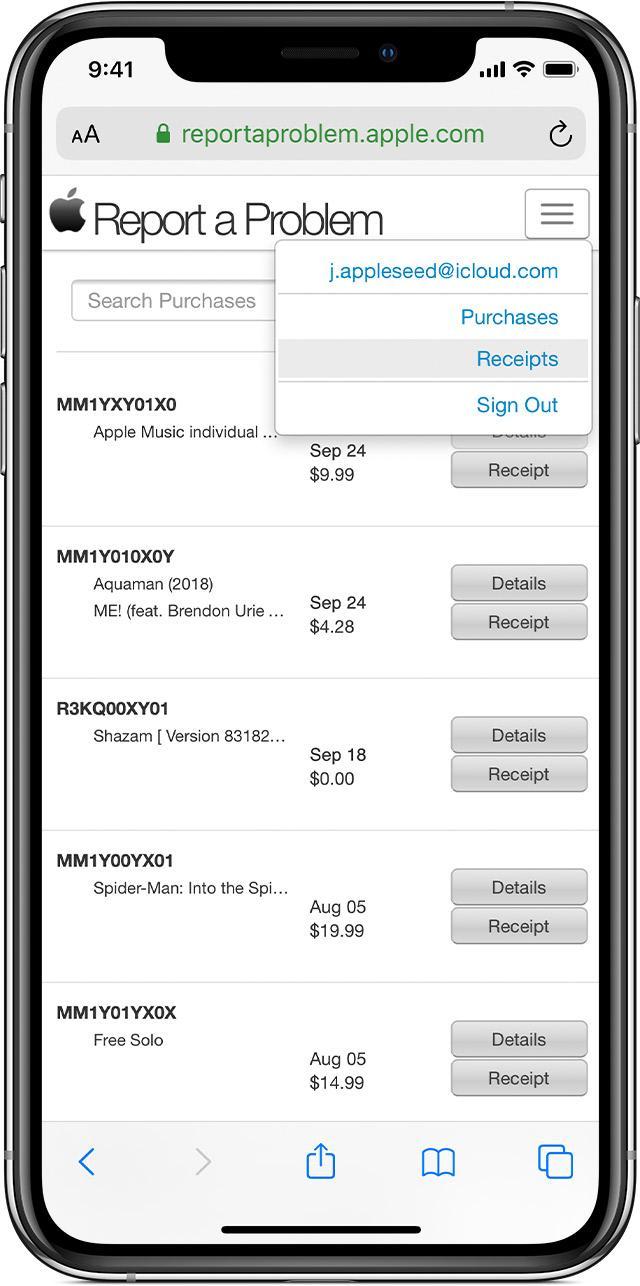
1. Перейдите на сайт reportaproblem.apple.com.
2. Авторизуйтесь при помощи своей учетной записи Apple ID.
3. Увидите перечень загрузок и покупок со всех устройств данной учетной записи за последние несколько месяцев.

Если и в этом списке не будут отображаться какие-то покупки, то они были сделаны из других учетных записей Apple ID.
Это могут быть учетные записи членов вашей семьи, которые пользуются общим семейным доступом. Для просмотра их покупок придется авторизоваться под их учетками.
Либо это могут быть покупки с вашего устройства, но при использовании другой учетной записи Apple ID, например, в App Store других регионов. Для просмотра этих покупок снова потребуется авторизоваться в другой учетной записи.
Если же и это не помогло найти неизвестную покупку или определить причину списания средств, обратитесь в службу поддержки Apple.
Как отменить покупку в iTunes Store
Не хватало еще чтоб Бузова шиковала на мои 0.69$. ОТМЕНЯЕМ!
ШАГ 1 — Переходим по ссылке (https://apple.co/2IIa10R) на страницу Сообщить о проблеме и авторизируемся под своим Apple ID.
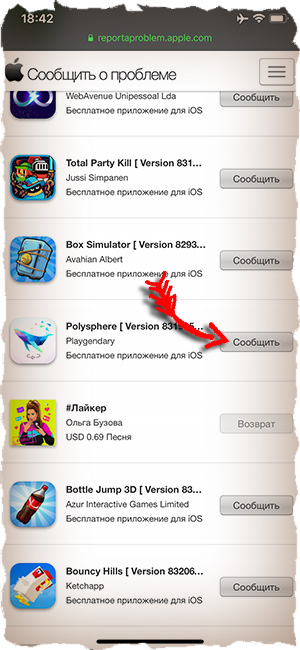
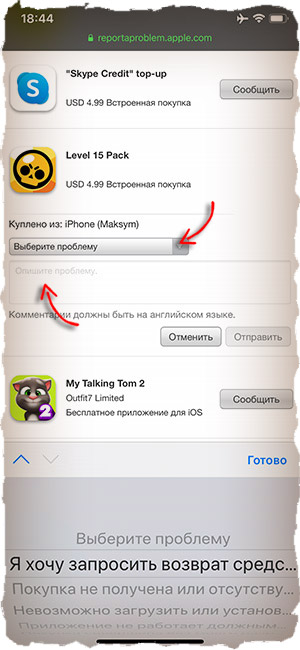
ШАГ 3 — В развернувшемся поле выбираем проблему “Я хочу запросить возврат средств”, а в поле причины пишем “The song was purchased by mistake”. Такого объяснения вполне достаточно.
Как посмотреть историю покупок в App Store или iTunes на компьютере
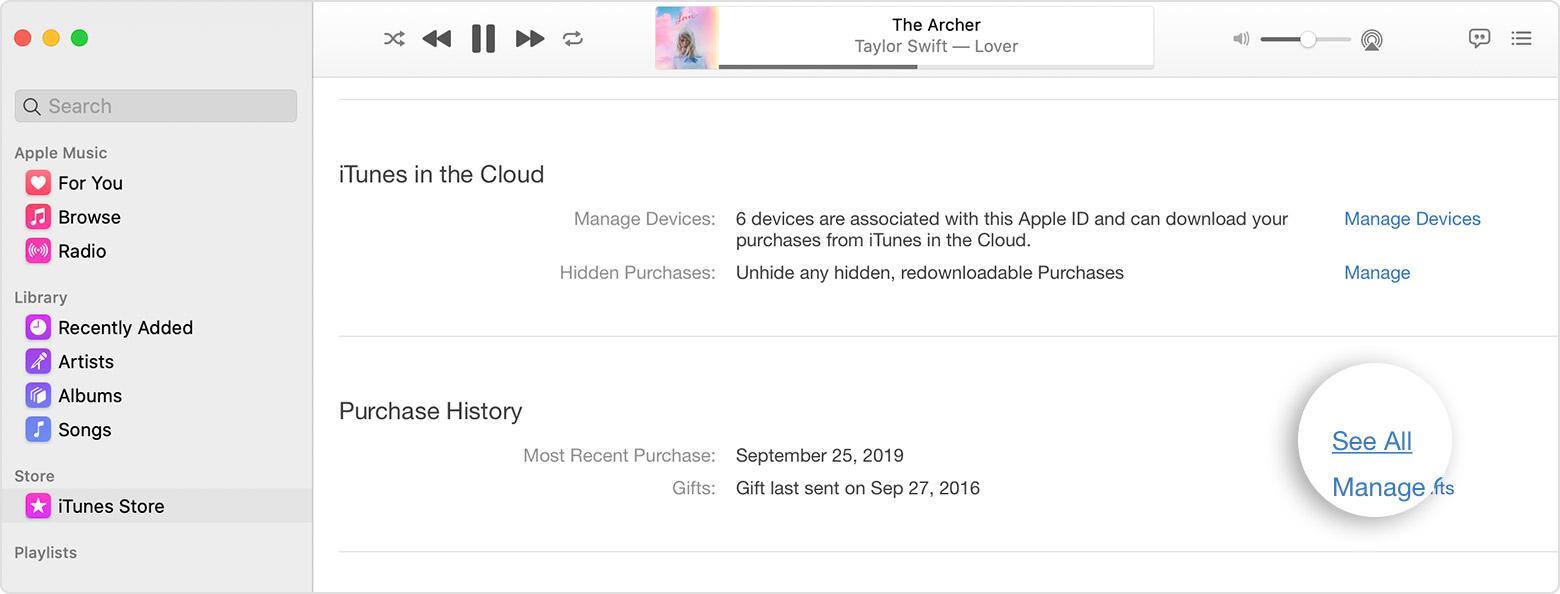
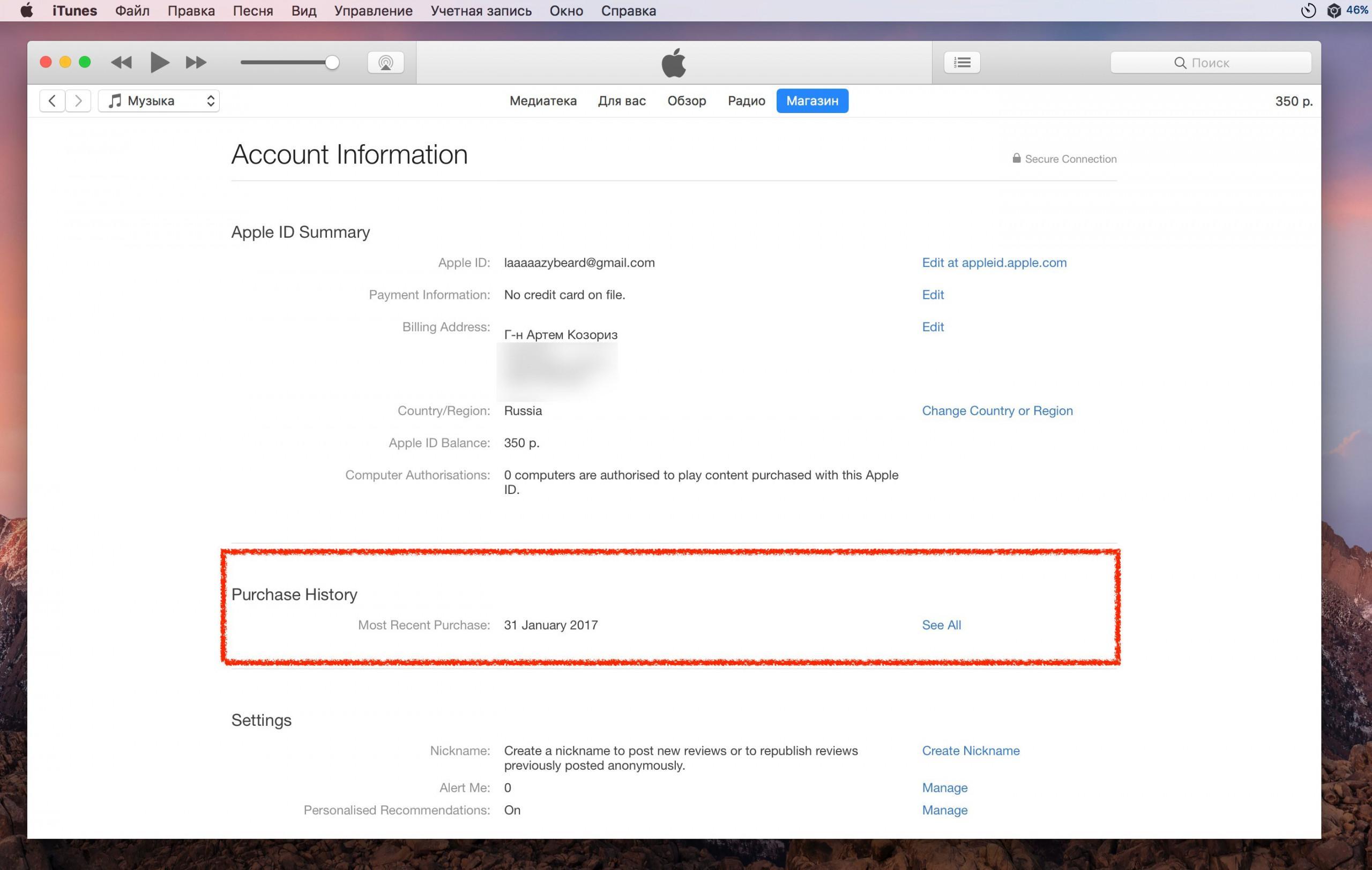
Несмотря на новые способы, старые также прекрасно работают. Способ с просмотром истории покупок на компьютере под управлением Mac OS или Windows никуда не делся и отлично функционирует. Для него есть своя пошаговая инструкция:
Проверка истории покупок через ПК
Встроенные покупки в App store — что это? Это возможность установки дополнительного контента либо функции внутри какого-либо приложения.
Такие покупки можно совершить уже по факту загрузки программы или приложения на iPhone. Однако данная опция доступна не на всех приложениях. Чтобы убедиться, что возможность совершить внутреннюю покупку все же есть, нужно посмотреть на надписи, размещенные возле кнопки «загрузить» или «купить».

Весь функционал App Store известен далеко не всем
Если на экране отображается информация о том, что приложение поддерживает встроенные покупки, значит, такой опцией можно при желании и необходимости воспользоваться.
Внимание! Большинство функций в рамках какого-либо установленного приложения, являются бесплатными. Лишь в некоторых случаях нужно покупать дополнительные возможности и функционал.
Следует также обратить внимание на то, что программа может запросить единоразовую либо ежемесячную подписку на контент. Такая подписка может открыть доступ как к ограниченному количеству функций, так и к полному пакету. В этом вопросе нужно ориентироваться на индивидуальные запросы и предпочтения.
Какими бывают встроенные покупки App store
У пользователей есть возможность покупать через App store:
Виды встроенных покупок
Приобретая дополнительный контент, следует учитывать, что в App store предусмотрены сразу несколько видов покупок:
Подписки на игровой и прочий контент
Внимание! Если говорить об удалении либо переустановке самого приложения, то стоит отметить, что данные процессы могут привести к тому, что будут стерты все загруженные элементы.
Просмотр истории покупок на компьютере с iTunes
ШАГ 1 — Откройте iTunes на компьютере (MAC или PC). Кликните пункт “Учетная запись” в меню программы iTunes.
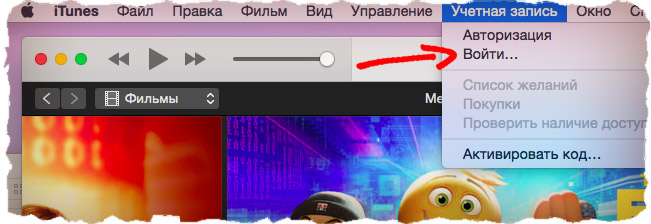
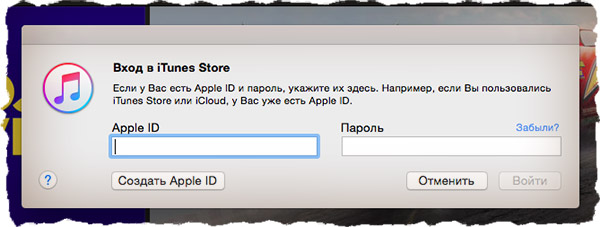
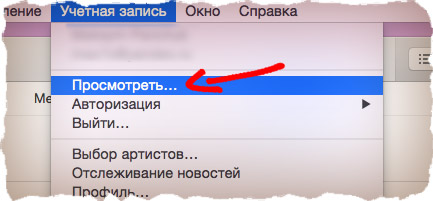
ШАГ 4 — Вы вошли в свою учетную запись. Прокрутите страницу до раздела “История покупок” и нажмите “См. все“.
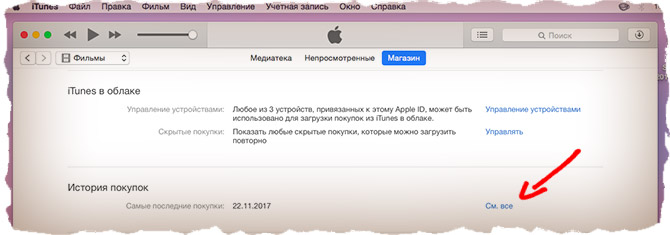
ШАГ 5 — Отобразится список с приложениями, которые вы когда-либо скачивали в App Store.
Преимущества встроенных покупок
В выгоде внутренних покупок можно не сомневаться. Для потребителей она действительно очевидна (как в этом можно было убедиться). Однако и для разработчиков такого функционала имеется масса достоинств:
Для справки! Оплата в виде подписок нередко приносит гораздо большую выгоду. Пользователю мобильного устройства гораздо проще отдавать небольшую сумму раз в период, чем крупную за один раз. Кроме того, имея подписку клиенты уже не так легко расстаются с приложением.
Как отменить покупку в App Store
Как и планировалось, я приобрел игру Evertale за 0.99$. Приложение я долго не выбирал, а ткнул в первое попавшееся. Покупку подтвердил. Через 2 дня с банковского счета сняли деньги.
И тут давайте представим, что меня эта покупка не устроила (по какой-либо причине) и я хочу ее отменить с возвратом средств.
Можно воспользоваться способом, который я описал выше, а можно попробовать и тот что описан ниже.
ШАГ 1 — Для этого нам понадобится компьютер с установленным iTunes.

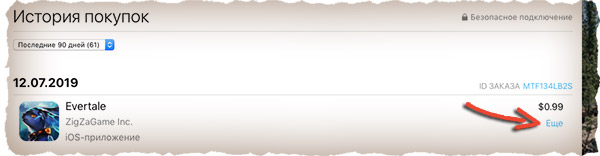
ШАГ 3 — Заходим в Историю покупок.
ШАГ 4 — Находим купленное приложение и кликаем “Еще”, а затем чуть ниже по “Сообщить о проблеме”.
ШАГ 5 — Вас перекинут на сайт Apple где вы сможете указать причину обращения (из списка), а именно “Я хочу запросить возврат средств”, а также на английском языке вы должны указать причину.
Я написал следующее “Unable to download inapp content. Thus the app would not let to use it”. Вы можете написать свою причину, но обязательно на английском языке.
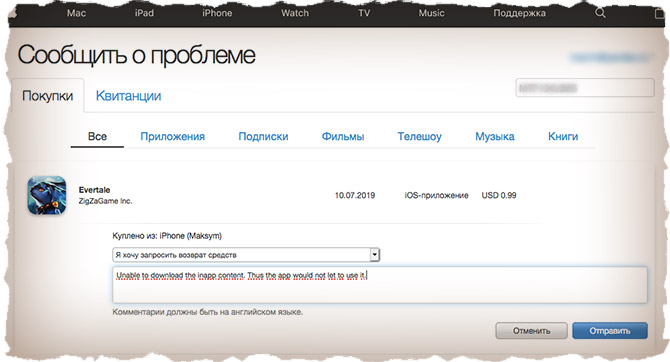
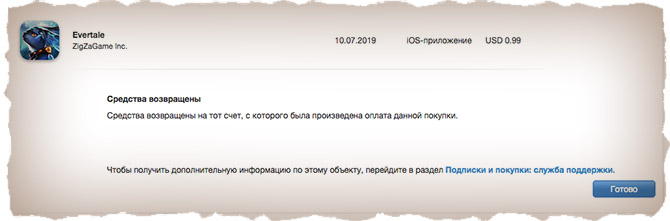
ШАГ 6 — Нажимаем Отправить и на этом собственно все. Остается ждать пока вашу заявку обработают и на счет вернут деньги. Мои вернулись через 2 дня.
Как отменить неоплаченную покупку в AppStore
Иногда случаются ситуации, когда вроде и не хотел ничего покупать, но случайно как-то само собой получилось. А на банковском счету как всегда нет денег. В результате Apple начинает вас кошмарить напоминаниями о неоплаченной покупке, плюс к тому же берет и просто блокирует ваш Apple ID.
Как быть в этой ситуации? Как отменить неоплаченную покупку в App Store?
Как я уже писал ранее, после совершения покупки в iTunes & App Store, деньги с вас снимут не сразу, а где-то через 24-48 часов. Некоторые пользователи не рассчитывают свои финансы и попадают в описанную выше ситуацию.
Если вы задолжали Apple (пусть даже один цент), прийдется с ними все же сперва рассчитаться. Вы не сможете ни скачивать новые, ни обновлять уже скачанные приложения. До тех пор пока не погасите долг, введя номер банковской карты с положительным балансом.
К сожалению, альтернативы отменить неоплаченную покупку в App Store просто НЕТ. Правила просты: сказал что “купил” – будь добр оплати.
Как посмотреть историю покупок в App Store или iTunes через веб-сайт.
После авторизации пользователь сразу попадает на страницу со списком всех приобретенных товаров. Здесь можно сделать следующее:
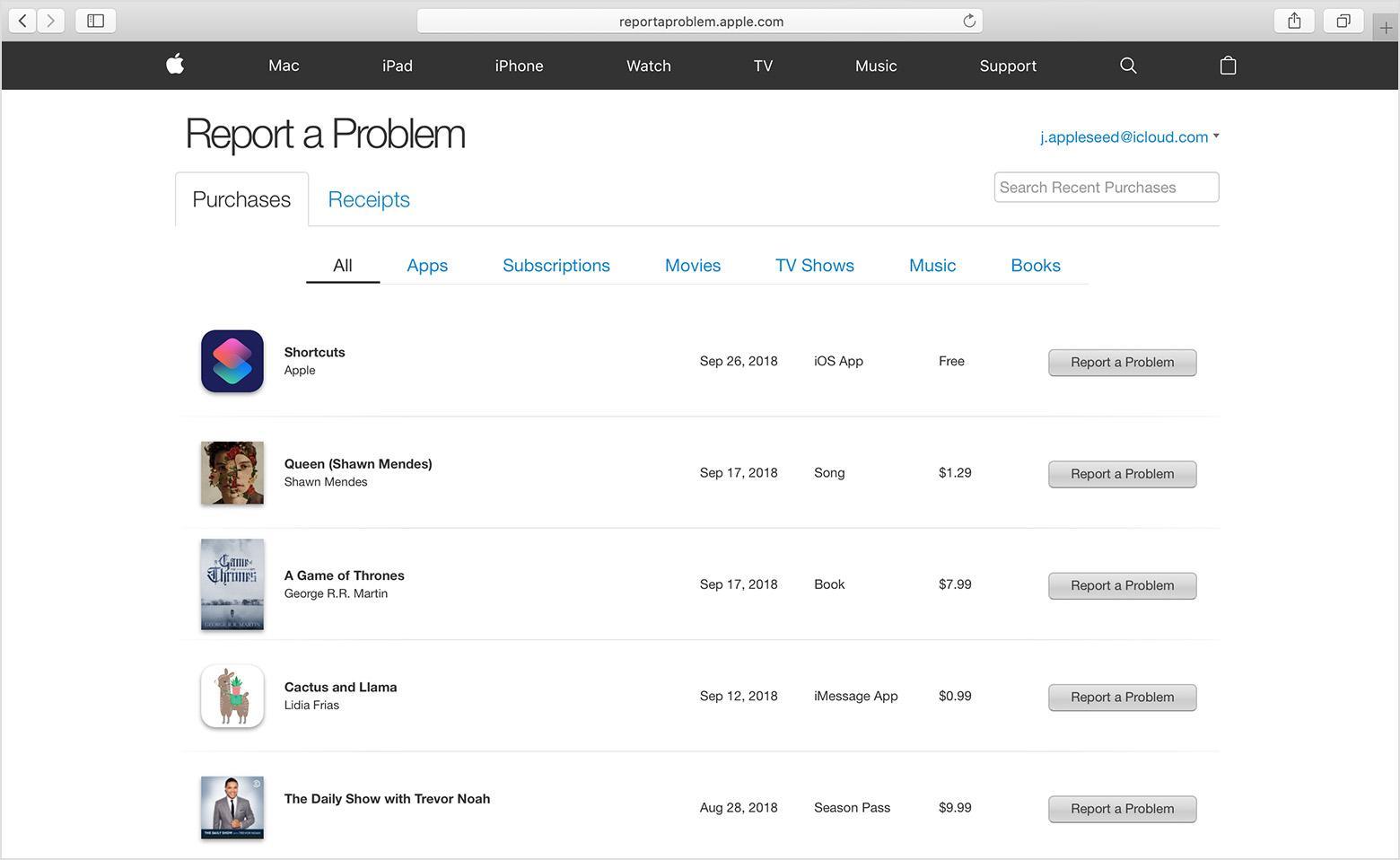
Просмотр сайта со списком товаров через браузер
Просмотр истории покупок в App Store на iPhone
“Спасибо, Apple! Почему так долго?”. Для того чтобы получить доступ к списку приложений, скачанных/купленных вами ранее, действуйте по плану ниже.
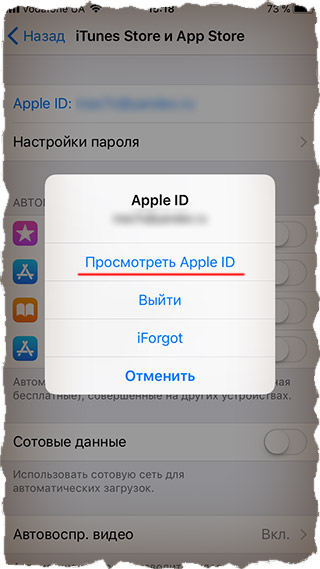
ШАГ 2 — В появившемся окошке нажимаем “Просмотреть Apple ID“.
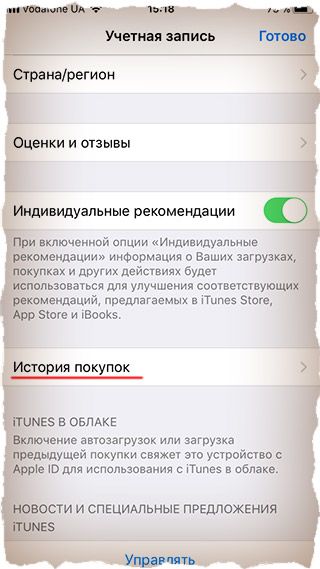
ШАГ 3 — Прокручиваем страницу вашей учетной записи до ссылки “История покупок” и нажимаем на нее.
ШАГ 4 — Перед вами откроется история покупок, совершенных под вашим Apple ID.
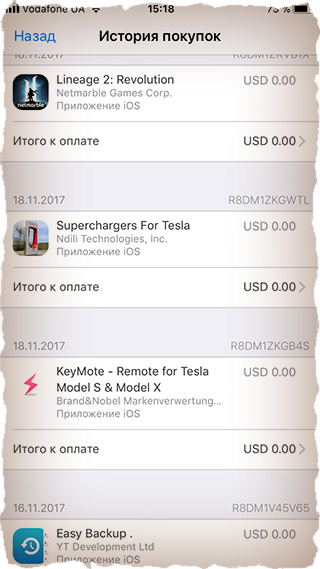
Ну вот собственно и все. Теперь, когда Илья знает как просмотреть историю своих покупок, он может узнать когда, за что и почему он не заплатил. Неоплаченные покупки будут помеченны красным цветом.
Делитесь в комментариях что вам удалось выяснить из истории покупок.
Зачем нужна история покупок на айфоне
Недавно компания упростила процесс просмотра своих покупок и скачиваний для пользователей айфонов и айпадов. Теперь не нужно открывать сервис iTunes на персональном компьютере под управлением операционных систем Mac OS или Windows. Найти подробный список можно в приложении «Настройки». Так можно узнать даже информацию о тех играх, которые скачивались еще в 2010 или даже в 2008 году.
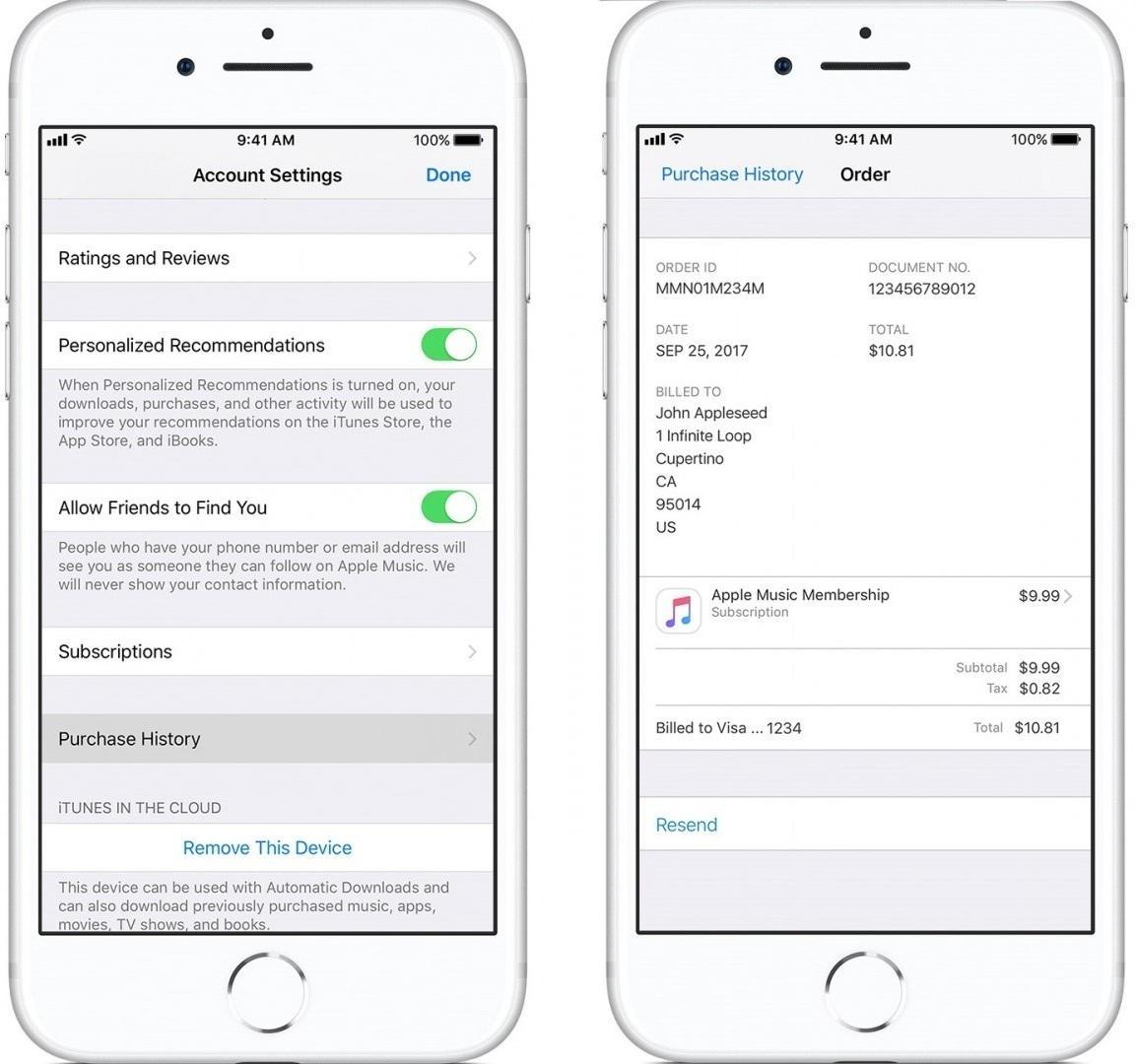
Просмотр данных о приобретенных товарах в настройках айфона
Нужна эта функция в первую очередь для того, чтобы пользователь мог контролировать самого себя и просматривать, на что уходят или когда-то ушли его деньги. Сервис хранит информацию с самого начала работы системы и умеет группировать чеки, что очень удобно.
При возникновении претензий можно отменить покупку и запросить возврат средств
В самом устройстве можно узнать информацию о списке программ, игр, музыки, фильмов и книг, которые были приобретены с использованием системы Apple ID. Сделать в истории приобретений можно следующее:
Анализ квитанций об оплате приложений
Сам процесс просмотра заключается в следующих шагах:
Далее можно выполнить запрос денег назад, сообщить о проблемах с товаром или повторно отправить себе чек об оплате на электронный адрес.
Отмена встроенной покупки на iPhone
Чтобы успешно отменить подписку или изменить ее (к примеру, изменить срок ее действия), следует убрать возобновление. Сразу после этого, когда текущий срок подойдет к завершению, подписка перестанет возобновляться. Поэтому пользователю больше не потребуется совершать дополнительные траты.
Отмена внутренней покупки
Управление подписками iTunes Match и iCloud производится не по заданному алгоритму. Но это вовсе не будет означать, что управление будет осложнено. Все, что требуется, это:
Все пользователи, для повышения функциональных характеристик гаджетов Apple, могут не только максимально эффективно использовать онлайн-магазин App store, но и также продуктивно пользоваться всеми возможностями встроенных покупок. Каждый такой дополнительный «бонус» находится «внутри» конкретного приложения и расширяет возможности исключительно в рамках одной программы.
https://youtube.com/watch?v=hqMDgPVmXfI%3Ffeature%3Doembed
Как отменить внутриигровую покупку (Inn-App Purchase)
Ни думал, ни гадал, но как оказалось на практике, отменить внутриигровую покупку также возможно. К концу статьи стает понятно, что Apple не играет в грязные игры и честно возвращает потраченные вами деньги.
Тут больше всех страдают разработчики приложений, т.к. реально недополучают денег.
Процесс возврата денег за внутриигровую покупку идентичный предыдущим двум разделам.
Я надеюсь что у вас действительно уважительная причина.
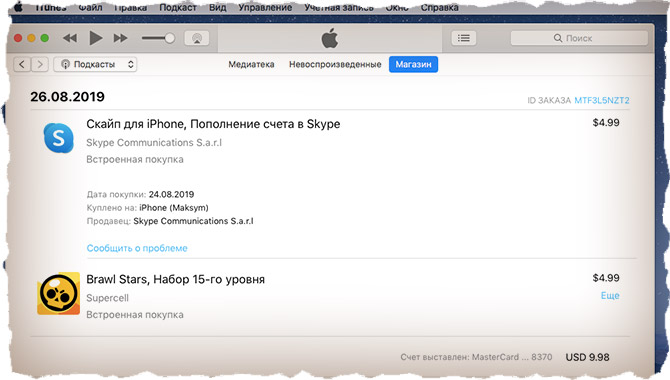
В моем случае, причины как таковой не было, поэтому я не отменял Inn-App покупку. Я ведь не беспредельщик какой-то там. Кредит в Skype зачислили, мега-сундук и 170 кристаллов в Brawl Stars получил. Все хорошо!
Итак! Что мы можем сказать? Apple без проблем возвращает потраченные вами в iTunes & App Store средства, если покупка проходит по определенным критериям. Это вам не аптека и пачка презервативов, которую не хотят принимать обратно. По щелчку пальцев, ваш кровный доллар упадет обратно на ваш банковский счет.


