
AirPods – волшебные наушники, которые работают по 5 часов после каждой зарядки. Чехол для зарядки увеличивает это время до 25 часов. Когда зарядка AirPods на низком уровне, вы слышите специальный звуковой сигнал. А как проверить заряд AirPods на iPhone в любой момент?

Это можно сделать несколькими способами, и ниже мы расскажем о всех.
Самый простой способ проверить зарядку своих AirPods – положить наушники в чехол, а затем открыть его рядом со своим iPhone или iPad.

На экране появится окошко с зарядкой самих наушников и чехла в процентах.
К сожалению, работает этот способ, только когда сами наушники находятся в чехле. Чтобы узнавать зарядку AirPods, когда они в ушах, подойдёт следующий способ.
- Проверьте заряд AirPods с помощью виджета
- Спросите у Siri
- Как смотреть заряд AirPods на Apple Watch
- Другие способы
- Как проверить заряд AirPods на Android
- Устранение неполадок в работе AirPods с Android
- Некоторые функции AirPods не работают с Android
- 3 способа узнать заряд AirPods на iPhone и iPad
- Используйте виджет на домашнем экране
- Как узнать уровень заряда AirPods на Apple Watch
- 3 способа проверить заряд AirPods на Mac
- Через «Системные настройки»
- С помощью AirBuddy
- Как узнать заряд AirPods через Apple TV
- Как узнать уровень заряда AirPods на ПК с Windows
- Как зарядить AirPods с кейсом для беспроводной зарядки?
- Срок службы батареи
- Как проверить зарядку аксессуара в Пункте управления
- Как проверить зарядку аксессуара на экране «Сегодня»
- Как проверить зарядку аксессуара на домашнем экране
- Спросите Siri на iPhone или iPad
- Добавьте виджет батареи на iPhone или iPad
- Используйте Пункт управления на Apple Watch
- Используйте ярлык Bluetooth в строке меню на Mac
- При подключении к iPhone
- На виджете iOS 14
- Спросите Сири
- Если подключены к Mac
- С помощью Apple Watch
- Как посмотреть заряд AirPods на iPhone
- Как посмотреть заряд AirPods на MacBook
- Как проверить заряд AirPods на iPhone?
- Как узнать, что AirPods и кейс заряжаются?
- Проверьте заряд AirPods на iPhone
- Посмотрите на виджет зарядки AirPods в iOS
- Как добавить виджет iOS
- Посмотрите заряд AirPods на Mac
- Заключение
Проверьте заряд AirPods с помощью виджета
Статус зарядки своих AirPods и чехла можно узнать и с помощью полезного виджета на экране «Сегодня», который открывается свайпом вправо по домашнему экрану. Отображаться он будет, только когда хотя бы один наушник будет находиться в чехле.

С телефона таким же способом можно проверить уровень зарядки Apple Pencil, Apple Watch и других аксессуаров.
Откройте крышку чехла, когда наушники будут в нём, рядом со своим iPhone. После этого на экране с виджетами узнайте уровень зарядки.
Спросите у Siri

Если ваши AirPods уже у вас в ушах, дважды коснитесь наушника, чтобы активировать Siri. Если у вас новые AirPods 2, вы можете произнести: «Привет, Siri». Когда персональный помощник будет активирован, скажите: «сколько зарядки осталось у AirPods» или «какая зарядка у AirPods». Помощник озвучит процент зарядки AirPods.
Как смотреть заряд AirPods на Apple Watch
Если ваши iPhone, Apple Watch и AirPods подключены к одному аккаунту iCloud и активны, вы можете узнавать зарядку AirPods прямо через свои смарт-часы.
В статье с советами для владельцев AirPods мы уже писали, что вы можете узнавать зарядку наушников через Пункт управления watchOS 5 и новее.
В Пункте управления коснитесь значка с процентом зарядки, чтобы увидеть зарядку AirPods. Это работает, даже если наушники подключены к вашему iPhone, а не Apple Watch напрямую.
Другие способы
Примерный уровень заряда AirPods можно узнать по свету в чехле для зарядки. Если свет зелёный, чехол заряжен. Если свет оранжевый – он заряжен не полностью.
На Mac уровень зарядки подключённых аксессуаров можно узнавать в меню Bluetooth.
AirPods AirPods 2 Наушники
Кто сказал, что удобную и популярную беспроводную гарнитуру AirPods можно использовать только с iPhone? Владельцам гаджетов с Android нелишним будет узнать о возможностях работы их устройства с AirPods. Подключить гарнитуру очень просто, хотя в iOS это осуществить еще легче. После включения и сопряжения устройства пользователь получить в свое распоряжение те самые знаменитые беспроводные наушники.

Перед началом использования стоит убедиться, что кейс для зарядки наушников AirPods и они сами достаточно заряжены. Гарнитура должна расположиться внутри бокса, а на устройстве с Android включен Bluetooth.
ПО ТЕМЕ: Лучшие «облака» без регистрации, или как удобно передавать файлы между iPhone, Android, Mac и Windows.
1. Поместите AirPods внутрь футляра, если вы не сделали еще этого ранее.
2. На устройстве с Android откройте «Настройки».
3. Выберите пункт Bluetooth.
4. Откройте крышку кейса с AirPods.

5. Нажмите и удерживайте кнопку на задней части коробки, пока индикатор не заморгает белым светом.


6. Вернитесь к устройству с Android и подождите появления в списке Bluetooth-устройств гарнитуры AirPods. После этого нажмите кнопку «Сопряжение».
7. Закройте «Настройки» на Android. AirPods будут сопряжены с новым устройством и подключены к нему.

Проверить работоспособность такой связки можно, прослушивая музыку, подкасты или любой звук с устройства на Android. Звуки должны будут поступать в наушники AirPods и издаваться ими, как и ожидалось. Пока гарнитура подключена и сопряжена с телефоном или планшетом на Android, AirPods станут беспроводным аудиоустройством, используемым операционной системой для вывода звука.
ПО ТЕМЕ: Сравнение AirPods 1 и AirPods 2 (2019): чем отличаются беспроводные наушники Apple.
Со стороны AirPods, работа с устройствами на Android ничем принципиально не отличается от работы с компьютером на Windows. Не удивляйтесь, но это тоже возможно. Да и к Mac AirPods отлично подключаются, что вообще и логично. Настройка сопряжения с устройством на macOS осуществляется проще, если наушники уже подключены к iPhone с тем же идентификатором Apple ID. Надо просто лишь открыть настройки Bluetooth-устройств и вручную запустить процесс сопряжения с наушниками. Аксессуар ведет себя просто и понятно, как и любое другое Bluetooth-устройство или беспроводная колонка.
Обратите внимание, что при попеременном использовании AirPods с iPhone, iPad, Mac и Android лучше всего будет отключить гарнитуру от текущего устройства, но не удалять его. Только потом уже можно связывать AirPods с новой платформой. Если случайно будут удалены какие-то настройки устройства от Apple в настройках Bluetooth, то всегда можно будет настроить заново как iOS с Android, так и macOS.
ПО ТЕМЕ: Чем iPhone лучше смартфонов на Android по версии Apple.
Как проверить заряд AirPods на Android

2. После установки откройте крышку зарядного футляра подключенных Airpods.
Проверка заряда на Android с установленным приложением «AirBattery» работает примерно так же, как и на iOS-гаджетах. Достаточно лишь открыть крышку зарядного кейса, и в приложении появится информация о текущем заряде Airpods. У приложения имеется и Pro-версия, позволяющая получать всплывающее уведомление в iOS-стиле без необходимости запуска самого приложения.

ПО ТЕМЕ: Как сделать скриншот длинной переписки одним файлом на iPhone или Android.
Устранение неполадок в работе AirPods с Android
При возникновении проблем с сопряжением AirPods и Android для начала можно посоветовать сбросить настройки гарнитуры нажатием кнопки на задней части кейса. Также можно попробовать перегрузить устройство с Android.
В качестве дополнительных шагов по устранению неполадок следует убедиться во включенном Bluetooth на Android, в достаточном уровне заряда на AirPods и фирменном зарядном кейсе.
Некоторые функции AirPods не работают с Android
Если вы планируете использовать AirPods с Android, то нужно знать о недоступности некоторых фирменных функций AirPods для Android. Например, функционал Siri не будет работать в связке гарнитуры с устройством на Android, просто потому что на этой операционной системе голосового помощника от Apple нет в принципе. Не будет работать и такая функция, как автоматическая пауза. Это не значит, что устройства плохо работают друг с другом. Даже если не удастся ощутить все преимущества работы с Siri, опыт использования AirPods на Android все равно будет отличным.
7 сентября Apple представила первые собственные беспроводные наушники AirPods, получившие рекордное время автономной работы за счет использования уникального Bluetooth-чипа. Согласно утверждению на официальном сайте компании, одного заряда аккумулятора гарнитуры хватит на пять часов непрерывного воспроизведения музыки.

В интервью изданию BuzzFeed вице-президент Apple по маркетингу iPhone, iPod и iOS Грег Джосвяк отметил, что всего 15 минут подзарядки AirPods в фирменном кейсе обеспечат 3 часа непрерывного прослушивания музыки. В режиме разговора это время сократится до двух часов.
ПО ТЕМЕ: Насколько хорошо держатся наушники AirPods в ушах, и что делать в случае утери одного из них.

По результатам лабораторных испытаний, одного заряда AirPods хватит на 5 часов воспроизведения музыки, а при использовании зарядного чехла – более 24 часов. «Нужна быстрая зарядка? Всего 15 минут в чехле – и можно слушать музыку еще 3 часа», – утверждают в Apple.

На сайте компании приведены следующие спецификации аккумулятора:
- AirPods с чехлом: 24 часа прослушивания музыки и 11 часов в режиме разговора;
- AirPods (на одном заряде): 5 часов воспроизведения музыки и 2 часа в режиме разговора;
- 15 минут зарядки в чехле: 3 часа прослушивания музыки и 1 час в режиме разговора.

Данные показатели не удивительны, учитывая, что каждый наушник оснащен миниатюрным аккумулятором, зарядка которого занимает значительно меньше времени по сравнению с iPhone. Помимо динамика и батареи, в каждом наушнике реализован процессор W1, антенна, пара акселерометров, два оптических датчика и два микрофона.

Для того чтобы проверить заряд батареи нужно всего лишь поднести гарнитуру к iPhone или спросить Siri: «Сколько заряда осталось в моих AirPods».
Сегодня мы расскажем вам обо всех способах узнать уровень заряда своих AirPods и футляра от них на разных устройствах. Поговорим о способах на iPhone, iPad, Apple Watch, Mac, Apple TV, Android и даже ПК с Windows.

3 способа узнать заряд AirPods на iPhone и iPad
1) Убедитесь, что Bluetooth включен на вашем iPhone или iPad. Включить его можно через приложение «Настройки» или пункт управления.
2) Поднесите футляр от своих AirPods к iPhone или iPad и откройте его крышку. Через пару секунд на устройстве появится экран с уровнем заряда самих AirPods и футляра от них.
3) Чтобы узнать уровень заряда каждого наушника AirPod отдельно, выньте один из них из футляра и подождите пару секунд.

Используйте виджет на домашнем экране
В iOS 14 и новее виджет аккумулятора можно добавить прямо на домашний экран, чтобы всегда знать заряд всех своих устройств. Вам нужно добавить виджет аккумулятора на домашний экран. После этого уровень заряда AirPods на виджете будет отображаться, когда:
- Вы откроете крышку футляра.
- AirPods подключены и у вас в ушах.
- AirPods не у вас в ушах, но и не в футляре, а на iPhone включен Bluetooth.

Если добавить виджет аккумулятора на экран «Сегодня», то вы сможете быстро узнать уровень заряда AirPods, если проведёте вправо по заблокированному экрану устройства.

3. Спросите про уровень заряда у Siri
Активируйте Siri любым способом и скажите: «Какой уровень заряда у моих AirPods?»
Как узнать уровень заряда AirPods на Apple Watch
Если ваши AirPods подключены к Apple Watch, вы можете узнать уровень заряда наушников через пункт управления часов.
1) Проведите вверх от нижнего края экрана часов, чтобы открыть «Пункт управления». Если у вас открыто какое-то приложение, зажмите нижний край экрана и потяните его вверх.
2) Нажмите значок заряда. Вы увидите уровень заряда своих AirPods рядом с их названием. Если положить один или оба наушника в футляр и оставить крышку открытой, то вы увидите и уровень заряда футляра.

3 способа проверить заряд AirPods на Mac
1) Убедитесь, что ваши AirPods находятся недалеко от Mac. Теперь откройте крышку футляра и нажмите значок Bluetooth в строке меню или пункте управления macOS. Вы увидите уровень заряда своих AirPods и их футляра.

2) Если AirPods уже подключены к Mac, нажмите значок AirPods в строке меню, чтобы узнать уровень их заряда.
3) В более старых версиях macOS вам может понадобиться нажать «Подключить» перед тем, как вы сможете увидеть уровень заряда AirPods и их футляра.
Через «Системные настройки»
3) Если AirPods подключены, вы увидите их примерный уровень заряда не в процентах.

С помощью AirBuddy
Вам нравится интерфейс, который появляется на экране iPhone и iPad, когда вы открываете крышку футляра от AirPods? Такой же можно добавить на Mac с помощью программы AirBuddy. Она содержит и другие функции, вроде уведомлений о низком заряде и завершении зарядки, поддержки сочетаний клавиш, статистики использования заряда и др.
Как узнать заряд AirPods через Apple TV
Чтобы узнать уровень заряда AirPods на Apple TV, зажмите кнопку TV на пульте, чтобы открыть пункт управления. Теперь нажмите кнопку AirPlay, которая отобразит список всех устройств AirPlay, а также уровень заряда подключенных AirPods.

Если на вашем iPhone или iPad включен Bluetooth, то на виджете аккумулятора будет отображаться процент заряда AirPods даже в том случае, если они подключены к другим устройствам, вроде Mac или Apple TV.
Вы можете подключить свои AirPods ко смартфону с Android, но по умолчанию уровень их заряда на нём отображаться не будет. Исправить это можно с помощью стороннего приложения из Play Store. Вот хорошие примеры: AirBattery, MaterialPods и OpenPods.
Как узнать уровень заряда AirPods на ПК с Windows
На компьютерах с Windows отображается уровень заряда обычных Bluetooth-наушников, но не AirPods. Это тоже можно исправить с помощью сторонней программы.
Когда уровень заряда AirPods достигает 10%, наушники воспроизводят звуковой сигнал. Он звучит ещё раз перед отключением AirPods.
Сегодняшняя статья будет посвящена ответу на популярный вопрос «Как заряжать AirPods?». Здесь же разберу разные способы зарядки, дам советы и готовую инструкцию как зарядить наушники AirPods, AirPods 2 и AirPods Pro.
Кстати! По ссылке вы можете почитать о том, как узнать заряд AirPods?
Новые Apple AirPods обычно поставляются полностью заряженными. Наушники предлагают около 5 часов прослушивания музыки и 2 часа разговора, а в случае AirPods 2 — до 3 часов разговоров, прежде, чем вам придется снова их заряжать.

Есть несколько способов вручную проверить уровень заряда AirPods, но общим показателем является звуковой сигнал, когда батарея наушников AirPods разряжена, и второй сигнал перед тем, как полностью разрядится гаджет.
Чтобы зарядить AirPods, просто положите наушники в кейс. Полностью заряженный чехол AirPods дает более 24 часов прослушивания музыки или до 11 часов в режиме разговора. Если дадите зарядиться AirPods 15 минут в кейсе, то сможете использовать гаджет 3 часа для прослушивания или 1 час для разговоров.
Сколько заряжать AirPods? Для полной зарядки AirPods потребуется всего 25 минут!
Если AirPods или AirPods Pro находятся в футляре, индикатор внутри корпуса (или на передней части корпуса, если у вас есть кейс для беспроводной зарядки) показывает состояние зарядки AirPods. Когда AirPods извлекаются из кейса, индикатор показывает состояние зарядки корпуса. Зеленый означает, что заряжен, а желтый, что осталось менее одного полного заряда.

Для зарядки не беспроводного чехла AirPods подключите кабель Lightning, входящий в комплект поставки, к разъему Lightning в нижней части кейса. Затем подключите другой конец кабеля к USB-зарядному устройству или к порту компьютера. При этом, нахождение наушников AirPods в кейсе необязательно!
Как зарядить AirPods с кейсом для беспроводной зарядки?
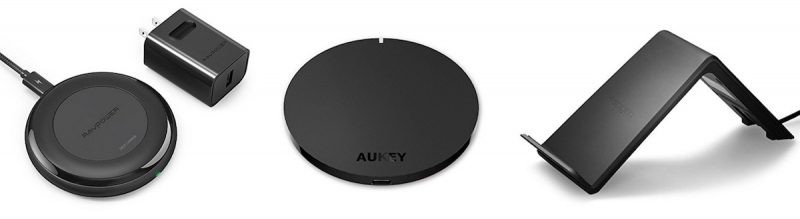
Чехол беспроводной зарядки AirPods (также 2 поколения) AirPods Pro можно заряжать практически с любым Qi-совместимой зарядной подставкой (хотя доводилось слышать о несовместимости AirPods с некоторыми зарядными устройствами Mophie). Так как зарядить AirPods с помощью беспроводной зарядки?

Если у вас возникли проблемы с зарядкой корпуса, убедитесь, что кабель надежно подключен к зарядной подставке, а другой конец правильно подключен к розетке. Если чехол по-прежнему не заряжается, не забудьте, что вы можете зарядить его, подключив кабель Lightning к разъему снизу, а другой конец кабеля — к USB-зарядному устройству или порту.
Срок службы батареи
Несмотря на то, что AirPods имеет большой срок службы батареи, зарядная емкость со временем естественно снижается. Если на ваши AirPods все еще распространяется гарантия, и срок их службы сократился, Apple предлагает услугу замены батареи AirPods (или зарядного чехла) за 49$. В то время как стоимость услуги по замене батареи, не подлежащей гарантии, составляет 69$.
Если ваша батарея имеет производственный дефект и на нее распространяется гарантия Apple или закон о защите прав потребителей, Apple будет обслуживать ее без дополнительных затрат.

Как заряжать AirPods и Airpods Pro? Зарядка наушников Airpods и кейса — FAQ от Earphones-Review 🎧
Как зарядить AirPods и Airpods Pro?🎧 В статье подробно и пошагово описано как правильно заряжать беспроводные наушники и кейс AirPods. Сколько заряжать AirPods? Можно ли заряжать AirPods без наушников? Все ответы на FAQ от Earphones-Review. ✔Характеристики ✔Рейтинги ✔Обзоры

Из этой статьи wikiHow вы узнаете, как проверить уровень заряда наушников AirPods. Сделать это можно через iPhone или через чехол от наушников AirPods.
- Убедитесь, что создали пару между наушниками AirPod и iPhone. Включите Bluetooth на iPhone, проведя пальцем вверх от нижней части экрана и нажав иконку BluetoothПоложите чехол от наушников AirPods около iPhone.Откройте крышку чехла.Нажмите «Подключить» при появлении запроса.
- Положите чехол от наушников AirPods около iPhone.
- Откройте крышку чехла.
- Нажмите «Подключить» при появлении запроса.
- Откройте страницу с виджетами iPhone. Проведите пальцем слева направо по экрану iPhone, пока не дойдете до самой левой страницы. Здесь вы можете установить виджет «Элементы питания».
С помощью этого виджета можно видеть уровень заряда всех устройств, подключенных по Bluetooth. - С помощью этого виджета можно видеть уровень заряда всех устройств, подключенных по Bluetooth.
- Прокрутите вниз и нажмите . Это круглая кнопка снизу страницы. После нажатия откроется список доступных виджетов.
- Найдите виджет «Элементы питания». Прокрутите вниз, пока не найдете виджет. Это приложение должно быть около верхней части раздела «ЕЩЕ ВИДЖЕТЫ».
- Нажмите . Кнопка слева от опции «Элементы питания».
- Расположите виджет «Элементы питания» в верхней части. Нажмите и удерживайте иконку ☰, которая располагается справа от слова «Элементы питания», затем перетащите ее до самого верха страницы виджетов.
- Нажмите . Надпись располагается в верхнем правом углу экрана. Так вы сохраните все изменения и закрепите виджет «Элементы питания» в верней части страницы виджетов.
- Прокрутите вверх до раздела «ЭЛЕМЕНТЫ ПИТАНИЯ». Этот раздел находится в верхней части страницы.
- Проверьте уровень заряда наушников AirPods. Пока наушники AirPods в паре с iPhone, в разделе «Элементы питания» под состоянием заряда iPhone будет отображаться уровень заряда наушников.
- Откройте чехол от наушников AirPods. Приоткройте крышку в верхней части чехла и убедитесь, что открыли ее до конца.
- Убедитесь, что наушники AirPods находятся в чехле. Уровень заряда наушников отображается, только если в чехле находится хотя бы один наушник AirPods. Если в чехле их нет, положите хотя бы один наушник перед тем, как продолжить.
- Найдите световой индикатор статуса между отсеками для наушников. Вы увидите либо зеленый, либо желтый свет. Хотя, если вы только что поместили наушник(и) в чехол, может пройти несколько секунд перед тем, как он загорится.
Если в чехле нет наушников, то индикатор статуса будет отражать уровень заряда самого чехла. - Если в чехле нет наушников, то индикатор статуса будет отражать уровень заряда самого чехла.
- Используйте меню Bluetooth на компьютере Mac. Если вы хотите знать точно, какой уровень заряда в наушниках и чехле для них, положите чехол рядом с Mac и откройте крышку чехла, а затем выполните следующее:
Нажмите на значок Bluetooth в верхнем правом углу экрана Mac.
Если значка здесь нет, откройте Системные настройки, затем нажмите Bluetooth.Если Bluetooth выключен, нажмите Включить BluetoothДождитесь появления наушников AirPods.Наведите мышью на наушники AirPods в меню Bluetooth.Проверьте оставшийся уровень заряда. - Нажмите на значок Bluetooth в верхнем правом углу экрана Mac.
Если значка здесь нет, откройте Системные настройки, затем нажмите Bluetooth.Если Bluetooth выключен, нажмите Включить Bluetooth - Если значка здесь нет, откройте Системные настройки, затем нажмите Bluetooth.
- Если Bluetooth выключен, нажмите Включить Bluetooth
- Дождитесь появления наушников AirPods.
- Наведите мышью на наушники AirPods в меню Bluetooth.
- Проверьте оставшийся уровень заряда.
- Храните наушники AirPods в чехле, когда не пользуетесь ими. Если вы не используете наушники, то тоже можете хранить их в чехле. Чехол буде поддерживать их заряженными и готовыми к работе.
- Если перезагрузка наушников не решила проблему, вам следует вернуть наушники AirPods в магазин.
Сейчас у каждого владельца iPhone или iPad есть по несколько Bluetooth-аксессуаров, вроде наушников, колонок и т.п. Питаются аксессуары от своих аккумуляторов, так что важно следить за тем, сколько зарядки у них осталось. Благодаря этому вы не попадёте в ситуацию, когда наушники отключаются прямо во время разговора или в процессе прослушивания музыки. К счастью, есть аж несколько способов проверять зарядку аксессуаров на iPhone.

Беспроводные наушники можно подзарядить, поместив их в футляр, но с обычными наушниками, колонками и другими аксессуарами это не сработает. Лучше проверять зарядку аксессуаров перед выходом из дома или важной видеоконференцией. В iOS 14 делать это стало ещё проще.
Как проверить зарядку аксессуара в Пункте управления
Шаг 1: Для начала убедитесь, что аксессуар подключен к вашему iPhone. Разблокируйте смартфон и откройте Пункт управления.
Шаг 2: Индикатор зарядки аксессуара будет в правом верхнем углу. К сожалению, процент зарядки не отображается, только значок.

Как проверить зарядку аксессуара на экране «Сегодня»
Если вам нужно знать точный уровень зарядки аксессуара, воспользуйтесь виджетом на экране «Сегодня».
В iOS 8 Apple добавила виджеты для iPhone. В iOS 14 виджеты стали намного лучше, ведь теперь их можно добавлять на домашний экран, менять их размер и др.
С помощью виджета «Элементы питания» вы можете легко узнать уровень заряда всех своих подключенных устройств. Для начала виджет нужно добавить.
Шаг 1: Откройте экран «Сегодня» свайпом вправо с домашнего экрана.
Шаг 2: Зажмите любой виджет, чтобы открыть режим редактирования. нажмите значок «+» в верхнем левом углу, чтобы открыть меню с доступными виджетами.

Шаг 3: Найдите виджет Элементы питания и выберите его. Будет предложено три доступных размера, так что выберите подходящий и нажмите Добавить виджет внизу экрана.


На виджете будут отображаться уровни заряда всех подключенных к смартфону аксессуаров. Если вы выберите для него большой размер, то будут отображаться ещё и названия аксессуаров.

Как проверить зарядку аксессуара на домашнем экране
В iOS 14 виджеты можно добавлять не только на экран «Сегодня», но и на основной домашний экран.
Шаг 1: На экране «Сегодня» зажмите виджет аккумулятора, а затем перетяните его на домашний экран. Иконки приложений передвинутся, чтобы освободить место для виджета.
Шаг 1: На домашнем экране зажмите любую иконку, чтобы открыть режим редактирования. нажмите «+» в верхнем левом углу экрана, чтобы открыть меню с виджетами.

Шаг 2: Пролистайте до виджета аккумулятора и выберите его. Выберите размер виджета и добавьте его на домашний экран.

Теперь уровень заряда ваших аксессуаров будет отображаться прямо на домашнем экране вашего iPhone.
Здорово, что Apple наконец-то модернизировала виджеты. Теперь они более информативные, и доступны прямо на главном экране смартфона. Теперь, чтобы проверить зарядку аксессуара, просто подключите его к смартфону и откройте его домашний экран. Всё просто!
Наушники AirPods настолько комфортные, что легко проходить с ними в ушах несколько часов и не заметить, как они начнут разряжаться. Порой надо проверять процент заряда батареи в гарнитуре, чтобы не оказаться в ситуации, когда важный звонок неожиданно может сорваться из-за отключения устройства. Вот как можно проверить заряд батареи AirPods на iPhone, iPad, Apple Watch и Mac.

♥ ПО ТЕМЕ: Как научить iPhone проговаривать имя того, кто вам звонит.
Самый простой способ проверить время автономной работы вашего AirPods или AirPods Pro – это открыть чехол устройства рядом с разблокированным iPhone или iPad. На устройстве вы увидите всплывающую панель подключения AirPods. Помимо автоматического подключения смартфона или планшета к гарнитуре также будет дана информация об уровне заряда батареи как в самой гарнитуре, так и в чехле для зарядки.

Если вам требуется узнать время автономной работы отдельного наушника из пары AirPods, то достаньте его, а другой оставьте в чехле.

♥ ПО ТЕМЕ: Полезные команды Siri для iPhone на русском языке.
Спросите Siri на iPhone или iPad
Но что делать, если вы находитесь на прогулке или на пробежке и не хотите доставать свой iPhone и открывать рядом с ним чехол AirPods? На самом деле вы просто можете спросить Siri, сколько заряда аккумулятора осталось в ваших AirPods. Обратиться к голосовому ассистенту можно с AirPods, iPhone или iPad. Нажмите и удерживайте боковую кнопку (кнопку Питания) на iPhone или iPad или дважды нажмите / дважды щелкните по AirPods, чтобы вызвать Siri.
Теперь произнесите что-то вроде: «Сколько батареи осталось в наушниках?» или даже нечто короткое, как «Батарея AirPods».
Siri подсчитает время автономной работы AirPods или AirPods Pro и сообщит результат.

♥ ПО ТЕМЕ: iPhone отслеживает все ваши перемещения (посещаемые места): где это смотреть и как отключить.
Добавьте виджет батареи на iPhone или iPad
Если вы постоянно пользуетесь панелью виджетов на iPhone или iPad, вам пригодится виджет «Батареи», чтобы отслеживать время автономной работы всех устройств, подключенных к вашему смартфону или планшету Apple. На этой панели вы увидите свои Apple Watch, AirPods, Bluetooth-наушники и даже показатели автономной работы внешней мыши.
Чтобы добавить виджет «Элементы питания», проведите пальцем влево на главном экране iPhone или iPad, чтобы открыть экран виджетов «Сегодня». Теперь проведите пальцем по нижней части экрана и нажмите кнопку «Изменить».
Теперь нажмите кнопку со знаком «Плюс» (+) рядом с виджетом «Элементы питания», чтобы добавить его в свой список.

Вы можете использовать значки с тремя полосками, чтобы изменить порядок виджетов и переместить в нужное место «Элементы питания». Когда вы закончите, нажмите на кнопку «Готово».
Виджет «Элементы питания» теперь будет показывать время автономной работы подключенных AirPods или AirPods Pro.

♥ ПО ТЕМЕ: Как скачивать файлы, документы, видео и музыку на iPhone и iPad из Интернета.
Используйте Пункт управления на Apple Watch
Ваши Apple Watch могут показать вам время автономной работы подключенных AirPods из «Пункта управления».
Чтобы получить доступ к меню, проведите вверх от нижней части циферблата. Это откроет «Пункт управления». Там нажмите на значок процента заряда батареи.

Здесь, ниже времени автономной работы Apple Watch, вы увидите и время автономной работы ваших AirPods.

Но этот способ работает, если вы подключили AirPods непосредственно к Apple Watch или если они подключены к iPhone, который связан с Apple Watch.
♥ ПО ТЕМЕ: Какой iPhone лучше держит батарею? Сравнение времени автономной работы всех актуальных iPhone в 2020 году.
Используйте ярлык Bluetooth в строке меню на Mac
Пользователям Mac нужно только обратиться к строке меню, чтобы увидеть время автономной работы своих AirPods. После подключения AirPods нажмите кнопку «Bluetooth» в строке меню.
После этого наведите курсор на AirPods в выпадающем меню. Тут вы сможете просмотреть процент заряда батареи ваших AirPods и их футляра.

Промокод 100 грн на первый заказ тут!
Если вы только купили беспроводные наушники AirPods, вам стоит узнать, где и как смотреть заряд ваших наушников, чтобы вовремя зарядить их и избежать неприятности полного разряда. Всего существует несколько способов, с помощью которых можно узнать заряд. Читайте до конца и мы расскажем вам о каждом из них.
При подключении к iPhone

Во время подключения iPhone к AirPods всплывает анимация, на которой вы можете увидеть количество заряда наушников (просмотреть заряд отдельно левого и правого можно если достать наушник из кейса), а также количество процентов зарядного кейса.
На виджете iOS 14
Компания Apple добавила в iOS 14 возможность размещать виджеты на главном экране iPhone. Для того, чтобы следить за количеством оставшегося заряда в ваших наушниках — просто добавьте соответствующий виджет на главный экран.
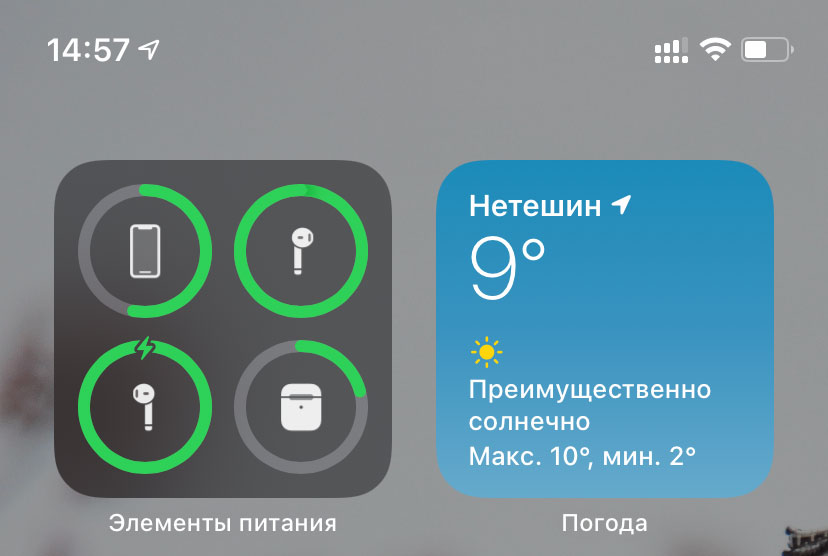
Сделать это можно, если:
- Долгим нажатием на экран активируем подрагивание приложений.
- Жмем на «+» сверху.
- Выбираем добавление виджета «Элементы питания».
Один минус — виджет не показывает количество заряда в процентах. Вы можете видеть только соотношение заряда на диаграмме с анимацией.
Спросите Сири
Также вы можете спросить свою голосовую помощницу Сири рассказать вам о заряде наушников. Для этого нужна команда: «Привет Сири, какой заряд в AirPods?»
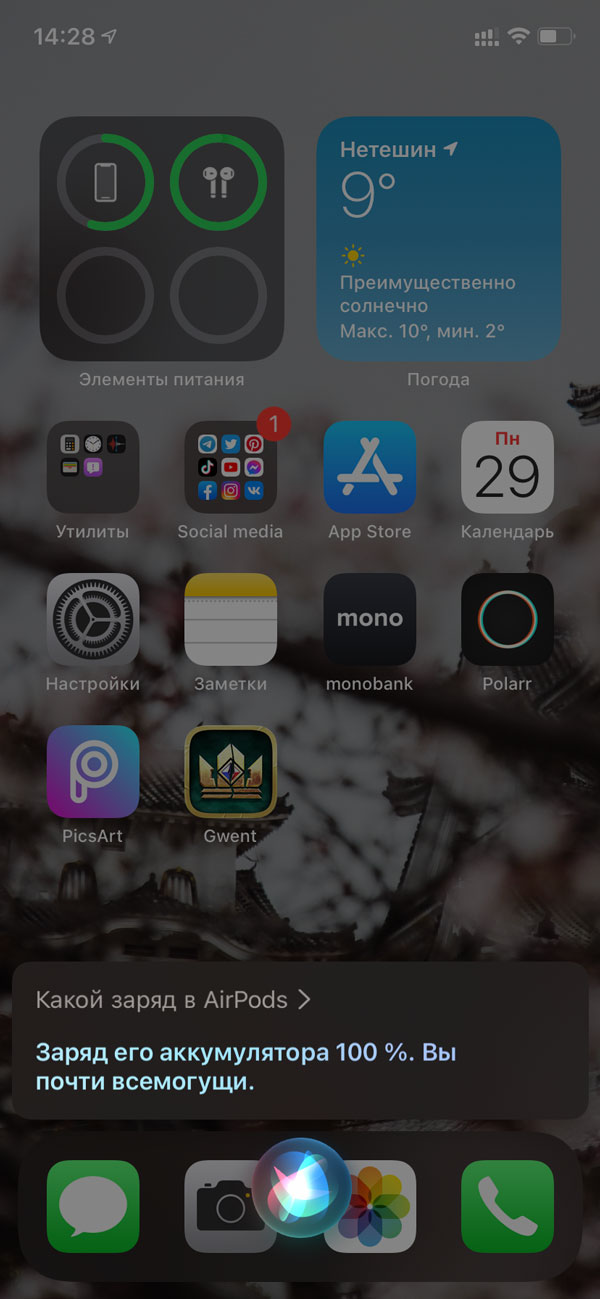
К сожалению, Сири не может подсказать вам количество заряда в левом и правом наушнике, а также кейсе. Она в среднем назовет, сколько заряда осталось.
Если подключены к Mac
В том случае, если ваши AirPods подключены к Mac и вам требуется срочно узнать уровень заряда — поможет этот способ.
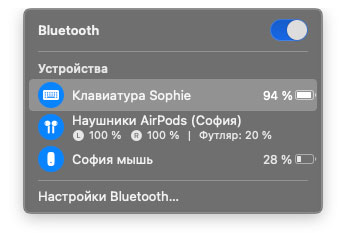
- Наведите курсор мышки или тачпада на значок Bluetooth.
- Выберите «Наушники (Ваше имя)». Если наушники не подключены
- В меню появится отображение количества заряда отдельно по наушникам (левому и правому), а также зарядному кейсу.
С помощью Apple Watch
Для пользователей Apple Watch тоже есть лайфхак, как посмотреть заряд наушников AirPods.
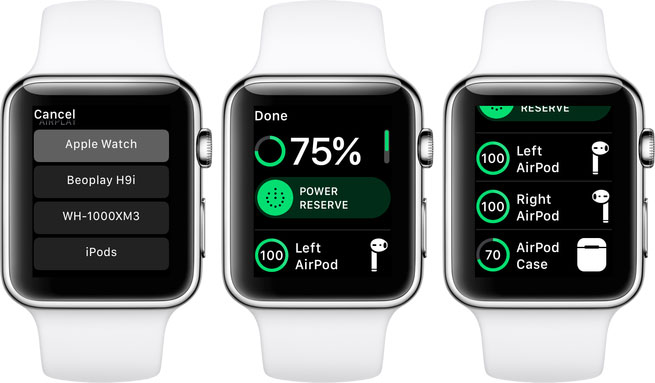
Если наушники подключены к Apple Watch и вы воспроизводите музыку со смарт-часов, тогда:
- Откройте меню управления свайпом вверх.
- Пролистайте к иконке заряда.
- Откройте меню с отображением заряда AirPods.
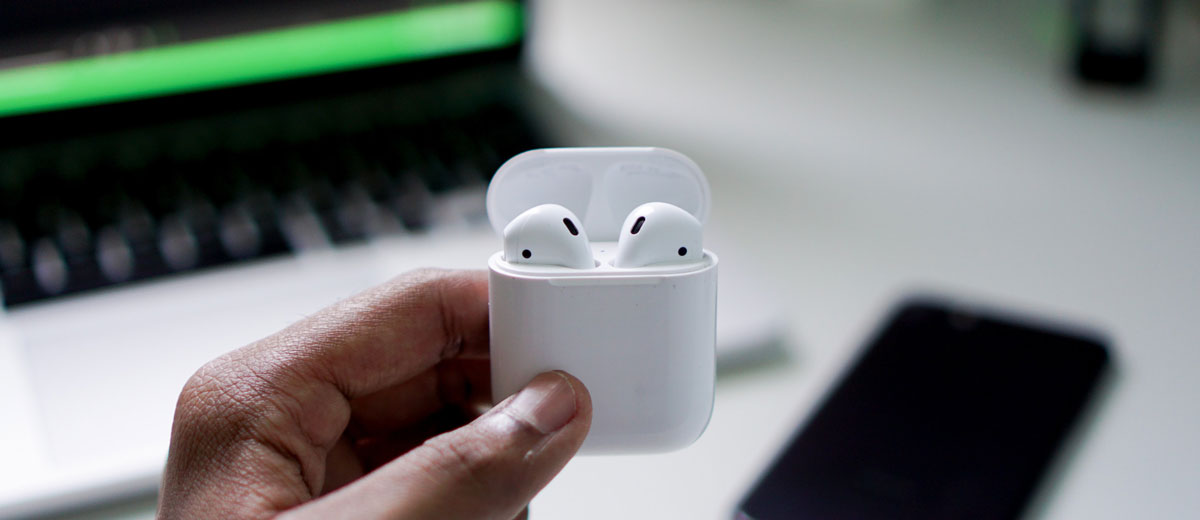
Когда наушники разряжены индикатор на кейсе для зарядки будет светиться оранжевым. Если заряд полный он будет зеленым. Это не даст вам понимания о том, сколько заряда осталось в процентах, но в экстренном случае может помочь.
К слову, хочу сказать, что наушники могут сами предупреждать, когда уровень заряда падает и близится к нулю. Поэтому не стоит переживать, что вы не успеете их зарядить.
Как и любое автономное электронное устройство, Apple AirPods имеет аккумуляторную батарею, емкость которой определяет время, в течение которого устройство сможет работать автономно без подключения к сети. В Apple AirPods аккумулятор встроен в каждый из наушников, а также в футляр. Владельцу устройства важно знать, насколько заряжен каждый из этих девайсов. В нашей статье о том, как определить уровень заряда наушников и футляра AirPods, как с iPhone, так и с MacBook.
Как посмотреть заряд AirPods на iPhone
Чтобы проверить на iPhone уровень заряда футляра и наушников AirPods, первым делом нужно убедиться, что устройство подключено к смартфону. После этого поднесите чехол на расстояние действия Bluetooth и откройте его, активировав экран на iPhone. На экране сразу появится информация об уровне заряда наушников и футляра.
Если необходимо узнать уровень заряда каждого из наушников, вытащите один из наушников AirPods из футляра. На экране изображение наушников разделится на два, и у каждого из них будет обозначен уровень заряда.
Кроме того, на iPhone можно поставить виджет, чтобы всегда быть в курсе уровня заряда беспроводных наушников Apple. Для этого смахните главный экран налево в сторону всех виджетов, прокрутите немного вниз и нажмите “Изменить” внизу под всеми виджетами.
Найдите в списке доступных виджетов варианты “Элементы питания” и нажмите “+” около него, чтобы добавить его.
Виджет будет добавлен. Теперь из него можно получать информацию об уровне заряда iPhone, наушников и футляра AirPods. Как и в случае с проверкой заряда в обычном режиме, чтобы увидеть в виджете сведения о заряде каждого отдельного наушника, один из них нужно достать из футляра.
Как посмотреть заряд AirPods на MacBook
Если наушники AirPods подключены к компьютеру Apple, то посмотреть уровень заряда у них ничуть не сложнее, чем в ситуации с iPhone. Достаточно на верхней панели нажать на значок Bluetooth, после чего в выпадающем меню навести курсор мыши на подключенные наушники. После этого появится информация об их уровне заряда.
Если отображаются только сведения о конкретном используемом наушнике, надо открыть футляр, чтобы увидеть информацию о его уровне заряда и об уровне заряда второго наушника.
(15 голос., средний: 4,67 из 5)
Сегодня я отвечу на еще один важный и популярный вопрос «Как узнать заряд AirPods?». Для проверки уровня заряда кейса AirPods можно использовать iPhone — это быстрый способ узнать, заряжается ли ваш кейс и наушники AirPods, а также сколько времени осталось до конца работы. Начну я, пожалуй, с того, как на iPhone контролировать состояние наушников и кейса AirPods.
Кстати, ранее я уже давал рекомендации как правильно заряжать AirPods.
Я представлю 3 способа проверки заряда AirPods. Но для этого наушники обязательно должны быть подключены к смартфону!
Как проверить заряд AirPods на iPhone?
- Шаг 1. Откройте кейс AirPods (наушники остаются внутри) и держите открытый чехол рядом с iPhone.
- Шаг 2.Уровень заряда наушников AirPods и зарядного устройства появится на экране.
Обратите внимание на маленькую черную молнию рядом со значком батареи. Это указывает на активную зарядку.
Есть еще один способ. Вы можете проверить заряд с помощью виджета «Батарея».
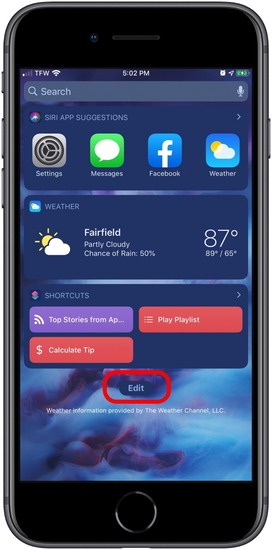
Теперь вы можете просматривать уровень заряда аккумулятора AirPods в разделе «Батареи» на Today View в любой момент.
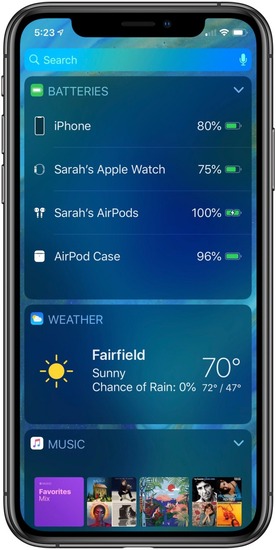
Как узнать, что AirPods и кейс заряжаются?
И, наконец, 3 способ! Проверить степень работы AirPods и зарядного чехла можно с помощью Siri. Просто спросите Siri: «Сколько заряда у AirPods?» и она ответит о состоянии обеих батарей. Но, если вы используете наушники, нужно будет спросить конкретно об уровне заряда батареи Airpods или зарядного кейса.

Как узнать заряд AirPods? 3 способа проверки заряда наушников AirPods — FAQ от Earphones-Review 🎧
Как узнать заряд AirPods?🎧 В статье подробно и пошагово описаны способы проверки уровня заряда AirPods через iPhone, Today View и Siri. Советы и обзоры, FAQ от Earphones-Review. Ответ на вопрос «Как проверить заряд AirPods?» ✔Характеристики ✔Рейтинги ✔Обзор AirPods
На данный момент AirPods являются одними из самых популярных наушников на рынке. При этом далеко не все сразу могут разобраться в отдельных особенностях гарнитуры Apple. Например, некоторым пользователям непонятно, когда AirPods полностью заряжены. Ниже расскажем, как проверить заряд наушников и кейса.
На кейсе AirPods есть небольшой индикатор. По нему можно примерно понять, когда наушники заряжены, а когда их стоит подключить к источнику питания. Чтобы проверить оставшийся заряд, нужно просто разместить наушники в футляре и открыть крышку.
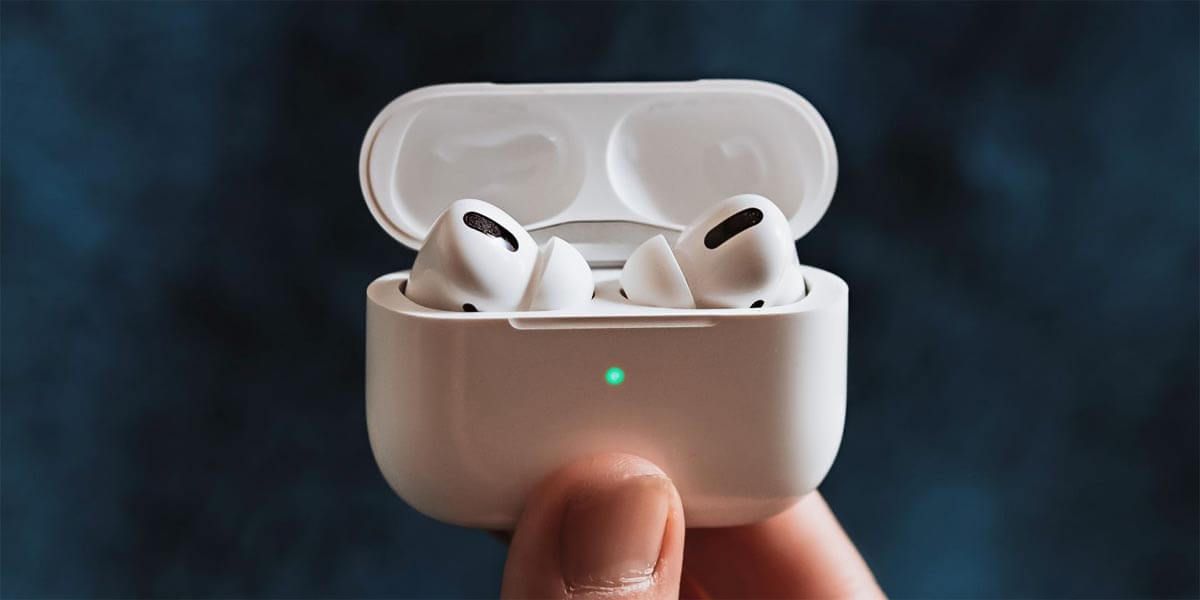
Если индикатор горит зеленым, то аккумулятор полностью заряжен. Оранжевый цвет служит сигналом того, что наушники нуждаются в подзарядке.
Минусом этого способа является отсутствие на индикаторе какой-либо шкалы. По сути, у него есть только два граничных состояния — заряжен и нуждается в подзарядке.
Проверьте заряд AirPods на iPhone
Получить более полную информацию об уровне заряда наушников и кейса можно с помощью iPhone, iPad или iPod touch.
- Проверить чтобы наушники были в футляре.
- Положить AirPods рядом с iPhone.
- Открыть крышку кейса.
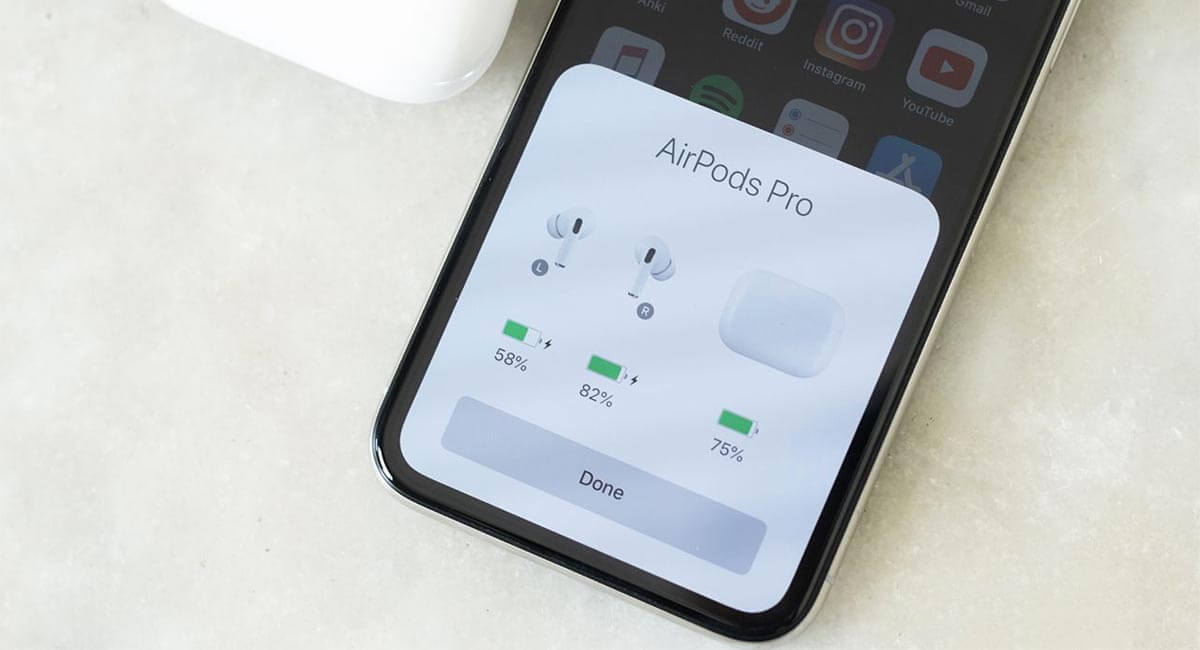
После этих несложных манипуляций на экране iPhone, iPad или iPod touch появится окно с состоянием зарядки AirPods. Причем данные будут отображаться в процентах отдельно для наушников и кейса.
Посмотрите на виджет зарядки AirPods в iOS
В iOS 14 компания Apple добавила возможность размещать виджеты на домашнем экране iPhone и iPad. Это позволило расширить возможности системы, а также дало владельцам AirPods еще один инструмент проверки уровня зарядки наушников.
Как добавить виджет iOS
- Сделать долгий тап по экрану.
- Дождаться пока иконки приложения начнут дрожать.
- Нажать на «+» в верхней части экрана.
- Выбрать виджет «Элементы питания».

Виджет будет отображать уровень заряда AirPods. Но, чтобы проверить насколько заряжен еще и кейс, в нем должен находиться хотя бы один наушник.
Посмотрите заряд AirPods на Mac
Владельцы Mac, которые слушают музыку через AirPods, могут проверить заряд наушников прямо на компьютере.
- Открыть крышку кейса или извлечь наушники из футляра.
- Нажать на иконку Bluetooth в строке меню.
- Навести курсор на наушники AirPods в выпадающем меню.
Кроме стандартных решений существуют и сторонние приложения для проверки заряда AirPods на Mac. Одним из них является бесплатная утилита под названием MacPods.
Заключение
Как видно, существует несколько способов, которые помогут понять, когда AirPods зарядились. При этом также стоит отметить, что при низком уровне заряда наушники будут настойчиво предупреждать пользователей с помощью уведомлений, звуковых сигналов и индикатора на кейсе.


