
Как и в ОС Windows, на Mac OS для выполнения определенных действий предусмотрены клавиши модификаторы. Некоторых из них совпадают с кнопками в Windows, например, Shift, другие, такие как Option, вообще не представлены или имеют иные названия.
There are a number of reasons why your keyboard might not have an Option key:
- Some Apple keyboards have an Alt key rather than an Option key. The Alt key is essentially the Option key. It serves the same purpose.
- Another reason for the lack of Option key could be because you are using a PC keyboard with your Mac.
We’ll run through everything you need to know about the location of the Option key, which key to use instead, and what you can do with Option below.
Пользователи, которые перешли на Mac с Windows-компьютеров часто задаются вопросом: «Как переназначить некоторые кнопки на клавиатуре?». Больше всего их интересует возможность поменять местами ⌘Cmd и Ctrl. Многие пользователи даже за месяцы работы на Mac так не могут привыкнуть к шорткатам с кнопкой ⌘Cmd.

♥ ПО ТЕМЕ: Как поставить пароль на папку в macOS (Mac) без установки сторонних приложений.
Для быстрого копирования, вставки, вырезания или выделения на Windows вы использовали известные всем сочетания Ctrl+C, Ctrl+V, Ctrl+X и Ctrl+A, тогда как на Mac по привычке, мизинец левой руки при этом тянется в угол клавиатуры. В итоге приходится опускать взгляд на кнопки и зажимать ⌘Cmd большим пальцем.
Видимо, разработчики macOS знакомы с подобными проблемами и претензиям пользователей. В системе имеется стандартный механизм переназначения некоторых клавиш.
♥ ПО ТЕМЕ: Как правильно придумывать сложные пароли и не забывать их — совет от хакера.
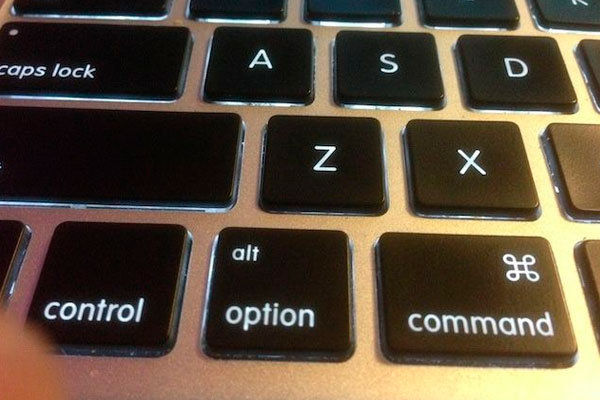
На клавиатуре имеется большое количество кнопок, которые не используются при наборе текста. Они нужны для выполнения некоторых комбинаций и задач. Одна из таких – «Option», но многие даже не знают, как ее найти. Для многих задач будет полезно узнать, где кнопка Option на MacBook и зачем она нужна.
- Основные кнопки и их функции
- Функциональные клавиши
- Что это за клавиша
- Зачем нужна клавиша Fn
- Где находится клавиша Fn
- Как пользоваться клавишей Fn
- Как отключить клавишу Fn
- Как поменять Fn и Ctrl местами
- Использование клавиши Option (Alt) в Finder
- Быстрая настройка звука
- Просмотр информации о беспроводной сети и Bluetooth.
- Быстрый доступ к информации о системе
- Навигация по тексту
- Клавиша Option в Safari
- Просмотр всех форматов при сохранении файла
- Вырезка и вставка
- Удаление файлов без перемещения в корзину
- Очистка истории Safari
- Перезапуск Finder
- Копирование пути к файлу или папке
- Быстрый переход в «Библиотеку»
- Включение режима «Не беспокоить»
- Изменения приложения по умолчанию для определённых файлов
- Сохранение файла
- Точная регулировка яркости, подсветки клавиш и громкости
- Ввод спецсимволов
- Отображение всех подпапок в Finder
- Пропуск дублирующихся файлов при копировании
- Отмена выделения объектов
- Скрытие окон и принудительное завершение работы приложений
- Открытие настроек различных функций
- Отображение подробной информации о сети
- Переход в режим слайд-шоу в Quick Look
- Открытие настроек Dropbox
- Пропуск диалогов подтверждения
- Бонус
- Использование Option
- Основные сочетания
- Применение в Finder
- Применение в офисных программах
- Where is the Option key on Mac?
- Why is there no Option key?
- Where is Option on a windows keyboard?
- Как изменить назначение клавиш Ctrl, ⌘Cmd, CapsLock и ⌥Option (Alt) в macOS
- What does the Option key do?
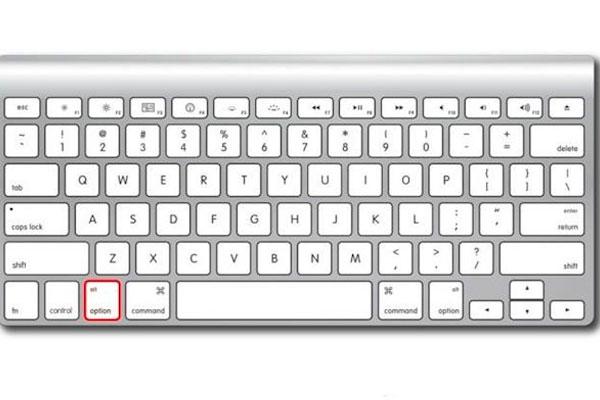
Найти кнопку «Option» достаточно просто. Она находится в левой нижней части клавиатуры. Чтобы найти её, нужно посмотреть на пробел, и перевести взгляд влево. Сразу после пробела будет клавиша ALT. Это и есть кнопка «Option». После неё будет CTRL и Command.
Использовать кнопку «Option» полезно для некоторых комбинаций.
Популярной комбинацией является Shift + ALT. Она используется при переключении языка. Примечательно, что для получения доступа к такой возможности изменения раскладки, нужно поставить специальный русский язык, с пометкой ПК. Это можно сделать в настройках «Языки и регионы».
Ещё кнопка ALT может потребоваться для вызова диспетчера задач. Так называют утилиту, показывающую информацию о запущенных программах и процессах. При помощи диспетчера задач, пользователь может отключить системные процессы, или перезапустить их. Для вызова диспетчера нажмите CTRL + ALT + DELETE.
Основные кнопки и их функции
Раскладка Макбука может иметь как компактный вариант, так и расширенный. В первом случае отсутствует цифровой компонент клавиатуры, расположенный справа. Также «пропадут» кнопки «Clear», F13-F19.
В расширенном виде все «утраченные» клавиши будут присутствовать.
На клавишной панели Макбука имеются следующие кнопки модификаторы:
- Command или cmd. Обозначается надписью «Command». Главная кнопка, участвующая во многих сочетаниях. Соответствует в OS Windows клавише Win, но выполняет также часть операций Ctrl.
- Option. Имеет надпись «Option», также обозначается знаком ⌥. Аналогична «AIt» в Windows. Расширяет возможности Command, используется в создании дополнительных «быстрых» команд в Mac OS.
- Control. Маркируется пиктограммой в виде стрелки ⌃. Используется редко и в отличии от Windows несет меньшую функциональную нагрузку. Используется в основном для вывода контекстного меню и в комбинации с двумя рассмотренными выше клавишами.
- Shift. Результат использования совпадает с действием в Windows.
- CapsLock. Редко используемая клавиша, применяется в обоих системах для печатания заглавных букв.
- Clear. Присутствует только в расширенной версии клавиатуры. Расположена она в цифровом блоке на месте NumLock, используемой в Windows. В Mac OS не предусмотрено использование дополнительного цифрового компонента клавиатуры в качестве блока навигации. Поэтому при использовании Clear происходит только удаление цифр. Но в некоторых программах комбинация Shift + Clear способна воспроизвести действие NumLock.
Кроме описанных кнопок в Макбуке имеются функциональные клавиши, название которых начинается с буквы F.
Функциональные клавиши
Наиболее распространена клавиатура, в которой имеется 12 кнопок — от F1 до F12.
Они имеют двойное назначение. Если не указывать в настройках системы использование кнопок в качестве модификаторов, то они будут выполнять простейшие действия для управления Макбуком. Назначение каждой кнопки показано ниже.
Чтобы использовать кнопки, как ключ для выполнения операции в программе необходимо проделать следующие шаги:
- Щелкнуть по F4 и открыть Launchpad.

- Кликнуть по пункту «Системные настройки».

- Нажать в появившемся окне на «Клавиатура» или «Keyboard».

- Отметить пункт, включающий программное использование кнопок, как показано на рисунке.

Закрыть Launchpad. Для активации функции какой-либо кнопки, необходимо нажать на клавишу Fn и, удерживая ее, выбрать ту или иную функциональную кнопку. Например, при нажатии на F11 будет показан рабочий стол. Разные программы могут использовать данные клавиши в своей работе, что упрощает процесс работы и ускоряет его.
Кнопки выше F12 редко встречаются, но на них распространяются те же принципы действия. Чаще всего они бывают не востребованы и могут использоваться для создания пользовательских настроек.
Данная клавиша является основным инструментом для быстрого исполнения программных операций в Mac OS. Если сравнивать с Windows, то она сочетает в себе функции двух модификаторов системы — Win и Ctrl. Обозначается ⌘, Command или Cmd.
Ниже представлена таблица базовых операций в системах Windows и Mac, с использованием Ctrl и Command.
Если Cmd используется, как Win, то сочетания также похожи.
В Mac OS нет кнопки для создания скриншотов. Используя следующие комбинации, можно получить снимки различных частей экрана:
- Command + Shift + 3 — снимок всего дисплея;
- Command + Shift + 4 — «фотографируется» отмеченная часть экрана;
- Command + Shift + 4 + пробел — скриншот определенного окна или части меню.
Кроме Cmd в системе активно используется клавиша Option на Mac.
Всё, что следует знать об одной из самых полезных кнопок.

Что это за клавиша
Fn, или Function, — это специальная клавиша‑модификатор, которая расширяет возможности клавиатуры ноутбука или компьютера. Она изменяет назначение стандартных кнопок и позволяет выполнять с их помощью дополнительные действия.
Зачем нужна клавиша Fn
Fn появилась вместе с распространением компактных клавиатур и чаще всего используется, чтобы добавить недостающие клавиши на ноутбуки, где полный набор попросту не помещается. Например, нажимая на Fn в сочетании с PageUp или PageDown можно заставить ОС думать, что нажаты Home и End, хотя физически этих кнопок нет.
Кроме того, клавиша‑модификатор повышает удобство использования ноутбуком, позволяя регулировать яркость экрана, громкость и подсветку клавиатуры, а также отключать и включать беспроводные модули, тачпад или переводить компьютер в спящий режим.
В некоторых устройствах сочетанием Fn + NumLock можно превратить клавиши J, K, L, U, I, O, 7, 8 и 9 в цифровой блок клавиатуры для быстрого ввода чисел при работе с таблицами.
Где находится клавиша Fn
Расположение клавиши Fn различается в зависимости от модели устройства. Обычно она крайняя слева в нижнем ряду по соседству с Ctrl. Иногда Fn находится на месте Ctrl, тогда как последняя размещается в левом нижнем углу клавиатуры.
Как пользоваться клавишей Fn
Отдельное нажатие Fn не даёт ничего. Модификатор работает только в паре с другими кнопками и только с теми, которые имеют двойное назначение. Например, верхний ряд функциональных клавиш F1–F12 при обычном нажатии выполняет свои привычные функции: F1 открывает справку, F5 обновляет страницу и так далее.
Но если кликнуть по ним, удерживая при этом Fn, то в зависимости от производителя устройства назначение клавиш изменится. Скажем, на клавиатуре Microsoft Surface F1 отключит звук, а F5 запустит воспроизведение в плеере.
Как отключить клавишу Fn
В зависимости от настроек по умолчанию альтернативные действия клавиш иногда работают без нажатия Fn, а в сочетании с модификатором будут вызываться основные функции. Если для вас это неудобно, можно переключить режим работы Fn и сделать наоборот.
В некоторых моделях ноутбуков и компьютеров эта опция есть в настройках ОС и фирменных утилитах производителей. Например, чтобы отключить клавишу Fn на Mac, достаточно перейти в системные настройки, открыть раздел «Клавиатура» и поставить галочку «Использовать функциональные клавиши F1, F2 и др. как стандартные».
Также на некоторых устройствах есть клавиша F‑Lock (также FnLock или FnLk). Как правило, она объединена с Escape (Esc) и может иметь значок замка. При нажатии на неё в сочетании с кнопкой Fn команды функциональных клавиш сменятся с альтернативных на основные.
К сожалению, F‑Lock встречается довольно редко, и обычно режим работы клавиш переключается в BIOS.
- Для этого зайдите в BIOS и откройте раздел System Configuration или Advanced.
- Найдите параметр Action Keys Mode, который может также называться Function Key Behavior, Function Keys Mode или HotKey Mode.
- У него будет выбрано одно из двух значений, которые имеют разные названия. Просто смените его на противоположное: Enabled на Disabled, Function Key на Multimedia Key и так далее.
- Нажмите F10 для сохранения настроек и подтвердите перезагрузку.
Как поменять Fn и Ctrl местами
Если вас раздражает, что клавиша Fn находится на месте Ctrl в левом нижнему углу клавиатуры, можно попытаться поменять их местами. Правда, такая возможность доступна не везде. Так, она точно есть в ноутбуках Lenovo.
В операционной системе OS X скрывается бесчисленное количество полезных функций, связанных с системными клавишами. Мы уже рассказывали Вам о некоторых из них. Сегодня речь пойдет о клавише «Option», которая является своеобразным аналогом клавиши «Alt» на PC. Знание нескольких простых советов по использованию этой клавиши поможет Вам стать более продвинутым пользователем OS X и упростить работу с Вашим компьютером Mac.

Использование клавиши Option (Alt) в Finder
1. Отмена выделения всех файлов.
Многие пользователи знают о комбинации клавиш Cmd+A, которая позволяет выбрать все файлы в открытой папке. Если добавить к этому сочетанию клавишу Option, то можно с легкостью отменить выделение файлов.

2. Быстрый переход к полю для поиска.
Для быстрого перехода к полю для поиска используйте сочетание клавиш Command+Option+F, в то время как использование сочетания Command+F приведет к открытию нового окна Finder с поиском Spotlight.

3. Быстрое закрытие нескольких окон программы.
Для того чтобы быстро свернуть несколько окон любого приложения в Dock используйте сочетание клавиш Command+Option+M. Для одновременного закрытия окон нажмите Command+Option+W.
4. Просмотр всех подпапок.
После того как Вы нажмете на маленькую стрелочку рядом с названием папки в Finder, то приложение откроет содержимое только на один уровень, исключая все подпапки. Для того, что бы сразу просмотреть все файлы, включая файлы, которые находятся в подпапках зажмите клавишу Option и нажмите на маленькую стрелочку рядом с основной папкой.
 Без клавиши Option
 С Нажатой клавишей Option
Быстрая настройка звука
При нажатии клавиши Option и значка громкости в системном меню можно быстро переключить устройство ввода/ вывода звука.

Просмотр информации о беспроводной сети и Bluetooth.
При одновременном нажатии Option и иконки AirPort в системном меню можно увидеть расширенную информацию об используемой сети Wi-Fi.
А при одновременном нажатии на Option и иконку Bluetooth можно посмотреть и подключиться к ранее сопряженным устройствам и создать отчет диагностики службы Bluetooth.
 Без клавиши Option
 С нажатой Option
Быстрый доступ к информации о системе
 Без клавиши Option
 С нажатой Option
Навигация по тексту
При использовании текстовых редакторов, например Pages, можно перемещать курсор на целое слово, если вместе с клавишами навигации нажимать Option. Так же можно перемещаться по параграфам, используя клавиши «вверх» и «вниз» вместе с Option.
Клавиша Option в Safari
1. Перемещение по ссылкам.
Всем известно, что браузер Safari при нажатии Tab последовательно перемещает курсор от одного текстового поля к другому. А так же, Tab в сочетании с Option позволяет удобно перемещаться по ссылкам сайта без использования мыши. Например, по меню сайта.

2. Быстрая прокрутка.
Клавиша Option может упростить работу с полосой прокрутки. Например, для того, что бы переместиться в низ страницы зажмите Option и кликните мышкой в полосе прокрутки в требуемое место и индикатор переместится прямо туда. Если же просто нажимать на полосу прокрутки, то индикатор будет плавно перемещаться в сторону указателя мыши. Эта функция работает и в любом другом окне с полосой прокрутки.

3. Закрытие ненужных вкладок.
Сочетание клавиш Command+Option+W позволит Вам закрыть все неактивные вкладки Safari. При этом текущая вкладка не будет закрыта. Сделать это так же можно и через меню «Файл».

Просмотр всех форматов при сохранении файла
Когда Вы сохраняете какой-нибудь файл в OS X, например, картинку из редактора просмотр, Вам на выбор предоставляется несколько популярных форматов. Однако, на самом деле список форматов, поддерживаемых OS X немного больше. Что бы увидеть все эти форматы при сохранении файла и выборе формата нажмите клавишу Option.

 С нажатой клавишей Option
Публикации по теме:
Полезных советы для Safari в Mac OS X.
Добавление виджетов из Dashboard на рабочий стол в OS X.
Создание прозрачного фона у изображения на OS X в приложении Просмотр.
Сочетания клавиш (горячие клавиши) в OS X.
Из всех клавиш-модификаторов Mac больше всего внимания уделяется клавише Command. И надо сказать, совершенно незаслуженно, поскольку действительно волшебной является как раз таки клавиша Option. Вы даже не представляете, какое количество полезных действий она позволяет выполнять!

Вырезка и вставка
В OS X нельзя вырезать файлы. Перемещать их можно лишь перетаскиванием либо копированием-вставкой и последующим удалением исходников. Но если очень хочется, то можно.
Для этого мы просто копируем нужный файл, но вставляем его в новую папку не как обычно, с помощью сочетания клавиш ⌘ + V (Command + V), а ещё и удерживая при этом клавишу ⌥ (Option). Аналогичным образом подобный трюк работает и для строки меню: при удержании клавиши ⌥ (Option) пункт «Вставить объект» сменится на «Переместить объект», что нам и нужно.
Удаление файлов без перемещения в корзину
По умолчанию все файлы после удаления попадают в корзину, откуда их можно восстановить или удалить навсегда. Чтобы не приходилось потом ещё дополнительно очищать корзину, файлы можно удалять сразу.
Для этого вместо сочетания ⌘ + ⌫ (Command + Delete) следует использовать ⌥ + ⌘ + ⌫ (Option + Command + Delete). Через строку меню то же самое можно сделать, удерживая ⌥ (Option) и выбрав «Файл» — «Удалить немедленно».
Очистка истории Safari
История браузера — это деликатная штука, которую время от времени приходится чистить хотя бы для увеличения производительности. Однако Safari вместе с историей удаляет также cookie и настройки посещённых сайтов, что, согласитесь, не всегда нужно.
И опять нас спасает волшебная клавиша Option. Удерживая её, открываем меню «История» и выбираем изменившийся пункт «Очистить историю, но сохранить данные сайтов». Готово!
Перезапуск Finder
Единственной программой OS X, которую нельзя завершить, является Finder. Однако ситуации, когда его необходимо перезапустить, иногда всё же возникают (например, для вступления в силу каких-нибудь изменений).
Самый простой способ сделать это — вызвать контекстное меню по правому клику на иконке Finder в доке, но, как вы уже, наверное, догадались, не просто так, а удерживая клавишу ⌥ (Option).
Копирование пути к файлу или папке
Хотите вставить прямой путь к файлу в каком-нибудь приложении? Да нет проблем!
Быстрый переход в «Библиотеку»
«Библиотека» (Libraries) — это папка, содержащая различные пользовательские данные и настройки. В неё можно попасть через Finder, но гораздо проще и быстрее это сделать с помощью нашей любимой клавиши ⌥ (Option).
В Finder откройте меню «Переход» и, удерживая ⌥ (Option), выберите пункт «Библиотека».
Включение режима «Не беспокоить»
Чтобы сосредоточиться на работе, первым делом нужно отключить уведомления, но для этого не обязательно смахивать шторку центра уведомлений и щёлкать соответствующим тумблером. Не по-лайфхакерски это.
Лучше просто кликнуть по иконке центра уведомлений в строке меню, удерживая сами знаете какую клавишу. 🙂
Изменения приложения по умолчанию для определённых файлов
OS X умеет открывать все популярные типы файлов в стандартных приложениях. Если у вас установлено несколько приложений для открытия тех или иных типов файлов, то для выбора их в качестве программ по умолчанию вовсе не нужно блуждать по настройкам и искать там соответствующий пункт. Есть более удобный способ.
Нужно просто открыть Finder и, сделав правый клик на файле, нажать ⌥ (Option). После этого пункт «Открыть в программе» изменится на «Всегда открывать в программе», и нам останется лишь выбрать нужное приложение из выпадающего списка. То же самое можно сделать и через пункт «Файл» в строке меню.
Сохранение файла
Во время редактирования файлов OS X очень бережно относится к ним и все изменения предлагает записывать в дубликат. Но если вам нужно просто сохранить прогресс в другом файле, можно воспользоваться «скрытой» командой.
В меню «Файл» нужно нажать клавишу ⌥ (Option) и выбрать появившийся пункт «Сохранить как». Тем, кто предпочитает шорткаты, следует запомнить сочетание ⌥ + ⇧ + ⌘ + S (Option + Shift + Command + S).
Точная регулировка яркости, подсветки клавиш и громкости
Шкала регулировки яркости дисплея, громкости и подсветки клавиш имеет 16 градаций. Иногда этого достаточно, а иногда нет.
Уменьшить шаг изменения можно, если к функциональным клавишам F1 — F2, F5 — F6, F10 — F11 добавить сочетание ⇧ + ⌥ (Shift + Option). В этом случае каждое деление шкалы будет дополнительно разбиваться ещё на четыре части.
Ввод спецсимволов
Спецсимволы можно вводить из панели «Эмодзи и символы», которая спрятана в меню «Клавиатура». Там собрана полная таблица символов, разбитая на категории. Если вас такой способ не прельщает, есть другой.
При помощи клавиши ⌥ (Option) можно быстро вводить различные спецсимволы прямо с клавиатуры. Например, сочетание ⇧ + ⌥ + K (Shift + Option + K) вводит символ , который вы всё время видите в строке меню. Таким же образом можно вводить значки валют, арифметических действий и любые другие. Пока не запомните расположение символов, можно подсматривать, включив отображение экранной клавиатуры (клик по иконке источника ввода, затем «Показать панель «Клавиатура»).
Отображение всех подпапок в Finder
Просматривать файлы в режиме списка в Finder довольно удобно. Единственное, что раздражает, это необходимость открывать вручную каждую вложенную папку. Но и эту неприятность можно побороть, если не забывать о клавише Option.
Всего-то нужно нажать стрелочку основной папки, удерживая ⌥ (Option), и всё дерево папок предстанет перед вами.
Пропуск дублирующихся файлов при копировании
Когда вы копируете в папку файлы, которые там уже присутствуют, появляется диалоговое окно, предлагающее оставить оба файла, заменить или остановить процесс копирования.
На самом деле есть ещё одна скрытая опция: возможность пропустить копирование файла-дубликата, и появится она, если в диалоговом окне нажать клавишу Option.
Отмена выделения объектов
Вам наверняка знакомо сочетание клавиш ⌘ + A (Command + А), которое работает во всех приложениях и позволяет выбрать все элементы или содержимое. В Finder есть противоположность этому действию.
Для отмены выделения объектов, будь то файлы или папки, следует нажать то же сочетание, но добавив к нему клавишу ⌥ (Option). Вот так: ⌥ + ⌘ + A (Option + Command + А).
Скрытие окон и принудительное завершение работы приложений
В отличие от Windows, в OS X у приложений может быть несколько окон, и если у вас возникнет необходимость отобразить какое-либо из них, скрыв остальные, то это можно легко сделать с помощью иконки в доке. Ну и, конечно же, клавиши Option. 🙂
Сделав правый клик на иконке приложения, нужно нажать ⌥ (Option) и выбрать «Скрыть остальные». Там же появится и пункт «Завершить принудительно», который позволит закрыть зависшее приложение.
Открытие настроек различных функций
Опции дисплея, звука, клавиатуры и Mission Control можно изменить из стандартных настроек, а можно и более простым способом.
Чтобы вызвать опции, например дисплея, нужно просто нажать ⌥ + F1 (Option + F1). Для остальных функций — по аналогии с этим — следует использовать сочетание ⌥ + F3 (Option + F3), ⌥ + F5 (Option + F5) и так далее.
Отображение подробной информации о сети
Если нажать на иконку Wi-Fi в строке меню, то откроется список доступных сетей и несколько опций настроек. Однако здесь же можно просмотреть детальную информацию об активной сети Wi-Fi, включая скорость подключения, IP- и Mac-адрес и многое другое.
Вы уже наверняка поняли, что нужно сделать для этого, но на всякий случай скажу: надо нажать на иконку Wi-Fi, удерживая клавишу ⌥ (Option).
Переход в режим слайд-шоу в Quick Look
Функция Quick Look, позволяющая просматривать файлы нажатием пробела, одна из моих любимых фич Finder. Казалось бы, тут уже нечего улучшать, но нет, вездесущая клавиша Option отметилась и здесь.
Я говорю о режиме слайд-шоу, для перехода в который нужно развернуть окно предпросмотра на весь экран или запускать его через контекстное меню. Так вот: если вам понадобится быстро просмотреть несколько изображений в режиме слайд-шоу, просто выделите их в Finder и нажмите не просто пробел, а ⌥ + Пробел (Option + Пробел).
Открытие настроек Dropbox
Клик по иконке Dropbox в строке меню отображает последние файлы. Для того же, чтобы попасть в настройки, нужно дополнительно нажать во всплывающем окошке на шестерёнку.
Если лишние телодвижения не входят в ваши планы, то для открытия настроек жмите на иконку в строке меню, удерживая ⌥ (Option), и всё будет намного быстрее.
Пропуск диалогов подтверждения
Когда вы перезагружаете свой Mac, система заботливо спрашивает вас, нужно ли открывать все запущенные приложения после входа. Без сомнения, это полезная фишка, но иногда она раздражает.
Чтобы избежать диалогов подтверждения ваших действий, всего то и нужно, что удерживать клавишу ⌥ (Option) при нажатии на кнопку «Перезагрузить».
Бонус
Надеемся, после прочтения этой статьи вы будете использовать клавишу Option гораздо чаще. Если её расположение вам покажется неудобным, есть хорошие новости: полезную клавишу Option можно переназначить на практически бесполезную Caps Lock. Она и размерами больше, и расположена более удобно.
Тут никаких секретов нет. Совершенно. Всё делается стандартными средствами через настройки клавиатуры. Нужная нам опция находится на вкладке «Клавиатура», где следует нажать кнопку «Клавиши модификации» и указать в выпадающем списке для клавиши Caps Lock замену на клавишу Option.
Использование Option
Нажатие кнопки Option открывает дополнительные опции при осуществлении операции или показывает подробную информацию о выделенном компоненте системы.
Основные сочетания
Узнать подробные сведения об аппаратной составляющей системы, версиях программного обеспечения можно, если нажать и, не отпуская клавиши, кликнуть ЛКМ по логотипу Apple, расположенного в строке меню.
При перезагрузке или выключении компьютера для пропуска этапа подтверждения действия нужно зажать Option.
Для быстрой смены аудио настроек кликнуть по пиктограмме изменения громкости, удерживая рассматриваемую клавишу. Откроется окно со всеми доступными аудио входами и выходами.
Так же можно детально узнать информацию о Wi-Fi и Bluetooth соединениях.
Так как в Mac OS нет опции «Вырезать», то для перемещения папки или файла нужно их сначала скопировать, а затем сохранить в новом месте. После этого старая копия удаляется. Избежать столь долгого процесса позволит кнопка Оптион. Для перемещения зажать Cmd + Option + V в нужном месте. Или же при использовании мыши, после клика ПКМ, удержать данную клавишу модификатор и выбрать в появившемся меню «Переместить объект сюда».
Также можно объединять содержимое двух папок при копировании. Для этого зажать рассматриваемую клавишу, ЛКМ перенести первую папку ко второй. После появления запроса, кликнуть по пункту «Объединить».
Используя данный модификатор, можно задать условие, при котором файл будет открываться определенной программой. Для этого выделить файл, зажать Option и кликнуть ПКМ. Далее выбрать строку «Всегда открывать в программе», после чего указать на нужное приложение.
Если нужно изменить формат файла при сохранении, то зажав модификатор, можно получить доступный список расширений.
Быстро закрыть подвисшую программу можно комбинацией клавиш Option + Command + Esc. После появления списка, выбрать «замороженное» приложение и закрыть его.
Также для перезагрузки Finder, удерживать модификатор, кликнуть ПКМ по пиктограмме Finder и выбрать «Перезапустить».
Применение в Finder
Отменить выделение файлов можно комбинацией Command-Option-A.
Быстро оказаться в поле поиска Finder можно, набрав Command-Option-F.
Закрываются все окна комбинацией Command–Option–W, а сворачиваются — Command–Option–M.
Удалить ненужную информацию из корзины, минуя подтверждающий запрос, можно при помощи сочетания Command–Shift–Option–Delete.
Применение в офисных программах
Также используется в офисных программах для написания специальных символов. Например, если при русской раскладке клавиатуры набрать Option + 8, то появится знак рубля.
Если поменять раскладку на английский язык, то можно получить знаки евро — shift + Option + 2, британского фунта — Option + 3, йены — Option + Y.
Использование клавиатуры Mac требует определенного опыта и привыкания к новым комбинациям. Но механизм использования не сильно отличается от Windows и доступен любому пользователю.
Where is the Option key on Mac?
The answer to the question of where is the Option key is simple. The Option key on a Mac, otherwise known as the Alternate key, is usually labelled with the letters Alt and the ⌥ symbol.
On Apple keyboards it generally sits between the Command and the Ctrl key on the left of the bottom row (newer Macs with bigger keyboards may also have an Option/Alt key on the right side of the keyboard). Read:
Where is the Command key?

Why is there no Option key?
We don’t know why Apple decided to remove the Option legend on some territories’ keyboards and instead use only the word ‘Alt’ and the ⌥ symbol.
Best we can see, Apple removed the Option naming convention on non-US Mac keyboards around the time of the processor migration from Motorola/IBM to Intel. In other words, after leaving the G3, G4 and G5 for the Intel Core 2 Duo and Core i3/i5/i7 series.
You may also find
How to right-click on a Mac and
How to find End and Home on a Mac keyboard useful.
Where is Option on a windows keyboard?
Like some Mac keyboards, Windows keyboards also lack the Option key. It’s possible to use a Windows keyboard with a Mac – and just as you’d expect if you’ve read the above, the Alt key is the one to use when the Option key is called for.
If you plug a Windows or IBM PC keyboard into a Mac, pressing the Alt key has the same effect as pressing the Option key.
Another key missing from a PC keyboard that you will require on the Mac is the Command key. We discuss that elsewhere.
Как изменить назначение клавиш Ctrl, ⌘Cmd, CapsLock и ⌥Option (Alt) в macOS
Для того, чтобы изменить нужные кнопки выполняем следующие действия:
1. Открываем Системные настройки macOS;
2. Переходим в раздел Клавиатура;

5. Переназначаем нужные кнопки.


Как видите, в этом диалоговом меню можно изменить назначения для пяти кнопок: CapsLock, Ctrl, ⌘Cmd, ⌥Option (Alt) и Fn (Function). Для нашего случая, чтобы изменить назначение Ctrl и Command устанавливаем для Ctrl значение ⌘Cmd и наоборот. Обратите внимание, что можно не менять кнопки местами, а просто продублировать одну из них. Например, указать для кнопки Ctrl значение ⌘Cmd, а саму кнопку ⌘Cmd не переназначать. Кроме того, в данном меню можно отключить любую из этих клавиш. Для этого следует выбрать пункт «Никакого действия».
Все внесенные в параметрах macOS изменения сразу же вступают в силу.
What does the Option key do?
Option/Alt is also used in lots of really handy keyboard shortcuts. A lot of the time combining the Option/Alt key with the Command key will enhance the standard option, so, for example, Command + Option/Alt + Shift + S will bring up the
Save As option.
You can also press Option/Alt + Command + R to enter Internet Recovery mode on some Macs.
And if you have a second volume on your Mac, or you are running macOS from an external drive, then Option/Alt is the key to press at start up in order to access this drive.


