

Часть 3: используйте режим восстановления, чтобы разблокировать apple id без пароля
Вы также можете попробовать стереть iPhone, используя режим восстановления в iTunes. После сброса настроек iPhone Apple ID также будет удален без пароля.
Шаг 1. Выключите ваш iPhone. Затем откройте iTunes на вашем компьютере.
Шаг 2. Подключите устройство к компьютеру с помощью USB-кабеля.
Шаг 3. Переведите iPhone в режим восстановления:
iPhone 8 / X / XS / 11 или более поздней версии: нажмите и отпустите кнопку увеличения громкости, а затем кнопку уменьшения громкости. Затем удерживайте боковую или верхнюю кнопку, пока она не войдет в режим восстановления.
iPhone 7 (Plus): нажмите и удерживайте одновременно боковую кнопку и кнопку уменьшения громкости. удерживайте обе кнопки, пока он не войдет в режим восстановления.
iPhone 6 и более ранние версии, iPad или iPod touch. Нажмите и удерживайте одновременно кнопки «Домой» и «Верх» (или «Боковая»). удерживайте обе кнопки, пока он не войдет в режим восстановления.
Шаг 4. Теперь iTunes выдает сообщение о том, что он обнаружил iPhone в режиме восстановления. Щелкните «Восстановить».
Почему большинство вариантов разблокировки не работают?
Функция блокировка появилась, начиная с операционной версии iOS 7. Она была призвана создать дополнительную защиту при потере смартфона или планшета. Все устроено так, чтобы никто не мог получить доступ к личным данным или перепродать устройство в случае кражи.
Доступ можно получить, только зная информацию об аккаунте Apple ID, который создается или привязывается в самом начале пользования техникой. Все известные способы доступные на технике под управлением операционной системы Android, в данном случае не помогут из-за полностью отличающейся системной составляющей и её изолированностью, даже от специалистов. Так, не получится получить доступ, используя такие методы:
- Выход в системное меню с последующей попыткой перепрошивки;
- Полный сброс к заводским настройкам;
- Понижение версии операционной системы;
- Замена определенных комплектующих для выдачи устройства за другое. Этот вариант работал только на моделях без поддержки Wi-Fiмодуля.
Все из-за фирменного сервиса компании под названием iCloud. ICloud – это онлайн сервис, с помощью которого можно удаленно хранить личные данные, в том числе фотографии, видео и документы. Также он позволяет синхронизировать информацию между разными устройствами.
Создавая Apple ID и подключаясь к интернету, пользователь автоматически синхронизуется с айклауд. Туда заносится вся информация об используемой технике, в том числе и данные Wi-Fi модуля и внутренностей iPad, что в разы повышает защищенность, но в тоже время создает некоторые проблемы для неопытных пользователей.
На компьютере mac
В macOS Catalina:
- Перейдите в меню Apple > «Системные настройки» и нажмите Apple ID.
- Щелкните «Пароль и безопасность».
- Если необходимо ввести пароль для Apple ID, нажмите «Забыли Apple ID или пароль?» и следуйте инструкциям на экране. Следующие действия можно пропустить.
- Щелкните «Изменить пароль». Перед сбросом пароля для Apple ID нужно будет ввести пароль, который используется для разблокировки компьютера Mac.
В macOS Mojave, High Sierra или Sierra:
- Перейдите в меню Apple > «Системные настройки» и нажмите iCloud.
- Выберите пункт «Учетная запись».
- Если необходимо ввести пароль для Apple ID, нажмите «Забыли Apple ID или пароль?» и следуйте инструкциям на экране. Следующие действия можно пропустить.
- Выберите «Безопасность» > «Сбросить пароль» или «Изменить пароль». Перед сбросом пароля для Apple ID нужно будет ввести пароль, который используется для разблокировки компьютера Mac.
Сброс пароля
Чтобы сбросить пароль с любого доверенного iPhone, iPad, iPod touch или Mac, выполните следующие действия. Вы также можете воспользоваться iPhone, iPad или iPod touch друга или члена семьи. Если это не сработает, возможно, вы не вошли в iCloud на подходящем устройстве или для вашей учетной записи Apple ID включена двухфакторная аутентификация. В этом случае выполните следующие действия.
На компьютере mac
В macOS Catalina:
- Перейдите в меню Apple > «Системные настройки» и нажмите Apple ID.
- Щелкните «Пароль и безопасность».
- Если необходимо ввести пароль для Apple ID, нажмите «Забыли Apple ID или пароль?» и следуйте инструкциям на экране. Следующие действия можно пропустить.
- Щелкните «Изменить пароль». Перед сбросом пароля для Apple ID нужно будет ввести пароль, который используется для разблокировки компьютера Mac.
В macOS Mojave, High Sierra или Sierra:
- Перейдите в меню Apple > «Системные настройки» и нажмите iCloud.
- Выберите пункт «Учетная запись».
- Если необходимо ввести пароль для Apple ID, нажмите «Забыли Apple ID или пароль?» и следуйте инструкциям на экране. Следующие действия можно пропустить.
- Выберите «Безопасность» > «Сбросить пароль» или «Изменить пароль». Перед сбросом пароля для Apple ID нужно будет ввести пароль, который используется для разблокировки компьютера Mac.
Часть 2. обход сообщения «данный ipad привязан к apple id» без пароля
Хотя два описанных выше метода удобны для отключения iPad от Apple ID, они бесполезны, если у вас нет пароля. И это может произойти, если вы только что купили подержанный iPad или забыли пароль. К счастью, Tenorshare 4Mekey — инструмент №1, который каждый может использовать для обхода экрана «Данный iPad привязан к Apple ID», даже если у них нет пароля.
Tenorshare 4MeKey отлично работает на iPad, iPhone и iPod touch различных версий iOS. Следовательно, это универсальная программа для обхода блокировки активации iCloud без особых хлопот. Более того, этот инструмент настолько прост в использовании, что даже новичок может с его помощью избежать любой ошибки. Выполните следующие действия, чтобы использовать Tenorshare 4MeKey.
Вы должны сначала загрузить Tenorshare 4MeKey на свой компьютер. Установите его, а затем запустите, чтобы начать работу. На экране появится сообщение «Снять блокировку активации iCloud».
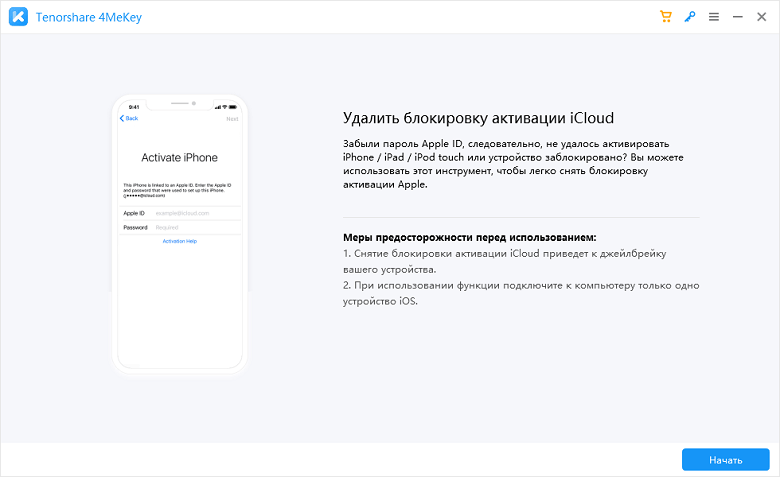
Начните делать джейлбрейк своего iPad. Когда джейлбрейк будет успешным, просто нажмите «Далее», чтобы перейти к следующему шагу.
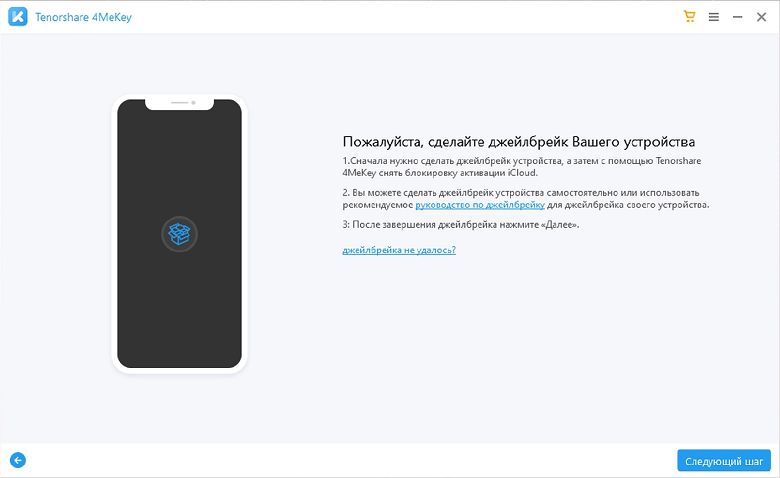
Проверьте информацию на своем iPad. Прежде чем нажать «Начать удаление», вы должны понимать, что после обхода блокировки вы не сможете использовать устройство для сотовой связи, телефонных звонков и iCloud только что активированного Apple ID.
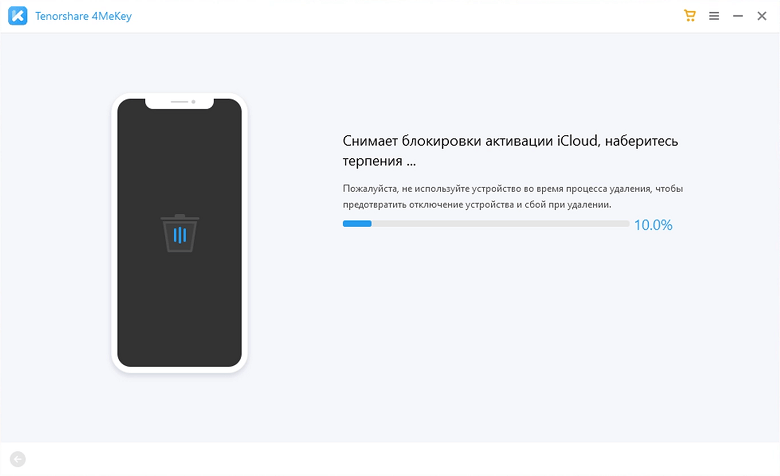
Теперь нажмите «Начать удаление», чтобы начать обход экрана «Данный iPad привязан к Apple ID» на iPad. Как только процесс будет завершен, блокировка будет снята. Этот процесс может занять несколько минут.
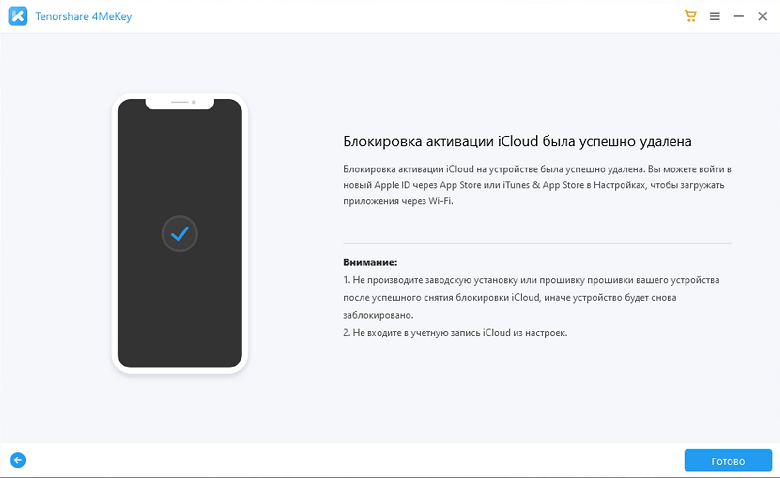
Таким образом, вы успешно обошли экран блокировки и можете настроить устройство с новым идентификатором.
Затем с помощью кабеля USB подключите iPod к компьютеру. Прежде чем продолжить этот процесс, убедитесь, что между этими двумя устройствами правильное соединение.


