

- Что такое режим наушников и зачем он нужен
- Беспроводные наушники на iPhone – что это такое?
- Интересные трюки для выключения Apple AirPods — воспроизведение / пауза музыки
- Как выключить AirPods с помощью функции двойного касания
- Как включить режим низкого энергопотребления на AirPods Max
- Навигация по записям
- Положите AirPods в чехол для зарядки, чтобы остановить звук и продлить срок службы батареи
- Как сохранить время автономной работы AirPods
- Используйте один AirPod за раз, чтобы продлить срок службы батареи
- Как предотвратить работу AirPods, когда не в ваших ушах
- Как подключить наушники к новому или другому телефону, Айфону, ноутбуку?
- Отключаем наушник от старого устройства
- Android
- Windows 10
- Подключаем наушники к новому устройству
- Зачем удалять или отключать Bluetooth наушники от устройства?
- На телефоне (Android)
- На ноутбуке или компьютере (Windows)
- На iPhone или iPad
- Загрязнение устройства
- Продувка разъема на айфоне
- Попадание влаги в айфон
- Подключение беспроводных наушников
- Замена одного наушника
- Какие модели совместимы с iPhone
- Подключение сразу двух наушников к Айфону
- Проблемы и способы их решения
- Управление воспроизведением, музыкой, Siri и другие функции
- Отключение наушников
- Восстановление программного обеспечения
- Подключение и отсоединение наушников
- Перезагрузка устройства
- Жесткая перезагрузка устройства
- Обновление программного обеспечения
- Отключение устройств, сопряженных по Bluetooth
- Подключение Bluetooth-наушников
- Использование других проводных наушников
- Активация режима полета
- Проверка настроек девайса
- Сброс настроек устройства
Что такое режим наушников и зачем он нужен
Режим «Наушники» – это возможность прослушивать любимую музыку, подкасты, электронные книги через EarPods и другую подсоединяемую гарнитуру. Как было сказано выше, функция входит в стандартные настройки iPhone. Также благодаря этому режиму пользователи могут общаться по мобильной связи через аксессуар. Если неполадки отсутствуют, то при вытаскивании вкладышей телефон автоматически работает в стандартном режиме, а звук подается в динамики, расположенные на нижнем торце.

Беспроводные технологии уже давно получили признание современных пользователей мобильных устройств. А крупнейшие компании-производители предлагают широкий выбор различных гаджетов, отличающихся по техническим характеристикам. Самым популярным устройством владельцев Айфонов остаются беспроводные наушники, так как начиная с iPhone 7 стандартный разъем 3.5мм был убран. Идеальной совместимостью отличается фирменная гарнитура компании Apple, однако с «яблочными» смартфонами работают и другие наушники без проводов.
Если вы не знаете, как подключить современную гарнитуру, какие гаджеты совместимы с iPhone, можно ли подключить сразу две пары наушников, как управлять беспроводными технологиями, то в материале статьи вы найдете все интересующие ответы на вопросы. В конце мы также разберем наиболее распространенные ошибки, вылеты, баги и поломки, предложив решение проблемы.
Беспроводные наушники на iPhone – что это такое?
В чем отличие проводной гарнитуры от беспроводной? Ответ кроется в названии – в первом случае пользователю нужно распутывать бесконечные провода, вставлять в разъем Lightning (или 3.5 мм на моделях iPhone 6 и ниже) сами наушники, и только потом засунуть их в уши. Во втором случае все проще – достаточно достать небольшие вкладыши из специального кейса и вставить их в уши.
Как было сказано выше, компания Apple избавилась от классического разъема 3.5 мм, чтобы сделать огромный шаг навстречу новым технологиям. Конечно, проводная гарнитура никуда не делась – слушать музыку можно через гнездо для зарядки. Однако, это вызвало определенные проблемы: стало невозможно одновременно наслаждаться прослушиванием аудиозаписей и заряжать устройство от сети. Решение подоспело быстро, а именно в качестве специального переходника, позволяющего одновременно поддерживать несколько подключений. Однако, что же делать, если в наличии гарнитура 3.5 мм, а переходника нет?
Выходом из этой ситуации стал выпуск беспроводных вкладышей. Оказалось, что это не только высокотехнологично, но еще и куда удобнее, чем проводная гарнитура. Как же происходит подключение? Все просто – достаточно держать включенным Bluetooth на протяжении связки Айфона и наушников. В связи с этим, гнездо для зарядки остается свободным, поэтому стало возможным во время прослушивания музыки заряжать гаджет.
Плюс ко всему, так можно избавиться от бесконечного распутывания проводов. Достаточно просто достать наушники из футляра и создать пару с Айфоном. Если нужно остановить звучание и просто перестать слушать музыку, нужно просто вытащить вкладыши из ушей и положить их в футляр. Кстати, от него же и заряжаются наушники, так как гаджет через несколько часов использования разряжается. И футляр также нужно заряжать. А на сколько хватает гарнитуры – уже зависит от производителя модели.
Режим «Наушники» – стандартная функция на всех современных девайсах, и модели iPhone – не исключение. Когда пользователь подсоединяет гарнитуру через 3.5 мм гнездо или разъем Lightning, этот режим активируется и отключает работу динамиков, перенаправляя звук в наушники. Проблема, которую мы разберем сегодня – ошибка, когда при отсоединенной гарнитуре режим продолжает работать, а внешние динамики не воспроизводят мелодии и звуки.
Если «Наушники» не отключаются сами по себе (иногда продолжает гореть иконка в верхней строке информации (где заряд аккумулятора и время), а при изменении громкости боковых кнопок написано «Наушники», а не «Звонок»), то это явно говорит о том, что режим или сам Айфон неисправен. В таких случаях звук пропадает, слышать собеседника на громкой связи невозможно, ровно, как и звонок или звук сообщений, что плохо сказывается на комфортной работе устройства. Необязательно обращаться в сервисный центр. Как показывает практика, ремонт возможен и в домашних условиях. Мы разберем все возможные причины этой проблемы, из-за которых смартфон завис в этом режиме.
Инструкции, изложенные в статье ниже, подойдут для починки любого мобильного устройства от компании Apple.
Руководство по полностью выключению Airpods. Прошло много времени с тех пор, как Apple выпустила AirPods, и люди действительно ценят совершенно новые AirPods. По сравнению с проводными наушниками эти AirPods потрясающие и достойные. Для работы AirPods требуется резервный аккумулятор, без зарядки использование AirPods невозможно. Возможно, вы ищете способ сэкономить заряд батареи AirPods. Одна из замечательных особенностей AirPods заключается в том, что она автоматически приостанавливается, когда вы вынимаете ухо.
Помимо этого у нас есть еще один способ выключить AirPods. Следуйте инструкциям в руководстве и узнайте, как выключить AirPods.
Интересные трюки для выключения Apple AirPods — воспроизведение / пауза музыки
Одна из наших плохих привычек — когда мы не хотим слушать музыку, мы просто снимаем AirPods и кладем куда-нибудь, не выключая их. К счастью, у Apple есть умная функция обнаружения уха, которая позволяет вашим AirPods отключаться, когда они не в ухе, а вне зарядного футляра.
Примечание. Если вы не видите никакой опции, кроме «Забыть устройство», значит, ваши AirPods не подключены к iPhone.
Как выключить AirPods с помощью функции двойного касания
В качестве альтернативы, если вы хотите быть человеком, который любит носить AirPods весь день, но все же хочет выключить AirPods, тогда с помощью функции двойного касания можно отключить AirPods.
Это!
Надеюсь, вы поняли нашу точку зрения и научились отключать AirPods. Однако, если у вас есть какие-либо предложения или способы отключить AirPods, сообщите нам в разделе комментариев, мы упомянем это в нашем сообщении.

Мохд Сис Зулкипли / Shutterstock.com
Хотите продлить срок службы батареи с помощью Apple AirPods (1-го и 2-го поколения), AirPods Pro или AirPods Max? Технически у них нет функции отключения питания. Однако вы можете перевести их в режим пониженного энергопотребления. Мы покажем вам, как это сделать.
Apple разработала AirPods таким образом, что вам не нужно их выключать. В результате у них нет физического переключателя включения / выключения. Они всегда остаются активными, чтобы вы могли использовать их со своими устройствами.
Однако у них есть режим энергосбережения, который помогает экономить заряд батареи. Вы можете использовать этот режим на всех трех моделях AirPods.
На AirPods (1-го и 2-го поколения) и AirPods Pro вы можете активировать режим пониженного энергопотребления, используя чехол для зарядки AirPods.
Просто поместите свои AirPods в чехол для зарядки, и они перейдут в режим пониженного энергопотребления. В этот период ваши AirPods будут потреблять меньше энергии, и они также будут заряжаться от футляра.
Сергей Еремин / Shutterstock.com
И это так близко, как вы можете «выключить» свои AirPods!
Как включить режим низкого энергопотребления на AirPods Max
На AirPods Макс, вы можете включить режим пониженного энергопотребления, поместив его на плоскую поверхность на пять минут. Ваш AirPods Max поймет, что вы его не используете, и перейдет в режим энергосбережения.
Hopix Art / Shutterstock.com
Кроме того, вы можете активировать режим пониженного энергопотребления, поместив AirPods Max в смарт-чехол.
AirPods Max имеет еще одну функцию экономии энергии. Эта функция отключает Bluetooth и Find My на AirPods Max после того, как устройство не используется в течение определенного количества часов.
Когда вы оставляете свои канцелярские принадлежности AirPods Max вне футляра на 72 часа, включается режим энергосбережения. Ограничение по времени изменится на 18 часов, если вы храните AirPods Max в смарт-футляре.
И это некоторые из способов «выключить» AirPods и сэкономить заряд батареи. Возможно, это не то, что вы ищете, но это все, что у Apple есть для вас.
Если вы новичок в экосистеме Apple AirPods, ознакомьтесь с нашим руководством по началу работы для этих устройств. Он предлагает советы по настройке и использованию ваших любимых наушников.
Навигация по записям
Кнопка на чехле для зарядки AirPods не является кнопкой включения / выключения, хотя может показаться, что она есть. Это кнопка, которую вы нажимаете, чтобы настроить AirPods или сбросить их . Нажмите только, если вы пытаетесь сделать одну из этих вещей.
Тем не менее, есть несколько советов, как остановить AirPod от воспроизведения звука и продлить срок их службы батареи.
Положите AirPods в чехол для зарядки, чтобы остановить звук и продлить срок службы батареи
Таким образом, вы не можете выключить AirPods, чтобы остановить их работу или продлить срок службы батареи. Тем не менее, Apple встроила некоторые функции в AirPods, которые позволяют вам справляться с этими ситуациями.
Как сохранить время автономной работы AirPods
Несмотря на то, что Apple заявляет, что AirPods «закрываются», в их случае мы понимаем, что означать «прекратить работу», а не «выключать».
Используйте один AirPod за раз, чтобы продлить срок службы батареи
Если ваша основная задача — продлить срок службы батареи, выжмите больше из ваших AirPods, используя одну за раз. Держите тот, который вы не используете, в чехле для зарядки, чтобы он оставался полностью заряженным. Это только очень хорошо , если вы звонить (кто хочет слушать музыку только в одном ухе?), Но это может помочь в этой ситуации.
Если вы хотите отключить AirPods из-за беспокойства о состоянии батареи, не беспокойтесь. Даже если ваши AirPods в этом случае, они не заряжаются 100% времени. Как только батареи AirPod полностью заряжены , чехол перестает передавать им питание.
Как предотвратить работу AirPods, когда не в ваших ушах
Другая причина, по которой вы можете захотеть отключить свои AirPods, заключается в том, чтобы они не воспроизводили музыку, когда их нет в ваших ушах. К счастью, здесь ничего не нужно делать. AirPods имеют функцию автоматического определения уха, которая помогает им узнать, когда они у вас на ушах. Если они есть, они играют аудио. Но выньте их, и звук автоматически остановится. Они не беспокоятся о том, что они играют мелодии, сидя в вашем кармане.
Как подключить наушники к новому или другому телефону, Айфону, ноутбуку?
В процессе использования беспроводных Bluetooth наушников (обычных, или раздельных TWS) иногда появляется необходимость подключить наушники к другому телефону, ноутбуку или ПК. Или же к новому устройству. Например, к Айфону. И иногда с этим возникают определенные трудности, так как наушники продолжают подключаться к старому устройству автоматически после включения, или извлечения из кейса. А другое устройство, или новый смартфон их не видит.
Для подключения Bluetooth наушников к другому устройству необходимо удалить наушники на старом устройстве, к которому они подключены в данный момент. Или просто активировать на наушниках режим подключения и выполнить сопряжение с новым телефоном, ноутбуком и т. д. После отключения наушников от устройства они автоматически перейдут в режим подключения и будут доступны для подключения на вашем новом устройстве. Так это работает на Android, на iPhone, на компьютерах с Windows и т. д.
Отключаем наушник от старого устройства
если вы в дальнейшем планируете использовать наушники с этим устройством, то их можно не удалять (потом придется заново подключать), а просто отключить, или выключить Bluetooth на этом устройстве.
На всех устройствах открыв настройки Bluetooth, а затем свойства подключенных наушников их можно либо отключить, либо удалить . Сейчас я покажу, как это сделать на смартфоне с Android, на iPhone и в Windows 10.
Android
Откройте раздел Bluetooth в настройках. Найдите там свои наушники, нажмите на них (или на кнопку напротив) и выберите что вы хотите сделать «Удалить», или «Отключить».

Зайдите в настройки и перейдите в раздел «Bluetooth». Напротив наушников нажмите на кнопку (i). Выберите «Отключить» или «Забыть это устройство».

Windows 10
Заходим в меню Пуск – Параметры. В разделе «Устройства» – «Bluetooth и другие устройства» нажав на наушники появится две кнопки: «Отключить» и «Удалить устройство».
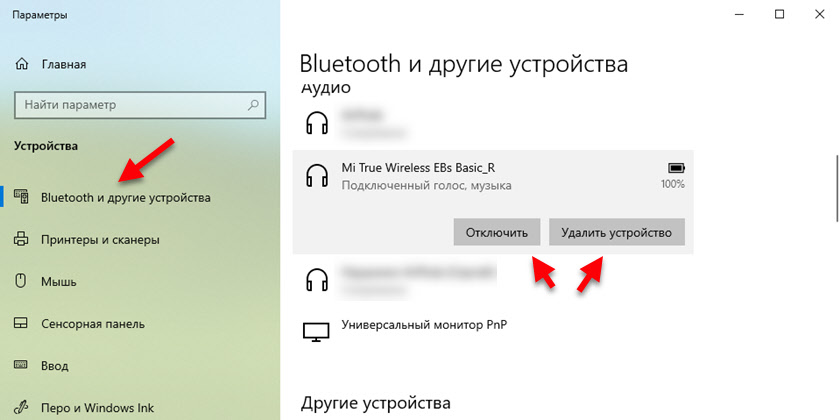
Если не получилось, вот более подробная инструкция: как отключить или удалить Bluetooth наушники на телефоне, ноутбуке, компьютере, Айфоне или другом устройстве.
Если вариант с отключить/удалить не сработал, можно попробовать сбросить настройки наушников (инструкция для TWS). Если у вас обычные Bluetooth наушник (примерно как на фото ниже), то на них может понадобиться активировать режим подключения.

Как правило, для этого нужно на несколько секунд зажать кнопку с иконкой Bluetooth, или кнопку питания.
Подключаем наушники к новому устройству
Осталось просто включить Bluetooth но новом/другом телефоне или ноутбуке, выбрать свои наушники и подождать несколько секунд. В этот момент на наушниках должен активно мигать индикатор. Это значит, что они в режиме подключения.
Вот подробные инструкции по подключению:
Как обычно, можем пообщаться в комментариях. С радостью отвечу на все ваши вопросы.
Как подключить наушники TWS i7, i8, i9, i10, i11, i12, F9 к телефону, iPhone, ноутбуку или компьютеру?
Bluetooth наушники (колонка) не определяются как «Аудио» и отображаются как «Другие устройства» в Windows 11, 10
Как включить режим сопряжения Bluetooth на наушниках?
В этой статье я покажу как выполнить две манипуляции с Bluetooth наушниками на любом устройстве. Как их отключить, и как полностью удалить из списка подключенных Bluetooth устройств. Чтобы подключить наушники к другому устройству, или чтобы они автоматически не подключались после включения. Рассмотрим на примере удаления/отключения наушников от компьютеров и ноутбуков на Windows 10, (для Windows 7 и 8 инструкция тоже подойдет), от телефонов на Android, iPhone, iPad.
После первого сопряжения Bluetooth наушников с каким-то устройством (ноутбуком, телефоном, не важно), эти устройства объединяются в пару. Запоминают друг друга. После выключения наушников (кнопкой, или спрятав их в зарядной кейс) они выключаются и отключаются от устройства автоматически. После включения наушников они автоматически подключаются к тому устройству, с которым уже сопряжены. Это удобно.
Зачем удалять или отключать Bluetooth наушники от устройства?
У многих возникают проблемы с подключением наушников к другому устройству. Или, например, проблема с рассинхронизацией наушников (когда речь идет о раздельных TWS наушниках). Поэтому нужно просто отключить наушники в настройках устройства, или же полностью удалить их . Чтобы тот же телефон, или ноутбук «забыл» наушники. Не зависимо от устройства, в настройках Bluetooth выбрав подключенные наушники есть две настройки:
Дальше я покажу где находятся эти настройки на отдельных устройствах. Производитель и модель наушников в данном случае не играет никакой роли.
На телефоне (Android)
Нужно зайти в настройки и открыть раздел «Bluetooth» или «Подключенные устройства». Там будет отображаться список всех подключенных устройств. Нажмите на наушники (или на кнопку напротив наушников) и в меню будет доступно два варианта: «Отключить» (если наушник в данный момент подключены) и «Удалить» .

Выбираем нужный нам варианты (информация по каждому пункту есть выше в статье). Возможно, после удаления наушников вам пригодится статья почему телефон не видит беспроводные наушники по Bluetooth или не работает один беспроводной наушник, перестал играть.
На ноутбуке или компьютере (Windows)

Находим в списке свои наушники, нажимаем на них и выбираем «Отключить» или «Удалить устройство» в зависимости от того, что вы хотите сделать. Если наушники в данный момент не подключены к компьютеру, то пункт «Отключить» может отсутствовать.

Если у вас Windows 7, то нужно открыть панель управления и перейти в раздел «Оборудование и звук» – «Устройства и принтеры». Дальше нажать правой кнопкой на наушники и выбрать «Удалить устройство».

После выполнения этих действий вам могут пригодиться следующие статьи:
На iPhone или iPad
Управление подключенными наушниками на iPhone или iPad происходит точно так же, как и на других телефонах или планшетах. Нужно зайти в настройки и перейти в раздел «Bluetooth». Там нажать на наушники которые нужно отключить либо удалить и выбрать соответствующий пункт в настройках.

После подтверждения действия наушники будут удалены из списка ваших устройств на Айфоне.
Если остались какие-то вопросы, дополнения, или замечания – пишите в комментариях. Всего хорошего!
Загрязнение устройства
Возможно, что, сбоя в iOS, как такового, и нет. В некоторых случаях причина возникновения кроется в том, что разъем попусту загрязнен. В этом случае контакты разъема начинают замыкаться, а соринки прикасаются к чувствительным модулям, оповещая смартфон о том, что гарнитура подключена. Это возникает в результате редкого и небрежного обращения с разъемом, хотя, в первом случае, устройства, начиная с iPhone 7, меньше подвержены этому (так как Lightning предназначен не только для наушников, но и для зарядки, поэтому гнездом пользователи пользуются часто). В любом случае, порт стоит проверить. Именно поэтому советуем вам выполнить следующие действия:
Продувка разъема на айфоне
Еще один способ механической очистки – это использование баллончика со сжатым воздухом (распылителем) или пылесосом. Вот несколько способов удалить частички, попавшие в порт:
После этого проверьте, вернулись ли нижние динамики в рабочее состояние.
Попадание влаги в айфон
Контакты в разъеме могут начать работать некорректно потому, что iPhone был в воде или упал в снег. Даже незначительные дождевые капли могут вызвать неполадку. В этой ситуации нужно действовать быстро, иначе контакты могут окислиться и придется нести смартфон в сервисный центр. И так, вот что вы можете сделать:
Подключение беспроводных наушников
Выше были перечислены устройства, которые могут работать с iPhone. Несмотря на то, что AirPods лучше всех подходят к «яблочному» девайсу, компания Apple не запрещает пользоваться другой гарнитурой, подключаемой по технологии Bluetooth. Тем не менее, инструкция, представленная ниже, больше подойдет для Эйрподсов, чем для остальных моделей (гарнитура компаний-конкурентов может запросить установку дополнительного ПО из App Store), пусть и принцип подключения схож.
Итак, чтобы подключить AirPods в первый раз, необходимо удостовериться, что на смартфоне стоит актуальная версия прошивки. Также немного подзарядите вкладыши перед подключением – если устройство полностью разряжено, настройку выполнить не удастся. А затем:
Этой настройки достаточно, чтобы начать прослушивать музыку. Извлеченные вкладыши уже готовы к работе и включены – воспроизведение выбранной композиции начнется автоматически, как только вы вставите наушник в ухо.
Если пользователь выполнил вход в iCloud, то беспроводные вкладыши будут работать с любым поддерживаемым устройством из экосистемы Apple.
Замена одного наушника
Что делать, если правый или левый вкладыш утерян или поломан? Не спешите покупать новую гарнитуру – на просторах интернета можно найти ресурсы, где отдельно продают один наушник. На официальном сайте Apple можно купить только целый набор или отдельно футляр, так что поищите предложения на Авито, Юле или на проверенных сайтах, где продается по одному вкладышу (к примеру, biggeek).

Какие модели совместимы с iPhone
Как было упомянуто выше, лучше всего с Айфонами совместима фирменная «эппловская» гарнитура, получившая название AirPods или улучшенная версия AirPods Pro. Устройства наилучшим образом проявляют себя в паре с фирменным девайсом, плюс ко всему, гармонично вписываются в образ любой модели iPhone. Правда, есть некоторые ограничения – первая партия классических AirPods работает с версией прошивки iOS от 10 и выше, а второе поколение – начиная с 12.2.

Однако не все пользователи «яблочных» устройство торопятся приобретать отдельно эту гарнитуру (в коробке идет проводная EarPods). И вот почему:
Какие же есть альтернативы AirPods? Вот несколько вариантов, которые неплохо работают в паре с iPhone (некоторые могут работать с вылетами и недочетами, так как больше подходят к операционной системе Android, а не iOS):
Подключение сразу двух наушников к Айфону
И реально ли это? Раньше, чтобы подсоединить две проводные гарнитуры к одному устройству, требовался разветвитель. Сейчас, чтобы подключить две пары беспроводных вкладышей AirPods (а также Pro версия), достаточно их наличие iPhone с предустановленным ПО iOS 13, а также гаджет 8 версии и новее. Конечно, подойдут не только фирменные AirPods, но и любые другие, где есть чип H1 (к примеру, одновременно могут синхронизироваться и Powerbeats Pro).

Для чего это нужно? Это идеально подойдет для тех, кто хочет смотреть фильм, сериал или слушать музыку с одного устройства. Причем, это могут делать не только двое, но и трое, и четверо человек разом (если у каждого будет по одному вкладышу). Это очень удобно в поездке, в самолете, в шумном месте. Так легко смотреть любой контент или слушать любимые треки, не мешая окружающим.

Итак, для того, чтобы подключить две пары AirPods или любую другую беспроводную гарнитуру с чипом H1, достаточно:
Проверьте звучание – оно должно производиться одинаково и без задержек.

Чтобы увеличить или уменьшить звук в одной паре, достаточно зайти в «Пункт управления»: здесь будут показаны подключенные устройства, на которых можно регулировать громкость.

Проблемы и способы их решения
Что делать, если AirPods не подключаются или не работают? Вот несколько универсальных советов:
Беспроводные наушники для iPhone – это уникальный девайс, обладающий качественным звучанием и сочетающий в себе лучшие технологии от Apple. Уж если решили приобрести себе действительно крутой аксессуар к Айфону, то AirPods – это идеальный вариант.
Управление воспроизведением, музыкой, Siri и другие функции
При помощи AirPods можно управлять множеством функций. На классической версии это делается при помощи двойного касания вкладыша. В меню «Настроек» (в разделе Bluetooth, гарнитура должна быть подключена) одного из вкладышей нужно выбрать правый или левый, а далее задать одну из этих функций:
Дополнительно к этим функциям в улучшенной версии AirPods Pro есть опция «Шумоподавление» и три его режима. Если удерживать датчик на корпусе правого или левого вкладыша, то будет происходить смена режимов: «Активное шумоподавление», «Прозрачный режим» и «Выкл.». Чтобы настроить, между какими режимами будет переключаться гарнитура, сделайте следующее:
Что же касается микрофона, то и в правой, и в левой, внутри есть функция записи голоса. Автоматически голос считывается с обеих гарнитур, но если вы используете только один наушник, то он и будет являться микрофоном. Тем не менее, в «Настройках» можно задать параметр так, чтобы какой-то один из вкладышей выполнял эту функцию. Достаточно выбрать один из них: «Всегда левый» или «Всегда правый».
Отключение наушников
Чтобы просто отключить гаджет, достаточно деактивировать Bluetooth в шторке или в «Настройках». Но если вы потеряли беспроводные вкладыши, продаете их или просто не хотите больше ими пользоваться, то на iPhone есть функция по удалению устройства из памяти. Для этого проделайте несколько простых действий:
Чтобы подключить устройство заново, потребуется снова создать пару.
Восстановление программного обеспечения
Это, пожалуй, самый радикальный способ, и не зря он оказался в конце статьи. К нему стоит прибегнуть, если ничего из вышеперечисленного не помогло. Этот вариант подразумевает под собой reboot системы и полную переустановку прошивки. Это универсальный способ, который поможет сэкономить на сервисном центре и не ходить с «телефоном-кирпичом», который не воспроизводит звуки и теряет значительную часть функционала.
В этом случае, если сделать резервную копию, все сохранится (файлы, музыка, купленные приложения, фотографии и т.д.), но настройки сбросятся до стандартных. К тому же, для этого способа необходим компьютер, а по продолжительности этот метод починки займет больше всего времени.
Чтобы восстановить операционную систему, убедитесь, что на компьютере стоит утилита iTunes. При необходимости загрузите с официального сайта Apple. Затем:
Как это сделать: для телефонов 6 поколения и ниже – удерживать одновременно в течение 10 секунд кнопку блокировки и «Домой», после отведенного времени продолжайте удерживать «Домой», а кнопку питания отпустите. Проделывайте данный шаг до тех пор, пока iTunes не распознает девайс.
Для моделей 7 и выше – так как компания Apple изменила механическую кнопку «Домой» на сенсорную, процесс немного отличается. Чтобы перевести смартфон в DFU, удерживайте обе кнопки громкости на боковом торце и клавишу блокировки телефона, также, как и для старых моделей, 10 секунд. Отпустите «Питание», но держите качели громкости до тех пор, пока программа не увидит iPhone.
Это действие позволит не только починить не выключающийся режим «Наушники», но и сбросить лишние данные, освободить место и исправить другие неполадки.
Поэтому настоятельно вам рекомендуем всегда создавать резервные копии в вашем iPhone, настроить автоматический бекап данных в iCloud, регулярно создавать копии при подключении смартфона к компьютеру и использованием iTunes.
Если же все рекомендации, которые мы описали, не помогли вам отключить режим наушников, скорее всего, проблема в самих наушниках или в вашем устройстве. В этом случае необходимо нести свой девайс в сервисный центр, чтобы специалисты провели диагностику и починили его, если это возможно. Только обязательно смотрите, чтобы это был официальный сервисный центр Apple или его партнеры, иначе за качество работы никто отвечать не будет.
Часто бывает так, что смартфон не переходит в стандартное состояние и остается в режиме наушников. Как проверить, что динамики действительно находятся в другом состоянии, а не просто сломаны? Есть два способа:
Подключение и отсоединение наушников
Один из самых простых способов – подсоединить и отключить гарнитуру. Это первое, что вы должны попробовать сделать. Если смартфон «думает», что он находится в режиме наушников, то подсоедините, отсоедините и снова подключите пару вкладышей. Обычно это происходит по той причине, если во время прослушивания села зарядка или вы резко вытянули штекер, или вам позвонили, когда воспроизводилась мелодия (часто режимы конфликтуют и система сдает сбой), либо просто «зависла» прошивка. В случае, если эта проблема повторилась однократно и была решена этим методом, то не стоит обращать внимания, потому что это одноразовый глюк не несет никакой опасности для iPhone.

Если это не помогло, переходите к следующему пункту в этой статье.
Перезагрузка устройства
Перезагрузка – настоящая панацея от множества неполадок на смартфоне. Это поможет не только восстановить упущенную функциональность девайса, но и поможет разобраться с зависанием режима. Возможно, что произошел какой-то технический сбой. Особенно, если вы до этого редко перезагружали телефон, то это явно может быть причиной ошибки. Для этого выполните следующие действия:
Жесткая перезагрузка устройства
Часто бывает так, что требуется принудительная перезагрузка iPhone – в этом случае зависает не только режим наушников, но и кнопка отключения, либо не отвечает экран. При этом отсутствует всякая возможность перезагрузить смартфон стандартным методом.
На помощь придет комбинация клавиш «Домой» и «Питание». Для жесткой перезагрузки необходимо зажать их одновременно и удерживать в течение нескольких секунд, пока не потухнет дисплей. После этого включите аппарат и попробуйте проверить, работает ли Айфон и динамики в нормальном режиме.
Обновление программного обеспечения
Попробуйте обновиться до новейшей версии iOS, если вы еще не сделали этого. Купертиновцы с каждой новой версией прошивки добавляют не только интересные фишки, но и фиксят баги, обнаруженные у большинства пользователей. Вероятно, что это решит проблему.

Иногда бывает, что в какой-то версии и была данная проблема, но после очередного обновления ее исправили. Об этом также можете почитать на разных тематических форумах. Если проблема глобальная – о ней сразу же напишут во всех пабликах и сайтах.
Отключение устройств, сопряженных по Bluetooth
Часто бывает так, что юзеры забывают о том, что к девайсу подсоединено стороннее устройство – например, беспроводная колонка или гарнитура. Соответственно, если отключить эти устройства, то проблема решится. Проделайте следующие действия:
Подключение Bluetooth-наушников
Если у вас или у ваших друзей в наличии имеется беспроводная гарнитура, то воспользуйтесь ею для решения проблемы.
Использование других проводных наушников
Если у вас есть вторая пара проводной гарнитуры, то попробуйте подсоединить и отключить, и снова переподключить их. Возможно, что сбой вызвал именно этот аксессуар. Настоятельно рекомендуем пользоваться официальной или авторизированной техникой. Особенно это касается поддельных EarPods – производители таких устройств вряд ли делают продукт на совесть, так как гонятся за повторением внешнего вида, но никак не начинки.
Если использовать оригинальный девайс, то количество сбоев будет сведено к минимуму.
Активация режима полета
Немного нестандартный метод решения проблемы – включение или отключение режима «В самолете». Вероятно, что устройство от компании Apple «думает», что по-прежнему подключено к внешним источникам звука, например, к беспроводным вкладышам. Это легко исправить, если просто активировать режим полета.

Почему это работает? Дело в том, что за отключением этого режима следует деактивация модуля связей: не только мобильного (сотового оператора) и Wi-Fi, но и, что самое важное, модуля Bluetooth. Возможно, что именно эта сеть является виновником проблемы.
Рекомендуем оставить активированным режим не менее, чем на 15 минут.
Проверка настроек девайса
Проверьте, как работает функция «Call Audio Routing» (на русском – «Источник звука»). Этот параметр отвечает за звук, который слышен во время звонков по сотовой связи, Скайпу или FaceTime.
Сброс настроек устройства
Это действие удалит все установленные ранее параметры. Зато может помочь решить проблему. Удаление не затронет файлы в памяти – только то, что вы ставили и делали в настройках (выключение дисплея по определенному промежутку времени, автояркость, опции Night Shift и тому подобное).


