
На самом деле, для не особо сложной обработки не нужно скачивать дополнительные приложения — над кадрами можно поколдовать непосредственно в айфоновской галерее. От приглушенных, идеально подходящих для фотографий в ленту, до ярких в стиле «инди» или а-ля винтаж, которыми можно разукрасить ваши Stories, — эти 10 эффектов придутся как никогда кстати грядущим знойным летом!
светлые участки: -35
резкость: +30 (опционально)
светлые участки: -100
точка черного: +5
точка черного: -25
светлые участки: -70
светлые участки: +100
оттенок: +100 (опционально)
светлые участки: -50
точка черного: -50
резкость: +31 (опционально)
светлые участки: -15
точка черного: -8
светлые участки: -80
резкость: + 25 (опционально)
ВАМ ТАКЖЕ МОЖЕТ БЫТЬ ИНТЕРЕСНО
- Усилить яркость, сделать акцент на деталях, убрать лишнее, добавить красок — в этом вам помогут программы для редактирования фотографий. Которые уже ждут тебя ниже. Не старайся сделать свой профиль однотонным, а то в скором времени ты захочешь изменить стиль и придётся менять выкладку. Старайся делать свои качественные фотографии и делить их фотографиями с деталями или локациями из жизни.
- Adobe Lightroom
- Photoshop Express
- «Фото на документы Профи»
- Включаем расширения
- Используем дополнительные функции
- Редактируем кадры
- Кадрирование изображения
- Применение фильтров
- Настройка освещения
- Насыщенность и контрастность
- Волшебная палочка
- Инструменты съемки
- Режимы
- Таймер
- Live Photos
- Как обрезать фото на Айфоне с помощью встроенного редактора
- Как обрезать фото на Айфоне без сторонних приложений
- Как одновременно обрезать до 10 фото на Айфоне бесплатно
- Как обрезать фото на Айфоне с помощью Visual Watermark
- Разберем пошагово
- Доступные параметры кадрирования в Visual Watermark
- Фиксированные пропорции
- Параметры с правильным соотношением сторон для Instagram
- Фиксированные пропорции для Facebook
- Почему вам стоит обрезать фото на Айфоне с Visual Watermark
- Как замазать часть фото или скриншота на Айфоне
- Как рисовать на фото в Айфоне
- Размыть фото онлайн
- Как сделать размытое фото на Айфоне
- Приложение для размытия фото
- Как включить расширения в «Фото» на iPhone
- Как редактировать фото на iPhone
- Как редактировать Лайф Фото
- Можно ли сделать гифку из Лайф Фото
- Как сделать видео из Live Photo
- Сделать Лайф Фото длиннее
- Motionleap
- GIPHY
- ImgPlay
- Movepic
- Werble
Усилить яркость, сделать акцент на деталях, убрать лишнее, добавить красок — в этом вам помогут программы для редактирования фотографий. Которые уже ждут тебя ниже. Не старайся сделать свой профиль однотонным, а то в скором времени ты захочешь изменить стиль и придётся менять выкладку. Старайся делать свои качественные фотографии и делить их фотографиями с деталями или локациями из жизни.
Snapseed — популярное приложение с функциями фотошопа для Айфона от компании Google. Snapseed содержит более 29 инструментов и фильтров:
В программе можно сохранить фильтры для обработки серии снимков, что является очень полезной функцией для блогеров, оформляющих свои ленты в едином стиле. На всех этапах редактирования возможен просмотр и отмена изменений. Перечисленные функции делают Snapseed одним из лучших приложений на Айфон для блогеров.
PhotoDiva — мощная программа с возможностями фотошопа на Айфон от отечественного разработчика AMS Software. Оно ориентировано на работу с портретами и предлагает широкий функционал для качественного улучшения фотографий:
Редактор PhotoDiva – отличное решение, если вы любите делать селфи. Каждый портрет можно довести до совершенства всего за 5 минут.
Adobe Lightroom
Adobe Lightroom — бесплатная мобильная версия популярного редактора, обладающая всеми преимуществами программы для ПК. Приложение поддерживает работу с облачным хранилищем аккаунта Adobe, что существенно экономит память устройства. Также есть возможность перенести любимые пресеты с компьютера на свой iPhone или iPad, что делает обработку снимков максимально простой.
В приложении можно:
Если базовых функций недостаточно, программа предложит премиум инструменты.
Интерфейс Adobe Lightroom
Photoshop Express
Photoshop Express — это компактная версия самой известной программы для обработки фотографий и один из лучших фоторедакторов для айфон. Приложение бесплатное, но пользователи могут получить расширенный инструментарий при подключении аккаунта Adobe Creative Cloud. В программе есть все необходимые функции для редактирования снимков:
Также имеется ряд готовых фильтров, позволяющих придать определенный стиль фотографиям. Главной особенностью Adobe Photoshop является встроенная функция автокоррекции снимков, доведенная создателями до высочайшего уровня. Именно она делает приложение одним из самых популярных фоторедакторов iOS.
Интерфейс редактора Photoshop Express
VSCO — мощный многофункциональный редактор для Айфона. Приложение расширяет функции встроенной камеры, позволяя улучшить качество снимков, а затем наложить эффекты. В базовой версии программы можно настроить такие параметры, как:
Помимо стандартных инструментов, доступных пользователю после скачивания приложения, VSCO предоставляет расширенную коллекцию фильтров по платной подписке. В программе также доступен обмен фотографиями, конкурсы внутри сообщества пользователей и эксклюзивные задания для фотографов.
Хороший фоторедактор на айфон, ставший популярным, благодаря огромному набору бесплатных эффектов и необычных функций. Приложение содержит:
Самой интересной особенностью является возможность создания и редактирования селфи. Moldiv разгладит кожу, скорректирует овал лица и даже увеличит глаза. Всё это делает его одним из самых модных фоторедакторов.
Крутой фоторедактор для добавления текстов на снимки. Приложение содержит более четырехсот шрифтов, доступных сразу после скачивания с iTunes. Если их не хватает, то Phonto предлагает приобрести дополнительные.
Приложение обладает всеми необходимыми инструментами для редактирования различных текстов: изменение цвета, размера, добавление теней и объема. Примененные эффекты сразу отображаются на экране.
Squaready — модное приложение для блогеров. Это лучший фотошоп на Айфон, способный придать квадратную форму любым снимкам без их обрезки, независимо от ориентации исходного фото. Приложение делает эту процедуру автоматически при загрузке изображения. Остаётся только выбрать цвет рамки и повернуть фотографию на нужный угол. С Squaready вести блог станет намного легче.
Также в приложении можно:
Afterlight — хорошее приложение, способное конкурировать с профессиональными редакторами для ПК. Несмотря на отсутствие русскоязычного интерфейса, это одна из топовых программ для обработки фотографий. Меню включает пять категорий:
После обработки снимка приложение Afterlight предложит выбрать уровень качества для сохранения: максимальный, средний или низкий.
Универсальный редактор, благодаря которому пользователям больше не потребуется использовать несколько приложений для редактирования фото на Айфон. Darkroom обладает полным набором всех необходимых возможностей:
Возможность пакетной обработки и сохранения собственных фильтров сэкономит ценное время. Также программа самостоятельно задает цвет рамки к каждому снимку.
«Фото на документы Профи»
Если помимо обычной обработки изображений вам требуется подготовка снимков на паспорт или визу, непременно стоит попробовать данное приложение. «Фото на документы Профи» имеет удобный список готовых форматов для более 100 типов документов. Интуитивно понятный интерфейс дает возможность сделать фотографии на визу, паспорт или удостоверение за считанные минуты прямо на телефоне.
При съемке из приложения экран будет размечен специальной сеткой, благодаря которой соблюдаются все требования к фото. Готовый снимок можно отредактировать, изменив контрастность, яркость, насыщенность и баланс белого. В этом редакторе фото для айфона изображение можно сохранить, выбрав формат бумаги и число фотографий.
Интерфейс «Фото на документы Профи»
Загружать фото в сторонние приложения для обработки не всегда удобно. Но это и необязательно. Немногие пользователи знают, что все необходимые функции для редактирования кадров интегрируются в стандартное ПО на iPhone. В этой статье мы расскажем, как использовать внутренние возможности камеры смартфона от Apple по максимуму.
Включаем расширения
Если у вас скачаны программы для редактирования — Skitch, Darkroom, BitCam или другие — вы можете получить доступ к ним прямо из встроенного приложения “Фото”. Для этого выполните следующие действия.

Используем дополнительные функции
Теперь вам доступны сторонние программы в стандартном редакторе.

Не все фоторедакторы интегрируются со стандартной утилитой от Apple. Но самые популярные приложения предоставляют такую возможность.
Редактируем кадры
Для простой обработки снимков вам не понадобится устанавливать специальные программы. iPhone имеет множество встроенных “фишек”, которые помогут сделать фотографии красивыми, яркими, необычными.
Кадрирование изображения
Откройте фото и с помощью инструмента Кадрирование выровняйте снимок, обрежьте края или полностью поверните фотографию. Для быстрой обрезки доступны готовые пресеты — 2 к 3, 3 к 5, 9 к 16 и другие, в том числе “Квадрат”.

Применение фильтров
Чтобы сделать фото ярким или, наоборот, более холодным, воспользуйтесь соответствующими фильтрами. Среди готовых вариантов есть как классические опции — черно-белый кадр или сепия, так и нестандартные цветовые решения от дизайнеров Apple
Настройка освещения
Инструмент редактирования базовой цветокоррекции позволяет вручную корректировать экспозицию, яркость, освещение, тени, блеск и другие параметры фотографии. Каждая настройка регулируется бегунком — от минимального до максимального значения.

Насыщенность и контрастность
Эти параметры также можно редактировать через базовую цветокоррекцию. Для этого нужно перейти во вкладку “Цвет” и выставить бегунки в нужной точке. Если результат вас не устроит — нажмите на кнопку “Отмена” для возврата к базовым параметрам.
Волшебная палочка
Функция, которая автоматически исправит цветовые и световые настройки фотографии для ее улучшения.

Чтобы добавить рукописную надпись на снимок, в инструменте “Разметка” выберете карандаш, маркер, фломастер, текст, лассо или другой объект. Определите цвет, шрифт, размер букв.

Кроме текста на фото можно добавить геометрические фигуры, стрелки.
Инструменты съемки
Чтобы разнообразить свои фотографии и получить лучшие кадры, воспользуйтесь специальными функциями съемки камеры iPhone.
Режимы

Таймер
Расположите устройство, чтобы поймать нужный кадр, установите таймер на 3 или 10 секунд и нажмите кнопку затвора. Съемка фото произойдет автоматически.
Live Photos
Функция работает по умолчанию. Она позволяет добавлять к фотографиям движение и звук. Отключить Live Photos можно по кнопке.
Для большинства пользователей устройств Apple вопрос – как обрезать фото – не вызывает трудностей. Однако есть и те, кто делает фотографию или скриншот, и не знает, как убрать элементы, которые не нужны в кадре. На самом деле, выполнить кадрирование достаточно просто. В этой статье мы расскажем – как обрезать фото на Айфоне, которые хранятся не только в вашей медиатеке, но и в Google Фото, на Google Диске и DropBox.
Как обрезать фото на Айфоне с помощью встроенного редактора
Обладатели iPhone могут легко улучшить фотографию прямо в медиатеке. Более того, здесь можно изменить угол поворота изображения, добавить фильтры, изменить свет и не только.
Как обрезать фото на Айфоне без сторонних приложений
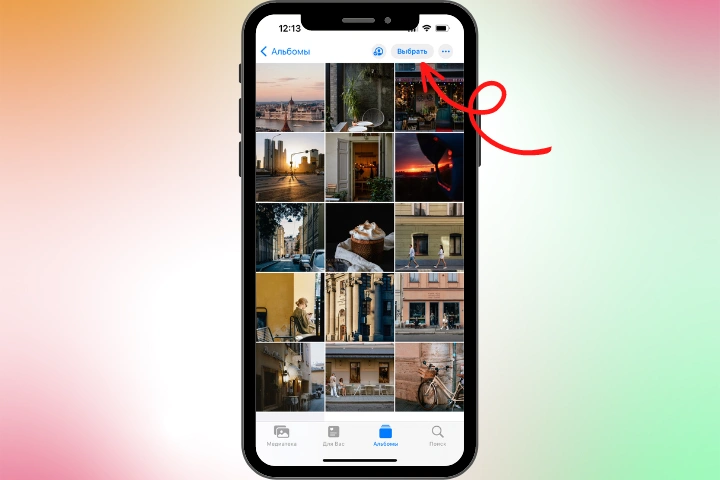
Откройте “Фото” и выберите нужное изображение для обрезки.
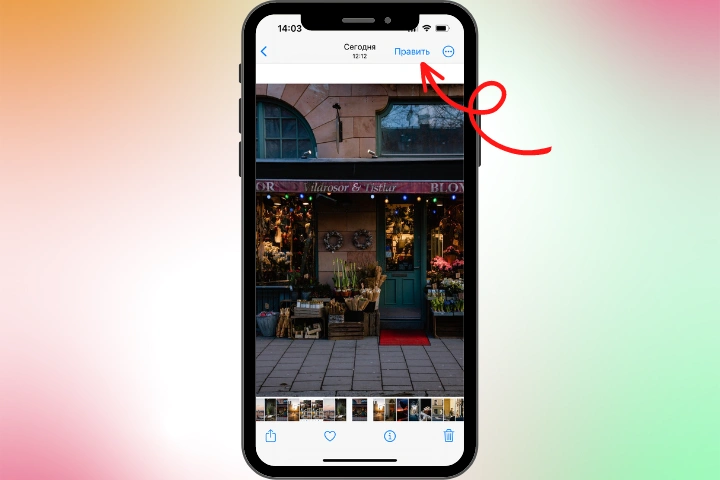
Нажмите кнопку “Править” (название может быть другим в зависимости от версии вашего iPhone).
Выберите значок кадрирования (два скрещенных треугольника со стрелочками) в нижней части инструментов.
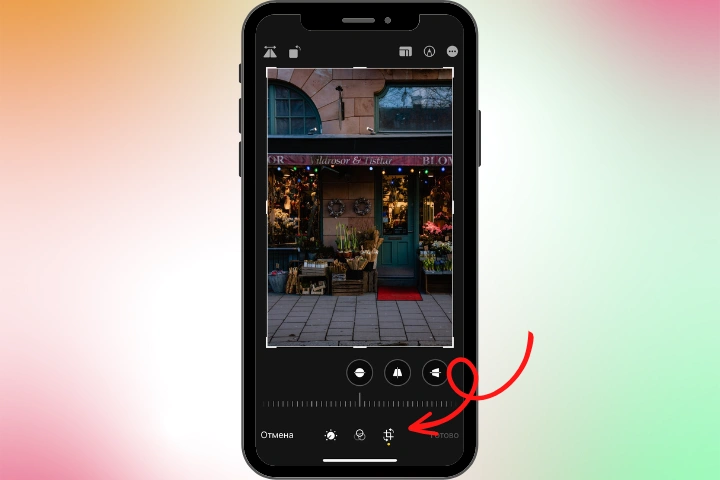
Самостоятельно измените размер рамки, перетянув уголки до нужного уровня. Также вы можете двумя пальцами увеличить или уменьшить фотографию.
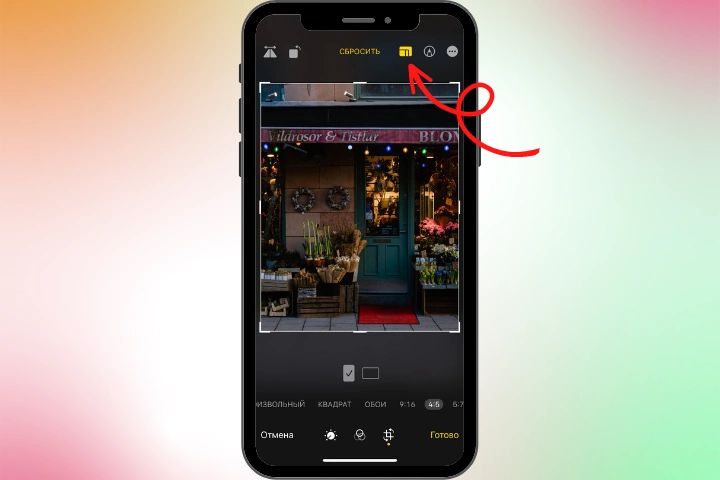
Справа вверху есть кнопка, которая позволяет открыть меню c шаблонами для обрезки. Здесь вы найдете квадрат, размеры с установленным соотношением сторон (например, 9:16, 2:3 и другие).
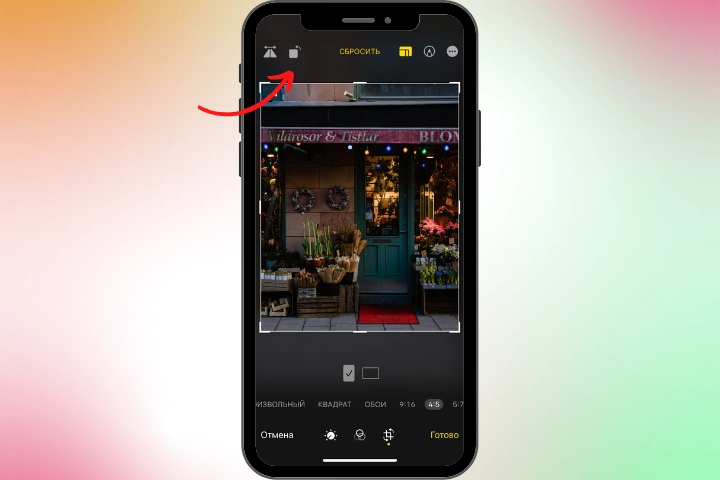
Слева вверху есть кнопка для поворота изображения и для отражения картинки по горизонтали.
Когда вы закончите с кадрированием, нажмите “Готово” справа внизу, чтобы сохранить изменения.
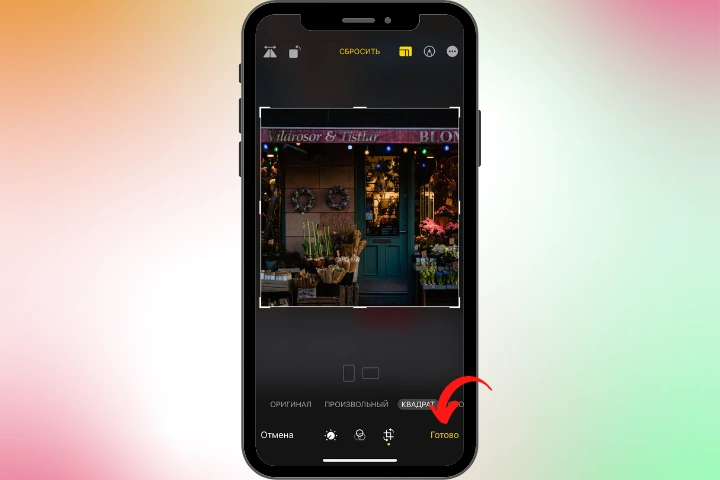
Учитывайте, что вы обрежете оригинал, и в галерее не сохранится фото до обработки. Однако вы сможете вернуться в режим “Править” и “Кадрирование”, чтобы изменить настройки обрезки – там фото сохраняется в изначальном виде.
Встроенный редактор в iPhone – это отличный инструмент для быстрого и легкого кадрирования одного изображения.
Однако этого может быть недостаточно, если вы ищете, как обрезать фото на Айфоне бесплатно, когда нужно откорректировать сразу несколько изображений. Согласитесь, если делать обрезку вручную, это займет много времени. Поэтому нужно искать хорошую альтернативу, которая позволит одновременно загружать несколько снимков и работать с ними. К счастью, с этой задачей легко помогает справиться приложение Visual Watermark.
Как одновременно обрезать до 10 фото на Айфоне бесплатно
Часто бывает так, что нужно сделать фотографии одного размера. Например, для публикации на сайте или в социальной сети. Чтобы платформа самостоятельно не ужимала размер и не приводила к деформации изображения, лучше заранее позаботиться об обрезке картинки. Представим, что вам нужно добавить на сайт 20+ новых изображений. Если кадрировать каждую картинку отдельно, это может стоить вам драгоценного времени. Плюс каждый раз придется выставлять нужные параметры для обрезки.
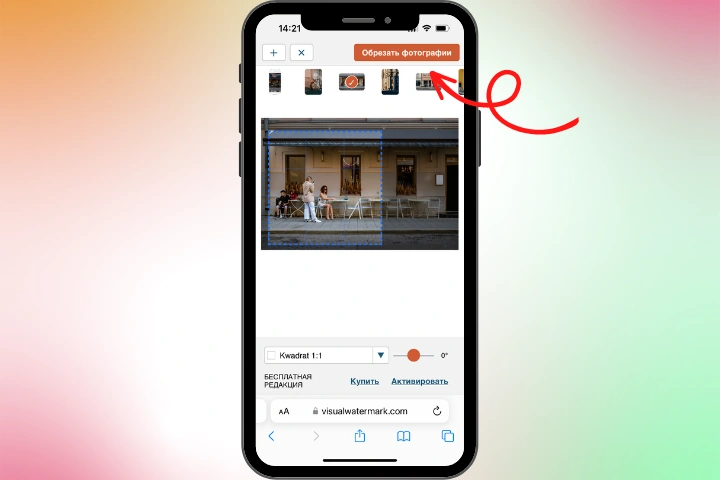
Работать с 10 фотографиями одновременно очень удобно, поскольку это значительно ускоряет весь процесс кадрирования.
Вы можете выбрать одинаковый размер для каждого изображения и через функцию “Предварительный просмотр” убедиться, что все изображения будут обрезаны так, как вам нужно. При необходимости на каждой картинке вы сможете скорректировать границы обрезки, чтобы получить пакет идеально обработанных фотографий.
Одновременная обрезка сразу 10 фотографий – это не предел Visual Watermark. Это количество, которое допускает бесплатная версия приложения. Также можно купить один из тарифов платной версии, которая расширяет возможности для пользователя. Но если вам это не нужно, бесплатные функции будут доступны в любое время. Вы сможете сегодня обрезать 10 фото на Айфон, вернуться завтра и сделать то же самое. И так ежедневно без ограничений.
В Visual Watermark нет лимита пользования бесплатной версией, вам не нужно создавать аккаунт, чтобы начать. Просто переходите в инструмент “Обрезать фото” и начинаете работу.
Как обрезать фото на Айфоне с помощью Visual Watermark
Итак, чтобы обрезать фото на Айфоне, вам не нужно скачивать отдельное приложение в App Store. Программа имеет мобильную версию, которая работает так же, как и десктопная. Действия будут одинаковыми, независимо от того, обрабатываете вы одно изображение или несколько.
Разберем пошагово
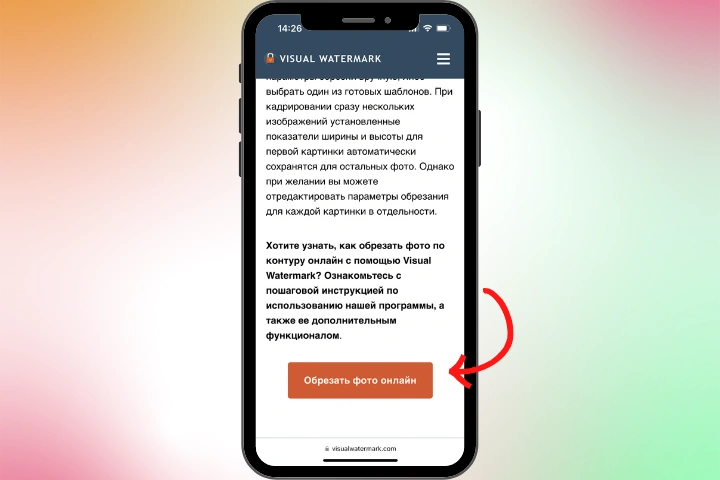
Зайдите на мобильную версию страницы Visual Watermark “Обрезать фото” и запустите приложение на своем телефоне.
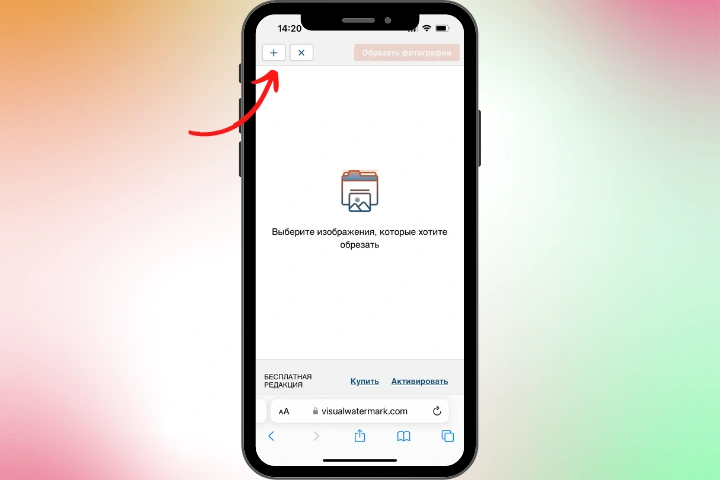
Слева вверху нажмите на знак «+», чтобы загрузить изображения.
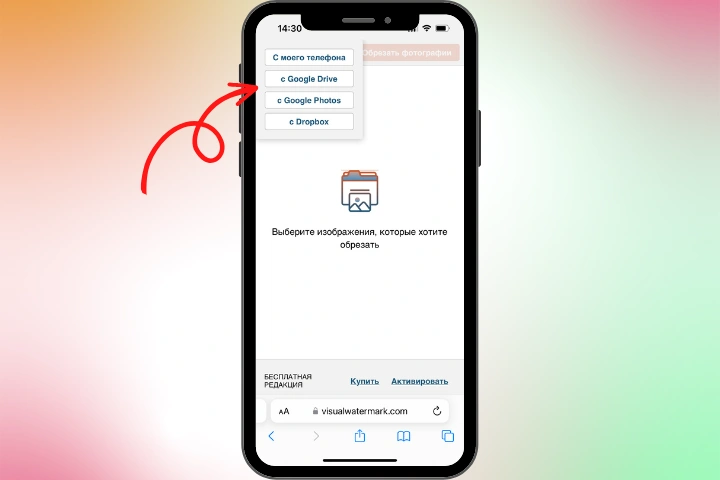
Добавьте их из своей галереи или облачных хранилищ.
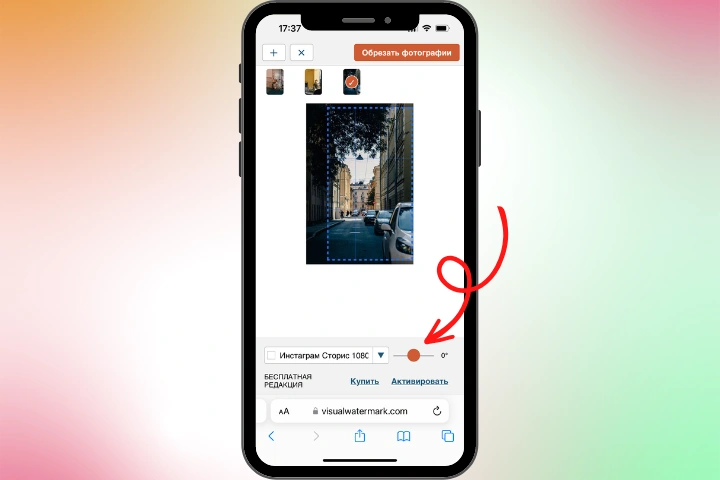
Слева внизу в раскрывающемся списке выберите один из готовых шаблонов или установите свои параметры обрезки.
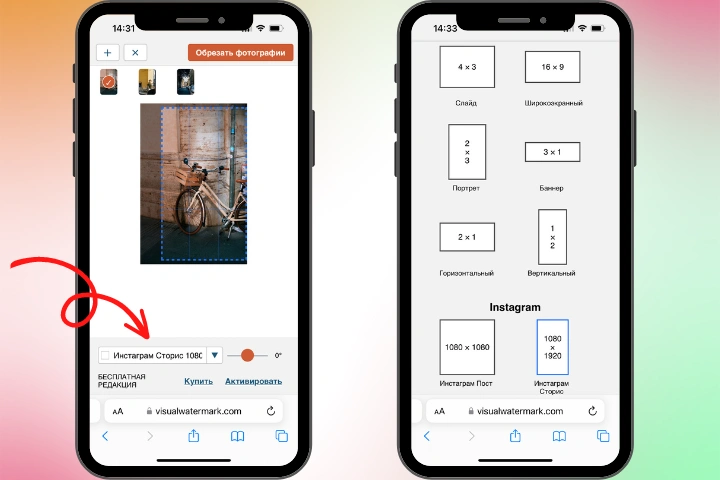
Проверьте, правильно ли размещены границы обрезки на каждом из фото.
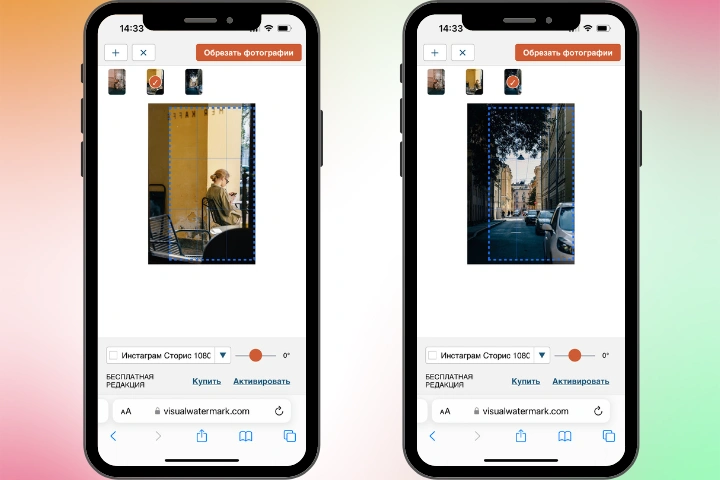
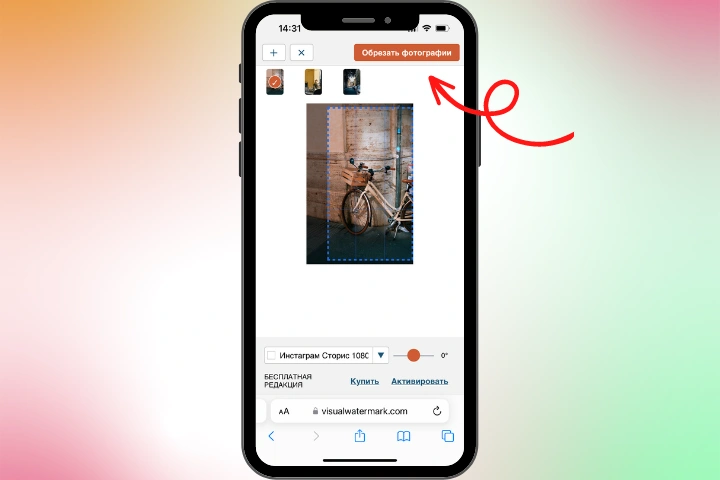
Нажмите “Обрезать фотографии”.
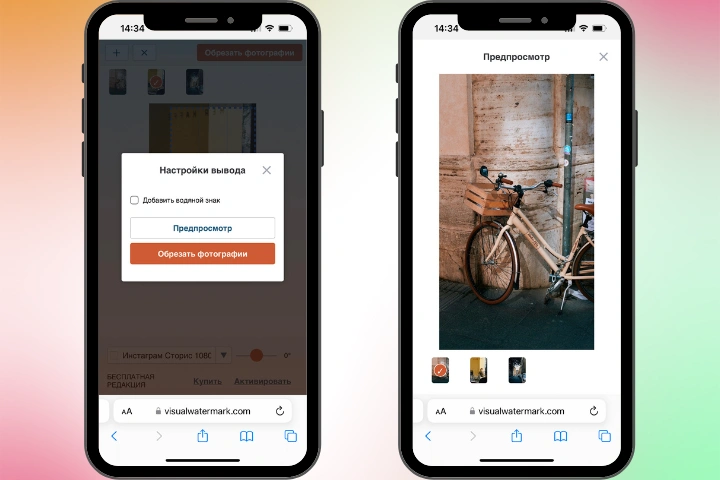
Откройте окно предварительного просмотра и убедитесь, что все обрезано правильно.
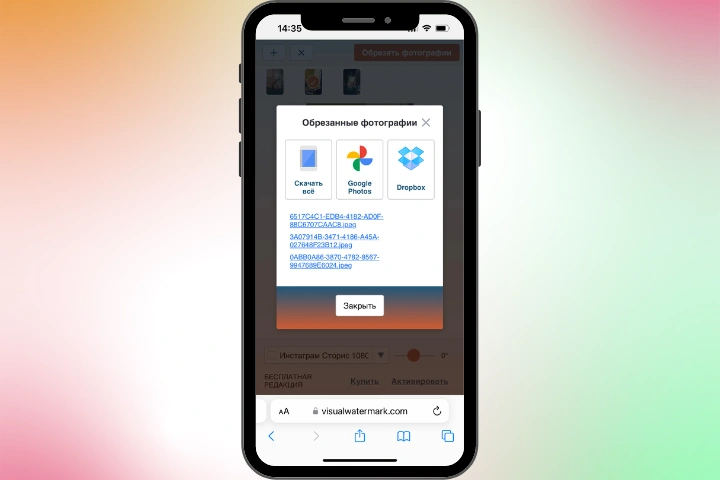
Сохраните изображения в “Фото”, Google Фото или DropBox.
Дополнительно наш инструмент предлагает добавить водяной знак на изображения. Он поможет защитить ваши картинки от кражи и использования без указания авторского права. Такая функция отлично подойдет тем, кто планирует размещать фотографии на сайте или любой платформе в интернете. Вы сможете самостоятельно разработать нужный водяной знак в виде текста, логотипа или нужного символа. Если вы выберете “Добавить водяной знак” перед тем, как обрезать, система автоматически переведет вас на нужную страницу. После создания клейма вы вернетесь к настройкам сохранения фото, которые обрезали.
Доступные параметры кадрирования в Visual Watermark
С помощью приложения вы можете обрезать фото на Айфоне в любых нужных параметрах. Во-первых, инструмент дает полную свободу в действиях, и вы можете самостоятельно менять границы обрезки, изменяя положение вертикальных и горизонтальных линий. Во-вторых, программа также позволяет обрезать фото на Айфоне в форме круга или квадрата. При выборе круговой обрезки вы сможете изменять радиус круга и перемещать его в нужную точку картинки.
Фиксированные пропорции
Здесь есть стандартный квадрат 1х1, широкоэкранный формат 16х9, баннер 3х1 и другие. Это очень удобно, поскольку вам не нужно будет самостоятельно выстраивать пропорции. Просто выбираете нужный параметр, и он автоматически устанавливается на все 10 картинок.
Параметры с правильным соотношением сторон для Instagram
Вам не нужно искать, каким должно быть изображение для Stories или публикаций. В сервисе уже встроены шаблоны с нужными параметрами. Остается только выбрать их, чтобы правильно обрезать фото на Айфоне для публикации в социальной сети.
Фиксированные пропорции для Facebook
Дополнительная функция в инструменте для обрезки фото на Айфоне и других устройствах – это изменение угла изображения. Вы можете откорректировать его, чтобы выровнять горизонт или объект на картинке. Ползунок для изменения градуса поворота находится справа от параметров обрезки.
Есть несколько простых правил, которые следует учитывать при кадрировании изображений. Во многом это поможет сохранить гармонию снимка и убережет от нелепых ошибок.
Не бойтесь обрезать изображение так, чтобы через кадр удалось рассказать историю. Это скорее исключение, ведь иногда автор может нарушить некоторые правила ради красивой картинки со смыслом. Но здесь стоит всегда помнить об обрезке конечностей людей. Не следует забывать, что неудачное кадрирование может визуально лишить человека руки, кисти или ноги.
Ноги всегда придают снимку движение. Если фото требует обрезки, то всегда думайте, что нельзя кадрировать изображение по стопам, коленям и пальцам. Лучше обрезать в районе середины бедра или ниже колен.
Почему вам стоит обрезать фото на Айфоне с Visual Watermark
Наша программа представляет собой простую альтернативу приложениям, которые нужно устанавливать на iPhone. Оно не требует место на вашем устройстве и отлично работает как веб-приложение через мобильный браузер. Вы сможете его открыть в любом браузере, который есть на вашем телефоне.
Помимо того, что вы можете обрезать фото на Айфоне, наш инструмент предлагает нанести водяной знак, чтобы защитить ваши картинки от кражи и нарушения авторского права.
Одновременно кадрируйте сразу до 10 изображений, чтобы сэкономить свое время и сделать одинаковые пропорции для каждой картинки.
Никакой регистрации. Вы можете пользоваться бесплатной версией каждый день. Несмотря на то, что приложение работает через браузер, загрузка картинок происходит практически моментально, даже при плохом соединении с интернетом. Вам не нужно долго ждать, чтобы выполнить свои задачи.
Обрезайте любые фото онлайн с Visual Watermark. Наша программа гарантирует безопасность и защиту ваших данных. Мы не храним никаких изображений, которые загружают пользователи. Ваши фотографии остаются исключительно в вашей собственности.
Как замазать часть фото или скриншота на Айфоне
Очень часто нам приходится делиться скриншотами или фотографиями с различными людьми. К сожалению, не всегда можно отправить подобное изображение без дополнительной обработки. Ведь такие картинки, помимо того, чем вы хотите поделиться, могут содержать какую-то конфиденциальную информацию, не предназначенную для посторонних глаз. Например, вам необходимо показать несколько сообщений из диалога, но они расположены не рядом друг с другом. В такой ситуации стоит прибегнуть к банальной маскировке той информации, которую вы не планируете демонстрировать.
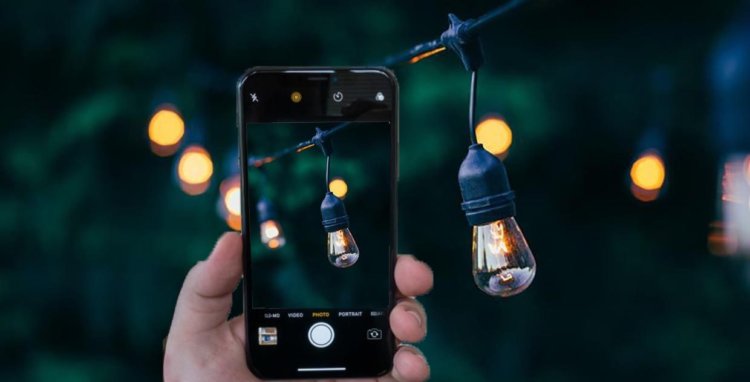
Иногда требуется размывать не только задний фон, но и просто часть изображения.
❗️ЕЩЕ БОЛЬШЕ СТАТЕЙ ОБ APPLE ИЩИТЕ В НАШЕМ ЯНДЕКС.ДЗЕНЕ СОВЕРШЕННО БЕСПЛАТНО
Сделать это можно несколькими достаточно простыми способами: воспользоваться стандартным фоторедактором, специальными онлайн-сервисами или сторонними приложениями из App Store. Давайте посмотрим, как это работает.
Как рисовать на фото в Айфоне
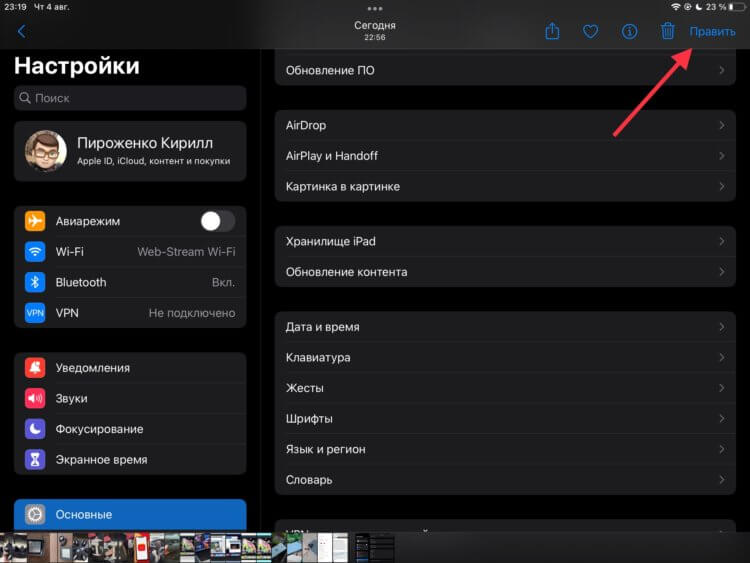
С режимом рисования знаком, наверное, каждый пользователь Айфона и Айпада.
Самый просто способ убрать лишнюю информацию со скриншота — это отредактировать его с помощью встроенного в систему фоторедактора. Так как все действия на iPad и iPhone абсолютно одинаковы, то демонстрировать все я буду именно на планшете.
После этих действий лишние данные будут аккуратно скрыты с изображения, и вы сможете поделиться им через мессенджер или социальные сети. Это самый простой способ, но далеко не самый элегантный.
Размыть фото онлайн
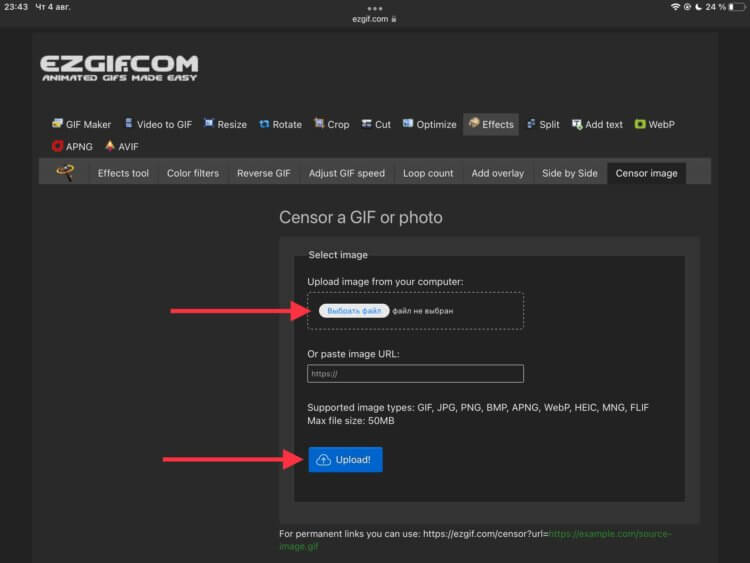
Сайт полностью на английском, но ничего сложного там нет.
Самым эстетичным и аккуратным способом скрыть ненужную информацию с изображения стоит признать размытие части картинки. Сделать это можно с помощью сторонних приложений или веб-сервисов. Если занимать память ради пары таких действий вам не хочется, то онлайн размытие будет отличным выходом.
Ниже появится скриншот с уже размытой областью. И никакого лишнего софта в памяти вашего смартфона. Если для вас это разовое действие, то остановите свой выбор именно на этом способе.
Как сделать размытое фото на Айфоне
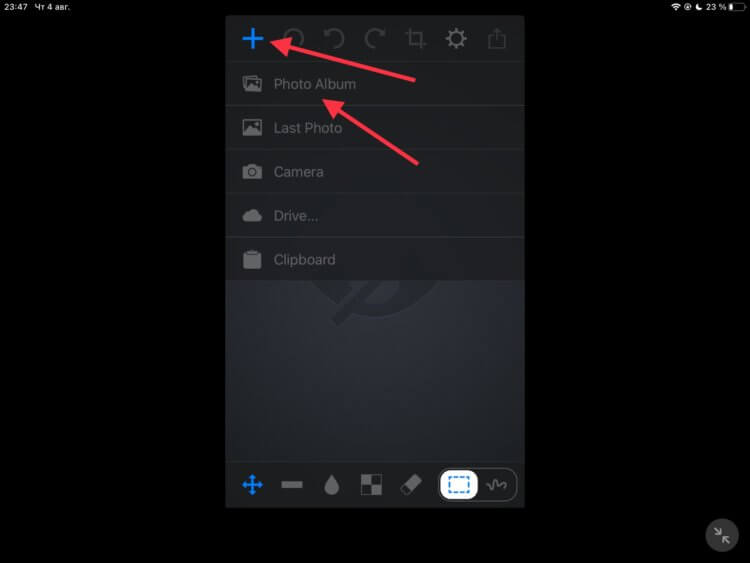
Из-за отсутствия планшетной версии пришлось воспользоваться увеличенным режимом.
Но если вы, как и я, работаете с подобными вещами и приходится скрывать данные на картинках регулярно, то стоит загрузить для этого специальное приложение. При большом объеме скриншотов лучше, конечно, пользоваться именно таким решением. Оно никак не зависит от качества Интернета и работоспособности самого сервиса. Для размытия части фото необходимо:
После этих действий готовое изображение появится в галерее вместе со всеми вашими фотографиями. Способ достаточно простой и быстрый. Таким образом можно за короткий промежуток времени обработать достаточно большое количество картинок.
Приложение для размытия фото
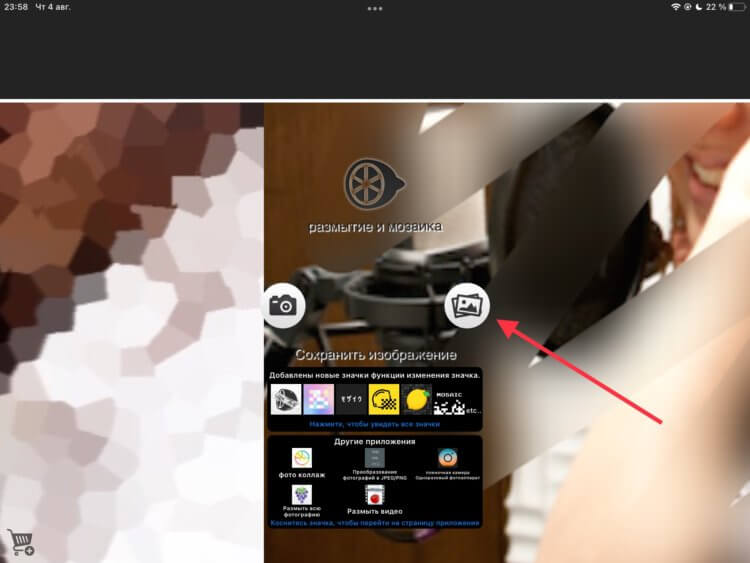
«Размытие и мозаика» подкупает своей простотой.
У приложения Censor, по сути, есть один минус. Для кого-то он будет существенным, а кто-то даже не обратит на него внимания. Отсутствует версия для планшетов. Для таких пользователей я рекомендую программу «Размытие и мозайка». Как мне показалось, с помощью него можно проделать все действия даже быстрее, чем через любой из предыдущих вариантов. Чтобы размыть конфиденциальную информацию на фото через это приложение, потребуется:
❗️ПОДПИСЫВАЙСЯ НА ТЕЛЕГРАМ-КАНАЛ СУНДУК АЛИБАБЫ, ЧТОБЫ ПОКУПАТЬ ТОЛЬКО ЛУЧШИЕ ТОВАРЫ С АЛИЭКСПРЕСС
Как мне показалось, этот способ самый простой из всех представленных выше. Не требует переключению ни в какие лишние режимы и дополнительные действия. Пара движений пальцем — и все. Но вы, безусловно, выберите вариант, который отвечает именно вашим потребностям. Ведь, как уже говорилось выше ради одного подобного размытия держать в памяти устройства лишнюю программу не имеет смысла. Тем более кому-то может быть совсем не до элегантности и эстетики, и вполне хватит стандартных инструментов в приложении «Фото» для этого простого действия.
Фото на iPhoneФоторедакторы
Многим не хватает встроенных в приложение «Фото» на iOS инструментов для редактирования фотографий и они загружают различные сторонние приложения вроде Darkroom, Obscura Camera и другие. В этом нет ничего такого, потребности у всех разные, но я до сих пор вижу, что большинство пользователей редактируют фото «по старинке»: открывают сторонний фоторедактор, импортируют снимок и затем работают с ним. Видимо, не все знают, что можно встроить все необходимые инструменты для редактирования прямо в приложение «Фото», и не придется каждый раз переключаться между разными приложениями.
Редактируйте фото на айфоне как профессионал
Расширения для приложения «Фото» на iPhone или iPad позволяют применять функции редактирования из нескольких программ и расширений к одной фотографии. То есть вы устанавливаете нужные фоторедакторы, а затем получаете доступ к их возможностям прямо в приложении «Фото».
Как включить расширения в «Фото» на iPhone
Чтобы получить доступ к функциям редактирования сторонних приложений, сначала необходимо их активировать.
Как редактировать фото на iPhone
Но вы можете воспользоваться собственными приложениями. Например, сделать необычное фото в BitCam. Или воспользоваться редактированием из приложений Darkroom, Obscura Camera или других. Обратите внимание, что не все приложения поддерживают расширения в «Фото» на iOS, обычно эта информация есть в описании. В то же время все популярные фоторедакторы работают с расширениями. Все же удивительно, как Apple иногда умудряется прятать полезные настройки в глубины интерфейса iOS.
Это одна из нескольких полезных функций приложения «Фото». В iOS 13 появилось много новых функций, причем некоторые Apple спрятала так сильно, что об их существовании знают далеко не все. Например, есть функция, которая позволяет отправить одно или несколько изображений одной ссылкой iCloud. Нужно нажать «Поделиться», и в самом верху появится мало заметная кнопка «Параметры». Вот там как раз и можно выбрать способ отправки ссылкой iCloud.
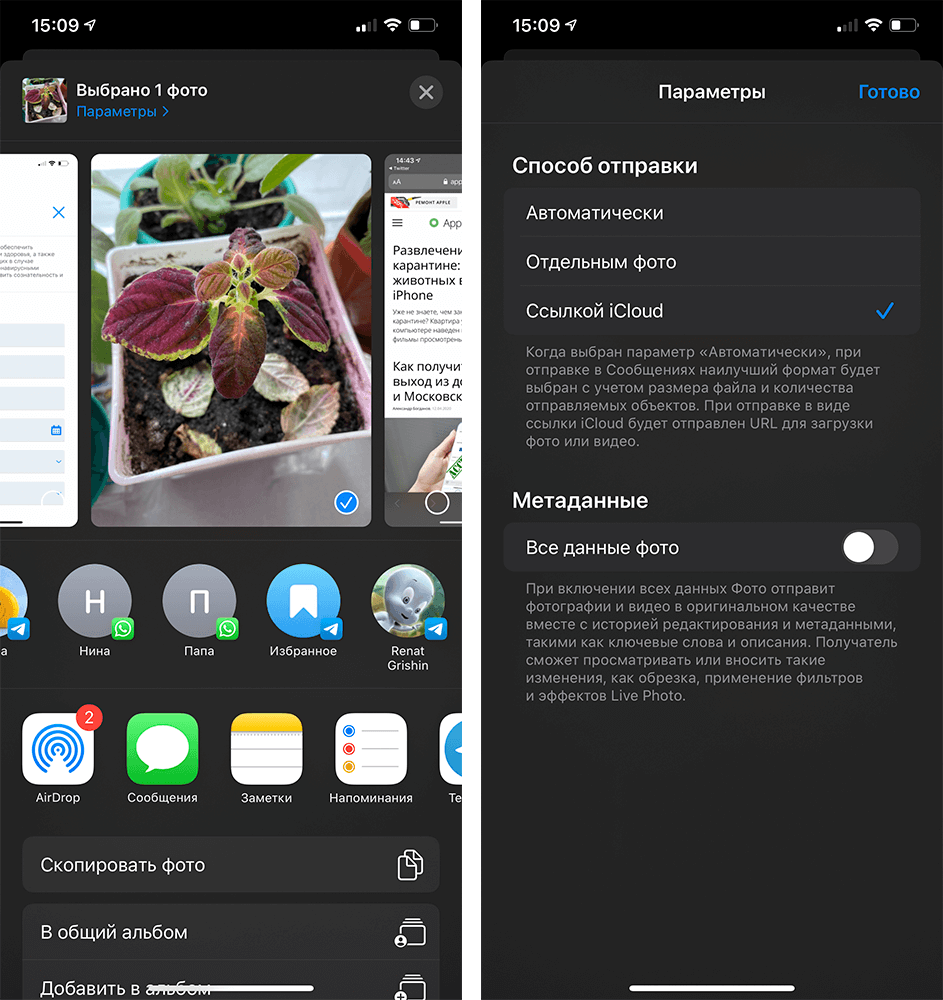
Если выбрать сразу несколько фото, приложение сгруппирует их в одну ссылку
А чтобы скрыть фотографию на iPhone, откройте то же самое меню «Поделиться» и нажмите кнопку «Скрыть». После подтверждения действия снимок переместится в специальную папку «Скрытые».
В приложении «Фото» есть и другие полезные возможности. Например, ночью, при подключенной зарядке, ваша медиатека анализируется с помощью машинного обучения для наилучшего результата. Если знаете еще какие-то крутые функции приложения «Фото», поделитесь в комментариях и в нашем Telegram-чате.
iOS 13Обзоры приложений для iOS и MacСоветы по работе с AppleФото на iPhone
Apple создает необычные функции на все случаи жизни, но часть из них не всегда оценивают пользователи. Несомненно, одна из таких фишек Live Photo, которая включена по умолчанию в настройках камер Айфонов и Айпадов. Нередко пользователи узнают про то, что сделали живую фотографию, уже после длительного использования, поэтому предпочитают отключить эту опцию, чтобы снимки были статичными. Вот только делать этого мы не рекомендуем хотя бы по той причине, что Live Photo — больше, чем снимки. Рассказываем, как правильно пользоваться живыми фотографиями и какие фишки попробовать
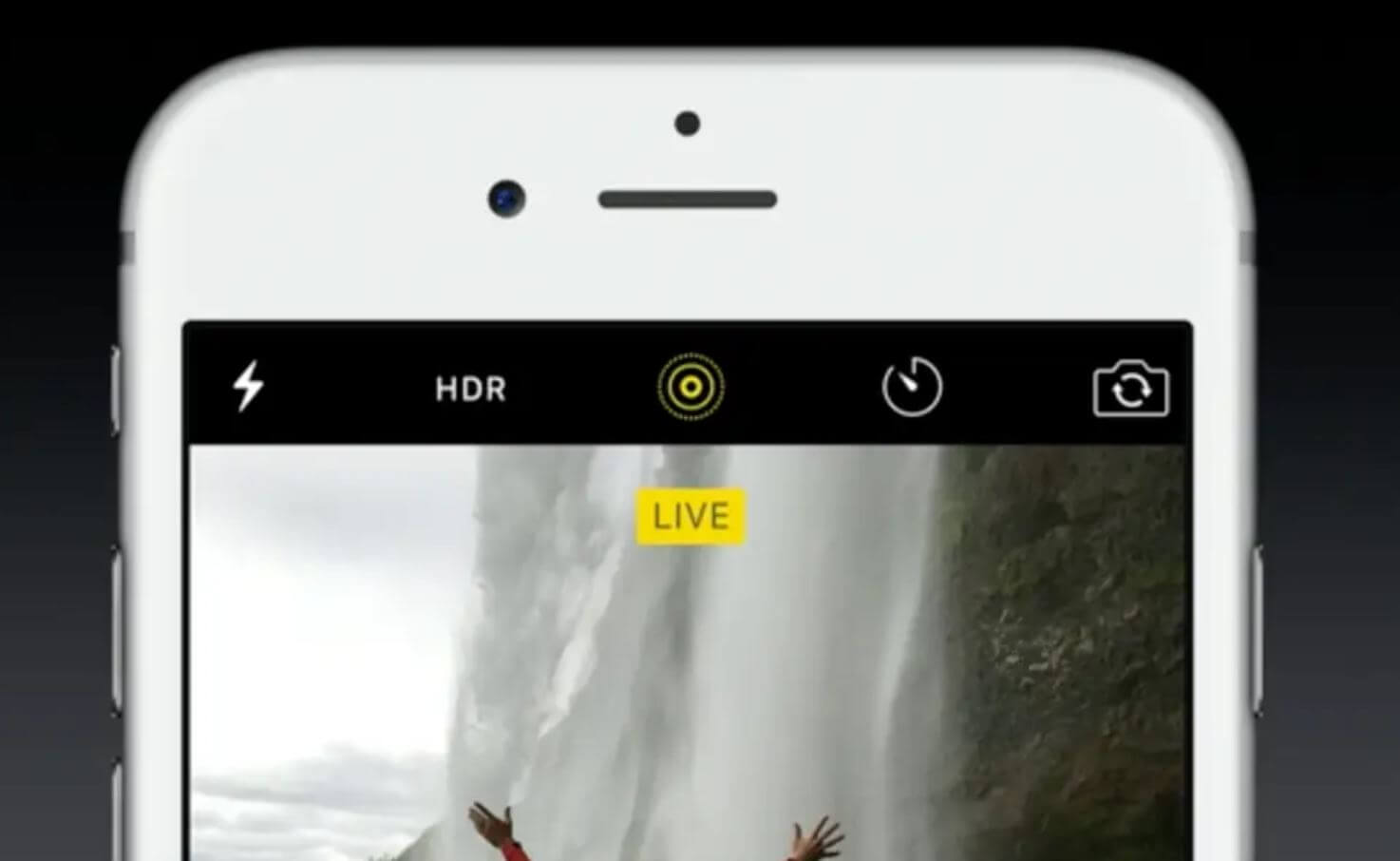
Вот классные фишки Лайв Фото, которые вы точно не пробовали
Live Photo — это короткая видеозапись, которая воспроизводится при нажатии на фотографию. Она фиксирует 1,5 секунды до и после съёмки фотографии.
Как редактировать Лайф Фото
Одна из важнейших причин, почему пользователи решают отключить Лайв Фото на Айфоне — то, что оно двигается. А зря: снимок можно спокойно изменить как через встроенный фото- или видеоредактор на Айфоне.
Если вы начнете редактировать Лайв Фото, то можете наложить фильтры, подправить яркость или контрастность, а также установить кадр в качестве титульного. Для этого вам нужно передвинуть белый прямоугольник на нужный момент.
Чем заменить Тиндер в России. Выбрали лучшие приложения для знакомств
Можно ли сделать гифку из Лайф Фото
Главная фишка Live Photo на iPhone — это возможность сделать гифку из имеющегося снимка. Дело в том, что при отправке в соцсетях Live Photo сжимается и другие пользователи не смогу воспроизвести его одним нажатием. Конечно, при условии, если вы отправили его не в iMessage. Смотрите, что нужно делать.
Так вы превратите Лайв Фото в гиф-анимацию, которой можно поделиться с друзьями. Имейте в виду, что из-за этого у нее пропадет записанный звук, но вернуть его вы сможете, переставив эффект на «Анимацию». Если такой способ вам не нравится, то можете в пару касаний сделать гифку из Live Photo с помощью Быстрой команды ниже.
Конвертировать Лайв Фото в в гифку
Как сделать видео из Live Photo
Как уже говорилось выше, фактически Live Photo является еще и видеофайлом. Поэтому вместо статичной картинки или гиф-анимации вы всегда можете сохранить живую фотографию в таком состоянии. Apple предусмотрела в системе специальные параметры, поэтому вам не придется искать дополнительных приложений в App Store, чтобы превратить Live Photo в видео.
Теперь зайдите в папку «Недавние» — конвертированное в видео Live Photo появится в самом низу списка. Примечательно, что если перед сохранением выбрать сразу несколько живых фотографий, они объединятся в один видеофайл, что удобно при отправке в мессенджерах.
Не работает фокус в iPhone 14 Pro. Что делать
Сделать Лайф Фото длиннее
Выше я упомянул, что Live Photo запечатлевает относительно короткий промежуток времени, но его можно легко увеличить без дополнительных настроек! Об этой фишке вы точно не слышали!
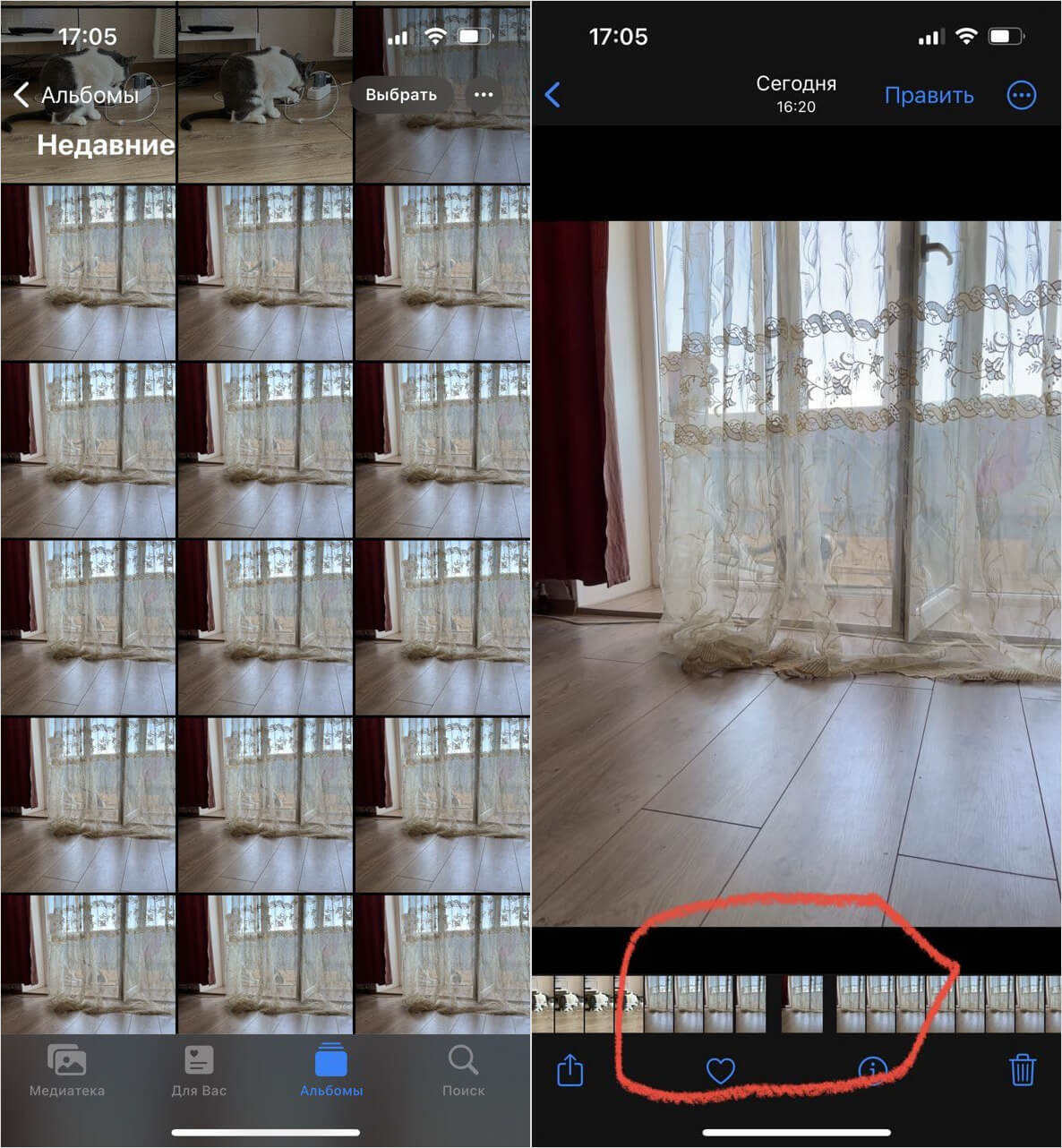
Серия Live Photo может воспроизводиться как одно целое видео!
ОСТАЛИСЬ ВОПРОСЫ? ЗАДАЙ ИХ В НАШЕМ ТЕЛЕГРАМ-ЧАТЕ
А вот установить Live Photo на заставку Айфона нельзя: к сожалению, Apple убрала эту возможность в iOS 16. Если вы попытаетесь это сделать, то изображение станет неподвижным, а при попытке его активировать откроются настройки оформления.
Советы по работе с AppleФото на iPhoneФоторедакторы
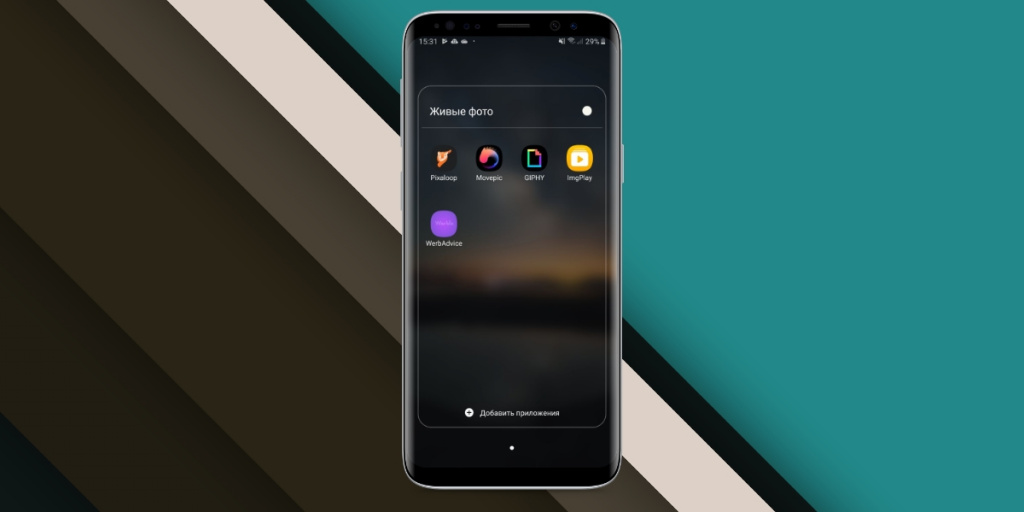
GIFки набрали критическую массу популярности в социальных сетях и мессенджерах. Движущиеся изображения вытесняют статичные мемы в вопросах самовыражения. Во многому этому поспособствовали приложения и сервисы, которые облегчают поиск и создание своих собственных гифок.
Наверняка вы уже видели ожившие фотографии в соцсетях. Как же анимировать застывший момент снимка? На самом деле все просто — для этого есть приложение, точнее их довольно много. Чтобы помочь вам разобраться в этом многообразии мы нашли семь самых лучших для Android и iPhone.
Motionleap
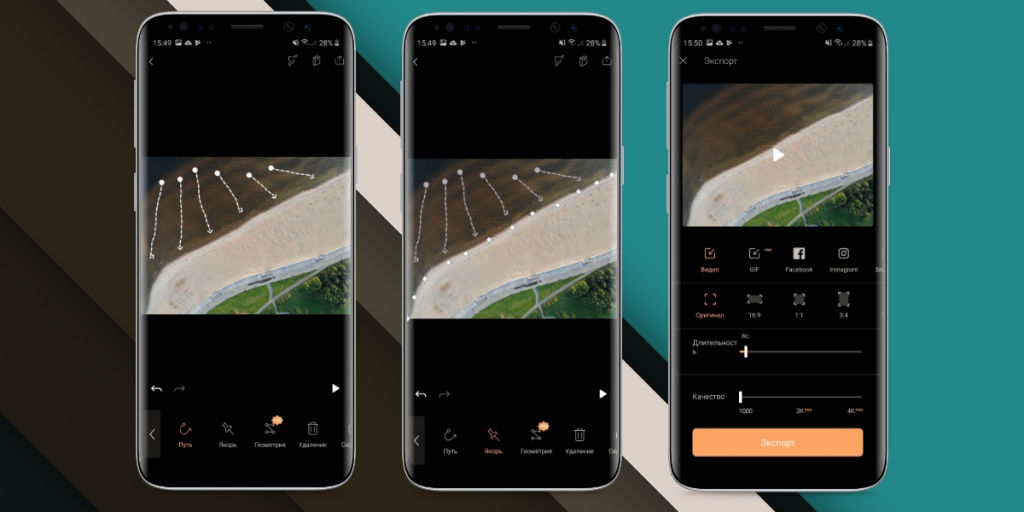
Первую строчку в нашей подборке заняло Motionleap, поскольку это одно из самых популярных приложений — более 59 тысяч отметок и средний рейтинг 4,8 в App Store, более 5 000 000 установок и средний рейтинг 4,3 в Google Play. Приложение распространяется бесплатно с некоторыми ограничениями, которые снимаются приобретением Pro-подпиской. В отличие от аналогов, бесплатная версия Motionleap не накладывает водяные знаки.
Основная функция приложения — анимация фотографий и превращение их в коротенькие зацикленные видеоролики. Делается это довольно легко, небольшая инструкция при первом старте расскажет об основных возможностях. Для оживления снимков нужно задать направление движения и выбрать статичные области.
К сожалению, бесплатная версия Motionleap сохраняет анимированные фото только в формате видео. Если вы захотите конвертировать ваш проект в GIF, то придется оплатить подписку.
GIPHY
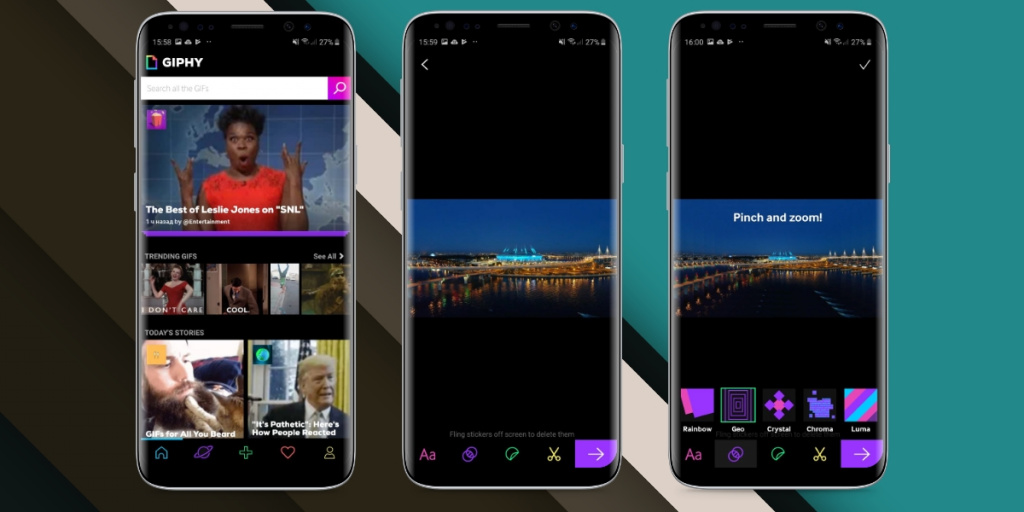
Большинство из вас уже наверняка знают этот сервис, как хранилище и поисковую систему для гифок. Если можно так сказать, GIPHY — это настоящий дом GIF-файлов, вы можете загружать туда свои гифки, а также искать мемы для выражения реакции в чатах.
Приложение для мобильных устройств позволяет создавать GIF-изображения из видео файлов. Помимо готовых снимков вы также можете использовать встроенную камеру, накладывать стикеры и применять фильтры с эффектами.
ImgPlay
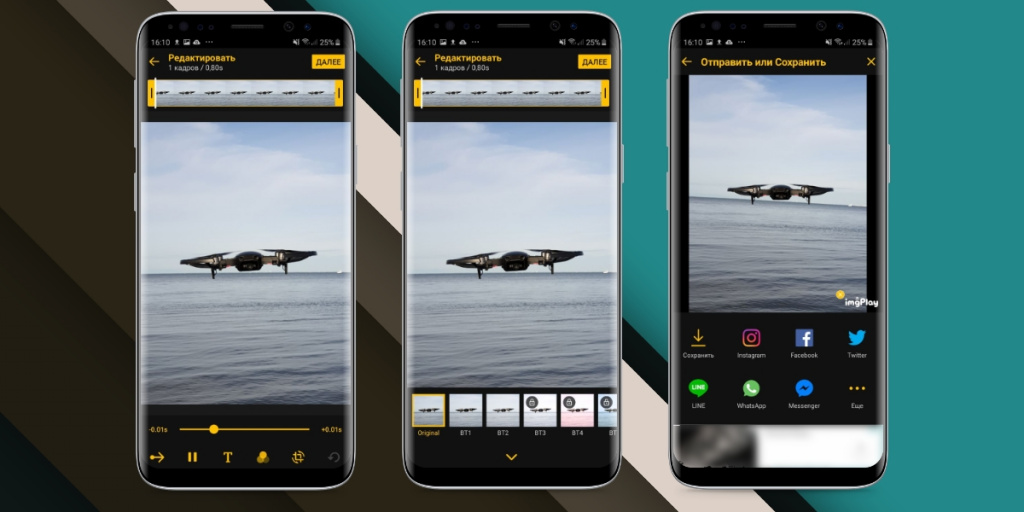
Вы сможете использовать это приложения для создания GIF-анимаций из видео файлов, а также можно выбрать несколько снимков для объединения в одну гифку, а у владельцев iPhone имеется возможность преобразовать Live Photo в GIF-анимацию с помощью ImgPlay.
Помимо этого приложение позволяет изменять размер изображения, добавлять текст, накладывать фильтры и стикеры, а также выбирать метод воспроизведения («Назад», «Вперед-назад», «Веред»). Из минусов — водяной знак в бесплатной версии.
Movepic
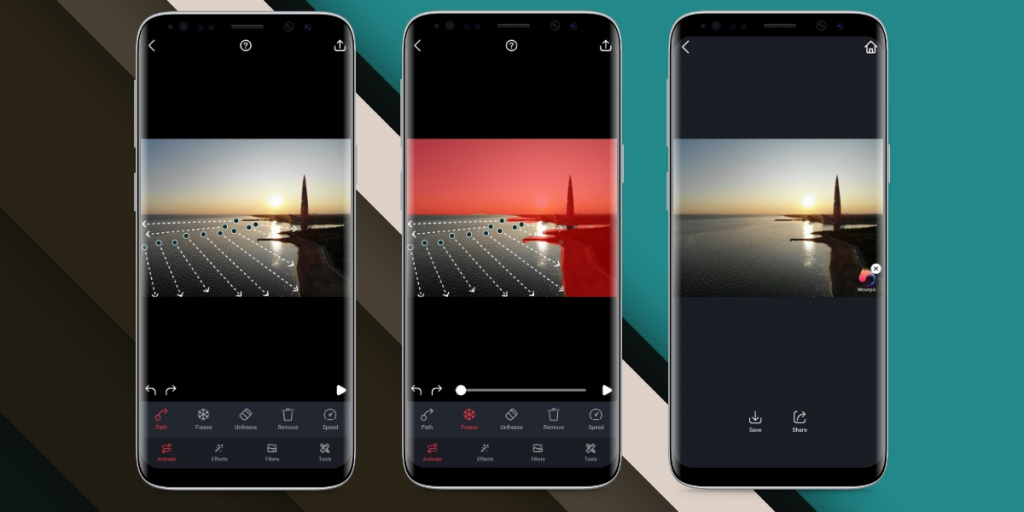
Принцип работы этого приложения напоминает Motionleap — задаете векторами направление движения на снимке, который хотите оживить, а неподвижные области нужно будет закрасить. В приложении большой выбор встроенных фильтров и эффектов.
Из недостатков можно озвучить, что Movepic сохраняет «оживленное» изображение только в формате видео, а также водяной знак, чтобы его удалить придется оформить подписку.
Werble
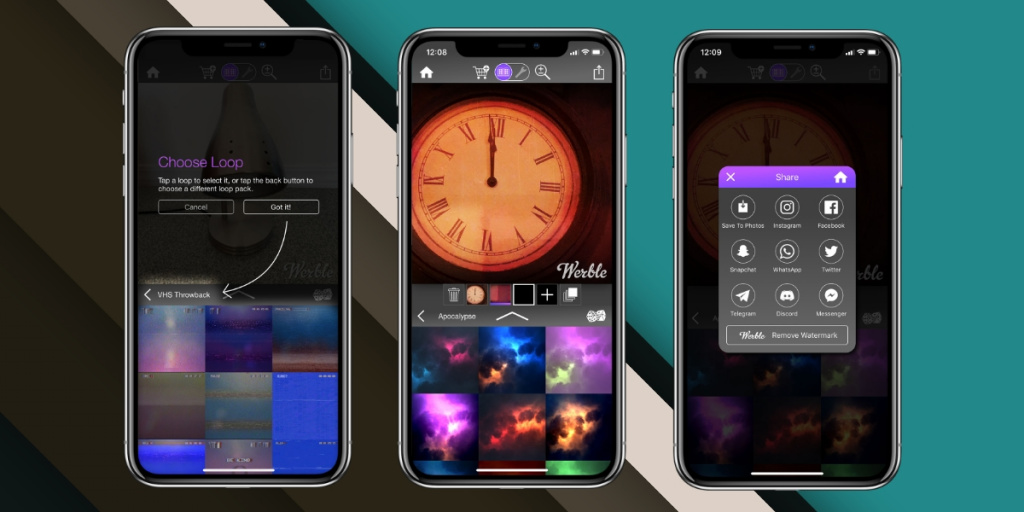
Основные функции Werble доступны бесплатно, а вот за дополнительные придется заплатить с помощью встроенных покупок. Большая часть анимации Werble выполняется методом наложения фильтров с эффектом, которые добавляются поверх изображения.
Из плюсов — бесплатная версия позволяет сохранять изображения GIF. Из отрицательных моментов, чтобы удалить водяной знак — придется заплатить. Стоит отметить, что этот знак довольно большой.


