

- Если iphone, ipad или ipod touch все еще у вас
- Удаление личной информации со старого устройства
- Если iphone, ipad или ipod touch уже не у вас
- Как отформатировать ipad 4 самому вручную дома — обзор телефонов, новости мобильного мира
- Как сделать резервную копию ipad перед сбросом без apple id
- Как создать резервную копию в icloud
- Остались вопросы?
- Отправка устройства android в компанию apple для обмена с доплатой
- Резервная копия данных
- Сброс настроек
- Создать резервную копию на компьютере
- Удаление личной информации со старого устройства
- Часть 3. как восстановить заводские настройки ipad без apple id с помощью itunes
- Часть 4. как сбросить ipad путем сброса пароля apple id
- Часть 5. как восстановить заводские настройки ipad без apple id или пароля
- Часть 6. советы, которые необходимо прочитать до и после сброса настроек ipad
Если iphone, ipad или ipod touch все еще у вас
Выполните эти действия, чтобы перенести информацию на свое новое устройство, а затем удалить личную информацию со старого устройства.
Удаление личной информации со старого устройства
- Если ваш iPhone объединен в пару с часами Apple Watch, разорвите пару.
- Создайте резервную копию данных на устройстве.
- Выполните выход из iCloud, iTunes Store и App Store.
- Если используется ОС iOS 10.3 или более поздней версии, перейдите в меню «Настройки» > [ваше имя]. Прокрутите вниз и нажмите «Выйти». Введите пароль для идентификатора Apple ID и нажмите «Выключить».
- Если используется ОС iOS 10.2 или более ранней версии, перейдите в меню «Настройки» > iCloud > «Выйти». Нажмите кнопку «Выйти» еще раз, нажмите «Удалить с [устройство]» и введите свой пароль к Apple ID. Перейдите в меню «Настройки» > «iTunes Store и App Store» > Apple ID > «Выйти».
- Если в дальнейшем вы не планируете пользоваться телефонами Apple, отмените регистрацию в службе iMessage.
- Вернитесь на экран «Настройки» и нажмите «Основные» > «Перенос или сброс [устройство]» > «Стереть контент и настройки». Если включена служба «Найти [устройство]», может потребоваться ввести идентификатор Apple ID и пароль. Если вы используете устройство с eSIM, выберите вариант удаления данных с устройства и профиля eSIM, когда появится соответствующий запрос.
- Если появится запрос на ввод пароля устройства или пароля ограничений, введите его. Затем нажмите «Стереть [устройство]».
- Свяжитесь с оператором связи, чтобы получить помощь по передаче прав на услуги новому владельцу. Если с устройством не используется SIM-карта, вы можете связаться с оператором связи и получить консультацию по передаче прав на услуги новому владельцу.
- Удалите старое устройство из списка доверенных устройств.
При удалении информации с iPhone, iPad или iPod touch блокировка активации для функции «Найти [устройство]» отключается.
Забыли свой идентификатор Apple ID или пароль учетной записи Apple ID?
Если iphone, ipad или ipod touch уже не у вас
Если описанные выше действия были выполнены не полностью и устройства у вас уже нет, сделайте следующее.
- Попросите нового владельца стереть весь контент и настройки, как описано выше.
- Если на устройстве используется служба iCloud и функция «Найти [устройство]», войдите в свою учетную запись на странице iCloud.com/find или в приложении «Локатор» на другом устройстве, выберите нужное устройство и нажмите «Стереть». Стерев данные с устройства, нажмите «Удалить из учетной записи».
- Если не удается выполнить ни одно из предложенных действий, измените пароль к Apple ID. В этом случае личная информация на вашем прежнем устройстве не будет удалена, но новый владелец также не сможет удалить ее из iCloud.
- Если в дальнейшем вы не планируете пользоваться телефонами Apple, отмените регистрацию в службе iMessage.
- Если вы используете службу Apple Pay, на веб-сайте iCloud.com можно удалить данные о кредитных и дебетовых картах. Выберите «Настройки учетной записи», чтобы увидеть, какие устройства используют Apple Pay, затем щелкните устройство. Нажмите «Удалить» напротив пункта Apple Pay.
- Удалите старое устройство из списка доверенных устройств.
Как отформатировать ipad 4 самому вручную дома — обзор телефонов, новости мобильного мира

Обычно отформатировать ipad 4 нужно перед его продажей, дабы показать покупателю, на сколько ваш планшет чист и хорош. Однако бывают разные ситуаций, когда необходимо удалить все с аппарата, оставив лишь чистую системы на нем. Сам процесс форматирование не трудный, вам потребуется лишь следовать нашим небольшим и легким инструкциям.
Существует два метода формата вашего ipad 4. Какой использовать? выбор за вами.
1. Этот метод с использованием iTunes. Он должен быть включен, перед тем как планшет подключиться к компьютеру. Как обычно, выбираем название вашего аппарата в левой колонки, у нас будет: ipad 4. Далее увидим такую картину:
Понадобятся небольшие знания английского или словарь, но следуйте по пунктам, также там можно сделать копию перед форматом.
2. Второй метод не требует подключения к компьютеру.
Заходим в меню планшета(Settings), ищем кнопочку(General) и жмем Reset. После этого выбираете пункт: Erase All Content and Settings.
Многие владельцы ipad ставят пароли на планшет, по этому при этой операции, аппарат потребует его ввести.
Как отформатировать именно вашу таблетку — решать вам. Удачи в работе.
Как сделать резервную копию ipad перед сбросом без apple id
Шаг 1. Запустите резервное копирование и восстановление данных iOS.
Как создать резервную копию в icloud
Сперва нужно убедиться, что мобильное устройство подключено к Интернету. Затем заходим в «Настройки» — «Имя пользователя» — iCloud. В случае, если на смартфоне или планшете установлена версия iOS 10.2 и раньше, нужно опуститься в самый низ меню и там поискать сервис iCloud.
Во-вторых, нужно обратить внимание, что переключатели типа «Контакты», «Календарь» и другие сервисы в меню iCloud активны. Затем нужно прокрутить страницу вниз и нажать на пункт «Резервная копия в iCloud». После этого должен появиться экран: нужно будет убедиться, что на нем активирован переключатель «Резервная копия в iCloud». Теперь необходимо нажать «Создать резервную копию», дождаться, пока система завершит процесс.
Остались вопросы?
Поделиться:
Отправка устройства android в компанию apple для обмена с доплатой
Перед отправкой устройства Android в компанию Apple для обмена с доплатой необходимо выполнить следующие действия.
- Резервное копирование данных.
- Сотрите данные с устройства.
- Извлеките все SIM-карты, карты памяти, чехлы и защитные пленки для экрана.
Если вам нужна помощь, обратитесь к производителю устройства.
Резервная копия данных
Во-первых, нужно создать резервную копию для важных данных. Это можно сделать локально, на компьютере. Еще один вариант: выгрузить данные на облачную копию в специальном сервисе iCloud. Таким образом ты обезопасишь себя от потери данных. Также их легко потом восстановить на текущем или новом смартфоне.
Сброс настроек
Здесь всё очень просто: заходим в меню «Настройки», затем в «Основные», находим пункт «Сброс». Теперь нажимаем на «Стереть контент и настройки». Также необходимо подтвердить удаление данных и подождать, пока iOS завершит процесс. К тому же система может попросить выключить функцию «Найти iPhone». Это можно сделать в разделе «Настройки» — «Имя Пользователя» — «iCloud».
Затем устройство перезапустится и на экране появится предложение выполнить настройку, как при первом включении телефона. Настраиваем телефон: если всё получилось, сброс настроек был выполнен удачно! Надеюсь, данный материал пригодится пользователям iPhone или iPad. Если обычный сброс не помог решить проблему, рекомендуем обратиться в подходящий сервисный центр. Желаем удачи
Создать резервную копию на компьютере
Сперва нужно подключить свое устройство к компьютеру. Для Windows подойдет программа iTunes, а для macOS — тот же iTunes, Catalina или Finder(для более поздних версий). Программа может запросить ввести пароль, а также подтвердить запрос на подключение. Вводим пароль и нажимаем на «доверять этому компьютеру» на экране iPhone.
 GettyImages
Теперь нужно выбрать необходимый гаджет в боковой панели программы. Затем кликнуть «Обзор» или «Основные» в главном окне. Также в этом месте должна отображаться основная информация об устройстве. Далее нажимаем кнопку «Создать резервную копию сейчас».
Кроме того, если дополнительно нужно сохранить информацию программ «Здоровье» и «Активность», также нужно предварительно поставить галочку в пункте «Зашифровать резервную копию». Система может запросить специальный пароль: его нужно ввести и обязательно запомнить, а лучше записать себе где-то. После этого просто следуй подсказкам программы и спокойно дождись, пока она завершит резервное копирование.
Удаление личной информации со старого устройства
- Если ваш iPhone объединен в пару с часами Apple Watch, разорвите пару.
- Создайте резервную копию данных на устройстве.
- Выполните выход из iCloud, iTunes Store и App Store.
- Если используется ОС iOS 10.3 или более поздней версии, перейдите в меню «Настройки» > [ваше имя]. Прокрутите вниз и нажмите «Выйти». Введите пароль для идентификатора Apple ID и нажмите «Выключить».
- Если используется ОС iOS 10.2 или более ранней версии, перейдите в меню «Настройки» > iCloud > «Выйти». Нажмите кнопку «Выйти» еще раз, нажмите «Удалить с [устройство]» и введите свой пароль к Apple ID. Перейдите в меню «Настройки» > «iTunes Store и App Store» > Apple ID > «Выйти».
- Если в дальнейшем вы не планируете пользоваться телефонами Apple, отмените регистрацию в службе iMessage.
- Вернитесь на экран «Настройки» и нажмите «Основные» > «Перенос или сброс [устройство]» > «Стереть контент и настройки». Если включена служба «Найти [устройство]», может потребоваться ввести идентификатор Apple ID и пароль. Если вы используете устройство с eSIM, выберите вариант удаления данных с устройства и профиля eSIM, когда появится соответствующий запрос.
- Если появится запрос на ввод пароля устройства или пароля ограничений, введите его. Затем нажмите «Стереть [устройство]».
- Свяжитесь с оператором связи, чтобы получить помощь по передаче прав на услуги новому владельцу. Если с устройством не используется SIM-карта, вы можете связаться с оператором связи и получить консультацию по передаче прав на услуги новому владельцу.
- Удалите старое устройство из списка доверенных устройств.
При удалении информации с iPhone, iPad или iPod touch блокировка активации для функции «Найти [устройство]» отключается.
Забыли свой идентификатор Apple ID или пароль учетной записи Apple ID?
Часть 3. как восстановить заводские настройки ipad без apple id с помощью itunes
Второй способ перезагрузки iPad — это автострада. Но вы должны убедиться, что вы не включали «Найти мой iPad» раньше, и вы все равно застрянете при входе в Apple ID после сброса iPad. Способ сбросить iPad без Apple ID — это перевести iPad в режим восстановления через iTunes.
Шаг 1. Подключите iPad к iTunes
Сначала обновите iTunes до последней версии.
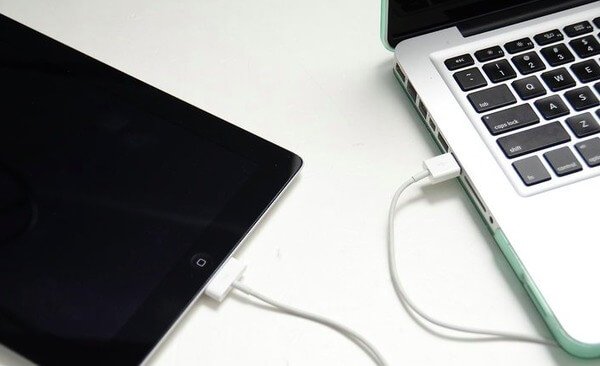
Запустите iTunes и подключите iPhone к компьютеру с помощью молниеносного USB-кабеля. iTunes автоматически обнаружит ваш iPhone.
Подождите некоторое время, чтобы увидеть значок вашего iPad в верхнем левом углу.
iPad отключен для подключения к iTunes?
Шаг 2. Переведите iPad в режим восстановления
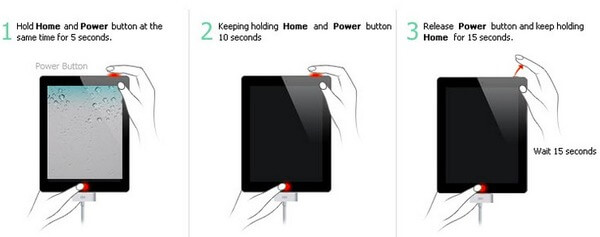
Удерживайте и одновременно нажимайте кнопки «Домой» и «Режим сна / Пробуждение», пока не появится экран восстановления. Это означает, что ваш iPad Режим DFU.
Другими словами, не отпускайте кнопку «Домой» и кнопку питания, пока на вашем компьютере не появится уведомление «iTunes обнаружила iPad в режиме восстановления». Нажмите «ОК», чтобы подтвердить это.
Шаг 3. Восстановите заводские настройки iPad с помощью iTunes
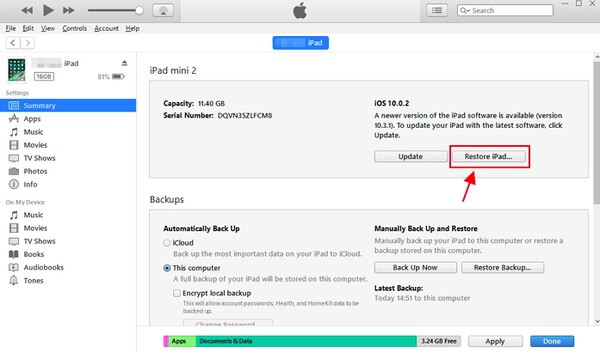
Выберите «Сводка» и «Восстановить iPad» в iTunes. Нажмите «Восстановить», когда получите уведомление о том, что iTunes восстановит заводские настройки iPad до настроек по умолчанию.
Часть 4. как сбросить ipad путем сброса пароля apple id
Хотя вы не можете сбросить свой iPad из-за того, что забыли пароль Apple ID, вы также можете исправить его, сбросив пароль Apple ID.
Часть 5. как восстановить заводские настройки ipad без apple id или пароля
Это самый простой способ помочь вам сбросить настройки iPad, если у вас не было Apple ID или пароля.
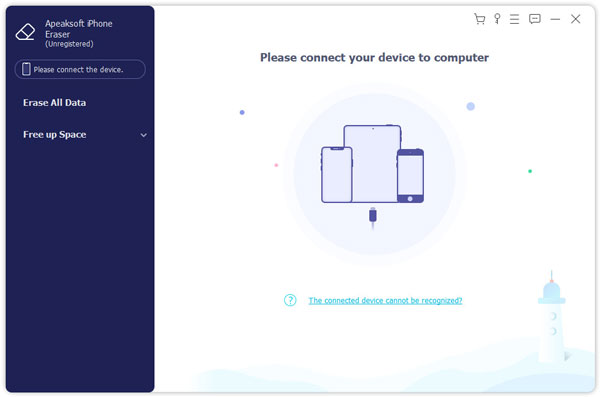
iPhone Eraser это ключ, который вам нужен, чтобы открыть путь.
Примечание: Это только помогает сбросить iPad, но вам все равно нужно войти в Apple ID и пароль после восстановления iPad до заводских настроек.
Шаг 1. Подключите iPad к компьютеру
Загрузите и установите этот инструмент для сброса iPad на свой компьютер. Используйте легкий USB-кабель для подключения вашего iPad и компьютера. После подключения это программное обеспечение автоматически обнаружит ваш iPad.
Шаг 2. Выберите уровень стирания
После того, как программа распознает ваш iPad, она покажет вам три уровня стирания: низкий, средний и высокий.
Чем выше уровень стирания, тем больше раз приложение перезаписывает ваш iPad. Выберите правильный уровень стирания и перейдите к следующему шагу.
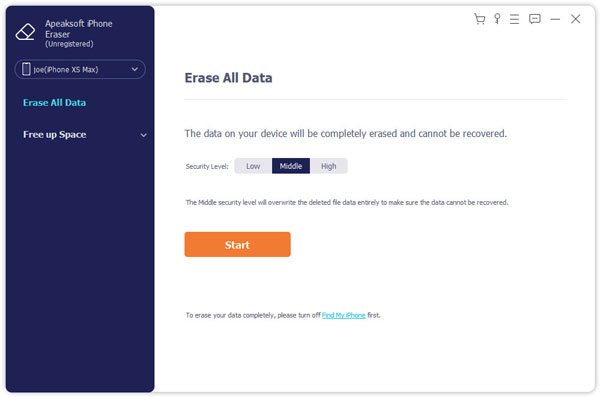
Шаг 3. Сбросить iPad
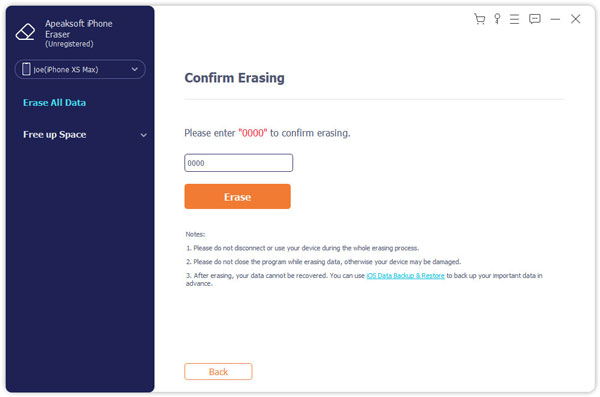
Если вы готовы, нажмите кнопку «Пуск», чтобы начать сброс настроек iPad и удаление данных и настроек на iPad. Затем вам нужно ввести «0000», чтобы подтвердить удаление, и нажать кнопку «Стереть», чтобы стереть все данные на вашем устройстве.
Часть 6. советы, которые необходимо прочитать до и после сброса настроек ipad
Перед восстановлением заводских настроек iPad у вас было больше возможностей для резервного копирования данных iPad. В противном случае ваш iPad будет пустым, а все данные будут потеряны.
Для резервного копирования iPad быстро и безопасно, вы можете использовать Apeaksoft Резервное копирование и восстановление данных iOS.
Это мощный инструмент управления данными iPad, который позволяет создавать резервные копии и восстанавливать данные iPad в один клик, как видно из его названия.
iOS Data Backup & Restore — отличная альтернатива iTunes, с помощью которой вы можете создавать резервные копии iPad, не перезаписывая старый.
Кроме того, вы также можете использовать сервис восстановления iPad одним нажатием, чтобы восстановить его после сброса iPad до заводских настроек без Apple ID или пароля.


