

- Что делать, если доступ заблокирован мошенниками?
- Что делать, если включен режим пропажи?
- Что делать, если невозможно подключиться к itunes?
- Что делать если забыл пароль резервного копирования?
- Way 1: сброс заблокированного ipad без пароля с помощью ukeysoft unlocker
- Восстанавливаем доступ к ipad
- Восстанавливаем пароль от apple id
- Восстановление пароля в случае блокировки apple id
- Восстановление пароля через icloud
- Если itunes запрашивает пароль или выдаёт ошибку
- Если вы забыли пароль apple id
- Если известен серийный номер
- Забытый пароль идентификатора apple id
- Используйте ukeysoft unlocker для сброса заблокированного ipad без пароля
- Как использовать режим восстановления, на айпаде
- Как предотвратить потерю информации?
- Как сбросить пароль itunes или icloud с помощью адреса электронной почты?
- Как сбросить пароль на ipad?
- Помогла ли вам эта статья?
- Просмотр забытого пароля и/или apple id
- Процесс восстановления
- Сброс на планшетах с faceid (новые)
- Сброс на планшетах с кнопкой “домой” (старые)
- Связанные статьи:
- Советы, которым лучше не следовать
- Способ 1: icloud
- Способ 1: itunes
- Способ 2: iphone, ipad, ipod, mac
- Способ 3: itunes
- Способ 4: сброс настроек с заводских настроек заблокированного ipad с синхронизированным itunes
- Шаг 2. выключите iphone.
- Вывод
Что делать, если доступ заблокирован мошенниками?
Главное — не платите за разблокировку, даже если вас шантажируют.
Рекомендуем немедленно сменить данные Apple ID и больше никому их не сообщать. Скорей всего, вы уже неосторожно дали мошенникам доступ к устройству. В лучшем случае они получат доступ только к системе айпада, в худшем — к вашему iCloud. Можно попробовать «взломать» планшет джейлбрейком или обнулить его в аварийном режиме.
Если это не поможет — просто отнесите аппарат в сервис. Ваш случай далеко не первый.
Что делать, если включен режим пропажи?
- Войдите в iCloud, используя свой Apple ID.
- Выберите функцию «Найти iPhone», затем — «Все устройства» и выберите нужный планшет.
- Появится кнопка «Режим пропажи». Вы можете деактивировать его одним кликом или просто сменить данные для входа.
Что делать, если невозможно подключиться к itunes?
Прежде всего проверьте подключение к сети. Если с ним проблем нет — смотрите, какой номер ошибки выдает программа. Например, ошибка 1671 означает, что планшет обновляется, а 4037 — то, что вход не был выполнен и устройство заблокировано от дальнейших действий.
Типичные номера ошибок:
- Проблема подключения к серверам Apple или системе другого устройства — ошибки 17, 1638, 3014, 3194, 3000, 3002, 3004, 3013, 3014, 3015, 3194, 3200. Скорей всего, нужно просто подождать или проверить качество сетевого соединения.
- Конфликт iTunes с Windows или антивирусами — 2, 4, 6, 1611. Как правило, проблема пропадает, если войти в ОС с учетной записи администратора.
- Технические проблемы с самим айпадом (чаще всего физические поломки) — 1, 3, 10, 11, 12, 13, 14, 16, 20, 21, 23, 26, 27, 28, 29, 34, 35, 36, 37, 40, 56, 1002, 1004, 1011, 1012, 1014, 1667, 1669. Обратитесь в сервис, чтобы выяснить причину проблемы.

При восстановлении может возникнуть 4005 ошибка — как ее устранить, смотрите в видео ниже
Что делать если забыл пароль резервного копирования?
Если вы забыли пароль резервного копирования, вы не сможете просмотреть эту резервную копию или использовать ее для чего-либо. При случайном использовании других паролей вы можете увидеть примечание: «Пароль, введенный для разблокировки вашей резервной копии, был неправильным».
1. Спросите кого-нибудь, кто знает ваш пароль.
2. Проверьте, есть ли у вас резервные копии iCloud позже. Если у вас есть, пожалуйста, используйте его или сделайте резервное копирование через iCloud прямо сейчас.
3. Попробуйте использовать старую резервную копию в iTunes.
Если у вас все еще есть проблемы с входом в систему с вашим идентификатором Apple и паролем, оставьте своё сообщение в комментариях. Как начать запись экрана в iOS 11 на iPhone и iPad одним нажатием?
Way 1: сброс заблокированного ipad без пароля с помощью ukeysoft unlocker
Почему UkeySoft Unlocker первым рекомендуется? UkeySoft Unlocker предназначен для восстановления заводских настроек, когда вы забыли пароль для iPad. Как правило, он поддерживает удаление паролей 4, таких как пароль 4, пароль 6, Touch ID и Face ID.
Кроме того, это удобно, когда вам нужно разблокировать Apple ID на iPhone / iPad без пароля. Это 100% выполнимо, если вы забудете пароль для iPhone / iPad / iPod touch, сломанный экран или не получите доступ к бывшему в употреблении iDevice. Вы можете использовать его для обхода пароля от любой версии и модели iOS.

UkeySoft Unlocker
 Сброс заблокированного iPad без пароля;
- Разблокируйте 4 типа паролей, таких как 4-значный / 6-значный пароль, Touch ID и Face ID;
- Удалите пароль экрана, когда ваш iPad заблокирован, отключен, сломан экран или установлена устаревшая версия iOS;
- Разблокируйте Apple ID на любом активированном iPhone, iPad и iPod touch;
- Несколько простых шагов для удаления заблокированного экрана;
- Работает для всех моделей iPhone, iPad и iPod touch, таких как iPhone 11, iPhone XS, iPhone XS Max, iPhone X, iPhone 8 / 8 Plus, iPhone 7 / 7 Plus, iPhone SE / 6S / 6 / 5S и т. Д. ;
- Полностью совместим с последней версией iOS 13;
Восстанавливаем доступ к ipad
При разблокировке Айпэд система не дает никаких подсказок, если пользователь не может вспомнить пароль. Поэтому приходится прибегать к восстановлению из резервной копии Tunes и iCloud либо сбрасывать планшет до заводских настроек с потерей всей информации.
Восстанавливаем пароль от apple id
Решение озвученной в заголовке статьи задачи – процедура, которая в большинстве случаев может оказаться довольно сложной, а в некоторых даже безрезультатной. Значительно проще пароль от Apple ID восстановить не с помощью программы iTunes, а через любой другой девайс от Apple – iPhone, iPad, iPod или Mac, причем он может быть как лично вашим, так и принадлежать другому (но все же не чужому, доверенному) пользователю. Но обо всем по порядку.
Восстановление пароля в случае блокировки apple id
Если же вы не утратили пароль от учетной записи Apple, а не можете получить к ней доступ по причине блокировки, действовать нужно по несколько отличающемуся от рассмотренных выше алгоритмов. Однако если говорить в общих чертах, сводится он ко все тем же методам – восстановлению пароля, использованию «яблочного» девайса, ранее связанного с аккаунтом, а также, в самом крайнем случае, обращению в службу поддержки. Обо всем этом мы тоже ранее писали в отдельном материале.
Подробнее: Что делать, если Apple ID был заблокирован из соображений безопасности
Восстановление пароля через icloud
Альтернативным вариантом является восстановление доступа к планшету через iCloud. В данном случае используется функция «Найти iPad». Она позволяет выполнить удаленную перезагрузку планшета. Эта функция изначально была разработана для того, чтобы убедиться в невозможности получения персональных данных пользователя в случае потери или кражи планшета. Но сегодня она используется и для восстановления пароля.
Если itunes запрашивает пароль или выдаёт ошибку
https://www.youtube.com/watch?v=7hDp7vAvCcU
Если утилита iTunes не может распознать планшет, то нужно проверить оригинальность кабеля. Если с ним порядок, можно воспользоваться другими способами, описанными ниже, или бесплатной программой Tenorshare Reiboot:
Если вы забыли пароль apple id
Помимо обычного кода-пароля, который блокирует экран и защищает персональные данные на планшетнике от третьих лиц, в Айпаде есть ещё один пароль — пароль от аккаунта Apple ID.
Apple ID — это уникальный аккаунт, закрепляющийся за пользователем мобильных устройств от компании Apple.
При синхронизации и восстановлении данных требуется авторизация в аккаунте Apple ID, а также операционная система периодически запрашивает ввод пароля от аккаунта пользователя.
Если Вы забыли пароль от Apple ID, его можно изменить в настройках, без удаления пользовательских данных.
Инструкция:
- Перейти в Настройки.
- Тапнуть по названию учетной записи (имя и фамилия владельца).
- Открыть вкладку “Пароль и безопасность”.
- Выбрать пункт “Изменить пароль”.

- На электронную почту, привязанную к Apple ID, придет письмо с кодом. Ввести код в поле.
- Придумать новый пароль.
Так что для восстановления аккаунта Apple ID не нужно даже разбираться в том, как сбросить пароль на iPad.
Если известен серийный номер
Серийный номер присваивается каждому iPad — это уникальная комбинация символов, которую может знать только производитель и владелец. Номер указан в вашем iCloud или на упаковке, в которой был продан айпад.
Серийник дает много преимуществ — его можно использовать в качестве доказательства собственности в сервисном центре, как и другие вещи, связанные с планшетом. Желательно всегда иметь доступ к серийному номеру — не выкидывать упаковку или хотя бы переписать его в другое место.
Подробнее: Где найти серийный номер айпада и его проверить.
Забытый пароль идентификатора apple id
Выполните действия, описанные ниже, чтобы сбросить пароль и восстановить доступ к своей учетной записи Apple ID.
Используйте ukeysoft unlocker для сброса заблокированного ipad без пароля
Шаг 1. Запустите UkeySoft Unlocker
Нажмите на установочный пакет выше, чтобы загрузить и установить программу UkeySoft Unlocker на свой Mac. Вы сразу получаете снимок экрана ниже и выбираете «Разблокировать экран пароль», чтобы начать процесс сброса.
На следующей странице вы узнаете, при каких обстоятельствах вы можете использовать его для разблокировки пароля экрана. Нажмите «Далее».
Шаг 2. Переведите iPhone в режим восстановления
Когда ваш iPad полностью не отвечает, выполните следующие действия, чтобы перевести ваше устройство iOS в режим восстановления. Различные модели устройств имеют разные методы, пожалуйста, внимательно ознакомьтесь с ними.
Как использовать режим восстановления, на айпаде
Если невозможно применить два предыдущих метода, следует выполнить следующие действия:
- Отсоединить от планшета все кабели и выключить его.
- Удерживая кнопку «Домой», подключить айпад к айтьюнс и включить устройство.
- Когда программа айтьюнс уведомит о том, что устройство находится в режиме восстановления, нажать «ОК».
Если резервные копии никогда не создавались на заблокированном устройстве, то при восстановлении его работы будут утрачены все данные, программы и приложения.
Как предотвратить потерю информации?
Первое и главное — не распространяйте информацию сами. Практических ситуаций, в которых неизвестным понадобятся данные вашего айпада, не существует. Если эти данные пытаются выведать — перед вами наверняка мошенники.
Сохраняйте пароли не только в своей памяти. Делайте резервные копии на всякий случай, чтобы потом не начинать пользование и настройку с самого начала. Если данные уже потеряны, но остались на других ваших устройствах, можно перебросить информацию обратно на iPad. Причем не обязательно вручную — существуют удобные программы вроде Mac FoneTrans.
Как сбросить пароль itunes или icloud с помощью адреса электронной почты?
Если вы знаете свой Apple ID (адрес электронной почты, который вы использовали при создании своей учетной записи). Вы можете сбросить пароль iTunes, получив электронное письмо или ответив на вопросы безопасности. Которые вы использовали при первом создании вашего Apple ID. IOS 11 тёмная тема, как включить на iPhone и iPad?[adsp-pro-3]
Как сбросить пароль на ipad?
Всем привет! Вы наверно забыли свой пароль от Apple устройства? Не переживайте! В этом видео вы это узнает!
Помогла ли вам эта статья?
ДАНЕТ
Просмотр забытого пароля и/или apple id
В некоторых случаях, когда пароль от учетной был забыт или утерян, его не восстановить, а просто узнать без процедуры сброса, которую подразумевают все рассмотренные нами выше способы. Есть немалая доля вероятности, что он был сохранен в браузере на компьютере.
Если же проблема заключается и вовсе не в пароле, а в Apple ID (забытом или утерянном, не важно), он тоже может быть просмотрен, например, в App Store, iTunes Store, настройках iPhone, приложении «Локатор» или программе iTunes для ПК. О том, как реализовывается каждый из возможных вариантов просмотра столь важной информации, рассказывается в следующей инструкции.
Подробнее:Просмотр сохраненных в браузере паролейКак узнать забытый пароль от Apple ID
Процесс восстановления
Сам процесс восстановления начинается после отображения уведомления о переходе в данный режим. Причем появится окно на компьютере, в Айтюнсе.
После клика на надпись “Восстановить” программа скачает актуальную версию операционной системы для Вашего планшетного компьютера, и осуществит сброс.
Важно! Если восстановление будет происходить дольше 15 минут, процесс автоматически прекратится. Чтобы его продолжить, нужно заново перейти в режим восстановления.
Сброс на планшетах с faceid (новые)
Новые планшетные компьютеры от Apple, выходившие с 2021 года, лишились физической кнопки “Домой” и обзавелись разблокировкой через лицо владельца (FaceID).
Поэтапная инструкция:
- Нажать и удерживать кнопку питания и любую из двух кнопок на ползунке громкости (увеличение или уменьшение громкости).
- На экране отобразится бегунок выключения. Провести по нему, чтобы выключить планшетный компьютер.
- Теперь надо подключить аппарат к компьютеру через USB-кабель, одновременно удерживая палец на кнопке питания. При этом компьютер должен быть с запущенной программой iTunes.

- Через несколько секунд после подсоединения к компьютеру и удерживания клавиши, запустится режим восстановления. Если Вы создали резервную копию, то через этот режим можно не только сбросить гаджет, но и восстановить его.
- Кликните на надпись “Восстановить”, чтобы сбросить планшетник до заводского состояния.
Сброс на планшетах с кнопкой “домой” (старые)
До 2021 года компания Apple выпускала планшетные компьютеры с тактильной кнопкой “Домой”, которая была расположена в нижней части посередине.
Пошаговые действия для таких мобильных устройств:
- Нажать и удерживать клавишу питания до тех пор, пока на экране не отобразится бегунок выключения.
- Провести по бегунку слева направо, отключив гаджет.
- Удерживая кнопку “Домой”, нужно подсоединить аппарат к компьютеру через USB-кабель. При этом компьютер должен быть с запущенной программой iTunes.
- Откроется режим восстановления, через который нужно сбросить систему, выбрав опцию “Восстановить”.

Связанные статьи:
Простые советы, чтобы обойти пароль на iPadЯ купил подержанный iPad — Как стереть iPad без пароля
Советы, которым лучше не следовать
Часто на интернет-форумах можно прочитать советы по разблокировке айпада, однако большинство из них не эффективны для моделей, на которых установлены последние версии операционной системы iOS.
Так, к примеру:
- использование экстренного вызова;
- удаление файла с паролем;
- дистанционной замены пароля.
Все эти способы могут быть абсолютно бессмысленными и неэффективными, в отличие от синхронизации устройства с использованием Айклауд или Айтьюнс.
Важно понимать, что разблокировка и восстановление работы айпада не является серьёзной проблемой как в случае, если забыл пароль, так и тогда, когда его никогда и не знал (это касается хакеров).
А это значит, что насколько бы сложным пароль ни был, устройство всё равно можно будет включить в обход защитной системы.
Следовательно, лучше пользоваться простыми паролями, которые легко запоминаются, а не создавать себе неудобства изобретением сложных комбинаций, которые к тому же и часто забываются, а значительного эффекта не приносят.
Совет! Придумывая сложные пароли, лучше фиксировать их в каком-либо месте, чтобы избежать подобных проблем.
Способ 1: icloud
Сервис Айклауд сработает лишь в том случае, если активирована функция «Найти iPhone» и у устройства есть доступ к мобильному интернету или Wi-Fi, то есть он подключен к сети. Для этого способа нам понадобится компьютер.
Обратите внимание, что в результате с устройства будут стерты все данные, в том числе и код-пароль для блокировки. Однако если включена функция создания резервных копий iCloud в настройках, то впоследствии юзер может восстановить всю информацию с ее помощью. Подробнее об этой функции читайте в Способе 3 следующей статьи.
Перейти на сайт iCloud
- Откройте сайт iCloud, введите свой Apple ID и пароль.
- Перейдите в раздел «Найти iPhone».
- Введите пароль от учетной записи ещё раз и нажмите «Войти».
- Дождитесь окончания поиска устройств Apple. На верхней панели кликните по «Все устройства» и выберите «iPad».
- В появившемся окне справа нажмите «Стереть iPad».
- Подтвердите выбор, кликнув «Стереть». Затем планшет автоматически перезагрузится и пользователь сможет настроить его как новое устройство либо восстановить данные через резервную копию iCloud.


Способ 1: itunes
На деле восстановление пароля от Apple ID будет выполняться не в iTunes, а в браузере, но приступить к данной процедуре все же потребуется через фирменную программу.
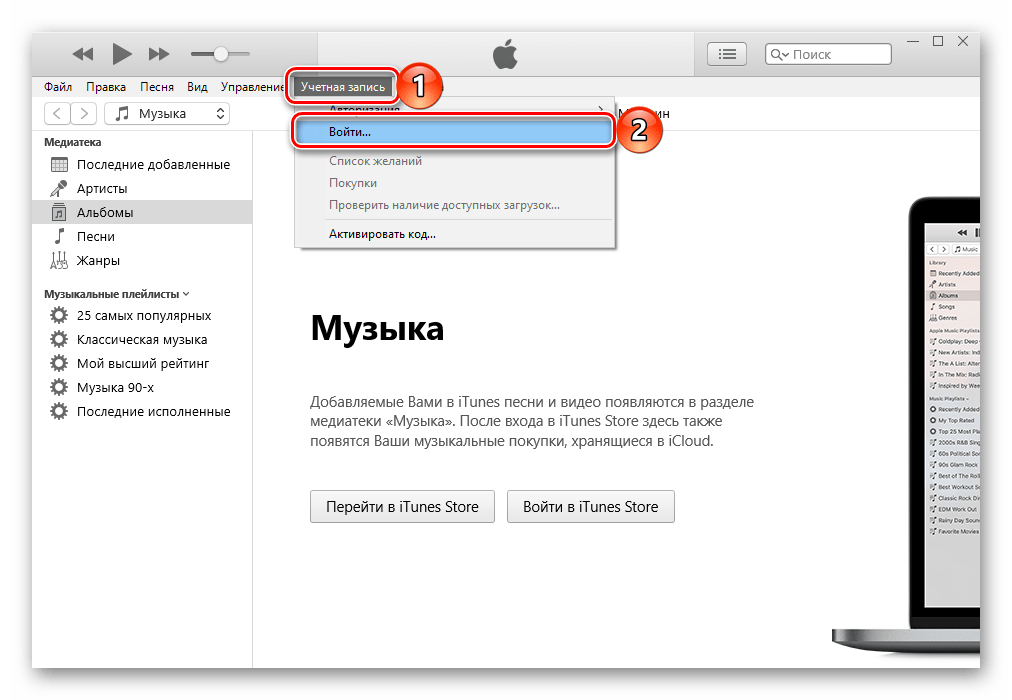
- Запустите iTunes, кликните по вкладке «Учетная запись» и выберите пункт «Войти».
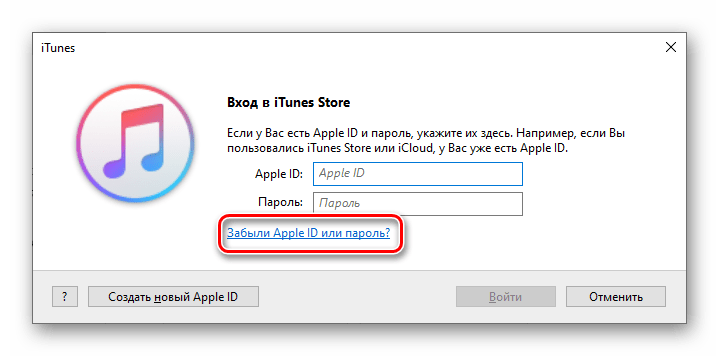
- В появившемся окне с формой авторизации нажмите по ссылке «Забыли Apple ID или пароль».
- Вы будете перенаправлены на страницу устранения проблем со входом, которая откроется в используемом по умолчанию браузере. Введите в обозначенное на изображении ниже поле (1) свой идентификатор Apple ID и нажмите по кнопке «Продолжить».
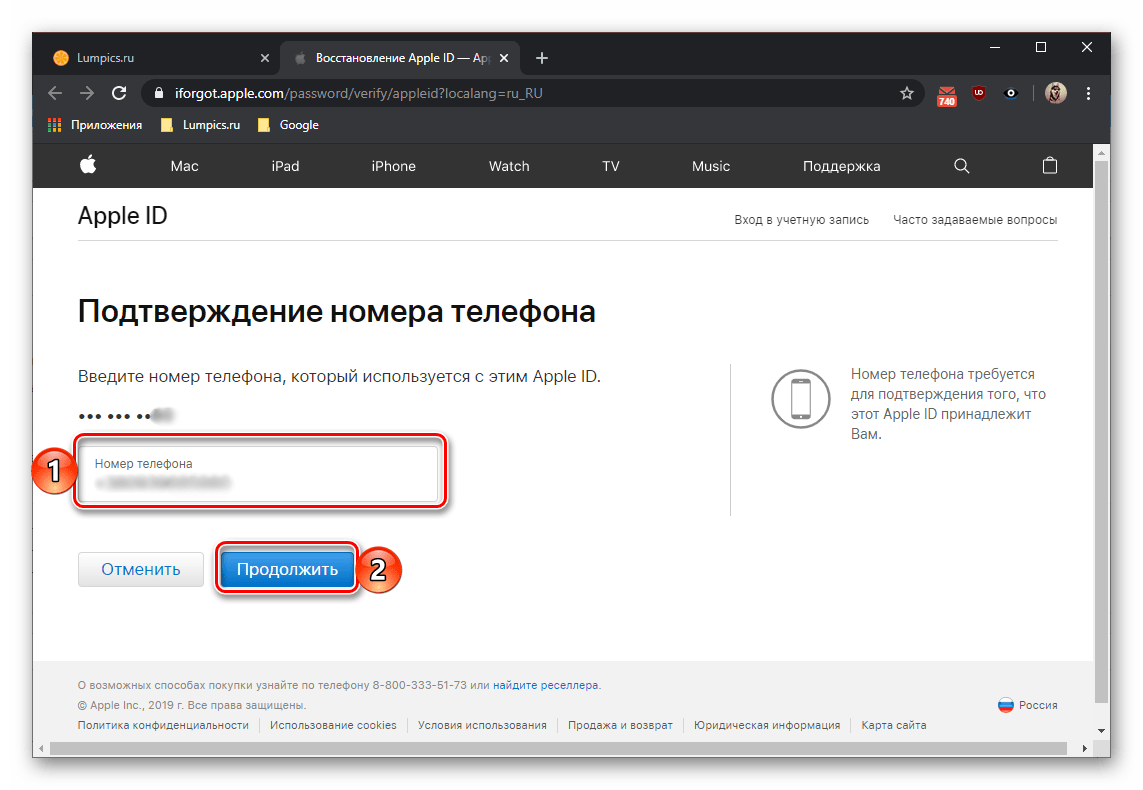
- Далее укажите номер мобильного телефона, который привязан к учетной записи Apple, и снова воспользуйтесь кнопкой «Продолжить».
- Следующий шаг – выбор варианта восстановления пароля. Как мы уже сказали выше, проще всего это сделать с помощью «яблочного» девайса. Об этом поговорим в следующей части, сейчас же рассмотрим самый тяжелый случай – когда у вас нет доступа к iPhone, iPad, iPod или Mac, и есть только браузер на ПК с Windows. Кликните по ссылке «Нет возможности использовать другое устройство с iOS».
- Ознакомьтесь с подробным описанием того, каким образом будет реализовываться данная процедура, сколько времени она может занять, и нажмите по кнопке «Продолжить».
- На ваш мобильный телефон, который связан с Apple ID, будет отправлено сообщение с кодом – введите его в соответствующее поле, после чего нажмите «Продолжить».
- Все что вам остается далее – просто ждать, пока специалисты из компании Apple проверят указанные данные.
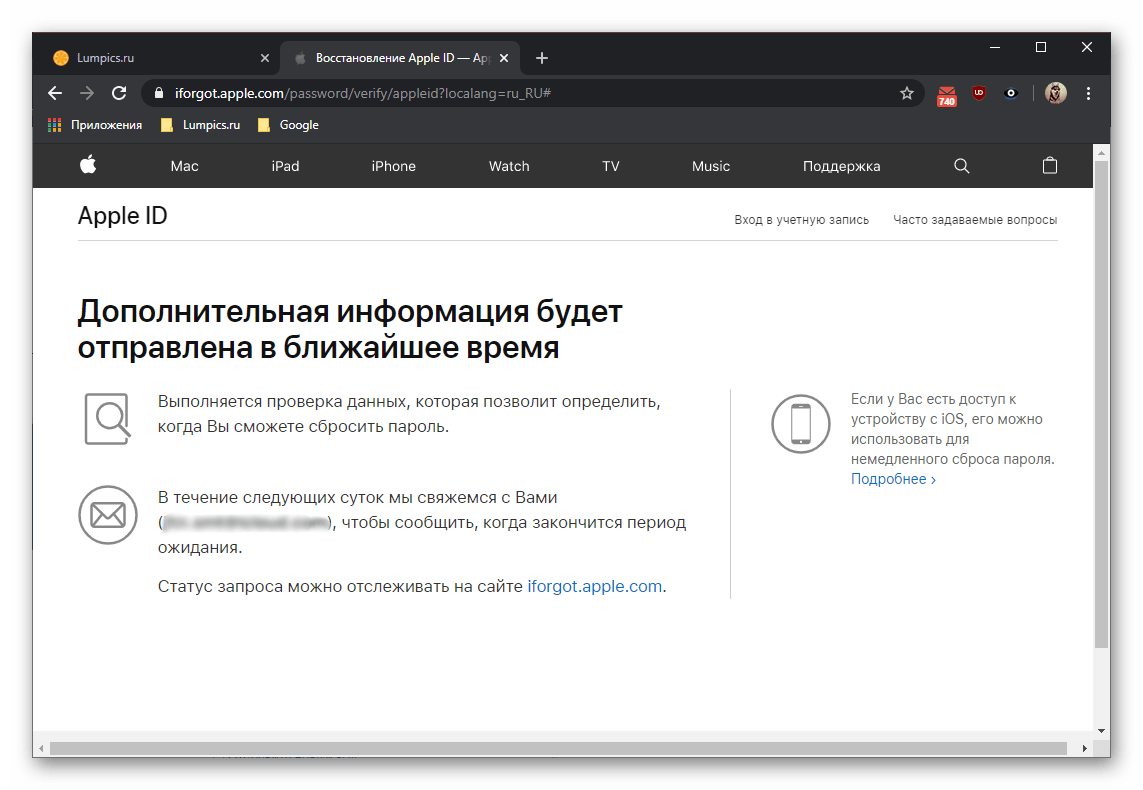
Все рекомендации касательно последующего восстановления (а точнее, сброса) пароля будут отправлены на вашу электронную почту, из чего вытекает одна критическая проблема – если для доступа к Apple ID используется почта на сервисе iCloud, прочесть письмо вы вряд ли сможете, так как для доступа к ней потребуется все тот же утерянный или забытый пароль. Решение в данном случае только одно – использование любого «яблочного» девайса, на котором данная процедура выполняется довольно легко и быстро, о чем мы далее и расскажем.

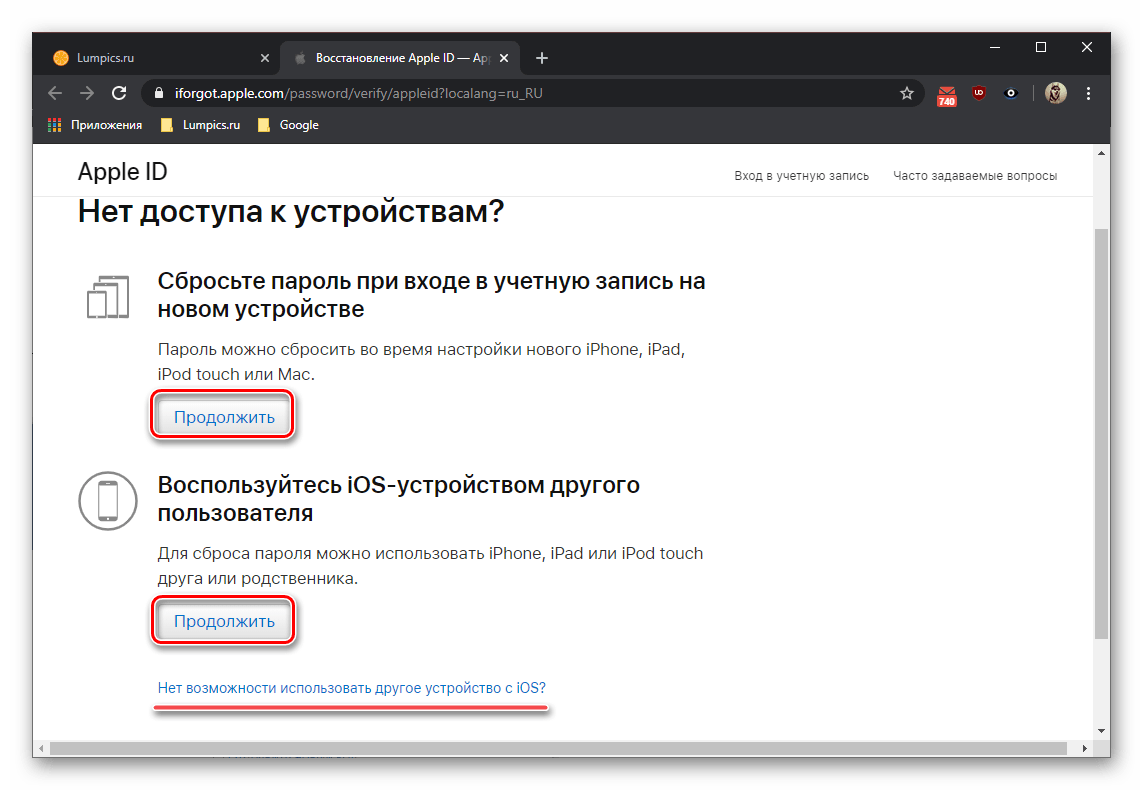
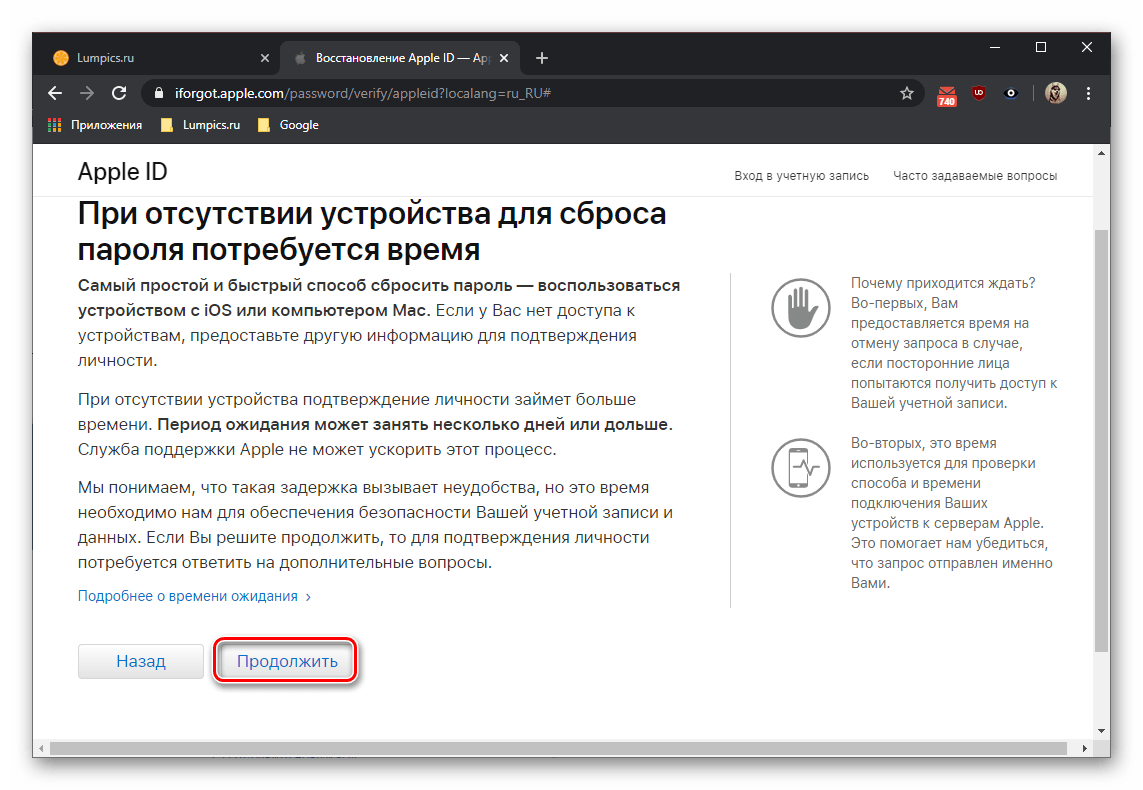
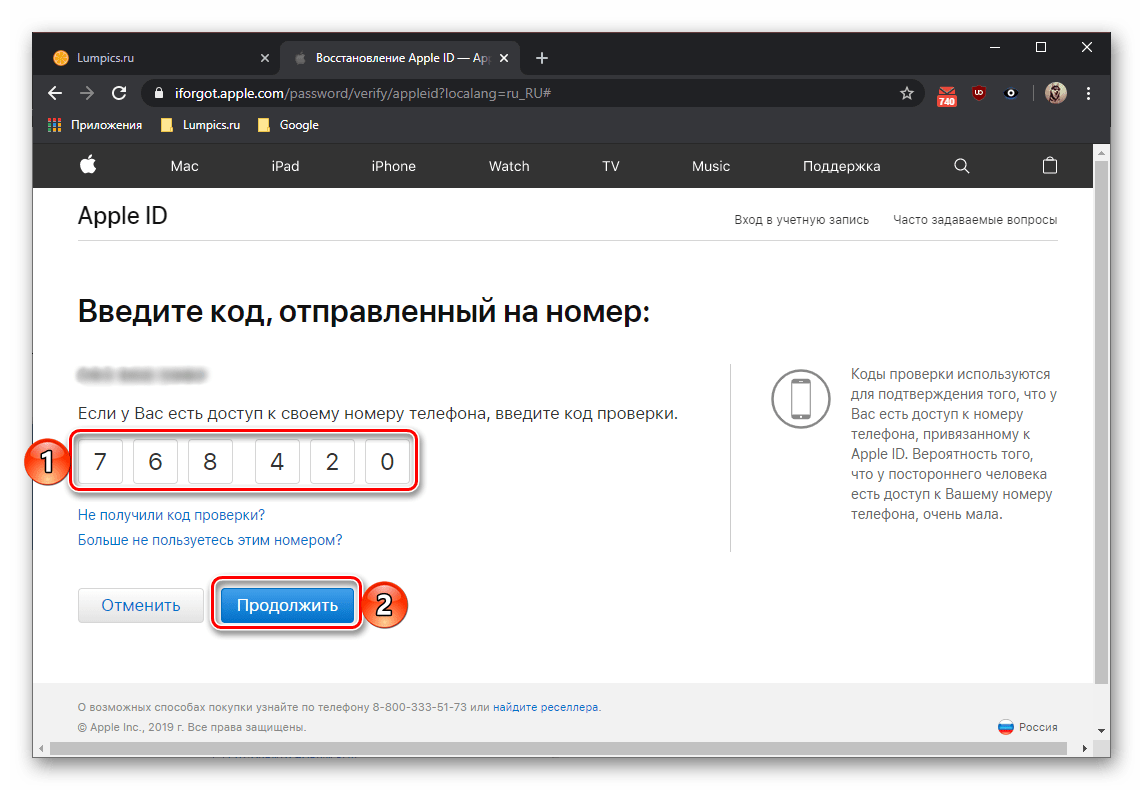
Обозначенная выше проблема может возникнуть и еще раньше – на шаге 4. Так, если к вашей «учетке» не привязан номер мобильного или его нет под рукой, для продолжения процедуры восстановления потребуется указать электронную почту (код подтверждения придет на нее). Следовательно, если она зарегистрирована на сервисе iCloud, доступ к ней, по понятным причинам, вы получить не сможете.
Способ 2: iphone, ipad, ipod, mac
Процедуру восстановления пароля от Apple ID через iTunes и браузер, которая и является темой нашей сегодняшней статьи, нельзя назвать удобной и уж тем более гарантированно эффективной. Значительно проще данная задача решается, если у вас есть доступ к мобильному девайсу от Apple (iPhone, iPad, iPod) либо компьютеру или ноутбуку, работающему под управлением macOS, причем не важно, принадлежит он вам или кому-либо другому.
Сделать это поможет функция «Локатор», которая ранее называлась «Найти iPhone», а если и это не поможет, потребуется обратиться в службу технической поддержки. Более детально о каждом из обозначенных способов можно узнать из представленной по ссылке ниже статьи.
Подробнее: Восстановление пароля от Apple ID
Способ 3: itunes
Этот способ похож на Способ 1 из этой статьи. Отличается он только тем, что здесь мы будем использовать резервную копию iTunes, которая создается каждый раз, когда устройство подключается к компьютеру и синхронизируется с ним. Ее также можно создать вручную. Для начала нам понадобится сделать шаги из статьи ниже, чтобы создать саму резервную копию в программе.
Подробнее: Как создать резервную копию iPhone, iPod или iPad
После того как резервная копия создана, нужно загрузить ее на Айпэд.
Если на iPad включена функция «Найти iPhone», то перейдите к Способу 1 этой статьи, так как для восстановления из резервной копии iTunes она должны быть выключена.
- Откройте программу iTunes и кликните на значок устройства.
- Перейдите в раздел «Обзор». Выберите «Этот компьютер» – «Восстановить из копии».


Способ 4: сброс настроек с заводских настроек заблокированного ipad с синхронизированным itunes
Это требует, чтобы ваш iPad был синхронизирован с iTunes раньше, чтобы он не запрашивал пароль снова при восстановлении. Пожалуйста, следуйте инструкциям ниже.
Шаг 1. Запустите iTunes и подключите iPad к компьютеру с помощью цифрового кабеля.
Шаг 2. Нажмите на иконку вашего iPad, затем перейдите кЗаключение».
Шаг 3. Нажмите на значок «Восстановление IPad»>»Восстановить». iTunes сотрет данные с вашего iPad и установит последнюю версию программного обеспечения iOS. Когда вы закончите, ваш пароль будет удален одновременно.
Шаг 2. выключите iphone.
- Отключите iPhone от компьютера, если он подключен.
- Выключите iPhone способом, предусмотренным для вашей модели.
- Перетащите ползунок, чтобы выключить iPhone, затем подождите минуту, чтобы он полностью выключился.
Вывод
Придумывайте такие пароли, которые будет очень трудно забыть. Ассоциируйте их у себя с какими-то датами или же событиями. Если уже так случилось, что пароль забыт и потерян доступ, то не нужно в панике перебирать все возможные комбинации. Ни к чему хорошему, кроме отключения аппарата это не приведет.
Самый надежный способ восстановления – это через айклауд (нужно помнить айди) и через айтюнс. Все другие методики, которые вы найдете, будут либо первоначально не верными либо просто устаревшими из-за выхода обновления операционной системы.


