

- Используйте iPad с Apple Pencil
- Набор произведений искусства 4
- 4 приложения для рисования на ipad — блог re:store digest
- Astropad
- Ipad air — хорошее соотношение цены и качества
- Ipad для рисования: какой купить?
- Linea
- Paper 53
- Procreate
- Вопрос для тех кто рисует на ipad — вопросы на dtf
- Изменение рукописного текста или рисунков
- Рисование фигуры
- Руководство пользователя ipad
Используйте iPad с Apple Pencil
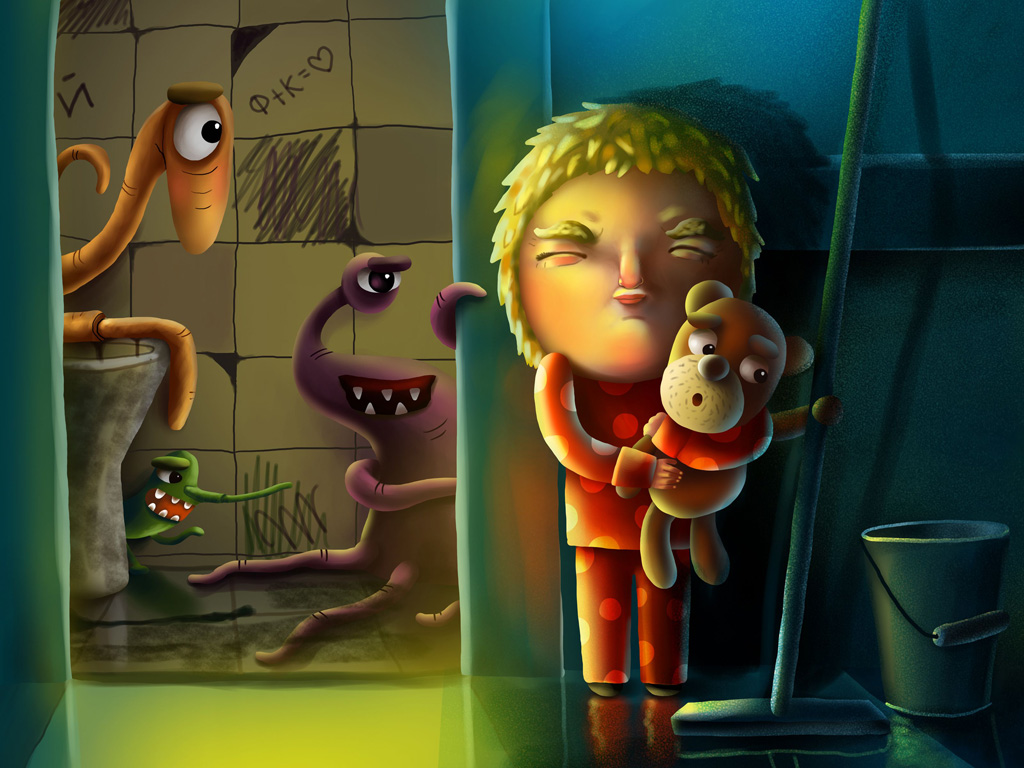
Сегодня Фил Дунский использует для рисования самые разнообразные устройства, среди которых 15-дюймовый MacBook Pro с графическим планшетом Wacom, а также iPad и iPad Pro вместе с Apple Pencil. Но он отмечает, что при большом желании рисовать хватит даже iPhone.
iPad нравится Филу из-за сравнительно небольших размеров и форм-фактора. Во-первых, его можно всегда носить с собой даже в сравнительно небольшой сумке. Во-вторых, для рисования на таком устройстве не нужно полноценное рабочее место — творить с его помощью можно даже лежа на кровати.
Сравнивая iPad и iPad Pro, талантливый иллюстратор выделяет поддержку последним стилуса Apple Pencil, который не похож на других по простоте и удобству работы. Он также подчеркивает, чем новее планшет вы используете, тем проще с помощью него будет рисовать и тем больше слоев получится использовать.
Тем не менее, Фил Дунский отмечает, что современным художникам точно не хватает умения рисовать на бумаге. Он подчеркивает, если вы только учитесь рисовать, лучше используйте как современные инструменты вроде iPad, так и традиционные.
Набор произведений искусства 4
Art Set 4 — прекрасное приложение для начинающих, которые отваживаются на цифровую живопись. Несмотря на то, что он цифровой, он почти полностью напоминает бумажный инструмент.
Существуют варианты инструментов для рисования, таких как акварель, масляные краски и пастель, а также мелки. Вы также можете изменить текстуру бумаги, нажав значок плюса рядом с инструментом «Перо».
Одним из недостатков приложения является отсутствие сенсорных жестов. Как вы увидите в следующих приложениях, сенсорные жесты действительно удобны для отмены и повторения любой линии или штриха.
Art Set 4 можно загрузить бесплатно, но единовременная подписка дает доступ к другим его замечательным функциям. В том числе разные ручки, кисти, краски и текстуры.
4 приложения для рисования на ipad — блог re:store digest
Эти приложения идеально подходят для рисования на iPad Pro с помощью Apple Pencil.
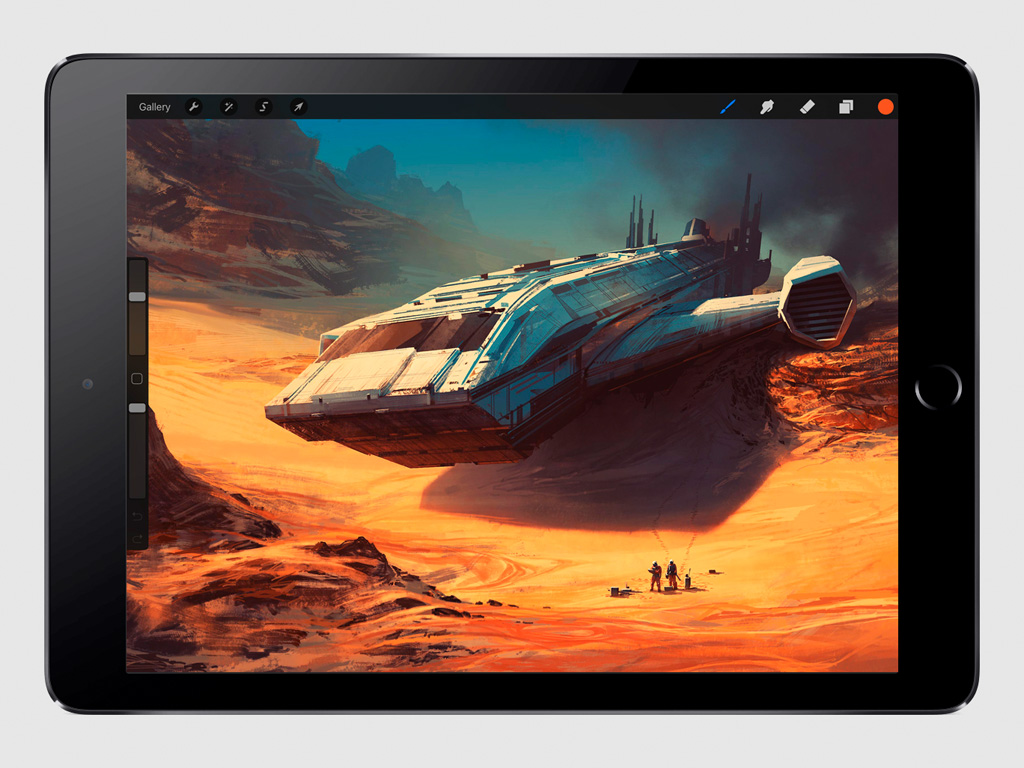
Популярное мобильное приложение для рисования на iPad Pro. C помощью него можно создавать небольшие наброски, любительские картинки и профессиональные иллюстрации в любом месте в удобное время.
Программа поддерживает создание холстов сверхвысокого разрешения. С помощью нее можно добиться идеального наложения цветов с инструментом растушевки, работать с перспективой и фактурными эффектами.
Особенности:
рисунки высокого разрешения — вплоть до 16 000 x 4 000;
быстрый 64-битный движок для рисования Silica;
64-битные цвета;
отзывчивая 64-битная растушевка;
250 шагов отмены и повтора;
непрерывное автосохранение;
возможность подключить клавиатуру и пользоваться горячими клавишами;
меню быстрых действий, повышающее скорость работы с интерфейсом.
Загрузить приложение из App Store: [749 ₽]
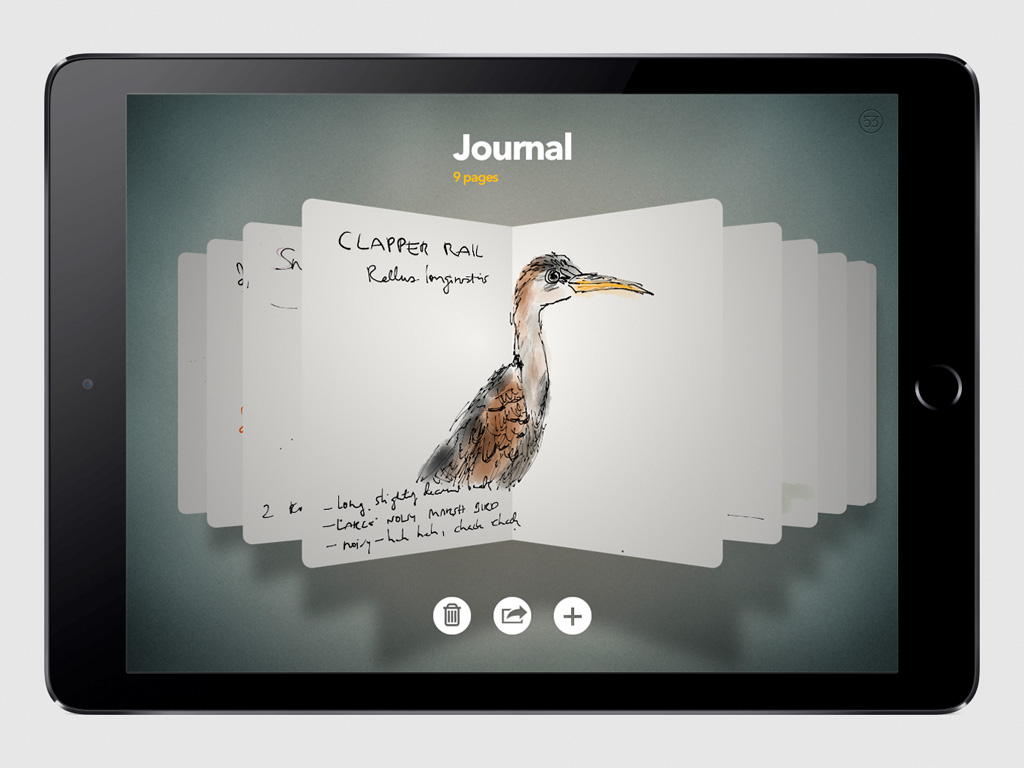
Популярное мобильное приложение для создания быстрых набросков и небольших рисунков, которые передают текущие эмоции и помогают вычленить интересные идеи из большого потока сознания. Скетчи при этом могут быть дополнены записями и снимками.
На фоне конкурентов программа выделяется простотой и скоростью создания зарисовок. Поэтому подойдет для набросков на ходу в командировках и путешествиях. Но для создания профессиональных детализированных иллюстраций она не предназначена.
Особенности:
программа ориентирована на работу с быстрыми набросками;
приложение объединяет рисунки, наброски, фотографии и текстовые заметки;
рисование схем с добавление текста и фотографий;
создание визуальных презентаций для представления идей.
Загрузить приложение из App Store: [бесплатно приобретение дополнительных возможностей через встроенные покупки]
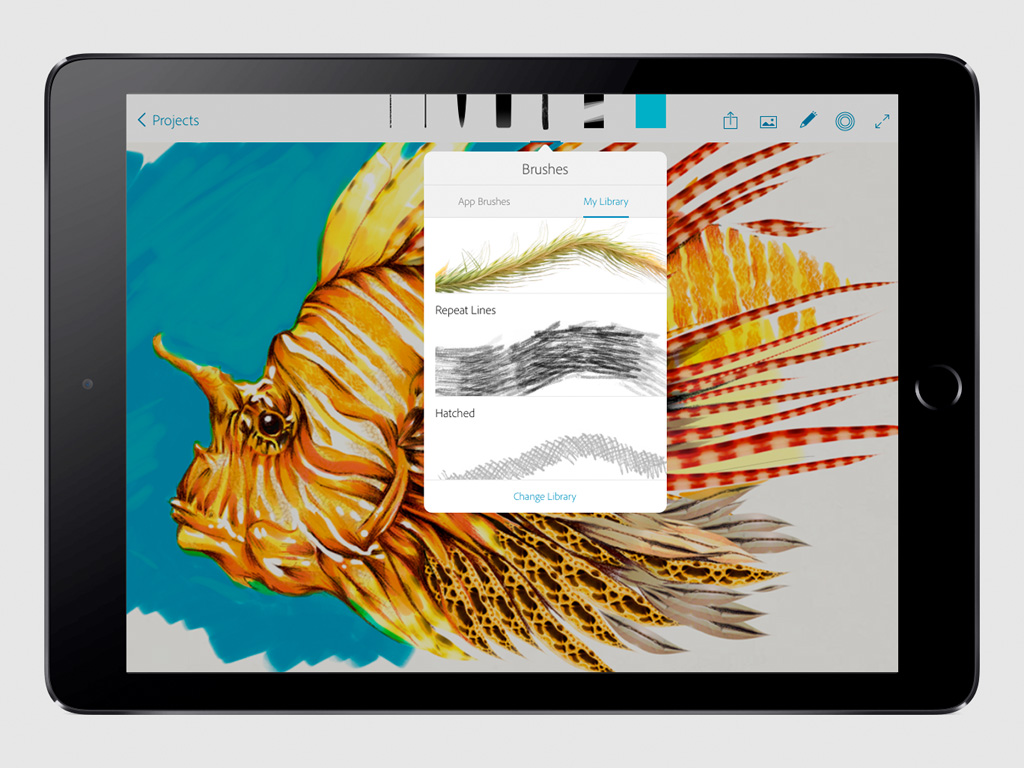
Программа предлагает множество инструментов для рисования на выбор: карандаши, ручки, маркеры. Она поддерживает импорт кистей из Photoshop и предназначена для расширения творческих возможностей экосистемы Adobe.
Созданные в приложении рисунки можно быстро отправить в Adobe Photoshop CC или Adobe Illustrator CC в качестве PSD-файлов со слоями. А в дальнейшем их получится использовать для работы над иллюстрациями профессионального класса.
Особенности:
слои для изображений и рисунков;
больше десяти инструментов, для которых можно настраивать размер, цвет, непрозрачность и наложение;
редактирование панели инструментов;
индивидуальная настройка параметров каждой кисти — чувствительность к нажатию, скорость;
использование сеток с перспективой;
поддержка одновременного использования нескольких стилусов (Apple Pencil, Adonit, Wacom, Pencil by 53);
работа с шаблонами фигур, которые можно использовать для масштабирования, отслеживания, создания очертаний и штампов.
Загрузить приложение из App Store: [бесплатно приобретение дополнительных возможностей через встроенные покупки]
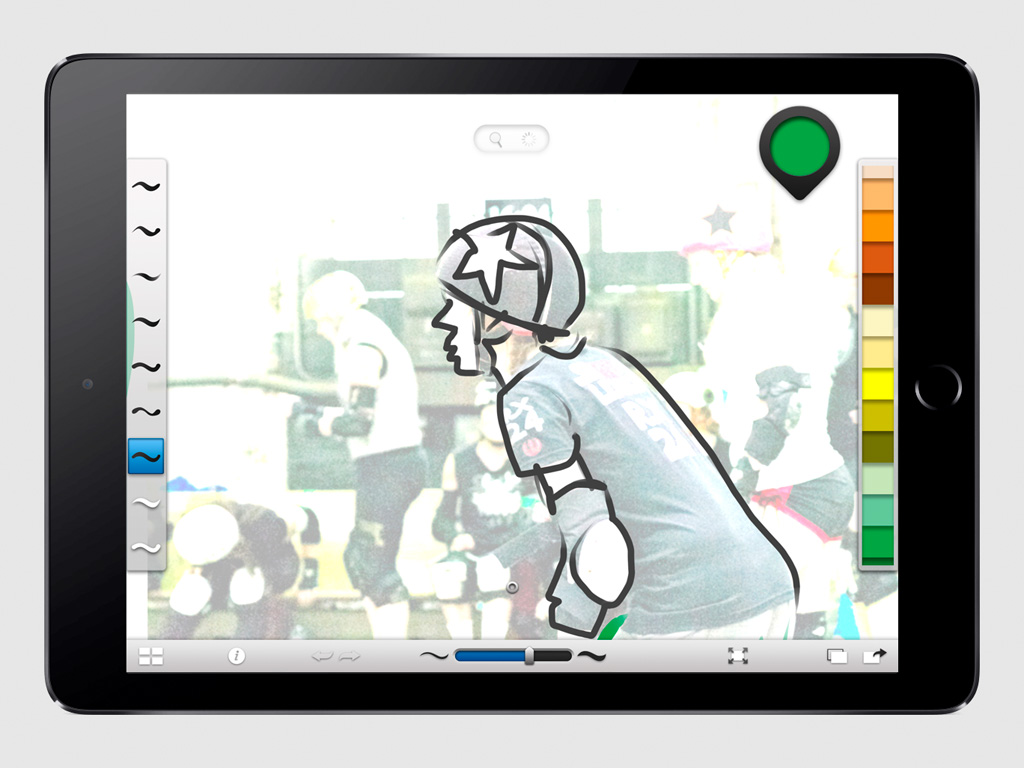
Эта программа создана для тех, кто непрерывно занимается рисованием — от молодых художников до профессиональных иллюстраторов. У него мощная система работы с кистями и большой потенциал, который раскроется каждому желающему.
Приложение позволяет получать доступ к мощным инструментам для рисования и не загромождать при этом экран iPad. Оно поддерживает полноэкранный режим, во время использования которого все дополнительные возможности скрыты.
Особенности:
оптимизация для максимального использования вычислительной мощности устройств;
полотно размером до 100 мегапикселей;
неограниченное количество слоев;
более 170 настраиваемых кистей;
расширенная поддержка Apple Pencil;
полноэкранный режим, в котором все элементы интерфейса скрыты;
технология сглаживания линий.
Загрузить приложение из App Store: [бесплатно приобретение дополнительных возможностей через встроенные покупки]
Цены, указанные в статье, актуальны на момент публикации материала и могут меняться с течением времени.
Astropad
Astro предлагает сразу два приложения для пользователей iPad Pro и Apple Pencil – Astropad Standard и Astropad Studio. Первое можно получить, заплатив лишь один раз, а второе стоит дороже и предназначено специально для пользователей iPad Pro и Apple Pencil.
Astropad Studio позиционируется как приложение, которое превращает iPad в «высококлассный планшет, способный на большее». Программа представляет собой не просто редактор для набросков. Astropad подключается к Mac по Wi-Fi или USB и позволяет рисовать непосредственно в Photoshop или других редакторах.
Приложение было специально разработано под Apple Pencil и фреймворк Apple Metal GPU. Из описания приложения:
«Используйте графический планшет на полную вместе с Astropad Studio – мощным инструментом для профессиональных художников и дизайнеров. Astropad Studio позволяет рисовать непосредственно в Photoshop и других программах на Mac. Astropad Studio превращает ваш iPad в высококлассный графический планшет, способный на большее».
В приложении предусмотрены функции:
- Поддержка Wi-Fi и USB.
- Понятный интерфейс и высокая скорость работы.
- Возможность создавать персонализированные ссылки для быстрого доступа.
- Поддержка клавиатуры.
- Безграничные возможности для апгрейда.
Ipad air — хорошее соотношение цены и качества
Я начал рисовать относительно недавно и приобрел себе новый Air 2020 года. Планшет оснащен всем необходимым для работы и представляется мне слегка урезанной версией Pro модели. Если смотреть параметры на бумаге, это решение кажется лучшим среди всех планшетов в принципе.
Безрамочный экран, удобная диагональ дисплея, топовые характеристики железа. Я никогда не рисовал на планшетах раньше и только после покупки понял, что стекло на экране слишком толстое и отклик Apple Pencil не тот, что на iPad Pro. Ну еще бы, кто тогда будет покупать старшие модели? Маркетинг Apple в действии.
Тем, кто до этого не сталкивался с рисованием на планшете он подойдет, но если вы были владельцем Pro модели 18 года и решили обновиться — я его вам не рекомендую. Увы, очень часто случается так, что продукт кажется идеальным с точки зрения характеристик, но по факту не оправдывает ожиданий пользователя.
Ipad для рисования: какой купить?
С появлением возможности комфортно рисовать «в цифре» где угодно, многие художники начали мечтать о приобретении iPad. На данный момент не существует подобных настолько же качественных аналогов в этой ценовой категории, так что планшет «выстрелил» и стал по-настоящему популярным и желанным гаджетом для творческого человека. Если вы всерьёз задумываетесь о покупке мобильного устройства для рисования, но не знаете, с какой стороны подойти к выбору, то эта статья для вас!

К каким моделям присматриваться?
Так как в этой статье мы рассматриваем планшет именно для рисования, а не сёрфинга в социальных сетях или хорошую «игрушку», то и опираться будем на соответствующие потребности.
iPad Mini не очень подходит, так как имеет совсем небольшую площадь экрана (200 × 134.7 × 7.2 мм). В случае если вы уже начали покорять диджитал, рисуете на планшете (например, Wacom) и имеете представление о компьютерной графике — смело смотрите в сторону версии Pro или Air.
Если вы только начинаете рисовать и хотите купить планшет ради того, чтобы «попробовать, как оно», для этого вполне может быть достаточно iPad Air.

Сравнение размера iPad Mini 2 (слева) и iPad Air (справа). Фото взято с applestatus.
Важно!
Художнику нужно брать iPad исключительно с поддержкой Apple Pencil — основным рабочим инструментом. Мы ещё вернемся отдельно и к этому гаджету, у него есть свои особенности. До 2021 года поддержка «карандаша» была только у iPad Pro (не самый бюджетный вариант). На данный момент можно купить более дешёвый iPad с поддержкой Pencil и рисовать в своё удовольствие. Если быть точнее, то карандаш от «яблока» будет совместим со всеми моделями Pro, начиная с 2021 года, обычными iPad 2021 и 2021 годов, iPad Mini и iPad Air выпуска 2020 года.
И всё-таки, перед покупкой лучше уточнить лишний раз, точно ли выбранный вами планшет работает в паре с Apple Pencil.

iPad Air vs iPad Pro. В чем основная разница?
Оба варианта будут справляться со своей работой, но приписка Pro говорит сама за себя. Производительность Pro ощутимо выше. Есть ещё одна важная деталь: iPad Air имеет куда более толстое стекло. У Pro оно совсем тонкое, словно водишь пером по самому рисунку, как в «традишке». Толщина стекла влияет на отклик и чувствительность Apple Pencil и для некоторых художников подобные вещи принципиально важны.
Большинство рисующих не наклеивают защитное стекло на планшет, предпочитая обходиться обложкой-книжкой, которая по окончании работы закроет экран и спасёт от нежелательных повреждений.

Визуальные отличия iPad Pro (2020 слева) и iPad Air (2021 справа). Источник фото: ferra.
Четыре поколения iPad Pro и особенности выбора Apple Pencil
Мы разберём модели Pro отдельно, потому что именно они больше всех остальных «заточена» под рисование. Предположим, вы уже знаете о некоторых тонкостях диджитал арта, работаете с ним и определились для себя, что хотите непосредственно версию Pro. У этих планшетов есть четыре поколения, выпуска 2021, 2021, 2021 и 2020 годов. Большой разницы между первыми двумя поколениями нет, разве что производительность у iPad 2021-2021 годов немного выше, чем у предшественника. Само собой, чем современнее поколение, тем лучше, но покупка и выбор зависит от ваших предпочтений и финансовой составляющей. Здесь очень важен один момент, вызывающий ступор у тех, кто сталкивается с выбором планшета и поиском пера для него. Первое и второе поколение поддерживает Apple Pencil 1. Для iPad Pro третьего и четвертого поколения подходит Apple Pencil 2.

Выше Apple Pencil 2, ниже Apple Pencil 1. Фото взято с applestatus.Какое поколение предпочтительнее?
Само собой, по производительности iPad Pro третьего и четвертого поколения достаточно мощный. И даже обгоняет в этом вопросе некоторые ноутбуки. Четвертое, и самое новое из поколений, получило улучшение камеры и имеет систему, позволяющую подключить клавиатуру со встроенным трекпадом. Хорошая, но не дешевая вещь, позволяющая приблизить технику к ноутбуку больше, чем когда либо. Однако, подобные улучшение могут быть не принципиальны для художника. Тем не менее — это хорошая рабочая техника, с какой стороны не посмотри.
Важно!
Если вы любите слушать за работой музыку, то стоит учесть, что у iPad Pro третьего поколения нет специального разъёма под наушники, их можно подключить только по Bluetooth.

Как определиться с размером?
Здесь нет какого-то единого решения вопроса. Подобные параметры каждый подбирает исключительно под себя и стиль работы. Размеры моделей, которые мы рассматриваем, начинаются от 7,9 дюймов до 12,9.
7,9 дюймов — это совсем маленький компьютер, почти «наладонник», примерно 20 х 13 см. Конечно, для кого-то и такой вариант является достаточно комфортным, всё зависит от того, где вы собираетесь рисовать чаще: дома или вне его стен.
12,9 дюймов — это большая рабочая область, однако, такой планшет уже не потаскаешь с собой в кармане или маленькой сумке, он подойдёт тем, кто почти всегда рисует за рабочим столом. Чем больше размер экрана, тем выше цена на планшет.
Некоторые художники выбирают размер iPad по формату скетчбука, к которому больше всего привыкли. Вы можете взять с собой блокнот, в котором комфортнее всего рисовать, отправиться с ним в магазин и сравнить.

Какая память нужна?
Существуют следующие варианты: 32, 64, 128 и 256 ГБ. Помимо опций хранения изображений, видео, игр и прочего, для художника будет важна поддержка большого количества слоёв и размера картинки. Если вы рисуете в программе «Procreate», вам будет удобно отслеживать, какое именно количество ГБ влияет непосредственно на работу. К примеру, 64 ГБ позволит создать от 50 до 70 слоёв при среднем размере изображения (примерно 1500 на 2000 тыс. пикселей). В то время, как в 128 ГБ версии их можно будет создать гораздо больше.
Всё зависит от вашей манеры создания артов, может вам и не нужно много слоёв или большой размер картинки. Так-то само собой, чем больше будет память, тем лучше! 🙂

Кому-то достаточно и двух слоёв!
Памятка по совместимости Apple Pencil с iPad
Воспользуйтесь ей, если станет не совсем понятно, подходит ли Apple Pencil к выбранной вами модели.
Apple Pencil 1 поколения работает с
-iPad Air (3‑го поколения)
-iPad mini (5‑го поколения)
-iPad (6‑го поколения)
-iPad Pro 12,9 дюйма (2‑го поколения)
-iPad Pro 12,9 дюйма (1‑го поколения)
-iPad Pro 10,5 дюйма
-iPad Pro 9,7 дюйма
Apple Pencil 2 поколения работает только с
-iPad Pro 12,9 дюйма (3‑го поколения)
-iPad Pro 11 дюймов
-iPad Pro (4-того поколения)
— Ipad Air (4-того поколения)

Мы надеемся, что эта статья помогла разобраться в продукции Apple и определиться с предпочтениями. Благодаря современной мобильной технике не обязательно проводить всё время за компьютером, можно даже делать домашние задания к нашим курсам, лежа на диване, например, рисовать схемы из «Анатомии для художника».
Наша школа желает вам быстрого развития и как можно больше вдохновения!
Обзор подготовила Наталия Иванова специально для Школы CG LAB
Редактор Лина Сидорова.
Другие статьи:
ТОП 6 красивых и необычных игр для художников

6 необычных художников

Linea
Linea предлагает более прямолинейный, но не менее мощный подход, чем Pixelmator. Разработчики позиционируют программу как легкую и простую в использовании, не перегружающую художника сотнями возможностей.
Linea было выпущено в нынешнем году и регулярно совершенствуется. К примеру, приложение получило поддержку Apple Pencil и режим презентации, а совсем недавно разработчики сделали его совместимым с 10,5-дюймовым iPad Pro.
Linea предлагает широкую палитру цветов и позволяет с легкостью управлять слоями и шаблонами. Благодаря iCloud Sync вы можете работать над проектом на всех ваших устройствах Apple. Что больше всего отличает Linea от других приложений для рисования, так это очень простой и удобный интерфейс, позволяющий даже технически неподкованным пользователям на полную использовать возможности программы.
Из описания Linea:
«Современные приложения для рисования очень мощные, однако они могут перегрузить вас обилием выбора. Постоянная смена кистей, изменение цветов и слоев занимает огромное количество времени и чревато шершавостью и неоднородностью. Linea предлагает совсем иной подход и обеспечивает идеальный баланс между функциональностью и управлением для максимальной производительности. В центре внимания находится то, что должно – ваши идеи, а не инструменты».
Paper 53
Инструменты в Paper 53 довольно ограничены. Рисовалка подойдёт скорее в помощь неуверенному художнику, чтобы создавать быстрые и красивые эскизы. Опытному иллюстратору здесь будет тесно.
Выбор цветов имитирует смешивание красок на палитре, быстро выбрать нужный оттенок из спектра нельзя.
Скорее всего это сделано, чтобы оградить неопытного пользователя от «неудачных» цветов. Какие бы оттенки из предустановленной палитры он ни смешивал, что-то да получится.
Ещё приложение подходит для рисования артов, всяких модных хипстерских иллюстраций, графического рисования от руки и прочих быстрых картинок. Идеальный сценарий — использовать его, когда нужно быстро что-то объяснить в рисунке. Но чтобы создать серьёзный контент, оно не подходит совсем.
Компания-разработчик, FiftyThree Inc., выпустила для приложения стилус Pencil 53. Я купила этот стилус, чтобы рисовать им ещё на своём первом Apple iPad. Но наличие этого девайса не добавляет приложению очков в моём личном рейтинге. Вот почему: я купила стилус, воодушевившись рекламой, которая показывала, что с ним можно делать красивые работы, но не показывала, что созданы они простыми средствами. Моей основной целью являлось создание живописи, но родная программа для рисования стилусом не подходила под эти нужды.
Для других приложений, в которых можно рисовать, устройство не всегда удобно. Pencil 53 не поддерживает нажим вообще, но поддерживает наклон пера. И с ним создаёт такой эффект, как будто вы положили настоящий карандаш на бок и рисуете боковой частью грифеля.
Но этот эффект «боковушки» так, как задумано, работает только в собственном приложении. Во всех остальных состояние, когда вы кладёте Pencil на бок, понимается так, как будто вы давите сильнее — это очень неудобно и очень неприятно ощущается. Поэтому покупка стилуса, который гарантированно работает только с одним ограниченным приложением, оказалась не самой удачной.
Procreate
В отличие от двух приложений выше, это серьёзное и большое. Оно пытается брать на себя роль редактора для создания таких же серьёзных и больших работ. В конце сентября вышла уже четвёртая версия.
Это приложение вполне могло стать фаворитом, если бы не три обстоятельства. Во-первых, создать на холсте плавный переход между цветами (как на картинке ниже) в нём не так-то просто. На момент написания статьи я так и не нашла на форумах, как это сделать. Такая особенность делает приложение неудобным, если вы, как и я, часто используете плавные переходы цвета в работах.
В Procreate попытка сделать плавный переход между мазками разного цвета выглядит вот так. Чтобы добиться эффекта, как на картинке выше, нужно долго стараться — оно того не стоит.
Во-вторых, приложение богато разносолом инструментов и их параметров и этим похоже на десктопное. Прекрасный и даже прилизанный интерфейс, который на первый взгляд кажется удобным. Но это не так: чтобы менять эти самые параметры нужно либо в процессе рисования залезать в дебри настроек, либо применять жесты. А жесты хороши только тогда, когда вы о них знаете. Интерфейс получился удобным для iPad, но неудобным для рисования.
И в-третьих, часть параметров в приложении названы непонятно. Какие-то копируют те, что есть в Photoshop, а какие-то совсем новые, и по названию и отображению в интерфейсе непонятно, на что они влияют. Например, в превью мазка кисти не всегда видно, что именно должно измениться. Ситуацию усугубляет отсутствие подсказок. Если тот же «стримлайн» назвать «сглаживанием», стало бы заметно легче.
Вопрос для тех кто рисует на ipad — вопросы на dtf
Появилось желание приобрести себе для рисования, но был небольшой отрицательный опыт теста Ipad при рисовании. Не понравилось то как перо скользит по стеклу. Посмотрел различные обзоры на матовые пленки, но все люди выделяют довольно приличное количество недостатков.
А именно:
— ргб эффект и ухудшение качества изображения.
— стирание наконечника пера.
— царапающаяся матовая пленка, которая на свету выглядит просто отвратительно.
Собственно, интересует ваш опыт использования. Напрягает что матовых пленок просто тьма, непонятно даже какую выбрать, потому что никаких характеристик у них пожалуй кроме толщины нет. Имеет ли смысл использовать глянцевую пленку? По сути она тоже должна создать трение. Мне бы хватило трения сопоставимого с трением уже стертой вакомовской доски, которая на ощупь ощущается как глянцевый пластик. Даст ли глянцевая пленка такой же эффект? Даже если даст, думаю из за того что пленка глянцевая, поцарапать ее будет довольно просто. В общем, что нибудь посоветуете из собственного опыта?
{
«author_name»: «LornMalvo»,
«author_type»: «self»,
«tags»: [],
«comments»: 22,
«likes»: 8,
«favorites»: 7,
«is_advertisement»: false,
«subsite_label»: «ask»,
«id»: 872145,
«is_wide»: true,
«is_ugc»: true,
«date»: «Sat, 18 Sep 2021 23:40:35 0300»,
«is_special»: false }
Изменение рукописного текста или рисунков
Выберите инструмент «Лассо»
 в панели инструментов «Разметка» (между ластиком и линейкой), затем выполните любое из следующих действий, чтобы выбрать контент, который требуется изменить.
Выбрав контент, который нужно изменить, коснитесь его, затем выполните любое из следующих действий.
Вырезание, копирование, удаление или дублирование. Коснитесь нужного варианта.
Перемещение. Коснитесь контента и удерживайте его, пока он не приподнимется, затем перетяните его туда, куда нужно.
Совет. Чтобы изменить цвет выбранного рукописного текста и рисунков, коснитесь одного из цветов в панели инструментов «Разметка». Также можно переместить выбранные объекты, перетянув их на новое место.
Сведения о других способах редактирования рукописного текста и рисунков в приложении «Заметки» приведены в разделе Рисование и написание текста в приложении «Заметки» на iPad.
Рисование фигуры
Вы можете использовать функцию «Разметка» для рисования геометрических фигур (линий, дуг и т. д.) в схемах и эскизах.
В поддерживаемом приложении в панели инструментов разметки коснитесь ручки, маркера или карандаша.
Примечание. Если панель инструментов разметки не отображается в поддерживаемом приложении, коснитесь кнопки
 или нажмите «Разметка». Если панель инструментов свернута, коснитесь ее.
Нарисуйте фигуру, не отрывая от экрана палец или Apple Pencil (на поддерживаемых моделях), затем сделайте паузу.
Рисунок заменяется идеальной фигурой. (Если Вы предпочитаете оставить фигуру, нарисованную от руки, коснитесь кнопки
 .)
.)
Вы можете рисовать следующие фигуры: прямые линии, стрелки, дуги, непрерывные линии с поворотами на 90 градусов, квадраты, круги, прямоугольники, треугольники, пятиугольники, облака чата, сердца, звезды и облака.
Руководство пользователя ipad
Добро пожаловать!
Поддерживаемые модели
12,9‑дюймовый iPad Pro (5‑го поколения)
iPad Pro (12,9 дюйма, 4-го поколения)
iPad Pro (12,9 дюйма, 3-го поколения)
iPad Pro (11 дюймов, 3-го поколения)
iPad Pro (11 дюймов, 2-го поколения)
iPad Pro (11 дюймов, 1-го поколения)
iPad Pro (12,9 дюйма, 1-го и 2-го поколения)
iPad Pro (10,5 дюйма)
iPad Pro (9,7 дюйма)
iPad Air (4-го поколения)
iPad Air (3-го поколения)
iPad Air 2
iPad (9‑го поколения)
iPad (8-го поколения)
iPad (7-го поколения)
iPad (6-го поколения)
iPad (5-го поколения)
iPad mini (6‑го поколения)
iPad mini (5-го поколения)
iPad mini 4
Что нового в iPadOS 15
Быстрые команды
Акции
Советы
Авторские права


