

- Apple ipad ios 4.3 — инструкция (страница 13)
- Другие способы изменить вид рабочего стола
- Инструкция замены иконок приложений на айфоне
- Как вернуть расположение иконок на iphone по умолчанию | яблык
- Как убрать иконки с часами из дока ipad
- Нажмите и удерживайте для дополнительного контроля
- Недостатки замены иконок через «быстрые команды»
- Смотрите похожее
Apple ipad ios 4.3 — инструкция (страница 13)

Глава 1
Краткое знакомство
13
Главный экран
Кнопка «Домой» позволяет в любой момент перейти на главный экран,
на котором отображаются программы iPad. Чтобы запустить любую программу,
нажмите ее значок.
Значки статуса
Значки в строке состояния в верхней части экрана показывают сведения о работе
iPad:
Значок статуса
Что означает
Авиарежим
Показывает, что включен
Авиарежим — в этом режиме
невозможно подключиться
к Интернету и использовать устройства
Bluetooth®. Функции, не использующие
беспроводную связь остаются
доступными. См. «Авиарежим» на
стр. 178.
3G
Показывает, что доступна сеть 3G (iPad
Wi-Fi 3G) и устройство может
подключаться к Интернету по сети 3G.
См. «Подключение к Интернету» на
стр. 32.
EDGE
Показывает, что доступна сеть EDGE
(для некоторых моделей iPad Wi-Fi
3G) и устройство может подключаться
к Интернету по сети EDGE. См.
«Подключение к Интернету» на стр. 32.
GPRS
Показывает, что доступна сеть GPRS
(для некоторых моделей iPad Wi-Fi
3G) и устройство может подключаться
к Интернету по сети GPRS. См.
«Подключение к Интернету» на стр. 32.
Wi-Fi
Показывает, что iPad подключен
к Интернету по сети Wi-Fi. Чем больше
полос, тем мощнее соединение. См.
«Подключение к Интернету» на стр. 32.
Активные процессы
Показывает подключение к сети
и другие активные процессы.
Некоторые программы сторонних
разработчиков могут использовать
этот значок для отображения активных
процессов.
§

Синхронизация вручную. В боковом меню iTunes выберите iPad, затем нажмите
«Синхронизировать» в правом нижнем углу окна. Если Вы изменили какие-либо
настройки, нажмите «Применить».
Подключение к Интернету
iPad можно подключать к сетям AirPort и другим домашним или корпоративным
сетям Wi-Fi, а также к точкам доступа Wi-Fi по всему миру. Если iPad подключен
к сети Wi-Fi, соединенной с Интернетом, при каждом использовании Mail, Safari,
YouTube, App Store или iTunes Store iPad автоматически подключается к Интернету
через сеть Wi-Fi. Можно также подключить iPad Wi-Fi 3G к Интернету через
сотовую сеть передачи данных. Услуги передачи данных оплачиваются отдельно.
Подключение к сети Wi-Fi
Для включения функции Wi-Fi и подключения к сетям Wi-Fi необходимо задать
параметры Wi-Fi.
Включение Wi-Fi. Выберите «Настройки» > «Wi-Fi» и включите Wi-Fi.
Подключение к сети Wi-Fi. Выберите «Настройки» > «Wi-Fi», подождите, пока iPad
обнаружит доступные сети, затем выберите сеть (за подключение к некоторым
сетям Wi-Fi может взиматься плата). При необходимости введите пароль и нажмите
«Подкл.» (сети, требующие пароля, отображаются со значком замка ).
После подключения к сети Wi-Fi вручную iPad автоматически подключается к этой
сети, когда находится в зоне ее действия. Если в радиусе действия находятся
несколько ранее использованных сетей, iPad подключится к сети, которая была
использована последней.
Если iPad подключен к сети Wi-Fi, значок Wi-Fi в строке состояния указывает
силу сигнала. Чем больше полос, тем мощнее соединение.
Подробнее о настройке параметров Wi-Fi см. раздел «Wi-Fi» на стр. 179.
Подключение к сотовой сети передачи данных
Для подключения iPad Wi-Fi 3G к сотовой сети необходимо сначала оформить
подключение iPad к тарифному плану оператора сотовой связи в Вашем регионе.
В зависимости от оператора связи на iPad можно выбрать тарифный план,
отслеживать трафик, изменить тарифный план или отказаться от него.
На некоторых моделях можно использовать технологии 3G, EDGE и GPRS
для подключения к Интернету через сотовую сеть, доступную через услуги
беспроводной связи оператора. Проверьте зону действия сети оператора в своем
регионе.
Когда iPad подключен к Интернету через сотовую сеть передачи данных, в строке
состояния отображается значок 3G ( ), EDGE ( ) или GPRS ( ).
32
Глава 2
Введение
§

Глава 2
Введение
33
Включение роуминга данных. Если Вы находитесь вне зоны действия сети своего
оператора, Вы можете использовать сотовую сеть передачи данных другого
оператора. В меню «Настройки» выберите «Основные» > «Передача данных
по сотовой сети» и включите параметр «Роуминг данных».
Важно:
Возможно, будет взиматься плата за роуминг. Для предотвращения платы
за роуминг удостоверьтесь, что параметр «Роуминг данных» выключен.
Контроль использования сотовой сети передачи данных. В меню «Настройки»
выберите «Передача данных по сотовой сети» > «Просмотреть».
Использование тарифного плана сотовой сети передачи данных на iPad:
На главном экране iPad нажмите «Настройки» и выберите «Передача данных
по сотовой сети». Нажмите «Просмотреть», затем следуйте инструкциям на экране.
Настройки сотовой сети передачи данных зависят от оператора.
iPad должен быть разблокирован, чтобы Вы могли выбрать оператора. Настройки
сотовой сети передачи данных зависят от оператора. Если в комплект поставки
Вашего iPad Wi-Fi 3G не входила карта Micro-SIM, обратитесь к оператору
связи для настройки учетной записи и получения совместимой карты Micro-SIM.
Тарифные платы для сетей 3G предлагаются не всеми операторами.
Доступ к Интернету в самолете
Авиарежим на iPad Wi-Fi 3G отключает радиопередатчики iPad, в соответствии
с требованиями авиаперевозок. В некоторых регионах, если это разрешено
авиакомпанией и соответствующими законами и правилами, можно включить Wi-Fi
в авиарежиме для:
передача и получения электронной почты;
Â
просмотр веб-страниц;
Â
синхронизации контактов и календарей по беспроводной связи;
Â
просмотр видео на YouTube;
Â
приобретения музыки и программ.
Â
Подробнее см. раздел «Авиарежим» на стр. 178.
Добавление учетных записей для Mail, «Контактов»
и «Календаря»
iPad работает с MobileMe, Microsoft Exchange и многими другими популярными
интернет-системами электронной почты, контактов и календарей. Если у Вас еще
нет учетной записи электронной почты, можно получить бесплатную учетную
запись на веб-сайтах: или .
Чтобы загрузить бесплатную пробную версию MobileMe, перейдите по адресу
.
§

Подробнее о настройке учетной записи Microsoft Exchange в корпоративной среде
см. в разделе «Настройка учетных записей Microsoft Exchange» на стр. 202.
Настройка учетных записей MobileMe
Для использования MobileMe на iPad можно настроить бесплатную учетную запись
MobileMe или оформить платную подписку.
Бесплатная учетная запись MobileMe позволяет пользоваться функцией «Найти
iPad», которая помогает найти потерянный или украденный iPad и защитить
хранящуюся на нем информацию (эта функция доступна не во всех странах
и регионах). См. «Функции безопасности» на стр. 50.
Бесплатную пробную учетную запись может получить любой пользователь iPad
под управлением iOS 4.2 или более поздней версии. Если Вы уже создали Apple ID
для App Store или Game Center, можно указать тот же Apple ID при настройке
учетной записи MobileMe. Если у Вас еще нет учетной записи, можно создать ее.
Создание бесплатной учетной записи MobileMe.
1
В программе «Настройки» выберите «Mail, Контакты, Календари».
2
Нажмите «Добавить…» и выберите MobileMe.
3
Введите свой Apple ID и пароль или нажмите «Создать Apple ID бесплатно».
4
Следуйте указаниям на экране.
При необходимости подтвердите адрес электронной почты.
5
Подтвердите, то функция «Найти iPad» включена.
Оформление платной подписки MobileMe.
1
В программе «Настройки» выберите «Mail, Контакты, Календари».
2
Нажмите «Добавить…» и выберите MobileMe.
3
Введите свой Apple ID и пароль или выберите создание новой учетной записи.
4
Включите службы, которыми Вы хотите пользоваться на iPad.
Помимо функции «Найти iPad», платная подписка MobileMe позволяет
пользоваться следующими функциями:
почтовая учетная запись на сайте me.com;
Â
синхронизация контактов, календарей, закладок и заметок по беспроводной
Â
сети;
публикация фотографий и видео в Галерее MobileMe;
Â
хранение и предоставление общего доступа к файлам с помощью MobileMe
Â
iDisk.
Эти функции можно опробовать на протяжении 60 дней, создав бесплатную
учетную запись на .
34
Глава 2
Введение
§

Глава 2
Введение
35
Данные включенных Вами служб будут синхронизироваться автоматически
по беспроводной связи без необходимости подключения iPad к компьютеру. См.
«Синхронизация с iTunes» на стр. 26.
Можно создать несколько учетных записей MobileMe; но для функции «Найти
iPad», а также для синхронизации контактов, календарей, закладок и заметок
одновременно можно пользоваться только одной учетной записью MobileMe.
Чтобы пользоваться Галереей, iDisk и функцией «Найти iPad» на iPad, загрузите
из App Store бесплатные программы «Галерея MobileMe», MobileMe iDisk и «Найти
iPhone».
Создание учетных записей Google, Yahoo! и AOL
Для многих популярных почтовых систем (Google, Yahoo!, AOL) iPad вводит
большинство настроек автоматически. При настройке учетной записи можно
выбрать услуги, которые Вы желаете использовать с iPad. Службы, которые
Вы включили, синхронизируются автоматически по беспроводной сети. См.
«Синхронизация с iTunes» на стр. 26.
Создание учетной записи.
1
В программе «Настройки» выберите «Mail, Контакты, Календари».
2
Нажмите «Добавить…» и выберите Google, Yahoo! или AOL.
3
Введите свое имя, адрес электронной почты, пароль и описание.
4
Выберите объекты, которые хотите использовать с iPad. Набор доступных
вариантов зависит от поставщика услуг.
Создание других учетных записей
Выберите «Другие учетные записи», чтобы создать другие учетные записи для
почты (например, по протоколу POP), контактов (например, LDAP или CardDAV)
или календарей (например, CalDAV). Требуемые настройки учетной записи можно
получить у своего поставщика услуг Интернета или системного администратора.
Создание учетной записи.
1
В программе «Настройки» выберите «Mail, Контакты, Календари».
2
Нажмите «Добавить…» и выберите «Другое».
3
Выберите тип учетной записи, который хотите добавить (почта, контакты или
календари).
4
Введите информацию о своей учетной записи и нажмите «Сохранить».
Отключение iPad от компьютера
Если не выполняется синхронизация iPad с компьютером, можно отключить его
в любое время.
§
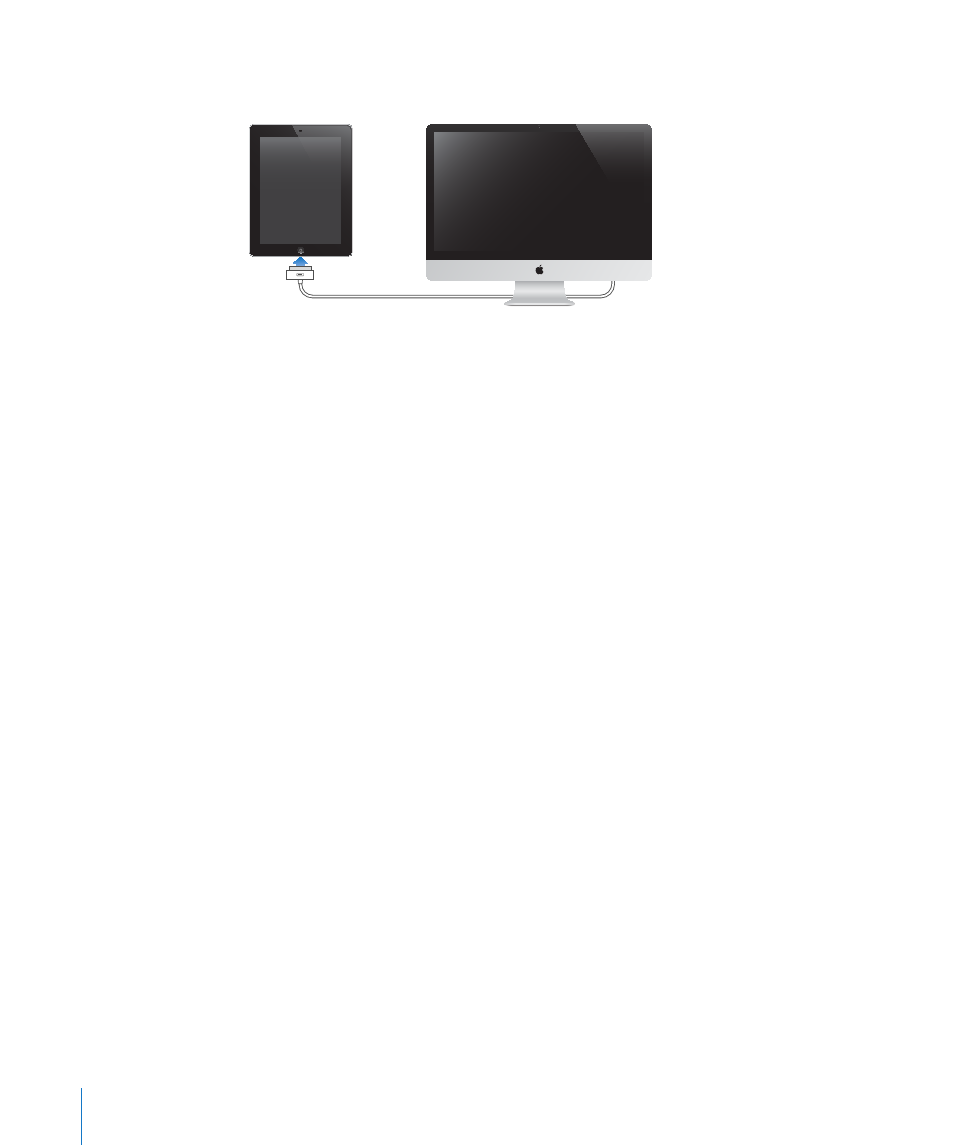
2
Подсоедините iPad к порту USB 2.0 на компьютере Mac или ПК с Windows
с помощью кабеля, входящего в комплект поставки iPad.
3
Следуйте инструкциям на экране iTunes для регистрации iPad и синхронизации
iPad с музыкой, видео и другим содержимым медиатеки iTunes, а также
с контактами, календарями и закладками на компьютере.
На экране «Настройка iPad» выберите «Автоматически синхронизировать контакты,
календари и закладки», чтобы эти объекты автоматически синхронизировались
при подсоединении iPad к компьютеру.
Синхронизация с iTunes
С помощью iTunes можно синхронизировать музыку, видео, загруженные
программы и другое содержимое медиатеки iTunes на компьютере. Можно
также синхронизировать контакты, календари и закладки браузера. В iTunes
можно выбрать информацию и объекты для синхронизации с iPad. По умолчанию
iTunes автоматически синхронизируется с iPad при подключении устройства
к компьютеру. При синхронизации можно также передать информацию, которую
Вы записали или купили с помощью iPad, на компьютер.
Настройка синхронизации
В iTunes можно задать синхронизацию следующего:
музыки;
Â
фильмов;
Â
телешоу;
Â
игр и программ, загруженных из App Store
Â
видеоклипов;
Â
подкастов;
Â
книг и аудиокниг;
Â
коллекций iTunes U;
Â
фотографий и видео (в программе для работы с фотографиями или в папке
Â
на компьютере);
26
Глава 2
Введение
§

Глава 2
Введение
27
контактов (имен, номеров телефонов, адресов, адресов электронной почты
Â
и т.д.);
календарей (встреч и событий);
Â
заметок;
Â
настроек почтовых учетных записей;
Â
закладок браузера;
Â
Настройки синхронизации можно изменить в любое время, когда iPad подключен
к компьютеру.
Музыку, аудиокниги, подкасты, коллекции iTunes U, видео, книги и программы
можно синхронизировать из медиатеки iTunes. Если в iTunes пока нет
содержимого, магазин iTunes Store (доступная в ряде стран) позволяет легко
просмотреть и загрузить материалы в iTunes. Добавлять музыкальные файлы
в медиатеку iTunes можно также со своих компакт-дисков. Чтобы получить
информацию об iTunes и iTunes Store, откройте iTunes и выберите «Справка» >
«Справка iTunes».
Контакты, календари, заметки и закладки веб-страниц синхронизируются
с программами на Вашем компьютере. Новые записи и изменения, добавленные
на iPad, синхронизируются с компьютером, и наоборот.
iTunes также позволяет синхронизировать фотографии и видео из программы или
папки.
Настройки учетных записей электронной почты синхронизируются только в одном
направлении — из программы электронной почты на компьютере в iPad. Поэтому
при настройке почтовых учетных записей на iPad учетные записи на компьютере
не изменяются.
Примечание: Учетные записи электронной почты можно настроить также
непосредственно на iPad. См. «Добавление учетных записей для Mail, «Контактов»
и «Календаря»» на стр. 33.
Покупки в iTunes Store и App Store, сделанные с помощью iPad, синхронизируются
с медиатекой iTunes на компьютере при подключении к нему. Вы также
можете приобретать или загружать медиафайлы и программы из iTunes Store
с компьютера, а затем синхронизировать их с iPad.
§
§

Глава 2
Введение
29
Панель «Обзор»
Выберите «Открывать iTunes при подключении этого iPad», чтобы при
подключении к Вашему компьютеру автоматически открывалась программа
iTunes и выполнялась синхронизация с iPad. Отмените выбор данного параметра,
если Вы хотите синхронизировать только посредством нажатия кнопки
«Синхронизировать» в iTunes. Подробнее о предотвращении автоматической
синхронизации см. раздел «Предотвращение автоматической синхронизации» на
стр. 31.
Выберите «Синхронизировать только отмеченные песни и видео», если хотите,
чтобы iTunes пропускал неотмеченные объекты в медиатеке iTunes при
синхронизации.
Выберите «Обрабатывать музыку и видео вручную» для отключения
автоматической синхронизации на панелях параметров «Музыка» и «Видео».
Если при выполнении резервного копирования с помощью программы iTunes
требуется шифрование хранимой на компьютере информации, выберите
«Шифровать резервную копию iPad>». Зашифрованные резервные копии
отмечены значком замка и требуют пароля для восстановления информации
на iPad. См. «Обновление и восстановление ПО iPad» на стр. 213.
Нажмите «Настроить универсальный доступ» для включения функций
Универсального доступа. Подробнее см. раздел «Функции универсального
доступа» на стр. 161.
Панель «Информация»
Панель «Информация» позволяет настраивать параметры синхронизации для
контактов, календарей, учетных записей электронной почты и веб-браузера.
Контакты
Â
Вы можете синхронизировать контакты с такими программами, как Адресная
книга Mac OS X, Контакты Google на Mac или Адресная книга Yahoo!, Контакты
Google, Адресная книга Windows (Microsoft Outlook Express), Контакты Windows
Vista или Microsoft Outlook 2003, 2007 или 2021 на ПК с Windows. (На компьютере
Mac возможна синхронизация контактов с несколькими программами.
На ПК с Windows одновременная синхронизация контактов с несколькими
программами невозможна.)
Если Вы выполняете синхронизацию с Адресной книгой Yahoo!, необходимо
только нажать кнопку «Настроить», чтобы ввести новые реквизиты доступа
при изменении Вашего идентификатора или пароля Yahoo! после настройки
синхронизации.
§

Календари
Â
Возможна синхронизация календарей из таких программ, как iCal на компьютере
Mac и Microsoft Outlook 2003, 2007 или 2021 на ПК с Windows. (На компьютере
Mac возможна синхронизация календарей с несколькими программами.
На ПК с Windows одновременная синхронизация календарей с несколькими
программами невозможна.)
Учетные записи электронной почты
Â
Настройки учетных записей электронной почты можно синхронизировать
из Mail на компьютере Mac и Microsoft Outlook 2003, 2007 или 2021, а также
Microsoft Outlook Express на ПК с Windows. Настройки учетных записей
передаются только в одном направлении: с компьютера на iPad. Изменения,
внесенные в учетную запись электронной почты на iPad, не влияют на учетную
запись на компьютере.
Примечание: Пароль не сохраняется на компьютере, поэтому его невозможно
синхронизировать и его требуется вручную вводить на iPad. В программе
«Настройки» выберите «Mail, Контакты, Календари», затем нажмите учетную
запись Yahoo! и введите пароль.
другой.
Â
Закладки можно синхронизировать с закладками Safari на компьютере Mac или
с закладками Safari или Microsoft Internet Explorer на ПК с Windows.
Заметки в программе «Заметки» на iPad можно синхронизировать с заметками
в Mail на компьютере Mac или в Microsoft Outlook 2003 или 2007 на ПК
с Windows.
Дополнительно
Â
Выберите один или более из этих вариантов, если хотите заменить
информацию на iPad информацией со своего компьютера во время следующей
синхронизации.
Панель «Программы»
На панели «Программы» можно синхронизировать программы из App Store,
настраивать расположение программ на главном экране iPad и копировать
документы между iPad и компьютером.
Выберите «Автоматически синхронизировать новые программы»
для синхронизации на iPad новых программ, загруженных Вами или
синхронизированных из другого устройства. На панели «Программы» можно
повторно установить программу, удаленную с iPad, если она ранее была
синхронизирована.
30
Глава 2
Введение
§

Глава 2
Введение
31
Можно создавать документы на iPad и затем копировать их на компьютер.
Также можно скопировать документы с компьютера на iPad, чтобы использовать
их с программами, поддерживающими обмен файлами. Программы,
поддерживающие обмен файлами, показаны в списке «Программы общего
доступа к файлам». Подробнее об обмене файлами см. в разделе «Общий доступ
к файлам» на стр. 49.
Панели «Музыка», «Фильмы», «Телешоу», «Подкасты» и «iTunes U»
Эти панели служат для задания видов мультимедийных данных, которые требуется
синхронизировать. Можно синхронизировать всю музыку, фильмы, телепередачи,
подкасты и коллекции iTunes U или выбрать объекты для переноса на iPad.
Чтобы посмотреть взятые напрокат фильмы, находящиеся в медиатеке iTunes,
на iPad, перенесите их на iPad, с помощью панели «Фильмы» в iTunes.
Панель «Книги»
Вы можете синхронизировать книги, загруженные из iBookstore, и многие другие
бесплатные книги в формате ePub, загруженные из других источников. Также
можно синхронизировать аудиокниги, и, если книга имеет более одной части,
только те части, которые хотите.
Панель «Фото»
Фотографии и видеозаписи можно синхронизировать с iPhoto 6.0.6 или более
поздней версии, с Aperture 3.0.2 или более поздней версии на компьютере Mac
либо с Adobe Photoshop Elements 8.0 или более поздней версии на ПК с Windows.
Кроме того, Вы можете синхронизировать фотографии и видео, находящиеся
в любой папке компьютера, содержащей изображения или видео.
Предотвращение автоматической синхронизации
Можно предотвратить автоматическую синхронизацию iPad при подключении iPad
к другому компьютеру.
Предотвращение автоматической синхронизации для всех iPad. В iTunes
выберите «iTunes» > «Настройки» (на Mac) или «Правка» > «Настройки»
(на ПК с Windows), нажмите «Устройства», затем выберите «Предотвратить
автоматическую синхронизацию iPod, iPhone и iPad.»
Если этот флажок установлен, iPad не будет синхронизироваться автоматически
даже в том случае, если установлен флажок «Открыть iTunes, если подключен этот
iPad» на панели «Обзор».
Однократное блокирование автоматической синхронизации без изменения
настройки. Откройте iTunes, подсоедините iPad к компьютеру, затем нажмите
и удерживайте сочетание клавиш Command-Option (на компьютере Mac) или Shift-
Control (на ПК с Windows) до появления значка iPad в боковом меню.
Другие способы изменить вид рабочего стола
Кроме смены иконок неповторимость главному экрану придают видждеты. Некоторые из них предлагает сама Apple, и сначала владельцы кастомизировали свои дисплеи, ставя «Фото для вас», «Погоду», идущие «Часы», «Карты» и автоматически созданные наборы виджетов — смарт-стопки. Для этого достаточно сделать несколько кликов:
- нажать на пустое место экрана «Домой»;
- дождаться появления вверху справа плюса и прикоснуться к нему, выбрать стандартный виджет;
- настроить его размер и установить в нужное место экрана.
Но желание выделиться, выкладывая на суд френдов тематические подборки, заставило пользователей применять приложение Widgetsmith. Даже его бесплатная версия помогает создавать виджеты в задуманном стиле, добавлять собственный портрет и нужный цвет.
Есть и другие похожие приложения, например, Photo Widget или Color Widgets.Оригинальные виджеты и иконки наполнили «эстетические темы» рабочих столов. Именно с них и начали свои эксперименты многие пользователи, взяв за основу оформления домашнего экрана определенную тему:
За полгода, прошедшие после выхода iOS 14, появилось много вариантов кастомизации рабочих столов iPhone. Не все иконки и тематические домашние страницы, выложенные в соцсети, отличаются качеством и вкусом, но для любителей поэкспериментировать это неплохой способ себя показать и на творения других посмотреть.
Инструкция замены иконок приложений на айфоне
- Для замены значков подготовьте собственные фото, картинки или графические символы из интернета и загрузите их в галерею.
- Вызовите «Быстрые команды». Это приложение есть в iOS 14 по умолчанию, но, если вы его удалили, поставьте заново из App Store.
- Кликните вверху справа на плюс. Откроется поле с надписью «Добавить действие», нажмите на нее.
- Далее забейте в поиск «Открыть приложение» и зайдите туда.

- В открывшемся списке иконок ваших приложений найдите ту, которую будете менять, например «Камеру», и кликните по ней.
- Иконка откроется. Вверху справа появятся три точки. Нажав на них, вы увидите значок для новой команды.
- Придумайте ей название, например «Замена».
- Коснитесь строки «Добавить на экран “Домой”».

- Вместо надписи «Новая команда» укажите название выбранной иконки, старое или новое, и кликните по самому значку.
- Откроется список действий. Нажмите на «Выбрать фото».
- Найдите в галерее картинку для замены, щелкните там же внизу справа по кнопке «Выбрать», а в появившемся поле верху справа — «Добавить».

- Нажав на «Готово», посмотрите, как выглядит новая иконка на рабочем столе. По такому же принципу можно заменить и остальные.
- Старые значки приложений удалите с экрана «Домой». Стандартные иконки сохранятся в библиотеке приложений, откуда их легко перетащить назад, если собственный дизайн надоест.
Как вернуть расположение иконок на iphone по умолчанию | яблык
Наверное, у каждого владельца iOS-устройств бывают моменты, когда привычное расположение иконок на домашнем экране надоедает, и хочется чего-то новенького. Для того чтобы вернуть первоначальный (заводской) порядок расположения значков приложений, вовсе не обязательно передвигать их вручную или восстанавливать заводские настройки устройства через полный сброс устройства к заводским настройкам.
Вместо этого можно воспользоваться более простым способом. Следуя представленной ниже инструкции, вы сможете восстановить первоначальное расположение иконок автоматически всего за несколько секунд.
♥ ПО ТЕМЕ: Как автоматически менять обои на iPhone или iPad в зависимости от времени, места и т.д.
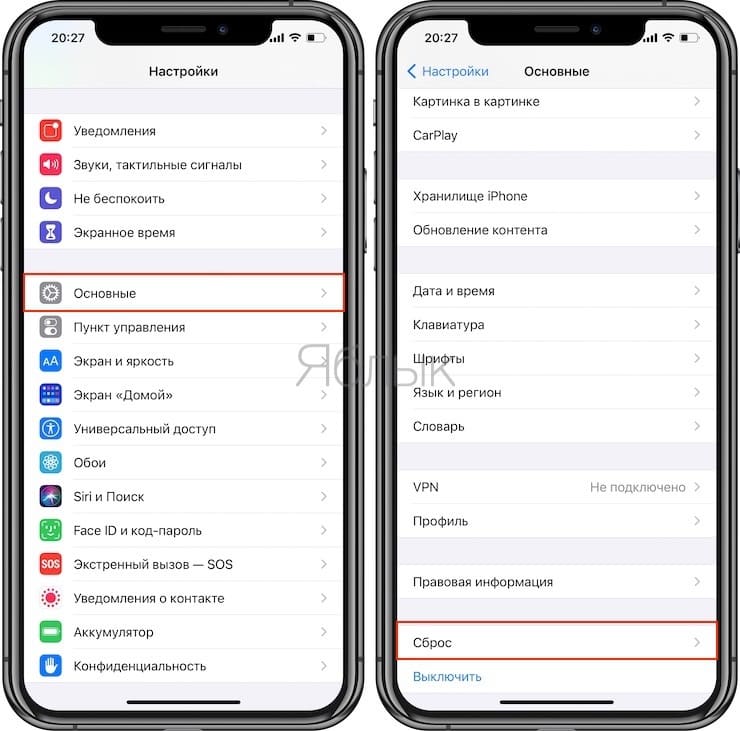
1. Запустите на iOS-устройстве приложение «Настройки».
2. Пройдите по пути «Основные» → «Сброс» и нажмите «Сбросить настройки «Домой».
Подтвердите намерение нажатием «Сбросить настройки».
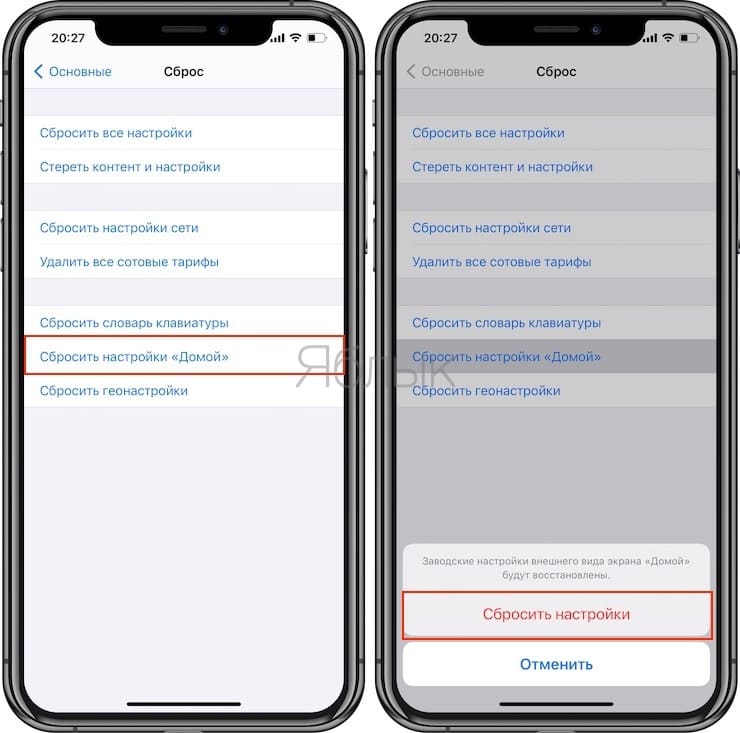
Вуаля – все иконки расположены на домашнем экране так же, как и в момент первого запуска iOS. Все сторонние приложения расположатся на второй странице в алфавитном порядке.
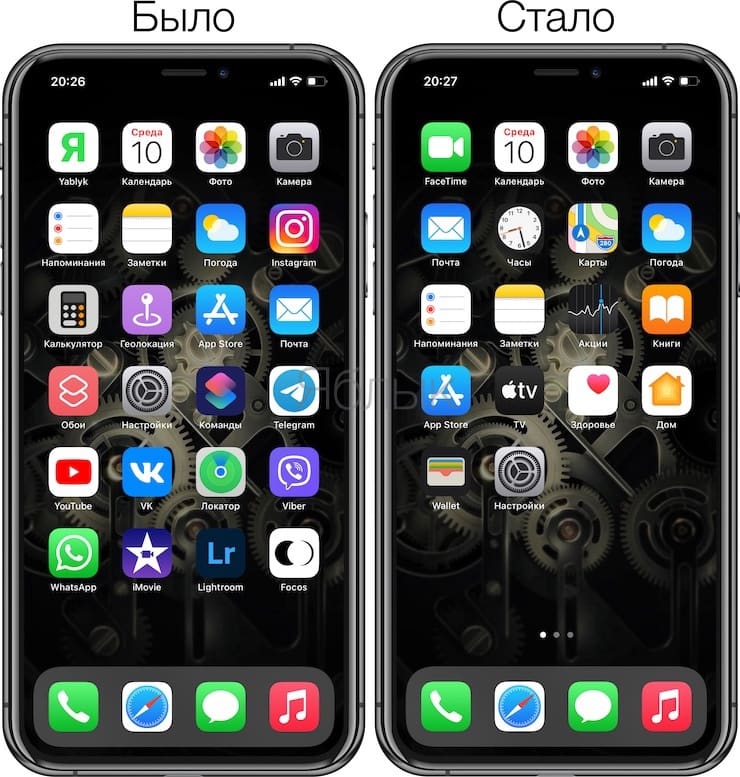
Как оказалось, восстановить первоначальное расположение значков приложений проще простого.
Смотрите также:
Как убрать иконки с часами из дока ipad
Чтобы навсегда убрать иконки с часами из Дока своего iPad, нужно отключить несколько функций.
- Откройте приложение Настройки на iPad.
- Выберите пункт Siriи Поиск.
- В секции Предложения Siri отключите опции Предложения в Поиске и Предложения в «Найти».

- Вернитесь на главный экран Настроек и выберите Основные, а затем Многозадачность и Dock.
- Отключите опцию Недавние и предложенные программы.

- Вернитесь на домашний экран своего iPad.
- Теперь найдите на домашнем экране приложение, которое отображается в Доке с часами, и перетяните его в левую часть Дока.
- Теперь иконку в Доке можно зажать и нажать на значок с минусом, чтобы убрать приложение из Дока.
- Иконка этого приложения больше не будет отображаться в Доке вашего iPad со значком часов.
Отношение к данной функции у всех разное. Если она вам не нравится, то смело используйте нашу инструкцию. Если же вам наоборот приятно видеть в Доке рекомендованные приложения, включите все вышеупомянутые функции и наслаждайтесь.

В Доке iPad могут появляться и другие рекомендации, к примеру, рекомендации по локации. Если вы используете Карты каждый раз, когда добираетесь в определённый пункт, иконка приложения появится в Доке со значком в виде стрелки. Отключив функции, о которых мы рассказали, вы уберёте все рекомендации.
Нажмите и удерживайте для дополнительного контроля
Чтобы просмотреть другие элементы управления, нажмите и удерживайте следующие приложения и настройки.
Недостатки замены иконок через «быстрые команды»
Новые значки будут открывать приложения с небольшой задержкой. При загрузке приложений вы будете видеть надпись «Быстрые команды» на 1-2 секунды. Избежать этого нельзя, но можно ускорить открытие приложений, сократив их анимацию и эффекты перехода. Для этого последовательно войдите в разделы:
Еще одно неудобство креативных иконок — на них не виден счетчик сообщений и новых постов в мессенджерах или в соцсетях. Однако в этом есть и свой плюс — экономия времени пользователя. Не видя соблазнительных уведомлений, вы будете реже просматривать, кто там что написал.


