

Будильник в телефоне – важная и полезная функция, которая помогает не захламлять пространство противно «пиликающими» китайскими часами. Мобильное устройство разбудить в установленное время или напомнит о событии. Вместо стандартной трели возможна установка приятного пения птиц, ободряющей или просто любимой мелодии. Еще одна возможность будильника – регулирование уровня громкости, ведь динамики Айфона иногда слишком громко проигрывают установленный звук. Поэтому пользователям «яблочной» продукции интересно, как изменить громкость будильника на iPhone.

Открыв меню телефона не сразу понятно, где в Айфоне будильник. Поэтому некоторые пользователи скачивают отдельное приложение из AppStore. Однако опция предусмотрена операционной системой iOS. Чтобы открыть будильник на Айфоне, достаточно в главном меню выбрать пиктограмму «Часы». Это приложение содержит подраздел с соответствующим названием.

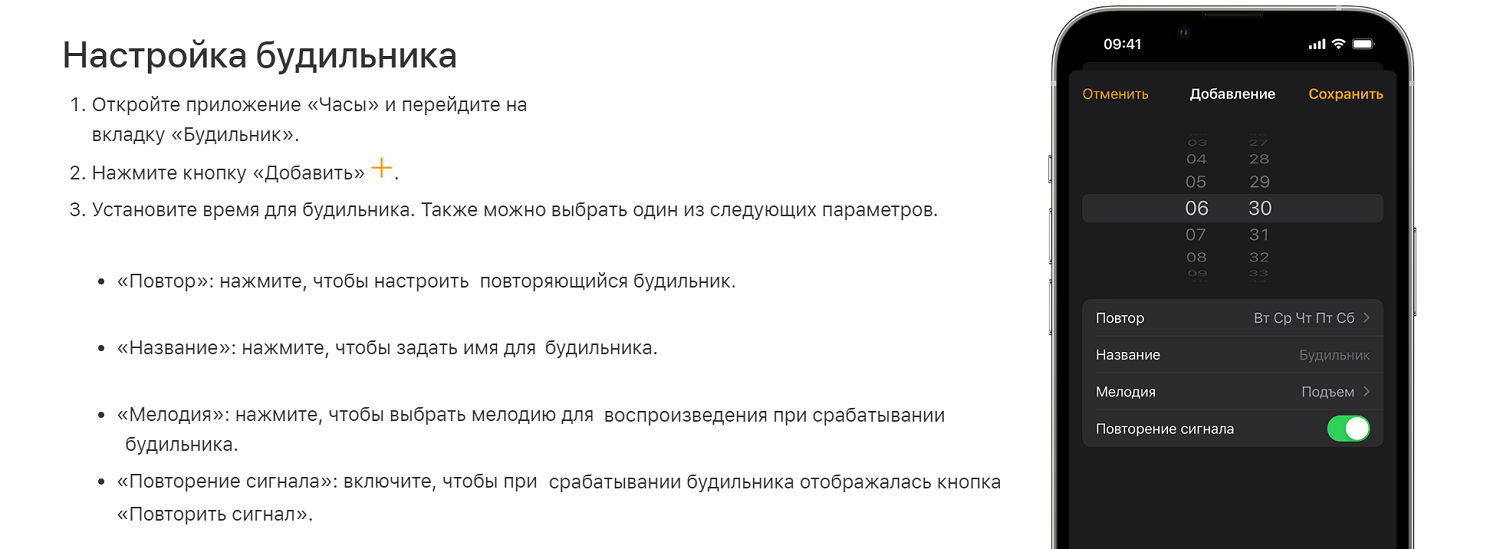
Чтобы вовремя просыпаться, необходимо знать, как установить будильник на Айфоне. Активировать его просто: нажмите «плюсик» в правом верхнем углу фирменного приложения. Если нужно, чтобы телефон разбудил в 7-30, то необходимо понимать, как настроить будильник на Айфоне.
- Для этого после выбора пиктограммы «Добавить» следует нажать и удерживать левое колесо прокрутки до цифры «7».
- Правое колесико нужно повернуть до значения «30 минут».
Во всех современных моделях яблочных телефонов выбрать время пробуждения так же просто, как поставить будильник на Айфоне 6. Он находится в том же меню «Часы», отличаются только дизайн и дополнительные функции.

Операционная система на базе Apple имеет огромное количество скрытых функций, которые делают жизнь проще. О многих из них не знают даже обладатели iPhone со стажем пользования несколько лет. Разработчики постоянно дополняют операционную систему новыми фишками.
Например, чтобы не будить по утрам всех членов семьи, стоит установить вибрацию вместо мелодии будильника. Если положить iPhone поблизости, то этого будет достаточно, чтобы проснуться самому и не разбудить весь дом.
К тому же приложение «Будильник» часто используется для напоминаний, которые могут сработать в момент нахождения в поликлинике, на работе или других местах, где шум не приветствуется.
Для установки вибрации вместо громкого звука нужно выполнить следующий алгоритм действий:
— перейти в приложение «Часы»;
— открыть пункт меню «Будильник»;
— из списка выбрать пункт «Править»;
— нажать на тот будильник, который нужно редактировать;
— перейти в раздел «Мелодия»;
— внизу списка нужно нажать вариант «Нет»;
— зайти в раздел «Вибрация» и выбрать подходящий ритм тактильной отдачи.
iPhone предлагает своим пользователям не только широкий ряд тактильных ритмов, но и дает возможность самостоятельно задать темп. Для этого в пункте «Вибрация» следует перейти в раздел «Создать вибрацию». Именно там можно будет специальный редактор поможет создать индивидуальную вибрацию используя касания пальцами по экрану.
Всем привет. Не так давно в комментариях Ирина задала следующий вопрос:
Кто-нибудь может ответить на мой вопрос немного по другой теме (не нашла нигде ответа на него). Можно ли сделать так, чтобы громкость будильника была минимальная, но при этом громкость звонка была максимальная? Я замучалась уже каждый вечер ставить на минимум громкость звонка, чтобы утром будильник тихо звонил :)))
Спрашивали – отвечаем. Да можно! Сделать тихий будильник несложно. Я даже предлагаю сделать будильник с тихим звуком в самом начале с постепенно нарастающей громкостью.
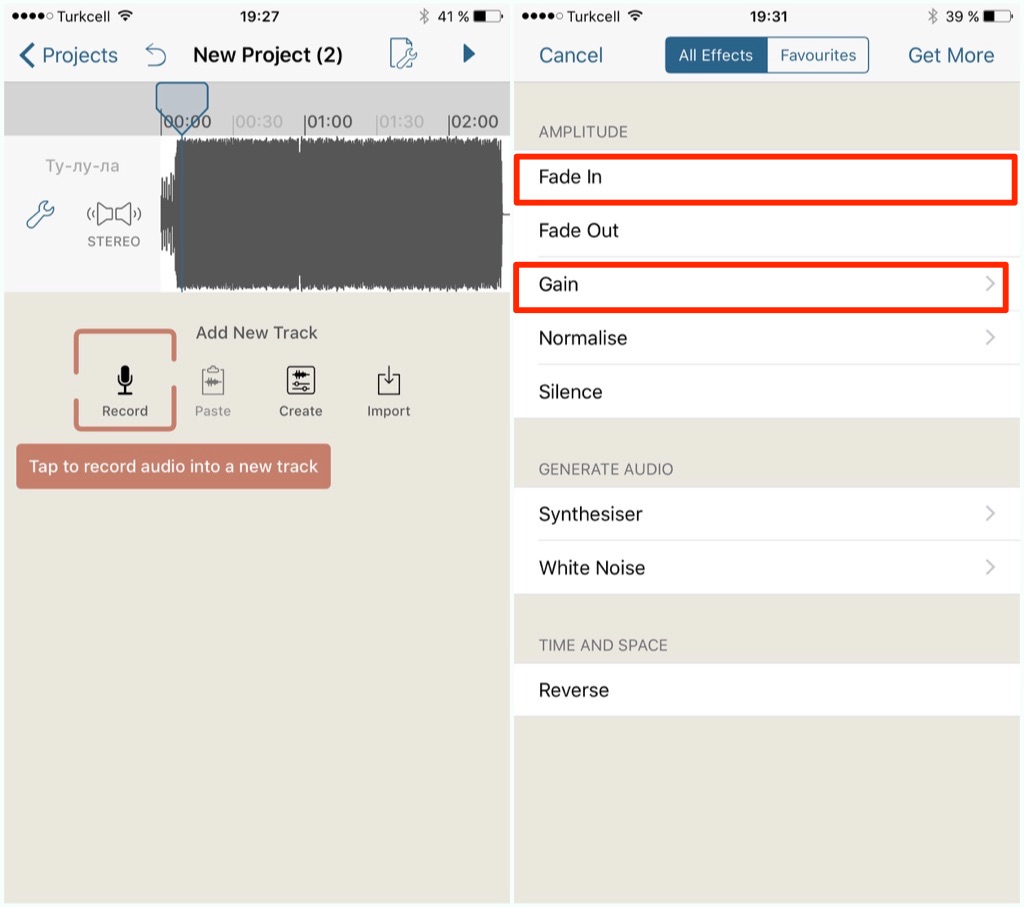
Шаг 1. Устанавливаем приложение Hokusai Audio Editor. Можно воспользоваться другим аудио-редактором, но я взял для примера тот, бесплатных функций которого хватит для наших целей.
Шаг 2. Запускаем приложение. Создаём через “+” новый проект. Жмём кнопку Import. Выбираем “Music Library”. Даём доступ программе к медиатеке в появившемся диалоговом окне. Выбираем песню для будильника из медиатеки.
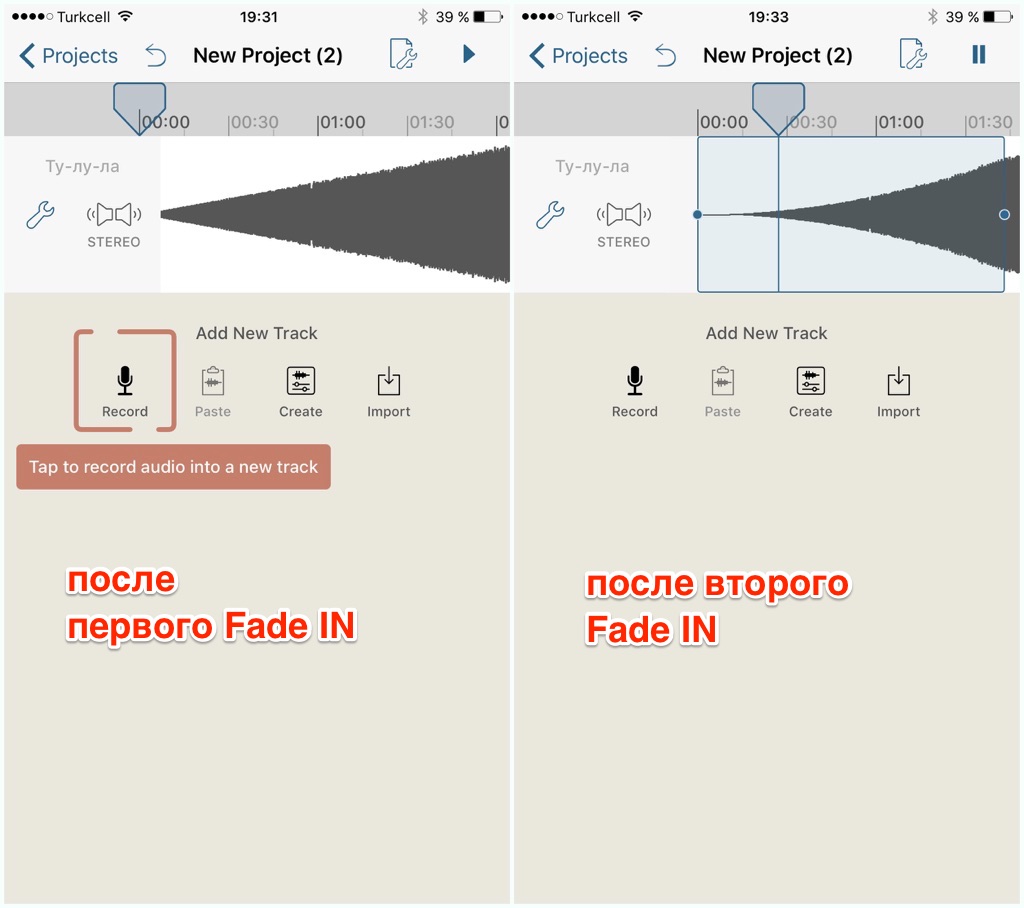
Шаг 3. С помощью ползунка выделяем всю песню. Тыкаем по выделенному врагменту и во всплывающем окне выбираем “More”. В меню жмём Fade In. Лично я предлагаю сделать Fade In дважды. В этом случае как раз получается эффект нарастания громкости.
Если по каким-то причинам вам нужно, как и Ирине, сделать именно тихую песню, то вместо Fade In надо выбрать Gain. И ползунком влево уменьшить громкость песни.
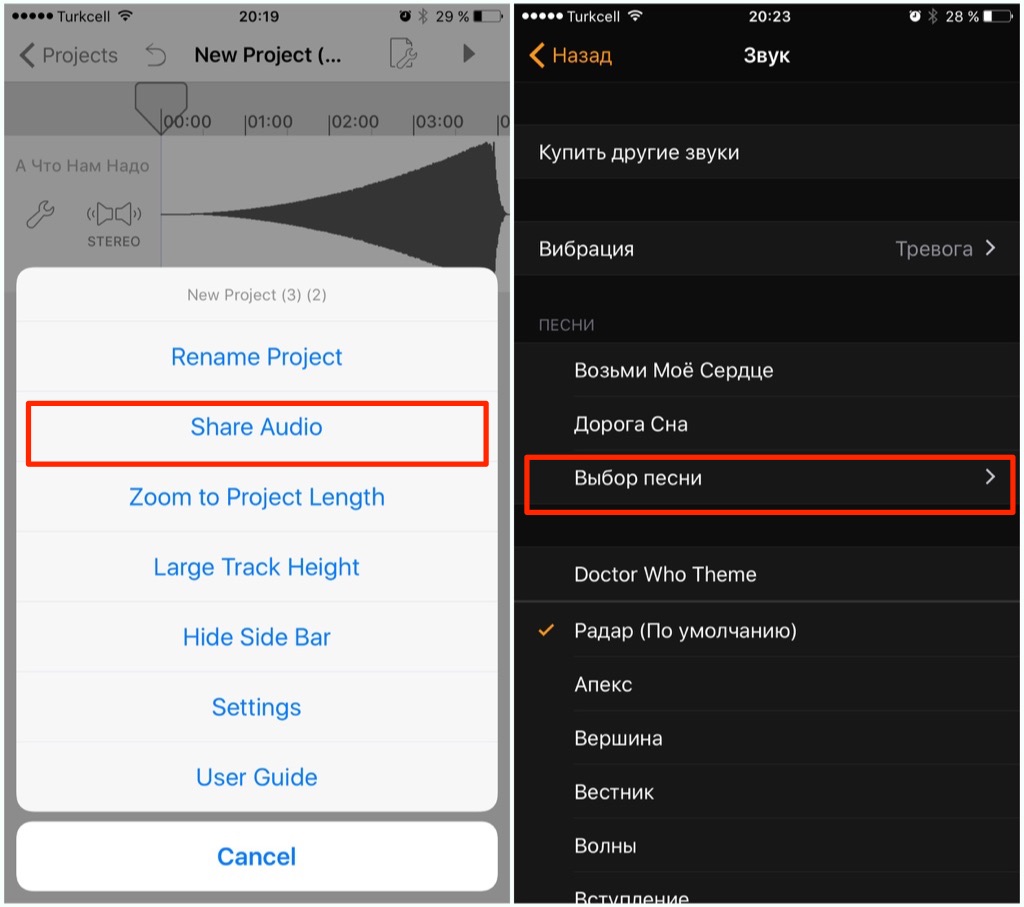
Шаг 5. Подключаем iPhone или iPad к компьютеру. Если на шаге 4 песню сохраняли в iPhone, то нужно через Общие файлы сохранить её на компьютер. А затем залить песню в медиатеку iPhone.
Всё! Теперь при установке будильника нужно выбрать “Звук”->”Выбор песни”. Потом выбрать созданную песню из медиатеки. Теперь будильник будет тихий, но громкость будет постепенно нарастать.
Задавайте интересные вопросы – получайте умные ответы! 🙂
Все уже сталкивались с проблемой громкого звука будильника на Айфоне. Это может быть очень раздражающим, особенно если будильник настроен на ранний час утра и вы хотите выспаться, не отрываясь от сна. Но не волнуйтесь, в этой статье я расскажу вам несколько способов, как уменьшить громкость будильника на вашем Айфоне.
- 1. Используйте слайдер звука
- 2. Измените звук будильника
- 3. Используйте встроенный таймер
- 4. Используйте специальное приложение
- В заключении
- Какой будильник лучше для iPhone
- Громкость будильника iPhone
- Как изменить громкость будильника на iPhone
- Будильник на Айфоне с нарастающим сигналом
- Будильник с фазами сна
- Настройка с помощью Siri
- Если звука будильника неслышно
- Нюансы будильника на технике Apple
- Как отключить звук будильника
- Замена мелодии iPhone для будильника
- Как изменить или удалить будильник
- Автор: marina
- Рекомендуем вам
- Как скачать музыку на айфон без iTunes
- Как восстановить удаленные фотографии на айфоне
- Содержание
- Как поставить будильник на iPhone
- Как настроить будильник на iPhone
- Повтор будильника на iPhone
- Как отключить вибрацию на будильнике iPhone
- Как изменить громкость будильника на iPhone
- Как отключить будильник на iPhone
- Как изменить будильник на iPhone
- Pillow – умный будильник для iPhone
- Sleep Cycle — нарастающий будильник на iPhone
- Доброе утро (Good Mornings)
- Будист
- Wake Alarm Clock
- Motion Alarm
- Maths Alarm Clock
- Подводим итог: лучший будильник для iPhone
- Как изменить громкость будильника на iPhone?
- Как отключить звук будильника
- Как изменить громкость будильника на iPhone?
- Программы-будильники для IPhone
- Как установить повтор будильника в iPhone и iPad
- Как завести будильник на iPhone и iPad
- Как поменять громкость
1. Используйте слайдер звука
Первый способ очень прост — используйте слайдер звука на вашем Айфоне, чтобы уменьшить громкость будильника. Но не забывайте, что этот слайдер меняет уровень звука для всего устройства, поэтому вы должны установить уровень звука заранее, чтобы он был подходящим для вас.
2. Измените звук будильника
Второй способ — измените звук будильника. Настройки будильника на вашем Айфоне предлагают множество вариантов звуков, так что вы можете выбрать такой, который не будет раздражать вас или просыпающихся рядом с вами людей.
3. Используйте встроенный таймер
Третий способ — используйте встроенный таймер на вашем Айфоне, чтобы поставить ограничения на время, на которое будет звучать будильник. Это позволит вам настроить необходимое количество времени для пробуждения, не допуская звука слишком долго.
4. Используйте специальное приложение
Четвертый способ — установите приложение для будильника, которое позволит вам настроить громкость звука по своему усмотрению и установить необходимую продолжительность звука. В App Store можно найти такие приложения как «Sleep Cycle», «Alarmy» или «Puzzle Alarm Clock».
В заключении
Теперь у вас есть несколько способов, которые помогут вам сделать звук будильника тише на вашем Айфоне. Вы можете использовать один из них или комбинировать несколько для достижения наилучшего результата. Не забывайте, что от качества сна зависит ваше здоровье и хорошее самочувствие, поэтому настройте будильник так, чтобы он не мешал вашему отдыху.

Не знаете, как настроить громкость будильника на iphone 11? С нашей помощью эта тема больше не будет вызывать у вас вопросов – мы раскроем все секреты настроек громкости и других параметров.
- Какой будильник лучше для iPhone
- Громкость будильника iPhone
- Настройка с помощью Siri
- Если звука будильника неслышно
- Нюансы будильника на технике Apple
- Как отключить звук будильника
- Замена мелодии iPhone для будильника
- Как изменить или удалить будильник
Какой будильник лучше для iPhone

«Яблочная» техника во много хороша, но вот в смартфонах этого бренда явные проблемы с будильником – в штатной системе минимум настроек и разобраться в них крайне сложно.
Поэтому загляните в App Store – здесь масса вариаций, включая «умные» будильники. Мы не советуем обращать внимание на данную характеристику, лучше сосредоточьтесь на типе побудки. Оптимальный вариант — Sleepzy. Данный будильник радует удобным интерфейсом, понятными настройками и широким выбором мелодий.
Громкость будильника iPhone
Практически каждый пользователь «яблочных» гаджетов мучается от того, что будильник буквально разрывает перепонки. Это связано с тем, что в операционной системе iOS не предусмотрены разные шкалы громкости – на сигналы, уведомления и будильник. Если вы хотите выставить громкие звонки, то будильник автоматически воспринимает эту настройку как основную.
Как изменить громкость будильника на iPhone

Если вам нужно изменить громкость звонка будильника, действуйте по схеме:
- зайдите в раздел «Настройки»;
- найдите в левой части экрана строку «Звук, тактильные сигналы»;
- уменьшите громкость через бегунок на шкале.
Большая часть пользователей предпочитает регулировать интенсивность звуков через кнопки на боковой части корпуса. Если вы из их числа, то проставьте в настройках галочку у параметра «Изменение кнопками».
Будильник на Айфоне с нарастающим сигналом
Под нарастающий сигнал довольно комфортно просыпаться, поэтому попробуйте заменить установленную по умолчанию мелодию. В штатном списке есть вариант под названием «Медленно в гору», именно он звучит по нарастающей.
Установить его просто:
- зайдите в раздел «Часы»;
- внизу найдите вкладку «Будильник»;
- зайдите в неё;
- выберите строку «Мелодия»;
- нажмите на нужную;
- отметьте «Сохранить».
Будильник с фазами сна
Это – не совсем классический будильник, так как в точное время он вас не разбудит. Дело в том, что такие будильники предназначены для отслеживания фаз сна. Они фиксируют то, как вы спите, и подбирают оптимальное время для пробуждения. В качестве развлечения такое приложение можно задействовать, но учитывайте, что оно:
- требует размещения гаджета практически у самой головы;
- сильно разряжает батарейку;
- находит оптимальное время для пробуждения в установленном диапазоне.
Настройка с помощью Siri

Один из самых простых способов настроить будильник. Просто попросите помощницу разбудить вас и будильник зазвонит в нужное время. Также вы можете попросить вывести на экран выставленные будильники, поставить мелодию или сменить громкость.
Если звука будильника неслышно
Причин такой ситуации может быть несколько:
- Низкий уровень громкости. На боковой клавише отрегулируйте уровень громкости до нужной. Это же можно сделать через «Настройки» — найдите раздел «Звуки, тактильные сигналы», затем «Громкость рингтонов и уведомлений» и просто перетащите ползунок на шкале до нужной границы.
- Выбрана вибрация. Зайдите в «Часы», затем в «Будильник» и перейдите в подраздел «Правки». Выберите ваш будильник и выберите для него мелодию в списке.
- Подключение к наушникам. В этом случае достаточно убрать наушники, так как с ними уровень громкости будет базовым, заданным ещё производителем.
Нюансы будильника на технике Apple

«Яблочный» гаджет лучше держать заряженным, если вы не хотите опоздать на работу – в выключенном виде смартфон не запустит будильник. Также учитывайте следующие моменты:
- кнопка Home отменяет повтор сигнала будильника;
- кнопка Power откладывает срабатывание будильника;
- установка «Не беспокоить» и «Без звука» не отменяют звонка при установленном будильнике.
Как отключить звук будильника
Для этого просто:
- зайдите в раздел «Часы»;
- найдите будильник для выключения;
- нажмите на «Изменить»;
- найдите строку «Звук»;
- в списке активируйте пункты «Не выбран» и «Вибрация»;
- отрегулируйте вибрацию;
- тапните на «Назад»;
- сохраните внесённые изменения.
Замена мелодии iPhone для будильника

Если вас устраивает громкость сигнала, но не нравится мелодию, то измените её, действуя по указанному алгоритму:
- найдите приложение «Часы»;
- войдите в него;
- нажмите на будильник, который у вас активирован;
- нажмите на вкладку «Изменить»;
- перейдите в подраздел «Звук»;
- пролистайте список мелодий;
- поставьте галочку напротив понравившейся;
- нажмите на кнопку «Назад»;
- охраните через кнопку «Сохранить».
Как изменить или удалить будильник

Для изменения будильника вам нужно:
- открыть раздел «Часы»;
- найти в нём вкладку «Будильник»;
- зайти в неё;
- в верхней части нажмите на «Править»;
- внесите изменения;
- нажмите «Сохранить».
Удаление возможно разными способами:
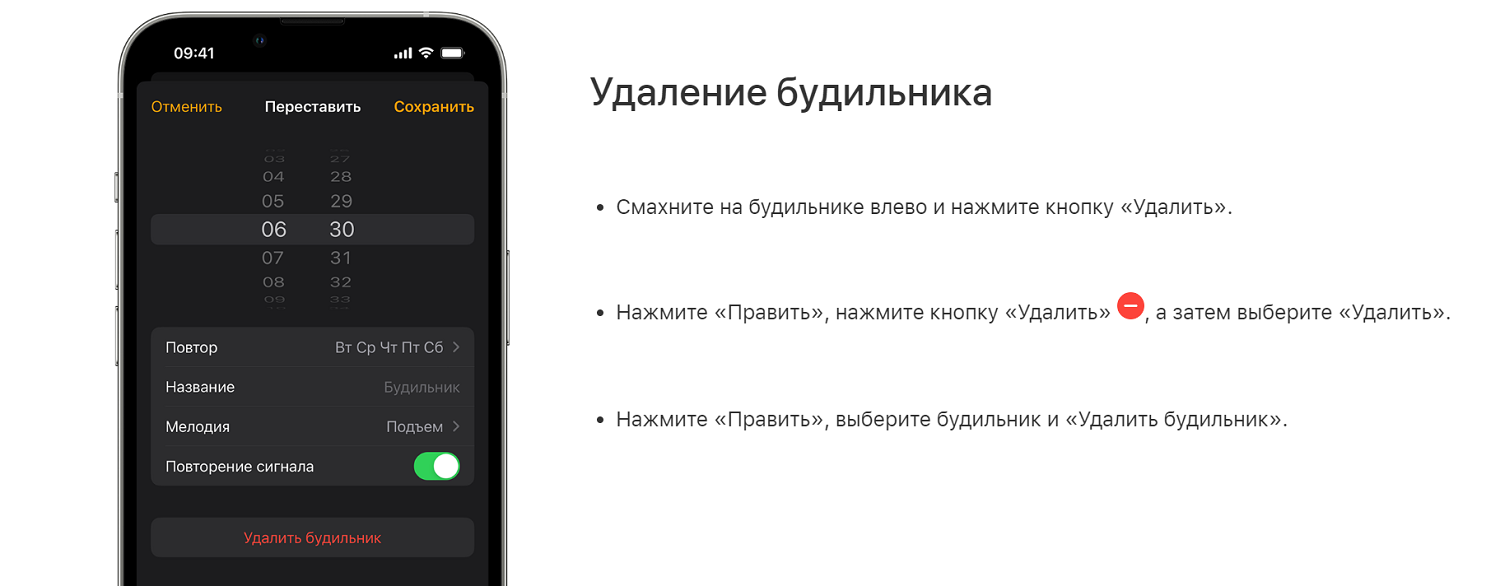
- во время сигнала — смахните будильник в левую часть экрана и нажмите на появившуюся кнопку «Удалить»;
- во время корректировки – зайдите в «Правки» и найдите вкладку «Удалить».
Производители позиционируют iPhone как самую простую технику, поэтому при некоторых знаниях вы легко решите все проблемы и вопросы.
 (Пока оценок нет)
Автор: marina

Рекомендуем вам

Как скачать музыку на айфон без iTunes

Как восстановить удаленные фотографии на айфоне
Будильник в iPhone у многих вызывает нарекания — если владельцы Android просыпаются постепенно под мелодичные трели с нарастающей громкостью, то «яблочный» может сходу поднять на ноги роту солдат.
Однако у будильника «Айфона» есть целый перечень настроек, чтобы сделать его использование комфортным. Рассказываем, как настроить под себя будильник на iPhone.
За установку будильников в «Айфонах» отвечает приложение Часы. Еще удобно использовать Siri — достаточно сказать «Установи будильник на 7 утра», и система отчитается о включении. Это действительно экономит время.
В приложении Часы есть вкладки Мировые часы, Будильник, Секундомер и Таймер. Все, что касается времени просыпания, настраивается во вкладке Будильник.
- Сначала нужно нажать на знак плюса в правом верхнем углу экрана.
- Затем установить время с точностью до минуты.
- Повтор — повторение по определенным дням недели, если хотите в будни вставать в одно и то же время, отмечайте галочкой нужные дни.
- Название будильника — можно создать метку «рабочий», «в аэропорт» и т.д., по желанию.
- Мелодия — выбор рингтона из стандартного набора.
- Повторение — включение будильника каждые 10 минут, если пользователь не нажал Стоп, крайне полезно активировать параметр, чтобы не проспать.
Как видим, в приложении Часы нет настроек для громкости будильника, но это не значит, что отрегулировать ее нельзя.
Сделать будильник тише или громче можно в разделе Звуки, тактильные сигналы основных Настроек.
Найдите раздел Громкость рингтонов и уведомлений и двигайте ползунок в стороны для увеличения или уменьшения громкости. При этом вы будете слышать уровень громкости и сможете точно отрегулировать для себя.
Если вам удобнее регулировать звук будильника боковыми кнопками, активируйте бегунок Изменение кнопками.
Важно понимать, что громкость устанавливается для всех видов оповещений, будь то будильник, системные уведомления, входящие звонки и СМС, пуши приложений.
Важно знать, что переключатель бесшумного режима на торце корпуса телефона не влияет на звук будильника — он будет работать при любом положении. Это же касается режима Не беспокоить. Это сделано специально для того, чтобы человек не проспал, даже если забыл переключить бесшумный режим.
Если вы не слышите звук будильника, но он срабатывает, следует проверить следующие параметры в настройках:
- Громкость рингтонов и уведомлений — если здесь бегунок сдвинут максимально влево, звук будет слишком тихий или его не будет вовсе.
- Если ощущается только вибрация, следует разбираться с вкладкой Мелодия в настройках Будильника: возможно, здесь выбрано Нет, и тогда телефон будет только вибрировать. Выберите Мелодию, чтобы слышать звонок.
- Если Айфон подключен через Bluetooth к наушникам, звук будет одновременно воспроизводиться как через наушники, так и через динамик.
Обычно проверка этих нюансов полностью решает проблему со звуком будильника.
Мелодия по умолчанию Радар уже стала мемом, этот душераздирающий звук часто используют в видеороликах и Reels. Если хочется просыпаться более медленно и приятно, стоит установить на будильник мелодию с нарастающим звуком. Из штатных рингтонов для этого больше всего подходит Медленно в гору.
Однако есть способ сделать пробуждение еще более приятным — настройка функции Сон в приложении Здоровье. Здесь совсем другие мелодии для будильника, громкость которых увеличивается плавно. Рассказываем об этой полезной функции.
Установка режима сна происходит в приложении Здоровье. Функция Сон дает представление о качестве вашего отдыха. Мониторы сна помогают определить, сколько времени вы находитесь в постели и сколько времени занимают определенные фазы сна: быстрый, базовый, глубокий.
Вот какие параметры сна и пробуждения можно настроить:
- Цель сна — устанавливается в часах, из этого исходят дальнейшие рекомендации программы Здоровье.
- Период отдыха — время перед отходом ко сну, когда уже отключается получение уведомлений и начинается подготовка к отдыху, можно установить промежуток от 15 минут до 3 часов.
- Экран сна — функция для настройки дисплея во время отдыха, чтобы на нем не отображались лишние уведомления и элементы;
- Напоминания режима сна — за некоторое время до отхода ко сну система напомнит, что пора готовиться, чтобы достичь своей цели сна.
При наличии Apple Watch приложение Здоровье способно анализировать качество сна и определять, сколько времени вы находились в фазе быстрого сна, а сколько — в самой полезной для организма фазе глубокого сна.
Но самое приятное, для чего стоит повозиться с настройками сна и пробуждения — мягкий будильник с нарастающим звуком. В перечне всего 10 мелодий, но они существенно отличаются от штатных рингтонов в приложении Часы. Чего стоят только мелодии Пение птиц или Первые лучи! Это истинное наслаждение для ушей, и просыпаться под них точно приятнее, чем под Радар.
Для выходных дней можно настроить отдельное расписание сна и пробуждения.
Отключить «сон по расписанию» очень просто.
- Зайдите в приложение Часы.
- В верхней части экрана в разделе Сон/Пробуждение нажмите Изменить.
- Далее снимите бегунок с функции Будильник — тогда он просто не будет звонить в назначенное время, но расписание сна продолжит функционировать.
- Также можно нажать Изменить расписание сна в приложении Здоровье, а потом снять бегунок с опции Расписание сна — это удалит все настройки функции Сон.
- Будильник из приложения Часы отключить еще проще: достаточно сдвинуть все бегунки в неактивное положение.
Важно понимать, что будильник в приложении Часы и будильник в расписании сна от приложения Здоровье — это два самостоятельных инструмента, то есть они будут включаться каждый в назначенное время.
Их можно использовать как по отдельности, так и одновременно. Если в выходные хотите поспать подольше, не забывайте менять расписание сна в приложении Здоровье.
Стандартные инструменты Apple обычно достаточно хороши — настолько, что их пытаются копировать разработчики приложений для Android. Но в случае с будильниками есть более функциональные и продвинутые альтернативы. Приведем несколько примеров.
Alarmy. Бесплатное приложение для тех, кто любит нежное пробуждение или, напротив, решительное и настойчивое. Здесь предусмотрены задания, чтобы будильник, наконец, отключился — это могут быть приседания, решение математических задач, игра на память или фотозадание (сфотографировать определенное место). Еще можно спать под убаюкивающие звуки — белый шум, пение птиц и другие звуки природы, медитацию или ASMR. Приложение предлагает делать утренние заметки и записывать самочувствие после ночного отдыха. Есть платная версия с расширенным функционалом: эффектом повышенной громкости, дополнительными напоминаниями и т.д. Интересное приложение для тех, кто хочет просыпаться веселее и задорнее.
Sleepzy — Умный будильник. Одно из самых популярных приложений для анализа сна. Умеет будить именно в быструю фазу сна, чтобы пробуждение было максимально легким, как если бы вы проспали минимум 8 часов. Оповещает о случаях недосыпа, а также наглядно рассказывает, как вы спали, и в каких фазах сколько времени провели. В премиум-версии статистика становится еще более детальной, можно получить еще больше расслабляющих звуков и классической музыки, а еще узнать, точно ли ты храпишь или это голословные обвинения окружающих. Радио для засыпания помогает уснуть под музыку, созданную искусственным интеллектом. Только в премиум-версии нет рекламы. Данные о сне синхронизируются с системным приложением Apple Здоровье.
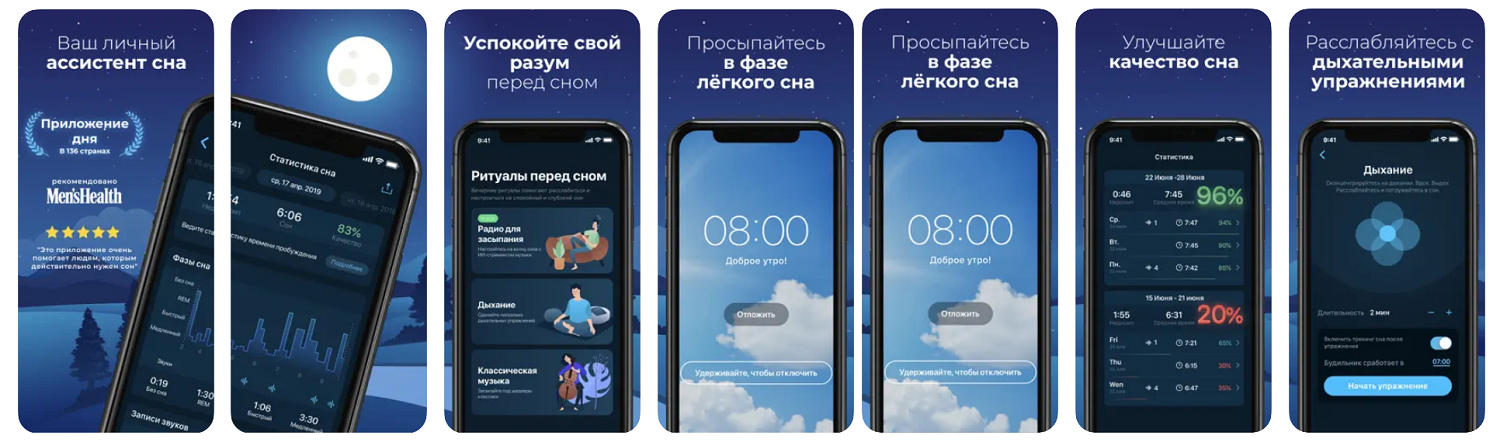
AutoSleep. Это приложение становилось лучшим в своей категории 5 лет подряд, начиная с 2018 года. Оно автоматически отслеживает сон через Apple Watch, при этом не требуется нажимать какие-либо кнопки или устанавливать приложение именно на часы — достаточно просто спать в часах. Приложение оценивает десятки параметров: длительность сна, качество, фазы сна, уровень кислорода в крови, уровень окружающего шума, количество вдохов в минуту, частоту сердечного ритма, температуру запястья во время сна и многое, многое другое. Встроенный умный будильник помогает просыпаться во время наиболее легкой фазы сна. Есть расширенные настройки персонализации и оформления колец на циферблате. Приложение взимает единоразовый платеж в размере 449 руб., и это приемлемая цена за столь богатый функционал. Отчеты о качестве сна получаются действительно информативными и красивыми, все отображается наглядно на круговых диаграммах.
Будильник на iPhone — казалось бы, простейшая функция из всего «яблочного» набора. Однако и он вызывает вопросы: как отрегулировать громкость и правильно настроить. Громкость стандартного будильника из приложения Часы уменьшается и увеличивается в другом разделе — Звуки и тактильные сигналы, но помните, что громкость звука будет одинаковая для всех типов уведомлений, включая звонки.
Рекомендуем настроить расписание сна и пробуждения в приложении Здоровье, чтобы получить гораздо более приятный будильник с нарастающей громкостью. Еще можно использовать альтернативные приложения-будильники — AutoSleep, Sleepzy, Alarmy и другие. В них звук и другие параметры настраиваются более точно.
Содержание
 Будильник – вещь нужная. А будильник на смартфоне — вещь, к тому же, удобная и функциональная. Даже стандартное приложение способно удовлетворить запросам большинства пользователей.
Однако смартфон тем и хорош, что позволяет самостоятельно решить, оставить ли «родное» приложение или поискать другое, более оснащенное или хотя бы красивое, благо выбор огромен. Именно этим мы и займемся в данном обзоре: изучим возможности будильника на примере установленного приложения в iOS и посмотрим, что могут предложить сторонние разработчики.
Как поставить будильник на iPhone
Несмотря на простоту будильника, несколько хитростей здесь все-таки есть. Поэтому начнем настройку с самого начала и поэтапно разберемся со всеми ее премудростями.


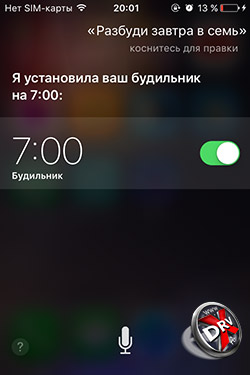
На всякий случай напомним, где расположен будильник. Запускаем приложение «Часы» и внизу выбираем «Будильник» с соответствующей пиктограммой. Или используем другие способы запуска приложения: открываем Пункт управления, где есть значок таймера, либо просим Siri разбудить завтра, скажем, в 7 утра.
Открыв пока что пустой список будильников, нажимаем «+», чтобы создать новый. Максимальное количество будильников знают только программисты да тестировщики iOS. Мы попробовали и остановились на 20 включенных будильниках – в принципе, этого должно хватить. Далее переходим к настройкам.
Как настроить будильник на iPhone
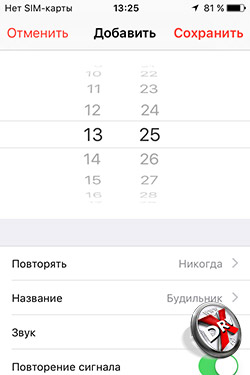
Сперва указываем время срабатывания будильника, это самое простое и понятное. Теперь переходим к параметрам ниже:
- Повторять – выбор дня недели, в который сработает будильник. Для каждого будильника можно выбрать один или несколько дней. Если ничего не выбрано, то сигнал будет срабатывать каждый день. Обычно эта настройка используется в том случае, когда нужно задать разное время срабатывания будильника для будних и отдельно для выходных дней;
- Название. Собственно, название будильника, которое ни на что не влияет. Видимо, для тех, кому с утра не все равно;
- Звук – рекомендуем отнестись к данной настройке со всей серьезностью, ведь именно этот звук станет причиной вашего пробуждения. Доступен выбор из набора специальных, «пробуждающих» мелодий, а также классических рингтонов типа Marimba, загруженных композиций и даже мелодий, которые можно купить в iTunes;
- Повторение сигнала. При определенных действиях будильник не выключается, а откладывается на некоторое время. Эту настройку мы предлагаем рассмотреть отдельно в следующей главе.
Итак, будем считать, что настройка будильника завершена. Нажимаем «Сохранить», чтобы сохранить все настройки и вернуться к списку будильников.
Повтор будильника на iPhone
Представьте ситуацию. Будильник установлен на 6:00. Звучит сигнал, спросонья вы кое-как отключаете будильник и клянетесь всеми богами, что уже через минуту как штык. Но иногда это «через минуту» на деле превращается в «Уже восемь! Я опаздываю!» и грозит самыми неприятными последствиями вплоть до пропущенного завтрака.
Разумеется, можно включить несколько будильников с любым интервалом. А можно воспользоваться повторением сигнала. Настройка работает следующим образом.

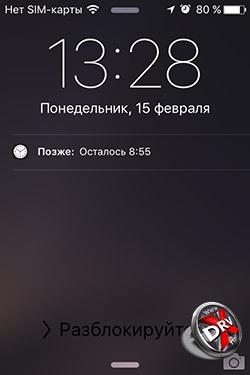
Выше вы видите два изображения. На картинке слева показан момент срабатывания будильника. При включенной настройке появляется дополнительная возможность «Отложить касанием», она же «Tap to snooze» в английском варианте. При нажатии срабатывание данного будильника откладывается на 9 минут, как это показано на изображении справа. Этого времени может быть достаточно, чтобы еще немного вздремнуть, а при следующем сигнале проснуться уже окончательно.
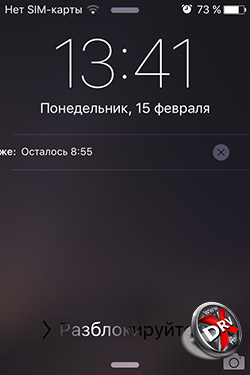
Смахнув уведомление вправо, вы перейдете к списку будильников, при этом текущий будильник остается включенным. Смахнув влево, вы можете отключить повтор будильника. Конечно, если спросонья попадете по пиктограмме микроскопического размера.
Кстати, если вы сможете потерпеть целую минуту, не выключая будильник, то повтор через 9 минут включится автоматически. Также повтор включается, если во время сигнала нажать кнопку регулировки громкости.
Как отключить вибрацию на будильнике iPhone
Наличие дополнительного шумового эффекта при срабатывании будильника мы считаем спорным вопросом. Для кого-то вибрация необходима, другой же постарается сразу отключить ее, оставив только мелодию.

Для настройки вибрации следует открыть настройки будильника и выбрать Звук > Вибрация, последний пункт находится в самой верхней части списка. Далее действуем по желанию.
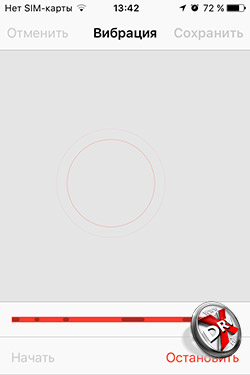
Кстати, здесь же есть интересная опция — создание собственного «рисунка» вибрации.
Как изменить громкость будильника на iPhone
По нашим данным, в iOS 10 будет добавлена раздельная регулировка громкости – для мелодии и уведомлений, для музыки, видео и игр, для будильника, для голосовых вызовов. На данный момент iOS 9 позволяет отдельно установить лишь общую громкость и громкость вызовов. Первая затрагивает музыку, видео, игры, словом – весь мультимедийный контент. Вторая настройка отвечает за громкость звонка, уведомлений и будильника.
Итак, следует помнить, что громкость будильника напрямую зависит от громкости звонка. Поэтому если на ночь вы устанавливаете минимальный уровень, то утром рискуете не услышать сигнал к подъему.

Уровень громкости будильника регулируется двумя способами. Способ первый: регулятор находится в меню Настройки > Звуки и называется Звонок и предупреждения.
Кстати, если рычажок выключения звука находится в положении «Выключено», то громкость звонка убавляется до нуля. При этом громкость будильника остается на уровне, установленном данным регулятором.
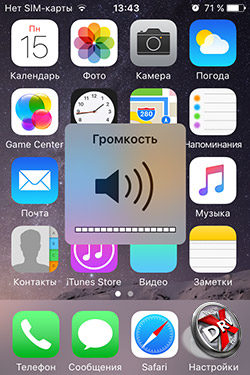
Для второго способа необходимо задействовать тумблер «Изменять кнопками», который находится под регулятором громкости звонка. Если он выключен, то кнопки регулировки громкости меняют уровень общей громкости.
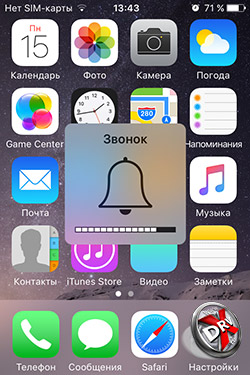
Если тумблер переведен в положение «Включено», то кнопками меняется уровень громкости звонка, следовательно, и будильника.
Как отключить будильник на iPhone
Безотказный способ отключения сработавшего будильника – провести вправо по надписи «Выключите будильник».
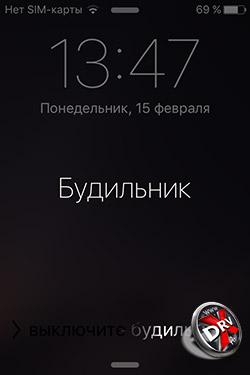
Также для отключения можно нажать кнопку разблокировки. Однако если в настройках будильника включена настройка «Повторение сигнала», то будильник не выключается, а откладывается на 9 минут.
По той же схеме действует и отключение будильника при помощи кнопок регулировки громкости. При включенной настройке повторения сигнала после нажатия срабатывание будильника откладывается на 9 минут. При выключенной настройке будильник отключается.
Как изменить будильник на iPhone
Теперь пришло время ознакомиться с предложениями сторонних разработчиков. Но перед этим нам придется вернуться к разговору о регулировке громкости будильника.
Дело в том, что сторонние будильники не расцениваются как системные приложения. Это значит, что регулируя громкость звонка, громкость такого будильника меняться не будет. В этом есть и плюс: теперь можно не бояться, что при минимальной громкости звонка вы можете не услышать сигнал будильника.
Изменения громкости выполняется в Пункте управления. Или, как мы уже говорили выше, кнопками регулировки громкости при отключенной настройке «Изменять кнопками» в меню Настройки > Звуки.
Pillow – умный будильник для iPhone
Последнее время популярно все, что содержит в названии слово «умный». Умный дом, умный автомобиль, умный телефон, а теперь и умный будильник. Весь «ум» подобного приложения заключается в том, что при помощи микрофона и акселерометра оно следит за вашим дыханием и движениями.
На основании сделанных наблюдений и заложенных алгоритмов программа определяет фазу так называемого быстрого сна. Принято считать, что пробуждение именно в этой фазе позволит проснуться бодрым.
Практика подтверждает, что подобные будильники действительно могут помочь человеку встать «с той ноги». Но есть несколько существенных минусов. Так как в основу умного будильника положен микрофон телефона, то аппарат следует положить около головы. При этом он должен быть подключен к зарядному устройству, так как за ночь работающее приложение способно полностью разрядить аккумулятор. Наконец, точность определения фаз сна не гарантируется, если рядом спит кто-то еще.
С этой точки зрения более практичным приобретением стал бы персональный умный браслет, оснащенный пульсометром и другими датчиками. Однако за неимением лучшего некоторое время можно побаловаться и специальным софтом.
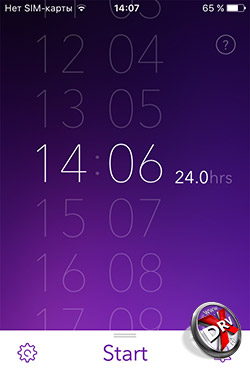
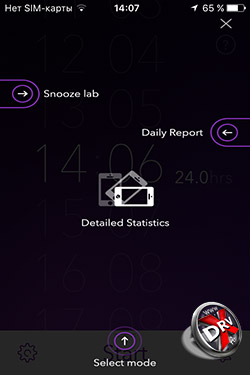
Итак, с ликбезом покончено. В качестве первого «трекера сна» выступает приложение с незамысловатым Pillow (с англ. – подушка). Значительная часть функций доступна только в платной версии, но главная из них – определение фаз сна – работает и в бесплатной версии.
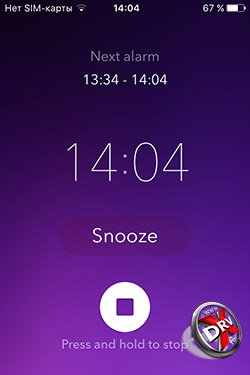
В начале о главном. При срабатывании будильника громкость мелодии начинается с нуля и постепенно, секунд за 25, увеличивается до уровня примерно 70%.
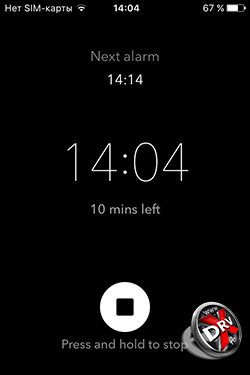
При касании к экрану громкость тут же начинает снижаться и через 5 секунд мелодия замолкает. Но будильник при этом не выключается, а откладывается на 10 минут. Для отключения следует держать палец на кнопке «Стоп» в течение трех секунд либо потрясти телефон. Способ отключения указывается в настройках.
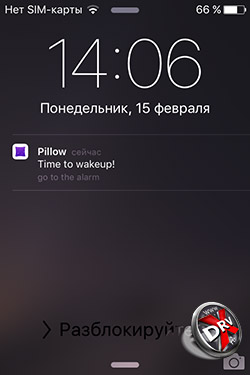
Если заблокировать экран, то при срабатывании будильника он все так же остается выключенным. Чтобы отключить будильник, следует разблокировать экран и уже затем разбираться с самим приложением. Откровенно говоря, это не самый удобный способ отключения будильника: к тому времени, как вы спросонья сможете разглядеть хоть что-либо, мелодия будет играть на полной громкости.
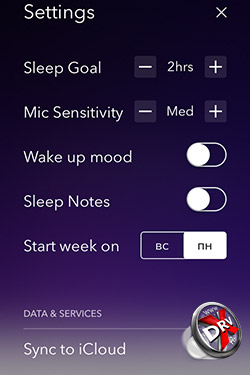
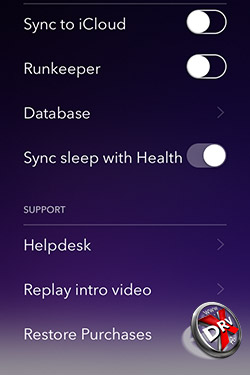
Настройки бесплатной версии приложения можно назвать скромными. Они разделяются на две части: настройки самого приложения и настройки сигнала. В первом разделе указывается продолжительность сна, которую вы бы хотели считать своей целью, степень чувствительности микрофона, подключение Pillow к iCloud и iHealth. Здесь же можно включить заметки, используемые для записи каких-то своих наблюдений и замечаний до и после сна.
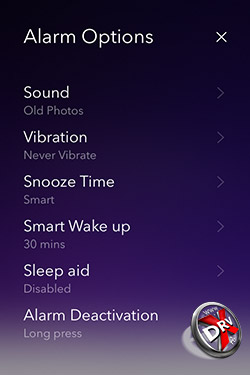
Настройки сигнала позволяют выбрать мелодию, включить вибрацию, выбрать время задержки и интервал «умного пробуждения», в течение которого приложение выберет лучшее время, чтобы вас разбудить. Также в настройках можно включить мелодию или звуки, под которые вы будете засыпать, и выбрать способ отключения сигнала.
Ниже приведем список функций, недоступных в бесплатной версии:
- синхронизация с iHealth;
- просмотр статистики, экспорт;
- прослушивание аудиозаписи сна;
- советы по улучшению сна;
- дополнительные мелодии.
Несмотря на ограничения бесплатной версии и недостатки, свойственные «трекерам сна» на телефоне, Pillow считается одним из лучших «умных» будильников.
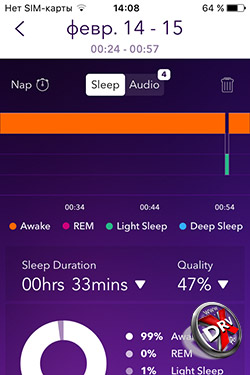
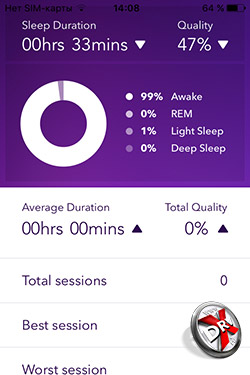
В принципе, с этим мы можем согласиться: как минимум Pillow сможет показать вам, есть ли смысл в пробуждении посредством отслеживания фаз сна.
Sleep Cycle — нарастающий будильник на iPhone
Еще один «умный» будильник, отслеживающий фазы сна. Есть платная и бесплатная версии, последняя действует в течение 30 дней. Основной функционал доступен в триале, за дополнительные «фишки» придется заплатить.
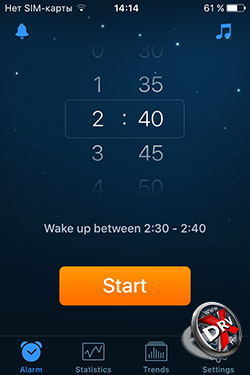
Sleep Cycle позволяет установить только один будильник. А еще разработчик решил упростить нам режим и выбрать число минут кратное пяти.
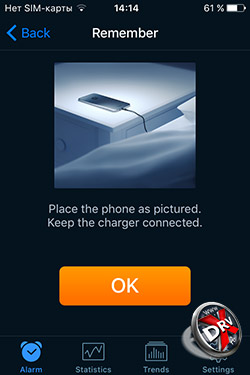

Во время ожидания сигнала приложение активно использует фронтальную камеру. На экране постоянно высвечивается просьба положить смартфон экраном вниз. Как только вы это сделаете, экран выключается. Стоит взять телефон в руки, экран снова оживает. То же самое можно повторить, прикрыв пальцем глазок фронтальной камеры.
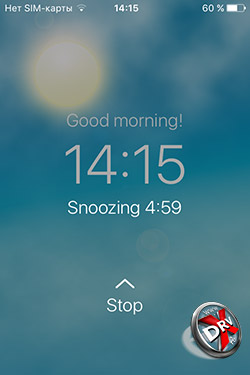
После срабатывания сигнала достаточно потянуть слайдер вверх, чтобы отключить будильник. Нажатие на любую кнопку громкости или на кнопку выключения приведет к повтору сигнала через несколько минут – в том случае, если такая настройка включена. Нажатие «Домой» не влияет на будильник.

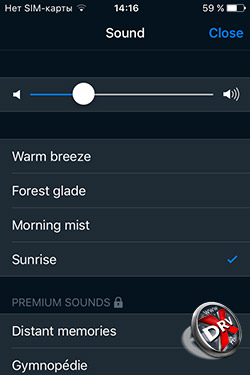
Пиктограммы в верхней части «главного» экрана приложения служат для отключения звука (слева) и выбора мелодии (справа).
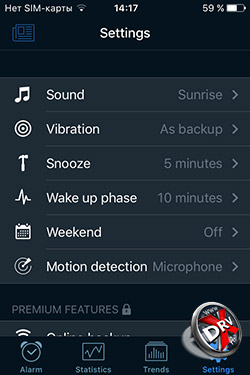
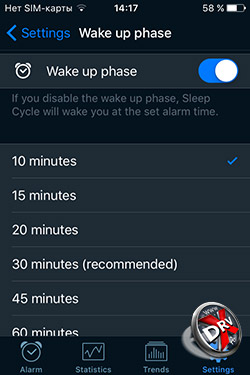
В настройках Sleep Cycle можно опять же выбрать мелодию и установить громкость, настроить вибрацию, время повторения сигнала, включить определение фаз сна и интервал пробуждения. Здесь же указывается инструмент, при помощи которого приложение будет следить за сном: микрофон или акселерометр.

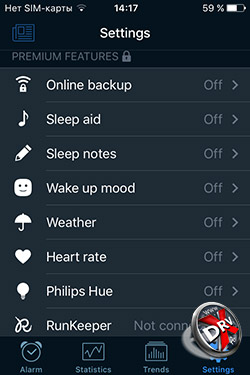
Платная версия изобилует всяческими примочками:
- хранение данных на сервере;
- заметки о сне до и после;
- иконки настроения;
- синхронизация с популярным сервисом RunKeeper;
- дополнительные мелодии;
- измерение пульса;
- и даже управление светодиодными лампами Philips Hue.

Как и в случае с предыдущим приложением, демонстрационная версия Sleep Cycle позволит оценить основной функционал приложения, чтобы сделать решение о покупке полной версии. Правда, принять решение придется в течение месяца.
Если из оценки исключить возможность определения фаз сна, то это приложение не слишком-то превосходит, а то и уступает предустановленному. Единственное заметное преимущество Sleep Cycle – постепенно нарастающий звук будильника. Также хотелось бы иметь не один, а несколько будильников на разное время и день недели, чтобы каждый раз не устанавливать время заново.
Доброе утро (Good Mornings)
Третьим и последним «умным» будильником в нашем списке стало приложение «Доброе утро». Откровенно говоря, обзор мог бы обойтись и без очередного «трекера сна», но мы решили показать однотипность таких приложений.
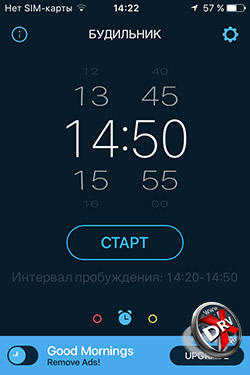

Как всегда, предусмотрены бесплатная и платная версии. В данном случае покупка приложения избавит пользователя от рекламы, новых возможностей не добавляется.
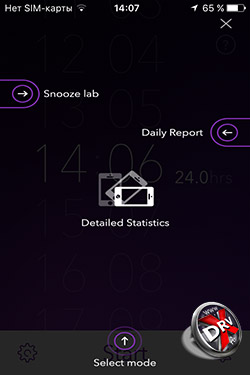
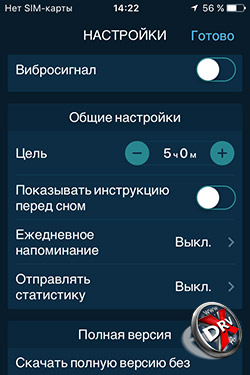
Сразу же перейдем к настройкам. Как мы уже успели понять, набор стандартный: мелодия, вибрация, интервалы пробуждения и повтора сигнала и другие. Мы же говорили: все однотипно. Впрочем, это ведь не автомобиль Tesla, чего ждать от будильника?
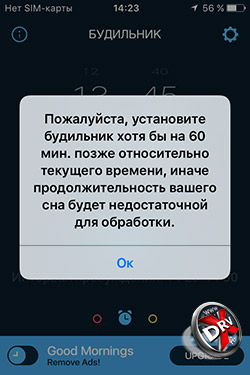

После включения будильника приложение просит подключить телефон к зарядному устройству, положить его рядом с головой и перевернуть экраном вниз. Фронтальная камера определит положение телефона и отключит экран. Если же вы заблокируете экран обычным способом, то будильник не сработает.

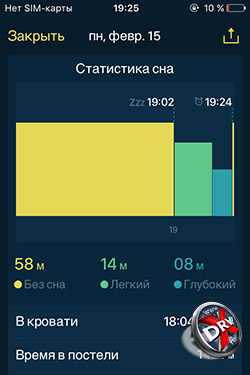
После пробуждения доступна статистика, где приложение показывает фазы сна в зависимости от времени. Все данные хранятся только на одном устройстве и не могут быть доступны остальным.
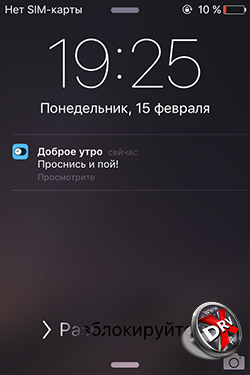
В целом, данное приложение является, пожалуй, простейшим «умным» будильником из тех, что мы видели во время подготовки обзора. Никаких лишних функций, только время, мелодия и контроль фаз.
Будист
Столь популярное приложение невозможно обойти стороной. Дело в том, что Будист – так называемый социальный будильник. Это значит, что вас разбудит не трель будильника, а звонок настоящего человека.
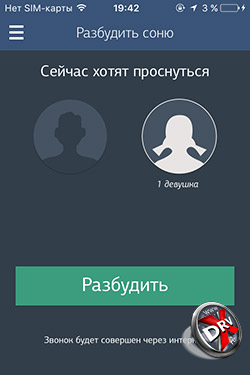
Будист – палка о двух концах. Вы не только можете получить звонок в указанное время, но и сами поиграть в эту игру в качестве чьего-то «живого» будильника.
Для участия необходимо указать свой телефонный номер, чтобы система могла соединить двух собеседников. По словам разработчиков, номер остается анонимным: участники не знают, ни кто им звонит, ни кому они звонят.
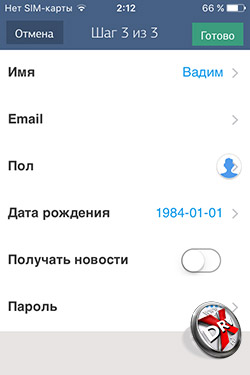
После регистрации номера указываем свои данные и на этом процесс подготовки завершен.
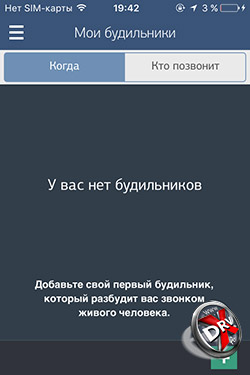
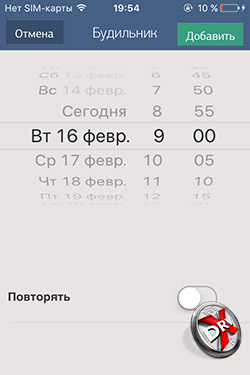
Далее, если вы хотите быть разбуженным будистом, простите за тавтологию то вам просто следует установить время будильника. Собственно, на этом все, можно ложиться спать и ждать звонка от таинственного незнакомца или незнакомки. Если же в указанное время желающих разбудить вас не найдется, то в качестве будиста выступит робот.
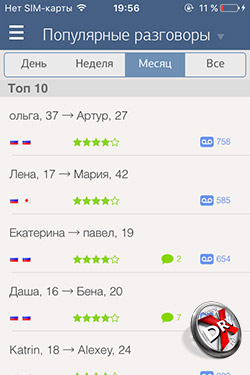
Все разговоры записываются, но решение об их публикации принимаете вы сами. К слову, перед использованием сервиса можно прослушать наиболее интересные «будилки» от остальных пользователей, чтобы иметь представление о работе Будиста.
К сожалению или к счастью, но сервис оказался довольно популярным, поэтому разработчикам для его поддержки пришлось внедрить платные услуги. На момент подготовки обзора месяц использования Будист+ обойдется примерно в 170 рублей. Недешево для будильника, но дорого ли для хорошего утреннего общения? Решать вам.
Из плюсов: все настройки будильников, своего профиля, поиск «сонь», чтение уведомлений, просмотр статистики – абсолютно все можно сделать на сайте Будиста. Одним словом, развлекайтесь.
Wake Alarm Clock
Желание выделиться среди конкурентов толкает разработчиков на самые разные решения. Некоторые из них вполне разумные: например, вас разбудит не стандартная мелодия, а звуки любимой радиостанции. Или для того, чтобы отключить будильник, вам придется решить простенький пример.
Но иногда фантазия разработчиков может сыграть с ними дурную шутку. Чрезмерные нагромождения разных дизайнерских ухищрений делают их продукт не самым удобным, а иногда и просто раздражающим. И, к сожалению, таких приложений, как Wake Alarm Clock, в iTunes подавляющее большинство.
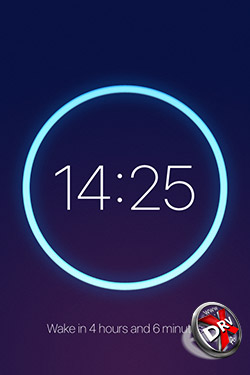
После весьма полезного знакомства с возможностями программы запускается главный рабочий стол будильника.
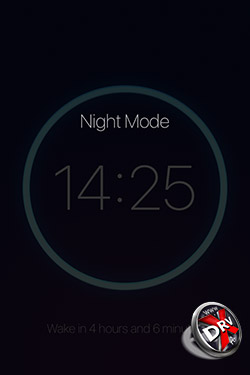
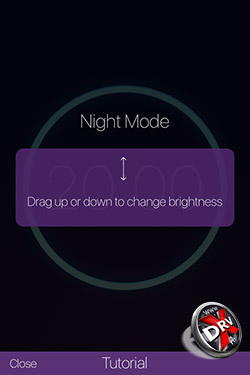
Жест вправо переключает ночной режим. Жесты вверх и вниз регулируют яркость.
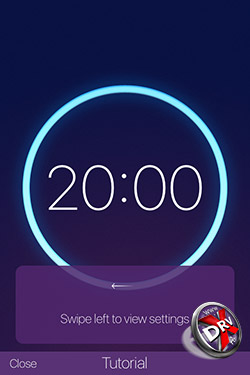
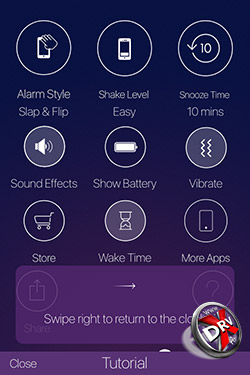
Жест справа налево – переход к настройкам. Их немного, но все нужны. А вот звуковые эффекты мы бы рекомендовали отключить.
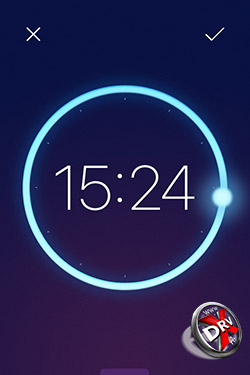
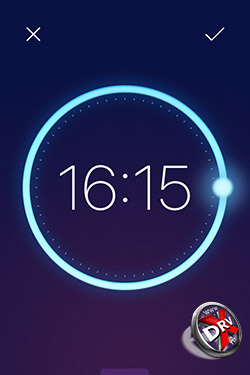
Теперь к главному – настройке времени сигнала. Для этого следует двигать пальцем вдоль по окружности. Не слишком удобно, если представить, что спать вы идете, например, в 23:00, а будильник надо установить на 6:30. К счастью, разработчики предусмотрели это: можно нажать на часы и минуты, чтобы настраивать именно их. Однако все эти изыски лишь прибавляют времени к настройке.
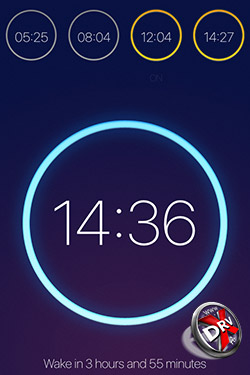
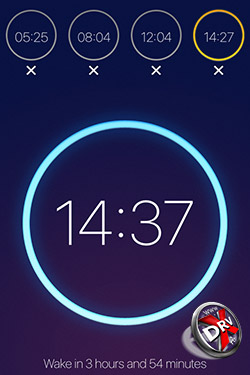
Одновременно можно включить до восьми будильников – лимит бесплатной версии. Список открывается жестом вниз. Каждый будильник включается опять же жестом вниз. Удаление будильника – долгое нажатие.
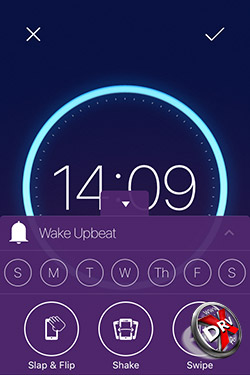
Последняя настройка – день недели и способ отключения сигнала. Во время настройки времени снизу появляется ярлык. При его вытаскивании открываются дополнительные настройки.

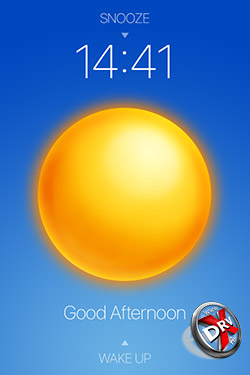
Как и остальные приложения, для корректного срабатывания Wake Alarm Clock должно быть запущено. В противном случае на экране блокировки отобразится лишь уведомление, хотя мелодия будет играть. Для отключения сигнала придется либо удалить уведомление, либо разблокировать экран, запустить приложение, дождаться появления фирменной «будилки» и только тогда выключить будильник. Одним словом – неудобно.
Motion Alarm
Известно, что для того, чтобы проснуться быстрее, следует выполнить какое-нибудь физическое упражнение, хотя бы несколько раз взмахнуть руками. Но, как это бывает на практике, желающих позаниматься прямо в кровати маловато.
Другое дело, когда не существует другого способа отключить будильник, кроме как прибегнуть к грубой физической силе. Чтобы наконец-то выключить сигнал, вам придется как минимум 5 секунд трясти телефон.
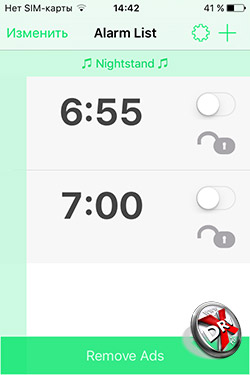
Интерфейс прост до безобразия. Список будильников – основной и, пожалуй, единственный рабочий стол приложения.
Процесс настройки заключается только в установке времени и выборе количества секунд для утреннего самоистязания. Выбираем нужные значения и готовимся к худшему.
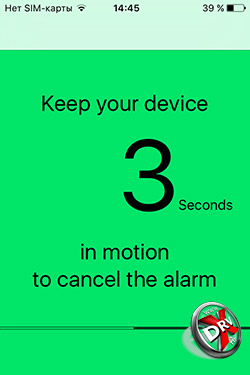

И худшее не заставит себя ждать. Motion Alarm не терпит халтуры: телефон действительно придется трясти, причем делать это довольно энергично, иначе отсчет пойдет в обратную сторону.
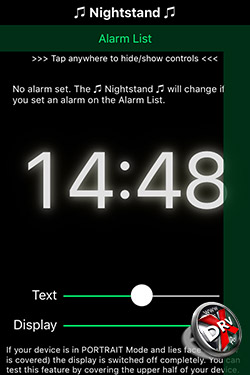
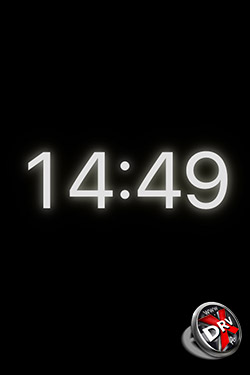
Из дополнительных настроек предусмотрен только ночной режим с возможностью изменения яркости.
На наш взгляд, подобный способ пробуждения слишком жесток, а интерфейс и настройки Motion Alarm чересчур просты. Так что срок жизни приложения на телефоне, скорее всего, будет недолгим. Кроме того, приложение буквально изобилует рекламой.
Maths Alarm Clock
Для отключения сигнала этого будильника также придется поработать, но на этот раз не руками, а головой. А именно – решить простой арифметический пример вида 3+9-2. В обычных условиях поиск решения займет секунду, но спросонья может стать архисложной задачей. Собственно, на что и весь расчет.
Кроме того, Maths Alarm Clock показывает, насколько сильно iOS сопротивляется внедрению сторонних приложений. Об этом чуть позже.
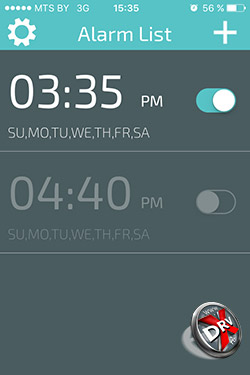
Итак, приложение установлено и предлагает нам составить список личных будильников. Их количество если и ограничено, то числом не меньше 15, проверено.
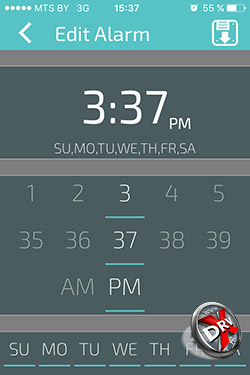
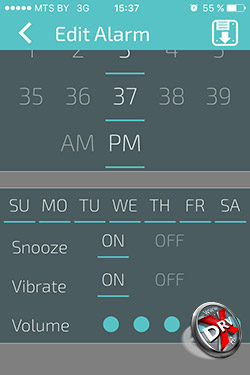
Теперь перейдем к настройкам будильника. Набор весьма аскетичный: собственно, время сигнала, дни недели, повтор, вибрация и громкость звука.
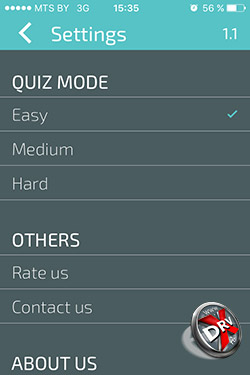
Сложность задач выбирается в настройках самого приложения. Иных полезных настроек здесь нет.
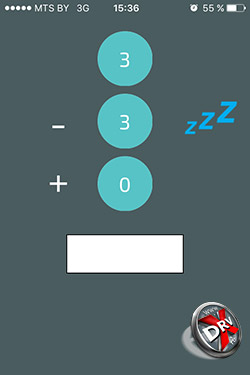
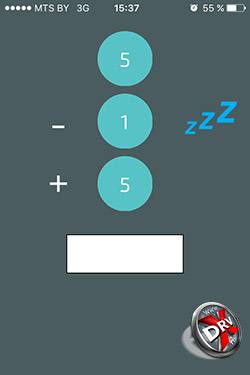
Теперь о проблемах. Во-первых, несмотря на наличие соответствующей настройки, громкость звука вне зависимости от выбранного значения самостоятельно устанавливается на максимум. К этому следует добавить пронзительную трель подобно автомобильной сигнализации. В общем, с утра это гарантированно обеспечит потрясающий эффект.
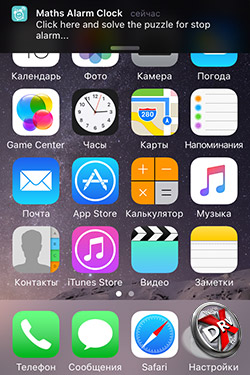
Во-вторых, большинству сторонних приложений iOS разрешает воспользоваться только экраном блокировки, на который выводится уведомление о срабатывании будильника. Таким образом, чтобы отключить синнал Maths Alarm Clock, вам достаточно лишь разблокировать экран и удалить уведомление, не решая никаких примеров.
Но если хочется вспомнить начальные классы школы, то загрузите приложение и, не нажимая «Домой», оставьте телефон рядом с собой на ночь. Но помните: мы предупреждали.
Подводим итог: лучший будильник для iPhone
Во время подготовки обзора мы познакомились с несколькими десятками приложений, но в обзор вошли лишь семь. Тем не менее, они представляют три основные группы: умные будильники, будильники-головоломки, в том числе с решением арифметических задач, и обыкновенные будильники без изысков.
Наибольший интерес представляет только первая группа, так как сюда включены самые функциональные приложения. Однако их основной козырь, а именно отслеживание фаз сна, сопровождается определенными неудобствами. Телефон с подключенной зарядкой должен все время лежать рядом с головой, чтобы по дыханию и движениям программа могла определить ваше состояние. Если же рядом с вами будет кто-то еще, то точность работы приложения снизится. Хотя будем справедливыми: при соблюдении всех условий из «трекера сна» можно выжать вполне правдоподобную картинку.
Вторая и третья группы проигрывают системному будильнику по целому ряду причин. Это и пусть красивый, но зачастую не такой продуманный интерфейс, и проблемы с отображением при заблокированном экране, и неполный набор настроек, и сложности в настройке звука, и отсутствие поддержки Siri.
Поэтому наш вердикт таков: если есть желание следить за своим сном, то лучшим вариантом было бы приобретение персонального браслета с пульсометром. В крайнем случае, если условия вашего отдыха позволяют, можно поискать решение среди «умных» будильников. Для всего остального предустановленного будильника будет более чем достаточно.
Их основным преимуществом можно назвать разве что постепенно нарастающую громкость сигнала. Как ни странно, но предустановленный будильник в iOS 9 лишен этой удобной настройки. В остальном сторонние приложения проигрывают стандартному.
Отзывы о будильниках для iPhone можно прочитать и оставить ниже в комментариях или на нашем форуме.
Как изменить громкость будильника на iPhone?
Регулировка громкости звука будильника меняется не в разделе меню будильника, как предполагает большинство владельцев смартфона. В меню будильника есть только возможность установки времени, количество повторов или мелодии оповещения. Бегунок увеличения или уменьшения громкости находится в другом разделе.
Для того чтобы отрегулировать интенсивность звука будильника, следует произвести следующий алгоритм действий:
- Нажмите иконку в виде шестеренки – это настройки телефона;
- Перейдите в раздел «Звуки» (если смартфон на английском, то – Sound). Далее найдите бегунок, отвечающий за громкость. Для того чтобы увеличить громкость будильника, потяните ползунок вправо до самого конца.
- Для того чтобы сделать звук будильника тише, нужно перевести ползунок в левое крайнее положение.
Следует помнить, что данная функция регулирует не только интенсивность звука будильника, но и всех остальных оповещений на смартфоне. То есть если вы увеличили громкость будильника, то все входящие оповещения: звонки, SMS, различные мессенджеры также станут более громкими.
Есть еще один способ регулировки – боковые клавиши громкости. Этот метод более простой и быстрый.
Чтобы воспользоваться им, необходимо для начала настроить его. Для этого, в основном меню телефона, необходимо перейти в раздел «Звуки» и перевести тумблер «Изменение кнопками» в положение «вкл». Тогда, при увеличении или уменьшении громкости входящих звонков будет изменяться громкость будильника соответственно. Обратите внимание, что слабое звучание телефона может возникнуть по причине того, что чехол закрывает отверстия динамика.
Приложения
Функции некоторых бесплатных приложений для iPhone также могут помочь в настройке уровня звуковых сигналов и незначительно увеличить громкость оповещений. Ими можно воспользоваться, если звук, кажется вам слабым.
Самые распространенные их них: «Будильник Доброе утро», «Alarmy» и «Sleep Better». В них также есть дополнительный платный функционал.
Также можно обратиться в сервисный центр, если предыдущие способы не помогли и звук все еще на низком уровне. Возможно необходимо будет прочистить динамики от пыли и загрязнений, но иногда может потребоваться и его замена.
Как отключить звук будильника
Также операционная система позволяет совсем отключить звук будильника. Резкий сигнал по утрам приводит организм в шоковое состояние, к тому же «иерихонская труба» способна перебудить членов семьи. Неудобно, если на работу приходится вставать в пять утра, а домочадцам только в семь. Теперь о том, как сделать будильник на Айфоне тише – для это предусмотрен программный функционал. При срабатывании звука не будет, телефон начнет мягко вибрировать – иногда этого достаточно, чтобы проснуться.
- Откройте приложение «Часы».
- Выберите будильник, звук которого нужно выключить.
- Нажмите на пункт «Изменить».
- Перейдите в раздел «Звук».
- Пролистайте список мелодий до конца и установите галочку рядом с пунктом «Не выбран».
- Вернитесь в начало списка и нажмите на пункт «Вибрация».
- Установите подходящий темп вибрации, затем нажмите кнопку «Назад».
- Подтвердите выбор, нажав кнопку «Сохранить».
В устаревших версиях iOS подобного функционала нет, но пользователи устанавливают в качестве рингтона музыкальный файл с тишиной. Эффект тот же – мелодия воспроизводиться не будет, а телефон станет только вибрировать. Сложностей с настройкой звука будильника не будет, дружелюбная iOS снабжает пользователя подсказками.

Как изменить громкость будильника на iPhone?
Регулировка громкости звука будильника меняется не в разделе меню будильника, как предполагает большинство владельцев смартфона. В меню будильника есть только возможность установки времени, количество повторов или мелодии оповещения. Бегунок увеличения или уменьшения громкости находится в другом разделе.
Для того чтобы отрегулировать интенсивность звука будильника, следует произвести следующий алгоритм действий:
- Нажмите иконку в виде шестеренки – это настройки телефона;
- Перейдите в раздел «Звуки» (если смартфон на английском, то – Sound). Далее найдите бегунок, отвечающий за громкость. Для того чтобы увеличить громкость будильника, потяните ползунок вправо до самого конца.
- Для того чтобы сделать звук будильника тише, нужно перевести ползунок в левое крайнее положение.
Следует помнить, что данная функция регулирует не только интенсивность звука будильника, но и всех остальных оповещений на смартфоне. То есть если вы увеличили громкость будильника, то все входящие оповещения: звонки, SMS, различные мессенджеры также станут более громкими.
Есть еще один способ регулировки – боковые клавиши громкости. Этот метод более простой и быстрый.
Чтобы воспользоваться им, необходимо для начала настроить его. Для этого, в основном меню телефона, необходимо перейти в раздел «Звуки» и перевести тумблер «Изменение кнопками» в положение «вкл». Тогда, при увеличении или уменьшении громкости входящих звонков будет изменяться громкость будильника соответственно. Обратите внимание, что слабое звучание телефона может возникнуть по причине того, что чехол закрывает отверстия динамика.
Приложения
Функции некоторых бесплатных приложений для iPhone также могут помочь в настройке уровня звуковых сигналов и незначительно увеличить громкость оповещений. Ими можно воспользоваться, если звук, кажется вам слабым.
Самые распространенные их них: «Будильник Доброе утро», «Alarmy» и «Sleep Better». В них также есть дополнительный платный функционал.
Также можно обратиться в сервисный центр, если предыдущие способы не помогли и звук все еще на низком уровне. Возможно необходимо будет прочистить динамики от пыли и загрязнений, но иногда может потребоваться и его замена.
Программы-будильники для IPhone
Помимо фирменного приложения, многие разработчики выпускают собственный будильник IPhone. Они, как правило, оснащены дополнительными полезными опциями. В AppStore популярны следующие программы от сторонних производителей.
- Приложение «Доброе утро» функционирует с учетом циркадных ритмов человека. Приложение выполняет трекинг сна и определяет фазы для выбора благоприятного периода для пробуждения. Звук рингтона при этом прозвучит в заданном интервале времени. Кроме опции легкого пробуждения, эта бесплатная программа содержит коллекцию плавно нарастающих рингтонов. Дополнительно пользователю доступен свежий прогноз погоды.
- Sleep Cycle представляет собой платный усовершенствованный вариант программы «Доброе утро». Достоинство Sleep Cycle состоит в наличии синхронизации с умными лампами Phillips Hue и в возможности создавать заметки и расширенный набор мелодий.
- Quiz Alarm разработан в виде головоломки, которая не позволит с легкостью выбрать повтор через некоторое время. Для этого понадобится решить арифметические задачи либо правильно ответить на вопрос по геометрии. Функционал предлагает 3 уровня сложности, так что тут даже интеллектуал проснется для того, чтобы отключить рингтон.
Как установить повтор будильника в iPhone и iPad
Многие начинающие пользователи яблочного устройства задумываются над тем, как поставить будильник на Айфоне один раз и в дальнейшем не открывать настройки. Сэкономит время на ежедневную установку нужных параметров функция повтора.
Рассмотрим, как настроить часы для пробуждения на Айфоне в определенные дни, например, с понедельника по пятницу в 8 утра.
- Откройте раздел «Повтор».
- Галочками отметьте дни недели, в которые необходимо проснуться вовремя.
- Создайте собственное название, например «Доброе утро».
- Перейдя в подраздел «Звук», пользователь может настроить мелодию (выбрать стандартную музыку или рингтон из Apple Music), приобрести треки и установить стиль вибрации.
Если не работает будильник на IPhone, то можно установить специальное приложение.

Как завести будильник на iPhone и iPad
Перед тем как завести будильник на Айфоне, нужно задать время звонка, как описано выше. После этого в том же подразделе меню «Часы» (напротив установленного времени) необходимо сдвинуть ползунок активации. Выбранный будет выделен зеленым переключателем.

Как поменять громкость
Приложение Айфона под названием «Часы» дозволяет использовать смартфон в качестве будильника. Программа также оснащена функцией регулировки громкости воспроизведения мелодии. Ниже представлена инструкция о том, как настроить громкость будильника на iPhone:
- открыть меню и перейти в раздел «Настройки»;
- нажать на пункт «Звуки, тактильные сигналы»;
- выбрать раздел «Звонок и предупреждения»;
- переместить ползунок влево для уменьшения громкости, либо вправо – для увеличения;
- сохранить выбранные настройки.


