

16 мая 2020
iOS
Эти приложения помогут монтировать и короткие ролики, и даже любительские фильмы.

- IMovie
- Splice
- Clips
- InShot
- Videoleap
- AudioSnaps
- Flipagram
- Phozo
- Shutterfly Photo Story
- Shuttersong
- Snippit
- Soundpix
- Tunepics
- Vox Pixl
- Создатель слайд-шоу + музыка
- Быстро
- Вива Видео
- Сращивание
- Какой из них вы будете использовать?
- Оглавление
- Как создать фильм из фото на iPhone
- Как изменить размер и разрешение изображения на iPhone или iPad
- 20 возможностей, которые должен знать каждый
- Быстрый запуск камеры с экрана блокировки
- Забудьте о кнопке спуска затвора, используйте кнопку громкости и гарнитуру
- Чтобы не пропустить нужный момент, делайте серийные фотографии
- Используйте сетку для построения композиции «Правило третей»
- Пользуйтесь таймером
- Используйте HDR
- Переключайтесь между камерами iPhone (широкоугольной, сверхширокоугольной и телефото)
- Используйте фильтры в реальном времени
- Управляйте экспозицией (изменяйте яркость)
- Фиксируйте фокус и экспозицию
- Считывайте QR-коды на iPhone без установки сторонних приложений
- Применяйте возможности эффектов освещения в Портретном режиме
- Получайте фото с эффектом шлейфа (большой выдержкой) при помощи Live Photos
- Используйте «вертикальные панорамы» для съемки высоких объектов
- Управляйте камерой iPhone с Apple Watch
- Изменяйте при необходимости форматы съемки – JPEG, HEIC или ProRAW
- Используйте Ночной режим
- Используйте сетку для правильной съемки сверху вниз
- Воспользуйтесь встроенным сканером для получения качественных копий документов
- Быстро переходите к съемке видео из режима фото при помощи QuickTake
- Используйте фонарик от другого iPhone вместо вспышки
- Измените форматы захвата.
- Приложение «Размер изображения»
- Отправляйте изображения через WhatsApp / Telegram.
- Приложение Compress Photos
- WhatsApp и другие мессенджеры
- Как уменьшить размер фото на Mac
IMovie
Фирменный видеоредактор Apple, который одинаково хорошо подходит как для новичков, так и для более опытных и требовательных пользователей. В iMovie есть всё, что нужно для обработки видео на ходу, включая удобные инструменты редактирования, шаблоны проектов, фильтры, а также переходы, титры и выбор разрешения для экспорта. При этом в программе очень легко разобраться.
Splice
Продвинутый мобильный редактор, который предоставляет пользователю массу инструментов для монтажа. Вы можете корректировать цвета, выбирать соотношения сторон, настраивать скорость видео, обрезать фрагменты, применять фильтры, настраивать переходы, сохранять результат в различных разрешениях, включая 4K, и многое другое. Все эти функции доступны бесплатно. А оформив подписку, вы получите ещё больше возможностей, включая доступ к библиотеке звуков.
Clips
Разработкой этого приложения занимается небезызвестная компания GoPro. С помощью Quik вы можете быстро собрать короткий динамичный ролик из видео, фото и аудиофайлов. Сначала определитесь с шаблоном клипа и загрузите в него нужные исходники. После этого программа позволит настроить результат: обрезать лишние фрагменты, изменить соотношение сторон, добавить титры, применить фильтры и так далее. Полученный клип можно экспортировать в выбранную соцсеть.
Приложение не найдено
InShot
В редакторе присутствуют все базовые функции: обрезайте и склеивайте фрагменты, вставляйте текст, управляйте скоростью и так далее. Бесплатная версия показывает рекламу и добавляет на видео логотип InShot. Но перед каждым сохранением его можно убирать.
Videoleap
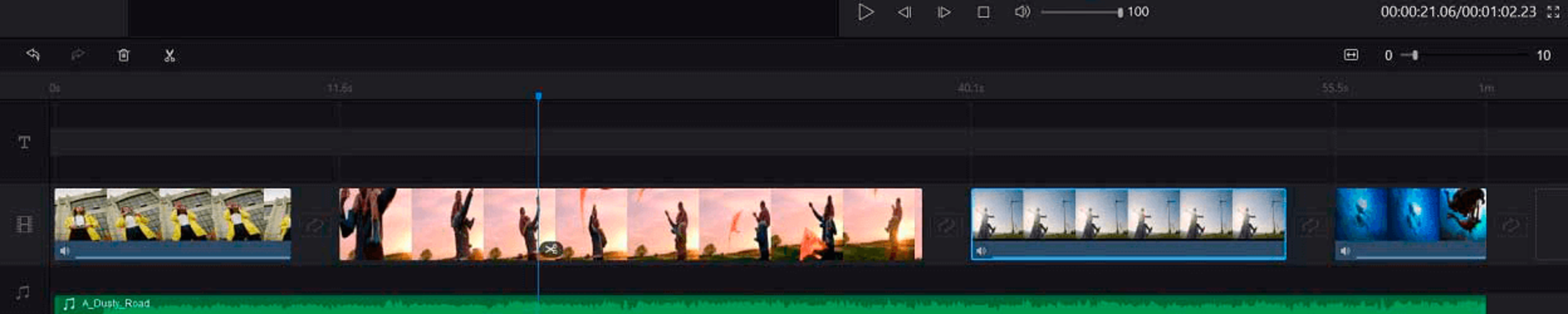
Довольно мощный видеоредактор с интересными оригинальными фишками. Videoleap позволяет компоновать видео и снимки, перемешивая их на временной шкале простыми движениями пальца. К вашим услугам огромный арсенал различных эффектов, фильтров, переходов и настроек. Некоторые из них доступны только в рамках подписки, но и в бесплатной версии есть из чего выбирать.
Отдельного внимания заслуживает возможность накладывать на видеоряд фото или другие ролики. Таким образом можно смешивать несколько изображений, получая стильные видеоколлажи.
Этот материал впервые был опубликован в октябре 2015 года. В мае 2020-го мы обновили текст.
Каждый из нас снимает фото и видео, но много ли людей снимают «мультимедиа»? На самом деле больше, чем вы думаете. Мультимедиа приложения — это своеобразный гибрид, который может совмещать неподвижные фото или картинки с аудио. Такие себе стоп-кадры со звуком. Они позволяют взглянуть на визуальный обмен под новым углом. Создавать такие фото со звуком намного легче и они интереснее видео, в том плане, что расширяют «функциональность» статических фото и таким способом позволяют добавить в них юмора, сделав интересный кадр еще забавнее.
Мы нашли десять бесплатных приложений, которые могут заставить ваши фото петь или говорить и, что немаловажно, «дружат» с социальными сетями.
AudioSnaps
appbox fallback https://apps.apple.com/ru/app/586549509
Flipagram
appbox fallback https://apps.apple.com/ru/app/656991648
Phozo
Phozo позволяет создавать «аудио-картинки». То есть, вы снимаете фото, а затем записываете звук того окружения, где оно было сделано (звук реки, шум города). Вы можете снять новый кадр с помощью приложения или использовать уже готовые фото из Фотопленки айфона. Из инструментов редактирования у нас под рукой фильтры и возможность обрезки фото, однако на что-либо более серьезное рассчитывать не приходится. По мере добавления новых фото, они будут складываться в виде плиток в галерею картинок и при нажатии нах них будут воспроизводиться. Отсюда же вы сможете обмениваться вашими фото с другими пользователями (требуется регистрация).
appbox fallback https://apps.apple.com/ru/app/655572893
Shutterfly Photo Story
appbox fallback https://apps.apple.com/ru/app/659614190
Shuttersong
appbox fallback https://apps.apple.com/ru/app/700873970
Snippit
appbox fallback https://apps.apple.com/ru/app/703135493
Soundpix
Soundpix подойдет фотографам, которые не хотят снимать видео, но все же преследуют цель передать атмосферу происходящего события. Этого можно добиться с помощью аудиовизуальной презентации, что будет менее утомительно для зрителя, нежели просмотр полной видеозаписи с какого-либо мероприятия. В Soundpix очень простое управление: выбираем в настройках продолжительность аудиофрагмента (3, 6, 9 сек) и начало записи (до, во время или после нажатия на спуск), затем просто делаем снимок. Перед сохранением можно применить один из нескольких фильтров, которые идут в комплекте.
appbox fallback https://apps.apple.com/ru/app/681769270
Tunepics
appbox fallback https://apps.apple.com/ru/app/796420945
Vox Pixl
appbox fallback https://apps.apple.com/ru/app/643934359
Весь процесс займёт пару минут.
В предустановленных на iOS программах нет инструмента для создания слайд-шоу, так что придётся заморочиться и освоить iMovie. Но в App Store доступно несколько программ, которые в пару кликов превратят ваши фото в видео. В этой инструкции мы будем использовать FrFr, хотя принцип работы подобных приложений примерно одинаковый.
1. Нажмите на +, чтобы добавить новый проект.
2. Нажмите на иконку галереи, чтобы добавить первый кадр. Также можно нажать на иконку камеры, чтобы сделать фото и сразу использовать его в слайд-шоу.
3. Укажите нужную ориентацию видео (горизонтальная или вертикальная) и обрежьте выбранное фото.
4. Нажмите Готово. Аналогичным образом добавьте остальные фото. Их порядок можно менять, перетаскивая их по таймлайну в верхней части интерфейса.
6. Здесь доступны 8 вкладок:
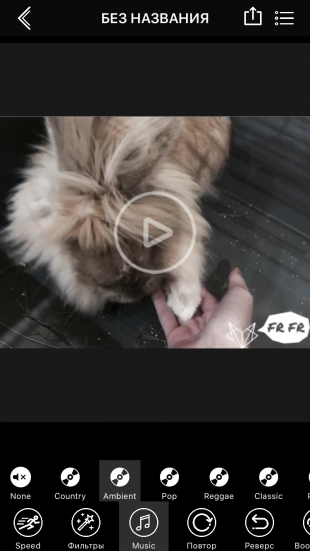
- Speed — скорость смены кадров;
- Фильтры — цветокоррекция;
- Music — добавить аудио (выбирать можно только из шаблонов, свои треки добавлять нельзя);
- Повтор — количество циклов в видео;
- Реверс — воспроизводить кадры в обратном порядке;
- Boomerang — чередование нормального и обратного воспроизведения;
- Smooth — мягкий переход между кадрами;
- Повернуть — изменить тип видео на горизонтальное/вертикальное.
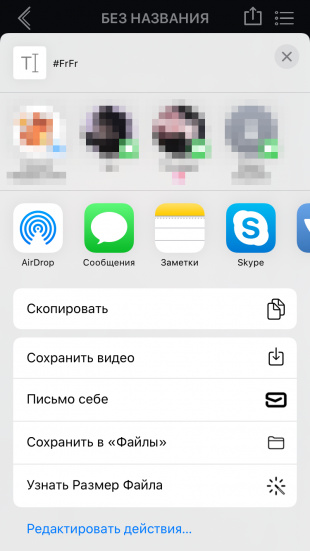
7. Когда всё готово, нажмите иконку «Поделиться». Откроется меню, в котором можно сохранить результат как GIF-изображение или видео. Также можно сразу опубликовать в соцсетях или отправить друзьям.
Бесплатная версия добавляет водяной знак на видео. Убрать его можно в Pro-версии: апргейд также увеличивает максимальное количество кадров, позволяет экспортировать проекты и увеличивает разрешение. Это будет стоить вам 459 рублей.
appbox fallback https://apps.apple.com/ru/app/1466206294
Слайд-шоу, пожалуй, один из самых простых способов подвести итоги мероприятия или поездки. Вместо того, чтобы показывать всю кучу фотографий своим друзьям за один раз, вы можете просто выбрать ключевые моменты и соединить их вместе, чтобы создать красивое видео. Добавьте немного музыки, и все готово.

Если вы тот, кто ищет бесплатные приложения для создания слайд-шоу для iPhone, вы пришли в нужное место. В этом посте мы перечислили некоторые из лучших приложений для iOS для создания видео слайд-шоу с фотографиями и музыкой.
Все, что вам нужно сделать, это выбрать фотографии и бах! Возбужденный? Так и мы, давайте начнем.
Создатель слайд-шоу + музыка
Первое приложение в нашем списке — это Slideshow Movie Maker + Music с метким названием. Как следует из его названия, он позволяет вам создавать красивое видео с изображениями, но вы также можете выбрать музыкальную дорожку в приложении и добавить ее.


Что мне понравилось в этом приложении, так это то, что оно позволяет добавлять различные эффекты. Будь то музыка, подпись или выбор темы, вы можете многое смешать. Функции весьма хороши и добавляют прекрасный эффект к общему видео.
Чтобы сделать видео, выберите «Слайд-шоу», выберите фотографии из галереи и нажмите значок стрелки в правом верхнем углу. Чтобы отключить тему или заголовок, нажмите на пузыри.

Чтобы изменить музыку, перейдите на вкладку «Музыка» и нажмите на значок «Музыка». Точно так же вы можете выбрать эффекты перехода или изменить порядок фотографий. После внесения всех изменений нажмите значок «Готово» вверху и сохраните его.


Slideshow Movie Maker + Music — это бесплатное приложение, и часть музыки, эффектов перехода и тем скрыта за платным доступом в размере 3,99 долларов США в месяц. Кроме того, он добавляет водяной знак в правом нижнем углу.
Быстро
Мне нравится Quik за его простоту и удобство использования. Также за тот факт, что переходы и эффекты, которые он предлагает, представляют собой отдельный класс. В отличие от предыдущего приложения, оно не переполняет вас множеством функций. Вместо этого интерфейс довольно тонкий со всеми опциями, расположенными внизу. Все это в совокупности дает вам очаровательный опыт.

После того, как вы выбрали фотографии, вы можете изменить их порядок в самом окне. Далее вы можете выбрать один из более чем 20 эффектов.


То же самое относится и к добавлению музыкальных файлов. Хотя есть несколько пользовательских тонов, вы также можете выбрать из Apple Music.


Что делает его немного лучше, чем вышеприведенное приложение, так это то, что все эффекты, фильтры и переходы можно использовать бесплатно. Quik также добавляет водяной знак в конце видео.
Следующим в нашем списке является InShot. Его мощные функции выделяют ваше слайд-шоу среди остальных. Одной из его уникальных функций является «Применить ко всем». Эта изящная кнопка гарантирует, что переходы или фоновые эффекты единообразно применяются к отдельным изображениям. Это не только экономит время, но и дает постоянный контакт с рассматриваемым видео.

Однако добавление изображений за один раз не так гладко, как в двух вышеупомянутых приложениях. Здесь вы должны добавить один за другим. Дух. Я знаю!
Помимо переходов и эффектов, вы можете добавлять текст, наклейки, поворачивать и переворачивать отдельные изображения или настраивать общую скорость видео.


InShot для iOS — не самые плавные приложения, но результаты стоят того, чтобы справиться со сложностями.
Когда дело доходит до добавления музыкальных дорожек, вы можете выбрать дорожки в InShot или в iTunes.


Если вы хотите включить простые эффекты, такие как щебетание птиц или шаги, вы можете это сделать.
Вива Видео
Следующим в нашем списке идет VivaVideo. Если вы использовали InShot раньше, вы найдете много общего в наборе функций. К счастью, он прост и понятен. Как и следовало ожидать, он содержит широкий спектр звуковых дорожек, эффектов и тем.


Если вы хотите изменить песню, сначала выберите тему, а затем нажмите на вкладку «Изменить музыку», которая откроет отдельное окно.

Помимо вышеперечисленного, он также поставляется с некоторыми базовыми инструментами редактирования. Опять же, VivaVideo содержит как бесплатные, так и платные темы и эффекты. Если вам нужно серьезное редактирование, вы можете перейти на VIP-версию за 4,49 доллара в месяц (или 14,99 доллара в год).
Сращивание
Следующее приложение для iOS в списке — Splice. Как и другие приложения в этом списке, даже Splice прост в использовании и имеет простой интерфейс. Хорошей новостью является то, что это не требует какого-либо серьезного обучения. Плавный дизайн гарантирует, что все происходит в потоке.


Здесь нет причудливых функций, таких как Дублирование кадра или Зеркальные переходы. Вместо этого у него есть коллекция из шести различных переходов, которые вы можете смешивать и сочетать в своем видео.
Аудио коллекция впечатляет и позволяет вам многое делать со звуком, например, обрезать, добавлять эффекты, такие как Fade In или Fade Out, или добавлять дополнительную песню.


Все, что вам нужно сделать, это выбрать изображения в начале, выбрать песню из обширной библиотеки и немного настроить переходы. Это все!
Splice позволяет сохранять видео в разрешении HD и FHD без каких-либо дополнительных сборов или подписки. Аккуратный. Я бы сказал.
И последнее, но не менее важное: у нас есть iMovie, собственное приложение Apple. По сравнению с приложениями выше, это не содержит множества мощных функций. Тем не менее, вы можете быть уверены, что в нем есть все полезные функции, необходимые для создания простого слайд-шоу.
Как только вы выберете фотографии, iMovie упорядочит их в один файл со значком перехода, разделяющим файлы.


Вы также можете дополнять видео и добавлять темы и фильтры. Для этого коснитесь значка «Настройки» в правом нижнем углу. После того, как вы выбрали тему, переключите переключатель «Музыка темы».

Количество тем и фильтров невелико, и вы, скорее всего, исчерпаете их в долгосрочной перспективе. Но с другой стороны, интерфейс без излишеств очаровывает.
Какой из них вы будете использовать?
Если вы не хотите создавать длинные видео, эти крутые приложения сделают работу по созданию видео с музыкой в один миг. Хотя все они предоставляют вам аккуратный и простой интерфейс, резкая разница между количеством доступных функций и эффектов должна помочь вам выбрать лучший.
Далее: Ищете быстрый и простой способ передачи музыкальных и видеофайлов на ваш iPhone? Прочтите руководство ниже, чтобы узнать о супер крутом обходном пути.
В этой статье-инструкции мы разберем подробно вопрос о том, как создать слайдшоу на вашем iPhone при помощи стандартного приложения Фото. Инструкция дополнена пошаговыми фото- и видео-материалами, чтобы Вы с легкостью могли увидеть, как работать с данной утилитой, и создавать свои первые шедевры.
Оглавление
Итак, приступаем к созданию нашего слайд-креатива из Ваших любимых фотографий для дальнейшей презентации.
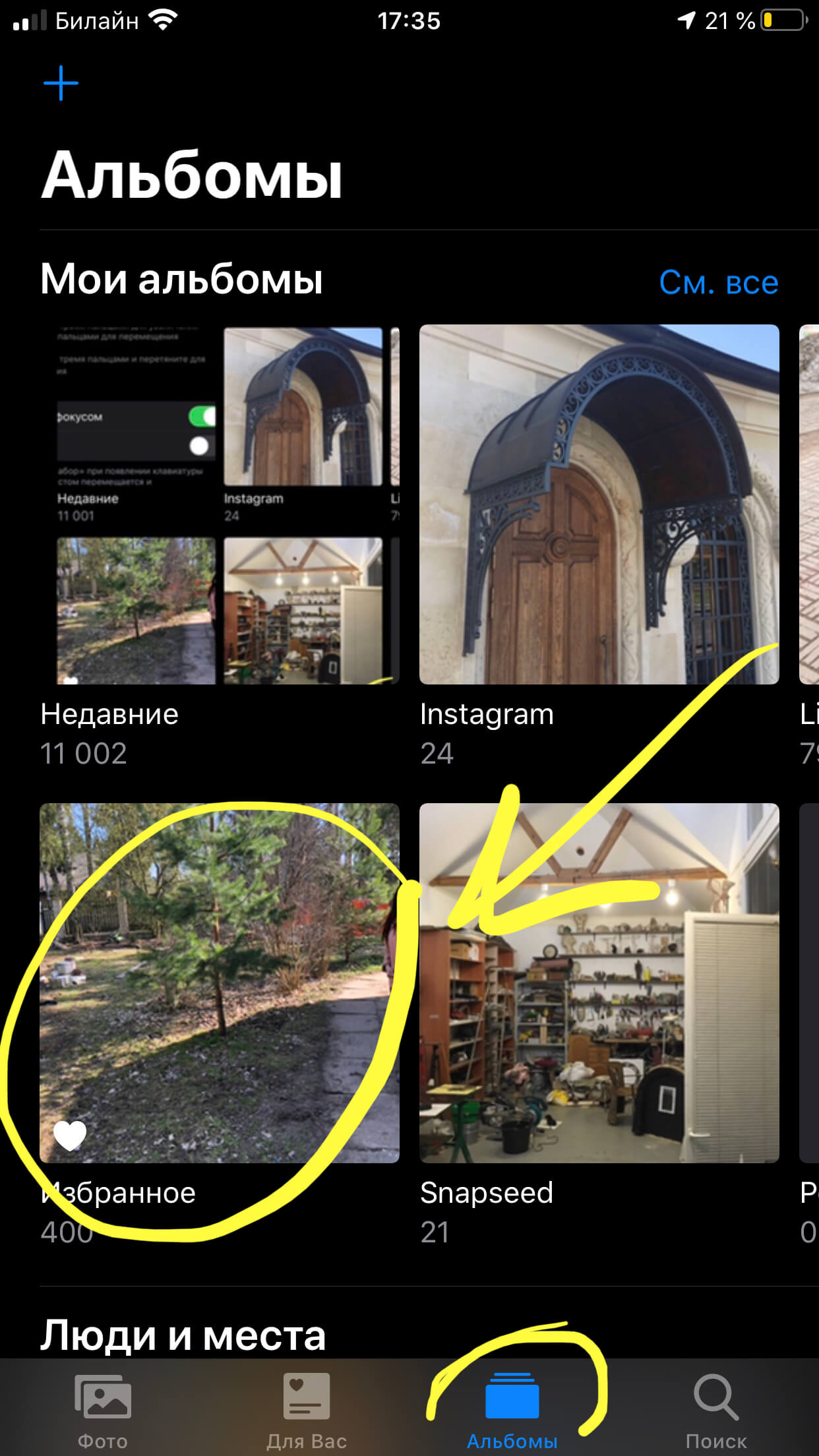
Рисунок 1. Выбираем Фото, Альбомы и нужный альбом.
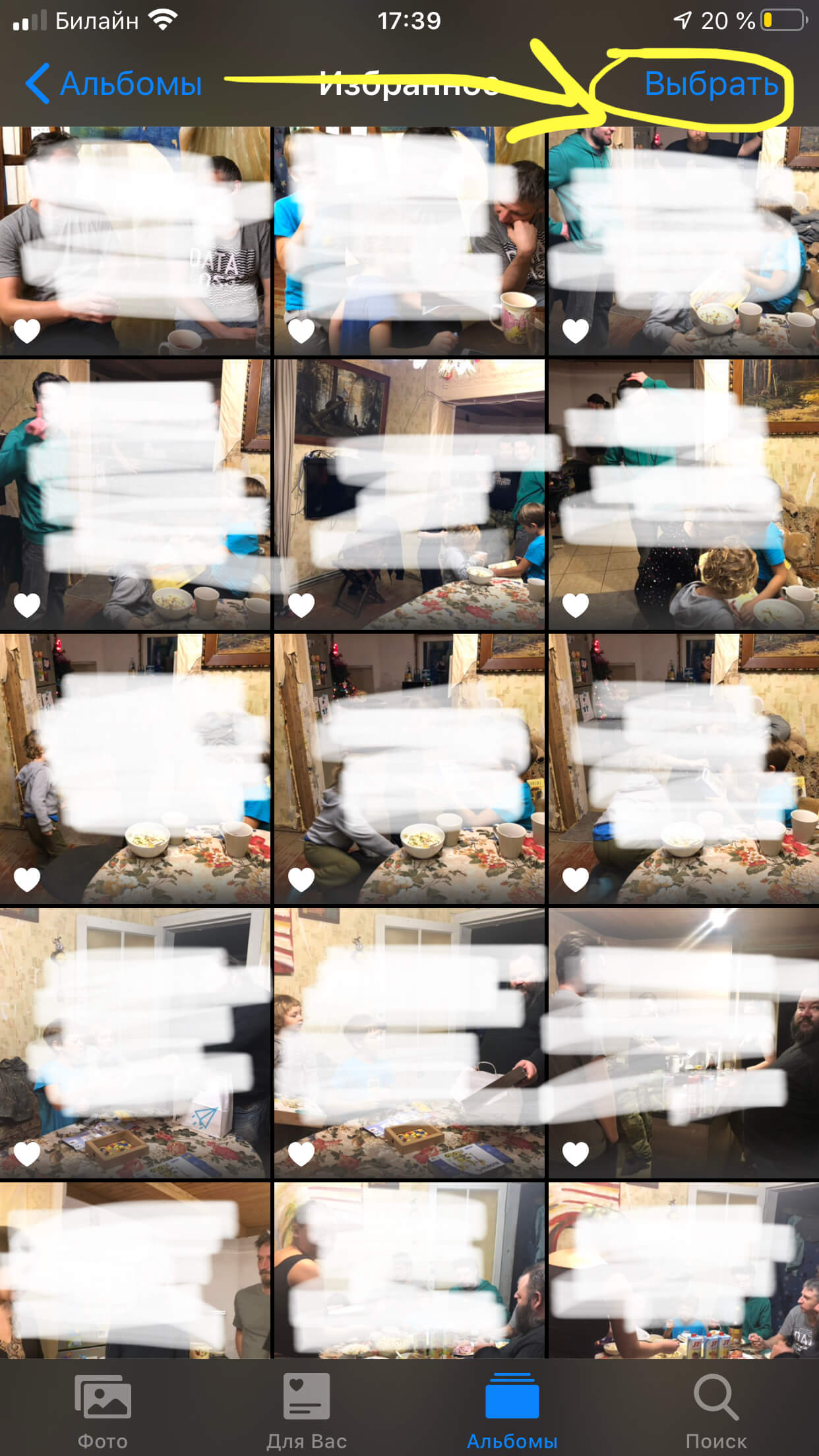
Рисунок 2. Нажимаем Выбрать, чтобы добавить нужные фото.
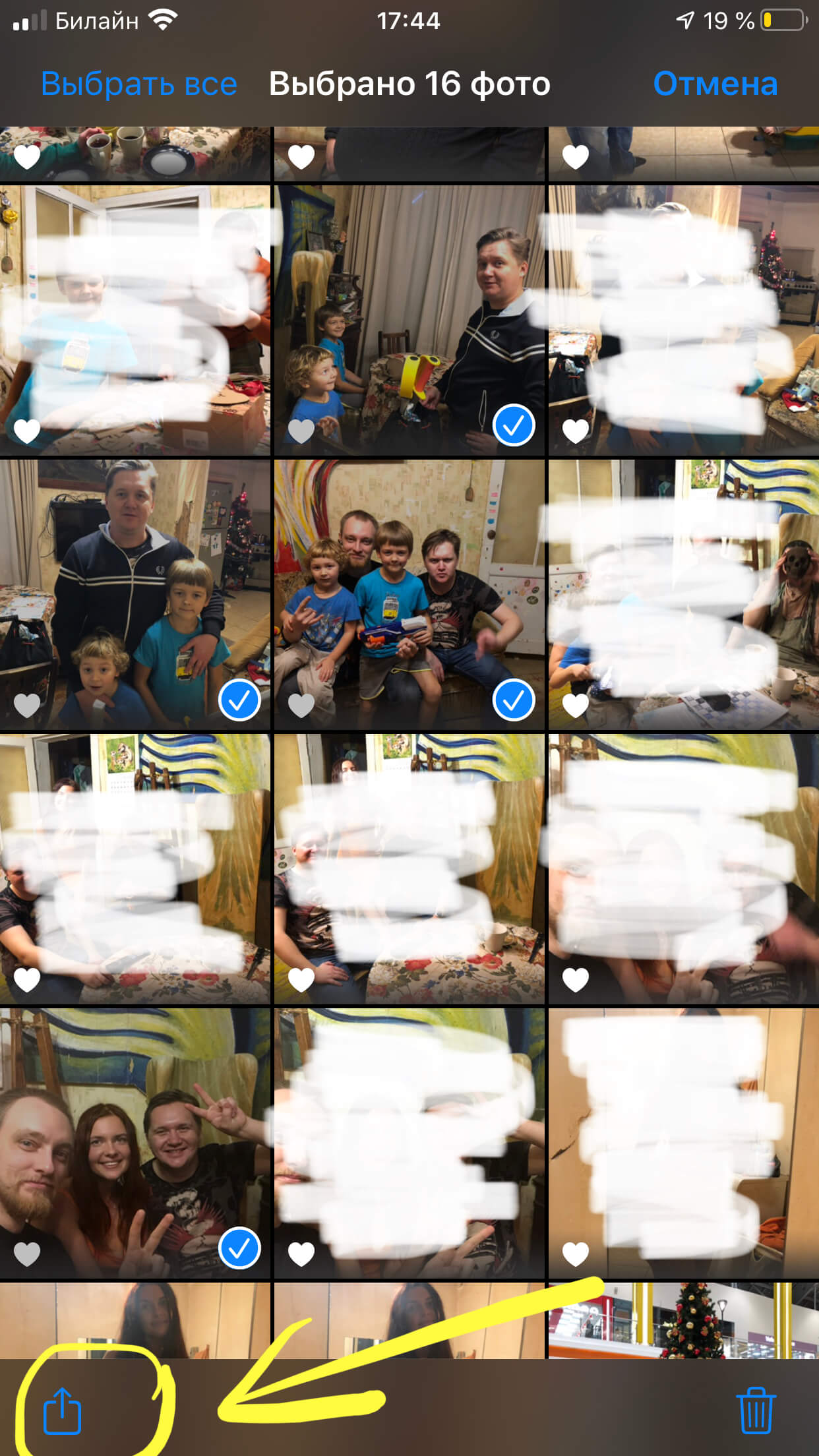
Рисунок 3. Отмечаем выбранные фото и жмём «Поделиться».
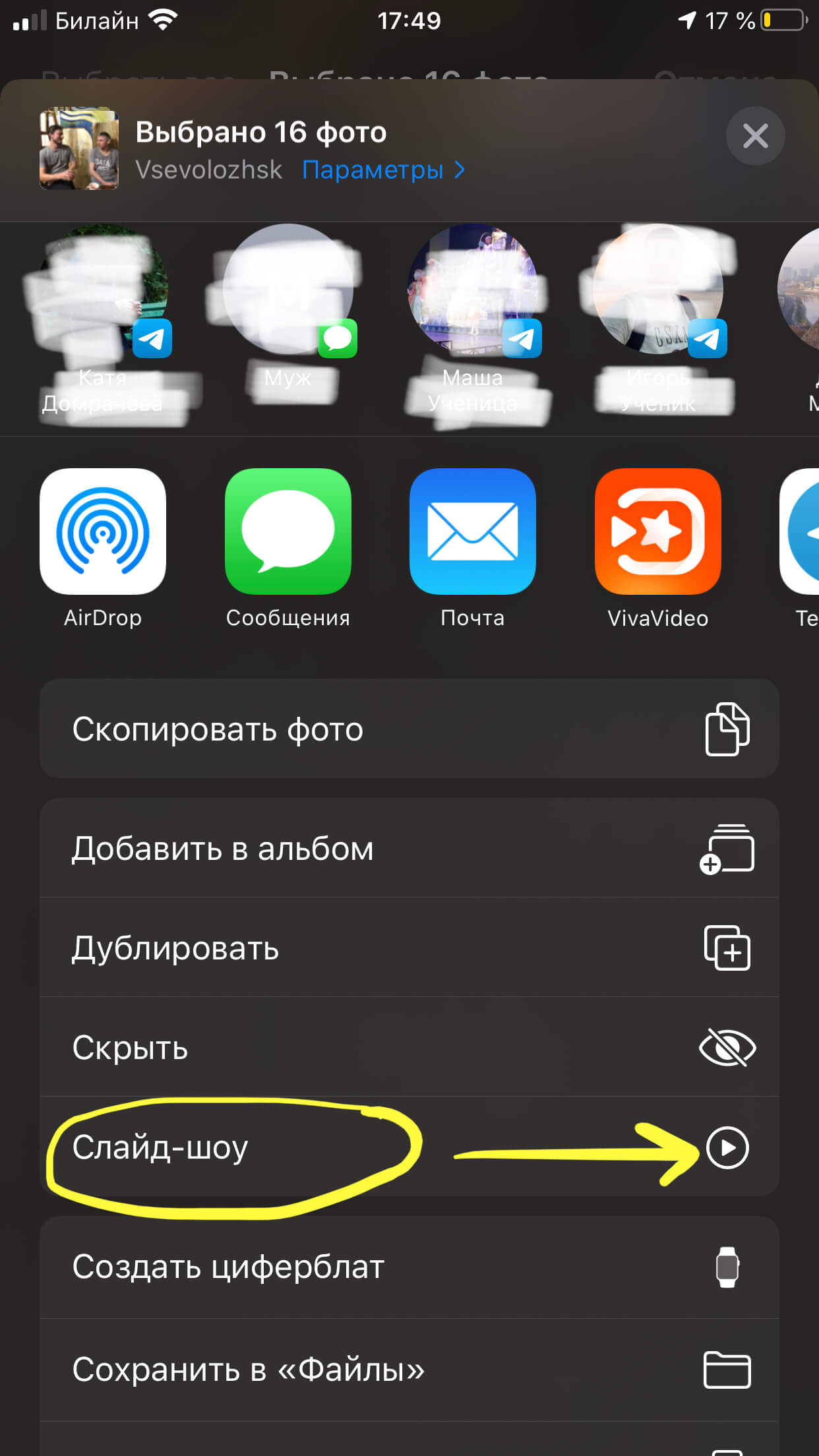
Рисунок 4. Нажимаем на Слайд-Шоу.
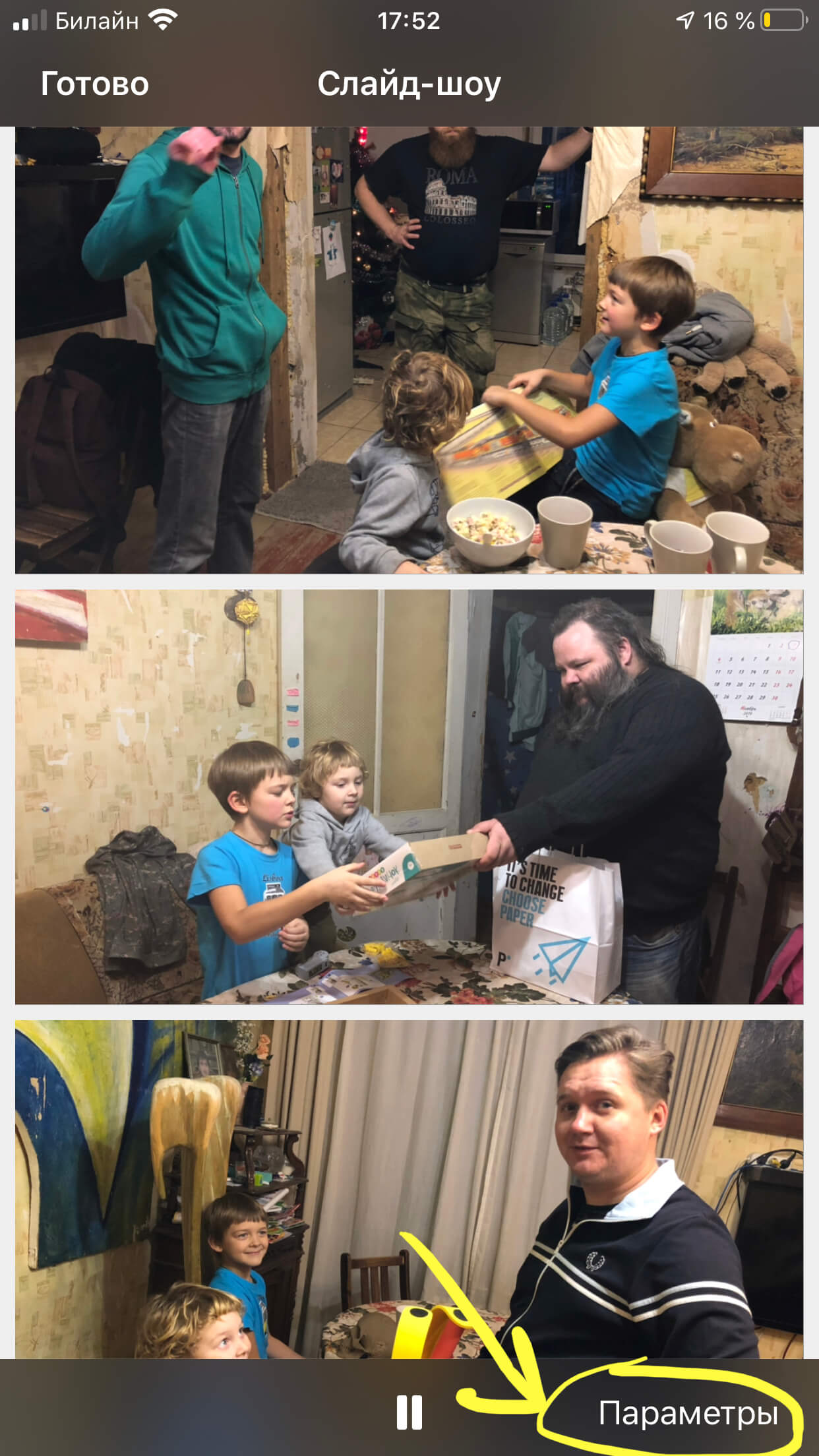
Рисунок 5. Редактируем слайд-шоу через Параметры.
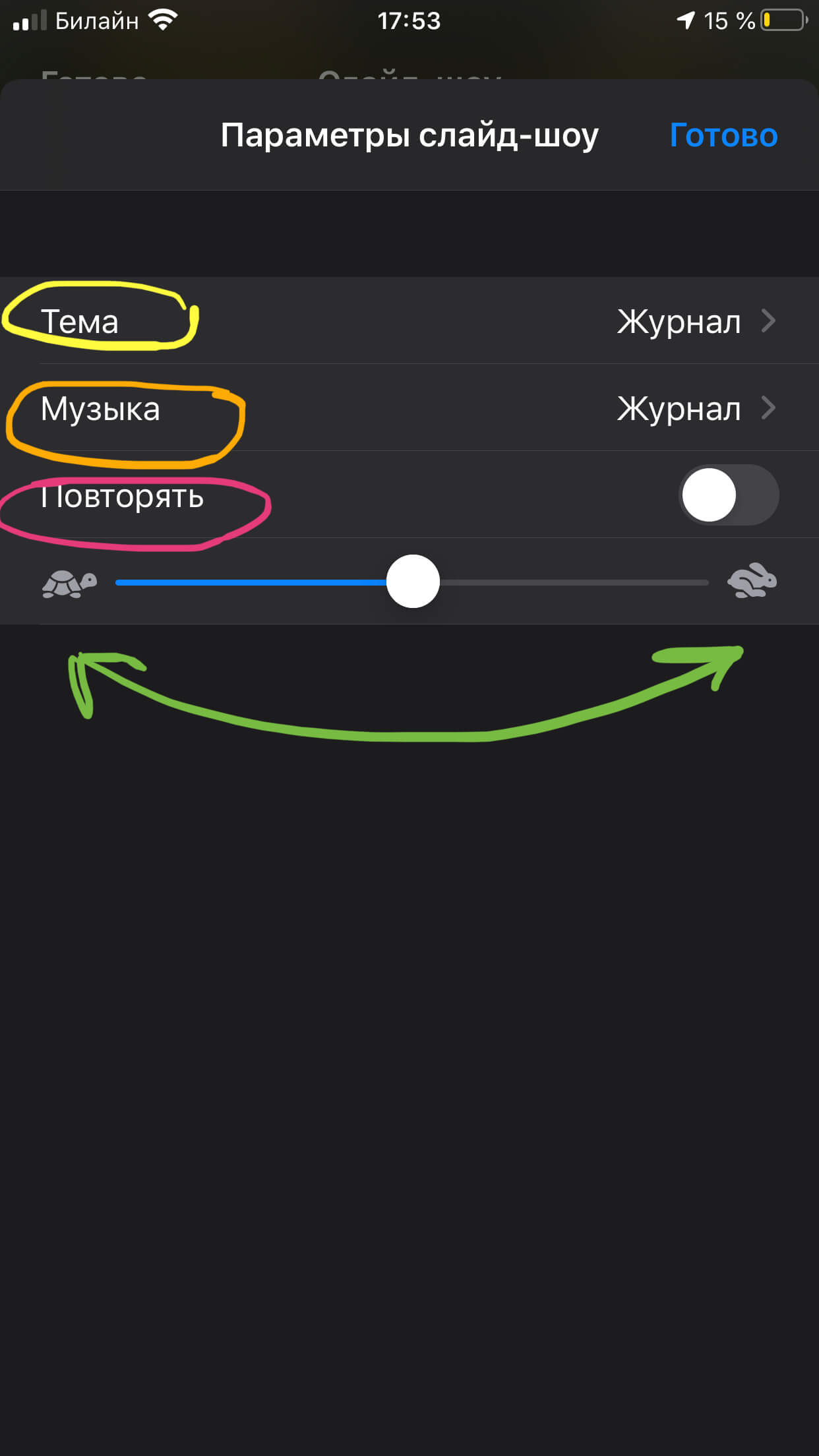
Рисунок 6. Так выглядит редактирование слайд-шоу в разделе Параметры.
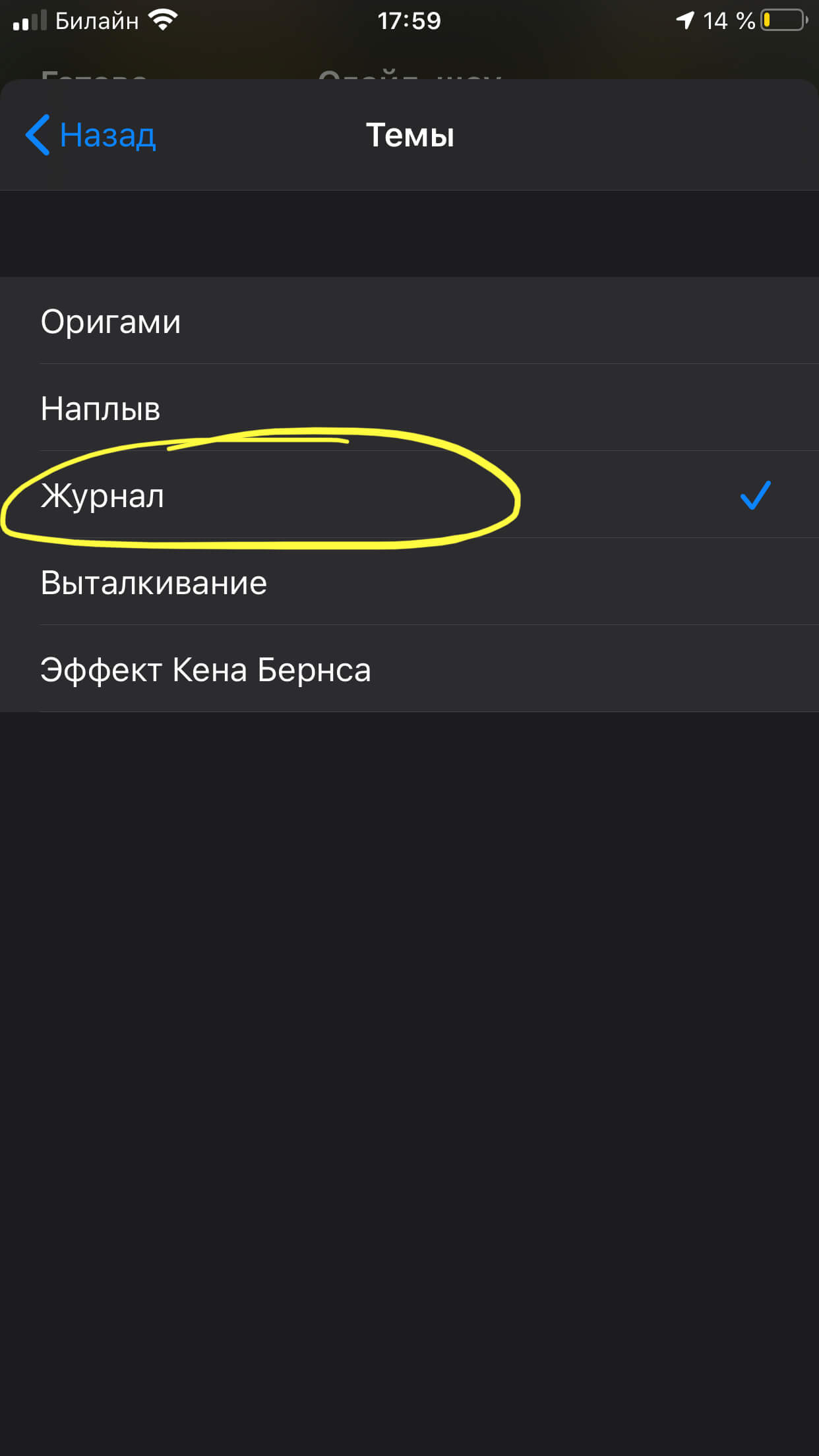
Рисунок 7. Выбираем стиль показа слайдов в «Темы».
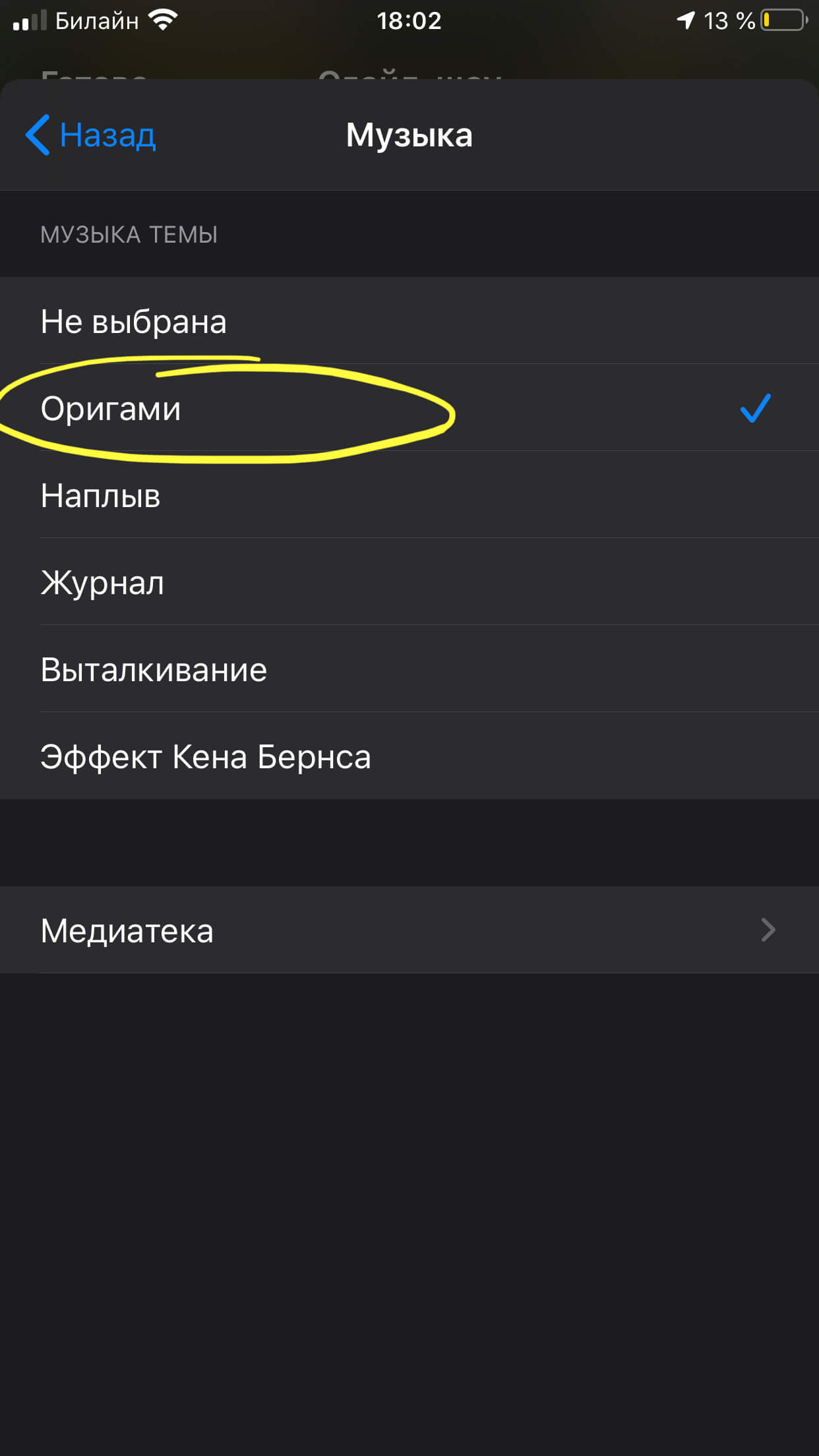
Рисунок 8. Выбираем Музыку.
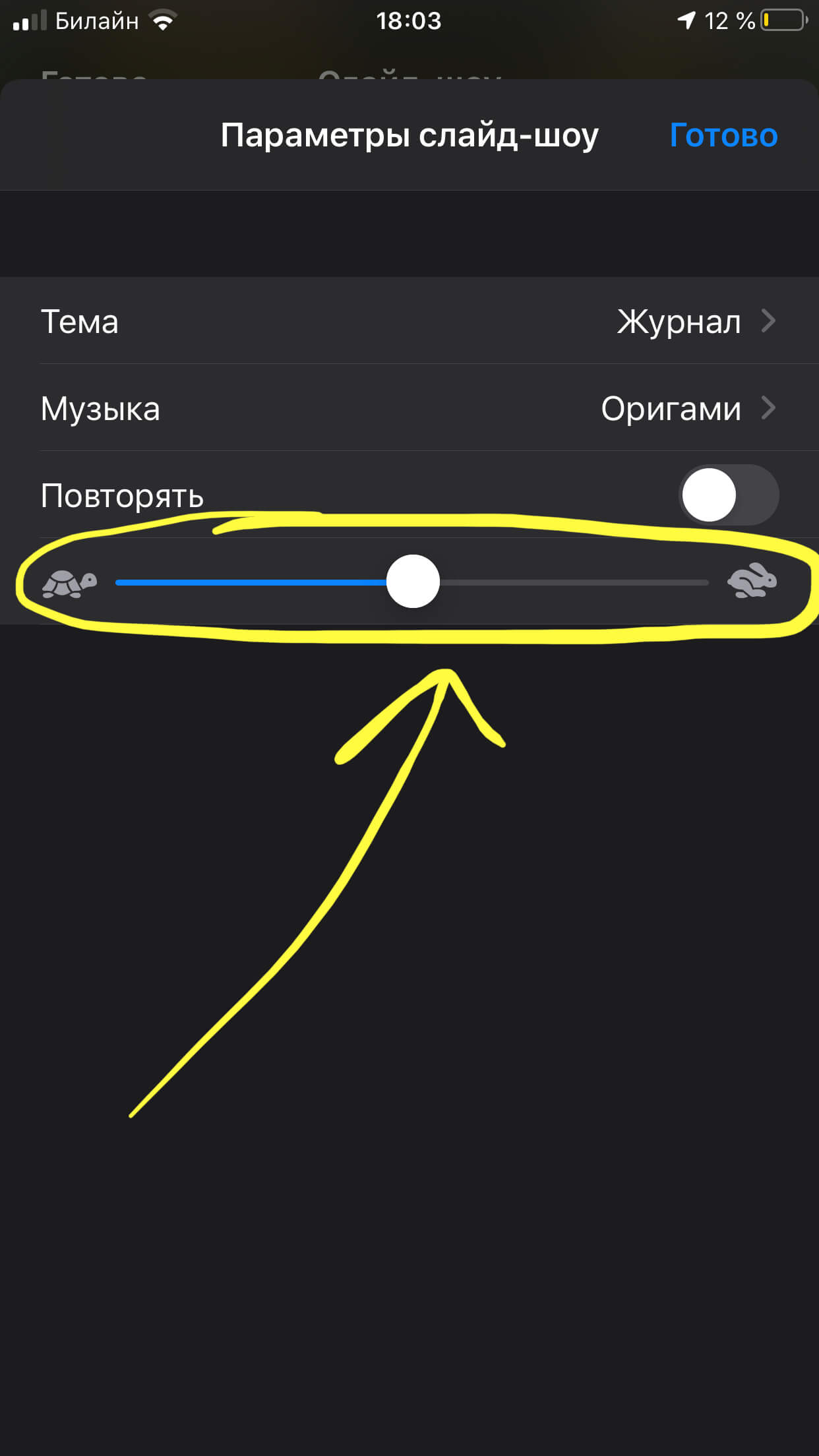
Рисунок 9. Выбираем скорость.
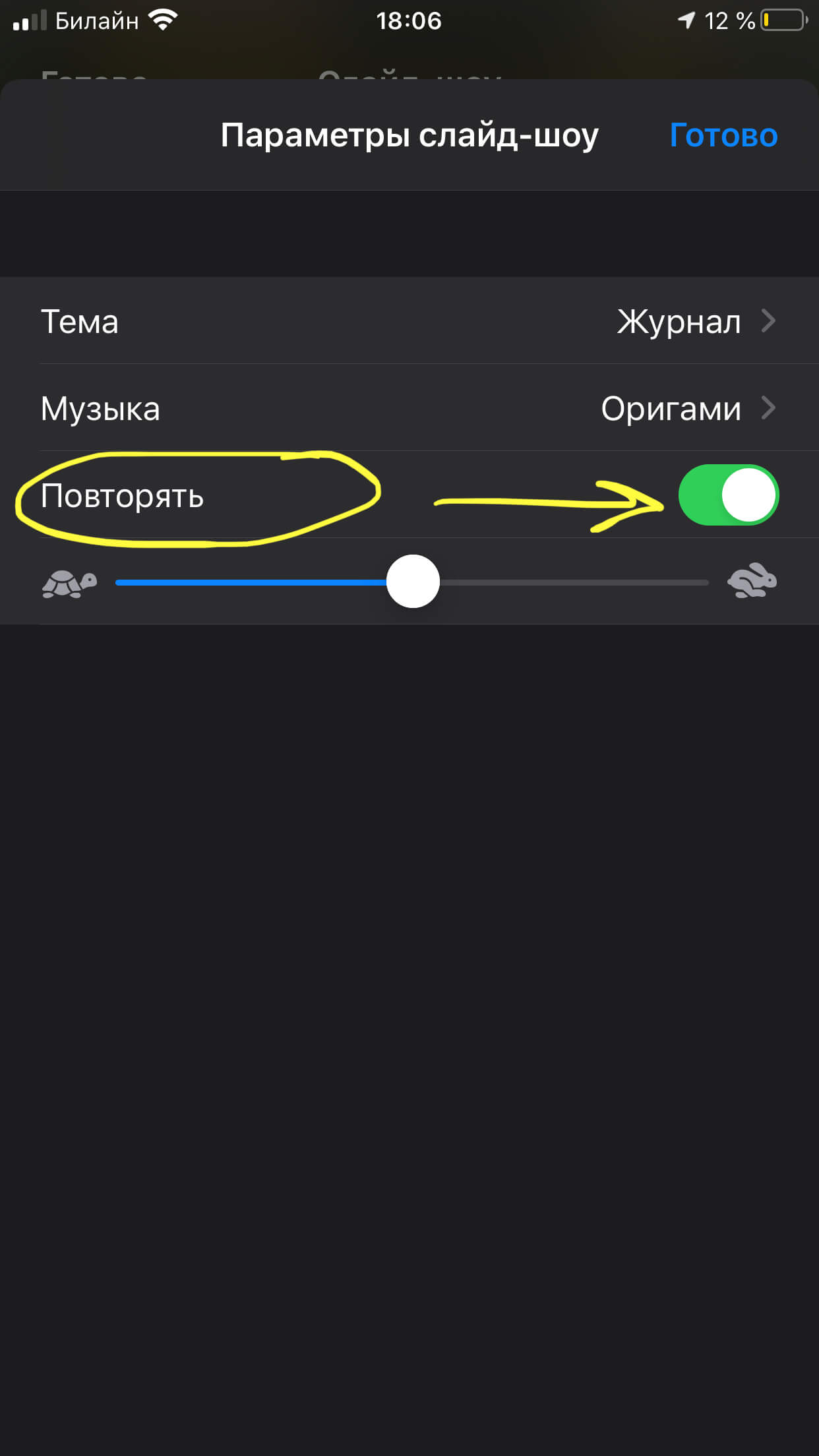
Рисунок 10. Опция «Повторять» активирована.
Стоит помнить — если мы меняем музыку, то меняется и вся компоновка видео — чтобы показ слайдов соответствовал мелодии.
Такое слайд-шоу нельзя сохранять или отправлять друзьям, его можно лишь смотреть на экране iPhone или транслировать на дисплей телевизора при наличии Apple TV.
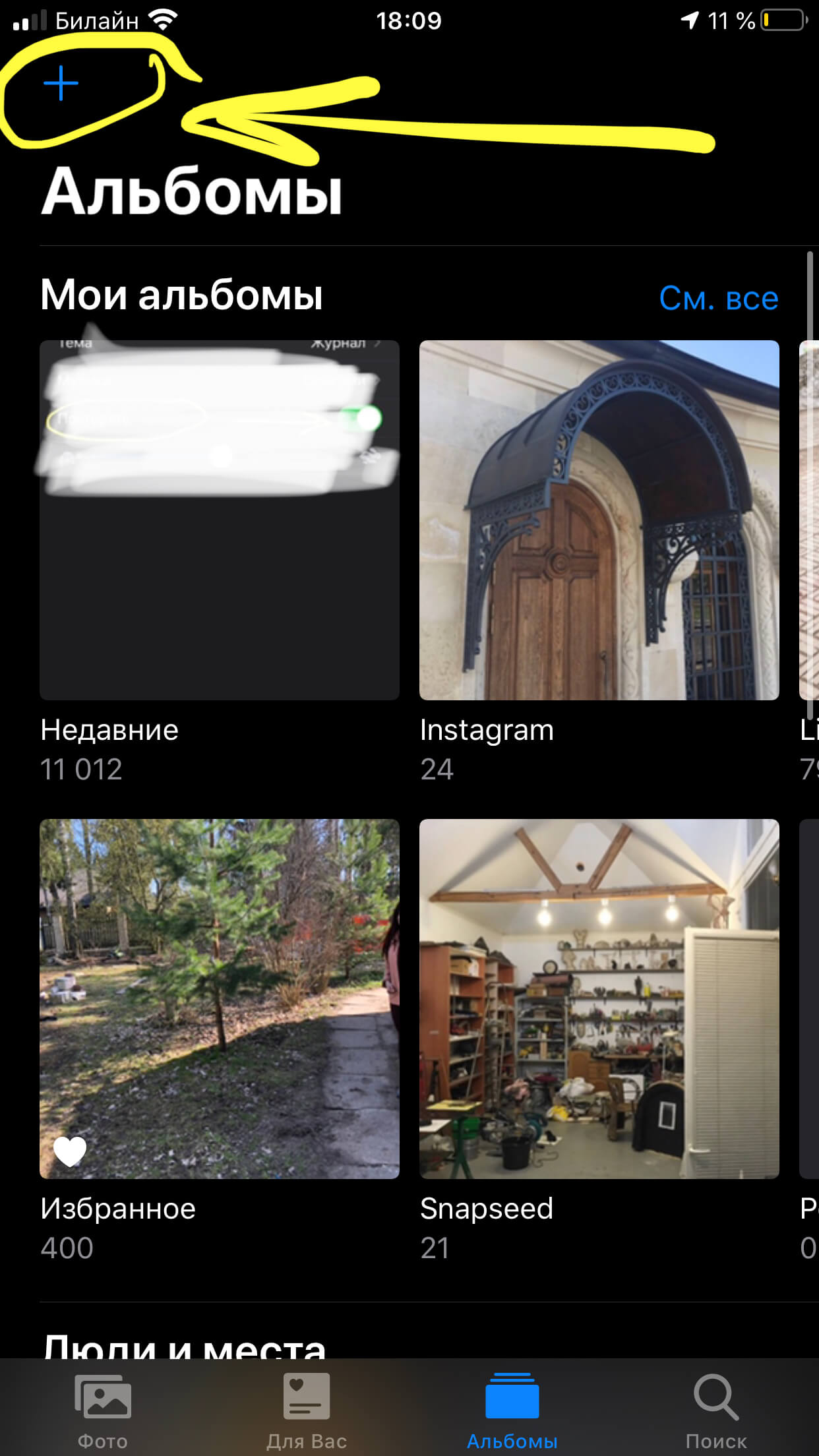
Рисунок 11. Создаем специальный альбом.
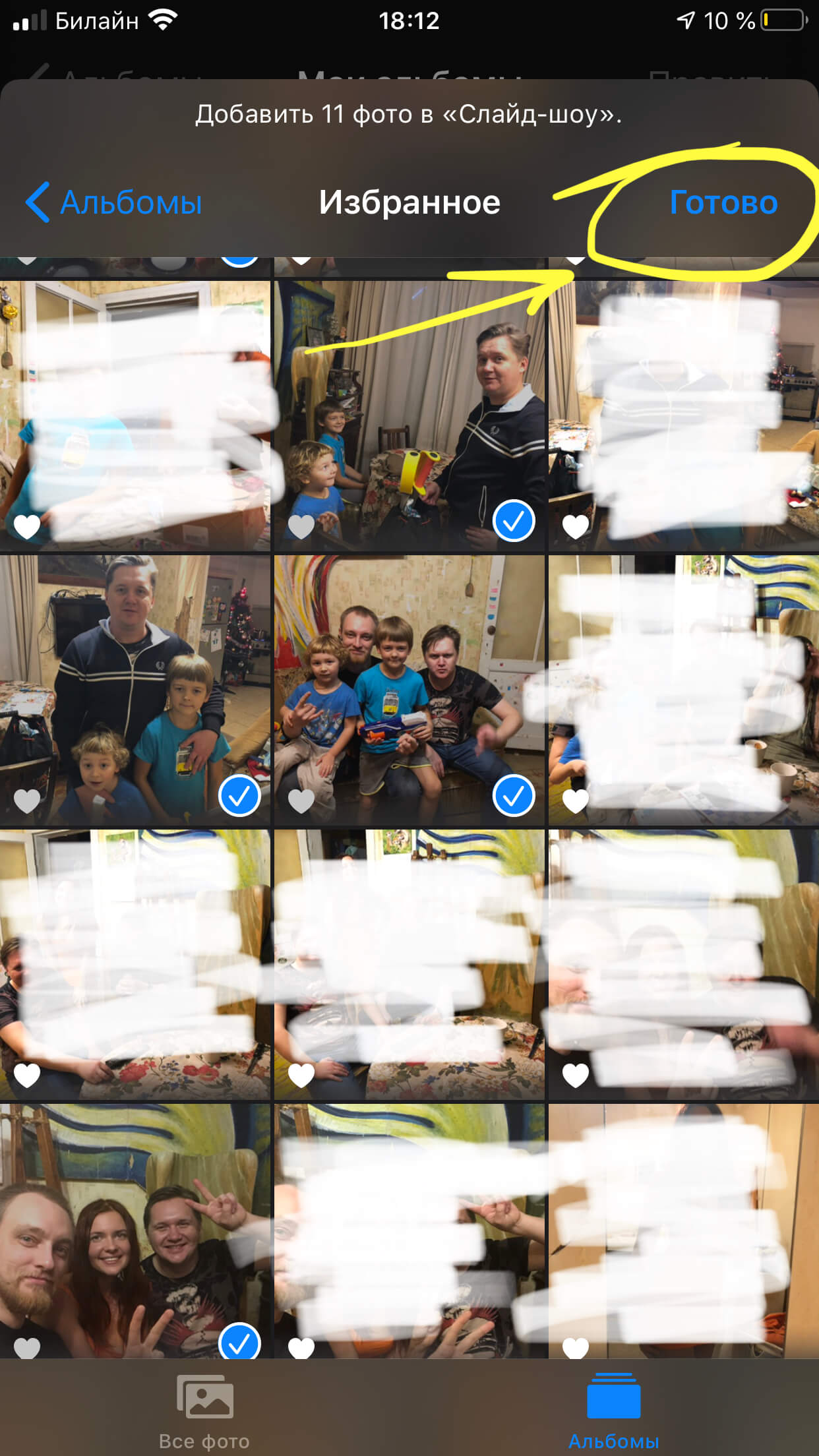
Рисунок 12. Добавляем фото и жмём Готово.
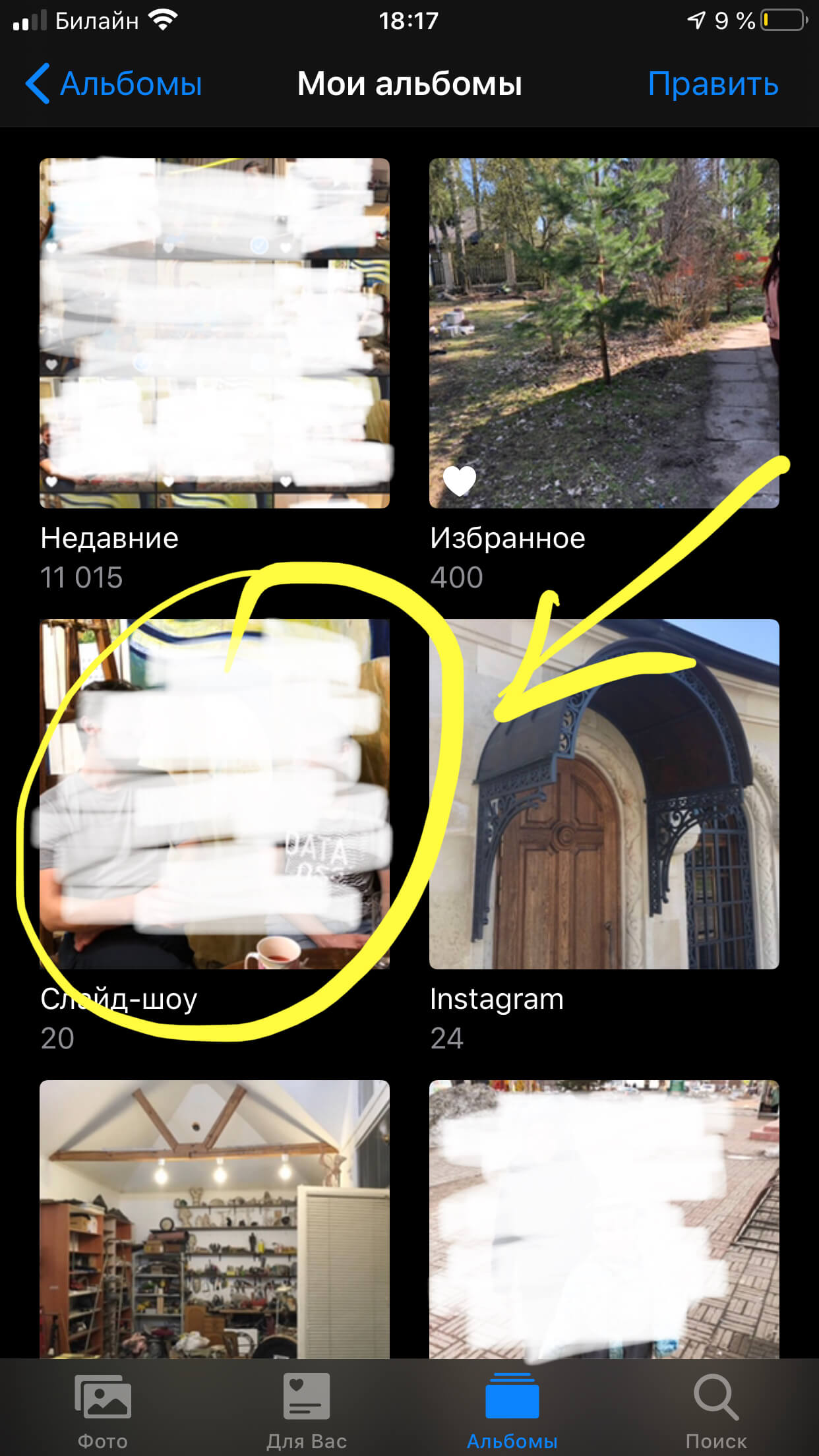
Рисунок 13. Выбираем альбом, из которого будем создавать слайд-шоу.
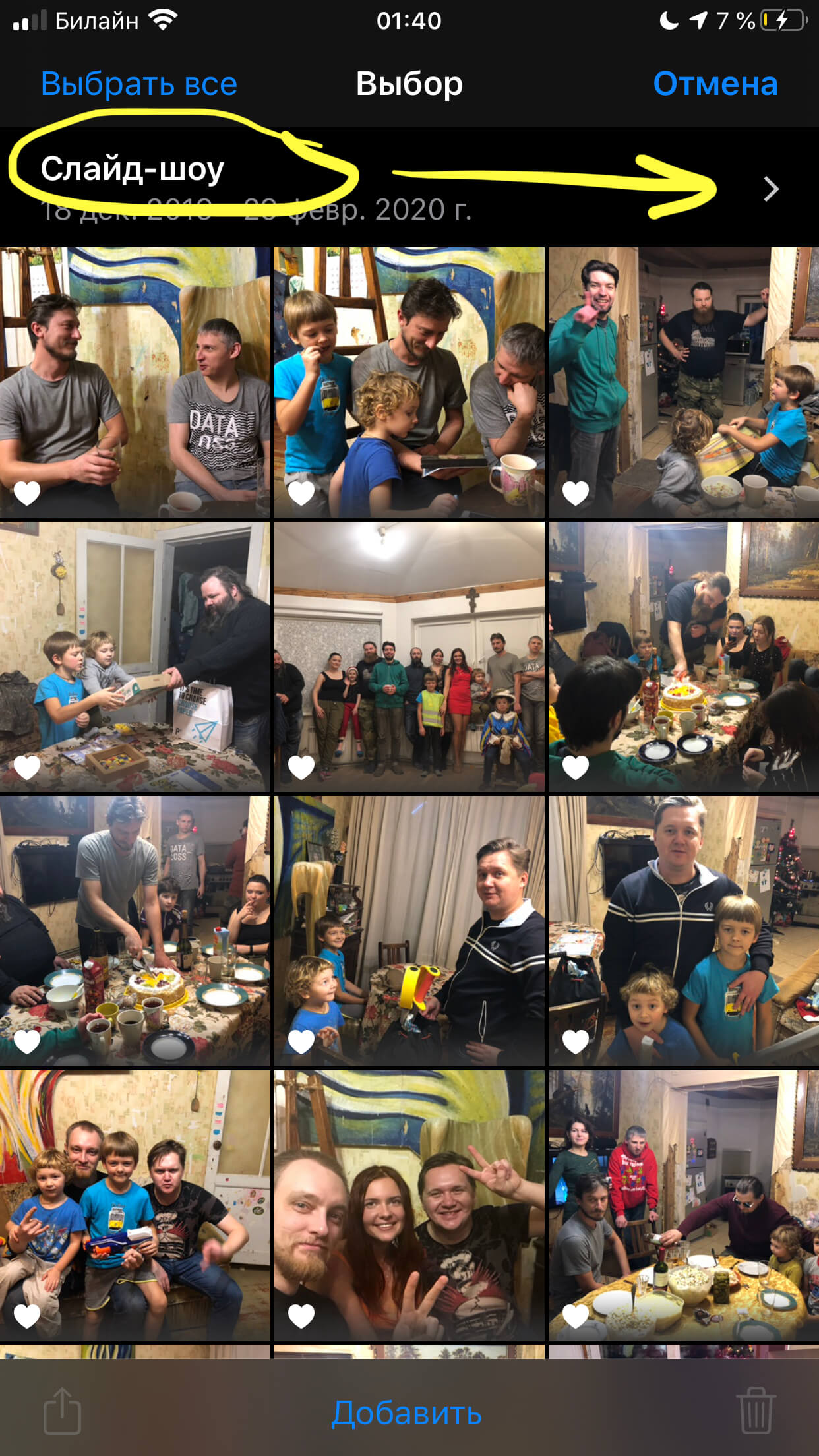
Рисунок 14. Нажимаем стрелку в верхней строчке.
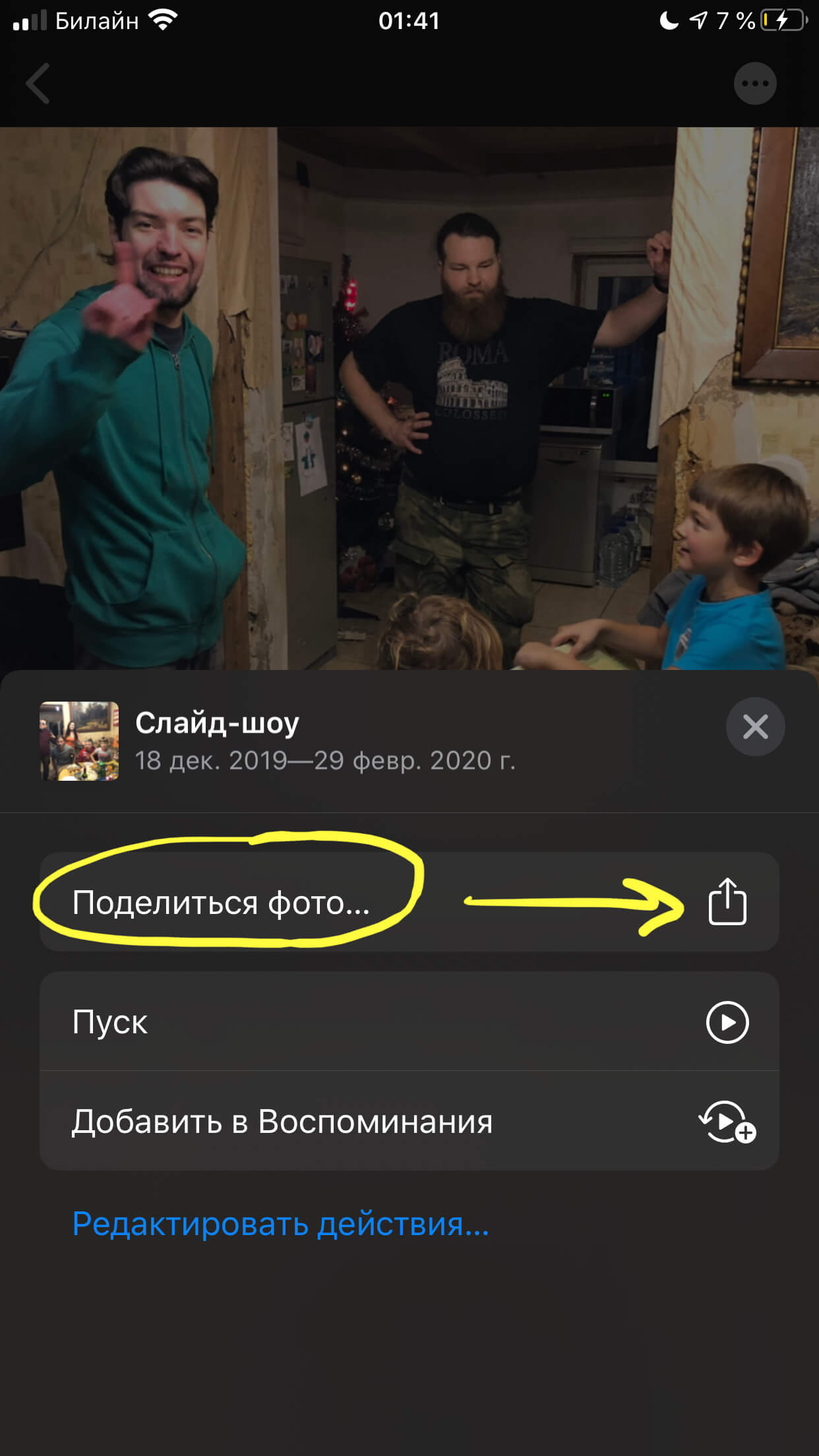
Рисунок 15. Жмём «Поделиться фото».
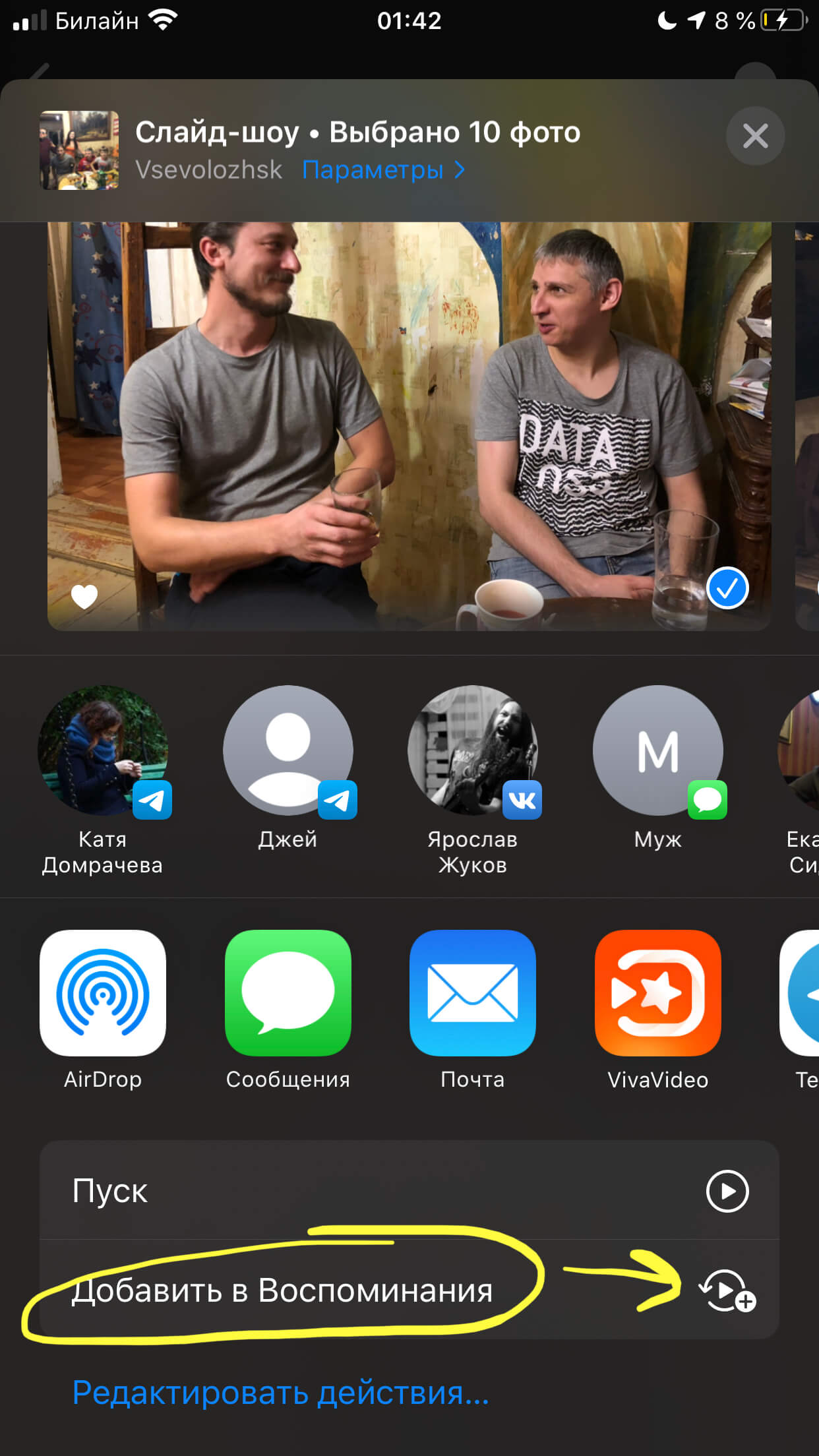
Рисунок 16. Добавляем слайд-шоу в раздел Воспоминания.
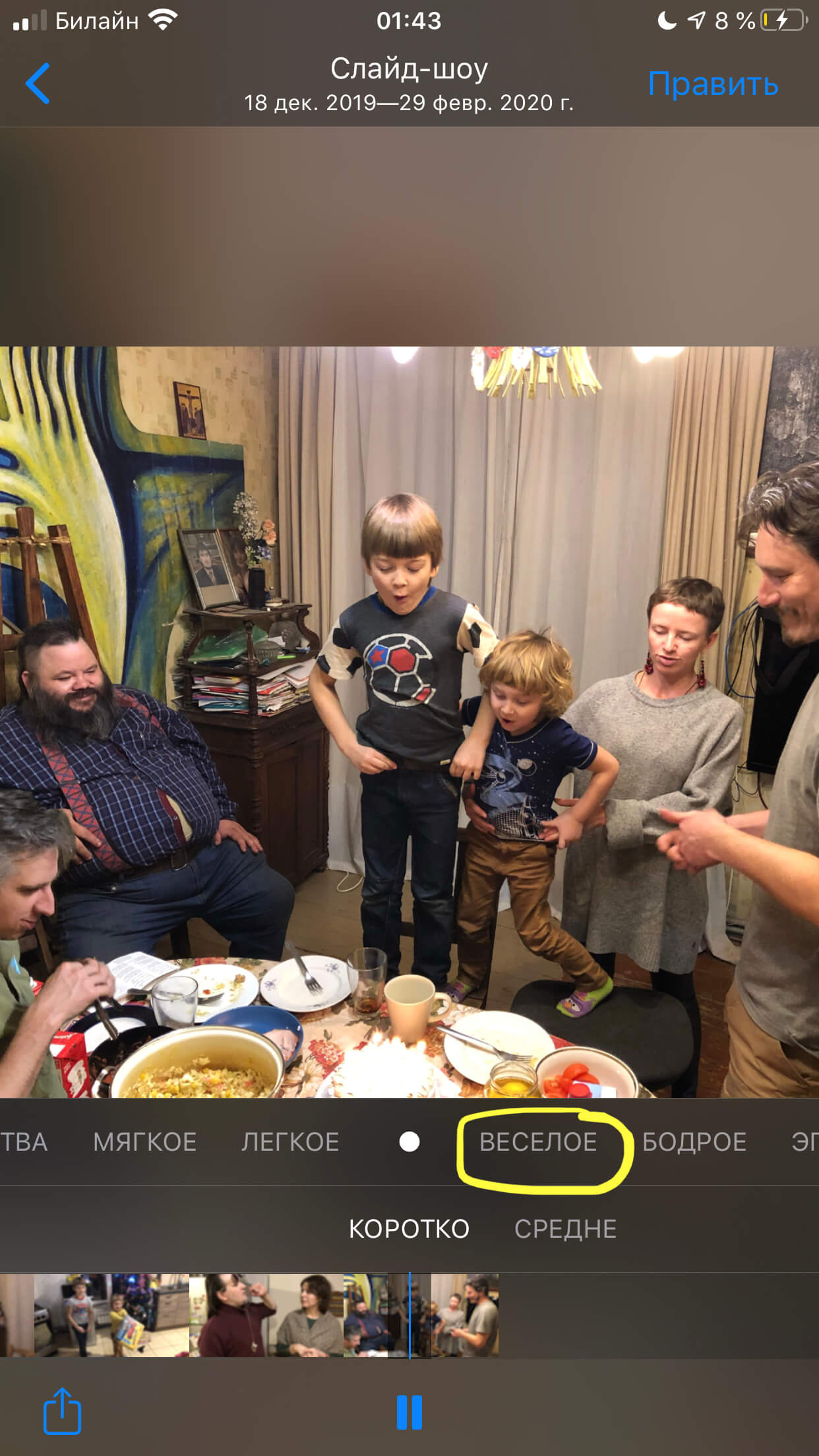
Рисунок 17. Выбираем музыкальные темы.
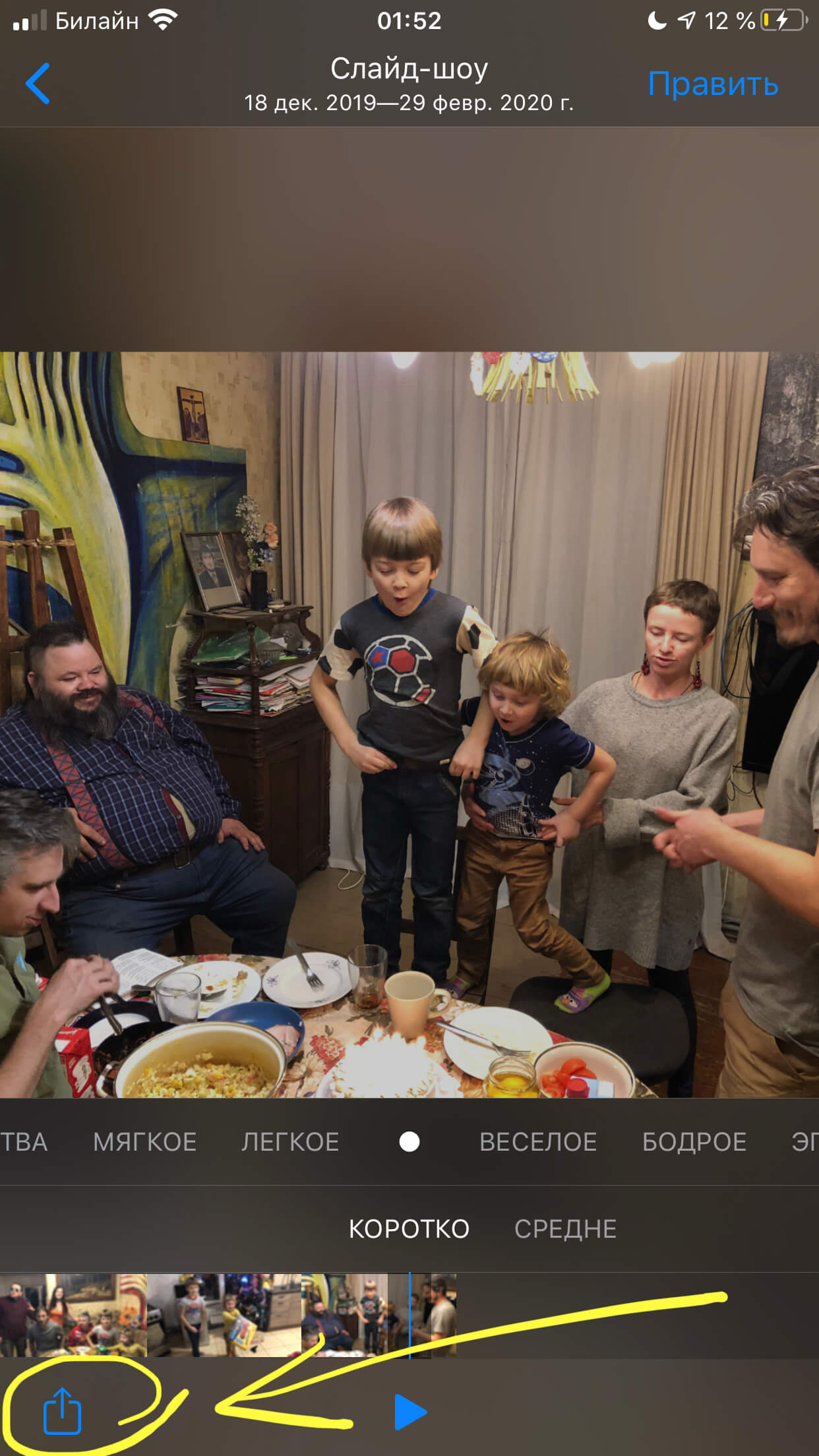
Рисунок 18. Жмём «Поделиться».
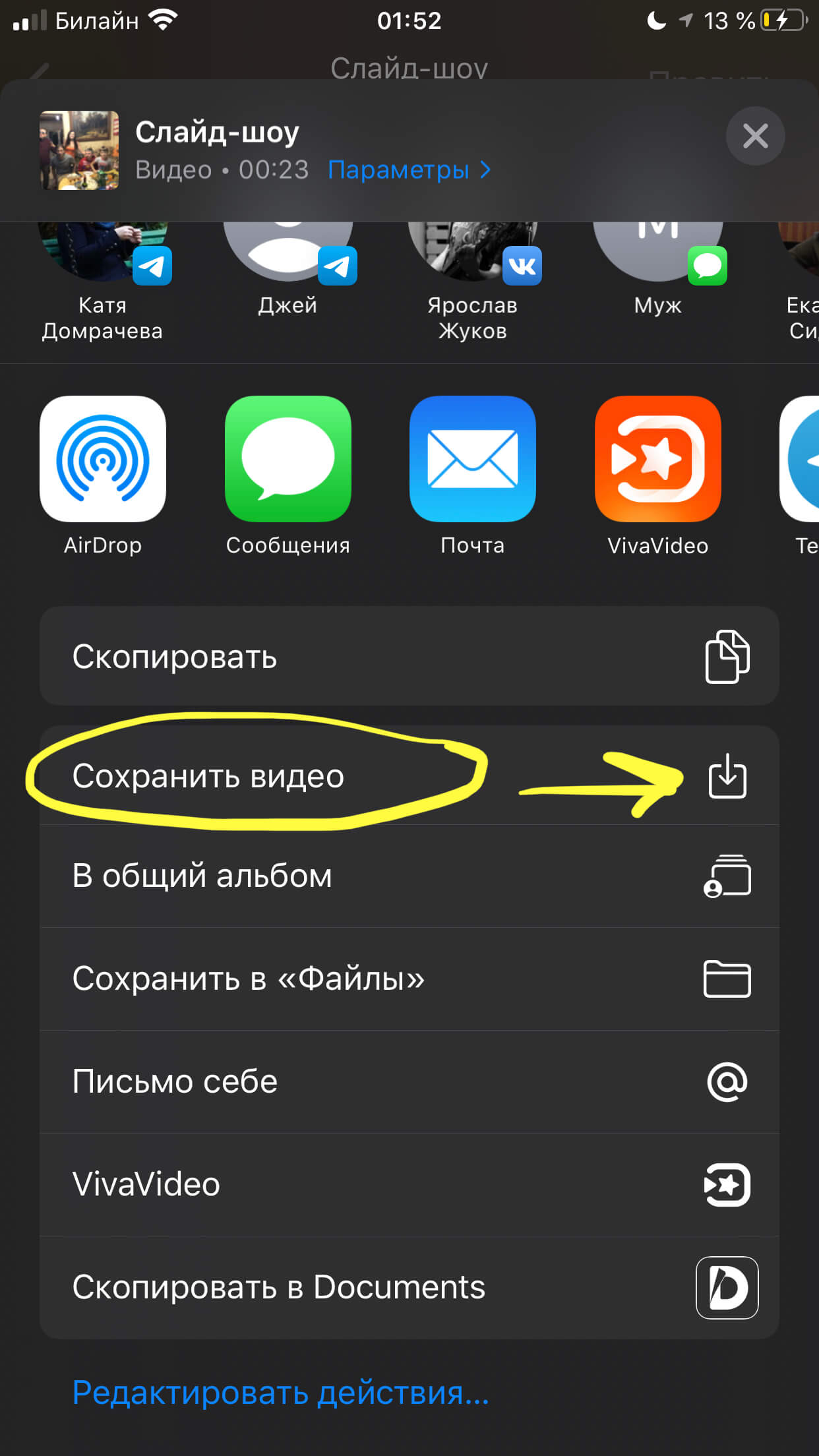
Рисунок 19. Выбираем «Сохранить видео».
Как создать фильм из фото на iPhone
Предлагаем Вашему вниманию 2 коротких, но подробных видео- инструкции, как создать слайд-шоу из выборочных фото для просмотра на телефоне, и из отдельного альбома — для сохранения видео. Видеозаписи экрана сделаны при помощи iPhone 8 Plus, и выполнены они полностью пошагово по представленным в первой главе инструкциям.
Как видим, наши iPhone дают нам достаточные возможности для создания красивых слайд-шоу и презентаций из фото в разных стилях. Мы можем сохранять и отправлять слайд-креативы друзьям, или создавать их просто для просмотра в телефоне или на телевизоре. Конечно, представленные в стандартной программе Фото опции не такие расширенные, как в специальных приложениях, но и их хватает, чтобы за пару минут создать красиво оформленное слайд-шоу.
Надеемся, наши видео- и фото-инструкции с пошаговым описанием были полезны читателям, и Вы без труда сможете создавать яркие креативные слайд-шоу на своих iPhone!
В iPhone есть большое разнообразие встроенных возможностей, о которых мы часто рассказываем на страницах нашего сайта. Например мы подробно рассматривали новые функции в приложении Фото в iOS 7 и его возможности по редактированию фотографий. Но, к сожалению во встроенной программе Фото отсутствует возможность изменения разрешения изборажения.

Конечно, трудно назвать эту функцию часто используемой, но все-таки некоторым пользователям такая возможность бывает необходима.
На самом деле в App Store можно найти большое количество подобных программ, но все они примерно одинаковы. Если, конечно, не брать в расчет редакторы идображений типа Photoshop Touch, в которых эта функция является второстепенной. В этой статье в качестве решения этой задачи мы рассмотрим программу Image Resizer+.
Как изменить размер и разрешение изображения на iPhone или iPad
Откройте программу Image Resizer+ на своем iOS – устройстве. Нажмите на кнопку Photos и выберите изображение из какого – либо фотоальбома, хранящегося на устройстве.
После загрузки изображения пролистните экран программы вправо для доступа к меню редактирования размера изображения.


Также обратите внимание и на альтернативные приложения с подобным функционалом:
С выходом iPhone 11 и iPhone 11 Pro интерфейс приложения «Камера» был изменен с целью высвобождения места для различных дополнительных параметров съемки. Кроме основных функций камеры смартфоны получили также режимы съемки с различным соотношением сторон.

♥ ПО ТЕМЕ: Как показать свой экран iPhone в реальном времени во время звонка.
На последних моделях iPhone пользователи при съемке в приложении «Камера» могут выбирать уже между тремя параметрами соотношения сторон: Квадрат (1:1), 4:3 и 16:9.
♥ ПО ТЕМЕ: Как распознавать текст с фото в iPhone без установки сторонних приложений.
1. Запустите приложение «Камера», в нем коснитесь «шеврона» (кнопки со стрелкой) в верхней части видоискателя или сбоку от него при съемке в альбомной ориентации. Это позволит открыть скрытые настройки.

2. Непосредственно под видоискателем или сбоку от него появится кнопка 4:3, которую и надо нажать.

3. В появившемся после нажатия расширенном меню кнопок выберите предпочитаемое соотношение сторон.

4. Продолжите съемку с необходимым соотношением сторон.


Обратите внимание, что соотношения 1:1 и 16:9 являются неразрушаемыми. Другими словами, вы можете повторно обрезать их в окне редактирования, если позже захотите вернуться к стандартному формату кадра 4:3.
Жизнь давно уже доказала, что порой не так важно, чем ты снимаешь, как то, как ты снимаешь. Да и современные смартфоны уже подтянули уровень своих камер, позволяя с их помощью создавать настоящие фотошедевры. Всем известно, что одни из лучших мобильных камер установлены в iPhone. Неслучайно так много качественных и интересных снимков снято именно на этот смартфон. Он помогает улучшить качество с помощью настроек камеры, а понимание как возможностей аппарата, так и особенность фотографии, позволяет создавать действительно уникальные фотографии.

💚 ПО ТЕМЕ: Как получить ссылку на фото или видео из iPhone (iPad) и поделиться ей, не устанавливая никаких приложений.
20 возможностей, которые должен знать каждый
Правда, большинство из нас фотографирует или снимает видео, просто ловя момент, не задумываясь в этот момент о тонких настройках. Снимки iPhone делает классные, но они могли бы быть еще лучше! И чтобы помочь вам научиться делать отличные фотографии и видео, мы дадим несколько советов пользователям, которые только знакомятся с камерой iPhone и у кого нет времени на эксперименты с настройками. А ведь достаточно изучить несколько простых приемов, и ваши фотографии и видео станут более четкими, лучше освещенными, а результат будет улучшаться с каждым новым сделанным снимком.
«Камера» в iPhone имеет простой и незагруженный интерфейс и высокую скорость работы. Однако некоторые полезные функции были несколько припрятаны разработчиками. О них мы и расскажем.
💚 ПО ТЕМЕ: Почему на фото со вспышкой появляются красные глаза и можно ли это исправить?
Быстрый запуск камеры с экрана блокировки
За что многим нравится штатное приложение «Камера» на iOS – так это за возможность ее быстрого запуска с экрана блокировки устройства. Достаточно сделать свайп (жест) справа налево, как тут же откроется приложение для съёмки.

На всё уходит всего одна секунда. Ни один кадр не останется упущенным!
💚 ПО ТЕМЕ: Как автоматически улучшить качество фото на iPhone и iPad.
Забудьте о кнопке спуска затвора, используйте кнопку громкости и гарнитуру
Неважно, делаете ли вы селфи или фотографируете что-то перед собой. Получить доступ к экранной кнопке спуска затвора в приложении «Камера» не всегда оказывается просто – иногда приходится выгибать палец. К счастью, у вас есть еще один вариант работы – кнопка регулировки громкости. Когда вы видите подходящую сцену и готовы сделать снимок, то просто можете нажать на любую кнопку регулировки громкости iPhone. Она продублирует экранную кнопку спуска затвора.

Этот вариант очень удобен при съемке селфи, потому что один из пальцев и так находится рядом с этими кнопками за счет обхвата телефона. Простой прием – и больше никаких размытых селфи! А если вы делаете пейзажную фотографию, то задействование кнопки регулировки громкости позволяет использовать iPhone, как обычную камеру. Экран телефона становится огромным видоискателем. Такая работа со смартфоном выглядит более естественной.
Да эта функция и не новая. Возможность использовать кнопки регулировки громкости iPhone для съемки фотографий существует еще с времен iOS 7. Просто об этой функции многие не знали, но теперь вы владеете полезной информацией.
Кроме того, подключенная к iPhone или iPad гарнитура Apple с пультом ДУ так же может выполнять функцию кнопки затвора. Просто нажмите на любую клавишу громкости и вы получите новый снимок или запустите запись видео.

💚 ПО ТЕМЕ: Как убрать красные глаза с фото на iPhone или iPad без дополнительных приложений.
Чтобы не пропустить нужный момент, делайте серийные фотографии
Когда вы пытаетесь (и здесь важно ключевое слово «пытаетесь») сфотографировать шевелящегося младенца, активно двигающихся ребенка или домашнее животное, это может стать непростой задачей. Вы думаете, что поймали идеальный момент, но ваш объект вдруг начинает двигаться. Чтобы всегда делать лучшие фотографии в такой ситуации, используйте в камере режим серийной съемки.
В режиме серийной съемки камера быстро делает множество снимков, как будто вы быстро нажимаете кнопку съемки. Когда процесс закончится, у вас будет несколько фотографий, которые вы можете просмотреть. Надо лишь оставить самые удачные. Почти наверняка в этой серии будет хотя бы одна фотография, получившаяся действительно идеально.
А чтобы на iPhone сделать серию фотографий, просто потяните кнопку спуска затвора влево. Вы увидите количество снимаемых фотографий, пока кнопка затвора будет ненадолго смещена. Отпустите, когда почувствуете, что захватили достаточно кадров.

Если вы хотите воспользоваться нашим предыдущим советом по использованию кнопки громкости вместо кнопки спуска затвора, то такой способ работает и с серийными фотографиями! Вот что нужно сделать:
1. Откройте «Настройки» и выберите «Камера».
2. Активируйте переключатель «Кнопка увелич. громк. для серий».

3. Теперь, если вам понадобился режим серийной съемки, нажмите и удерживайте кнопку увеличения громкости на iPhone. На экране вы увидите число снятых фотографий, просто отпустите палец, когда закончите.
Подробно о серийной съемке на iPhone мы рассказывали в этом материале.
💚 ПО ТЕМЕ: Ошибки начинающих фотографов, или как правильно фотографировать.
Используйте сетку для построения композиции «Правило третей»

За счет этого фотографу будет проще компоновать кадр посредством упрощённого правила золотого сечения. Важные части композиции должны располагаться вдоль этих линий или на их пересечении — точки силы. Этот прием позволит получить насыщенные энергией изображения.

💚 ПО ТЕМЕ: Как мгновенно перенестись к первым или последним фото в приложении «Фото» на iPhone и iPad.
Пользуйтесь таймером
Таймер помогает сделать наилучший снимок, спуская затвор в назначенный момент. В iPhone таймер работает как для основной, так и для фронтальной камеры.
Использование таймера – отличный способ убедиться, что все вокруг готово к съемке. Хотите подпереть камеру и сделать шаг назад, чтобы захватить фон? Вам нужно разместить в кадре еще что-то, что надо поднять и держать? Таймер поможет вам в этом! Таким образом вы можете быстро и легко выставить таймер для любой нужной вам сцены, в том числе и для селфи. Чтобы включить и использовать таймер, сделайте следующее:
1. Откройте приложение «Камера» на iPhone и получите доступ к таймеру. Вы можете сделать это, слегка проведя пальцем вверх по экрану или нажав стрелку в верхнем меню.

2. Коснитесь значка таймера и выберите время: от 3 до 10 секунд.

3. Вы увидите значок таймера в правом верхнем углу экрана. Если вы хотите им воспользоваться, просто коснитесь его. В правом нижнем углу вы увидите обратный временной отсчет.

Также вы можете развернуть камеру с помощью кнопки с двумя круговыми стрелками в правом нижнем углу, нажать таймер для его запуска и приготовиться к селфи.
💚 ПО ТЕМЕ: Как повернуть фотографию на iPhone или iPad.
Используйте HDR
Функция HDR в камере iPhone автоматически произведет три фотоснимка с разной экспозицией и соединит лучшие части в одном снимке. Наглядный пример ниже:

– на первом снимке (слева) алгоритмы сфокусированы на передачу цвета неба – оно различимо, но фотография в целом получилась темной;
– на втором кадре акцент сделан на на переднем плане, тогда как небо уже пересвечено.
– третий кадр – HDR – объединение лучших частей в одном снимке.

При этом значок HDR на экране камеры исчезнет. Более подробно о функции HDR для всех моделей iPhone мы рассказывали в этом материале.
💚 ПО ТЕМЕ: Как правильно заряжать iPhone, чтобы сохранить его аккумулятор.
Переключайтесь между камерами iPhone (широкоугольной, сверхширокоугольной и телефото)
Возможно вы не знали, но iPhone не снимает сразу на три камеры. Каждый объектив используется для определенных целей: широкоугольной – для обычной съемки, сверхширокоугольной – для съемки с увеличенным углом обзора и телефото – для увеличения.
Для того чтобы снимать широкоугольную камеру, установите значение 1x на шкале увеличения.


Более подробно о работе каждой камеры iPhone мы рассказывали в этом материале.
💚 ПО ТЕМЕ: Как вывести фото или видео с iPhone или iPad на телевизор – 4 способа.
Используйте фильтры в реальном времени
Камера iPhone позволяет применять фильтры при съемке фото в реальном времени. Для того чтобы использовать фильтры:
1. Откройте приложения Камера.
2. Проведите пальцем вверх по экрану или нажмите стрелку в верхнем меню.
3. Нажмите на значок с изображением трех пересекающихся кружков.

4. Если вы не видите значка фильтров, сдвиньте панель инструментов справа налево.

5. Выберите необходимый фильтр.

💚 ПО ТЕМЕ: Как быстро сравнивать «до и после» обработанное фото и оригинал на iPhone или iPad.
Управляйте экспозицией (изменяйте яркость)
Для того, чтобы быстро изменить настройки яркости картинки, коснитесь экрана и после появления желтого квадрата делайте свайпы (жесты) по экрану вверх или вниз.

Для более тщательной настройки экспозиции можно использовать и соответствующий инструмент, для этого:
3. На появившейся панели инструментов выберите значок ± в кружке.
4. Переместите шкалу экспозиции на необходимое значение.
5. Вернуться к шкале экспозиции, если она свернулась, можно нажатием на изображение мини-шкалы в верхнем левом углу экрана (подробно).
💚 ПО ТЕМЕ: Как выпрямлять объекты и исправлять перспективу на фото в iPhone и iPad.
Фиксируйте фокус и экспозицию
Для того чтобы отредактированные настройки фокуса и экспозиции не изменились при перемещении камеры, произведите фиксацию фокуса. Для этого в любом месте нажмите и удерживайте палец на дисплее в течение пары секунд. Экспозиция зафиксируется, а в верхней части дисплея появится надпись «Фиксация экспозиции/фокуса».

Нажав на неё один раз, фокус вновь перейдёт в автоматический режим (подробно).
💚 ПО ТЕМЕ: Как сделать музыкальное слайд-шоу в приложении Фото на iPhone или iPad и поделиться им.
Считывайте QR-коды на iPhone без установки сторонних приложений
Камера iPhone по умолчанию позволяет считывать как минимум 10 видов QR-кодов (подробно), в том числе: ссылки на веб-сайты, данные календаря, добавление контактов, навигационные карты, подключение к Wi-Fi сети и т.д.


💚 ПО ТЕМЕ: Как упорядочить фото и видео в альбомы и папки в приложении Фото на iPhone или iPad.
Применяйте возможности эффектов освещения в Портретном режиме
Часто так бывает, что в момент портретной съемки в кадре внезапно оказывается посторонний человек, животное, предмет и т.д. Если вы считаете, что такой снимок оказался неудачным, не спешите его удалять. iPhone позволяет бороться с этим явлением с помощью инструментов освещения Портретного режима. Сама эта функция для смартфона новой не является, просто о ней обычно забывают.
Эта возможность может также оказаться очень полезной для съемки в людном месте, на непривлекательном фоне и т.д.
Чтобы включить и использовать эффекты Портретного режима в iPhone, выполните следующие действия.
1. Откройте камеру и свайпами промотайте по списку над кнопкой спуска до «Портрет».
2. Вы можете сразу сделать снимок или вместо этого воспользоваться опцией освещения. Применить инструменты освещения в Портретном режиме можно и для уже готовых портретных фото, находящихся в приложении Фото.

Проведите по нижней части видоискателя, чтобы выбрать естественный, студийный или контурный свет. Или же вы можете проявить творческий подход, используя сценический свет или светлую тональность для съемки в черно-белом режиме.


3. Если вы выбрали вариант с каким-то освещением, просто оставьте все, как и есть, и делайте снимок в привычном режиме.
💚 ПО ТЕМЕ: Звук камеры в Айфоне: как включить или отключить при съемке фото.
Получайте фото с эффектом шлейфа (большой выдержкой) при помощи Live Photos
Вероятно, не все знают, что для получения фото с большой выдержкой на iPhone, можно обойтись без покупки стороннего дорогостоящего приложения, как например, Spectre Camera. Для того чтобы снимать с эффектом шлейфа водопады, колесо обозрения, поток автомобилей и другие объекты можно совершенно бесплатно воспользоваться стандартными возможностями функции Live Photos. Для этого.
1. Откройте приложение Камера, перейдите на вкладку Фото и включите режим Live Photos.

2. Сделайте фотографию движущегося объекта, например, водопада.
3. Откройте приложение Фото и перейдите во вкладку Альбомы.
4. Найдите альбом Live Photos и откройте в нем необходимую фотографию.

5. Если у вас iPhone под управлением iOS 15 или более новой версией ПО, нажмите на кнопку LIVE в левом верхнем углу. В появившемся списке выберите Длинная выдержка.


Если же у вас iPhone под управлением iOS 14 или более старой версией ПО, сделайте свайп (жест) снизу вверх, чтобы открыть расширенные параметры Live Photos. Выберите эффект Длинная выдержка.


💚 ПО ТЕМЕ: DMD Clone, или как создать двойника на фото (клонировать объекты) в iPhone.
Используйте «вертикальные панорамы» для съемки высоких объектов
При фотографировании больших (высоких) объектов зачастую очень сложно уместить их в кадр. Но благодаря возможности снимать панорамные фото сделать это намного проще. Для этого:
Просто откройте камеру, включите панорамную съемку и снимайте предварительно повернув iPhone на 90 градусов.

Пример вертикальной панорамы:

Подробно о панорамной съемке на iPhone мы рассказывали в этом материале.
💚 ПО ТЕМЕ: Как удалить сразу все фотографии на iPhone и iPad (групповое удаление в iOS).
Управляйте камерой iPhone с Apple Watch
Эта возможность сможет превратить Apple Watch в дистанционный пульт управления для камеры iPhone. Это окажется весьма полезным, например, при фотографировании со штатива, или в качестве скрытой съемки (iPhone можно установить в одной комнате, а включить запись видео на смартфоне при помощи Apple Watch – из другой).
Чтобы использовать Apple Watch для управления камерой iPhone:
1. Откройте приложение Камера на Apple Watch.

2. Разместите iPhone нужным способом в радиусе до 10 метров от Apple Watch (чем дальше, тем может быть больше задержка).
3. Откройте приложение Камера на iPhone и включите необходимый режим съемки: Фото, Видео, Таймлапс и т.д.

4. При необходимости коснитесь главного места на будущем фото (на экране Apple Watch), чтобы настроить экспозицию.

5. Нажмите кнопку спуска затвора для создания фото или запуска съемки видео.

При помощи Apple Watch можно включать вспышку, HDR, таймер и т.д. Более подробно обо всех возможностях мы рассказывали в этой статье.
💚 ПО ТЕМЕ: Как скинуть фото (видео) с Айфона на компьютер, USB-флешку или внешний жесткий диск.
Изменяйте при необходимости форматы съемки – JPEG, HEIC или ProRAW
Для съемки фото в iPhone по умолчанию используется сжатый формат HEIC, который считается более эффективным (занимает меньше места), чем JPEG. А с выходом iPhone 12 Pro была добавлена поддержка и третьего формата – ProRAW (подробно).
Высокоэффективный – позволяет получать фото в сжатом формате HEIC (может оказаться несовместимым в некоторых приложениях-редкаторах для Windows и Linux).
Наиболее совместимый – позволяет получать фото в сжатом формате JPEG.
Apple ProRAW – позволяет получать не сжатые фото размером около 25 МБ. Опция доступна только на iPhone 12 Pro и новее.


Примечание: для использование формата ProRAW необходимо также включить соответствующую опцию в самой камере iPhone.

💚 ПО ТЕМЕ: Как сортировать фото и видео при помощи поисковых фильтров в приложении «Фото» на iPhone и iPad.
Используйте Ночной режим

Если вы используете iPhone 11 и новее, то попробуйте Ночной режим для съемок в условиях слабого освещения. Ночной режим включается автоматически при съемке, когда вы находитесь в условиях недостатка света. И хотя вы, безусловно, можете отрегулировать настройку экспозиции, другие люди, не являющиеся профессиональными фотографами, тоже могут без проблем делать отличные фотографии с помощью Ночного режима.

Когда вы запустите приложение «Камера», чтобы сделать снимок, и оно обнаружит слабое освещение, то в верхнем левом углу экрана загорится желтым значок ночного режима. В зависимости от темноты освещения вы можете увидеть число, которое указывает, сколько времени потребуется для совершения снимка. Вы также можете при желании управлять этим временем и самостоятельно, нажав на значок и используя показанный внизу над кнопкой спуска ползунок.

Ночной режим работает с обычными фотографиями, селфи, портретным режимом и замедленным видео. Но в Ночном режиме Live Photos и вспышка не работают. Если они вам потребуются, то активируйте их вручную. Это приведет к отключению Ночного режима.
💚 ПО ТЕМЕ: Как подписывать фотографии в приложении Фото на iPhone для упрощения поиска.
Используйте сетку для правильной съемки сверху вниз
Для получения фотографий без искажений при съемке сверху вниз обязательно воспользуйтесь встроенным уровнем. Чтобы включить его, откройте приложение Настройки, перейдите в раздел Камера и установите переключатель Сетка в положение Включено.
Теперь при удерживании iPhone в горизонтальном положении, на экран будет выводиться специальный разметочный уровень в виде двух перекрестий. Совместите перекрестия — и получите идеально ровный кадр.

💚 ПО ТЕМЕ: Color Accent: Как изменять отдельные цвета на фото на черно-белые в iPhone и iPad.
Воспользуйтесь встроенным сканером для получения качественных копий документов
С появлением приложения Файлы, iPhone и iPad научились качественно сканировать и сохранять цифровые копии электронных документов (сканы) в память устройства или в iCloud Drive.
Для того чтобы воспользоваться сканером, откройте программу «Файлы» на iPhone или iPad и выполните следующие действия:
1. Перейдите на вкладку «Обзор» в нижней части приложения «Файлы».
2. Нажмите кнопку «Еще» (значок в виде трех точек) в верхней части меню.
3. Выберите пункт меню «Отсканировать документы».


Более подробно процесс сканирования документов на iPhone и iPad описан в этом материале.
💚 ПО ТЕМЕ: 20 функций iPhone, которые можно отключить большинству пользователей.
Быстро переходите к съемке видео из режима фото при помощи QuickTake
Как только вы отпустите палец, камера снова перейдет к фото-режиму.

В случае, если удерживать кнопку затвора приходится долго, переместите палец в правую сторону до появившегося кружка. Это действие будет удерживать кнопку затвора в режиме «Видео» и палец можно освободить.


Используйте фонарик от другого iPhone вместо вспышки
Далеко не всегда при срабатывании автоматической вспышки получаются удачные снимки. В некоторых ситуациях куда лучше будет использовать вспышку в качестве фонарика на другом устройстве. Можно даже использовать для этого сразу несколько устройств. Освещенность объекта будет намного мягче. Ниже приведем пример для наглядности. Фото сделано ночью с выключенной вспышкой на iPhone, однако лицо было подсвечено фонариком (вспышкой) от другого iPhone.

🍏 Мы в Telegram и YouTube, подписывайтесь!
Если вы использовали новый iPhone и у вас возникли проблемы с памятью, вам следует проверить, какие файлы занимают больше всего места. В большинстве случаев есть фотографии, которые занимают больше места, чем другие файлы, из-за размера фотографий. Кроме того, на некоторых веб-сайтах существует ограничение на загрузку, поэтому вы не можете загрузить исходное изображение. Итак, как можно размер ваших картинок? Здесь я расскажу вам три таких способа уменьшить размер фотографии на iPhone.
Apple не предлагает встроенного способа уменьшить размер файла фотографии на iPhone. Более того, вы даже не можете увидеть размер фотографии из приложения «Фото». Итак, вот несколько обходных путей для уменьшения размера фотографий на iPhone.
Измените форматы захвата.
1. Откройте «Настройки» на своем iPhone и прокрутите вниз до камеры.
2. Нажмите на камеру и выберите «Форматы».
3. Там в разделе Camera Capture выберите High Efficiency из меню.
Вот и все. Теперь ваш iPhone будет использовать формат файла HEIC для щелчка по изображениям и видео. Это сэкономит место за счет уменьшения размера файла фотографии. Обратите внимание, что эти изображения по-прежнему будут иметь размер несколько МБ. Если вы хотите еще больше уменьшить его, вы можете использовать стороннее приложение.
Приложение «Размер изображения»
Говоря о сторонних приложениях, есть приложение под названием Image Size app, которое позволяет изменять размер изображения на iPhone. Это приложение может уменьшить файл до любого размера всего за несколько нажатий. Все, что вам нужно сделать, это изменить размер фотографий, используя любую из четырех единиц измерения: пиксели, мм, см и дюйм. Следуйте инструкциям ниже:
1. Загрузите и установите приложение Image Size на свой iPhone.
Размер загружаемого изображения
2. Откройте приложение и дайте ему доступ к фотографиям или всей библиотеке.
3. Выберите фотографию, размер которой вы хотите изменить.
4. Теперь выберите в меню «Пиксели» и введите желаемую ширину и высоту.
Вот и все. Размер фотографии будет мгновенно изменен до нового размера, и вы можете использовать нижние кнопки, чтобы сохранить, отправить по электронной почте или распечатать его. Приложение показывает размер файла изображения до и после.
Отправляйте изображения через WhatsApp / Telegram.
Возможно, вы знаете, что веб-сайты и приложения социальных сетей уменьшают размер файлов, когда вы загружаете изображение на их платформы. Таким образом, вы можете применить этот метод как к фотографиям, так и к видео, чтобы уменьшить размер файла на вашем iPhone.
Вы можете отправить эти изображения себе в WhatsApp или Telegram, а затем повторно загрузить их на свой телефон в уменьшенном размере. Чтобы пообщаться с самим собой в WhatsApp, вы можете создать группу с самим собой и одним другом, либо воспользоваться ссылкой Wa.me, либо использовать приложение для контактов на своем телефоне.
Прочтите нашу подробную статью «2 способа пообщаться с самим собой в WhatsApp».
Камеры на смартфонах становятся лучше, а вместе с этим растёт и размер фотографий. Из-за большого размера файлов их отправка стала медленнее, а ещё они занимают много памяти. К счастью, есть несколько способов уменьшить размер фотографий на iPhone и Mac. Это очень нужно тем, кто работает с большим количеством фотографий.

Ниже мы расскажем, как уменьшить размер фотографий с помощью встроенных в систему инструментов, а также с помощью стороннего приложения для iOS.
В iOS можно изменить формат, в котором хранятся фотографии с камеры. Формат HEIC – экономная альтернатива формата JPEG. В нём фотографии будут занимать значительно меньше памяти, а выглядеть так же хорошо.
3) Здесь выберите пункт Форматы, а затем Высокая эффективность.

Теперь все ваши фотографии будут весить меньше, и вы сможете быстрее ими делиться.
Приложение Compress Photos
1) Запустите приложение Compress Photos & Pictures.
2) Предоставьте приложению доступ к фото и нажмите Select Photos to Compress.

3) Выберите фотографии, размер которых хотите уменьшить.
4) Нажмите Next и выберите качество и размер фото.


После сжатия вы можете удалить или оставить оригиналы фото. Сжатые автоматически сохранятся в приложение Фото.
WhatsApp и другие мессенджеры
Есть ещё один хитрый способ сжать размер фотографий. Достаточно просто отправить их себе в мессенджере WhatsApp или Telegram. Полученные файлы будут меньше в размере, но и качество станет хуже. Мы советуем использовать два первых способа, но иногда можно прибегать и к этому.
Как уменьшить размер фото на Mac
Если вы отправляете фотографии с iPhone на Mac, то можете использовать и встроенный инструмент сжатия в macOS.
1) Откройте фото в программе Просмотр на Mac.
2) В строке меню выберите Файл, а затем Экспорт.
3) Появится меню для изменения формата, названия, качества и т.п. Выберите JPEG и уменьшите качество фото, чтобы уменьшить его размер.
4) Выберите место сохранения сжатого фото.

Теперь вы знаете о разных способах легко и быстро сжать размер фотографий на iPhone и Mac.


