

- Icloud
- Safari и «не удалось установить безопасное соединение с сервером»
- Дополнительно: синхронизация по wi-fi (только для ios 12 и ниже)
- Использование hdmi–кабеля
- Использование приставки apple tv
- Как избежать главной проблемы при синхронизации нескольких устройств с одним itunes
- Как настроить «семейный доступ» на iphone и ipad
- Как распечатать через airprint
- Как распечатать через принтер hp
- Как синхронизировать два или больше iphone с одним itunes
- Какие ограничения для детей можно установить на iphone и ipad
- Настройка тарифного плана сотовой связи с электронной картой esim
- Перенос файлов между ipad и пк с windows
- Печать с мобильных устройств apple (ipad/iphone/ipod) в корпоративной сети
- Применение разъема vga
- Принцип синхронизации
- Руководство пользователя ipad
- Синхронизация всего контента определенного типа
- Способы синхронизации устройств
- Трансляция видео с устройства iphone, ipad или ipod touchна телевизоре
- Требования к подключению через bluetooth
- Установка sim-карты
- Устройство chromecast
- Шаг 2: подключение
Icloud
Облачный сервис Айкладуд — еще один метод синхронизации данных между разными устройствами фирмы Apple. Причем можно осуществлять копирование через iCloud двумя способами.
Первый метод:
- На аппарате, с которого будет копироваться информация, перейти в Настройки.
- Открыть раздел iCloud.
- Выбрать тот тип данных, который нужно синхронизировать (необходимо, чтобы гаджет был подключен к беспроводной сети!).
- Взять девайс, на который нужно скопировать данные. Тем же способом, который описан выше, перейти в раздел iCloud.
- Тапнуть на надпись “Войти”.
- Ввести авторизационные данные учетной записи Apple ID того устройства, с которого надо скопировать данные.
- Начнется синхронизация, во время которой отобразится запрос об объединении данных с имеющимися. Дать разрешение.
Второй способ для новых гаджетов:
- На аппарате, с которого будет копироваться информация, перейти в Настройки.
- Открыть раздел iCloud.
- Проскроллить вниз и нажать на надпись “Резервное копирование”.
- Активировать пункт “Резервное копирование iCloud”.
- Тапнуть на надпись “Создать резервную копию сейчас” (необходимо, чтобы гаджет был подключен к беспроводной сети!).

- Взять новый девайс, на который нужно скопировать данные. Включить его и следовать инструкциям на дисплее.
- На этапе “Приложения и данные” выбрать “Восстановить из резервной копии iCloud”.
- Ввести авторизационные данные учетной записи Apple ID того устройства, с которого надо скопировать данные.
- В перечне резервных копий выбрать последнюю и синхронизировать ее.
Есть еще один вариант для того, как синхронизировать iPhone с iPad, используя передачу файлов через AirDrop. Так как это не копирование данных, а просто перекидывание их (как через интернет или облачные сервисы), я не буду описывать его в данной статье.
Safari и «не удалось установить безопасное соединение с сервером»
Всем привет! Честно говоря, у меня и в мыслях не было писать очередную инструкцию про всеми наш любимый (но это неточно!) браузер Safari, если бы не одно «но»…
Мой iPhone сошёл с ума.
Дело в том, что сегодня он повёл себя крайне странно — перестал открывать любые интернет-страницы.
И, ладно бы, «сломалось» что-то одно (например, какой-нибудь бесполезный Facebook). Но нет! Safari отказался показывать абсолютно любой сайт, радостно сообщая мне о том, что
Safari не удаётся открыть страницу, так как не удалось установить безопасное соединение с сервером.
Безопасности ему, видите ли, захотелось!

А мне как быть? Забыть про интернет? Нет, так дело не пойдёт!
И я перешёл к активным действиям:
В итоге — как было в Safari «не удалось установить безопасное соединение с сервером», так и осталось.
Почему?
Да потому что автор (то есть — я) запамятовал одну важную вещь. Имя которой…
Постоянные эксперименты над iPhone.
Именно в один из таких «экспериментов» я откручивал дату и время «в прошлое». А вот назад «прикрутить» забыл:)
Поэтому, если вас посетила ошибка «Safari не удаётся открыть страницу, так как не удалось установить безопасное соединение с сервером», нужно сделать так:
- Открыть «Настройки — Основные».
- Перейти в «Дату и Время».
- Включить опцию «Автоматически».

Всё! Теперь можно смело запускать Safari, открывать любой сайт и наконец-то спокойно работать (смотреть видео в YouTube и мемы в ВК:)).
P.S. Всё получилось? Напишите пару слов в комментариях! Ничего не сработало? Тем более пишите — будем разбираться вместе! Ну и «лайк» можно поставить — это дело полезное!
P.S.S. Всем спасибо, всех обнял:)
Дополнительно: синхронизация по wi-fi (только для ios 12 и ниже)
Если вы не хотите каждый раз подключать свой iPad к компьютеру по USB, можно активировать их синхронизацию по Wi-Fi. Отметим, что такая возможность доступна исключительно на устройствах, работающих под управлением iOS 12 и предшествующих ей версиях. Предположительно, связано это с тем, что с выходом iOS 13 и iPadOS компания Apple отказалась от использования программы iTunes в macOS и разделила ее на три системных компонента, и это, в свою очередь, отразилось актуальной мобильной ОС.
Важно: Для подключения планшета не к ноутбуку, а к стационарному компьютеру, на последнем должен быть установлен и активирован Wi-Fi-адаптер, то есть доступ к интернету на нем должен осуществляться «по воздуху».
- Выполните все действия из части «Шаг 2» настоящей статьи, после чего нажмите представленную в виде миниатюры мобильного устройства кнопку, чтобы перейти в меню управления. Далее откройте вкладку «Обзор».
- Оказавшись в ней, пролистайте до блока «Параметры» и установите галочку напротив пункта «Синхронизация этого iPad по Wi-Fi», а затем нажмите по расположенной внизу кнопке «Применить».
- Подтвердите внесенные изменения, воспользовавшись кнопкой «Синхронизировать».
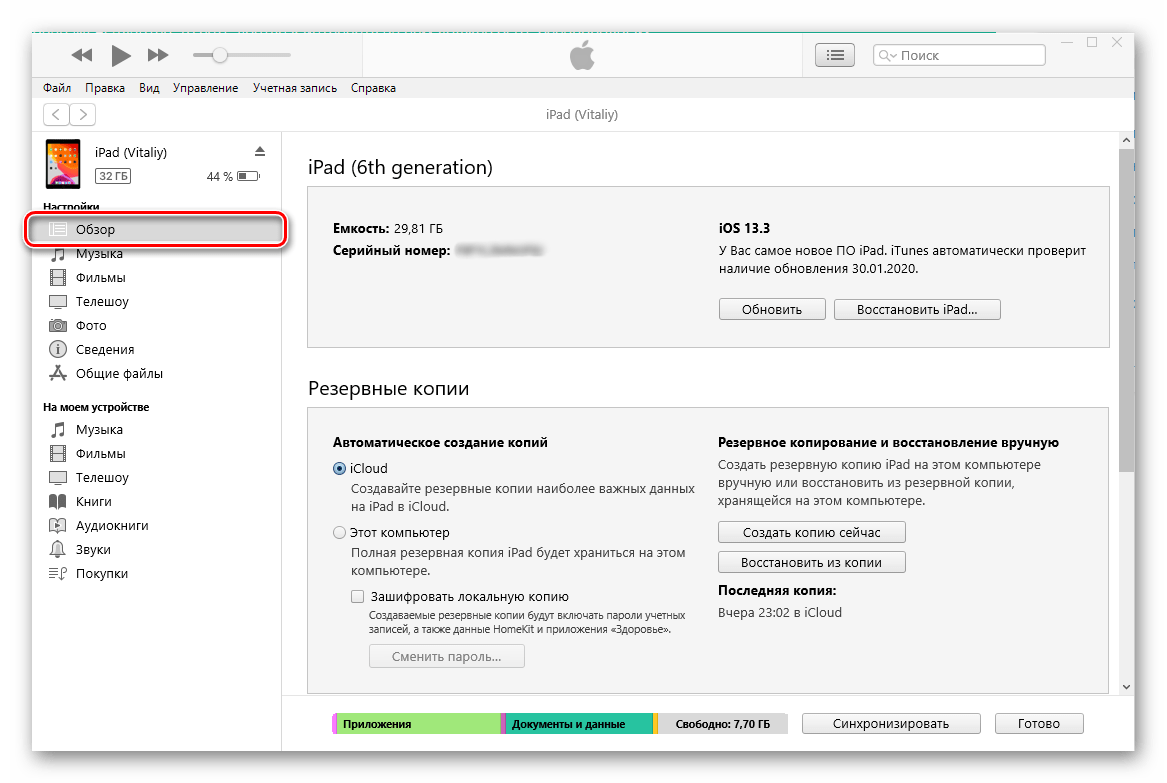
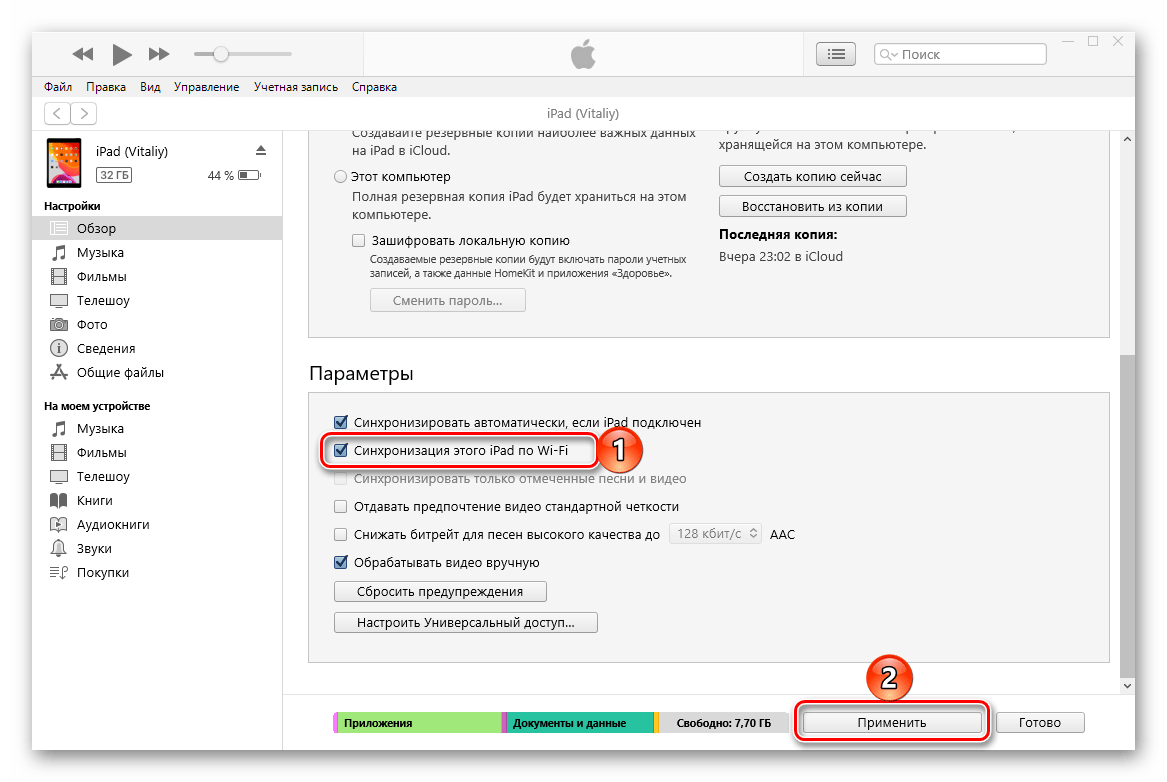
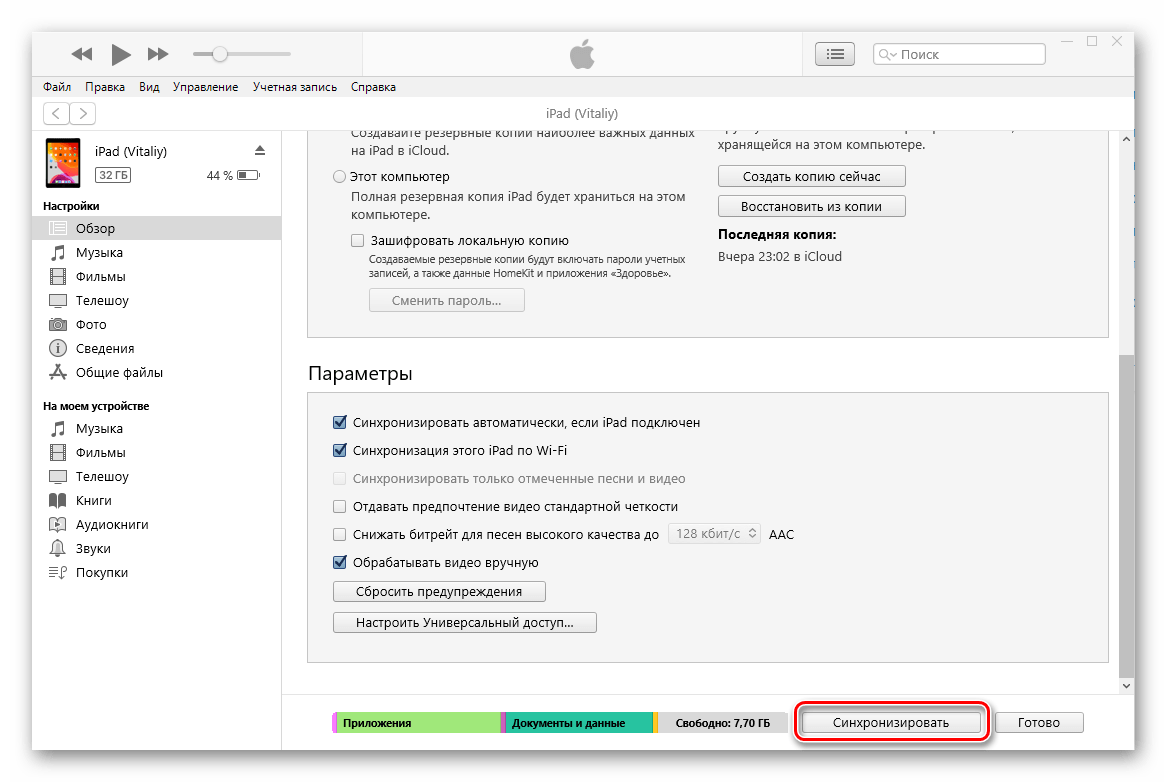
Сразу же после этого будет начата процедура синхронизации, но решение нашей задачи на этом еще не завершено.
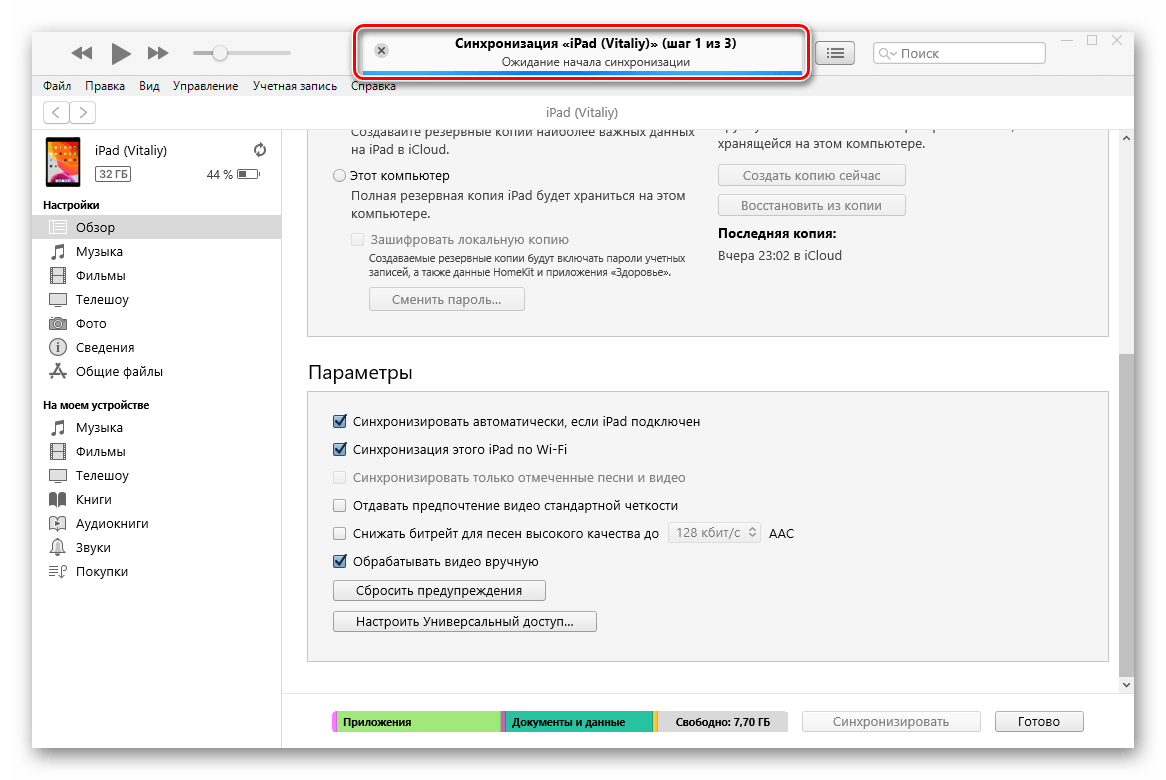
Не отключая планшет от ПК, активируйте на нем функцию синхронизации. Для этого:
Использование hdmi–кабеля
Преимущество планшетов iPad и iPad Mini состоит в том, что можно подключить адаптер для декодирования цифрового сигнала. Так, возможно с айпада смотреть на телевизоре видео в HD–качестве, используя для обмена данными HDMI–кабель.
Адаптер разрабатывался для всех выпускаемых моделей планшета. iPad и iPad Mini передавали на телеэкран видео с качеством до 720p (во время выпуска планшетов такое качество устраивало пользователей). Последующие модели уже способны передавать поток медиаданных разрешением до 1080р.В кратком виде схема подключения айпада через HDMI–кабель выглядит следующим образом:

- Подключить адаптер к планшету. Для этого используется адаптер Lightning Digital AV Adapter.
- Установить соединение между кабелем и телевизором с HDMI–разъемом.
- При помощи пульта ДУ зайти в меню ТВ–источника. Выбрать используемый HDMI порт. Номер написан около разъема устройства.
Подсоединять кабель можно не напрямую к ТВ, а к одному из уже подключенных к нему дополнительных ресиверов. Это может быть ресивер спутниковой тарелки или же иной, со свободным разъемом HDMI.
Для проверки работоспособности коннекта пользователь открывает файл (видео, фото) из галереи. При правильном соединении файл отображается на экране.
Использование приставки apple tv
Многим пользователям продукции фирмы Apple не хочется тратить деньги на дополнительные устройства. Приставка Apple TV с легкостью оправдывает потраченные средства.
Устройство способно:

Дополнительное преимущество – поддержка функции AirPlay. С её помощью на экран выводится контент смешанного типа, в том числе и с воспроизведением звука (подключение через USB не во всех случаях делает возможным просмотр видео со звуком).
Другая функция AirPlay – управление персонализацией контента. На телевизоре можно слушать аудио и смотреть видеозаписи из личных плейлистов сервиса iTunes.
Для того чтобы подключить айпад к телевизору Самсунг, LG и другим моделям, нужно:
- Зайти в меню Apple TV, найти раздел [Настройки], затем [Пульты и устройства]. Из списка выбрать [«Пульт» и «устройства»].

- Устройство iOS приблизить к Apple TV.
- Нажать на [Создать пару].
- Ввести PIN–код на устройстве. Он высвечивается на дисплее телевизора.
Нужно посмотреть в настройках безопасности Apple TV. Если там задано требование запрашивать пароль для AirPlay, то в таком случае пароль необходимо будет вводить каждый раз при использовании AirPlay. - Проверить подключения устройства в Apple TV.
После всех действий айпад будет подключен к ТВ. По аналогии подключается гаджет и к другим моделям.
Как избежать главной проблемы при синхронизации нескольких устройств с одним itunes
Очень важно дать iPhone и iPad, которые подключаются к одному iTunes, разные имена. В ином случае на устройства будут синхронизироваться одинаковые объединенные контактные книги — это и есть главная проблема при совместной работе с одним iTunes.
Изменить имя устройства очень просто:
Шаг 1. На iPhone или iPad перейдите в меню «Настройки» → «Основные» → «Об этом устройстве».
 Шаг 2. В самом верху страницы выберите «Имя устройства».
Шаг 3. На открывшемся экране укажите имя вашего iPhone или iPad и нажмите «Готово» (Done).
 Отметим, что если по какой-то причине пункта «Имя устройства» на вашем iPhone или iPad нет, то изменить имя можно прямо в iTunes. Для этого подключите устройство к iTunes и нажмите на текущее имя в левом верхнем углу окна программы для изменения.
Как настроить «семейный доступ» на iphone и ipad
Другой замечательной функцией для семей, в которых активно используется несколько устройств Apple является «Семейный доступ». Функция позволяет:
- Объединить и совместно использовать покупки из App Store, iTunes Store и iBooks Store.
- Делиться семейной подпиской на Apple Music.
- Делиться фотографиями и видео в семейном альбоме.
- Обнаруживать членов семьи на карте.
Каждая из возможностей «Семейного доступа» крайне полезна. Благодаря функции вы можете начать тратить меньше денег на приложения, при этом совместно используя их на нескольких устройствах без необходимости изменять учетную запись Apple ID, делиться с семьей лучшими фотографиями и видео, ну и, конечно же, всегда оставаться в курсе о том, где находятся ваши родные и в безопасности ли они.
В настройке «Семейного доступа» нет никаких сложностей. Первоначально включить функцию необходимо на устройстве главы семьи.
Шаг 1. Перейдите в меню «Настройки» → iCloud и нажмите «Настроить семейный доступ».
 Шаг 2. Изучите ознакомительную информацию о функции на следующих трех экранах.
Шаг 3. На странице «Способ оплаты» подтвердите использование выбранного по умолчанию способа оплаты. Если у вашей учетной записи он не выбран, то перейдите в меню «iTunes Store и App Store» → «Apple ID: [ваш_Apple_ID]» → «Просмотреть Apple ID» → «Информация о платеже» и добавьте один из способов оплаты.
 Шаг 4. Укажите, хотите ли вы делиться данными о геопозиции с членами семьи, выбрав «Делиться геопозицией» или «Не сейчас».
Как распечатать через airprint
Чтобы использовать данную технологию для печати, необходимо выполнить следующий порядок действий:
- Инсталлировать принтер: обязательное условие – принтер и планшет должны быть подключены к одной и той же беспроводной сети.
- Подключить МФУ – как правило, необходимо просто корректно ввести название сети и код доступа.
- Открыть документ или страницу, которую надо напечатать: важно помнить, что для этого нужно применять только те программы, которые имеют поддержку данного сервиса (например, Safari, Pages, Mail и т.д.).
- Нажать на кнопку «Действия», которая обычно находится в верхней части экрана и имеет вид квадрата со стрелкой.
- В выпадающем меню кликнуть «Print».

- Выбрать девайс для печати.
- Если к беспроводной сети подключен не один принтер, выбрать нужный.
- Указать количество копий и нажать на «Print».

Как распечатать через принтер hp
Этот способ пригодится тем, кто желает отпринтить документ или изображение через HP-принтер, который не поддерживает технологию AirPrint. В данном случае можно воспользоваться специальной опцией HP ePrint, которая также помогает легко печатать на iPad. Ход действий следующий:
- Подключаем МФУ к сети и не забываем убедиться в корректном введении названия сети и пароля.
- Загружаем HP ePrint – бесплатно из «яблочного» магазина.

- Активируем утилиту через электронную почту.
- Выбираем МФУ: нажимаем на «Choose printer», потом переходим на вкладку «Все» и отмечаем необходимое устройство из списка.
- Регистрируем свою электронную почту и облачное хранилище в программе: благодаря этому станет возможной печать с iPad на сетевой принтер информации из электронных писем или облачных серверов. Для этого нужно нажать на пункт «Cloud» в верхней части экрана – для добавления хранилища, после чего кликнуть на «Email» – чтобы добавить адрес электронной почты.
- Открываем документ и нажимаем на значок гаечного ключа, далее – «Share and Print» – «Open in Another App», если хотим печатать информацию с Pages. Отмечаем нужный формат и кликаем «Выбрать приложение», из списка выбираем HP ePrint.
- Начинаем печатать – жмем на «Print».
Как синхронизировать два или больше iphone с одним itunes
Во многих семьях всего один компьютер, но два или больше мобильных устройства Apple. В таких случаях нередко возникает проблема с синхронизацией и созданием резервных копий iPhone и iPad. iTunes ведь один и контент на каждое устройство он предлагает загружать одинаковый, в то время как членам семьи требуются лишь их определенные песни, фильмы и т.д.
Однако в Apple данную ситуацию предусмотрели и позволили удобным, пусть и не самым очевидным способом, работать с несколькими устройствами (до пяти) под одним iTunes.
Итак, для того чтобы создать вторую (и каждую последующую) медиатеку iTunes для определенного устройства вам необходимо выполнить следующую операцию.
Шаг 1. Зажмите клавишу Shift и удерживая ее запустите iTunes.
Шаг 2. В открывшемся окне нажмите «Создать медиатеку».
 Шаг 3. Укажите папку, в которой будет храниться медиатека, дайте ей имя и нажмите «Сохранить».
 Шаг 3. Укажите папку, в которой будет храниться медиатека, дайте ей имя и нажмите «Сохранить».
Медиатека только для вашего устройства создана! Для того чтобы в будущем выбирать ее, придется так же запускать iTunes с зажатой клавишей Shift, но уже нажимать «Выбрать медиатеку» и указывать файл iTunes Library из папки с ней.
Для того чтобы не запутаться в медиатеках, особенно если их больше двух, рекомендуется при создании называть их говорящими именами. Например, «iPhone Лена», «iPad дочка» и т.д.
В чем главный плюс подобного использования iTunes? При работе с медиатекой, созданной исключительно для вашего устройства, вы можете свободно перемещать на iPhone или iPad любой контент, удалять его, менять данные и выполнять прочие действия без каких-либо опасений.
Какие ограничения для детей можно установить на iphone и ipad
iPhone и iPad признаются лучшими мобильными устройствами для детей. Не только из-за того, что в App Store представлено куда больше качественных игр и развивающих приложений, чем в Google Play, но и потому, что родители могут очень гибко настроить систему родительского контроля и оградить своих детей от различного плохого контента.
Речь идет о функции «Ограничения», которая дает возможность запретить на мобильном устройстве все, что по мнению родителей может оказать пагубное влияние на детей. Включается функция в меню «Настройки» → «Основные» → «Ограничения» → «Включить ограничения».
 Пароль рекомендуется устанавливать отличный от основного. Если вы забыли пароль, то узнать о том, как его сбросить вы можете в этой инструкции (альтернативный способ).
Когда «Ограничения» включены настает пора указания настроек, а именно — выбора тех функций или приложений, которые на устройстве перестанут быть доступными. Какие же наиболее полезные ограничения для детей вы можете установить? Список следующий:
Примечание: отметим, что для ограничения приложений и функций в разделе «Разрешить» переключатели необходимо переводить в неактивное положение.
https://www.youtube.com/watch?v=XzMd3uTJVDo
Страница «Ограничения»:
- «Установка программ» — запретит установку приложений и игр из App Store.
- «Удаление программ» — запретит удалять имеющиеся на устройстве игры или приложения.
- «Встроенные покупки» — запретит совершение внутренних покупок, которые дети часто делают случайно или не осознавая, что тратиться будут реальные деньги.
Раздел «Разрешенный контент»:
- «Музыка, подкасты и новости» — если флажок не установлен на пункте Explicit, то в цифровых магазинах Apple перестанет отображаться контент с ненормативным содержанием.
- «Фильмы» — предлагает запретить фильмы с определенным возрастным рейтингом (18 , 16 и т.д.).
- «Книги» — если флажок не установлен на пункте «Ненормативный сексуальный контент», то в iBooks Store перестанут отображаться книги со «взрослым» содержанием.
- «Программы» — предлагает запретить приложения с определенным возрастным рейтингом.
- Siri — отключение переключателя «Ненормативная лексика» запретит Siri распознавать плохие слова.
- «Веб-сайты» — данный раздел позволяет запретить сайты с контентом для взрослых, а также занести в черный список конкретные сайты, которые с iPhone или iPad не будут открываться. Кроме этого, активировав переключатель «Только указанные веб-сайты», вы заблокируете доступ ко всем сайтам, кроме тех, что добавили в белый список.
Раздел «Разрешить изменения»
- «Ограничение громкости» — если активен пункт «Запретить изменения», то установленную перед настройкой громкость нельзя будет изменить.
 Важно! Установленные ограничения будут работать только в том случае, если функция «Ограничения» включена.
Настройка тарифного плана сотовой связи с электронной картой esim
На моделях с поддержкой карты eSIM активировать сотовую связь можно непосредственно с iPad. При путешествии за границу с iPad Вы можете пользоваться услугами сотовой связи, предоставляемыми местными операторами. Это возможно не во всех странах и регионах. Кроме того, не все операторы предоставляют данную возможность.
Выберите «Настройки»
 > «Сотовые данные».
Выполните одно из описанных ниже действий:
Чтобы настроить первый тарифный план сотовой связи на iPad, выберите оператора и следуйте инструкциям на экране.
Чтобы добавить еще один тарифный план сотовой связи на iPad, коснитесь «Добавить новый тариф».
Чтобы отсканировать QR-код от оператора, коснитесь «Другое». Наведите iPad таким образом, чтобы QR-код, предоставленный оператором, отобразился в рамке, или введите данные вручную. Возможно, потребуется ввести код подтверждения, предоставленный оператором связи.
Также можно активировать тарифный план в приложении Вашего оператора (если поддерживается). Перейдите в App Store, загрузите приложение своего оператора и используйте ее для приобретения тарифного плана сотовой связи.
На iPad может храниться несколько карт eSIM, но использовать можно только одну за раз. Для переключения к другой карте eSIM перейдите в «Настройки» > «Сотовая связь» и коснитесь нужного тарифа в разделе «Сотовые тарифы».
Перенос файлов между ipad и пк с windows
Установите новейшую версию iTunes на ПК или выполните обновление до новейшей версии.
См. статью службы поддержки Apple Обновление приложения iTunes до последней версии.
Подключите iPad к ПК с Windows.
Можно установить подключение с помощью USB или, если у Вас настроена синхронизация по Wi-Fi, можно использовать подключение по сети Wi-Fi.
В приложении iTunes на ПК с Windows нажмите кнопку iPad в левом верхнем углу окна iTunes.
Нажмите «Общие файлы», выберите приложение в списке, затем выполните одно из приведенных ниже действий.
Перенос файла с iPad на компьютер. В списке справа выберите файл, который хотите перенести, нажмите «Сохранить», выберите место размещения файла и нажмите «Сохранить».
Перенос файла с компьютера на iPad. Нажмите «Добавить», выберите файл, который хотите перенести, затем нажмите «Добавить».
Для удаления файла с iPad выберите файл, нажмите клавишу Delete, затем нажмите «Удалить».
Печать с мобильных устройств apple (ipad/iphone/ipod) в корпоративной сети
Недавно в одном из рабочих проектов встал вопрос организации печати с мобильных Apple-устройств на принтеры в корпоративной сети. После поиска и структурирования информации получилась некая краткая инструкция, которую я и предлагаю Вашему вниманию
Для печати с мобильных устройств Apple используется закрытый протокол Bonjour. Особенность данного протокола в том, что не маршрутизируется.
Из этого следует, что печать возможна только на принтер, находящийся в том же сегменте IP-сети, что и iPad/iPhone/iPod. В корпоративной сети, когда используются сетевые принтеры и принт-серверы, для реализации задачи печати необходимо выполнить следующие условия:
- Обеспечить в той же подсети, что и мобильные устройства Apple, наличие сервера, предоставляющего сервис печати (принт-сервер).
- К данному серверу должны быть подключены необходимые сетевые принтеры. Т.е. физически принтеры могут находиться где угодно, и подключены к серверу как угодно (USB/VPN/другой VLAN/и т.д.), но они должны быть установлены на данном принт-сервере и к ним должен быть предоставлен сетевой доступ (расшарены по сети).
Сетевые имена принтеров должны быть написаны латиницей. - Доступ к принтерам необходимо предоставить тем локальным и/или сетевым пользователям, от имени которых осуществляется подключение мобильного устройства к корпоративной WiFI-сети. Либо должен быть предоставлен гостевой доступ к принтерам.
Если нет возможности обеспечить наличие принт-сервера в нужном сегменте корпоративной сети, то можно настроить маршрутизаторы так, что бы Apple-устройство, используя протокол Bonjour, могло по multicast обратиться к принт-серверу.
Если используются маршрутизаторы Cisco, необходимо сконфигурировать их согласно статье.
Если используются маршрутизаторы иных производителей, то, ориентируясь на инструкцию от Cisco, настроить работу multicast.
Печать с мобильных устройств Apple изначально поддерживается только на определенные модели принтеров. Принтер должен поддерживать технологию AirPrint.
Перечень официально поддерживаемых принтеров для iOS 5
(iPad, iPhone 3GS, iPhone 4, iPhone 4S, iPod touch (3rd generation), iPod touch (4th generation)
Для обеспечения возможности печати на любые принтеры, подключённые к принт-серверу, необходимо установить на принт-сервер платное ПО FingerPrint ($10)
Данное ПО позволяет печатать с мобильных устройств Apple (iOS 4.2.1 или старше) на любые принтеры, подключенные к принт-серверу, даже если они официально не поддерживаются Apple.
Вкратце:
1. Организуем принт-сервер в том же сегменте подсети, в котором будут находиться Apple-устройства.
2. Расшариваем доступ к подключенным принтерам для нужных пользователей.
3. Устанавливаем на принт-сервер FingerPrint ($10).
Теперь печать должна быть доступна.
Есть еще куча инструкций по активации AirPrint под Windows без использования платного ПО. Однако данные инструкции устарели с выходом iOS 5 и для последних мобильных ОС от Apple не действуют. Иного бесплатного способа не найдено.
Применение разъема vga
Еще один вариант передать изображение с айпада на телевизор – использовать VGA кабель. Этот способ является менее популярным и удобным.

Главная проблема состоит в том, что подключаться к разъему VGA на ТВ можно только с помощью специального адаптера Apple Lightning to VGA, который придется купить дополнительно. Другой недостаток такого подключения – адаптер VGA способен передавать только изображение, для того чтобы услышать звук, нужно дополнительно подключать колонки с использованием звукового разъема или довольствоваться динамиками самого гаджета.
Принцип синхронизации
Документы в iPad вы можете синхронизировать, воспользовавшись опцией «Общий доступ к файлам». Если вы хотите облегчить себе эту операцию, то не забудьте указать в медиаплеере iTunes тип остальных синхронизируемых данных. Теперь можно подключать мобильное устройство и начинать с ним работать.
Порядок выполнения синхронизации с компьютером:
- Установить или обновить до последней версии программу iTunes.
- Подключить смартфон или планшет при помощи кабеля.
- Выбрать в iTunes своё устройство из списка обнаруженного оборудования и щёлкнуть по вкладке «Информация».
- Выбрать необходимые элементы, щёлкая мышкой по нужным вкладкам в программе.
- Нажать на кнопку «Применить». Запустится процесс синхронизации.
Также при первом запуске программа предложит вам произвести замену данных в устройстве, на компьютере либо объединить всю информацию.
Видео о том, как синхронизировать Айфон и Айпад:
Теперь вопрос, как синхронизировать Айфон и Айпад, не должен вызвать особых затруднений. Главное, перед выполнением хорошенько подумать, так как в программе отмена выбранного действия не предполагается.
Руководство пользователя ipad
- Добро пожаловать!
- Поддерживаемые модели
- 12,9‑дюймовый iPad Pro (5‑го поколения)
- iPad Pro (12,9 дюйма, 4-го поколения)
- iPad Pro (12,9 дюйма, 3-го поколения)
- iPad Pro (11 дюймов, 3-го поколения)
- iPad Pro (11 дюймов, 2-го поколения)
- iPad Pro (11 дюймов, 1-го поколения)
- iPad Pro (12,9 дюйма, 1-го и 2-го поколения)
- iPad Pro (10,5 дюйма)
- iPad Pro (9,7 дюйма)
- iPad Air (4-го поколения)
- iPad Air (3-го поколения)
- iPad Air 2
- iPad (9‑го поколения)
- iPad (8-го поколения)
- iPad (7-го поколения)
- iPad (6-го поколения)
- iPad (5-го поколения)
- iPad mini (6‑го поколения)
- iPad mini (5-го поколения)
- iPad mini 4
- Что нового в iPadOS 15
- Быстрые команды
- Акции
- Советы
- Авторские права
Синхронизация всего контента определенного типа
Подключите устройство к компьютеру Mac.
Устройство можно подключить через кабель USB или USB-C либо через Wi-Fi. Синхронизация контента с Mac на iPhone или iPad по сети Wi-Fi.
В Finder
 на Mac выберите устройство в боковом меню Finder.
Если устройство подключено к Mac посредством USB‑кабеля, но оно не отображается в боковом меню Finder, см. раздел Если устройство не отображается в боковом меню.
В панели кнопок выберите тип контента, который хотите синхронизировать.

Примечание. Если Вы пользуетесь Фото iCloud и Apple Music, Ваши фото и музыка автоматически синхронизируются через iCloud. При нажатии варианта «Музыка» или «Фото» не отображаются варианты синхронизации.
Установите флажок «Синхронизировать [тип контента] на [имя устройства]», чтобы включить синхронизацию объектов соответствующего типа. Например, установите флажок «Синхронизировать фильмы на [имя устройства]», чтобы синхронизировать фильмы.
![Установлен флажок «Синхронизировать фильмы на [устройство]». Под ним установлен флажок «Автоматически включать», и во всплывающем меню выбран вариант «все».](https://help.apple.com/assets/5FFC9995A591642D7264E8CD/5FFC999CA591642D7264E900/ru_RU/aaf743c49a46b4892602a6ec9019e9cf.png)
Когда установлен этот флажок, при синхронизации на устройство переносятся все объекты этого типа.
Повторите шаги 3 и 4 для каждого типа материалов, которые хотите синхронизировать.
Полоса внизу окна показывает, сколько свободного пространства останется на устройстве после синхронизации. Наведите указатель на эту полосу, чтобы просмотреть подробные сведения о синхронизируемом контенте.
Когда будете готовы, нажмите кнопку «Применить».
Способы синхронизации устройств
Давайте рассмотрим те возможности, которые нам предоставил производитель. Существует несколько вариантов действий:
- Через специальный кабель.
- Беспроводное соединение, т. е. через Wi-Fi.
- Сервис iCloud.
Способ синхронизации с помощью USB-кабеля в основном применяется для соединения планшета либо смартфона с компьютером. Для этой цели рекомендуется использовать фирменную «яблочную» программу iTunes. Лучше всего для работы с iPad выбирать версии от 9.1 и выше. Сам процесс синхронизации смартфона либо планшета с компьютером никаких трудностей не представляет.

Проблема возникает, когда пользователь начинает пытаться настроить программу iTunes для одновременной работы с iPad и iPhone на одном компьютере. Ведь в случае поочерёдной синхронизации гаджетов все их контакты, приложения и медиафайлы смешаются.
Кстати, необходимо помнить, что если вы решите удалить какой-либо файл, то он исчезнет на всех устройствах. Теперь давайте подробнее разберёмся в вопросе синхронизации Айфона и Айпада. На сегодняшний день существует всего два действующих метода её решения.
Трансляция видео с устройства iphone, ipad или ipod touchна телевизоре
- Подключите устройство к той же сети Wi-Fi, что и устройство Apple TV или совместимый с AirPlay 2 телевизор Smart TV.
- Найдите видео, которое нужно транслировать.
- Нажмите значок AirPlay
 . В некоторых сторонних приложениях сначала может потребоваться нажать другой значок.* В приложении «Фото» нажмите «Поделиться»
  , а затем — AirPlay .
 - Выберите устройство Apple TV или совместимый с AirPlay 2 телевизор Smart TV.
Чтобы остановить потоковое воспроизведение, нажмите значок AirPlay  в используемом приложении, а затем выберите iPhone, iPad или iPod touch из списка.
* Некоторые приложения для работы с видео могут не поддерживать AirPlay. Если не получается использовать AirPlay из приложения для работы с видео, проверьте App Store на Apple TV, чтобы узнать, доступно ли это приложение.
Требования к подключению через bluetooth
Подобное подключение может понадобиться отдельным приложениям. Сначала необходимо установить соответствие мобильного телефона особым требованиям.
Требования, выдвигаемые при подключении через Bluetooth:
- Айфон должен иметь ОС 3.1 (либо более новую версию), а Айпад — iOS 3.2 (или позднюю версию),
- приложения должны поддерживать одноранговое присоединение.
Поскольку устройства раннего срока выпуска не способны поддерживать такое подсоединение, то следует учитывать выдвигаемые условия.
Чтобы подключить устройства через Bluetooth, следует выполнить определенные действия:
- Подобрать из открытого приложения требуемый вариант подсоединения.
- Включить Bluetooth.
- Отметить Айфон в предлагаемом списке.
- После получения приглашения иными пользователями начать применение подключения. Нужно помнить, что подобное подключение имеет конкретные пределы действия. Устройство, которое расположено от сети далее, чем на расстоянии 9 м, работать не сможет.
При подсоединении могут возникнуть определенные проблемы, для решения которых нужно:
- Выполнить проверку подсоединения, для чего устройства лучше разместить друг от друга на расстоянии 1 м.
- Потом, открыв требуемое приложение на двух устройствах, стоит отметить подходящий вариант подсоединения.
- Затем нужно подключиться с 1-го из устройств.
- Закрыв программу, нужно перезагрузить оба устройства.
- Потом нужно проверить возможные обновления.
Однако максимально надежный вариант – подключение с помощью специалистов из службы поддержки.
Установка sim-карты
Можно вставить SIM-карту Apple или SIM-карту, предоставленную оператором связи.
Вставьте конец небольшой скрепки или инструмента для извлечения SIM-карты (не входит в комплект) в отверстие лотка для SIM-карты на боковой панели iPad, чтобы вынуть лоток.

Примечание. Форма и положение лотка для SIM-карты зависит от модели iPad, а также от Вашей страны и региона.
Извлеките лоток из iPad.
Установите SIM-карту в лоток. Скошенный уголок поможет определить правильное положение карты.

Вставьте лоток назад в iPad.
Если Вы уже настроили PIN-код для SIM-карты, внимательно введите PIN-код, когда отобразится соответствующий запрос.
ПРЕДУПРЕЖДЕНИЕ. Не пытайтесь угадать PIN-код для SIM-карты. При вводе неверного PIN-кода Ваша SIM-карта может быть полностью заблокирована, и Вы не сможете совершать использовать передачу данных по сотовой сети своего оператора, пока не установите новую SIM-карту. См. статью службы поддержки Apple Использование PIN-кода SIM-карты на iPhone или iPad.
Для передачи данных по сотовой сети необходимо приобрести тарифный план сотовой связи. Если Вы используете SIM-карту стороннего производителя, обратитесь к своему оператору, чтобы настроить данную услугу.
Устройство chromecast
Очень удобное и стоящее своих денег устройство Google Chromecast и Google Chromecast Ultra. Выглядит как обычная флешка которая вставляется в HDMI порт телевизора. С помощью Гугл Хромкаст можно синхронизировать свой телевизор с ноутбуком или планшетом.

Шаг 2: подключение
Теперь, когда все готово, можно приступать к решению задачи, озвученной в заголовке статьи.
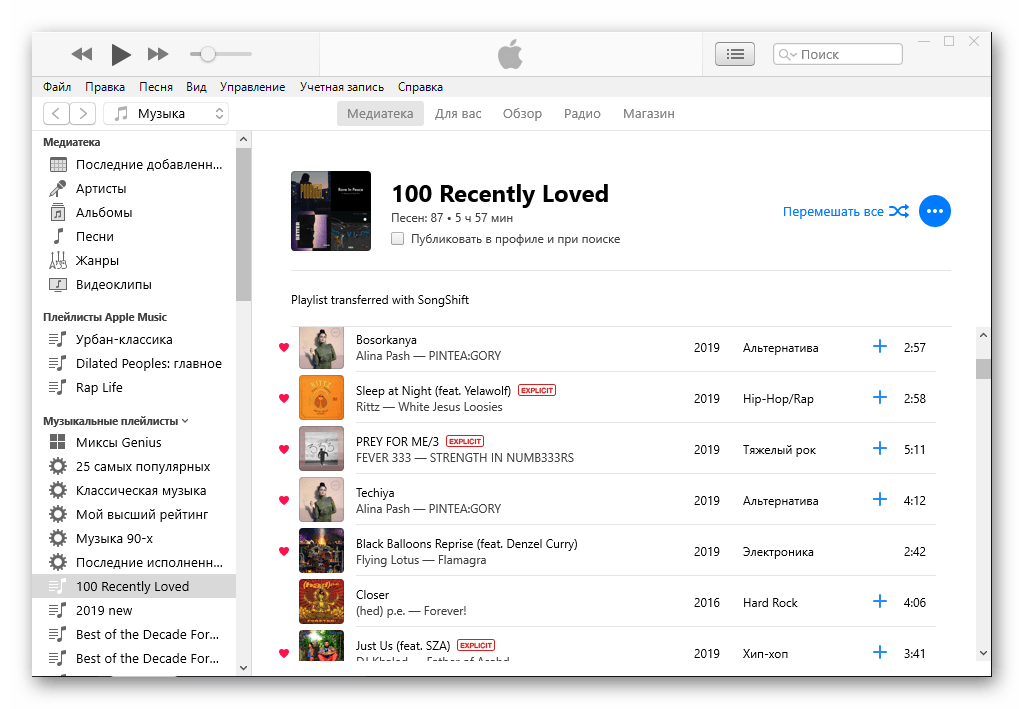
- Запустите iTunes.
- Подключите комплектный USB-кабель к iPad и компьютеру.
- Подождите, пока программа определит планшет, об этом в первую очередь просигнализирует следующее уведомление:
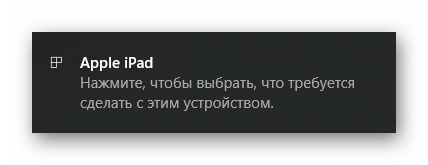
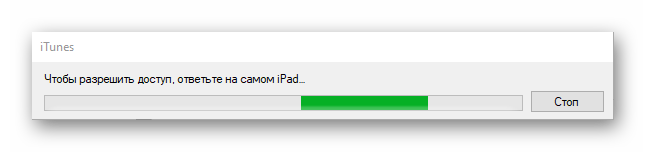
Непосредственно в айТюнс при этом появится окно с запросом разрешения на доступ — нажмите в нем «Продолжить».

Выполните действия, предлагаемые в следующем уведомлении.
- А именно, перейдите к айПад, разблокируйте его и в окне с вопросом «Доверять этому компьютеру?» коснитесь варианта «Доверять»,

а после введите защитный код-пароль для подтверждения своих действий.
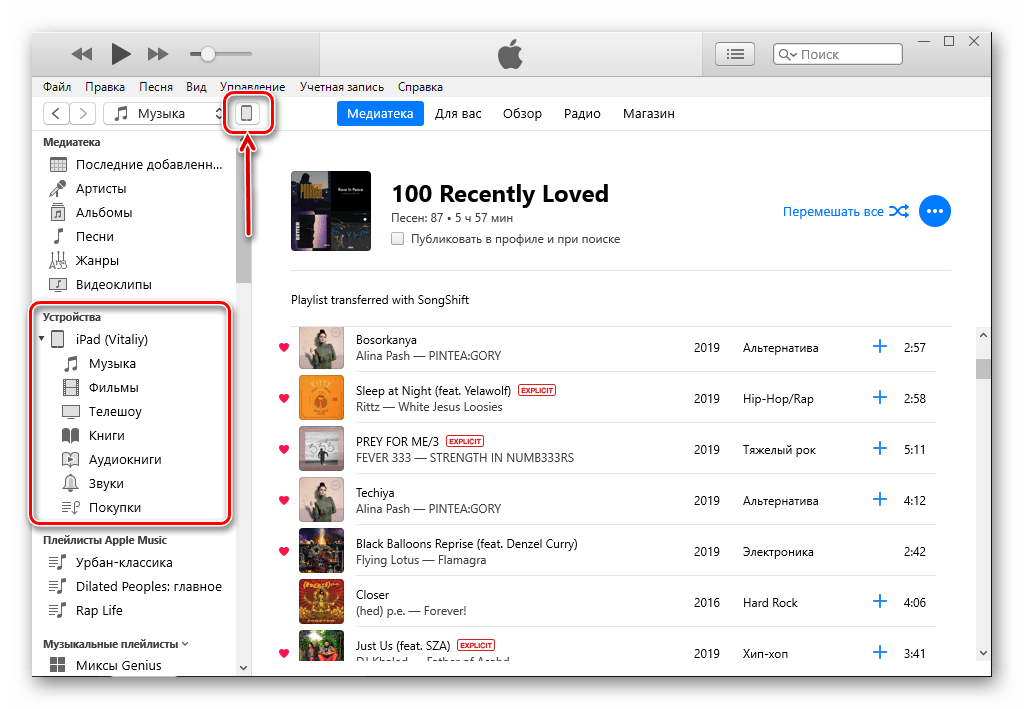
- Завершающий шаг: нажмите по появившейся в верхней области программы и отмеченной на изображении кнопке-миниатюре, чтобы открыть раздел управления мобильным устройством от Apple. На боковой панели появятся доступные для работы категории контента, к которым тоже можно сразу перейти.

На этом подключение можно считать завершенным, однако необходимо выполнить некоторые настройки.


