

- Без пк посредством wi-fi, bluetooth
- Дизайн
- Добавление устройства в список
- Как быстро и эффективно подключить iphone к ipad
- Наличие sim и возможность совершать сотовые звонки
- Обновите iphone и ipad как можно скорее — в системе нашли уязвимость
- Просмотр списка устройств на iphone, ipad или ipod touch
- Просмотр списка устройств на компьютере mac
- Просмотр списка устройств на компьютере с windows
- Просмотр устройств, на которых выполнен вход
- Просмотр списка устройств на iphone, ipad или ipod touch
- Просмотр списка устройств на компьютере mac
- Просмотр списка устройств на компьютере с windows
- Размер
- С помощью облачного хранилища icloud
- Способ 1 — полная синхронизация
- Способ 2 — синхронизируйте покупки
- Часть 1: как подключить iphone к ipad через bluetooth
- Часть 2: как подключить iphone к ipad через airdrop
- Часть 3: как подключить iphone к ipad через шнур
- Часть 4: лучший способ подключить iphone к ipad
- Через icloud
- Через itunes
- Через usb (lightning) кабель
- Вывод
- Заключение
Без пк посредством wi-fi, bluetooth
Вы можете добиться желаемого результата, подключив оба гаджета к одной сети Wi-Fi или Bluetooth. Для этого зайдите в настройки, укажите тип соединения, после чего введите пароль.
Дизайн
Apple в равной степени уделяет максимум внимания дизайну обоих устройств, премиамильный внешний вид является одним из главных качеств яблочных девайсов. Но есть один нюанс — особо разглядывать ваш iPad на столе в офисе или дома на диване никто не будет (причем с расстояния в 1 метр достаточно сложно определить модель планшета Apple, тем более, если устройство находится в чехле)
Добавление устройства в список
Чтобы добавить устройство в список, необходимо выполнить вход с использованием идентификатора Apple ID. После входа на устройстве с использованием идентификатора Apple ID это устройство появится в списке. Вход требуется в следующих приложениях:
- На устройстве с iOS 9 и более поздних версий выполните вход в iCloud, iMessage, FaceTime, iTunes Store, App Store или Game Center. Кроме того, в списке могут присутствовать объединенные в пару часы Apple Watch.
- На устройстве с iOS 8 выполните вход в iCloud, iTunes Store или App Store. Кроме того, в списке могут присутствовать объединенные в пару часы Apple Watch.
- На устройстве с OS X Yosemite и более поздних версий или Windows 10 и более поздних версий выполните вход в iCloud.
- На устройстве Apple TV HD и более поздних версий выполните вход в iTunes Store и App Store.
- На устройстве Apple TV (3-го поколения) и более ранних версий выполните вход в iTunes Store.
- Устройства под управлением более ранних версий iOS, OS X и tvOS не отображаются в списке устройств.
Наушники AirPods отображаются в приложении «Локатор», но не входят в список устройств, связанных с идентификатором Apple ID. Чтобы удалить наушники AirPods из учетной записи, воспользуйтесь приложением «Локатор».
Как быстро и эффективно подключить iphone к ipad
Шаг 1, Установите лучший разъем iPhone на iPad на компьютер
Загрузите и установите iPhone Transfer на свой компьютер. Существует одна версия для Windows и Mac соответственно. Подключите iPhone и iPad к компьютеру с помощью кабелей Lightning.
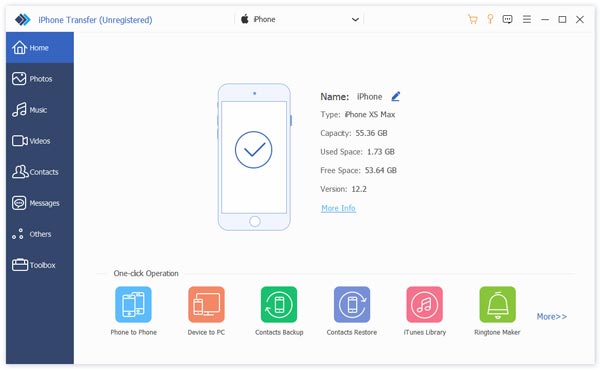
Шаг 2, Предварительный просмотр данных iPhone перед передачей
Запустите передачу iOS, выберите имя исходного iPhone на левой стороне, а затем щелкните типы данных, которые вы хотите перенести, такие как Музыка, Фотографии, iBooks и другие. Теперь вы можете просматривать все данные и файлы на правой подробной панели. Установите флажок перед каждым файлом для передачи.
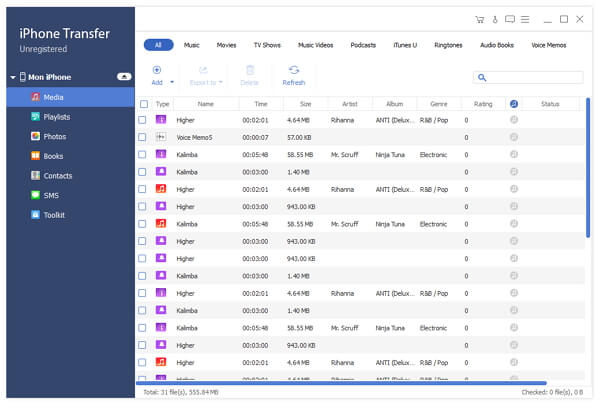
Шаг 3, Передача файлов с iPhone на iPad
Если вы готовы, разверните меню «Экспорт в» на верхней ленте и выберите «Экспорт в [имя целевого устройства]», чтобы начать перенос выбранных файлов с iPhone на iPad. Программное обеспечение для переноса iOS может сохранять файлы в соответствующие приложения на iPad. Когда это будет сделано, удалите оба устройства с вашего компьютера, и вы сможете просматривать данные iPhone на iPad.
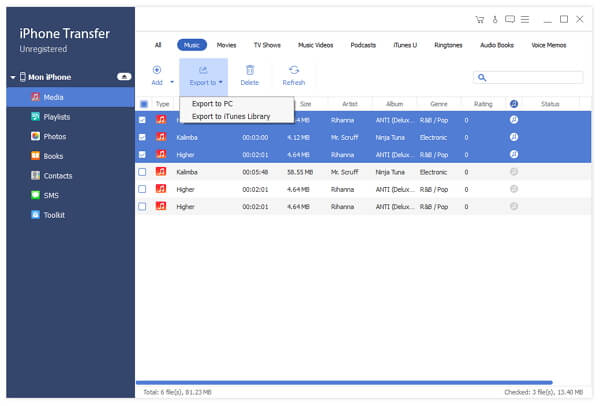
Наличие sim и возможность совершать сотовые звонки
Казалось бы, не менее очевидный пункт — смартфон позволяет звонить и отправлять SMS. Однако если человека полностью устраивает портативность iPad (например водителя, который постоянно находится в машине), то актуальность наличия SIM-карты в iPhone практически нивелируется — отдельный телефон для звонков не станет помехой.
Отчасти проблему связи также решают всевозможные VoIP-сервисы и мессенджеры — при покупке модели iPad с SIM-картой (используется исключительно для подключения к интернету, с iPad нельзя позвонить) они также позволят оставаться на связи везде, где есть мобильное покрытие.
ПО ТЕМЕ:Apple SIM в России: как пользоваться, покрытие, операторы и тарифы.
Обновите iphone и ipad как можно скорее — в системе нашли уязвимость
Пользователям iPhone и iPad рекомендуется как можно скорее обновить операционные системы. Это связано с анонсом уязвимости нулевого дня, которая затрагивает смартфоны и планшеты. Подобные бреши в безопасности особенно любимы хакерами, так как позволяют неделями, месяцами и даже годами иметь доступ к системам, без ведома разработчиков.
Патч уже доступен — это версия iOS 15.0.2 и iPadOS 15.0.2. Согласно данным Apple, уязвимость касается iPhone 6s и старше, iPad Pro (все модели), iPad Air 2 и старше, iPad 5 поколения и старше, iPad mini 4 и старше, iPod touch 7 поколения. То есть всех актуальных моделей.
Как объяснила Apple, уязвимость связана с IOMobileFrameBuffer — если использовать ее верным образом, то хакеры могут инициировать исполнение кода с kernel-привилегиями. Фактически, взломщики могут делать с инфицированными смартфонами все, что вздумается. В том числе могут похищать данные.
Уязвимость была обнаружена анонимным исследователем, но каким образом ее удалось выявить, не сообщается. Насколько активно злоумышленники могли использовать брешь, пока неизвестно. В любом случае апдейт безопасности точно не помешает.
Нынешнее обновление — уже 17-ое исправление уязвимости нулевого дня в продуктах Apple только за этот год.
Image by Howard Bouchevereau
Просмотр списка устройств на iphone, ipad или ipod touch
- Перейдите в меню «Настройки» > [ваше имя] и прокрутите вниз.
- Коснитесь названия устройства, чтобы отобразить сведения о нем, например его модель, серийный номер и версию ОС. Кроме того, можно проверить, является ли данное устройство доверенным и может ли оно использоваться для получения кодов подтверждения идентификатора Apple ID. Сведения могут различаться в зависимости от типа устройства. Возможно, чтобы увидеть сведения об устройствах, нужно будет ответить на контрольные вопросы.
Просмотр списка устройств на компьютере mac
- Перейдите в меню Apple > «Системные настройки».
- Щелкните идентификатор Apple ID.
- Щелкните название устройства, чтобы отобразить сведения о нем, например его модель, серийный номер и версию ОС. Сведения могут различаться в зависимости от типа устройства. Возможно, чтобы увидеть сведения об устройствах, нужно будет ответить на контрольные вопросы.
Просмотр списка устройств на компьютере с windows
- Откройте приложение iCloud для Windows.
- Щелкните «Учетная запись», а затем — «Управление Apple ID».
- Щелкните название устройства, чтобы отобразить сведения о нем, например его модель, серийный номер и версию ОС. Сведения могут различаться в зависимости от типа устройства.
Просмотр устройств, на которых выполнен вход
Воспользуйтесь приведенными ниже инструкциями, чтобы просмотреть устройства, на которых вы выполнили вход со своим идентификатором Apple ID.
Просмотр списка устройств на iphone, ipad или ipod touch
- Перейдите в меню «Настройки» > [ваше имя] и прокрутите вниз.
- Коснитесь названия устройства, чтобы отобразить сведения о нем, например его модель, серийный номер и версию ОС. Кроме того, можно проверить, является ли данное устройство доверенным и может ли оно использоваться для получения кодов подтверждения идентификатора Apple ID. Сведения могут различаться в зависимости от типа устройства. Возможно, чтобы увидеть сведения об устройствах, нужно будет ответить на контрольные вопросы.
Просмотр списка устройств на компьютере mac
- Перейдите в меню Apple > «Системные настройки».
- Щелкните идентификатор Apple ID.
- Щелкните название устройства, чтобы отобразить сведения о нем, например его модель, серийный номер и версию ОС. Сведения могут различаться в зависимости от типа устройства. Возможно, чтобы увидеть сведения об устройствах, нужно будет ответить на контрольные вопросы.
Просмотр списка устройств на компьютере с windows
- Откройте приложение iCloud для Windows.
- Щелкните «Учетная запись», а затем — «Управление Apple ID».
- Щелкните название устройства, чтобы отобразить сведения о нем, например его модель, серийный номер и версию ОС. Сведения могут различаться в зависимости от типа устройства.
Размер
Начнем с самого главного отличительного признака между смартфоном и планшетом — это размер экрана и, соответственно, корпуса. Разница между диагональю дисплея самого большого iPhone (5,5 дюйма) и самого маленького iPad (7,9 дюйма) составляет 2,2 дюйма, но даже этого вполне достаточно, чтобы полностью изменить «кейс» использования девайса.
Данный фактор является решающим при условном разделении iPhone и iPad на устройство «карманное» и устройство «домашнее-офисное». Смартфон всегда будет находится под рукой у владельца, позволит в любой момент сделать фотографию, воспользоваться картографическими сервисами, соцсетями, послушать музыку в общественном транспорте и многое другое.
ПО ТЕМЕ:
Планшет, в свою очередь, позволит более эффективно работать с большинством программ (офисные, редакторы, почтовые клиенты и т.д.), показать семейные фотографии и видео гостям, комфортно просматривать фильмы, играть, писать тексты, читать книги, прочее. Естественно, делать это люди предпочитают дома или в офисе.
С помощью облачного хранилища icloud
В iCloud будут сохраняться выбранные вами файлы.
Способ 1 — полная синхронизация
- С помощью USB подключите iPhone к вашему ПК. Затем запустите iTunes на компьютере и нажмите на «Устройство».
- Щёлкните по вкладке «Сводка», откройте «Резервные копии» и затем — «Этот компьютер». После этого создайте резервную копию.
- Проведите операцию резервного копирования. Удалите iPhone с ПК и затем подключите к нему iPad.
- Вновь нажмите на «Сводка», восстановите копию: выбрав её последний файл, кликните на кнопку «Восстановить».
Способ 2 — синхронизируйте покупки
- В iTunes на ПК зайдите в учётную запись, введите Apple ID.
- Авторизуйте свой компьютер, подключите к нему айфон и перенесите покупки с последнего в медиатеку iTunes на ПК.
- Отключите первое устройство, снова подключите айпад. В «Сводке» поставьте галочку напротив раздела ручного управления.
ВАЖНО! При помощи iTunes вы можете обеспечить резервное копирование таких данных, как сообщения, фото, видео.
Часть 1: как подключить iphone к ipad через bluetooth
Чтобы подключить iPhone к iPad с помощью Bluetooth, вы должны расположить два устройства как можно ближе.
Шаг 1. Разблокируйте свой iPhone и откройте приложение «Настройки» на главном экране. Зайдите в «Персональную точку доступа» и установите переключатель «Персональная точка доступа» в положение «ВКЛ». Обязательно включите Wi-Fi в настройках. И нажмите Bluetooth и переключите ползунок.
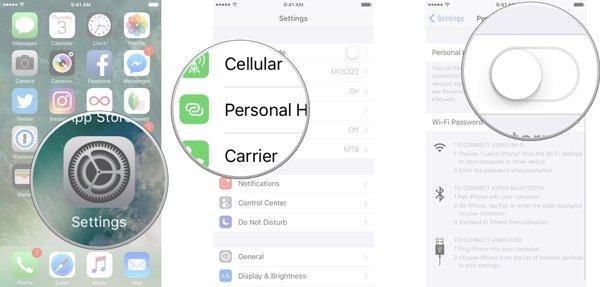
Шаг 2. Включите iPad, перейдите в «Настройки»> «Bluetooth» и установите переключатель в положение «ВКЛ». Теперь вы можете видеть, что ваше имя iPhone отображается в разделе «Устройство». Нажмите его в списке, чтобы установить соединение.
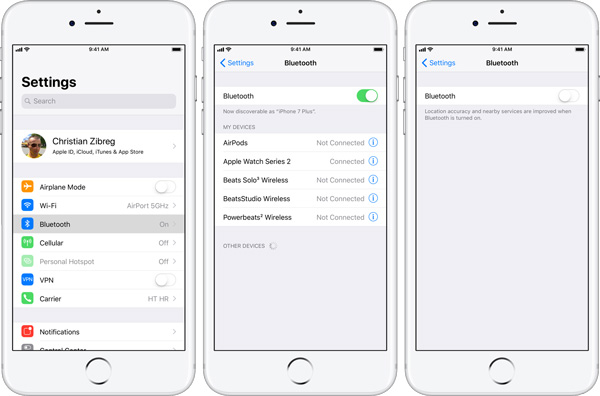
Шаг 3. Когда вы видите, что рядом с именем вашего iPhone отображается «Connected», это означает, что соединение успешно; в противном случае вы можете попробовать несколько раз. Если будет предложен PIN-код, введите его как на iPad, так и на iPhone и коснитесь «Сопряжение», чтобы установить соединение.
Bluetooth основан на географическом местоположении, поэтому вы должны держать оба устройства близко друг к другу во время передачи файлов. Кроме того, этот способ позволяет передавать только ограниченные типы данных и небольшой файл между iPhone и iPad.
Часть 2: как подключить iphone к ipad через airdrop
десантный еще один способ подключения iPhone к iPad; Преимущество заключается в том, что эта функция не ограничивает размер файла.
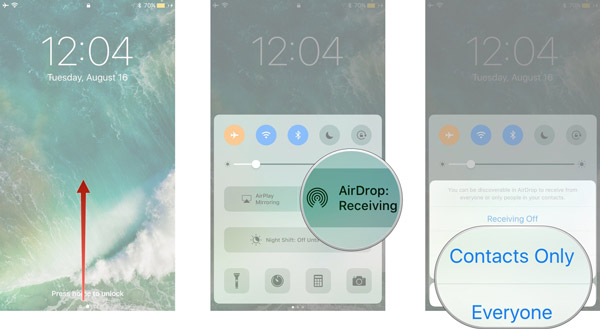
Шаг 1. Откройте свой iPhone и перейдите в «Центр управления», включите «Wi-Fi» и «Bluetooth». Нажмите значок «AirDrop» и выберите «Только контакты» или «Все», чтобы включить его. Если выбрать «Только контакты», вам необходимо войти в учетную запись iCloud.
В iOS 11 функция AirDrop находится в беспроводном блоке управления Центра управления.
Шаг 2, Повторите шаг 1 на iPad, чтобы включить функцию AirDrop.
Шаг 3, Теперь вы можете перенести файлы с iPhone на iPad через AirDrop. Для примера возьмем фото. Перейдите в приложение «Фото» на iPhone, откройте альбом «Все фотографии», нажмите «Выбрать» в правом верхнем углу, нажмите фотографии, которые хотите передать, нажмите значок «Поделиться» в верхнем левом углу, нажмите AirDrop и выберите целевой iPad. .
Шаг 4. Включите iPad получателя и нажмите «Принять» во всплывающем диалоговом окне, чтобы начать передачу.
Хотя AirDrop не имеет ограничений по размеру файла, передача фотографий и видео высокой четкости между iPhone и iPad может занять некоторое время.
Часть 3: как подключить iphone к ipad через шнур
По сравнению с беспроводной связью физическое соединение обеспечивает более быструю и стабильную передачу данных. С помощью специального шнура вы можете физически подключить iPhone к iPad.
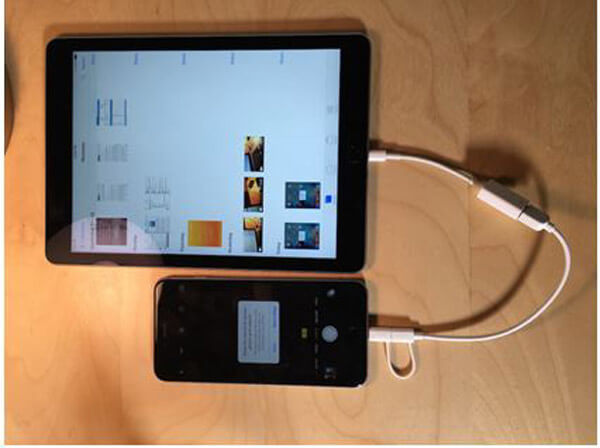
Шаг 1. Подготовьте двусторонний кабель Lightning. Посетите веб-магазин Amazon или eBay и выполните поиск по запросу «USB-адаптер для камеры Apple Lightning». Лучше прочтите обзор и купите качественный товар.
Шаг 2, Вставьте один конец шнура в ваш iPhone, а другой конец — в устройство iPad. Убедитесь, что связь с фотографией такая же.
Шаг 3. Когда два устройства обнаружат друг друга, на вашем iPhone появится предупреждающее сообщение с вопросом, разрешить ли этому устройству доступ к вашему телефону. Нажмите «Разрешить», чтобы разрешить соединение.
Шаг 4. Включите iPad, появится кнопка «Импорт» и контент, который можно переносить на iPhone. Выберите фотографии, видео и другой контент и нажмите «Импортировать все», чтобы сохранить данные с iPhone на iPad.
Часть 4: лучший способ подключить iphone к ipad
Если честно, есть много минусов для подключения iPhone к iPad без компьютера. Bluetooth, например, не надежен и не способен передавать большие файлы. Почему бы не использовать компьютер в качестве носителя для передачи файлов с iPhone на iPad? С этого момента мы рекомендуем Передача iPhone, Его основные функции:
Короче говоря, это самый простой способ подключить iPhone к iPad.
Через icloud
В этом хранилище вы всегда сможете хранить и открывать выбранные файлы. Для синхронизации необходимо предпринять следующие шаги:
Через itunes
Это специальная программа, которую можно установить на ваш компьютер и на оба устройства.
Имеется возможность добиться синхронизации как устройств целиком, так и совершённых покупок. Ниже будут рассмотрены оба способа.
Через usb (lightning) кабель
Этот способ подходит, если на обоих устройствах стоит одинаковая версия iOS. Для этого подключите смартфон к iPad, и соединение отобразится на планшете.
Вывод
Естественно, можно привести еще не один десяток различных менее значительных доводов в пользу того или иного устройства, однако задача выбора от этого не станет более легкой, и даже усложнится. Так или иначе, уже после совершения покупки человек обнаружит, что какие-то важные функции он упустил, а на некоторые обратил излишнее внимание.
Резюмируя: iPad это тот же большой iPhone, но который не звонит.
Заключение
Сегодня многие люди являются пользователями нескольких устройств, которые имеют более одного цифрового устройства. И пользователи iPhone, скорее всего, будут иметь iPad в качестве второго экрана. Это делает подключение iPhone к iPad необходимым навыком.
С другой стороны, вам может понадобиться поделитесь фотографиями со своего iPhone на iPad друга. В любом случае, мы поделились несколькими способами помочь вам подключить iPhone к iPad и передавать файлы. Если вы требовательны к скорости и безопасности, вам лучше попробовать iPhone Transfer, одно из лучших программ для подключения iPhone к iPad.


