

Фильмы для планшетов AVI андроид
:
Дате ·
Названию ·
Рейтингу ·
Комментариям ·
Загрузкам ·
Просмотрам
- Битва полов / Battle of the Sexes (2017)
- Берлинский синдром / Berlin Syndrome (2017) MP4
- Квест. Игра начинается (2017) MP4
- Патти Кейкс/PATTI CAKE$ (2017)
- Ингрид едет на Запад / Ingrid Goes West (2017)
- Рождение Дракона / Birth of the Dragon (2016)
- Стань легендой! Бигфут Младший (2017)
- Что такое торрент-клиент и зачем он нужен?
- Легально ли пользоваться торрент-клиентом?
- Нужен ли торрент-клиент на компьютерах Apple
- Как выбрать торрент-клиент?
- Folx
- Transmission
- QBitTorrent
- UTorrent
- Vuze
- Deluge
- BitLord
- FrostWire
- Free Download Manager
- WebTorrent Desktop
- Вместо заключения
- Скачать uTorrent, 1. 1 МБ
- Русифицируйте uTorrent
- Включите автоматическое добавление torrent-файлов из папки Загрузки
- Настройте удалённый доступ к uTorrent
- Перемещайте завершённые загрузки на внешние накопители
- Загрузчик Folx
- Folx умеет
- Transmission умеет
- Как установить торрент на Макбук
- Как пользоваться Мю Торрент на мак ОС
- Как русифицировать программу
- Плюсы приложения
- Минусы программы
- Общие настройки
- Управление скоростью скачивания и отдачи
- Выбор папки для загрузки
- Ограничение скорости в определенные дни недели
- 5 советов по работе с uTorrent
- Влад Гороховский
- UTorrent для маководов
- Лучший торрент-клиент для Mac
- Преимущества загрузки файлов с Торрентами
- Функционал ПРО версии
- UTorrent для mac OS
- Причина 1 — выход в сеть блокирует провайдер
- Причина 2 — у трекера поменялись настройки
- Причина 3 — слетели настройки брандмауэра Windows
- Причина 4 — блокирует антивирус
- Причина 5 — выход в сеть блокирует кто-то еще
- Что делать, если uTorrent не подключается к пирам и ничего не качает
- Способ 1
- Способ 2
- Способ 3
- Способ 4
- Способ 5
- Folx PRO
- Форматы видео которые воспроизводит Айфон
- ТОП приложений для бесплатного скачивания фильмов на айфон
- Documents
- Video Link Lite
- Softorino YouTube Converter
- File Manager
- NPlayer
- Видео менеджер
- Другие способы скачать видео на iphone
- Telegram канал
- Torrent трекеры
- ITunes
- Облачные хранилища
Битва полов / Battle of the Sexes (2017)

Берлинский синдром / Berlin Syndrome (2017) MP4

Квест. Игра начинается (2017) MP4

Патти Кейкс/PATTI CAKE$ (2017)

Ингрид едет на Запад / Ingrid Goes West (2017)

Рождение Дракона / Birth of the Dragon (2016)

Стань легендой! Бигфут Младший (2017)

Кадры из фильмов
Онлайн всего: 1
Выбираем лучший торрент для Mac OS X. Рассматриваем самые популярные, функциональные и удобные торрент-клиенты для операционной системы Apple.
Что такое торрент-клиент и зачем он нужен?
BitTorrent-клиент — это приложение для передачи данных напрямую от одного или нескольких компьютеров (сидеров) на один или несколько других компьютеров (личеров). Без использования посредников в виде чужих серверов.
Проще говоря, сервером выступает тот, у кого на жестком диске есть нужный файл. Пока его ПК и торрент-клиент включены, можно скачивать. Если он окажется единственным владельцем файла и выключит свой компьютер, то файл не достанется никому.
Обычно торрент-клиенты используют для загрузки файлов большого объема. Ищут их на специальных сайтах — торрент-трекерах. Там хранятся описания файлов и компактные ссылки на них, позволяющие получить доступ к данным, которыми хочет поделиться пользователь-сервер.
Легально ли пользоваться торрент-клиентом?
Не совсем, и не везде. Часто на торрент-трекерах распространяется «пиратский» контент. То есть украденные фильмы, взломанные видеоигры, файлы с книгами и т.п. Очень много информации, за которую обычно нужно платить. А торрент-трекеры, точнее их пользователи, распространяют все бесплатно. И это незаконно.
Во многих странах, включая Россию, торрент-трекеры запрещены. Их блокируют, за их использование наказывают. Но несмотря на то, что самый популярный в стране сервис RuTracker.org был заблокирован, почти моментально появились способы обойти блокировки и продолжить им пользоваться.
Правда, надо понимать, что если вы скачиваете что-то с торрент-трекера, то можете понести за это наказание. Вероятность мала, но она есть, так что все делайте на свой страх и риск.
Нужен ли торрент-клиент на компьютерах Apple
Этот резонный вопрос возникает у многих поклонников торрент-сетей, потому что они зачастую используют торрент-трекеры и клиенты для загрузки как раз «пиратского» контента. То есть загружают что-то, чтобы за это не платить.
С macOS в этом плане все немного сложнее, чем с Windows, потому что программы для операционной системы Microsoft взламывают намного чаще. Например, профессиональное ПО для работы с аудио часто доступно во взломанном варианте для Windows, но недоступно для macOS. То же касается и игр.
Поэтому торрент-клиент для macOS если нужен, то скорее для загрузки какого-нибудь медиаконтента, а не программ и видеоигр.
Как выбрать торрент-клиент?
Есть ряд несложных критериев для оценки качества торрент-клиента и целесообразности его использования в целом:
Теперь перейдем непосредственно к самому важному — программам, которые можно использовать для загрузки с торрент-трекеров.
Folx
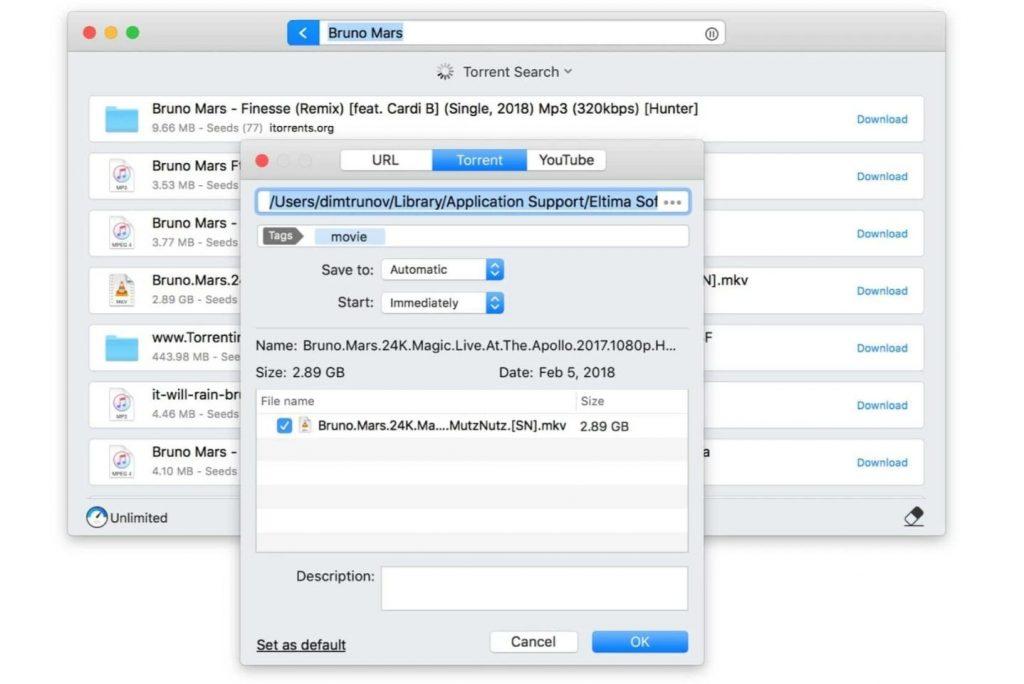
Пожалуй, лучший клиент из всех доступных для операционной системы Apple. Он буквально соответствует всем критериям, описанным выше.
Есть возможность планировать загрузки и контролировать скорость скачки каждого файла. Есть возможность искать по самым популярным торрент-трекерам и напрямую через приложение начинать загрузку нужного контента.
Интерфейс довольно симпатичный, простой. Имеется расширение для браузера, с помощью которого можно запускать загрузку даже обычных файлов из интернета. Да, Folx — это еще и менеджер загрузок.
Так же через Folx можно создавать своим торрент-файлы, причем в огромном количестве. Клиент легко справляется с сотнями сидеров и личеров.
Программа распространяется бесплатно. Но есть PRO-версия с дополнительными функциями. В их числе, кстати, поиск по торрент-трекерам что немного огорчает.
Transmission
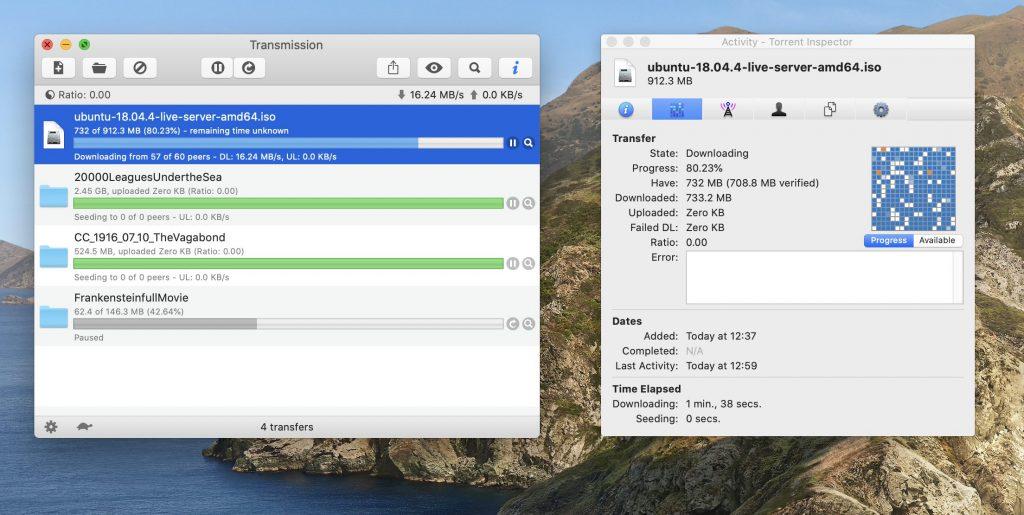
Довольно старый, крайне компактный и универсальный торрент-клиент. Он прекрасен как раз своей минималистичностью и отсутствием подвохов (почти). Это открытый проект, который распространяется бесплатно. Никаких Pro-версий или ограничений.
Работает быстро. С ходу понятен, потому что в интерфейсе нет никаких лишних элементов. Рекламы, естественно, тоже нет.
Правда, за простоту и бесплатность все-таки придется заплатить не деньгами, но ограниченной функциональностью. Никаким поиском или интеграцией с браузером тут даже не пахнет. Поэтому Transmission подойдет только наиболее нетребовательным пользователям.
QBitTorrent
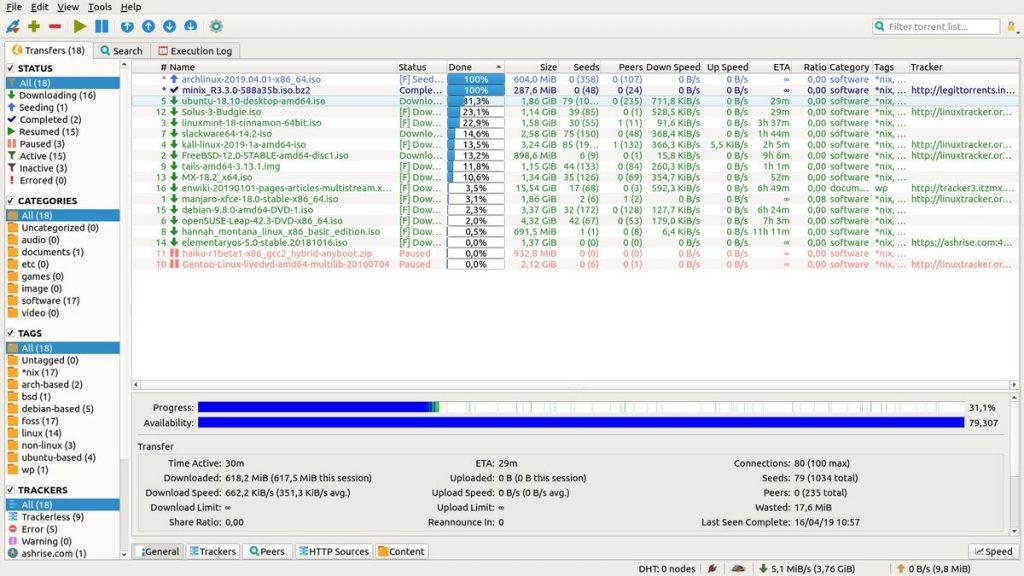
Торрент-клиент, действительно заслуживающий находиться в тройке лидеров. Прелесть qBitTorrent в том, что это полноценная программа для загрузки файлов без рекламы и кучи мусора, нередко встречающегося в подобных утилитах.
Причем когда я пишу «полноценная», это значит, что здесь есть большая часть необходимых функций:
И многое другое.
Единственный недостаток программы — редкие «просадки» производительности. То есть скорость загрузки файла может резко беспричинно упасть почти до нуля. Ненадолго, но все же. Это неприятно.
UTorrent
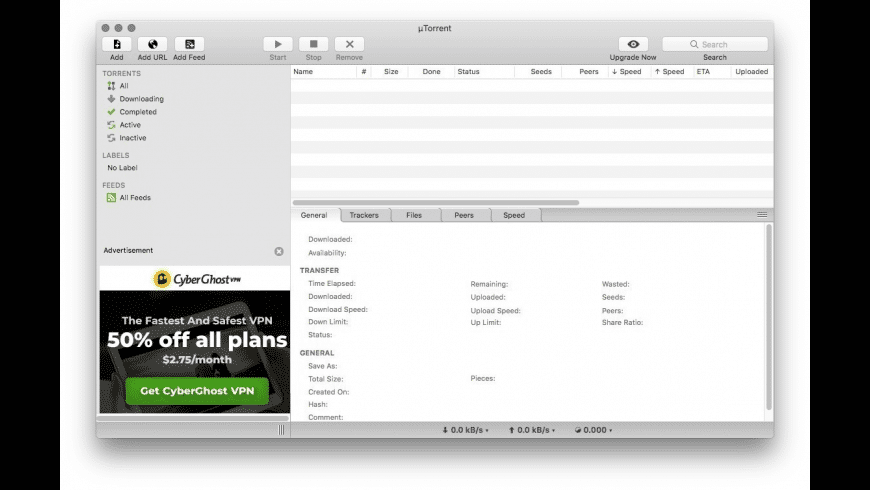
Эта программа, скорее всего, известна каждому, кто хоть раз имел дело с торрент-трекерами. Она буквально ассоциируется с соответствующими сервисами. По крайней мере, у пользователей Windows.
Аналогичный клиент для macOS тоже существует. Плюсы и минусы у него те же, что и в версии для ОС от Microsoft.
Из плюсов стоит выделить наличие инструментов для автоматизации работы с загрузкой файлов. Можно писать собственный скрипты, которые будут отвечать за регулировку скорости и т.п. Сам клиент довольно легковесный и быстрый (даже быстрее, чем в варианте для Windows).
Vuze
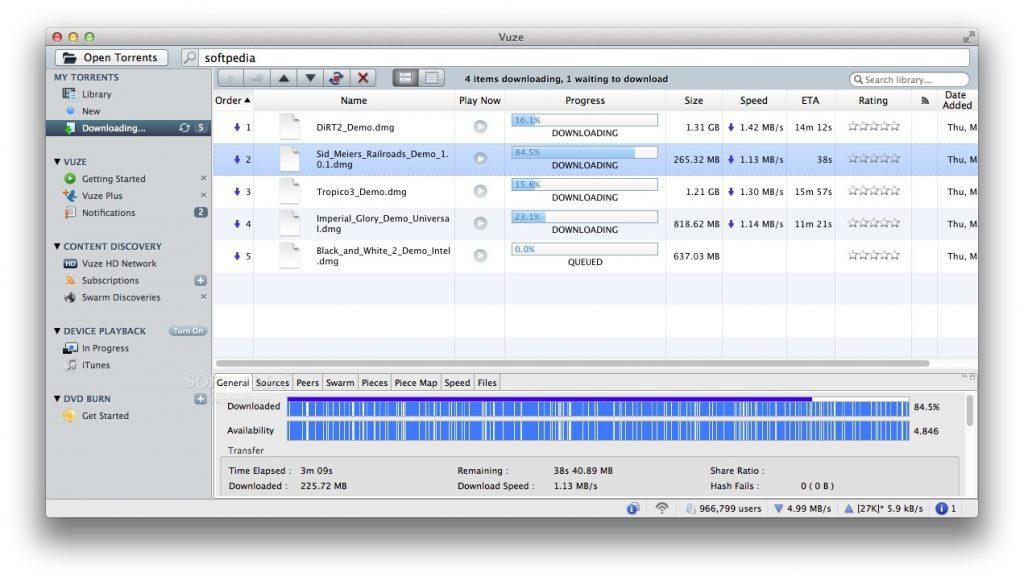
Довольно специфичный клиент, предлагающий много полезных функций своим пользователям. Тут имеется встроенный поиск по торрент-трекерам, удобный веб-интерфейс для дистанционного управления загрузками. Встроенный проигрыватель для загруженных фильмов и музыкальных альбомов. Функция подписки на трекеры, чтобы в один клик искать похожие файлы для загрузки и т.п.
В общем, тут полный набор всех необходимых функций. Единственное, что может огорчить — не особо привлекательный интерфейс. Над ним разработчикам стоило бы поработать лучше. Но в остальном это действительно крайне мощное ПО.
Deluge
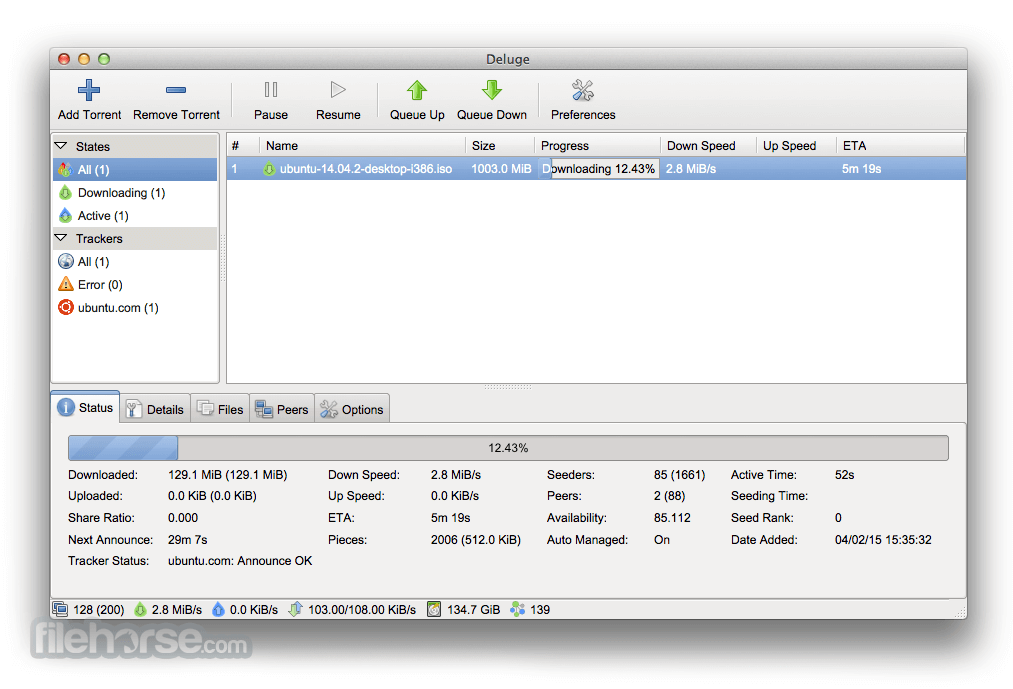
Это бесплатная программа для загрузки файлов через торрент-сети с открытым исходным кодом. Она создавалась как доступное всем универсальное средство для работы с торрент-трекерами, которое можно запустить на любой операционной системе.
Управлять Deluge можно как через приложение для macOS, Linux и Windows, через веб-клиент и с помощью утилиты для командной строки. Все три метода довольно удобные, хоть и ограниченные в своих возможностях.
Одно из главных преимуществ Deluge — поддержка сторонних расширений. Это значит, что если в программе не хватает какой-то функции, то кто-то наверняка сделал плагин, который эту функцию добавляет. Так что не стоит сходу пугаться минималистичности Deluge и отсутствия привычных возможностей.
BitLord
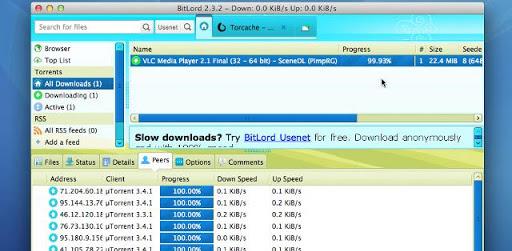
Еще один торрент-клиент, который по умолчанию оснащен медиапроигрывателем. Можно прямо сразу после загрузки включить скачанный фильм и наслаждаться им, не покидая приложение. Для многих это значимый козырь. Но что еще интереснее. Воспроизведение можно запустить еще до окончания загрузки. Это как онлайн-стриминг в духе Netflix. Только для торрент-трекеров. И вот это уже куда более значимое преимущество.
При этом сама программа остается довольно минималистичной, не сильно нагружает процессор и не «съедает» слишком большой объем оперативной памяти.
Единственное, что не нравится лично мне — весьма несимпатичный интерфейс. Дизайнеры подзависли где-то в 2008 году и пока не планируют оттуда выбираться.
FrostWire
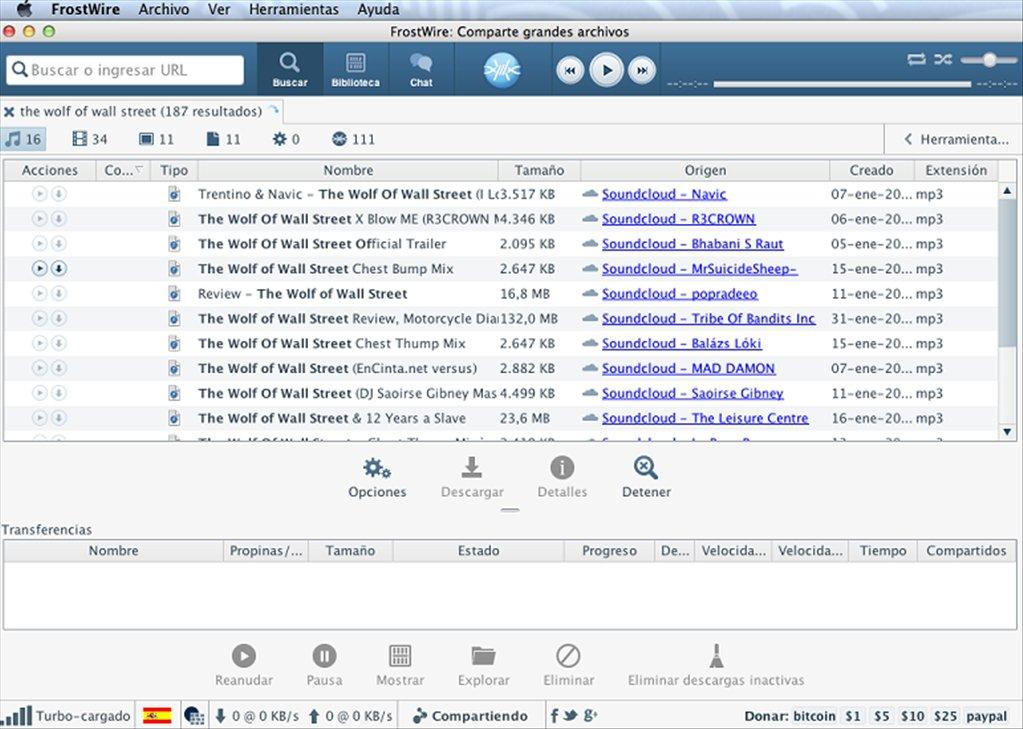
Старый торрент-клиент с открытым исходным кодом, который я бы не стал советовать, если бы у него не было довольно крупной фанатской базы. Его действительно многие любят и многие им пользуются до сих пор. В том числе и на macOS.
Он простой в освоении, легко настраивается под свои нужды, бесплатный и в целом неплохо справляется со своими задачами. Даже поиск по трекерам есть, что весьма и весьма достойно.
Но есть два значимых недостатка. Во-первых, жуткий дизайн. Во-вторых, странное поведение при установке. Программа пытается вместе с собой нагрузить жесткий диск вашего компьютера какими-то приложениями сомнительного качества.
Free Download Manager
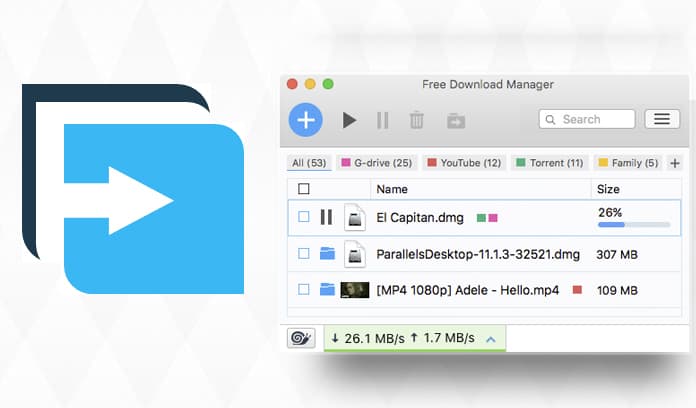
Это не совсем торрент-клиент. Раньше такие программы называли «ускорителями загрузки». Их использовали вместо менеджера загрузок, который был встроен в браузер, чтобы добиться более высокой скорости и более надежного соединения. Во Free Download Manager помимо двух этих функций есть еще и возможность подключаться к трекерам.
Это безопасная, простая программа с симпатичным интерфейсом, полноценной интеграцией в популярные браузеры, открытым исходным кодом и десятком других преимуществ. Почти Folx, но полностью бесплатный.
Могу рекомендовать всем, кому нужен простой инструмент для загрузки файлов с торрент-трекеров и не хочет за него платить.
WebTorrent Desktop

Шикарный торрент-клиент для тех, кто не хочет дожидаться окончания загрузки. С помощью него можно смотреть фильмы и клипы с треккеров, даже ничего не скачивая.
Программа имеет открытый исходный код и распространяется бесплатно. Пока еще находится в стадии тестирования, но работает достаточно стабильно и поддерживает массу крутых функций.
WebTorrent Desktop написана на языке программирования JavaScript, но при этом все равно довольно легковесная и быстрая. Проблем с производительностью за время тестирования не возникло.
Придраться не к чему. Со своей задачей программа справляется на ура. Крайне рекомендую всем, кто хочет стримить фильмы с торрента.
Вместо заключения
На этом наша подборка завершается. Все они поддерживаются последней версией macOS и отлично себя проявили в полевых условиях. Довериться им можно, это точно. Если вы пользуетесь каким-то другим торрент-клиентом и считаете, что мы зря о нем не рассказали, то обязательно сообщите об этом в комментариях. И не забывайте, что скачивать что-то с торрент-трекеров нужно разумно, не нарушая закона.
Рассказал о том, как нужно настроить uTorrent для Mac, чтобы с ним можно было комфортно работать.
11 окт. 2018 г.
3 min read

Когда я жил Азии, то постоянно мучался из-за медленного интернета. Он был настолько плох, что для загрузки сериалов приходилось использовать чуть ли не каждую свободную минуту. В то время я пользовался uTorrent и настроил его так, чтобы он он выжимал из интернет канала максимум. Делюсь этим и другими трюками.
Если вы еще не ставили uTorrent, то будте внимательны. При установке он предлагает поставить дополнительный софт вроде Opera или MacKeeper, которые вам точно не нужны.
Скачать uTorrent, 1. 1 МБ
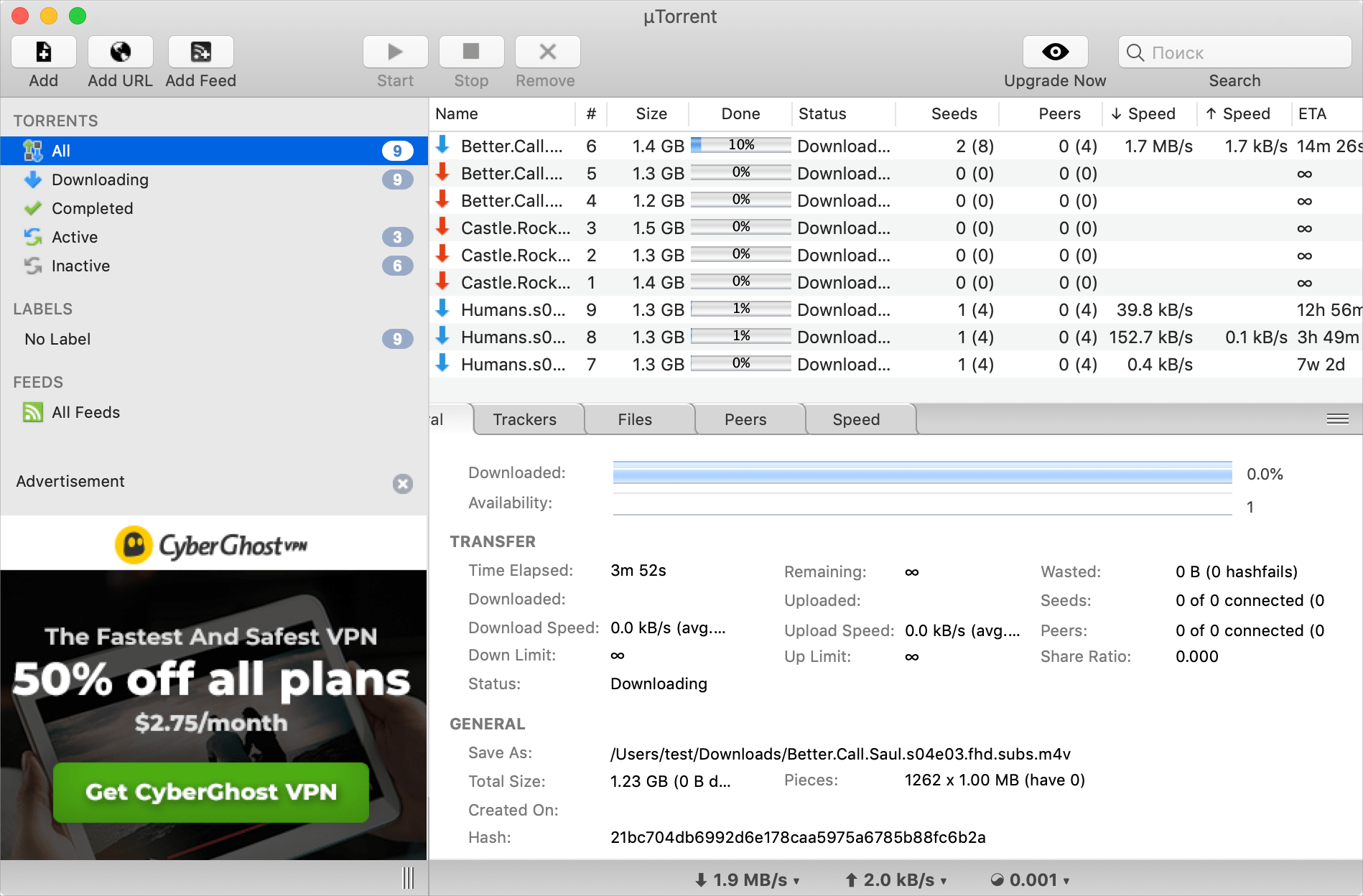
Главное окно uTorren явно перегружено лишней информацией
Русифицируйте uTorrent
Как ни странно, но в стандартной версии нет русского языка. Чтобы установить русификатор, зайдите в . В самом низу справа, возле списка языков, находится кнопка Download More. Нажмите на ее, и через пару секунд в списке появится с десяток новых локализаций, в том числе и на Русский.
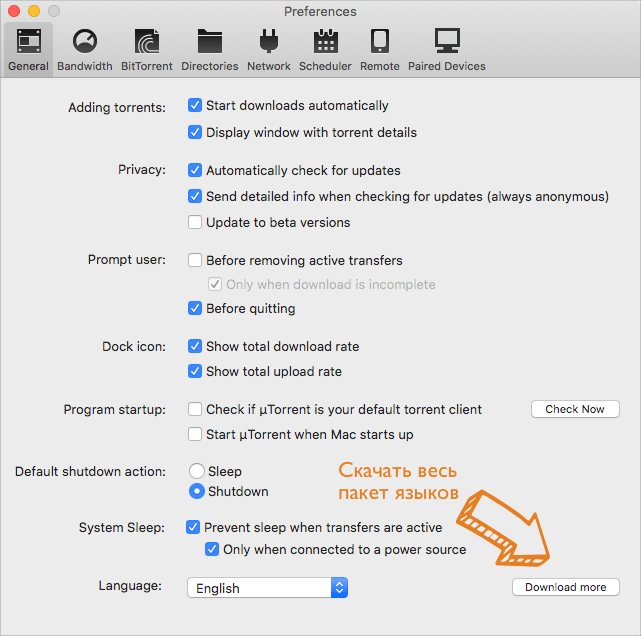
Загрузить русскую локализацию можно из настроек
Включите автоматическое добавление torrent-файлов из папки Загрузки
Чтобы максимально упростить себе жизнь, можно научить uTorrent следить за какой-то определённой папкой и, если туда попадает торрент-файл, автоматически начинать скачивание. Это целесообразно сделать для папки Загрузки, куда ваш браузер сохраняет файлы по умолчанию.
Нужную папку можно выбрать в Настройки ▸ Папки ▸ Автоматически загружать из:.
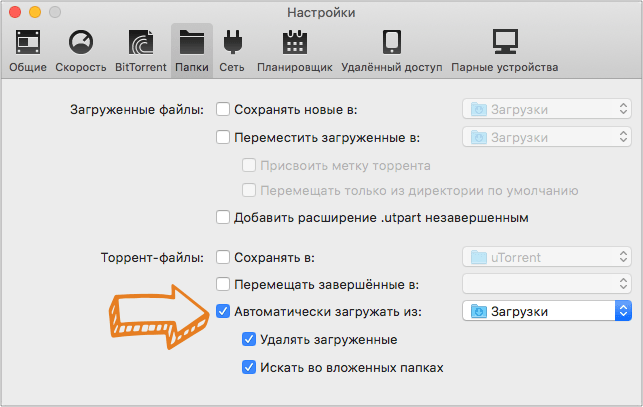
uTorrent может автоматически перехватывать torrent-файлы из папки Загрузки
Если вы постоянно в ожидании новых серий любимого сериала, то имеет смысл подключить к uTorrent RSS-поток с анонсами выпусков. Как правило, каждый торрент-трекер может сгенерировать вам такую ссылку.
Например, я качаю сериалы с soap4.me, где создал RSS-ссылку на все не просмотренные мною сериалы в формате HD.
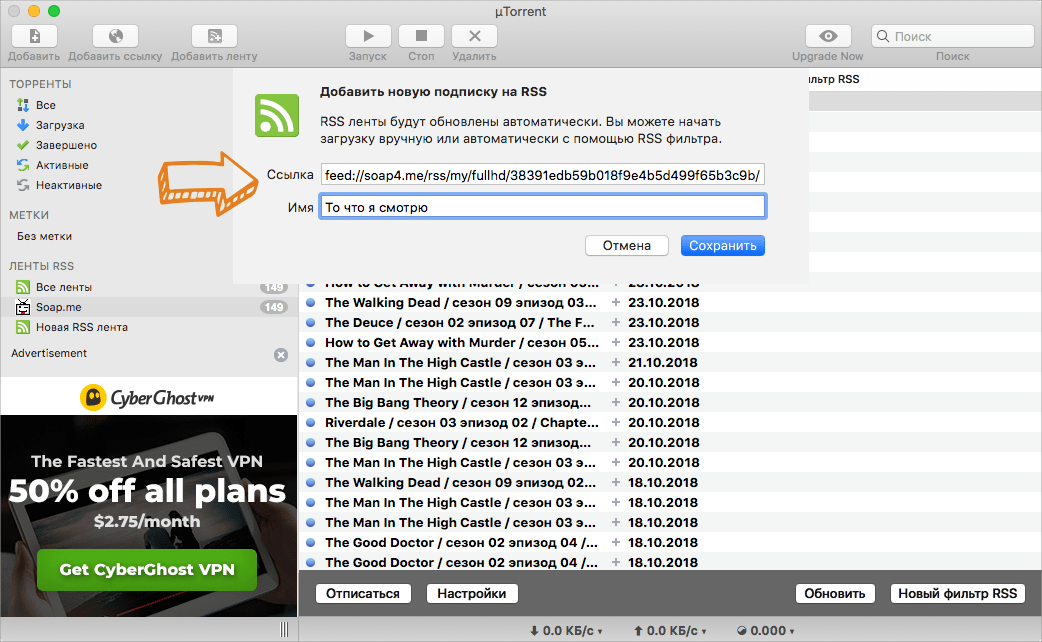
Сгенерируйте RSS-канал со своими сериалами и добавьте его в uTorrent
Учтите, что при добавлении RSS потока, файлы автоматически загружаться не будут. Вы лишь получите уведомления о том, что появился новый эпизод. Для начала загрузки надо сделать двойной клик.
Но, если вы добавите фильтр для автоматической загрузки, то новые сериалы будут загружаться автоматически.
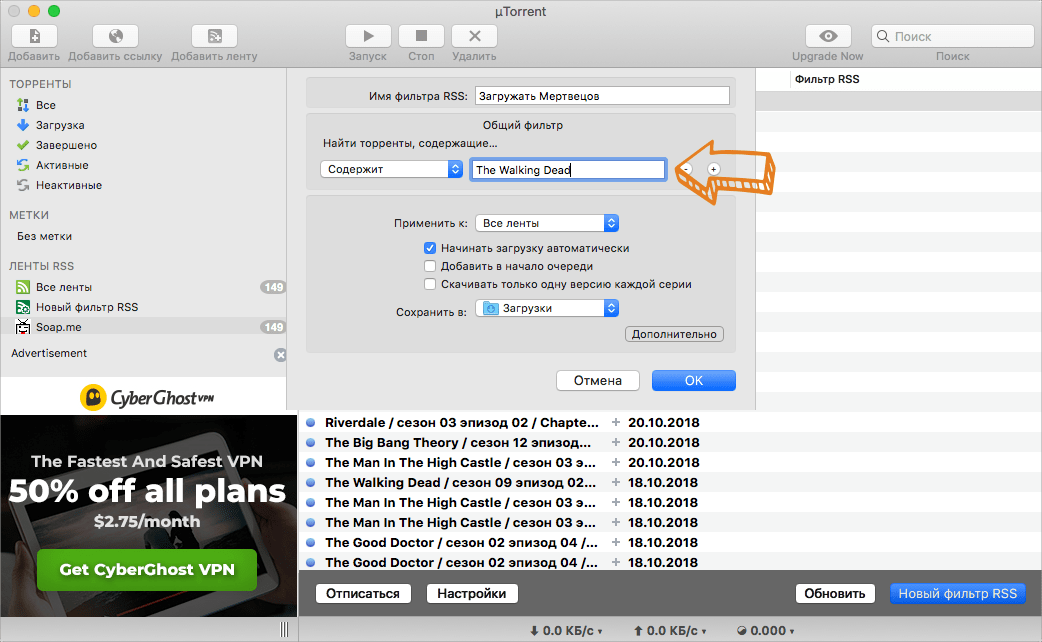
Сериалы из RSS канала можно автоматически качать по заданным фильтрам
Настройте удалённый доступ к uTorrent
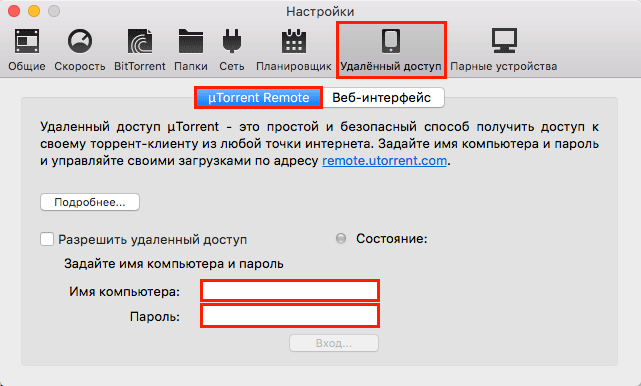
Для этого, на домашнем компьютере, в введите желаемые имя/пароль и нажмите кнопку Покдлючить. После этого клиентом можно будет управлять по адресу remote.utorrent.com. Все просто.
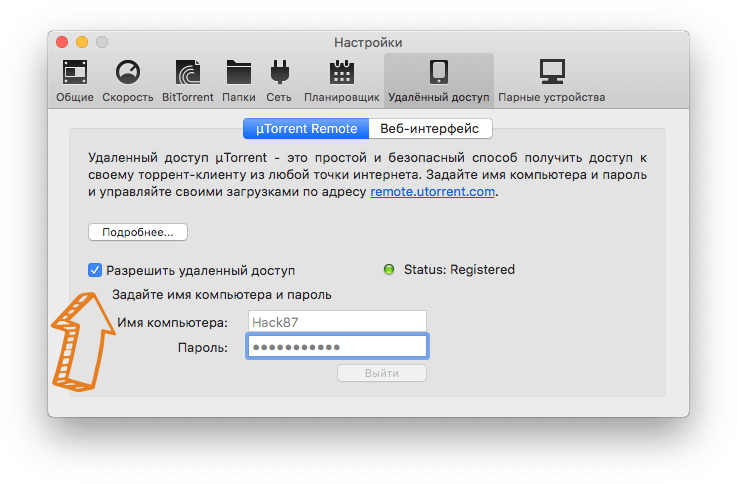
Перемещайте завершённые загрузки на внешние накопители
Если у вас маленький SSD, но есть внешний накопитель или даже сетевое хранилище, то загруженные файлы можно автоматически перемещать на него.
Указать такой диск и папку можно в Настройки ▸ Папки ▸ Переместить загруженные в:.
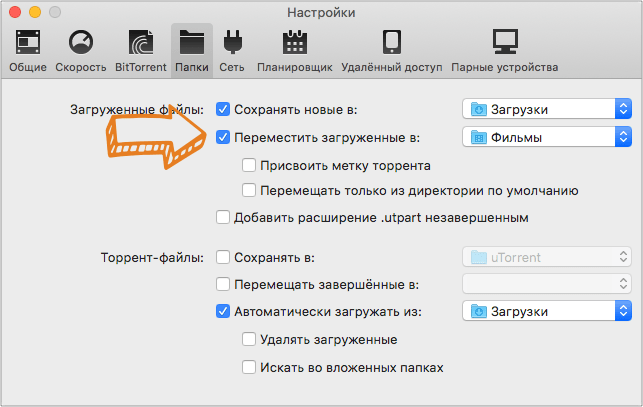
В настройках можно выбрать, куда перемещать файлы после загрузки
Честно говоря, я уже давно не пользуюсь uTorrent, так как этот клиент перестал развиваться и чрезмерно громоздкий для своих нужд. Рекомендую присмотреться к качалке Folx или бесплатному Transmission.
Выбор торент-клиентов на Mac не так велик. По сути есть всего три программы: uTorrent, Transmission и Folx. Сейчас я кратенько о них и расскажу.
19 окт. 2018 г.
2 min read
От налета полулегальности, присущего торрент-сетям, похоже никогда не отмыться. Но и пренебрегать тем фактом, что торренты прочно вошли в жизнь многих пользователей сети, никак нельзя.
Загрузчик Folx
Сразу скажу, что я пользуюсь именно этим клиентом. Выбрал я его больше не из-за торентов, а дополнительных функций вроде быстрой загрузки обычных файлов и видео с YouTube. Удобно, когда все в одном месте.
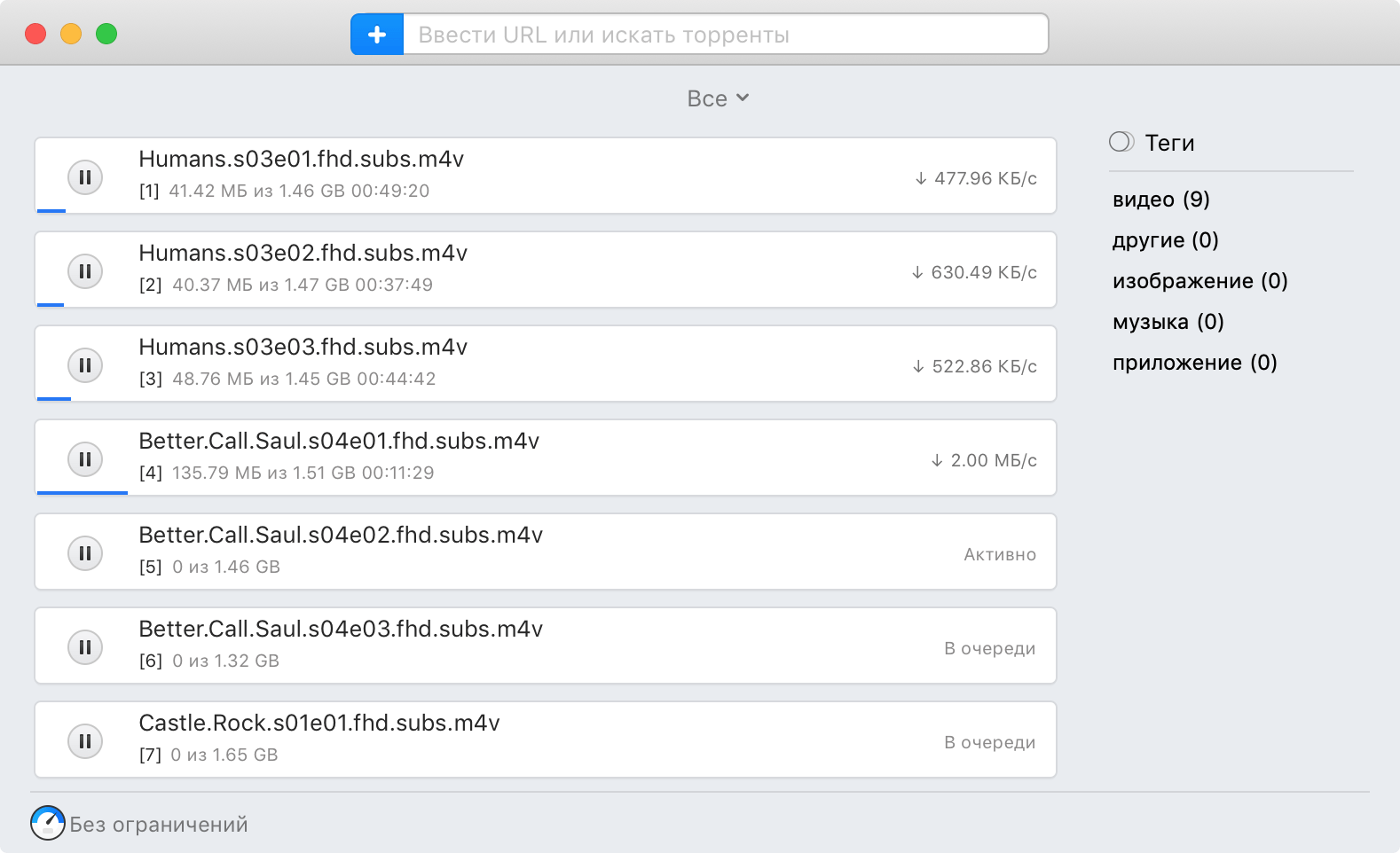
Загружаю последнюю серию Игры Престолов с soap4.me
Folx умеет
Подробнее о Folx я писал в заметке «Почему Safari медленно загружает файлы и как с этим бороться при помощи загрузчика Folx». Там я рассказал про все его плюсы и минусы.
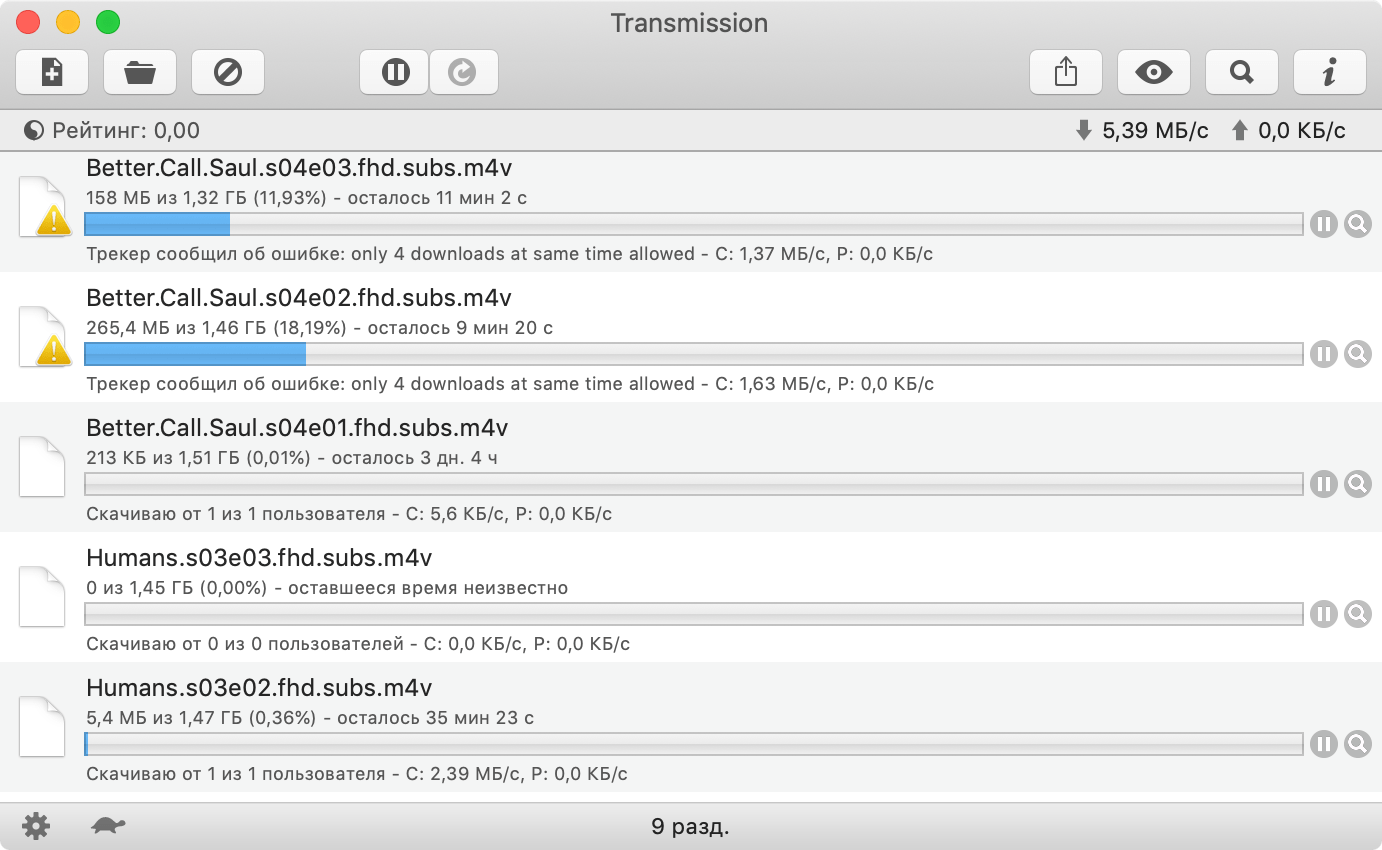
Transmission привлекает минималистичным внешним видом, простотой использования и бесплатностью
Transmission умеет
До недавних пор я пользовался именно Transmission, но потом переключился на Folx. По непонятным мне причинам, Transmission садится в лужу при загрузке c сайта soap4.me, на котором я смотрю сериалы. Загрузка редко разгоняется быстрее 1 мегабайта в секунду, тогда как Folx выдает 12–20 мегабайт. При загрузке с Rutracker таких аномалий не было 🤷🏻♂️ .
Но! Этот монстр при установки без спроса поставил антивирус Avast и браузер Chromium. После чего начал засыпать меня каким-то всплывающими окнами.
Похоже, что при каждой установке он случайно пытается ставить разный софт. Когда я ставил uTorrent на ноутбук, то вместе с клиентом установилась Opera Mini и MacKeeper.
Такую наглость я встречал только в Windows. Так что следите внимательно, что uTorrent пытается установить вместе с собой.
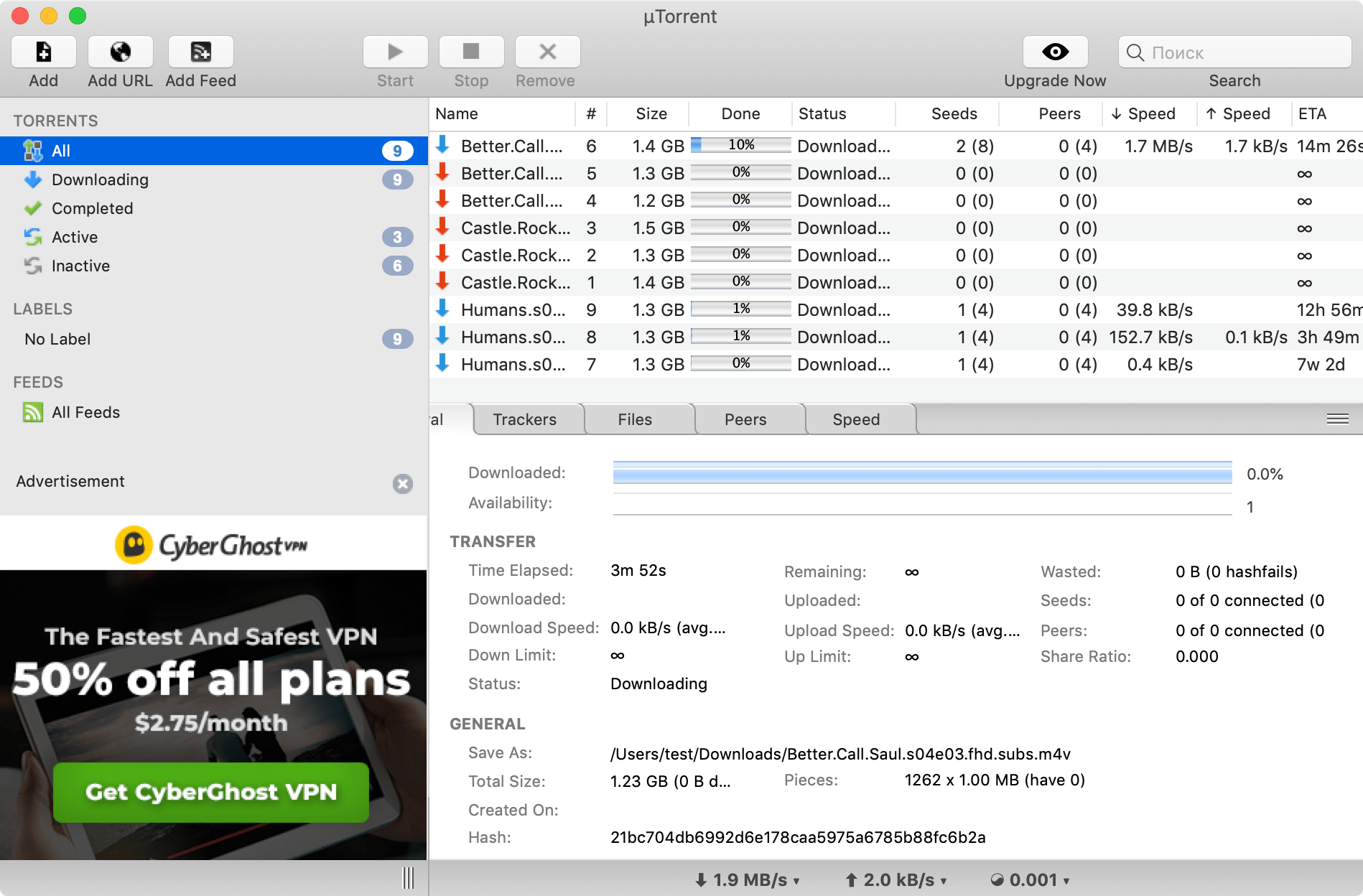
Для большинства пользователей пока нет ничего лучше, чем Transmission. Если же захочется чего-то большего, то попробуйте Folx.
Программа установится на английском языке. Для русификации приложения загрузите языковой пакет и скопируйте файл utmac.lng в папку /Applications/uTorrent.app/Contents/MacOS/.

Как установить торрент на Макбук
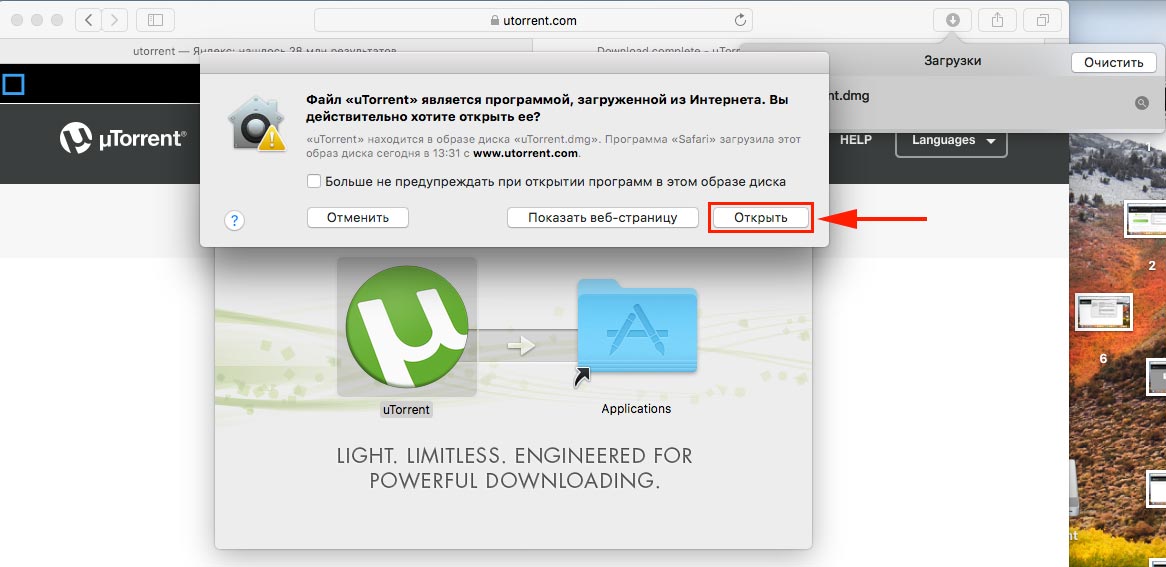
1. Запустите браузер Safari и перейдите на официальный сайт utorrent.com.
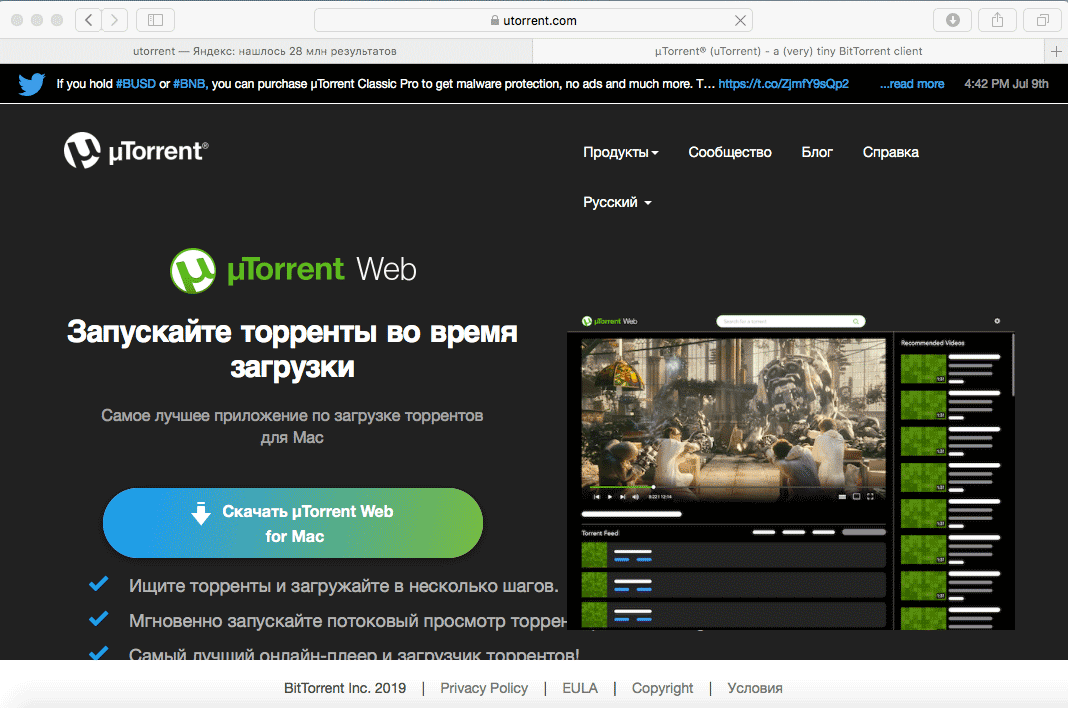
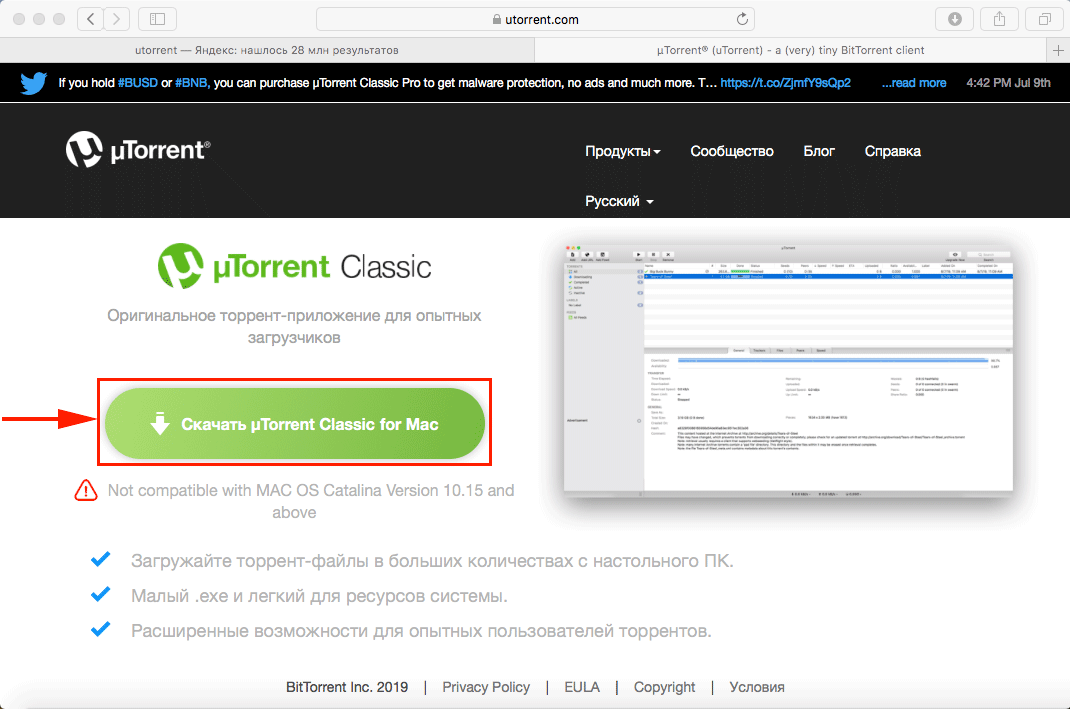
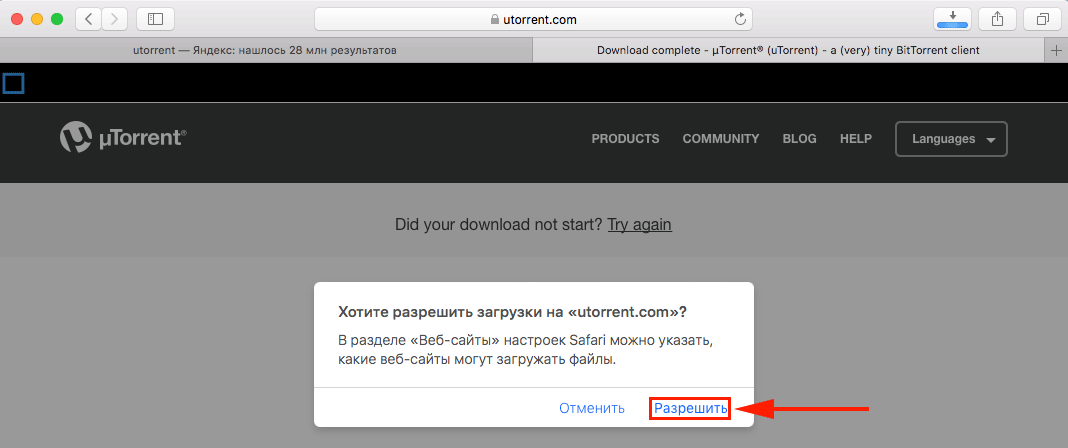
3. В модальном окне разрешите сайту utorrent.com загрузить установочный файл.
4. Дождитесь завершения скачивания.
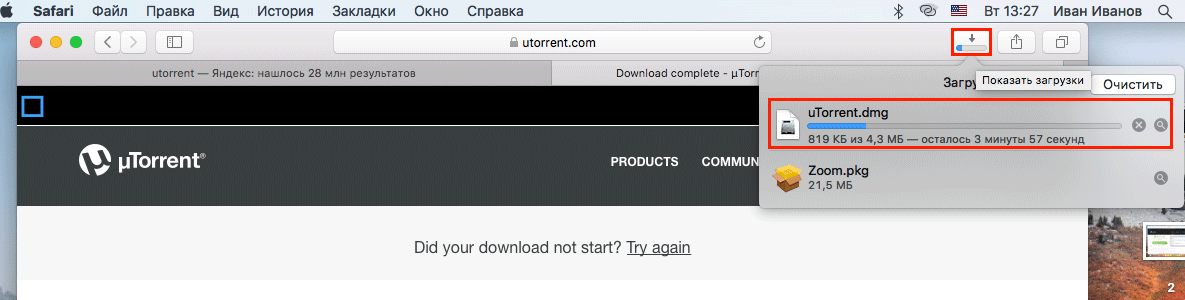
5. Для запуска установки щелкните по загруженному файлу с расширением .dmg.
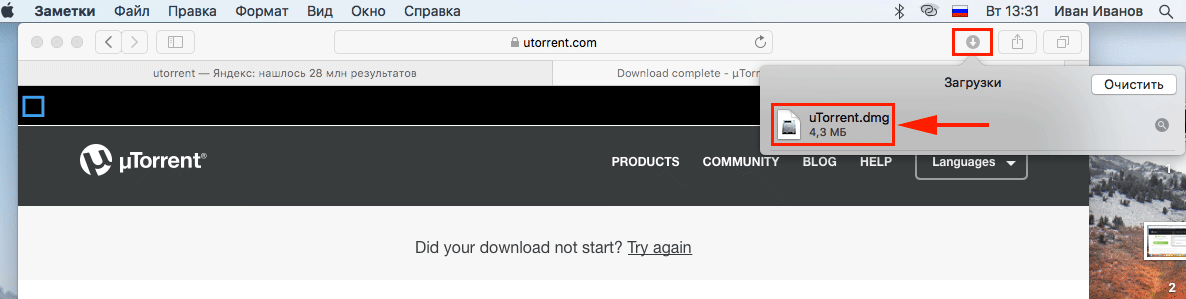
6. Чтобы принять лицензионное соглашение разработчика, нажмите на кнопку «Agree». Не тратьте время на чтение документа на английском языке, отказаться от не понравившихся пунктов соглашения все равно не получится.
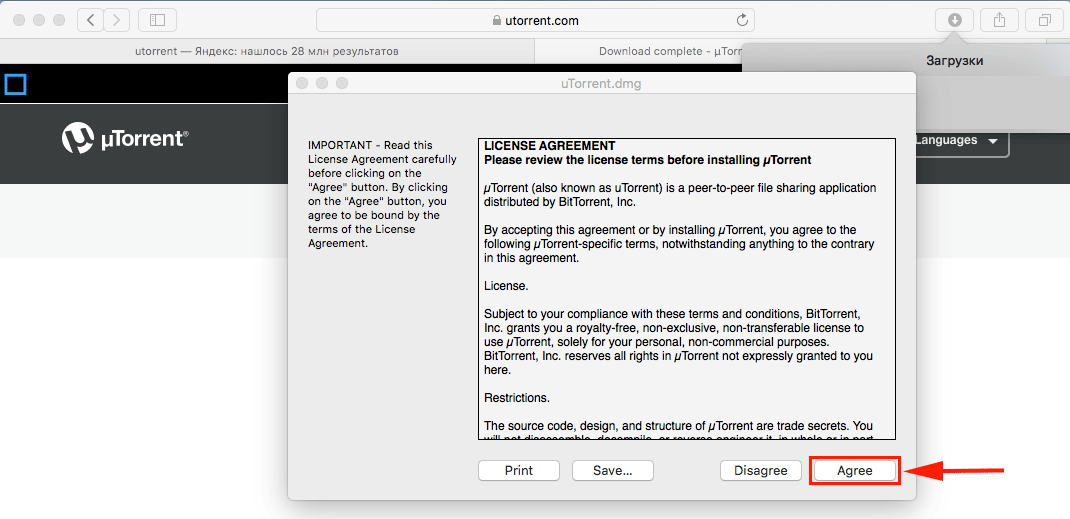
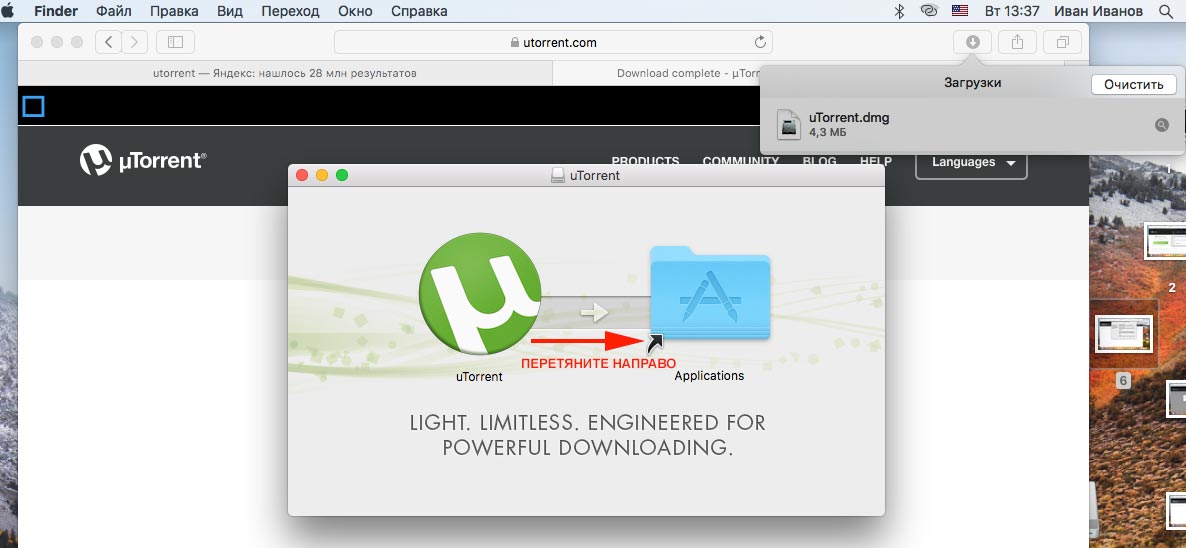
7. Для удобства запуска добавьте программу в Launchpad: перетяните зеленый кружок Мю Торрент на голубую папку Applications.
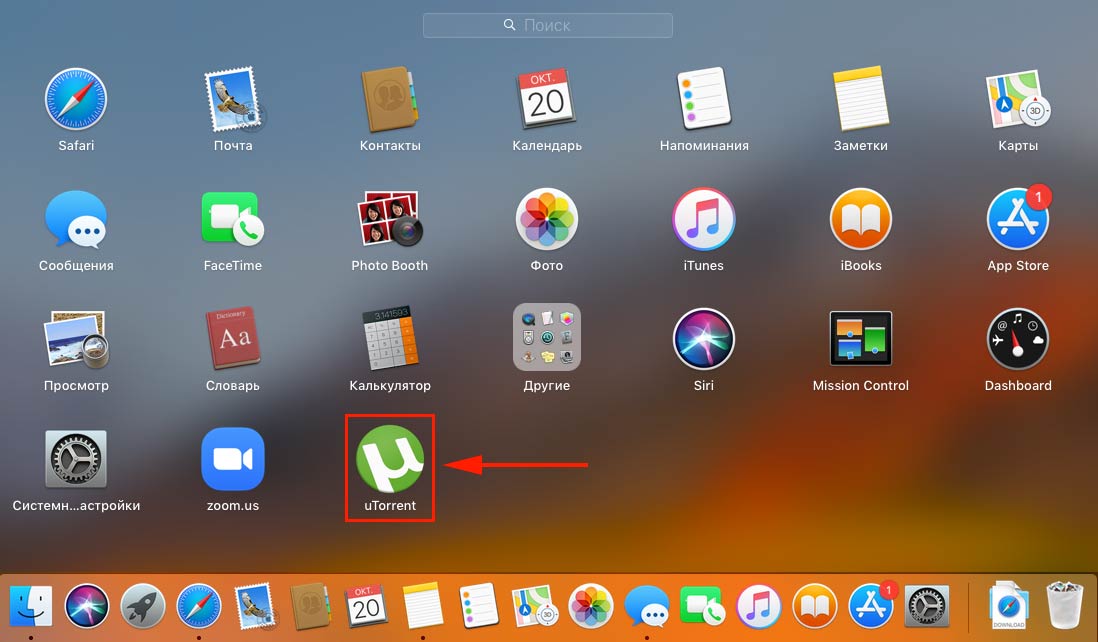
8. Кликните по появившейся зеленой иконке в Launchpad.
9. Макбук предупредит о том, что инсталлятор скачан из Интернета. Не волнуйтесь, приложение загружено из надежного источника и не содержит вирусов. Смело щелкайте «Открыть» и скачивайте на Мак фильмы, треки, игры и программы первым, не платя ни копейки.
По умолчанию uTorrent на mac OS устанавливается на английском языке. Чтобы у русскоязычных пользователей не возникло трудностей, мы подробно расскажем, как русифицировать и настроить торрент-клиент.
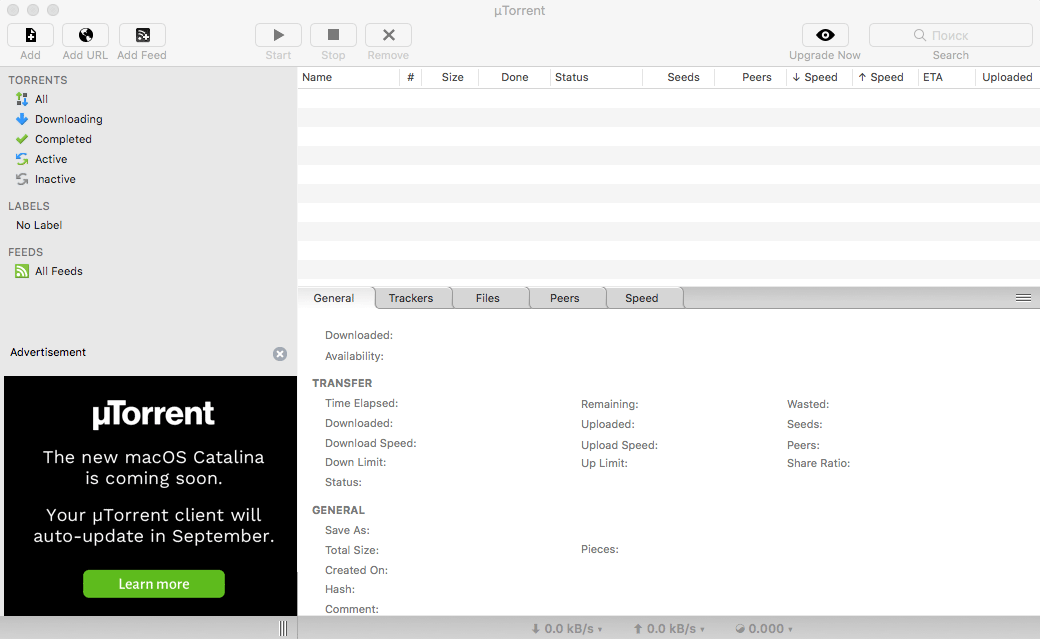
Как пользоваться Мю Торрент на мак ОС
Разберем, как загрузить фильм с сайта RuTracker.org. Если потребовались игры или программы для Мака, например Офис, Фотошоп или Автокад, активируйте VPN и введите nnmclub.to в адресной строке браузера. Трекер NNM Club, как и RuTracker.org, на территории РФ заблокирован Роскомнадзором.
1. Для обхода блокировки включите VPN.
Если вы качаете до 10 Гб трафика в месяц, установите бесплатный VPN Windscribe. Заядлым киноманам 10 Гб в месяц не достаточно. Выход есть: инсталлируйте платный NordVPN и забудьте об ограничениях.
2. В Safari откройте торрент-трекер RuTracker.org и авторизуйтесь под учетной записью пользователя.
В России сайт Rutracker.org без VPN не работает.
3. Через поиск по сайту найдите фильм в Full HD с любимой озвучкой.
5. Запустите программу Utorrent.
6. Щелкните по иконке Add в левом верхнем углу окна торрент-клиента.
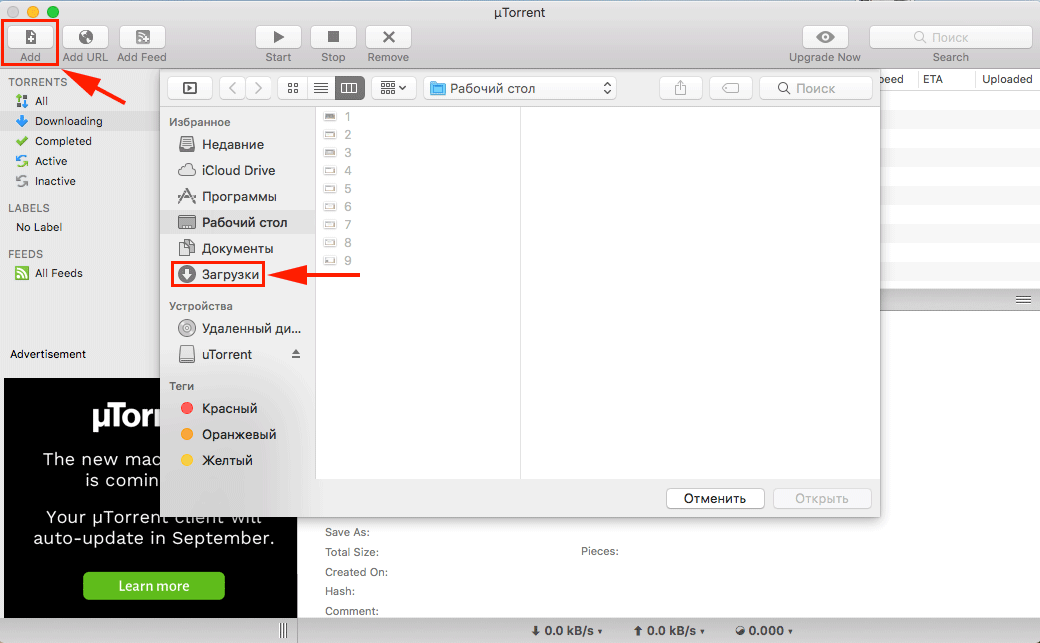
7. Перейдите в папку «Загрузки» и кликните по скачанному с трекера файлу.
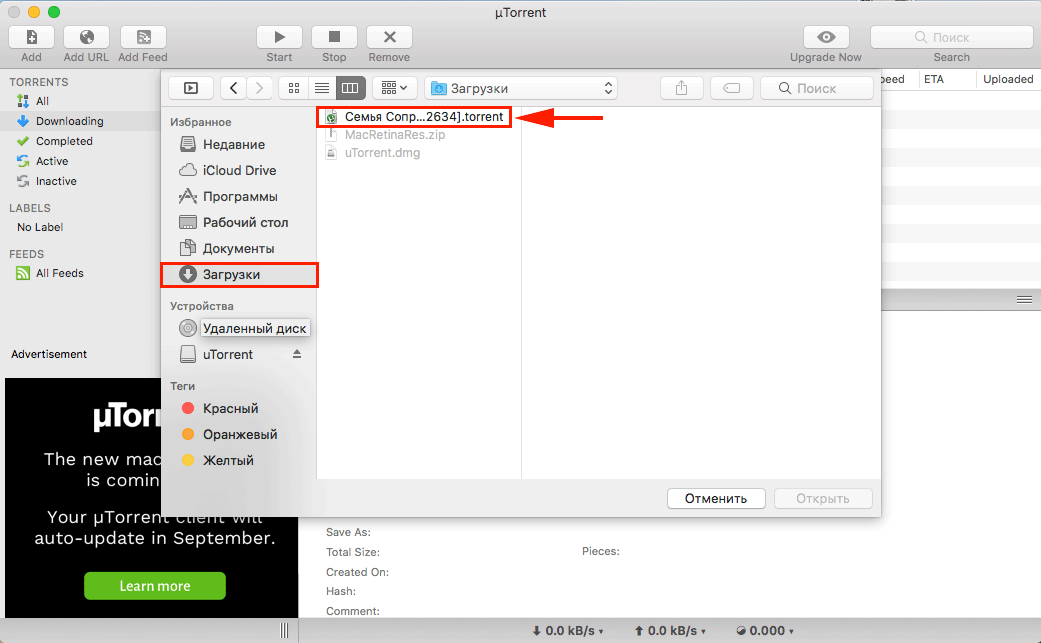
Если фильм многосерийный, выберите интересующие серии и нажмите на голубую кнопку «Ok» внизу окна справа. Чтобы выделить все серии, кликайте «Select All», чтобы снять галочки разом, жмите «Select None».
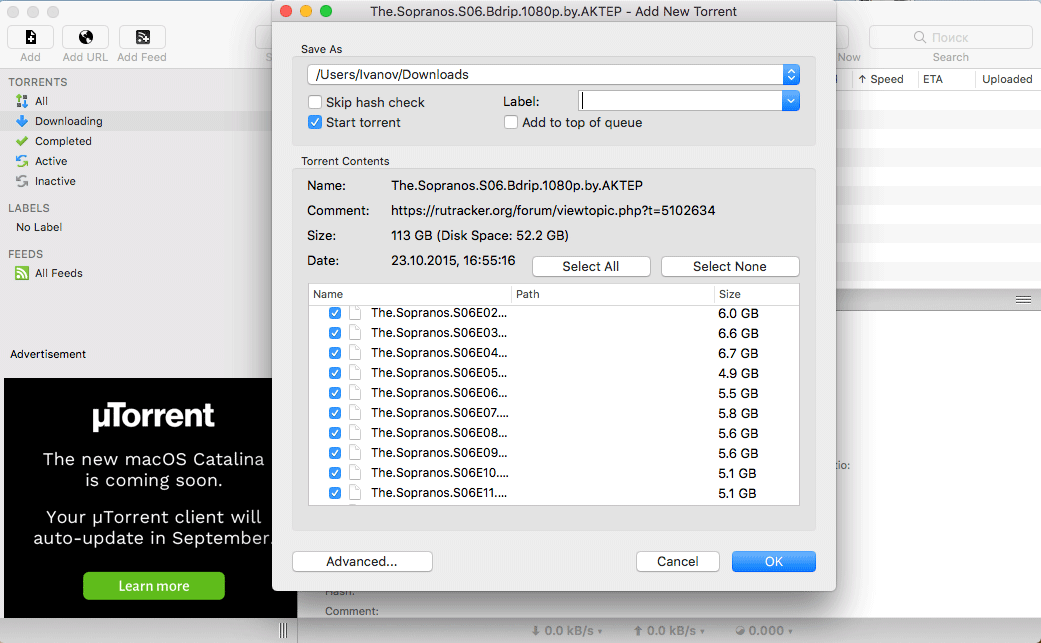
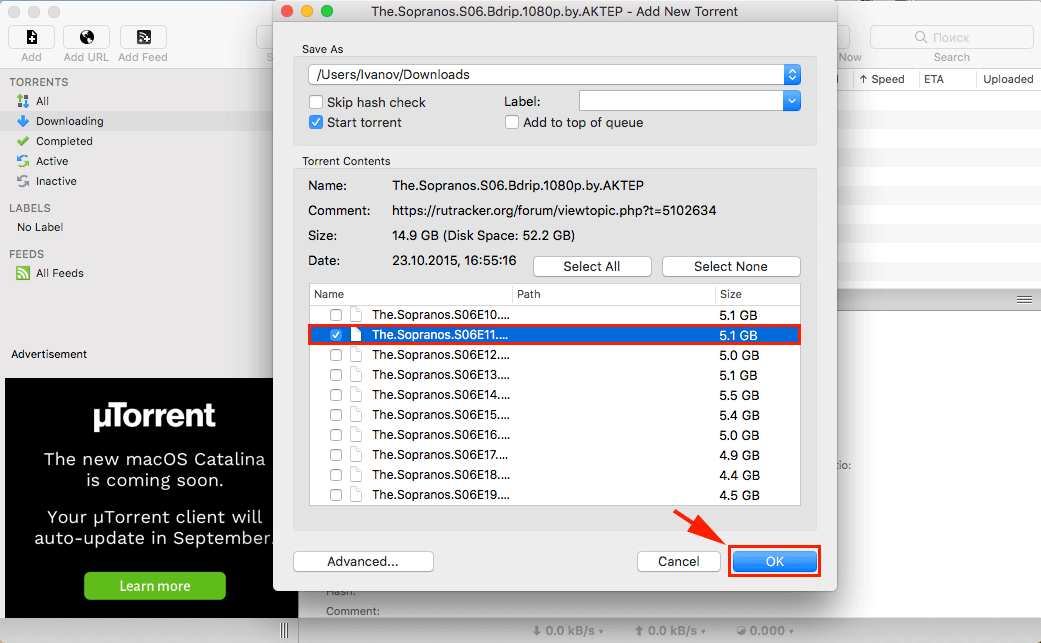
8. Наблюдайте за индикатором загрузки и ожидайте завершения скачивания фильма.
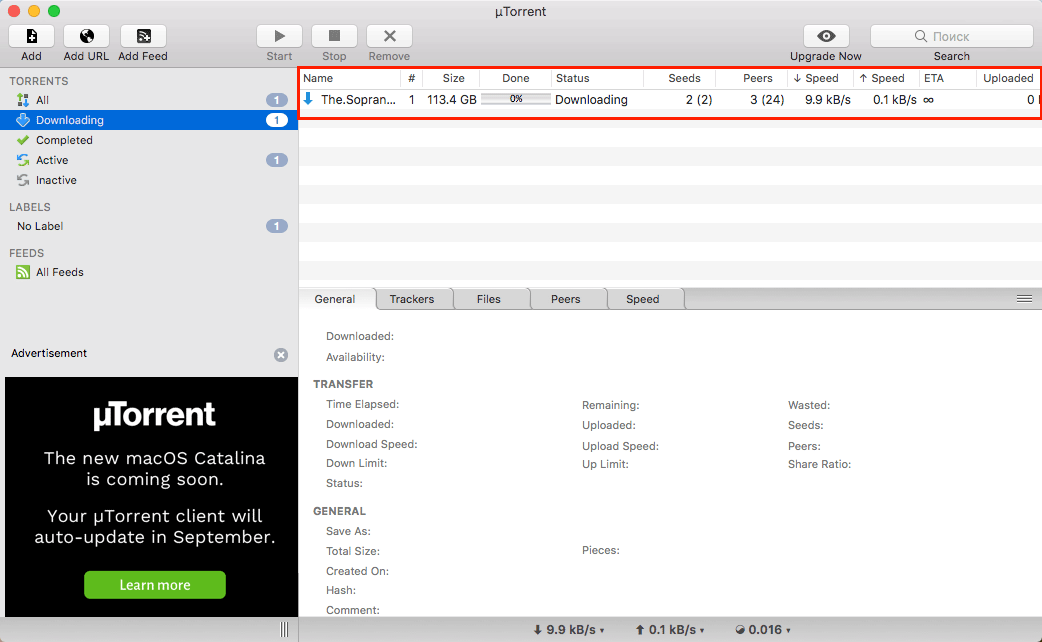
Чем больше числа в столбцах «Seeds» и «Peers», тем быстрее идет загрузка.
Чтобы временно приостановить скачку, выделите торрент мышкой и нажмите «Stop» в верхней части окна экрана. Для удаления нажмите на кнопку «Remove» с крестиком.
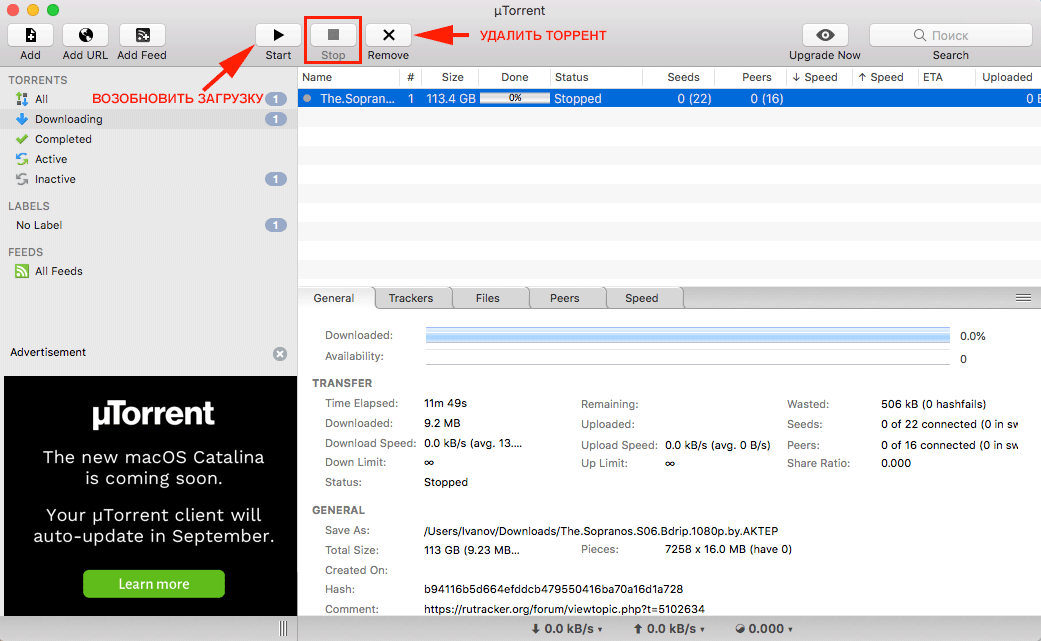
Как русифицировать программу
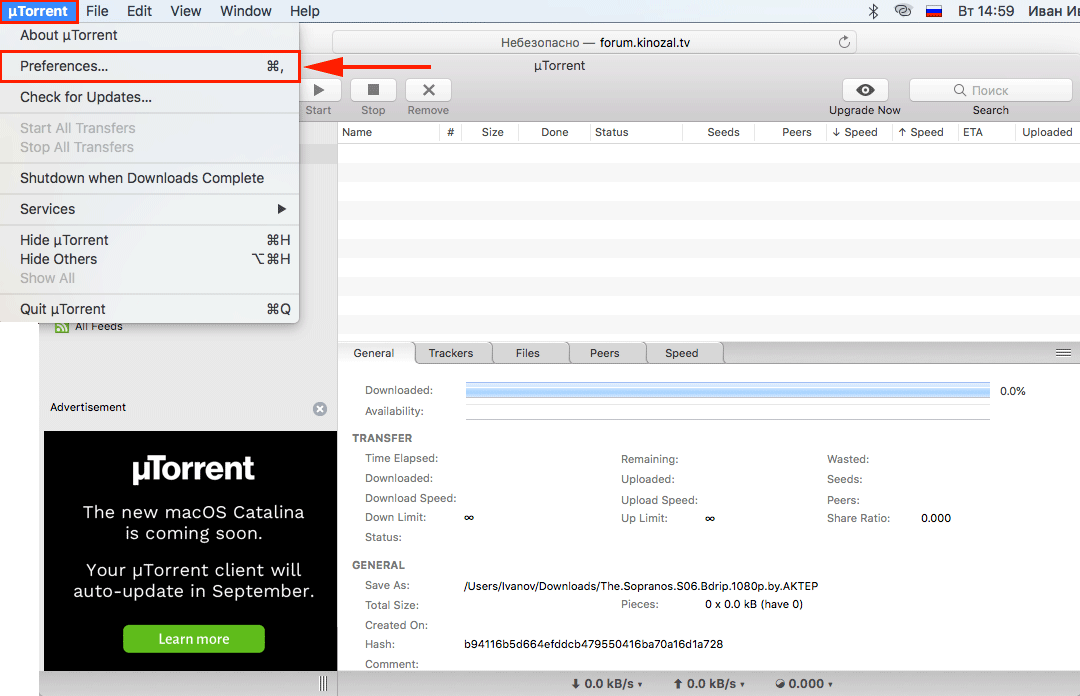
1. Раскройте левое выкиданное меню и выберите пункт «Preferences».
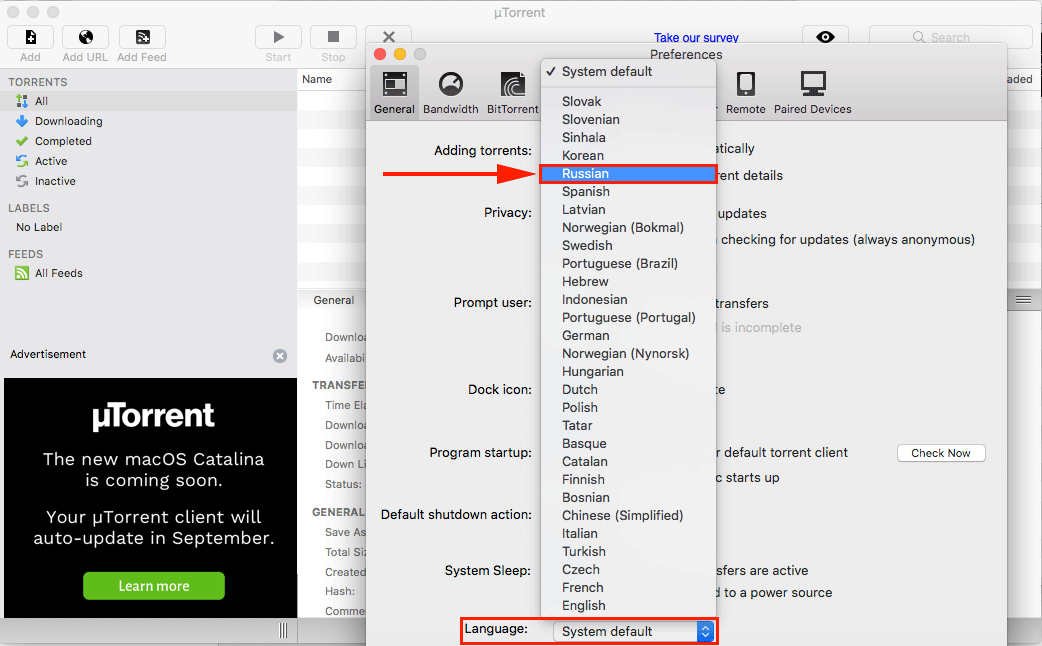
2. Сразу после установки программы параметр «Language» не позволит сменить язык интерфейса, пользователям доступен только английский. Чтобы появились другие языки, щелкните по кнопке «Download more» внизу окна справа.
3. После загрузки языкового пакета выберите «Russian» в списке «Language».
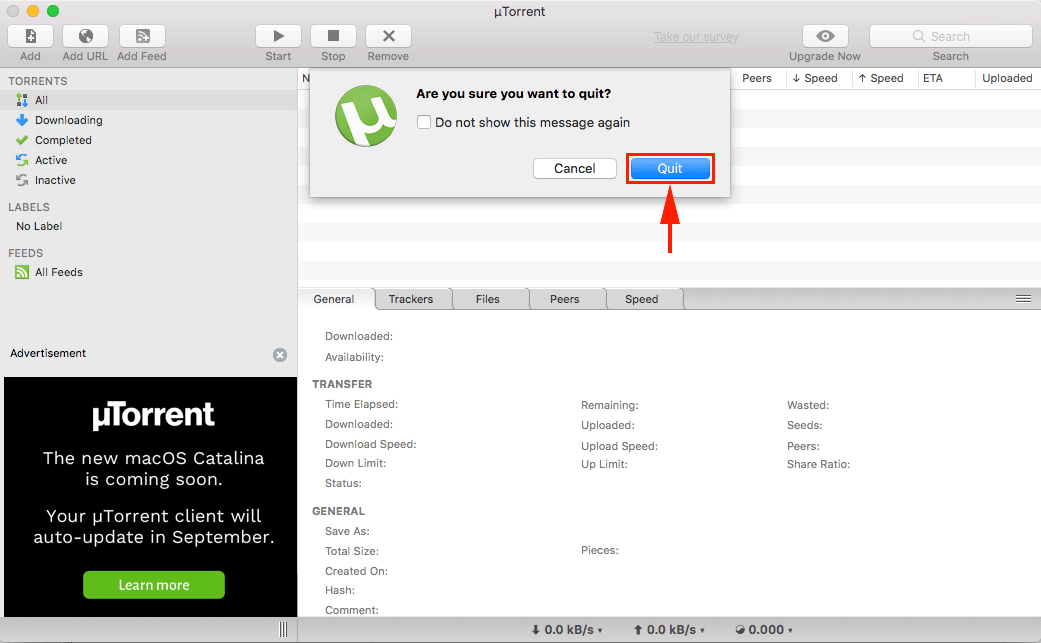
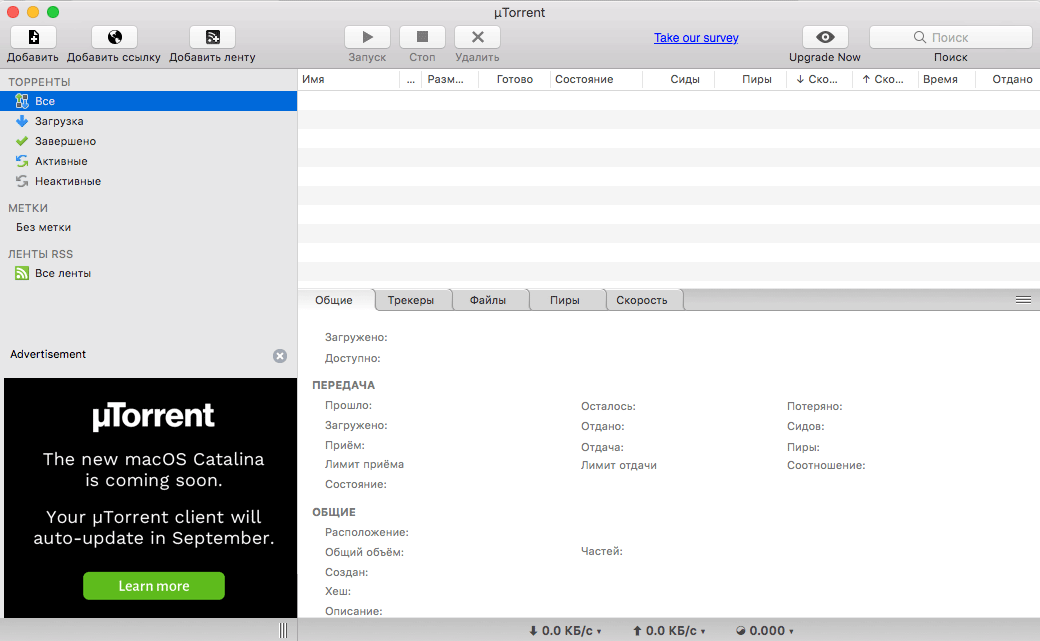
4. Чтобы изменения вступили в силу, щелкните «Quit Utorrent», в модальном окне подтвердите выход и запустите программу из Launchpad повторно. Мю Торрент для мак ОС русифицирован.
Плюсы приложения
Минусы программы
Внимательно следуйте пошаговым рекомендациям по настройке автоматических обновлений, автозапуска программы, скорости скачивания и отдачи файлов, объема трафика и каталогов для загрузки файлов, и конфигурирование приложения займет 2 – 3 минуты.
Общие настройки
1. Раскройте первый слева пункт верхнего меню и кликните «Настройки».
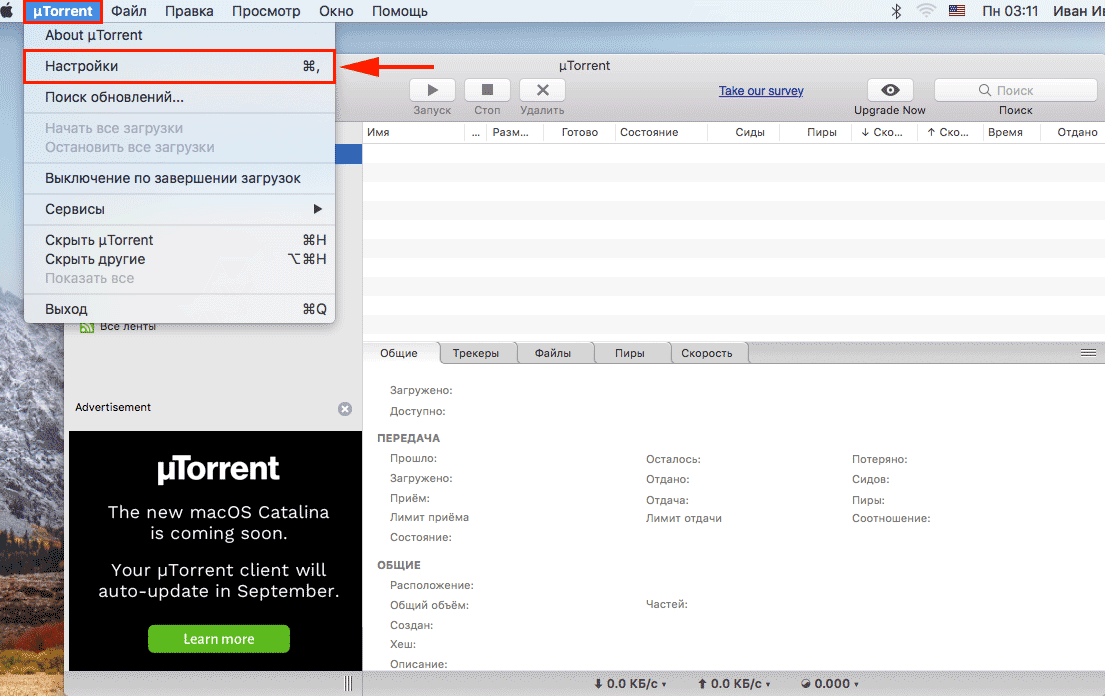
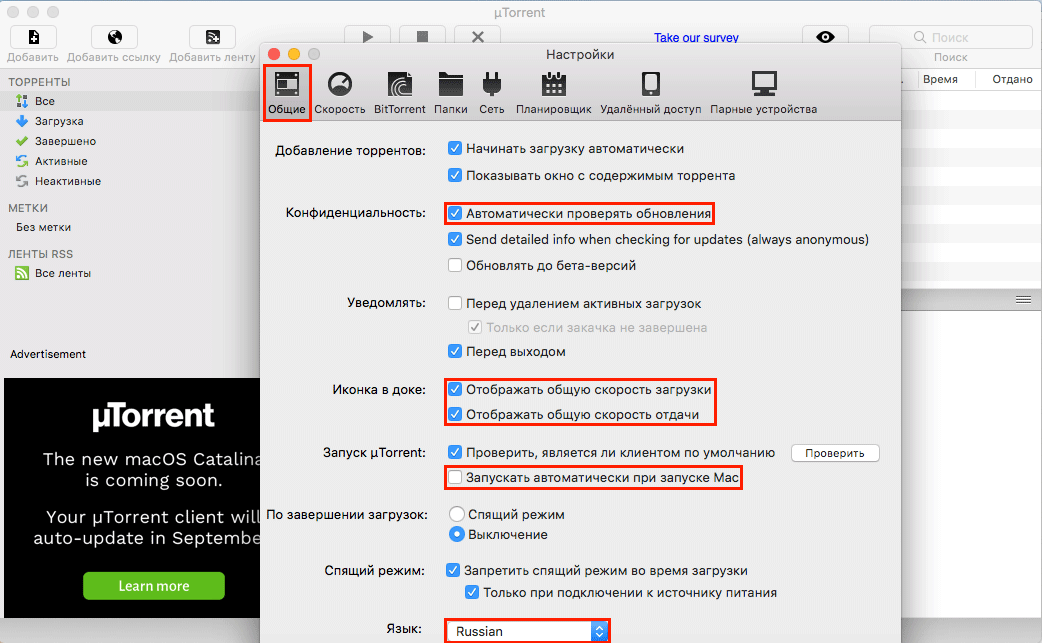
2. Сконфигурируйте автоматические обновления. Во вкладке «Общие» убедитесь в том, что флажок «Автоматически проверять обновления» в группе полей «Конфиденциальность» установлен.
3. Чтобы ускорить запуск mac OS и снизить потребление оперативной памяти, удалите торрент из автозагрузки. Удостоверьтесь, что чекбокс «Запускать автоматически при запуске Mac» в группе полей «Запуск uTorrent» сброшен.
4. Хотите видеть, с какой скоростью приложение скачивает или раздает фильмы и игры, когда программа свернута в панель Dock? Отметьте галочки «Отображать общую скорость загрузки» и «Отображать общую скорость отдачи» в группе «Иконка в доке».
Управление скоростью скачивания и отдачи
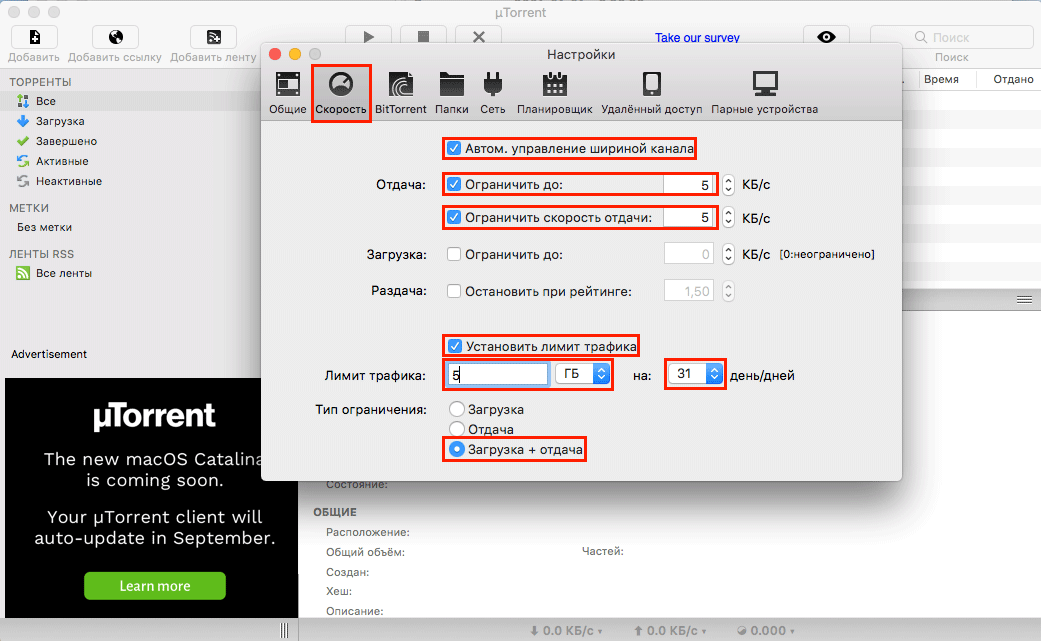
1. Перейдите в соседнюю вкладку «Скорость».
2. Для авторегулировки скорости загрузки файлов установите галочку «Автом. управление шириной канала».
3. Чтобы не забить канал интернет-соединения, в группе полей «Отдача» установите флажки «Ограничить до» и «Ограничить скорость отдачи». В обоих полях справа от галочек введите значение 5 КБ/с.
Значение в поле «Ограничить до» устанавливает верхний предел скорости отдачи для пиров — пользователей, которые раздают не скачанный до конца фильм. Поле «Ограничить скорость отдачи» лимитирует предельную скорость для сидов — юзеров, скачавших файл целиком. Первые торрент-трекеры ограничивали возможность загрузки для людей, которые не раздают контент. Сегодня штрафные санкции не применяются: смело выставляйте минимальную скорость, чтобы не расходовать трафик и не изнашивать ресурсы Макбука.
4. Если вы качаете фильмы, игры или программы, используя мобильный Интернет, отметьте флажок «Установить лимит трафика». Задайте ограничение, например 10 Гб в течение 31 дня, в расположенных под галочкой полях.
5. В нижнем поле «Тип ограничения» выберите, какой трафик вы лимитируете: входящий, исходящий или обоих типов.
Выбор папки для загрузки
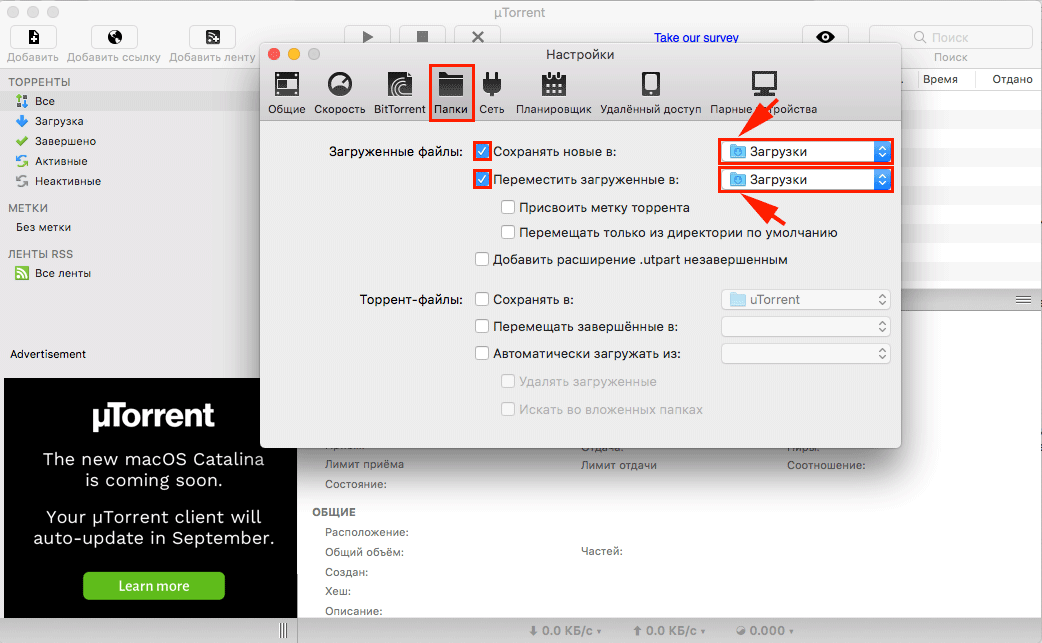
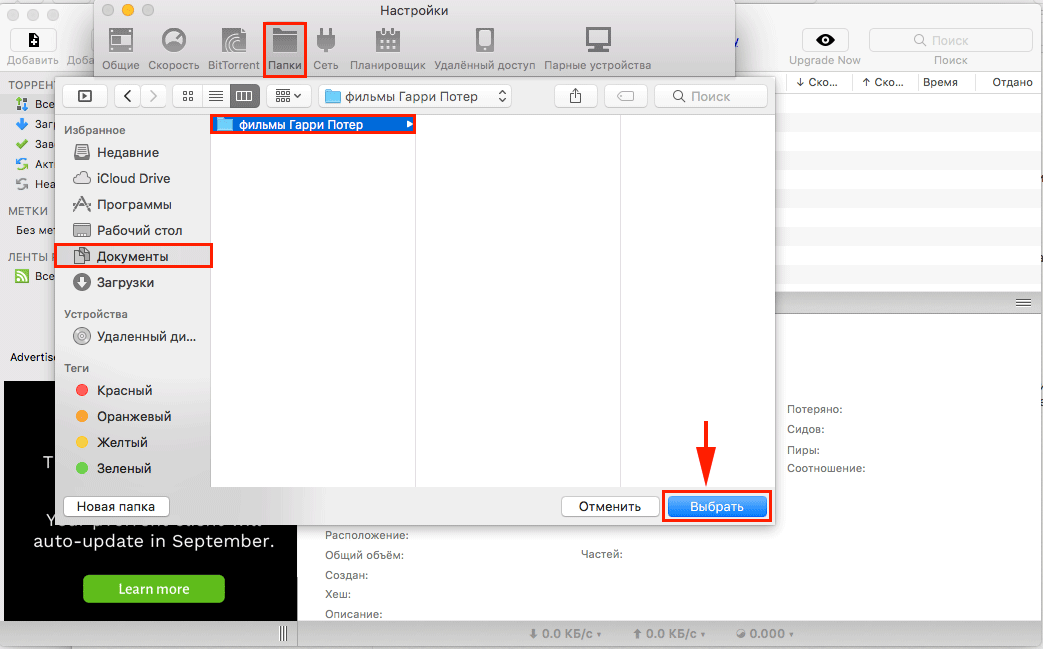
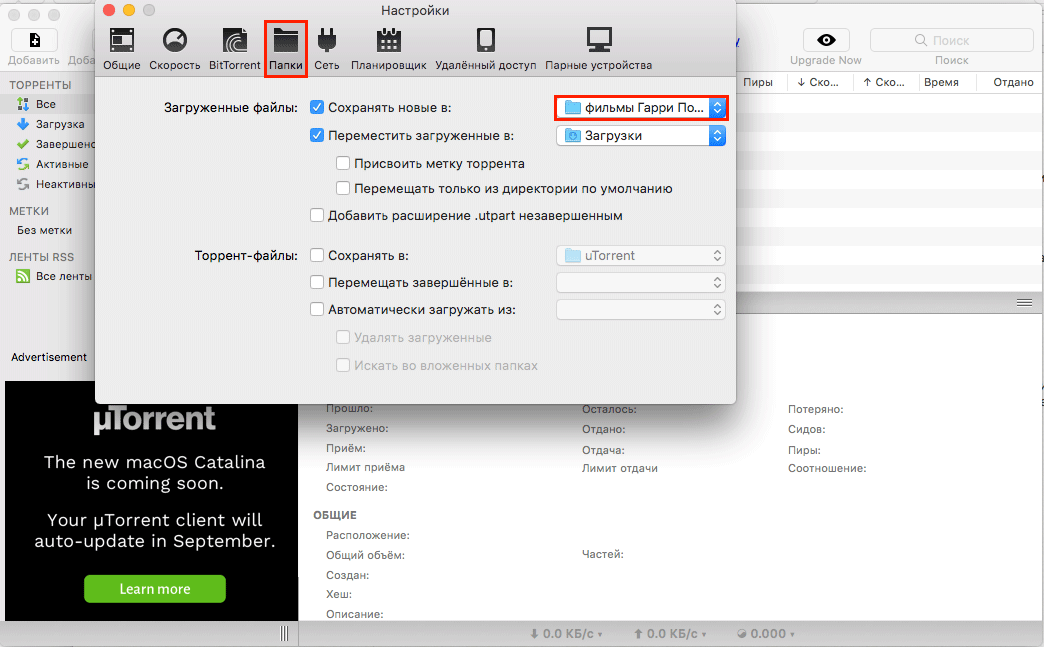
Не хотите забивать память Макбука? Думаете, как сделать фильм доступным на других устройствах Apple? Сохраните файл в iCloud Drive и смотрите любимую киноленту с MacBook, iPhone или iPad.
Ограничение скорости в определенные дни недели
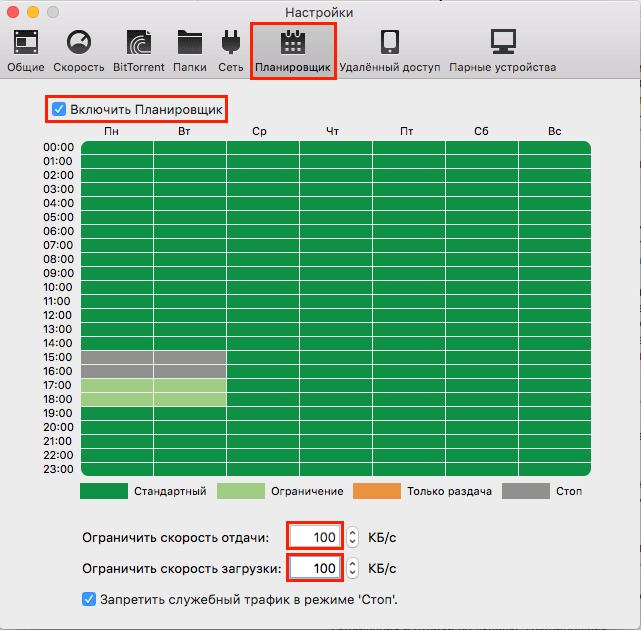
5 советов по работе с uTorrent
Рассказал о том, как нужно настроить uTorrent для Mac, чтобы с ним можно было комфортно работать.
Влад Гороховский
Редактор. Пишу про софт и гаджеты, которые мне интересны. Делаю клавиатурный тренажер KeyKey для Mac.

Когда я жил Азии, то постоянно мучался из-за медленного интернета. Он был настолько плох, что для загрузки сериалов приходилось использовать чуть ли не каждую свободную минуту. В то время я пользовался uTorrent и настроил его так, чтобы он он выжимал из интернет канала максимум. Делюсь этим и другими трюками.
Если вы еще не ставили uTorrent, то будте внимательны. При установке он предлагает поставить дополнительный софт вроде Opera или MacKeeper, которые вам точно не нужны.
Как ни странно, но в стандартной версии нет русского языка. Чтобы установить русификатор, зайдите в . В самом низу справа, возле списка языков, находится кнопка Download More . Нажмите на ее, и через пару секунд в списке появится с десяток новых локализаций, в том числе и на Русский.

Чтобы максимально упростить себе жизнь, можно научить uTorrent следить за какой-то определённой папкой и, если туда попадает торрент-файл, автоматически начинать скачивание. Это целесообразно сделать для папки Загрузки, куда ваш браузер сохраняет файлы по умолчанию.
Нужную папку можно выбрать в Настройки ▸ Папки ▸ Автоматически загружать из: .

Если вы постоянно в ожидании новых серий любимого сериала, то имеет смысл подключить к uTorrent RSS-поток с анонсами выпусков. Как правило, каждый торрент-трекер может сгенерировать вам такую ссылку.
Например, я качаю сериалы с soap4.me, где создал RSS-ссылку на все не просмотренные мною сериалы в формате HD.

Учтите, что при добавлении RSS потока, файлы автоматически загружаться не будут. Вы лишь получите уведомления о том, что появился новый эпизод. Для начала загрузки надо сделать двойной клик.
Но, если вы добавите фильтр для автоматической загрузки, то новые сериалы будут загружаться автоматически.

Для этого, на домашнем компьютере, в введите желаемые имя/пароль и нажмите кнопку Покдлючить. После этого клиентом можно будет управлять по адресу remote.utorrent.com. Все просто.
Если у вас маленький SSD, но есть внешний накопитель или даже сетевое хранилище, то загруженные файлы можно автоматически перемещать на него.
Указать такой диск и папку можно в Настройки ▸ Папки ▸ Переместить загруженные в: .

UTorrent для маководов
Радостная новость для любителей торрентов, по совместительству — маководов! Сегодня утром счастливчики, подписавшиеся на новости о выпуске mac-версии программы, получили сообщение на почту
You asked us to tell you about µTorrent Mac developments.
The beta is out. It’s Leopard and Intel only right now, but we’re working to expand support soon.
Get it here: mac.utorrent.com/beta
Remember it’s beta software, so there may be bugs and annoyances. Please help us make it better by contributing to the conversation in the forums (forum.utorrent.com).
Ссылка на скачивание бета-версии еще не появилась на сайте utorrent.com, поэтому довольствоваться uTorrent для Mac’a могут пока не все.
Уже начал тестить клиент, очень радует неприхотливость uTorrent к ресурсам машины, что никак нельзя отнести его основному, теперь уже, конкуренту — Transmission, хотя в обилии настроек ему пока не занимать.
Настройки ширины канала
Лучший торрент-клиент для Mac
Попробуй лучший торрент-клиент для Mac:

Торренты — один из способов загрузки файлов. Все что Вам нужно – хорошая торрент программа для Mac и стабильное Интернет соединение.
Торрент файлы это не что иное как файлы с играми, программами, музыкой, и т.д. Стандартный торрент файл с расширением .torrent содержит трекер и информацию относящуюся к конкретному торрент файлу. Торрент соединение работает на P2P пиринговой файлообменной сети когда пользователи выкладывают какие-либо файлы в директорию, содержимое которой доступно для скачивания другим пользователям.
С момента выхода Catalina (за которой последовала Big Sur), перестали работать самые популярные торрент-клиенты для Mac. В этом списке мы собрали лучшие торрент-клиенты для Mac и упомянули совместимость с Big Sur для каждого из них.
Преимущества загрузки файлов с Торрентами

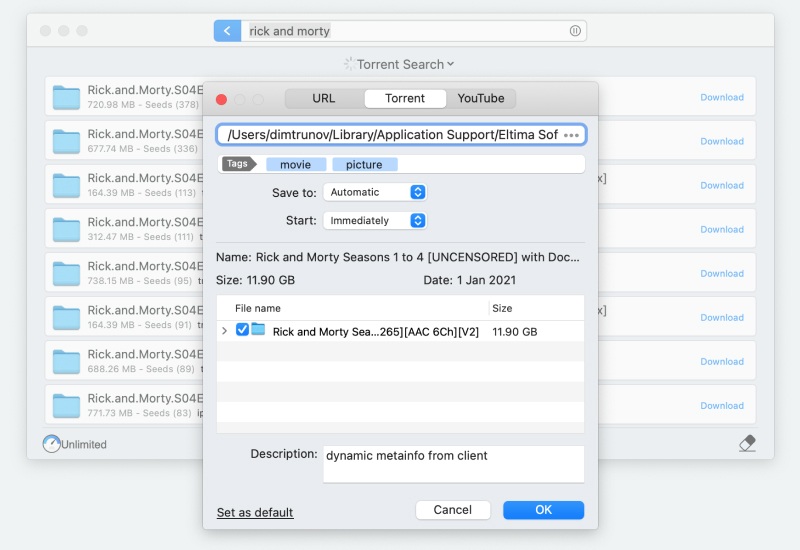
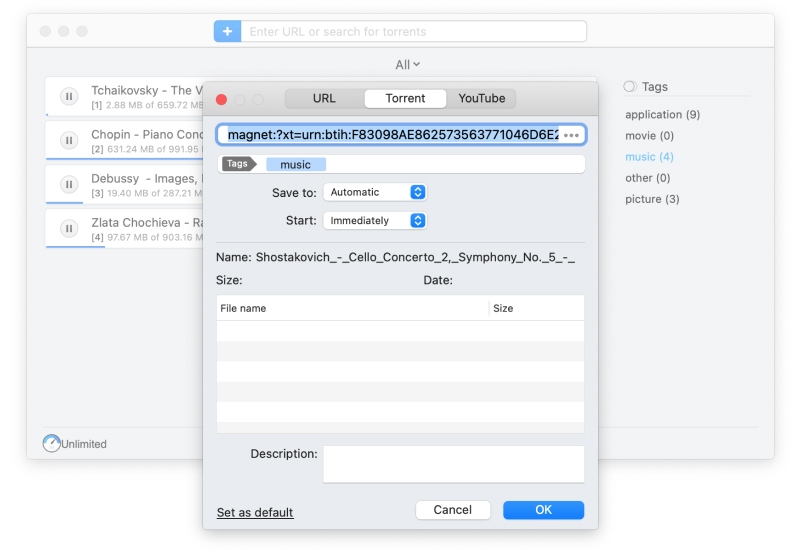
Folx находится в топе нашего списка торрент-приложений для Mac, поскольку на данный момент это единственный торрент-клиент, полностью совместимый с macOS Big Sur. Он предлагает удобный способ загрузки торрент-файлов: установите приоритет, отрегулируйте скорость загрузки и выгрузки, отметьте загрузки для быстрого поиска по содержимому.
Приятным дополнением является умение Folx скачивать файлы с торрент треккеров по magnet- ссылкам. Magnet ссылки — один из способов упростить загрузку и раздачу торрент файлов.
Функционал ПРО версии
PRO версия этого торрент-клиента для Mac позволяет искать торрент файлы из самого приложения, что исключает необходимость просматривать несколько торрент трекеров в поисках необходимого файла. Введите искомое слово в Folx, поиск пройдет через обширный список торрент трекеров и отобразит соответствующий результат.
uTorrent — легкое приложение которое занимает около 2 мб. uTorrent позволяет искать торренты прямо из приложения и устанавливать приоритет текущих закачек. uTorrent можно записать на флешку, что очень удобно.
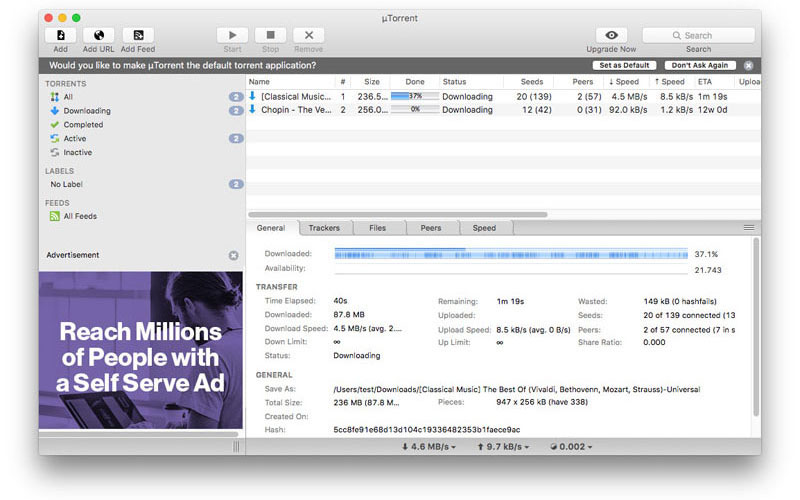
UPD: С момента выхода macOS 10.15 (7 октября 2019 г.), декстопное приложение uTorrent для Mac больше не доступно. Перейдите на веб-версию или выберите подходящую альтернативу из нашего списка. Не знаем, постоянная ли это проблема, но мы оставим его в нашем списке лучших торрент-клиентов для Mac на случай, если разработчики добавят поддержку Catalina и Big Sur.
Transmission — еще один быстрый торрент-клиент. Использует мало оперативной памяти, закачивает файлы с помощью magnet-ссылок и может найти локальный системы подключенные к вашей системе.
На данный момент разработчики приложения официально не анонсировали поддержку macOS Big Sur. В настоящее время мы тестируем совместимость Transmission с macOS 11 и позже обновим этот раздел. Если вы уже перешли на Big Sur, пожалуйста, поделитесь опытом использования Transmission в комментариях ниже.
UTorrent для mac OS
Самая первая банальная причина, из-за которой в uTorrent возникает проблема с загрузкой определенного файла заключается в том, что у этого файла в данный момент просто нет раздающих, то есть пиров. И решением в этом случае будет просто подождать, когда раздающие появятся в сети.
Но, как показывает практика, эта причина хоть и банальная, но редко встречающаяся у пользователей. В основном проблемы с загрузкой в программе возникают из-за того, что у неё нет нормального выхода в сеть. И тогда uTorrent не подключается к пирам и не качает вообще никакие файлы. Расскажем, почему это происходит и что делать.
Причина 1 — выход в сеть блокирует провайдер
Некоторые мобильные провайдеры специально режут скорость торрент-трафика, так как у них недостаточно пропускной способности для его обслуживания. Оборудование совершенствовать дорого, проще ограничить качальщиков.
Решение — включить сеть DHT
Зайдите в настройки uTorrent (CTRL+P) и в разделе BitTorrent включите сеть DHT и шифрование протокола.

Затем откройте свойства каждой проблемной загрузки, и там тоже поставьте галочку возле опции «Вкл. DHT».

Теперь трафик будет работать по обходному пути. Скорость может немного упасть, поэтому не рекомендуем включать эту настройку «просто так», если и без нее все работает.
Причина 2 — у трекера поменялись настройки
Информация о сидах, пирах и технических характеристиках файла хранится на трекере. Если на трекере возникли проблемы или поменялись настройки, закачка может прерваться. uTorrent не будет знать о новых пирах для каждого файла и не сможет к ним подключиться. И так как многие файлы используют одни и те же трекеры, проблема будет носить массовый характер.
Решение — обновить трекер
Не обязательно дожидаться, когда uTorrent обратится к трекеру автоматически (такая функция в нем заложена). Сделайте это сами, вручную.
Кликните правой кнопкой мыши по каждому проблемному файлу из списка загрузок и выберите команду «Обновить трекер».

Причина 3 — слетели настройки брандмауэра Windows
uTorrent автоматически добавляется в исключения брандмауэра Windows во время установки. И работа программы в теории блокироваться не должна. Но из-за регулярных обновлений операционной системы возможна ситуация, когда все выставленные правила брандмауэра сбрасываются на дефолтные, и он перестает выпускать программы в сеть.
Решение — добавить uTorrent в исключения / переустановить
Откройте настройки uTorrent. В разделе «Соединения» поставьте галочку возле опции «В исключения».

Затем перезапустите программу.
Если не помогло — удалите, и затем заново установите uTorrent. В процессе установки он добавится в исключения сам.
Причина 4 — блокирует антивирус
В антивирусах тоже есть свой брандмауэр. И он блокирует программы еще усерднее системного. uTorrent не умеет автоматически добавляться в исключения таких брандмауэров. Если не сделать это вручную, программа работать не будет.
Решение — проверить факт блокировки и добавить uTorrent в исключения
Сначала проверим, действительно ли виноват антивирус. Для этого достаточно отключить его брандмауэр / фаерволл / сетевой экран* на 5 минут. И в это время запустить uTorrent.
Если uTorrent по прежнему не качает и не подключается к пирам — переходите к следующей Причине/Решению. Если загрузка пошла — добавьте uTorrent в исключения.
В разных антивирусах это делается по-разному. Обычно, при попытке выхода программы в сеть, появляется запрос, разрешить ей это сделать или нет. И в этот момент можно создать исключение. Если запроса нет, надо заходить в настройки антивируса и смотреть там. Как это сделать — лучше уточнять у разработчика в техподдержке.
Причина 5 — выход в сеть блокирует кто-то еще
Работа uTorrent может блокироваться на сетевом оборудовании не вашего, а вышестоящего провайдера. Блокировка может идти не по протоколу, а по адресу трекера. Точную причину выяснить сложно и не всегда возможно.
Решение — включить VPN
Чтобы не ломать голову — установите любой VPN клиент. Во многих из них есть бесплатный пакет трафика или тестовый период. Включите uTorrent с включенным VPN и проверьте, появилось подключение к пирам или нет.
Это было последнее решение проблемы в этой инструкции. Если знаете еще способы — поделитесь в комментариях.
Что делать, если uTorrent не подключается к пирам и ничего не качает
uTorrent, перед тем как начать скачивать какой-либо файл, сначала подключается к компьютерам (пирам), которые этот самый файл раздают. И если пиров в сети не найдено или возникает проблема подключения к ним — загрузка не начинается. Что же тогда делать? Ждать или решать проблему? Читайте инструкцию ниже.
Способ 1
Если бесконечное подключение к пирам возникает только на одном каком-то файле, а все остальные скачиваются без проблем, значит этот файл редкий или просто косячный. Есть 2 варианта действий в этом случае.
Вариант 2 (если первый не помог) — просто ждать, больше ничего не остается. Ждать, пока раздающий компьютер (пир) появится в сети.
Способ 2
Если проблема подключения к пирам возникает на всех загрузках, значит что-то блокирует программе выход в интернет. И в 95% случаев это брандмауэр Windows. Есть быстрый способ проверить это, и иногда этот способ даже помогает решить проблему.
Откройте настройки uTorrent (горячие клавиши CTRL+P).

В настройках перейдите во вкладку «Соединение», и посмотрите, стоит ли галочка возле надписи «В исключения брандмауэра».

Если галочка стоит, снимите ее. А если не стоит, то наоборот — поставьте. Затем нажмите кнопку ОК.
И потом Файл — Выход (через верхнее меню).

Закройте uTorrent именно этим способом, так как если просто нажать на крестик — программа не закроется, а свернется в лоток уведомлений Windows.
Затем заново запустите торрент-клиент и проверьте, пропала ли проблема.
Способ 3
Если второй способ не помог, откройте настройки uTorrent и поставьте галочку возле опции «В исключения брандмауэра», если до этого снимали ее.

Затем откройте системную утилиту Windows под названием «Выполнить» (горячие клавиши Win+R), пропишите команду firewall.cpl и нажмите ОК.

В открывшемся окне на левой панели нажмите на ссылку «Разрешение взаимодействия с приложением».

Здесь пропишем разрешения для uTorrent вручную (если их нет). Нажмите на кнопку «Изменить параметры» (если она доступна для нажатия), и найдите торрент-клиент в списке программ ниже.

Проставьте галочки в колонках «Частная» и «Публичная» (как показано на скриншоте), и нажмите ОК.

Если uTorrent отсутствует в списке, добавьте его вручную, нажав кнопку «Разрешить другое приложение», но лучше — переустановите его! Тогда клиент добавится в исключения автоматически.
После изменения настроек брандмауэра перезапустите uTorrent.
Способ 4
Ничего не помогло? Руки не опускаем, двигаемся дальше. Зайдите в настройки uTorrent, во вкладку «Соединение».

Сгенерируйте новый порт входящих соединений, затем нажмите кнопку «Применить».
Окно настроек не закрывайте, просто переключитесь на окно загрузок и посмотрите, пропала ли проблема. Если uTorrent так ничего и не качает и не подключается к пирам, меняйте порт заново, сохраняйте настройки и проверяйте снова.
Пробуйте так раз 20, для верности можно перезапускать программу после каждого изменения порта.
Способ 5
Последний способ — последняя надежда. Кликните на торрент-файле в окне загрузок uTorrent правой кнопкой мыши и выберите команду «Обновить трекер».

Проделайте это с каждым файлом из списка. Иногда помогает.
Folx PRO
Быстрые загрузкиКогда вы качаете файл из интернета, он передается в один поток, занимающий определенное количество времени и мегабайтов. Folx Pro может разделить этот поток до 20 небольших, каждый из которых потребует меньше времени на загрузку. Следовательно, общая скорость скачивания снизится в 20 раз.
Загрузчик TorrentМенеджер загрузок — это, конечно, здорово, но в первую очередь Folx Pro — это торрент-клиент. Он молниеносный и простой, его скорость контролируется множеством настроек, что делает закачку быстрой и безболезненной. Кроме того, если вы качаете с сайта, где требуется авторизация, Folx Pro может ее запомнить.
Загрузка музыкиЛюбую музыку, сохраненную на вашем Mac с помощью браузера, можно взять, открыть в Folx Pro, а затем интегрировать в ваш плейлист iTunes. Folx Pro может ускорить загрузку вашего mp3, разделив ее на потоки. Вы также можете качать музыку, находя ее прямо в поиске приложения.
Перед длительной поездкой люди часто скачивают на телефон фильмы, чтобы время быстро пролетело. Их можно будет смотреть даже без доступа в Интернет.
Существуют разные приложения, с помощью которых удаётся бесплатно загружать фильмы на iPhone. Стоит ознакомиться со списком доступных программ и выбрать один из вариантов.
Форматы видео которые воспроизводит Айфон
Перед установкой программ для загрузки кинокартин, нужно разобраться, какие форматы видео поддерживает iPhone. Он способен воспроизводить разные файлы: AVI, MOV, MP4, M4V.

Также можно использовать конвертер видео, чтобы поменять формат загруженного сериала. Программу придётся устанавливать отдельно, выбрав один из вариантов в App Store.
ТОП приложений для бесплатного скачивания фильмов на айфон
Многие хотят смотреть кинокартины бесплатно, чтобы не тратить деньги на развлечение. Есть приложения для скачивания фильмов, которые позволят быстро загрузить на телефон разные кинокартины.

В этом случае должен быть стабильный доступ в Интернет.
Documents
Это бесплатное приложение, который считается одним из лучших менеджеров файлов. Оно подходит для просмотра сериалов, а также для сохранения книг, музыки, текстовых файлов. Внутри программы есть встроенный браузер, который понадобится для скачивания и просмотра фильмов на iPhone.
Как выполнить загрузку файла:
Теперь фильм можно запустить на телефоне, сделать это удастся через программу Documents. Смотреть фильм получиться в самой программе.
Video Link Lite

С помощью Video Link Lite получится оффлайн смотреть различные ролики.
Для скачивания файла нужен доступ в Интернет.
Затем его удастся просматривать без подключения к всемирной сети.
Softorino YouTube Converter
Программой для скачивания пользоваться несложно. Чтобы загрузить видеозапись, нужно указать её ссылку и выбрать подходящее качество.
На данный момент это приложение невозможно установить на смартфон с операционной системой iOS, поэтому его нельзя использовать без ПК.
Это основной минус рассматриваемой программы.
File Manager
Бесплатный файловый менеджер позволяет загружать на iPhone сериалы и фильмы. Он также способен работать с разными документами, например, формата Word, PDF. Можно использовать, чтобы скачивать аудиозаписи и слушать их.
Удобно то, что файлы можно хранить в облаке, чтобы не занимать память на смартфоне.
В такой ситуации не возникнет проблем с использованием данного приложения.
NPlayer
Эта программа подходит для iPhone, потому как работает на операционной системе iOS. Установить можно через App Store. За скачивание приложения не придётся платить деньги.
Как пользоваться nPlayer:
Чтобы программа стабильно работала, необходимо её своевременно обновлять через App Store.
Видео менеджер
Приложение Video Manager для Айфона рекомендовано людям для просмотра фильмов. Оно есть в App Store. Сначала программу необходимо установить, затем удастся использовать для просмотра фильмов.
Их удастся просматривать в данном приложении даже без доступа в Интернет.
Другие способы скачать видео на iphone
На телефоны от компании Apple несложно загружать различные фильмы. Можно рассмотреть другие способы скачивания и выбрать один из них.

Эти варианты подойдут для людей, которые не хотят смотреть кинокартины в режиме онлайн. Им нужно загрузить сериал из Интернета и сохранить на своём устройстве, чтобы в любой момент можно было открыть видеозапись.
Telegram канал
Многие люди сейчас пользуются приложением Telegram для общения с друзьями, но не все знают, что оно также подходит для получения доступа к бесплатным фильмам. Есть возможность через эту программу загружать кино на Айфон, чтобы затем смотреть в любое удобное время.
Что нужно сделать:
Если всё сделать правильно, удастся просматривать записи даже без доступа в Интернет. Понадобится только открыть Телеграм, зайти в избранное и включить сериал, который был ранее скачен.
Храниться файл будет столько, сколько задано в настройках.
Этот момент нужно учитывать. Если файлы удаляются ровно через неделю, то спустя 7 дней придётся заново выполнять загрузку.
Torrent трекеры
Важно помнить, что не во всех государствах разрешены Торренты.
В некоторых странах за их использование назначает административный штраф. Пользоваться подобными программами необходимо с осторожностью.

Торренты не работают на последних версиях операционной системы iOS, поэтому они могут не запуститься.
Если же человек давно не обновлял ОС, то данный способ может подойти.
После установки приложения необходимо загрузить торрент-файл из браузера. Его понадобится запустить и дождаться, пока завершится загрузка.
Останется только перебросить ролик на телефон, воспользовавшись облачным хранилищем или шнуром для подключения телефона к ПК.
Как это сделать:
ITunes
Сначала нужно загрузить интересующий файл на ПК. Если он не в формате MP4, его придётся переформатировать. Затем нужно подключить Айфон к компьютеру с помощью провода и открыть iTunes.
В панели управления понадобится перейти в настройки. Там нужно поставить галочку возле пункта «Обрабатывать видео вручную» и сохранить изменения.
В разделе «На этом устройстве» следует выбрать вариант «Фильмы». Туда нужно переместить видео.
Его удастся смотреть на своём смартфоне без доступа в Интернет.
Облачные хранилища
Нужно учесть, что этот вариант не работает без Интернета.
Что делать дальше:
Для просмотра кино необходимо будет воспользоваться плеером или открыть ролик в приложении Documents.


