

Иногда возникает необходимость установки не самой актуальной версии операционной системы. Причин тому несколько: отсутствие альтернативного софта, замедление работы на свежих версиях macOS. Наконец, просто чувство ностальгии по скевоморфизму и софту эпохи Джобса.
В этой инструкции мы расскажем, как установить операционную систему, с которой поставлялся ваш MacBook или iMac, либо как выполнить откат на прошлые версии OS X или macOS максимально быстро.
If you switched from a Windows PC to Mac, it may take quite a while to get used to the new operating system. There are a few inconveniences you might run into such as a new interface, new shortcuts, and new accessories. However, the biggest problem you have to face lies in applications. Not only macOS does not support a variation of third-party apps, but also you will find out that your favorite Windows apps and games are not available on Mac. Luckily, it is possible to install and run these apps on macOS with some help from other software. There are some of them. But in this article, we will guide you on How to Run Windows Applications on a Mac with Wine.

Анонсированная еще летом в ходе WWDC новая версия операционной системы OS X под названием Mavericks официально доступна в Mac App Store для загрузки и установки. Остановимся еще раз на ключевых особенностях, о которых в ходе минувшей презентации рассказал Крейг Федериги.
Десятая по счету версия OS X получила свое название в честь серфинг-зоны Mavericks, что расположена в Калифорнии. Пожалуй, наиболее заметным отличием, которое придется по душе абсолютно всем, стала полная бесплатность OS X 10.9. Это произошло впервые в истории настольных операционных систем Apple. Теперь коротко пробежимся по новым функциям и возможностям в преддверии полноценного обзора.
12 ноября Apple выпустила macOS Big Sur. Долгожданное обновление операционной системы для компьютеров Mac уже доступно. macOS 11 является важнейшим релизом за последние несколько лет, ведь Apple не только переработала дизайн операционной системы, но и по сути написала ее заново — macOS Big Sur заточена под компьютеры на базе Apple Silicon (чипа Apple M1) и запуск приложений для iPhone или iPad. Но это далеко не все ее нововведения.
Apple сделала обновление, за которое не стыдно
- Что нового в macOS Big Sur
- Другие нововведения macOS Big Sur
- Какие Mac поддерживают macOS Big Sur
- Как установить macOS Big Sur
- Как обновиться до macOS Big Sur с беты
Довольно часто пользователи Mac сталкиваются со следующей проблемой – как вернуть компьютер к заводским настройкам, сбросив всю пользовательскую информацию, и переустановить операционную систему «начисто». Инструкция для данного процесса представлена ниже.

💚 ПО ТЕМЕ: Как найти и удалить большие неиспользуемые файлы и приложения на Mac штатными средствами.
Mac, как и большинство других устройств от Apple, предназначен для персонального использования. А это означает, что обычно владельцы компьютеров тонко настраивают систему под себя и другому пользователю будет не совсем комфортно с ней работать. Если возникла необходимость полностью избавиться от имеющихся данных и настроек или при возникновении проблем с macOS, то необходимо выполнить нехитрые действия, описанные ниже.
Данная инструкция поможет вам сбросить до заводских настроек любой Mac с процессором Intel или процессором Apple (M1, M2 и т.д.)
💚 ПО ТЕМЕ: Возможности клавиши ⌥Option (Alt) на Mac (macOS), о которых вы могли не знать.
- Установка macOS Monterey на ПК с ОС Windows
- Установка macOS Monterey на ПК с WINDOWS: создание загрузочного USB
- Установка macOS Monterey на ПК с ОС Windows: процесс загрузки
- Установка macOS Monterey на ПК с ОС Windows: Настройки BIOS
- Установка macOS Monterey на ПК с ОС Windows: Установка
- Заключение
macOS Monterey была выпущена недавно, и вы можете установить ее на свой ПК с Windows. Monterey приносит много интеллектуальных функций, которые выглядят очень полезными.
Теперь, безопасно ли получить macOS Monterey на вашем обычном ПК с Windows и Linux? Ну, ответ – да, это так. Все, что вам нужно сделать, это выполнить определенные задачи, которые я проведу вас в этом блоге, а также внести изменения в BIOS вашего компьютера.
Тем не менее, я не могу гарантировать вам, что Monterey будет работать так же гладко, как и на компьютере Mac, но это также не будет ужасным опытом. Более того, я не уверен, насколько вам понравится иметь интерфейс macOS на вашем ПК с Windows и Linux.
Но если вы хотите попробовать или если вам нравится опыт macOS, то это того стоит.
Если вы новичок в технологиях и программном обеспечении, найдите кого-то знающего, кто поможет вам. Во-вторых, я бы также рекомендовал создать резервную копию всех ваших данных на внешнем диске, если что-то пойдет не так.
Было бы еще лучше, если бы у вас была отдельная система для работы, и вы просто пробуете ее на запасном компьютере Windows или Linux.
- Что нового в macOS Big Sur
- Новая панель Dock
- Центр уведомдений
- Пункт управления для Mac
- Новый Safari в macOS Big Sur
- Приложение Сообщения в macOS Big Sur
- Building Wine on macOS
- Установка macOS Monterey на ПК с ОС Windows
- Установка macOS Monterey на ПК с ОС Windows
- Installing Wine on Mac OS Monterey
- Установка macOS Monterey на ПК с ОС Windows
- Шаг 5: Настройка
- Шаг 6: После установки
- Другие нововведения macOS Big Sur
- Сочетания клавиш для запуска установки macOS из раздела восстановления, сети Internet или внешнего накопителя
- Command (⌘)-R
- Option-⌘-R
- Shift-Option-⌘-R
- Alt (Option)
- Как сбросить Macbook, iMac, Mac mini, Mac Pro к заводским настройкам (переустановить macOS) через загрузку в Режиме восстановления. Только для компьютеров Mac с процессором Intel!
- Загрузка Mac в режиме восстановления
- Проверка и исправление ошибок загрузочного диска (рекомендуется)
- Стирание загрузочного диска
- Переустановка операционной системы macOS (сброс к заводским настройкам)
- Новые функции macOS 12 Monterey
- Universal Control
- FaceTime
- Airplay
- Shortcuts
- Safari
- Заметки
- Фокусирование
- Небольшой, но полезный релиз
- Обновления программ, что нового
- Как обновиться до macOS Big Sur с беты
- How to Run Windows Software on a Mac With WineBottler
- MacPorts
- Какие Mac поддерживают macOS Big Sur
- See Also
- Alternatives
- Установка macOS Monterey на ПК с ОС Windows
- Если вы знаете пароль для входа в macOS. Как сделать сброс до заводских настроек (переустановить macOS) на Macbook, iMac, Mac mini, Mac Pro, Mac Studio прямо из системы. Только для Mac с чипом Apple T2 или процессоров Apple серии M!
- На каких компьютерах Mac доступна эта функция?
- Как стереть все содержимое и настройки на Mac с macOS Ventura или более новой версией ПО? (только для Mac с процессорами Apple серии M и T2)
- Как сбросить Mac с macOS Monterey до заводских настроек? (только для Mac с процессорами Apple серии M и T2)
- Создаем загрузочную флешку macOS или OS X
- Installing Wine on Mac OS Monterey Big Sur
- Preliminaries
- What is Wine?
- Устанавливаем macOS или OS X
- Contents
- Building from Source
- Если вы не помните пароль на вход в macOS. Как сбросить Macbook, iMac, Mac mini, Mac Pro, Mac Studio к заводским настройкам (переустановить macOS) через загрузку в Режиме восстановления. Только для компьютеров Mac с процессором Apple (M1, M2 и т
- Running a Custom Build
- Работа с памятью
- Homebrew
- Установка заводской версии ОС
- Как установить macOS Big Sur
- The Verdict
- Xcode
- Энергоэффективность
- XQuartz
- Что сделать перед установкой
- Интегрированная графика
- Вариант 1. macOS Extractor
- 1. Подготовка установочного диска
- 2. Установка OS X Yosemite
- 3. Возможные проблемы после перезагрузки
- Установка macOS Monterey на ПК с WINDOWS
- Вариант 2. MacPostFactor
- Установка ОС OS X Yosemite с диска.
- Установка через USB
- Dependencies
Что нового в macOS Big Sur
В отличие от предыдущих версий macOS, все основные нововведения macOS 11 можно увидеть сразу после того, как вы обновите свой компьютер до новой версии операционной системы.
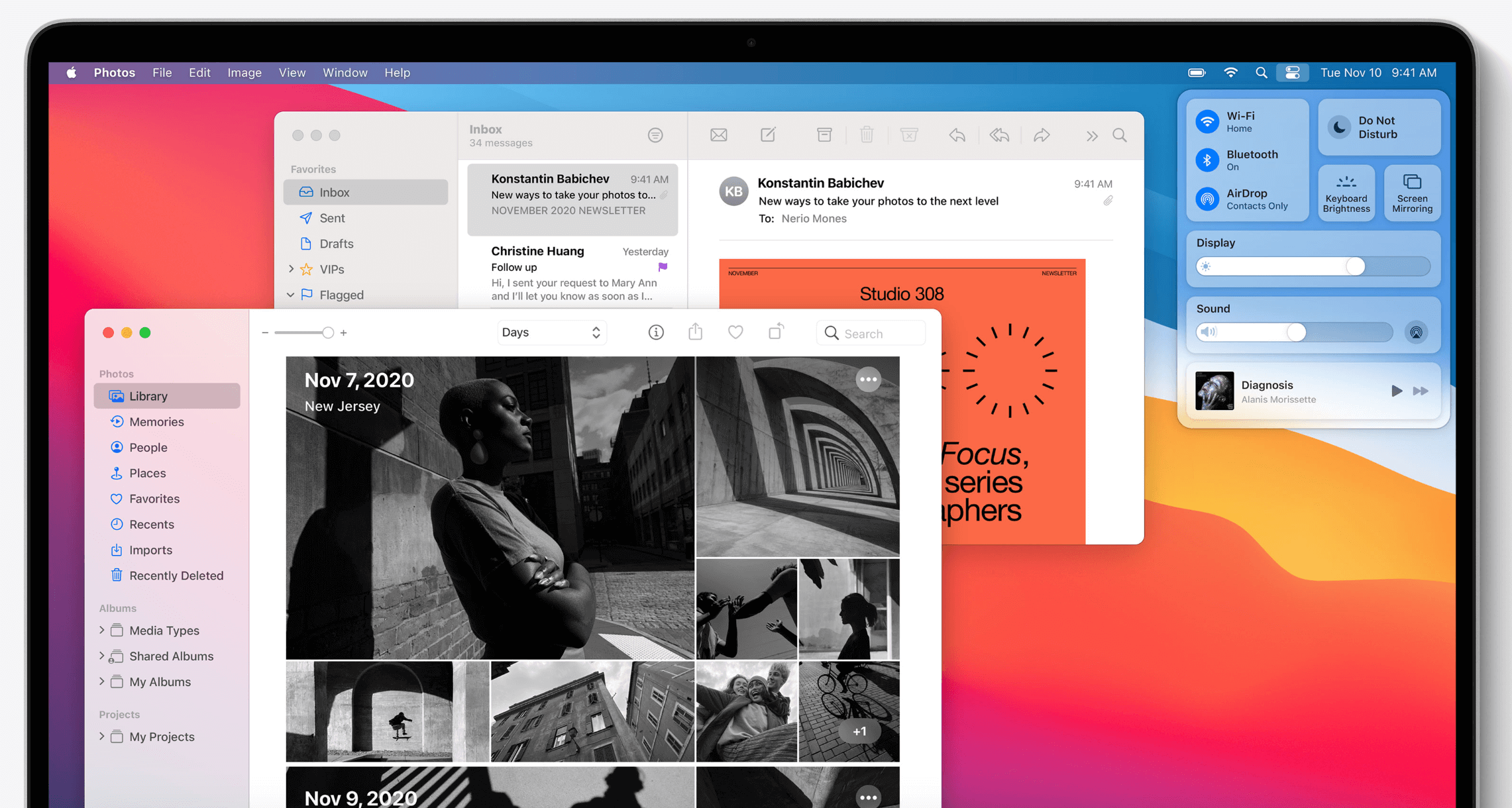
Дизайн macOS Big Sur — глоток свежего воздуха
Новая панель Dock
Дизайнеры Apple перерисовали не только элементы интерфейса macOS Big Sur, но и поработали над доком (нижней панелью). Теперь иконки приложений на Mac похожи на таковые из iOS, но при этом они остаются немного разными.
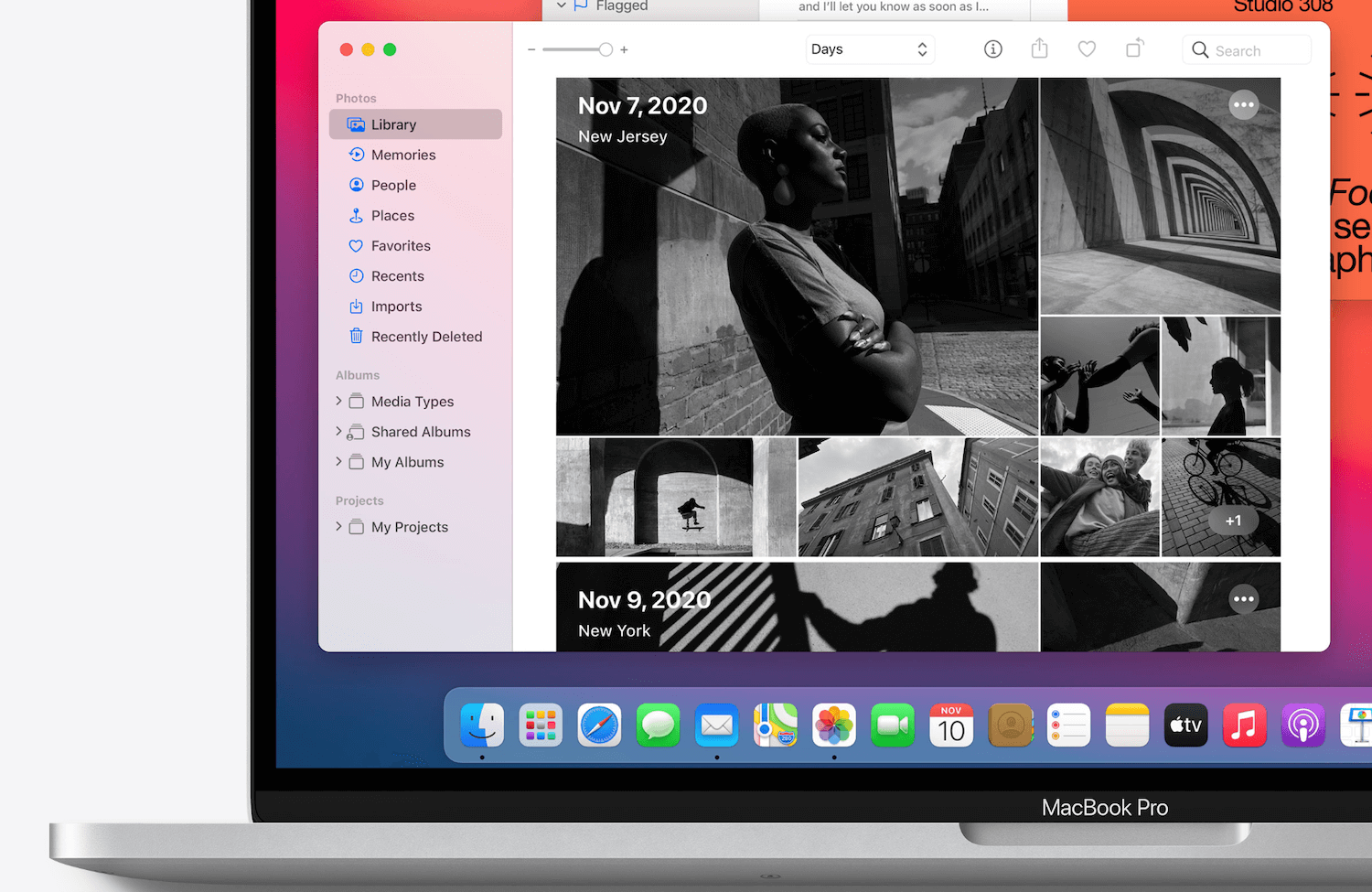
Новая панель смотрится свежо, но к ней надо будет привыкнуть
Центр уведомдений
Поскольку центром уведомлений на Mac мало кто пользовался, Apple решила переработать его в macOS 11. Теперь это объединенное меню, где одновременно можно посмотреть как уведомления, так и виджеты. Многие уведомления стали интерактивными и позволяют, например, включить подкаст или узнать подробности о приглашениях в Календаре. Обновлённые виджеты представлены в трёх размерах, и вы можете выбрать удобный для вас.
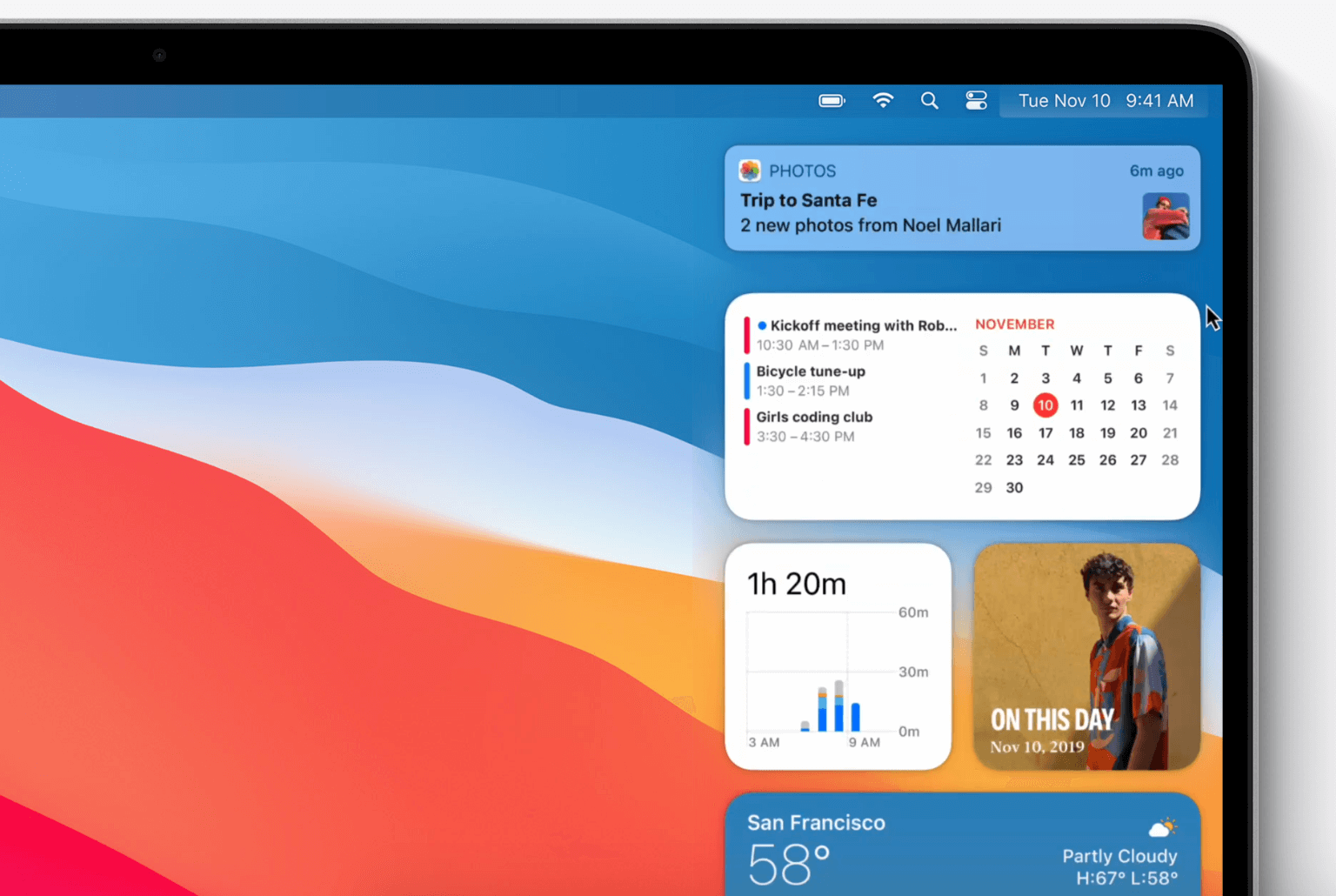
В таком виде центр уведомлений будет более полезным
Пункт управления для Mac
Одним из главных нововведений macOS Big Sur стал пункт управления, аналогичный таковому в iOS. Он позволяет получить мгновенный доступ к тем элементам управления, которыми вы пользуетесь чаще всего (например, Wi-Fi и Bluetooth), и к новым элементам управления для прослушивания музыки и включения тёмной темы.
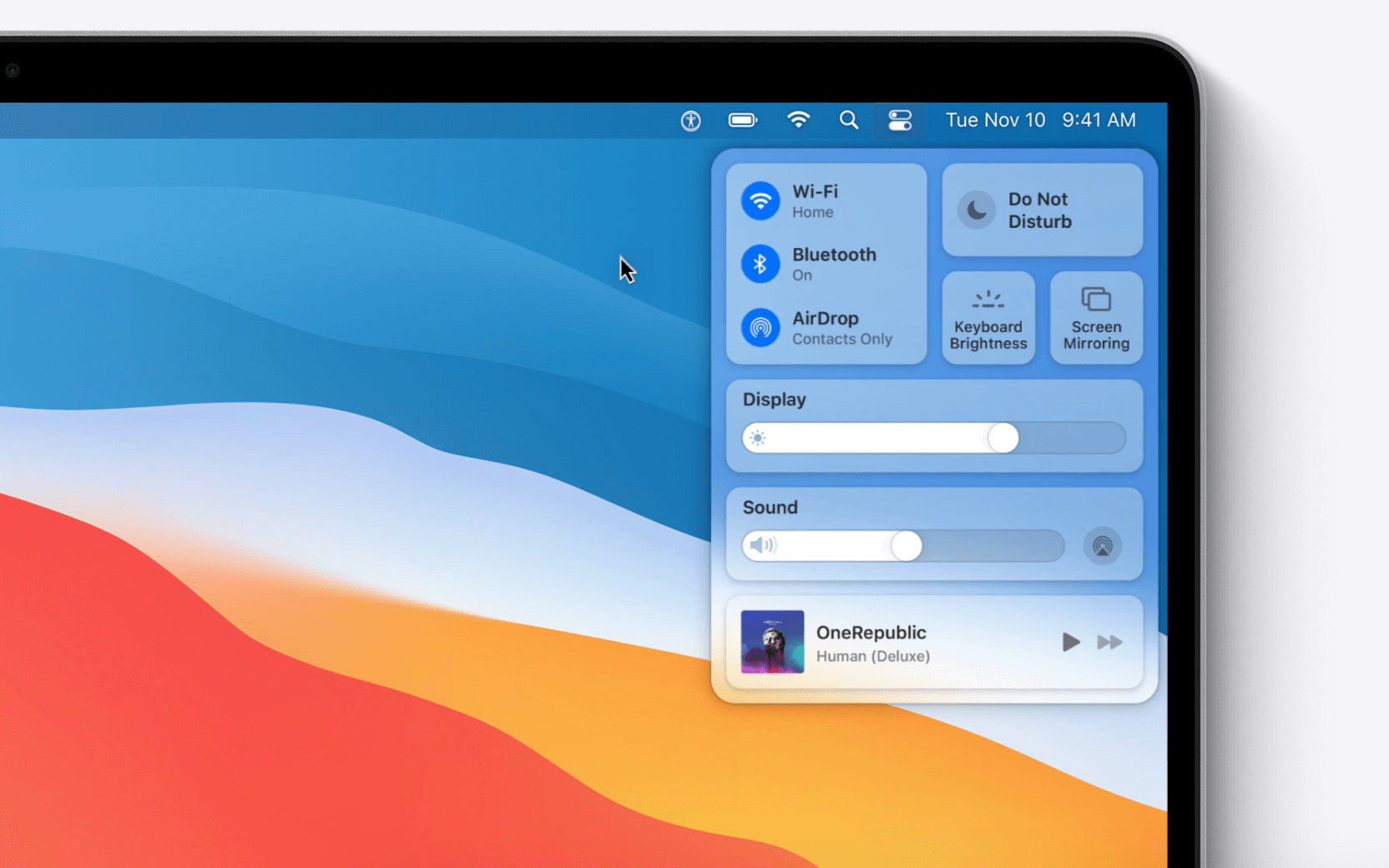
А вот это топ. Прямо как на iOS
Пункт управления позволяет добавлять новые элементы управления и перетаскивать часто используемые в строку меню, чтобы настроить её как вам удобно.
Новый Safari в macOS Big Sur
Браузер Safari теперь не узнать — у него новый дизайн и дополнительные функции конфиденциальности. Apple утверждает, что новый браузер стал гораздо производительнее, при этом меньше расходует энергию.
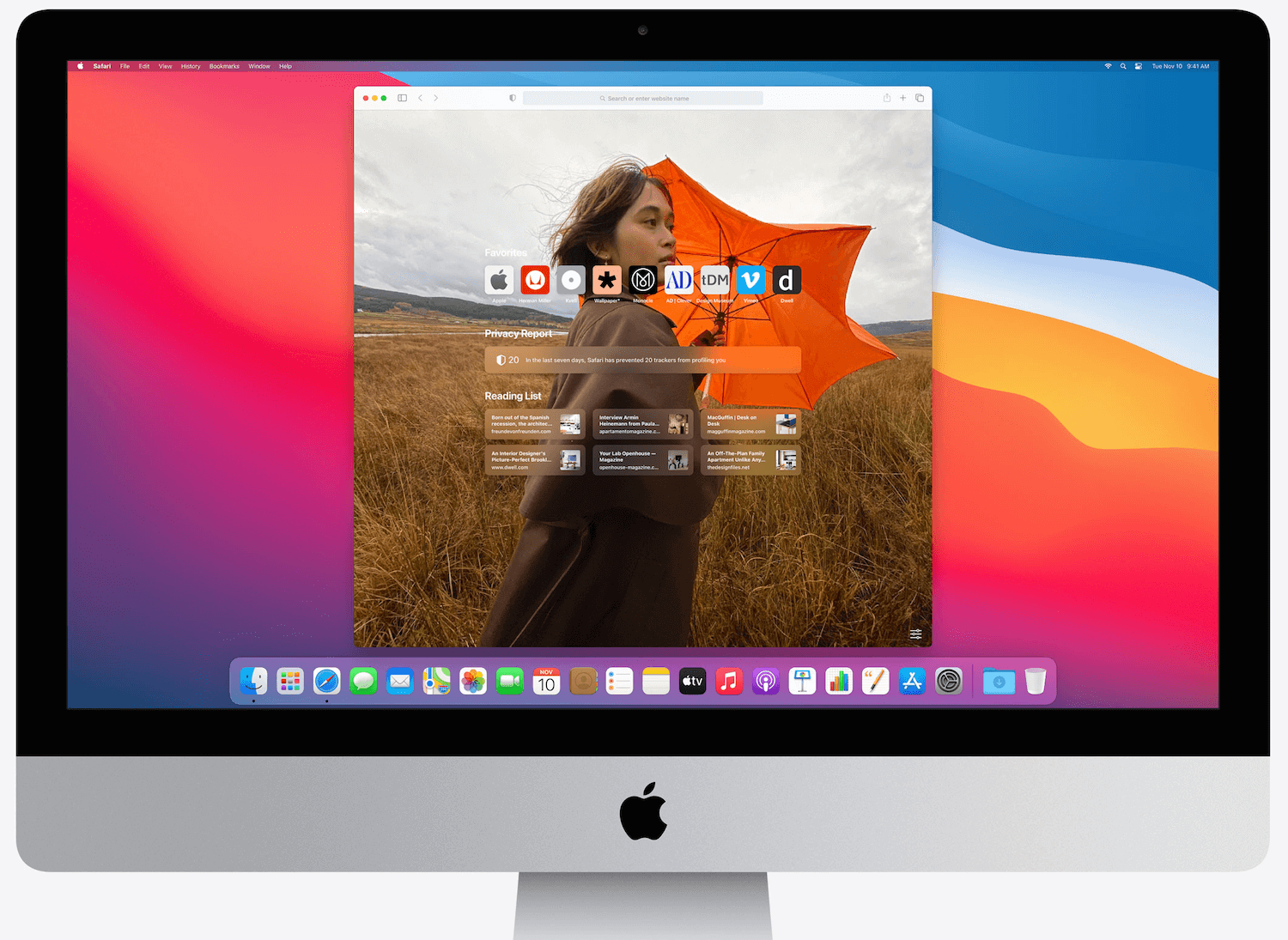
Safari обзавелся новым дизайном
Safari в macOS 11 в среднем на 50% быстрее загружает страницы, чем Chrome.
Теперь в Safari есть полностью настраиваемая стартовая страница. Можете установить обои, которые вам нравится, и они будут отображаться при каждом запуске браузера. Вы также сможете выбрать, какие разделы появятся на стартовой странице. Например cписок для чтения, Избранное, вкладки iCloud, Предложения Siri или отчёт о конфиденциальности.
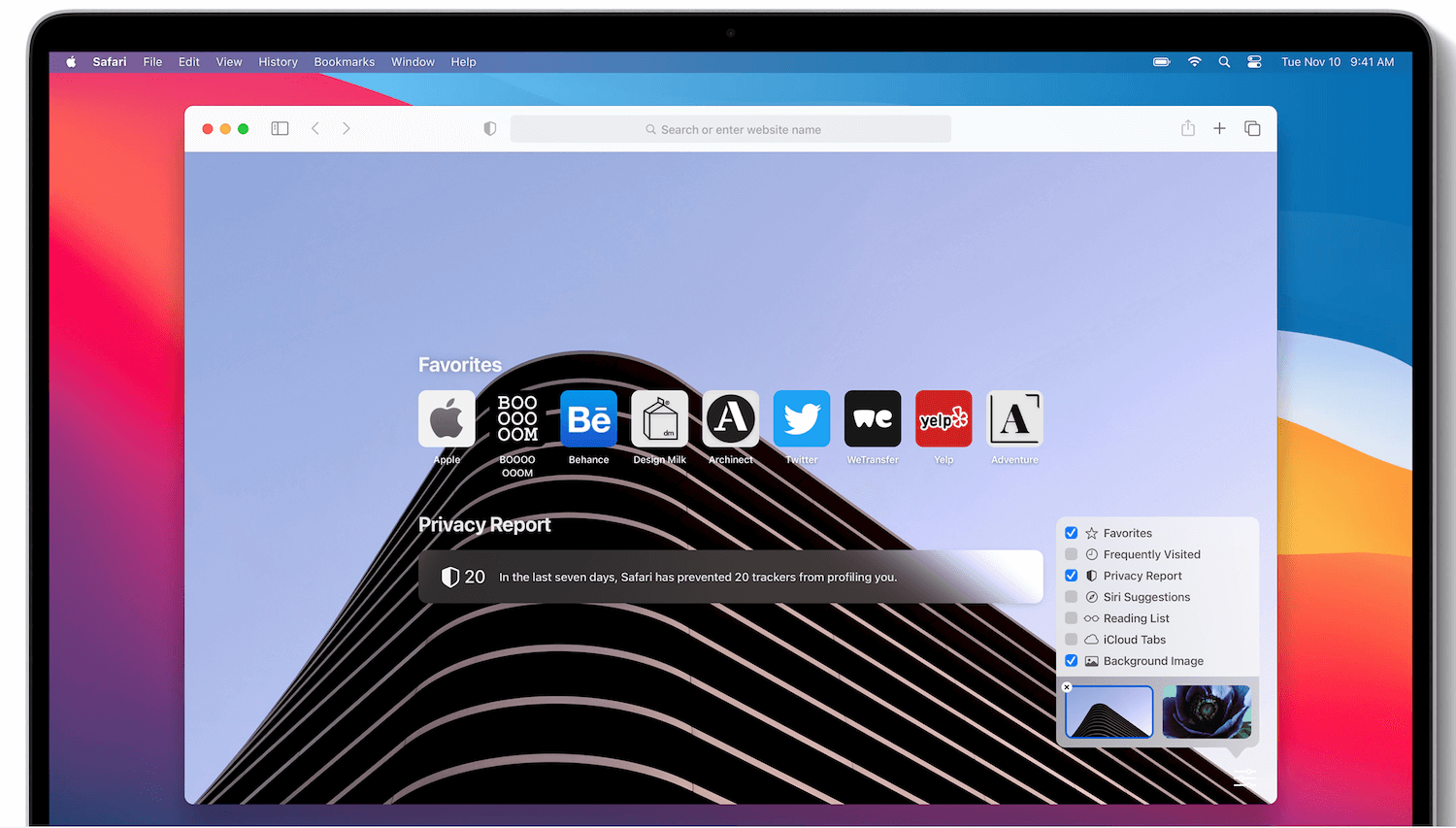
Главную страницу можно настраивать под себя
Вкладок на экране помещается больше, меню — удобнее, к тому же Safari сообщит, если какие‑либо из сохранённых паролей были взломаны, и поможет установить новые. Кроме того, в Safari появился встроенный переводчик, который поддерживает английский, испанский, упрощённый китайский, французский, немецкий, русский и португальский языки.
Расширения для Safari теперь можно будет найти в соответствующем разделе в App Store для Mac.
Приложение Сообщения в macOS Big Sur
Если раньше «Сообщения» на Mac были урезанным подобием того, что есть на iPhone, то теперь это то же самое приложение. Появились мемодзи, закрепленные разговоры, цепочки ответов, умный поиск. Мы конечно все равно останемся в Telegram общаться в нашем чате, но для тех, кто пользуется iMessage, это прямо must have.
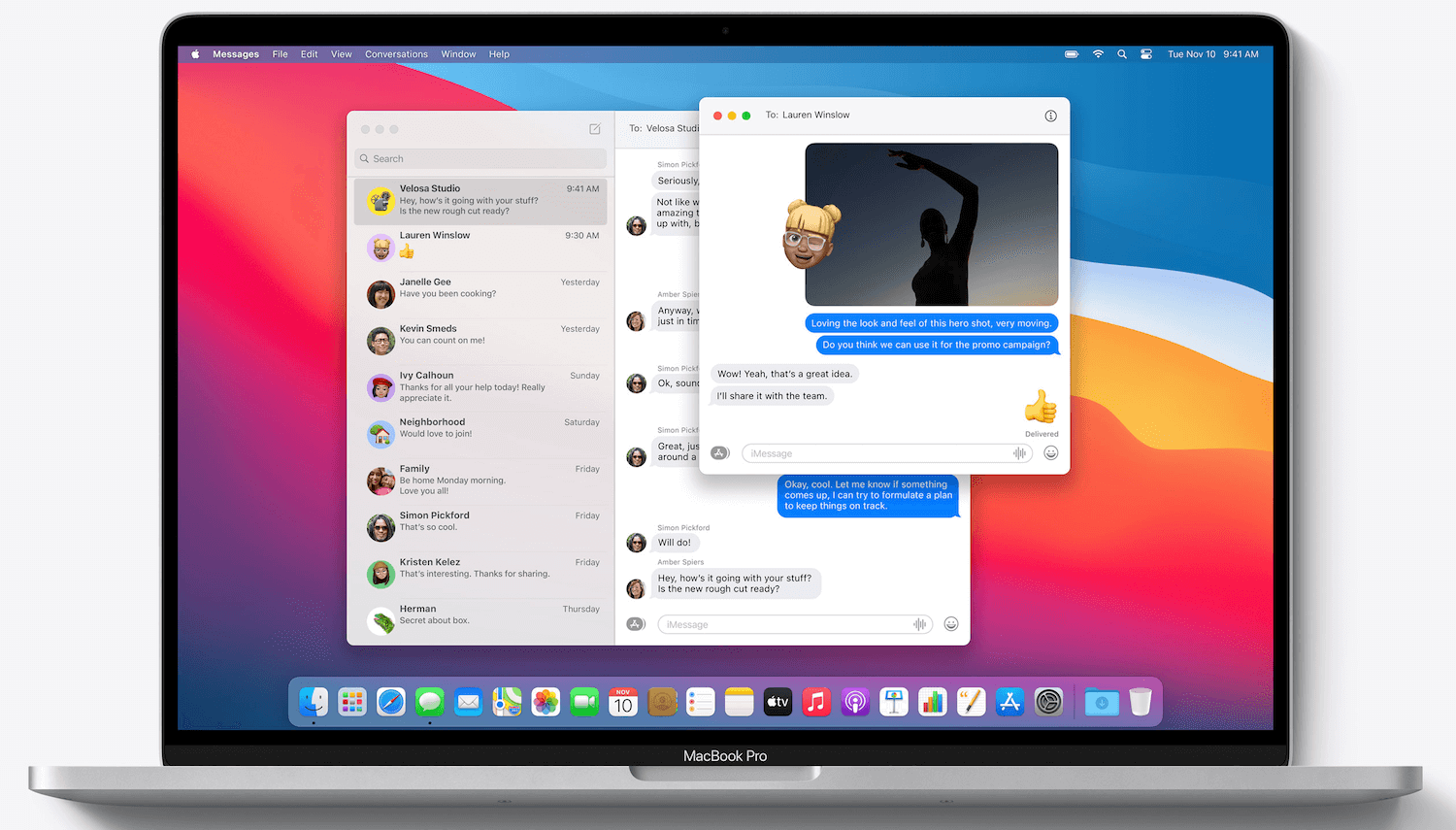
Может уже начать пользоваться iMessage?
Building Wine on macOS
If you’re interested in Submitting Patches or Regression Testing though, you’ll want to build Wine from the tip of WineHQ’s Git repo; this page explains how to do that on macOS in more detail.
 homebrew and MacPorts are package managers that can make it easier to build WINE on macOS, and some notes on using them are provided below. Note, however, that they are not part of the Wine Project; any problems with homebrew or Macports should be reported to the respective site.
From macOS Catalina Apple removed 32-bit support, which makes it impossible to use 32-bit Wine.
Установка macOS Monterey на ПК с ОС Windows
Вам нужен установщик macOS Monterey для загрузки установщика для себя, конфигуратор OpenCore, текст команды и файл EFI. Наряду с этим, вам также понадобится USB-накопитель емкостью 16 ГБ или более.
Установка macOS Monterey на ПК с ОС Windows
Откройте командный файл и скопируйте всю команду. Кроме того, вставьте его в терминал и нажмите на клавишу Enter.
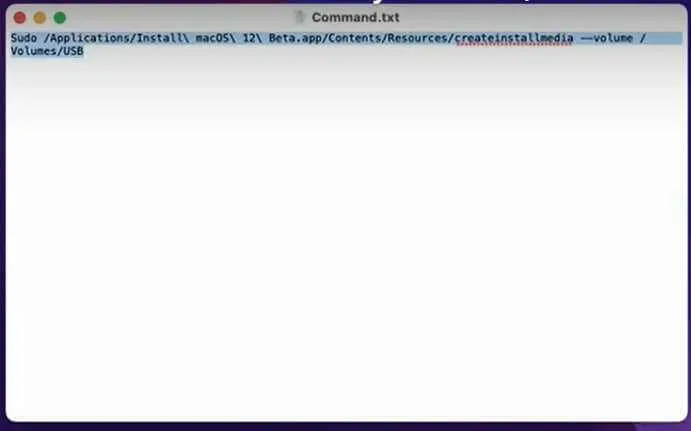
Введите пароль администратора, а затем подтвердите стирание USB. В скором времени будет создан загрузочный USB, после чего можно будет закрыть окно терминала. И откройте Конфигуратор OpenCore.
Кроме того, установите ESP USB и введите свой пароль для подтверждения. Теперь скопируйте EFI для вашего ПК и вставьте его в ESP USB. Закройте окно вкладки.
Скопируйте Конфигуратор OpenCore на USB, и теперь вы готовы установить macOS Monterey на свой ПК с Windows / Linux.
Installing Wine on Mac OS Monterey
If you have an arm61 Apple Silicon / M1-based computer with Mac OS Monterey installed, Crossover 20 (a commercial version of Wine) may be used. This installation has been extensively tested by Codeweavers.com, and it appears to work well.
Установка macOS Monterey на ПК с ОС Windows
Выберите предпочитаемый язык и нажмите на кнопку со стрелкой вправо.
Кроме того, выберите Дисковая утилита и нажмите «Продолжить».
В правом верхнем углу окна нажмите «Вид» и «Показать все устройства».
Шаг 4: Выберите диск вместо любого другого раздела и удалите его со следующими параметрами:
- Схема: Карта разделов GUID
Нажмите «Стереть», и пока идет процесс, вы проверяете дополнительную информацию, нажав «Подробнее».
Нажмите «Готово» после завершения процесса и закройте Дисковую утилиту.

Кроме того, выберите Установить macOS 12 Beta и нажмите «Продолжить».
Снова нажмите «Продолжить с помощью установщика». Прочитайте условия и положения и нажмите «Согласен».
Выберите Macintosh HD и нажмите «Продолжить». Подождите некоторое время, пока macOS будет установлена.
Он будет продолжать перезагружаться несколько раз, в которых вы должны быть терпеливы. Не думайте, что непрерывная перезагрузка вызвана основной ошибкой в методе. Это часть этого, и постарайтесь не мешать и не выключать компьютер.

Шаг 5: Настройка
После завершения процесса перезагрузки настройте операционную систему, выбрав свою страну.
Примечание: macOS содержит встроенную программу чтения с экрана.
Продолжайте нажимать «Продолжить» для всех настроек, которые появляются на вашем экране. Тем не менее, вы можете пропустить некоторые из них, такие как Apple ID, и нажать «Согласиться с условиями».

Шаг 3: Кроме того, появится окно с запросом ваших данных. Введите свое имя, имя учетной записи и т.д. Вы можете выбрать из смайликов, смайликов и различных других символов на данный момент в качестве вашей фотографии. И нажмите продолжить.
Затем, снова, продолжайте нажимать Продолжить, чтобы сделать это вашим новым Mac, Экранное время и Siri. Вам также нужно будет выбрать голос для Siri.
Затем снова нажмите «Продолжить» для улучшения Siri и диктовки. Выберите цвет макета и нажмите Продолжить.
Кроме того, продолжайте с помощью помощника клавиатуры.
Шаг 6: После установки
Нажмите на Finder, а затем Настройки, выберите Жесткие диски и Подключенный сервер, среди прочих. Нажмите на Cross, чтобы выйти.
Шаг 2: Щелкните правой кнопкой мыши и выберите Использовать стеки. Кроме того, теперь вы можете установить ESP как диска, так и USB и ввести свой пароль для подтверждения.
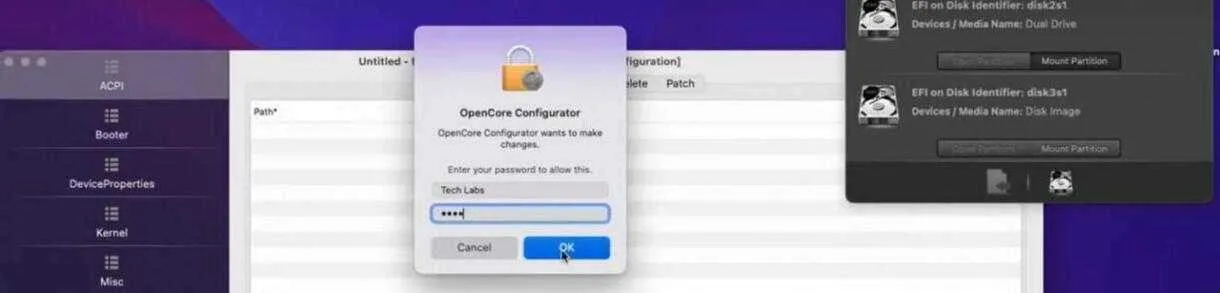
Затем нажмите на Конфигуратор OpenCore и нажмите «Выйти из Конфигуратора OpenCore». Теперь скопируйте файл EFI из ESP USB и вставьте его в EFI. Кроме того, вы можете извлечь ESP, а также USB.
Перезагрузите компьютер, и он автоматически загрузится в macOS.
Как только он перезагрузится в macOS, вы можете проверить, все ли функции и приложения работают хорошо или нет.

Проверьте громкость, звук, Bluetooth, Ethernet, Wi-Fi, общие настройки, Safari и т. Д. Как только все эти функции будут работать нормально, вы можете начать использовать свою новую macOS Monterey без владения Mac.
Кроме того, перейдя в Системные настройки, проверьте аппаратное обеспечение и другие спецификации.
Другие нововведения macOS Big Sur
Всего macOS Big Sur содержит пару сотен новых функций, из которых мы перечислили основные. Так, Apple обновила приложение «Карты», добавила информацию о конфиденциальности в App Store, которая позволяет до скачивания приложения посмотреть, какие данные оно использует.
Среди важных нововведений также стоит отметить автоматическое переключение AirPods между устройствами, расширенные функции редактирования в приложении «Фото», обновленное приложение «Музыка» и другие.
Сочетания клавиш для запуска установки macOS из раздела восстановления, сети Internet или внешнего накопителя
Сразу после включения компьютера Mac нажимаем и удерживаем одно из следующих сочетаний клавиш (в зависимости от того, какую версию macOS желаете получить в итоге):
Command (⌘)-R
Установка последней версии macOS, которая была установлена на данном компьютере Mac.
Option-⌘-R
Обновление до последней версии macOS, совместимой с данным компьютером Mac.
Shift-Option-⌘-R
Запуск режима Internet Recovery. Будет установлена macOS из комплект поставки вашего Mac или ближайшей к ней версии из доступных.
Alt (Option)
Удерживая Alt (Option) при запуске, можно выбрать источник для загрузки (например установочную флешку).
При появлении логотипа Apple, вращающегося глобуса или запроса на ввод пароля прошивки следует отпустить клавиши. Появление окна «Утилиты» означает, что вы успешно загрузились в режим восстановления macOS.
Важно! Internet Recovery восстанавливает Mac на ту версию OS X, которая шла с ним в комплекте, а не на последнюю совместимую с вашим Mac.
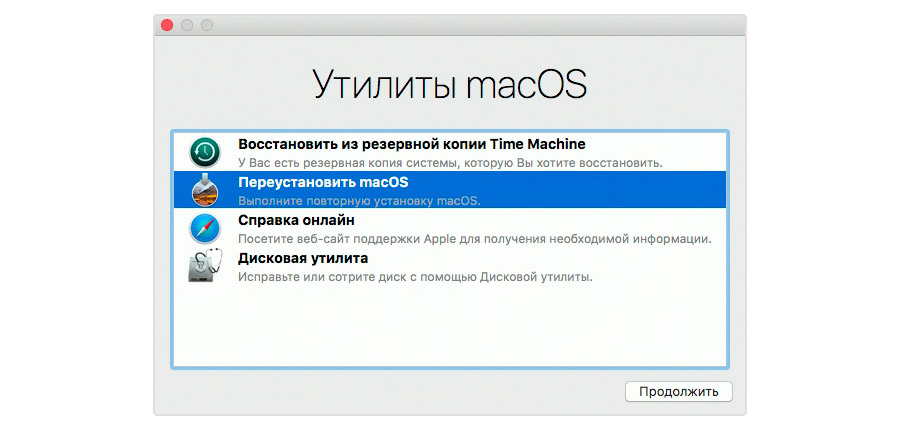
Для чистой установки macOS необходимо очистить диск, куда предполагается ставить систему. Сделать это можно запустив «Дисковую утилиту». Такую операцию настоятельно рекомендую проделывать перед перед продажей компьютера Mac.
Если вы используете Apple Time Capsule по назначению, или создаёте резервные копии Time Machine на внешнем жёстком диске или другом сетевом накопителе, то можете смело форматировать диск. Все программы и настройки, вплоть до обоев рабочего стола вы сможете восставить на финальном этапе установки macOS. Установщик предложит вам восстановить все ваши данные с другого мака, резервной копии или из iCloud. Мегаудобная штука.
Таким образом я запросто переношу все данные с настройками со старого винта на свежеустановленную систему, находящуюся на новом SSD при апгрейде компьютера Mac.
Бывает, что установщик может запросить разблокировку диска, если вы ставили пароль и шифровали данные. Просто введите пароль, который использовался для входа в систему.
Вы могли не угадать с версией системы (при установки с флешки более свежей macOS на неподдерживаемый Mac). В таком случае установщик сообщает о невозможности установки на данный компьютер. Подобная ошибка может возникнуть если диск отформатирован не правильно, например в системе NTFS или APFS (Apple File System), если вы захотели откатиться на более старую версию macOS.
И ещё один момент для тех, кто решил продать свой мак. После установки системы, когда появится ассистент настройки, комбинацией клавиш Command-Q, можно прервать этот процесс и нажать «Выключить». Новому владельцу будет достаточно запустить компьютер и продолжить настройку, введя свои данные.
- Переустановка macOS из раздела восстановления macOS
Яндекс.Дзен
и узнавайте первыми о новых материалах, опубликованных на сайте.
Как сбросить Macbook, iMac, Mac mini, Mac Pro к заводским настройкам (переустановить macOS) через загрузку в Режиме восстановления. Только для компьютеров Mac с процессором Intel!
Данная инструкция актуальна только для компьютеров с процессором Intel и подходит как для случаев, когда вы знаете пароль на вход в macOS, так и для тех, когда забыли его.
Загрузка Mac в режиме восстановления
1. Убедитесь в наличии подключения к интернету (для последующей установки macOS), а также подключения к электросети в случае с MacBook.
Внимание! Дальнейшие действия приведут к полному удалению ВСЕХ данных на Mac – заранее сохраните нужную информацию на внешнем носителе или сделайте резервную при помощи Time Machine;
3. В процессе перезагрузки нажмите и удерживайте то сочетание клавиш, которое вам подходит больше всего:
⌘Cmd + R – установка той версии macOS, которая работала на компьютере до возникновения проблем. Т.е. ваш Mac установит ровно ту версию, что и раньше.
⌥Option (Alt) + ⌘Cmd + R – обновление до новейшей версии macOS, с которой совместим ваш Mac. Например, если «мак» работал на Mojave, а поломка (планируемая продажа) произошла уже после выхода финальной сборки macOS Big Sur, система загрузит из Сети и установит именно Big Sur.
⇧Shift + ⌥Option (Alt) + ⌘Cmd + R – установка той версии macOS, которая была установлена на компьютере изначально (или ближайшей к ней версии из доступных).
Примечание: требуется macOS Sierra 10.12.4 или более новая версия ОС.
4. Затем появится окно «Утилиты macOS» (на версиях ниже macOS High Sierra может называться «Служебные программы macOS»). Здесь нужно выбрать «Дисковая утилита» и кликнуть «Продолжить»;

Проверка и исправление ошибок загрузочного диска (рекомендуется)
1. Выберите в Дисковой утилите свой накопитель в меню слева (обычно это Macintosh HD, он находится в самом верху).
2. Кликните по надписи Первая помощь.

3. Нажмите Запустить. Приложение проверит загрузочный диск на «состояние здоровья», т.е. на работоспособность и исправит имеющиеся ошибки. Этот процесс может занять некоторое время.

4. После завершения проверки нажмите Готово.

Стирание загрузочного диска
1. В приложении Дисковая утилита, выберите проверенный загрузочный диск, перейдите в раздел «Стереть» (в верхней части экрана);

2. В меню «Формат» выберите APFS (для компьютеров с установленной macOS Sierra и более старой версией ОС выберите Mac OS Extended) и нажмите «Стереть»;

3. По завершении процесса форматирования диска нажмите «Завершить» для выхода из Дисковой утилиты.
Переустановка операционной системы macOS (сброс к заводским настройкам)
Переустановите macOS, воспользовавшись соответствующим пунктом (скриншот ниже) и следуйте инструкции.

Последняя версия macOS будет загружена из Интернета после чего начнется процесс переустановки macOS. В течение этого времени компьютер может несколько раз перезагружаться.
Примечание: при установке «с нуля» вам придется настраивать параметры вашего Mac и программ заново.


🍏 Мы в Telegram и YouTube, подписывайтесь!
Новые функции macOS 12 Monterey
Компания заявляет, что «macOS Monterey предлагает пользователям новые способы подключения, эффективного выполнения работы и более плавного взаимодействия на устройствах Apple».
Это обновление должно понравится людям, у которых есть несколько устройств Apple, таких как iPad и iPhone.
Некоторые новые функции будут доступны только для устройств Mac на чипах M1, M1 Pro и M1 Max. Все выглядит так, как будто Apple решила полностью перейти на Apple Silicon и намерена оставить Mac на процессорах Intel позади.
Universal Control
Эта удобная функция позволяет использовать одну мыши и клавиатуру для переключения между компьютером Mac и iPad. Вы можете использовать трекпад на MacBook, чтобы переместить курсор на iPad.
Вы также можете перетаскивать файлы между iPad, MacBook, iMac и т. д. Никакой дополнительной настройки не потребуется, вы сможете просто поставить свои устройства рядом друг с другом и перемещать курсор между ними. Это может оказаться одной из самых полезных новых функций в macOS 12 Monterey.
FaceTime

За последние полтора года наша работа и общение кардинально изменились. Видеозвонки стали важнее, чем когда-либо. Apple не отстает и предлагает новые функции для вызовов FaceTime в macOS 12 Monterey.
Прежде всего, представлена поддержка пространственного звучания. Человеку будет казаться, что звук исходит из того места, где он сидит.
Также появилась функция изоляции голоса (Voice Isolation), которая использует машинное обучение для устранения фонового шума и делает голоса более четкими и понятными.
Еще одна новая функция Wide Spectrum делает абсолютно противоположное. Все звуки окружающей среды будут усиливаться, что может быть полезно в некоторых обстоятельствах, когда вам нужно слышать звуки окружения там, где находятся люди.
MacBook и Mac на чипах Apple M1 смогут размывать фон пользователя благодаря технологии Neural Engine. Интересно, что данная функция является частью других приложений для видеозвонков и не требует специального оборудования.
Более полезной является возможность пригласить кого угодно подключиться к вызову FaceTime, даже людей, использующих устройства Windows и Android, и они все равно смогут воспользоваться преимуществами сквозного шифрования.
Airplay
Теперь AirPlay доступен на Mac, и вы можете использовать Mac или MacBook в качестве динамика или внешнего дисплея.
Shortcuts
Функция Команды (Shortcuts) теперь доступна на Mac. Теперь вы сможете автоматизировать повседневные задачи, устанавливая свои или используя готовые сценарии.
Shortcuts можно запустить без использования рук, с помощью Siri. Поддерживается импорт сценариев из приложения Automator.
В macOS 12 Monterey Shortcuts будут интегрированы в строку меню Finder и в Spotlight.
Safari

В macOS 12 Monterey веб-браузер Safari был значительно переработан. Вкладки стали более компактными, панель инструментов была доработана, и появилась возможность использовать группы вкладок.
Теперь вы можете объединять вкладки в группы для облегчения доступа. Функция будет особо полезна для пользователей, которые открывают сразу множество вкладок.

Группам можно присваивать названия, а получать к ним доступ можно на всех устройствах. Внесите изменения на Mac, и группы на iPad и iPhone также изменятся.
Вы можете воспользоваться полем поиска для поиска определенных веб-сайтов, а панель вкладок будет менять цвет в зависимости от того, на каком веб-сайте вы находитесь.
Заметки
Приложение «Заметки» также получило улучшения. Теперь систематизация заметок и совместная работа с ними стала проще. Функция Quick Note позволяет создавать заметки из любого приложения или веб-сайта, а также добавлять ссылки из Safari или Карт.
Фокусирование

Новая функция Фокусирование (Focus) выглядит так, как расширение режима «Не беспокоить» для Mac и MacBook. Уведомления будут фильтроваться в зависимости от вашей текущей активности.
Вы можете установить свой статус, чтобы другие люди знали, что вас нельзя отвлекать. Если вы настроите режим фокусирования
на одном устройстве, т о статус будет отображаться на всех других ваших устройствах Apple.
Небольшой, но полезный релиз
macOS 12 Monterey не похоже на огромное обновление, подобное Big Sur. Скорее, это выпуск для исправления ошибок и дальнейшего улучшения ОС.
Вспоминается релиз macOS Snow Leopard, выпущенный в 2009 году. Тогда основное внимание разработчиков было сосредоточено на повышении производительности и удобства использования новой ОС, но новые функции практически не были представлены.
С переходом на совершенно другой процессор в прошлом году имеет смысл продолжать улучшать macOS, чтобы она работала еще быстрее на новых чипах Apple Silicon.
Обновления программ, что нового
Как обновиться до macOS Big Sur с беты
Если вы использовали бета-версию macOS, вы сможете обновиться до релизной — как обычно при обновлении программного обеспечения. Однако вы по-прежнему будете получать бета-версии, которые, как правило, идут немного вперед общедоступных. В этом случае вам необходимо выйти из программы бета-тестирования macOS.
- Откройте Системные настройки и выберите значок «Обновление ПО».
- Нажмите кнопку «Подробнее…» под надписью «Этот Mac зарегистрирован в Программе бета‑тестирования Apple».
- Появится диалоговое окно с предложением восстановить настройки обновления по умолчанию. Выберите «Восстановить настройки по умолчанию», и общедоступные бета‑версии больше не будут загружаться на Ваш Mac.
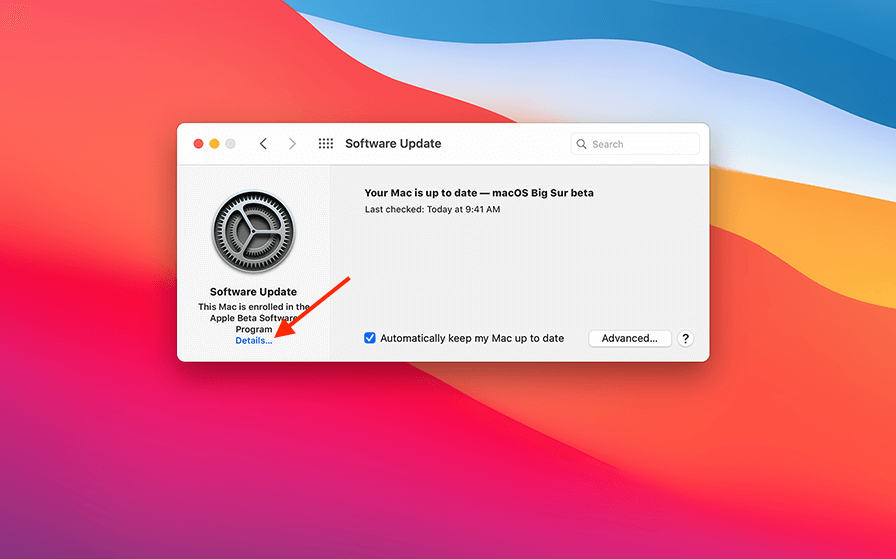
Нажмите «Подробнее» (Details)
Восстановите настройки и больше не будете получать бета-версии
Когда будет выпущена следующая официальная версия macOS, Вы сможете установить ее из программы «Обновление ПО» в Системных настройках.
Не забывайте делиться впечатлениями (или проблемами) о новой macOS Big Sur в комментариях и в нашем чате.
macOS Big SurКомпьютеры AppleОбновление iOS и устройств Apple

How to Run Windows Software on a Mac With WineBottler
WineBottler lists many different programs you can easily install. For instance, you can install various versions of Internet Explorer if you need to test websites with them on your Mac. The Windows version of Steam is also available, which allows you to run some Windows-only games on your Mac. Choose any of these options and WineBottler will automatically download, install, and configure these applications on your Mac.
The installed application will appear under the “On My Mac” tab in the WineBottler window. You can also uninstall them from here if you like to. Click an application and it will launch in a window, you will see its own icon on your dock.

To run another application that doesn’t appear in the WineBottler list, you can simply download it. After that, right-click or Ctrl-click its .exe file and select Open With > Wine. WineBottler allows you to quickly execute the .exe directly if you need to. You can also choose to install the application in a Mac .app file created by WineBottler.

If you choose to convert it to a macOS application bundle, you will be taken to the Advanced screen in WineBottler. Import the .exe file used to install the application and you can install it as a .app using the options here.

Depending on the application, you may need various third-party libraries from the Winetricks list, DLL override options, or runtime arguments here to make it work. However, that often isn’t necessary. Executing .exe files directly with Wine should generally work.
To make sure the PC software you want to use is compatible with WineBottler, search for it in the application database here.
MacPorts
The current wine packages available from Macports are obsolete so can’t be used as a reference for needed build/runtime dependencies. Here’s an updated list for wine-7.x
Built-time dependency list:
sudo port install bison \ flex \ mingw-w64 \ pkgconfig
Please Note:
It’s also a good idea to install cmake as that’s used for other dependencies.
Runtime dependency list:
sudo port install freetype \ gnutls \ libiconv \ libcapi \ libsdl2 \ openal-soft
Какие Mac поддерживают macOS Big Sur
macOS Big Sur совместима со следующими компьютерами:
- iMac 2014 года и новее;
- iMac Pro 2017 года и новее;
- Mac Pro 2013 года и новее;
- Mac mini 2014 года и новее;
- MacBook Air 2013 года и новее;
- MacBook Pro (конец 2013 года) и новее;
- MacBook 2015 года и новее.
See Also
Alternatives
When it comes to running Windows on macOS, WineBottler is not necessary the best option for you. In fact, it will be more useful if you have a single program or a handful of programs that work well.
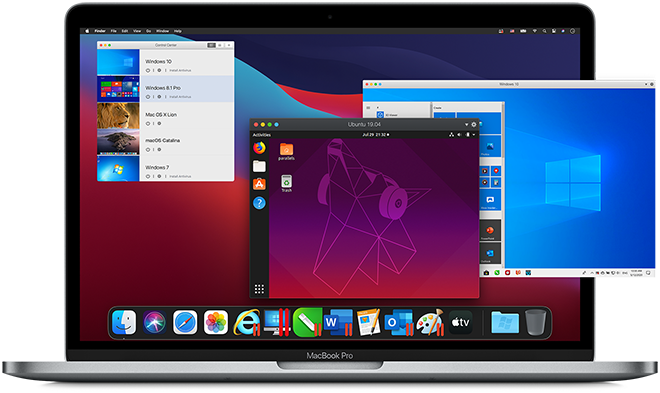
If you want to test out a lot of software or you use software that Wine doesn’t support well, you should use virtual machines instead. These offer more or less guaranteed compatibility with Windows software on a Mac
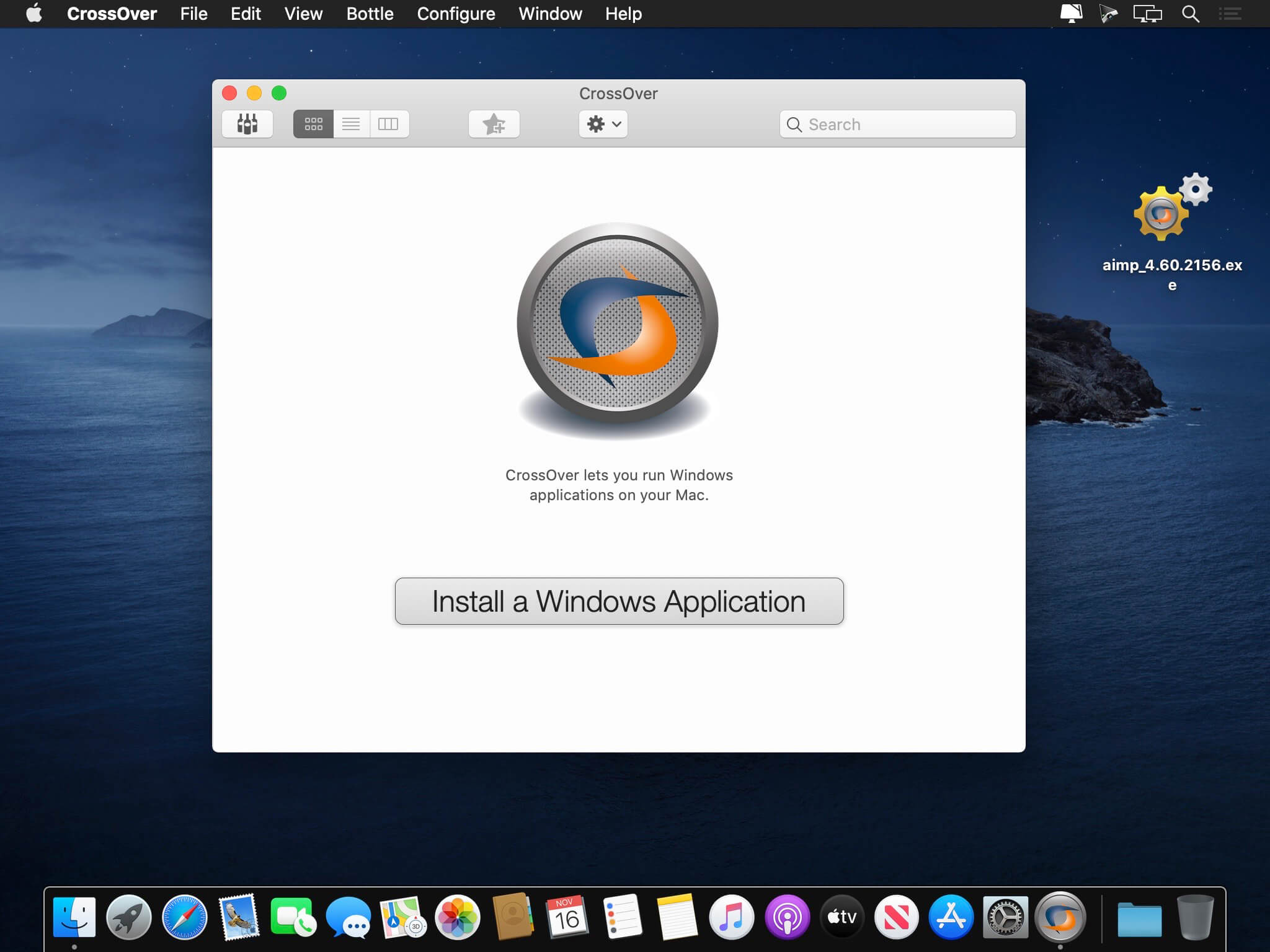
There’s also other software that allows you to run the Windows app on your Mac without installing Windows itself. Some of them are also Wine-based programs, like PlayOnMac, Wineskin, and Crossover. Crossover is the only option that isn’t free but it does offer the cleanest interface as well as more powerful tools.
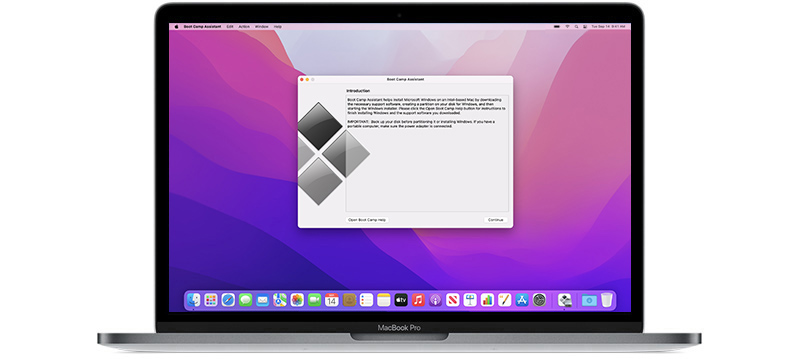
You can always try the traditional way by using BootCampAssistant. It’s an utility that comes pre-installed on recent Intel-based Mac models. By installing a separate installation of Windows 10 on your Mac, BootCamp allows you to switch between macOS and Windows easily. You can find our guide on how to use it here. However, this method requires restarting your Mac in order to switch between OS. Besides, it requires quite a large amount of storage and resources from your Mac.
Установка macOS Monterey на ПК с ОС Windows
Шаг 1: Включите компьютер и загрузите BIOS. Загрузите BIOS по умолчанию и выйдите из него, сохранив изменения.
Подождите некоторое время, пока ваш компьютер перезагрузится, теперь загрузитесь обратно в BIOS, чтобы изменить следующие настройки.
- Загрузка PXE по локальной сети: Нетрудоспособный
- Загрузка через USB: Включен
Шаг 3: Сохраните изменения и выйдите из BIOS.
Теперь подключите загрузочный USB Monterey и загрузите меню загрузки. Кроме того, выберите свой USB, а затем префикс UEFI и нажмите на клавишу Enter.
Теперь, когда ваш компьютер запускается, вы можете не увидеть внутренний диск, если вы уже отформатировали SSD. Итак, еще раз, вы нажмете enter для загрузки.
Если вы знаете пароль для входа в macOS. Как сделать сброс до заводских настроек (переустановить macOS) на Macbook, iMac, Mac mini, Mac Pro, Mac Studio прямо из системы. Только для Mac с чипом Apple T2 или процессоров Apple серии M!
Начиная с macOS Monterey, функция «Стереть контент и настройки» с iPhone и iPad также стала доступной и на Mac. С ее помощью вы можете легко и быстро стереть все данные, файлы, приложения и настройки с вашего компьютера. Это очень удобно, если вы собираетесь продать ваш Mac, или если вы хотите начать им пользоваться, как новым.
До выхода macOS Monterey пользователям приходилось выполнять чистую установку системы (об этом подробнее ниже в этой статье), чтобы заново настроить Mac. Теперь вы можете легко удалить все содержимое компьютера и восстановить свой Mac в случае возникновения с ним проблем.
На каких компьютерах Mac доступна эта функция?
Обратите внимание, что этот параметр системы доступен только на компьютерах Mac на базе Apple Silicon (чип M1 или новее) и компьютерах Intel Mac с чипом безопасности T2. О том, как узнать, оснащен ли ваш Mac чипом Apple T2, вы можете на этой странице. Всем другим Mac понадобится выполнить чистую установку, чтобы полностью очистить компьютер.
Как стереть все содержимое и настройки на Mac с macOS Ventura или более новой версией ПО? (только для Mac с процессорами Apple серии M и T2)
1. Откройте приложение «Системные настройки» на Mac.
2. Перейдите к вкладке «Основные».
3. Нажмите «Перенос или Сброс».

4. Выберите «Стереть контент и настройки», введите пароль Администратора и нажмите кнопку Снять защиту.


5. Нажмите «Продолжить», чтобы начать восстановление.

6. Нажмите «Стереть контент и настройки», чтобы приступить к процессу восстановления macOS.

Как сбросить Mac с macOS Monterey до заводских настроек? (только для Mac с процессорами Apple серии M и T2)
В macOS Monterey этот пункт находится в другом месте. Откройте приложение «Системные настройки» и перейдите в раздел «Системные настройки» в строке меню выберите «Стереть контент и настройки», а потом следуйте инструкциям на экране компьютера.
После этих действий активируется процесс восстановления. При удалении содержимого компьютера будут удалены все его настройки, медиафайлы и данные. Также от вашего Mac будет отвязан ваш Apple ID, снимется блокировка активации, а компьютер будет удален из сервиса Найти Mac. От компьютера будут отключены все сторонние аксессуары, панель Touch ID восстановит свой изначальный вид.
Удалению подвергнутся как настройки, так и файлы. Именно поэтому так важно перед восстановлением Mac поместить все ваши файлы и документы, требующие сохранения, на внешний жесткий диск или в облачный сервис, такой, как iCloud Drive, Dropbox или Google Drive.

А после завершения процесса восстановления всё содержимое компьютера стирается, все настройки восстанавливаются до заводских значений по умолчанию. Теперь пользователь может снова настраивать свой Mac.
💚 ПО ТЕМЕ: Как переименовать файл на Mac: 4 способа.
Создаем загрузочную флешку macOS или OS X
Первым делом качаем интересующий вас загрузочный дистрибутив операционной системы. В сети предостаточно ресурсов, на которых размещены образы с прошлыми версиями OS X или macOS.
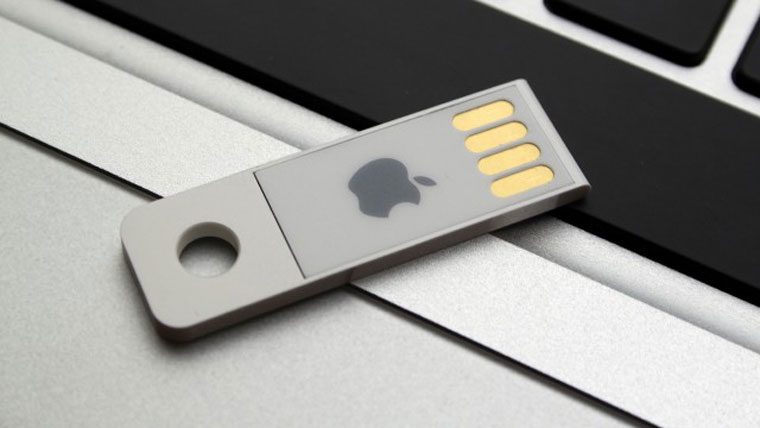
Вооружаемся флешкой объемом от 8 ГБ и выше и приступаем к разворачиванию образа.
Примечание: Существует несколько способов создания загрузочной флешки с десктопной операционкой Apple. Мы намеренно указываем вариант с использованием универсальной утилиты Install Disk Creator как самый удобный и простой.
Шаг 1. Подключаем флешку к Mac и открываем Дисковую утилиту из раздела Программы.
Шаг 2. В списке сбоку находим наш внешний накопитель – флешку, подсвечиваем его (одинарным тапом или щелчком) и выбираем пункт Стереть.
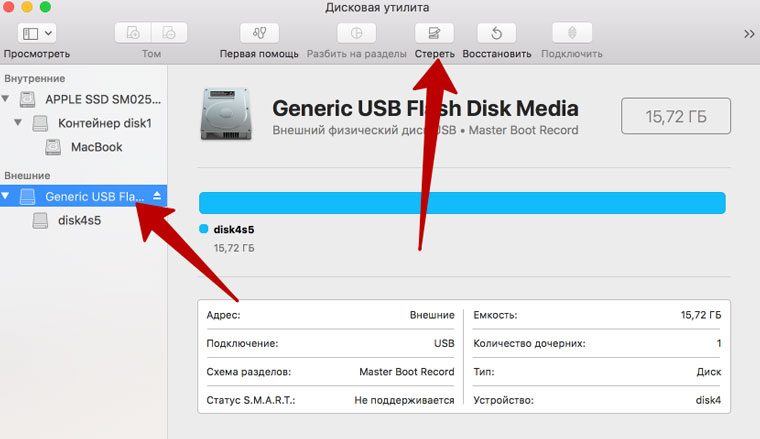
Шаг 3. Задаем накопителю любое имя латиницей, выберите формат Mac OS Extended (журналируемый) и схему Схема разделов GUID. Нажмите Стереть.
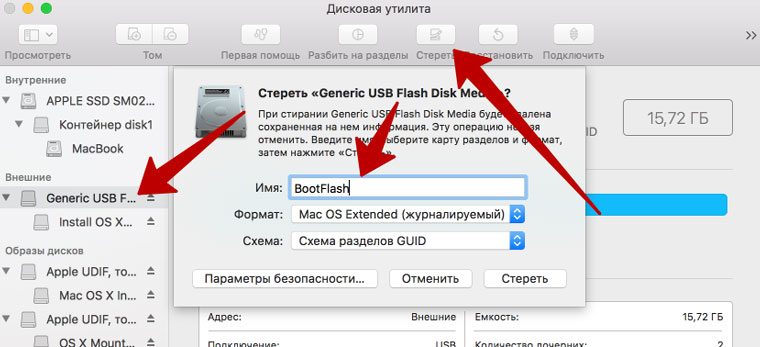
Шаг 4. После окончания форматирования флешки нажмите Готово.
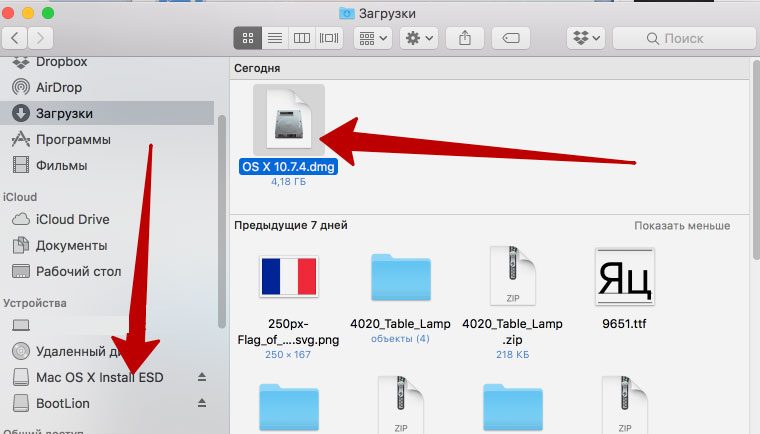
Шаг 5. У нас уже есть загруженный диструбитив операционной системы в формате DMG.
Смонтируйте DMG-образ, дважды тапнув по скачанному файлу. Через несколько секунд он появится в боковом меню Finder.
Теперь создадим загрузочную флешку с помощью утилиты Install Disk Creator.
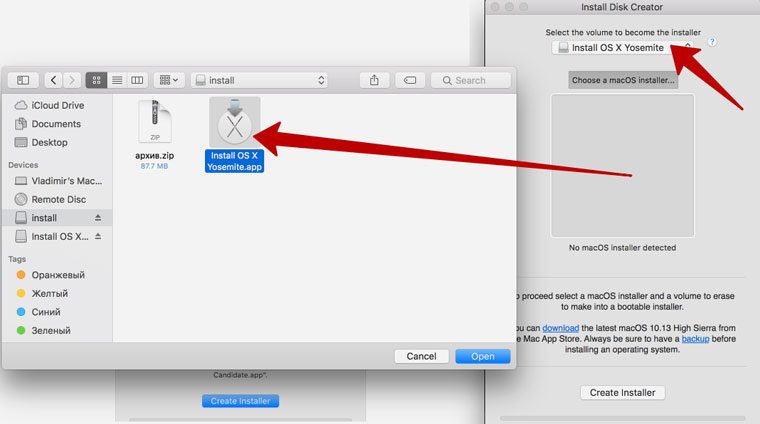
Выбрав флешку и образ, нажимаем Create Installer и ждем, пока утилита создаст флешку.
Installing Wine on Mac OS Monterey Big Sur
Wine runs fine under macOS Big Sur, but only on machines with Intel CPUs.
Preliminaries
In order to build and run Wine, you might need to install some extra software. Getting it shouldn’t be much trouble though.
What is Wine?
Wine is a program made for running Windows software on non-Windows operating systems. While it’s most often used on Linux, Wine can run Windows applications directly on a Mac. It also does not require a Windows license or Windows running in the background.

Instead, you should consider one of the third-party programs that use the Wine source code. These apps provide a more convenient interface which helps you quickly install and configure common applications. They often perform tweaks that you have to perform by hand if you use the base Wine software. They include their own Wine software, too, so you only have to download the installer.
You can download WineBottler here. Make sure you get the version that’s compatible with your macOS version. Open the downloaded DMG file. Drag and drop both Wine and WineBottler applications to your Applications folder to install them. You can then launch WineBottler from your Applications folder.

Устанавливаем macOS или OS X
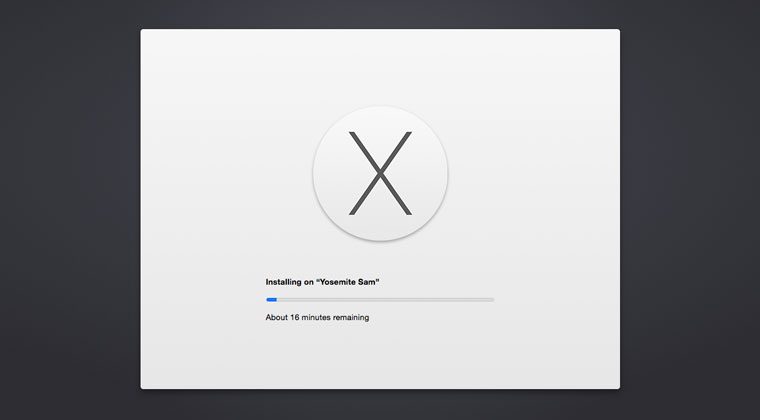
У нас есть готовый флеш-накопитель, на котором записан загрузочный дистрибутив интересующей наш системы. Теперь можно приступить к установке самой ОС.
Шаг 7. Перезагружаем Mac и сразу после появления логотипа Apple удерживаем клавишу ALT (Option) до появления меню с выбором загрузочного накопителя.
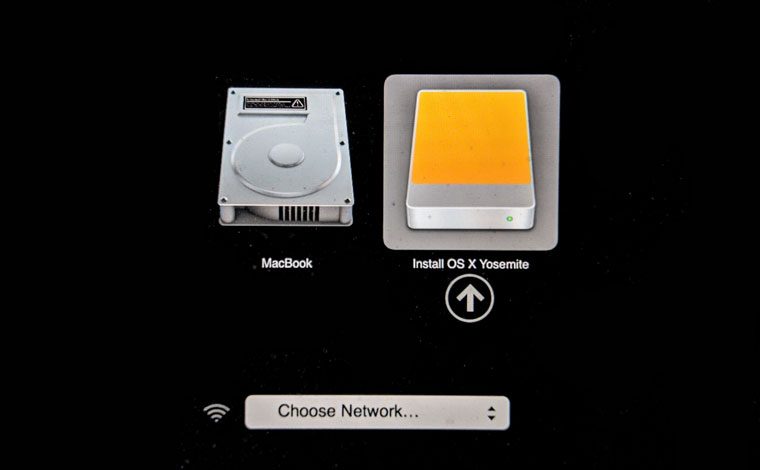
Выбираем вновь созданную флешку (иконка желтого цвета) и ждем загрузки меню установки.
Шаг 8. В открывшемся меню выбираем Дисковая утилита (Disk Utility).
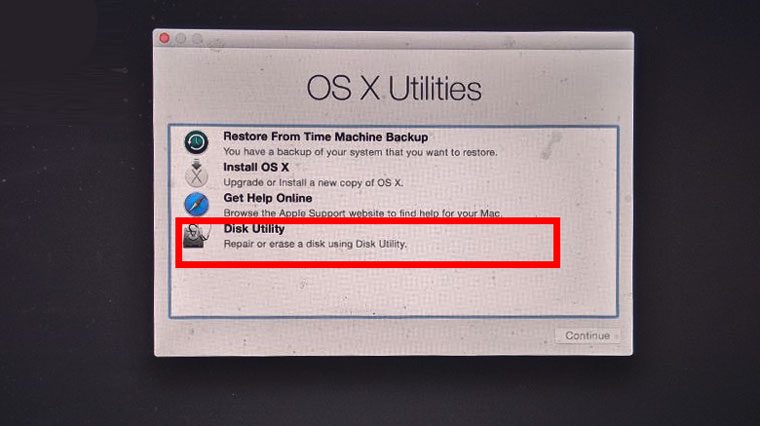
Подсветив наш основной накопитель переходим на вкладку «Erase» (Удалить), задаем имя раздела и нажимаем Erase.
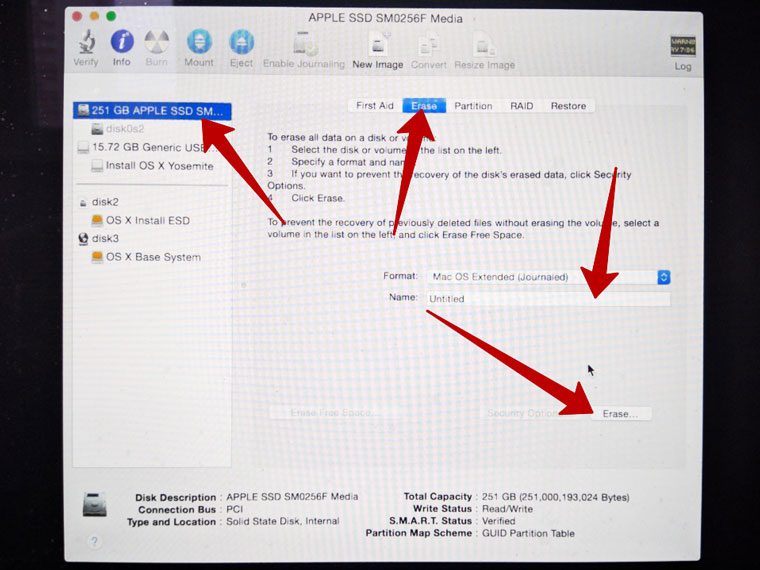
Шаг 9. Отформатировав жесткий или SSD-диск, можно закрыть Дисковую утилиту и в главном меню выбрать Install.
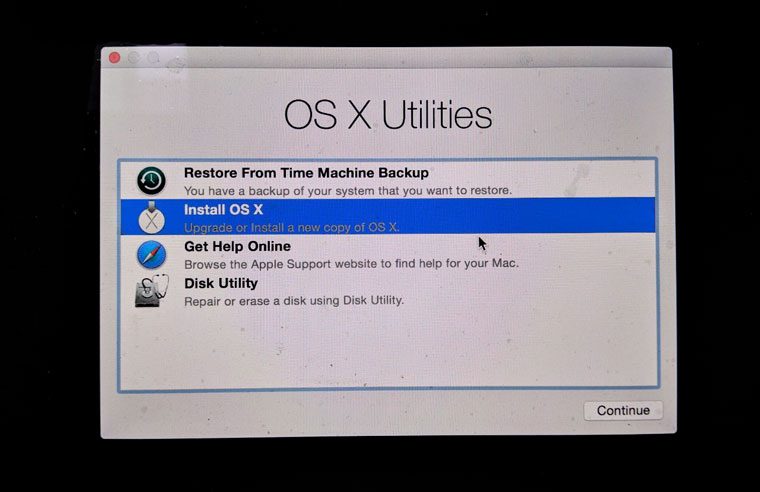
Меню установщика интуитивно понятно. Достаточно лишь выбрать раздел, на который вы планируете установить ОС (а в нашем случае это только отформатированный диск с заданным именем) и дождаться окончания установки.
Процедура установки занимает от 20 до 60 минут, в зависимости от конфигурации вашего Mac и версии операционной системы.
Contents
- Building Wine on macOS
- Building from Source
- Running a Custom Build
Building from Source
Now with the dependencies installed, you will use almost the same procedure as described on the Building Wine page. You should be able to run ./configure and make with the same parameters as on another system.
Note: Almost all libraries are correctly detected and configured by pkgconfig.
You can configure your build directory to compile with clang like so:
./configure CC="clang" CXX="clang++"
Note: The minimum SDK to compile wine is MacOSX10.10.SDK (14D125).
The final SDK to support 32Bit is MacOSX10.13.SDK later SDKs support 64Bit and arm64 (MacOSX11.1.SDK and later for arm64)
Please Note:
Wine uses standard dlopen() to find libraries meaning wine will only check standard location /usr/local/lib & /usr/lib so wine will have trouble finding the needed libraries when using macports and XQuartz. To avoid this let’s use rpath.
LDFLAGS=“-Wl,-rpath,/opt/X11/lib”
Note: The provided example when set during configure will ensure wine checks /opt/X11/lib for any needed libraries before the standard locations.
Если вы не помните пароль на вход в macOS. Как сбросить Macbook, iMac, Mac mini, Mac Pro, Mac Studio к заводским настройкам (переустановить macOS) через загрузку в Режиме восстановления. Только для компьютеров Mac с процессором Apple (M1, M2 и т
1. Выключите Mac, если он включен.
2. Нажмите и удерживайте кнопку питания на Mac, пока не появится экран с ярлыком системного диска и кнопкой «Параметры».
3. Нажмите кнопку «Параметры», затем нажмите «Продолжить».

4. Если вы не помните пароль для входа в macOS (учетную запись администратора), нажмите «Забыли все пароли».

5. На экране Блокировка активации, введите Apple ID (e-mail) и пароль для учетной записи, к которой привязан Mac, затем нажмите «Далее».

6. Когда в строке меню появится приложение «Восстановление», выберите «Дисковая утилита» и нажмите Продолжить.

7. В боковом меню выделите системный диск (обычно Macintosh HD) и нажмите «Стереть».

8. Выберите формат APFS и нажмите «Стереть».
Внимание! Все данные с Mac будут безвозвратно удалены.

9. После стирания диска и загрузки компьютера в «Режиме восстановления», выберите пункт «Переустановить macOS» и следуйте инструкциям на экране.

💚 ПО ТЕМЕ: Как отключить звук при загрузке (звук приветствия) на Mac: 2 способа.
Running a Custom Build
When installing Wine from source on macOS, you may need to make some quick configuration changes.
 After compiling Wine from source, you can install it into /usr/local with make install, but it’s highly recommended that you run it from the build directory.
Depending on how you installed XQuartz, you might see fatal errors in X11 when you try to run your own build of wine from the command-line. This is due to XQuartz installing into the /opt/X11/ directory and creating symlinks to /usr/X11/, neither of which is typically checked by the macOS dynamic linker. There are a couple of workarounds for this:
- The first is to add the usr/X11/lib directory to the DYLD_FALLBACK_LIBRARY_PATH environment variable. You can do this when invoking wine like so:
DYLD_FALLBACK_LIBRARY_PATH="${DYLD_FALLBACK_LIBRARY_PATH}:/usr/lib:/usr/X11/lib" wine program_name.exe- The other method is to create symlinks to the libraries in usr/X11/lib/ from inside /usr/local/lib:
cd /usr/local/lib
sudo ln -s /usr/X11/lib/*
However, this second approach is more tedious to undo and may be more fragile in some situations.
You might need to tweak the actual directories in your list, but you can avoid the tedium of typing the list every time by setting it in one of your shell config files (e.g. .profile, .bash_profile, or .bashrc):
export DYLD_FALLBACK_LIBRARY_PATH="${DYLD_FALLBACK_LIBRARY_PATH}:/usr/lib:/usr/X11/lib" Joerg Hoehle proposed patching the winewrapper to adjust DYLD_FALLBACK_LIBRARY_PATH every time wine is invoked. For some reason, the patch was rejected (perhaps changing PATH variables or symlinking should be done upstream by XQuartz?)
Работа с памятью
OS X Mavericks обладает совершенно новыми возможностями по работе с оперативной памятью. Главная из них получила название Compressed Memory. Она позволяет избежать заполнения памяти под завязку и последующего замедления работы всей системы. Работает она по тому же принципу, что и функция энергосбережения. Неактивные приложения выгружаются из оперативной памяти, освобождая ценные мегабайты. По словам Крейга Федериги, Compressed Memory позволяет вместить 6 ГБ данных в оперативной памяти в объем равный всего 4 ГБ.

Homebrew
homebrew no longer provide a wine formula instead opting to use their cask system to install Winehq provided packages.
brew install --cask xquartz
brew install --formula bison flex mingw-w64 pkgconfig
As homebrew no longer provides universal dylibs anything outside of XQuartz provided files and the basic build dependencies would need to be built from source. homebrew no longer allows force linking bison so this needs to be added to PATH manually.
Установка заводской версии ОС
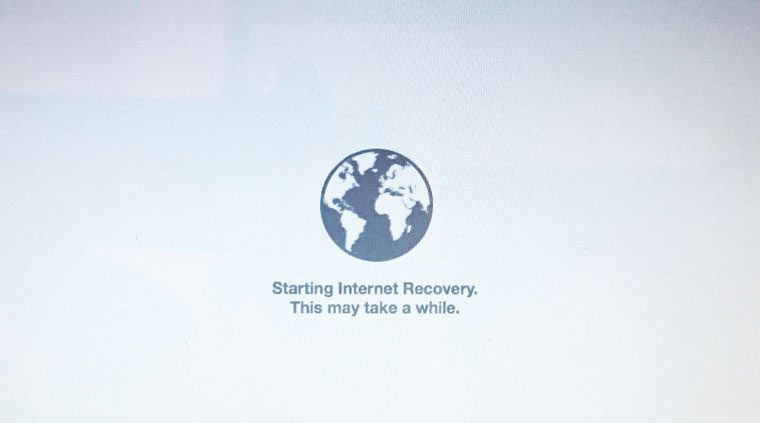
Помимо создания загрузочной флешки, Apple предусмотрела еще один вариант установки системы через интернет подключение. Таким образом вы можете восстановить iMac, Mac Pro или MacBook до «покупного» состояния и получить ОС, с которой изначально поставлялся компьютер при продаже.
Для такой установки нужно стабильное интернет-подключение Wi-Fi или Ethernet (проводной вариант предпочтительнее).
Шаг 1. Перезагружаете Mac и удерживаете комбинацию клавиш CMD (Command) + Option (Alt) + R до появления логотипа с планетой Земля и надписи «Starting internet Recovery. This takes a while» .
Шаг 2. Подключившись к сети, Mac приступит к загрузке дистрибутива, после чего останется выполнить шаги 8 и 9 данной инструкции.

Окунаемся в ретро-ОС.

Как установить macOS Big Sur
Как только новая macOS 11 станет доступна для вашего Mac, вы увидите оповещением об этом в настройках системы. Также проверить обновление можно в меню Apple — «Об этом Mac» — «Обновление ПО».
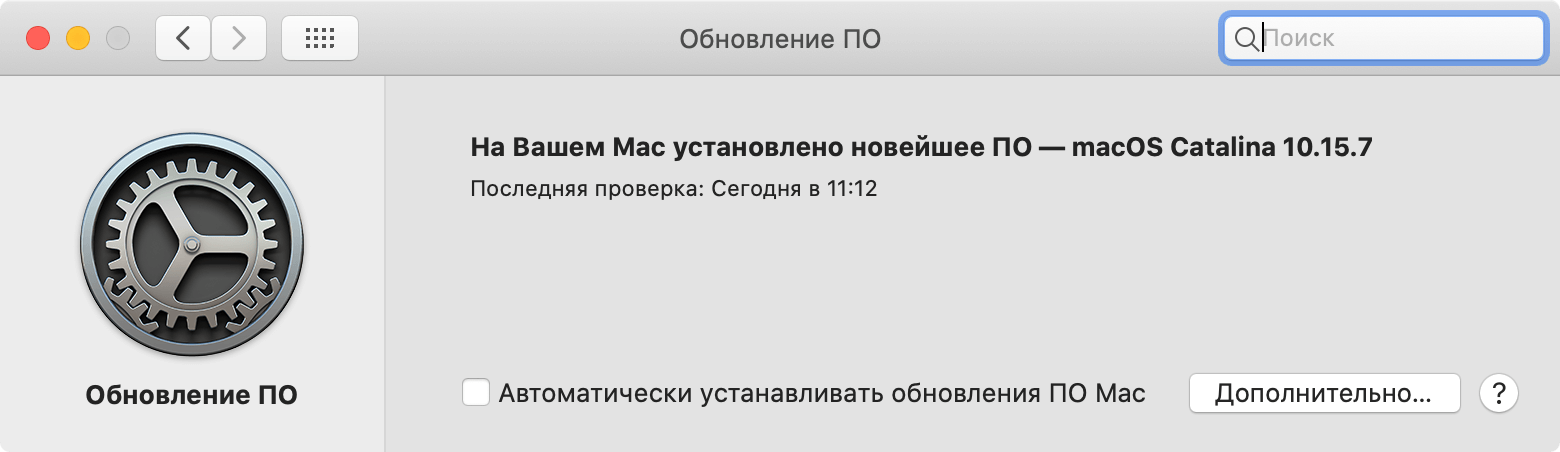
Обновление может занять до 2 часов и больше
The Verdict
And that’s how you run Windows applications on a Mac with Wine. WineBottler may not turn your Mac into a PC, but if you just need to use one or two Windows programs. It’s a great way to get access to the software you need without installing a second operating system onto your computer. Otherwise, you can try the mentioned alternatives.
If you have any questions, please let us know in the comments!
Was this article helpful?
Xcode
The Xcode development suite is the primary kit you will need, regardless of whether you decide to do a minimal build from git, use a build script, or download from one of the ports projects. A version of it will be included in the Optional Installs folder of your macOS installation DVD. You should also be able to download the latest version for your model from the Apple developer site.
Note: If you don’t want to install the full suite, you should be able to make due with just the Command-Line Tools component of Xcode. This will include all of the necessary build tools and even git. Any other libraries should come pre-installed in macOS or can be pulled in automatically by other tools.
Энергоэффективность
OS X Mavericks способна улучшить и без того выдающиеся показатели времени работы компьютеров под управлением Intel Haswell. Так, например, MacBook Air этого года сможет проработать на час больше при просмотре страниц в Сети при помощи Safari. Воспроизведение музыки в iTunes также увеличится примерно на полтора часа. Но все эти цифры лишь красивая обертка для реальной функции энергосбережения, встроенной в Mavericks.
Работает она наподобие многозадачности в iOS. Свернутое или неактивное в данный момент приложение перестает потреблять вычислительную мощность процессора, а вместе с ней и энергию аккумулятора. Само собой это не касается программ, работающих в фоновом режиме. Проще говоря, ваш компьютер Apple проработает как минимум не меньше после перехода на OS X 10.9, а в идеале даже больше, чем обычно.
XQuartz
In the past, Wine’s native Mac driver still needed a good deal of work so running Wine on macOS required installing an X11 server too. This is no longer necessary, but there are still some features missing from the Mac driver (see the to-dos on the macOS page) so you still might want to run Wine with the X11 driver.
The open-source XQuartz project develops the Mac version of X11; you can download the disk-image file directly from there, then just use the macOS installer.
During setup, the upstream XQuartz disk-image will replace /usr/X11 (which is in most PATH variables) with a symlink to /opt/X11 (where it installs the files). However, if you upgrade your release of macOS, this symlink may get clobbered, leading to fatal errors in X11 programs. Reinstalling XQuartz will repair the link automatically, or you can manually restore it with:
sudo ln -s /opt/X11 /usr/X11
If you have a supplementary package manager, you might also be able to grab XQuartz (or an equivalent port of the vanilla xorg server):
brew install --cask xquartz
- On MacPorts, you can get fresh ports of either the xorg-server (stable X11 server), xorg-server-devel (development X11 server), or xorg (full X11 system) packages. For example:
sudo port -v install xorg-server
Что сделать перед установкой
В связи с тем, что вы планируете понижать версию операционной системы (устанавливать более старую версию), создание копии Time Machine нас не устроит.
Учитывая, мы будем делать так называемую «чистую установку», предусматривающую полное форматирование системного диска, сохраните всю необходимую информацию на внешний жесткий диск, перепишите пароли, которые не помните и перенесите важные закладки.
Помните, что в процессе установки ваш MacBook или iMac будет полностью очищен от всех файлов.
Обратите внимание, что установить прошлую версию OS X или macOS на ноутбук или компьютер, который был представлен после ее анонса, невозможно.
Т.е., если в вашем распоряжении MacBook Pro 2014 года выпуска, поставить на него OS X Lion 2011 года выпуска «простым способом» невозможно.
Интегрированная графика
Возможности встроенной графики в OS X были расширены. И дело тут даже не в высокопроизводительных решениях от Intel, а возможности динамического перераспределения объема памяти графического ускорителя. Когда пользователь на своем компьютере под управлением Mavericks не использует никаких графических задач, то объем памяти интегрированной графики, который выделяется в том числе и из ОЗУ, снижается до минимума. Если же начинается воспроизведение видео или игра, то система сразу же увеличивает объем памяти до необходимого значения. Кроме того, OS X 10.9 может похвастаться поддержкой технологии Open CL.
Это были самые значительные изменения в OS X Mavericks относительно предшественников, которые ощутят абсолютно все пользователи. Теперь о более специфических нововведениях.
Вслед за iOS Apple оснастила картами собственной разработки и настольную операционную систему. Все те же привычные функции плюс глубокая интеграция с другими встроенными приложениями делают Карты в OS X очень полезным нововведением. Осталось лишь подтянуть непосредственно картографическую часть.
Среди новых приложений пользователей ждет и iBooks. Еще один перебежчик из мира iOS. Приложение обладает ровно теми же функциями, поддерживают покупку книг и их интерактивное содержимое. Читать в любом месте и на любом устройстве теперь стало еще удобнее.
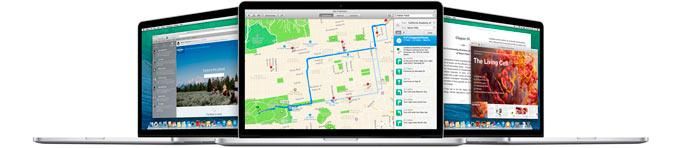
Еще раз повторимся, что вы смело можете пустить отложенные на Mavericks деньги на любое другое полезное дело, потому что OS X 10.9 бесплатна для всех и каждого вне зависимости от того, используете ли вы Mountain Lion или Snow Leopard. OS X Mavericks уже доступна в Mac App Store. Обновляемся и делимся впечатлениями!
OS X 10.9 Mavericks в Mac App Store
Вариант 1. macOS Extractor
1. Подготовка установочного диска
(Предполагается что OS X Yosemite Installer у вас уже скачан и находится в каталоге с программами.)
- Устанавливаем macOS Extractor (актуальная версия на данный момент 1.42 от 31 мая 2017). На рабочем столе должен появиться значок «OS X Install ESD».
- Перейдя в раздел «Программы -> OS X Hackers Patch Files» запускаем AutoPatch и выбираем флешку или диск, на который планируем разместить установщик.
- (для не 64-битных Mac) Нужно заменить boot.efi файлы, расположенные в каталогах /System/Library/CoreServices и /usr/standalone/i386 копией из каталога /Applications/OS X Hackers Patch Files/Boot EFI/. Для замены файлов, с них предварительно следует снять блокировку, выполнив в терминале:
sudo chflags nouchg /Volumes/OS\ X\ Base\ System/System/Library/CoreServices/boot.efi
(Если что-то не так с путём и вы получили сообщение об ошибке, найдите файл boot.efi самостоятельно, затем в терминале введите «sudo chflags nouchg» и перетащите его в окно терминала)
После того, как вы заменили boot.efi новой версией, следует вернуть ему атрибуты (блокировка) в первоначальное состояние:
sudo chflags uchg /Volumes/OS\ X\ Base\ System/System/Library/CoreServices/boot.efi
2. Установка OS X Yosemite
Перезагружаем Mac удерживая клавишу Alt (Option) и выбираем наш установочный диск «OS X Base System».
Если установка выкидывает обратно в главный раздел, пробуем внести некоторые изменения в терминале:
sudo bless --folder /Volumes/OS\ X\ Base\ System --file /Volumes/OS\ X\ Base\ System/System/Library/CoreServices/boot.efi --setBoot
После чего установка должна пойти в штатном режиме.
3. Возможные проблемы после перезагрузки
Если после установки, компьютер не показал долгожданного рабочего стола Yosemite, снова загружаемся с установочной флешки и открыв терминал из верхней строки меню (не запуская заново установку) или загружаемся в однопользовательском режиме (удерживая Command-S сразу после включения) и выполняем команду:
Установка 64-разрядных драйверов устройств (kexts) из папки Kexts OS X Extractor.
Хотелось бы обратить внимание, что на старых видеокартах (GMA 950, X3100, X1600, X1300, X1900, 7300gt, etc.) ускорение графики в Mac OS X Mavericks и Yosemite не поддерживается.
Существуют бета-версии версии драйверов, хотя они могут лагать, но это всё же лучше, чем совсем ничего. Найти их можно в каталоге ‘OS X Hackers Patch Files’. Открыв папку ‘Kexts’ запускаем Graphics Card Kext Installer и выбираем раздел со свежеустановленной Mac OS X. После чего остается только перезагрузить компьютер.
Из-за отсутствия нормальных драйверов для видюхи, возникает проблема с переходом в спящий режим, что лечится дополнительным «костылём» в виде расширения NoSleep и измененного управления яркостью.
Установка macOS Monterey на ПК с WINDOWS
Шаг 1: Подключите USB емкостью 16 ГБ к компьютеру.
После того, как USB появится на вашем экране, перейдите в Дисковую утилиту и сотрите USB со следующими параметрами.
Нажмите «Просмотреть» и «Показать все устройства».
Кроме того, найдите и нажмите на свой USB, перейдите в Erase и нажмите на него. Переименуйте USB во всплывающем окне и выберите macOS Extended в раскрывающемся меню «Формат».
Шаг 5: Нажмите «Стереть». Подождите некоторое время, пока процесс завершится.
Как только все закончится, нажмите «Готово» и закройте Дисковую утилиту.
Вариант 2. MacPostFactor
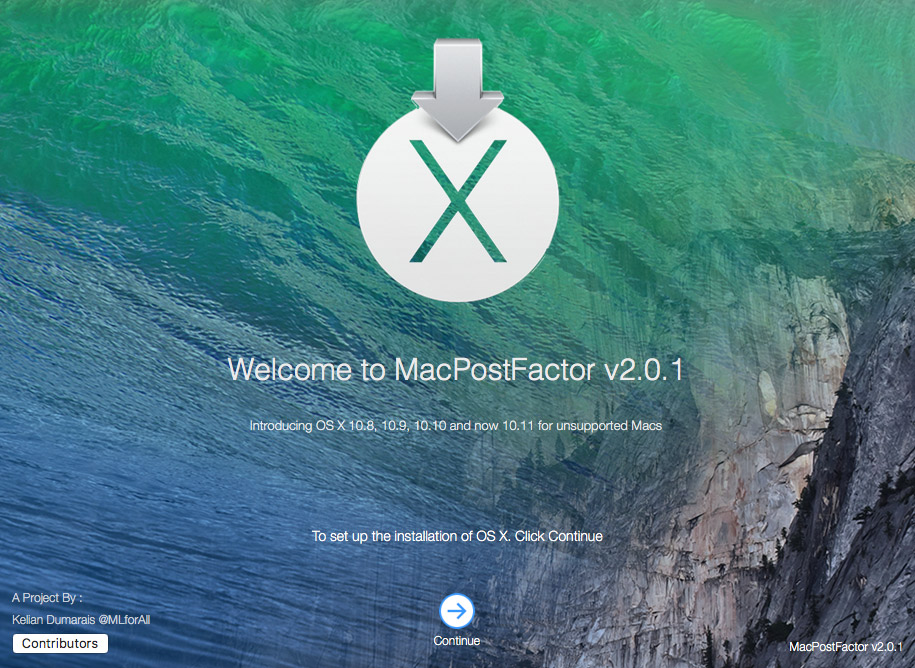
MacPostFactor (версия 2.0.1 от 8 июля 2016 г.) Тут всё упростили по полной программе, никаких действий в терминале проводить не потребуется.
Установка ОС OS X Yosemite с диска.
Убеждаемся что пакет Установка OS X Yosemite.app (Install OS X Yosemite.app) присутствует в папке с программами. Далее, запустив MacPostFactor (MCPF), выбираем тип установки «On this computer», а затем раздел диска, на который будет производится установка Yosemite.
Нажимаем кнопку установить и вводим пароль. Компьютер должен перезагрузиться с логотипом OSXHackers. После завершения процесса установки получаем наш старый Мак с ОС OS X Yosemite на борту.
Установка через USB
Установочная флешка делается не сложнее, единственное отличие состоит в том, что главном окне MCPF следует выбрать тип установки «On an external drive» (на внешнем диске) и указать вашу флешку или диск.
Далее, по уже знакомой с первого варианта схеме, перезагружаем Мак, удерживая клавишу ‘Alt’ (Option), и выбираем USB-накопитель для загрузки.
- не отображаются Карты в соответствующем приложении
- может подтормаживать Launchpad
- может не воспроизводиться видео в iTunes, Safari, VLC и DVD-плеере
- не корректное отображение в Центре уведомлений
- доступно только одно разрешение экрана
- могут не работать iMessage и FaceTime
Яндекс.Дзен
и узнавайте первыми о новых материалах, опубликованных на сайте.
Dependencies
Once you have Xcode and a version of the X11 server (not required but highly recommended), you need to grab both the build and runtime dependencies for Wine. While you can just run Wine’s configure script and keep installing libraries that it complains are missing, using a package manager will save you a lot of trouble and keep your system cleaner.
The main caveat with the various macOS package repos is that you do not want to mix them. Once you’ve decided to use one, stick with it, and if you decide to switch to a different one, it’s probably best to uninstall all of your old packages first, then reinstall them with the new system.
The subsections below describe ways you can get just the necessary dependencies for Wine. If you want, you can always just install the appropriate wine package, which will pull in all the other packages you need. At that point, you can either uninstall just the wine package, or keep it and run your own build from within its directory.


