

- Деинсталляция приложений на айпаде
- Как отобразить все программы в списке покупок
- Как перенести приложение ipad
- Как скрыть игру или приложение из покупок на iphone или ipad
- Как удалить все данные игры в iphone и ipad?
- Как удалить приложение на ipad
- Как удалить приложение на ipad | все для ipad
- Как удалить приложение на айпаде при помощи пк
- Как удалить приложение на айпаде через настройки
- Помогла ли вам эта статья?
- Способ 1: экран «домой»
- Способ 2: «настройки»
- Удаление приложений с iphone или ipad через настройки
- Заключение
Деинсталляция приложений на айпаде
Мобильная операционной система, под управлением которой работает планшет от компании Apple, предоставляет два варианта удаления приложений – их непосредственную деинсталляцию, которая может быть выполнена двумя способами, и сгрузку. И если с первым все понятно, то второй требует пояснения – на устройстве останется ярлык программы и некоторые ее данные, однако основной их массив будет стерт.
Как отобразить все программы в списке покупок
Для отображения всех тех приложений, которые мы вместе с Вами спрятали в предыдущем пункте, нам также понадобиться iTunes.
- Открываем iTunes и входим под своим Apple ID.
- Опять же жмем на имя и в списке выбираем пункт — «Сведения об учетной записи».
- Могут потребовать ввести пароль повторно — сделайте это.
- В открывшемся окне находим пункт — «iTunes в облаке». Под ним будет надпись — «Скрытые покупки», а справа — «Управлять».
- Вы увидите весь скрытый контент. Достаточно выбрать необходимый и щелкнуть «Показать».
Но порой и этих манипуляций бывает недостаточно для полного удаления, ведь есть еще информация которая накапливается в процессе взаимодействия с программой или игрой. Узнаем, как избавиться от нее…
Как перенести приложение ipad
Тоже всё очень просто – в том же режиме дрожащих иконок – цепляем пальцем иконку и тянем за экран. Если вы перетаскиваете на новый экран, то у вас в вашем iPad появляется ещё одно окно с программами. Очень удобно можно рассортировать программы – игры на отдельный экран, софт на отдельный.
Всё зависит от вашей фантазии и любви к порядку.
Также программы можно упорядочить в iTunes. Подключаем iPad и переходим в раздел с программами. Там справа есть окно, в котором видно что творится на вашем iPad постранично.
Делаем двойной клик по нужной страницы и работаем с ним точно также как на самом iPad: переносим приложения, создаём папки.
Небольшая видеоинструкция про перенос приложений.
update: статья была обновлена 18 ноября 2021 года. Я сделал актуальные скриншоты и пояснения. Инструкция для iPhone, iPad, iPod Touch, работающих на iOS 5-9.
Как скрыть игру или приложение из покупок на iphone или ipad
Для этого понадобится подключение к компьютеру и установленный iTunes.
Обновлено! Совсем недавно Apple «чёт психанула» и теперь в iTunes на компьютере нет App Store. Вот так вот — просто взяли и убрали. Но нам-то он нужен! Что же делать? Не стоит отчаиваться — у меня есть инструкция о том, как вернуть магазин игр и приложений в iTunes.
Скачали и установили «правильную» версию? Теперь переходим к делу:
- Запускаем iTunes и заходим под своей учетной записью (Apple ID).
- Нажимаете на свое имя. Кстати, в новых версиях iTunes этого пункта нет, а есть «Учетная запись» — жмем на нее.

- В всплывающем окне выбираете — покупки.
- Из всего многообразия того, что вы приобретали в свое время выбираете то, что нужно скрыть.
- Нажимаете на крестик.
Все, таким образом приложение полностью «удаляется» с устройства и его не видно в списке покупок. Получается, что Вы как будто и никогда не загружали данную программу или игру — на устройстве ее нет, и в облаке iCloud она тоже не отображается. Однако, все можно вернуть обратно.
Как удалить все данные игры в iphone и ipad?
По мере прохождения любой игры, накапливается так называемый игровой прогресс, достижения и прочие заслуги, которые вы зарабатываете в процессе. И это здорово. Но иногда хочется начать игру «заново», без всех этих сохранений, однако при переустановке игры приходиться начинать не сначала, а с того уровня котором вы закончили.
Что делать в этом случае? Как стереть все и начать «с нуля»? Существует два пути решения и все зависит от того, где хранятся эти данные:
- Весь прогресс сохраняется на серверах разработчиков игры и привязывается к учетной записи. Выход только один — создавать новую учетную запись. Как правило это происходит входе в игру на стартовом экране.
- Все данные игры хранятся в iCloud. Тогда их нужно удалить самостоятельно. Сделать это можно перейдя в Настройки — iCloud — Хранилище. Находим необходимое приложение и все стираем:)

Вот только подчистив и эти данные, можно сказать что приложение или игра удалена с iPhone или iPad полностью. Но иногда возникают проблемы…
Как удалить приложение на ipad
Способ 1 – Стандартное удаление
Способ удобен, если вы видите и знаете конкретное ненужное приложение на экране вашего iPad.
Просто подержите на какой-нибудь иконке приложения палец пару-тройку секунд. И все иконки начнут дрожать и у них появится крестик. Стоит отметить, что крестик не появится у предустановленных приложений (FaceTime, App Store и другие) – их удалить с iPad нельзя.
Нажимаем на крестик удаляемой программы и получаем следующее сообщение:
Жмём кнопку “Удалить”. Если удаляемое приложение – игра, то система дополнительно спросит про Game Center. Тут сами решайте нужно ли сохранять данные о ваших подвигах в Game Center.
Как удалить приложение на ipad | все для ipad
Для удаления приложений есть несколько способов. Я расскажу про каждый из них подробно, а вы уже выберите, какой для вас самый удобный.
Удаление приложений через иконки
Если задержать палец на иконке любого приложения (не обязательно того, которое вы хотите удалить), то через пару секунд все иконки на iPad начнут «Дрожать от страха» и на большинстве из них появился крестик.
Для удаления приложения достаточно лишь тапнуть по этому крестику и твердой рукой подтвердить свое намерение.
Крестика не будет на приложених, изначально встроенных в операционную систему iOS (как, например, Internet Explorer встроен в Windows), поэтому удалить их вы не сможете. Да, собственно, не сильно-то и хотелось, так как это приложения нужные и полезные (в отличие от ненавистного «осла», которого я бы снес первым делом).
Удаление приложений на iPad через настройки
Еще один вариант удаления приложений — через настройки iPad. Заходим в раздел «Основные — Статистика» и выбираем «Показать все программы» (1).
Тапаем на ненужное приложение и в появившемся окне жмем на кнопку «Удалить программу» (2).
После чего соглашаемся с удалением (3).
Удобство данного способа в том, что все приложения выводятся в отсортированном по размеру порядке и сразу видно, какие из них занимают больше всего места. Кстати, именно за счет этого я «спалил», что у меня в VLC — видеоплеере остались загруженными фильмы, про которые я совсем позабыл. В итоге 10 гигабайт сразу и очистил.
Удаление приложений через iTunes
Если вам нужно удалить сразу очень много приложений, то гораздо удобнее это делать через iTunes. Для этого подключаем iPad к компьютеру и в программе «iTunes» жмем кнопочку «iPad» (1).
Далее выбираем опцию «Программы» (2). Появится список установленных приложений. Ищем среди них ненужные и «помечаем» их на удаление нажатием на кнопку с надписью «Удалить» (3), которая заменится надписью «Будет удалено».
Теперь осталось нажать на кнопку «Применить» (4) и с наслаждением наблюдать, как увеличивается свободное место.
Учтите, что все приложения удаляются только с iPad, но остаются на компьютере. И занимают они, надо сказать, прилично места, так как накапливаются и накапливаются. Можно конечно удалять их руками в «iTunes/Mobile Applications» через файловый менеджер, но правильнее опять же использовать iTunes. Переходим в нем на опцию «Медиатека — Программы» (1).
Выбираем ненужные приложения и на каждом из них нажимаем правой кнопкой мыши — «Удалить» (2).
После чего подтверждаем удаление (3).
Удаление приложений Cydia
Все вышеприведенные способы совершенно не подходят для удаления приложений, установленных через Cydia. Их нет в iTunes и даже крестик на них не появляется. Удалять их нужно также через Cydia в духе «Я тебя породил, я тебя и убью». Просто заходим в Cydia во вкладку «Installed», выбираем то, что нам нужно (а точнее — не нужно) и жмем «Remove — Confirm», либо «Modify — Remove — Confirm».
Вот, собственно, и все. Как видите, все действительно делается очень просто, если знать как. Но все же если возникнут какие-то вопросы, задавайте их в комментариях, я постараюсь на них ответить.
Как удалить приложение на айпаде при помощи пк
Чтобы воспользоваться этим методом, предварительно необходимо установить на компьютер приложение iTunes или iTools. Также понадобится USB кабель для подключения планшета к компьютеру.
Для удаления приложения надо выполнить такие действия:
- Подключите планшет к компьютеру.
- Запустите приложение iTunes на ПК.
- Кликните по своему iPad в списке обнаруженных устройств в приложении.
- Перейдите во кладку “Программы”.
- Отметьте галочками ненужные программы или кликните по кнопке “Удалить” напротив них.
- После того, как все ненужные приложения будут отмечены, кликните по кнопке “Применить”.
Такими же способами можно удалять приложения и на iPhone. Напоследок отметим, что в любой момент удаленное приложение можно сказать и установить заново.
Как удалить приложение на айпаде через настройки
Этот способ удаления может показаться многим пользователям более удобным, так как перед глазами будет весь список приложений. А главное, В списке отображается какое приложение сколько весит. Соответственно, можно выбрать те, которые занимают больше всего места.
Процесс удаления осуществляется в такой последовательности:
- Зайдите в настройки iPad.
- Слева найдите и коснитесь строчки “Основные”.
- Коснитесь подраздела “Управление”.
- Перейдите в раздел “Использование хранилища и iCloud”.
- Тапните по приложению, которое хотите удалить.
- Коснитесь кнопки “Удалить приложение” и подтвердите действие.
Помогла ли вам эта статья?
ДАНЕТ
Способ 1: экран «домой»
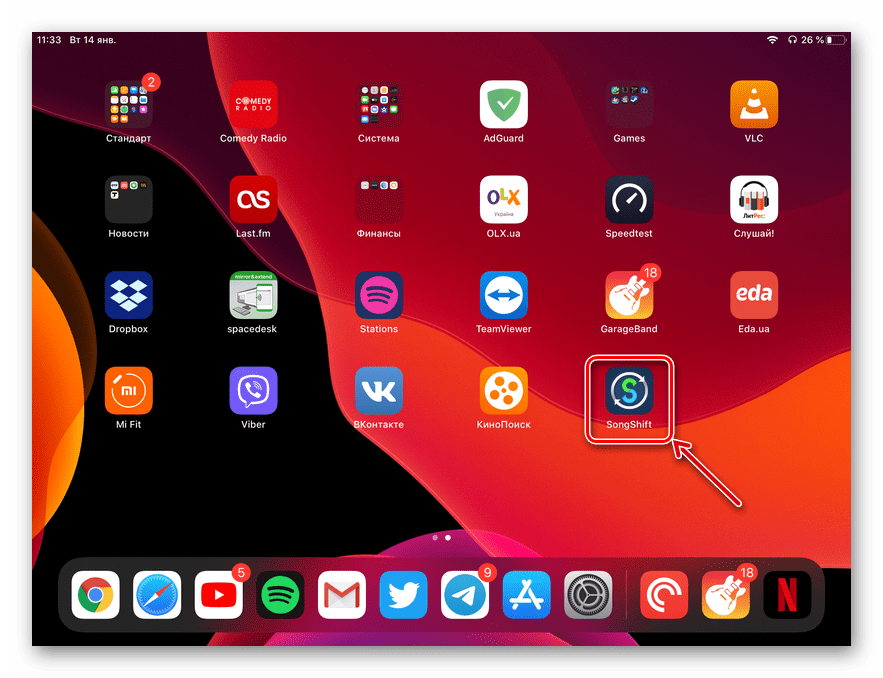
Ярлыки всех устанавливаемых на iPad приложений помещаются на главный экран, где их можно упорядочить и/или сгруппировать по папкам. Отсюда же проще всего инициировать процесс удаления.
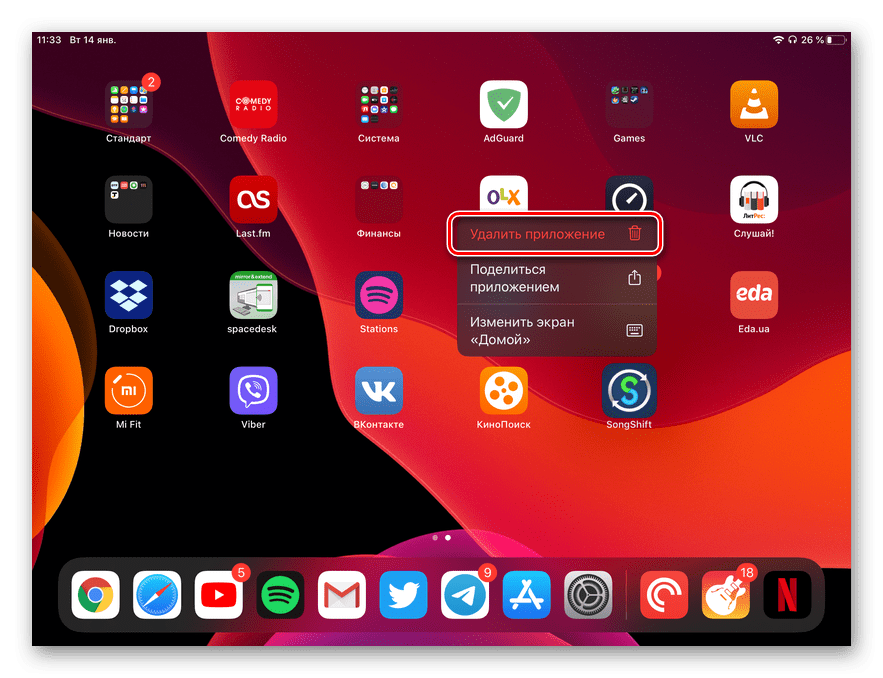
- Найдите иконку того приложения, которое требуется деинсталлировать, коснитесь ее пальцем и удерживайте его до появления меню дополнительных действий.
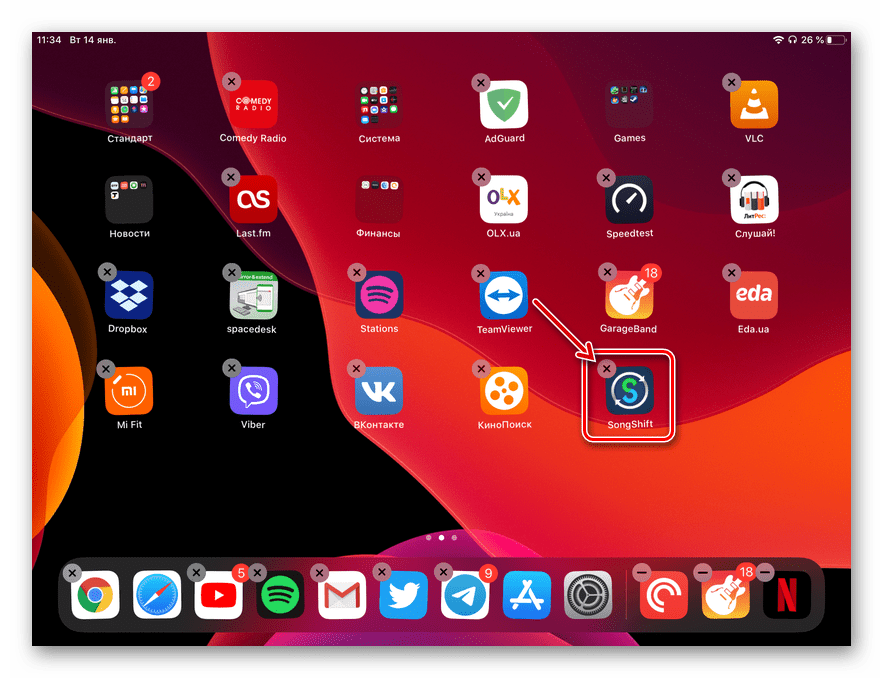
Если удерживать палец чуть дольше, контекстное меню исчезнет, вместо него в левом верхнем углу ярлыка появится значок с крестиком, нажатие на который и позволит выполнить интересующую нас процедуру. Отметим, что в iOS 12 и предшествующих ей версиях сработает только этот метод — вышеописанный там не реализован.
- Выберите пункт «Удалить приложение» или коснитесь крестика, в зависимости от того, как долго вы удерживали ярлык и что появилось в итоге.
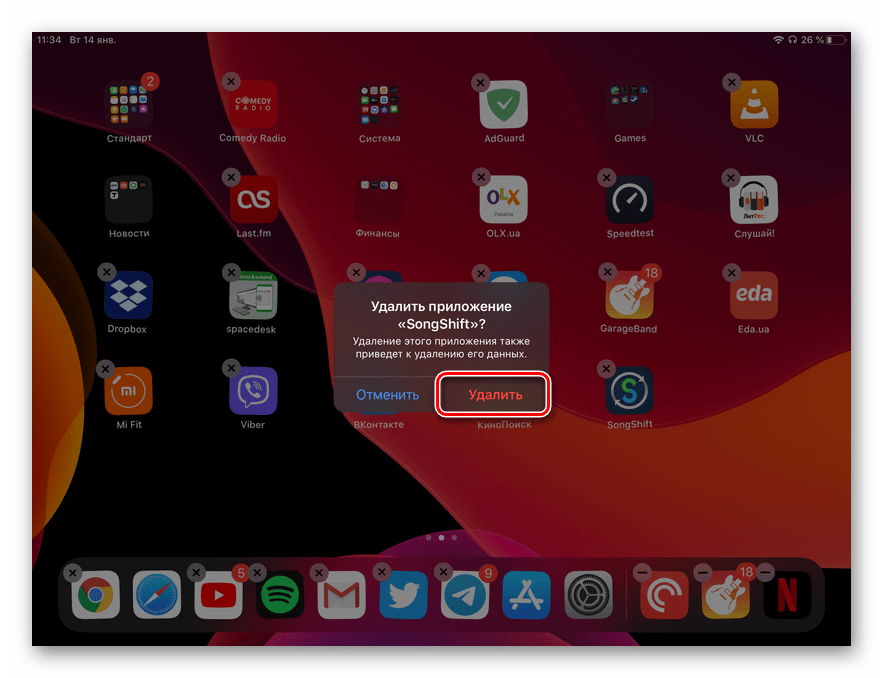
- В появившемся окне с вопросом нажмите по надписи «Удалить» и дождитесь завершения.
Это был наиболее простой, но не единственный метод удаления программ на айПаде.
Способ 2: «настройки»
Избавиться от ненужного приложения можно и в «Настройках» iPadOS (iOS), там же можно его сгрузить, если требуется временно освободить место в хранилище, сохранив при этом возможность быстрого доступа и основные данные программного компонента.
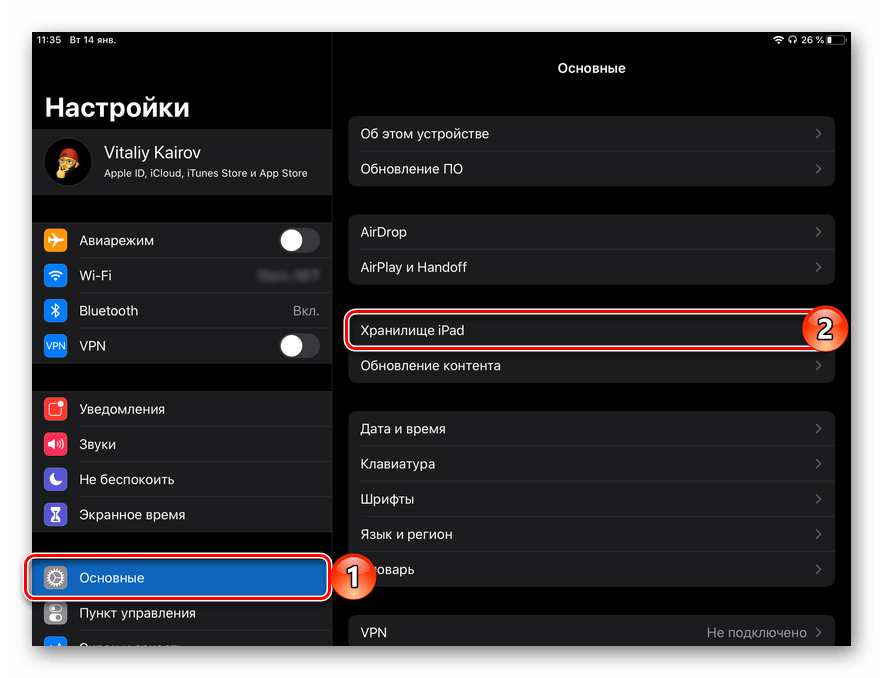
- Откройте «Настройки», тапните по пункту «Основные» слева, а затем в правой области выберите «Хранилище iPad».
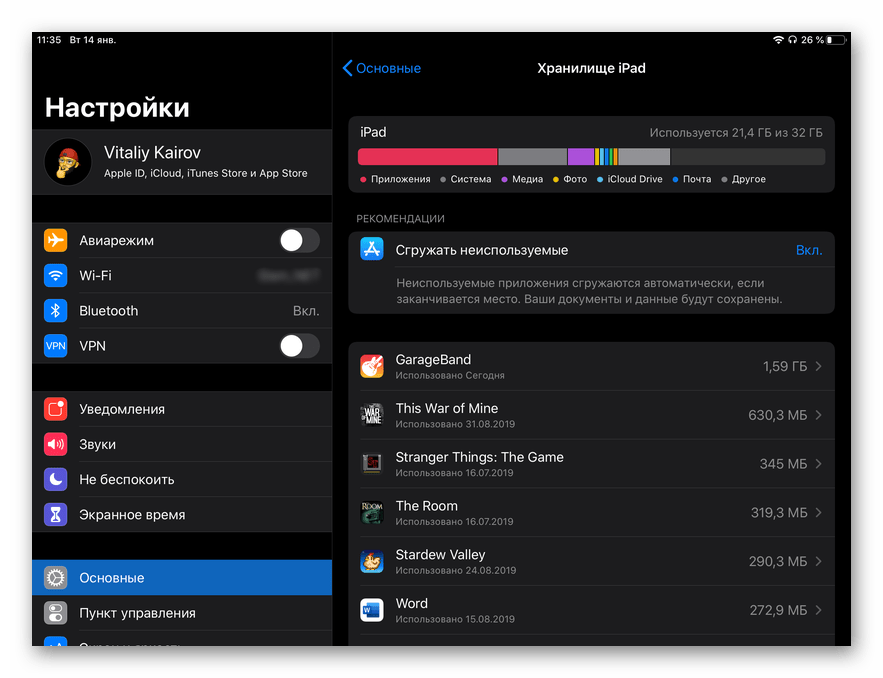
- Дождитесь, пока завершится сканирование накопителя, будет показан список всех установленных программ, а справа от наименования отобразится размер занимаемого ими пространства.
- Найдите то приложение, которое хотите сгрузить или удалить, коснитесь его названия, после чего, в зависимости от поставленной задачи, выполните одно из следующих действий:
Вариант 1: Сгрузка приложений
- На открывшейся странице нажмите по надписи «Сгрузить приложение».
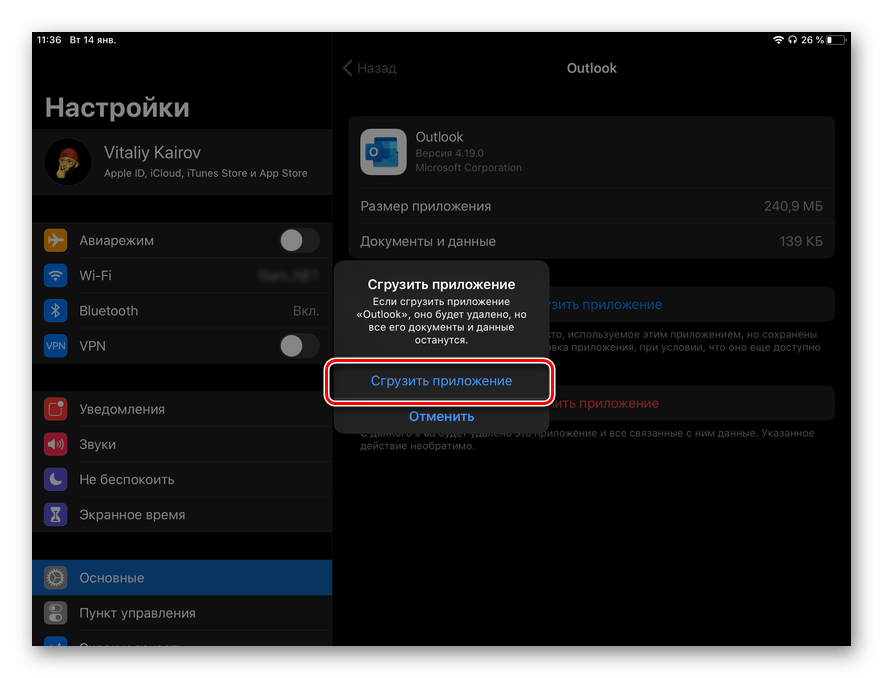
- Подтвердите свои намерения, коснувшись одноименного пункта во всплывающем окне.
- Дождитесь завершения процедуры.
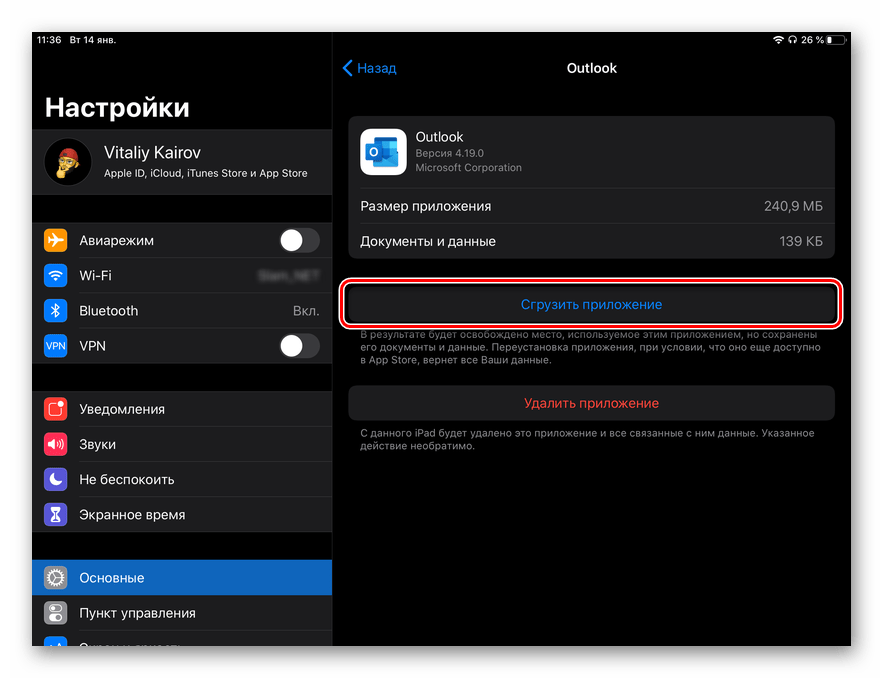
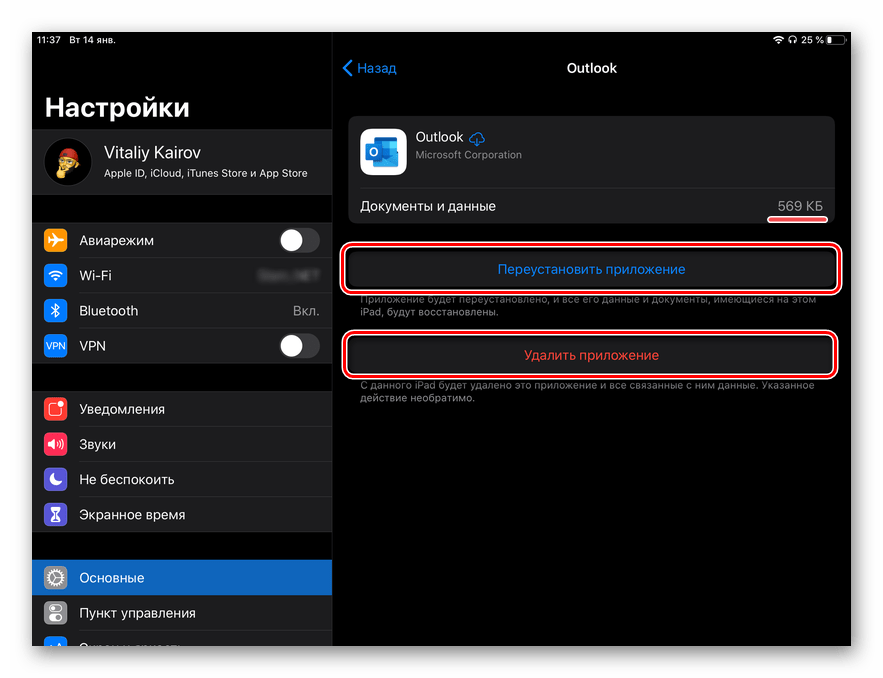
В результате размер занимаемого программой места значительно снизится (зачастую данных остается менее 1 Мб) и у вас появится возможность ее переустановить или, если такая необходимость возникнет, полностью деинсталлировать.
Примечание: Переустановить сгруженное приложение можно не только из «Настроек» iPadOS, но и с главного экрана – достаточно просто нажать на его ярлык, после чего будет начата процедура повторной загрузки. Визуально значки таких приложений не отличаются от установленных, только слева от их названия будет находиться облачко.

Вариант 2: Удаление приложенийЕсли же ваша задача заключается именно в деинсталляции, отыскав в списке установленных более ненужную программу и перейдя на ее страницу, коснитесь надписи «Удалить приложение»,
а затем выберите одноименный пункт в появившемся окошке с вопросом для подтверждения своих действий.
Спустя мгновение программа будет удалена, ее ярлык пропадет из «Настроек» и экрана «Домой», а на накопителе айПад высвободится ранее занятое пространство.
Примечание: Сгрузить и удалить можно не только программы от сторонних разработчиков, которые были инсталлированы из App Store, — это возможно сделать и со многими предустановленными компонентами, если вы не планируете ими пользоваться. К числу таковых относятся офисные приложения Pages, Numbers, Keynote; Команды, Книги, Подкасты, Советы, Карты, Напоминания, Календарь, Заметки, iTunes, Apple TV и некоторые другие.
Удаление приложений с iphone или ipad через настройки
- Открываем «Настройки».
- Переходим во вкладку «Основные», в котором располагается пункт «Хранилище iPad (iPhone)».
Заключение
Мы рассмотрели два способа удаления приложений на iPad, а также то, как выполнить их сгрузку. В обоих случаях процедура довольно простая и может быть выполнена даже новичком в среде iOS/iPadOS.


