

Вы сможете быстро загружать аудиофайлы через интернет или по USB-кабелю при помощи компьютера.
- С помощью iTunes
- Как настроить автоматическое копирование музыки из iTunes
- Как скопировать только выбранные песни из iTunes вручную
- С помощью Finder
- С помощью «Google Play Музыки»
- С помощью eMusic
- С помощью Evermusic
- С помощью Documents
- Как скачать музыку с компьютера на айфон?
- Заключение
- Загрузка музыки через iTunes?
- Синхронизация всей музыки по Wifi
- Синхронизация отдельных плейлистов
- Как удалить музыку с iPhone?
- Удаление одного трека с iPhone
- Удаление всей музыки с iPhone
- Удаление музыки через iTunes
- Как изменить количество песен на iPhone ничего не удаляя?
- Как скачать рингтон на iPhone с помощью мобильной версии iTunes
- Как добавить рингтон на iPhone с помощью ПК
- Как добавить рингтон на iPhone с помощью iOS‑приложения GarageBand
- Как скачать рингтон на iPhone с помощью iOS‑программ для создания рингтонов и десктопного клиента iTunes
- Как добавить рингтон на iPhone с помощью стороннего менеджера файлов на компьютере
- Что такое рингтон
- Где рингтоны хранятся на iPhone
- Требования к рингтонам
- Как и где скачать рингтон на айфон
- Приложение GarageBand
- Как установить мелодию на звонок
- Как поставить рингтон на будильник
- Возможные проблемы
- Посмотреть все смартфоны iPhone и выбрать свой
- Скачиваем музыку из стриминговых сервисов или покупаем
- Как загрузить музыку на iPhone через iTunes и Apple Music
- Скачиваем музыку в приложение «Файлы»
С помощью iTunes
Пожалуй, самый очевидный способ загрузить свою музыку с компьютера под управлением Windows или macOS (до версии Catalina) на iPhone — через программу iTunes. Все добавленные таким образом аудиофайлы можно слушать в стандартном iOS‑приложении «Музыка». Стоит отметить, что iTunes копирует музыку быстрее остальных приложений, перечисленных ниже, не считая Finder.
Когда закончите, подключите смартфон к компьютеру по USB‑кабелю и нажмите на иконку iPhone в верхней части окна iTunes. Если потребуется, введите Apple ID и пароль.
Остаётся скопировать музыку из медиатеки iTunes в память вашего смартфона. Это можно сделать двумя способами: в автоматическом режиме и вручную.
Как настроить автоматическое копирование музыки из iTunes
Этот способ предназначен для массового копирования. Он скачивает на iPhone или вообще все песни из iTunes, или всю музыку из выбранной категории, будь то жанр, альбом, артист или плейлист.
1. На боковой панели iTunes откройте раздел «Музыка».
2. На панели справа отметьте пункт «Синхронизировать музыку».
3. Если хотите, чтобы iTunes скопировала не всю, а только выбранную вами музыку, включите опцию «Выбранные плейлисты, артисты, альбомы и жанры» и отметьте нужные варианты в появившемся списке.
4. В нижней части окна нажмите «Применить» и дождитесь, пока iTunes не скопирует файлы.
Как скопировать только выбранные песни из iTunes вручную
Ручной способ даёт больше контроля: позволяет копировать один или несколько выбранных треков, не затрагивая остальные файлы в медиатеке.
1. На боковой панели iTunes откройте раздел «Обзор».
2. Прокрутите окно вниз и отметьте пункт «Обрабатывать музыку и видео вручную».
3. Над изображением iPhone на боковой панели кликните стрелку назад, чтобы попасть в медиатеку.
4. Откройте раздел «Песни» на боковой панели. Если он не отображается в верхней части окна, нажмите «Медиатека».
5. Перетащите нужные треки с правой части окна на изображение iPhone слева. Дождитесь, пока iTunes не скопирует файлы.
С помощью Finder
В новых версиях macOS, начиная с Catalina, iTunes больше нет. Функции этой программы, включая копирование музыки на iPhone, теперь выполняет приложение Finder.
1. Запустите Finder и подключите iPhone к компьютеру через USB‑кабель.
4. Чтобы скопировать все песни из библиотеки компьютера в iPhone, отметьте пункт «Всю медиатеку» (Entire music library) и кликните «Применить» (Apply).
5. Чтобы скопировать в iPhone только выбранную музыку, отметьте «Выбранные плейлисты, артисты, альбомы и жанры» (Selected artists, albums, genres, and playlists), выберите нужные элементы в списке и нажмите «Применить» (Apply).
6. Чтобы скопировать только песни из выбранной папки, перейдите на вкладку основные (General) и отметьте пункт «Обрабатывать музыку и видео вручную» (Manually manage music, movies, and TV shows). Затем просто перетащите песни в окно Finder, в котором отображается меню iPhone.
С помощью «Google Play Музыки»
Каждый пользователь (не только подписчики) сервиса «Google Play Музыка» может загрузить до 50 000 своих аудиофайлов в облако Google и потом слушать их в одноимённом приложении на iPhone — бесплатно и без рекламы. Для загрузки песен вам понадобится любой компьютер.
Все загруженные вами композиции появятся в фонотеке приложения. Изначально они будут доступны только для стриминга. Но программа позволяет скачивать музыку в память устройства и слушать офлайн: достаточно выделить нужный альбом и выбрать команду загрузки.
Приложение не найдено
С помощью eMusic
Этот сервис работает почти так же, как «Google Play Музыка», только вам не нужно устанавливать на компьютер дополнительное ПО.
С помощью Evermusic
Плеер Evermusic умеет стримить и загружать музыку из разных облачных хранилищ: Google Drive, Dropbox, OneDrive, Mega, Box, «Яндекс.Диска» и других.
С помощью Documents
Как и предыдущая, эта программа умеет загружать и проигрывать файлы из облачных сервисов. Documents поддерживает Google Drive, Dropbox, OneDrive, Box и «Яндекс.Диск».
Но, помимо музыки, она предназначена для работы с видео и другими типами документов, и плеер — не основная её функция. Поэтому в нём нет сортировки, например, по артистам и альбомам, как в других музыкальных приложениях.
Как скачать музыку с компьютера на айфон?
Меню приложения интуитивно простое и понятное. Подключаем смартфон к ПК через USB, затем запускаем программу и нажимаем кнопку Управление. Осталось отметить нужные файлы и нажать «Импорт».
Заключение
Загружать контент в iPhone долго и сложно. Особенно если никогда не делал этого и только начинаешь осваивать iTunes. В статье были даны точные инструкции, как перенести музыку с компьютера на мобильный телефон Apple максимально быстро и бесплатно. Способов загрузки песен много, и среди них немало простых и понятных. Если у вас все равно возникают сложности или есть вопросы по данной теме, не стесняйтесь – задавайте их в комментариях!
ITunes – системный инструмент, формально выполняющий функции стандартного медиаплеера, воспроизводящего музыку и видео, а технически позволяющий совершать покупки в цифровом магазине, брать напрокат фильмы, организовывать книжные библиотеки и слушать радио, пользоваться системой Genius и получать различные рекомендации, основанные на недавней активности. И без того обширный набор возможностей разработчики из Apple дополнили возможностью взаимодействовать с резервными копиями и некоторыми данными на iPhone, а еще обновлять программное обеспечение, и переносить контакты.
Удивительно, но функционал всесильного iPhone редко используют даже наполовину – чаще всего, инструмент используется, как «незамысловатый» посредник в делах, связанных с передачей музыки с компьютера на смартфон или планшет. С обменом файлами из разных библиотек у iTunes не бывает проблем – сервис в два счета подхватывает все отмеченные песни и тут же проводит синхронизацию, считывая информацию, записанную в тегах (исполнитель, альбом, жанр, текст), загружая обложку из сети и избавляясь от дубликатов. Как результат – доведенная до совершенства медиатека, где каждой композиции отведено положенное место.
Аналогов у столь грандиозной экосистемы не отыскать на Android. Но, как показывает практика, придуманные Apple новшества и тут лишь мешаются. И загружается все долго, и действий много, и кнопки лишь мешаются, и музыка подходит определенных форматов, с чужого компьютера ничего не перекинуть. В итоге, iTunes в глазах обычных пользователей превращается из важного и невероятно полезного инструмента в кладезь вопросов и ненайденных ответов.
Классический MP3 и эксклюзивный ALAC (Apple Lossless), стандартный WAV и всесильный AAC – операционная система iOS с легкостью справляется практически со всеми современными расширениями аудиофайлов и легко воспроизводит как треки, загруженные из сети, так и композиции, найденные в Apple Music. Проблем не возникнет и с форматами AIFF и Audible (2, 3 и 4 поколения). Не станет камнем преткновения и расширение WMA (Windows Media Audio) – iTunes по умолчанию конвертирует такие файлы в знакомый и удобный AAC.
Загрузка музыки через iTunes?
Загрузить музыку в iPhone через iTunes просто. Сервис Apple, к которому до сих пор недоверчиво относятся рядовые пользователи, не так уж и страшен – пополнить личную библиотеку любимыми песнями можно за пять минут, с закрытыми глазами. Действия очевидны и последовательны, вопросы могут возникнуть лишь при несовместимостях, появившихся из-за синхронизации с медиатеками iCloud. Проблема решается мгновенно – стоит отыскать нужную настройку в меню с параметрами (в инструкции ниже все подробно описано).
Если же страх из-за знакомства с неизвестным инструментом начал исчезать, значит, время переходить к серьезным экспериментам:


Описанный алгоритм действий при первом знакомстве выглядит запутанным и сложным – стоит хотя бы раз проделать все действия вместе с инструкцией и следующее взаимодействие с iTunes станет настоящим праздником – более логичного, полезного и современного инструмента, в два счета сортирующего музыку и в автоматическом режиме прописывающего теги (и даже загружающего обложки альбомов и артистов), не отыскать.
Альтернативных способов как закачать музыку на iPhone с компьютера предостаточно – Documents, Infinit, платный Waltr 2. И куда же без знаменитого инструмента iTools, старательно повторяющего функционал iTunes, но упрощающего некоторые действия – к примеру, добавления файлов в медиатеку, и сложную, а порой и запутанную синхронизацию. А еще не придется часами копаться в настройках и выбирать подходящий формат (если такой неожиданно оказался под рукой).

И все же главная идея iTools далеко не во взаимодействии с музыкой (хотя с аудиофайлами тут действительно легко и удобно работать – можно скопировать музыку в iPhone прямо из сети, менять формат, создавать списки воспроизведения), а в комплексном упрощении работы со смартфоном. Китайские разработчики в два счета потеснили iTunes, предоставив пользователям необычайно обширную площадку для быстрого доступа к полезному функционалу.
iTools позволяет прямо ан компьютере просматривать фотографии и загружать книги в iBook, менять список контактов и обновлять приложения (редактировать сохранения и создавать временные копии), а еще следить за оптимизацией, емкостью аккумулятора и остальными параметрами, которые iTunes никогда в жизни не удосужится осветить.
Инструмент полезный, но раз уж речь о добавлении треков и композиций на смартфон, то пора возвращаться к теме:


Хотя алгоритм переноса музыки с компьютера на iPhone заметно проще, чем при взаимодействии с iTunes проблемы на пути к успеху обязательно возникнут. Обязательно появится предупреждение о нехватке прав доступа, загруженные треки и композиции могут с легкостью лишиться тегов (сложно даже представить громадную библиотеку, где все перемешано в одну кучу и невозможно отыскать даже половину от необходимых файлов).
Да, и рассчитывать на автоматическое добавление обложек тоже не стоит – такое срабатывает через раз. Поиск дубликатов тоже отсутствует – Конечно, iTools не стоит на месте и постоянно дорабатывается, возможно, уже через несколько месяцев стандартный инструмент Apple уйдет на заслуженный покой и перестанет шокировать неподготовленных пользователей.
Синхронизация всей музыки по Wifi
Каждый раз подключаться к ПК по USB при доступном Wi-Fi – то еще испытание. То провод нужно найти, то занятые порты освободить от Flash-накопителей и зарядок. Подготовка порой действительно занимает слишком много времени, а потому почему бы не сэкономить пять-десять минут, и не превратить рутину, связанную с синхронизацией библиотек, в незаметное действо?
Как активировать синхронизацию по Wi-Fi:

Стоит ли навсегда позабыть о способе через USB? Все зависит от личных предпочтений. Если персональный компьютер спрятался далеко под столом и каждый раз лезть в закрома долго и лениво (а послушать чего-нибудь новенького захотелось уже давно), то лучшего варианта, чем с Wi-Fi не отыскать. В остальных же случаях (когда провод на месте и находится в шаговой доступности) можно остаться и на классическом способе обновления библиотеки.
Синхронизация отдельных плейлистов
При обновлении музыкальной библиотеки iPhone через iTunes всегда доступна возможность добавить на внутреннюю память целый «Плейлист», а не отдельную подборку артистов, альбомов и жанров.
Бывают плейлисты совершенно разные – некоторые генерируется автоматически (к примеру, если часто прослушиваются определенные композиции можно получить соответствующий «популярный набор», еще бывают «рейтинговые списки воспроизведения» и наборы, загруженные с радиостанций), другие можно составить прямо на смартфоне (всего за несколько секунд нужные песни добавляются в специальный сборник, который и получится синхронизовать, а все остальное при необходимости вычистить).
Добавить целый плейлист на смартфон можно и через USB и по Wi-Fi – алгоритм действий ни капли не отличается от того, который используется при добавлении отдельных мелодий:

Как удалить музыку с iPhone?
Вариантов как удалить музыку с iPhone, как минимум, четыре – все зависит от радикальности подхода:
Удаление одного трека с iPhone

Удаление всей музыки с iPhone
Метод хотя и радикальный, но в некоторых ситуациях действительно полезный, особенно при переходе с зимнего плейлиста на весенний или летний. Да, и вообще, почему бы эмоционально не перезагрузиться?


Удаление музыки через iTunes

Как изменить количество песен на iPhone ничего не удаляя?
Перечисленные выше инструкции помогут избавиться от всего лишнего на iPhone совершенно разными способами. Какие-то работают временно (до очередной синхронизации с ПК), которые позволяют сформировать библиотеку буквально с нуля. Тут уж все зависит от того, насколько сильно песни и треки надоели.
У каждого варианта есть свои плюсы и минусы. Выбирайте тот, что покажется самым удобным.

Как скачать рингтон на iPhone с помощью мобильной версии iTunes
Официальный и самый удобный способ добавить новый рингтон на iPhone — найти и приобрести его в обширном каталоге звуков iTunes прямо на мобильном устройстве. Но у этого варианта есть свои минусы: приходится платить, и нельзя редактировать готовые рингтоны, а также добавлять свои звуки из сторонних источников.
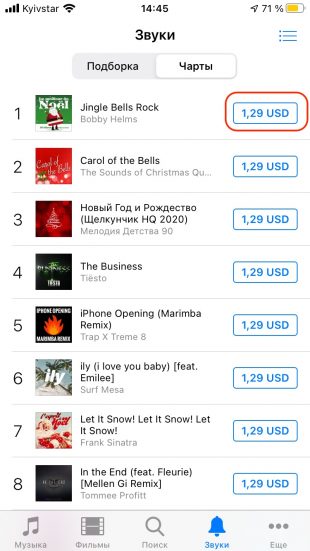
Как добавить рингтон на iPhone с помощью ПК
Этот способ сложнее, чем предыдущий, и требует наличия компьютера. Но зато он полностью бесплатный.
Если у вас ПК с Windows либо Mac с macOS Mojave или более ранней версией ОС — можно перенести рингтоны в iPhone через iTunes. Для этого нужно подключить смартфон к компьютеру, выбрать его в iTunes, перетащить мелодии в окно программы и выполнить синхронизацию.
В Mac с macOS Catalina и более новыми версиями синхронизация контента осуществляется через Finder, но раздела с рингтонами в нём нет. Для переноса мелодий следует использовать стандартное приложение «Музыка».
После подключения кабелем iPhone появится на боковой панели в разделе «Устройства». Вам нужно будет лишь выбрать его и перетащить рингтоны в окно приложения. Никаких сообщений не будет, но новые мелодии звонка появятся в настройках звука на смартфоне.
В обоих случаях рингтоны должны быть в формате M4R. Для обрезки и конвертирования аудиофайлов можно использовать эти бесплатные сервисы.
Как добавить рингтон на iPhone с помощью iOS‑приложения GarageBand
Стандартная программа GarageBand — единственный способ сделать любой аудиофайл рингтоном на iPhone без компьютера и iTunes. Не очень простой, но бесплатный.
Она позволит вам обрезать и установить в качестве звонка почти любой файл из памяти iPhone, не защищённый от копирования. Здесь вы найдёте пошаговую инструкцию.
Если на iPhone отсутствуют подходящие музыкальные файлы, вы можете бесплатно загрузить их различными способами.
Как скачать рингтон на iPhone с помощью iOS‑программ для создания рингтонов и десктопного клиента iTunes
Из‑за ограничений iOS эти программы не позволяют устанавливать аудиофайлы в качестве мелодии звонка. Но в каждой из них есть простая иллюстрированная инструкция, которая поможет вам превратить выбранный звук в рингтон с помощью компьютера (как описано во втором пункте этой статьи).
Можете попробовать одну из следующих программ. Они практически ничем не различаются, кроме интерфейса и ассортимента звуков.
Эти приложения могут выводить надоедливую рекламу, но зато платить за них не придётся.
Как добавить рингтон на iPhone с помощью стороннего менеджера файлов на компьютере
Если не хотите возиться с iTunes и «Музыкой», можно сделать то же самое через одну из многочисленных программ для переноса контента и резервного копирования iOS‑устройств. Например, с помощью вот этих популярных утилит:
Рассмотрим, как добавить рингтон с помощью iMazing. Сначала обрежьте и конвертируйте аудиофайлы в M4R, воспользовавшись любым из этих сервисов. Далее установите приложение и подключите iPhone к компьютеру кабелем. Теперь остаётся лишь выбрать в боковой панели раздел «Мелодии» и перетащить в окно подготовленные рингтоны.
Текст обновлён 1 февраля 2021 года.
25 апреля 2023
8 мин. на чтение
Что такое рингтон
Рингтон — это мелодия, которая играет на мобильном устройстве во время звонка или оповещения приложения и СМС. Также мелодию можно установить как на все звонки, так и на определенные контакты.
Мелодию звонка можно выбрать из разных источников:
Рингтоны могут быть в различных форматах: MP3, M4R и других, в зависимости от типа смартфона.
Где рингтоны хранятся на iPhone
Рингтоны на iPhone хранятся в папке «Звуки» (Sounds) в «Настройках» (Settings). Чтобы найти эту папку, нужно:
В этой папке можно найти и все предустановленные системой рингтоны, и те, что пользователь самостоятельно загрузил на свое устройство.
Версия iPhone влияет на то, в каких папках хранятся рингтоны:
Требования к рингтонам
Трек, который будет использоваться в качестве мелодии звонка, обязан отвечать следующим требованиям:
Скачанный рингтон на айфон должен соответствовать формату M4R. Если ваша мелодия имеет формат MP3, то расширение файла нужно конвертировать. Ручное изменение формата iPhone принимает без ошибок.
Длительность мелодии тоже имеет значение. Продолжительность трека должна составлять до 30 секунд. Рингтоны более 30 секунд не поддерживаются.
Как и где скачать рингтон на айфон
Есть несколько вариантов, откуда можно взять музыку для рингтона. Поставить мелодию на айфон получится через iTunes, с помощью ПК или приложения GarageBand. Все способы разные и имеют свои преимущества и недостатки — разберем каждый.
Apple создала все условия для того, чтобы пользователь его смартфона предпочитал покупать и устанавливать лицензионные треки из iTunes без нарушения авторских прав. Данный способ является официальным, самым удобным и быстрым, однако за него нужно платить. К тому же купленный трек нельзя изменять, а свою собственную мелодию установить и вовсе невозможно.
Для покупки рингтона в iTunes вам потребуется:
Как только вы приобретете аудиофрагмент, система автоматически предложит установить его мелодией вызова: всплывет окошко с сообщением «Сделать рингтоном по умолчанию». Нажмите на кнопку и согласитесь с данным предложением, чтобы не переходить в настройки и вручную менять параметры звука.
В том же меню есть вариант «Загрузить все купленные звуки», чтобы при переустановке системы или смены смартфона уже купленные мелодии можно было вернуть на устройство без потерь. То, что вы уже купили, никуда не пропадет. Средняя цена за мелодию для рингтона составляет от 19 до 22 рублей.
Установка рингтона на айфон через компьютер — способ более сложный. Нужно приложить некоторые усилия, и неподготовленному пользователю в первый раз будет сложновато, зато этот вариант полностью бесплатный.
При наличии ПК с операционной системой Windows, macOS Mojave или ранней версией ОС вы можете перенести собственные рингтоны через программу iTunes:
Если у вас Mac с macOS Catalina и более новая версия, то синхронизация будет происходить через Finder. Однако раздел с рингтоном вы не найдете: его там нет. Поэтому переносить придется через приложение «Музыка». Просто перетащите в окошко устройства нужный рингтон и проверьте результат на смартфоне, так как система не будет вас оповещать об успехе операции.
Не забывайте про требования к рингтонам: длина не более 30 секунд и формат M4R. Для более быстрой обрезки и конвертации файла рекомендуем использовать уже готовые специальные сервисы, а не программы для решения каждой проблемы по отдельности. Например, с этой задачей справляются сервисы MP3cut и Audio Trimmer.
Приложение GarageBand
GarageBand не только устанавливает необходимую аудиодорожку в качестве мелодии звонка, но и меняет расширение файла, а также самостоятельно обрезает трек до 30 секунд.
Пошаговая инструкция для изменения мелодии звонка через GarageBand:
Готово. С помощью инструкции вы научились устанавливать рингтоны на iPhone через приложение GarageBand. Если ваш трек вышел длиннее 30 секунд, то программа сама обрежет его до нужной длины.
Помимо установки мелодии звонка, GarageBand имеет и другие функции: игру на виртуальных музыкальных инструментах, обработку звуков, включение метронома, запись барабанных партий и многое другое.
Более подробная видеоинструкция:
Как установить мелодию на звонок
Чтобы установить созданный или купленный рингтон на звонок, потребуется зайти в настройки телефона и выбрать нужную мелодию. Подробнее:
Смартфоны Apple предоставляют возможность установить рингтон или мелодию сообщения для определенного контакта. Чтобы поставить музыку на нужного человека из списка контактов, вам потребуется:
Если вы решили, что хотите удалить свои рингтоны с iPhone, то следует зайти в «Настройки» телефона, перейти в раздел «Звуки», выбрать пункт «Рингтоны» и провести пальцев влево по мелодии, которую планируете убрать из смартфона. Система отправит сообщение об удалении рингтона — просто подтвердите свое действие нажатием появившейся кнопки.
Как поставить рингтон на будильник
Из полученных треков можно установить мелодию будильника. Для изменения настроек не требуется много сил и времени:
Возможные проблемы
Вопрос: Почему, если я держу телефон в руках, рингтон при звонке играет значительно тише?
Ответ: Даже при выключенном сканере Face ID смартфон от Apple сканирует лицо пользователя через фронтальную камеру. Замечая, что перед камерой лицо человека, iPhone приглушает музыку и звуки каких-либо уведомлений, чтобы владельцу было комфортнее.
Вопрос: Скачанная через GarageBand мелодия слишком тихая даже, когда я не держу телефон в руках. Как можно изменить громкость трека, если в настройках уже стоит максимум?
Ответ: Предлагаем устранить данную проблему через тот же GarageBand. После создания и обрезки музыки вам требуется в левой части экрана найти ползунок громкости и перетащить его вправо. Это повысит громкость мелодии, однако может и немного ухудшить сам звук.
Ответ: Да, это частая и известная проблема у сервисов Apple. Точная причина такого бага неизвестна, поэтому рекомендуется напрямую обратиться в техподдержку компании.
Рингтон — это звуковой сигнал, который играет на смартфоне при входящем звонке. Он должен соответствовать двум требованиям: формат звука — M4R, длительность мелодии — до 30 секунд.
Подходящую по параметрам мелодию можно поставить не только в качестве общего рингтона, но и мелодией звонка для отдельного контакта и звуком будильника.
Посмотреть все смартфоны iPhone и выбрать свой
Любите делиться своим мнением о технике? Тогда напишите обзор товара в «Эльдоблоге» и получите до 1000 бонусов на новые покупки!
27 сентября 2022
8 мин. на чтение
Скачиваем музыку из стриминговых сервисов или покупаем
При скачивании треков из Apple Music или «Яндекс.Музыки» они сохраняются во внутреннюю память смартфона и становятся доступны для офлайн-прослушивания — без интернета. Но время от времени приложениям требуется подключение к сети, чтобы проверить статус вашей подписки. Как только они обнаружат, что подписка закончилась или что вы забыли ее оплатить, прослушать скачанную музыку вы уже не сможете. Она будет храниться в телефоне в заблокированном виде до возобновления подписки.
Если вы хотите, чтобы музыка осталась с вами навсегда, то для этого достаточно зайти в приложение iTunes Store на смартфоне, найти нужного исполнителя и купить любимую песню или альбом. Цены начинаются от 12 рублей за трек до 169 рублей за альбом (если не брать во внимание делюкс-версии, которые могут стоить дороже). Купленные треки автоматически скачаются на телефон и останутся с вами навсегда. Если же вы не хотите покупать музыку, читайте дальше.
Как загрузить музыку на iPhone через iTunes и Apple Music
Предположим, у вас за много лет скопилась на жестком диске компьютера огромная коллекция музыки или вы скачали недавно полную дискографию любимого артиста и хотите, чтобы она оказалась на iPhone. В первую очередь в настройках смартфона в разделе «Музыка» вам нужно включать галочку «Синхронизация Медиатеки». Затем то же самое нужно сделать в приложении iTunes на компьютере под управлением Windows или в приложении «Музыка» в macOS.
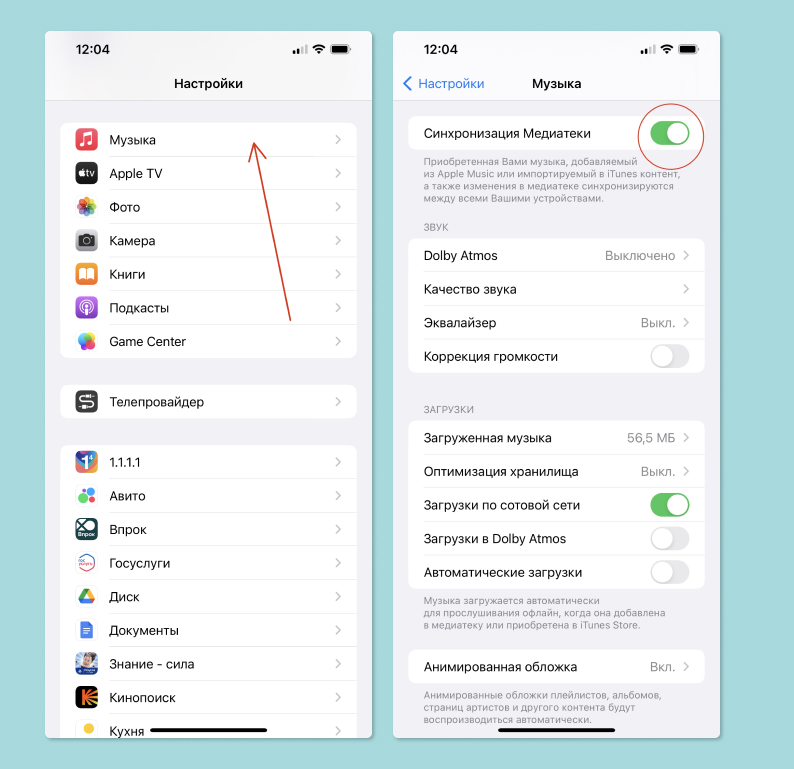
Этот способ подходит для всех, кто хочет легализировать свою коллекцию и планирует иметь к ней доступ с любого «яблочного» устройства. При совпадении метаданных ваших треков с данными сервиса Apple Music будут проставлены недостающие теги, подгружены правильные обложки для альбомов и так далее. Главный минус в этом случае — треки остаются привязаны к вашей подписке Apple Music и вы не сможете прослушать их, если подписка закончится. Также важно помнить, что не все форматы файлов поддерживаются iTunes — кроме треков в MP3, AAC, WAV, AIFF, Apple Lossless (ALAC 16 бит/44,1 кГц и 24 бит/48 кГц), вы ничего не сможете загрузить. Вам придется либо конвертировать треки в подходящий формат (например, FLAC в ALAC), либо искать подходящие форматы в сети.
Что делать, если вы хотите слушать музыку без привязки к облаку, как в старые добрые времена? Чтобы загрузить музыку напрямую в iPhone без привязки к Apple Music, для начала вам нужно отключить облачную медиатеку на смартфоне (снимаем галочку «Синхронизация Медиатеки» в настройках «Музыки») и сделать то же самое на компьютере.
Затем нужно загрузить всю желаемую музыку в приложение iTunes для ПК или «Музыка» для Mac, после чего подключить iPhone по проводу. Далее выбираете, какие песни и альбомы вы хотите загрузить в смартфон, и нажимаете кнопку «Синхронизация». Также можно нажать кнопку «Автозаполнение», если вы хотите перенести сразу всю свою коллекцию на смартфон.
Главный минус — вы потеряете доступ к вашей облачной медиатеке Apple Music. Главный плюс — получите доступ ко всей вашей музыке без интернета.
Скачиваем музыку в приложение «Файлы»
Есть еще один способ, о котором мало кто знает. В iOS несколько версий прошивки назад появилось приложение «Файлы». Оно представляет собой кусок закрытой файловой системы айфона, доступный для пользователя и объединенный с облачным хранилищем iCloud Drive или Google Drive, который вы можете подключить и использовать как дополнительное или основное хранилище.
Главный секрет в том, что в этом приложении вы можете хранить музыку в любом формате и в любом количестве — включая треки в формате FLAC и запакованные в ZIP-архивы альбомы.
Посмотреть все смартфоны iPhone и выбрать свой
Хотите стать автором «Эльдоблога»? Тогда присылайте нам свои обзоры и видео техники и получайте до 1000 бонусов на новые покупки!


