

- ITools – удобное решение
- Облачные хранилища
- Переносим файлы на iPad по Wi-Fi
- Itunes: любой формат
- Safari download enabler: загружаем любые файлы из интернета на iphone и ipad [джейлбрейк]
- Дополнительные возможности приложения «файлы» в ipados
- Если требуется помощь
- Загрузить из интернета
- Загрузка фильмов на айфон
- Вам также может быть интересно
- Использование приложений сторонних разработчиков в приложении «файлы»
- Какой метод стоит использовать?
- Классический способ
- Конвертация в mp4
- Куда сохранять файлы на iphone и ipad?
- Можно ли использовать ipad в качестве флешки для переноса информации?
- Нестандартные решения
- Поиск файлов
- Сохранение локальной копии файла
- Помогла ли вам эта статья?
- Сервисы apple
- Скачивание файлов на айфон
- Сохранение локальной копии файла
- Торрент-клиент
- Удаление файлов
- Упорядочение файлов
- Удаление файлов
- Файловые менеджеры
- Через электронную почту
ITools – удобное решение
Ни для кого не секрет, что файлы удобней переносить на iPad с помощью сторонних программ. Ой, не зря так сильно ругают iTunes! Например, способом описанным выше, в Documents нельзя перенести папку. По логике Apple, если назвали функцию “Общие файлы”, то и переносить можно только файлы.
iTools – одно из рабочих сторонних решений, которое упрощает процесс переноса файлов в тот же Documents 5.
1. Запускаем iTools. Переходим в раздел с приложениями, находим нужное и жмём по кнопочке с папкой.
2. Нам открывается файловая структура приложения Documents. Переходим в одноимённую папку и импортируем какие угодно папки с компьютера на iPad.
Облачные хранилища
Всё чаще пользователи переносят файлы на iPad с помощью облачных хранилищ, поэтому этот способ нельзя игнорировать. Если у вас скоростной интернет, то передача пары маленьких файлов на iPad через “Облако” пройдёт гораздо быстрее, чем в любом другом способе.
Суть в том, чтобы установить на компьютер клиент облачного хранилища. Клиент создаёт на компьютере специальную папку, которую постоянно синхронизирует с интернетом. В неё мы и скидываем файлы для переноса. После того, как файлы успешно попали на сервер, открываем на iPad приложение, поддерживающее “облако” и скачиваем файл на iPad или смотрим его онлайн.
Тот же Documents 5 (другие ФМ обладают аналогичным функционалом) может подключится к самым различным облачным хранилищам (от Dropbox и Яндекс.Диска до SugarSync и Google Drive).
Отмечу, что облачные хранилища поддерживают не только файловые менеджеры и клиенты этих хранилищ. Сейчас чуть ли не стандартом стала поддержка самых популярных облачных хранилищ (читалки, аудиоприложения, видеоплееры и т.п.)
Переносим файлы на iPad по Wi-Fi
Ну и напоследок стоит вспомнить добрым словом ещё один способ переноса файлов на iPad. Некоторые приложения (их довольно много) поддерживают передачу файлов на iPad через Wi-Fi. Общий алгоритм переноса в данном случае выглядит следующим образом.
Itunes: любой формат
Разберемся, как перенести видео с компьютера на iPhone в других форматах. Для этого сначала установите один из следующих плееров, а файлы в него скопируйте через iTunes:
- VLC for Mobile – производит множество форматов, в том числе напрямую с облачных сервисов, есть вещание медиасерверов. Не поддерживает AC
- OPlayerHD Lite – простой плеер, умеет сглаживать видеопоток, что облегчает просмотр на слабом устройстве. Воспроизводит потоковое вещание из интернета.
- AVPlayerHD – платный, но очень функциональный. Множество настроек, отключение декодеров, управление файлами. По каждому фильму выводится размер, длительность и место паузы – удобная функция при просмотре сериала.
Как перекинуть видео в любую из этих утилит:
- Подключите устройство кабелем к ПК, запустите iTunes.
- В блоке «Программы» перейдите в «Общие файлы», выберите нужное приложение.
- Нажмите «Добавить», перенесите в окно видеофайлы. Они будут скопированы на устройство.
Safari download enabler: загружаем любые файлы из интернета на iphone и ipad [джейлбрейк]
С самого первого дня выхода мобильного браузера Safari пользователи не имели возможность загружать на iPhone файлы из Всемирной паутины. Особенно, если это сторонние документы, которые не поддерживаются ни одним из установленных приложений.
Новое джейлбрейк-расширение Safari Download Enabler из Cydia снимает ограничение с мобильного браузера Apple на сохранение данных. После установки этого твика пользователь может скачивать из Сети любые файлы и загружать их в память своего iPhone и iPad или, например, отправлять на сервис Dropbox.
Safari Download Enabler – это очень удобный плагин к Safari. Он добавляет магическую кнопку «Download Linked File» в выпадающее меню программы.
Для того, чтобы скачать файл, достаточно просто зажать пальцем ссылку и подержать ее 2 секунды. После этого откроется окно с выбором действий: открыть, скопировать линк в буфер или залить на устройство. При выборе последнего документ будет загружен на iГаджет, после чего появится окно с предложением открыть его в одном из установленных файловых менеджеров, например в GoodReader, iFile или отправить в облако посредством Evernote или Dropbox.
Для того, чтобы установить Safari Download Enabler на iPhone или iPad, необходим джейлбрейк. Для этого нужно загрузить приложение Absinthe 2.x, совместимое со всеми устройствами на iOS, и буквально в один клик сделать непривязанный джейлбрейк iOS 5.1.1. Утилита работает на Windows, Mac OS X и Linux. Кроме того можно воспользоваться Sn0wbreeze, а также интерфейсом командной строки CLI от iPhone Dev Team.
Safari Download Enabler работает на прошивке iOS 5 и выше и доступен для бесплатной загрузки из Cydia.
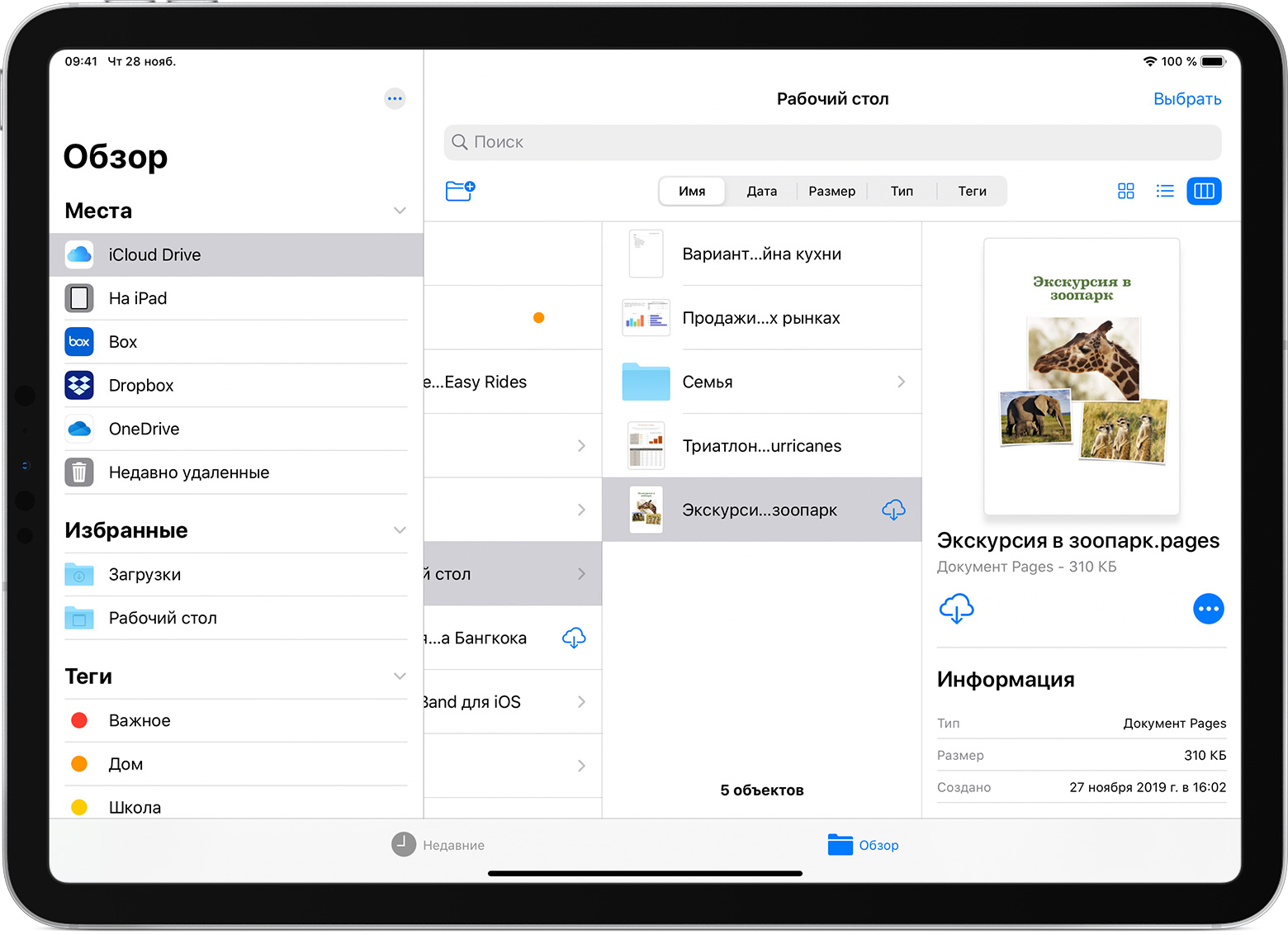
Дополнительные возможности приложения «файлы» в ipados
Приложение «Файлы» в iPadOS обеспечивает доступ к файлам на флэш-накопителях USB, SD-картах и жестких дисках. Просто подключите нужное устройство хранения, и его можно будет выбрать на экране «Места». Также можно подключиться к незашифрованному хранилищу на файловом сервере, если оно использует формат APFS, Mac OS Extended, MS-DOS (FAT) или ExFAT. Кроме того, файлы можно просматривать в представлении «Столбцы», удобном для работы с файлами в нескольких уровнях папок. Представление «Столбцы» обеспечивает предварительный просмотр файлов и предлагает доступ к таким инструментам, как разметка и поворот, даже без открытия файла.
Если требуется помощь
- Обновите iPhone, iPad или iPod touch до последней версии iOS или iPadOS.
- Настройте iCloud на всех своих устройствах и включите службу iCloud Drive.
- Убедитесь, что вход в iCloud выполнен с тем же идентификатором Apple ID, который используется для входа в систему на всех ваших устройствах.
- Если вам требуется отправлять файлы, загружать их или обмениваться файлами с использованием сотовой сети передачи данных, откройте «Настройки», выберите «Сотовая связь», прокрутите вниз до iCloud Drive и любых сторонних облачных служб, которые вы используете, и включите его для каждой службы.
Если доступ к файлам iCloud Drive в приложении «Файлы» не требуется, можно загрузить и добавить только сторонние облачные службы.
Загрузить из интернета
Как скинуть фильм напрямую с любого сайта? В AppStore есть бесплатные утилиты для скачивания видео напрямую с интернета на iOS-устройство без компьютера. Они не всегда четко выполняют свою функцию и часто разработчики их забрасывают, но попробовать их стоит.
- Video Saver Pro: умеет загружать видеофайлы и управлять загрузками, показывать ролики напрямую с сервисов DropBox и Google Drive.
- My Video Downloader Free: загружаем и смотрим видеофайлы из интернета, в том числе по Wi-Fi и 3G.
Загрузка фильмов на айфон
Для начала отметим, что загрузка фильмов может длится весьма долго, ведь файл как правило большой. Он зависит от формата и качества киноленты, на что следует обратить внимание перед загрузкой.
Использование приложений сторонних разработчиков в приложении «файлы»
Приложение «Файлы» позволяет добавлять облачные службы сторонних разработчиков, такие как Box, Dropbox, OneDrive, Adobe Creative Cloud, Google Drive и другие, чтобы у вас всегда был доступ ко всем вашим файлам на всех ваших устройствах. Файлы, хранящиеся в iCloud Drive, отображаются в приложении «Файлы» автоматически, но для доступа к файлам в других облачных службах потребуется дополнительная настройка.
Какой метод стоит использовать?
Чтобы понять, каким способом лучше воспользоваться для передачи данных, нужно вначале определить, удобно ли вам пользоваться стандартной синхронизацией через iTunes. Если да, никаких иных действий предпринимать не нужно, поскольку сам по себе метод копирования очень быстрый и эффективный, в противном случае перед вами вновь становится выбор.
Если можно загрузить файлы в какое-либо приложение, воспользовавшись передачей через общие файлы или Wi-Fi, следует остановиться на этом способе. И только в крайнем случае можно порекомендовать делать Jailbreak и установить файловый менеджер, который даст вам доступ к содержимому памяти девайса.
Классический способ
Если всё, что вам необходимо — это загрузить музыку, фильмы или фотографии, чтобы открывать соответствующие файлы базовыми программами, то наилучшим вариантом будет эксплуатация iTunes. Пользоваться программой предельно просто — необходимо войти в соответствующий раздел (видео, аудио, фото).
Теперь нужно найти пункт «Файл» и выбрать в базовом меню строку, называющуюся «Добавить файл», а после открыть требуемую папку, в которой располагается интересующий вас контент. Остаётся только подтвердить желание выполнить синхронизацию, и спустя небольшой промежуток времени на вашем iPad появятся нужные файлы.
Однако пользоваться синхронизацией не всегда удобно. Типичный пример, когда на мобильном устройстве уже имеется свыше тысячи фотографий, а загрузить нужно всего несколько штук. Даже зная, как скопировать файлы на iPad, вы потратите немало времени, а при выполнении подобной операции на чужом компьютере можете просто не дождаться окончания проверки всего содержимого.
Видео о том, как скопировать файлы на iPad через iTunes:
Конвертация в mp4
Как сохранить видео в другом формате? Просто поменять расширение файла, написав MP4 вместо AVI, MPEG, DIV или MOV, нельзя – такую запись не распознает ни один видеопроигрыватель. Вам нужна специальная программа – конвертер, которая изменит внутреннюю структуру файла.
Делать конвертацию умеют многие приложения. Вы можете воспользоваться онлайн-сервисами, чтобы не устанавливать новых программ: Online-convert или OnlineVideoConverter. Если фильм большой, понадобится хороший интернет-канал для его переноса на сервер. Или конвертируйте с помощью бесплатных утилит типа Free MP4 Video Converter.
Куда сохранять файлы на iphone и ipad?
Как уже говорилось выше, iOS — закрытая операционная система, работающая по принципу «песочницы». С одной стороны это здорово, потому как благодаря этому она защищена как от злоумышленников извне, так и от кривых ручек пользователей, которые могут случайно что-нибудь поломать.
С другой стороны, это создаёт некие барьеры и неудобства, не укладывающиеся в разуме бывших владельцев устройств на базе Android или Windows Mobile и так далее, хотя бы потому, что тут нету ни файловых менеджеров, ни пользовательских папок как таковых.
Можно ли использовать ipad в качестве флешки для переноса информации?
Ответ – да! Это возможно, хотя и неэффективно. При подключении iPad к компьютеру с Windows заходим в проводник и там видим, что iPad определяется как флешка. Копируем туда файлы. Дело сделано – в ваших руках самая дорогая и неэффективная флешка.
Это же самое можно проделать через сторонние приложения для работы с iPad (например, iTools). В OS X только такой метод и подходит. В разделе Files ->USB Disk жмём правой кнопкой мыши и Import.
Самый главный минус такого хранения файлов – без джейлбрейка получить доступ к этому контенту с iPad нельзя! Но если вдруг вы перешли “на тёмную сторону” и у вас сделан джейлбрейк (полностью доступна файловая система), то скорей всего – это самый удобный способ переноса файлов на iPad и обратно.
Нестандартные решения
Некоторые пользователи не желают спокойно соглашаться с ограничениями, наложенными производителями и выбирают свой путь. Для получения открытого доступа к любым файлам нужно сделать Jailbreak, после чего понадобится установить определённое приложение. Среди наиболее распространённых файловых менеджеров для iPad можно выделить:
- Documents 5;
- iTools;
- FileHUB;
- iFunbox.
Поиск файлов
В приложении «Файлы» представлены файлы, которые хранятся как на используемом устройстве, так и в других облачных службах и приложениях, а также на iCloud Drive. Вы также можете работать с файлами ZIP.* Для доступа к файлам откройте приложение «Файлы» и выберите расположение нужного файла.
Сохранение локальной копии файла
Файлы, хранящиеся локально, находятся в папке «На [устройстве]» на экране «Места». Чтобы сохранить файлы непосредственно на своем iPad, просто перетащите их в папку «На iPad». Чтобы сохранить файл локально на iPhone или iPod touch, выполните следующие действия.
- Перейдите к файлу, который требуется сохранить на устройстве.
- Нажмите «Выбрать» > имя файла > «Разместить»
 .
. - В папке «На [устройстве]» выберите папку или нажмите «Новая папка»
 , чтобы создать новую.
 - Нажмите «Скопировать».
Также можно использовать длительное нажатие на файл, затем выбрать команду «Переместить» и папку, в которую требуется скопировать файл.
В iOS 12 или более ранней версии нажмите нужный файл и выберите «Переместить». Затем в папке «На [устройстве]» выберите Numbers, Keynote или Pages и нажмите «Скопировать».
Помогла ли вам эта статья?
ДАНЕТ
Сервисы apple
Стоит отметить, несмотря на закрытость iOS, компания Apple прямо не запрещает загружать файлы, в том числе видео, из интернета в память своих девайсов, но при этом оставляет пользователем небольшой выбор задокументированных способов осуществления данного действия.
Речь идет о тесной привязке айПадов и айФонов к сервисам компании, в частности — iTunes Store и Apple Musiс. По замыслу разработчиков владельцы «яблочных» смартфонов и планшетов должны получать основную массу контента именно через эти сервисы, оплачивая их услуги.
Конечно, вышеописанный подход несколько ограничивает возможности пользователей, но у последних есть и преимущества. Работа предлагаемых Applе сервисов организована на высочайшем уровне, здесь отсутствует нелегальный контент, а значит, можно быть уверенным в качестве видеороликов и фильмов, а также не беспокоиться о непреднамеренном нарушении авторских прав создателей видео.
Для результативного использования описываемого ниже способа скачивания видео в устройство от Эппл, последнее должно быть привязано к соответствующим образом настроенному AppleID. Ознакомьтесь с материалом по ссылке ниже и удостоверьтесь, что описанные в нем процедуры выполнены.
Скачивание файлов на айфон
Для начала вам потребуется загрузить файловый менеджер, который без труда можно найти в App Store.
Но среди всего многообразия программ мы бы отметили три, которые особенно удобны в использовании — «Загрузчик», «Documents» и «File Manager».
Все они работают по схожему принципу, но на наш взгляд программа Documents немного превосходит конкурентов. В ее сторону говорят два фактора — наличие дополнительных возможностей и отсутствие необходимости во встроенных покупках. Скачивание программы совершенно бесплатно.
Сохранение локальной копии файла
Файлы, хранящиеся локально, находятся в папке «На [устройстве]» на экране «Места». Чтобы сохранить файлы непосредственно на своем iPad, просто перетащите их в папку «На iPad». Чтобы сохранить файл локально на iPhone или iPod touch, выполните следующие действия.
- Перейдите к файлу, который требуется сохранить на устройстве.
- Нажмите «Выбрать» > имя файла > «Разместить» .
- В папке «На [устройстве]» выберите папку или нажмите «Новая папка» , чтобы создать новую.
- Нажмите «Скопировать».
Также можно использовать длительное нажатие на файл, затем выбрать команду «Переместить» и папку, в которую требуется скопировать файл.
В iOS 12 или более ранней версии нажмите нужный файл и выберите «Переместить». Затем в папке «На [устройстве]» выберите Numbers, Keynote или Pages и нажмите «Скопировать».
Торрент-клиент
Скачивание различных файлов, в том числе и видео, посредством использования возможностей протокола BitTorrent пользуется на сегодняшний день огромной популярностью среди пользователей девайсов, функционирующих под управлением различных современных ОС.
Тем не менее инструменты, созданные сторонними разработчиками, делают возможной реализацию и такого метода скачивания видео. Одно из самых эффективных средств для работы с торрентами на Apple-девайсах получило название iTransmission.
Помимо торрент-клиента для айОС, рекомендуется, как и при использовании других методов для загрузки видеофайлов, установить в iPhone/iPad видеопроигрыватель от сторонних разработчиков.
Запуск и эксплуатация iOS-приложений, загруженных не из App Store, то есть не проверенных в Apple, несет в себе потенциальную опасность! Установка и использование нижеописанного программного инструмента, а также выполнение инструкции по его применению – на ваш страх и риск!
- Установка iTransmission:

- Загрузка видео с торрент-трекеров:
- Откройте любой веб-обозреватель для iOS, кроме Safari (в примере — Google Chrome). Перейдите на сайт-трекер и, отыскав раздачу, содержащую целевую видеозапись, тапните по ссылке, ведущей на загрузку торрент-файла.
- По завершении копирования торрент-файла на девайс откройте его — появится область с перечнем возможных действий, — выберите «Скопировать в «iTransmission».
- Помимо загрузки с помощью торрент-файлов, айТрансмишн поддерживает работу с magnet-ссылками. Если таковая доступна на страничке загрузки видео с трекера в виде значка «Магнит», просто коснитесь ее. На отобразившийся вопрос об открытии «iTransmission»» ответьте утвердительно.
- В результате выполнения пунктов выше, в независимости от выбранного инициатора запуска торрент-сессии (файла или магнет-ссылки), откроется приложение iTransmission, а целевой файл(ы) будет добавлен в перечень скачиваемых «Transfers» торрент-клиента. Осталось дождаться завершения загрузки, о чем просигнализирует заполнившийся и поменявший свой цвет с синего на зеленый индикатор выполнения на вкладке «Transfers» в айТрансмишн.
- Теперь можно добавить скачанное в проигрыватель. Для этого тапните по наименованию загруженной торрент-раздачи, что откроет экран информации о ней — «Details». В разделе «MORE» разверните вкладку «Files».

Далее коснитесь наименования видеофайла, а затем выберите «Скопировать в «НАЗВАНИЕ_ПЛЕЕРА»».


Удаление файлов
Выберите файлы, которые вам больше не нужны, и нажмите «Удалить»  . Файлы, удаляемые из папки iCloud Drive на одном устройстве, удаляются также и с других устройств. Служба iCloud Drive удаляет файлы со всех устройств, где выполнен вход с использованием того же идентификатора Apple ID.
Файлы, удаленные из папки iCloud Drive или «На [устройство]», помещаются в папку «Недавно удаленные». Если вы удалили файл случайно или передумали, то его можно восстановить в течение 30 дней. Перейдите в меню «Места» > «Недавно удаленные». Выберите файл, который хотите сохранить, и нажмите «Восстановить». По истечении 30 дней файлы удаляются из папки «Недавно удаленные».
Также можно выполнить вход на веб-сайт iCloud.com с компьютера Mac или PC, затем перейти в iCloud Drive и проверить папку «Недавно удаленные».
Упорядочение файлов
Упорядочить все файлы, хранящиеся в iCloud Drive, включая документы Pages, Numbers и Keynote, совсем не трудно. При внесении изменений на одном устройстве правки автоматически синхронизируются на всех устройствах, где используется iCloud Drive.
Можно создавать свои папки. При нажатии с усилием можно переименовывать существующие файлы и папки.
Приложение позволяет сортировать файлы по имени, дате, размеру или добавленным вручную тегам. Благодаря цветным и настраиваемым меткам файлам можно присваивать любые теги. Это значит, что вы всегда сможете быстро найти нужный проект или документ.
Удаление файлов
Выберите файлы, которые вам больше не нужны, и нажмите «Удалить» . Файлы, удаляемые из папки iCloud Drive на одном устройстве, удаляются также и с других устройств. Служба iCloud Drive удаляет файлы со всех устройств, где выполнен вход с использованием того же идентификатора Apple ID.
Файлы, удаленные из папки iCloud Drive или «На [устройство]», помещаются в папку «Недавно удаленные». Если вы удалили файл случайно или передумали, то его можно восстановить в течение 30 дней. Перейдите в меню «Места» > «Недавно удаленные». Выберите файл, который хотите сохранить, и нажмите «Восстановить». По истечении 30 дней файлы удаляются из папки «Недавно удаленные».
Также можно выполнить вход на веб-сайт iCloud.com с компьютера Mac или PC, затем перейти в iCloud Drive и проверить папку «Недавно удаленные».
Файловые менеджеры
Многие серьёзные люди привыкли на своих компьютерах использовать файловые менджеры для хранения, управления и организации файлов. В моей памяти ещё живы тёплые воспоминания о таких продуктах, как Windows Commander, Total Commander, Far Manager и других. На iPad этих продуктов, к сожалению, нет. Но есть замечательные аналоги, о которых мы сегодня и поговорим.
Файловый менеджер – идеальное приложение для переноса, хранения и использования файлов. Попробуем вспомнить самые популярные файловые менеджеры для iPad. На ум сразу приходят iFile (только в Cydia для iPad с джейлбрейком), iFiles, FileHub и Documents 5 by Readdle.
Все они с той или иной степенью успешности справляются с возложенными на файловые менеджеры задачами. Но какое из этих приложений лучшее? По итогам голосования читателей нашего сайта лучшим файловым менеджером был признан бесплатный Documents 5. На его основе я и покажу как перенести любые файлы на iPad.
1. Скачиваем Documents 5 на iPad из App Store.
2. Подключаем iPad к компьютеру. Запускаем iTunes.
3. Заходим ИмяiPad -> Программы. Листаем вниз и видим “Общие файлы”. Находим в списке приложений Documents.
4. Справа находим кнопку “Добавить” и жмём на неё. Добавляем файлы в приложение.
5. В самой программе файлы выглядят теперь вот так:
Вы можете переименовывать их, переносить с папки в папку, удалять и даже просматривать. Documents 5 поддерживает множество форматов. Всяко лучше, чем просто хранить файлы на iPad в качестве флешки.
Аналогичным образом работают и другие файловые менеджеры.
Подробнее о функционале приложения можно прочитать в обзоре Documents 5 by Readdle.
Через электронную почту
Если вы пользуетесь на смартфоне электронной почтой, можете записать фильм на Айфон через нее. Как загрузить видео с компьютера: отправляете видеоролик на свой адрес, на мобильном устройстве запускаете встроенный Mail, получаете новые письма и щелкаете пальцем по вложению. Скачанную киноленту ищите в приложении «Видео».
Способ легкий и быстрый, но больше подходит для небольших роликов – файлы большого размера можно отправить не в любой почтовый ящик, да и сохранение будет идти довольно медленно.


