

citrix workspace
Citrix Workspace app lets you access your SaaS, web apps, mobile, virtual apps, files, and desktops to help you be as productive on the go as you are in the office. If your company uses Citrix, you have the freedom to work on your favourite device from wherever you are. Just ask your IT department how to get started.
HOW TO USE CITRIX Workspace app
1. Open Citrix Workspace app and tap on Get Started.
2. Enter the Server or email address as instructed by Your IT Help Desk or system administrator.
3. Enter your User Name and Password.
4. Select the applications you want to use.
5. For adding multiple accounts, navigate to Settings and tap on Manage Accounts.
6. For Deleting/Editing Account already added navigate to Settings and tap on the Store.
HOW TO REPORT AN ISSUE TO CITRIX — Please contact your company’s IT support team before following these steps:
Option 1
1. Open Citrix Workspace app and tap ‘Settings’ and then ‘Support’.
2. Tap ‘Request Help from Support’; This generates an email with log file.
3. Send the email to your company’s IT support team.
Option 2
1. In the App Store, go to Citrix Workspace
2. Tap ‘Reviews’ and then tap ‘App Support’ found at the bottom right of the screen.
3. This launches the Citrix support forum where you can review reported issues OR
4. To report issues, tap the menu icon and create an account first.
Офис, который всегда под рукой: пример работы виртуального десктопа на портативных устройствах
В одном из наших
предыдущих материалов
мы уже демонстрировали, как благодаря решению Citrix Receiver можно запускать и работать с операционной системой MS Windows 7 на планшетном ПК Apple iPad. Мы решили развить эту тему и продемонстрировать, как с помощью решения для виртуализации Citrix XenDesktop можно работать на различных мобильных платформах и насколько удобно использовать планшетный ПК для работы в виртуальной среде.
Для демонстрации мы взяли три мобильных устройства, с которыми чаще всего работают современные пользователи и которые функционируют под управлением разных операционных систем. В качестве «подопытных» выступили два планшета – Apple iPad2 (iOS 5.0.1) и Lenovo ThinkPad Tablet (Android 3.1), – а также нетбук Lenovo IdeaPad S10-3 (Windows XP). Тестирование включало в себя подключение к датацентру и выполнение в виртуальной среде наиболее популярных операций, многие из которых недоступны мобильным устройствам в силу ограничений, накладываемых программной и аппаратной платформами.
Итак, начнем.
Перед тем, как подключаться к виртуальной среде, необходимо установить на мобильное устройство программу-клиент Citrix Receiver. Данная утилита разработана для всех основных операционных систем и ее без труда можно найти в AppStore и Android Market, а также скачать с официального сайта Citrix. В нашем случае в установке программы нуждались только iPad и IdeaPad, а на планшетный ПК ThinkPad Tablet, котогрый предназначен для корпоративных пользователей, программа Citrix Receiver предустановленна по умолчанию, и планшет может подключаться к виртуальной среде, что называется, «прямо из коробки».
Подключаем имеющиеся у нас в наличии устройства к виртуальному десктопу, находящемуся в датацентре, который расположен в одной небольшой европейской стране. После входа в систему и прохождения процедуры авторизации, на экране подключенных устройств можно увидеть меню виртуального десктопа. Меню сконфигурировано в соответствии с установленными в виртуальных машинах операционными системами и программами.


Конфигурация клиентского ПО Citrix Receiver позволяет запускать на мобильном устройстве, как операционные системы, так и отдельные программы
Виртуальный десктоп позволяет запускать необходимые приложения, как из виртуальной машины, так и напрямую из предложенного в мобильной ОС меню. В этом случае скорость загрузки и работы приложения повышается, так как не загружаются компоненты клиентской операционной системы.
После краткого знакомства с клиенстким приложением Citrix Receiver, переходим к запуску операционной системы Windows 7.
Как понятно из видео – процесс не сложный и занимает не более минуты.
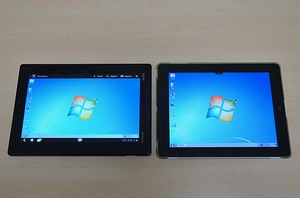
Операционная система MS Windows 7 на планшетных Lenovo ThinkPad Tablet и Apple iPad2
Снимок экрана планшета Apple iPad 2
Запуск виртуального десктопа на планшетном ПК Lenovo ThinkPad Tablet

MS Word на iPad 2
При работе с MS Word на iPad для набора текста необходимо вытянуть скрытое меню, расположенное в верхней части экрана и вызвать виртуальную клавиатуру
Вот так выглядит виртуальная клавиатура в самых популярных офисных приложениях MS Word и MS Excel
Работа с документами в виртуальной среде
Помимо работы с документами, виртуальный десктоп также позволяет использовать на любых мобильных устройствах тяжелые, ресурсоемкие приложения.
Благодаря виртуальному десктопу работать с графикой можно даже на iPad


Работа с 3D объектом на Lenovo ThinkPad Tablet
Виртуализация позволяет получать функционал мощного рабочего ПК на любом мобильном устройстве, смягчая все программные или аппаратные ограничения. Например, можно запустить на iPad любой флэш-ролик или игру, просмотреть видео высокой четкости или поработать с графическими моделями в специализированных программах.
Танки онлайн на iPad
Небольшие задержки в работе обусловлены недостаточной скоростью WAN канала передачи данных и большими задержками из-за удаленности датацентра.
Виртуальный десктоп с Windows 7 на нетбуке
Виртуальныйу десктоп существенно расширяет возможности мобильного устройства, превращая его в полноценный рабочий инструмент, способный практически полностью заменить вам офисный ПК. Все что вам нужно для работы – это канал передачи данных и устройство с установленным на нем клиентским ПО Citrix Receiver.


