

Многие пользователи даже не догадываются, но сканирование документов с Айфона любой модели (iPhone 6s, 8 плюс, 10, XR, 11, 11 pro max и др.) более чем реально. Всё дело в том, что Айфон (а также Айпад и Айпод Тач) имеет встроенный в ПО скрытый сканер, с помощью которого можно легко отсканировать и отправить документ, не скачивая при этом стороннее приложение. При этом, качество отсканированного документа получается настолько высоким, что ряд пользователей выбирают именно такой способ сканирования, а не традиционный, подразумевающий использование специальной техники.
- Как отсканировать документ с помощью Айфона, Айпада или Айпод Тач?
- Обновленный сканер документов в iOS 13
- Как воспользоваться сканером документов в «Файлах» в iOS 13
- Как сканировать документы с помощью приложения «Файлы»
- < span class=»ez-toc-section» id=»1_How_to_Scan_Documents_on_iPhone_Using_Notes»>1. Как сканировать документы на iPhone с помощью заметок
- Итог
- Для чего сканировать документы на iPhone
- Лучшие способы сделать скан на Айфоне
- Встроенное в смартфон решение
- Приложение Заметки
- Файловый менеджер iOS
- Scanbot
- Scanner Pro 7
- Evernote Scannable
- Genius Scan – PDF Scanner
- Iscanner
- Преимущества и недостатки сканирования документов на Iphone разобранными способами
- Поделиться ссылкой
- Сканирование документов на айфоне
- Сканирование с помощью приложения от Яндекс
- Сканер документов SwiftScan
Как отсканировать документ с помощью Айфона, Айпада или Айпод Тач?
Существует несколько основных способов сканирования документов с помощью яблочного устройства:
Итак, чтобы отсканировать тот или иной документ с помощью встроенного приложения «Заметки», потребуется:
Этот способ сканирования документов является наиболее популярным среди пользователей яблочных устройств, однако воспользоваться им можно на устройствах начиная с iOS 12 и iPadOS 13.
Ещё один способ сканирования документа с помощью Айфона, Айпада или Айпод Тач подразумевает использование встроенного приложения «Почта»:
Что касается четвёртого способа сканирования документов с помощью Айфона, Айпада или Айпод Тач, то он предполагает использование функции «Камера Continuity» на Mac:
Таким образом, отсканировать документ с помощью Айфона, Айпада или Айпод Тач можно просто и быстро с помощью одного из способов, описанных выше. В свою очередь, окончательный выбор способа сканирования должен приниматься каждым пользователем индивидуально, исходя из собственных предпочтений.
Он лучше аналогов.
В операционной системе iOS 13 появилась возможность сканирования документов прямо в приложении «Файлы». Отсканированный документ сохраняется в приложении в формате PDF, что позволяет отправить его или распечатать наиболее удобным образом.
Обновленный сканер документов в iOS 13
Встроенный сканер документов впервые появился на iPhone еще в iOS 12. Изначально функция стала доступна в приложении «Заметки». Она позволяла быстро создавать сканы различных документов и сохранять их в качестве заметки на смартфоне.
В iOS 13 разработчики Apple улучшили сканер и добавили его в переработанное приложение «Файлы». Сканер стал распознавать документы существенно лучше, даже при недостаточном освещении. Не менее важно, что при сканировании документов в приложении «Файлы», их можно сохранить в формате PDF для последующего использования. Например, скан в формате PDF можно моментально скинуть на USB-флешку (с приходом iOS 13 айфоны полноценно поддерживают их) и распечатать.
Как воспользоваться сканером документов в «Файлах» в iOS 13
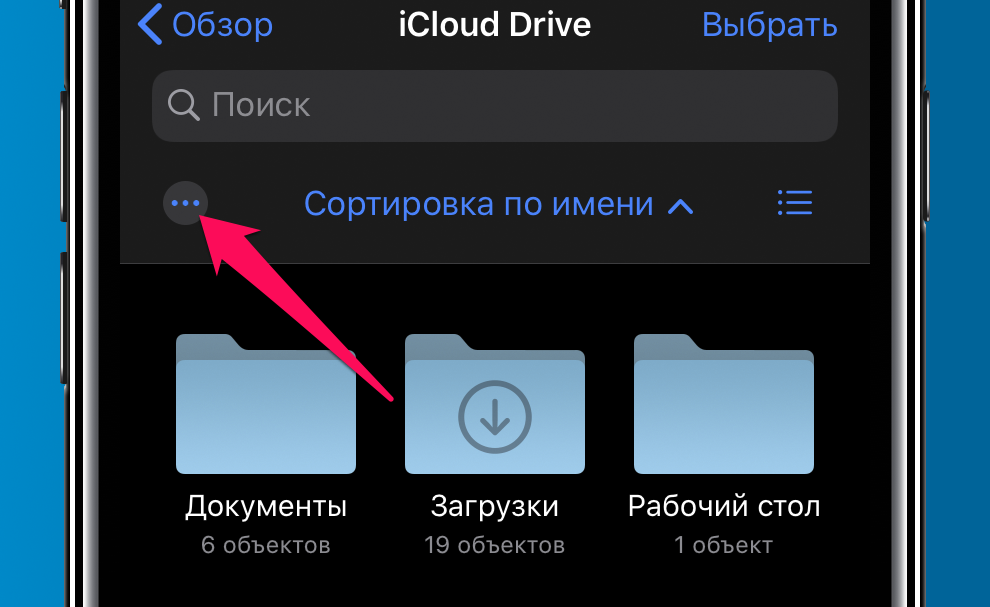
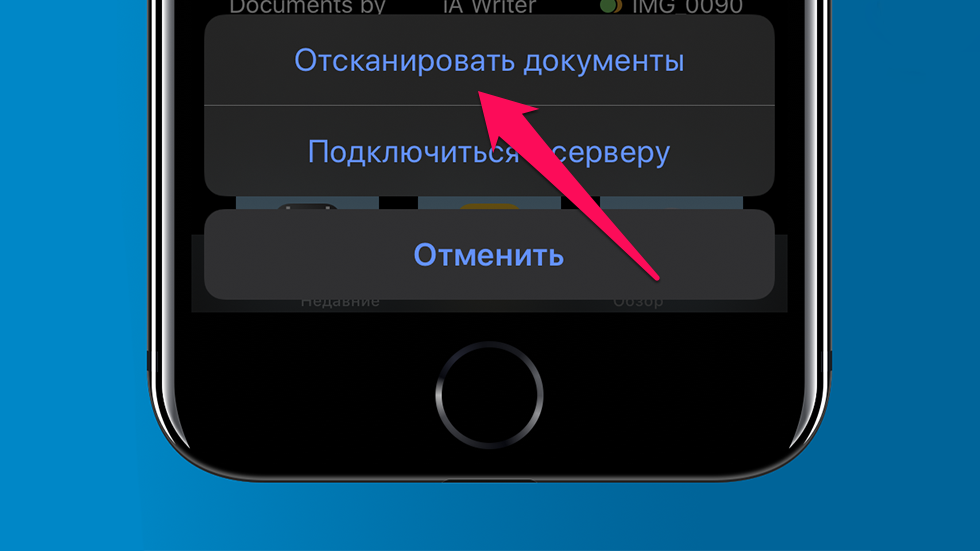
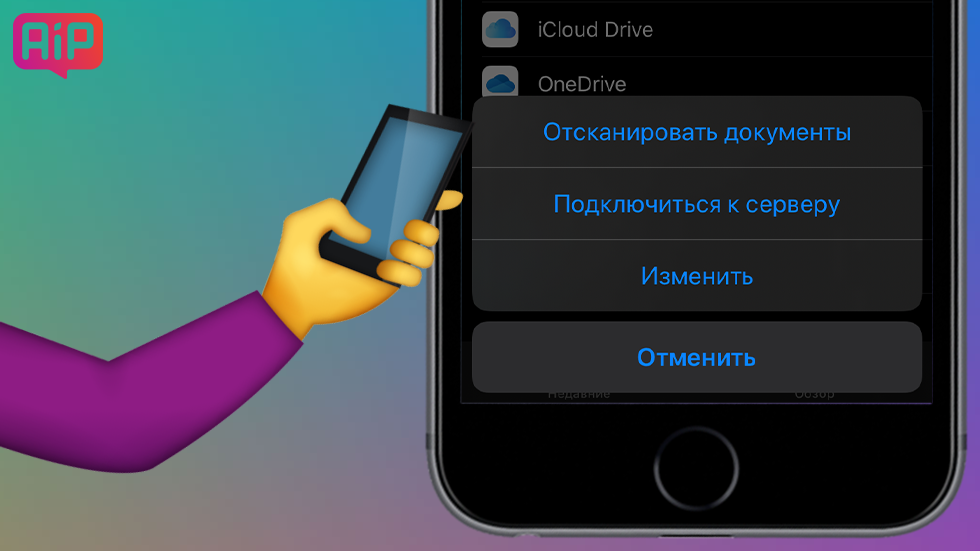
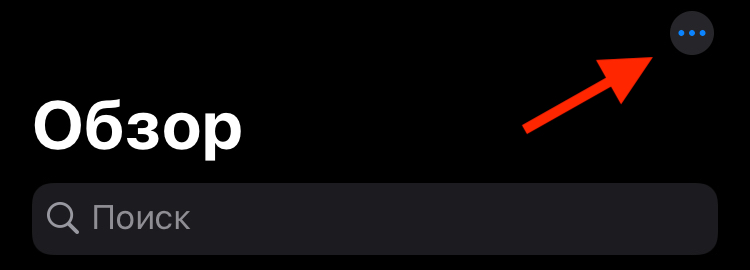
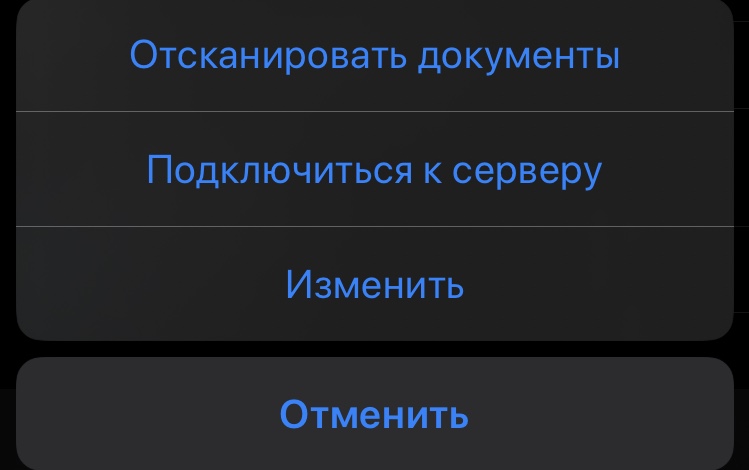
Зайдите в приложение «Файлы» и смахните вниз по главному экрану. Откроется дополнительная панель, на которой необходимо нажать на знак троеточия, а после выбрать функцию «Отсканировать документы».
Продвинутый сканер документов сразу же запустится. Далее вам останется навести камеру iPhone на документ и сделать снимок. После система попросит уточнить положение документа для создания качественного скана.
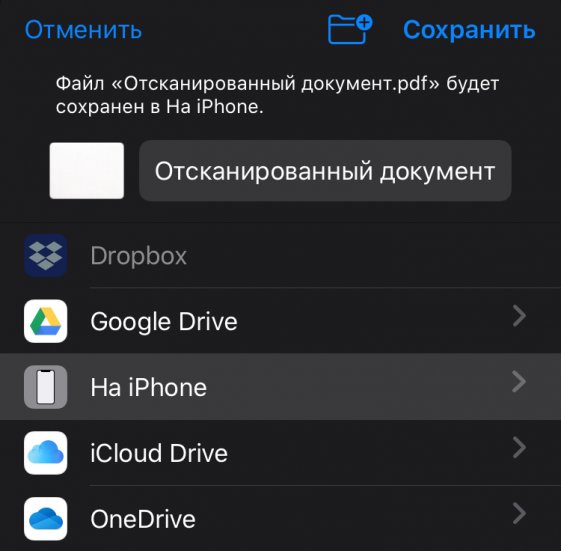
Когда скан будет готов нажмите «Сохранить» и выберите место, куда будет сохранен документ в формате PDF. Сохранение можно выполнить в память iPhone, облачное хранилище или сразу на внешний накопитель, если он подключен.
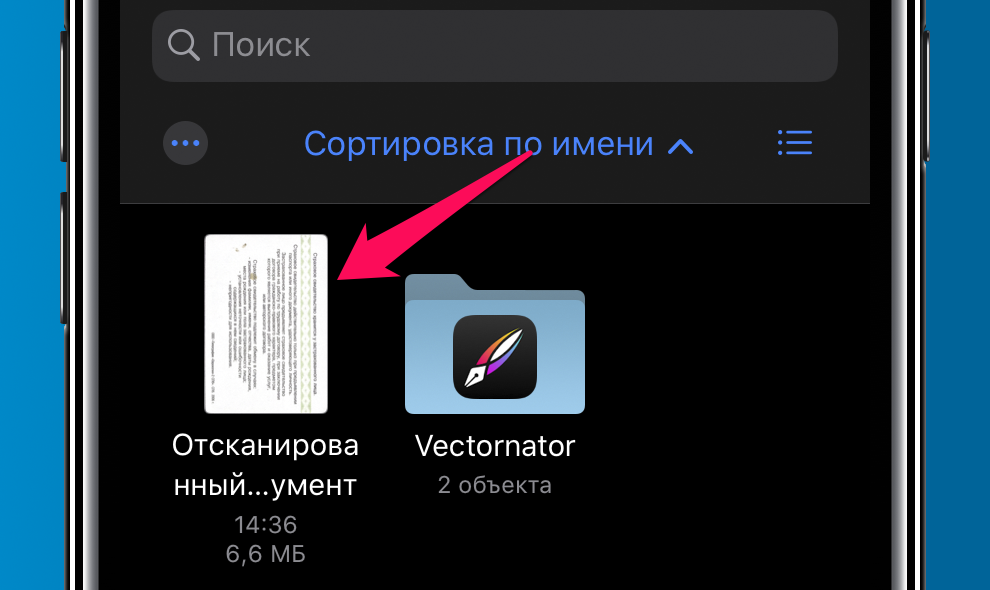
Ранее мы рассказывали о том, как подключить USB-флешку к любому айфону с поддержкой iOS 13.
Еще одно нововведение iOS 13!
Сканировать документы на Айфоне можно было давно — используя приложение «Заметки» или сторонние программы. В iOS 13 появилась еще одна опция, которая позволяет сразу сохранить файл в нужной папке на устройстве, в iCloud или стороннем облачном сервисе. Сегодня расскажем, как сканировать документы с помощью приложения «Файлы» в iOS 13.
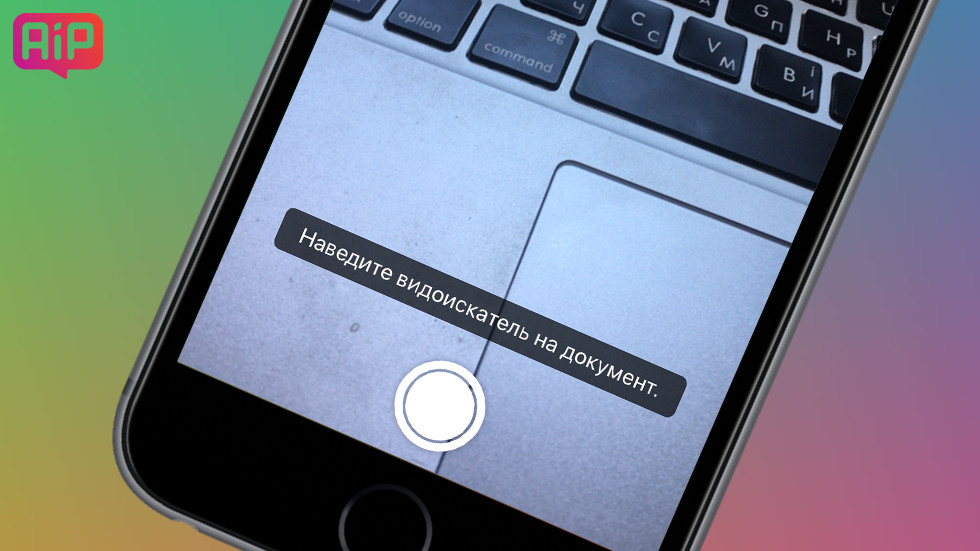
Делать цифровые копии документов на Айфоне быстрее и проще, чем на стационарном сканере для компьютера. Не нужно путаться в проводах, подключая устройство, устанавливать драйвера и искать отсканированные файлы на жестком диске. Все нужные инструменты и опции доступны в одном приложении, а поделиться документами можно в несколько касаний по экрану.
Как сканировать документы с помощью приложения «Файлы»
Шаг 1. Откройте приложение «Файлы» и нажмите на три точки в верхнем правом углу экрана.
Шаг 2. Коснитесь надписи «Отсканировать документы». Вы увидите окно видоискателя и строку с настройками, которые помогают добиться наилучшего качества цифровой копии.
Важно! Вы можете сканировать документы и в ландшафтном режиме. Просто переверните устройство.

Шаг 4. Наведите Айфон на документ и сделайте снимок. Откорректируйте границы, перетянув точки по углам изображения. Нажмите кнопку «Оставить», если отсканированный документ вас устраивает. В противном случае выберите «Переснять».

Шаг 5. Когда сделаете цифровые копии всех нужных страниц, коснитесь кнопки «Сохранить (количество страниц)». Введите название документа и выберите, где его разместить. Вы можете сохранить PDF-файл на Айфоне, в iCloud или стороннем облачном сервисе (Dropbox, Google Drive и подобных).
Встроенный сканер приложения «Файлы» — это быстрый способ создать цифровую копию бумажных документов и сохранить ее в удобном месте. Надеемся, эта инструкция помогла вам в нем разобраться.
На сегодняшний день в магазине App Store нет бесплатных приложений для сканирования документов. Поэтому разработчики компании Apple реализовали встроенный сканер в смартфонах, работающих на базе операционной системы iOS 11. В этой версии отсканировать файлы можно было через приложение «Заметки». В iOS 13 эта опция доступна прямо в меню «Файлы».

Мобильный сканер позволяет создавать и отправлять документы на любые устройства без необходимости использования стороннего программного обеспечения. Это простая и удобная опция, которая может пригодиться каждому пользователю в повседневной жизни. Она имеет немало преимуществ:
Важно! Всё документы по итогу сохраняются в нужном формате, как и на обычном сканере.
Чтобы отсканировать файл с помощью IPhone, необходимо сделать следующее:
После сохранения файла пользователь может отредактировать его, выбрать нужный размер, сохранить его в любой папке, отправить другим пользователям.
Чтобы отсканировать файл в меню «Заметки», необходимо сделать следующее:


Чтобы сделать качественный скан, пользователям iPhone не нужно самостоятельно подбирать фильтры и освещение — встроенный сканер сделает это автоматически.
Важно! После съёмки пользователь может самостоятельно определить границы нового документа (обрезка, корректировка). Когда файл будет готов, останется нажать на кнопку «Сохранить».
Искать сохраненные сканы необходимо в самом приложении «Заметки», а не в файловой системе. Если речь идёт об операционной системе iOS 13, то в этом случае отсканированные документы будут сохраняться в меню «Файлы».

Встроенный сканер появился только в iOS версии 11-13. На смартфонах, вышедших раньше, такой опции нет. Однако пользователи могут воспользоваться сторонними приложениями для сканирования, доступными в магазине AppStore.
Встроенный сканер — одна из новых возможностей, появившихся в iOS 11-13. Сканировать документы можно прямо из меню «Файлы» или «Заметки». Встроенный инструмент делает качественные снимки, автоматически подбирает цветокоррекцию, фильтры и освещение. Владельцы iPhone устаревших версий могут воспользоваться сторонними программами для создания качественных сканов документов.
Сканировать документы на iPhone
Большинство людей сканируют свои документы на компьютере. Во-первых, если вы сканируете любой документ на компьютере, сканирование занимает много времени. Люди проводят много времени за компьютером, ожидая, когда он переведет бумажный документ в цифровой, чтобы сканировать свои документы. Однако в наши дни каждое слово делается на мобильном устройстве, потому что это очень просто. Более того, если вы научитесь сканировать документы на мобильном телефоне, сканирование не займет у вас много времени. Если вы хотите сканировать документы, вам необходимо прочитать эту статью. В этой статье я расскажу вам, как сканировать документы на iPhone (iPhone 14 в iOS 16)? Итак, не теряя времени, давайте приступим к работе.
< span class=»ez-toc-section» id=»1_How_to_Scan_Documents_on_iPhone_Using_Notes»>1. Как сканировать документы на iPhone с помощью заметок
Заметки помогают каждому пользователю iPhone сохранять свои личные данные в Notes. Одной из привлекательных особенностей Notes является то, что когда вы сохраняете что-то в Notes после перезагрузки устройства, сохраненная вещь не удаляется. Apple проделала большую работу, внедрив в него функцию, позволяющую сканировать документы с помощью Notes. Если вы хотите сканировать документы с помощью Notes, выполните следующие шаги.
Шаг 1. Прежде всего, вам нужно найти заметки на вашем iPhone.
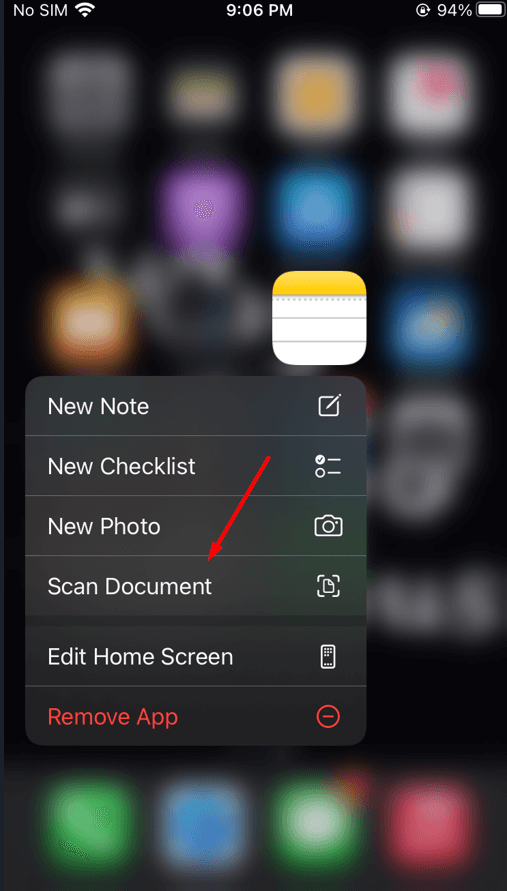
Нажмите на отсканированный документ
Шаг 3. Теперь поднесите документ к камере, а когда он не работает (сканирование), нажмите на настройку камеры на документе, и ваша рука не должна дрожать.
Шаг 4. Затем, когда вы отсканируете документ, нажмите Сохранить в правом нижнем углу.
Шаг 5. Если вы сканируете документ, просто нажмите Пересдать в левом нижнем углу.
Шаг 1. Сначала откройте Файлы . на вашем iPhone.
Шаг 2. Затем нажмите Три точки , после этого нажмите Сканировать документ в правом верхнем углу.
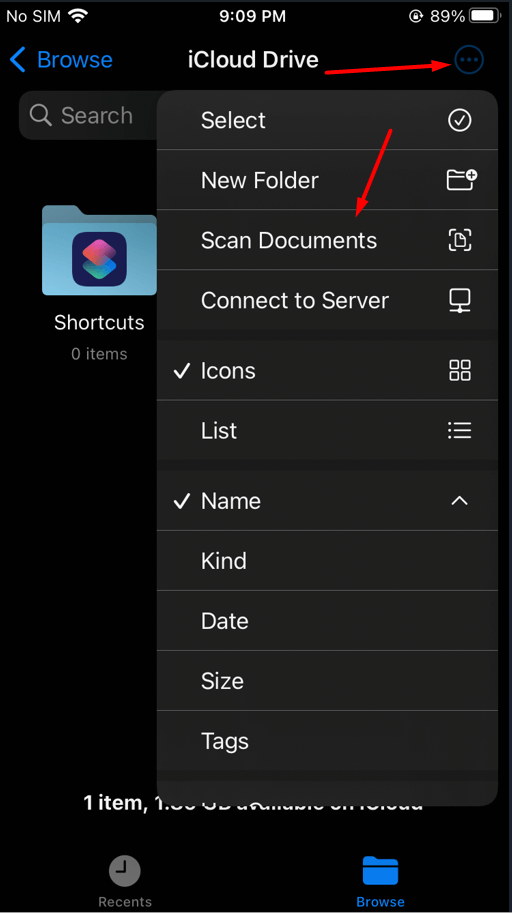
Нажмите на Scan Document
Шаг 3. Когда раздел отсканированного документа открыт, по умолчанию это будет документ автоматически, если вы не хотите, чтобы документ не сканировался автоматически, нажмите Авто, после чего он переключится в ручной режим.
Шаг 4. Теперь отсканируйте документ, затем нажмите Сохранить, если вам нужен этот документ.
Итог
2 минуты чтения Поделиться по электронной почте
Сканирование документов с помощью телефона может потребоваться людям в разных ситуациях. Для выполнения этой задачи можно воспользоваться специальным приложением. Стоит понимать, что есть разница между сканом и фотоснимком.
Оба варианта дают возможность создать цифровой документ, но они решают разные задачи. С помощью сканирования удастся выполнить цифровую обработку снимка, устранить лишние тени, дефекты, вырезать конкретный фрагмент. Следует подробнее разобраться, как выполнить эту задачу.
Для чего сканировать документы на iPhone
При помощи мобильного сканера люди могут создавать и отправлять документы на разные устройства, не пользуясь сторонним программным обеспечением. Это удобная опция, которая может пригодиться разным людям в повседневной жизни.
Программа во время съёмки выполняет такие же функции, как настоящий сканер, но вместо вспышки используется интеллектуальная обработка картинки.
Мобильный сканер способен самостоятельно устранить тени, обрезать края и ликвидировать разные дефекты.
Человек получит качественную копию документа. Её можно распечатать на принтере, если возникнет необходимость. Также копию получится переслать другому человеку по интернету или иным способом.
Лучшие способы сделать скан на Айфоне
У владельцев смартфона может возникнуть вопрос: как отсканировать документ? На iPhone есть функция скана, но о ней знают не все пользователи. Она может пригодиться в работе, если приходится часто иметь дело с отчётами и официальными бумагами.
Встроенное в смартфон решение

Разработчики операционной системы iOS для iPhone создали стандартные программы, которые позволяют сканировать различные документы.
Если их выбрать, не придётся дополнительно устанавливать приложения и занимать свободную память. Для начала нужно ознакомиться со встроенными программами, затем решить, на чём остановиться.
Приложение Заметки
Если нужно сканировать документы, можно воспользоваться программой «Заметки». Она по умолчанию установлена на Айфоне. Не придётся ничего дополнительно устанавливать, удастся сразу выполнить поставленную задачу.
Как сделать скан:
Можно сразу распечатать документ, если телефон синхронизирован с принтером. Также удастся отправить файл по электронной почте, СМС, в социальную сеть или выполнить иные действия.
Файловый менеджер iOS
Можно воспользоваться приложением Файлы, чтобы сканировать документы. Эта программа тоже установлена по умолчанию. Если человек её случайно удалит, то сможет заново загрузить.

Документ будет сохранён в формате PDF в выбранной папке или в облаке. В файловом менеджере iOS получится удалять лишние страницы. Также можно быстро поделиться бумагами с определённым человеком. Этот сканер документов удобен в использовании, поэтому его выбирают многие люди.
Можно воспользоваться другими программами, которые есть в App Store. Каждая имеет свои особенности. Нужно изучить их и решить, что лучше использовать для работы с документами.
Это многофункциональный файловый менеджер, подходящий для решения разных задач. С его помощью возможно сканирование документа. Нужно открыть приложение, перейти в раздел «Саздать». Там следует остановиться на «Сделать скан».
Останется навести камеру на документ и дождаться, пока сканирование завершится. Можно будет сохранить изображение в формате PDF или сразу выгрузить её в облако, отправить по Email.

Это бесплатное приложение, которое пользуется популярностью у владельцев Айфона. После сканирования на документе можно сделать надписи, применить цветовые фильтры. Скан удастся защитить паролем. Затем документ на iPhone можно отправить в популярные облачные хранилища, исключение составляет iCloud.
Scanbot
Программа отличается большим набором функций, но многие опции нужно покупать отдельно. Есть разные тарифы, они отличаются по цене и по набору опций. В бесплатной версии можно делать сканы в HQ, редактировать документы и проводить автозагрузку.
Будет возможность быстро сканировать страницы, для этого нужно навести на них камеру. Приложение само определить величину листа, а также подскажет, что нужно поменять угол наклона смартфона при искажении. Фото автоматически будет сделано, когда человек поймает хороший ракурс.
Scanner Pro 7
В программе для Айфона нет лишних кнопок, а интерфейс понятный. Пользоваться приложением несложно, с задачей справится каждый человек. Иногда грани после съёмки приходится поправлять вручную.Автоматический поиск документа может занять некоторое время.
При обработке удастся менять яркость картинки, поворачивать и обрезать изображение. Возможно сохранение фото в формате PDF или JPG.
Evernote Scannable
Это бесплатный сканер, которым легко пользоваться. После установки можно сразу навести камеру на документ и провести сканирование. Вся работа проходит в автоматическом режиме.

Пользователь быстро разберётся, как сканировать страницы.Приложение способно сохранять документы в формате JPG или PDF. Можно включать вспышку, активировать вспышку, задавать параметры постобработки.
Genius Scan – PDF Scanner
У этой программы есть серьёзный минус – нужно самостоятельно устанавливать грани документы. Из плюсов можно выделить то, что удастся задать пароль на запуск приложения. Есть много сервисов, в которые удастся сразу выгрузить и сохранить фото. Функция распознавания текста отсутствует.
Iscanner
Программа умеет распознавать границы листа, поэтому проводить сканирование легко. Готовый снимок можно обрезать или поменять его цветовую гамму. На документ удастся наложить водяной знак, подпись. С iPhone программа хорошо работает.
Преимущества и недостатки сканирования документов на Iphone разобранными способами
Можно рассмотреть плюсы и минусы разных программ, чтобы было проще выбрать одну из них.
Сделать сканирование фотографии или документа несложно – достаточно включить одно из приложений и навести камеру на нужный лист.
Многие программы автоматически определяют грани страницы.Готовое изображение удастся отредактировать, а затем сохранить на устройстве, в облаке или отправить другому человеку.
Поделиться ссылкой
Часто сканируете документы? Вот несколько полезных советов о том, как это сделать максимально качественно
Во II веке н.э. в Китае, советник императора Цай Лунь изобрел бумагу. Этот материал остается весьма популярным носителем и в наши дни, и как бы мы ни пытались отойти от него, в ближайшее время уйти не получится точно. Но можно совместить бумажный и цифровой носитель, сфотографировав или отсканировал документ. И если раньше для сканирования нужно было использовать специальное устройство, сейчас достаточно воспользоваться приложением на смартфоне. Apple с каждым обновлением своих операционных систем добавляют крутые фишки, облегчающие решение данной проблемы. А еще есть и сторонние приложения, чья функциональность ничуть не беднее, а иногда даже богаче. Вот некоторые из них.

Сканирование документов на айфоне
Многие, в сферу своей деятельности, почти каждый день сканируют документы, и всегда для этих задач использую одно и то же приложение — Заметки. Тут все максимально просто, вот, что для этого нужно сделать:
После сохранения документа, ваш iPhone сам преобразует все фотографии в сканы и объединит их в один цельный документ формата PDF. Вы сможете найти их в любой момент в соответствующей заметке. Долгое удержание поможет поделиться файлом через специальную кнопку.

Сканирование с помощью приложения от Яндекс
Команде Яндекс удалось сделать лучшую альтернативу вышеназванному методу от Apple. Через это приложение легко можно добавить QR-код вакцинации, включить определитель номера, выявить и отключить SMS-спам и многое другое. Ах да, сканирует документы он тоже неплохо.
Чтобы отсканировать документы на айфоне, достаточно:
Вам может показаться излишней настройка выбора режимов документа, но позже вы поймете в чем их удобство.
Яндекс предлагает нам три формата: оригинал, при котором фотография представлена без какой-либо обработки, скан — с увеличенным контрастом изображения и черно-белое, где есть только два цвета без полутонов.
У последнего режима есть одно весомое преимущество: отсутствие тени, которая появляется, когда вы стоите над объектом сканирования. Это правда часто выручает.
Сканер документов SwiftScan
Приложение отличается высоким качеством картинки. Это старое приложение, и функций в нем очень много. Тут есть подписка, со своими определенными преимуществами. Но начните пока без них, протестируйте, купить успеете всегда.
Интерфейс у приложения красивый, это правда, и пользоваться им весьма удобно. Интерфейс дружелюбен, и при первом включении приложение предложит вам научиться сканировать, и расскажет о фишках и особенностях работы с ним.
Основные преимущества SwiftScan:
А если говорить о минусах, так это пожалуй лишь отсутствие некоторых важных функций в бесплатной версии. Чтобы это все было, нужно оформить подписку.
Сканеров в магазине приложений много, но на наш взгляд, вышеназванных будет достаточно. Ведь многим из нас сканер нужен не так часто, и в большинстве случаев даже Заметок бывает предостаточно. Это все лучше, чем просто сфотографированный документ. Определенно лучше!


