

Как видите, вопросу сохранности содержимого чатов, в которых участвует пользователь WhatsApp, создатели системы обмена информацией уделили должное внимание. Однажды настроив регулярное резервное копирование, вы можете практически забыть о вероятности утраты истории переписки с другими владельцами аккаунтов в мессенджере, чтобы не произошло с вашим устройством.
Это эпоха приложений для социальных сетей, и WhatsApp тоже не остался позади. Его популярность и доступность ставят его на первое место, когда речь заходит об обмене медиа и документами.
По-видимому, контент, которым делятся в WhatsApp, должным образом важен, поэтому необходима некоторая безопасность. Резервная копия идеально подходит, особенно если она хранится на вашем повседневном используемом гаджете, таком как компьютер. Возможно, в вашем уме возникает много вопросов о том, как сделать резервную копию WhatsApp с iPhone на ПК. Не волнуйтесь так, как это наша следующая тема, поскольку мы раскрываем 2 способа сделать это.
Поскольку Windows-версия приложения WhatsApp не является автономным клиентом системы обмена сообщениями, а его основной функцией является по сути лишь «отзеркаливание» происходящего в «главном» мессенджере пользователя на мобильном девайсе, здесь нет возможности обеспечить резервное копирование информации.
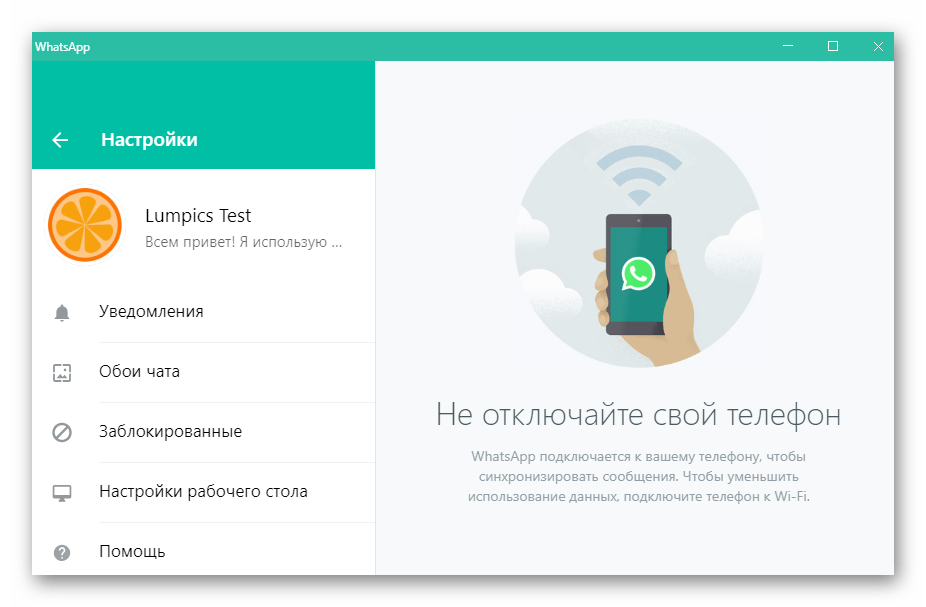
Все чаты в ВотсАп, в том числе инициированные именно с компьютера, автоматически копируются в мессенджер на Android-девайсе или iPhone, поэтому для сохранения переписки воспользуйтесь одной из представленных выше в статье инструкций, выбирая рекомендацию в зависимости от ОС вашего смартфона и конечной цели процедуры.
“Как я могу создать резервную копию данных учетной записи WhatsApp Business, чтобы не потерять все мои заявки?”
Если вы уже некоторое время пользуетесь приложением WhatsApp Business, то вы также можете столкнуться с подобной проблемой. Возможно, вы уже знаете, что WhatsApp предлагает специальное приложение для малого бизнеса, позволяющее показывать свою продукцию и взаимодействовать с клиентами. Поскольку в вашем аккаунте WhatsApp Business может быть много важных данных, рекомендуется поддерживать его резервное копирование. В этой статье я расскажу о трех решениях для резервного копирования WhatsApp Business как это делают опытные пользователи.
“Есть ли какое-либо решение для резервного копирования данных WhatsApp без iCloud?”
Если подобный запрос привел вас сюда, то это, безусловно, будет последнее руководство, которое вы прочтете о резервном копировании WhatsApp.
Большинство обычных пользователей WhatsApp уже знают, как приложение позволяет нам создавать резервные копии своих данных в iCloud. Хотя, есть много случаев, когда люди не хотят использовать эту функцию. Например, у вас может быть мало места в iCloud или есть проблемы с безопасностью. Хорошая новость заключается в том, что существует несколько способов резервного копирования WhatsApp без iCloud.
В этом руководстве мы подробно обсудим три из этих решений для резервного копирования WhatsApp.
“Могу ли я сохранить свои данные WhatsApp в хранилище моего телефона? Я знаю, что есть способ сделать локальную резервную копию WhatsApp, но я не знаю, как это сделать.”
Это запрос, отправленный заинтересованным пользователем WhatsApp, который хотел восстановить локальную резервную копию WhatsApp. Скорее всего, у вас может возникнуть аналогичный запрос относительно локального резервного копирования WhatsApp, как well.In в этом умном руководстве я расскажу вам, как управлять локальной резервной копией WhatsApp и восстанавливать ее как профессионал.
- Как включить резервную копию чатов в WhatsApp
- Как восстановить чаты в WhatsApp
- Как ответить на сообщение в WhatsApp, не выходя онлайн
- Единоразовый бэкап
- Регулярное резервное копирование
- Сохранение переписки на компьютер
- Как восстановить WhatsApp из локальной резервной копии?
- Как удалить локальную резервную копию WhatsApp?
- WhatsApp на ОС Windows и MacOS
- Резервное копирование данных приложения WhatsApp Business в iCloud [Для iPhone]
- Восстановление резервной копии WhatsApp Business
- Экспорт чатов на сторонние устройства
- Как сделать локальную резервную копию в WhatsApp?
- Резервное копирование WhatsApp на локальный компьютер
- Резервное копирование WhatsApp с iPhone с MobileTrans-Перенос WhatsApp
- MobileTrans — Перенос WhatsApp
- Восстановление истории чата Ватсап на Андроид
- Резервное копирование WhatsApp с iPhone через iTunes
- Как сделать резервную копию WhatsApp с iPhone на ПК по электронной почте?
- Резервное копирование сообщений WhatsApp с iPhone на компьютер MobileTrans-WhatsApp Transfer?
- MobileTrans — WhatsApp Transfer
- Резервное копирование данных приложения WhatsApp Business на Google Диск [Для Android]
- Восстановление резервной копии WhatsApp Business на Android
- Автоматическое формирование бэкапов Ватсап
- Электронная почта против MobileTrans
- Вывод
- Резервирование диалогов Ватсап на iOS
- Единовременное копирование информации
- Настройка автоматического резервирования
- Экспорт отдельных записей на локальное устройство
- Резервное копирование данных WhatsApp Business на компьютер с помощью MobileTrans — WhatsApp Transfer
- Заключение
MobileTrans-резервное копирование чатов WhatsApp на iOS/Android
1-Нажмите решение для резервного копирования чатов WhatsApp на устройствах iOS/Android. Восстановите резервную копию WhatsApp на любой iOS / Android.

Абсолютно любое устройство, используемое в качестве платформы для получения доступа к возможностям WhatsApp, в результате поломки аппаратных компонентов или из-за последствий критических сбоев в работе ПО и т.д может выйти из строя в самый неподходящий момент. Поэтому важность обеспечения резервного копирования данных, генерируемых в процессе эксплуатации мессенджера, бесспорна. В статье рассмотрена работа функций, предусмотренных в приложениях-клиентах системы обмена информацией для Android, iOS и Windows, и позволяющих решить задачу создания бэкапов переписки.
Разработчики ВотсАпа предусмотрели в приложениях-клиентах мессенджера неплохую систему резервного копирования данных. Пользователю, вне зависимости от того, какую ОС он использует – Android или iOS, не придётся выполнять сложных инструкций, чтобы задействовать, безусловно, нужный функционал, предполагающий создание бэкапа информации единоразово или настроить регулярное сохранение истории переписки.
Популярный мессенджер WhatsApp используется для совершения звонков через интернет и обмена сообщениями как частными лицами, так и представителями бизнеса. Доступ к списку контактов приложение получает на автоматическом уровне, а вот переписка сохраняется локально на устройстве, где установлен мессенджер. В результате аппаратных поломок или программных сбоев информация, которая иногда составляет значительную ценность для владельца, может быть полностью или частично утеряна. Решением проблемы является резервная копия WhatsApp, которая позволит быстро восстановить утерянные данные. К тому же, это надежный способ сохранения информации при утере смартфона. В статье рассмотрим способы создания бэкапов Ватсап на всех популярных платформах.
В зависимости от того, какая операционная система установлена на вашем гаджете, процедура создания резервной копии WhatsApp отличается. В то же время, разработчик приложения предусмотрел довольно простой механизм сохранности переписки в приложениях-клиентах. Бэкапы могут формироваться как единовременно по команде владельца, так и автоматически в фоновом режиме.
Многие часто не решаются на удаление WhatsApp, поскольку не уверены, смогут ли потом восстановить свои сообщения. Бывают случаи, когда вся переписка действительно удаляется, и вернуть ее уже нельзя. Чтобы этого не произошло, необходимо включить резервное копирование сообщений WhatsApp: в этом случае чаты всегда можно будет восстановить. Однако зачастую эта функция отключена по умолчанию, и если вы не хотите, чтобы ваша переписка безвозвратно удалилась, лучше ее активировать.
Если создать резервную копию, можно переустановить WhatsApp
Как включить резервную копию чатов в WhatsApp
Для создания резервной копии чатов в WhatsApp выполните следующие действия.
WhatsApp сразу начнет создавать бэкап чатов в облако, чтобы в случае чего вы всегда могли вернуть свою переписку. В этом же меню рекомендуем установить автоматическое создание резервных копий WhatsApp — можно выбрать раз в месяц или хоть каждый день.
Как восстановить чаты в WhatsApp
Если у вас есть резервная копия переписки, восстановить ее проще простого.
Все медиафайлы (фото, видео и документы) также будут восстановлены, но на это потребуется чуть больше времени.
Читайте на AndroidInsider.ru: что делать, если перестал работать WhatsApp.
Как ответить на сообщение в WhatsApp, не выходя онлайн
Еще один полезный лайфхак по работе с WhatsApp — можно отвечать на сообщения так, чтобы никто не видел и не знал, были ли вы в сети. Способ довольно необычный, но рабочий.
Несмотря на то что WhatsApp сложно назвать самым безопасным и удобным мессенджером в мире, сотни миллионов пользователей по всему миру ежедневно используют его в качестве основного инструмента общения с коллегами по работе, близкими и бизнес-партнерами. Хотя нам больше по душе Telegram, поэтому вся тусовка читателей AppleInsider.ru именно там. Проект Павла Дурова вобрал в себя всё самое лучшее — надежное шифрование, обеспечивающее конфиденциальность переписки, высокую скорость работы и множество полезных и продуманных опций. В определённом смысле Telegram напоминает продукты Apple.
А какие полезные лайфхаки WhatsApp знаете вы? Поделитесь с остальными в комментариях.
App StoreОбзоры приложений для iOS и MacСоветы по работе с Apple
Сохранять переписку из WhatsApp для iPhone, как и в среде вышеописанного Android, можно тремя способами – создать бэкап в облаке единоразово, настроить регулярное сохранение чатов и их содержимого, а также извлечь информацию из отдельного диалога или группы и скопировать её из мессенджера в любое место для хранения, к примеру, на диск ПК.
Для реализации функций резервного копирования информации в облачное хранилище из мессенджера, установленного в среде iOS, требуется, чтобы на iPhone был выполнен вход в iCloud c помощью Apple ID!
Единоразовый бэкап
Для того чтобы сохранить переписку из Вотсап для айОС перед кардинальным вмешательством в работу мессенджера (переустановка, удаление, сброс настроек Apple-девайса или его замена), следует выполнить следующую инструкцию.
Регулярное резервное копирование
Чтобы не решать задачу сохранения истории чатов из Вотсап для айОС постоянно, предоставьте системе возможность делать это автоматически.
Сохранение переписки на компьютер
С целью сохранения в надёжном месте, к примеру, на диске ПК, отдельную переписку из WhatsApp на iPhone, будь то содержимое диалога или группы, довольно просто извлечь, используя функцию «Экспорт чатов».
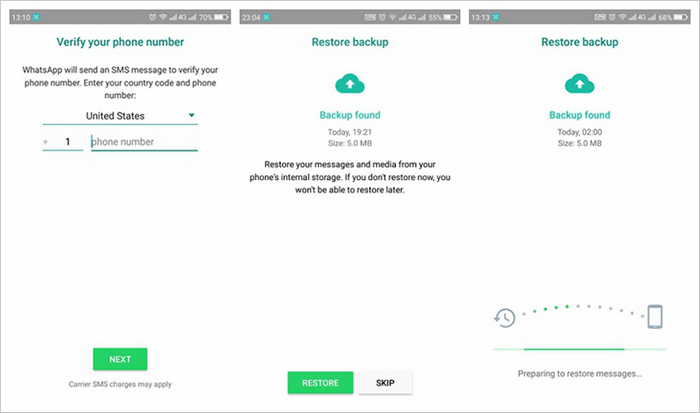
Как восстановить WhatsApp из локальной резервной копии?
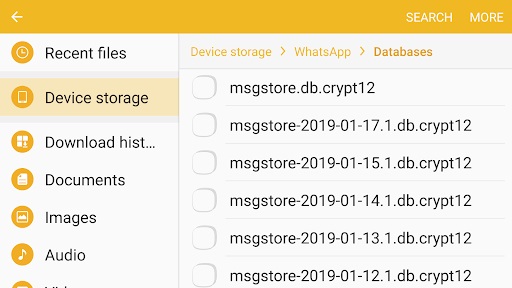
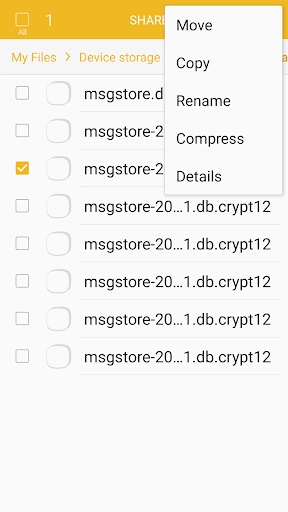
После того как вы сохранили локальную резервную копию WhatsApp, вы можете легко восстановить ее (или даже переместить) в соответствии с вашим удобством. Однако для того, чтобы восстановить WhatsApp из локальной резервной копии, вам нужно сначала определить его местоположение. Позже вы можете просто переименовать резервную копию и переустановить WhatsApp. Звучит странно? Не волнуйтесь – вы можете легко узнать, как восстановить локальную резервную копию WhatsApp, выполнив следующие простые шаги:
Как удалить локальную резервную копию WhatsApp?
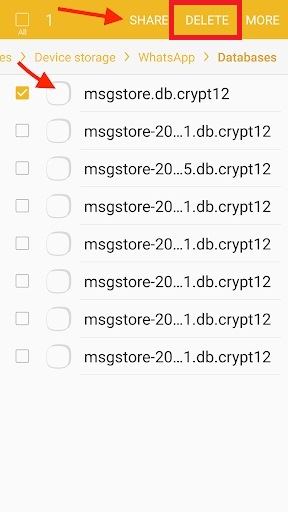
Многие пользователи предпочитают удалять существующую локальную резервную копию WhatsApp. Например, на вашем устройстве может не хватать свободного места или вы можете беспокоиться о своей конфиденциальности. Поскольку WhatsApp ежедневно поддерживает локальную резервную копию, вам нужно делать это чаще, чтобы освободить больше свободного места на вашем телефоне.
Я уверен, что после прочтения этого руководства вы сможете сделать локальную резервную копию WhatsApp или восстановить ее позже. Как вы можете видеть, довольно легко восстановить WhatsApp из локальной резервной копии. Однако, если вы хотите сохранить свою резервную копию в безопасности на компьютере, то вместо этого воспользуйтесь помощью MobileTrans — WhatsApp Transfer. Это отличный инструмент, который может создавать резервные копии, восстанавливать и передавать данные WhatsApp без каких-либо проблем между различными источниками.
WhatsApp на ОС Windows и MacOS
Существует версия мессенджера для установки на компьютер или ноутбук с использованием операционной системы Виндовс или Мак ОС. Для начала необходимо инсталлировать софт с официального сайта разработчика. По сути, локальная версия Ватсап не является самостоятельным приложением, а лишь синхронизируется с мобильной версией. Для активации мессенджера необходимо отсканировать QR-код с экрана компьютера в запущенное приложение WhatsApp на смартфоне.
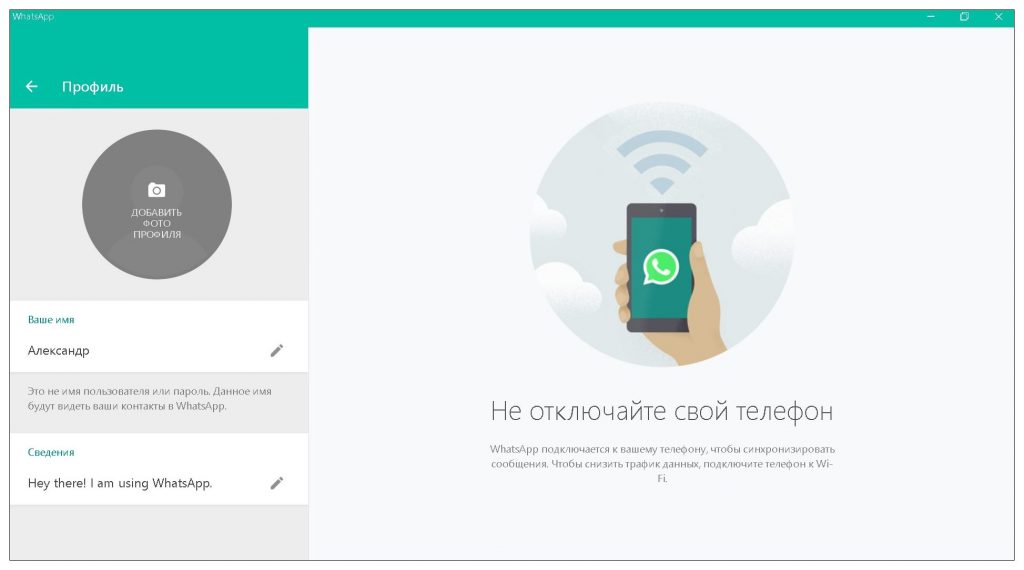
Настройки аккаунта, контакты и чаты автоматически отобразятся в локальной версии мессенджера.
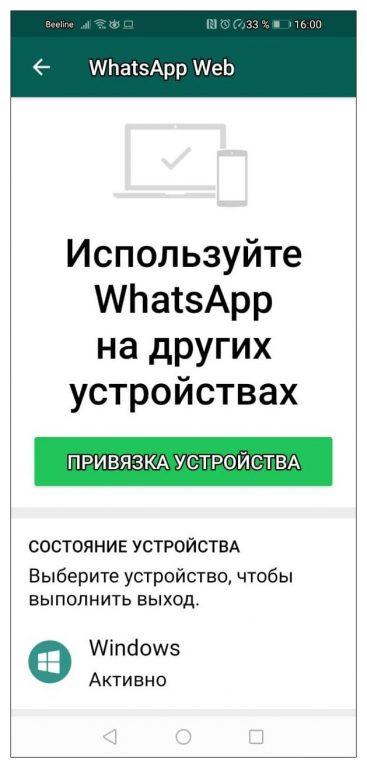
Любые изменения, произведенные как на компьютере, так и в десктопной версии, автоматически синхронизируются между устройствами. Ватсап на ПК удобен для передачи текстовых сообщений большого объема и отправки нескольких разнотипных файлов. Функционал отдельного резервирования здесь не предусмотрен.
Резервное копирование данных приложения WhatsApp Business в iCloud [Для iPhone]
Как и стандартное приложение WhatsApp, приложение Business также может быть связано с вашей учетной записью iCloud. Таким образом, вы можете легко создать резервную копию данных WhatsApp Business в учетной записи iCloud и использовать ее в дальнейшем. Поскольку Apple предоставляет только 5 ГБ бесплатного пространства в iCloud, вам может понадобиться приобрести больше памяти, чтобы сделать резервную копию WhatsApp Business. Вот несколько простых шагов, которые можно предпринять для создания резервной копии чатов WhatsApp Business.

Восстановление резервной копии WhatsApp Business
После создания резервной копии данных WhatsApp Business вы также можете восстановить их на iPhone. Для этого вам нужно переустановить приложение WhatsApp Business на нем. Кроме того, предварительно убедитесь, что iPhone подключен к той же учетной записи iCloud. Теперь, когда вы запустите WhatsApp, просто введите тот же номер, что и раньше, чтобы настроить учетную запись. Он автоматически определит наличие резервной копии WhatsApp Business и позволит вам восстановить ее.

Экспорт чатов на сторонние устройства
Встроенный функционал WhatsApp “Экспорт чатов” дает возможность сохранять историю переписки локально на сторонних устройствах. Это позволяет читать и работать с записями без программной среды WhatsApp.
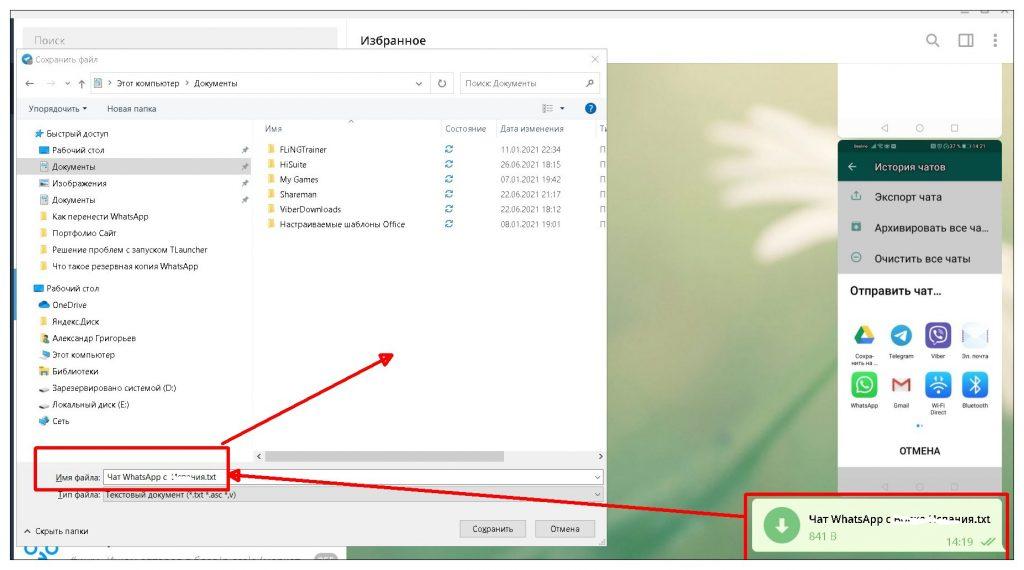
Теперь вся переписка доступна в виде стандартных текстовых записей. Точно также вы можете отправить файл по другим каналам, например, используя для этого электронную почту. Неудобство данного способа состоит в том, что экспортировать можно только диалог с конкретным абонентом, либо историю группового чата.
Помимо хранения в облаке и экспорта на сторонние устройства, пользователь может создать бэкап на гаджете, где находится мессенджер. Открыв приложение, пройдите стандартный путь, описанный выше: “Настройки” — “Чаты” — “Резервная копия чатов” — “Резервное копирование”. После нажатия зеленой кнопки, копия переписки Ватсап сохранится в родительском каталоге на устройстве.
Откройте файловый менеджер и найдите папку “WhatsApp” во Встроенной памяти или на SD-диске, в ней подпапку “Databases”.
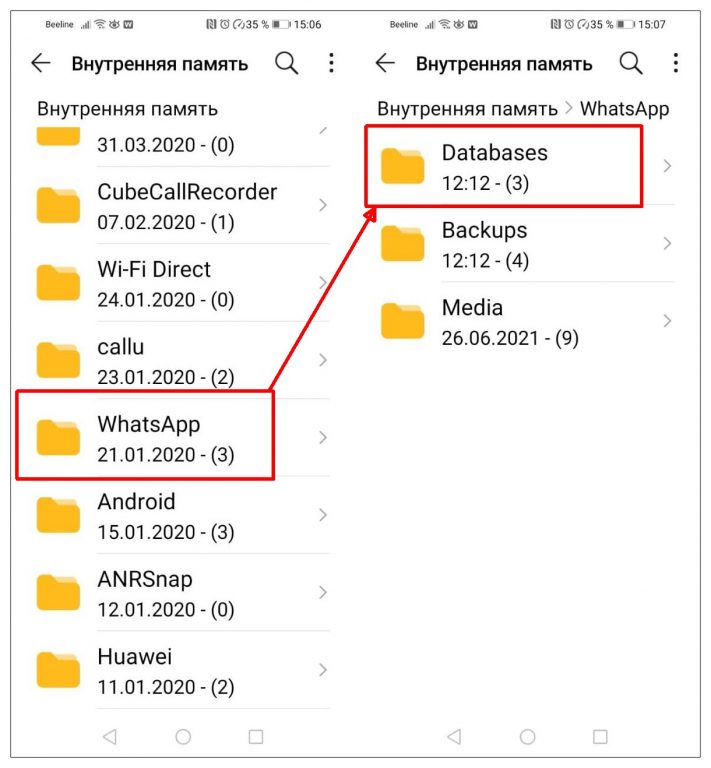
Именно в ней сохранены беседы чата Ватсап. Каталог можно использовать для восстановления переписки во вновь установленном мессенджере. Также его можно скопировать и использовать в качестве бэкапа на любом стороннем устройстве.
Как сделать локальную резервную копию в WhatsApp?
Будучи одним из самых популярных социальных приложений, WhatsApp позволяет нам создавать локальную резервную копию наших чатов или даже сохранять ее на диске. Локальная резервная копия будет сохранена в виде зашифрованного файла. Если вы хотите, вы можете восстановить локальную резервную копию WhatsApp на то же самое или любое другое устройство, используя файл резервной копии. Хорошая новость заключается в том, что WhatsApp автоматически делает резервную копию на локальном хранилище ежедневно. Время по умолчанию для этого составляет 0200 часов (2 часа ночи), когда использование устройства минимально.
Таким образом, WhatsApp будет автоматически сохранять вашу резервную копию в локальном хранилище устройств каждую ночь. Он будет хранить резервную копию последних 7 дней для нашего удобства и автоматически удалит старые резервные файлы.

Резервное копирование WhatsApp на локальный компьютер
Собственное решение для резервного копирования и восстановления локальной резервной копии WhatsApp может быть чрезвычайно сложным. Чтобы иметь решение для резервного копирования ваших данных на вашем компьютере в один клик, воспользуйтесь помощью MobileTrans — WhatsApp Transfer. Он может создавать резервные копии ваших чатов WhatsApp, обменных носителей, наклеек, контактов и всех данных приложения.
Самое лучшее в этом решении — вы можете создавать резервные копии неограниченное количество раз, не перезаписывая свои прежние резервные копии. Однако собственная локальная резервная копия, Google Drive и iCloud автоматически перезапишут ваши данные!
Кроме того, он может передавать данные WhatsApp с одного телефона на другой и создавать резервные копии других социальных приложений, таких как Kik, LINE, Viber и Wechat, на компьютер и восстанавливать их. Проверьте видеоурок, чтобы узнать, как это сделать:
Сохраните резервную копию WhatsApp на компьютер




Восстановление резервной копии WhatsApp с компьютера на ваш телефон


Резервное копирование WhatsApp с iPhone с MobileTrans-Перенос WhatsApp
Если вы ищете беспроблемное и однократное решение для резервного копирования WhatsApp без iCloud, то вам обязательно стоит попробовать MobileTrans — Перенос WhatsApp. Он обеспечивает плавную поддержку резервного копирования и восстановления для многочисленных приложений, таких как WhatsApp, WeChat, LINE, Kik и Viber. Мало того, приложение также может напрямую передавать ваши данные WhatsApp с одного устройства на другое (даже между iOS и Android). Поэтому, используя MobileTrans-Перенос WhatsApp, вы можете легко переключать свои смартфоны, не теряя своих социальных данных.
MobileTrans — Перенос WhatsApp
Резервное копирование WhatsApp с iPhone на компьютер с помощью 1 клика!
4 085 556 людей его скачали.


Восстановление истории чата Ватсап на Андроид
Итак, мы научились создавать резервную копию переписки Ватсап на Гугл Диске принудительно и в фоновом режиме. Теперь посмотрим, каким образом восстанавливается информация в приложении из ранее сохраненного бэкапа. Рассмотрим вариант полной потери данных на смартфоне. Такое происходит, когда приходится сбрасывать настройки до заводских, либо приложение устанавливается на новый телефон. Важное условие — для восстановления данных используется один и тот же номер телефона.
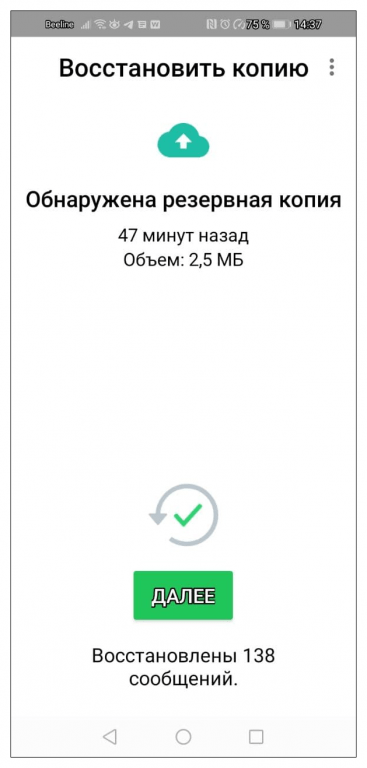
Как видите, процедура восстановления данных чата Ватсап из резервной копии на Гугл Диске довольно простая.
Резервное копирование WhatsApp с iPhone через iTunes
iTunes-это первое, что приходит нам на ум, когда мы хотим создать резервную копию WhatsApp без iCloud. Как и iCloud, iTunes также является собственным решением, предоставляемым Apple для управления нашим устройством iOS. С его помощью вы можете создать резервную копию всего устройства, а затем восстановить его.
Хотя это решение является бесплатным, оно потребует резервного копирования всей памяти телефона, включая WhatsApp. Позже резервная копия будет восстановлена, стирая существующие данные телефона. Поэтому рекомендуется следовать этому подходу только при сбросе устройства.

Если у вас есть только несколько разговоров для резервного копирования, вы можете просто отправить их по электронной почте себе. Это может быть сделано с помощью родной функции WhatsApp, которая позволяет нам отправлять сообщения по электронной почте любому контакту. Вы даже можете включить или исключить вложения в резервную почту. В идеале это не приведет к восстановлению ваших чатов WhatsApp обратно на ваше устройство. Тем не менее, он будет следить за тем, чтобы у вас всегда была резервная копия ваших важных чатов, сохраненных на вашей электронной почте. Вот как вы можете создать резервную копию WhatsApp без iCloud с помощью функции чата по электронной почте.

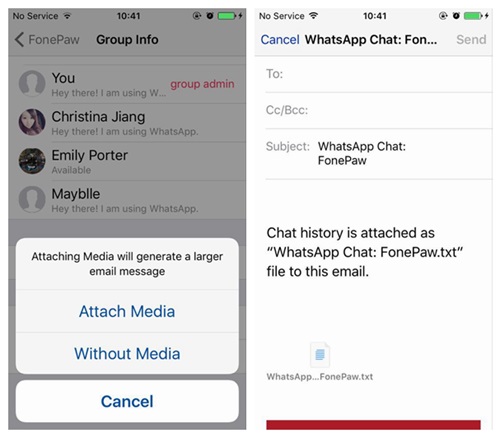
Вот так-то! Теперь, когда вы знаете три различных способа резервного копирования WhatsApp без iCloud, вы можете легко сохранить свои данные в безопасности. Если вы хотите сэкономить свое время и усилия при управлении данными WhatsApp, то предпочтите использовать MobileTrans — Перенос WhatsApp. Это очень ресурсное приложение для социального управления, которое позволит вам создавать резервные копии и восстанавливать данные WhatsApp, LINE, WeChat, Kik и Viber. Кроме того, вы также можете напрямую перемещать данные WhatsApp с одного устройства на другое, независимо от платформы, на которой он работает. Идите вперед и дайте этому популярному приложению попробовать и никогда не теряйте свои данные социального приложения снова!
Как сделать резервную копию WhatsApp с iPhone на ПК по электронной почте?
Отправка сообщений WhatsApp по электронной почте кажется простой, но как насчет резервного копирования их? Обычно он генерирует только TXT-файл. Таким образом, с этим расширением файла, только 10 000 сообщений могут быть отправлены одновременно.
Однако возможность восстановить их на вашем iPhone — это большой недостаток!
Таким образом, многие пользователи предпочитают создавать резервные копии сообщений WhatsApp со своего iPhone на ПК, используя свою электронную почту. С помощью высокотехнологичных гаджетов и смартфонов вы можете переплетать свои адреса электронной почты с приложением WhatsApp. Хорошая вещь с резервным копированием электронной почты заключается в том, что она легко доступна, пока у вас есть подключение к интернету. Опять же, ваши данные будут доступны в течение 30 дней, в течение которых вы сможете их получить. Чтобы создать резервную копию истории чата электронной почты WhatsApp, выполните следующие действия.


Резервное копирование сообщений WhatsApp с iPhone на компьютер MobileTrans-WhatsApp Transfer?
Второй вариант-резервное копирование сообщений WhatsApp с iPhone на ПК с помощью стороннего инструмента. MobileTrans — WhatsApp Transfer обладает высокой производительностью, когда речь заходит о резервном копировании и восстановлении данных, включая чаты WhatsApp.
MobileTrans позволяет легко передавать историю WhatsApp и чаты, так как передача не ограничена. Все, что вам нужно, — это три простых шага, и ваши данные WhatsApp, такие как фотографии, сообщения, вложения и многое другое, будут перенесены с вашего iPhone на ПК.
Функции, которые делают MobileTrans-WhatsApp Transfer приложением для резервного копирования и восстановления после поиска
MobileTrans — WhatsApp Transfer
Резервное копирование сообщений WhatsApp с iPhone на ПК с помощью 1 клика!
4 085 556 человек скачали его
Выполните следующие действия для успешного резервного копирования.
Подключите свой iPhone к ПК
После успешной загрузки и запуска запустите приложение WhatsApp backup iPhone to pc, выбрав опцию «резервное копирование сообщений WhatsApp».
Затем подключите iPhone как внешнее устройство к компьютеру. Компьютер должен отправить вам предупреждение о том, что найдено новое устройство.
Начните процесс резервного копирования
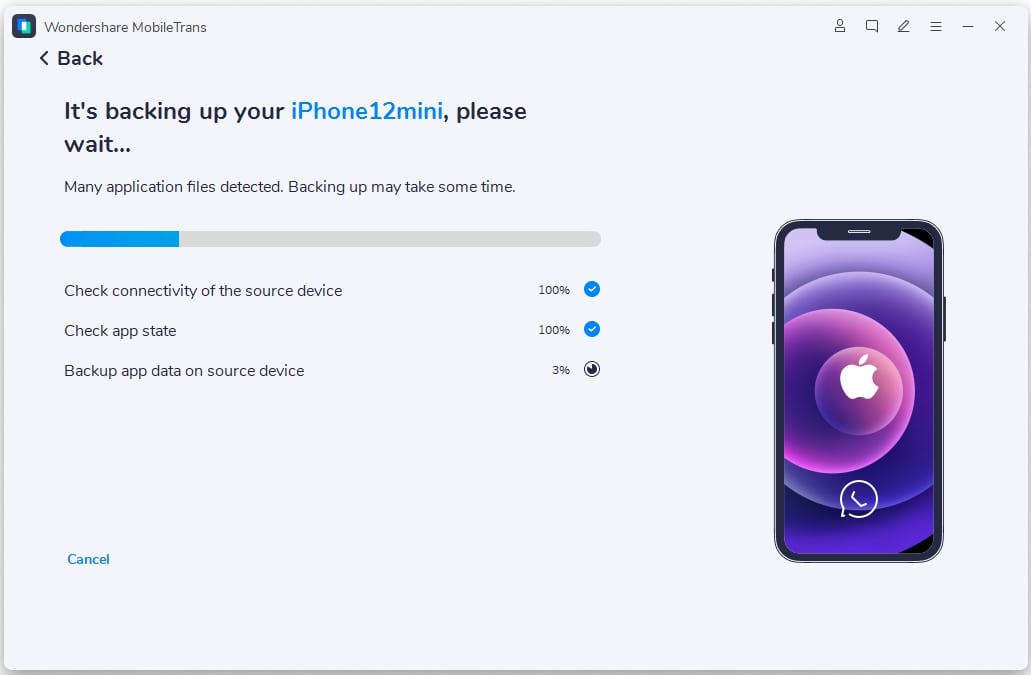
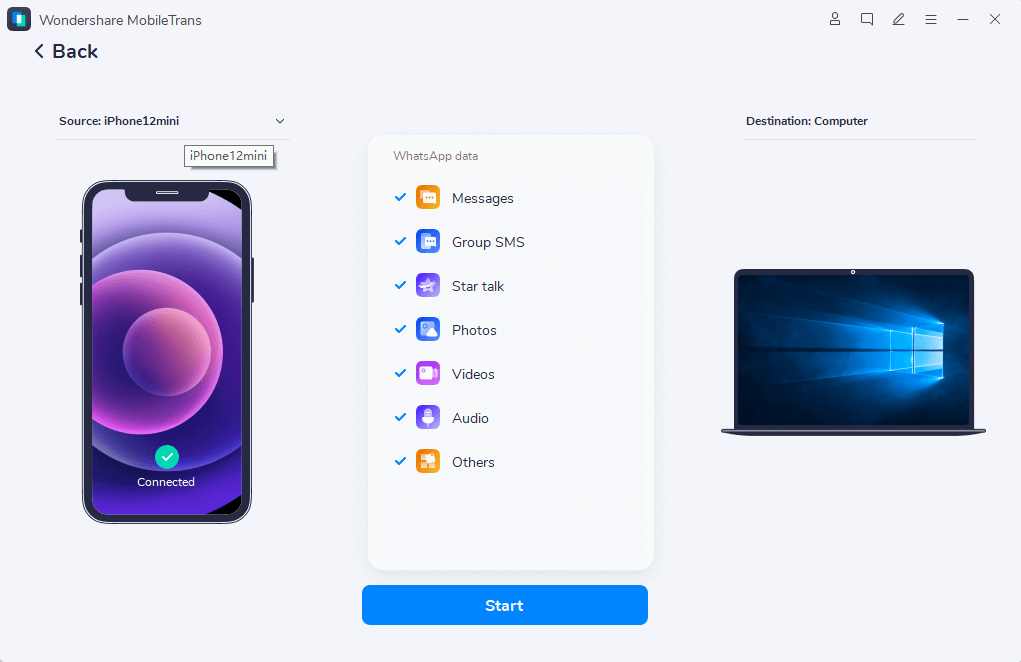
Как только компьютер распознает ваше устройство, процесс восстановления происходит всего за один клик. Нажмите кнопку” Пуск», чтобы начать процедуру резервного копирования. Существует индикатор выполнения, который будет выделять время, оставшееся до завершения резервного копирования.
Резервное копирование данных приложения WhatsApp Business на Google Диск [Для Android]
Подобно iPhone, вы также можете сделать резервную копию чата WhatsApp Business на Android. Правда, для этого вам придется подключить приложение WhatsApp Business к Google Drive. Вы можете сделать резервную копию WhatsApp Business немедленно или даже запланировать ее на ежедневные или еженедельные интервалы. Вот как можно создать резервную копию данных приложения WhatsApp Business на аккаунте Google Drive.

Восстановление резервной копии WhatsApp Business на Android
Чтобы восстановить существующую резервную копию чата WhatsApp Business, сначала переустановите приложение на своем устройстве. Запустив его, просто введите тот же номер, который привязан к вашей учетной записи WhatsApp Business. Кроме того, ваше устройство должно быть синхронизировано с аккаунтом Google, где хранится резервная копия. В мгновение WhatsApp обнаружит существующую резервную копию WhatsApp Business и позволит вам снова восстановить ее на вашем Android.

Даже когда у вас настроено регулярное автоматическое резервирование чатов мессенджера, рекомендуется создавать бэкап принудительно в следующих случаях:
Также учитывайте, что процедура скачивания информации на Google Диск занимает канал интернета и потребляет трафик. Поэтому, рекомендуется производить обмен данными в момент соединения по Wi-Fi.
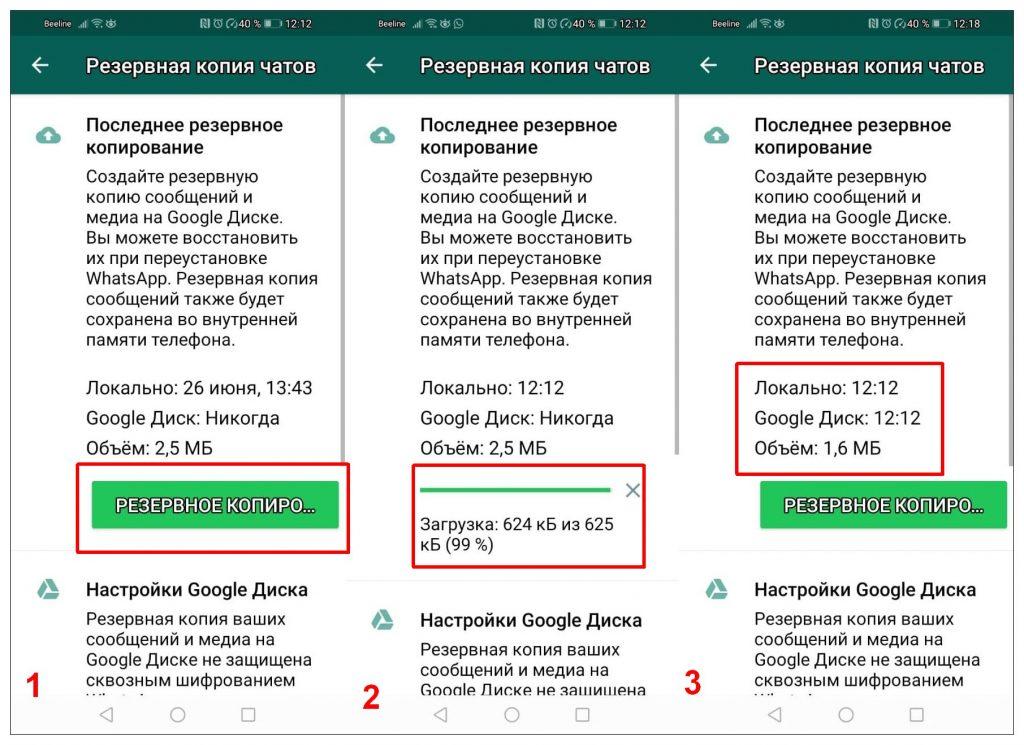
Автоматическое формирование бэкапов Ватсап
Сервисный функционал приложения позволяет выбрать вариант создания резервных копий чата в фоновом режиме.
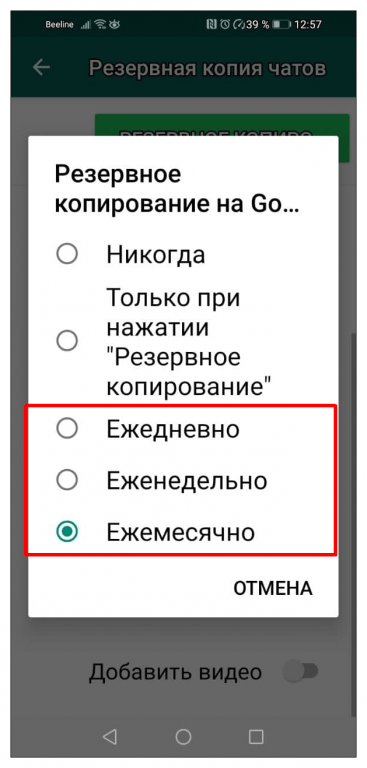
Теперь создание резервной копии чата WhatsApp на Google Диск будет производиться автоматически с указанной периодичностью при наличии подключения к интернету.
Электронная почта против MobileTrans
Ваш iPhone можно связать с учетной записью iCloud. Таким образом, Вы также можете сделать резервную копию WhatsApp с вашего телефона в iCloud, если целевое устройство связано с той же учетной записью iCloud. Вам нужно только подключение к интернету, чтобы ваши данные автоматически синхронизировались с вашей учетной записью.


Вывод
Это наихудший сценарий, когда вы вдруг осознаете, что ваши важные данные были подделаны. Чтобы предотвратить такие ситуации, резервное копирование и восстановление данных играет важную роль в том, как сделать резервную копию WhatsApp с iPhone на ПК. Если вы не можете успешно создавать резервные копии чатов WhatsApp на ПК по электронной почте, рекомендуемый инструмент может выдержать любые ограничения и выполнить эффективное резервное копирование. MobileTrans-WhatsApp Transfer может легко передавать историю WhatsApp, помимо других функциональных функций.
Резервирование диалогов Ватсап на iOS
Владельцам Айфонов доступны такие же три варианта сохранения переписки, как и на гаджетах с ОС Андроид. Разница заключается в методике выполнения процедуры и расположении кнопок меню в интерфейсе. Чтобы создать бэкап в облачном хранилище iCloud, необходимо авторизоваться с помощью Apple ID.
Единовременное копирование информации
Теперь для восстановления достаточно во вновь установленном приложении активировать автоматическое развертывание бэкапа в процессе установки.
Настройка автоматического резервирования
Как и в ситуации с Андроид, на айОС предусмотрено фоновое создание бэкапов бесед Ватсап.
Через “Настройки” откройте меню выбора режимов “Резервная копия” во вкладке “Чаты”.
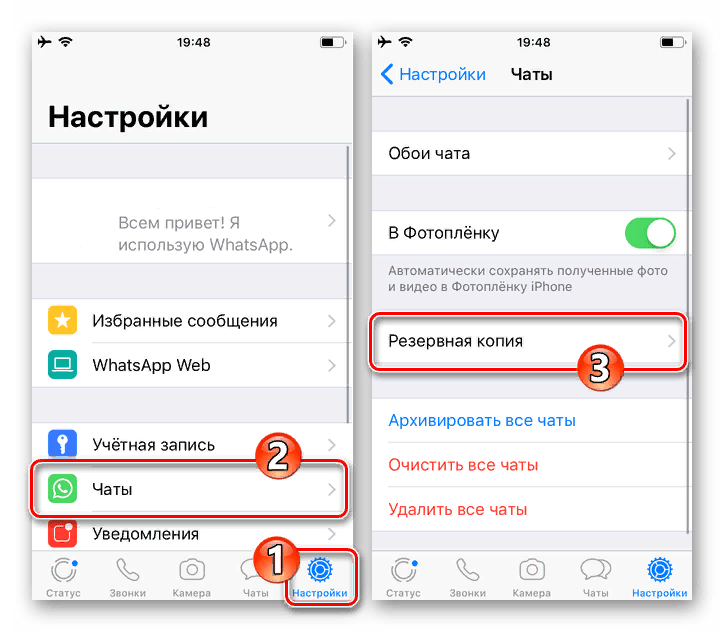
Здесь стандартный интерфейс WhatsApp, в котором предусмотрена возможность скачивания видеофалов. Нажмите “Автоматически” и выберете периодичность трансфера бэкапов в облако. Затем нажмите по надписи “Назад” для завершения программирования режимов.
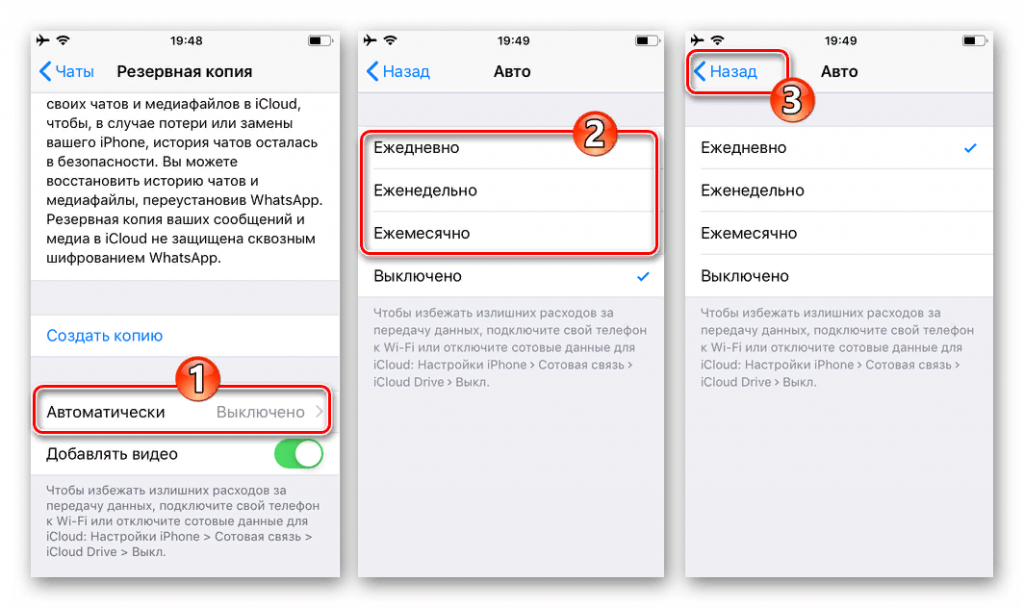
Теперь на вашем Айфоне согласно установкам будет запускаться режим создания бэкапа всех чатов в iCloud. Параллельно в корневом каталоге “WhatsApp” на самом устройстве беседы будут сохраняться в папке “Databases”.
Экспорт отдельных записей на локальное устройство
Процедура переноса избранных диалогов на ПК или ноутбук в iOS не сильно отличается от способа, описанного для платформы Android.
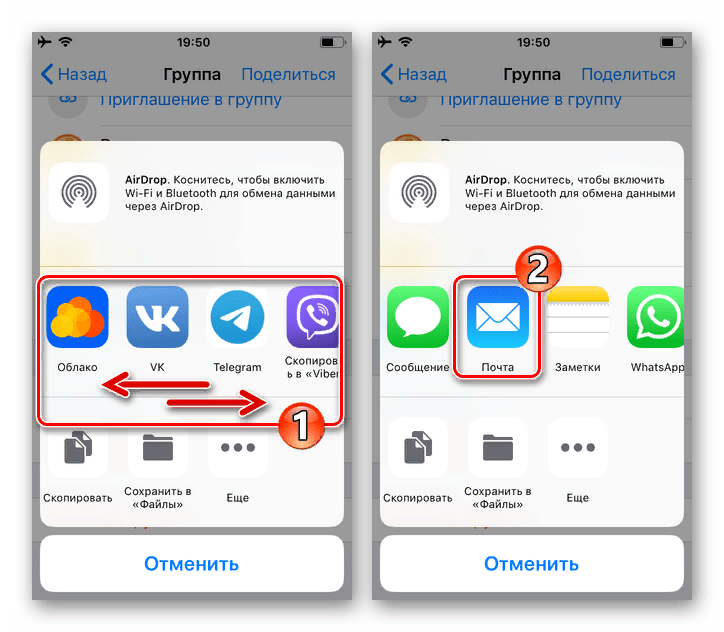
По указанному адресу придет письмо с вложенным текстовым файлом всей беседы и архивом видеоматериалов, если был выбран их экспорт. Остается сохранить данные в удобном месте на стороннем устройстве или в облачном сервисе.
Резервное копирование данных WhatsApp Business на компьютер с помощью MobileTrans — WhatsApp Transfer
Как вы можете видеть, Google Диск и iCloud имеют очень много ограничений для резервного копирования чатов WhatsApp Business. Поэтому, если вы хотите сделать резервную копию данных WhatsApp Business на компьютер, вы можете использовать MobileTrans — WhatsApp Transfer. Он позволяет в один клик создать резервную копию всех данных с вашего аккаунта WhatsApp Business. Сюда входят ваши чаты, обмен медиафайлами, документы, контактные данные, информация о группах и многое другое. Впоследствии вы сможете восстановить резервную копию WhatsApp Business на любом устройстве по вашему выбору (Android или iOS).
Поскольку MobileTrans — WhatsApp Transfer полностью совместим со всеми ведущими моделями Android и iPhone, у вас не возникнет никаких проблем при его использовании. Чтобы сделать резервную копию WhatsApp Business с помощью MobileTrans, вы можете выполнить следующие шаги:
Шаг 1: Подключите устройство к системе
Чтобы создать резервную копию данных WhatsApp Business, просто подключите исходное устройство к компьютеру и запустите на нем MobileTrans. Теперь перейдите в модуль WhatsApp Transfer (Передача WhatsApp), выберите WhatsApp на боковой панели и выберите резервное копирование данных WhatsApp.
Шаг 2: Резервное копирование данных WhatsApp Business на компьютер
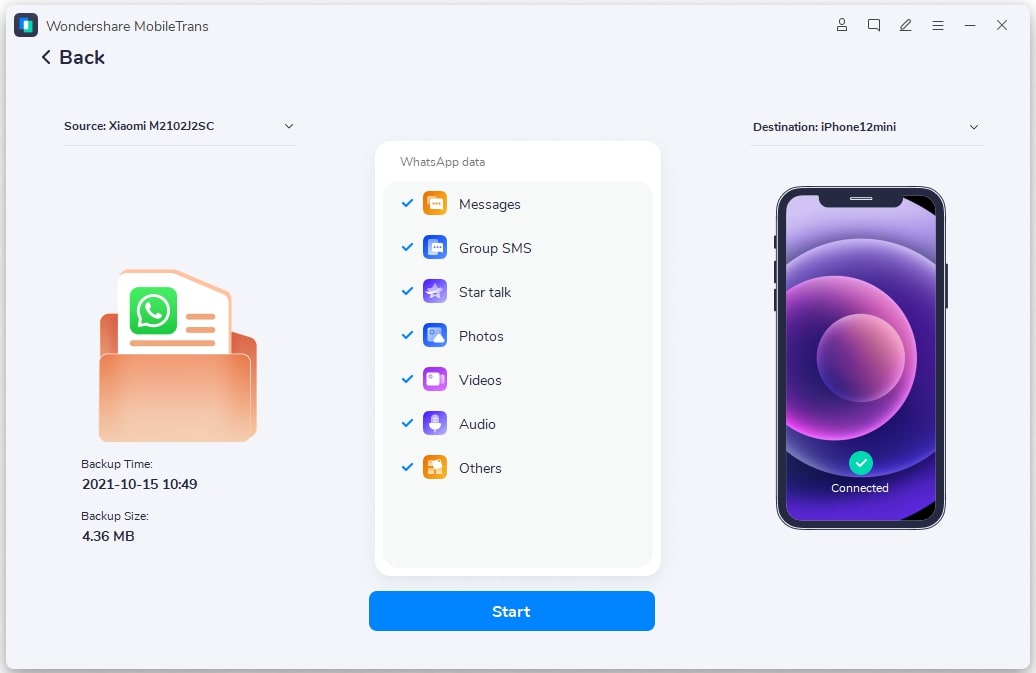
Приложение автоматически определит ваше устройство и отобразит снимок его файловой системы здесь. Кроме того, вы можете просмотреть тип данных WhatsApp, которые MobileTrans может сохранить. Теперь, чтобы сделать резервную копию чата WhatsApp Business, просто нажмите на кнопку “Start” («Начать»).


Шаг 3: Извлеките телефон
Вот и все! Теперь вам нужно подождать некоторое время, пока приложение будет создавать резервные копии данных WhatsApp Business на компьютере. Когда процесс завершится, вы получите уведомление, чтобы безопасно извлечь устройство.
Шаг 4: Восстановление резервной копии WhatsApp (необязательно)
При желании вы также можете восстановить резервную копию WhatsApp Business из MobileTrans на том же или другом устройстве. Для этого подключите целевое устройство, запустите MobileTrans — WhatsApp Transfer и выберите опцию восстановления его резервной копии. Теперь вы можете просто выбрать существующую резервную копию из списка сохраненных файлов и восстановить ее содержимое на подключенном устройстве.
Вот и все! Теперь, когда вы знаете три различных способа резервного копирования данных WhatsApp Business, вы можете легко сохранить свои чаты в безопасности. Помимо сохранения резервной копии WhatsApp Business на iCloud или Google Drive, вы также можете использовать MobileTrans — WhatsApp Transfer. Это 100% безопасное решение для переноса резервной копии чата WhatsApp Business на компьютер. Приложение также можно использовать для восстановления резервной копии на любом устройстве или просто для переноса данных приложения WhatsApp Business с одного устройства на другое.
Заключение
В статье мы рассмотрели все возможные способы создания резервной копии WhatsApp. Используйте данный мануал, исходя из того, в какой программной среде установлен ваш мессенджер. Регулярное создание бэкапов в автоматическом, либо произвольном режиме, обеспечит полную сохранность важных диалогов чата мессенджера.


