

Мы подробно рассмотрим процесс сканирования на примере Android и приложения «Google Диск», а после дадим советы для владельцев iPhone.
Наряду с удобными функциями, такими как общий доступ к папкам iCloud, iOS 13 приносит еще одну отличную функцию в приложение «Файлы». Вы можете сканировать документы непосредственно из приложения и сохранять их там, где вы хотите.
Это хороший способ сэкономить несколько долларов на приложении для сканирования документов, а также сэкономить время и усилия, быстро и легко сканируя документы. Из этого короткого урока вы узнаете, как сканировать документы прямо из приложения «Файлы» на iOS.
Сканирование документов с помощью телефона может потребоваться людям в разных ситуациях. Для выполнения этой задачи можно воспользоваться специальным приложением. Стоит понимать, что есть разница между сканом и фотоснимком.
Оба варианта дают возможность создать цифровой документ, но они решают разные задачи. С помощью сканирования удастся выполнить цифровую обработку снимка, устранить лишние тени, дефекты, вырезать конкретный фрагмент. Следует подробнее разобраться, как выполнить эту задачу.
Благодаря популярному мессенджеру WhatsApp можно не только переписываться и осуществлять аудио и видео звонки, но и отправлять (получать) документы, например, файлы в формате PDF.

💚 ПО ТЕМЕ: Как сделать и установить мелодию звонка (рингтон) на любой Айфон без компьютера прямо на устройстве?
- Как отправлять PDF-файлы в WhatsApp на iPhone из другого приложения (мессенджера)
- Как отправить сохраненный на iPhone PDF-файл в WhatsApp
- Скачивание приложения для сканера
- Чтобы отсканировать документ с помощью телефона
- Советы по сканированию мобильных устройств
- Сканер документов для iphone — обзор доступных решений
- Сканирование документов на айфоне — зачем это нужно?
- Сканирование документов на айфоне — пошаговая инструкция
- Как отсканировать файлы при помощи меню «Заметки»
- Сканер, встроенный в приложение «Заметки» — куда сохраняются созданные сканы
- Есть ли другие решения?
- Вывод
- 5 лучших приложений для сканирования документов на iPhone и iPad
- Чем заинтересует Scanbot
- Чем заинтересует Scanner Pro 7
- Чем заинтересует Evernote Scannable
- Чем заинтересует Genius Scan – PDF Scanner
- Чем заинтересует iScanner
- Артём Суровцев
- Сканер и распознавание текста для iPhone, Android и компьютера бесплатно
- Office Lens
- Adobe Scan
- Free OCR to Word
- FineReader Online
- Online OCR
- Soda PDF OCR
- Сканирование документов на Android-смартфоне
- Лучшие способы сделать скан на Айфоне
- Сканирование документов на iPhone
- Преимущества и недостатки сканирования документов на Iphone разобранными способами
- Поделиться ссылкой
- С помощью приложения
- Documents
- Встроенное в смартфон решение
- Приложение Заметки
- Файловый менеджер iOS
Как отправлять PDF-файлы в WhatsApp на iPhone из другого приложения (мессенджера)
В случае, если вам прислали PDF-файл, которым необходимо затем поделиться в WhatsApp, откройте его и нажмите кнопку Поделиться.

В списке приложений выберите WhatsApp и укажите контакт, которому необходимо отправить PDF-файл. Нажмите Далее.

При необходимости откройте инструмент Разметка (кнопка с изображение карандаша) и сделайте пометки (рисунки, значки, сноски и т.д.) на отправляемом PDF-файле или сразу нажмите кнопку Отправить.

💚 ПО ТЕМЕ: iMovie или как делать монтаж видео (из видео и фото) на Айфоне или Айпаде бесплатно.
Как отправить сохраненный на iPhone PDF-файл в WhatsApp
В случае, если PDF-файл был сохранен в Загрузках Safari или в другом месте приложения Файлы, нажмите на кнопку «+» в левом нижнем углу экрана.
В появившемся меню выберите пункт Документ.

Откроется приложение Файлы. Во вкладке Обзор выберите хранилище, в котором размещен PDF-файл, выделите его и нажмите Открыть.

При необходимости откройте инструмент Разметка и сделайте пометки на отправляемом PDF-файле или сразу нажмите кнопку Отправить.
Получатель увидит превью файла и полезную информацию (размер файла, число страниц).

🍏 Мы в Telegram и YouTube, подписывайтесь!
Вам когда-нибудь требовалась цифровая версия бумажного документа? Например, если вам нужно быстро передать кому-то документ, вы можете отправить его цифровую копию по электронной почте вместо того, чтобы отправлять ее по почте или факсу.
Цифровые копии также являются отличным способом резервного копирования важных документов на случай потери или повреждения оригиналов.
Возможно, у вас уже есть опыт создания цифровых копий с помощью настольного сканера, который похож на копировальный аппарат.
Однако многие смартфоны и планшеты действительно могут захватывать высококачественные отсканированные бумажные документы с помощью своих встроенных камер, что делает процесс более быстрым и удобным, чем традиционный сканер.
Скачивание приложения для сканера
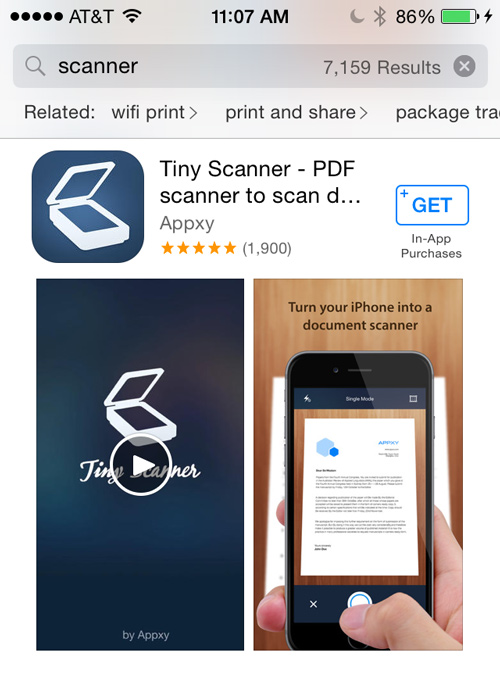
Прежде чем вы сможете сканировать документ с помощью смартфона, вам необходимо загрузить на свое устройство отдельное мобильное приложение. Эти приложения могут преобразовывать текстовые документы в файлы PDF, чего не могут сделать большинство встроенных приложений для камеры. Есть много приложений на выбор, но все они работают одинаково. Некоторые из самых популярных приложений для сканирования включают Tiny Scanner (Android и iOS) и Scanner Pro (iOS), но вы также можете выполнить поиск в магазине приложений вашего устройства, чтобы найти еще больше возможностей.
Чтобы отсканировать документ с помощью телефона
1. Поместите документ, который вы хотите отсканировать, на плоскую поверхность, например на стол или стол.
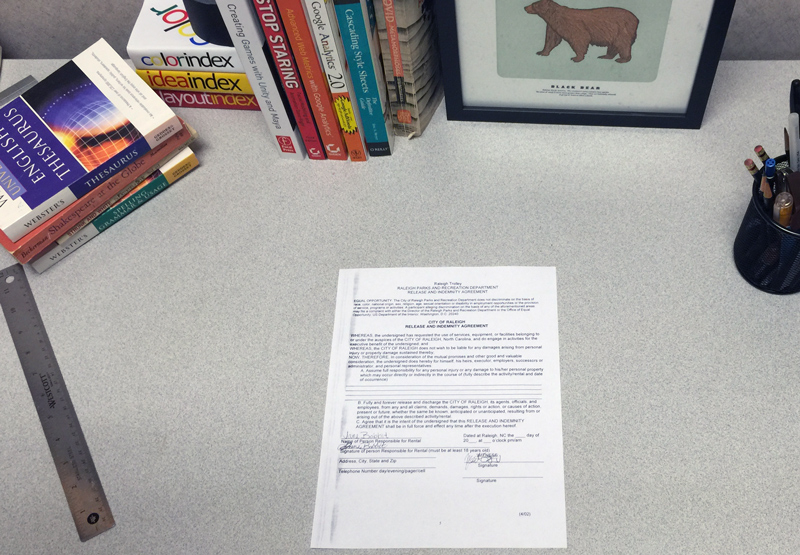
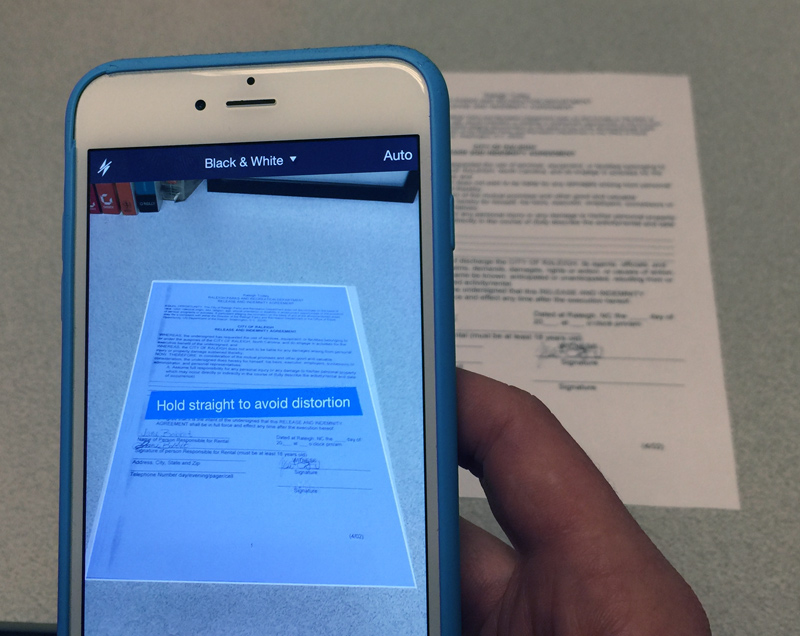
2. Откройте приложение сканера на телефоне и следуйте появляющимся инструкциям. Точный процесс будет зависеть от вашего приложения, но обычно вам потребуется разместить устройство непосредственно над документом, а затем использовать камеру устройства, чтобы сделать снимок.
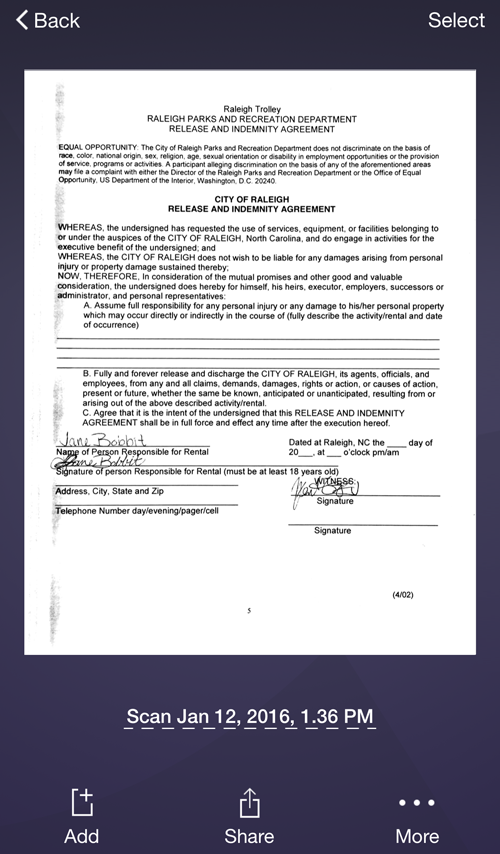
3. Документ будет сохранен на вашем устройстве в виде изображения или файла PDF. Затем вы можете отправить файл по электронной почте кому-нибудь, загрузить его на свой компьютер или просто сохранить на устройстве для своих записей.
Советы по сканированию мобильных устройств
Сканирование документов на мобильном устройстве выполняется быстро и легко, но результаты не всегда так стабильны, как при использовании настольного сканера. Вот несколько советов по улучшению общего качества сканирования вашего мобильного телефона:
Сканер документов для iphone — обзор доступных решений
На сегодняшний день в магазине App Store нет бесплатных приложений для сканирования документов. Поэтому разработчики компании Apple реализовали встроенный сканер в смартфонах, работающих на базе операционной системы iOS 11. В этой версии отсканировать файлы можно было через приложение «Заметки». В iOS 13 эта опция доступна прямо в меню «Файлы».

Сканирование документов на айфоне — зачем это нужно?
Мобильный сканер позволяет создавать и отправлять документы на любые устройства без необходимости использования стороннего программного обеспечения. Это простая и удобная опция, которая может пригодиться каждому пользователю в повседневной жизни. Она имеет немало преимуществ:
Важно! Всё документы по итогу сохраняются в нужном формате, как и на обычном сканере.
Сканирование документов на айфоне — пошаговая инструкция
Чтобы отсканировать файл с помощью IPhone, необходимо сделать следующее:
После сохранения файла пользователь может отредактировать его, выбрать нужный размер, сохранить его в любой папке, отправить другим пользователям.
Как отсканировать файлы при помощи меню «Заметки»
Чтобы отсканировать файл в меню «Заметки», необходимо сделать следующее:


Чтобы сделать качественный скан, пользователям iPhone не нужно самостоятельно подбирать фильтры и освещение — встроенный сканер сделает это автоматически.
Важно! После съёмки пользователь может самостоятельно определить границы нового документа (обрезка, корректировка). Когда файл будет готов, останется нажать на кнопку «Сохранить».
Сканер, встроенный в приложение «Заметки» — куда сохраняются созданные сканы
Искать сохраненные сканы необходимо в самом приложении «Заметки», а не в файловой системе. Если речь идёт об операционной системе iOS 13, то в этом случае отсканированные документы будут сохраняться в меню «Файлы».

Есть ли другие решения?
Встроенный сканер появился только в iOS версии 11-13. На смартфонах, вышедших раньше, такой опции нет. Однако пользователи могут воспользоваться сторонними приложениями для сканирования, доступными в магазине AppStore.
Вывод
Встроенный сканер — одна из новых возможностей, появившихся в iOS 11-13. Сканировать документы можно прямо из меню «Файлы» или «Заметки». Встроенный инструмент делает качественные снимки, автоматически подбирает цветокоррекцию, фильтры и освещение. Владельцы iPhone устаревших версий могут воспользоваться сторонними программами для создания качественных сканов документов.
5 лучших приложений для сканирования документов на iPhone и iPad

Сканируй, распознавай, сохраняй.
iPhone и iPad для многих давно превратились в бизнес-инструмент. С помощью смартфона и планшета можно вести переписку, обмениваться файлами и совместно работать над проектами. Еще одной недооцененной возможностью умной техники является сканирование документов.
Конечно, для этого можно использовать стандартную камеру, но гораздо удобнее воспользоваться специализированным приложением с дополнительными возможностями.


Простое и понятное приложение с большим набором возможностей. К сожалению, интересные опции приобретаются отдельно, но авторы предусмотрели несколько тарифов, чтобы каждый мог выбрать подходящий.
За 459 руб. можно приобрести распознавание текста (OCR) и поиск внутри распознанных фрагментов. За 599 руб. появится возможность защитить приложение паролем или Touch ID, добавится новый умный фильтр, папки и темы оформления. Покупка за 749 руб. принесет аналогичные возможности + купон на покупку второй лицензии.
Процесс сканирования прост до безобразия: достаточно навести камеру на документ, приложение самостоятельно наведет резкость и поймет размеры листа. Программа подскажет повернуть страницу или изменить угол наклона камеры при искажении снимка. Фото будет сделано автоматически, как только Scanbot поймает удачный ракурс.


Готовый файл можно экспортировать в облачные сервисы, мессенджеры или социальные сети.
Чем заинтересует Scanbot

Приложение от известной студии Readdle, в портфолио этих ребят есть один из лучших почтовых клиентов для iOS – Spark, продвинутый файловый менеджер – Documents 5 и ряд других интересных приложений.
Scanner Pro 7 обладает понятным интерфейсом без лишних кнопок и меню. Работа с камерой при съемке мне понравилась меньше, чем в предыдущем приложении. Иногда программа выдает небольшой лаг при перемещении устройства, автоматический поиск страницы происходит не так хорошо, приходится вручную поправлять границы после съемки.


При обработке фото можно обрезать картинку, поворачивать её, изменять яркость и контраст. Никакого рисования, пометок поверх фото или наложения подписей здесь нет.
Модуль распознавания включен в приложение, доплачивать за него не придется. Интересная особенность позволяет настроить шаблон для быстрого сохранения фото в JPG или PDF с определенными параметрами и отправки установленному адресату по почте или в iMessage. В дальнейшем для типовых действий понадобится нажать лишь одну кнопку.
Чем заинтересует Scanner Pro 7

Ключевая и, наверное, единственная интересная особенность приложения кроется в его названии и имени разработчика. Программа имеет возможность быстрой выгрузки фото в аккаунт Evernote.


Распознавание границ листа работает даже хуже, чем у Scanner Pro 7. Если на листе присутствует любой прямоугольный объект, он обязательно будет воспринят как лист и все остальное обрежется «умным» алгоритмом. Мне так и не удалось сделать снимок полной области с автоматическим наведением, пришлось отключить его в настройках.
Приложение позволяет лишь обрезать, повернуть или улучшить готовое фото. Нет ни пометок, ни работы с яркостью/контрастностью, ни модуля распознавания текста.
Чем заинтересует Evernote Scannable

Полное отсутствие автоматизации превращает процесс сканирования с данной программой в рутину: сделал обычную фотографию, посмеялся с «умного» поиска границ листа и установил правильные границы перетаскиванием маркеров.


Порадовать может большое количество сервисов, в которые можно выгрузить и сохранить фото и возможность задать пароль на запуск приложения. Автоматическую коррекцию снимков и скудные инструменты для обработки можно отнести к главным недостаткам программы.
В Genius Scan нет распознавания текста. Разработчики предлагают расширенную версию Genius Scan+ за 529 руб. Покупка явно не стоит своих денег, в платной программе есть поддержка датчика Touch ID, автоматическая выгрузка фото в облако и несколько незначительных опций.
Чем заинтересует Genius Scan – PDF Scanner

Автоматическая съемка и распознавание границы листа работает сносно, по этому параметру программа уступает лишь Scanbot. Обработка снимка позволяет изменить цветовую гамму и обрезать картинку. На документ можно наложить подпись или текстовый водяной знак.


За возможность хранить неограниченное количество данных в приложении и подключать облачные сервисы придется раскошелиться. Платная версия iScanner обойдется в 299 руб.
Чем заинтересует iScanner

Многие вспомнят бессонные ночи работы с программой Fine Reader в студенческие годы. Методичный просмотр страницы за страницей распознанного текста и исправление бесчисленных ошибок. Даже идеально отсканированный документ изобиловал неточностями и огрехами.
Сейчас ситуация немного ушла вперед. Распознавание текста стало проще лишь благодаря возможности фотографировать документы и наличию подобных приложений в смартфоне. В остальном технология не получила существенных изменений.
Качественный снимок при хорошем освещении не даст 100% гарантии безошибочного распознавания текста. Если фотографировать на старенькие iPhone 5-5S или iPad 4, шансы на удачный исход значительно снизятся.

Одно и то же приложение при одинаковом качестве снимков может выдавать совершенно противоположные результаты:
В итоге не стоит надеяться на то, что мобильный сканер существенно упростит работу с документами или возложит на себя часть вашей работы. Страницы с текстом можно фотографировать и оставлять свои пометки, но полноценно перевести фото в текст без участия человека да еще и на мобильном устройстве пока невозможно.
Ахиллесовой пятой технологии является смешанный текст на нескольких языках, специальные символы и обозначения, которые чаще всего мешают безошибочному распознаванию.
Артём Суровцев
Люблю технологии и все, что с ними связано. Верю, что величайшие открытия человечества еще впереди!
Сканер и распознавание текста для iPhone, Android и компьютера бесплатно
Перечисленные ниже сервисы для распознавания содержимого изображений и отсканированных документов помогут быстро и совершенно бесплатно перенести текст для его последующего редактирования.

Office Lens
Какие форматы распознает: изображения, снятые камерой.
В каких форматах сохраняет: DOCX, PPTX, PDF.

Данный сервис позволяет сканировать документы с помощью камеры телефона или компьютера. Office Lens поддерживает сохранение в популярных форматах. Получившиеся файлы можно редактировать в текстовых редакторах Microsoft, интегрированных с Office Lens, таких как Word и One Note.
Adobe Scan
В каких форматах сохраняет: PDF.

Разработанный компанией Adobe продукт несколько уступает предыдущему сервису, так как позволяет сохранять распознанный текст только в формате PDF. Его сильной стороной является возможность экспорта документов в Adobe Acrobat, в котором можно удобно редактировать PDF-файлы.
Free OCR to Word

Какие форматы распознает: JPG, TIF, BMP, GIF, PNG, EMF, WMF, JPE, ICO, JFIF, PCX, PSD, PCD, TGA и пр.
В каких форматах сохраняет: DOC, DOCX, TXT.
Программа доступна для компьютера на базе Windows и Mac и позволяет распознавать текст на изображениях во множестве форматов. Присутствует поддержка экспорта в Word, сохранения не отформатированного текста в формате TXT и сохранения содержимого в буфере обмена.
FineReader Online

Какие форматы распознает: JPG, TIF, BMP, PNG, PCX, DCX, PDF.
В каких форматах сохраняет: DOC, DOCX, XLS, XLSX, ODT, TXT, RTF, PDF, PDF/A.
Сервис позволяет распознавать и редактировать тексты и таблицы в режиме online. Бесплатно можно распознать только 10 страниц, после чего каждый месяц можно будет без оплаты загрузить еще по 5 страниц.
Online OCR

Какие форматы распознает: JPG, BMP, TIFF, GIF, PDF.
В каких форматах сохраняет: DOCX, XLSX, TXT.
Еще один online-сервис, позволяющий, в отличие от предыдущего, распознавать тексты и таблицы совершенно бесплатно и без регистрации. У зарегистрировавшихся пользователей есть возможность загружать больше одного файла за один раз.
Soda PDF OCR

Какие форматы распознает: JPG, GIF, TIFF BMP, PNG, PDF.
В каких форматах сохраняет: TXT.
Один из простейших сервисов, предоставляющий на выходе чистый, не отформатированный текст. Не требует регистрации и поддерживает работу с документами на нескольких языках.
Сканирование документов на Android-смартфоне
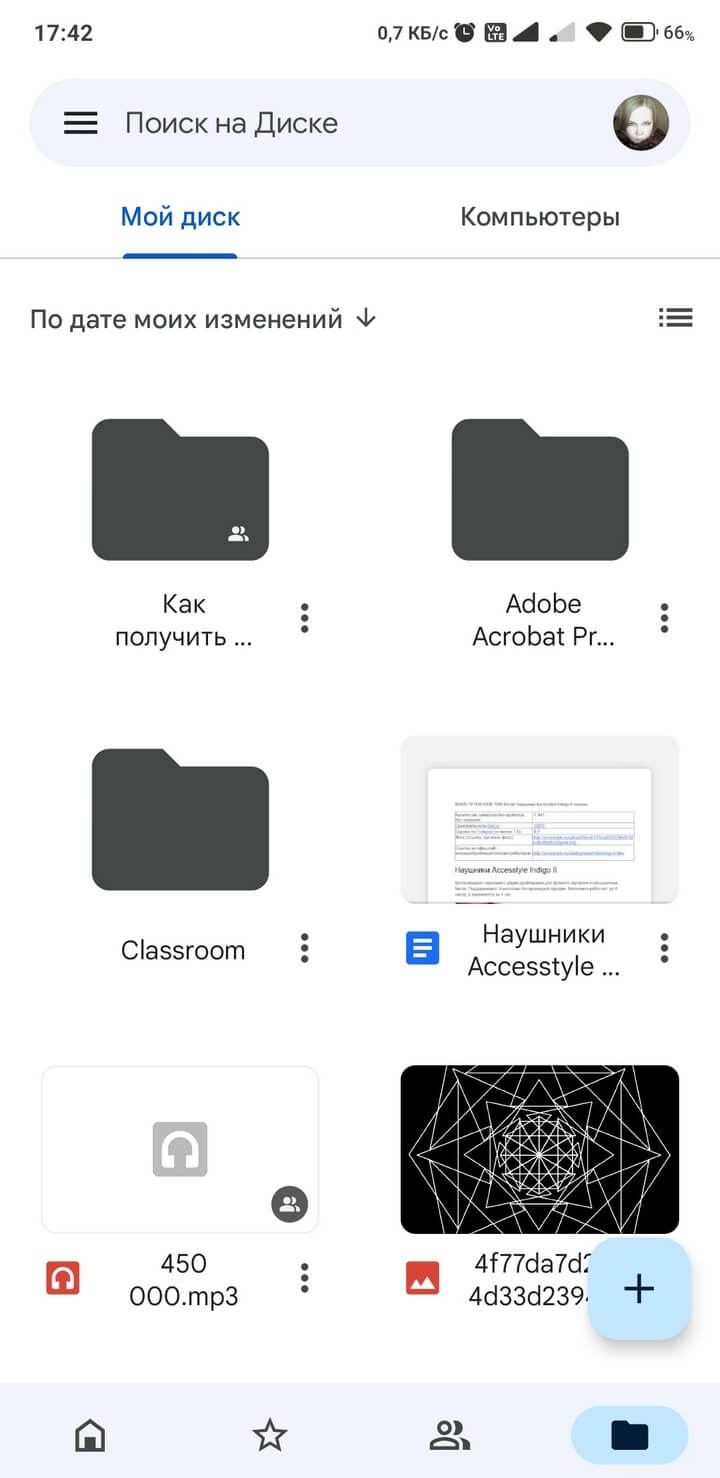
Ключевое достоинство приложения «Google Диск» — его бесплатность, доступность и универсальность. В нём нет рекламы и скрытых платежей. Оно предустановлено на каждом Android-смартфоне. К слову, на iPhone функция сканирования в этой программе недоступна.
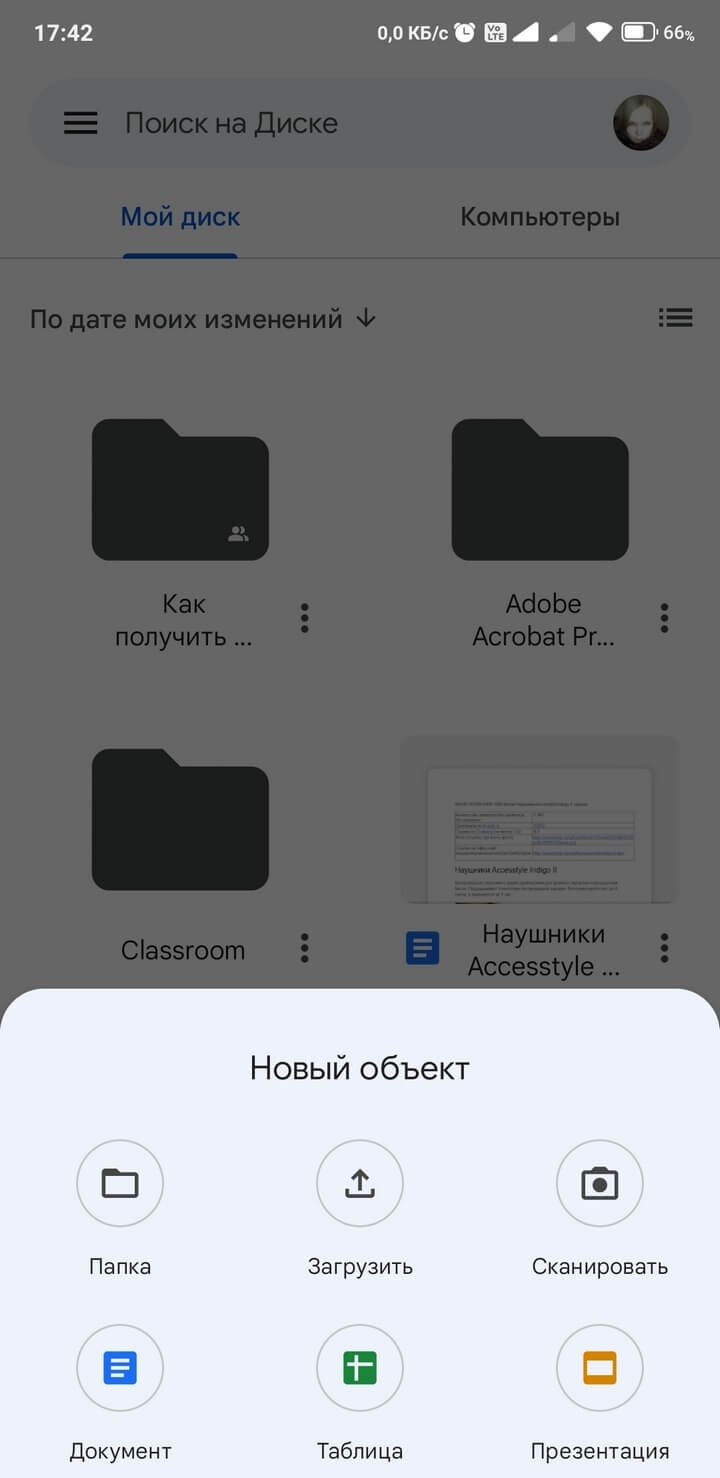
Итак, откройте «Google Диск» и нажмите на кнопку с плюсом в правом нижнем углу экрана.
В выпадающем меню выберите пункт «Сканировать».
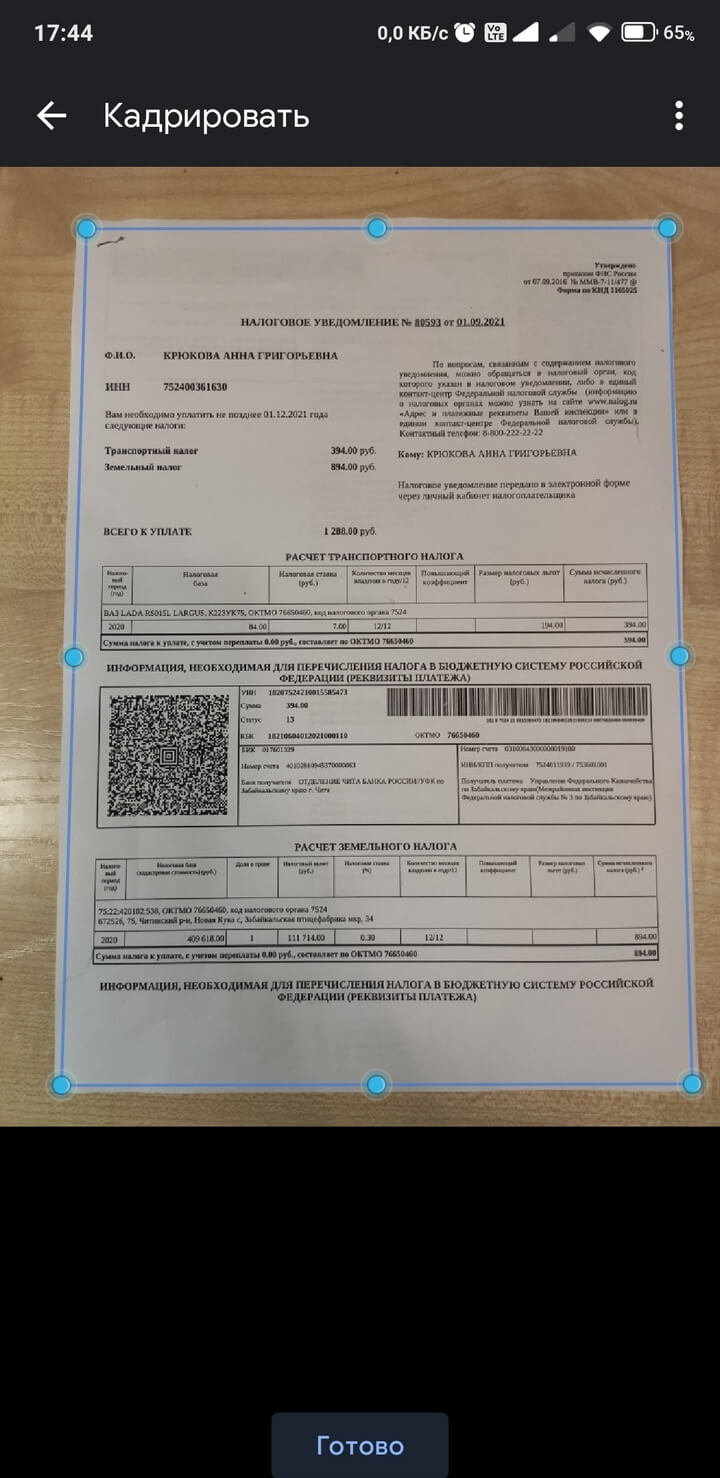
Наведите камеру смартфона на документ и нажмите кнопку съёмки. Конечно, важно, чтобы документ не был смят, а, к примеру, паспорт был действительно развёрнут, а не лежал «чайкой»: мы в курсе, что это непростая задача.
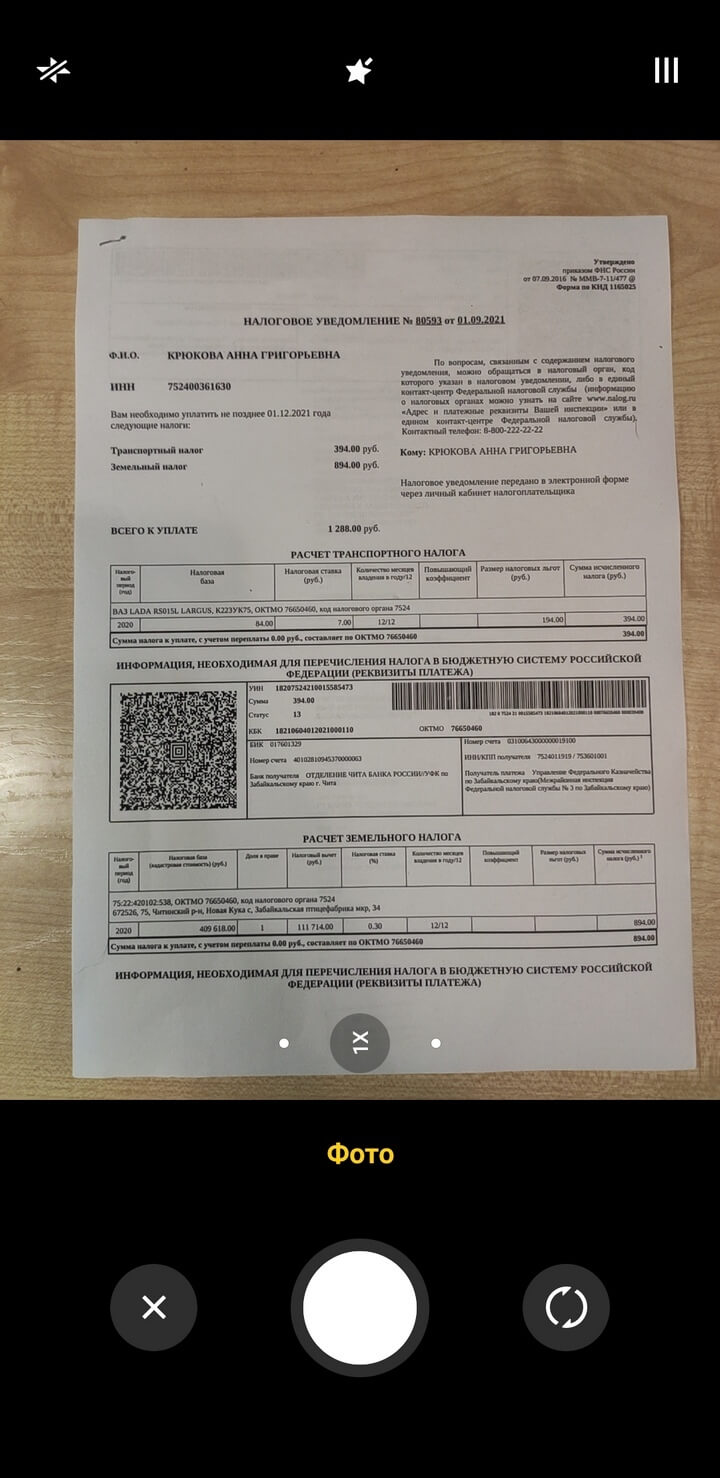
В сложных ситуациях программа покажет голубой рамкой примерные границы документа, которые вы можете сместить по вашему усмотрению. После автоматика увеличит яркость снимка, сделает его более контрастным, уберёт заломы на листе. Вот так выглядит документ, если мы просто снимаем через камеру смартфона:
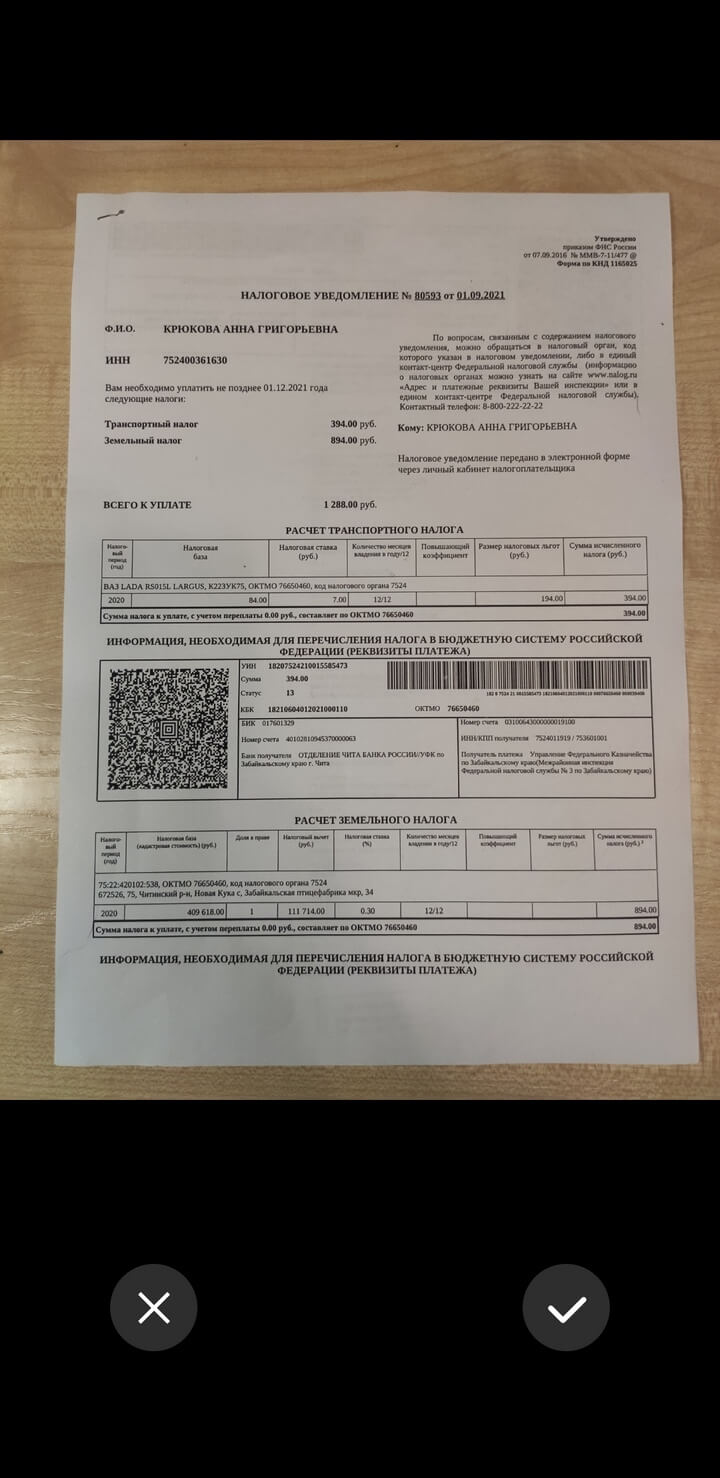
А вот так — после обработки в приложении:
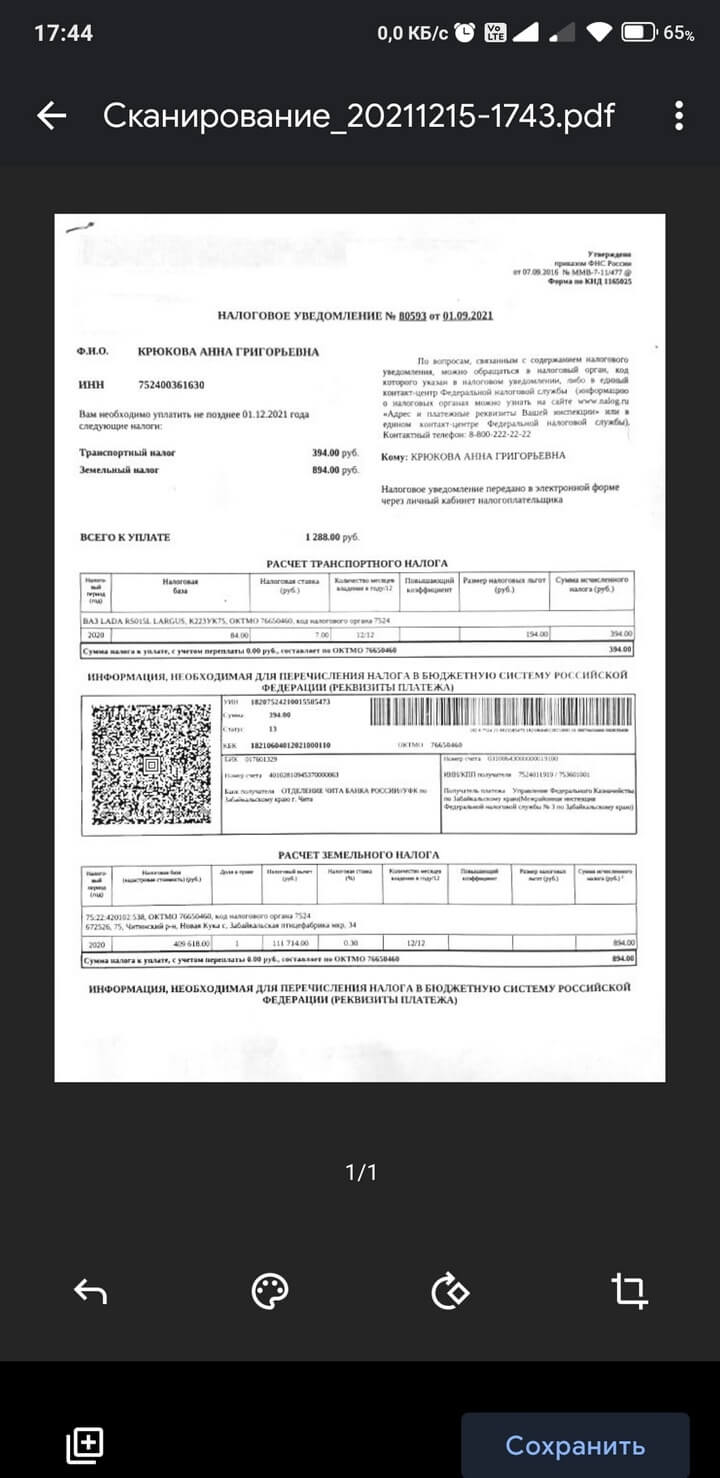
Теперь полученный снимок можно отредактировать: развернуть, обрезать, выбрать режим отображения (черно-белый или цветной).
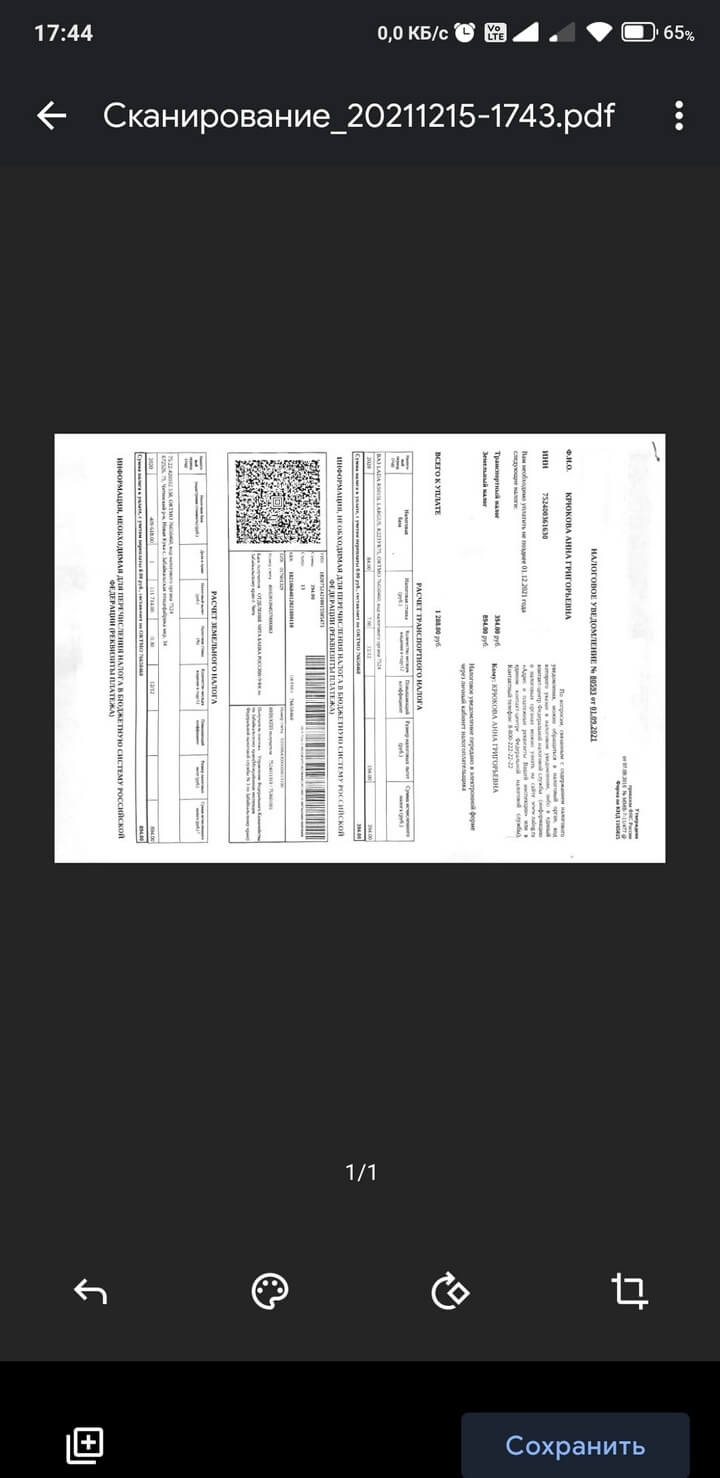
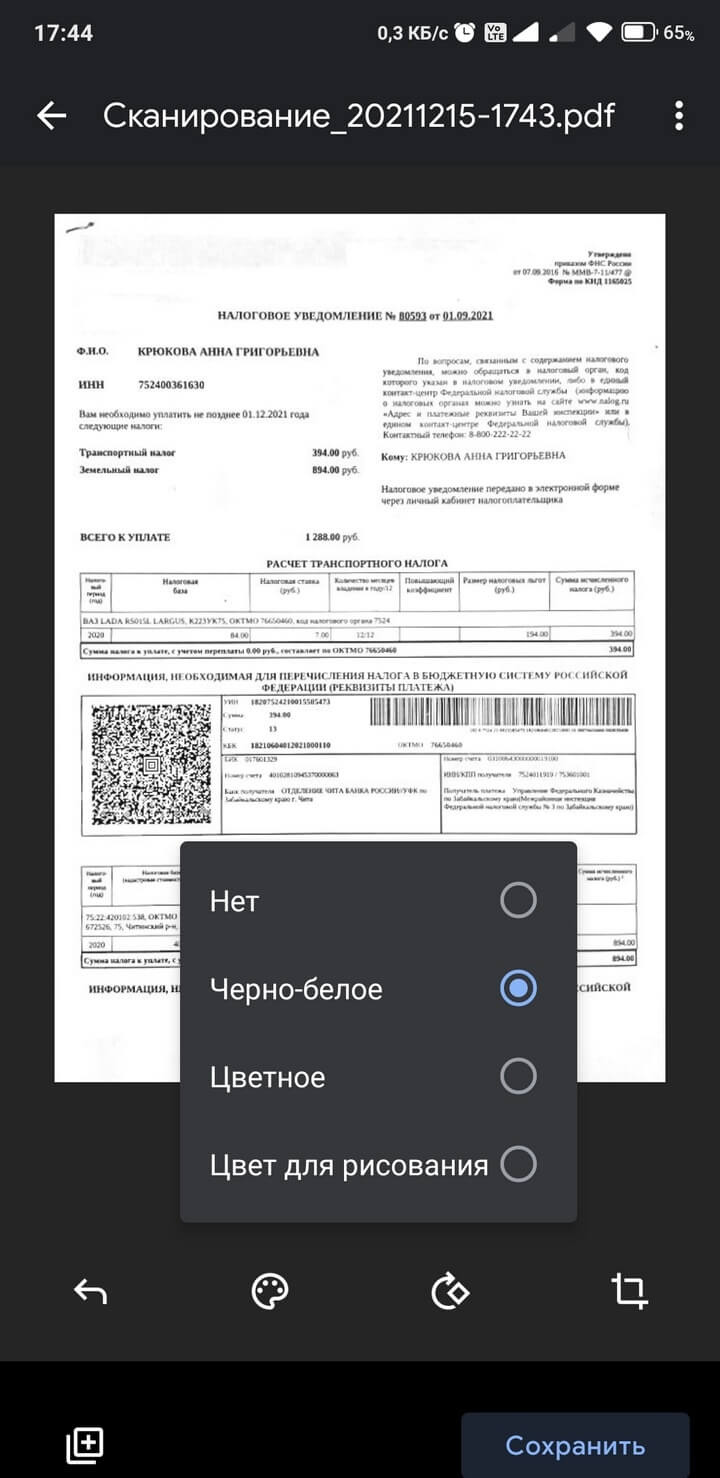
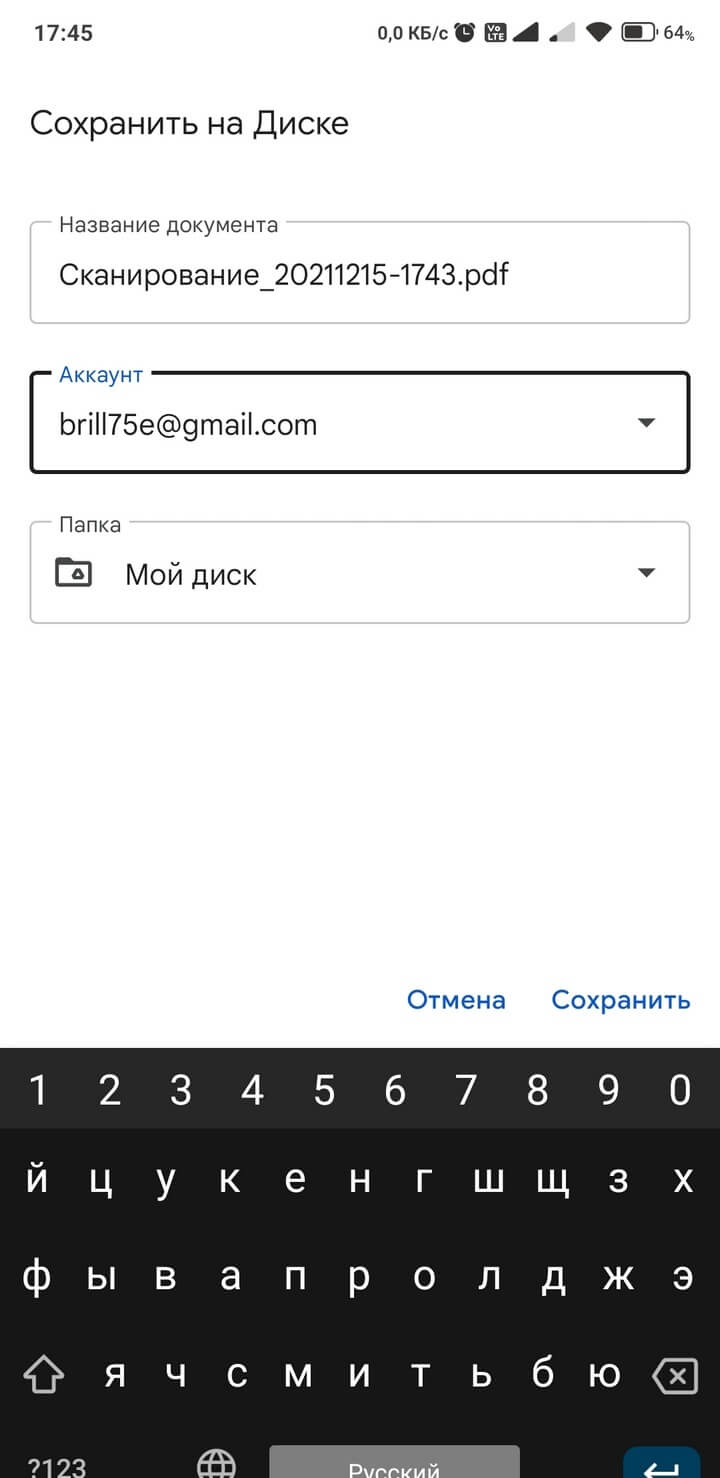
Довольны результатом? Нажмите на кнопку «Сохранить», укажите название файла и папку для его хранения. Скан готов.
Лучшие способы сделать скан на Айфоне
У владельцев смартфона может возникнуть вопрос: как отсканировать документ? На iPhone есть функция скана, но о ней знают не все пользователи. Она может пригодиться в работе, если приходится часто иметь дело с отчётами и официальными бумагами.
Сканирование документов на iPhone
Инструкция для владельцев гаджетов Apple будет короткой, так как по возможностям, последовательности действий и результату всё очень похоже на уже описанное выше. Самое главное — знать, где именно найти саму функцию.
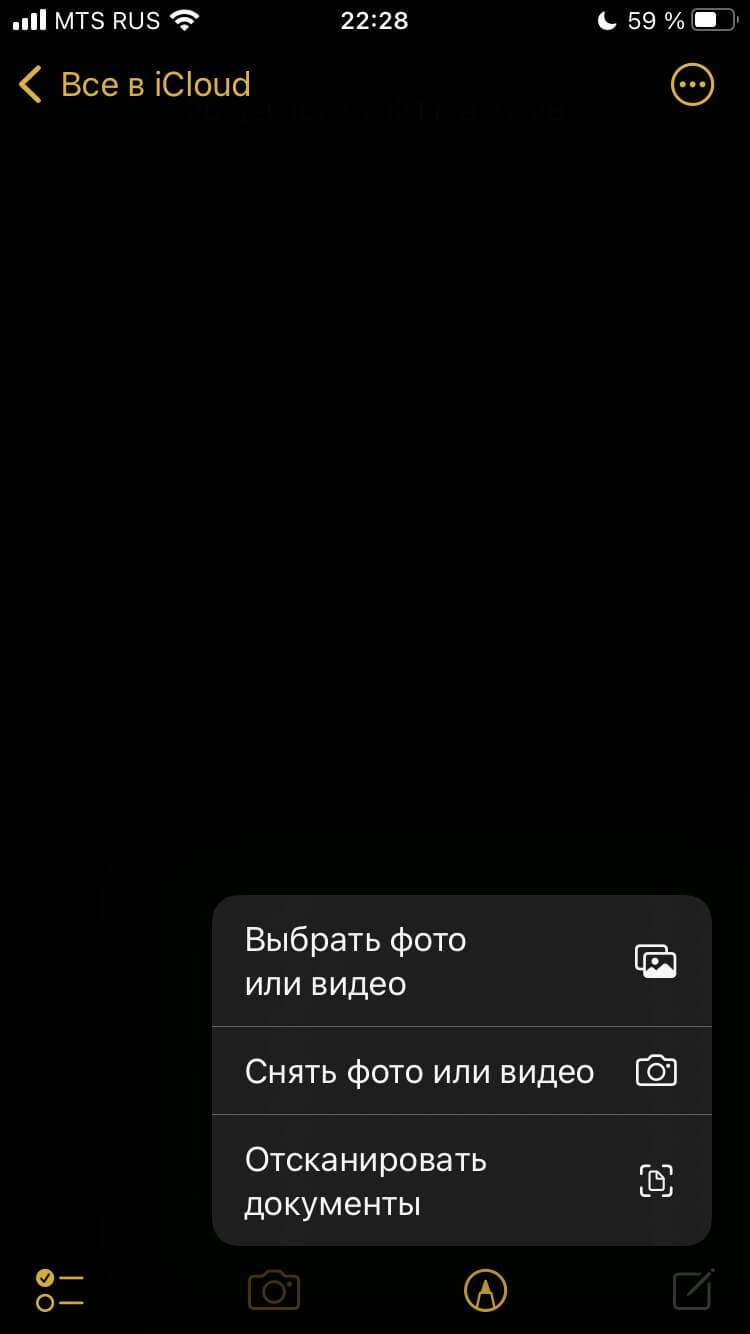
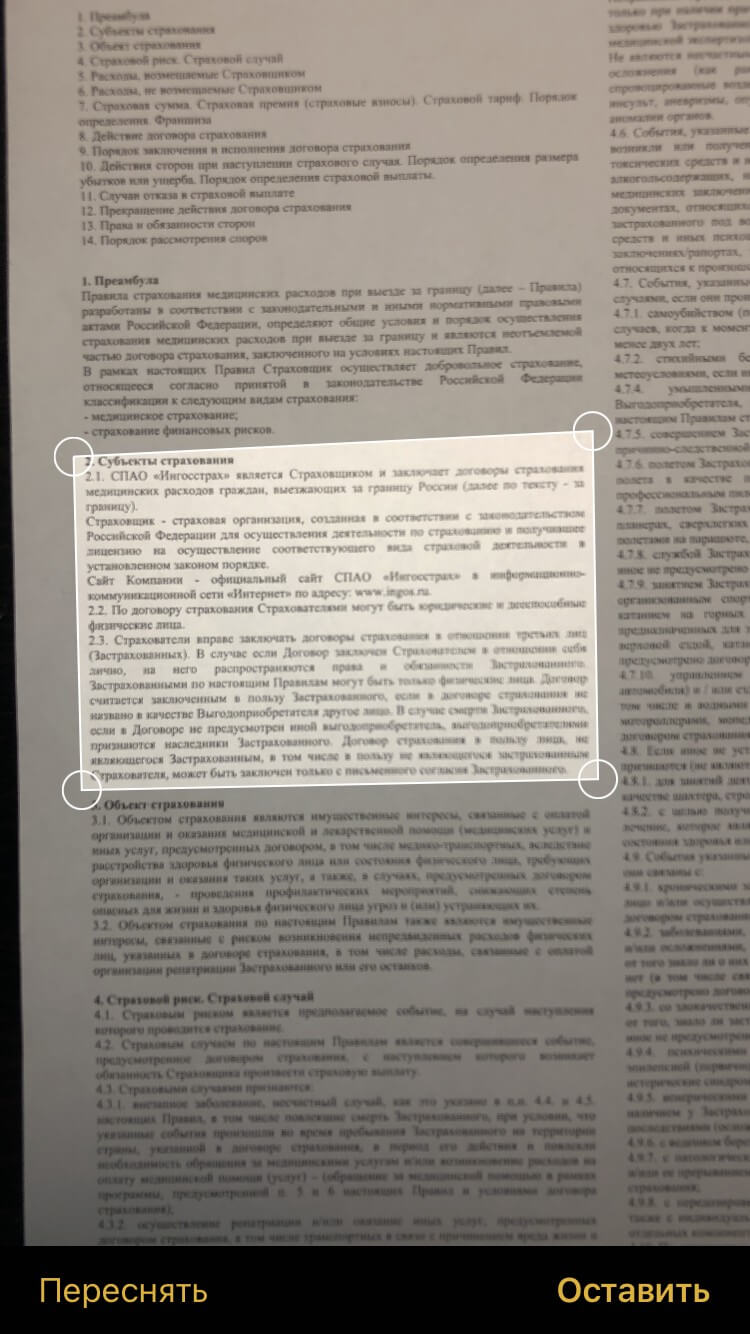
На новых версиях iPhone, в том числе iOS 15, переход к сканированию открыт по кнопке в виде плюса, которой создаются новые заметки. В любом случае после перехода к сканированию всё дальнейшее будет предельно просто и интуитивно понятно: фотографирование с возможностью вмешаться с ручными настройками и автоматическая обработка изображения.
Сохраняйте документы, изображения, контакты и другую важную для вас информацию в облаке при помощи приложения Вторая память. Оно — ваша гарантия доступности информации с любого устройства и ваш резерв на случай утраты гаджета.
Загрузить Вторую память
Преимущества и недостатки сканирования документов на Iphone разобранными способами
Можно рассмотреть плюсы и минусы разных программ, чтобы было проще выбрать одну из них.
Сделать сканирование фотографии или документа несложно – достаточно включить одно из приложений и навести камеру на нужный лист.
Многие программы автоматически определяют грани страницы.Готовое изображение удастся отредактировать, а затем сохранить на устройстве, в облаке или отправить другому человеку.
Поделиться ссылкой
Откройте приложение «Файлы» на устройстве iPhone или iPad и выполните следующие действия для сканирования документа.
1) Нажмите кнопку Дополнительно (значок с тремя точками) в верхней части.
2) Выберите Пункт Сканировать Документы .
3) Расположите документ в средстве просмотра и нажмите кнопку захвата .
4) Затем вы можете перетащить углы чтобы выровнять документ, при необходимости переснять документ, или нажать оставить .

5) Если вам нужно дополнить документ, вы можете захватить другие страницы на следующем экране.
6) Если вы закончили сканирование, нажмите Сохранить . Не забудьте нажать кнопку Сохранить, иначе вы получите предупреждение с запросом, хотите ли вы отказаться от сканированных файлов.
8) Выберите место для сканирования и нажмите Сохранить .

Так что сканировать документы из приложения Файлы стало гораздо удобнее благодаря новым функциям в iOS 13. Теперь не нужно прибегать к сторонним приложениям и вы можете сохранять свои сканированные документы та там где нужно.
При помощи мобильного сканера люди могут создавать и отправлять документы на разные устройства, не пользуясь сторонним программным обеспечением. Это удобная опция, которая может пригодиться разным людям в повседневной жизни.
Программа во время съёмки выполняет такие же функции, как настоящий сканер, но вместо вспышки используется интеллектуальная обработка картинки.
Мобильный сканер способен самостоятельно устранить тени, обрезать края и ликвидировать разные дефекты.
Человек получит качественную копию документа. Её можно распечатать на принтере, если возникнет необходимость. Также копию получится переслать другому человеку по интернету или иным способом.
С помощью приложения
Можно воспользоваться другими программами, которые есть в App Store. Каждая имеет свои особенности. Нужно изучить их и решить, что лучше использовать для работы с документами.
Documents
Это многофункциональный файловый менеджер, подходящий для решения разных задач. С его помощью возможно сканирование документа. Нужно открыть приложение, перейти в раздел «Саздать». Там следует остановиться на «Сделать скан».
Останется навести камеру на документ и дождаться, пока сканирование завершится. Можно будет сохранить изображение в формате PDF или сразу выгрузить её в облако, отправить по Email.

Это бесплатное приложение, которое пользуется популярностью у владельцев Айфона. После сканирования на документе можно сделать надписи, применить цветовые фильтры. Скан удастся защитить паролем. Затем документ на iPhone можно отправить в популярные облачные хранилища, исключение составляет iCloud.
Программа отличается большим набором функций, но многие опции нужно покупать отдельно. Есть разные тарифы, они отличаются по цене и по набору опций. В бесплатной версии можно делать сканы в HQ, редактировать документы и проводить автозагрузку.
Будет возможность быстро сканировать страницы, для этого нужно навести на них камеру. Приложение само определить величину листа, а также подскажет, что нужно поменять угол наклона смартфона при искажении. Фото автоматически будет сделано, когда человек поймает хороший ракурс.
В программе для Айфона нет лишних кнопок, а интерфейс понятный. Пользоваться приложением несложно, с задачей справится каждый человек. Иногда грани после съёмки приходится поправлять вручную.Автоматический поиск документа может занять некоторое время.
При обработке удастся менять яркость картинки, поворачивать и обрезать изображение. Возможно сохранение фото в формате PDF или JPG.
Это бесплатный сканер, которым легко пользоваться. После установки можно сразу навести камеру на документ и провести сканирование. Вся работа проходит в автоматическом режиме.

Пользователь быстро разберётся, как сканировать страницы.Приложение способно сохранять документы в формате JPG или PDF. Можно включать вспышку, активировать вспышку, задавать параметры постобработки.
У этой программы есть серьёзный минус – нужно самостоятельно устанавливать грани документы. Из плюсов можно выделить то, что удастся задать пароль на запуск приложения. Есть много сервисов, в которые удастся сразу выгрузить и сохранить фото. Функция распознавания текста отсутствует.
Программа умеет распознавать границы листа, поэтому проводить сканирование легко. Готовый снимок можно обрезать или поменять его цветовую гамму. На документ удастся наложить водяной знак, подпись. С iPhone программа хорошо работает.
Встроенное в смартфон решение

Разработчики операционной системы iOS для iPhone создали стандартные программы, которые позволяют сканировать различные документы.
Если их выбрать, не придётся дополнительно устанавливать приложения и занимать свободную память. Для начала нужно ознакомиться со встроенными программами, затем решить, на чём остановиться.
Приложение Заметки
Если нужно сканировать документы, можно воспользоваться программой «Заметки». Она по умолчанию установлена на Айфоне. Не придётся ничего дополнительно устанавливать, удастся сразу выполнить поставленную задачу.
Как сделать скан:
Можно сразу распечатать документ, если телефон синхронизирован с принтером. Также удастся отправить файл по электронной почте, СМС, в социальную сеть или выполнить иные действия.
Файловый менеджер iOS
Можно воспользоваться приложением Файлы, чтобы сканировать документы. Эта программа тоже установлена по умолчанию. Если человек её случайно удалит, то сможет заново загрузить.

Документ будет сохранён в формате PDF в выбранной папке или в облаке. В файловом менеджере iOS получится удалять лишние страницы. Также можно быстро поделиться бумагами с определённым человеком. Этот сканер документов удобен в использовании, поэтому его выбирают многие люди.


