

Из этой статьи вы узнаете, как в Windows синхронизировать или загрузить фотографии с компьютера на iPad с помощью iTunes.
- Об этой статье
- Часть 1. Перенос фотографий из Windows 10/8/7 на iPad с помощью iTunes
- Часть 2. Синхронизация изображений из Windows 10/8/7 на iPad без iTunes
- По сравнению с iTunes замечательный iOS-перевод обладает следующими преимуществами
- Часть 1. 2 способа простой передачи файлов с ПК на iPad
- Метод 2. Перенос файлов с ПК на iPad с помощью iCloud Drive.
- Часть 2. 3 метода передачи файлов с Mac на iPad
- Метод 1. Передача файлов на iPad с помощью Airdrop
- Метод 2. Синхронизация файлов с Mac на iPad с помощью iTunes.
- Часть 3. Часто задаваемые вопросы о передаче файлов на iPad
- Часть 1. Передача файлов с ПК на iPhone [Лучший способ]
- Часть 2. Как перенести файлы с ПК на iPhone с помощью iTunes
- Перемещайте файлы с ПК на iPhone через общий доступ к файлам iTunes
- Перенос файлов с ПК на iPhone с синхронизацией с iTunes
- Часть 3. Передача файлов с ПК на iPhone через проводник.
- Часть 4. Часто задаваемые вопросы о передаче данных iOS между ПК и iPhone
- Перенос фото на компьютер
- Функция «Мой фотопоток»
- Перенос фото на планшет
- Способы взаимного обмена данными
- Приложение «Частное камера»
- Какой метод стоит использовать?
- Как перенести фотографии с Windows на iPhone или iPad
- Как передать фото с компьютера без iTunes
- Как загрузить фото на Айфон через iTunes?
- Как загрузить фото с ПК на Айфон при помощи альтернативных файловых менеджеров?
- Загружаем фото на iPhone через «облако»
- Как загрузить фото через Айклауд – «облако» от Apple?
- Перенос изображений с ПК на iPhone
Об этой статье
В этой статье мы расскажем вам, как на iPad скопировать файлы, которые находятся на компьютере под управлением Windows или macOS; такими файлами можно пользоваться без подключения к интернету. Скопировать файлы можно через iTunes, iCloud Drive, Microsoft OneDrive и Google Диск.
Из данной статьи вы узнаете, как скопировать фотографии с iPad на компьютер под управлением Windows или Mac OS X.
Люди стремятся просматривать фотографии или фотографии с iPad. В результате необходимость загрузки картинок или фотографий с компьютера на iPad подталкивает людей к поиску новых способов передачи фотографий с ПК на iPad. Сегодня мы расскажем о двух способах добавления фотографий с компьютера на iPad легко и быстро.
Часть 1. Перенос фотографий из Windows 10/8/7 на iPad с помощью iTunes
Как известно, наиболее распространенным способом является использование ITunes для синхронизации фотографий на iPad с компьютера Windows или Mac. Конкретное руководство выглядит следующим образом:
Подключите iPad к компьютеру с помощью USB-кабеля, а затем включите устройство.
Нажмите кнопку «Фотографии» в левом списке iTunes и установите флажок «Синхронизировать фотографии» с правой стороны.
Выберите целевую папку для фотографий со всеми папками с / без выборочного включения видео.
Нажмите «Синхронизировать» для перемещения изображений и фотографий с компьютера на iPad.
Здесь нужно обратить внимание на два момента при переносе фотографий на iPad с помощью iTunes. Во-первых, вы должны загрузить и установить iTunes на свой компьютер. И второе: вам нужно добавить все картинки или фотографии в общую папку с вашего компьютера без выбранных картинок или фотографий.
Часть 2. Синхронизация изображений из Windows 10/8/7 на iPad без iTunes
Еще один способ импорта фотографий с компьютера на iPad — использование программного обеспечения для переноса iOS. Вы можете загрузить бесплатный пробный инструмент для переноса фотографий с компьютера на iPad. Чтобы показать вам, как загружать изображения на ipad с компьютера без iTunes, мы возьмем это программное обеспечение для передачи, FoneTrans, в качестве примера в следующих шагах.
FoneTrans — Лучшая передача файлов iOS Для Mac
Загрузите это программное обеспечение для переноса фотографий iOS на свой компьютер и установите его согласно сообщениям с подсказками.
Подключите iPad к компьютеру с помощью USB-кабеля и запустите его.
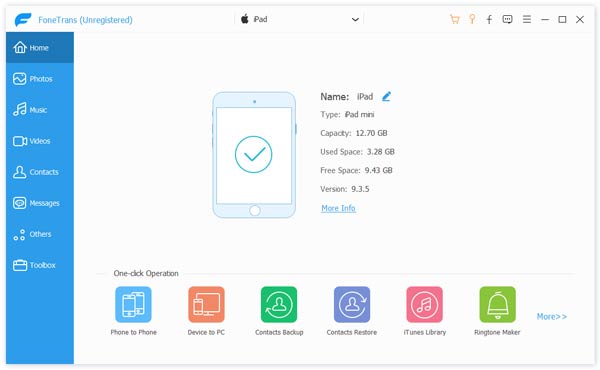
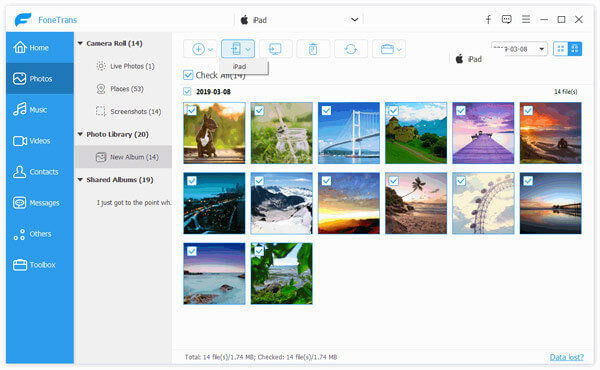
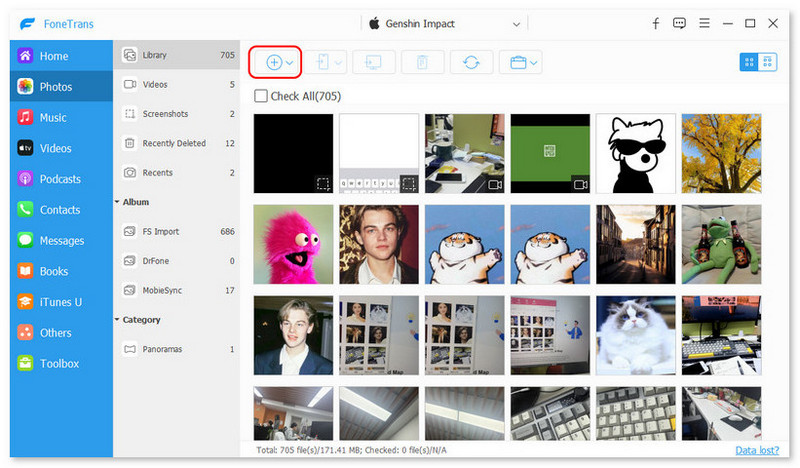
Нажмите «Библиотека фотографий и фотографий» в левой части FoneTrans и нажмите кнопку «Добавить» справа, чтобы найти фотографии, которые вы хотите поместить на iPad.
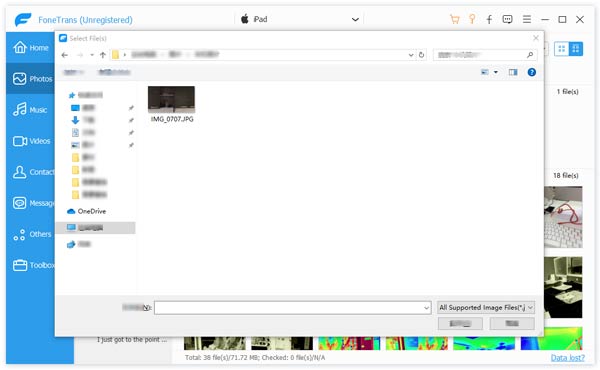
Выберите фотографии, которые вы хотите перенести с ПК на iPad, и нажмите «Открыть», затем фотографии будут перенесены на iPad.
Возможно, вы можете быть заинтересованы в: Как легко синхронизировать фотографии с iPhone
По сравнению с iTunes замечательный iOS-перевод обладает следующими преимуществами
Во-первых, вы можете безопасно и легко передавать файлы (музыку, видео, фотографии и т. Д.) С компьютера на устройства iOS (iPhone, iPad) или между устройствами iOS. Во-вторых, вы можете загружать фотографии на iPad без подключения к Интернету.
В-третьих, вы можете управлять фотографиями и фотографиями с вашего iPad более удобно и быстро.
Поэтому, когда вы путешествуете в одном месте без какого-либо подключения к Интернету или хотите загрузить множество фотографий с ПК на iPad, программное обеспечение для переноса будет хорошим выбором.
Вышеприведенное описание показывает, как перенести фотографии с компьютера на iPad, для видео, вышеуказанные способы все еще работают? Проверьте это самостоятельно, чтобы перенести видео на iPad.
Что вы думаете об этом посте.
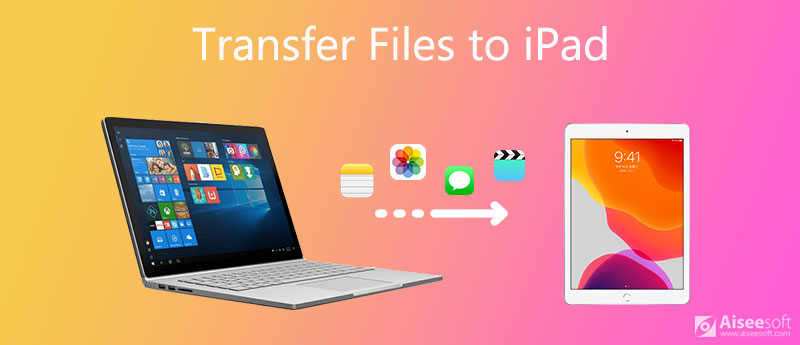
iPad — портативное устройство с большим экраном одновременно. Вы можете использовать его для просмотра HD-видео и легкого чтения файлов PDF. Основываясь на удобстве, обеспечиваемом iPad, вы можете перенести файлы на iPad, чтобы улучшить работу. В этой статье представлены 5 способов, как передать требуемые файлы на iPad с помощью универсального программного обеспечения.
Часть 1. 2 способа простой передачи файлов с ПК на iPad
Aiseesoft FoneTrans — это профессиональный инструмент синхронизации для передачи всех типов данных iOS между устройствами iOS. Он может перемещать данные с ПК на iPad и синхронизировать данные с iPhone на iPad. С его помощью вы можете управлять фотографиями, сообщениями, контактами, музыкой, голосовыми заметками и т. Д.
Шаг 1. Запустите Aiseesoft FoneTrans.
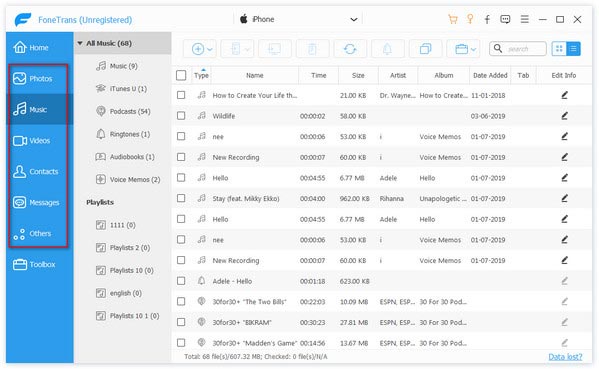
После загрузки и установки запустите Aiseesoft FoneTrans. Подключите iPad к компьютеру с помощью кабеля USB. Эта программа автоматически обнаружит ваше устройство. Это руководство о том, как передавать файлы с ПК на iPad с помощью USB-кабеля.
Шаг 2. Перенесите файлы на iPad.
В списке слева выберите категорию, в которую вы хотите добавить файлы. Отметьте один или несколько видеофайлов. Щелкните значок кнопку, чтобы начать импорт выбранных файлов на iPad.
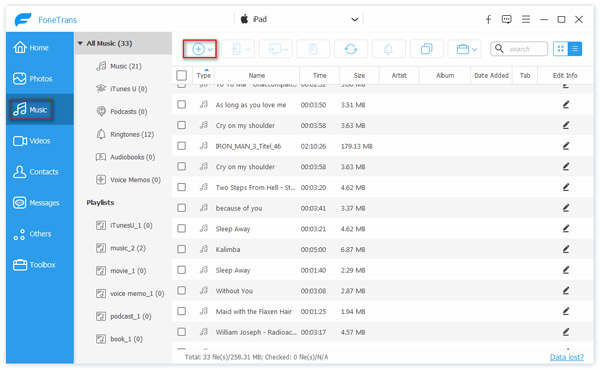
Кроме того, если ваши видео не поддерживаются iPad, FoneTrans может автоматически преобразовать их, чтобы сделать их совместимыми с iPad. Помимо передача файлов с ПК на iPad, его также можно использовать как лучшее программное обеспечение для переноса данных с iPad на ПК для резервного копирования данных с iPad на компьютер.
Метод 2. Перенос файлов с ПК на iPad с помощью iCloud Drive.
Загрузите и установите iCloud Drive на свою Windows. Затем войдите в тот же Apple ID, который вы используете на своем iPad.
Найдите папку с именем на твоем компьютере. Перетащите нужные файлы в папку. Вам лучше скопировать и вставить их на случай, если эти файлы будут удалены с вашего компьютера.
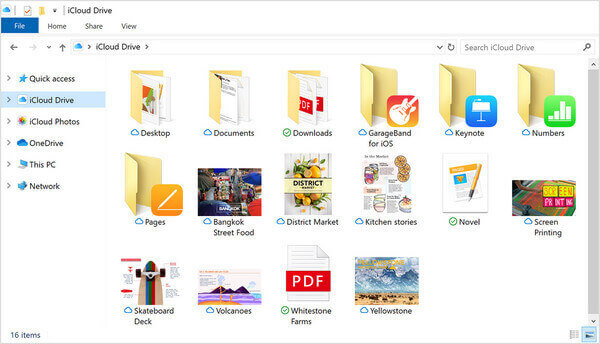
На вашем iPad откройте и коснитесь своего . Выберите а затем включите . На вашем ПК вы можете просматривать файлы, которые уже переданы на ваш iPad.
Часть 2. 3 метода передачи файлов с Mac на iPad
Поскольку и Mac, и iPad являются устройствами iOS, существует больше способов переноса файлов с Mac на iPad. Вот методы, перечисленные ниже.
Метод 1. Передача файлов на iPad с помощью Airdrop
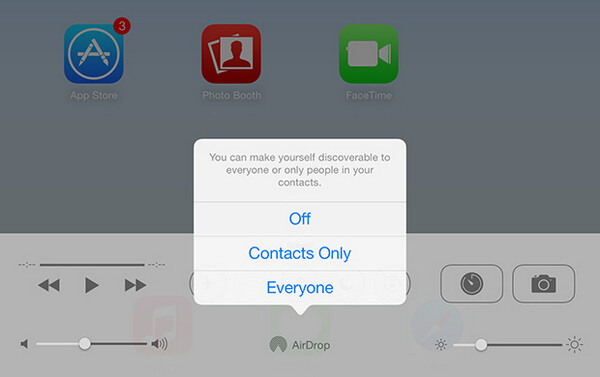
AirDrop это встроенная функция устройств iOS. Он позволяет устройствам iOS легко и быстро передавать медиафайлы, обеспечивая беспроводную передачу видео с Mac на iPad. Вот подробные шаги. Пожалуйста, прочтите внимательно и попробуйте.
На вашем iPad откройте и найдите , Нажмите и .
Запустите свой Mac и нажмите и затем выберите . Вы найдете все доступные устройства iOS поблизости.
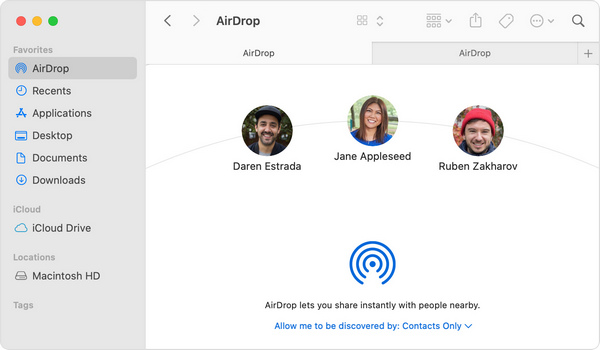
Найдите свой iPad на Mac AirDrop. Выберите файлы, которые вы хотите перенести на iPad, и перетащите их на значок iPad.
На iPad щелкните значок кнопку, чтобы получать видео, изображения, музыку и т. д. на свой iPad.

Метод 2. Синхронизация файлов с Mac на iPad с помощью iTunes.
Подключите iPad к Mac с помощью кабеля USB. Затем запустите iTunes на своем Mac.
Нажмите на кнопку и выберите нужные файлы. Давайте например.
Установите флажок и выберите нужную исходную папку из раскрывающегося списка Копировать фотографии из.
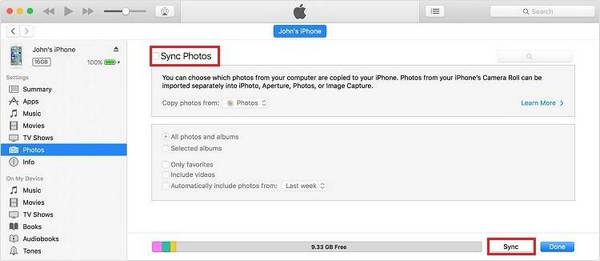
Хит кнопку, чтобы начать передачу файлов с Mac на iPad.
Однако существуют ограничения как для iCloud, так и для iTunes. Передача нескольких файлов через AirDrop может занять много времени. Вы даже можете столкнуться с такими проблемами, как AirDrop не работает. iTunes тоже может этого не сделать. Поэтому мы рекомендуем вам использовать FoneTrans, упомянутый выше. Продолжайте читать.
Передача файлов с Mac на iPad с дополнительными функциями
Aiseesoft FoneTrans также имеет версию для Mac. Если вы хотите перенести данные с Mac на iPad, загрузите и установите их на свой Mac. Помимо передачи файлов, это программное обеспечение может делать больше.
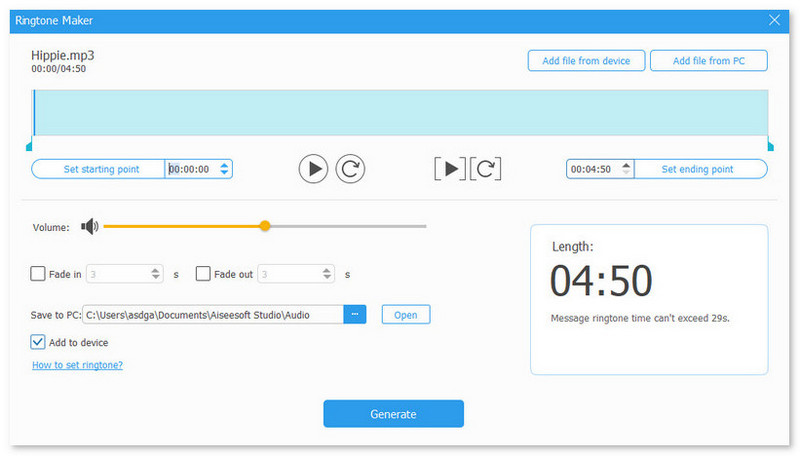
Нажмите Ящик для инструментов в меню на левой панели и выберите . Вы можете редактировать свой уникальный рингтон. В окне создания мелодии звонка вы можете установить начальную и конечную точки, воспроизвести музыку и отрегулировать громкость, чтобы получить удовлетворительную выходную мелодию звонка.
Часть 3. Часто задаваемые вопросы о передаче файлов на iPad
Могу ли я увидеть историю отправки AirDrop?
В настоящее время вы не можете достичь этого. Устройства iOS не хранят журналы передачи файлов.
В чем разница между встроенным музыкальным приложением и iTunes?
iTunes можно использовать как медиаплеер и приложение для управления мобильными устройствами. В то время как встроенное музыкальное приложение — это сервис потоковой передачи музыки. Вы можете выбрать тот, который вам нужен.
В чем разница между iCloud и iCloud для Windows?
iCloud и iCloud Drive — это не одно и то же. iCloud предоставляет услугу облачного хранения. iCloud Drive больше похож на OneDrive, сервис которого подпадает под iCloud.
Как пользователь iOS, при ежедневном использовании вашего iPhone вы можете получить лучший пользовательский интерфейс, чем Android или Windows phone, за исключением передачи данных. По сравнению с устройством Android передача файлов между iPhone и ПК намного сложнее. У вас нет прямого пути к передавать файлы с ПК на iPhone. Вместо этого вам придется полагаться на iTunes для синхронизации различных данных iOS.
Как мы все знаем, iTunes — не такой уж хороший инструмент для передачи данных. И вы можете видеть, что многие люди ищут как передавать файлы с ПК на iPhone без iTunes, особенно для пользователей Windows.
В этом посте я хотел бы поделиться 3 эффективными методами, которые помогут вам перемещать файлы с ПК на iPhone. Безусловно, официальный iTunes станет одним из них. Более того, вы можете использовать профессиональные передача данных iOS или традиционный решение для передачи ваших файлов.
Часть 1. Передача файлов с ПК на iPhone [Лучший способ]
В первой части мы хотели бы порекомендовать простой в использовании инструмент передачи данных iOS, FoneTrans для передачи всех типов данных iOS, включая фотографии, видео, музыку, контакты, сообщения, заметки, календари, Safari, электронные книги, журнал вызовов и т. д. между iPhone / iPad / iPod и ПК / Mac.
FoneTrans — лучшая передача данных iOS
Дважды щелкните кнопку загрузки Windows выше, а затем следуйте инструкциям по бесплатной установке и запуску этой передачи данных iOS на вашем ПК. Если вы хотите перенести файлы с Mac на iPhone, здесь вы должны выбрать версию для Mac. Теперь вам будет предложено подключить к нему ваше устройство.
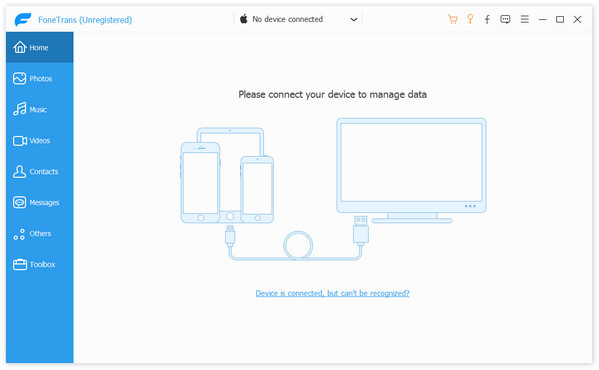
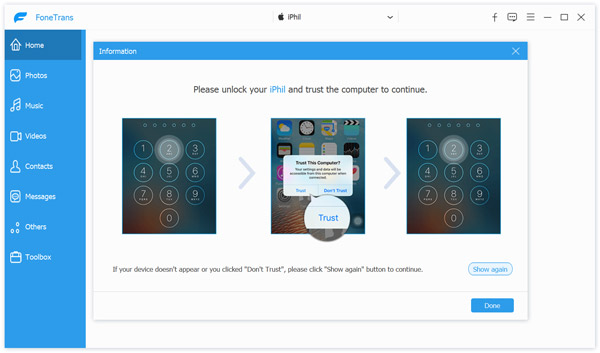
Подключите свой iPhone к ПК с помощью кабеля Lightning. Теперь вам нужно разблокировать iPhone, коснитесь и введите код доступа, чтобы установить соединение.
Когда FoneTrans распознает ваш iPhone, в интерфейсе будет отображаться некоторая основная информация об этом iPhone, такая как имя iPhone, тип, емкость, используемое пространство, свободное пространство, версия iOS и многое другое.
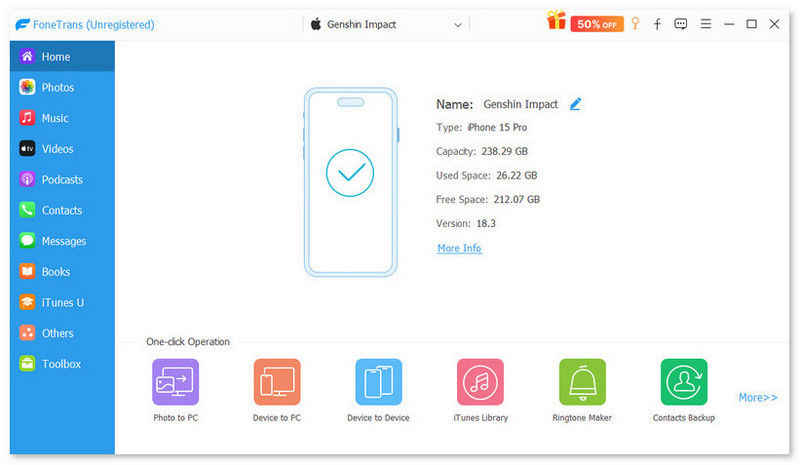
Как видите, все типы файлов iOS перечислены в таких категориях, как «Фотографии», «Музыка», «Видео», «Контакты», «Сообщения» и «Другое» на левой панели. Также вы можете нажать Ящик для инструментов чтобы получить больше полезных инструментов.
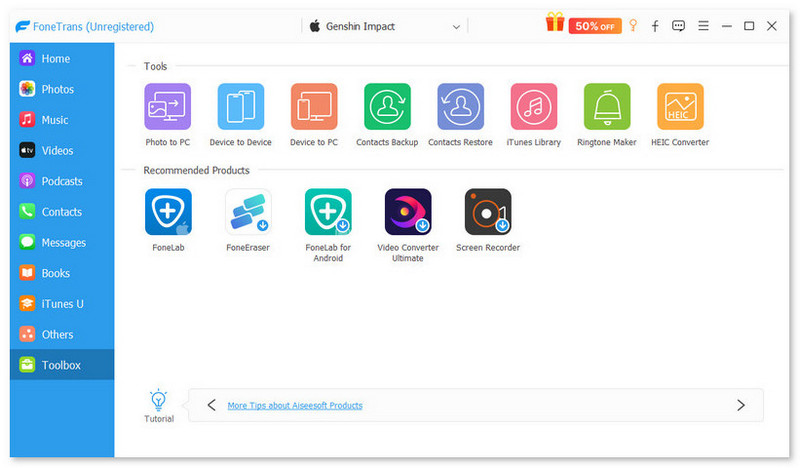
Чтобы передать файлы с ПК на iPhone, вы можете щелкнуть конкретный слева, а затем щелкните значок, чтобы скопировать на него данные с вашего компьютера.FoneTrans также позволяет передавать файлы iPhone на ПК. Просто выберите все данные, которые вы хотите переместить, а затем нажмите на Экспорт на ПК значку.
С помощью этой передачи данных iOS вы можете легко перемещать файлы с ПК на iPhone. Для некоторых неподдерживаемых форматов файлов это может помочь вам преобразовать их, а затем перенести на ваш iPhone. Более того, он позволяет напрямую доступ к файлам iPhone на ПК, с легкостью управляйте и редактируйте различные данные.
Часть 2. Как перенести файлы с ПК на iPhone с помощью iTunes
ITunes — это официальный инструмент iOS для передачи и управления, который может помочь вам синхронизировать различные данные между ПК и iPhone. Эта часть расскажет вам как передавать файлы с ПК на iPhone с помощью iTunes.
Перемещайте файлы с ПК на iPhone через общий доступ к файлам iTunes
Запустите последнюю версию iTunes на своем ПК. Подключите к нему свой iPhone через USB-кабель.
После успешного подключения нажмите на свой и нажмите Общий доступ к файлам вариант на левой панели. Нажмите кнопку для выбора и добавления файлов с ПК на iPhone.
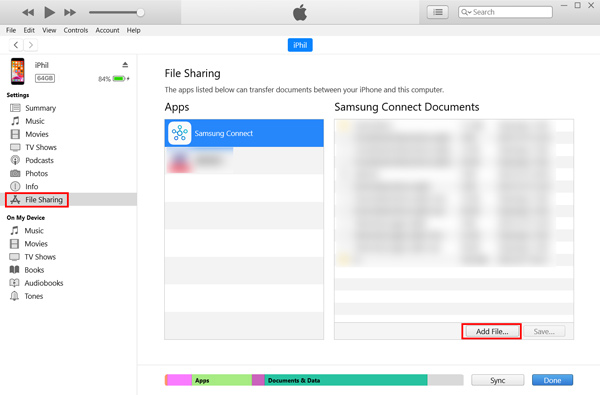
Общий доступ к файлам — это функция передачи, которая помогает вам обмениваться файлами между ПК и поддерживаемым приложением на вашем iPhone. Вы должны знать, что можно использовать только несколько приложений, таких как Keynote, Pages и Numbers.
Перенос файлов с ПК на iPhone с синхронизацией с iTunes
Теперь мы покажем вам обычный способ синхронизации данных ПК с iPhone с помощью iTunes. Запустите iTunes и подключите к нему свой iPhone.
Щелкните значок iPhone, а затем выберите категорию, например «Фотографии», «Фильмы», «Песни» и т. Д.
Проверить вариант, а затем выберите файлы, которые вы хотите синхронизировать. После этого нажмите кнопку кнопку, чтобы начать передачу файлов с ПК на iPhone.
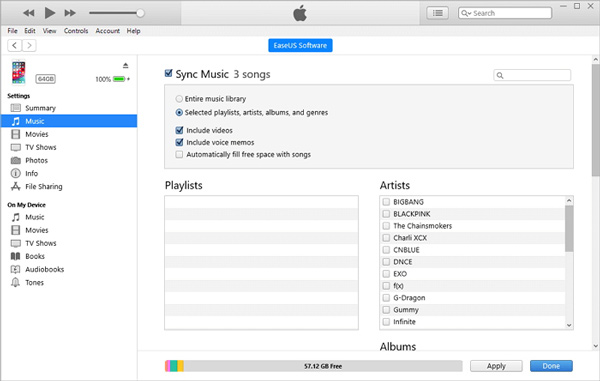
Синхронизация iTunes может легко удалить существующие файлы на вашем iPhone. Таким образом, большинство пользователей iOS не используют iTunes для передачи данных. Поэтому, прежде чем использовать iTunes для перемещения файлов с ПК на iPhone, вам лучше проверить исходные данные iPhone и сделать резервную копию.
Часть 3. Передача файлов с ПК на iPhone через проводник.
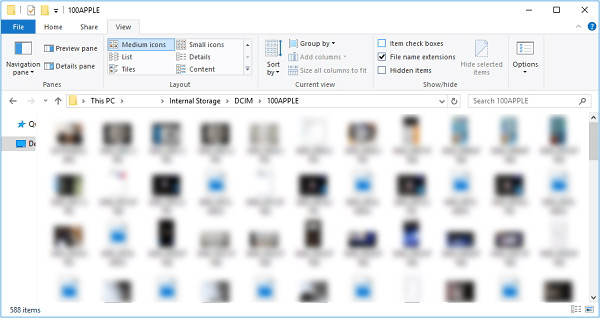
Если вам нужно только перенести фотографии и видео с ПК на iPhone, вы можете сделать это напрямую с помощью . Это может быть самый простой способ скопировать данные с компьютера на устройство iOS.
Подключите ваш iPhone к ПК с помощью USB-кабеля. После подключения дважды щелкните or а затем выберите .
Теперь вы можете открыть папку, а затем введите . Затем вы можете копировать различные видео или изображения с этого ПК на свой iPhone.
Часть 4. Часто задаваемые вопросы о передаче данных iOS между ПК и iPhone
Вопрос 1. Как передать файлы с iPhone на ПК через Bluetooth?
Вопрос 2. Могу ли я перетащить музыку с ПК на iPhone?
Нет. Вам необходимо использовать iTunes или сторонний передача данных iOS для копирования музыки с ПК на iPhone. Вы не можете перетаскивать музыку для добавления.
Вопрос 3. Могу ли я передать данные с iPhone по AirDrop на ПК?
Нет. Если вы используете Mac и хотите обмениваться или получать файлы через iPhone или iPad, вы можете положиться на Apple AirDrop. Но вы не можете использовать его между устройством iOS и ПК с Windows.
Прочитав этот пост, вы сможете получить 3 полезных метода передавать файлы с ПК на iPhone. Фактически, вы также можете положиться на электронную почту или какое-либо социальное приложение, чтобы с легкостью отправлять и делиться файлами.
Качество камеры на iPad позволяет снимать фотографии в отличном качестве. Кроме того, что планшет может стать полноценной камерой, на нём можно хранить множество данных вместо жёсткого диска. Но особенности операционной системы не позволяют переносить файлы, просто подключив iPad как флешку. Вопрос может быть очень актуальным, особенно если на планшете небольшой объём памяти. Мы рассмотрим способы, как перенести фото с iPad на компьютер и наоборот.

Перенос фото на компьютер
Если ваш компьютер работает под операционной системой Windows, то она может распознавать iPad как внешний носитель. Подключите iPad к компьютеру, зайдите в Проводник, запустите окно просмотра дисков, среди подключённых внешних устройств вы обнаружите ваш iPad. Система определит внутреннее хранилище планшета. Пройдите в папку DCIM, выберите вручную нужные фотографии, скопируйте их в любую папку компьютера.

Чтобы закачать фотографии с Айпада на компьютер, подсоедините его через кабель, откройте главное окно iTunes, переключитесь во вкладку, на которой отображается ваш iPad, выберите раздел «Фотографии», отметьте нужные файлы и нажмите «Синхронизировать». Теперь ваши фото будут и на ПК.
Также с помощью этой программы можно настроить передачу через Wi-Fi. После подключения через кабель в параметрах устройства отметьте галочкой пункт «Синхронизировать через Wi-Fi». Теперь, когда Айпад будет в одной сети с компьютером, синхронизация будет происходить автоматически. На планшете запустить обмен данными можно вручную в настройках.
Функция «Мой фотопоток»
Настроив эту функцию, вы сможете моментально скинуть изображения с iPad на компьютер. Пройдите в Настройки — Фото и камера — Мой фотопоток. Контент будет синхронизирован между всеми устройствами посредством iCloud. Единственным недостатком является то, что обмен происходит только фотографиями.

Перенос фото на планшет
Если же объём памяти позволяет использовать планшет как хранилище всех личных снимков, то нужно знать, как скопировать фото с компьютера на iPad. Большей частью без iTunes здесь не обойтись:
Внимание! Все действия сначала делайте в папке на ПК — создавайте папки, добавляйте/удаляйте фото, меняйте структуру содержимого. А лишь потом пробуйте загрузить фото на iPad. Дело в том, что при каждой синхронизации, предыдущие файлы удаляются с устройства.
Способы взаимного обмена данными

Чтобы выполнить обмен фото между компьютером и планшетом, выполните следующие действия:
Приложение «Частное камера»

Благодаря iCloud снимки будут доступны на всех устройствах одновременно. Функция защиты позволит поставить пароль на фото или на всю галерею.
В принципе, когда быстрый интернет стал очень доступным, очень актуальным стало использование облачных хранилищ. В систему iOS уже встроено штатное облако iCloud. Единственным недостатком является то, что обмен возможен только между устройствами Windows, iOS и Mac. Если, например, вы хотите скопировать данные на устройство Android, вам придётся воспользоваться другим сервисом.

В бесплатном доступе доступно большое их количество: Яндекс.Диск, Google Диск, Microsoft OneDrive, Облако Mail.ru и другие. Вам достаточно настроить автоматическую загрузку новых фотографий в облако. Если, например, если вы не хотите тратить мобильный трафик, это можно сделать вручную. Синхронизированные фотографии будут доступны на всех устройствах одновременно. Вам не нужно будет перекидывать файлы между всеми устройствами по отдельности.
Теперь вы знаете, как скинуть фото на iPad. Эта процедура довольно запутанная, но, тем не менее, когда вы будете знать все возможности, проблемы у вас возникнуть не должны.
Мы надеемся, что вам подошли наши рекомендации, и у вас без проблем получилось синхронизировать фотографии между вашими устройствами. Ждём ваших комментариев. Если у вас есть что добавить, мы будем рады услышать ваше мнение.
Продукция фирмы Apple не слишком проста в повседневном использовании — в частности, даже процесс обычного перенесения данных на устройства под контролем iOS производится только с помощью программы iTunes. Однако, несмотря на все утверждения компоновщика о невозможности применения иного способа, вы можете узнать, как скинуть файлы на iPad, обойдясь без синхронизации либо вообще без iTunes. Можно выделить несколько методов, которые часто утилизируются в индивидуальных случаях. Какой из них наиболее удобный и эффективный, решать пользователю.

Можно использовать различные методы копирования файлов на iPad
Однако пользоваться синхронизацией не всегда удобно. Типичный пример, когда на мобильном устройстве уже имеется свыше тысячи фотографий, а загрузить нужно всего несколько штук. Даже зная, как скопировать файлы на iPad, вы потратите немало времени, а при выполнении подобной операции на чужом компьютере можете просто не дождаться окончания проверки всего содержимого. Решение предельно простое — необходимо открыть раздел «Программы» и найти в нём вкладку «Общие файлы». Найдя медиаплеер или средство для просмотра изображений, просто добавьте в него нужные файлы и завершите работу с iPad.
Видео о том, как скопировать файлы на iPad через iTunes:
https://youtube.com/watch?v=FDR2PFE7kTw%3Ffeature%3Doembed
Зная, как скачивать файлы на iPad без синхронизации, вы сможете загружать необходимые данные на компьютер с гаджета. Необходимо повторять все действия в указанном порядке, однако уже выбирать данные в памяти мобильного устройства и передавать их в противоположном направлении. Единственный минус копирования без синхронизации — переданные файлы будут доступны только в конкретных приложениях и не станут открываться прочими программами.
Некоторые пользователи не желают спокойно соглашаться с ограничениями, наложенными производителями и выбирают свой путь. Для получения открытого доступа к любым файлам нужно сделать Jailbreak, после чего понадобится установить определённое приложение. Среди наиболее распространённых файловых менеджеров для iPad можно выделить:

Documents 5 — один из самых распространённых файловых менеджеров для iPad
Но все же использование файловых менеджеров для iPad связано и с неприятными моментами. В частности, достаточно просто можно невзначай удалить системный файл, без которого невозможна нормальная работа прошивки. После этого придётся переустанавливать операционную систему, рискуя потерять сохранённую на устройстве информацию. Кроме того, в некоторых случаях файловые менеджеры могут не получить доступа к нужным данным — обычно это происходит, если разработчик конкретного приложения решил наложить дополнительную защиту на используемый в нём контент.
Также нужно обязательно сказать, что установка на компьютер файлового менеджера не отменяет необходимости эксплуатации iTunes. Без этого приложения нормально работать с гаджетом не получится — в особенности если вы хотите заняться переустановкой ОС или решением других проблем. Поэтому утилизацию файловых менеджеров целесообразно оставить на самый крайний случай, когда использовать традиционные способы передачи файлов невозможно или крайне неудобно.
Какой метод стоит использовать?
Чтобы понять, каким способом лучше воспользоваться для передачи данных, нужно вначале определить, удобно ли вам пользоваться стандартной синхронизацией через iTunes. Если да, никаких иных действий предпринимать не нужно, поскольку сам по себе метод копирования очень быстрый и эффективный, в противном случае перед вами вновь становится выбор. Если можно загрузить файлы в какое-либо приложение, воспользовавшись передачей через общие файлы или Wi-Fi, следует остановиться на этом способе. И только в крайнем случае можно порекомендовать делать Jailbreak и установить файловый менеджер, который даст вам доступ к содержимому памяти девайса.
Хотите перенести фотографии, которые хранятся на вашем компьютере с Windows, на iPhone или iPad? Многие из нас делают снимки с помощью профессиональной камеры и сохраняют их на компьютере для последующей обработки, но если вы хотите получить к ним доступ на своем мобильном устройстве, вам необходимо сначала перенести их на свой iPhone или iPad с помощью iTunes. Да, кто-то скажет сейчас «Apple же прекратила поддержку iTunes!», однако на Windows это до сих пор действенный способ переместить фото.
Перенести фото с компьютера на iPhone или iPad можно несколькими способами
В ранних версиях macOS и Windows приложение iTunes используется для синхронизации контента с iPhone, iPad и iPod Touch с помощью проводного или беспроводного подключения. Раньше даже активировать устройство без iTunes было нельзя, сейчас же все гораздо проще. В macOS Catalina функции iTunes перешли к Finder, на Windows многие до сих пор его используют для переноса контента на iPhone и iPad.
Следует отметить, что речь пойдет о перемещении фото с компьютера на iOS, а не наоборот. Перенести фотографии с iPhone на Windows сейчас можно и без iTunes, есть встроенные в операционную систему инструменты для импорта изображений.
Как перенести фотографии с Windows на iPhone или iPad
Если вы ранее не синхронизировали свое устройство с iTunes, вы не сможете воспользоваться функцией беспроводной синхронизации c помощью Wi-Fi в iTunes, и потребуется подключить айфон кабелем. Прежде всего, убедитесь, что вы установили последнюю версию iTunes на свой компьютер, чтобы продолжить эту операцию.
Теперь, если вы перейдете в приложение «Фото» на своем iPhone или iPad, вы сможете получить доступ ко всем фотографиям, которые вы выбрали для синхронизации на своем компьютере.
Если у вас фотографии в формате HEIC, вам может быть полезной статья, чем его открыть.
Впрочем, подключение iPhone или iPad к компьютеру по проводу постепенно уходит в прошлое. Если вы не хотите полагаться на кабель USB-Lightning для передачи контента, вы можете включить синхронизацию по Wi-Fi в iTunes для беспроводной передачи данных. Однако, чтобы это работало, ваш ПК и iPhone / iPad должны быть подключены к одной и той же сети Wi-Fi.
Как передать фото с компьютера без iTunes
Благодаря таким сервисам, как iCloud, Dropbox и Google Drive, вам больше не нужно использовать iTunes для передачи фотографий и видео. Если вы настроили iCloud на своем ПК с Windows, вы можете легко синхронизировать все локально сохраненные фотографии с iCloud и получить к ним доступ на любом устройстве Apple, на котором выполнен вход в ту же учетную запись iCloud, в течение нескольких секунд. А если вы используете Mac, ваши изображения автоматически синхронизируются с iPhone и iPad при помощи iCloud.
WindowsОбзоры приложений для iOS и Mac
Загрузить фото с компьютера на iPhone сложнее, чем на смартфон с OC Android или Windows Phone. Разработчики iOS убеждают, что без iTunes в этом деле не обойтись. Однако на самом деле есть масса методов, не требующих обращения к официальному ПО Apple.
Начинающие пользователи техники Apple подчас думают, что перенести фотографии с ПК на iPhone так же просто, как и в обратном направлении. И ошибаются. Айфон при подключении к компьютеру не распознаётся как обычная флэшка – это одна из мер безопасности, надёжно охраняющих «яблочные» устройства от проникновения вирусов.
Разработчики рекомендуют для загрузки файлов на iPhone прибегать к посредничеству медиакомбайна iTunes – этот способ считается официальным. Однако есть и иные способы переноса изображений – в том числе позволяющие обойтись без USB-кабеля. О них также пойдёт речь в этой статье.
Как загрузить фото на Айфон через iTunes?
Прежде чем приступить к переносу фото официальным способом – то есть через iTunes – нужно произвести ряд подготовительных действий:
Копировать фото на «яблочное» устройство из разных папок невозможно – это один из существенных недостатков данного способа.
По завершении подготовительных действий можно приступать к процедуре переноса данных:
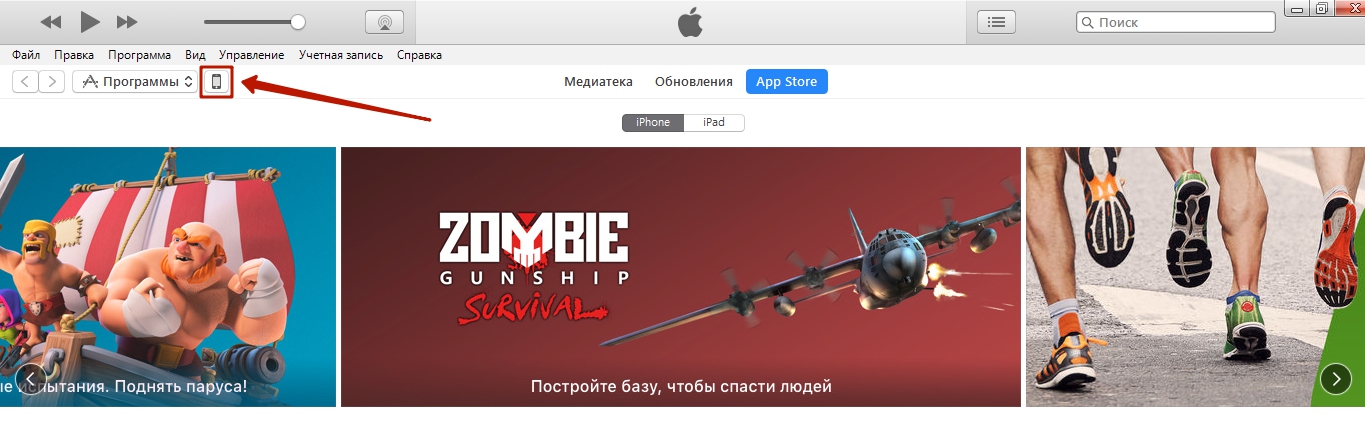
Шаг 1. Откройте iTunes и проследуйте в меню управления устройством – нажмите на кнопку с изображением смартфона.
Шаг 2. В блоке «Настройки» выберите вкладку «Фото».

Шаг 3. Поставьте галочку напротив «Синхронизировать».
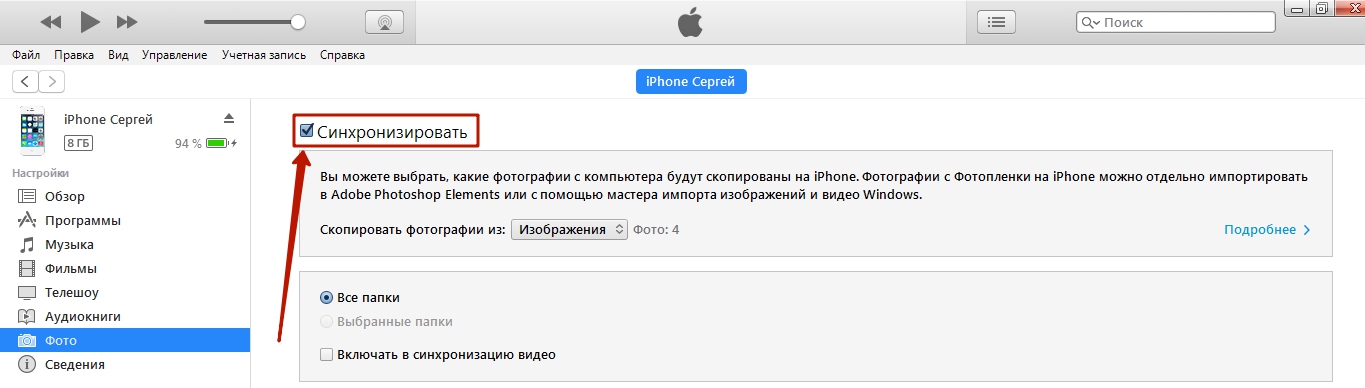
Шаг 4. В меню «Скопировать фотографии из:» кликните на пункт «Выбрать папку».
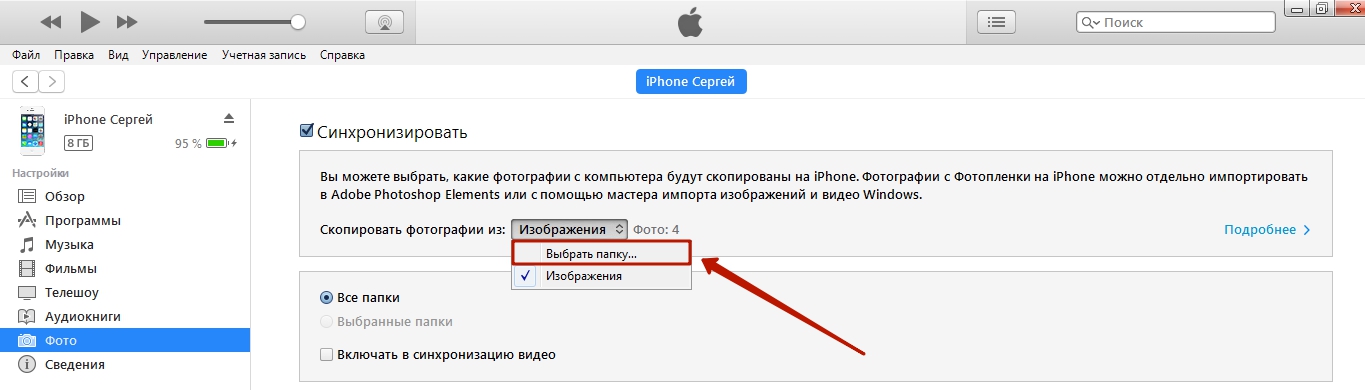
Шаг 5. Через «Проводник» отыщите на ПК папку с фотографиями, которые вы желаете перенести на Айфон.
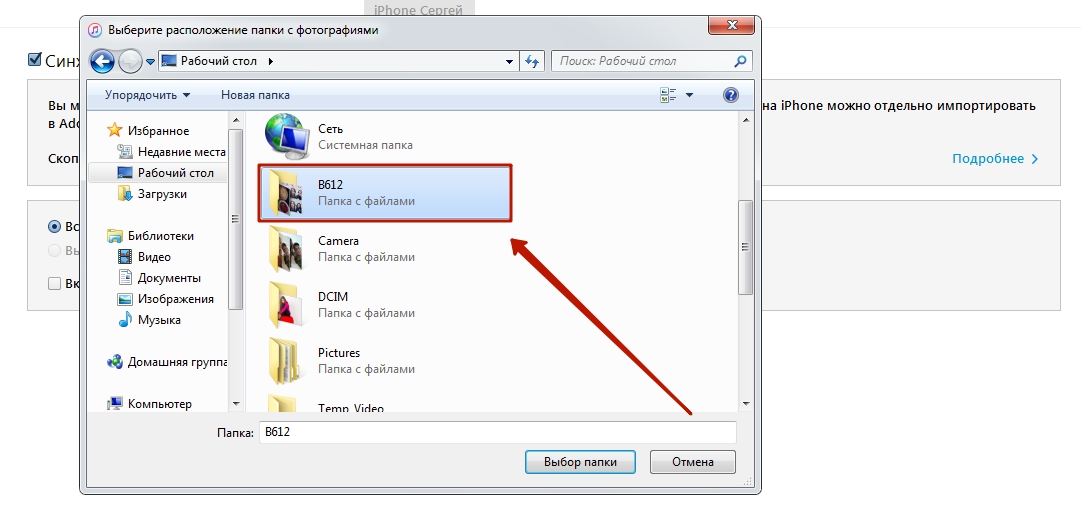
Если папка содержит ещё и видеофайлы, которые вы тоже хотели бы скопировать на «мобильник», поставьте в iTunes галочку напротив «Включать в синхронизацию видео».

Шаг 6. Нажмите кнопку «Применить».

Дождитесь завершения синхронизации, затем зайдите на Айфоне в приложение «Фото». Там вы и увидите папку со снимками, которую копировали.

Фотографии, загруженные на Айфон через iTunes, не удастся удалить стандартным способом. Если вы откроете любое из этих фото, то увидите, что значка с изображением корзины на привычном месте просто нет.

Удаление таких снимков также нужно производить через медиакомбайн. Достаточно снять галочку «Синхронизировать» во вкладке «Фото» и запустить процесс синхронизации нажатием кнопки «Применить». Папка с фотографиями исчезнет из памяти мобильного устройства.
Как загрузить фото с ПК на Айфон при помощи альтернативных файловых менеджеров?
Для загрузки фотографий на Айфон можно использовать китайскую альтернативу медиакомбайну iTunes – iTools. После установки этой утилиты необходимо действовать так:
Шаг 1. Подключите мобильное устройство к ПК и запустите программу.
Шаг 2. Когда iTools определит устройство, перейдите во вкладку «Фото» главного меню.
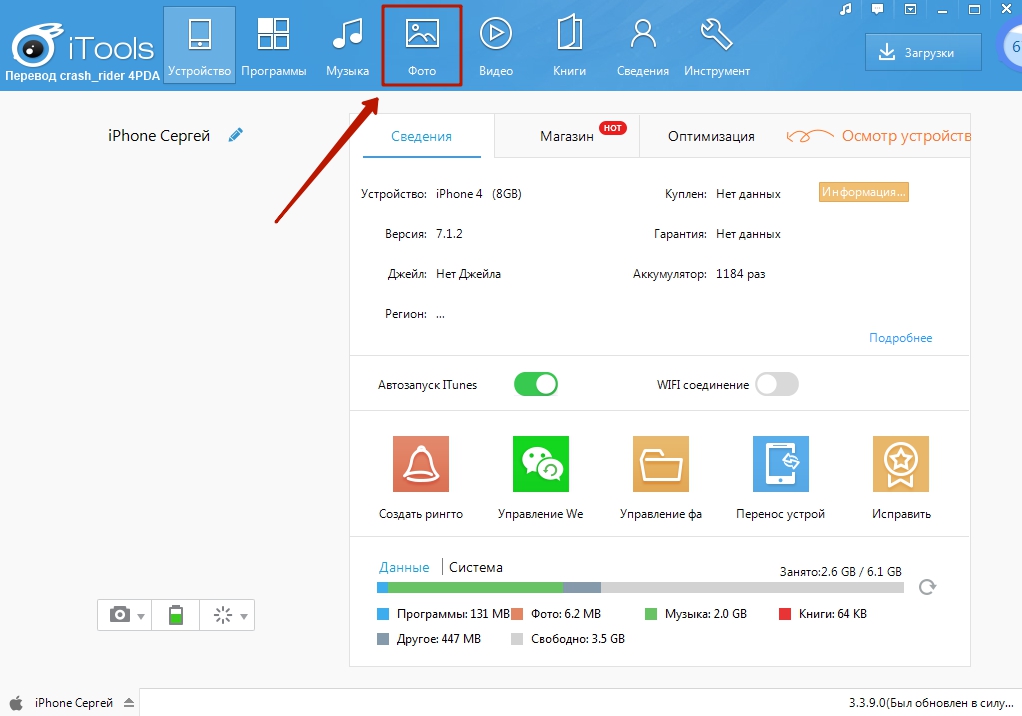
Шаг 3. Нажмите кнопку «Импорт» и выберите через «Проводник» папку со снимками, которые хотите загрузить.
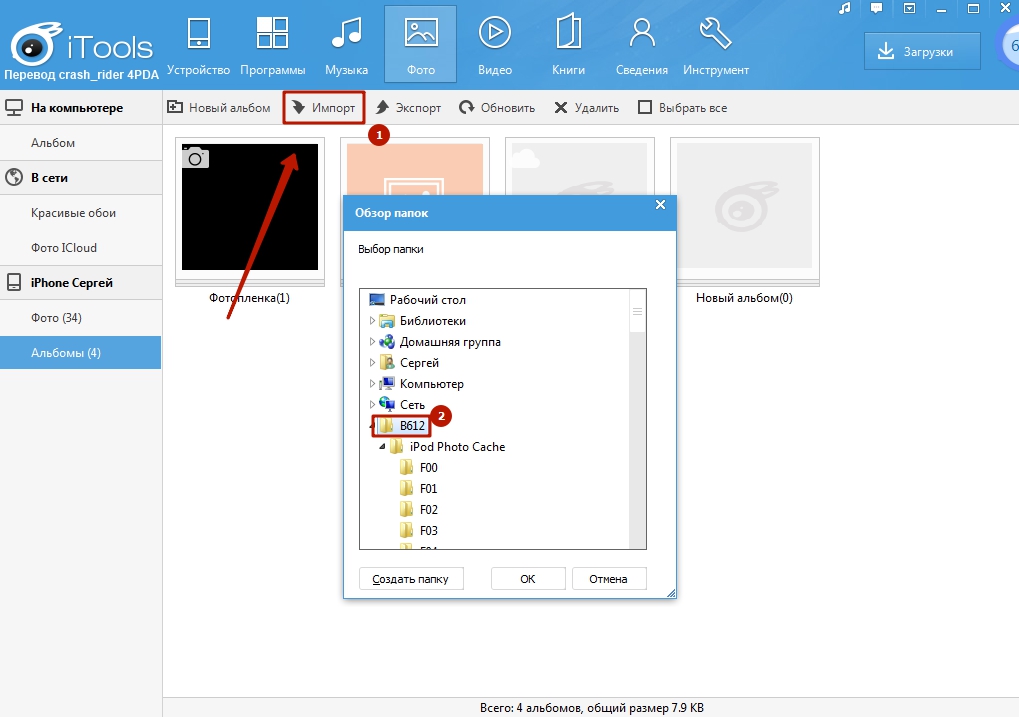
Скачивать через iTools фотографии по одной не удастся.
Шаг 4. Подтвердите, что хотите скопировать папку на устройство – нажмите «Да».
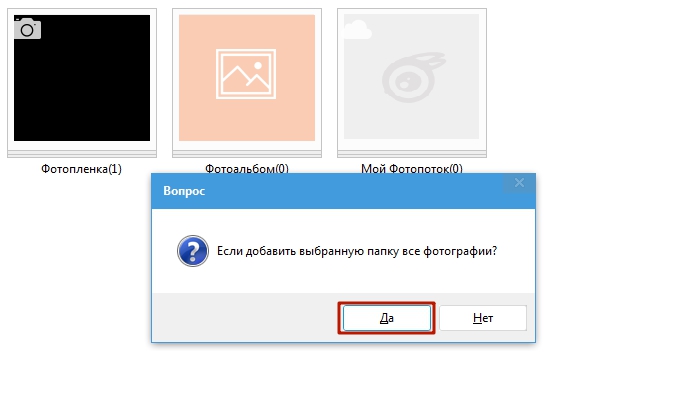
Не пытайтесь понять вопрос – он составлен «криво». Русификация – настоящая проблема приложения iTools.
Дождитесь завершения импорта, и вы увидите, что фотографии появились в памяти гаджета.
Фото, скачанные через iTools, также нельзя удались со смартфона напрямую – только через компьютерную утилиту. Но в чём же тогда преимущество альтернативного менеджера перед Айтюнс? Преимущества таковы:
Копировать снимки на iPhone через iFunBox нужно так:
Шаг 1. После подключения смартфона к ПК и запуска утилиты проследуйте в раздел «Быстрый Toolbox» в главном меню.
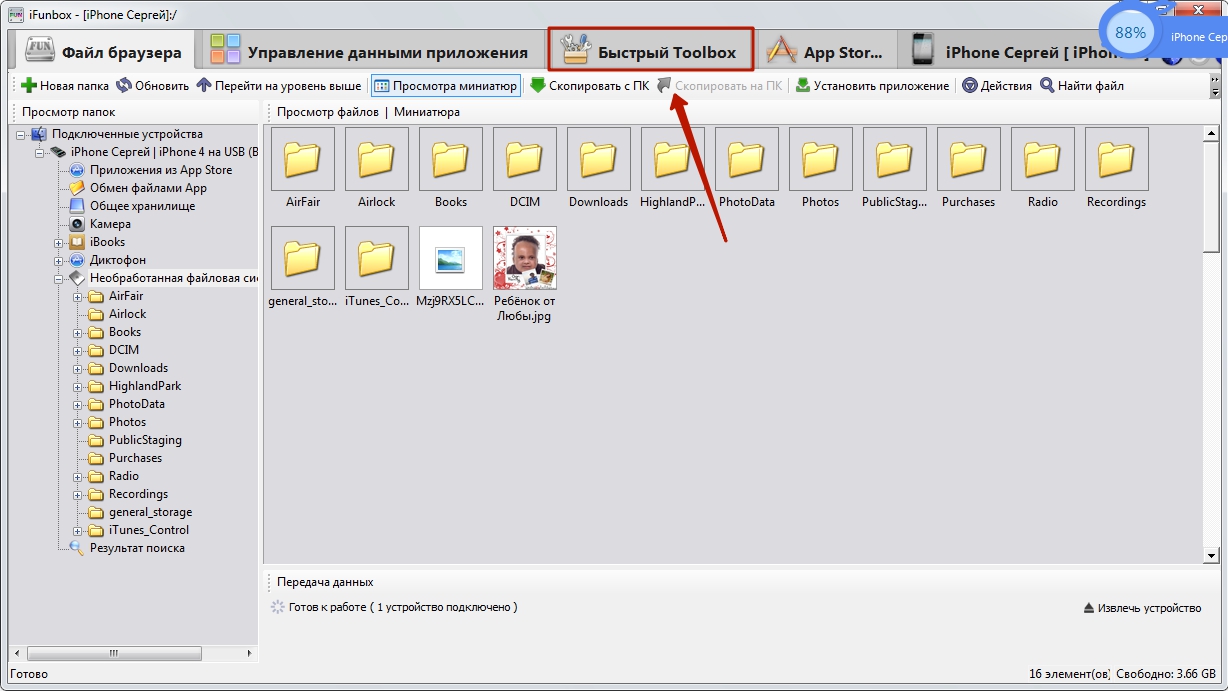
Шаг 2. Кликните на иконку «Фото».

Шаг 3. Нажмите «Импорт» и перетащите снимки, которые хотите скопировать, в появившееся окно.
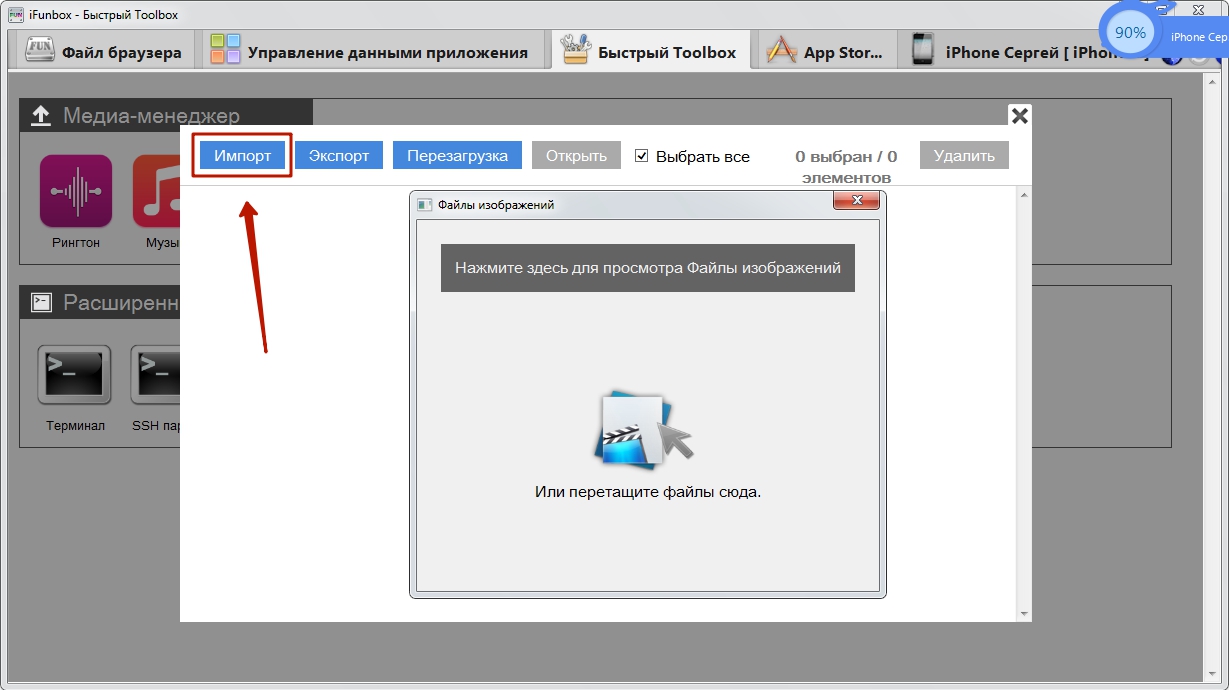
По завершении импорта фотографии окажутся на мобильном устройстве.
iFunBox сможет работать корректно только на том компьютере, на котором установлен iTunes.
Предупреждение пользователям: не следует прибегать к услугам нескольких альтернативных менеджеров файлов для iPhone! Это может привести к сбою, в результате которого все фотоальбомы гаджета окажутся пусты, а снимки будут доступны лишь по одному в разделе «Фото» одноимённого приложения.

Загружаем фото на iPhone через «облако»
Сначала нужно загрузить фотографии с ПК в облачное хранилище. Зайдите на cloud.mail.ru, авторизуйтесь (или зарегистрируйтесь, если пользуетесь сервисом впервые) и заведите папку для фото – через кнопку «Создать».
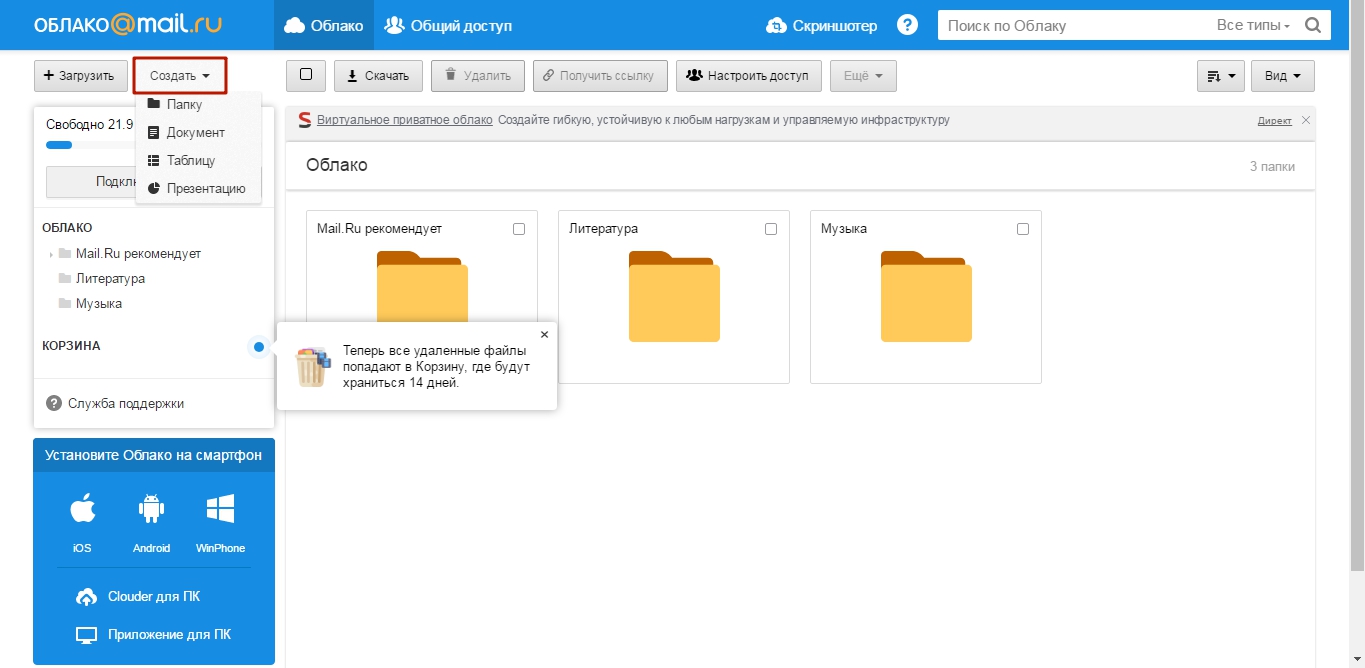
Присвойте папке лаконичное и понятное название – например, «Фото». Затем нажмите «Добавить».

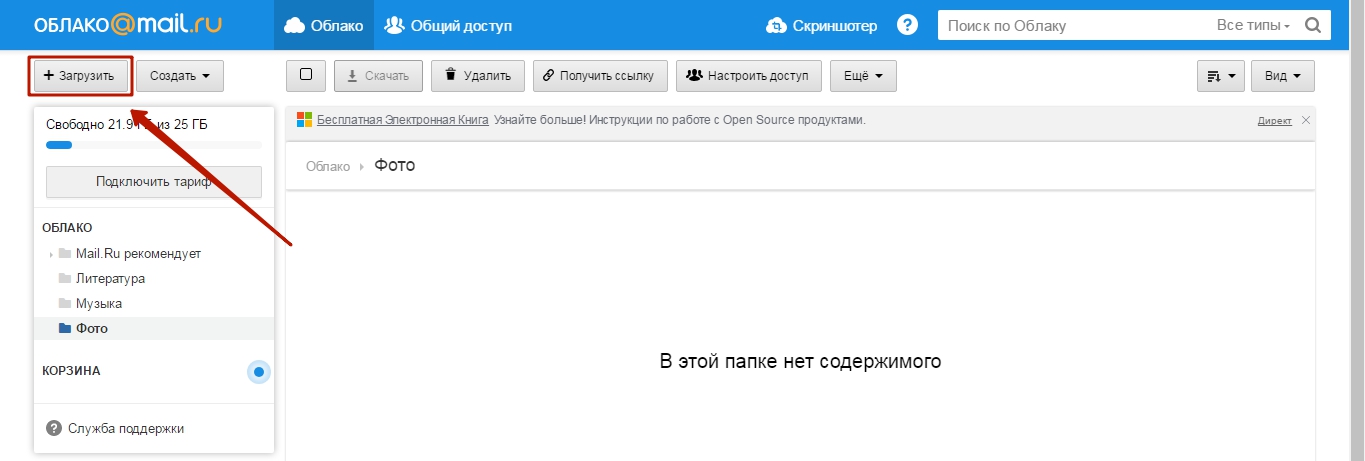
Наконец, откройте новую папку и через кнопку «Загрузить» наполните её фотографиями, которыми хотите любоваться на Айфоне.

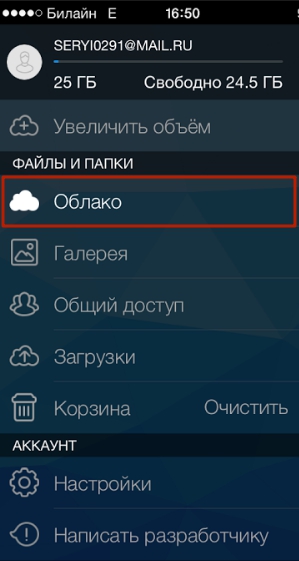
В главном меню приложения выберите раздел «Облако». В этом разделе вы и найдёте созданную на ПК папку.
Как загрузить фото через Айклауд – «облако» от Apple?
Как же использовать облако от Apple для переноса фотографий?
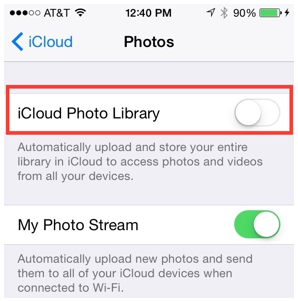
Шаг 1. Прежде всего на Айфоне зайдите в «Настройки», проследуйте по пути «iCloud» — «Фото» и активируйте ползунок «Медиатека iCloud».
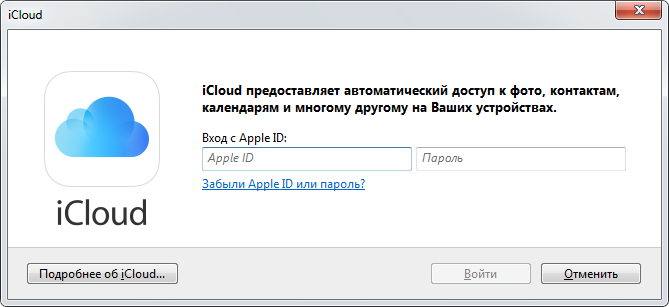
Шаг 3. После авторизации вы увидите следующее меню:
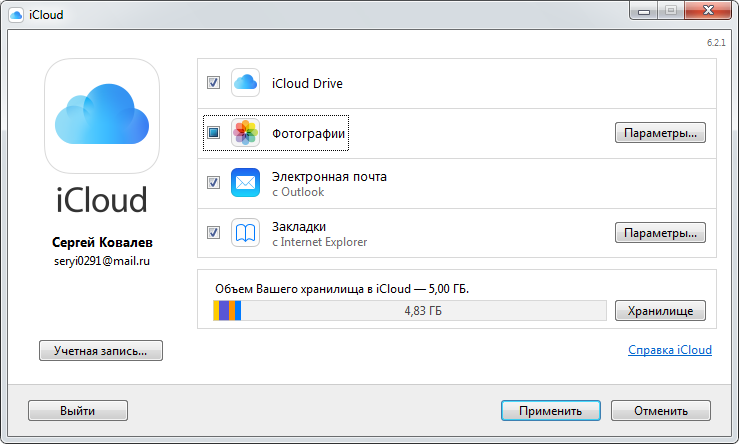
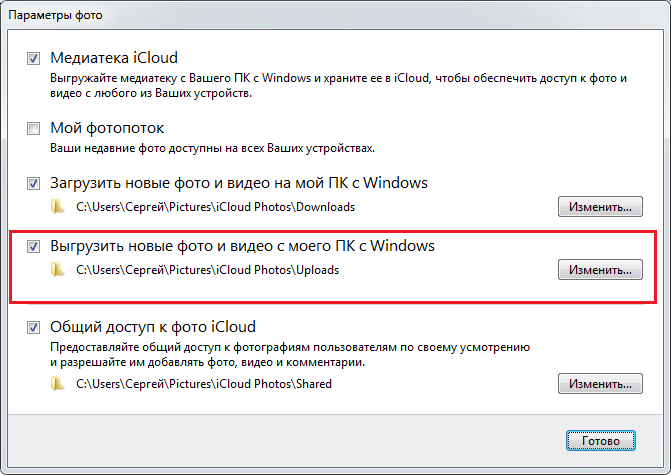
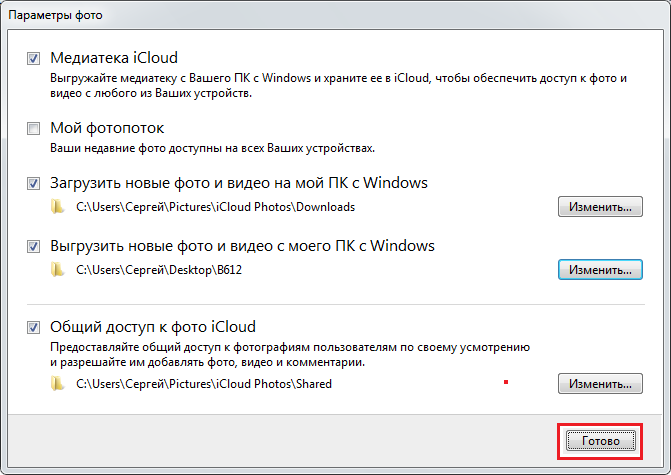
Шаг 4. В окне «Параметры фото» отыщите пункт «Выгрузить новые фото и видео с моего ПК с Windows» и нажмите кнопку «Изменить», расположенную напротив него.
Шаг 5. Через «Проводник» выберите папку со снимками.
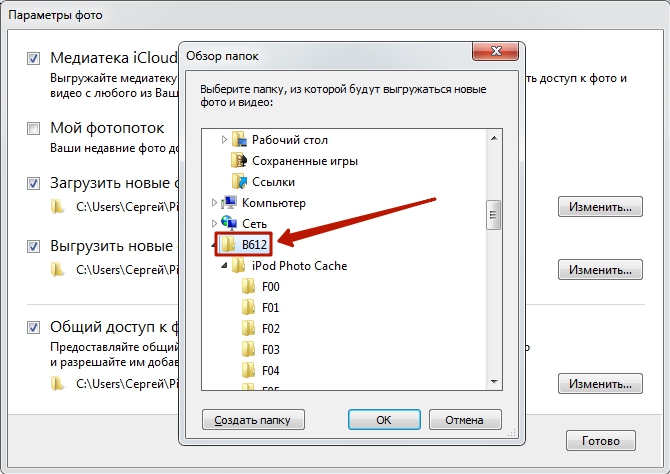
Затем закройте окно «Параметры фото» путём нажатия на кнопку «Готово».
Шаг 6. В основном окне программы кликните на кнопку «Применить».
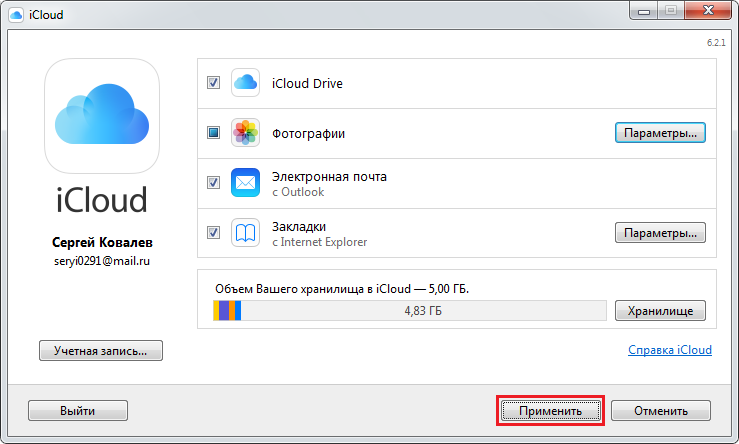
Подтвердите, что хотите объединить информацию, хранящуюся на ПК, с информацией, размещённой в iCloud – нажмите «Объединить».

После этого компьютерную программу можно закрыть. Фото и видео из загруженной в iCloud папки окажутся доступными в сети, а также на всех мобильных устройствах и Маках, связанных одним Apple ID.
Перенос изображений с ПК на iPhone
Есть и другие способы скопировать фотографии с компьютера на «яблочный» гаджет:
Флэшки для iPhone довольно дорого стоят (от 1.5 до 3 тыс. рублей – в зависимости от объёма памяти) и требуют установки дополнительного ПО на мобильное устройство, зато позволяют быстро переносить большие объёмы данных с ПК на гаджет без «танцев с бубном».
Несмотря на то, что Apple не позволяет «закидывать» фотки напрямую с ПК на iPhone без iTunes, у пользователей нет оснований мириться с этим ограничением. Для переноса снимков можно прибегнуть к любой из социальных сетей, к электронной почте.
Наиболее удобный среди «беспроводных» способов – загрузка через облачные хранилища. Облачные сервисы предлагаются многими крупными интернет-компаниями. Выбор пользователя не ограничен – он может применить для переноса фото тот сервис, который ему окажется больше «по душе». Мы рекомендуем относительно новый продукт «Облако Mail.ru». К плюсам этого сервиса относятся большой объём бесплатного места (25 Гб) и низкие требования мобильного приложения от Mail к iOS — достаточно версии 7.0.


