

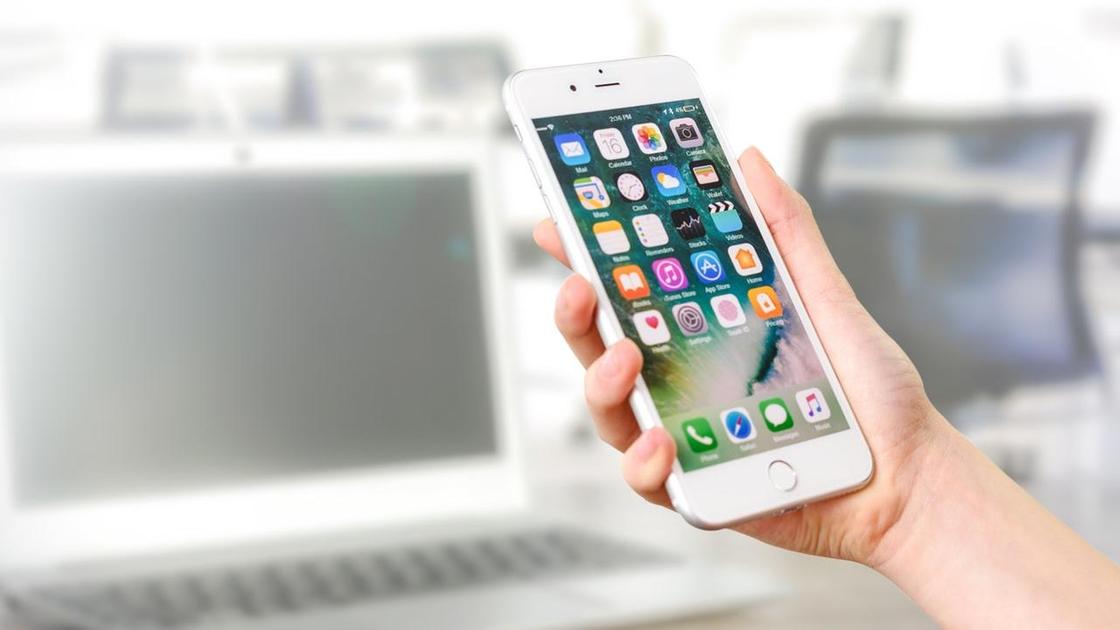
Как поставить рингтон на iPhone: Pexels
Новичкам сложно разобраться, как поставить рингтон на iPhone. На устройстве доступны стандартные мелодии для звонка и уведомлений. Чтобы установить уникальный рингтон, необходимо воспользоваться вспомогательными инструментами. Технические специалисты Роб Рич и Джек Ллойд рассказали, как это можно сделать.
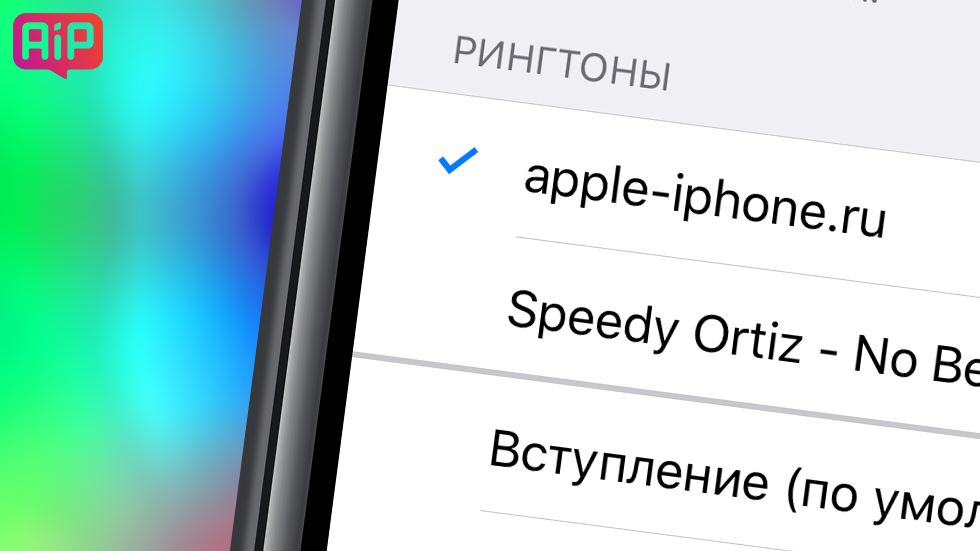
Как загрузить рингтон на iPhone?
Установить мелодию на звонок в iPhone задача не самая простая и это очень странно. Казалось бы, такая дружественная система как iOS должна включать в себя простое средство для этой операции, но на деле все совсем не так. Однако выход есть и сегодня мы расскажем вам как с помощью только лишь iTunes установить песню на звонок своего iPhone.
- Альтернативный, значительно более простой метод создания и установки рингтонов на iPhone.
- Скачать рингтон на айфон с помощью iTunes
- Добавить рингтон на айфон с помощью ПК
- Используем приложение GarageBand для добавления рингтона на айфон
- Скачать рингтон с помощью приложений для создания рингтонов и iTunes для ПК
- Добавить рингтон на айфон с помощью файлового менеджера на ПК
- Как поставить рингтон при помощи Garageband
- Как поставить песню на звонок в iPhone (iTunes 12. 7 и более новые версии) на PC
- Как сменить мелодию звонка через инструменты iPhone
- Как установить рингтон через iTunes
- Как поставить песню на звонок в iPhone на Mac (iTunes 12. 7 и более новые версии)
- Как поставить песню на звонок в iPhone (iTunes 12. 6 и более старые версии)
Альтернативный, значительно более простой метод создания и установки рингтонов на iPhone.
Время не стоит на месте. И наш материал, «как поставить рингтон на Айфон», конечно, уже устарел. Изменились смартфоны, поменялись методы. Поэтому решили поделиться с нашими читателями актуальными способами установки понравившегося рингтона на современный iPhone.
Насчитали пять. У каждого есть как достоинства, так и недостатки. Вы же выбирайте тот, который кажется наиболее удобным лично вам.
Скачать рингтон на айфон с помощью iTunes
Это официальный и наиболее простой способ заполучить рингтон для айфона.
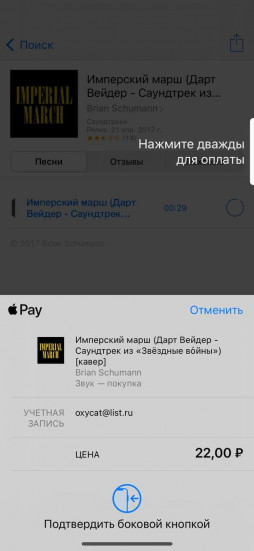
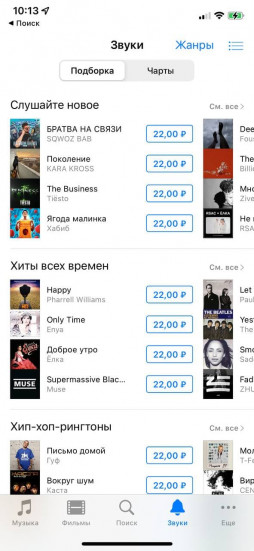
Просто заходим в библиотеку звука iTunes, находим то, что нравится, покупаем.
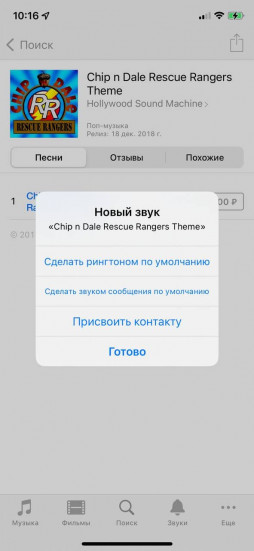
Сразу ставим во всплывающем окне «Сделать рингтоном по умолчанию».
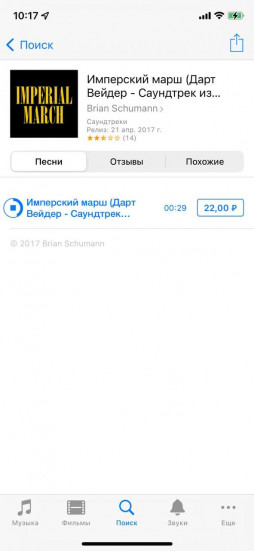
Теперь это ваш звонок.
Добавить рингтон на айфон с помощью ПК
Тут уже понадобится сам ПК. Это минус. А главный плюс? Бесплатно!
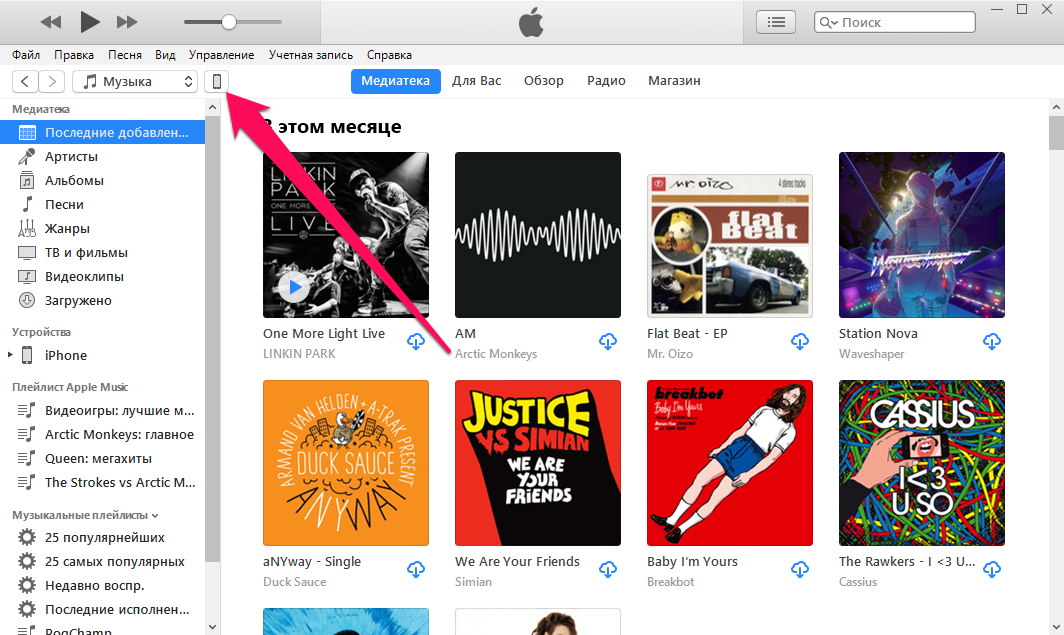
Что делаем? Просто переносим рингтоны через iTunes на айфон с помощью синхронизации. Работает на Windows и Маках с macOS Mojave или более ранними версиями macOS.
Тем, у кого более свежие маки с macOS Catalina и выше, нужно использовать программу Finder. Там рингтонов нет, но зато есть раздел музыки. Его и используем.
Да, формат рингтона: . Только так. Конвертировать в него можно, используя многочисленные бесплатные сервисы. Их в сети полно.
Используем приложение GarageBand для добавления рингтона на айфон
Если вы фанат музыки, то GarageBand у вас наверняка стоит. С помощью этого приложения можно любую музыку (или звук) превратить в рингтон для айфона.
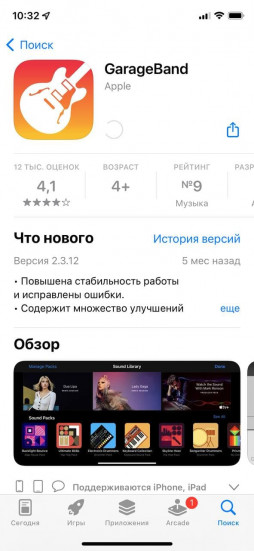
Что делаем? Идем в AppStore. Качаем GarageBand. Приложение, что приятно, бесплатное.
С помощью GarageBand можно обрезать звуковой файл из памяти айфона и поставить его на звонок. Как? А мы рассказывали. Причем, очень подробно.
Скачать рингтон с помощью приложений для создания рингтонов и iTunes для ПК
Да, iOS не дает установить простой файл с музыкой в качестве рингтона. Но возможность все равно есть. Для этого нужно воспользоваться iTunes для ПК. Смотрите второй пункт выше.
Какие приложения с рингтонами можем порекомендовать? Следующие:
Добавить рингтон на айфон с помощью файлового менеджера на ПК
Нет желания копаться iTunes? Для Windows существуют программы для переноса контента. Звуков и рингтонов тоже, кстати.

Подробная инструкция такой простой и такой сложной задачи.
Ну что тут скажешь, Apple большие молодцы. Они сделали процесс установки рингтонов не из списка очень сложным. Они, конечно, дают нам эту возможность, но всё специально запутано настолько, что многим проще заплатить 1$, чем разбираться. Но мы не из таких. Мы дойдём до самого конца. Поехали!
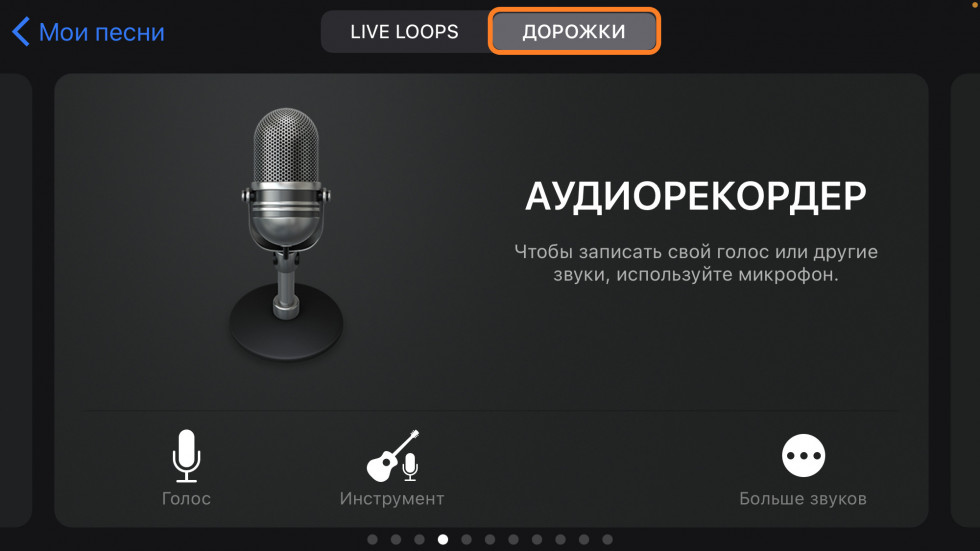
4. Нас интересует экран «Аудиорекордер».
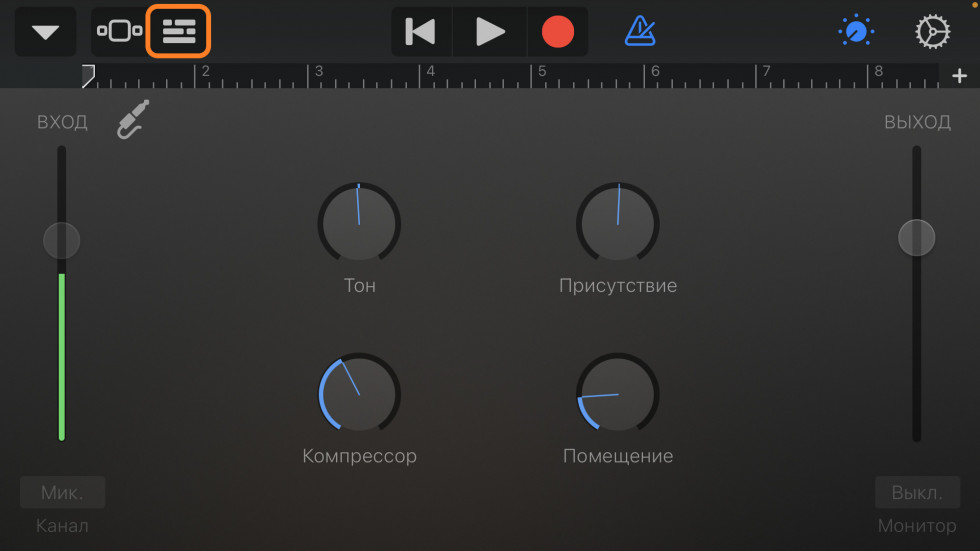
5. Просто тапаем на любую часть экрана и запускается сам рекордер, нажимаем на кнопку «Дорожки».

6. Немного меняется картинка на экране. Нам нужно нажать на кнопку с изображением петли.
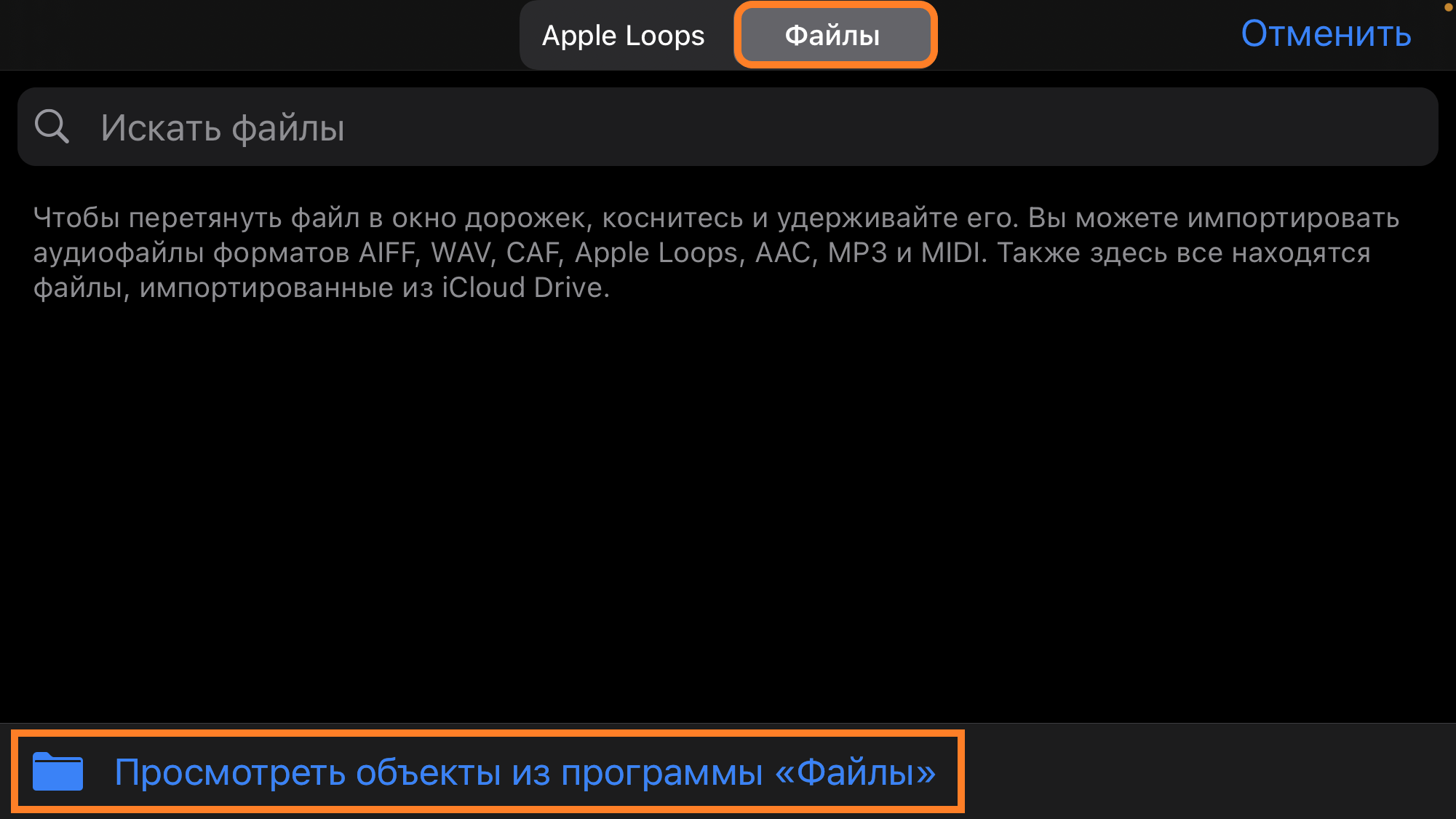
7. Затем попадаем в меню звуков, там сверху кликаем по вкладке «Файлы». И появляется синяя строчка «Просмотреть объекты из программы файлы».
8. После нажатия на эту синюю строку открываются сами файлы. Либо ваша песня прямо на этом экране, либо ищите её во вкладке «Обзор». Ну там вы разберётесь и без меня.
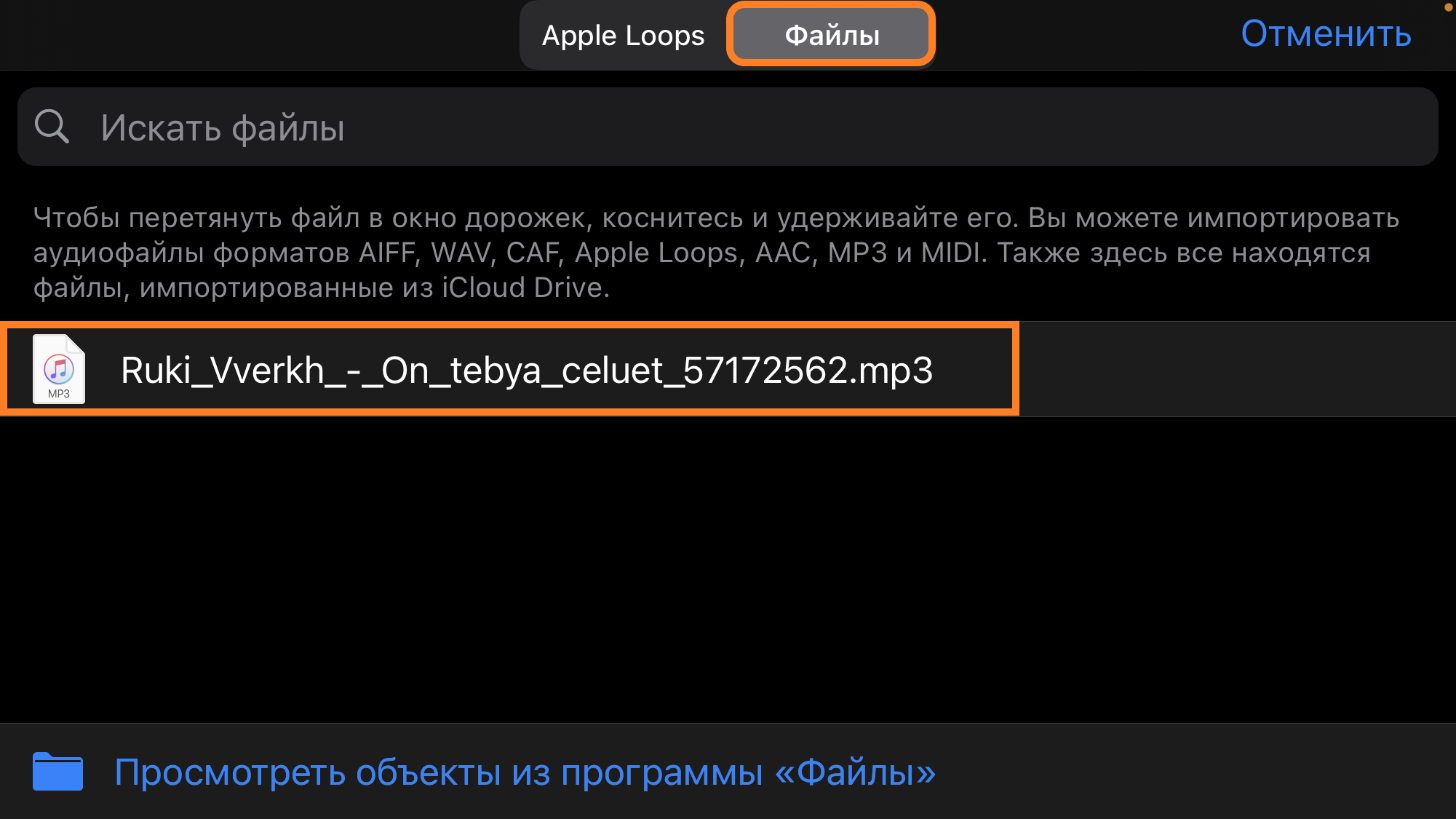
9. У меня песня была в недавних. Чтобы песня из списка перешла в редактор: зажимаем строчку с песней, сдвигаем палец немного левее и подставляем песню в самое начало аудиодорожки.
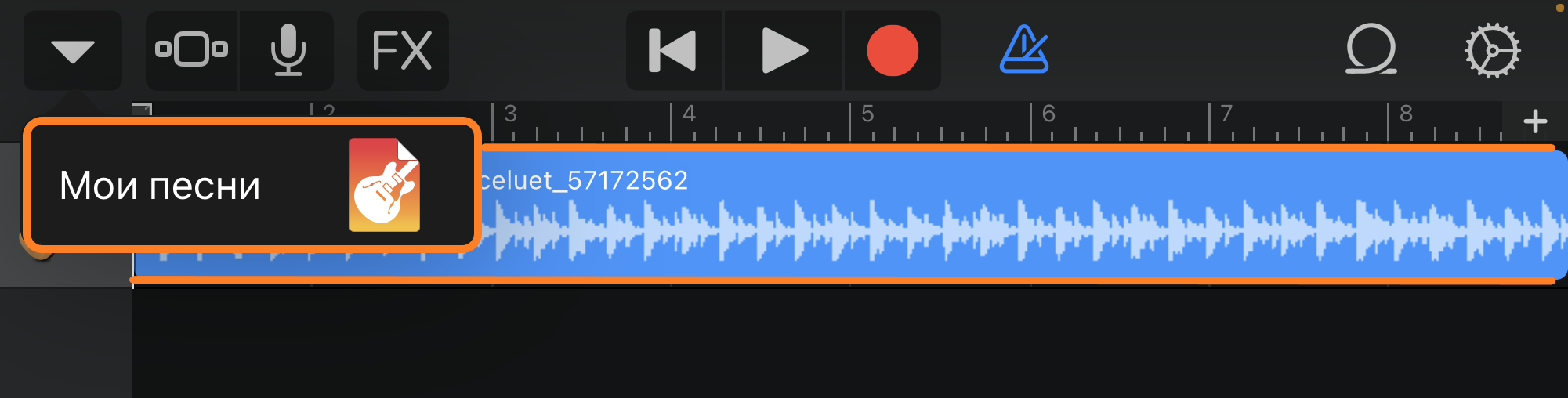
10. Затем в верхнем левом углу нажимаем на то ли стрелку, то ли треугольник. И тапаем по всплывшим буквам «Мои песни».
11. Ваш рингтон готов. Но это ещё не конец). Читаем дальше!
А теперь ваш рингтон нужно поставить на звонок или ещё как-то использовать. Продолжаем:
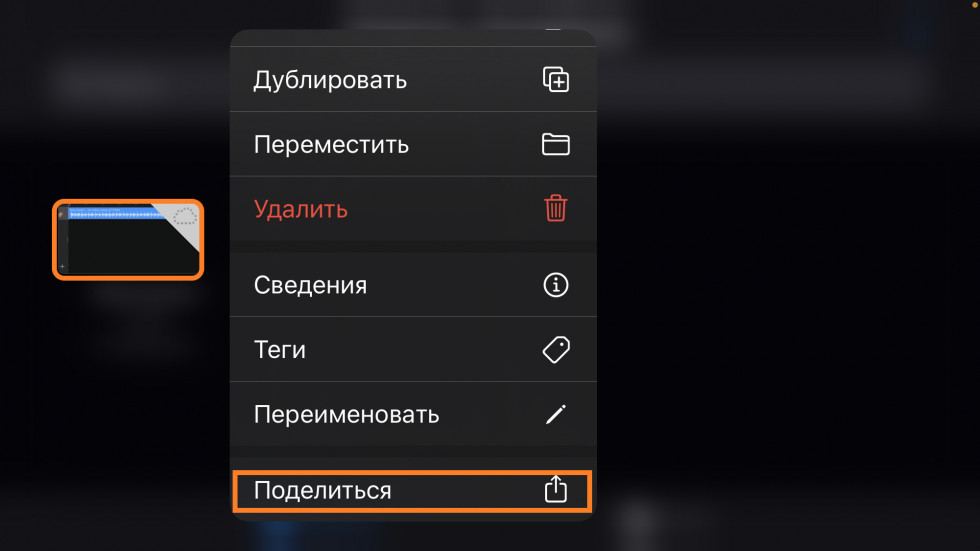
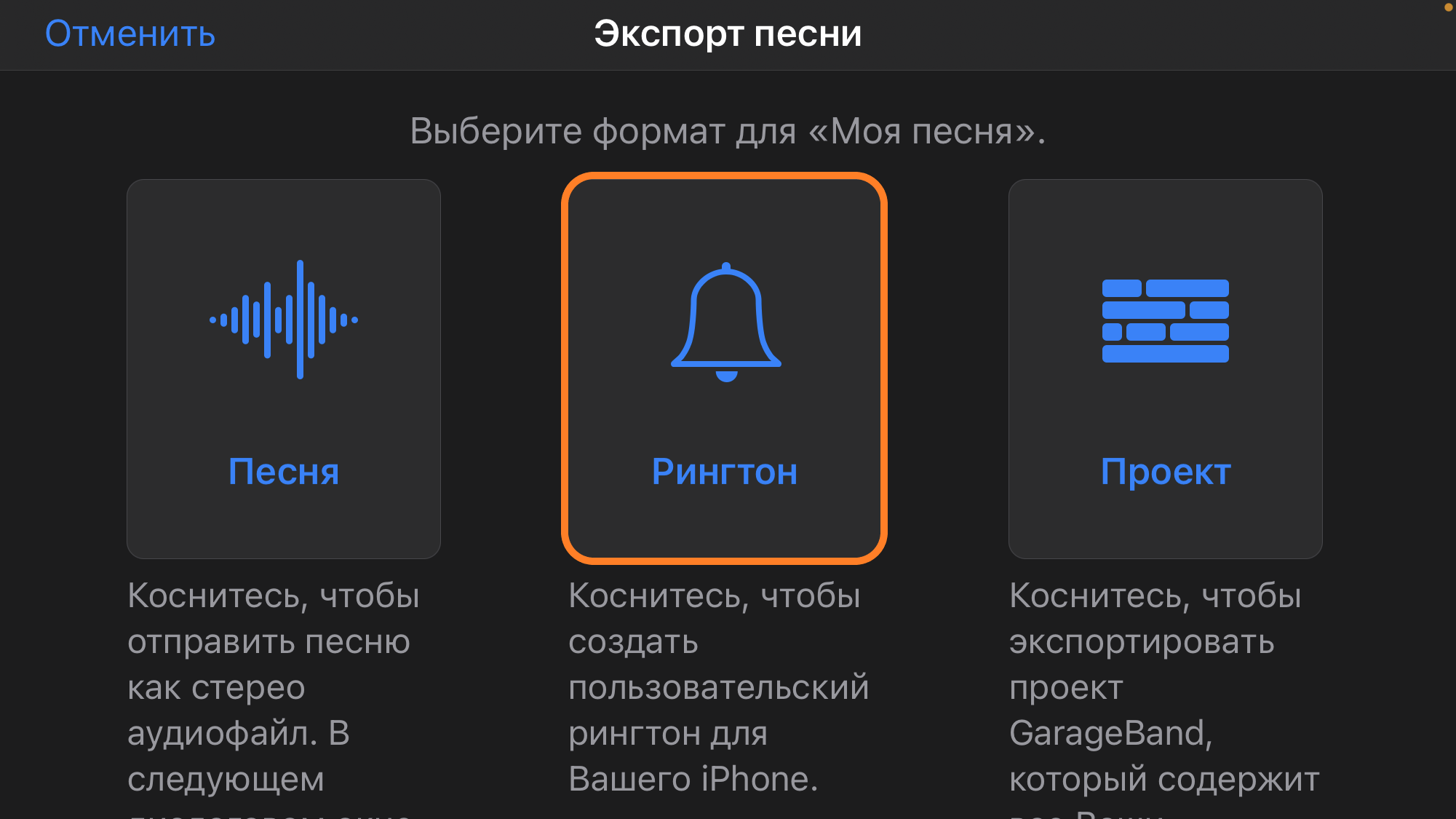
3. Делимся. И вот перед нами целое окно «Экспорт песни». Ну нажать следует «Рингтон», я думаю, что у нас догадливые читатели).
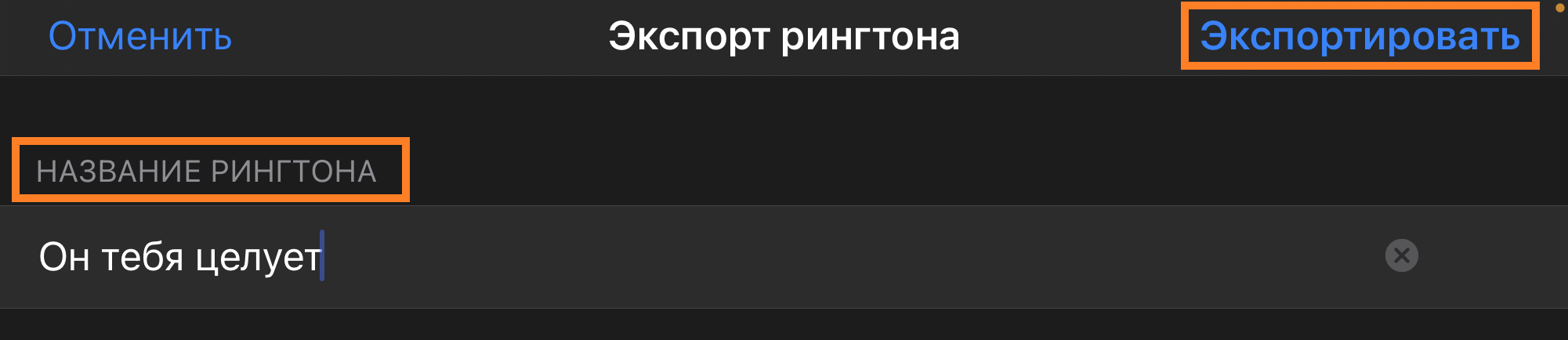
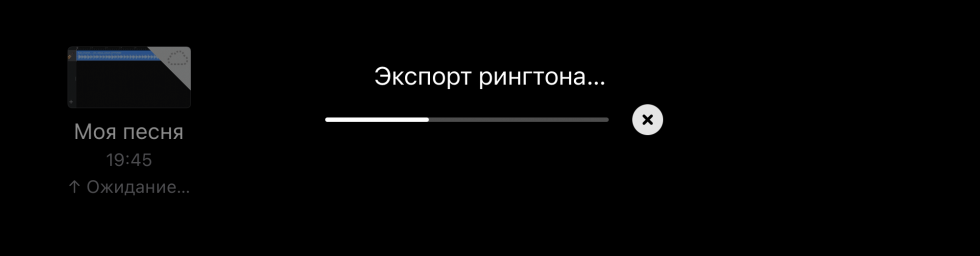
4. На следующем этапе нужно изменить название с «Моя песня» на какое-нибудь другое. Лично я не стал ничего изобретать и использовал название самой песни. После этого жмём «Экспортировать». Этот процесс занимает немного времени.
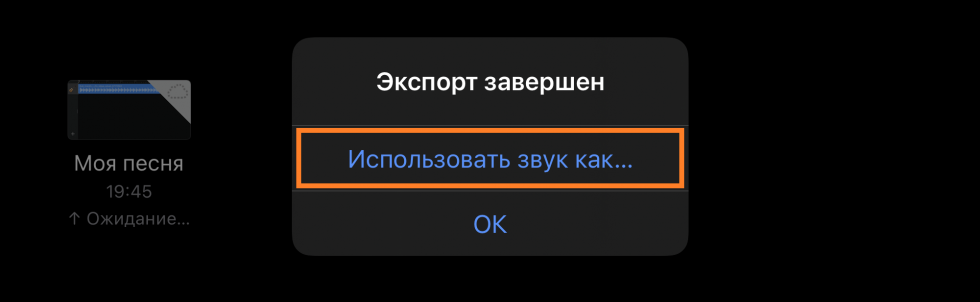
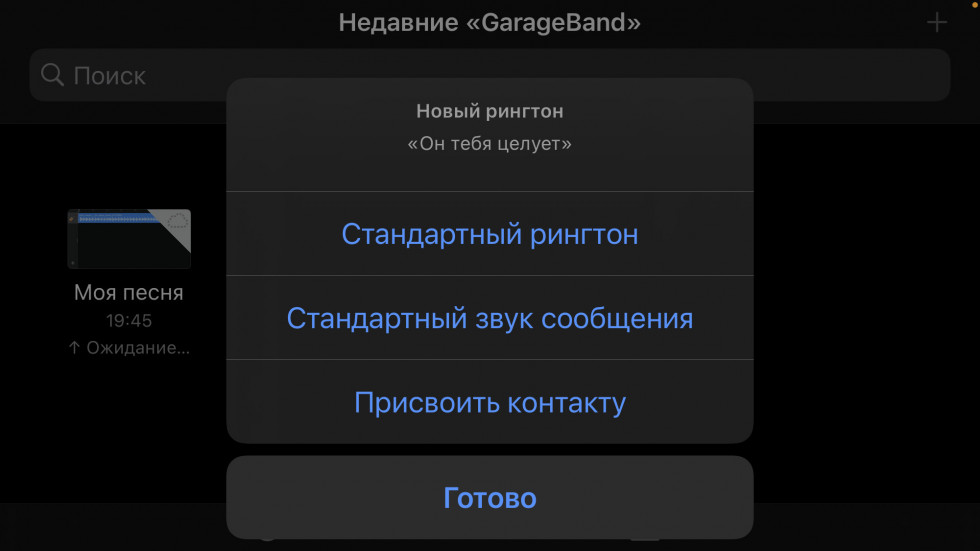
6. Ну и выбираем, где будет звучать ваш хит.
7. После выбора, окно исчезает. И вы снова оказываетесь в «Недавних». Больше «GarageBand» нам не требуется, закрываем его.
Рингтон уже используется там, где вы хотели. Это можно проверить, перейдя в настройки «Звуков и тактильных сигналов». Или в настройках контакта, которому вы присвоили свой звонок.
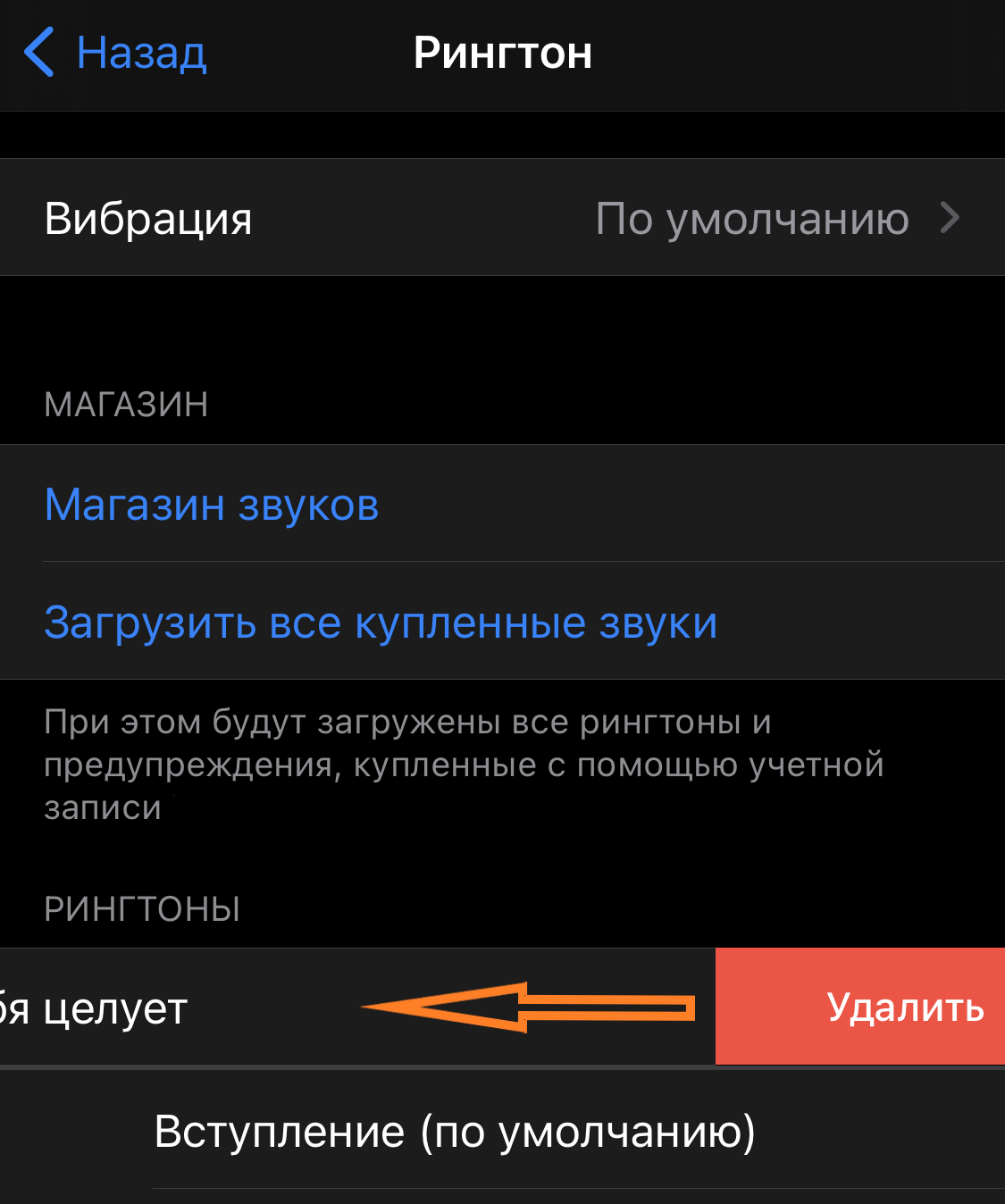
Удалить рингтон можно самым простым способом: снова заходим в «Звуки, тактильные сигналы», ищем наш рингтон и смахиваем влево, нажимаем «Удалить».
Фууух, это было нелегко. Но вы сэкономили целый доллар). Напишите нам в комментариях, сколько рингтонов вы создали с нашей помощью, а мы посчитаем вашу экономию).
Как поставить рингтон при помощи Garageband

Рингтон можно сделать в Garageband: Pexels
Роб Рич пишет, что для этого способа необходимо установить приложение «Файлы» из App Store вместе с Garageband. Когда приложения и музыкальная композиция готовы, создайте рингтон так:
Если выбрали последнее, можете установить новый клип в качестве стандартной мелодии звонка, стандартной мелодии текста или назначить контакту.
Если просто нажали «ОК», дальнейшие действия такие же, как и простая смена рингтона через настройки iPhone. Войдите в нужный раздел и выберите созданный рингтон как мелодию звонка или определенное уведомление.
Если устали хвататься за телефон, услышав знакомый рингтон, пора установить на свой iPhone оригинальную мелодию. Воспользуйтесь описанными методами, чтобы подобрать уникальные звуки для телефонных звонков в целом и для звонков определенных контактов. Благодаря этому использование iPhone будет еще более комфортным.
Оригинал статьи: https://www.nur.kz/technologies/instructions/1841006-kak-postavit-rington-na-ajfon-lucsie-sposoby/
Как поставить песню на звонок в iPhone (iTunes 12. 7 и более новые версии) на PC
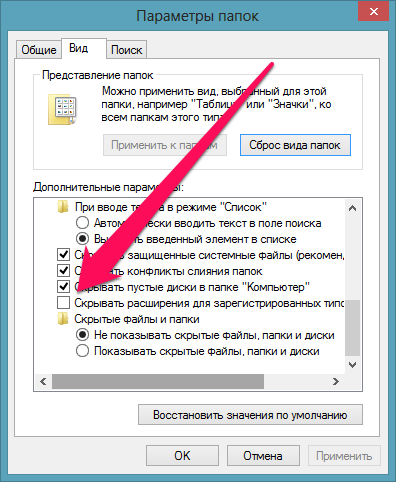
Обрезать песню для рингтона iPhone можно и более простым способом, подробно о котором написано в этой инструкции. Если вы воспользуетесь альтернативным способом, то после этого сразу можете переходить к шагу 8.
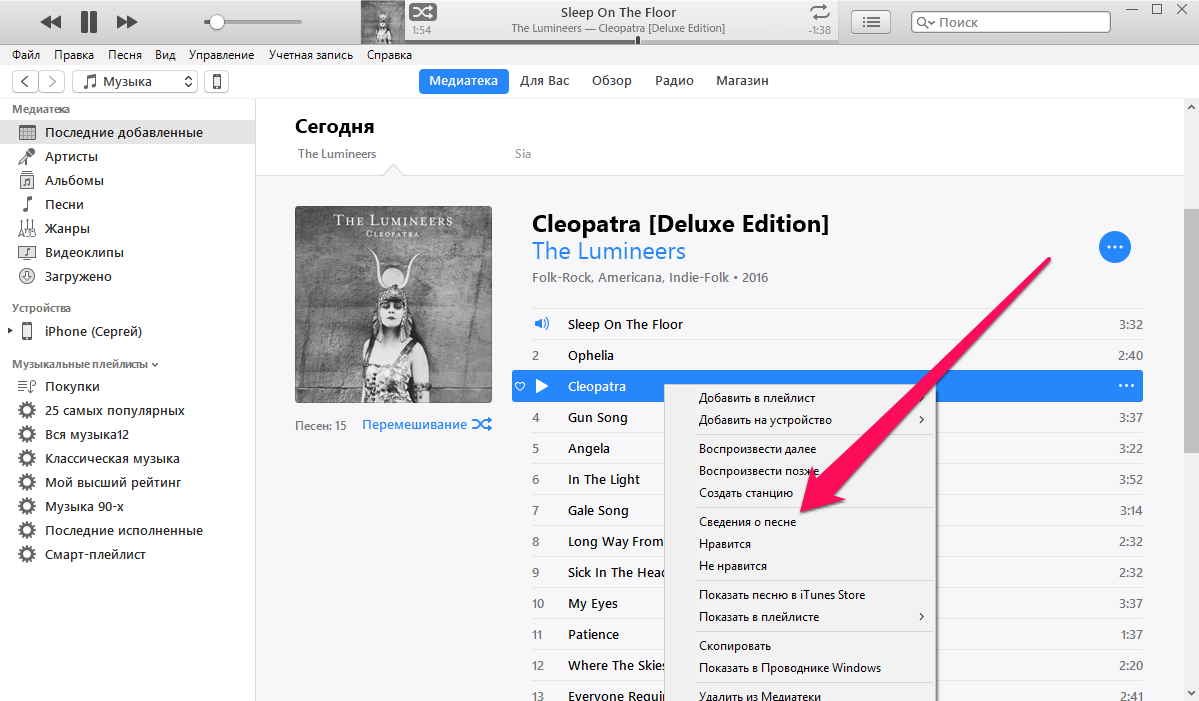
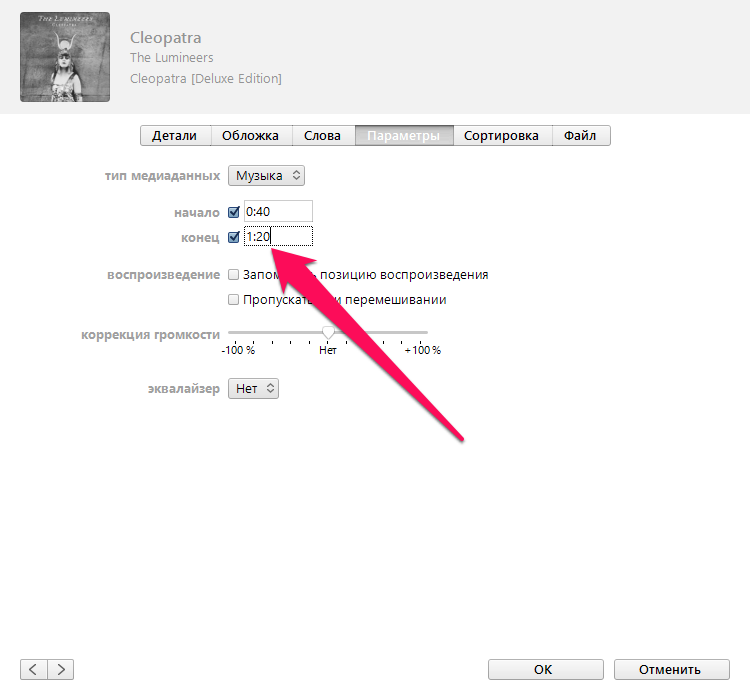
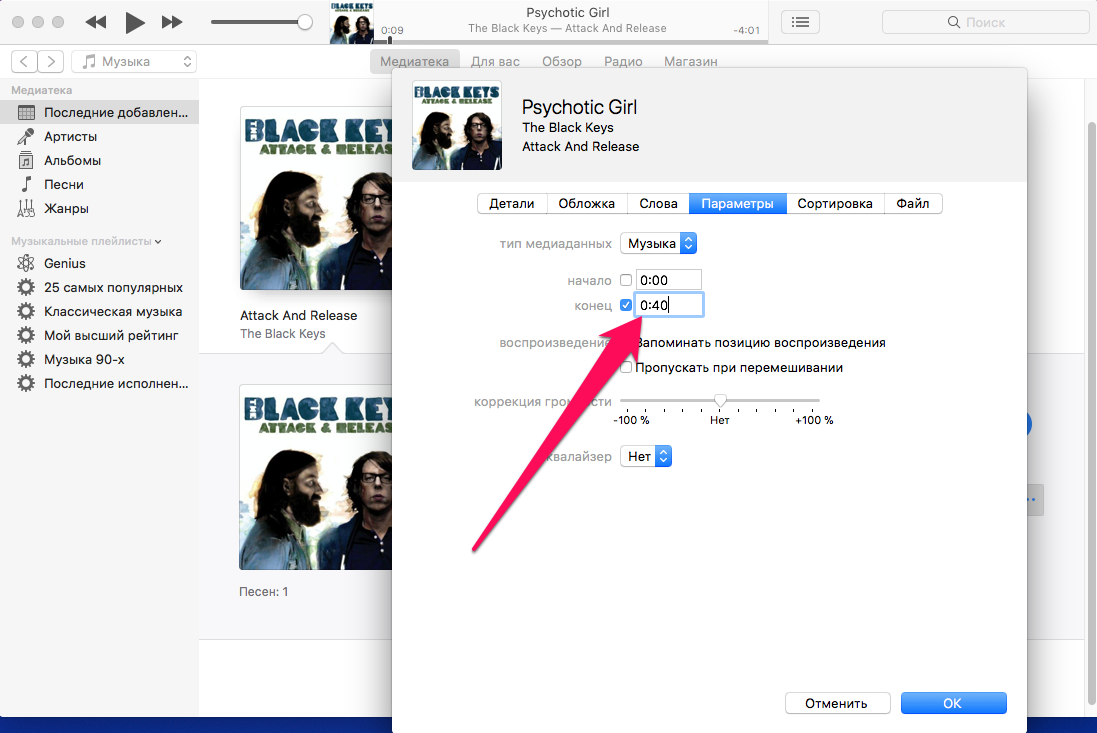
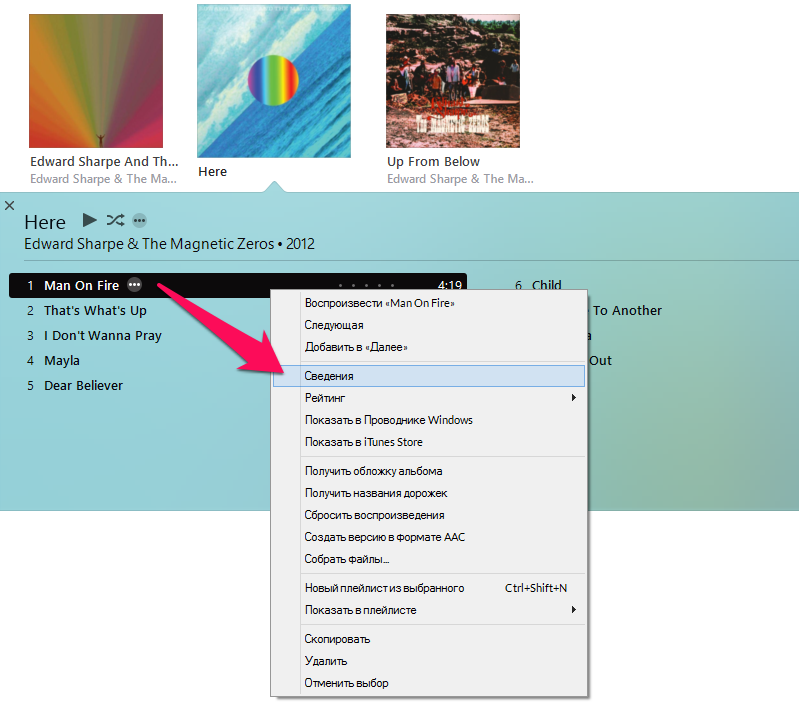
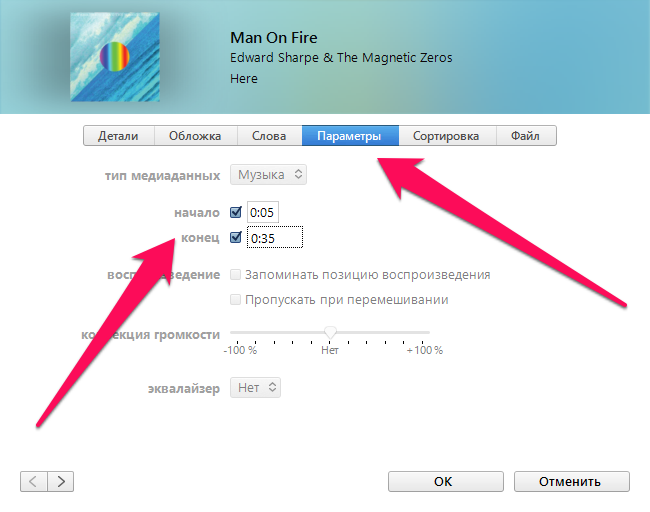
Шаг 3. Нажмите на песне правой кнопкой и выберите пункт «Сведения о песне». Затем перейдите во вкладку «Параметры» и укажите желаемое время старта и окончания звонка (сам звуковой файл не обрежется). После окончания выбора интервала нажмите «ОК».
Отметим, что после установки отметок начала и конца вашего будущего рингтона, песню рекомендуется прослушать и при необходимости внести изменения в длину отрезка.
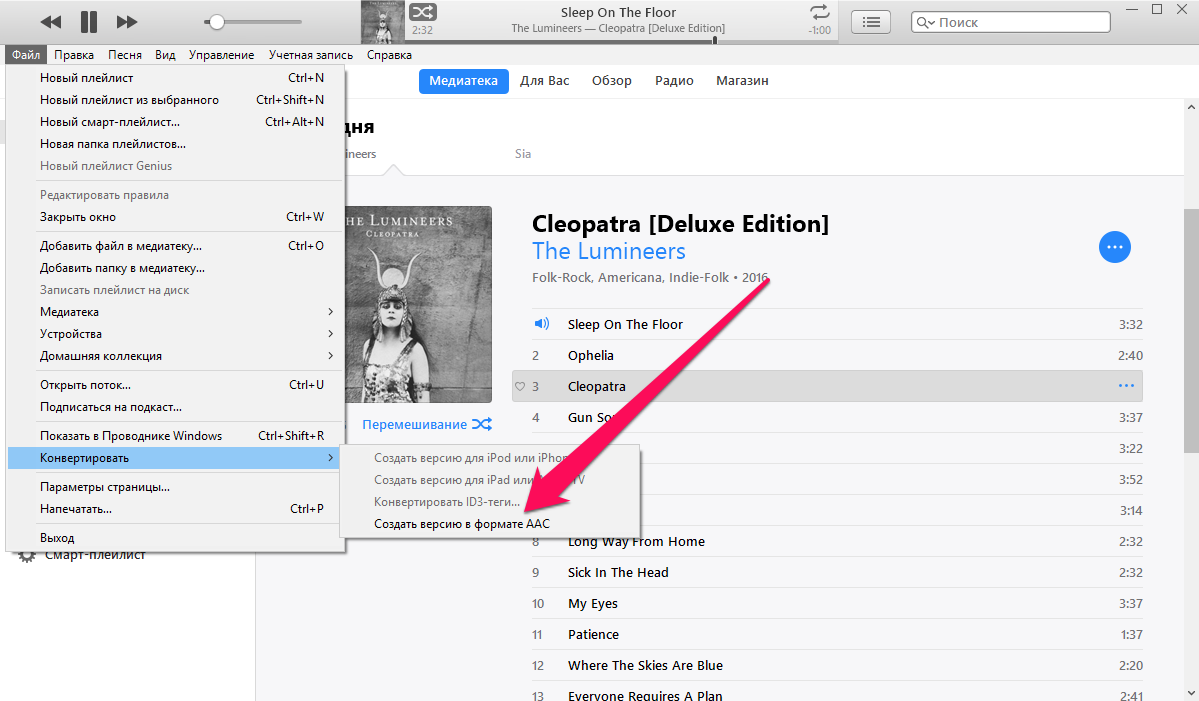
Вы увидите еще одну копию будущего рингтона, создание которой будет сопровождаться звуковым оповещением.
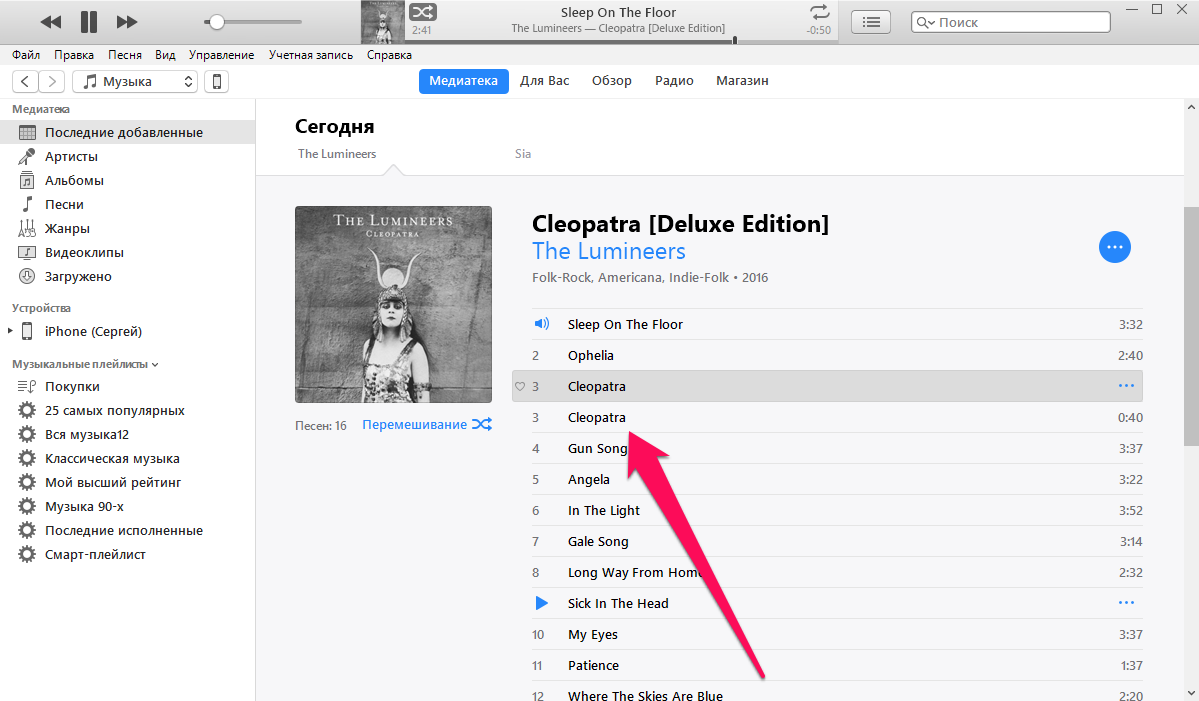
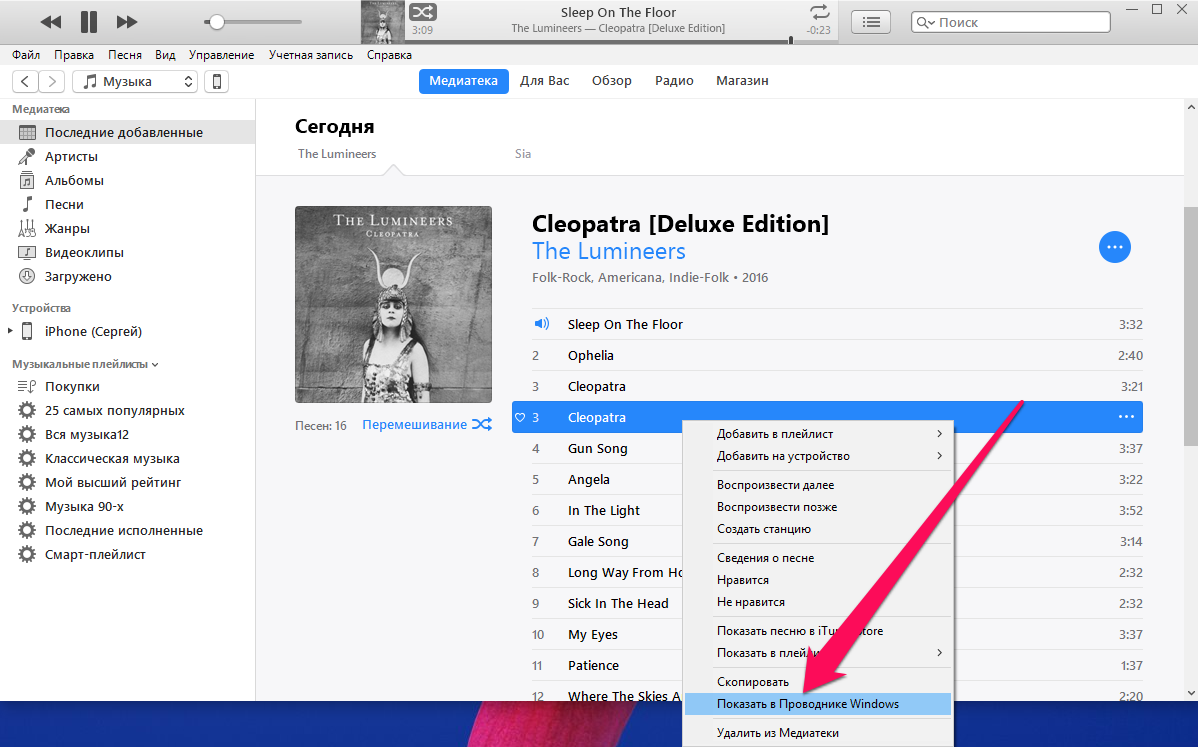
Шаг 5. Щелкните правой кнопкой мыши по новой песне и выберите пункт «Показать в проводнике Windows».
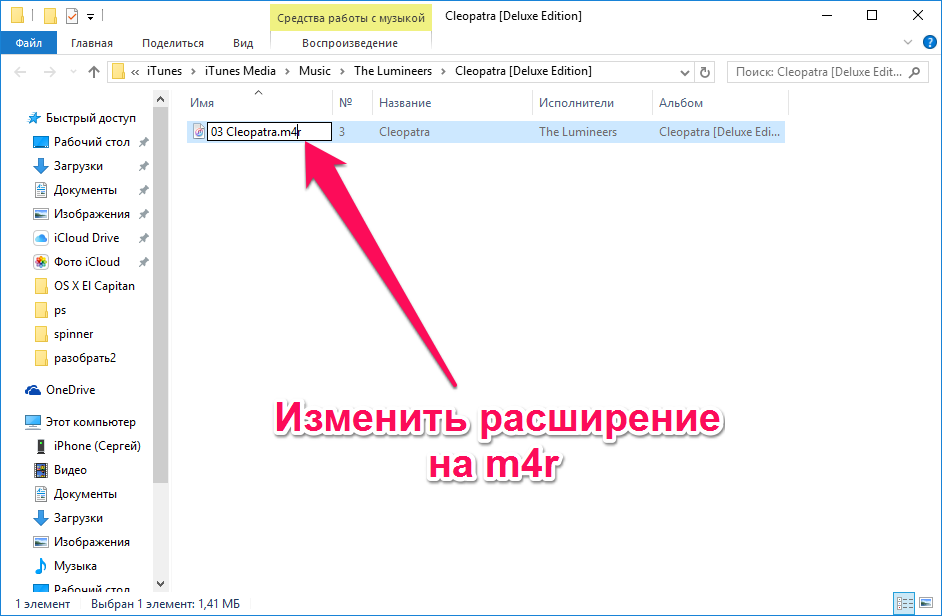
Выделенный файл необходимо переименовать в расширение m4r (формат рингтонов iPhone).
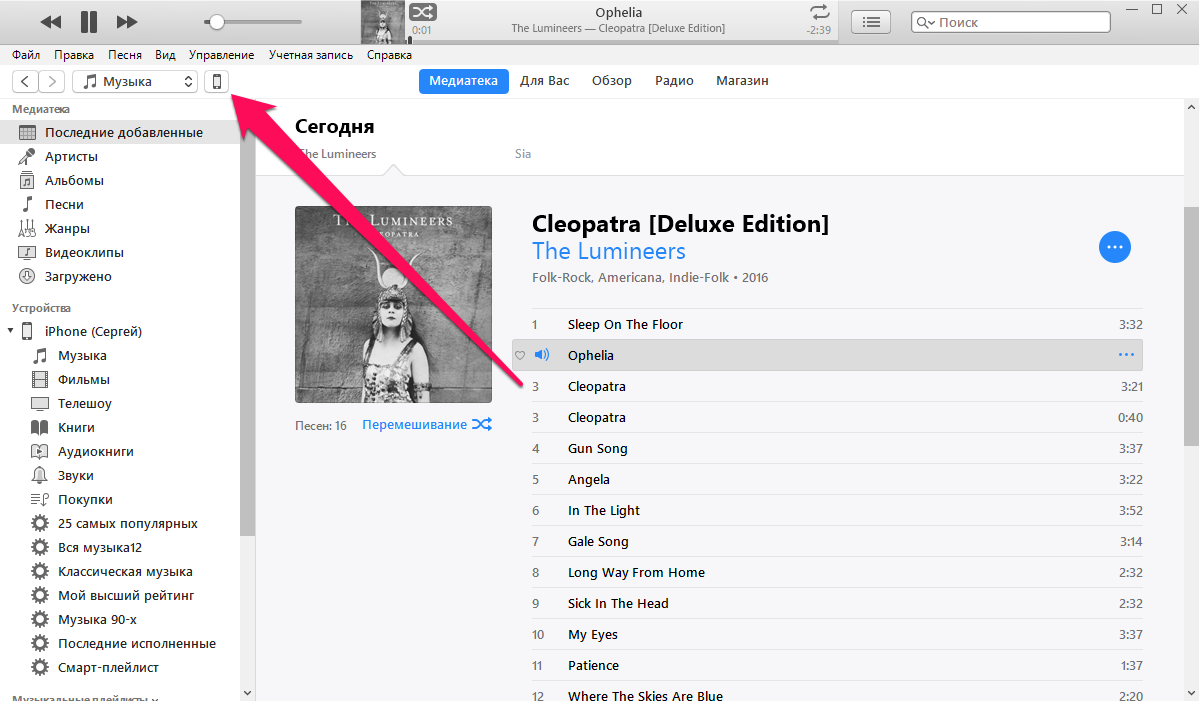
Шаг 6. Подключите iPhone к компьютеру при помощи кабеля USB и выберите смартфон в окне iTunes.
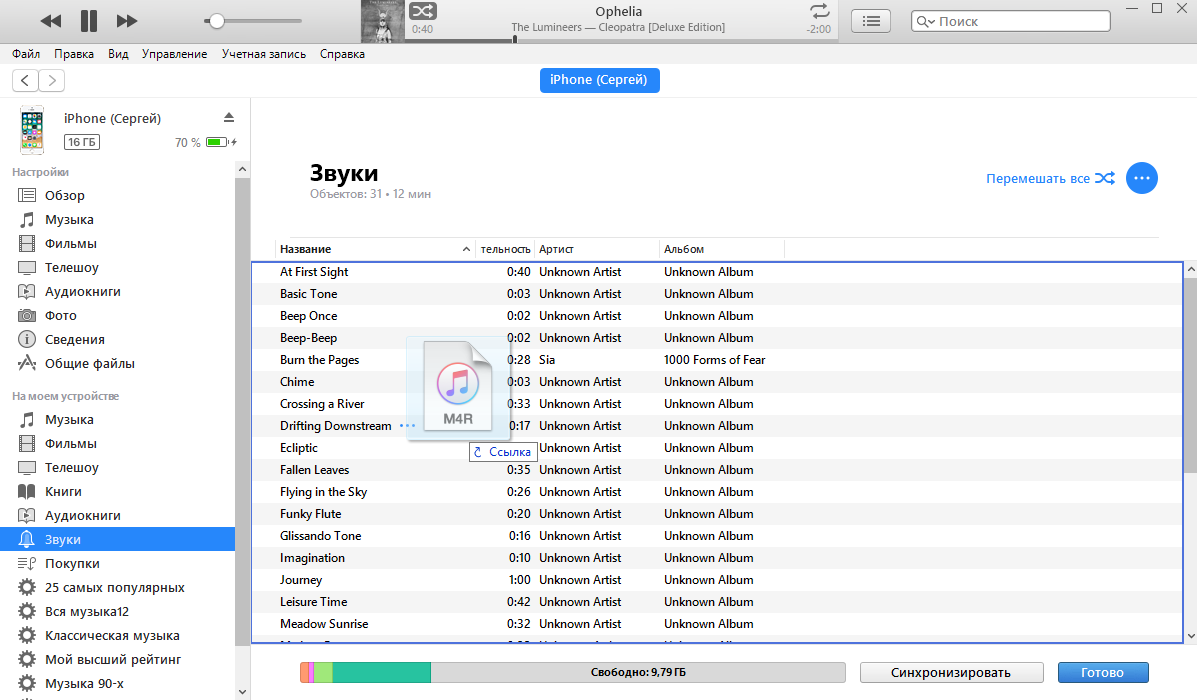
Шаг 7. В колонке «На моем устройстве» выберите раздел «Звуки«. Перетащите созданный вами рингтон (файл в формате .m4r) в список имеющихся на iPhone рингтонов и нажмите «Готово«.
Как сменить мелодию звонка через инструменты iPhone
В iPhone доступен набор сигналов, которые можно установить как рингтон. Чтобы это сделать, выполните такие действия:
Здесь можете настроить звук для многих действий на телефоне. Чтобы подобрать мелодию звонка или текстового сообщения для определенного контакта, выполните такие действия:
Мелодии можно приобретать в iTunes Store. Для этого сделайте следующее:
Может понадобиться повторная загрузка уже купленных мелодий. Сделаете это так:
Данной опции может и не быть, если уже загрузили все приобретенные звуки либо не купили ни одного. Учтите, что мелодии в iTunes — это не полные композиции, а только фрагменты.
Как установить рингтон через iTunes
Джек Ллойд пишет, что для этого потребуется iTunes на Windows или Mac. Если пользуетесь macOS Catalina или более поздней версией, фактически будете использовать приложение «Музыка» на Mac для создания мелодии звонка. Рингтон можно легко создать из большинства типов музыкальных файлов, включая M4As и MP3, если они сохранены на компьютере.
После того как добавили мелодию звонка песни на iPhone, можете установить ее в качестве мелодии звонка телефона по умолчанию или в качестве мелодии звонка для определенного контакта.
Рингтон для iPhone можно создать в iTunes: Pexels
Сначала создайте рингтон в iTunes. Сделаете это так:
Оставьте пока это окно открытым, а дальше подключите iPhone к компьютеру через USB-кабель и выполните следующее:
Как только iPhone завершит синхронизацию, отключите телефон от компьютера и установите рингтон через настройки. Действия описаны выше.
Как поставить песню на звонок в iPhone на Mac (iTunes 12. 7 и более новые версии)
Шаг 1. Запустите iTunes и выберите песню, из которой вы хотите сделать рингтон. Нажмите по ней правой кнопкой мыши и выберите пункт «Сведения о песне«.
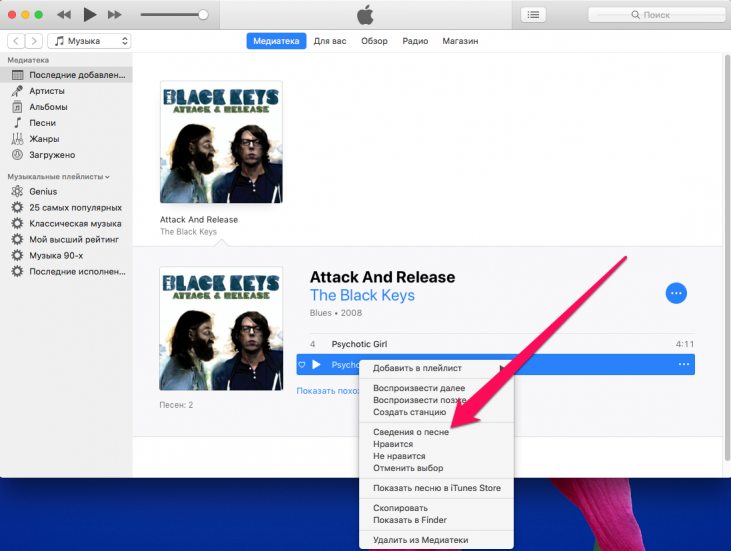
Шаг 2. В открывшемся окне выберите вкладку «Параметры«, поставьте флажки напротив пунктов «Начало» и «Конец«, укажите отрезок начала и конца создаваемого вами рингтона и нажмите «ОК«. Перед выполнением этого действия, разумеется, рекомендуется прослушать песню и заранее записать время начала и конца отрезка, который станет вашим будущим рингтоном.
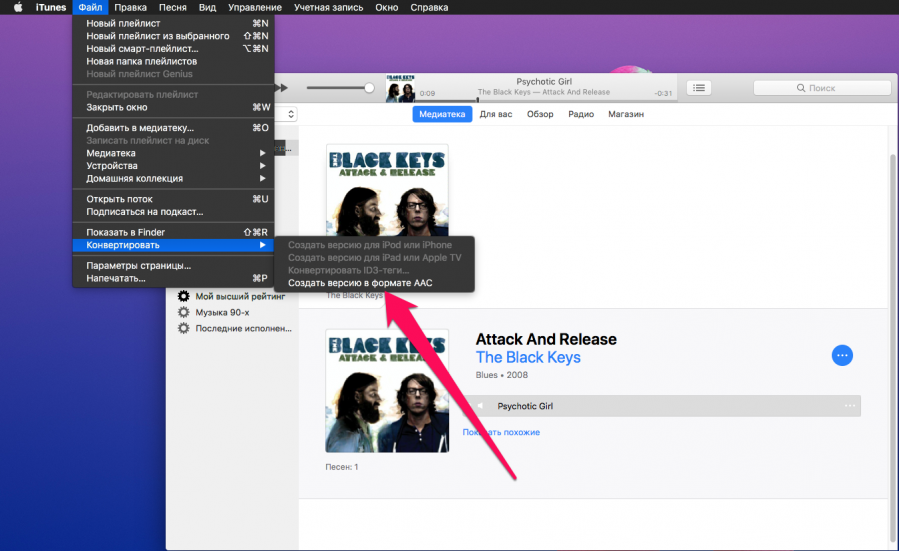
Шаг 4. Щелкните по созданной песне правой кнопкой мыши и выберите пункт «Показать в Finder«.
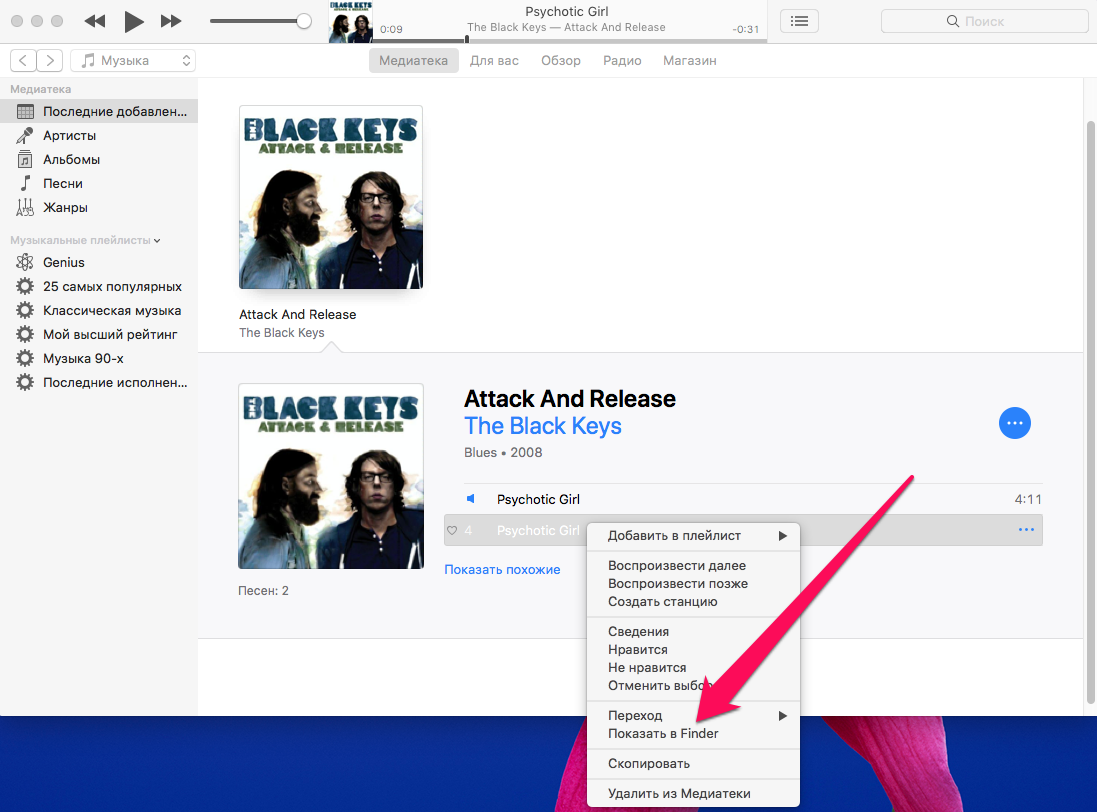
Шаг 5. В открывшемся окне с вашим будущим рингтоном, щелкните по нему правой кнопкой мыши, нажмите «Переименовать» и измените расширение файла с m4a на m4r (формат рингтонов iPhone).
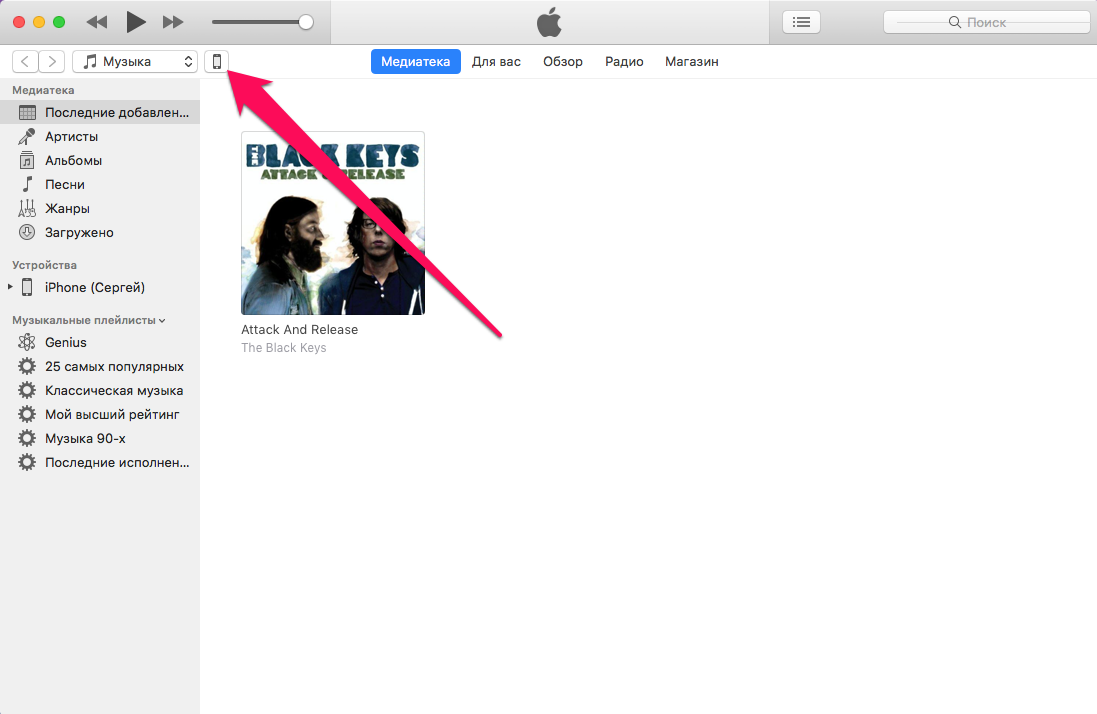
Шаг 6. Подключите iPhone к Mac при помощи кабеля USB и выберите смартфон в окне iTunes.
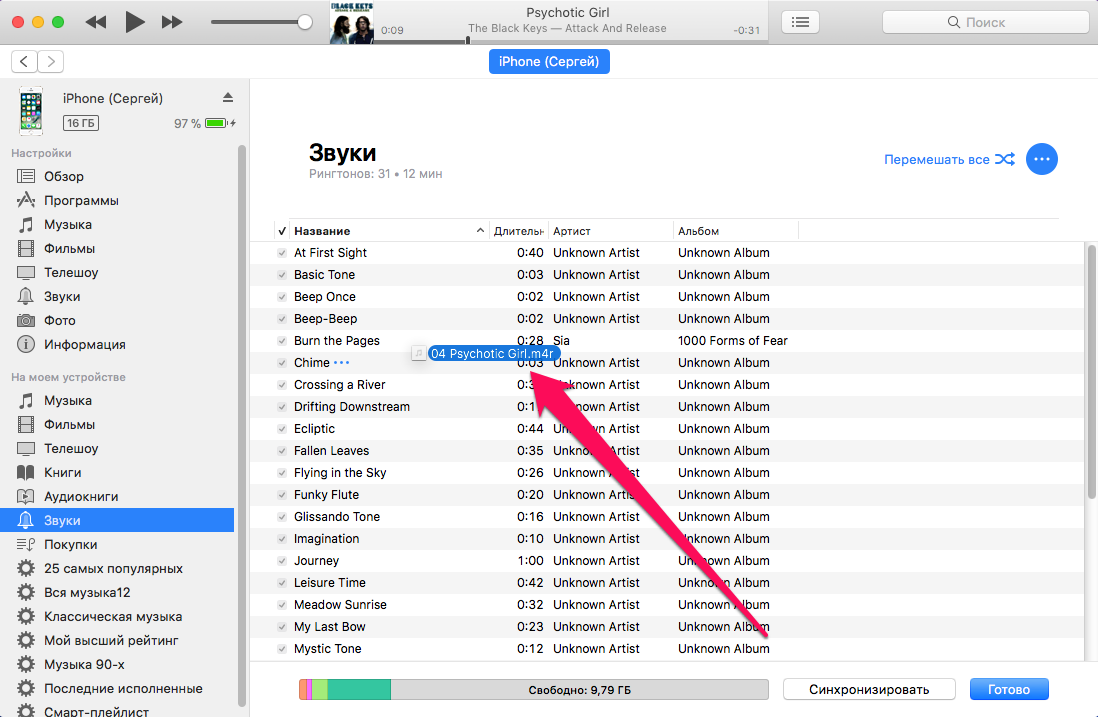
Как поставить песню на звонок в iPhone (iTunes 12. 6 и более старые версии)
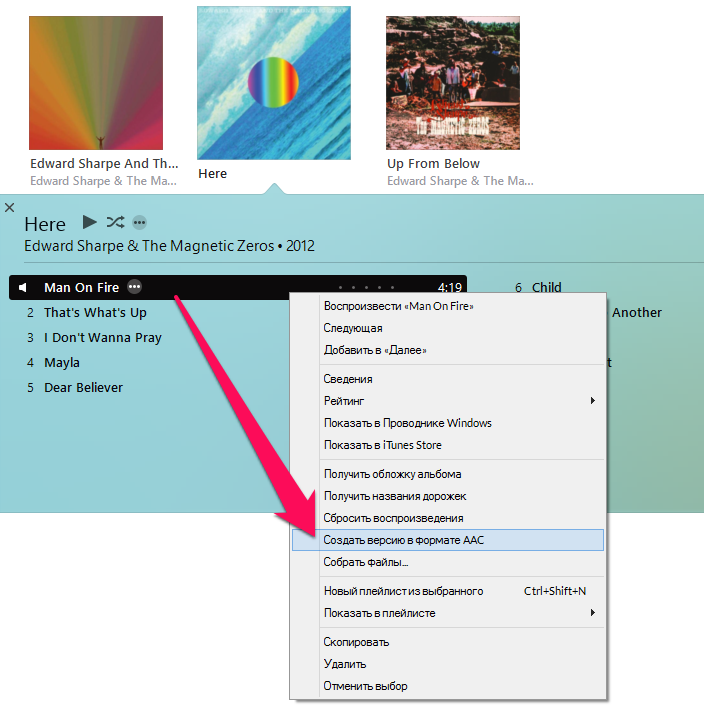

После окончания выполнения процедуры обязательно уберите время старта и окончания проигрывания оригинальной мелодии. Просто уберите галочки, которые были установлены в пункте 3.


