

Apple ID зарегистрирован для электронной почты, вы хотите сменить его на другой, но ничего не работает? Подробная инструкция и анализ ошибок — здесь!
 Что такое учетная запись почты на iPhone знают все, а что делать, когда почта перестает работать и выдает ошибку – нет. Что же это за ошибка, почему она возникает и как от нее избавиться – вот основные вопросы, которые волнуют каждого, кто столкнулся с данной проблемой.
- Почему не удаётся привязать почту Яндекса к iPhone
- Причины возникновения
- Основные факторы
- Почему не отправляется СМС с Айфона 4S, 5S, 6S – проблема с сетью
- Что такое Хост в локальной сети?
- ✏️ Нам пишут
- Как настроить пароли приложений для почты Яндекс
- Проверка неотправленных сообщений электронной почты в папке «Исходящие»
- Что за ошибка
- Подготовка
- IPad не может отправлять электронные письма
- Решение 1: включите все SMTP-серверы
- Решение 2: настройте учетную запись электронной почты на iPad
- Решение 3: проверьте папку «Исходящие» на наличие неотправленных писем на iPad
- Настройка Яндекс-почты на iPhone
- Поиск настроек Яндекс-почты для iPhone и iPad
- Дополнительные настройки электронной почты в iOS
- Как удалить учетную запись электронной почты на iPhone
- Почта не открывается на iPhone
- Решение 1: выйдите и перезапустите приложение электронной почты на iPhone
- Решение 2: сброс настроек сети iPhone
- Решение 3: перезагрузите iPhone, когда почта не открывается
- Как настроить Яндекс. Почту на iPhone
- Простая настройка Яндекс почты на Iphone
- Не верно настроенный СМС-центр
- Настроить по протоколу POP3
- Не получается отправить электронную почту на iPhone, iPad или iPod touch
- Как настроить Яндекс Почту для домена на IPhone
- Изменение настроек по протоколу SSL
- Почтовая программа настроена по протоколу POP3
- Установка Яндекс Почты
- Настройка почты яндекса
- Настройка учетной записи электронной почты вручную
- Ввод настроек учетной записи вручную
- Возможные проблемы и их устранение
- Как настроить русскоязычные почтовики на айфоне
- Настроить по протоколу IMAP
- Настроить по протоколу POP3
- Изменение настроек по протоколу SSL
- Почтовая программа настроена по протоколу POP3
- Почтовая программа настроена по протоколу IMAP
- Базовые действия по решению ошибки
- Оставьте свой комментарий
- Iphone не принимает пароль яндекс почты. Настройка почты Yandex на iPhone. Отключить регистрационные данные для входа
- Способ 1: Системное приложение
- Способ 2: Официальное приложение
- Как настроить Яндекс Почту для домена на IPhone
- Настроить по протоколу IMAP
- Как настроить русскоязычные почтовики на айфоне
- Способ третий
- Оставьте свой комментарий
- Настройка через встроенную программу
- Способ 2: Настройка через официальный клиент
- IPad не может получать электронные письма
- Решение 1: убедитесь, что ваш iPad может подключаться к Wi-Fi
- Решение 2: подтвердите свою учетную запись электронной почты и пароль
- Решение 3: проверьте дополнительные параметры, когда iPad не может получать электронные письма
- Подготовительные меры
- Настройка Яндекс.Почты на iPhone
- Способ 1: Системное приложение
- Способ 2: Официальное приложение
- Помогла ли вам эта статья?
- Поделиться статьей в социальных сетях:
- Еще статьи по данной теме:
- Способ второй
- Проверка адреса электронной почты и пароля
- Как настроить почту mail на iPhone
- Споосб перый
- Способы решения проблем с настройкой Mail на iPhone
- Непрочитанные сообщения на почте
- Как избавиться от ошибки
- Общее исправление проблем электронной почты iPad с восстановлением системы iOS
Почему не удаётся привязать почту Яндекса к iPhone
Существует несколько основных причин:
- Неправильно настроена почты яндекса
- Во время попытки подключения отсутствует интернет
- Не подключён iCloud
- Переполненное хранилище iCloud
- Пароль к почте является неверным
 Сегодня мы разберем ошибку почты яндекса на iPhone. Множество людей в самых разных странах используют такой сервис как Яндекс почта. Иногда бывает что в самый не подходящий момент почта начитает работать некорректно далее мы попробуем решить данную проблему.
Причины возникновения
Ошибка может возникнуть при входе в почтовый ящик, а бывает, что перестают приходить или отправляться сообщения.
Причины возникновения может быть следующие:
- нет подключения к интернету;
- выключена Почта iCloud;
- неверный пароль учетной записи;
- заполнено хранилище iCloud.
Основные факторы
В большинстве случаев для обмена SMS сообщениями применяется встроенная утилита iMessage. Но стоит понимать, что данный софт может корректно работать только при наличии соединения с сетью Интернет. То есть, это своего рода мессенджер для владельцев «яблофонов».
Из этого вытекает несколько очевидных причин проблемы:
- В качестве способа отправки СМС по умолчанию выбран метод с использованием интернета;
- Отсутствует стабильное подключение к сети;
- Некорректные настройки устройства;
- Программные сбои iOS.
Почему не отправляется СМС с Айфона 4S, 5S, 6S – проблема с сетью
Сначала пробуем менее радикальное решение – отключаем доступ к мобильному интернету, чтобы отсылка сообщений осуществлялась стандартным образом через оператора, а не интернет.

При неполадках с подключением к интернету или получением сигнала мобильного оператора, рекомендуется произвести сброс сетевых опций. При этом личные данные не пострадают, вот только сохранённые пароли WiFi будут удалены.
- Перейдите в основной раздел настроек;
- Выберите пункт «Сброс» и внутри нажмите на вариант, указанный на скриншоте ниже:
- ОС попросит ввести код разблокировки, известный только Вам. При правильном вводе смартфон перезапуститься.
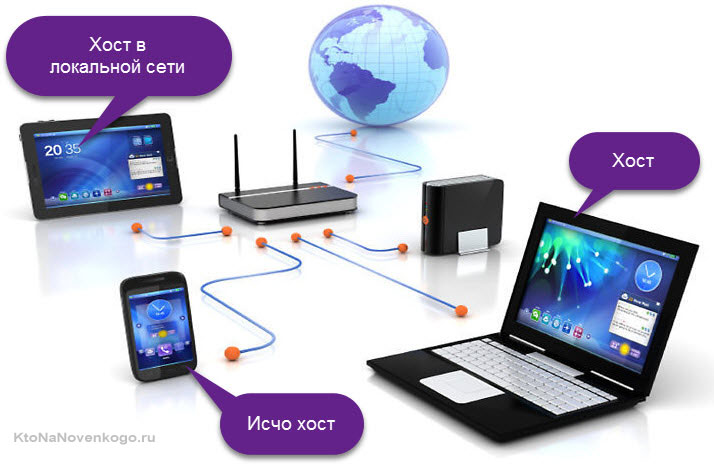
Что такое Хост в локальной сети?
Вообще слово хозяин очень расплывчатое. Это не четкое понятие, а фрагмент предложения. Дело в том, что к слову host нужно добавить название протокола, по которому строится сеть.
Однако очень немногие люди делают это, и очень часто это слово означает узел связи в сети TCP / IP. Что это за сеть? Ну, это обычная локальная сеть, которая «поднимается» дома, чтобы обеспечить доступ в Интернет всем компьютерам и гаджетам, имеющимся в квартире.
Следовательно, любой узел в этой локальной сети обычно называется хостом. Причем это могут быть как физические устройства — компьютеры, ноутбуки, смартфоны, планшеты, игровые приставки, телевизоры и т.д., так и виртуальные, т.е. Программное обеспечение.
Iphone не отправляет почту mail ru Одно из указаний нашего сайта — это инструкции по решению различных проблем на iPhone / iPad / MacBook. На этот раз мы не отклонились от этой идеи. В
В конце апреля почтовый сервис Яндекса расширил настройки безопасности для всех пользователей. Теперь для авторизации в почте с использованием сторонних приложений нужно создавать отдельные пароли. Это критически усилит безопасность аккаунта, но и создаст некоторые проблемы пользователям. Мы это поняли по резко выросшему количеству обращений от покупателей с неработающей почтой Яндекса в приложении mail.app на айфонах. К тому же с этой проблемой мы уже сталкивались ранее: почта Mail.ru перешла на отдельные пароли для приложений и сервисов осенью 2022 года.
В чём суть
Почта – важный инструмент, который используется для доступа к разным сервисам, в том числе финансовым. Пароль от почты – единственная преграда на пути мошенников ко всем данным в вашем аккаунте. Самый распространённый сегодня способ кражи паролей это фишинговая ссылка, ведущая пользователя на подменный сайт, который выглядит точь-в-точь как сайт известного вам сервиса. Там пользователь указывает регистрационные данные своего почтового аккаунта, не понимая, что добровольно отдаёт мошенникам важнейшую информацию. И чтобы усложнить злоумышленникам доступ к почте, Яндекс и Mail.ru идут на такие важные улучшения безопасности. С новыми мерами безопасности, получить доступ к почтовому аккаунту в сторонних сервисах по основному паролю не получится.
Теперь если вы используете почту Яндекс где-то ещё кроме сайта mail.yandex.ru, вам нужно создать отдельный пароль. Это касается любых устройств, любых почтовых программ и любых внешних сервисов, использующих вашу почту. Например, вы хотите читать почту на макбуке, айпаде и айфоне. Вам нужно создать три разных пароля, которые будут действовать до тех пор, пока вы не выйдете из почты на этих устройствах. Более того, если вам важно иметь доступ к почте в двух приложениях на одном устройстве, вам нужно создать два отдельных пароля.
Не очень сложно. Авторизуйтесь под своей почтой Яндекса на сайте id.yandex.ru/security. Во вкладке «Безопасность» пролистайте в самый низ до раздела «Доступ к вашим данным». Выберите пункт «Пароли приложений». Далее в разделе «Создать пароль приложения» выберите подраздел «Почта» и укажите название своего пароля. Здесь можно написать для какого приложения вы создаёте пароль, например «Почта на айфоне». Это нужно чтобы вы не запутались в паролях, если у вас их будет несколько для разных устройств и сервисов. После этого пароль сгенерируется автоматически. Вам нужно будет его скопировать и временно сохранить в заметках, например. Повторно увидеть его не получится – придётся создавать новый.
Теперь нужно зайти в почту на айфоне. Если вы используете стандартное почтовое приложение, то зайдите в настройки и пролистайте список до раздела «Почта». Тут выберите пункт «Учётные записи» и «Добавить учётную запись». Почта Яндекс добавляется в «Другое». Тут выберите «Новая учётная запись». Далее по порядку напишите своё имя, сам почтовый ящик и созданный только что пароль. Можете скопировать его в заметках и вставить в это поле. Нажмите «Далее». Поиск аккаунта и загрузка могут занять пару минут – это нормально. Если напротив каждого пункта появились синие галочки – всё прошло отлично. Но так бывает не всегда. После заполнения всех полей вы можете увидеть и что-то подобное:
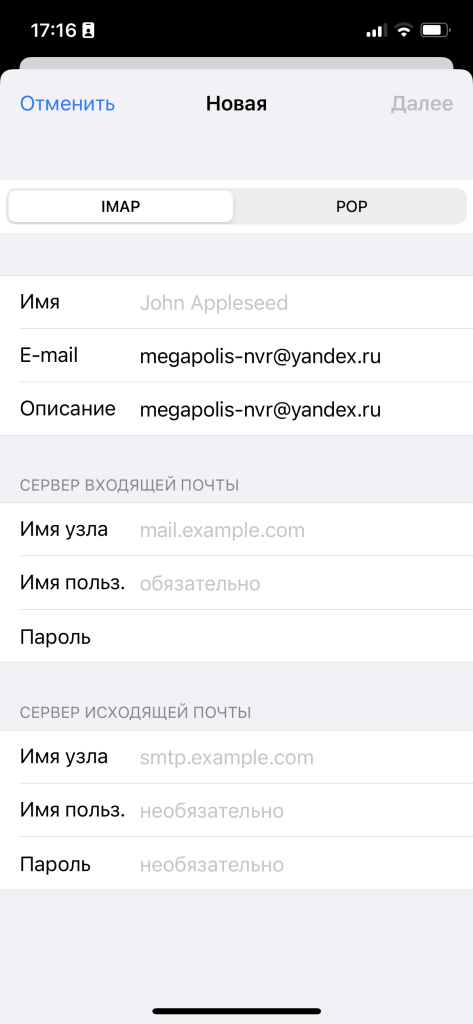
Не стоит пугаться. Здесь нужно указать данные для входящего и исходящего почтовых серверов. Поля «E-mail» и «Описание» можно не менять — здесь указан ваш ящик. В разделе «Сервер входящей почты» заполните «имя узла» – imap.yandex.ru, «имя пользователя» — ваш ящик полностью и укажите одноразовый пароль, созданный ранее. Далее раздел «Сервер исходящей почты». Здесь в поле «имя узла» напишите smtp.yandex.ru, «имя пользователя» так же ваш почтовый ящик и пароль так же созданный ранее. Хороший знак, если напротив каждого пункта появились синие галочки – значит всё заполнено верно. Если нет, проверьте каждый пункт или создайте новый временный пароль.
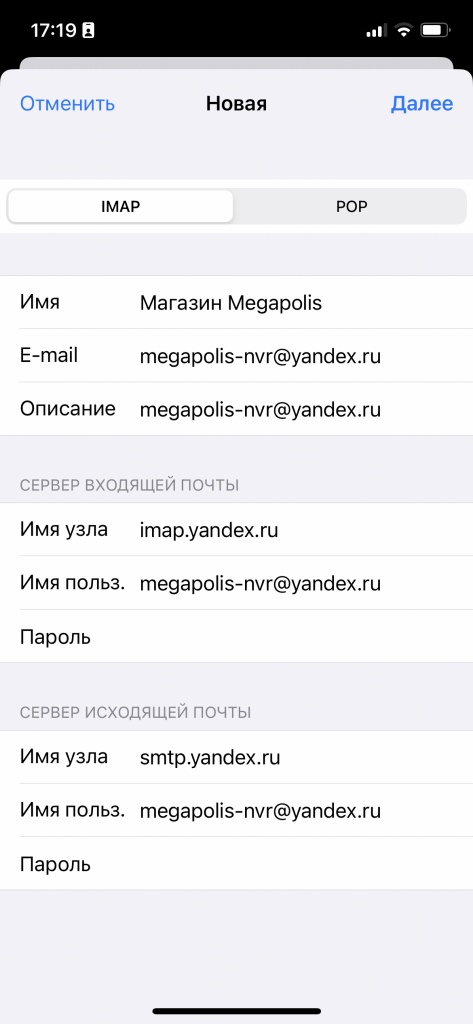
Созданный временный пароль будет действовать, пока вы не выйдете из почты или не поменяете айфон. Тогда для доступа к почте просто создайте новый временный пароль.
✏️ Нам пишут
Мы уже рассказывали, что другой отечественный сервис Mail.ru внес изменения в правила работы со сторонними приложениями и теперь для использования со стандартным приложением Почта на iPhone или Mac нужно использовать уникальные пароли приложений.
В Яндекс пока такие ограничения не ввели, но обычно проблемы с добавлением ящика возникают из-за работы этой опции.
Как настроить пароли приложений для почты Яндекс
Если вы активировали опцию Пароли приложений ранее, то сейчас вы не сможете авторизоваться при помощи обычного пароля для веб-версии.
Для проверки и настройки сделайте следующее:
1. Откройте веб-версию почтового сервиса Яндекс в любом браузере.
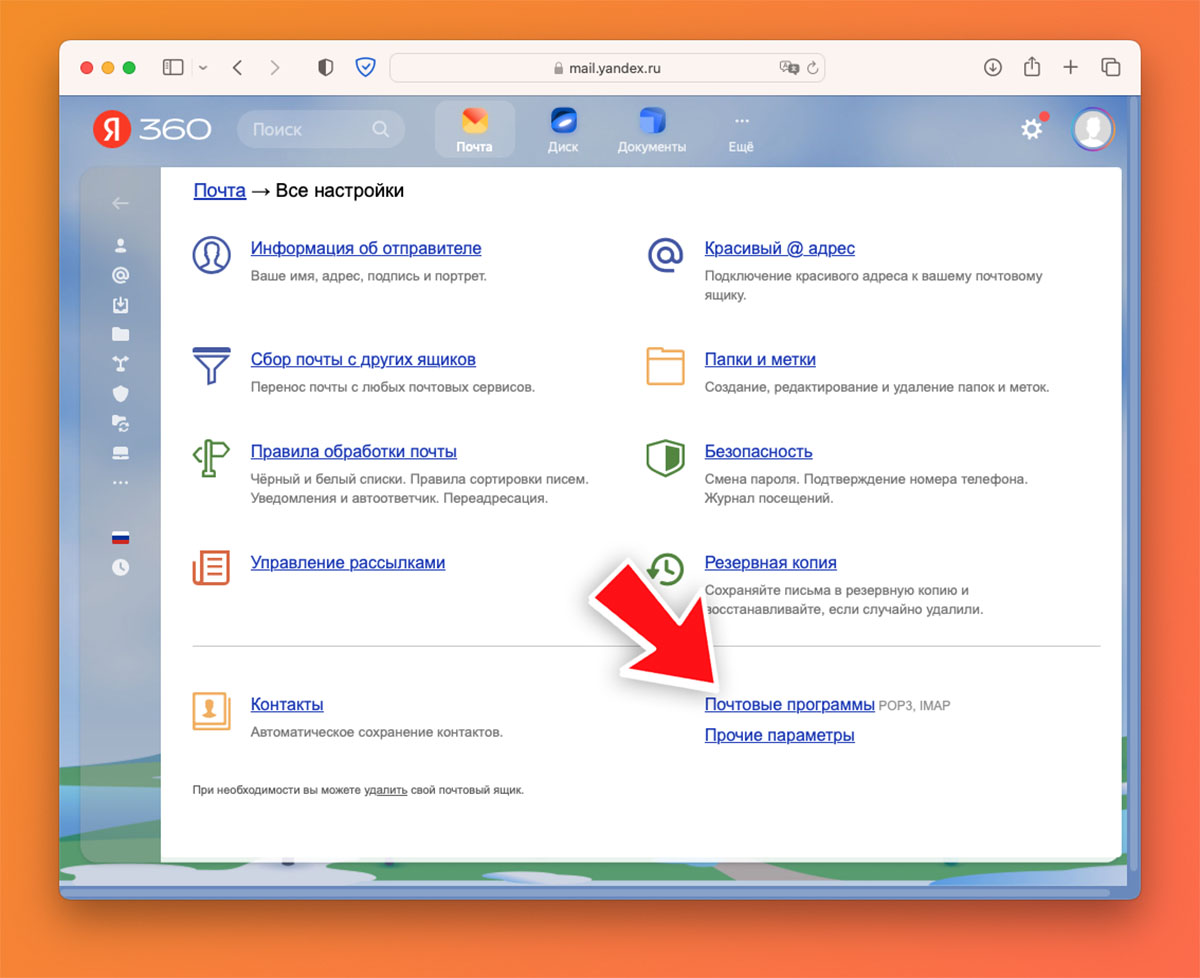
2. Нажмите на шестеренку в правом верхнем углу и выберите пункт Все настройки.
3. Откройте раздел Почтовые программы.
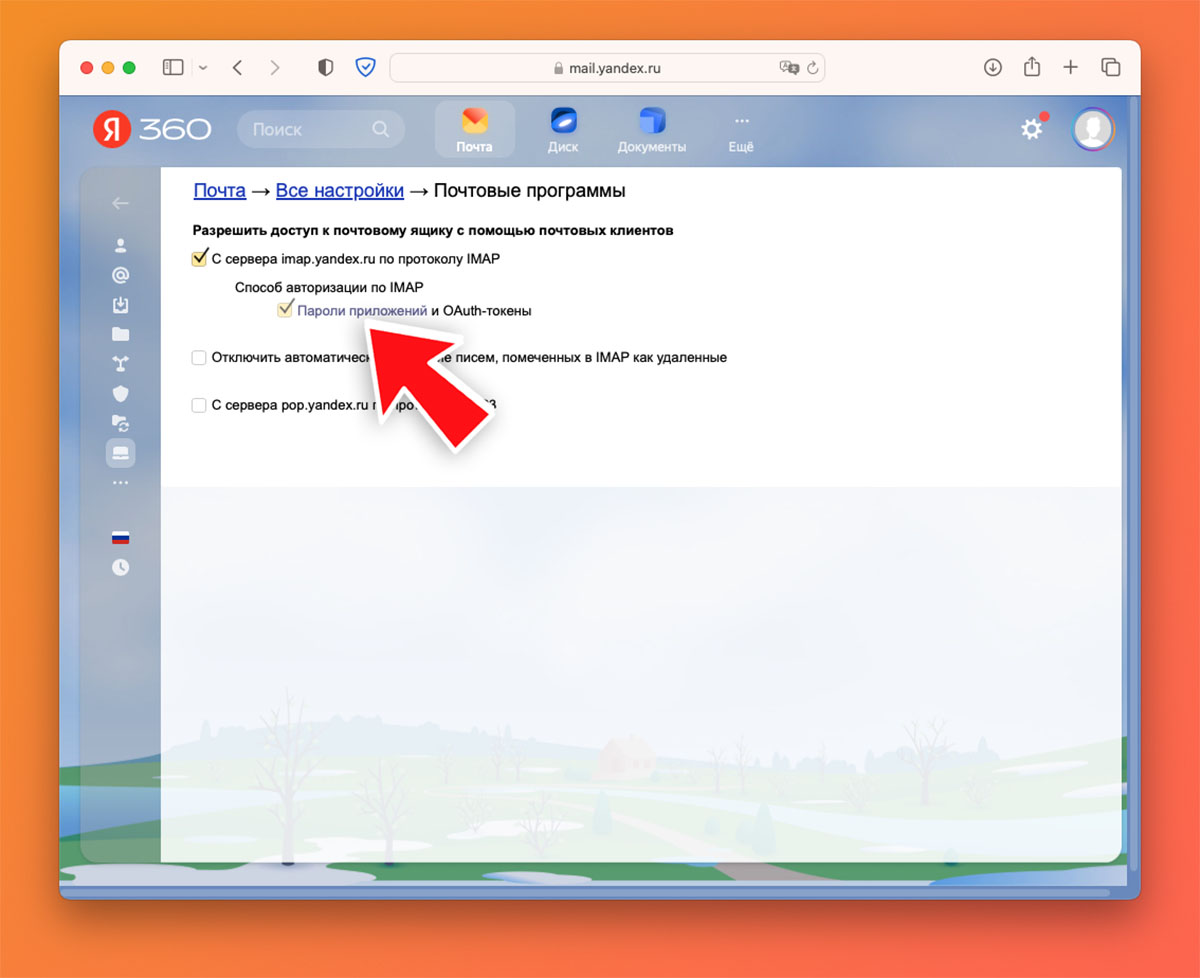
4. Увидите опцию Пароли приложений. Если она активна, то для авторизации в каждом отдельном клиенте нужно создавать уникальный пароль.
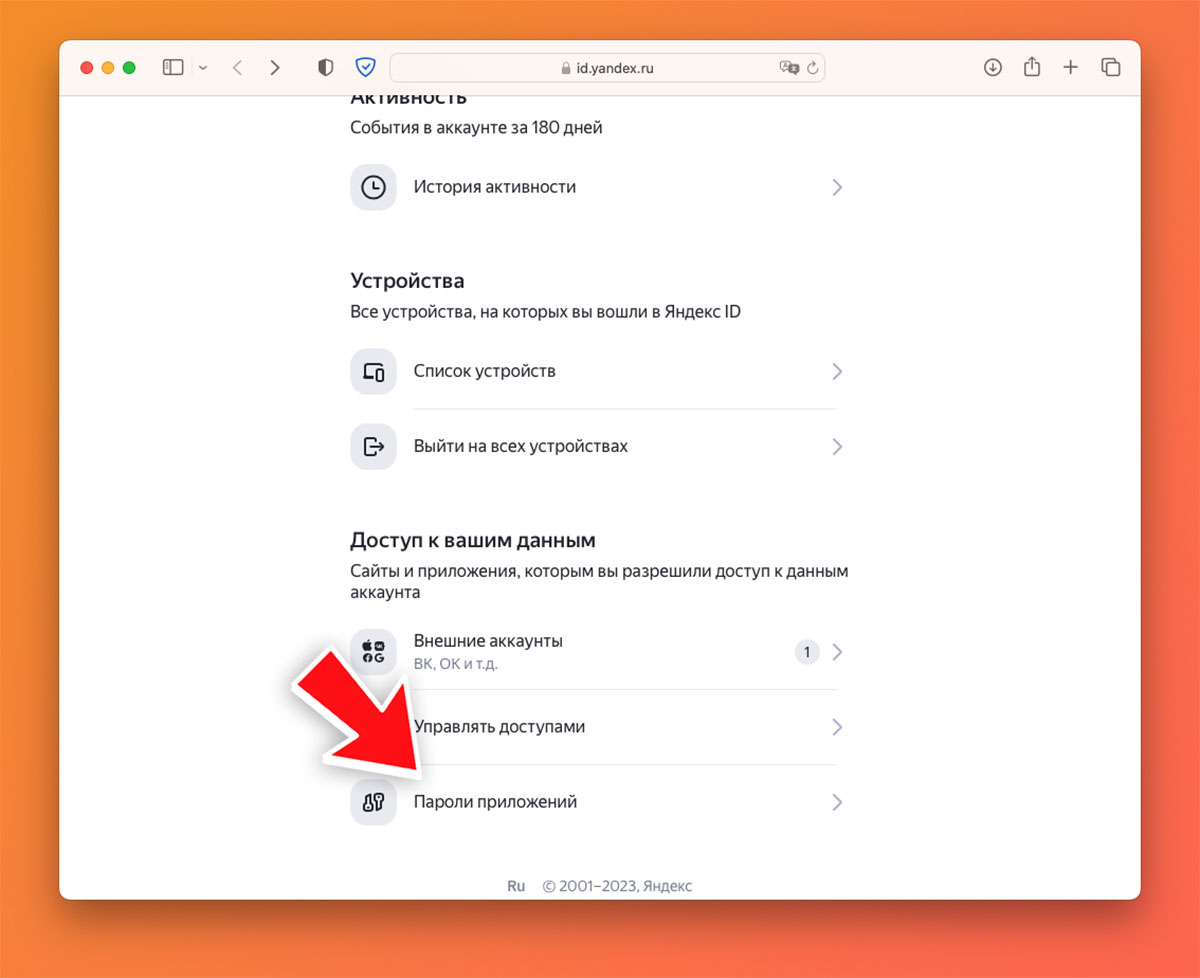
Для этого откройте раздел безопасности своей учетной записи и в пункте Пароли приложений создайте новый код.
В противном случае можете отключить опцию и использовать обычный пароль (как для входа в веб-версию) для приложений на всех своих гаджетах. Обратите внимание, что данный способ является менее безопасным.
Проверка неотправленных сообщений электронной почты в папке «Исходящие»
Уведомление о том, что сообщение электронной почты не отправлено, означает, что это сообщение помещено в папку «Исходящие». Проверьте папку «Исходящие» и попробуйте отправить письмо еще раз, выполнив следующие действия.
- В левом верхнем углу приложения «Почта» нажмите «Ящики».
- Нажмите «Исходящие». Если папка «Исходящие» отсутствует, значит, сообщение электронной почты отправлено.

- Нажмите нужное сообщение электронной почты в папке «Исходящие». Убедитесь, что адрес электронной почты получателя указан верно.
- Нажмите «Отправить».
Что за ошибка
Уведомление может выглядеть так: «Не удается получить почту», иногда она высвечивается вместе с уведомлением о необходимости ввода пароля для учетной записи почты, но иногда, в уведомлении написано: «ошибка учетной записи».
Подготовка
Необходимо учесть несколько условий.
- При выполнении резервного копирования iOS или iPadOS в iCloud или iTunes сохраняются настройки вашей почты, но не сами сообщения. При удалении или изменении настроек учетной записи электронной почты на устройстве ранее загруженные сообщения могут быть удалены.
- Убедитесь, что устройство подключено к Интернету.
- Узнайте у своего поставщика услуг электронной почты, не произошло ли сбоя в работе.
- Узнайте, что делать, если вы не можете получить доступ к своей электронной почте или у вас не получается отправить и получить электронную почту с использованием адреса @icloud.com.
IPad не может отправлять электронные письма
— «Я не могу отправить электронную почту с iPad. И моя электронная почта на iPad перестала работать! Как я могу решить проблемы с электронной почтой на iPad за считанные минуты?»
Решение 1: включите все SMTP-серверы
Шаг 1 , Откройте приложение «Настройки» на вашем iPad
Шаг 2 , Нажмите «Почта, Календари, Контакты»
Шаг 3 , Выберите свою учетную запись электронной почты в разделе «Учетные записи»
Шаг 4 , Прокрутите вниз, чтобы коснуться «Исходящие серверы» и включить SMTP.
Решение 2: настройте учетную запись электронной почты на iPad
Шаг 1 , Подключите iPad к iTunes через USB-кабель
Шаг 2 , Не синхронизировать почту с iTunes
Выберите значок iPad и выберите «Информация». Снимите флажок «Синхронизировать учетные записи почты» и нажмите «Применить», чтобы сохранить изменения. После завершения процесса отключите iPad от компьютера.
Шаг 3 , Настройте свою учетную запись электронной почты для отправки писем
Решение 3: проверьте папку «Исходящие» на наличие неотправленных писем на iPad
Шаг 1 , Открытые почтовые ящики на вашем iPad
Настройка Яндекс-почты на iPhone
С теми «почтовиками» (поставщики услуг электронной почты), для которых стандартный почтовый клиент Mail.app может получить настройки автоматически проблем никаких не возникает, но если дело касается Яндекса, Mail.ru или Rambler, нужно будет копнуть поглубже.
Найти их можно с помощью Яндекс-поиска, Google или любой другой поисковой машины, а можно воспользоваться специальной поисковой формой на сайте Apple.
Поиск настроек Яндекс-почты для iPhone и iPad
После того, как настройки серверов найдены, их нужно вписать в соответствующие поля:
- Сервер входящей почты
- Имя узла
— имя хоста сервера - Имя пользователя
— адрес электронной почты (тот же что и в поле E-mail) - Пароль
— пароль к почтовому ящику - Сервер исходящей почты
- Имя пользователя и парол
ь в настройках сервера исходящей почты вводить не обязательно
После того, как вы правильно заполнили все необходимые поля
, тапните «
Далее
«. После проверки данных, в окне «
IMAP
» тапните на «
Сохранить
«. Учетная запись Яндекс-почты будет сохранена и станет доступна в «Почта, адреса, календари».
Дополнительные настройки электронной почты в iOS
Учетную запись электронной почты в iPhone или iPad можно настроить более гибко. На странице «Почта, адреса, календари -> Название учетной записи -> Дополнительно
Как мы уже отмечали, поиск настроек Mail от Apple не дает положительных результатов для некоторых почтовых служб, а именно для: Rambler, Meta.ua, Ukr.net. Для вашего удобства и мы приведем необходимые настройки.
Разблокирование протокола POP3 в Meta.ua
- Войдите в свой почтовый ящик в Meta.ua (webmail.meta.ua).
- Щелкните на «Настройки» и выберите раздел «Настройка POP3/SMTP-сервера».
- Для того, чтобы разрешить работу с почтой почтовыми программами по протоколу POP3 выберите 2-й, либо 3-й пункт: «Разрешить доступ по протоколу POP3/SMTP» или «Разрешить доступ по протоколу POP3/SMTP и позволить почтовым программам безвозвратно удалять письма из моего ящика».
После того, как вы настроили почтовые учетные записи, с электронной почтой можно будет работать непосредственно с iPhone из любой точки мира через стандартный клиент Mail.app. Все изменения будут автоматически синхронизироваться с серверами почтовиков.
Учетные записи электронной почты не передаются сторонним почтовым клиентам для iOS (Gmail от Google, MailBox от Dropbox) и настраивать почту в этих клиентах нужно будет отдельно.
Как удалить учетную запись электронной почты на iPhone
Для того, чтобы удалить почтовую учетную запись достаточно нескольких тапов:
Как видите, сложного в настройке электронной почты в iPhone или iPad
нет ничего, правда для поставщиков услуг электронной почты из постсоветского пространства есть некоторые тонкости.
Благо настроить почту на iPhone нужно будет всего лишь раз, затем или в , чтобы после восстановления данных при перепрошивке или девайса почтовые учетный записи были восстановлены.
Если в процессе настройки у вас возникли сложности, или же нужны настройки для какого-то специфического «почтовика» пишите нам в комментариях, мы непременно вам поможем.
Пользоваться почтой через стандартное приложение на iPhone
также
удобно
, как пользоваться смс. Вы не пропустите важное письмо и сможете моментально на него ответить. К сожалению, приложение пока не умеет отправлять фото. И при этом, не требуется установка лишних приложений. Но понадобится покопаться в настройках, чтобы все заработало.
Так как наиболее популярный почтовый клиент наших пользователей — это Mail.ru, то в этой статье подробно расскажем, как настроить именно Mail.ru. Для остальных почтовых серверов принцип такой же. Если будут вопросы по другим почтовым ящикам, спрашивайте, с удовольствием поможем с настройками.
И так, берем в руки наш айфон и учим его читать наши письма
1. Открываем Настройки и выбираем пункт «Почта, адреса, календари»
2. Нажимаем «Добавить учетную запись».
4. Смело нажимаем «Новая учетная запись»
5. В появившемся окне забиваем все поля.
Имя – имя, которое будет отображаться во всех сообщениях в поле «От:»
Пароль – Пароль от Вашего email
Описание – Описание учетной записи, внесите Mail.ru
7. По идее все должно настроиться автоматически. Закройте Настройки и зайдите в Приложение «Почта». Проверьте, что видите все сообщения из своего почтового ящика и попробуйте отправить кому-нибудь письмо для проверки. Если все удалось, то Почта на Вашем iPhone успешно настроена.
Если же нет, то придется залезть глубже и проверить настройки почты:
1. Зайдем в «Настройки» – «Почта, адреса, календари» — наша созданная почта
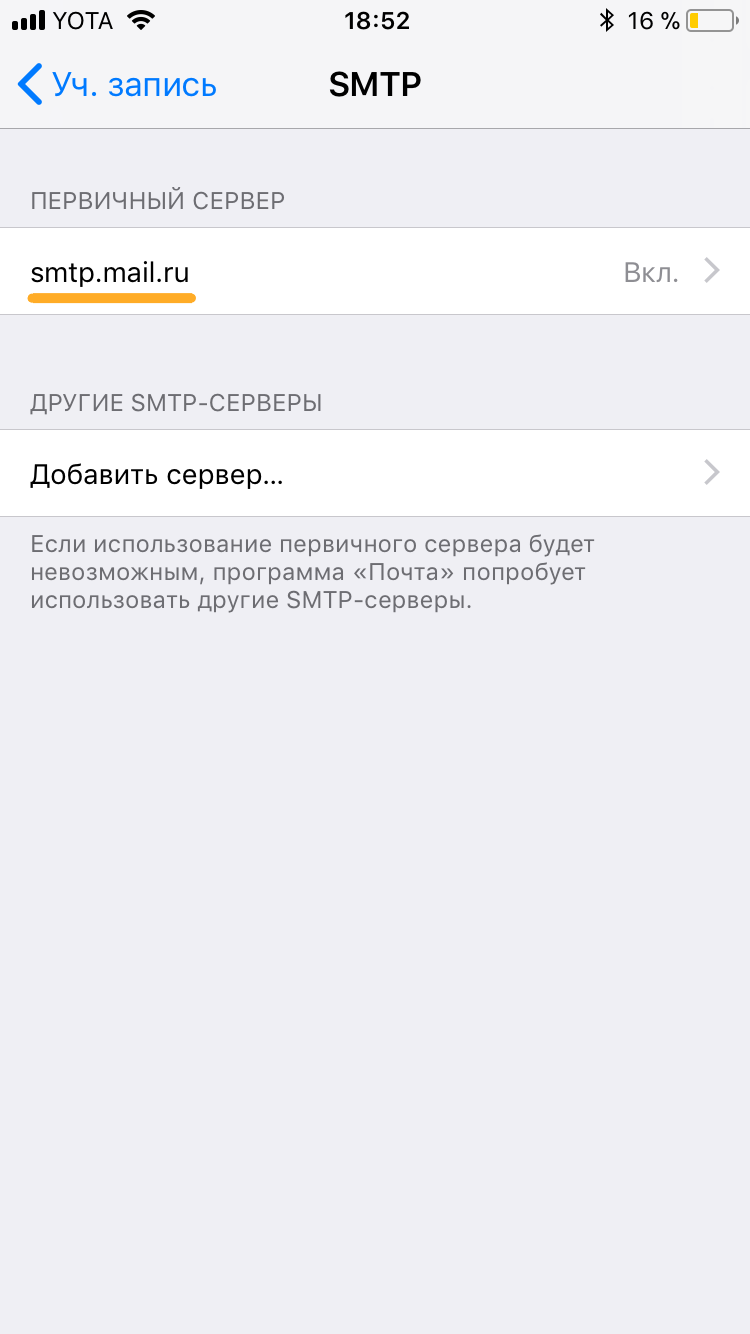
2. Выбираем SMTP в разделе «Сервер исходящей почты»
3. Если в почтовом клиенте у вас уже есть настроенные почтовые ящики Mail.Ru, нажмите smtp.mail.ru в разделе «Первичный сервер» (если же настроенных почтовых ящиков нет, нажмите «Не сконфигурировано», в графе «Имя узла» укажите smtp.mail.ru
, нажмите «Сохранить» и повторно нажмите smtp.mail.ru).
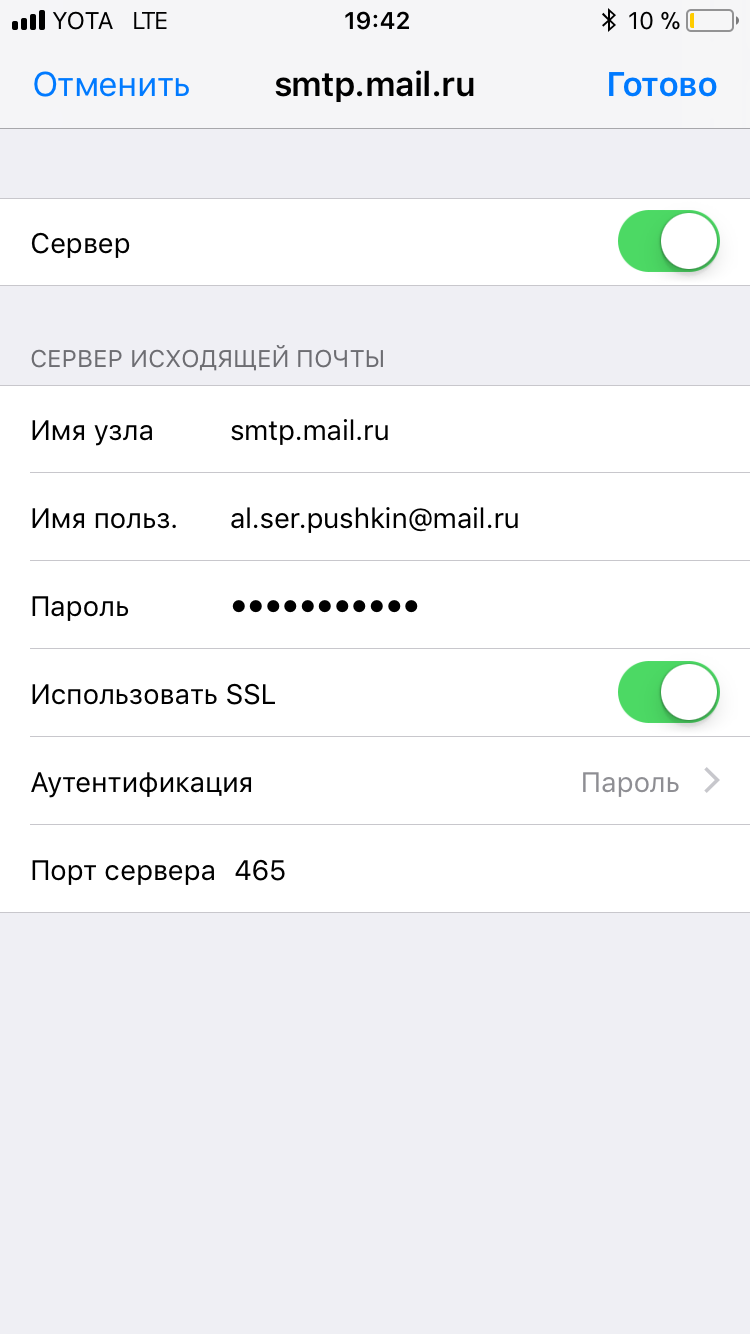
4. Проверьте, чтобы переключатель «Использовать SSL» установлен в положение ВКЛ, а порт сервера указан 465.
Как видите на картинке — у меня все работает и с портом 587:-)
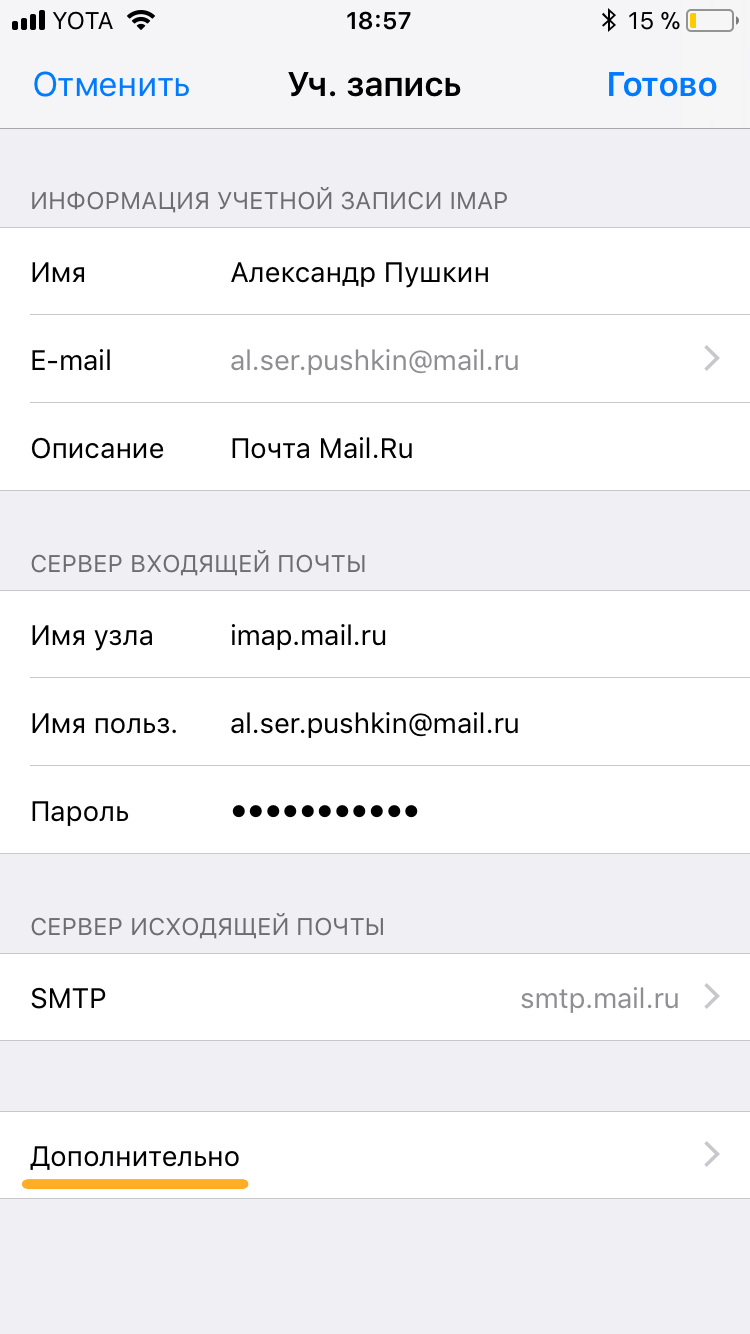
5. Нажимаем «Готово», «Назад» и выбираем вкладку «Дополнительно»
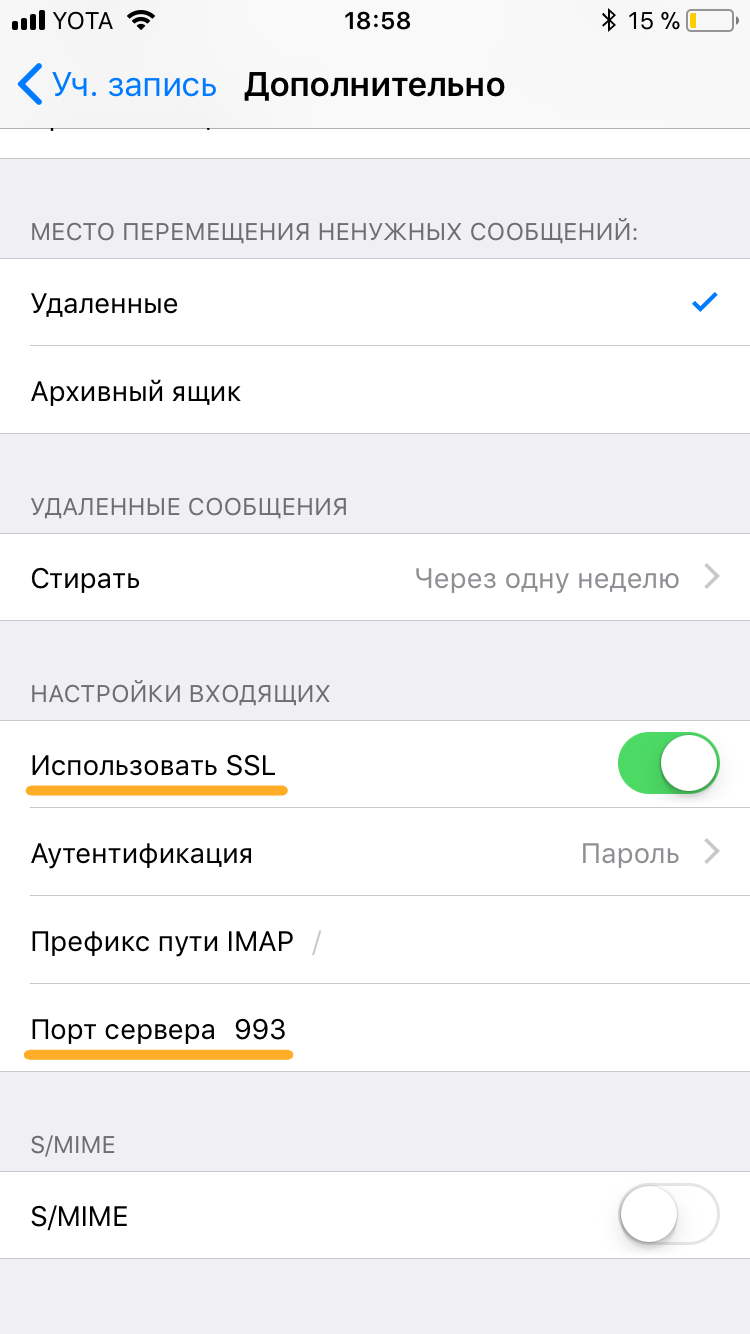
6. Проверьте, чтобы в разделе «Настройки входящих» переключатель «Использовать SSL» установлен в положение ВКЛ, а порт сервера указан 993
Все, теперь Почта точно будет работать.
А теперь самое приятное, подобным образом Вы можете подключить все электронные почты, что у Вас есть
. И все они будут в одном стандартном приложении. Между которыми очень легко переключаться в самом приложении «Почта».
Не отставайте от Вашего телефона, будьте с ним в ногу со временем.
После обновления операционной системы iOS-устройств до версий iOS 13/13.1/13.1.3 многие пользователи столкнулись с рядом ошибок, возникающих в работе самого устройства, установленных приложений и т.д. Так, множество различных сбоев появилось в приложении «Почта»: пользователи не могут отправить письмо, невозможно отобразить отправителя или приложение вообще не запускается. Если Вы оказались в данной ситуации и хотите устранить неисправности в работе приложения «Почта» на Вашем iPhone, то в нашей статье Вы найдете отличные способы решения имеющейся проблемы. Мы рассмотрим, какие ошибки наиболее часто возникают последнее время в приложении «Почта» на iOS-устройствах и как максимально быстро и результативно можно от них избавиться.
Почта не открывается на iPhone
— «В тот момент, когда я открываю приложение Почта, я вижу только пустой экран . »
— «Я не могу отправлять электронные письма с iPhone, но могу их получать».
Решение 1: выйдите и перезапустите приложение электронной почты на iPhone
Шаг 1 , Дважды нажмите кнопку «Домой»
Шаг 2 , Найдите окно почты, проводя
Шаг 3 , Проведите вверх по окну Почты, чтобы закрыть приложение Почта
Шаг 4 , Нажмите приложение Почта, чтобы снова открыть приложение iPhone Mail
Решение 2: сброс настроек сети iPhone
Шаг 1 , Выберите «Настройки», а затем «Общие» на iPhone
Шаг 2 , Нажмите «Сброс» и нажмите «Сброс настроек сети»
Шаг 3 , Введите свой пароль iPhone, если будет предложено
Шаг 4 , Подтвердите сбросить настройки сети и присоединиться к сети Wi-Fi
Решение 3: перезагрузите iPhone, когда почта не открывается
Шаг 1 , Удерживайте кнопку питания, пока не появится «Slide to Power Off»
Шаг 2 , Перетащите слайдер, чтобы выключить iPhone
Шаг 3 , Нажмите кнопку питания еще раз, чтобы включить
Примечание. Пользователям iPhone X / 8 Plus / 8 необходимо быстро нажать кнопки увеличения и уменьшения громкости, а затем удерживать и нажать кнопку питания, чтобы перезагрузите iPhone и исправить проблемы с электронной почтой iPhone.
Как настроить Яндекс. Почту на iPhone

Для владельцев мобильных устройств на iOS имеется возможность синхронизировать свое устройство с аккаунтом на Яндекс почте. О том,
как это сделать, и будет рассказано в этой статье.
Простая настройка Яндекс почты на Iphone
Читать и отправлять электронные письма на своем IPhone очень просто и удобно. Вы всегда будете видеть важные сообщения и сможете оперативно на них отвечать. Пользоваться Яндекс Почтой на вашем смартфоне проще, чем кажется. Достаточно выполнить простую, единоразовую настройку.
Существует несколько вариантов подключения почты Яндекс, после чего вы сможете работать с письмами на мобильном устройстве.
Не верно настроенный СМС-центр
При создании ммс-уведомления с фотоснимком или видеороликом нужно указать адрес, а затем нажать отправить смс. Если неверно прописан номер Центра Коротких сообщений или его и вовсе нет, то на дисплее отобразится ошибка. Если у Вас не получается отправить СМС с Айфона, то проверьте верно ли указан номер СМС-центра вашего мобильного оператора. Допустим у Вас есть Айфон 6, который без проблем отправляет iMessage, но отказывается отправить стандартные «зеленые» уведомления. Узнать номер СМС-центра можно на официальном сайте мобильного оператора. Так, для Билайна нужно указать номер +7 903 7011111, для Мегафона +7 926 2909090, а для МТС — +7 916 8960220. Иногда СМС не отправляются после падения или взаимодействия с водой. В таком случае поможет лишь визит в сервисный центр, где проведут диагностику устройства, установят характер неисправности и устранят ее. Но если сигнал принимается стабильно и сервисные номера указаны верно, то скорее всего проблема кроется в сбое операционной системы вашего Айфона.
Настроить по протоколу POP3
1. Откройте стандартное приложение «Почта» на iPhone или iPad.
4. Появится сообщение об ошибке. Выберите «Продолжить».
5. Перейдите во вкладку «POP».
7. Коснитесь «Сохранить».
После подключения почты нужно установить дополнительные настройки.
8. Коснитесь «SMTP» в разделе «Сервер исходящей почты».
9. Перейдите к редактированию первичного сервера.
11. Коснитесь «Готово».
12. Вернись на предыдущий экран и перейдите в раздел «Дополнительно».
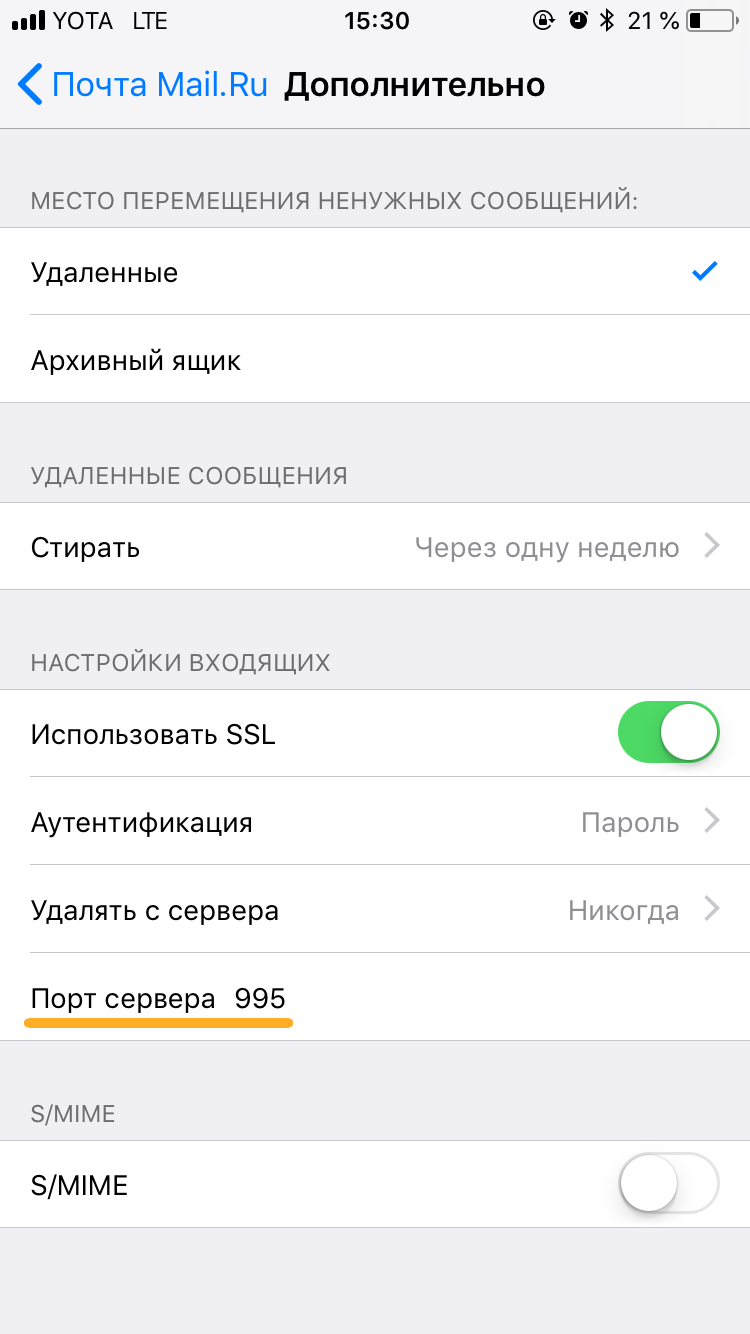
13. Проверьте, чтобы в разделе «Настройки входящих» была включена настройка «Использовать SSL», а порт сервера указан 995.
Не получается отправить электронную почту на iPhone, iPad или iPod touch
Если вы не можете отправить электронное письмо из приложения «Почта» на iPhone, iPad или iPod touch, попробуйте выполнить следующие шаги.
Как настроить Яндекс Почту для домена на IPhone
Использовать почту домена на IPhone можно как через скачиваемое, так и через встроенное приложение.
Для того чтобы использовать почту домена через встроенное приложение «Mail» выполните следующие действия:
- Откройте программу и выберите пункт «Другое».
- Затем нажмите «Добавить учетную запись» и введите данные от нее. Там же добавьте описание электронного ящика (например, почта домена Yandex).
- Нажмите «Далее» и дождитесь, пока не закончится настройка, которая может занять несколько минут.
- После этих манипуляций Яндекс Почта для домена будет работать на вашем IPhone.
Предлагаем пользователям в комментариях поделиться своими способами решения этой проблемы. Надеемся, статья помогла решить возникшие трудности с подключением или настройкой этого почтового сервиса.
Изменение настроек по протоколу SSL
2. Посмотрите, что указано у вас в поле «Имя узла» в разделе «Сервер входящей почты».
Если pop.mail.ru, перейдите к настройкам с протоколом POP3, если imap.mail.ru — к настройкам с протоколом IMAP.
Почтовая программа настроена по протоколу POP3
1. Коснитесь «SMTP» в разделе «Сервер исходящей почты».
2. Перейдите к редактированию первичного сервера.
4. Коснитесь «Готово».
5. Вернись на предыдущий экран и перейдите в раздел «Дополнительно».
Установка Яндекс Почты
Лучше всего установить бесплатное приложение «Яндекс.Почта» из App Store, но вы также можете использовать стандартное приложение iOS «Почта». Для этого в приложении выберите «Другое» и «Добавить учетную запись». Введите свое имя, адрес и пароль почтового ящика в соответствующие поля и добавьте описание, если требуется.
Далее выберите протокол обработки электронной почты (например, IMAP). В поле «Сервер входящей почты» введите имя хоста в соответствующем поле — «imap.yandex.ru», в поле «Сервер исходящей почты» — «smtp.yandex.ru». Далее синхронизируйте заметки и письма, активировав соответствующий ползунок. Теперь вы готовы к работе!
Настройка почты яндекса
Если у вас ошибка неверного ввода пароля в стандартном приложении Почты на iOS, то вот решение проблемы. В настройках Яндекс.Почты откройте раздел «Почтовые программы».Вам необходимо включить в настройках протокола IMAP протокол IMAP, а также «Пароли приложений и OAuth–токены».
Теперь перейдите на страницу управления доступа Яндекс. Вам нужно включить «Панели приложений» и нажать «Получить пароль».
Затем выбираете «Почта», «IOS», пишете название (любое, например, почта iOS), получаете пароль.
Далее откройте «Настройки», Почта» и Учетные записи на iPhone и введите свое имя пользователя и пароль.
Настройка учетной записи электронной почты вручную
Чтобы вручную настроить учетную запись электронной почты, вам потребуются настройки электронной почты, используемые для вашей учетной записи. Если вы не знаете, какие настройки вам нужны, попробуйте найти их или свяжитесь с представителями вашей почтовой службы. Затем выполните следующие действия.
- Перейдите в «Настройки»> «Почта», затем нажмите «Учетные записи».
- Щелкните Новая учетная запись, Другая и Новая учетная запись».
- Введите свое имя, адрес электронной почты, пароль и описание учетной записи.
- Нажмите «Далее. Приложение Почта попытается найти правильные настройки электронной почты и завершить настройку учетной записи. Если вы найдете нужные настройки электронной почты, нажмите Готово, чтобы завершить настройку учетной записи.
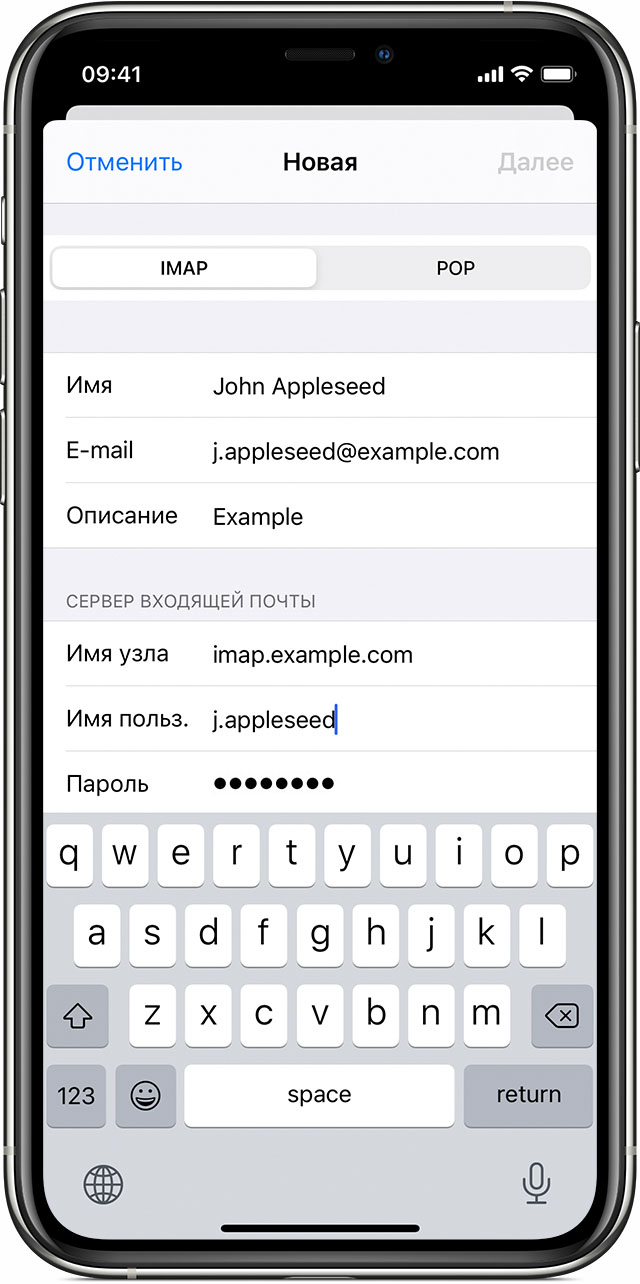
Ввод настроек учетной записи вручную
Если Почта не может найти ваши настройки электронной почты, вам нужно будет ввести их вручную. Нажмите кнопку «Далее» и выполните следующие действия.
- Выберите тип новой учетной записи: IMAP или POP. Если вы не уверены, какой тип выбрать, обратитесь к представителю почтовой службы.
- Заполните поля «Сервер входящей почты» и «Сервер исходящей почты». Затем нажмите кнопку «Далее». Если эти данные неизвестны, попробуйте их найти.
- Если введенные настройки верны, нажмите кнопку «Сохранить» для завершения. Если настройки электронной почты неверны, вам будет предложено изменить их.
Если вам по-прежнему не удается настроить учетную запись электронной почты или сохранить настройки, обратитесь к представителю службы электронной почты.

Что такое хост в Интернете и локальная сеть, почему его часто путают с хостингом и что общего у файлов Hosts и Hosts
Возможные проблемы и их устранение
Иногда стандартных настроек не хватает для корректной работы Яндекс Почты через встроенное приложение и письма не отображаются в программе. В таком случае потребуется выполнить следующие манипуляции:
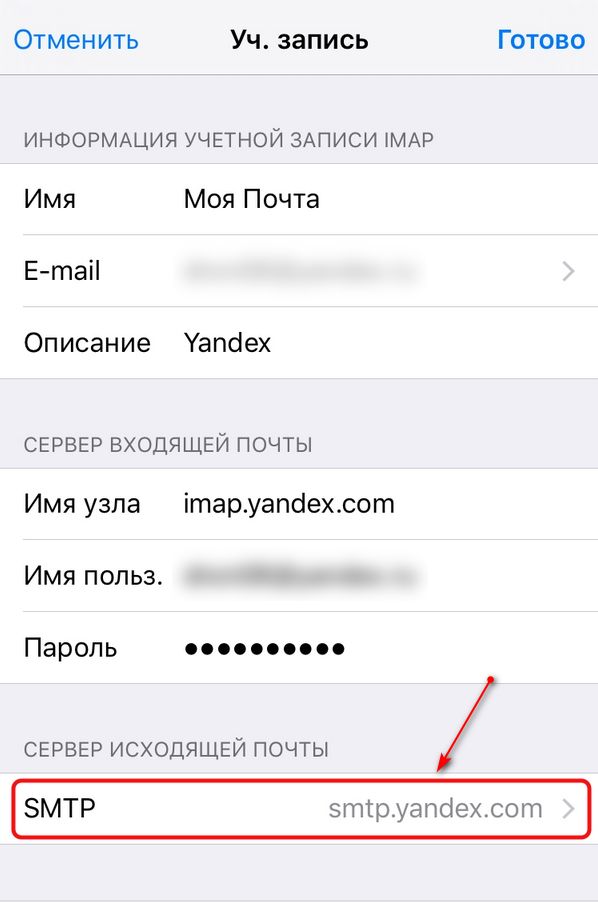
- Зайдите в настройки и найдите пункт «Учетные записи и пароли». Выберите почтовый ящик, который вы добавили в приложение «Mail» и перейдите в управление учетной записью.
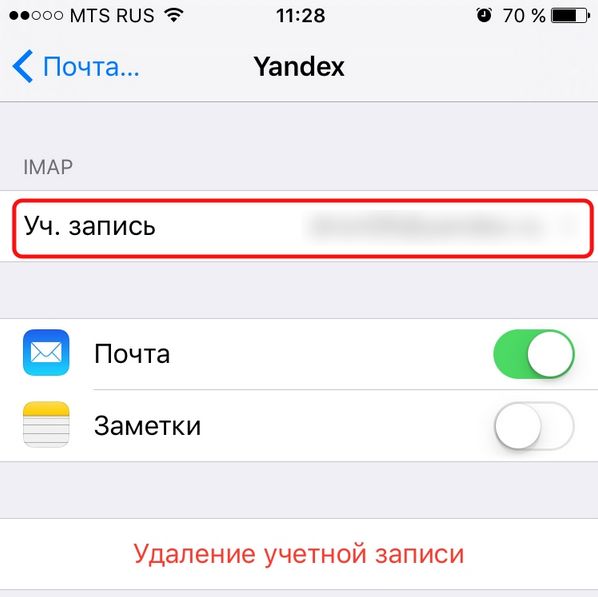
- Найдите раздел «SMTP» и перейдите в него. Там расположен первичный сервер. Он должен быть один и иметь название smpt.yandex.com. Если он там есть, то нажмите на него. В том случае, если сервер отсутствует, выберите пункт «Не сконфигурировано» и в поле «Имя узла» пропишите smpt.yandex.com. Сохраните все изменения и перейдите в настройки сервера.
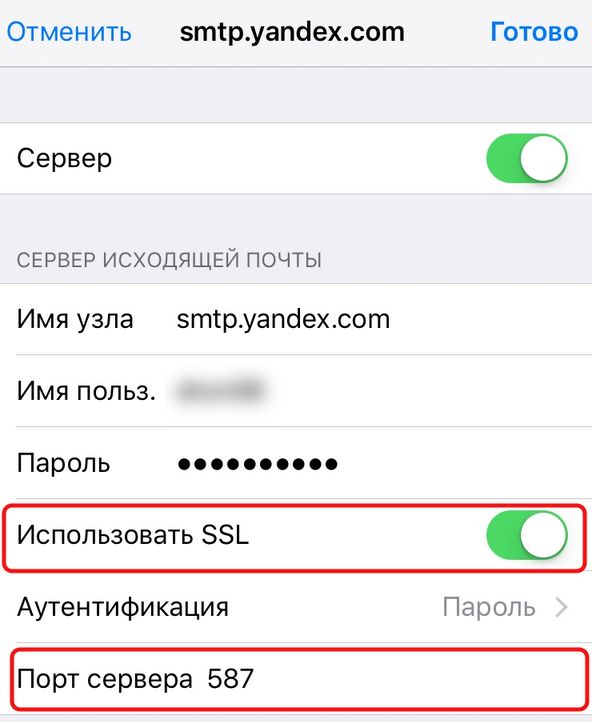
- В том случае, если пункт «Использовать SSL» отключен, активируйте его. После этого убедитесь, что в поле «Порт сервера» прописано значение 465 .
- В некоторых случаях Яндекс Почта после проделанных манипуляций может по-прежнему не работать. Если у вас наблюдается аналогичная проблема, тогда в «Порт сервера» нужно прописать 587 .
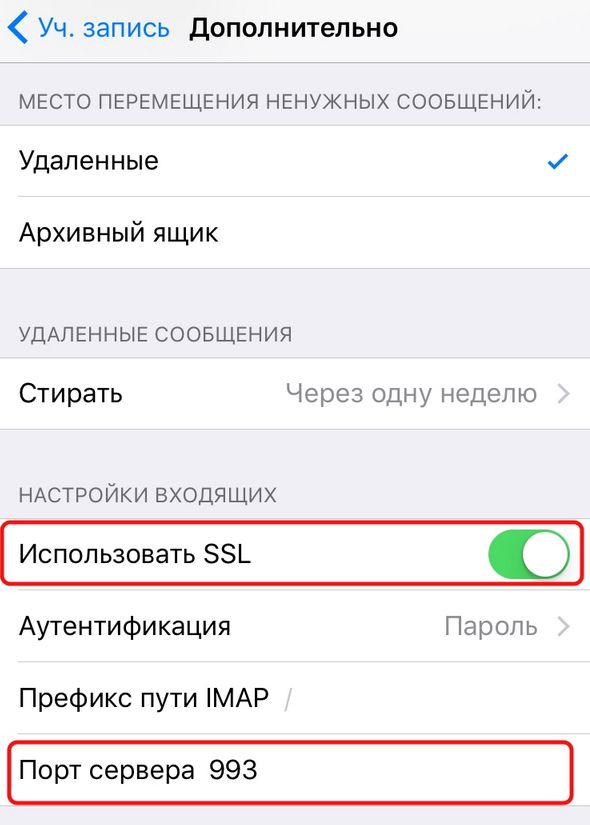
- Нажимаем «Готово» и возвращаемся на предыдущую страницу. Находим вкладку «Дополнительно» и переходим в нее. Затем активируем «Использовать SSL» и проверяем, что порт сервера имеет значение 993 .
- После этих действий никаких проблем с работой Яндекс Почты на айфоне не наблюдается, и пользователь может читать, а также отправлять электронные письма.
Как настроить русскоязычные почтовики на айфоне
С коробками других фирм ситуация несколько сложнее, но и здесь ничего не может быть. Речь идет о популярных в России почтовых программах типа Рамблер или Яндекс. Чтобы настроить свои ящики на iPhone, пользователю придется вручную ввести данные. Но при этом у каждого из почтовиков есть свои особенности, поэтому разберем более подробно процесс настройки почтовых ящиков самых известных компаний.
Итак, чтобы настроить электронную почту от Яндекса на «яблочном» гаджете, необходимо повторить несколько действий, аналогичных описанным выше, которые пользователь выполнял при работе с Mail.ru. Но теперь внизу «учетной записи» нужно выбрать пункт «Другое».
Далее нужно вбить имя почты, пароль и описание. Менеджер настроек почты, встроенный в мобильное устройство, предоставит пользователю рекомендацию создать электронную почту по стандартному протоколу IMAP. Однако при попытке его скомпилировать пользователь почти всегда сталкивается с ошибкой. В такой ситуации вам нужно выйти из этого окна протокола, которое начнет загрузку на машину и перейдет в POP. Большая часть оставшихся данных будет связана автоматически.
И тогда вам нужно будет сделать следующее:
- Измените имена узлов для серверов входящей почты в pop.yandex.ru.
- Для исходящих — на smtp.yandex.ru.

После завершения проверки и подтверждения введенной информации нужно все сохранить. При необходимости вы можете синхронизировать свои контакты. После всех этих действий почтовый ящик Яндекса заработает безопасно.
На Рамблере электронная почта настраивается аналогично, прописываются только подходящие для данного почтовика протоколы (Яндекс заменяется на Рамблер).
Безопасность работы в предустановленной почтовой программе на вашем мобильном устройстве может быть гарантирована только в том случае, если версия его операционной системы — iOS 3 и выше. Если версия ОС — iOS 2 или более ранняя, использовать на ней предустановленную почтовую программу небезопасно. Мы рекомендуем вам обновить версию iOS .
Настроить по протоколу IMAP
1. Откройте стандартное почтовое приложение на вашем iPhone или iPad.
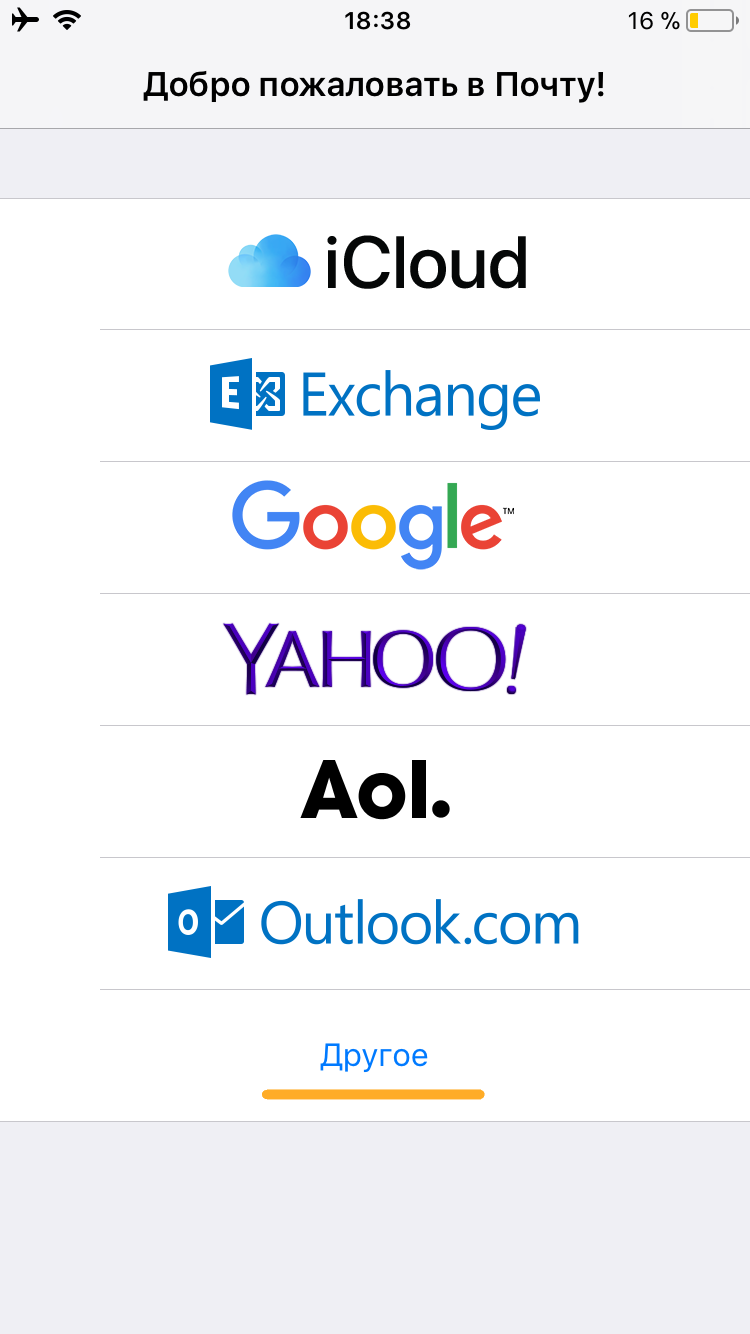
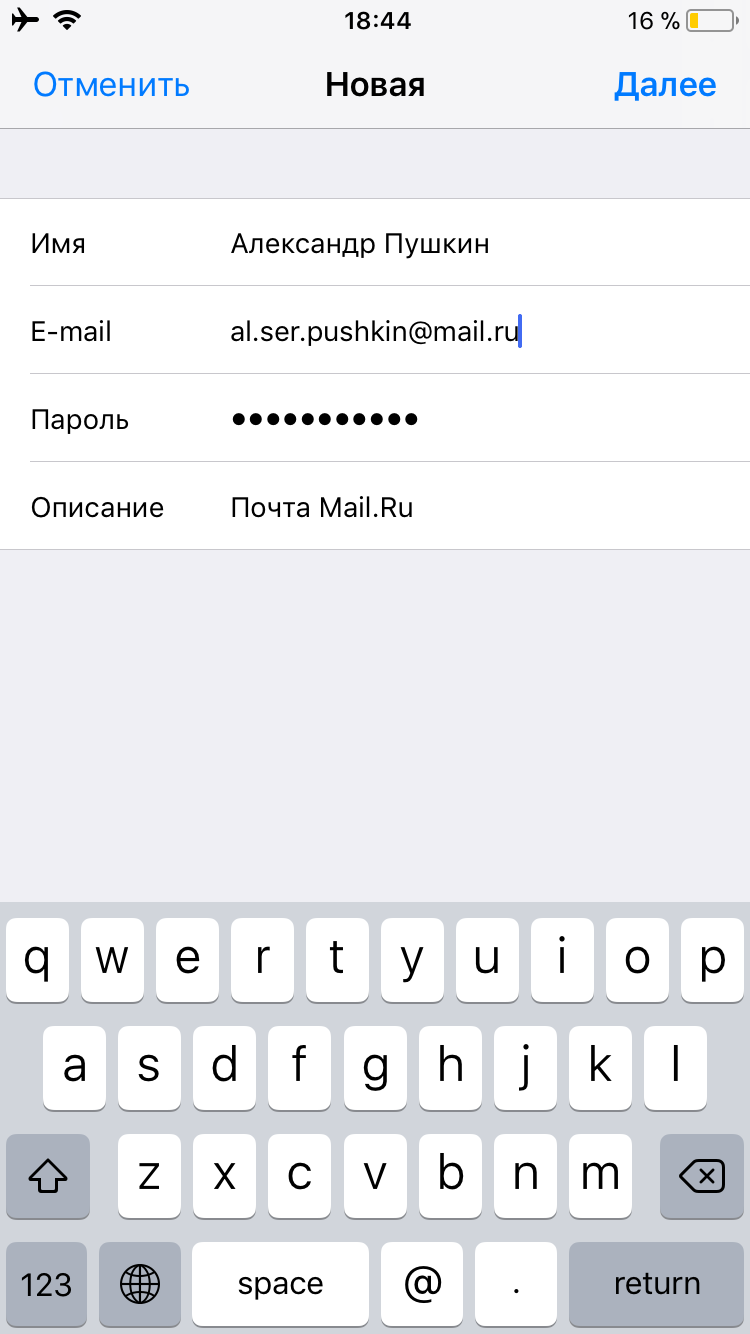
4. Коснитесь Далее. Начнется автоматическая настройка почтового ящика.
5. На появившемся экране нажмите «Сохранить».
После подключения почты нужно настроить дополнительные параметры.
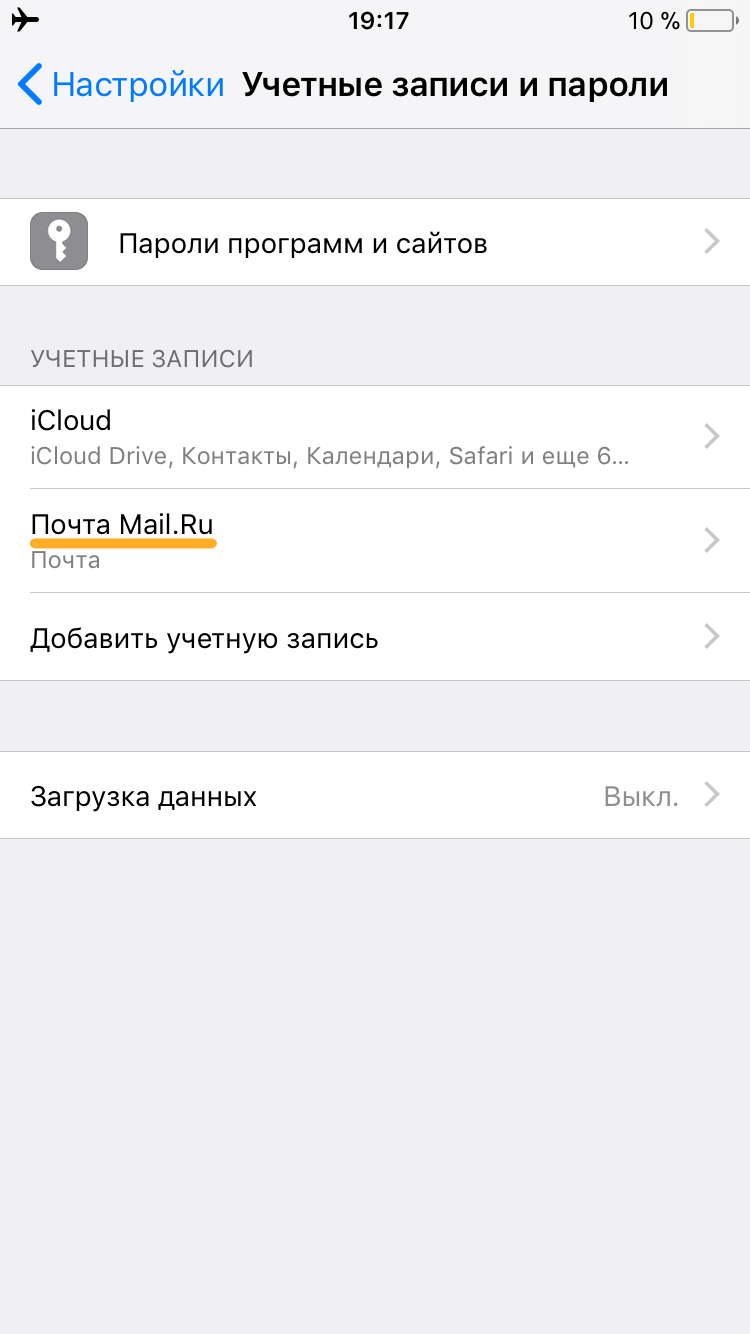
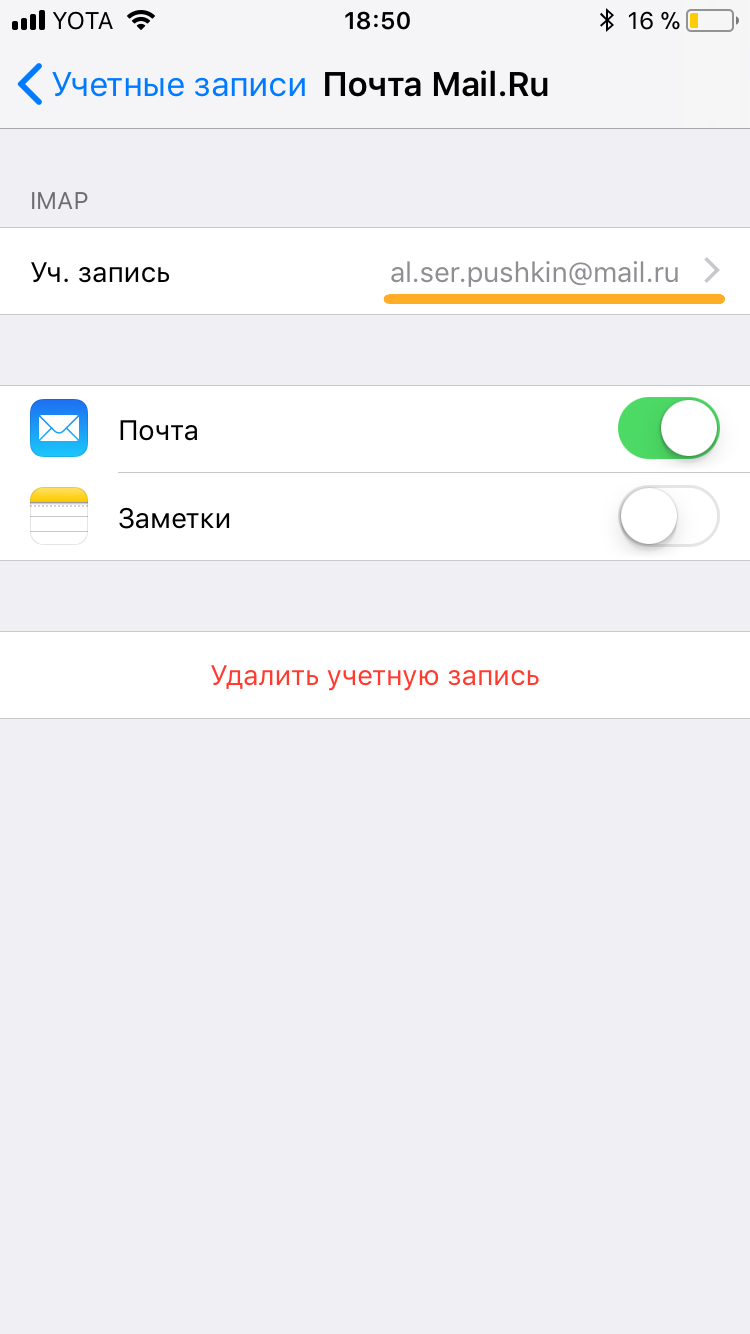
7. Перейдите к редактированию вашей учетной записи.
8. Нажмите «SMTP» под «Сервер исходящей почты».
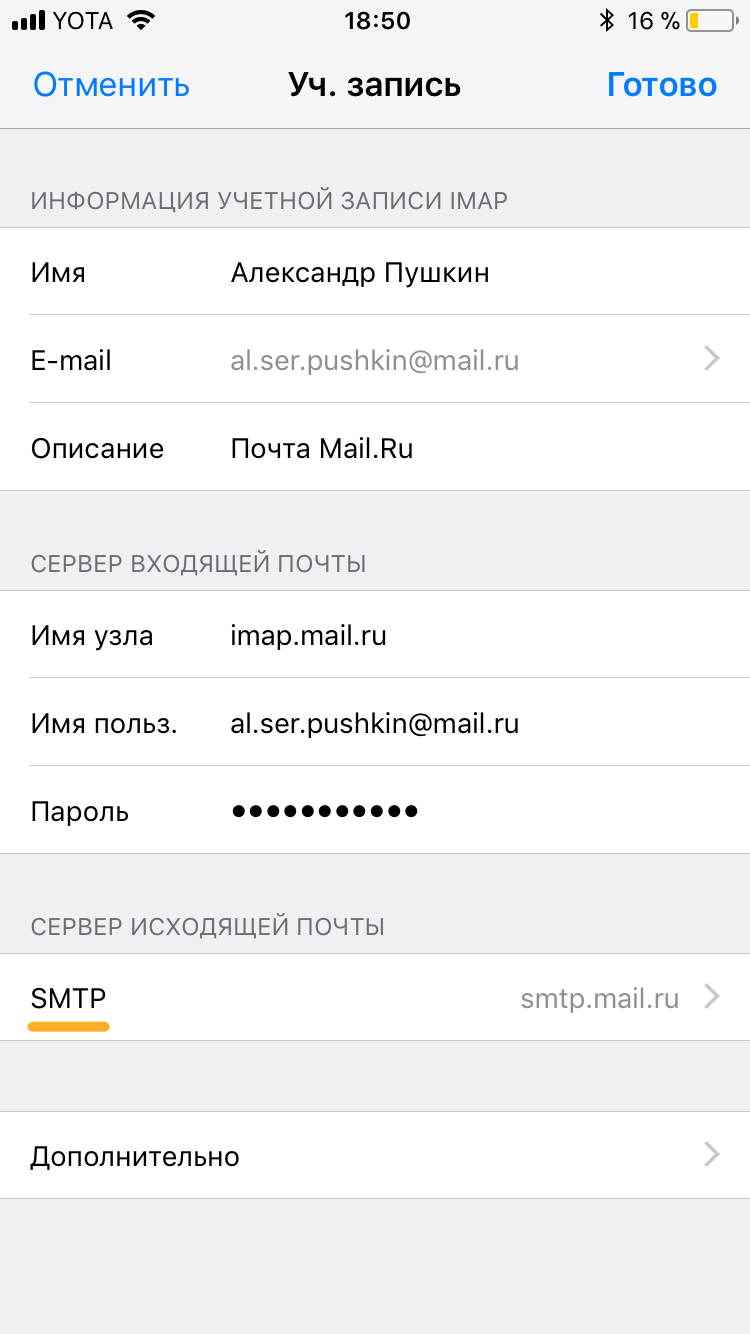
9. Перейдите к редактированию основного сервера.
12. Вернитесь в меню «Учетные записи» и перейдите в раздел «Дополнительно».
13. Убедитесь, что в разделе «Входящие настройки» включен параметр «Использовать SSL» и что порт сервера — 993.
Настроить по протоколу POP3
1. Откройте стандартное почтовое приложение на вашем iPhone или iPad.
4. Отображается сообщение об ошибке. Выберите «Продолжить».
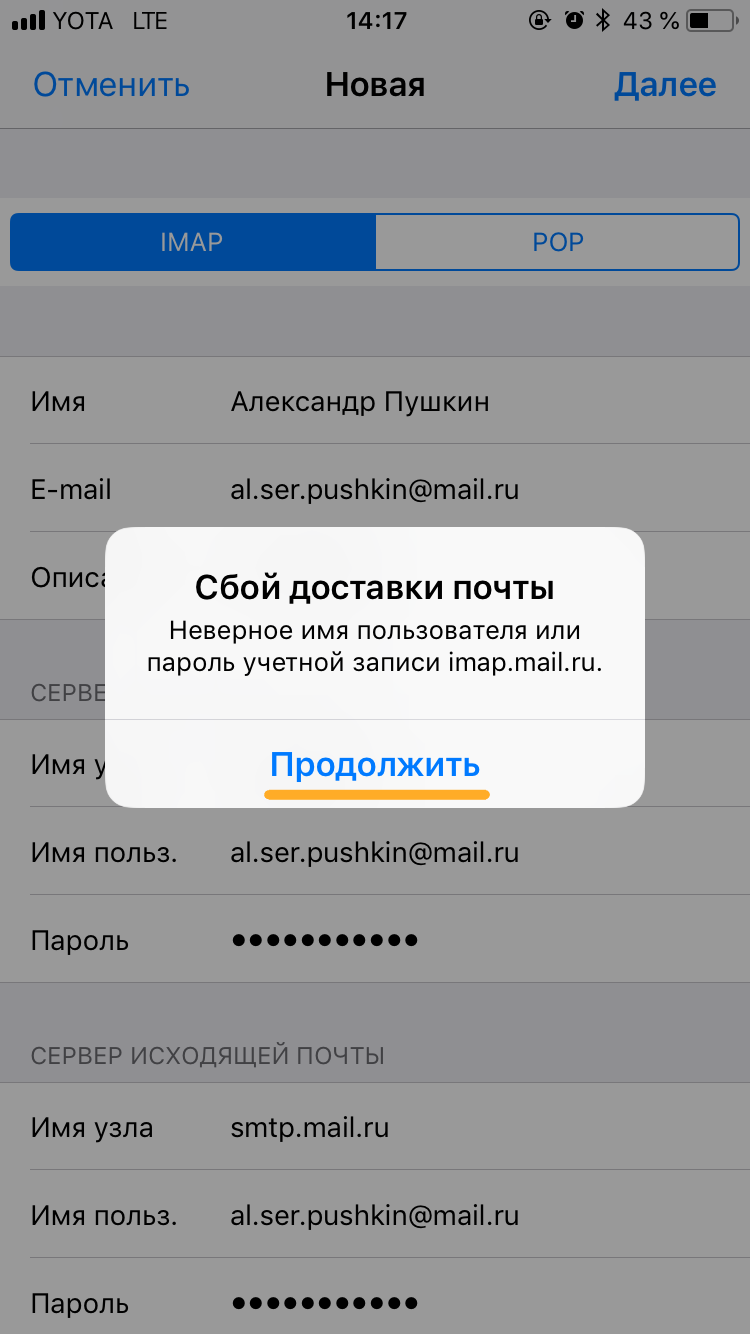
5. Перейдите во вкладку «POP».
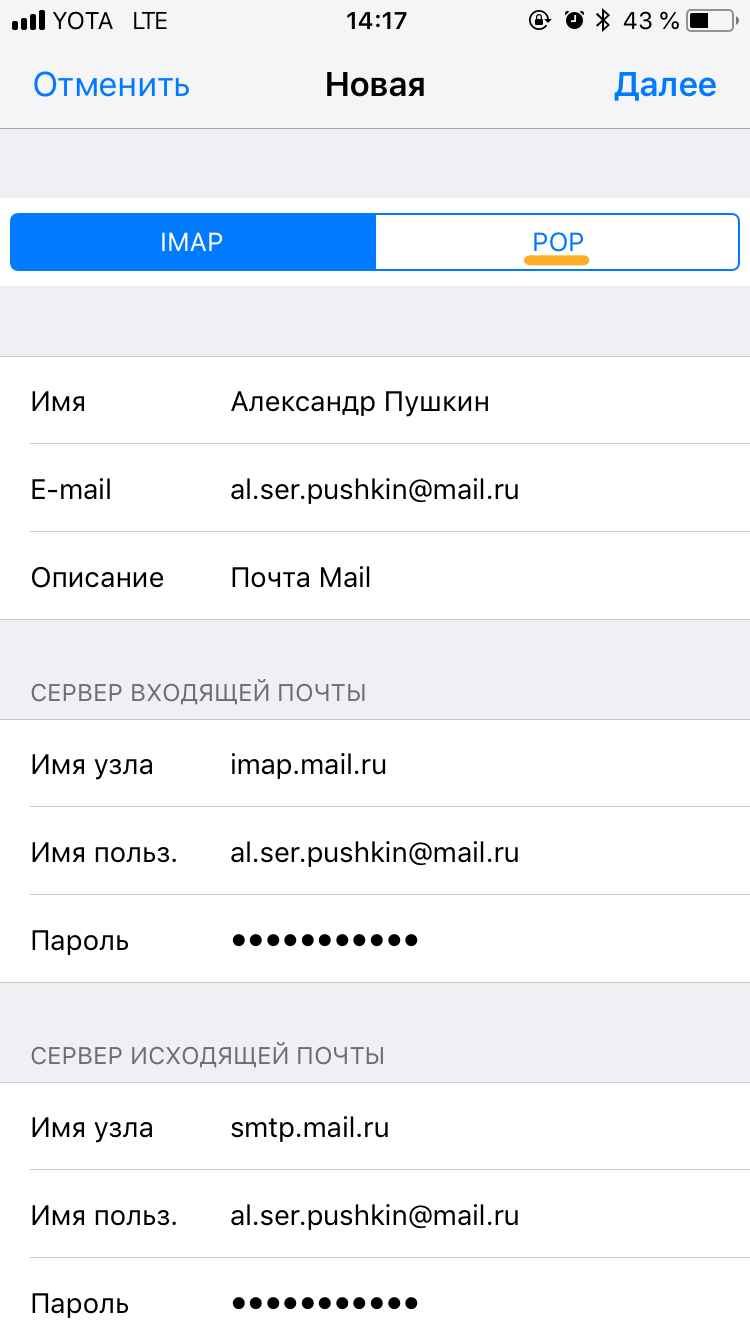
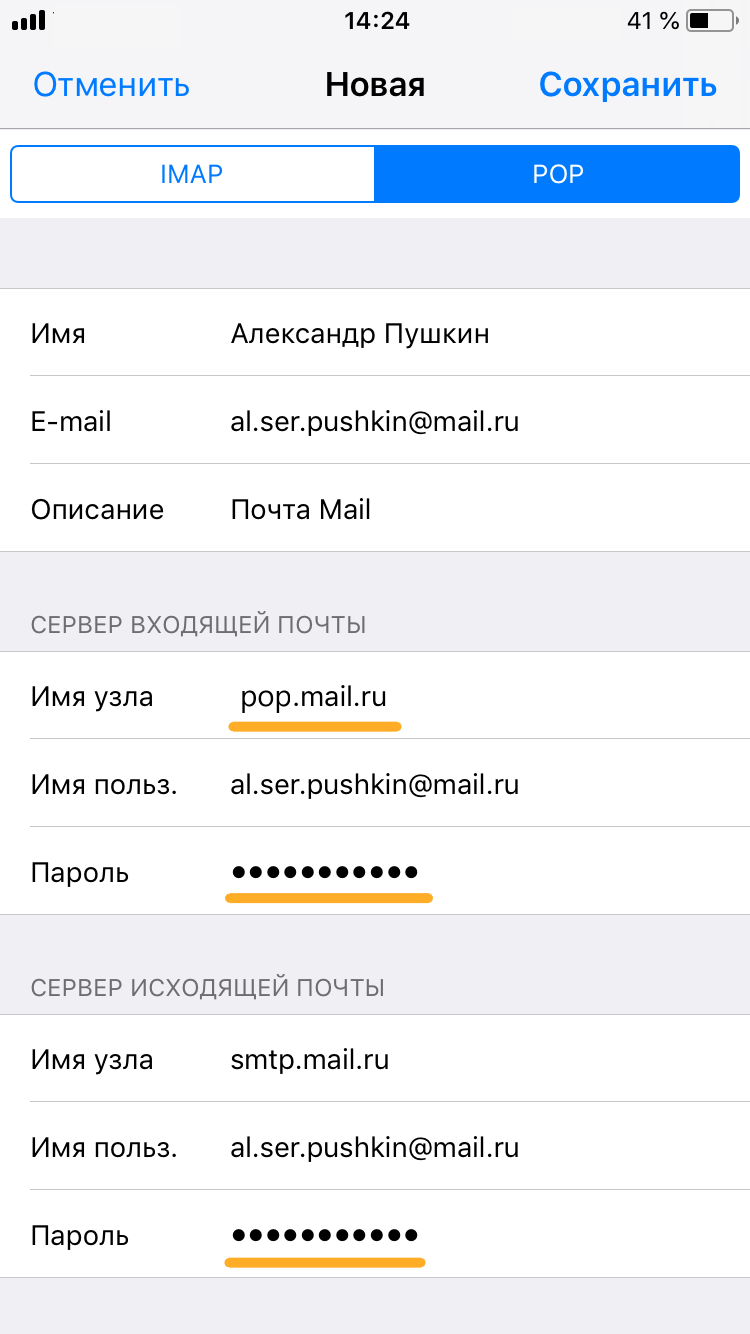
После подключения почты нужно настроить дополнительные параметры.
8. Нажмите «SMTP» под «Сервер исходящей почты».
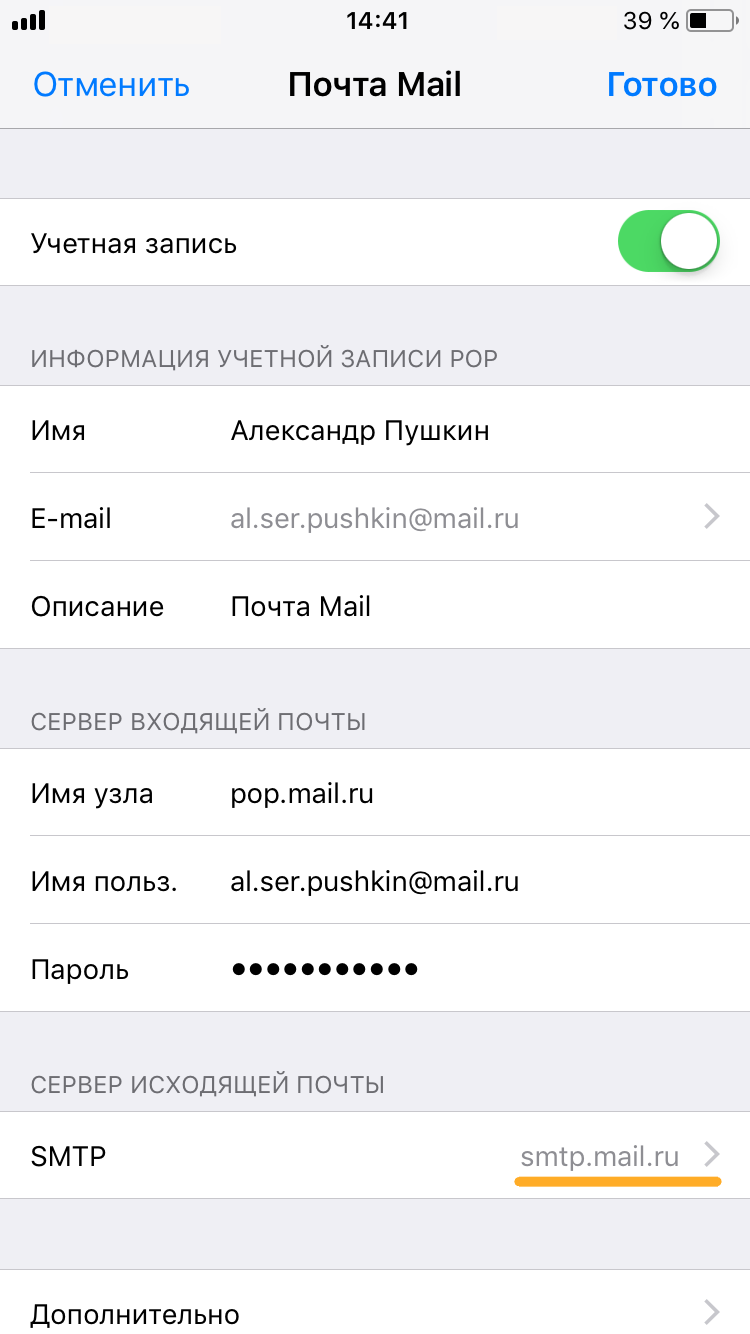
9. Перейдите к редактированию основного сервера.
12. Вернитесь к предыдущему экрану и перейдите в раздел «Дополнительно».
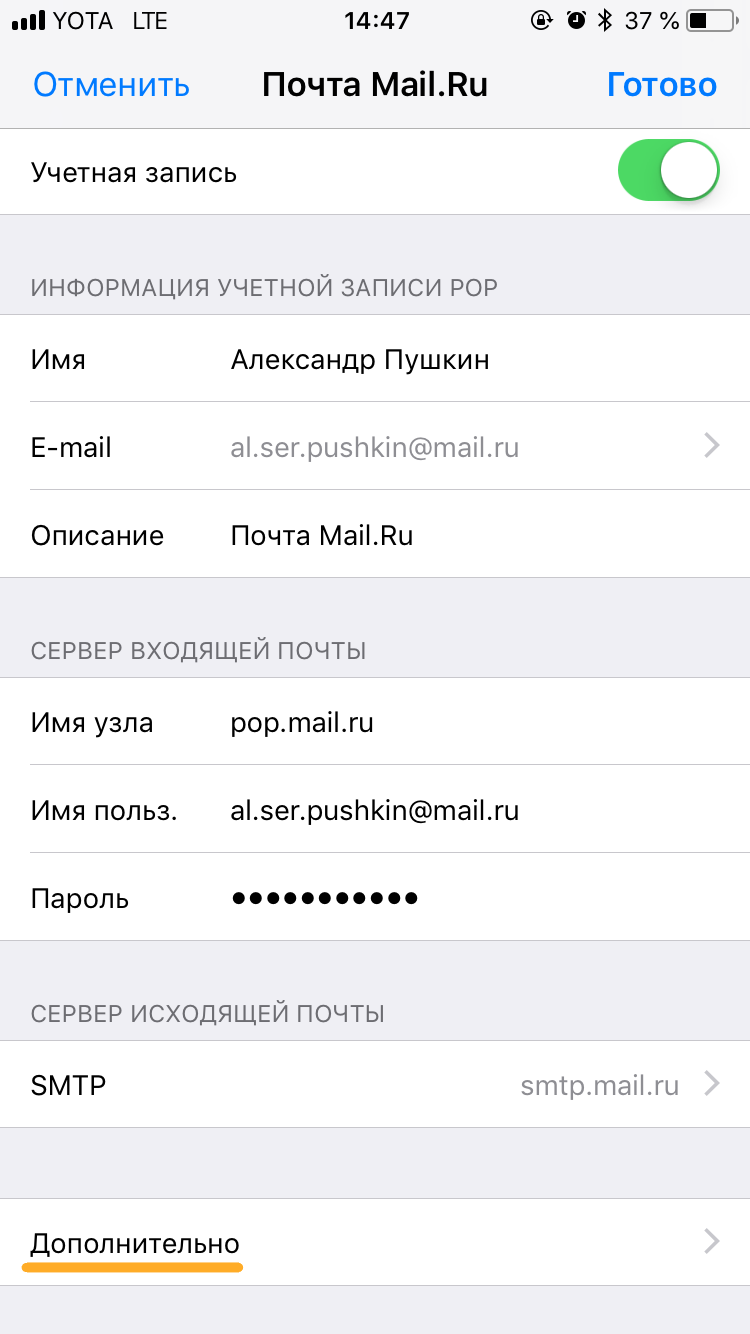
13. Убедитесь, что в разделе «Входящие настройки» включен параметр «Использовать SSL» и что порт сервера — 995.
Изменение настроек по протоколу SSL
2. Посмотрите, что вы указали в поле «Имя хоста» в разделе «Сервер входящей почты».
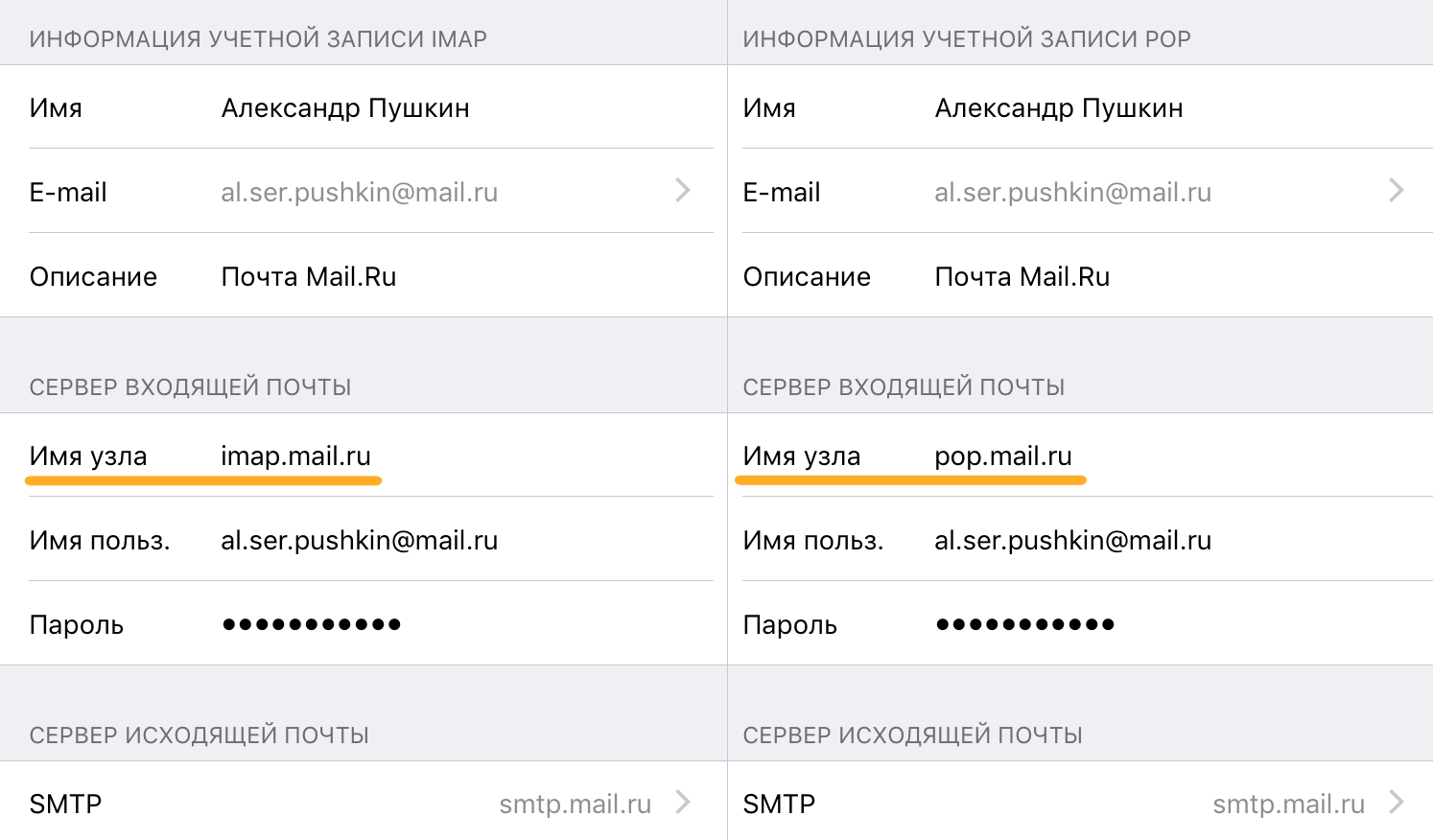
Если pop.mail.ru, перейдите в настройки с протоколом POP3, если imap.mail.ru — в настройки с протоколом IMAP.
Почтовая программа настроена по протоколу POP3
1. Нажмите «SMTP» в разделе «Сервер исходящей почты».
2. Перейдите к редактированию основного сервера.
5. Вернитесь к предыдущему экрану и перейдите в раздел «Дополнительно».
Почтовая программа настроена по протоколу IMAP
1. Нажмите «SMTP» в разделе «Сервер исходящей почты».
9. Перейдите к редактированию основного сервера.
Если указанные выше настройки уже установлены в вашей почтовой программе, вам не нужно вносить никаких изменений.
Если у вас возникли проблемы с настройкой почтовой программы, воспользуйтесь нашим помощником .
В этой статье описывается, что делать, если у вас возникают проблемы с отправкой или получением сообщений электронной почты в Mail на вашем устройстве iOS.
Чтобы настроить Яндекс почту на iPhone, нужно вручную зарегистрировать сервер и порт в настройках или установить приложение Яндекс почта из appstore.
Базовые действия по решению ошибки
Какая бы не была причина, решить её довольно просто. Пройдёмся по решению каждой из них:
1) Если дело в интернете, то вам просто-напросто нужно проверить вашу связь. Возможно иконка была случайно отключена или на вашем балансе закончились средства.
2) Если ваш iCloud отключён, то почту к вашему iPhone подключить также не получится. Проверить состояние iCloud можно в меню настроек. Если он отключён – необходимо подсоединить его и повторить попытку привязки вашей Яндекс почты.
3) Третья проблема тоже связана с iCloud, но касается уже памяти хранилища. В данном случае нужно выяснить, хватает ли хранилищу памяти и при необходимости почистить его. Далее снова повторить попытку привязки
4) Тут решение тоже совсем не сложное. Если дело в неправильно подобранном пароле, то вам нужно узнать его. Например, можно использовать другое устройство, на котором у вас есть доступ к почте, такому как ПК. Если же вы забыли пароль, то достаточно изменить его и записать/запомнить. После этого повторить попытку.
- Добавить свои
Оставьте свой комментарий
Iphone не принимает пароль яндекс почты. Настройка почты Yandex на iPhone. Отключить регистрационные данные для входа


Есть несколько вариантов подключения этого почтового сервиса, после чего можно будет работать с письмами на мобильном устройстве.
Способ 1: Системное приложение
Для этой процедуры вам понадобится только само устройство и информация об учетной записи:

- Сервер входящей почты: имя хоста — imap.yandex.ru
- Сервер исходящей почты: имя хоста — smtp.yandex.ru

После выполнения вышеуказанных действий Яндекс.Почта на iPhone будет синхронизирована, настроена и готова к работе. Но иногда этих манипуляций недостаточно — почта не работает или выдает ошибку. В этом случае нужно сделать следующее:
- Открыть настройки»
устройств и перейти к ним на пункт
«Аккаунт и пароль»
(в старых версиях iOS это называется
«Почта, адреса, календари»
). - Выберите Яндекс, а затем Пользовательский аккаунт.
- В разделе «Сервер исходящей почты»
установите соответствующий флажок
SMTP
(должен быть только один). - Почтовый ящик yandex.ru
он уже был связан с нами, но пока не работает. Чтобы «запустить», в разделе
«Основной сервер»
нажмите на объект
smtp.yandex.com
если она там.

В случаях, когда почтовых ящиков еще нет, выберите «Не настроено»


Но бывает, что с этим номером порта не работает почта. Если у вас есть аналогичная проблема, попробуйте написать следующее значение — 587
, на нем все нормально работает.
Теперь Яндекс.Почта точно будет нормально работать. Мы рассмотрим еще один вариант настройки на iPhone.

Способ 2: Официальное приложение
Почтовая служба предоставляет специальную программу для пользователей iPhone. Вы можете найти его на сайте. После загрузки и установки запустите программу и следуйте инструкциям установщика. Чтобы добавить существующий адрес электронной почты, вам просто нужно ввести его адрес и пароль в приложении.

На этом настройка Яндекс почты завершена. Все буквы будут отображаться в самом приложении.
Как часто вы пользуетесь почтой? Для некоторых людей, среди которых и я, это незаменимый инструмент. Как минимум, смотреть туда надо несколько раз в день. Но не всегда удается отнести ноутбук и бежать в интернет-кафе. Ответ очень прост: настройте почту на своем iPhone, и вы сможете пользоваться всеми преимуществами электронной почты в любом месте, где есть зона Wi-Fi. Эта статья поможет вам настроить почту от Яндекса на iPhone.
Есть два способа настроить учетную запись электронной почты на устройстве iOS с помощью приложения «Почта»: автоматически и вручную. Узнайте, какой метод лучше всего подходит для вас.
Как настроить Яндекс Почту для домена на IPhone
Вы можете использовать почту домена на iPhone либо через загружаемое приложение, либо через встроенное приложение.
Чтобы использовать почту домена через встроенное почтовое приложение, выполните следующие действия:
- Откройте программу и выберите «Еще».
- Затем нажмите «Добавить учетную запись» и введите данные из нее. Добавьте туда описание почтового ящика (например, почта домена Яндекс).
- Нажмите «Далее» и дождитесь завершения установки, которая может занять несколько минут.
- После этих манипуляций Яндекс Почта для домена заработает на вашем iPhone.
Мы призываем пользователей в комментариях делиться своими способами решения этой проблемы. Мы надеемся, что эта статья помогла решить любые трудности, возникшие при подключении или настройке этой почтовой службы.
Настроить по протоколу IMAP
1. Откройте стандартное приложение «Почта» на iPhone или iPad.
4. Коснитесь «Далее». Начнется автоматическая настройка почтового ящика.
5. На появившемся экране коснитесь «Сохранить».
После подключения почты нужно установить дополнительные настройки.
7. Перейдите к редактированию учетной записи.
8. Коснитесь «SMTP» в разделе «Сервер исходящей почты».
9. Перейдите к редактированию первичного сервера.
12. Вернись в меню «Уч. запись» и перейдите в раздел «Дополнительно».
13. Проверьте, чтобы в разделе «Настройки входящих» была включена настройка «Использовать SSL», а порт сервера указан 993.
Как настроить русскоязычные почтовики на айфоне
С ящиками других компаний дело обстоит немного сложнее, но и здесь ничего не возможного нет. Речь идет о таких почтовиках, как популярные в России Рамблере или Яндексе. Чтобы настроить их ящики на айфоне пользователю потребуется вручную вбивать данные. Но при этом каждый из почтовиков имеет свои особенности, поэтом разберем процесс настройки ящиков наиболее известных компаний подробнее.
Итак, для настройки e-mail от Яндекс на «яблочном» гаджете нужно повторить несколько действий, аналогичных вышеописанным – которые пользователь выполнял при работе с Mail.ru. Но теперь внизу «учетки» нужно выделить пункт «Другое».
А дальше нужно будет сделать следующее:
- Переменить наименования узлов для серверов входящих писем – на pop.yandex.ru.
- Для исходящих – на smtp.yandex.ru.
После завершения проверки и подтверждения введенной информации, нужно все сохранить. При необходимости, можно провести синхронизацию контактов. После всех этих действий ящик на Яндекс благополучно заработает.
На Рамблере e-mail настраивается аналогично, только прописываются подходящие для данного почтовика протоколы (Яндекс заменяется на Рамблер).
Размещенно от Джейн Уинстон Ноябрь 29, 2020 15: 20
Если вы не можете получать почту на iPad после обновления iOS 11 или по другим причинам, то у вас проблемы с электронной почтой на iPad. Если быть более точным, вы не можете отправлять электронные письма, получать электронные письма или получать сеть передачи данных. Очень неприятно, что не работает приложение электронной почты для iPad и связанные с ним проблемы с электронной почтой.
На самом деле проблемы с электронной почтой на iPad отличаются в определенных случаях. Например, некоторые люди жалуются, что не могут отправлять электронные письма с iPad, но могут их получать. Ну, у пользователей iPhone тоже проблемы с электронной почтой. Таким образом, эта статья предлагает соответствующие решения для Проблемы с электронной почтой на iPhone и iPad в деталях.
- Часть 1: iPad не может отправлять электронные письма
- Часть 2: iPad не может получать электронные письма
- Часть 3: почта не открывается на iPhone
- Рекомендация: Общее исправление проблем электронной почты iPad с восстановлением системы iOS
Способ третий
Если все вышеперечисленное не работает, то простой способ, к которому нужно прибегнуть, это перезагрузить телефон, а если не помогает и это, то удалить учетную запись и снова ее добавить.
При удалении учетной записи почты могут быть потеряны заметки и контакты, во избежание этого, перед удалением надо сделать резервную копию устройства. После этого удаляем и создаем учетную запись заново, на Iphone заходим в «Настройки», жмем «Учетные записи и пароль», выбираем «Удалить», перезагружаем устройство и снова создаем учетную запись, выполнив ту же последовательность действий, только теперь выбираем не «Удалить учетную запись», а «Добавить».
- Добавить свои
Оставьте свой комментарий
Настройка через встроенную программу
Этот метод не подразумевает скачивания дополнительных приложений. Понадобиться только устройство айфон и зарегистрированная Яндекс Почта.
Для настройки выполните несколько простых шагов:
- Найдите программу «Почта, адреса, календари» и запустите ее.
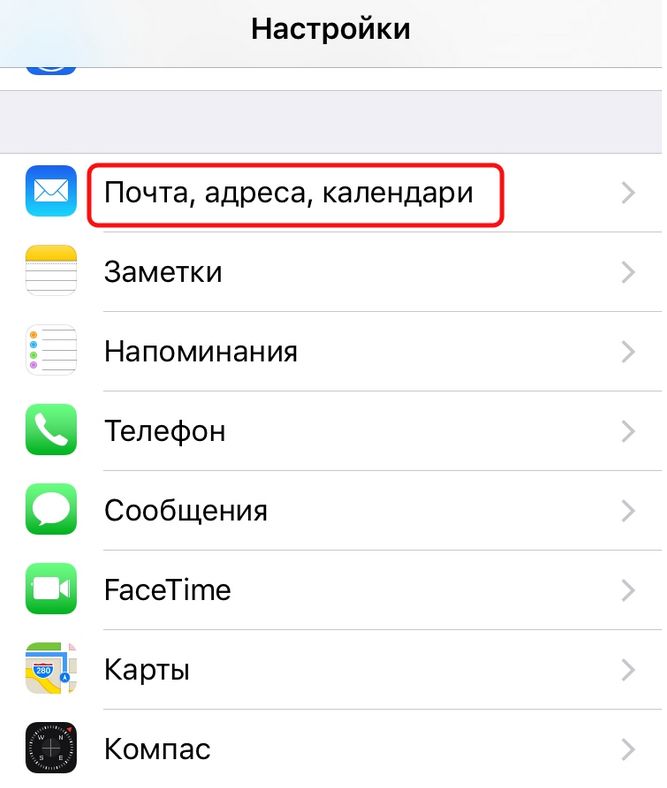
- Выберите пункт «Добавить учетную запись».
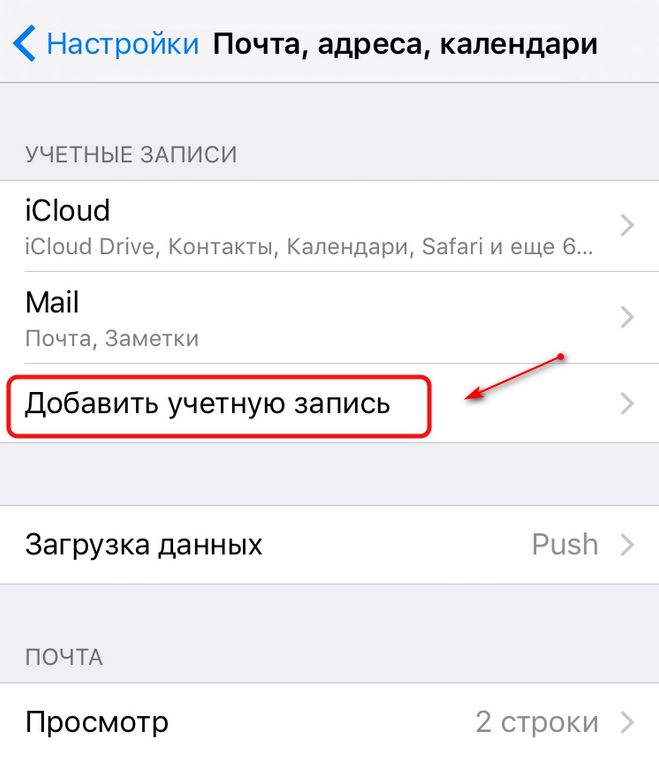
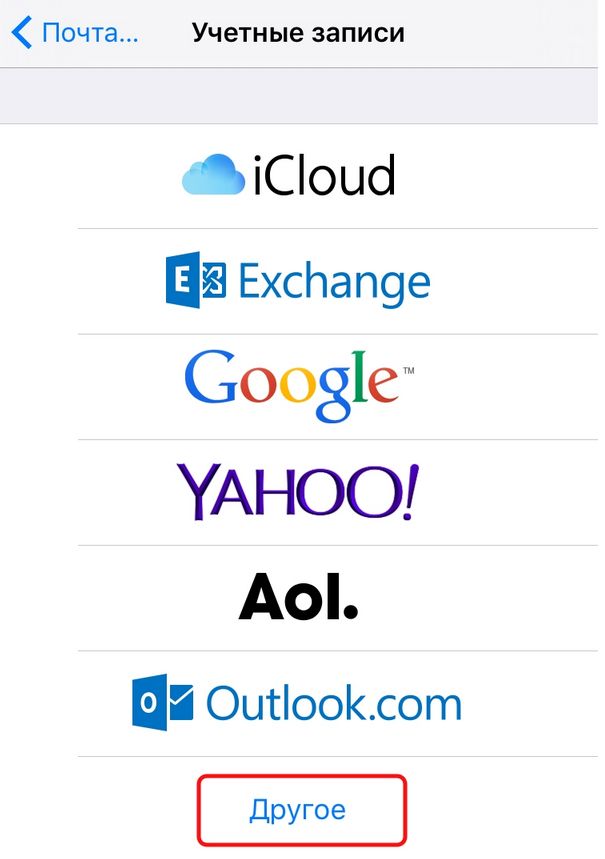
- Из списка почтовых клиентов выберите «Другое».
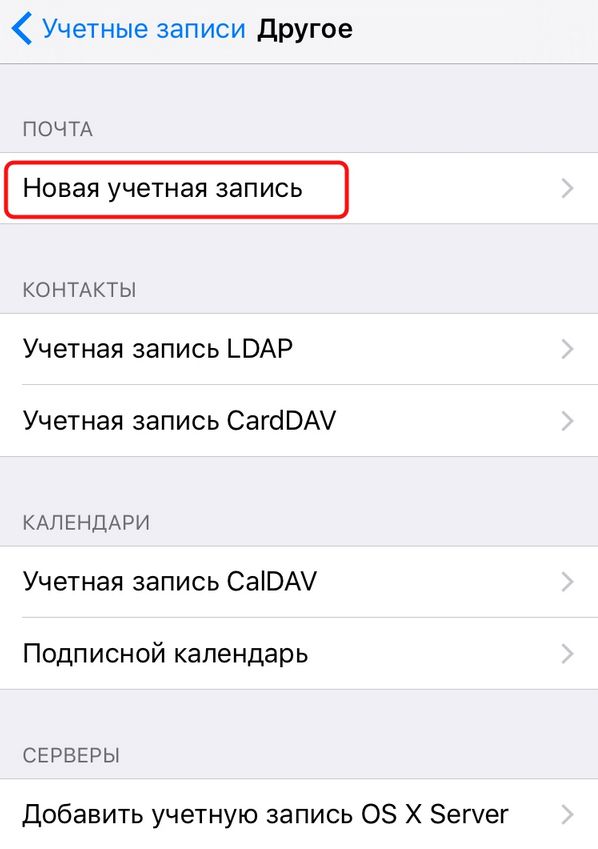
- Далее перейдите на вкладку «Новая учетная запись».
- В появившейся форме введите основные данные, которые используются для входа в электронный почтовый ящик (имя, логин, пароль и описание).
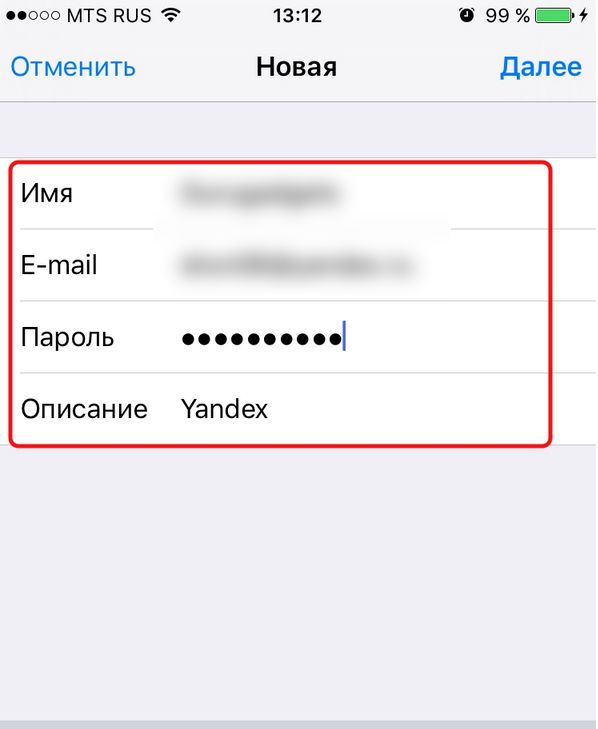
- После того как все поля заполнены, жмем «Далее». Начнется настройка учетной записи, что может занять несколько минут;
- Откроется окно, где жмем «Сохранить».
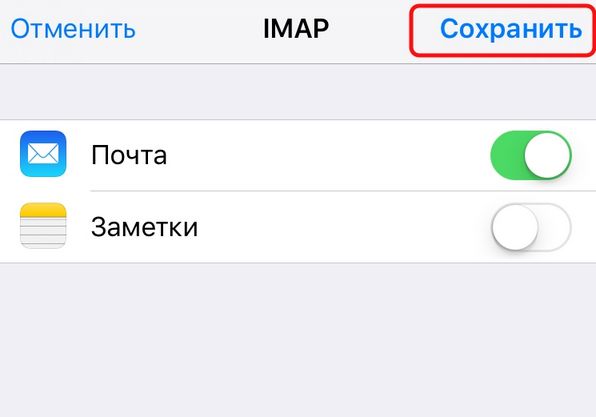
Стандартных настроек, в основном, достаточно для корректной работы Yandex Почты на IPhone. Закройте программу «Mail» и через некоторое время вновь откройте ее. Там должны появиться все ваши письма, черновики и прочее. Для проверки отправьте тестовое письмо. Если все работает корректно, то настройка завершена успешно.
Способ 2: Настройка через официальный клиент
Настройка не займет много времени, достаточно выполнить несколько простых действий:
- Посетите магазин App Store и скачайте приложение «Яндекс Почта».
- Запустите программу и введите логин и пароль от учетной записи.
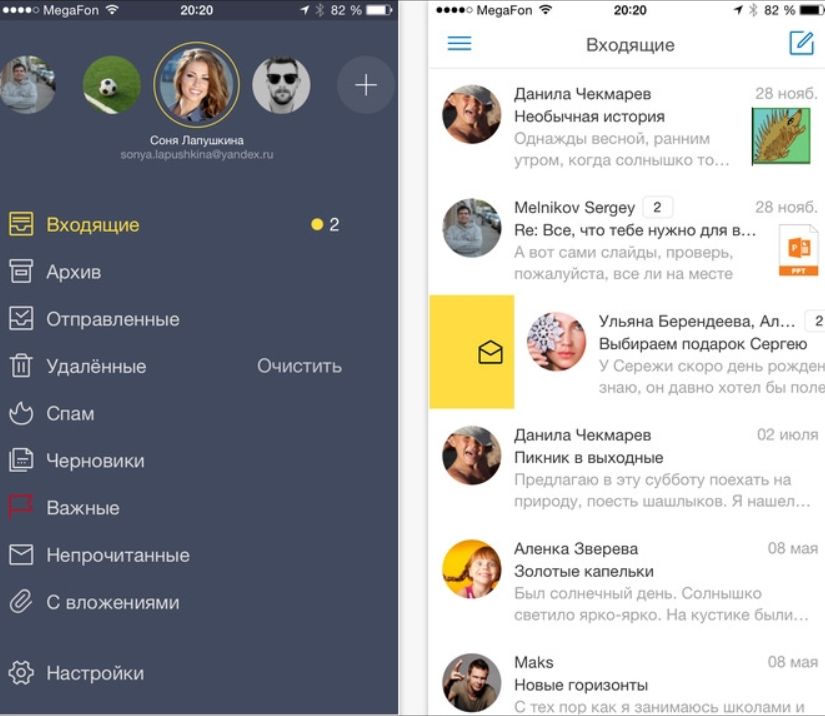
Настройка завершена. Все полученные и отправленные письма будут отображаться в приложении «Яндекс Почта».
IPad не может получать электронные письма
После подтверждения достаточно места вашей учетной записи электронной почты (электронные письма заполнены? Просто удалить электронную почту сейчас.), вы также можете следовать приведенным ниже решениям, чтобы исправить это.
Решение 1: убедитесь, что ваш iPad может подключаться к Wi-Fi
Шаг 1 , Откройте «Настройки» и выберите «Wi-Fi»
Шаг 2 , Убедитесь, что Wi-Fi включен
Шаг 3 , Включите «Попросить присоединиться к сетям» ниже
Шаг 4 , Присоединитесь к беспроводной сети и введите ее пароль
Шаг 5 , Откройте страницу или видео, чтобы проверить его скорость Wi-Fi
Решение 2: подтвердите свою учетную запись электронной почты и пароль
Шаг 1 , Откройте настройки iPad и выберите «Почта, контакты и календари»
Шаг 2 , Нажмите на определенную учетную запись электронной почты и проверьте ее поля электронной почты и пароль
Шаг 3 , Повторно введите правильный адрес электронной почты и пароль, чтобы исправить проблемы с получением электронной почты с iPad.
Примечание. Обратитесь к поставщику электронной почты или системному администратору, если у вас все еще есть ошибки в имени пользователя или пароле электронной почты iPad.
Решение 3: проверьте дополнительные параметры, когда iPad не может получать электронные письма
Шаг 1 , Нажмите на свою учетную запись электронной почты в разделе «Почта, контакты, календари»
Шаг 2 , Выберите «Учетная запись», а затем «Дополнительные» параметры
Шаг 3 , Устранить проблемы с учетной записью электронной почты iPad
Когда вы увидите, что переключатель «Использовать SSL» выключен, включите его вручную. В противном случае вам необходимо отключить «Использовать SSL», если он включен. Нажмите «Аутентификация» и установите его в качестве пароля. Затем вам нужно проверить цифровой номер, кроме «Порт сервера». Хорошо, убедитесь, что переключатель «S / MIME» выключен. Затем нажмите «Готово» и вернитесь в свое почтовое приложение, чтобы получить новое письмо на iPad.
Подготовительные меры
Яндекс.Почта, как и большинство почтовых сервисов, для использования в сторонних приложениях-клиентах (как настольных, так и мобильных) требует определенных разрешений. Для того чтобы их предоставить, выполните следующее:
- По предоставленной нами ссылке перейдите на сайт почтового сервиса и нажмите кнопку «Настройки».
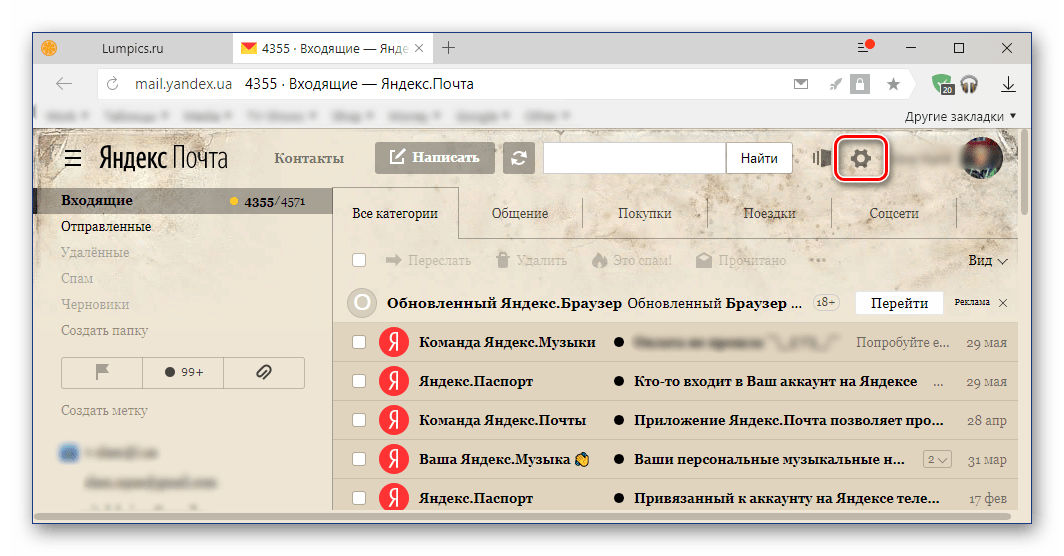
В появившемся меню выберите пункт «Прочие», а затем в появившемся с левой стороны меню перейдите к разделу «Почтовые программы».
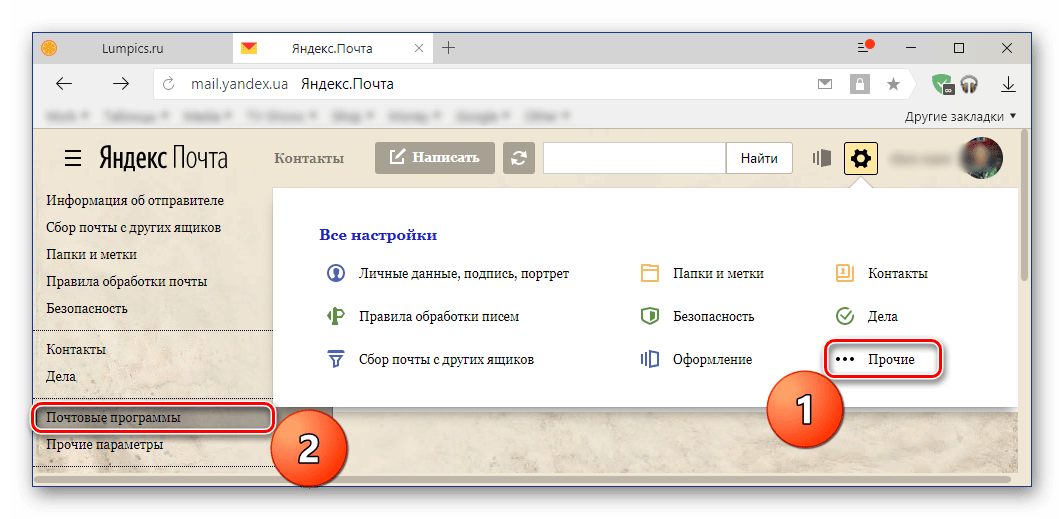
- С сервера imap.yandex.ru по протоколу IMAP;
- С сервера pop.yandex.ru по протоколу POP3.
Подпункты второго пункта лучше оставить как есть. Установив необходимые отметки, нажмите кнопку «Сохранить изменения».
После предоставления требуемых разрешений можно переходить к настройке почты от Яндекс на мобильном устройстве.
Настройка Яндекс.Почты на iPhone
Существует несколько вариантов подключения данного почтового сервиса, после выполнения которых можно будет работать с письмами на мобильном устройстве.
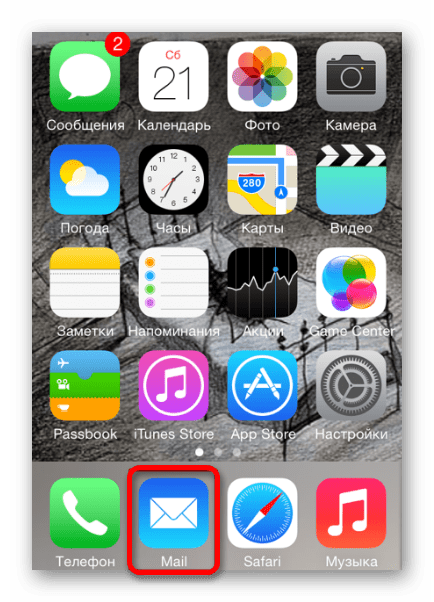
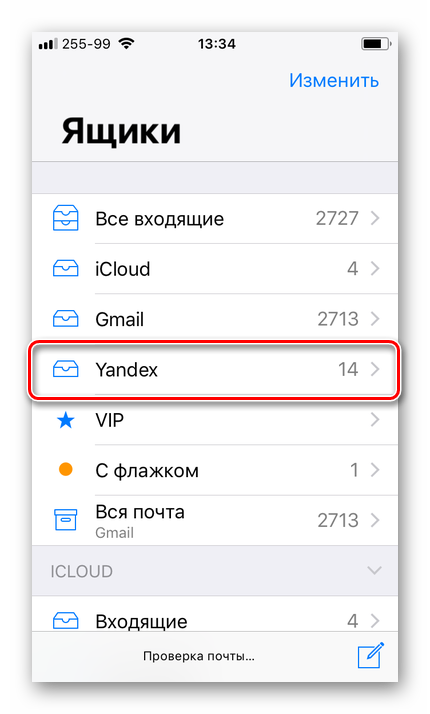
Способ 1: Системное приложение
Для данной процедуры будет нужно только само устройство и сведения учетной записи:
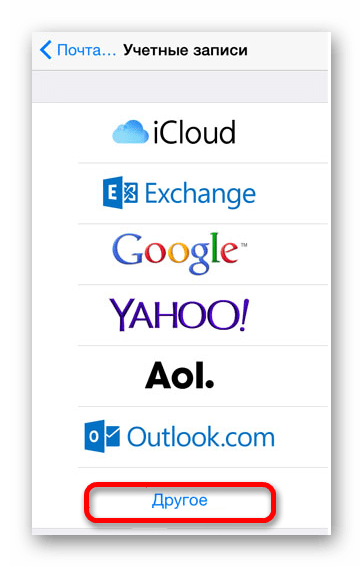
В открывшемся списке нажмите «Другое».
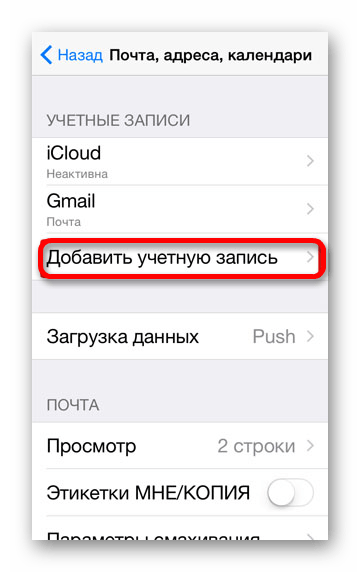
Введите основные данные аккаунта (имя, адрес, пароль, описание).
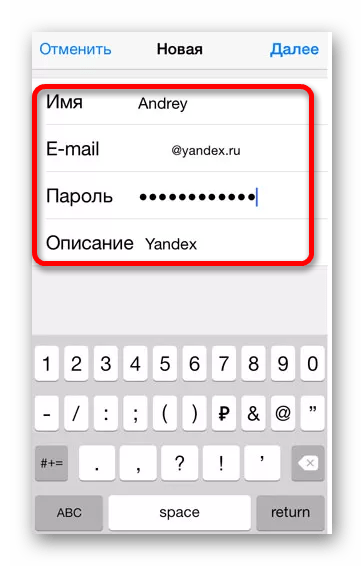
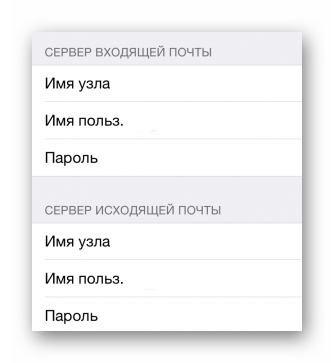
- Сервер входящей почты: Имя узла — imap.yandex.ru
- Сервер исходящей почты: Имя узла — smtp.yandex.ru
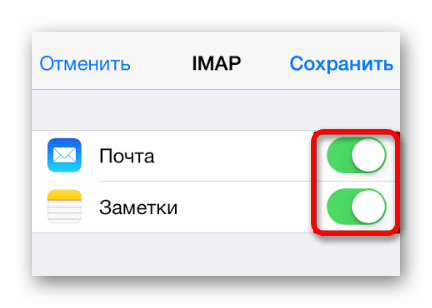
Для синхронизации сведений необходимо активировать разделы «Почта» и «Заметки».
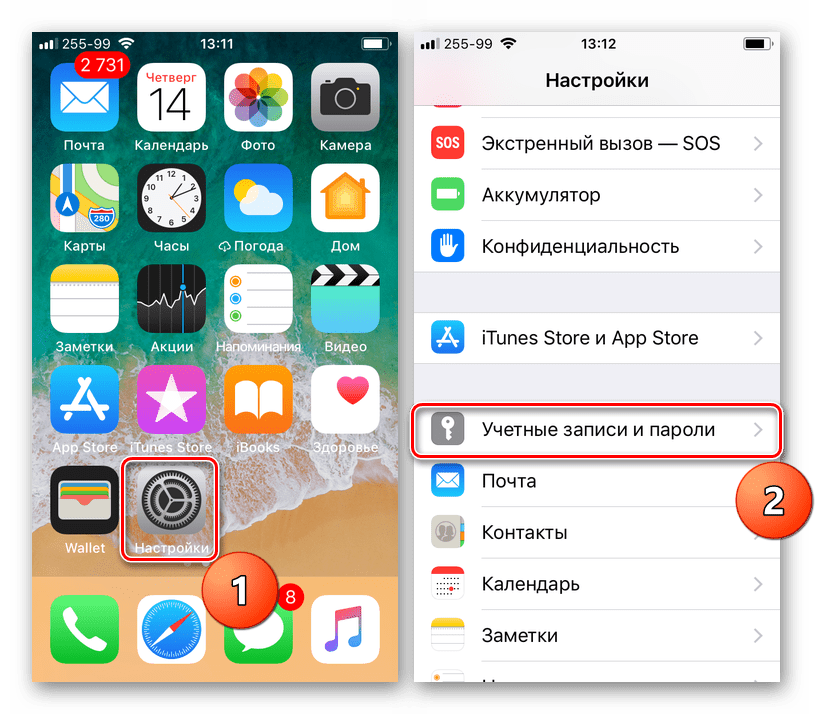
После выполнения описанных выше действий Яндекс.Почта на iPhone будет синхронизирована, настроена и готова к работе. Но иногда этих манипуляций оказывается недостаточно — почта не работает или выдает ошибку. В таком случае необходимо выполнить следующее:
Выберите там пункт Yandex, а затем настраиваемую учетную запись.
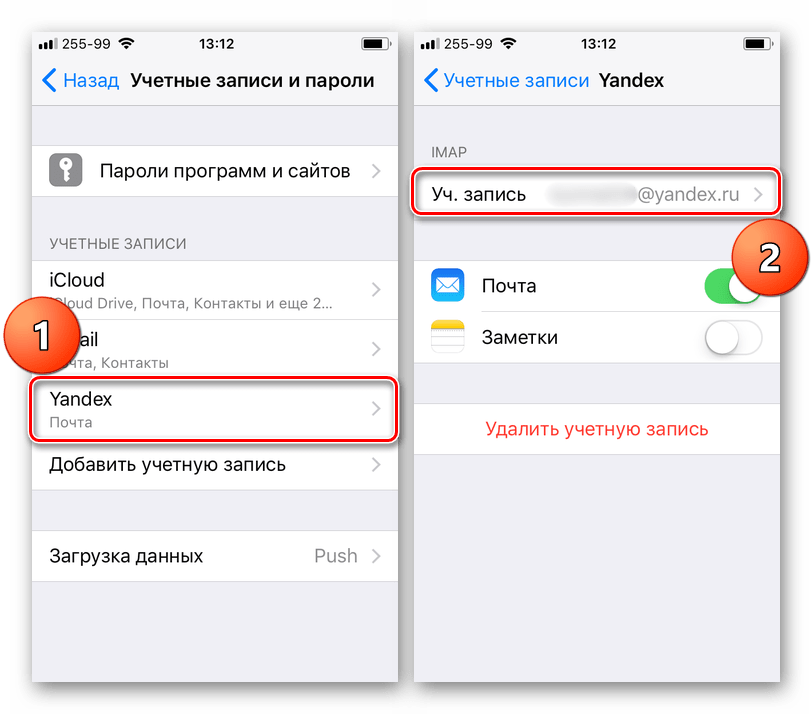
В разделе «Сервер исходящей почты» выберите соответствующий настраиваемому ящику SMTP (он должен быть всего один).
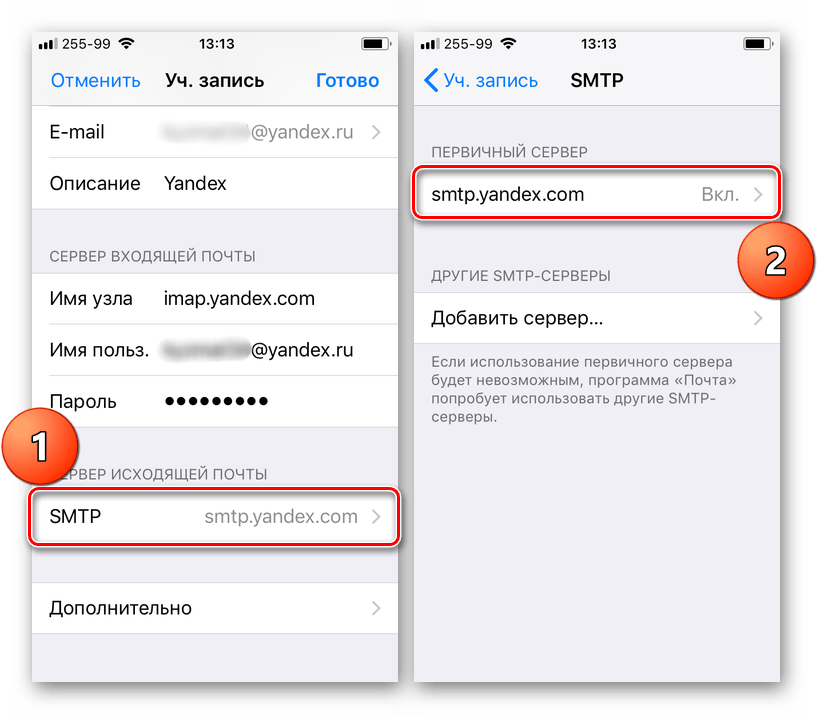
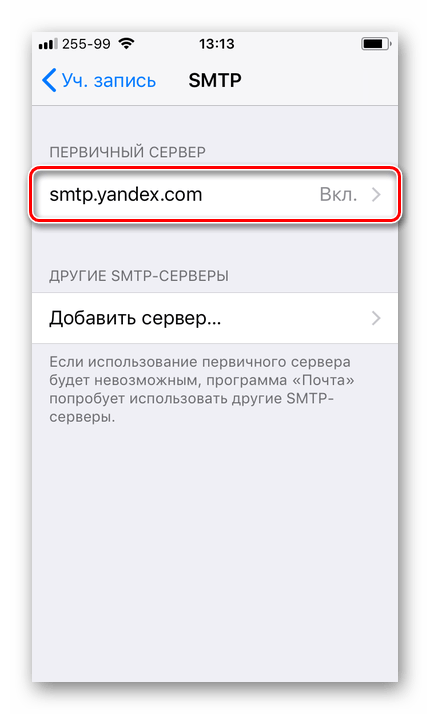
Почтовый ящик yandex.ru нами уже был привязан, но пока он не работает. Чтобы «завести» его, в разделе «Первичный сервер» нажмите по пункту smtp.yandex.com, если она там будет.
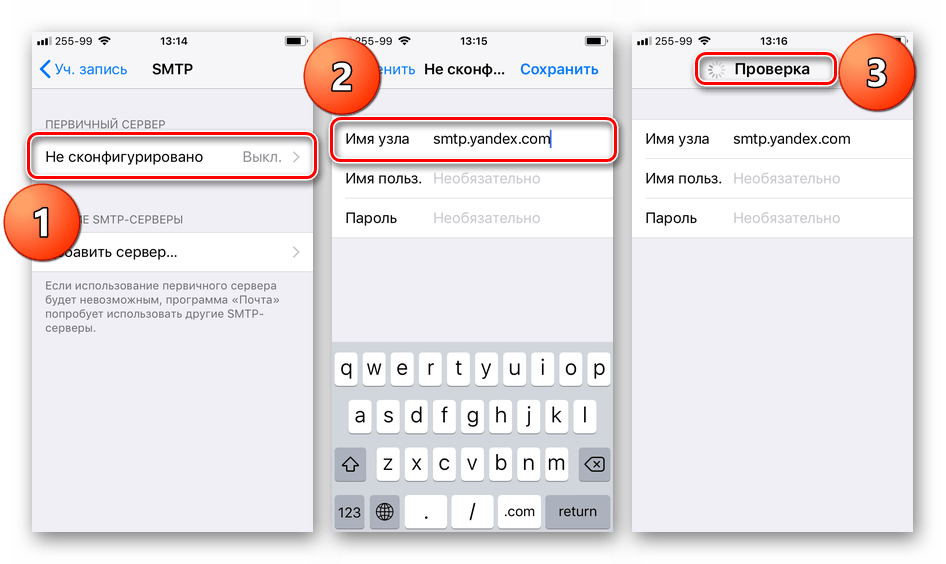
В тех же случаях, когда почтовых ящиков еще нет, выберите пункт «Не сконфигурировано». В поле «Имя узла» пропишите адрес smtp.yandex.com.
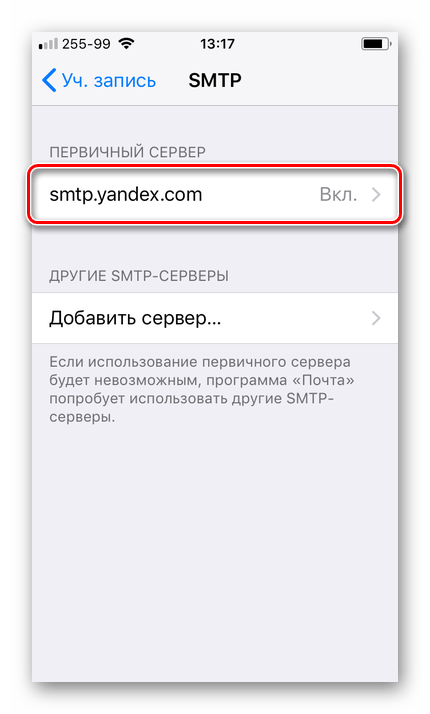
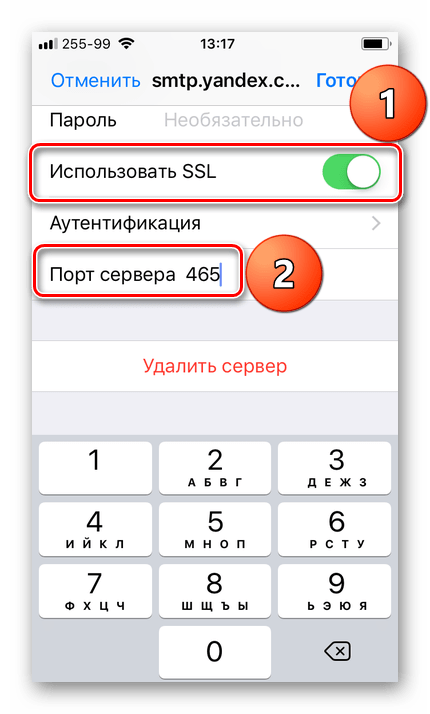
Убедитесь, что пункт «Использовать SSL» активирован, а в поле «Порт сервера» прописано значение 465.
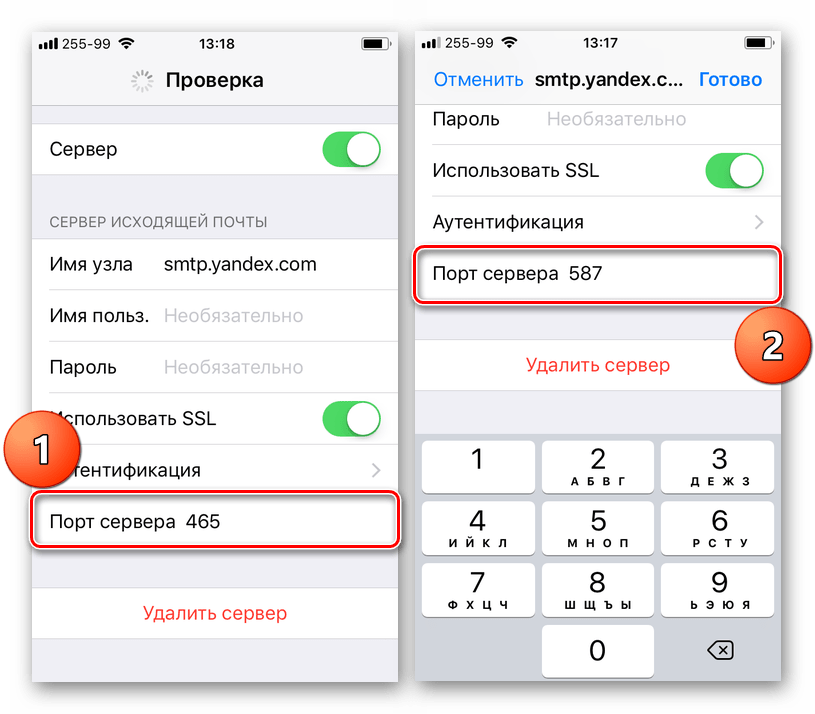
Но бывает так, что с этим номером порта почта не работает. Если у вас наблюдается аналогичная проблема, попробуйте прописать следующее значение — 587, на нем все работает хорошо.
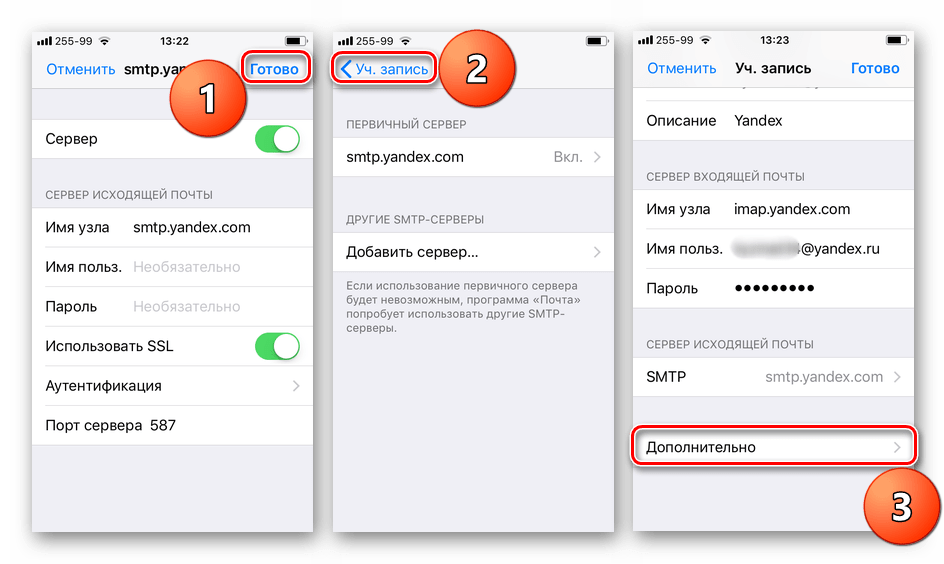
Теперь нажмите «Готово» — «Назад» и перейдите во вкладку «Дополнительно», расположенную в самом низу.
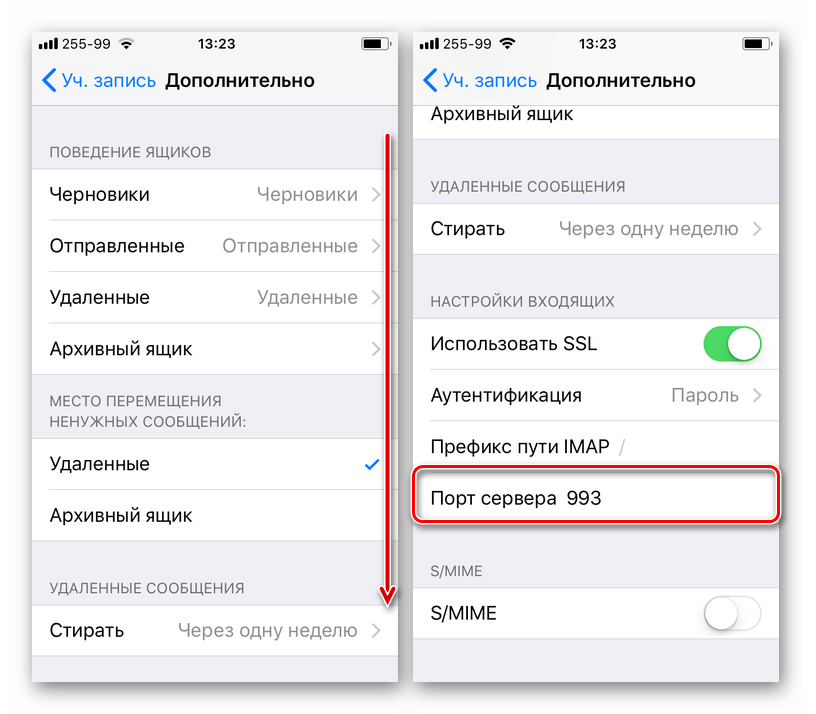
В разделе «Настройки входящих» должен быть активирован пункт «Использовать SSL» и указан следующий порт сервера — 993.
Теперь Яндекс.Почта точно будет работать нормально. Мы же рассмотрим еще один вариант ее настройки на iPhone.
Способ 2: Официальное приложение
Почтовый сервис предоставляет специальную программу для пользователей iPhone. Найти её можно на сайте App Store. После скачивания и установки запустите программу и следуйте указаниям установщика. Для добавления уже существующей почты потребуется только ввести её адрес и пароль в приложении.
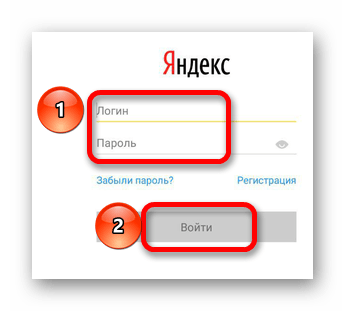
На этом настройка Яндекс почты будет завершена. Все письма будут отображать в самом приложении.
Добавьте сайт Lumpics.ru в закладки и мы еще пригодимся вам.
Отблагодарите автора, поделитесь статьей в социальных сетях.
Помогла ли вам эта статья?
Поделиться статьей в социальных сетях:
Еще статьи по данной теме:
Сервер исходящей почты: Имя узла — smtp.yadex.ru
не верная информация — пропущена буква N, правильно = smtp.yandex.ru
Спасибо за замечание. Статью подправили.
Пытался настроить первым способом. Выскакивает окно: «сбой доставки неверное имя или пароль»
Лео, здравствуйте. В приложении Яндекс.Почта у Вас нормально работает?
Здравствуйте.
У меня нет приложения, у меня много почтовых ящиков и мне ненужно кучу приложений.
Все настроено в стандартной проге (майл, рамблер и тд и тп).
А с яндексом какой то гемор.
Если можно, сделайте скриншот ошибки. В браузере аналогичные проблемы наблюдаются?
В браузере все норм.
И на кой мой скрин отображается сайте?
Лео, здравствуйте. Скриншот отображался потому что Вы его прикрепили к комментарию (что я и просил Вас сделать). Но я его удалил.
По Вашей проблеме, попробуйте сделать вот что:
- В «Настройках» перейдите к пункту «Учетные записи и пароли» (на старых версиях iOS называется «Почта, адреса, календари») и выберите там учетную запись Яндекс.
- Теперь в разделе «Сервер исходящей почты» выберите соответствующий почте SMTP (он должен быть всего один).
- Так как почтовый ящик yandex.ru у Вас уже привязан, хоть и не работает, в разделе «Первичный сервер» нажмите пункт smtp.yandex.com, если она там будет. Если же почтовых ящиков нет, выберите пункт «Не сконфигурировано». Далее, в поле «Имя узла» следует прописать адрес smtp.yandex.com.
- Сохраните введенные сведения и снова нажмите на smtp.yandex.com.
- Убедитесь, что у нас активирован пункт «Использовать SSL», а в поле «Порт сервера» прописано значение 465.
- Если с этим номером порта почта не заработает нормально (а такое часто бывает), попробуйте прописать следующее — 587. Судя по отзывам, на нем все работает хорошо.
- Теперь нажимайте «Готово» — «Назад» и переходите во вкладку «Дополнительно», расположенную в самом низу.
- В разделе «Настройки входящих» должен быть активирован пункт «Использовать SSL», а порт сервера — 993.
- После правильного выполнения описанных выше действий Яндекс.Почта должна работать нормально.
Настройки у меня такие и стоят, только пункт меню не «Почта, адреса, календари», а «Учетные записи и пароли».
Порт был 587, попробовал 465.
результата — ноль.
А шаги 7 — 9 Вы тоже делали? И если все это не помогло, попробуйте вот что: отвяжите ящик, то есть удалите эту учетную запись из приложения. Перезагрузите устройство, а затем попробуйте снова подключить этот аккаунт Яндекс.Почты.
попробуйте сделать то, что я выше написал.
я же уже сказал, что сделал это
Удаляли ящик, перезагружались и подключали его снова?
Поэтому вернемся к тому, с чего начали — если уверенны в правильности ввода данных, хорошо, но теперь установите официальное приложение Яндекс.Почты из App Store. Это поможет понять, на чьей стороне проблема — у Вас (точнее, у iPhone) или у Яндекса, или это вообще разовая ошибка; от этого всего уже можно будет дальше плясать. Спасибо.
Еще, как вариант, попробуйте привязать другой ящик Яндекс.Почты, если такой есть.
Хорошо, что Вы решили свою проблему, но не нужно всех и все под одну гребенку (техподдержка, копипаст и все прочее). Не поверите, но по ходу обсуждения Вашей проблемы мы подключали Яндекс.Почту на айФоне, и это получалось сделать без лишних танцев, по описанной выше инструкции. Именно так и определили, что порт 465 может на сработать, а вот 587 сработал.
Спасибо и Вам за то, что заглянули на наш сайт в поисках ответа, хоть мы его и не смогли предоставить.
Виталий, у меня похожая проблема с настройкой корпоративной почты rdr на iphone. Входящая работает, исходящая нет. Обычная почта, не rdr работает нормально
Здравствуйте. У Вас корпоративная почта Яндекс? И, извините, но что значит rdr?
Несмотря на то, что в настройках почты по SMTP протоколу указано, что это поле необязательно к заполнению, проблема может быть именно в нем.
Добрый день! При любых манипуляциях, когда нажимаю «Готово», либо «Сохранить», зависает на «Проверка» и все. В любом окне, нажимаю готово и все, виснет, ничего не сохраняет. Спасибо!
Способ второй
Далее необходимо убедиться в подключении Почты iCloud, для этого надо зайти на Почту, нажать «Настройки», перейти в «Учетные записи», выбрать учетную запись iCloud, посмотреть статус работы почты, если она включена, то будет высвечиваться статут «Онлайн».
Бывает, почта запрашивает пароль, в этом случае нужно удостовериться в правильности введенных данных, для этого необходимо нажать «Изменить настройки».
Проверка адреса электронной почты и пароля
Если приложение «Почта» запрашивает пароль для учетной записи электронной почты, убедитесь, что он указан верно. Чтобы проверить адрес электронной почты и пароль, войдите в систему на веб-сайте поставщика услуг электронной почты.
Если сообщение о неверном имени пользователя или пароле появится снова, обратитесь к поставщику услуг электронной почты или системному администратору.
Как настроить почту mail на iPhone
Обычным способом легко настроить почту на таких ресурсах, как айклауд, Yahoo, Outlook.com или Gmail. Это может сделать даже малоопытный юзер, т.к. процедуры интуитивно понятные. Это обусловлено тем, что в «операционку» айфона внедрен стандартный протокол Mail.app. на автомате добавляющий настройки серверов разных почтовых служб. Поэтому здесь пользователю будет достаточно только вбить свои данные в учетную запись и сохранить название ящика в памяти девайса.
Использовать все функции почты через стандартную программу удобно и не составляет никакого труда. Это так же легко, как написать смс-сообщение. О важных для пользователя событиях – получении новых писем – он будет оповещен звуковым сигналом. Однако, есть и минусы. Например, через приложение пока что нельзя отправить фотоснимок.
Но закончим с лирическим отступлением и перейдем к главному, а именно – как настроить ящик mail на смартфоне от эппл. Это, без сомнения, самый популярный среди пользователей почтовик, поэтому подробно рассмотрим нюансы работы именно с ним. Хотя, в принципе, настройка других серверов практически такая же. Но все же свои тонкости имеются и там, и о них тоже будет упомянуто.
Итак, для настройки на «яблочном» гаджета вышеупомянутого почтовика, нужно выполнить такие действия, как:
- Открытие настроек и выбор раздела «Почта…».
- Нажатие на пункт добавления новой «учетки».
- Выбор раздела «Другое». Почтовик Mail.ru отсутствует в перечне авторитетных для эппл программ.
- Заполнение всех полей во всплывшем окне: имени пользователя, название почтового ящика, характеристика «учетки».
- Нажатие на кнопку продолжения, после чего процесс настройки запустится на автомате.
- Сохранение данных во всплывшем новом окне.
Если все прошло удачно, после 6-го шага настройки должны будут завершиться на автомате. Чтобы проверить это, нужно зайти в почтовое приложение, предварительно закрыв другие настройки. Настроенный таким образом почтовый ящик теперь должен работать отлично. Письма должны без проблем отправляться, а поступившие на ящик пользователя – быстро открываться. Для проверки работоспособности ящика неплохо попробовать отправить e-mail другу или знакомому. Если письмо дойдет – значит, процедура прошла успешно. Если нет – придется прибегнуть к более серьезной настройке параметров почты.
Споосб перый
Чтобы проверить, работает интернет на телефоне или нет, можно попытаться зайти в любое другое приложение, работающее через интернет, либо открыть любой поисковик и ввести запрос, так будет понятно, есть неполадки в подключении или нет.
Если интернет работает исправно, ошибка связана именно с почтой, в этом случае нужно подождать, вдруг произошел сбой и через некоторое время почта на Iphone начнет работать самостоятельно.
Способы решения проблем с настройкой Mail на iPhone
Если с настройкой почты на «яблочном» гаджете ничего не получилось, выполните следующие действия, которые должны на 100% помочь:
- Зайдите в почтовые настройки вашего девайса.
- Дальше перейдите к настройкам недавно созданного ящика.
- В разделе о серверах исходящих писем щелкните по SMTP.
- Если в почтовике уже присутствуют ваши ящики, которые настроены, щелкните по smtp.mail.ru в разделе первичного сервера. Если таковых нет – по «не сконфигурировано», а в разделе наименования узла следует указать smtp.mail.ru, затем сохранить действие и вновь щелкнуть по smtp.mail.ru.
- Посмотреть, активирован ли переключатель «Использовать SSL», а также, насколько верны данные о порте сервера (должно быть написано 465). Но бывает, что все отлично функционирует и с портом 587.
- Последовательно щелкнуть по кнопкам готово и назад, а затем остановить свой выбор на вкладке с дополнительными параметрами.
- Заново перепроверить настройки входящих, в т.ч. положение переключателя. Но порт сервера должен быть 993.
Непрочитанные сообщения на почте
Я долго бился, чтобы выяснить, что именно заставляет приложение «Почта» считать, что я не прочёл какое-то сообщение. Иногда оно одно, иногда их два, а иногда – больше. Однако искромётное гугление и несколько прочитанных тем на форуме технической поддержки Apple приблизили меня к разгадке, и теперь я готов поделиться ответом с вами. Не могу на 100% ручаться за правильность ответа, но что-то мне подсказывает, что причина действительно в этом.
Эти красные значки о непрочитанных сообщениях сведут с ума кого угодно
Оказывается, всё дело в использовании разных почтовых клиентов. Помните, в начале я упомянул, что, помимо штатной «Почты», пользуюсь ещё и Spark? Так вот там у меня включено несколько фильтров, которые блокируют прохождение некоторых – как правило, рекламных – писем. Но если сам Spark об этом знает и не видит противоречий между количеством поступивших и отображённых посланий, поскольку сам заблокировал то, что я назвал спамом, то «Почта» Apple вступает в конфликт с используемым протоколом извлечения почты.
Как настроить жесты в приложении «Почта» в iOS
Другая причина появления уведомления о непрочитанном сообщении, даже если его на самом деле нет, состоит в том, что почта не успевает синхронизироваться между разными устройствами. Проще говоря, если вы прочли входящее послание на iPhone, информация может не успеть обновиться, и на Mac оно всё ещё будет числиться непрочитанным, хотя на самом деле было прочитано. Глупости, скажете? Так и есть. Причём Apple с себя ответственность снимает, обвиняя во всём протоколы извлечения почты POP и IMAP, а те в свою очередь обвиняют Apple.
Как избавиться от ошибки
Что делать если приходит уведомление об ошибке? Несколько советов:
- проверьте подключение к интернету;
- удостоверьтесь в правильности учетных данных;
- перезагрузите мобильное устройство;
- удалите и повторно добавьте учетную запись.
Общее исправление проблем электронной почты iPad с восстановлением системы iOS
Если вышеуказанные решения бесполезны, вы можете попробовать Apeaksoft Восстановление системы iOS с легкостью устранять проблемы с электронной почтой на iPhone и iPad. Таким образом, вы можете восстановить и исправить отключенный /замороженный iPad вернуться в нормальное состояние без потери данных.
- Верните iPhone / iPad / iPod из режима DFU, режима восстановления, логотипа Apple и т. Д. Обратно в нормальное состояние на Mac или ПК.
- Поддержка iOS 11 и всех моделей iPad, включая поколения iPad Pro / Air / Mini и iPad 1 / 2 / 3 / 4.
- Предложите пользователям простой и понятный интерфейс для безопасного и удобного решения проблем электронной почты iPhone и iPad.
Шаг 1 , Запустите iOS Восстановление системы


