

В минувшие выходные Telegram получил долгожданное обновление. Его ключевым нововведением стала поддержка групповых видеозвонков, которые Павел Дуров анонсировал ещё в самом конце года. Правда, он обещал, что эта функция станет доступна в мае, а по факту она появилась лишь к исходу июня. Но по большому счёту это ничего не меняет, потому что групповые видеозвонки в Telegram теперь есть на всех платформах, и ими можно успешно пользоваться. Правда, не всем это покажется очевидным.
Telegram наконец обзавёлся поддержкой групповых видеозвонков
У Telegram появилась версия для Safari на случай удаления из App Store. Как пользоваться
Видеозвонки в Telegram устроены несколько иначе, чем в других месседжерах. Если в WhatsApp, Viber или, скажем, FaceTime вы просто можете набрать нескольких собеседников сразу и вести с ними беседу, то в Telegram сделать так не получится.
- Как звонить по видео в Телеграме
- Как пользоваться видеосвязью в Telegram
- Возможности Telegram для видеосвязи
- Как создать групповой звонок в Телеграме
- С компьютера
- Возможности для бизнеса
- Что ещё использовать для видеоконференций
- SberJazz
- TrueConf
- Яндекс Телемост
- Групповые встречи в WhatsApp
- Pruffme
- Другие сервисы для видеоконференций
- Как сделать групповой звонок на телефоне
- Как включить конференцию при обычном звонке
- Android
- IPhone
- Приложения и сервисы
- Viber
- Так что лучше использовать?
- На смартфоне
- На компьютере
- Обычный звонок
- Групповой вызов
- Групповые вызовы
- В десктопной версии
- Личные беседы
- Особенности звонков в мессенджере
- Телефонный звонок в Телеграме
- С телефона
- Принимаем входящие звонки в Telegram
- Настройки качества связи
- Как совершать групповые звонки
- Отключаем звонки в Телеграмме
- Что делать если не работают звонки
- Статья была полезной?
- Что такое группы (сообщества) в Телеграме
- Как создать группу в мессенджере
- Особенности настройки и управления группой
- Открытый доступ и пригласительные ссылки
- Расширение прав для отдельных пользователей
- Развлечения
- Возможные ограничения
Как звонить по видео в Телеграме
Видеозвонки в Telegram построены на базе голосовых чатов. То есть перед тем, как созвать видеоконференцию, вам потребуется объединить всех этих людей в группу, и только после этого начинать видеозвонок. В противном случае, ничего не получится.
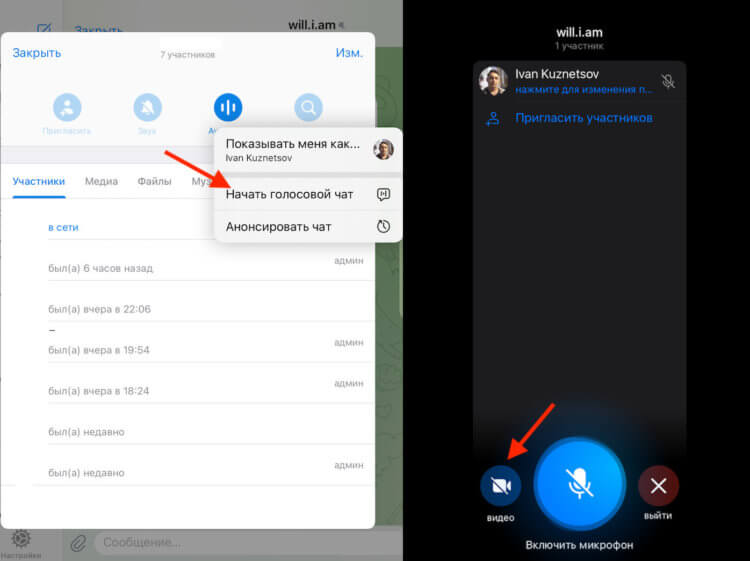
Видеочаты создаются только на основе уже имеющихся групп
Я попользовался PWA-версией Telegram. Это просто ужасно
При желании вы можете даже не приглашать участников конференции вручную, а просто создать ссылку на видеочат и отправить её собеседникам. Когда будет возможно, они сами перейдут по ней и присоединятся к беседе. Так вы сможете не ждать дозвона, если они, например, заняты.
Интересно, что видеоконференция создаётся только на базе уже существующей группы, но вы можете пригласить к звонку людей, которые в ней не состоят. С одной стороны, это кажется нелогичным, но с другой, всё правильно. Ведь групповые видеозвонки не в последнюю очередь ориентированы на корпоративных пользователей.
Как пользоваться видеосвязью в Telegram
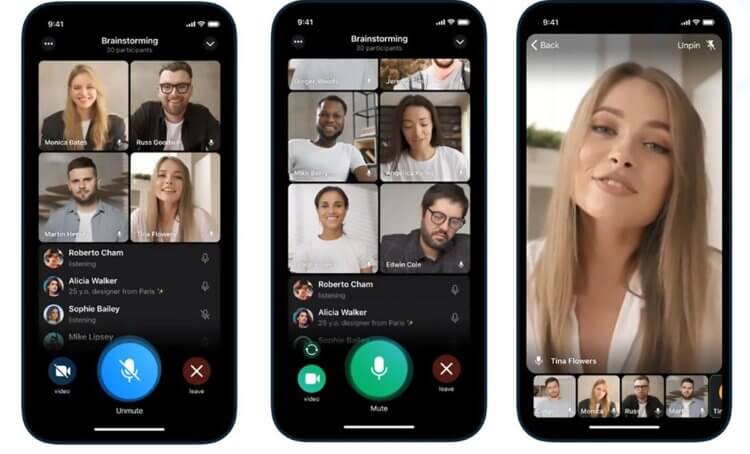
Скорее всего, групповые видеочаты предназначаются в первую очередь для корпоративных пользователей
Об этом свидетельствуют специфические инструменты управления беседой, которые появляются у автора видеочата:
Очевидно, что группе друзей или родственников большая часть этих инструментов попросту не нужна. У них просто нет необходимости в том, чтобы закреплять какого-либо собеседника, выступать от имени группы или даже показывать экран своего устройства, что обычно требуется при проведении вебинаров и презентаций.
Что изменилось в безопасности Telegram и стоит ли дальше им пользоваться
Так что сомнений в том, что Павел Дуров намеревается составить конкуренцию Zoom, Skype, Google Meet и другим сервисам видеосвязи, нет. Другое дело, что для рядовых пользователей, которые хотят пообщаться в видеочате, слишком много проблем. Ведь для этого им по крайней мере придётся создать свою группу или пользоваться чужой.
На данный момент максимальное количество участников одной видеоконференции ограничено 30 пользователями. Однако, как уверяют разработчики, это временное ограничение. В скором времени – видим, когда нововведение протестируют окончательно, — количество собеседников, участвующих в конференции одновременно, будет увеличено.
TelegramОбзоры приложений для iOS и MacСоветы по работе с Apple
Продукты из этой статьи:
В мобильном мессенджере Telegram можно бесплатно создавать и проводить групповые видеовстречи. Рассказываем про возможности сервиса, об аналогах Телеграма и о том, как начать конференцию.
Возможности Telegram для видеосвязи
Как создать групповой звонок в Телеграме
Чтобы запустить встречу, сначала нужно создать группу. Для этого нажмите на кнопку «Написать сообщение» и выберите опцию «Создать группу». Придумайте название и укажите пользователей, которых хотите пригласить. Потом можно будет добавить новых участников. Запустить видеовстречу могут только владелец и админ группы.
Чтобы начать конференцию, нужно:
В последних версиях Телеграма есть возможность анонсировать видеочат. Это удобно для планирования рабочих мероприятий.
С компьютера
В десктоп-приложении и веб-версии Телеграма видеозвонки запускаются одинаково:
Каждый участник может покинуть видеоконференцию по кнопке «Выйти». У организатора есть инструменты для закрытия встречи для всех.
Возможности для бизнеса
Видеозвонки в Телеграме можно использовать двумя способами:
Встречи могут вести одновременно 30 участников, что очень удобно для обсуждения рабочих вопросов. А возможность приглашать до 1000 зрителей позволяет проводить вебинары, презентации новых товаров и услуг.
Что ещё использовать для видеоконференций
Telegram не первый и не единственный сервис, в котором можно создавать конференции. К тому же в Телеграме видеочаты появились не сразу, они стали дополнением к мессенджеру. Существуют платформы, которые изначально разрабатывались для онлайн-созвонов и обладают расширенными функциями для бизнеса.
SberJazz
Это российский сервис для звонков в дистанционном формате. У него есть веб-версия, мобильные и десктоп-приложения для iOS, Android, macOS и Windows.
Пользоваться базовой версией софта можно бесплатно и без регистрации. Она включает:
Чтобы создавать встречи в платной версии SberJazz, нужно авторизоваться в системе. Платные лицензии позволяют приглашать до 200 участников и открывают доступ к дополнительным возможностям. Среди них:
Образовательным и медицинским учреждениям сервис предлагает скидку 40%. Платформа SberJazz Webinars позволяет проводить вебинары на 2000 зрителей при 100 спикерах с разделенными виртуальными пространствами.
TrueConf
Российская платформа TrueConf совместима с бо́льшим количеством устройств, чем Телеграм: кроме приложений для Android, iOS, Windows и macOS, есть версии для Android TV и Linux. Веб-версию можно запустить с любого устройства.
TrueConf можно использовать бесплатно, но с ограничением по числу участников — до 10 человек. С расширенной лицензией количество активных участников увеличивается до 1000, а зрителей — до 1 млн.
Яндекс Телемост
Это полностью бесплатный софт для конференций, но со встроенной рекламой. Чтобы её отключить, нужно оформить подписку «Яндекс 360». У Телемоста есть версия для браузера, приложения для Windows, macOS, iOS и Android. В одной встрече может быть до 40 участников.
У Телемоста более строгие ограничения по числу участников, чем у Телеграма. Но зато для подключения пользователям не нужна регистрация на Яндексе (это не касается администратора), а в Телеграме невозможно пригласить участника, который не состоит в группе.
Групповые встречи в WhatsApp
В этом мобильном мессенджере также можно проводить аудио- и видеовстречи. Пользователи могут создавать мероприятия внутри группы — требования такие же, как в Телеграме:
Для начала встречи нужно:
В отличие от Телеграма, в WhatsApp можно начинать конференции вне группы. Для этого:
Встречи также могут начинаться из личного чата:
У WhatsApp более гибкие инструменты для создания конференций, чем у Телеграма. Это может усложнять или, наоборот, упрощать использование программы. Главный минус WhatsApp — отсутствие видеозвонков в десктоп-версии.
Pruffme
Ещё одна российская платформа, которая предлагает софт для конференций в дистанционном формате. Pruffme специализируется на образовательном секторе, в сервисе можно проводить вебинары, полноценные обучающие курсы, тесты. Пользователям открыты интерактивные доски.
Бесплатная версия Pruffme имеет ограничения по количеству участников (до двух спикеров, до пяти зрителей) и объёму облачного хранилища (2 Гб).
Другие сервисы для видеоконференций
Кроме Телеграма, для онлайн-встреч можно использовать:
Важное преимущество Телеграма — знакомый многим интерфейс. Но для бизнес-задач его возможностей может быть недостаточно. В таком случае несложно подобрать удобную замену с походящим набором функций. В таблице ниже мы представили основные аналоги и их возможности.
Как сделать групповой звонок на телефоне
Продукты из этой статьи:
Для личного и делового общения пользователи мобильных телефонов часто используют групповые звонки. В этом могут помочь разные инструменты — от встроенных конференц-звонков через оператора сотовой связи до специальных программ и приложений.
Как включить конференцию при обычном звонке
Сообщения в мессенджерах — это удобно, но они не могут полностью вытеснить традиционные звонки с живым общением, во время которого слышно интонации, эмоции, реакции.
Многим пользователям нравится созваниваться, и часто это происходит в групповом формате:
Звонить нескольким адресатам через телефон — это быстро, просто и привычно. Но есть несколько недостатков:
Порядок проведения групповой беседы зависит от операционной системы (ОС) мобильного телефона.
Android
Как сделать групповую аудиоконференцию:
В среднем количество участников групповой беседы — 6, но оно может меняться в зависимости от сотового провайдера. Очерёдность подключения каждого участника не имеет значения. Сеанс аудиосвязи будет считаться завершённым, когда отключится его инициатор — до этого момента другие участники могут свободно выходить из беседы, не прерывая её для оставшихся в группе.
IPhone
iOS работает аналогично, но с некоторыми отличиями:
Если какие-то функции оказались неактивны, это значит, что они не поддерживаются текущим оператором сотовой связи. Максимальное количество участников конференции — 5 человек.
Приложения и сервисы
С безлимитным мобильным интернетом и сетями Wi-Fi пользователи телефонов оценили удобство звонков через интернет. При стабильном сигнале можно создавать аудио- и видеобеседы — тет-а-тет и групповые. На рынке цифровых продуктов есть различные сервисы для онлайн-общения — от привычных мессенджеров с ограниченной функциональностью до универсальных инструментов виртуального взаимодействия.
Возможности каждой программы различаются в зависимости от её основного предназначения. В традиционных мессенджерах аудио- и видеозвонки — дополнение к основной функции, то есть обмену текстовыми и аудиосообщениями. Отдельный сегмент — специализированные сервисы для видео конференц-связи, которые совмещают несколько полезных опций для онлайн-общения.
Viber
Прежде чем сделать конференцию в Viber, необходимо добавить всех её предполагаемых участников в один групповой чат. В мобильной версии это могут быть 8 человек, с компьютера — до 40. Порядок действий следующий:
Можно добавлять новых участников и к личной беседе. Для этого нужно позвонить одному контакту, затем в правом верхнем углу нажать кнопку «Добавить». В открывшемся списке контактов можно отметить до 38 человек.
Полноценная функция групповых звонков появилась в Telegram всего 2 года назад. До этого пользователям приходилось создавать чат со специальным ботом. Аудио- и видеоконференции возможны как с мобильного телефона, так и через десктопную версию приложения.
Для онлайн-беседы нужно сделать группу, администратор которой сможет начать конференцию. Для вызова необходимо открыть настройки через иконку группы и в кнопке с тремя точками выбрать «Начать видеочат». В открывшемся окне можно задать время встречи и разослать уведомления.
Качество сигнала в Telegram достаточно высокое, встроена технология шумоподавления. Есть возможность транслировать экран, использовать анимированные фоны, отправлять сообщения в чат, выводить на крупный план основного спикера. В видеорежиме могут общаться только первые 30 участников конференции. Если вся группа общается в голосовом формате, число собеседников не ограничено.
Звонки в WhatsApp с мобильного телефона совершаются одному контакту или в группе. При личной беседе можно подключить других участников через кнопку «Добавить». Групповую конференцию пользователи могут сделать во вкладке «Звонки». Можно выбрать участников, создать новую группу или запланировать беседу на определённое время, разослав ссылку.
И в аудио, и в видеоформате общаться онлайн смогут не более 32 человек. Когда участник получает уведомление об участии в конференции, он может увидеть всех, кто уже задействован в ней. Выйти из встречи можно в любой момент, при этом для остальных участников она продолжится, пока не будет завершена организатором.
Когда в приоритете качественный звук и видео, а также нужен доступ к расширенным функциональным возможностям даже с мобильного телефона, лучше воспользоваться специальными программами для видеообщения. На российском рынке представлен сервис — SberJazz, разработанный командой SberDevices. В простом и понятном интерфейсе продукта объединены возможности популярных зарубежных сервисов для видео конференц-связи, при этом учитываются внутренние особенности и потребности отечественного рынка.
Tip
Участники смогут вместе посмотреть видео, транслировать друг другу контент на своих экранах, при необходимости сменить фон, переписывать в чате и отправлять реакции эмоджи. Пользователи устройств Sber оценят управление жестами и голосом вовремя конференции. В создании продукта принимали участие инженеры и IT-специалисты с опытом работы и инновационными подходами к разработке. Поэтому в SberJazz встроены передовые технологии шумоподавления и текстовой расшифровки речи.
Чтобы начать онлайн-беседу, необходимо:
С помощью кнопки «Запланировать» можно создавать конференции в определённые дату и время. Если отключить передачу видеосигнала, SberJazz можно использовать как приложение для аудиозвонков.
Так что лучше использовать?
Чтобы выбрать инструменты для групповых звонков, нужно оценить их удобство, функциональность. Кому-то нравится привычное, другие выбирают что-то новое и стремятся задействовать в жизни и работе передовые технологии. Наглядное сравнение поможет выбрать нужную программу.
Видеоконференции и групповые онлайн-беседы — современная альтернатива традиционной телефонии. С учётом более широких возможностей эти способы коммуникации заняли своё место не только в межличностном общении, но и в деловом пространстве.
Как сделать групповой звонок в Телеграмме и настроить его оптимальным образом? Эту функцию мессенджера переоценить сложно – ведь вы можете общаться по видео совершенно бесплатно!
На смартфоне
Максимальное число зрителей – 1000 человек, но максимальное число участников, которые имеют право голоса – только 30. Пока эти лимиты не сняты, хотя разработчики обещают расширить ограничения в ближайших обновлениях.
Не забудь узнать, как организовать групповой звонок в Скайпе – в источнике.
Можно сразу переходить к тому, как сделать конференцию в Telegram! Начать видеочат вы можете из любой группы (соблюдая лимит участников).


Теперь вы можете решить, как звонить в Телеграмме в группе – от своего имени или от лица группового чата!
Напомним, что возможность инициировать видеоконференцию есть только у администраторов, поэтому вам и доступны такие настройки.
Чуть ниже еще две кнопки – выбирайте, хотите ли запустить трансляцию прямо сейчас или анонсировать ее позже. Если собираетесь делать анонс, выберите дату и время – участники получат соответствующее напоминание.
Прочитай, как как удалить почту Gmail, в нашей прошлой статье.

Готово, вы начали групповой звонок в Телеграмме! В нижней половине экрана появится окно, которое можно свернуть, нажав на стрелку справа.
Снизу три главные кнопки – включение/отключение камеры и микрофона, а также завершение вызова. В списке участников – имена и кнопка , если вы хотите кого-то добавить.


Сумели настроить и организовать групповой звонок?
На компьютере
Хорошая новость – в десктопной версии тоже можно инициировать групповой звонок (или присоединиться к видеоконференции).


Вы практически у цели! Групповой звонок в Телеграмме скоро состоится, но сначала появится небольшое окно настроек, где вам нужно выбрать, от какого имени вы будете выступать. Как администратор вы можете выбрать, оставите свое ФИО или будете говорить от имени чата!

А теперь просто нажмите , чтобы перейти непосредственно к общению.
Кроме того, вы можете выбрать время, когда начнется конференция, если вы хотите сделать отложенную трансляцию. Нажмите на кнопку .
Все участники получат соответствующее уведомление о том, когда будет проводиться видеоконференция.
Вот как создать групповой звонок в Телеграмме – вы сразу увидите интерфейс трансляции. На главном экране вы увидите список участников, напротив каждого имени есть иконка отключения микрофона.
Чуть ниже – значок для добавления новых участников. На нижней панели – кнопки включения/отключения микрофона и видео, а также значок завершения вызова.

Давайте посмотрим на другие возможности видеоконференции в Телеграмме! Нажмите на три точки наверху справа, чтобы открыть дополнительное меню.

В этом же меню есть значок :

Как сделать групповой видеозвонок в Телеграмме – разобрались. Больше ничего вас не остановит, можете организовывать настоящую конференцию, общаться, обсуждать любые вопросы!
Как звонить в Телеграмме с компьютера, можно ли подключить к беседе видео? Поверьте, вас ждут практически неограниченные возможности общения, за которые не нужно платить – просто позаботьтесь о работающем микрофоне и хорошей скорости интернета.
Обычный звонок
Видеозвонки с компьютера в Telegram доступны любому пользователю! Хорошая новость в том, что вы можете общаться как в подключением видео, так и без него. Можно позвонить только одному человеку и пообщаться тет-а-тет, а еще можно организовать групповую конференцию!
Если вам интересно – начнем. Нет ничего проще, чем организовать видеозвонок с компьютера в Телеграмм.

Вызов начнется моментально, вам остается только дождаться, пока пользователь не ответит – соединение установится и можно будет приступать к общению!
Учимся делать групповой звонок в Телеграмме вместе с прошлой статьей.
По умолчанию запускается аудиозвонок – а как сделать видеозвонок в Телеграмме с компьютера? Очень легко!

Видеотрансляция сразу включится у обоих пользователей, при этом второй участник может сразу ее отключить, чтобы видеть вас, но не показывать свое лицо. Вы можете поступить так же.
Здесь же, на нижней панели, есть кнопка отключения микрофона (вдруг вам нужно ненадолго замьютить себя, чтобы поговорить с кем-то еще), а также значок трансляции экрана. Разумеется, красная трубка – это иконка для завершения видеозвонка.

Групповой вызов
Несколько слов о том, как звонить по Телеграмм с компьютера в группе! Подробно об этом мы рассказывали в отдельном обзоре, где вы найдете описание всех доступных настроек и лимитов.
Сейчас же отметим, что вы можете зайти в любой групповой чат, где являетесь администратором, и начать видеозвонок для группы людей! Иконка трансляции находится на верхней панели.
Можно выбрать, будете ли вы говорить прямо сейчас или назначите конференцию позже. Дальнейший механизм действия похож на обычный видеозвонок в Телеграмме на компьютере!
Мы также рассказали о профессии — таргетолог. Читай по ссылке.
Общайтесь только голосом, без подключения трансляции или добавьте видео! Заблокируйте микрофон себе или любому другому участнику. Также делитесь демонстрацией экрана и записывайте разговор, чтобы посмотреть/послушать его позже.
Можно записать видеозвонок в Телеграмме, как это сделать? Многим хочется сохранить разговор, чтобы потом снова переслушать важные моменты или что-то пересмотреть. Но есть ли такая функция в мессенджере?
Групповые вызовы
Сразу отвечаем на вопрос, можно ли записать видеозвонок в Телеграмм – да, такая опция есть, если вы хотите сохранить групповую беседу! Вам не придется скачивать специальные программы, устанавливать утилиты, искать обходные пути. Все необходимое уже есть в самом мессенджере, разработчики предусмотрели возможность сохранить разговор, чтобы в дальнейшем посмотреть и послушать его еще раз.
Не забудь узнать, как осуществить звонок в Telegram с компьютера по этой ссылке.
Важно! Еще раз обращаем ваше внимание на то, что запись видеозвонка в Телеграм штатными средствами возможна только в групповых диалогах!
Напомним, как начать групповую трансляцию:

А теперь о том, как записать видеозвонок в Телеграм, когда беседа уже началась и все нужные участники приглашены!
В десктопной версии


По умолчанию система предлагает сохранить только голосовой чат, но вы можете отметить галочкой опцию «Также записать видео». А теперь просто кликните !


На следующем экране появится подтверждение того, что разговор будет фиксироваться на протяжении всей длительности, а затем сохранится в медиатеку смартфона. При желании можно задать название и кликнуть !
Важно отметить: все пользователи увидят, что вы начали запись видеозвонка в Телеграмм – это требование конфиденциальности. В чате появится соответствующее оповещение.
Личные беседы
Переходим ко второму вопросу – можно ли в Телеграмме записать видеозвонок, если вы общаетесь с другим пользователем один на один? Здесь, к сожалению, специальной опции нет и придется искать альтернативу!
Порой, не хватает времени чтобы приготовить еду. Мы рассказали в прошлой статье, как правильно сделать заказ на Яндекс.Еда.
Первый (и очень простой) вариант – используйте опцию записи экрана, она есть во всех современных устройствах.

На Айфоне достаточно:


А как записать видеозвонок в Телеграмме на Андроиде, когда беседа касается только двоих?


Напомним, вам стоит предупредить собеседника о том, что разговор сохраняется – иначе вы нарушаете его права на приватность.
Есть и специальные программы (в основном, для Андроид-смартфонов), но мы не будем называть конкретные приложения, так как полной уверенности в их работоспособности нет. Ни одно стороннее ПО не гарантирует сохранение конфиденциальности и ваших личных данных. Если возникла необходимость зафиксировать видео, лучше воспользуйтесь встроенными возможностями.
Звонок через Телеграмм – способ быстро сообщить массу информации. Людям, имеющим аккаунт в мессенджере, доступна функция в виде двухсторонней аудиосвязи, видеозвонка и конференции. Поэтому большинство интересуется, как именно пользоваться сервисом, настраивать его и даже как отключить звонки в Телеграмме, если они нежелательны.
Особенности звонков в мессенджере
Позвонить в Телеграмме можно как с компьютера, так и со смартфона. Данная функция не предусмотрена только в Веб-версии мессенджера. Беспокоиться по вопросу, бесплатны ли звонки внутри системы Телеграмм, не стоит – пользователю надо платить только за трафик. Безлимит по Wi-Fi подключению – проще всего. Но в случае, если есть ограничения на мобильном интернете, то следить за трафиком придется.
https://youtube.com/watch?v=vxeIoScAEbU%3Ffeature%3Doembed
Телефонный звонок в Телеграме
Доступно только через приложение. Чтобы осуществить прозвон в мессенджере, потребуется:
Функция будет доступна только на ноутбуках, оборудованных микрофоном, или на стационарных ПК, при использовании гарнитуры.
С телефона
С мобильного устройства на базе Андроид или iOS потребуется авторизоваться в приложении и действовать таким образом:
Отличий в данном случае между iOS Telegram и Андроид в интеграции со звонками нет никаких. Все вызовы будут осуществляться в равных условиях.
Принимаем входящие звонки в Telegram
Когда человеку поступает входящий звонок из системы Телеграм, отобразится окно вызова. Действовать нужно в соответствии с общими правилами. Там будут стандартные значки при звонке:
Действия не будут особенно отличаться от того, как все происходит при соединении по GSM-сети.
Настройки качества связи
Громкость разговора регулируется качелькой на самом устройстве или с панели управления, если это ПК. Функции шумоподавления и качества связи имеют зависимость от внутренних настроек. Если в смартфоне они предусмотрены, то стоит поискать в параметрах звука. Если же это ПК, то, в зависимости от аудиокарты и установленной версии Windows, эти параметры также будут различны.
Как совершать групповые звонки
Сделать групповой звонок, чтобы устроить конференц-связь в Телеграмм, также можно. Это сравнительно свежая функция, которая доступна как на ПК-версиях приложения, так и на смартфонах. Чтобы ей воспользоваться, потребуется:
На desktop версии приложения и под iOS действия не отличаются.
Отключаем звонки в Телеграмме
Если звонки внутри мессенджера нежелательны или присутствует некая личность, которая не дает покоя, есть возможность заблокировать работу сервиса. Для этого можно выбрать 2 варианта – занесение в Черный список или настройка ограничений. Второй способ блокирования позволяет выставить строгие или частичные параметры запрета. Инструкция:
Таким образом можно настроить выборочные ограничения. Чтобы звонки не приходили, лучше всего выделить нужные контакты для связи, а остальным запретить связываться таким образом.
Что делать если не работают звонки
Иногда пользователи сталкиваются с проблемами при попытках осуществить вызов или принять его. Обычно происходит так:
Возможность позвонить с Телеграмм есть у каждого пользователя, за исключением отдельных стран и устройств. Функционал достаточно широкий, а каждый абонент может настроить свои ограничения.
Статья была полезной?
Телеграм сложно назвать обычным мессенджером, так как его функционал намного ближе к социальной сети. На базе сервиса можно создавать каналы и чаты, собирать пользователей в группы и вести собственный блог. Эти функции будут полезны в разных целях, например – в продвижении бренда или сообщества по интересам. Также в группах можно играть. Разобраться, как создать группу в Телеграме, несложно – есть пошаговая инструкция.
Что такое группы (сообщества) в Телеграме
Сейчас также существует определенное деление групповых чатов на 2 категории:
Создатель может переводить чаты из одной категории в другую, открывая общий доступ и закрывая его. В пределах контроля над сообществом, владелец может:
Как создать группу в мессенджере
Создание общей беседы или группы внутри системы Телеграм доступно каждому зарегистрированному в ней пользователю. Развертывание такого чата не потребует специальных знаний – достаточно действовать по пошаговой инструкции. Но существует определенная разница, зависящая от клиента мессенджера – смартфон это или персональный компьютер.
Телеграм, установленный на смартфоне, имеет свои отличия от ПК версии. При этом клиенты на айфон и андроид отличаются. В вопросе создания группы в мессенджере особой разницы нет – пошаговая инструкция будет одинаковой:
Все пользователи, которые были добавлены в чат, сразу получат уведомление о его создании. Участники могут приступать к общению и добавлять свой контент в список. В дальнейшем владелец вправе внести изменения в параметры и ограничить те или иные действия внутри чата.
Клиент Telegram Desktop работает на разных видах персонального компьютера. Принцип создания сообщества не будет отличаться на Windows, MacOS или Linux. Действовать нужно по такой инструкции:
Создать группу без контактов или участников в Телеграме не получится. Кроме владельца должен присутствовать хотя бы еще один пользователь. Если нужен чат без людей, то добавленный аккаунт можно удалить, оставив только создателя.
Особенности настройки и управления группой
По умолчанию, только созданная группа, независимо от количества участников, является закрытой беседой. Пользователям доступен максимальный функционал для общения:
Пока участников беседы немного, администрировать ее достаточно просто. Можно успеть отследить сообщения, удалить неприемлемую информацию и так далее. Чтобы превратить чат в серьезную группу, придется пользоваться расширенным функционалом и управлять через настройки.
Открытый доступ и пригласительные ссылки
Если нет желания оставлять набор пользователей без контроля, то можно использовать пригласительные ссылки. Они бывают постоянные и ограниченные по времени, количеству добавляемых участников и параметру одобрения админом.
Расширение прав для отдельных пользователей
Когда группа разрастается до большого сообщества на несколько десятков тысяч участников, появляется необходимость в повышении контроля. Для этого у владельца чата есть возможность выдачи отдельным пользователям расширенных прав:
Таким участником может быть даже ТГ-бот, который будет фильтровать сообщения по разным направлениям. Например – чистить спам или удалять СМС с матом и ссылками.

Развлечения
Кроме модерирующих ботов, в Телеграме есть программы для чатов, способные развлекать пользователей. Их также вправе назначать владелец группы. Это могут быть разные боты:
Выбирать можно разные – список достаточно обширен, чтобы найти свой вариант. Главное – не подключать слишком много программ, чтобы не было конфликтов в их работе.
Возможные ограничения
Владелец и назначенные администраторы в сообществе Телеграм могут через настройки выставить ограничения. Это касается:
Администрация в группе может пригласить человека, дав ему ссылку. Нарушителей легко удалить («бан» и «кик»), выдать личные ограничения («мут») или снять все запреты. Попасть в черный список можно по ошибке, таких пользователей практически сразу восстанавливают в правах.

В 2022 году в функционале больших сообществ появилась возможность деления на тематические разделы, как на форумах, что упрощает администрирование.
Создание своего чата в Телеграме – простая задача, доступная каждому пользователю. В зависимости от целей, в мессенджере предусмотрен широкий выбор параметров для администрирования.


