

App store или itunes?
Загрузить приложение можно двумя способами: с помощью App Store на самом iOS-устройстве или используя iTunes на компьютере Mac или PC, что является запасным вариантом и может никогда вам не пригодиться. Рассмотрим оба способа.
Альтернативные каталоги
Каталог
запустился в 2021 году. В нём можно найти программы, которые Apple не допускает в App Store по разным причинам.
Как вообще работает AltStore? Дело в том, что Apple разрешает разработчикам для тестирования устанавливать на iOS свои приложения через Xcode для тестирования, а AltStore просто автоматизирует этот процесс и обновляет семидневные таймеры Apple на работу приложений, установленных в обход App Store. То есть каждое приложение пользователь устанавливает как программу якобы личной разработки.
Чтобы загрузить программы из каталога, нужно сначала установить AltServer под macOS 10.14.4 или Windows 10 . На компьютере должен стоять iTunes, где надо включить синхронизацию со смартфоном по WiFi.
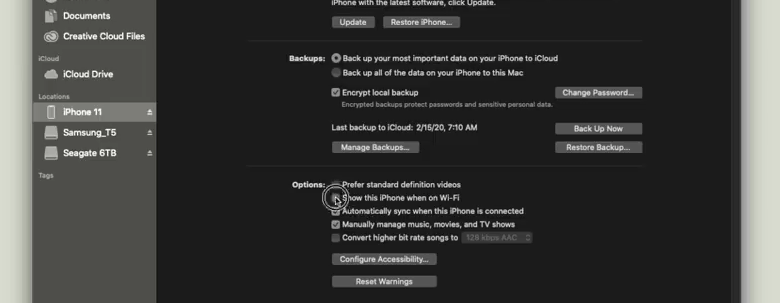
Cинхронизация по WiFi
Затем подключить устройство — и установить туда клиент AltStore через десктопный сервер.
Для работы придётся ввести Apple ID и пароль. Можно зарегистрировать отдельный Apple ID для этих целей.
Загрузка через itunes на mac или pc
Чтобы загрузить приложение для iPhone и iPad с компьютера, необходимо:
1. Запустить iTunes на компьютере;
2. Щёлкнуть на выпадающее меню в левом верхнем углу окна iTunes;
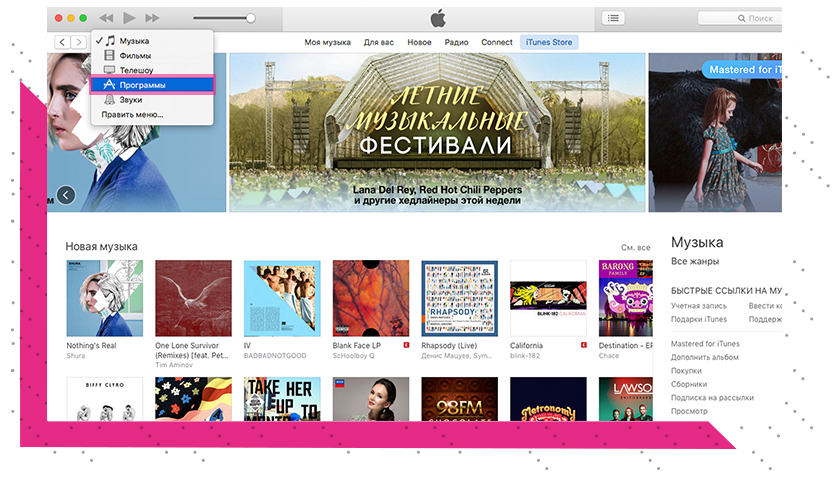
3. Выбрать раздел «Программы»;
4. В верхней части экрана выбрать пункт App Store;

Вы перешли в магазин App Store, такой же, как на вашем iPhone и iPad. Отыскав необходимое приложение, следует:
1. Выбрать приложение;
2. Для его покупки щёлкнуть под иконкой приложения на цену;
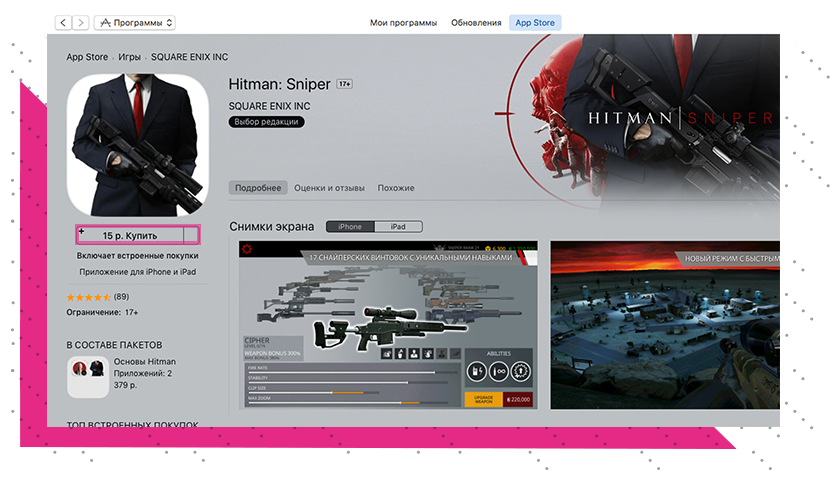
3. Для бесплатной загрузки щёлкнуть под иконкой приложения на кнопку «Загрузить»;
4. При запросе ввести пароль от Apple ID.
После этого начнётся загрузка.
Важно! Загруженные приложения добавляются в медиатеку iTunes на компьютере. Чтобы загрузить их на iPhone и iPad, подключите устройство к компьютеру с помощью кабеля Lightning.
Как загрузить уже купленные приложения
Купленное приложение вместо цены имеет иконку в виде облака. Это значит, что вы его уже купили и можете загрузить повторно в любой момент. Чтобы посмотреть ранее приобретенные приложения на iPhone и iPad, необходимо:
1. Открыть App Store на устройстве;
2. Перейти на вкладку «Обновления»;
3. Нажать «Покупки».
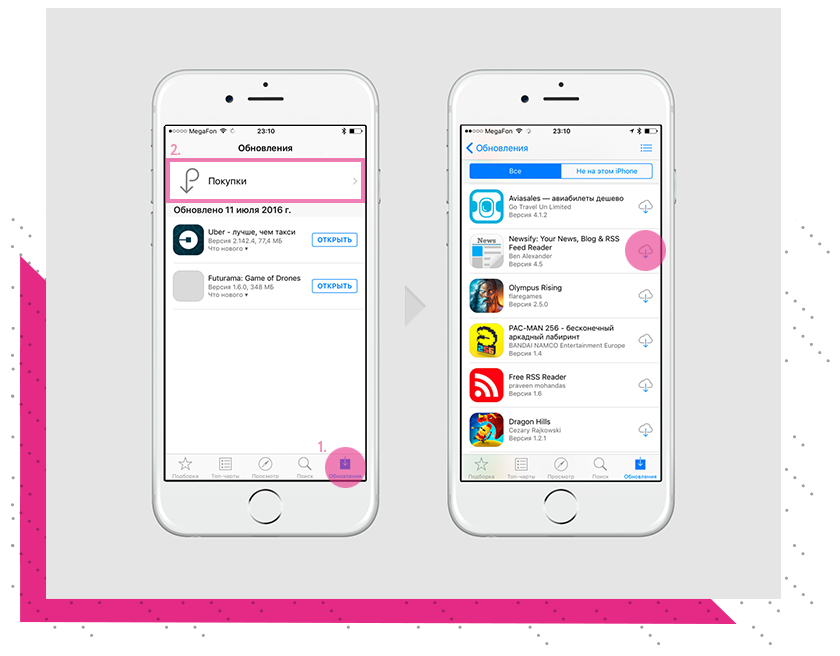
Здесь собраны все платные и бесплатные приложения, которые вы когда-либо приобретали. Чтобы загрузить приложение на устройство, коснитесь иконки в виде облака.
Мини-приложения на html5
Кроме альтернативных каталогов, «бегство из тюрьмы» Apple идёт и другим путём — через платформы внутри других приложений. Например, такие платформы создаются на базе популярных мессенджеров, которые хотят запустить свои внутренние каталоги мини-приложений и свои платёжные системы.
Обновление приложений на часах apple watch вручную
- Откройте приложение App Store и прокрутите вниз.
- а затем — «Учетная запись».
- Нажмите «Обновления».
- Нажмите «Обновить» рядом с приложением, чтобы обновить только его, или нажмите «Обновить все».
Руководство пользователя ipad
- Добро пожаловать!
- Поддерживаемые модели
- 12,9‑дюймовый iPad Pro (5‑го поколения)
- iPad Pro (12,9 дюйма, 4-го поколения)
- iPad Pro (12,9 дюйма, 3-го поколения)
- iPad Pro (11 дюймов, 3-го поколения)
- iPad Pro (11 дюймов, 2-го поколения)
- iPad Pro (11 дюймов, 1-го поколения)
- iPad Pro (12,9 дюйма, 1-го и 2-го поколения)
- iPad Pro (10,5 дюйма)
- iPad Pro (9,7 дюйма)
- iPad Air (4-го поколения)
- iPad Air (3-го поколения)
- iPad Air 2
- iPad (9‑го поколения)
- iPad (8-го поколения)
- iPad (7-го поколения)
- iPad (6-го поколения)
- iPad (5-го поколения)
- iPad mini (6‑го поколения)
- iPad mini (5-го поколения)
- iPad mini 4
- Что нового в iPadOS 15
- Быстрые команды
- Акции
- Советы
- Авторские права


