

- Как на iPhone посмотреть, на что и сколько тратится интернета
- Как узнать, какие приложения тратят интернет на iPhone
- Как отключить мобильный интернет для конкретных приложений
- Куда исчезает мобильный трафик на iPhone и как это остановить?
- Обновление или загрузка программ из App Store
- Как узнать какое приложение «жрет» трафик на iPhone
- Отправка «служебной информации» тоже может тратить интернет
- «Помощь с Wi-Fi» — трафик на iPhone утекает очень быстро
- Синхронизация сервисов iCloud поглощает мобильные данные
- Как узнать расход интернет-трафика на iphone
- Узнать расход интернет-трафика на iphone и контролировать его очень просто.
- Как на Айфоне проверить трафик интернета
- Использование данных на Айфоне
- Как сэкономить трафик на Айфоне
- Помощь Wi-Fi на iPhone
- Почему на Айфоне плохо работает Интернет
- Как проверить скорость интернета на Айфоне
- Лонгриды для вас
- Почему iPhone жрёт интернет? Куда исчезает мобильный трафик iPhone — как это остановить?
- Куда делся трафик на iPhone? В чём причина?
- Запрещаем обновление и загрузку программ из App Store
- Как отключить самостоятельное обновление приложений на iPhone
- Узнаём какое приложение жрет трафик на iPhone
- Запрещаем iCloud Drive синхронизироваться через сотовую сеть
- Блокируем доступ iTunes Match к сотовым сетям
- Используем «Список для чтения» в Safari
- Избавляемся от лишних push-уведомлений
- Ограничиваем доступ iPhone или iPad к сотовой сети
- Использование передачи данных по сотовой сети на iPhone или iPad
- Включение или отключение функции передачи данных по сотовой сети
- Просмотр объема трафика
- ✏️ Нам пишут
Как на iPhone посмотреть, на что и сколько тратится интернета
Мобильный трафик у оператора, чаще всего, лимитированный. От того каждый пользователь хочет понимать, сколько то или иное приложение на iPhone тратит из доступного трафика на загрузку данных. Особенно это важно, если вы находитесь в поездке, где есть роуминг, и каждый мегабайт данных будет стоить серьезных денег. В этой статье мы расскажем, как контролировать потребление трафика на iPhone.
Как узнать, какие приложения тратят интернет на iPhone
Чтобы это узнать, не потребуется загружать дополнительные приложения. В iPhone есть все необходимые опции, которые дают возможность составить представление о потреблении трафика.
Зайдите в «Настройки» и перейдите в раздел «Сотовая связь».
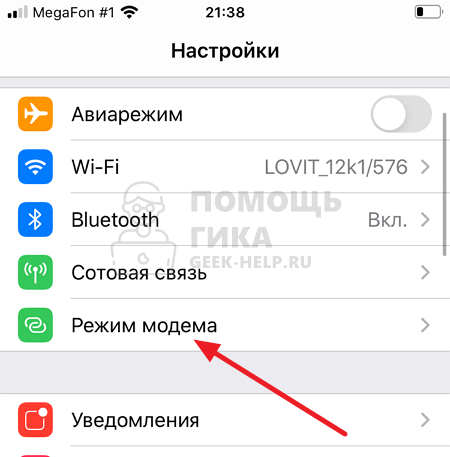
Пролистайте его вниз. Здесь будет подраздел «Сотовые данные». Ниже в этом разделе приведен список приложений, которые потребляют сотовые данные, а около каждого из них обозначено, как много интернета тратится конкретно на это приложение.
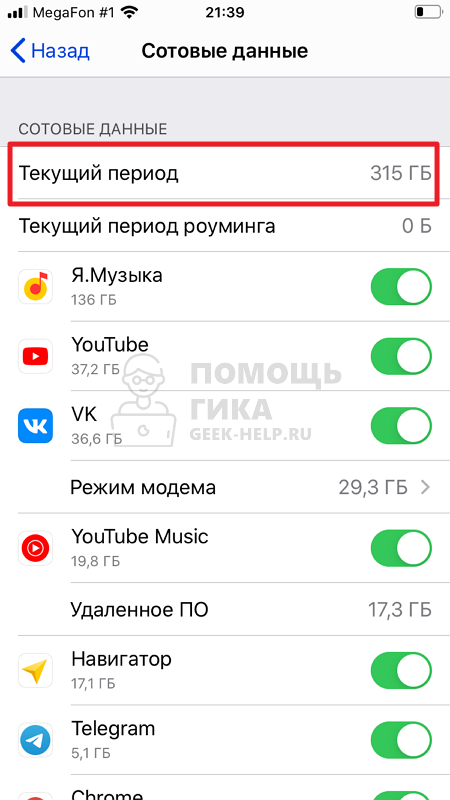
В пункте «Текущий период» указывается, сколько трафика было потрачено с момента последнего сброса статистики. Если вы хотите отследить данные по приложениям в определенный день или неделю, прокрутите вниз этот раздел и нажмите «Сбросить статистику», после чего подтвердите свое решение.
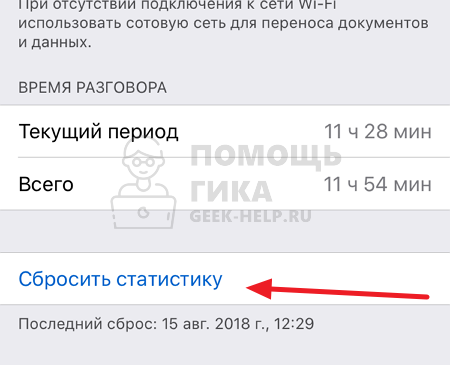
Теперь вся статистика в этом разделе о потреблении интернета со стороны iPhone будет вестись с нуля.
Как отключить мобильный интернет для конкретных приложений
Если требуется, чтобы отдельные приложения на iPhone не тратили мобильный интернет, в разделе «Сотовая связь» нужно перевести в неактивное положение переключатель около конкретной программы.
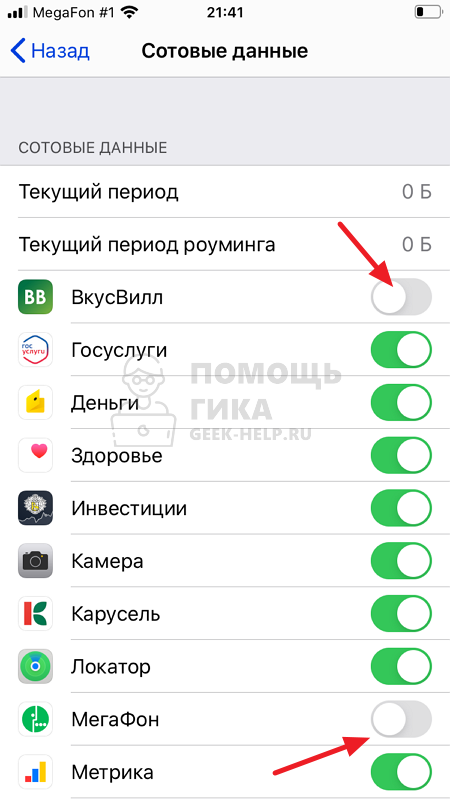
После перевода переключателя в неактивное положение, эти программы больше не будут потреблять мобильный интернет.
Мы не рекомендуем таким образом отключать особо важные приложения, например, мессенджеры или программу «Локатор». При отключении мессенджеров вы останетесь без доступа к сообщениям и звонкам при отсутствии Wi-Fi подключения, а отключив локатор рискуете не найти iPhone, если он будет утерян.
Куда исчезает мобильный трафик на iPhone и как это остановить?
Привет! Несмотря на то что количество гигабайтов (включенных сотовыми операторами в свои тарифы) с каждым годом растет, а цена наоборот падает, все равно не многие могут позволить себе полностью безлимитный интернет на устройстве. Да и тут скорей дело не в «позволить», а просто не многим это надо. Есть условный один гигабайт в месяц и его хватает — зачем платить больше?
Все дело в том, что у iPhone как и любого современного смартфона есть ряд настроек, на которые просто необходимо обратить внимание, чтобы избежать подобного «самоуправства» вашего смартфона с вашим же интернетом.
Но для начала, небольшой список того, куда может уходить трафик на iPhone без вашего ведома:
- Обновление (загрузка) программ и приложений.
- Сами программы используют трафик для своих нужд.
- Отправка служебной информации.
- Слабый сигнал Wi-Fi.
- Синхронизация сервисов iCloud.
Опытный читатель и пользователь скажет: «Да там еще полно куда может утекать трафик!». И он будет прав — обновления почтовых ящиков, push-уведомления, браузер и т.д. все это также влияет на количество потребляемых гигабайт, но:
- Сказать что пуш-уведомления, загрузка почты и т.д. прямо-таки сильно пожирают весь сотовый интернет — нельзя. Они если и используют его, то в очень небольших количествах.
- И если все это отключить, как предлагают на многих сайтах (самый гениальный совет который я встретил — выключите в настройках интернет, чтобы он у вас не тратился), то зачем тогда iPhone?
Поэтому, попробуем обойтись малой кровью — запретим iPhone самостоятельно потреблять интернет, но без особого ущерба для нас.
Обновление или загрузка программ из App Store
Нынешние приложения (игры) своим объемом могут достигать 3-5 гигабайт и компания Apple позаботилась о сохранении трафика — сначала было ограничение, а теперь просто предупреждение о максимальном размере загружаемого файла. Но при этом существует большое количество программ объемом меньше «номинального» порога (200 МБ). И вот именно они могут пожирать Ваш интернет-пакет.
Здесь речь идет не столько о загрузке (вы-то видите что скачиваете), а о самостоятельном обновлении этих программ через сотовую сеть. Поэтому подобное обновление нужно отключить:
- Открываем настройки.
- Заходим в «iTunes Store и App Store».
- Выключаем переключатель на «Сотовые данные».
Все, теперь программы перестанут использовать для своего обновления сотовую сеть, и будут делать это только через Wi-Fi.
Как узнать какое приложение «жрет» трафик на iPhone
Установленные программы, помимо простого обновления своей версии, могут потреблять интернет и для того, чтобы выполнять свои обычные функции. Поэтому, если вы прям-таки ощущаете что мегабайты убегают, имеет смысл проверить — а может какое-то приложение слишком «зажралось»? Сделать это можно:
- Открыв настройки.
- Перейти в пункт «Сотовая связь».
- Анализируем статистику и при необходимости ограничиваем доступ программам к сотовой сети.
На всякий случай, запомните этот момент, для того чтобы в будущем не удивляться тому, почему это карты (например) отказываются работать и обновлять свои данные.
Отправка «служебной информации» тоже может тратить интернет
На самом деле, конечно эта опция не так сильно потребляет мобильный интернет и сам я с таким не сталкивался, однако видел несколько историй, в которых рассказывалось именно об этом то ли «глюке», то ли сбое, когда эта самая служебная информация отправлялась постоянно. Поэтому я решил включить этот пункт сюда — отключить ее отправку лишним не будет точно. Как это сделать?
- Открываем настройки.
- Переходим во вкладку «Конфиденциальность».
- Находим пункт «Диагностика и использование».
- Выбираем «Не отправлять».
Как видим в пояснении, данная информация отправляется ежедневно, и особой нагрузки кроме того, что мы помогаем Apple в совершенствовании продуктов, не несет. Поэтому, если выключить ее передачу, то ничего страшного не произойдет, а трафик (пусть даже небольшой) будет сэкономлен.
«Помощь с Wi-Fi» — трафик на iPhone утекает очень быстро
«Замечательная» опция, которая по умолчанию почему-то включена. Суть ее в том, что если ваш Wi-Fi сигнал «не тянет», а сотовая сеть может обеспечить лучшую скорость — Wi-Fi автоматически отключится и передача данных пойдет через сим-карту.
Сам не так давно попался на эту удочку — сидел смотрел ролики на YouTube, никому не мешал. Тут iPad что-то не понравилось в моем Wi-Fi (плохой сигнал, недостаточная скорость) и он посчитал нужным его отключить (что важно — никаких уведомлений не приходит!), а я в счастливом неведении продолжил наслаждаться видео через сотовую связь. Опомнился я только после того, как оператор прислал смс сообщение с текстом: «Ваш интернет-пакет подходит к концу».
Поэтому, на мой взгляд, если у вас не безлимитный тариф — эту опцию надо отключать сразу же. Как это сделать:
- Опять идем в настройки.
- Пункт «Сотовая связь».
- Прокручиваем в самый низ экрана.
- Отключаем «Помощь с Wi-Fi».
Повторюсь, эту опцию нужно выключать практически в любом случае, чтобы не было сюрпризов с исчезновением трафика.
Синхронизация сервисов iCloud поглощает мобильные данные
iCloud — это действительно хорошо и удобно, а резервные копии так вообще выше всяких похвал. Однако, если вы заботитесь о сохранении драгоценных мегабайт на своем тарифе, то в этом случае «облако» придется отключить.
Речь сейчас идет об iCloud Drive — это своеобразное облачное хранилище данных (о принципах его работы я уже рассказывал здесь). Так вот, синхронизация (загрузка и выгрузка данных) с этим хранилищем может происходить по сотовой сети. И хорошо если вы туда отправили объект небольшого размера, а если 100-200 мегабайт? Пока он закачается — весь трафик уйдет.
Да и обычные программы могут хранить там свои данные. А кто знает — сколько они туда загрузят? Но хорошо, что все это можно отключить:
- Открываем Настройки.
- Переходим в «iCloud».
- Ищем пункт «iCloud Drive».
- Выключаем «Сотовые данные».
- После этого, «облако» будет осуществлять синхронизацию исключительно через Wi-Fi.
Казалось бы, каждое из действий достаточно простое и не требует особых усилий. Но отключение и выполнение всех пунктов:
- Во-первых, не нанесет большого ущерба функциональности iPhone.
- Во-вторых, поможет сохранить трафик и интернет не будет исчезать непонятно куда.
P.S.S. Ставьте «лайки» и жмите на кнопки социальных сетей — ведь это единственный (секретный!) способ сохранить драгоценные мегабайты, проверено!:)
Как узнать расход интернет-трафика на iphone
Популярность мобильного интернета в наши дни уже ни у кого не вызывает сомнений. Настоящий подарок в виде отсутствия лимита на такой интернет дарят своим пользователям мобильные операторы. Но, к сожалению, в полной мере насладиться подобной услугой получается далеко не у каждого.
Как правило, после исчерпания определенного лимита скорость соединения значительно снижается. Следует контролировать свой интернет-трафик, чтобы избежать внезапного ограничения.
Помимо интернет-серфинга трафик используют установленные iOS приложения, такие как iMessage , Safari . Но насколько велик объем потребляемого ими трафика? О том, как узнать расход интернет-трафика на iphone , попробуем разобраться на примере iMessage .
Узнать расход интернет-трафика на iphone и контролировать его очень просто.
Владельцы iPhone или iPad по достоинству оценивают возможности этого приложения. Удобная отправка сообщений и фотографий – основной плюс iMessage . Посредством приложения пользователи обмениваются файлами, вес которых не превышает нескольких мегабайт.
Для достижения цели перейдем в настройки мобильного устройства. В открывшемся меню выберем раздел «Сотовая связь». Цифры на экране сообщают владельцу о потреблении интернет-трафика установленными приложениями. Но найти iMessage , Почту и iTunes / AppStore здесь не получится.
Чтобы понять, как узнать расход интернет-трафика на iphone у этих приложений, нужно зайти в раздел «Системные службы». Здесь находится вся необходимая информация.
Пользователю следует обратить внимание на строку «Службы сообщений». Именно в этом месте отображается объем трафика, который потребляет iMessage . Цифры в этой строке, как правило, не выходят за пределы всего двух мегабайт.
Как на Айфоне проверить трафик интернета
Из-за санкций из линейки тарифов операторы начали постепенно убирать предложения с безлимитным интернетом. Пора начать экономить: вспомните, что происходит, когда заканчиваются драгоценные гигабайты? Интернет начинает работать медленнее, что даже сообщение в WhatsApp отправить не получается. Чтобы не попасть в такую неприятную ситуацию, лучше время от времени просматривать использование данных на iPhone и экономить трафик, когда это уместно. Сегодня расскажем о нескольких лайфхаках, которые позволят просмотреть использованный трафик, а увидеть более глубокую статистику с помощью сторонних приложений.
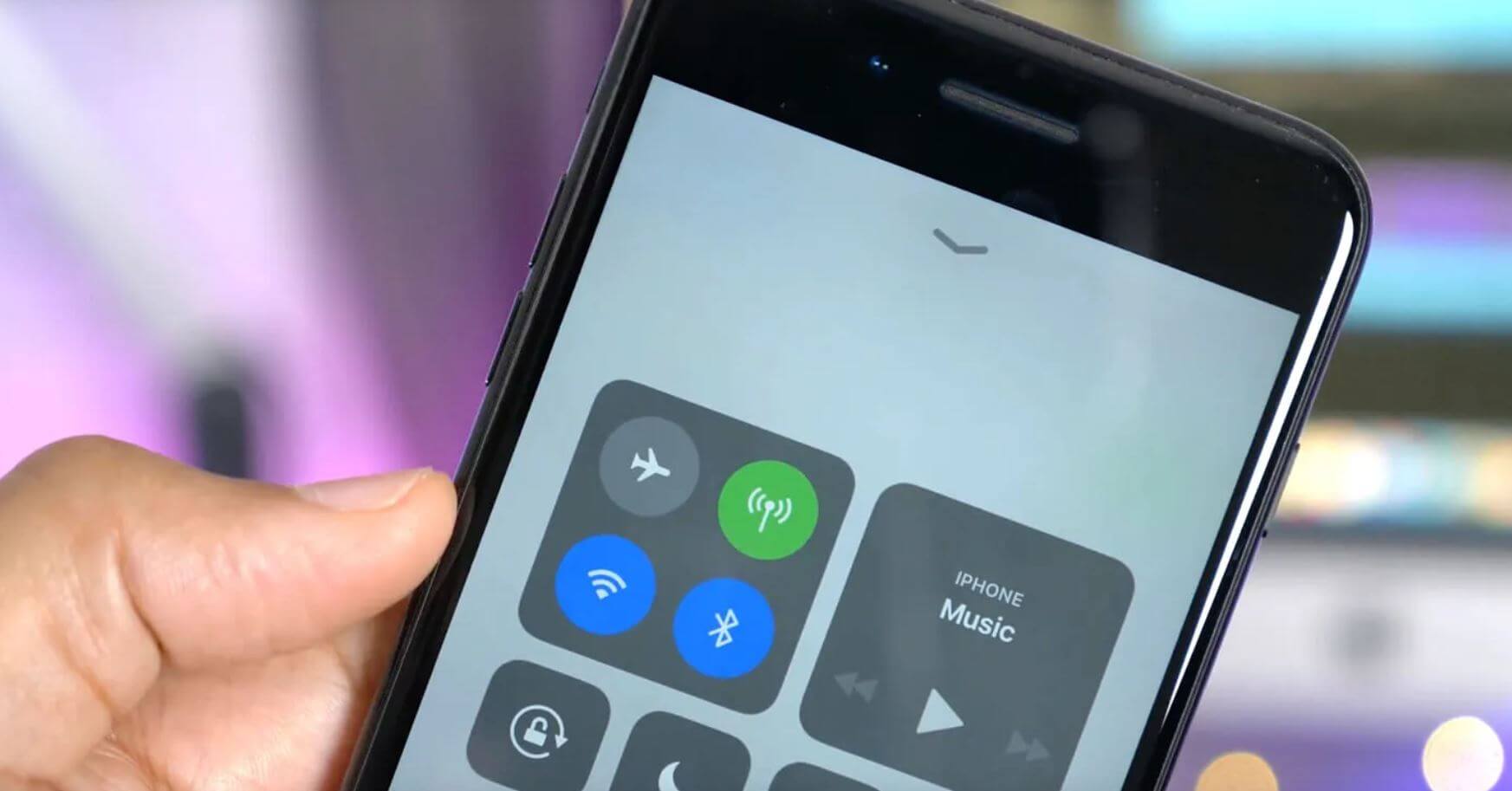
Рассказываем, как посмотреть статистику использования интернета и как можно сэкономить трафик
Использование данных на Айфоне
В iOS встроена функция отслеживания использования трафика, которая позволяет узнать, сколько интернета вы тратите за определенный период. Также можно узнать, какой объём данных расходует то или иное приложение. Проверить это очень просто.
- Зайдите в Настройки.
- Выберите «Сотовая связь».
- Прокрутите экран вниз и увидите, сколько данных потребляет каждое приложение.
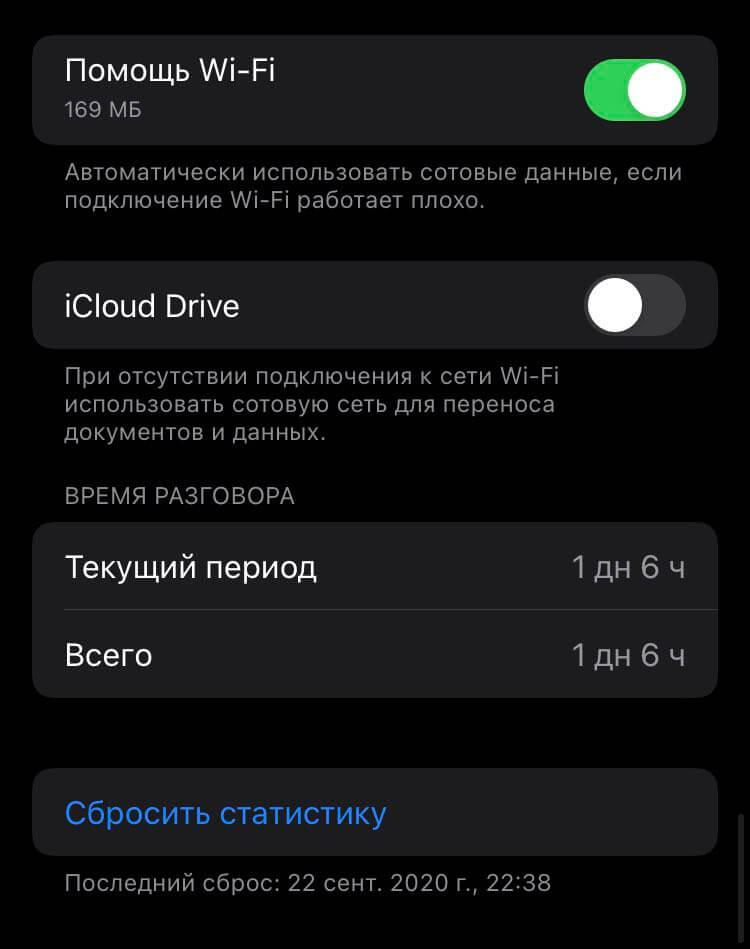
Здесь есть вся необходимая информация об использованном трафике
Цифры не должны вас пугать: iPhone подсчитывает количество использованного трафика за определенный промежуток времени, который называется «Текущий период». В моем случае смартфон считает использованный трафик с 22 сентября 2020 года — с того момента, как была восстановлена текущая версия резервной копии. Статистику можно сбросить, если хотите начать подсчет заново — просто нажмите «Сбросить статистику».
Как сэкономить трафик на Айфоне
Для того, чтобы отключить интернет в приложениях на Айфоне, например, на время поездки или просто в целях экономии, можно выбрать некоторые приложения.
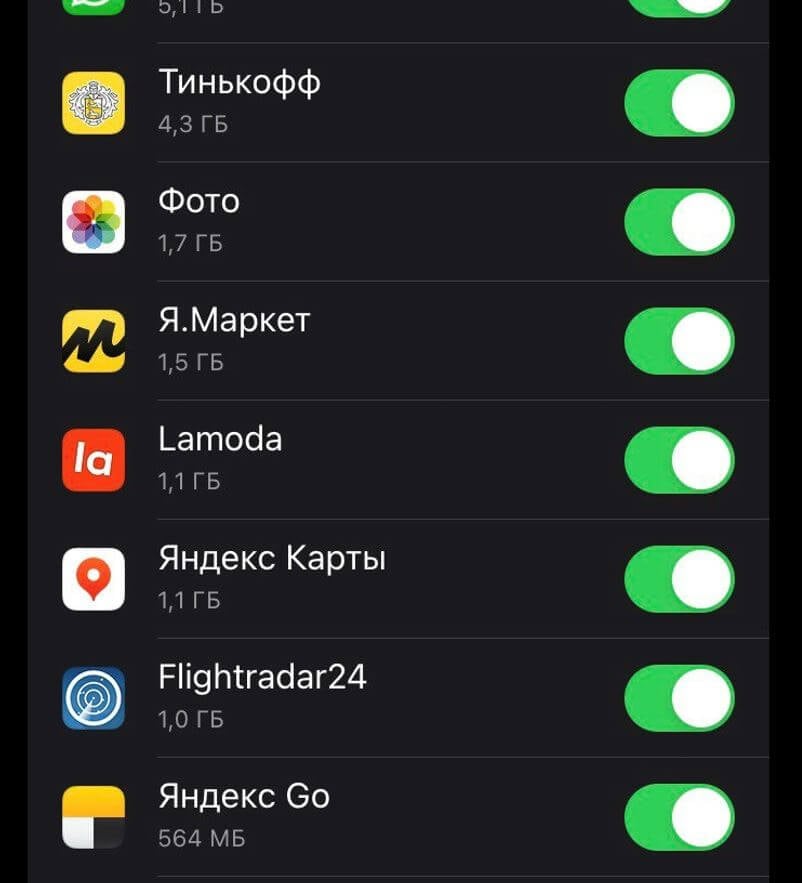
Отключаем использование интернета в отдельных приложениях, если необходимо сэкономить трафик
- Зайдите в Настройки.
- Выберите «Сотовая связь».
- Переведите ползунок в неактивное положение у приложений из списка.
В первую очередь, стоит отключить трафик у приложения «Фото», чтобы оно лишний раз не перекидывало файлы в iCloud по сотовой сети, а заодно и синхронизацию по iCloud Drive, которая находится в списке ниже. Резервное копирование в облако — это очень удобно, но при плохом сигнале сотовой сети функция будет только усугублять ситуацию, лучше делать это, когда Айфон подключен к Wi-Fi. Также стоит обратить внимание на приложения маркетплейсов и виджет погоды, который с главного экрана подгружает свежий прогноз погоды, когда у вас меняется местонахождение. Также можно просто отключить фоновую работу программ, зайдя в «Обновление контента».
Помощь Wi-Fi на iPhone
В этом меню вы также можете встретить пункт «Помощь Wi-Fi». Что это такое? Все очень просто: когда вы пользуетесь точкой доступа, но скорость интернета оставляет желать лучшего, iOS автоматически переключается на использование сотовых данных.
Функция работает при условии, если на вашем iPhone включена передача данных, а также отображает, сколько трафика было потрачено на то, чтобы ускорить Wi-Fi. Отключите ее, если не хотите, чтобы, находясь в другой стране, при подключенном слабом Wi-Fi у вас улетали мегабайты по цене золота.
Почему на Айфоне плохо работает Интернет
Находясь в «Сотовых данных», обратите внимание на строку «Системные службы»: если зайти в этот пункт, увидите, сколько данных постоянно использует ваш iPhone для работы iOS. Отключить их разом нельзя, зато можно отключить ненужные push-уведомления (да, они тоже расходуют трафик), а также обновления App Store.
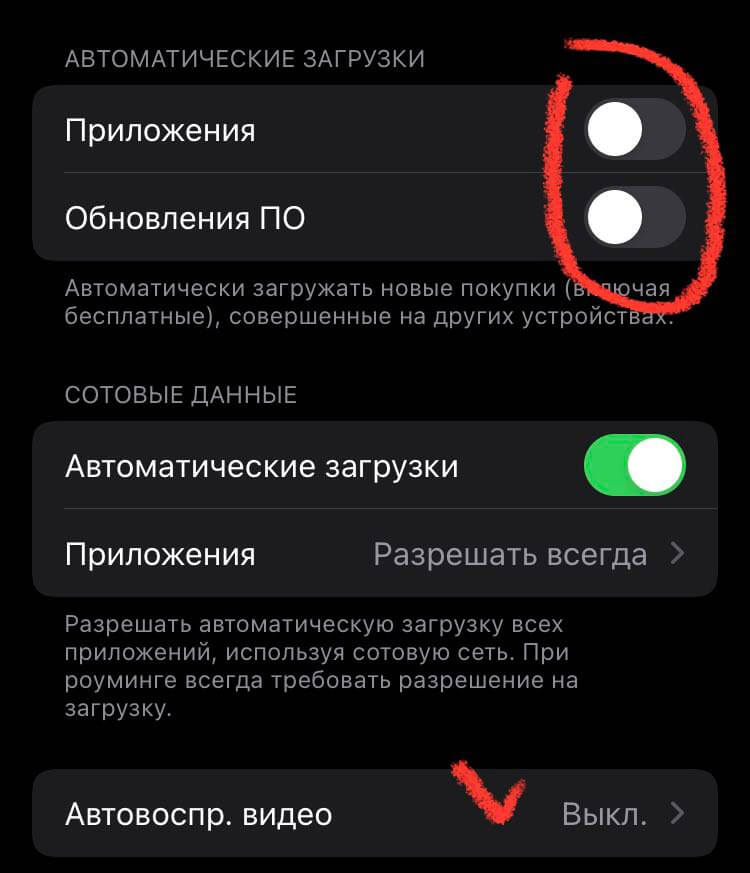
Отключите все пункты загрузок в App Store, если хотите сэкономить трафик
- Зайдите в «Настройки».
- Выберите «App Store».
- Отключите автоматические загрузки Приложений и Обновлений ПО, отключив соответствующие пункты.
- Чуть ниже отключите «Автоматические загрузки», чтобы предотвратить лишний расход трафика.
А еще чуть ниже я советую отключить «Автовоспроизведение видео»: благодаря этой настройке у вас не будет автоматически воспроизводиться предпросмотр приложений в App Store, на что также уходит много трафика.
Как проверить скорость интернета на Айфоне
Если хотите знать больше о работе сотовой сети или Wi-Fi, используйте стороннее приложение для анализа статистики. Я сам давно пользуюсь утилитой DataMeter — это приложение идеально отображает статистику использования данных. У него есть отдельный виджет, который можно закрепить на экране — показывает скорость передачи данных сотового оператора, а также Wi-Fi. Внизу отображается использованный трафик и его остаток.
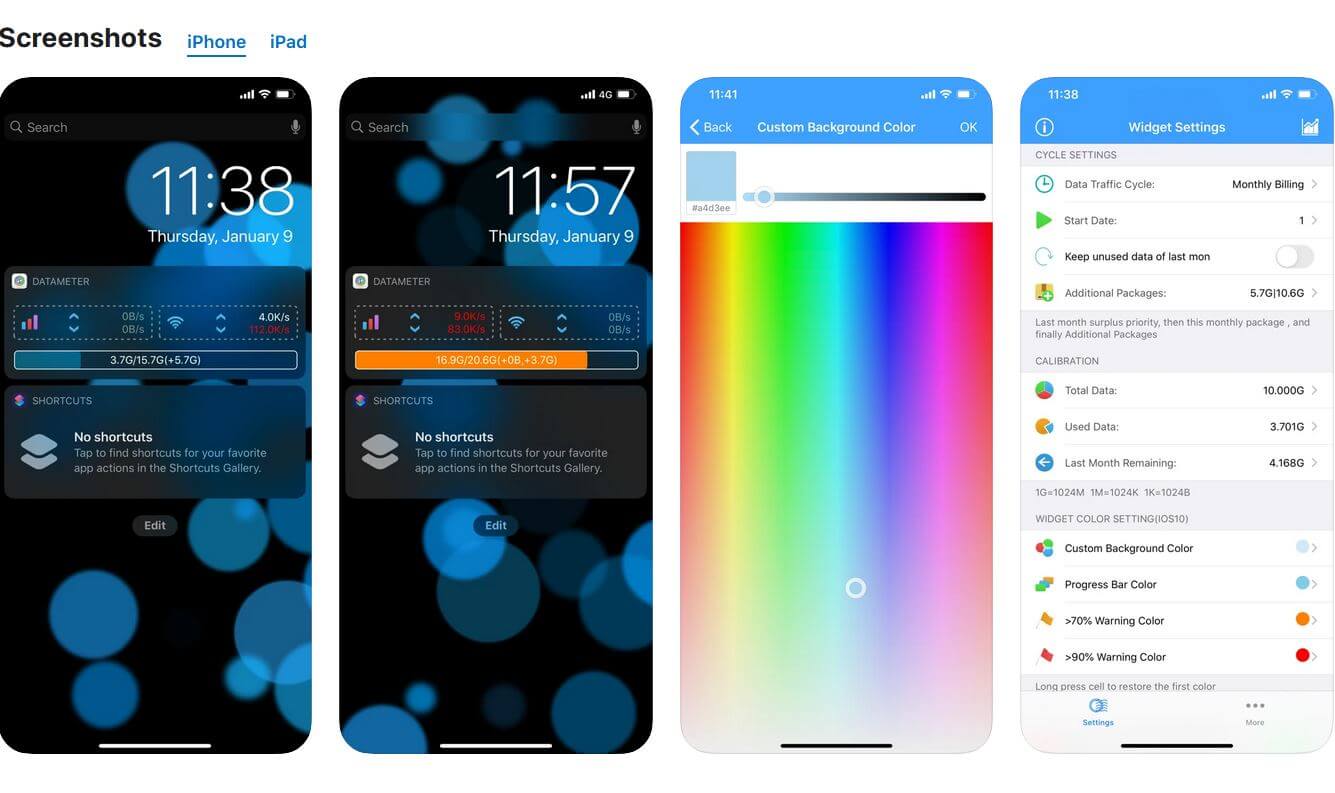
Очень удобно использовать сторонние приложения для анализа трафика
Также можете попробовать приложение Data Usage Plus: в нем сможете узнать более подробную статистику использования сотовой связи. Прямо оттуда можно включать дневной лимит потребления интернета, а также провести собственное наблюдение по расходу интернета на телефоне, установив нужный период.
С недавнего времени Apple разрешила владельцам iPhone ремонтировать смартфоны самостоятельно. В нашей статье рассказали, где можно будет купить оригинальные запчасти и взять необходимые инструменты на время ремонта.
Новости, статьи и анонсы публикаций
Свободное общение и обсуждение материалов

Лонгриды для вас

Apple вводит новое правило по ремонту iPhone, благодаря которому сервисные центры могут отказать в обслуживании смартфона. Рассказываем, что это значит и какие iPhone теперь не будут ремонтировать

Разница между iPad Air 5-го поколения и 11-дюймовым iPad Pro с виду совсем не большая. Но если копнуть глубже, вылезает гораздо больше нюансов: экран с частотой 120 Гц, вторая камера с LiDAR и многое другое. В статье сравниваем два планшета и делимся своим мнением.

Бесплатный VPN тоже может быть хорошим и даже безлимитным. Рассказываем про 1.1.1.1 — пожалуй, самый оптимальный выбор для большинства пользователей, который имеет высокую скорость и даже не блокирует доступ к российским приложениям
Почему iPhone жрёт интернет? Куда исчезает мобильный трафик iPhone — как это остановить?
Сегодня мобильный интернет доступен практически каждому. За копейки пользователь получает большой объём интернет-трафика, включённого в пакеты услуг сотовых операторов. Мы уже не считаем мегабайты, как в прежние времена, когда скорость была на уровне dial-up модемов. Целыми днями пользуемся социальными сетями и Youtube.

Непривычно, но у продукции компании Apple есть одна неприятная особенность — они очень любят кушать интернет-трафик без ведома владельца устройства (с его молчаливого согласия и неведения). Кроме того, постоянное интернет-соединение быстренько разряжает аккумулятор iPhone, что может стать приятной неожиданностью. Вот тут владельцы «яблочной» продукции начинают нервничать — грешат на оператора, на плохой аккумулятор смартфона.
На самом деле, проблема кроется в настройках доступа к интернету операционной системы iOS и приложений, установленных на iPhone. Чтобы понять, почему так происходит, следует разобраться в настройках, которые помогут избежать неприятностей с быстрым расходом трафика на iPhone.
Куда делся трафик на iPhone? В чём причина?
Среди возможных путей утечки интернета в iPhone хочу отметить основные среди возможных:
- Обновление программ и (загрузка) приложений;
- Использование трафика программаи — работа в фоновом режиме;
- Регулярная связь с серверами Apple для отправки служебной информации;
- Слабый сигнал Wi-Fi;
- Синхронизация библиотек (сервисов) iCloud.
Владельцы смартфонов Apple также могут подозревать в утечках трафика на iPhone работу почтовых ящиков, получение push-уведомлений, браузер и другие, но:
- Push-уведомления, загрузка почты используют интернет-трафик в очень малых объёмах.
- Если отключить все дополнительные возможности и сервисы (как предлагается на многих сайтах), зачем тогда нужен iPhone?
Поэтому попробуем обойтись не столь радикальными решениями в борьбе с утечкой трафика на iPhone.

Запрещаем обновление и загрузку программ из App Store
Большинство программ, устанавливаемых на смартфон, могут самостоятельно обновляться при обновлении версии в App Store, что может существенно кушать интернет на iPhone.
Как отключить самостоятельное обновление приложений на iPhone
Заходим в настройки. Далее — в разделе «iTunes Store и App Store» переводим ползунок в разделе «Сотовые данные» в положение «Выкл».

Эта процедура экономит трафик на iPhone — программы перестанут использовать мобильный интернет для обновления (все обновления будут через Wi-Fi).
Узнаём какое приложение жрет трафик на iPhone
Помимо обновлений, установленные программы потребляют интернет-трафик при выполнении своих обычных функций. Поэтому, если у Вас возникли подозрения, что какое-либо приложение «сильно проголодалось», анализируем статистику данных по сотовой сети. Для этого заходим в Настройки-Сотовая связь. Просматриваем статистику по каждому приложению. Недостаток этого решения, что Вам придётся включить передачу данных, если Вы захотите воспользоваться приложением.

Запрещаем iCloud Drive синхронизироваться через сотовую сеть
Для многих владельцев iPhone станет новостью, что телефон может использовать сотовую сеть для синхронизации данных в хранилище iCloud. А если вы регулярно делаете фото, видео, то это станет большим потоком трафика, видео и фото занимают много места. Кроме того, синхронизация iCloud через мобильного оператора тратит заряд батареи Вашего любимого телефончика.

Блокируем доступ iTunes Match к сотовым сетям

Используем «Список для чтения» в Safari
Не все знают, что расходовать трафик интернет-браузер iOS Safari может с умом. Разработанная еще в iOS 7 функция «Список для чтения», позволяет сохранить для офлайн-просмотра интересные страницы глобальной сети (например, когда Вы в зоне действия Wi-Fi), нажав всего одну кнопку.

Для того чтобы сохранить веб-страницу в «Списке для чтения» нужно лишь нажать соответствующую кнопку, расположенную в меню Отправить браузера Safari (иконка выглядит как очки).
Хочу заметить, что большинство веб-сайтов запрещают подобные действия, так что при попытке воспользоваться столь полезной функцией Вы можете В 9 из 10-и случаев получить сообщение, что сайт не для просмотра в режиме оффлайн.
Избавляемся от лишних push-уведомлений
Push-уведомления — небольшие сообщения, которые выводятся на экран устройств. Push-сообщения чем-то похожи на смс. Большинство получаемых push-сообщений выводят полезную информацию, но некоторые носят рекламный характер. Пользователям же нужны лишь некоторые уведомления. Оставив push-уведомления из любимой социальной сети или спортивного приложения мы можем сократить потребление трафика мобильным горячо любимым продуктом от Apple..

Ограничиваем доступ iPhone или iPad к сотовой сети
Наиболее эффективным методом сохранения и экономии интернет-трафика будет отключение интернета вообще в те моменты, когда в нём нет необходимости.

Использование передачи данных по сотовой сети на iPhone или iPad
В этой статье описывается, как определить объем входящего и исходящего трафика, передаваемого по сотовой сети, а также как разрешить и запретить такой способ передачи данных для всех или некоторых приложений.
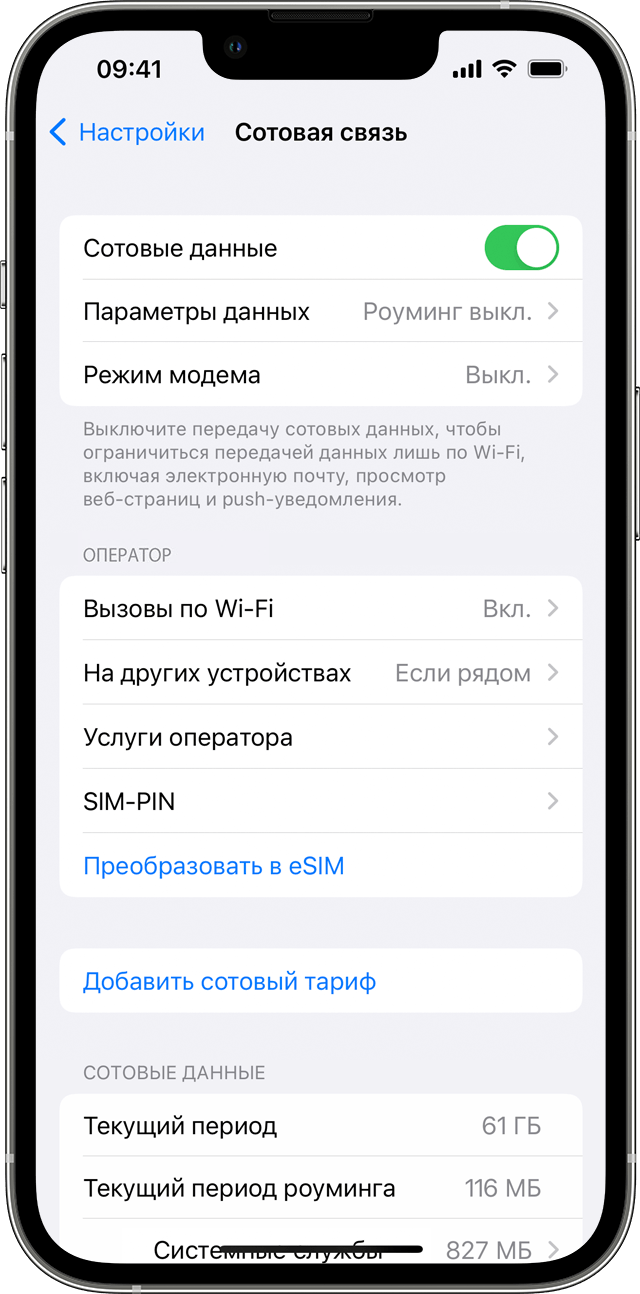
Включение или отключение функции передачи данных по сотовой сети
Раздел «Параметры сотовых данных» может включать в себя дополнительные настройки, зависящие от оператора связи и устройства.
У некоторых операторов связи роуминг данных может активироваться и при поездках по стране. Для получения дополнительных сведений о правилах роуминга данных или других настройках передачи данных по сотовой сети обращайтесь к своему оператору связи. Отключив функцию передачи данных по сотовой сети, вы запретите приложениям и службам подключение к Интернету через сотовую сеть. Если такой способ передачи данных будет разрешен, при отсутствии доступа к сети Wi-Fi приложения и службы будут использовать подключение по сотовой сети. В этом случае за использование некоторых функций и услуг в сотовой сети может взиматься плата. Для получения дополнительных сведений о таких платежах обращайтесь к своему оператору связи.

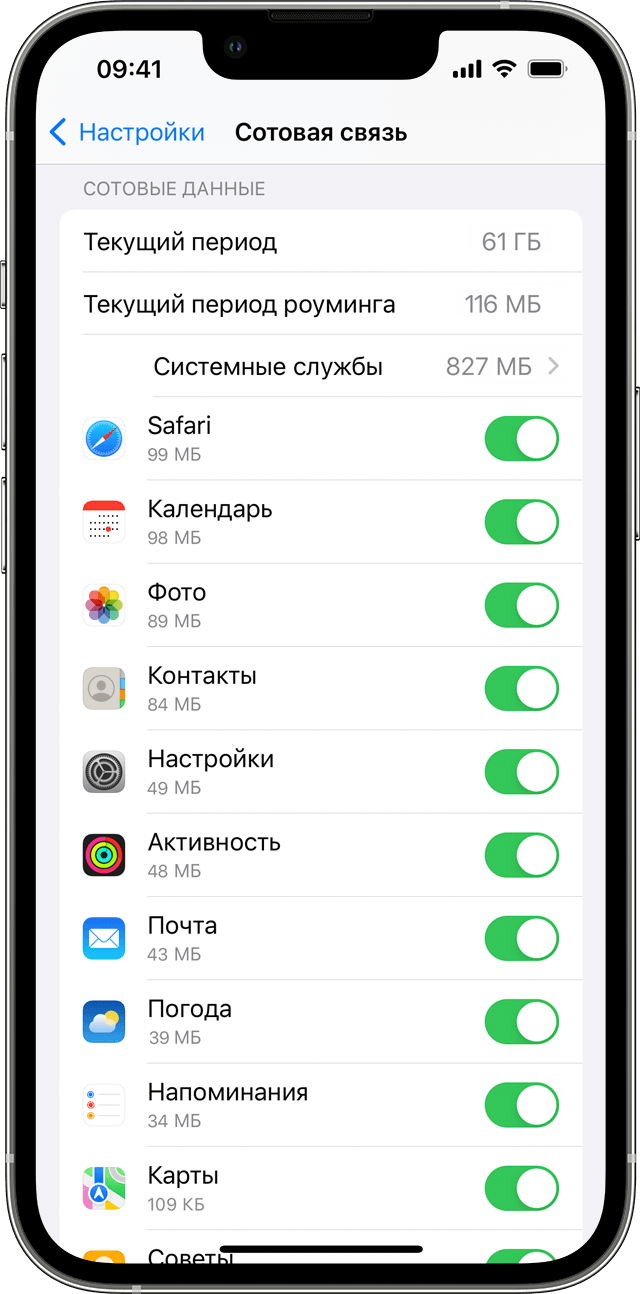
Просмотр объема трафика
- Прокрутите вниз, чтобы найти приложения, использующие сотовую сеть для передачи данных. Если вы не хотите, чтобы какое-либо приложение передавало данные по сотовой сети, можете отключить передачу данных для него. Когда передача данных по сотовой сети отключена, приложения передают данные только по сети Wi-Fi.
- При использовании iPhone с двумя SIM-картами можно просмотреть объем использованных сотовых данных для выбранного номера.
Чтобы получить наиболее точные сведения об использовании сотовых данных за текущий период, обратитесь к своему оператору связи.
✏️ Нам пишут
Посоветуйте, как мониторить трафик на iPhone. Мне нужно четко устанавливать лимит и получать уведомления по мере его использования. — Денис
Мониторить трафик можно прямо в настройках iOS. Для этого в первый день расчетного периода (месяца) перейдите в Настройки – Сотовая связь и сделайте сброс статистики.
Это будет самый точный и достоверный счетчик, но, к сожалению, система не позволяет устанавливать лимиты и выводить уведомления.
Можно использовать приложение оператора. Все соответствующие программы будут четко отслеживать трафик, но с небольшой задержкой. Приложение самостоятельно не учитывает данные, а лишь получает статистику от оператора. В некоторых случаях можно даже ограничить превышение лимита.
Самым удобным средством мониторинга сетевого трафика являются сторонние приложения из App Store. Рекомендуем использовать Traffic Monitor.
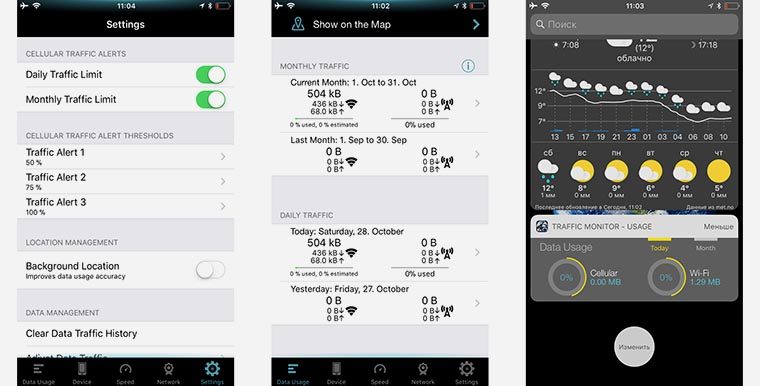
В утилите гибко задается лимит на указанный срок, можно сдвигать границы отчетного периода и выводить несколько уведомлений при превышении установленных порогов. Главное – не забудьте дать программе все нужные разрешения при первом запуске.
Для наглядности можно еще и виджет вывести. К сожалению, такой способ будет наименее точным, iOS – закрытая система и не позволяет сторонним приложениям получать всю необходимую статистику.
Устанавливайте лимит с запасом, а через месяц сверите его со статистикой оператора и подкорректируете в нужную сторону.


