

- Что нужно сделать перед продажей или передачей iphone, ipad или ipod touch
- Что нужно сделать перед продажей девайса
- Что будет если "стереть iphone" на сайте icloud? полное руководство!
- Вернуть экран домой к заводским настройкам
- Выйдите из icloud
- Деавторизация в сервисах
- Дополнительная информация
- Если iphone, ipad или ipod touch уже не у вас
- Зачем готовить iphone и ipad для продажи
- Как очистить айфон, если он уже продан?
- Как подготовить iphone или ipad к продаже
- Как подготовить айфон к продаже?
- Как полностью очистить айфон?
- Как сделать бэкап iphone через itunes
- Как сохранить резервную копию айфон
- Как стереть айфон, если не работает экран
- Как стереть все данные с iphone?
- Как удалить данные с iphone перед продажей
- Могут ли взломать мой смартфон, пока я все не удалил?
- Может ли работодатель удаленно стереть данные с моего смартфона?
- Не забудь почистить снаружи
- Обмен старого iphone на новый через trade-in
- Остались вопросы?
- Отключите apple сервисы
- Подготовка
- Сброс контента и настроек
- Сделайте резервную копию
- Сотрите всю информацию
- Стирание данных с устройства iphone, ipad или ipod touch
- Удаление всех файлов перед продажей планшета
- Удалённый сброс
- Удалите apple id с украденного iphone на другом iphone или ipad
- Удалите apple id с украденного iphone на компьютере
- Удаляем личные словарные предпочтения
- Удаляем пароли к wi-fi
- Часть 1. официальный способ удаленного удаления apple id с украденного iphone
- Часть 2. профессиональный способ удалить apple id и пароль
- Часть 2: как окончательно стереть данные ipad перед продажей?
- Часть 3. обход блокировки экрана на ipad без пароля
- Заключение
- Подводим итоги
Что нужно сделать перед продажей или передачей iphone, ipad или ipod touch
Следуйте инструкциям в этой статье, чтобы удалить личную информацию с устройства, даже если оно уже не у вас.
Что нужно сделать перед продажей девайса
Чтобы не потерять данные и восстановить их на новом устройстве, нужно сделать резервную копию iPhone или iPad. Чтобы снять ограничения безопасности Apple ID, придется отвязать устройство от аккаунта. После этого нужно стереть личную информацию.
1. Создайте резервную копию устройства
Сохранить настройки iPhone или iPad, данные приложений, контакты, сообщения, списки вызовов и другую информацию с помощью резервной копии можно двумя способами: либо на компьютере с помощью программы iTunes, либо в облачном хранилище iCloud.
Создание резервной копии через iTunes
Шаг 1: Подключите iPhone к Mac через USB.
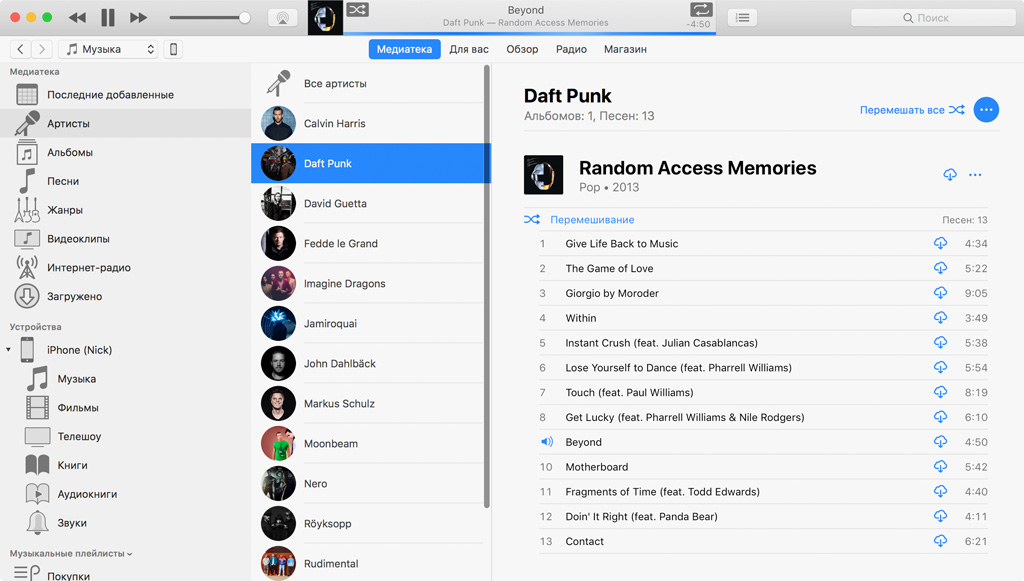
Шаг 2: Перейдите в раздел управления устройством.
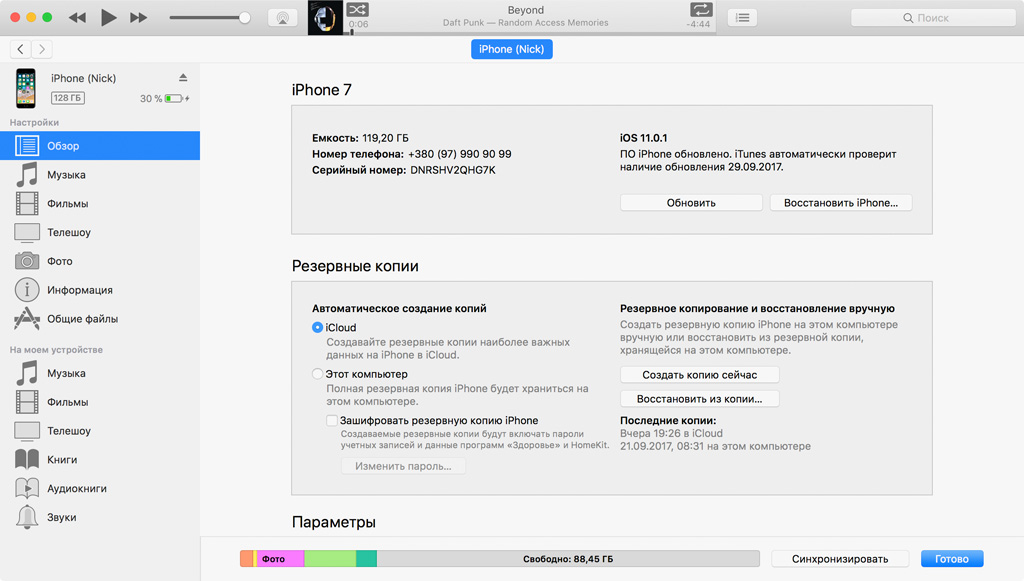
Шаг 3: Нажмите на кнопку «Создать копию сейчас».
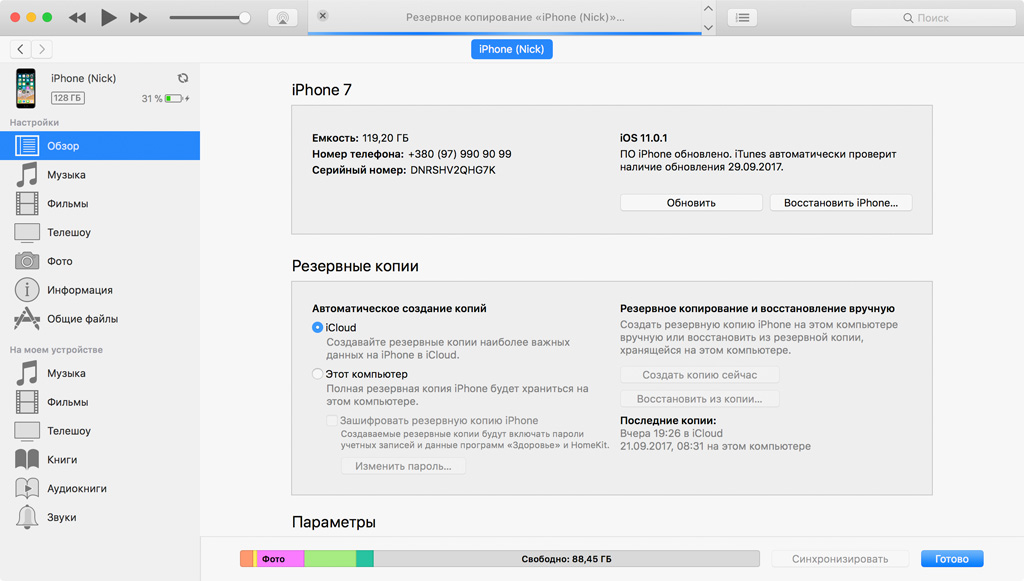
Шаг 4: Дождитесь завершения процесса создания резервной копии.
Создание резервной копии через iCloud
Шаг 1: Убедитесь, что подключены к сети Wi-Fi, а после перейдите в раздел учетной записи Apple ID в «Настройках».
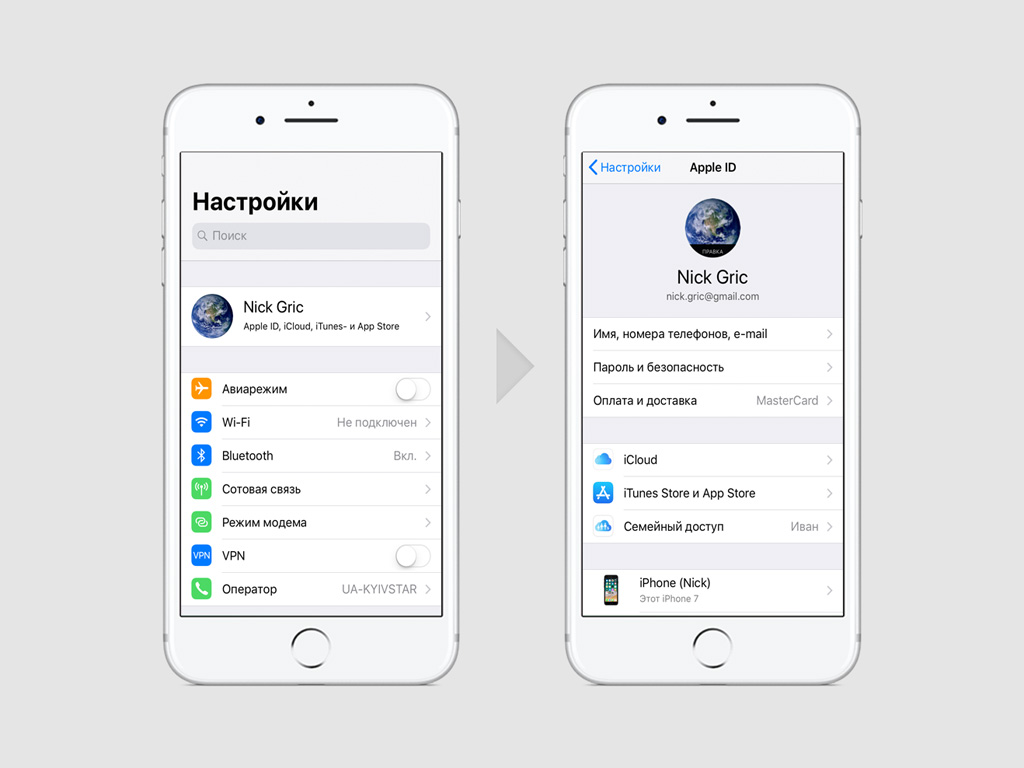
Шаг 2: Зайдите в меню iCloud.
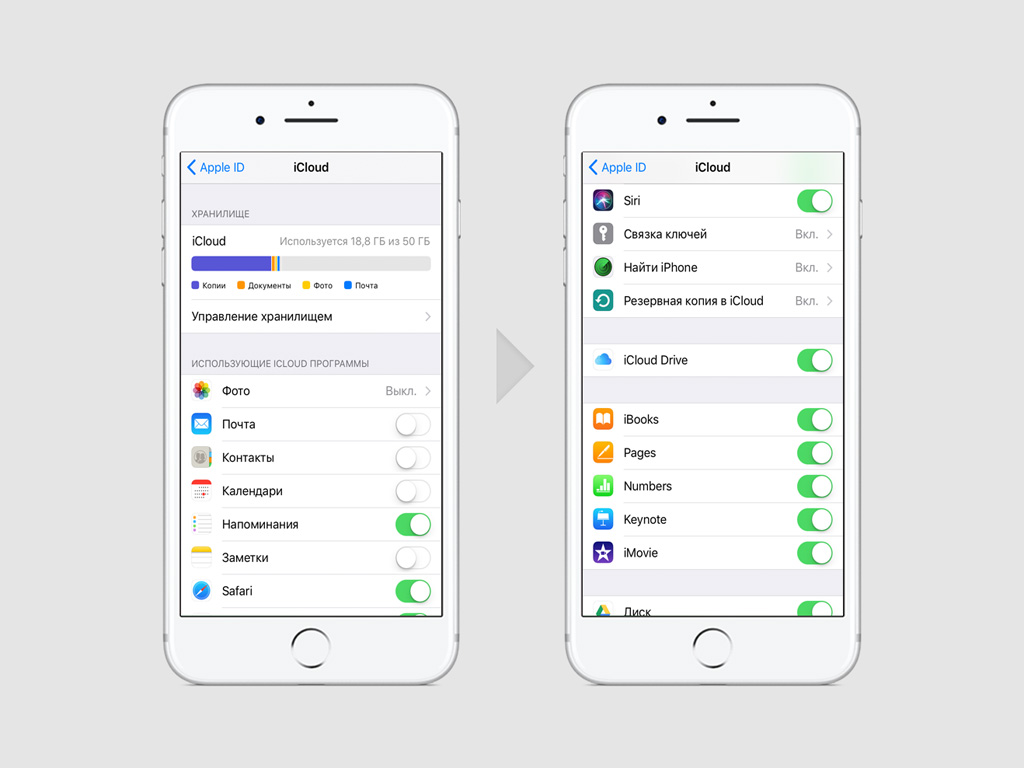
Шаг 3: Откройте пункт «Резервная копия в iCloud».
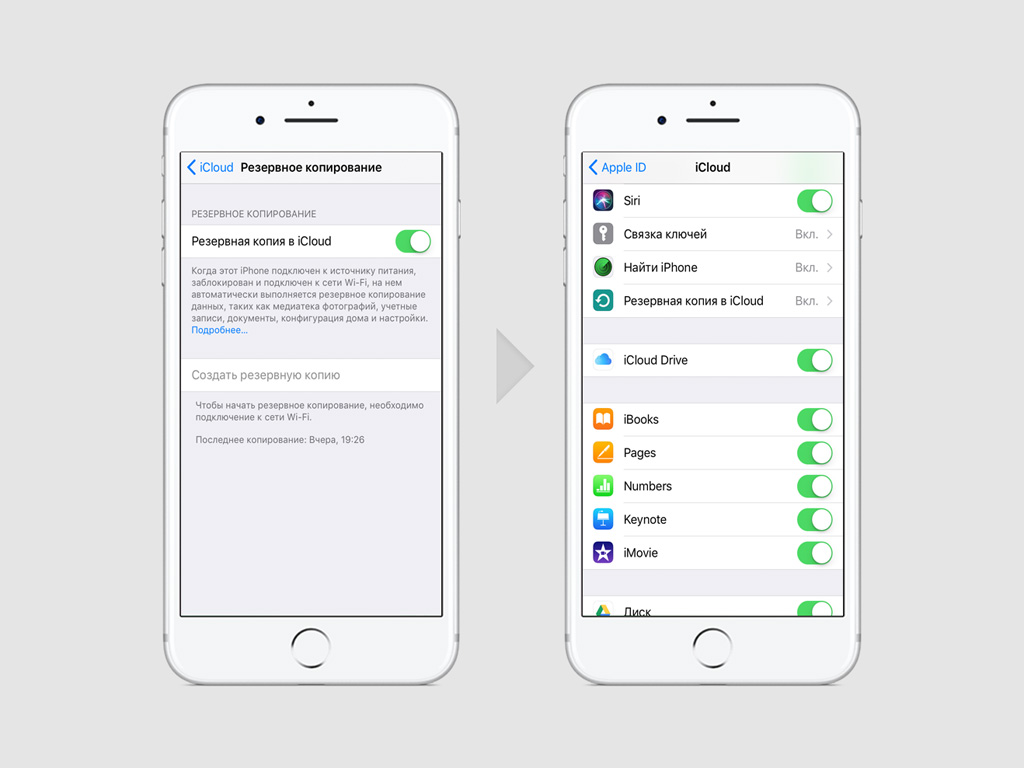
Шаг 4: Нажмите на кнопку «Создать резервную копию» и дождитесь завершение процесса.
2. Отключите функцию «Найти iPhone»
Шаг 1: Перейдите в раздел учетной записи Apple ID в «Настройках».
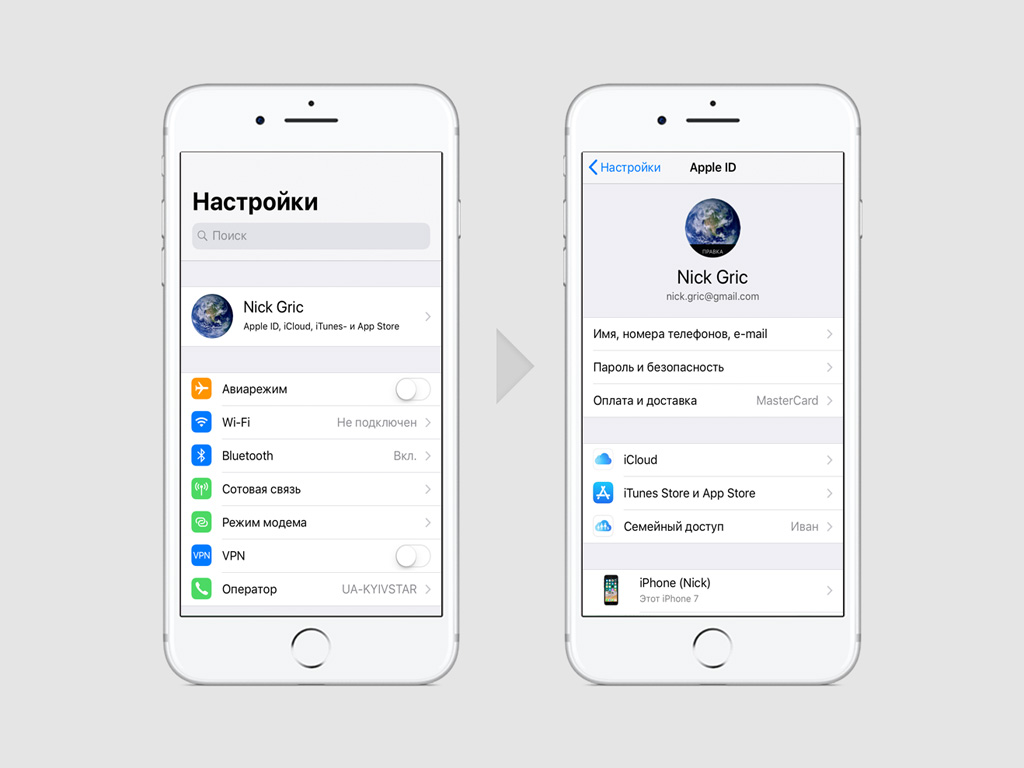
Шаг 2: Зайдите в меню iCloud.
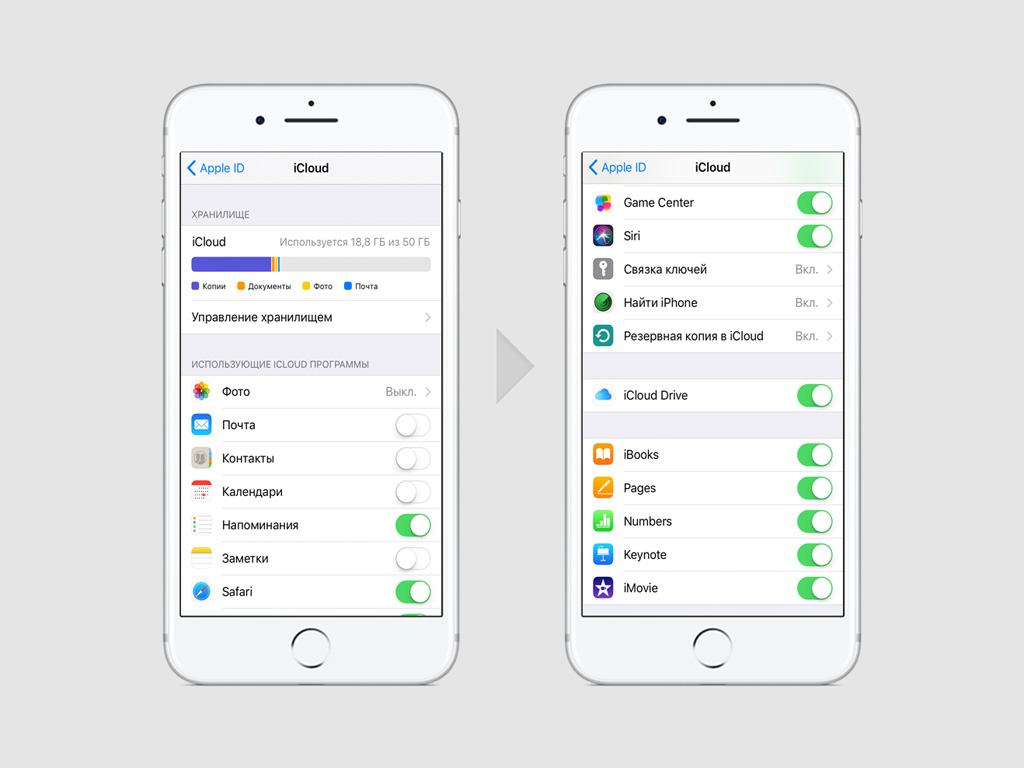
Шаг 3: Откройте пункт «Найти iPhone».
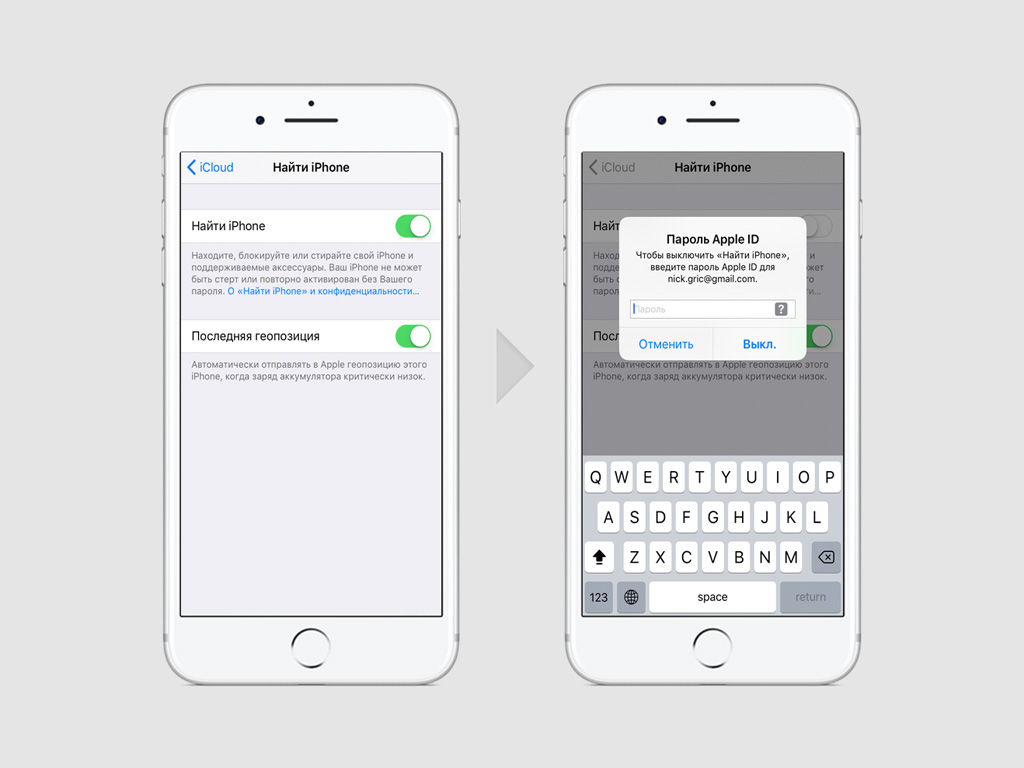
Шаг 4: Отключите функцию с помощью соответствующего переключателя и введите пароль от Apple ID во всплывающем окне.
3. Выйдите из учетной записи Apple ID
Шаг 1: Перейдите в раздел учетной записи Apple ID в «Настройках».
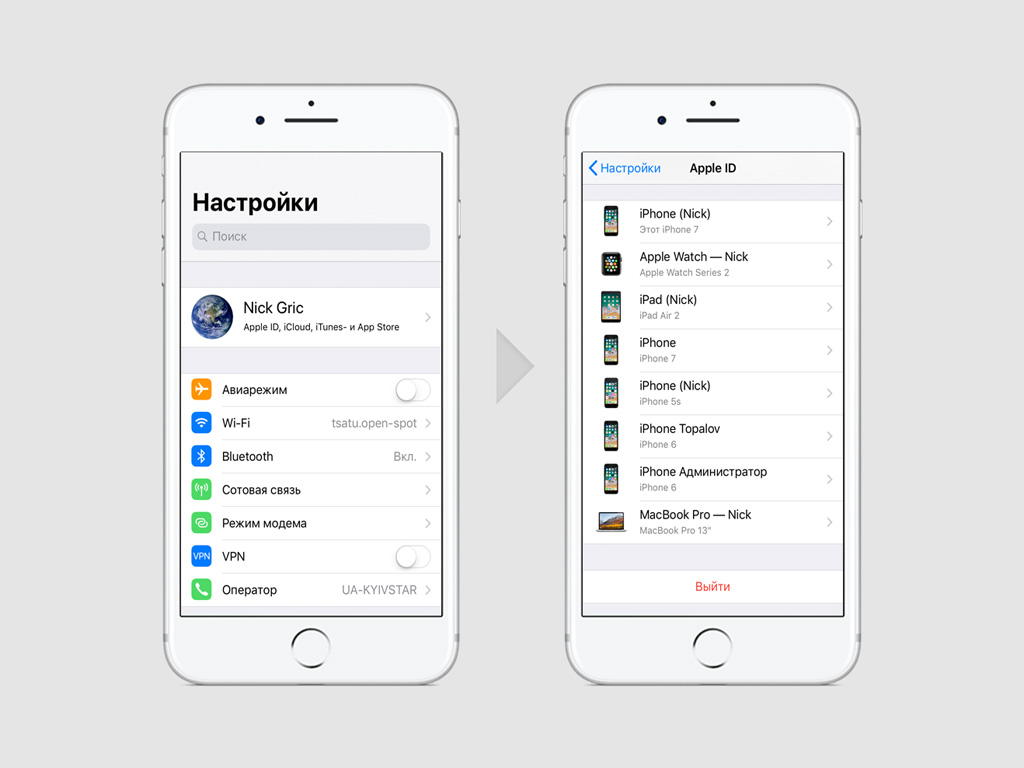
Шаг 2: Выберите возможность «Выйти» и введите данные учетной записи Apple ID.
4. Проведите сброс настроек устройства
Шаг 1: Перейдите в раздел «Основные» в «Настройках».
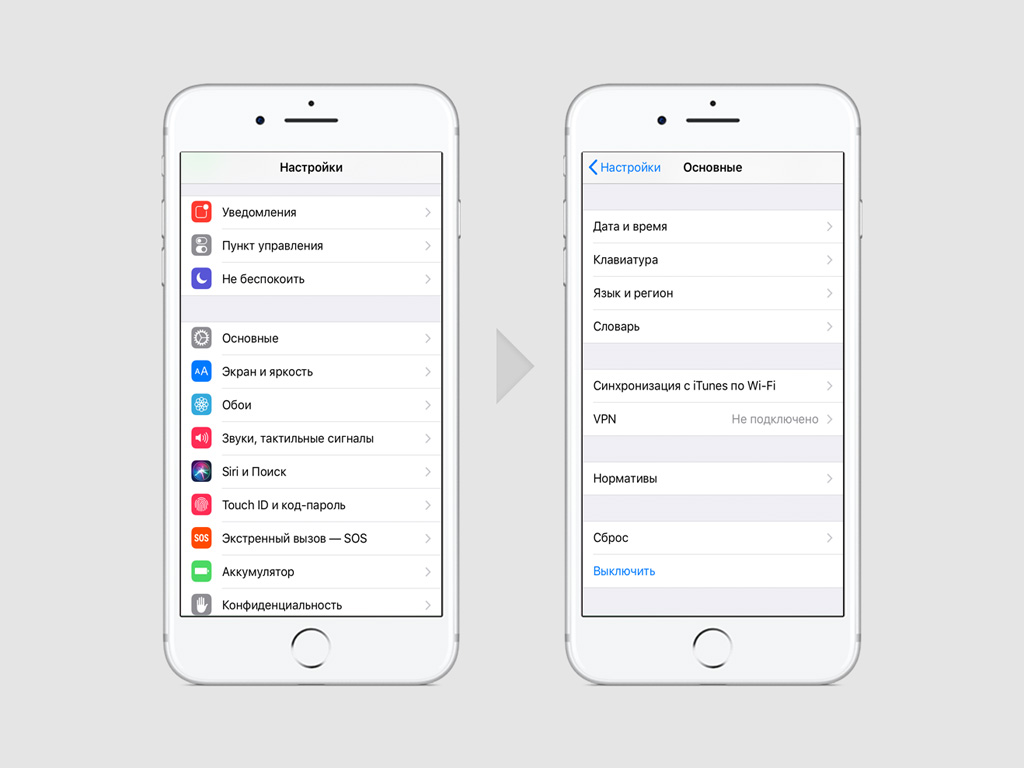
Шаг 2: Зайдите в меню «Сброс».
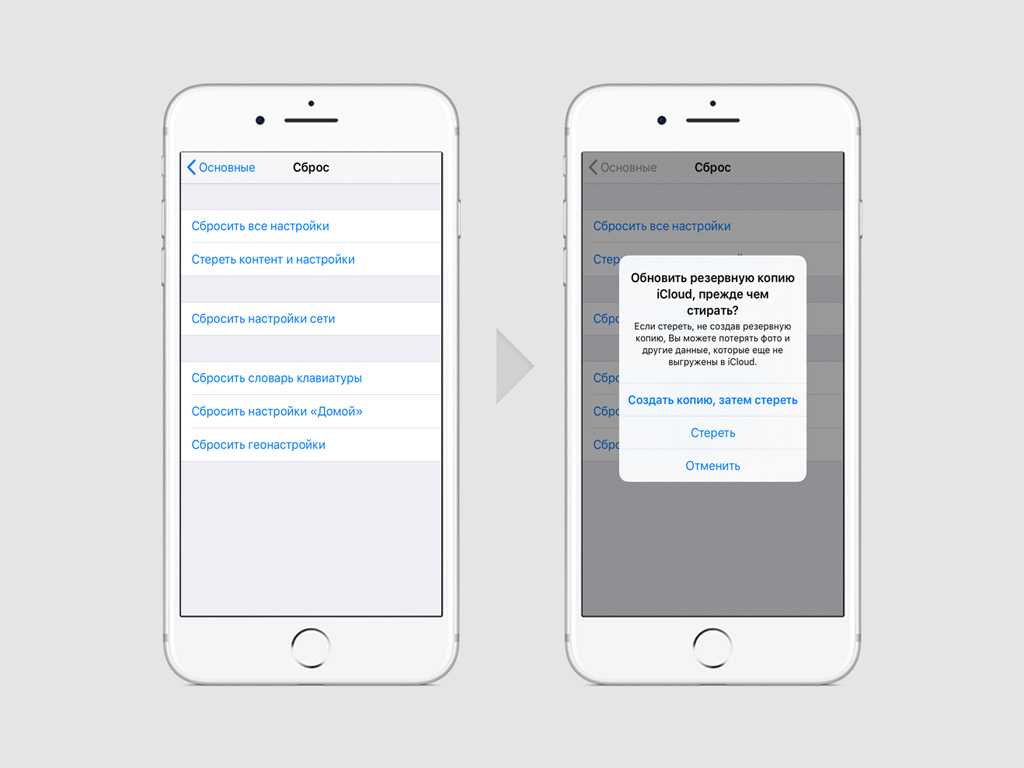
Шаг 3: Выберите возможность «Стереть контент и настройки» и дождитесь полной очистки устройства.
Теперь вы можете продать свой iPhone на вторичном рынке. Либо же, если хотите ускорить процесс, можно воспользоваться нашим специальным предложением.
Что будет если "стереть iphone" на сайте icloud? полное руководство!
Привет! Многих волнует тема того, что произойдет после удаления всех данных с iPhone через сайт iCloud.com. Только вот адекватной и нормальной информации в сети по этому вопросу очень мало. А если быть совсем точным, то ее практически нет. Большинство ресурсов просто берут и копируют фразу с сайта Apple — «При стирании данных с устройства также отключаются функция «Найти iPhone» и блокировка активации».
Которая многих вводит в ступор и порождает массу вопросов: Если стереть устройство через «Найти iPhone», то оно освободится от Activation lock и им можно будет пользоваться? Блокировка на Apple ID снимается? Данные удалятся целиком и полностью?
В чем отличие от «Режима пропажи»?
(
С этим мы уже разобрались
— прочитайте, лишним не будет). И это только самые основные «загадки». На самом деле их намного больше!
Впрочем, если вернуться к описанию этой функции, то получается что ответ на все эти вопросы очевиден — после нажатия «Стереть iPhone» устройство будет «чистым» и не заблокированным.
Что же получается? Автор этих строк в статье про режим пропажи зря советует всем именно стирать устройство, если оно потеряно (украдено) и найти его не представляется возможным? То есть, с одной стороны — мы удаляем все свои данные (это плюс). А с другой — полностью разблокируем телефон (это минус) и им может воспользоваться кто угодно?

Но, на самом деле, в этой фразе чего-то не хватает. И в конце статьи мы ее подкорректируем:)
Для того чтобы наглядно показать что же происходит во время и после процесса удаления данных с iPhone через «Найти iPhone», я решил самостоятельно проделать это действие. Правда участвовать в данном эксперименте будет iPad (телефон восстанавливать из резервной копии — это очень долго), но для айфона результат будет полностью аналогичным. Итак, поехали!
Имеем на устройстве включенную функцию «Найти iPhone» и представим, что гаджет мы безвозвратно потеряли (или его украли). Нам надо стереть с него все данные, для этого:
- Переходим на сайт iCloud.com и вводим свою учетную запись Apple ID.

- Нажимаем на «Найти iPhone» и в списке устройств выбираем то, которое нужно очистить.

- Жмем «Стереть iPad» (ну или iPhone) и уверенно соглашаемся с тем, что все материалы и настройки будут удалены. И, конечно же, после этого действия устройство нельзя будет обнаружить или отследить.

- А вот здесь небольшая проблема для тех, кто не владеет полной информацией об учетной записи Apple ID. Дело в том, что для подтверждения ваших намерений необходимо ответить на контрольные вопросы (хотя бы два из трех).

- После этого указываем номер телефона и короткое сообщение — они должны будут отобразиться на экране устройства после стирания. Забегая вперед, хочется отметить тот факт, что у меня все эти надписи на дисплее почему-то не показывались. Почему? Честно говоря не знаю — если есть идеи, то пишите в комментарии. Нажимаем «Готово».

- Все! Данные iPhone или iPad полностью удалены. И вот здесь начинается самое главное — об этом нужно обязательно помнить. Мы видим надпись «Стирание выполнено» и еще одну строчку — «Удалить из найти iPhone».

- Вот если её нажать, то устройство действительно «освободится» от блокировки Apple ID и его сможет активировать кто угодно. А если не нажимать, то ваш iPhone или iPad останется в режиме «Потерян и стерт».

В этом случае разблокировка устройства практически невозможна. Даже через техническую поддержку.
С большой долей вероятности гаджет можно смело сдавать на запчасти.
Да и то, самая дорогая из них — системная плата, будет заблокирована в iCloud.
Как и обещал, немного подкорректируем фразу с официального сайта Apple:)

А теперь максимально короткие выводы. Итак, если стереть iPhone или iPad через функцию «Найти iPhone», то:
- Блокировка активации Apple ID автоматически не снимется. Это можно сделать вручную, уже после завершения процесса.
- Все данные удаляются целиком и полностью — устройство будет точно таким же, как будто вы только что купили его в магазине.
- Теперь нельзя определить геопозицию и местонахождение гаджета.
P.S. Вопросы, здравые мысли, дискуссии — для всего этого открыты комментарии. Пишите! Ну и «лайкнуть» статью можно, чего уж там… полезная информация же!
Вернуть экран домой к заводским настройкам
Выбирая опцию «Сбросить настройки Домой», вы вернете экран «Домой» к его изначальному виду. Будьте осторожны — будут удалены все ваши личные папки и ярлыки на скачанные из App Store приложения.
Выйдите из icloud
Ваш аккаунт в iCloud может содержать большое количество личной информации, в том числе фотографии и файлы различных программ, к примеру, Pages или почтового клиента. Чтобы удалить всю информацию iCloud с телефона и отключиться от аккаунта, необходимо:
- Зайти в Настройки.
- Выбрать вкладку iCloud.
- Пролистать в самый низ и нажать «Выйти».
Таким образом вы удалите всю личную информацию с устройства, но при этом она сохранится в вашем облаке и станет снова доступна после ввода аккаунта на новом устройстве.
ВАЖНО: Не удаляйте информацию из iCloud вручную, потому что она сотрётся со всех подключенных устройств.
Деавторизация в сервисах
После создания резервной копии необходимо выйти из аккаунтов сервисов Apple. Речь идет об iTunes Store, iCloud и App Store. В зависимости от версии операционной системы, установленной на Айфоне, потребуется:
- Для iOS3 и выше:
- Открыть меню «Настройки», нажать на имя пользователя, проследовать вниз раздела и выбрать «Выйти»;
- Указать пароль своего Apple ID и нажать «Выключить».
- Для iOS2 и ниже:
- Войти в «Настройки», найти iCloud, нажать «Выйти». Нажать на кнопку повторно и выбрать «Удалить с iPhone». Устройство запросит пароль к Apple ID для подтверждения операции.
- Найти в «Настройках» раздел «iTunes Store и App Store», нажать «Apple ID» и «Выйти».
Совет: узнайте, как почистить Айфон от мусора, если на телефоне не хватает памяти для новых файлов.
Дополнительная информация
- Создайте резервную копию данных iPhone, iPad или iPod touch либо выполните восстановление из резервной копии.
- Удалите все свои карты из Apple Pay.
- Узнайте, что делать в случае утери либо кражи iPhone, iPad или iPod touch.
- Сведения о блокировке активации.
- Независимо от модели или состояния устройства, мы можем превратить его во что-нибудь хорошее для вас и для планеты. Узнайте, как сдать iPhone, iPad или iPod touch по программе Apple Trade In в счет оплаты нового устройства или на утилизацию.
* При выборе команды «Стереть контент и настройки» с устройства будут стерты все данные, в том числе сведения о кредитных или дебетовых картах в Apple Pay, фотографии, контакты, музыка и программы. Службы iCloud, iMessage, FaceTime, Game Center и другие также будут отключены. При удалении данных с устройства его содержимое не будет удалено из хранилища iCloud.
Если iphone, ipad или ipod touch уже не у вас
Если описанные выше действия были выполнены не полностью и устройства у вас уже нет, сделайте следующее.
Зачем готовить iphone и ipad для продажи
Как очистить айфон, если он уже продан?
Иногда предыдущий хозяин iPhone вспоминает, что забыл стереть что-то важное с телефона, когда он уже находится у нового владельца. В этом случае рекомендуется делать следующее:
Как подготовить iphone или ipad к продаже
Уровень сложности: для начинающих. Если вы решили продать свой iPhone, iPad или iPod, то перед этим необходимо стереть все ваши данные с устройства, чтобы они не попали к новому владельцу. Фотографии, контакты, почта, информация в iCloud — обо всём этом нужно позаботиться, и ничего нельзя забыть.
Как подготовить айфон к продаже?
При подготовке Айфона к продаже необходимо стереть с него личные данные, проделав все шаги, описанные выше: сделать резервное копирование, выйти из аккаунтов, сбросить настройки. Помимо этого, если телефон объединен в пару с наручными смарт-часами, ее нужно разорвать:
- Войти в приложение Apple Watch на iPhone.
- Выбрать свою модель во вкладке «Мои часы».
- Кликнуть на значок в виде буквы «i», чтобы открыть настройки.
- Нажать «Разорвать пару с Apple Watch».
Убедившись, что все требуемые действия выполнены, из телефона можно извлечь SIM-карту. Также рекомендуется почистить устройство от грязи и пыли, придав ему более презентабельный вид. Тряпочка из микрофибры (такой обычно протирают очки) поможет избавиться от отпечатков пальцев.
Совет: узнайте, как разблокировать Айфон, если забыл пароль, чтобы избежать деактивации устройства.
Как полностью очистить айфон?
Владельцы iPhone, как правило, используют устройство в качестве хранилища персональных данных. Многофункциональность телефона и сервисы Apple позволяют объединить всю самую важную информацию, включая номера кредитных карт, секретные переписки, рабочие документы. Чтобы чужими личными данными не смог воспользоваться новый владелец Айфона, их необходимо удалить перед продажей.
Как сделать бэкап iphone через itunes
Второй способ хорош тем, что, во-первых, не предполагает наличия связи с интернетом вообще, а значит, подойдёт тем, у кого закончился трафик или нет бесплатного вайфая, а, во-вторых, не имеет ограничений по объёму сохраняемых данных. То есть, если вы не можете воспользоваться безлимитным хранилищем в iCloud, этот способ точно для вас.
- Подключите iPhone к компьютеру по кабелю;
- Запустите iTunes или Finder на компьютере;
- Дождитесь завершения инициализации, а потом выберите «Синхронизация»;
- Дождитесь сохранения данных и отключите iPhone от компьютера.
Как сохранить резервную копию айфон
Проще всего сделать резервную копию iPhone с помощью iCloud. Тем более, что сейчас Apple предоставляет во временное пользование неограниченное пространство в облаке, если вы покупаете новый iPhone. О том, как его получить, вы можете почитать в отдельной статье. В этой же разберём классический способ создания резервной копии, когда места в iCloud хватает для всех данных:
- Перейдите в «Настройки» на своём iPhone;
- В самом верху откройте страницу профиля;
- В открывшемся окне выберите пункт iCloud;
- Откройте вкладку «Резервная копия в iCloud»;
- Нажмите кнопку «Создать резервную копию»;
- Дождитесь её сохранения, следя за строкой прогресса.
Как стереть айфон, если не работает экран
Похожим образом можно сбросить iPhone через iTunes. Этот способ подойдёт в том случае, если смартфон имеет технические повреждения. Например, экран перестал отвечать на прикосновения или просто разбился, но сам аппарат сохраняет общую работоспособность.
- Подключите iPhone к компьютеру через Lightning;
- Запустите iTunes или Finder у себя на компьютере;
- В открывшемся окне выберите «Восстановить iPhone»;
- Подтвердите процедуру сброса и дождитесь завершения процедуры.
После этого вы получите чистый iPhone без малейших признаков эксплуатации. Вам останется только выйти из учётной записи Apple ID и передать устройство новому владельцу.
Как стереть все данные с iphone?
Рассмотрим доступные варианты.
Как удалить данные с iphone перед продажей
iPhone – один из самых популярных сегодня гаджетов, девайс несложно продать за хорошие деньги даже через год-два бережного использования.
Одновременно с этим iPhone — довольно персональное устройство, за время использования в нем накапливаются гигабайты конфиденциальных данных и информации, которую нежелательно отдавать в чужие руки.
Если время расставаться с любимым смартфоном пришло, придется быстро и качественно удалять все содержимое.
Могут ли взломать мой смартфон, пока я все не удалил?
Для того, чтобы передать команду на удаление, смартфон должен быть подключен к интернету. Разумеется, если кто-то нашел его и не собирается возвращать, он обязательно вынет сим-карту и позволить гаджету войти в Сеть. На этот случай некоторые производители предусматривают аппаратную защиту содержимого.
Криптографические ключи, которые использует Knox для шифрования информации, создаются и закладываются в гаджеты еще на этапе его производства. Их нельзя заменить или перенести на другое устройство. Платформа позволяет определить внешние вторжения в систему.
Например, если кто-то пытается напрямую вмешаться в электронику телефона — например, с помощью лазерного излучения или нанесения электромагнитных повреждений — защищенная информация в хранилище может самоуничтожиться, и доступ к ней будет попросту невозможен.
Может ли работодатель удаленно стереть данные с моего смартфона?
К некоторых компаниях сотрудникам предоставляют корпоративный смартфон, хранение личной информации на таких аппаратах обычно запрещено. Но есть концепция BYOD (Bring your own device), когда на ваш собственный смартфон устанавливают необходимый софт.
В этом случае сотрудника, как правило, просят подписать согласие на использование МДМ-систем, которые и позволяют управлять устройством дистанционно. Если вы уволились и не предоставили смартфон в IT-отдел, администраторы могут удалить всю корпоративную информацию и без вашего визита, дистанционно. При этом личные данные останутся невредимы.
У нас есть еще пара полезных гайдов. Например, как контролировать местонахождение ребенка через iPhone. Или как попробовать найти смартфон, если вы его потеряли.
Не забудь почистить снаружи
Чтобы теперь выручить за iPhone максимально возможную сумму, следует придать ему товарный вид.
Аккуратные и бережные пользователи могут протереть iPhone тряпочкой, остальным потребуется немного времени, чтобы удалить грязь, пыль и мусор.
Главное в этом деле – не переусердствовать. Глубокие царапины и сколы не скроешь при всем желании, зато можно перестараться и нанести продаваемому устройству дополнительные повреждения.
Теперь можно собирать комплект и размещать объявление на Барахолке.
 4.60 из 5, оценили: 5)
Обмен старого iphone на новый через trade-in
Чтобы максимально быстро обменять свой старый iPhone на новый, воспользуйтесь специальной акцией под названием Trade-in.
Если вам уже есть 18 лет и вы покупали iPhone 4 или новее у авторизованного партнера компании Apple в России, то можете обменять его на iPhone 6 или новее, получив скидку.
Чтобы узнать размер скидки, который вы сможете получить при обмене, просто обратитесь в любой ближайший розничный магазин re: Store со своим паспортом и самим устройством.
Специалисты за минуты определят размер возможной скидки. Вам останется только согласиться на обмен и произвести его.
Подробнее:Обменяйте свой iPhone на скидку при покупке нового
Остались вопросы?
Поделиться:
Отключите apple сервисы
К ним прежде всего относятся FaceTime и iMessage. Для отключения iMessage перейдите в Настройки — Сообщения и передвиньте ползунок «iMessage» в выключенное состояние. Для FaceTime необходимая опция находится по адресу Настройки — FaceTime.
Подготовка
Вот, что следует помнить перед стиранием данных с iPhone:
1. Бекап
Для начала сделайте резервную копию устройства. Можно сохранить бекап на компьютере через программу iTunes или воспользоваться облачным сервисом iCloud (если размер создаваемого бекапа поместится в облако).
Резервная копия понадобится, если захотите перенести свои данные и настройки на новый iPhone.
Даже, если твердо решили перейти на Android, резервная копия все-равно понадобится, там же есть фото, заметки, контакты и другие важные данные.
2. Apple ID
Сброс контента и настроек
Теперь iPhone можно обнулить, удалив с него все личные данные. Владельцу устройства нужно:
- Проследовать в меню «Настройки», раздел «Основные», подраздел «Сброс».
- Выбрать вариант «Стереть контент и настройки».
- Ввести пароль iPhone или Apple ID (в зависимости от требований системы) и подтвердить удаление данных.
- Не выключать телефон до завершения операции (может продлиться несколько минут).
Сделайте резервную копию
Если вы собираетесь в дальнейшем использовать другое устройство под управлением iOS, то вам понадобится вернуть все свои данные, содержавшиеся на старом устройстве. Сделать это можно путем восстановления данных из резервной копии.
Чтобы сделать резервную копию, выполните следующие действия:
- Откройте iTunes и подключите к компьютеру старый девайс.
- Нажмите на появившуюся иконку вашего устройства.
- Пролистайте вниз и нажмите на кнопку «Создать копию сейчас».
В зависимости от количества данных на устройстве копия будет создаваться от одной минуты до десяти. В ней будут находиться абсолютно все файлы и личная информация, находящиеся в данный момент в телефоне. После покупки нового устройства на нем нужно будет проделать эту же последовательность действий, но в третьем пункте необходимо нажать «Восстановить из копии».
Сотрите всю информацию
Удаление всей информации с продаваемого устройства является строго обязательным шагом. Но делать это лучше в самом конце, когда вы точно удостоверитесь, что все важные данные сохранены и вы ничего не потеряете. Чтобы стереть все данные на устройстве, перейдите в Настройки — Основные — Сброс. Здесь нужно выбрать опцию «Сбросить контент и настройки».
ВАЖНО: После подтверждения операции назад дороги уже не будет. Поэтому перед сбросом еще раз внимательно проверьте, сделали ли вы резервные копии важных данных.
Стирание данных с устройства iphone, ipad или ipod touch
Узнайте, как безопасно стереть информацию с iPhone, iPad или iPod touch и восстановить заводские настройки устройства.
Удаление всех файлов перед продажей планшета
Если вам нужно удалить всю информацию полностью, включая все фото, видео, пароли, историю поиска в браузере и так далее — выбирайте «Стереть контент и настройки».
Потребуется ввести пароль от Apple ID. Таким образом, вы вернете iPad к его заводским настройкам — «чистому» варианту, практически без следов использования.
Этот вариант подходит, если вы продаете планшет. Или же столкнулись с некой программной ошибкой, которую более простыми способами исправить не удается.
Аналогичным образом стереть данные можно и с «Айфона». Мы писали об этом отдельно.
Удалённый сброс
Если по какой-то причине вы всё же не стёрли устройство перед продажей, то можете сделать это удалённо через сайт iCloud. После перехода на сайт нужно ввести свой Apple ID, затем кликнуть на «Все устройства», выбрать нужное и нажать «Стереть» в правом углу.
После выполнения всех перечисленных действий ваше устройство будет абсолютно чистым и возвращено к состоянию «из коробки». Теперь оно готово к продаже, и вы можете не переживать за сохранность своих данных.
Удалите apple id с украденного iphone на другом iphone или ipad
Шаг 1Откройте Find My iPhone приложение на другом устройстве iOS. Если вы не знаете, где получить к нему доступ, вы можете перейти на App Store, ищи Найди мой а затем бесплатно установите или откройте его. Кран Устройства и найдите потерянное устройство iPhone.
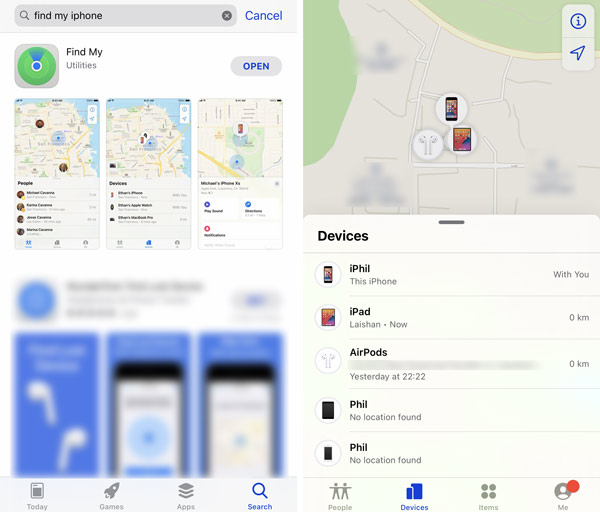
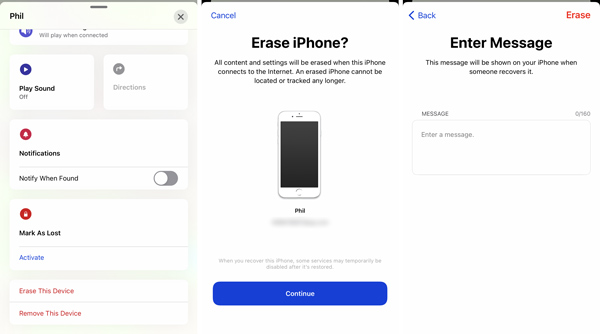
Шаг 2Коснитесь украденного iPhone и прокрутите вниз, чтобы выбрать Стереть это устройство вариант. Когда вы получите Стирать iPhone подсказка, выберите Продолжить двигаться дальше. Теперь вы перейдете к введите сообщение интерфейс.
Удалите apple id с украденного iphone на компьютере
Шаг 1В своем браузере, например Safari, IE, Chrome или Firefox, перейдите по ссылке iCloud Найти сайт. Вам необходимо войти в систему, используя свой Apple ID и соответствующий пароль. На другое устройство iOS будет отправлен код подтверждения, чтобы вы могли войти в свою учетную запись Apple. Просто следуйте инструкциям, чтобы сделать это.
Шаг 2Затем он начнет определять конкретное местоположение каждого подключенного устройства. Здесь вы можете нажать Все устройства и выберите потерянный iPhone из раскрывающегося списка.
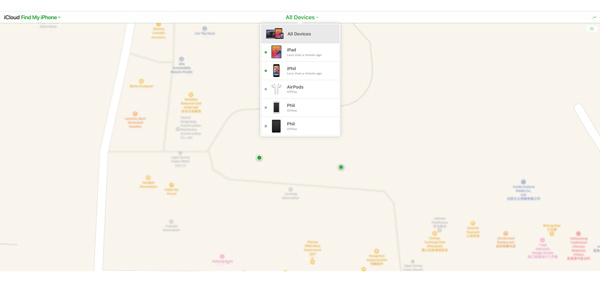
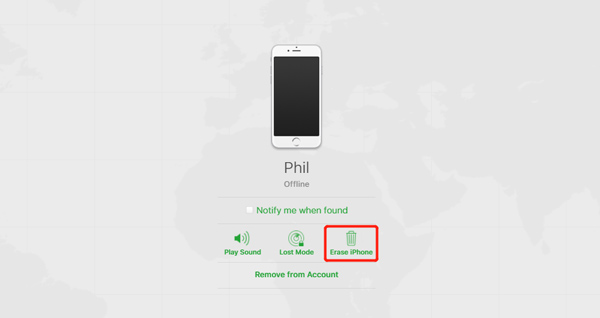
Шаг 3Предлагаются такие варианты, как Play Sound, Потерянный режим, Стирать iPhone, Удалить из аккаунта и Сообщите мне, когда найдете. Чтобы удалить Apple ID с украденного iPhone, вы должны нажать на значок Стирать iPhone.
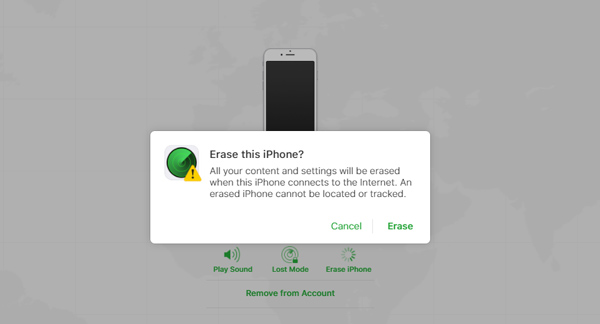
Шаг 4В подсказке Стереть этот iPhone окна, нажмите Стирать кнопку, чтобы подтвердить операцию. После этого Apple ID и все данные iOS на этом iPhone будут удалены.
Удаляем личные словарные предпочтения
Нажав на «Сбросить словарь клавиатуры», вы сотрете с планшета все личные словари, списки автозамены и лексические предпочтения.
Удаляем пароли к wi-fi
Опция «Сбросить настройки сети» удаляет с планшета вообще все Wi-Fi пароли, собранные в памяти устройства за все время его использования.
Когда осенью Apple выпустит финальную версию операционной системы iPadOS 13, что-то может измениться — мы обязательно дополним эту инструкцию в этом случае.
Поделиться ссылкой
Часть 1. официальный способ удаленного удаления apple id с украденного iphone
Найди мой является частью процесса блокировки активации. По умолчанию он включен на всех устройствах iOS, включая iPhone и iPad. Если вы не отключили его вручную, вы можете использовать эту функцию для удаленного Удалить Apple ID с легкостью.
Часть 2. профессиональный способ удалить apple id и пароль
Если вы забыли текущий пароль для своего Apple ID и не можете найти его обратно, вы можете положиться на мощное программное обеспечение для удаления идентификатора Apple ID и пароля, Разблокировка iOS чтобы удалить их с вашего iPhone.
Обратите внимание, что, этот метод не работает для украденного iPhone или iPad.
- Удалите Apple ID и соответствующий пароль на iPhone, iPad и iPod.
- Удалить забытый пароль блокировки экрана iPhone и восстановить доступ.
- Удалите Apple ID и пароль на отключенном, сломанном, заблокированном или не отвечающем на запросы iPhone.
- Поддержка всех моделей устройств iOS и версий iOS, включая iOS 15 и iOS 14.
Шаг 1Выберите подходящую версию для загрузки в зависимости от вашей системы и бесплатно установите ее на свой компьютер. Когда вы входите в этот iOS Unlocker, вам предоставляется 3 способа удалить различные пароли на вашем устройстве iOS, Протрите пароль, Удалить Apple IDи Экранное время. Здесь вы можете выбрать Удалить Apple ID опцию.

Шаг 2Подключите iPhone к компьютеру с помощью кабеля USB. Чтобы помочь этому инструменту для удаления Apple ID быстро обнаружить и распознать ваш iPhone, вы должны нажать Trust на его экране.
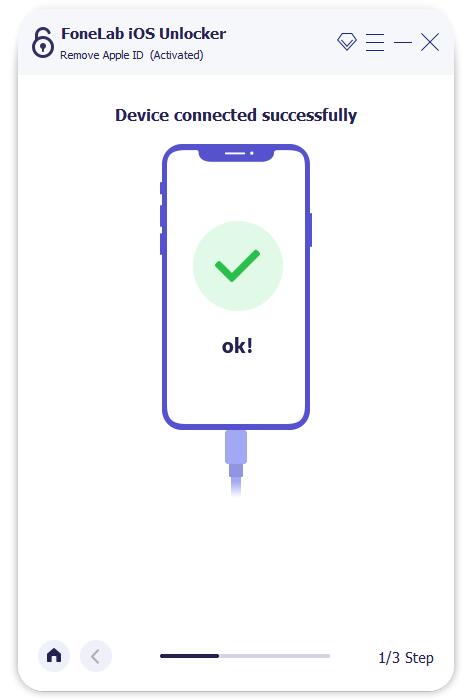
Шаг 3После успешного подключения вы попадете в Удалить Apple ID интерфейс. Нажмите Start кнопку, чтобы двигаться дальше. На этом этапе вам нужно отключить Find My iPhone функцию.

Теперь вы можете следовать инструкциям на экране, чтобы удалить Apple ID и пароль с этого iPhone.
Часть 2: как окончательно стереть данные ipad перед продажей?
UkeySoft FoneEraser является профессиональным Ластик для данных iPad, он не только может помочь вам полностью стереть все данные с iPad одним щелчком мыши, но также может помочь вам удалить ненужные файлы, временные файлы с iPad, чтобы освободить больше места, а также создать резервную копию или удалить видео, фотографии с iPhone / IPad / IPod.
Что UkeySoft FoneEraser может сделать для вас?
- Легко стереть все данные с вашего iPad.
- Полностью стереть данные iPad и сделать их невосстановимыми.
- Никто никогда не сможет восстановить и просмотреть ваши личные данные.
- Держите ваши личные данные в безопасности и защитите вас от риска утечки конфиденциальности после их продажи.
- Избирательно удаляйте сообщения iPad, контакты, историю звонков, фотографии, видео, историю просмотров, файлы cookie и т. Д.
- Ускорьте свой iPad одним нажатием, удалив ненужные файлы, очистите временные файлы, сделайте резервную копию или удалите фотографии, удалите большие файлы и удалите приложения в пакетном режиме.
Часть 3. обход блокировки экрана на ipad без пароля
Эта часть познакомит вас с мощными Разблокировка iOS чтобы обойти экран блокировки и получить прямой доступ к устройству iOS.
Заключение
Как стереть заблокированный iPad? Вот 3 простых метода, которые вам следует знать. Очистка заблокированного iPad через iTunes — это метод по умолчанию, когда у вас есть компьютер. iCloud позволяет стереть заблокированный iPad, если он был украден. Но если вы хотите стереть заблокированный iPad с высокой степенью успеха без файлов резервных копий, FoneLab iOS Unlocker это наиболее эффективный метод, который стоит попробовать.
Подводим итоги
Быстрое удаление всей информации с iPhone возможно через меню «Настройки». Для этого предусмотрена специальная функция «Стереть контент и настройки». Предварительно рекомендуется сделать резервную копию данных и обязательно выйти из аккаунтов в приложениях Apple. В крайнем случае очистить устройство можно и после продажи, воспользовавшись функцией «Найти iPhone».
Отблагодарите автора, поделитесь статьей в социальных сетях.


