

Не добавляется карта в Apple Pay? С марта 2023 все причины сводятся к санкциям. Но и без них были проблемы. Поэтому проверьте совместим ли пластик с системой, нет ли трудностей с подключением к сети, обновите ОС и попробуйте снова привязать платежный элемент. Если ничего не помогло, обратитесь в техподдержку банка, который выпустил пластик. Итак, можно ли что-то сделать, если не добавляется карта в Apple Pay и с какими кредитками сервис не работает, разберем дальше!
- Как поменять на основную
- Как сделать карту основной или сменить ее
- Что такое Apple Pay и как работает
- Как добавить карту в Apple Pay через Wallet
- On iPhone or iPod touch
- On Apple Watch
- Get pass notifications
- Как настроить Apple Pay в России
- Работа с неплатежными картами
- Какие карты не работают сейчас
- Зачем нужна виртуальная карта
- Как настроить и пользоваться Wallet на Айфоне
- IPhone 6
- IPhone 7
- IPhone 8
- Как включить Apple Pay на iPhone
- Как сделать кару Apple Pay по умолчанию
- Mac с Touch ID
- Чем заменить?
- Настройка и использование
- Apple Wallet (часть 1)
- Виртуальные покупки с помощью Apple Pay
- Проблемы с настройкой Apple Pay
- Как настроить виртуальную карту
- Как добавить карту в Apple Pay через Wallet
- Ipad
- Безопасна ли виртуальная карта
- Как добавить виртуальную карту в Apple Pay
- Добавление карты в систему
- Как работает виртуальная карта
- Приобретение билетов в кино
Как поменять на основную
Иногда пользователи включают опцию автоматического выбора. В этом случае система будет самостоятельно выбирать, как оплачивать покупки, а в магазинах предлагать соответствующую бонусную карту. Кроме того, приложение начнёт показывать пользователю информацию о доступных баллах и бонусах.
Когда владелец устройства добавляет новую клубную карту, Wallet запросит активацию функции автоматического выбора. Для включения опции необходимо:
Отключение автоматического выбора делается тем же способом.
В наше время нужно чаще задумываться о безопасности не только своих данных, но и кровно заработанных. Можно сколько угодно жаловаться на то, что банки теряют наши данные, но мы сами игнорируем некоторые фичи, которые они нам предлагают. Одна из таких полезных функций — это виртуальная банковская карта, которую запросто можно создать в приложении своего банка. Это отличная замена привычному пластику, кроме того, в ее безопасности не придется сомневаться. Не доверяете интернет-магазинам и малоизвестным торговым точкам? Создайте виртуальную карту! Рассказываем, чем такая карта удобнее, безопаснее и что можно ею оплачивать.
Рассказываем, чем хороши и полезны виртуальные карты
Как сделать карту основной или сменить ее
Сменить карту и сделать ее основной на Айфоне или Айпаде можно следующим способом:
Еще один простой способ сделать карту основной для Айфона — нажмите на нужную карту и удерживайте ее несколько секунд, затем переместите в начало списка всех карт. Аналогичную процедуру можно провести и на Apple Watch, только вместо раздела «Настройки» будет пункт «Мои часы».
По желанию можете удалить карту в любой момент, нужно просто выбрать ее и нажать на соответствующую кнопку.

В статье подробно разобрали, как включить карту в приложение Wallet на всех доступных мобильных устройствах от производителя Apple. После активации кредиток можете производить бесконтактные платежи в любом магазине, при этом значительно упростите процесс транзакции и ее скорость. Не стоит переживать по поводу безопасности, никто, кроме вас, не сможет дать добро на оплату. Поэтому установите приложение и смело включайтесь в мир будущего и новых технологий.

Сегодня платежный сервис Apple Pay заработал с крупнейшими банками России, поэтому количество его потенциальных пользователей сразу же возросло в десятки, если не в сотни, раз. Однако если настройка сервиса еще более-менее понятна, то сам процесс использования — не совсем, а стоять, разбираться и задерживать других покупателей в магазине тоже не надо.
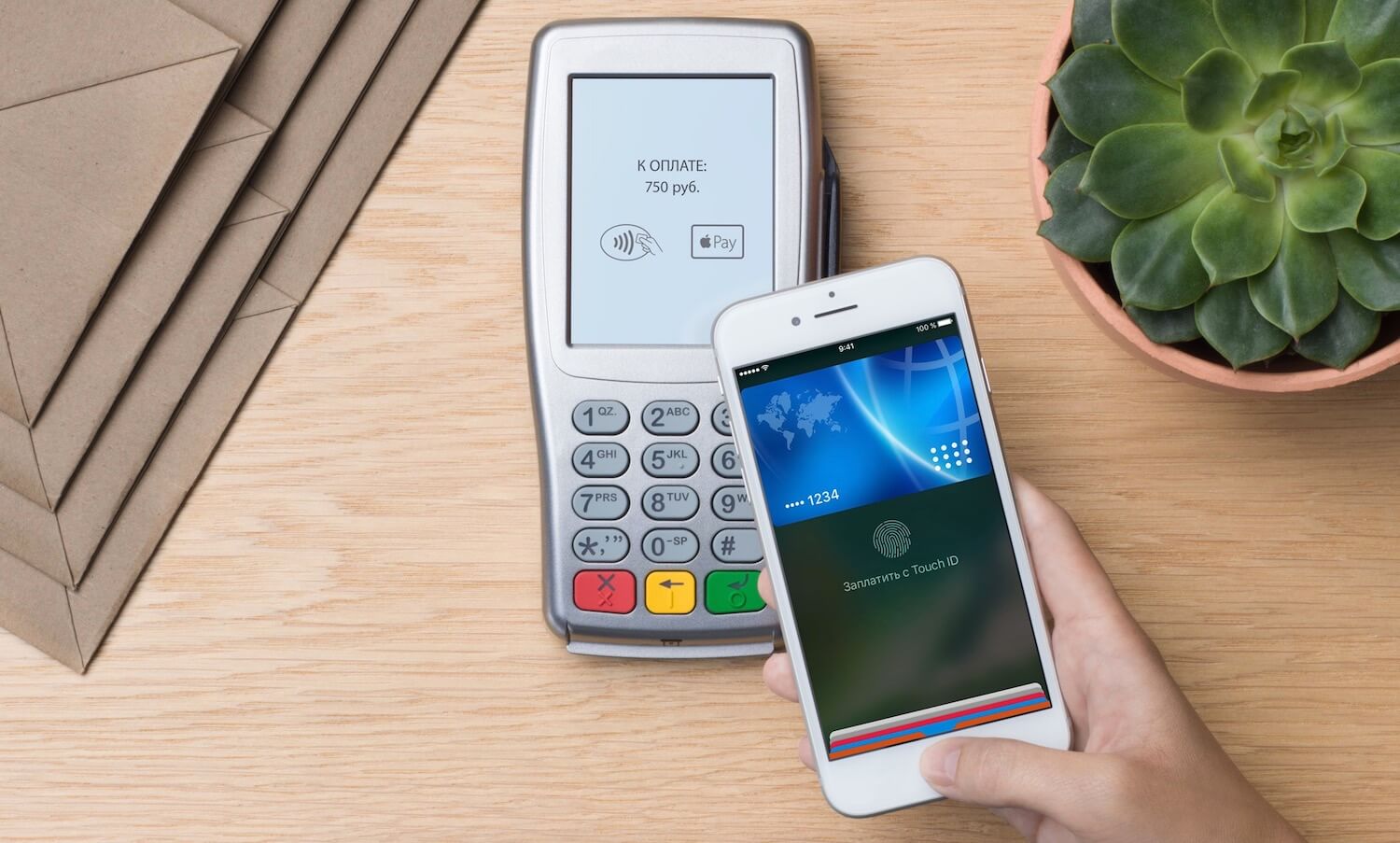
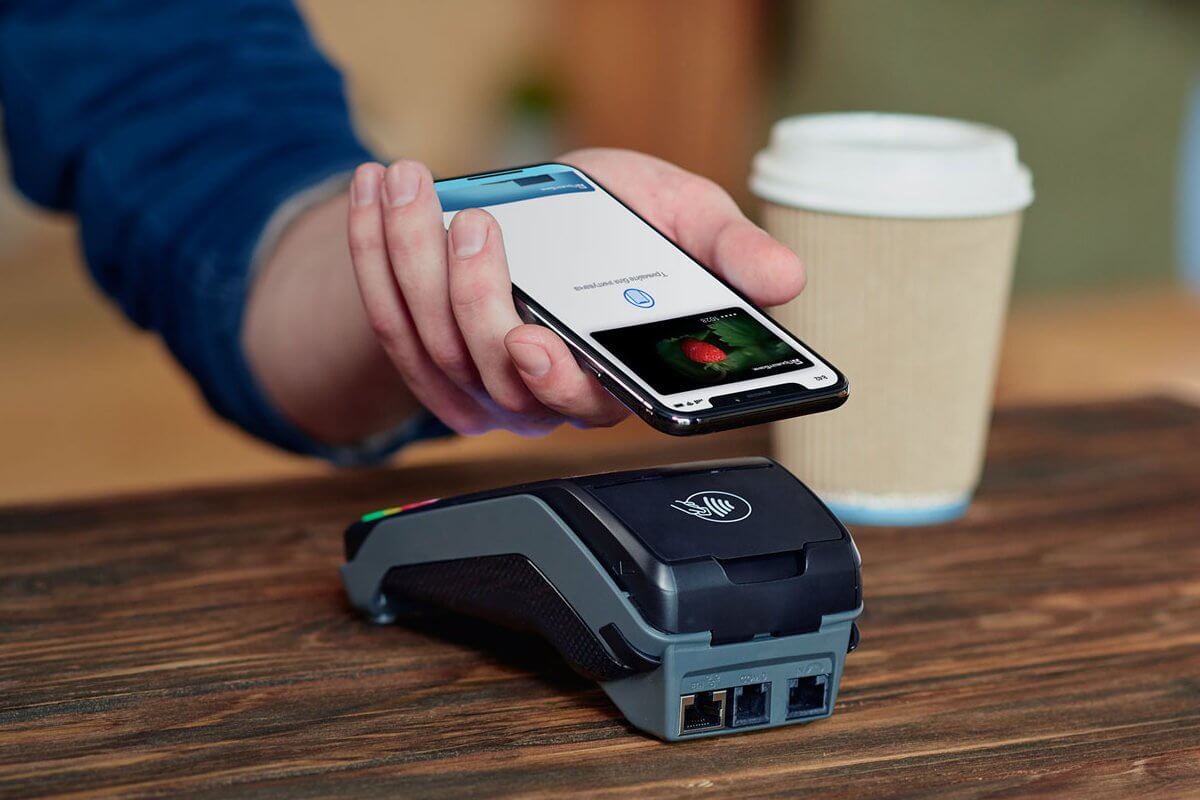
Чтобы облегчить владельцам iPhone взаимодействие с Apple Pay, в iOS предусмотрели подготовку платежных карт к использованию на экране блокировки при двойном нажатии кнопки «Домой». Быстро два раза кликаете на кнопку и сразу видите, что смартфон готов к работе с терминалом оплаты, а ниже доступен выбор из привязанных карт. Но что, если по двойному нажатию ничего не происходит?

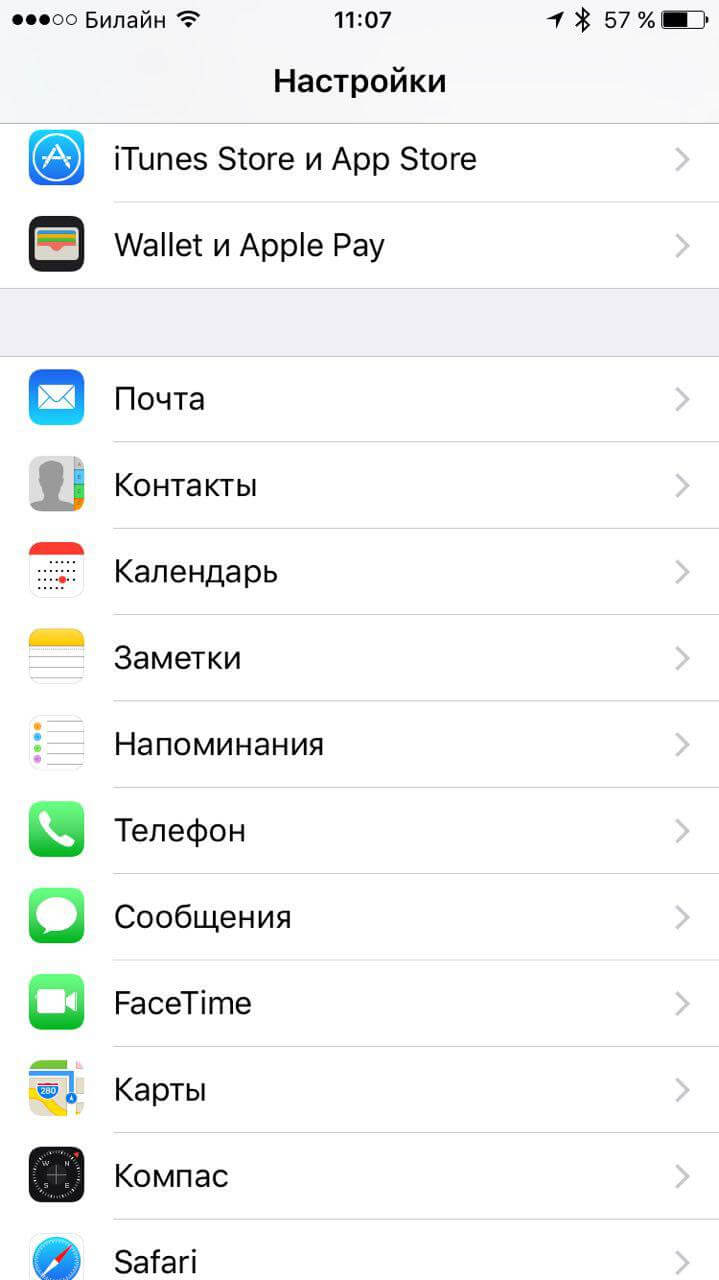
В этом случае необходимо разрешить доступ к Apple Pay с заблокированного экрана. Открываем «Настройки», далее Wallet и Apple Pay, где активируем тумблер «Двойное нажатие «Домой».
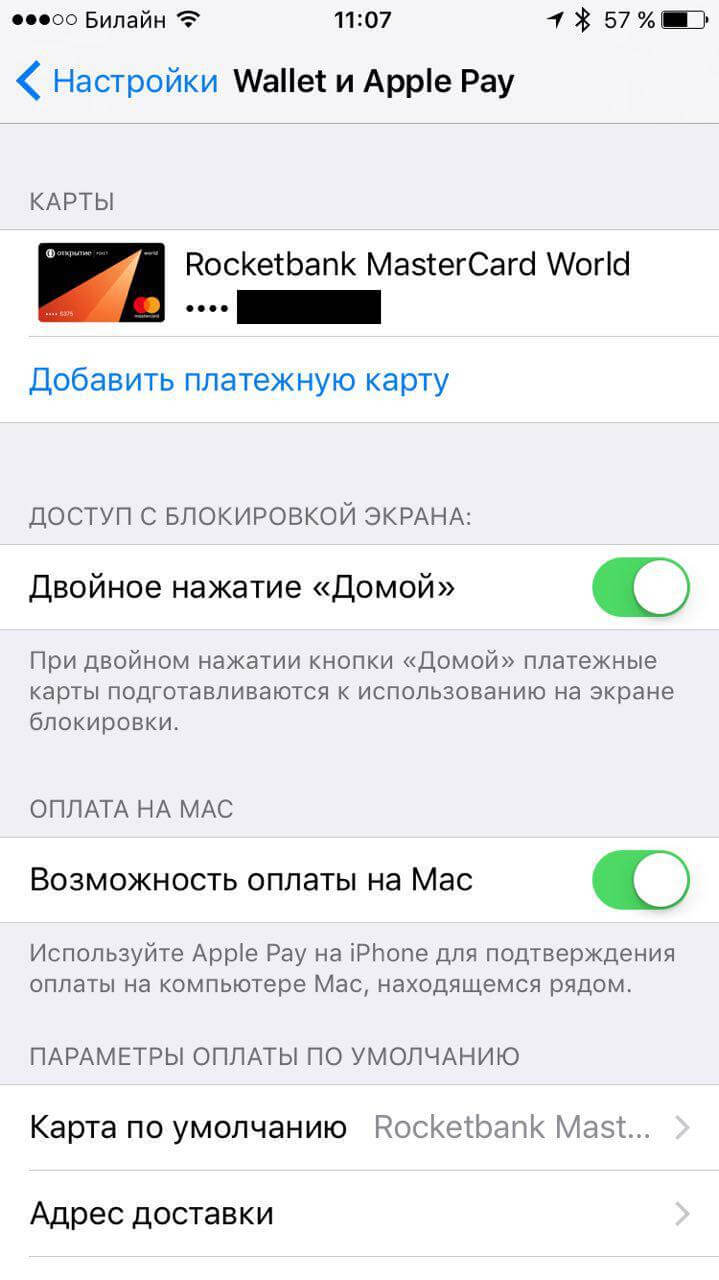
Все готово! Теперь перед оплатой вы точно будете знать, что Apple Pay готов к работе. Кроме того, можно сразу же выбрать, какой картой, привязанной к Apple Pay, вы хотите оплатить.
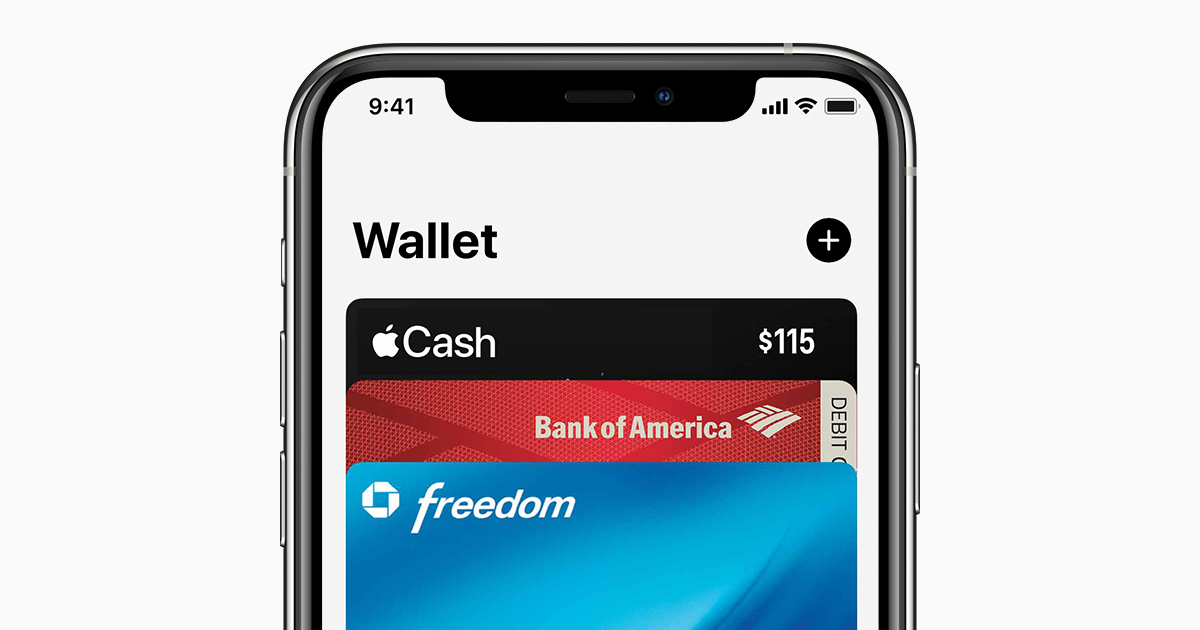
Если у вас настроена только одна карта для покупок с Apple Pay, просто поднесите смартфон к терминалу и приложите отпечаток, чтобы подтвердить покупку — в этом случае ничего нажимать не нужно. Также можно выбрать карту по умолчанию для Apple Pay: для этого нужно перетянуть эту карту в программе Wallet, поместив ее перед кредитными и дебетовыми картами.
Apple PayApple в РоссииiOS 10Советы по работе с Apple
Также можно использоваться сервис на IPhone 5, 5C и 5S в тандеме с Apple Watch, а вот уже на IPhone 4 и 4S такой возможности, к сожалению, нет.
В ближайшее время этот список пополнится еще рядом крупных банков, которые возлагают большие надежды на бесконтактные платежи. Если не уверены, будет ли работать с системой ваша карта, обратитесь в службу поддержки банка.
Информацию по работе Visa и Maestro можно найти на нашем сайте.

https://youtube.com/watch?v=1XfHRKmUmgo%3Ffeature%3Doembed
Что такое Apple Pay и как работает
Apple Pay представляет собой универсальную платежную систему, которая позволяет владельцу использовать мобильный девайс в качестве банковской карточки для бесконтактной оплаты. Приложение совместимо практически со всеми цифровыми гаджетами от популярного бренда Эппл – Iphone, IPad, MacBook и умные часы.
Данная технология стала доступна после внедрения в конструкцию гаджетов специального микрочипа – NFC. Именно он генерирует сигнал вашей банковской карточки на маленьком расстоянии. В итоге платежный терминал принимает девайс за кредитку и успешно проводит транзакцию.
Какие преимущества имеет данный сервис по отношению к классическому методу расчета:
Сейчас практически в каждом магазине можно найти терминал, который поддерживает такой вид бесконтактной оплаты. Обычно на дисплее высвечивается фирменный логотип Apple и соответствующая надпись. Сам процесс транзакции происходит следующим образом:
Интересно то, что вам даже не потребуется выводить смартфон из спящего режима и проходить авторизацию в утилите. Все происходит автоматически и моментально. Денежные средства спишутся с банковской карточки, на которую вы поставили приоритет заранее. Чтобы выполнить покупки при помощи Смарт-часов нужно нажать два раза на боковую кнопку и поднести их к считывателю.
Кроме этого, потребители могут проводить платежи в интернет-магазинах и мобильных приложениях. Если MacBook снабжен Touch ID, то все очень просто. Напротив выбранного товара нужно нажать на кнопку Apple Pay. На следующей странице ввести данные о получателе и подтвердить покупку сканированием отпечатка. Если сканера нет, то подтверждение производится через синхронизированный IPhone или IPad.
Чтобы вы смогли производить оплату при помощи гаджетов необходимо соблюдать следующие условия и ограничения:

Только, если все эти правила соблюдены, сможете прикрепить банковскую карточку к гаджету и совершать бесконтактные платежи.
Наличные денежные средства и звенящие монеты постепенно уходят в историю, на их место пришли бесконтактные платежи. Теперь, любую покупку можно совершить при помощи мобильного устройства. Достаточно носить с собой смартфон. Владельцы популярных гаджетов с логотипом яблока могут воспользоваться специальным приложением, которое полностью заменяет кредитки. Из статьи узнаете, как добавить карту в Apple Pay.
Apple Pay представляет собой универсальную платежную систему, которая позволяет владельцу использовать мобильный девайс в качестве банковской карточки для бесконтактной оплаты. Приложение совместимо практически со всеми цифровыми гаджетами от популярного бренда Эппл – Iphone, IPad, MacBook и умные часы. С его помощью пользователь может совершать покупки в любом магазине и в интернет-пространстве. Но это еще не все, в большинстве крупных населенных пунктов посредством смартфона можно оплатить проезд в общественном транспорте.


Как добавить карту в Apple Pay через Wallet
Откройте свою страничку в социальной сети. В верхней части экрана можно увидеть оранжевую ленту с различными значками. Выберите значок кошелька — он будет первым справа — и нажмите на него.
Перед вами откроется список платных функций, а в самом верху справа появится маленькая надпись «Пополнить счёт». Коснитесь её.
https://youtube.com/watch?v=bnFaaPylthI%3Ffeature%3Doembed
На экране появятся различные способы оплаты, а внизу, самым последним пунктом, будет «Мои банковские карты». Откройте его нажатием.
Устройство покажет вам все прикреплённые к данной страничке карты. Напротив каждой будет изображение мусорной корзины. Как только вы коснитесь этого значка, карточка будет удалена.
Вот и всё! Теперь вы знаете, как можно легко убрать данные банковской карты из «Одноклассников» и больше не волноваться за сохранность средств на своём счету.
Как удалить банковскую карту
Если вы несколько лет попользуетесь смартфонами и планшетами на Android, то наверняка заметили, что при выборе устройства, на которое производится установка приложений, стал появляться целый список, в том числе с теми аппаратами, о которых вы уже давно забыли. То же самое при оплате приложений, игр и контента — информация обо всех банковских картах, которые вы добавили в Google Play, бережно хранится, даже если денег на них нет, а их срок действия давно истек. Потратьте всего пару минут своего времени, и в магазине Google ненужная вам информации больше не будет появляться.
Как удалить из Google Play неиспользуемые платежные карты?
Откройте веб-версию Google Play, найдите в меню ссылку «Мой аккаунт », нажмите на нее и прейдите в раздел «Способы оплаты». Если потребуется, повторно введите пароль от аккаунта Google. Здесь вы увидите все банковские карты, с которых когда-либо происходила оплата приложений и игр. Удалите все карты, которые уже не работают, а если у вас несколько карт, назначьте по умолчанию ту, с которой вы планируете оплачивать контент. В том случае, если у вас появилась новая карта и вы желаете оплачивать контент с нее, добавьте ее в этот раздел.
В аккаунте Google Play также можно посмотреть все действующие подписки на контент и при желании отменить их. Подписного контента в Google Play достаточно — это собственные сервисы Google (например, «Google Play Музыка») и сторонние (различные журналы из раздела «Google Play Пресса»).
Как убрать из Google Play неиспользуемые устройства?
Смартфоны и планшеты, которые вы сломали и продали, не удаляются из Google Play самостоятельно, исключать их из списка устройств нужно вручную.
Для этого снова зайдите в веб-версию Google Play, нажмите на значок настроек в правой верхней части экрана и появившемся меню выберите «Устройства» (или сразу перейдите по этой ссылке).
Вы увидите список всех устройств, на которые вы устанавливали что-либо из Google Play со своего аккаунта, и для каждого из них дату, когда оно последний раз было замечено в магазине приложений. Полностью удалить ни одно из них не получится (почему так сделано — непонятно), но можно исключить любое из них из меню, которое появляется в веб-версии Google Play при выборе места установки. Для этого достаточно просто снять галочку с устройства.
При желании вы также можете переименовать любое устройство. Такая возможность будет полезной в том случае, если вы пользуетесь несколькими одинаковыми смартфонами или планшетами, установили на них кастомные прошивки от других моделей или пользуетесь эмуляторами Android.
совместимость вашего устройства с Apple Pay; ниже представлен список поддерживаемых устройств.
наличие карты, с помощью которой можно совершать платежи через «яблочную» систему (подробный список банков, которые работают с Apple Pay в России и карт вы найдете ).важно, чтобы на вашем устройстве было установлено новейшее программное обеспечение iOS, watchOS или macOSналичие идентификатора Apple ID.
Функционал приложения достаточно обширный. С помощью него можно перенести в электронную версию:
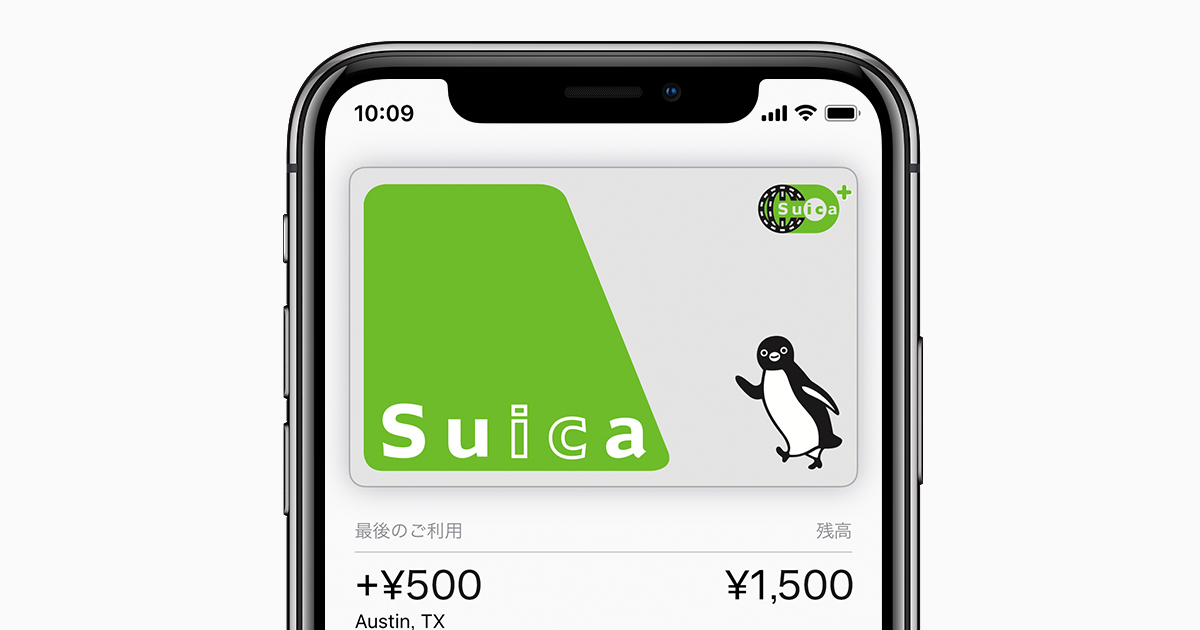
В качестве платежных средств, вы можете использовать платежные карты Visa и MasterCard большинства банков:
Приложение поддерживает работу с электронной платежной системой Яндекс.Деньги. Также партнерами являются мобильные операторы МТС и Мегафон.
При покупке билетов через приложения, которые совместимы с работой Apple Wallet, они автоматически подгружаются в ваш электронный портмоне. На текущий момент с системой работают:
Если ваш гаджет поддерживает технологию Apple Pay, вы сможете расплачиваться везде самим устройством. Для этого нужно просто загрузить данные карт в Apple Wallet.
Современные технологии стремительно развиваются и постепенно упрощают жизнь пользователям в обыденных вещах. Эта участь постигла даже деньги. Уже давно наличные средства не являются самым удобным способом оплаты. Безналичные переводы и пластиковые карты существенно повысили в свое время уровень комфорта при покупке товаров.
Но пластик тоже нужно носить с собой. У каждого из нас в кошельке находится множество карт как банковских, так и скидочных. Разработчики компании Apple решили эту проблему, позволив своим клиентам пользоваться одним приложением Apple Wallet вместо кучи карточек.
https://youtube.com/watch?v=Dwl2QVnm8jU%3Ffeature%3Doembed
Apple Wallet — это мобильное приложение, которое позволяет всем владельцам iPhone и iPod Touch использовать вместо пластиковых карт их оцифрованную версию со своего гаджета. Вам ничего не придется носить с собой, все что вам нужно находится в вашем телефоне.
There are several ways you can add passes to Wallet:
On iPhone or iPod touch
If you don’t see the option to add a card, ticket, or other pass to Wallet, contact the merchant to make sure that they support passes in Wallet.
You might need to tap Add to Apple Wallet, then tap Add in the upper right corner of the pass. Or you might see a popup with an Add button you can tap to add your pass to Wallet.
*If you don’t have a pass in Wallet, you might not see Edit Passes.
On Apple Watch
You can also tap the pass that you want to remove, then tap
, scroll down, and tap Remove Pass.
To remove multiple passes at once:
When you tap Delete, the pass is also removed from Wallet on your Apple Watch.
You can use passes in Wallet on your iPhone, iPod touch, and Apple Watch.
Some passes might automatically appear based on the time or your location. For example, when you arrive at the airport, your boarding pass might appear. If your pass has a contactless symbol on it, you might be able to use it where this symbol is displayed.

You might need to unlock your device to show your pass, then scan or tap it.
With iOS 9 and later and iPhone 6 or later,1 there are two ways to use a pass:
You can modify your pass settings in Wallet on your iPhone and iPod touch.
Tap a pass, then tap the more button
to see settings and more information. From here, you can:
The info screen might also show helpful information like merchant contact information.
To reorder a pass, tap and hold a pass, then drag it to a new place. Your change will update across all of your devices. You can also drag a card to the front of your cards in Wallet to make it the default card for Apple Pay.
Get pass notifications
You can get notifications for things like flight updates or sales for nearby stores on your iPhone, iPod touch, and Apple Watch.2
Как настроить Apple Pay в России
Итак, разобравшись с нюансами касательно модели устройств и поддерживаемых карт, перейдем к установке и настройке «Эпл Пей». Процесс этот занимает не более 20 минут, к тому же не требует от пользователя каких-либо специальных знаний.
Для начала находим приложение «Wallet». Оно стандартное, есть на любом iPhone, который поддерживают Apple Pay.
Работа с неплатежными картами
https://youtube.com/watch?v=PcP2RiRD9vI%3Ffeature%3Doembed

https://youtube.com/watch?v=tplI3hZrXPE%3Ffeature%3Doembed
Так называемые карты лояльности предоставляются различными магазинами и другими торговыми точками. С помощью этих карт можно накапливать бонусы, получать скидки и прочие приятности. Но далеко не все представители отечественного бизнеса поддерживают карты для Wallet. Точно можно сказать, что в ближайшее время данная технология будет внедрена практически везде.
Какие карты не работают сейчас
Итак, события конца февраля-марта 2023 года сильно изменила функционал яблочных устройств. Поэтому логичный вопрос всех пользователей: какие карты не работают в Apple Pay сейчас? Последние месяцы в России можно сказать, что все варианты не работают. Виза и Мастеркард попали под санкции.

Вместе с большинством банков. Поэтому при попытке внести данные пользователь видит ошибку «Эмитент карты не поддерживается Apple Pay».
Кстати! Последние месяцы идут суды с Яблочной корпорацией о нарушении законодательства в связи с блокировкой Visa и Mastercard, в результате чего карты не добавляются в Apple Pay. Может это сдвинет дело с мёртвой точки.
Стоит ли в ближайшее время ждать возвращения сервиса? Сказать сложно. Вряд ли. Все, что мы можем, это отслеживать новости и проверять официальный сайт компании. Там указана актуальная информация, какими картами нельзя расплачиваться через Apple Pay, а какие добавляются и работают.
Зачем нужна виртуальная карта
Банки по-прежнему продолжают выпускать физические пластиковые карты, хотя потребность в таком носителе постепенно снижается. В конце концов, для покупок в интернете можно обойтись без нее — многие банки предлагают выпустить виртуальный аналог за пару кликов. У вас не смогут ее украсть, да и потерять ее тоже нельзя — только вместе с вашим смартфоном. Такой вариант удобен, если планируете совершить разовую покупку в интернет-магазине, но у вас нет желания вносить данные основной карты — виртуальная карта существует как раз для этого.
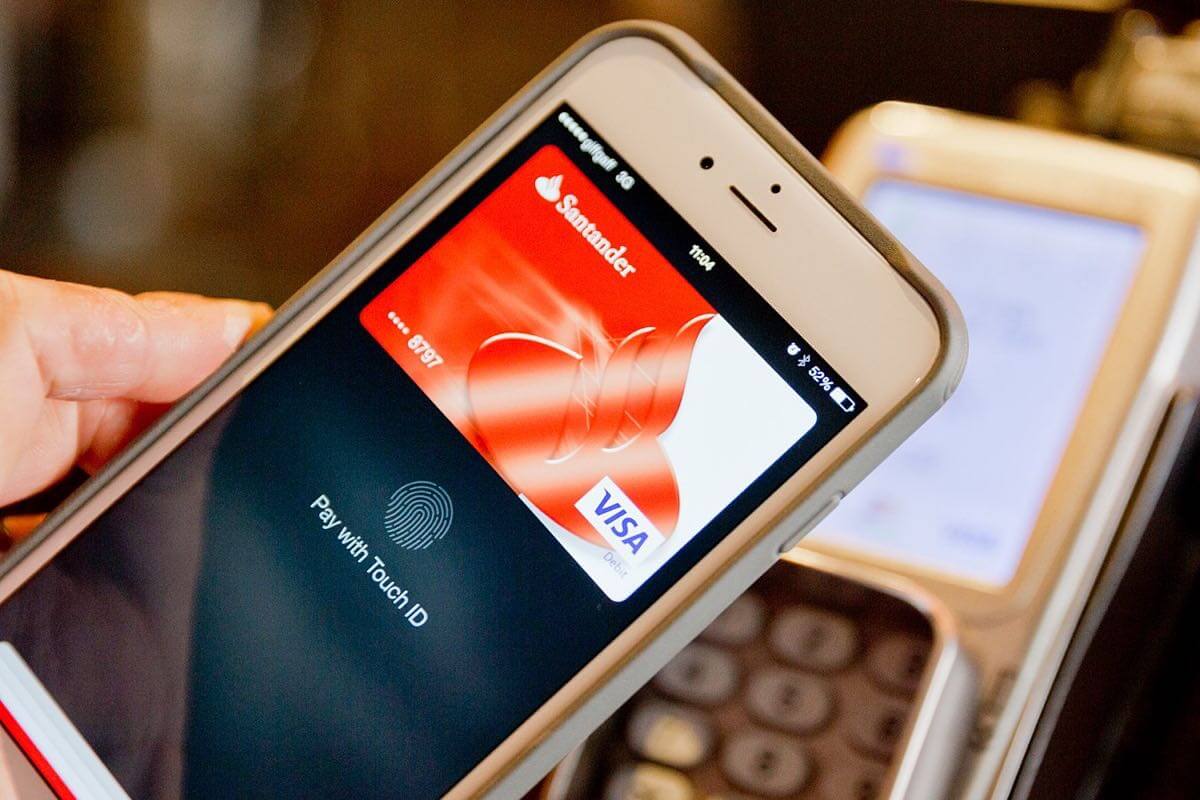
Виртуальная карта — прекрасный вариант для оплаты подписок
Пользуетесь подписками на разные сервисы, но не хотите привязывать к ним основную банковскую карту? Используйте виртуальную: оплата подписок — одна из основных задач такой карты. Можно не беспокоиться за то, что ваши данные окажутся у сервисов, а на карте можно включить лимит на траты — лишнего точно не спишут, обнулив ваш баланс. Еще больше информации о безопасности в Сети ищите в нашем Яндекс.Дзен.
Как настроить и пользоваться Wallet на Айфоне
Итак, вы привязали банковскую карточку к приложению, теперь можно идти в магазин и пробовать бесконтактную транзакцию. Для этого вам потребуется:
Если хотите использовать скидку, то все гораздо проще. Выберите в приложении дисконтный пластик нужного магазина и поднесите его к сканеру, который считает ваш штрих-код или QR-код.
Аналогичным образом можете совершать покупки в интернет-магазинах и приложениях, которые поддерживают Apple Pay. Возле выбранного товара должна находиться соответствующая иконка, нажмите на нее, а для подтверждения потребуется только поднести палец к Touch ID.

Следует учитывать, что смартфон должен быть обновлен до последней версии программного обеспечения и оборудован модулем бесконтактной передачи информации NFC.
В статье рассказали, как можно добавить дисконтную карту в Wallet от Apple и правилах использования. Это универсальная и удобная утилита для хранения банковских карточек, а точнее их виртуальных копий. Вам больше не нужно носить с собой кредитки, наличность и дисконтные карты – все необходимое находится в вашем Айфоне. Технический прогресс пришел, пора пробовать его на вкус.
Теперь краткая инструкция для тех, кто пришел в магазин и готовится совершить оплату.
IPhone 6
Если хотите знать, как пользоваться Эпл Пей на iPhone 6S, предлагаем краткую инструкцию.
При необходимости внесения платежа сначала поднесите мобильный аппарат к экварингу, потом приложите палец к клавише сканирования отпечатков. Сигналом о том, что деньги внесены, послужат слабая вибрация со звуковым сигналом. Также отметим, что прошивку на этой модели смартфона следует обновить до последней.
IPhone 7

Теперь о том, как пользоваться Эпл Пей на iPhone 7 Plus. В этом случае платежи проводятся так же – сначала подносим гаджет к терминалу, затем кладем палец на кнопку, дожидаемся сигнала о благополучном проведении платежа.
IPhone 8
Тут операция проводится так же. Подходите к терминалу, прикладываете смартфон, предъявляете отпечаток, ждете оповещения об успешно проведенной транзакции. Никаких сложностей – операция занимает пару секунд.
Как включить Apple Pay на iPhone
Данная платежная система работает на Айфонах, начиная с шестой модели и новее. Она также поддерживается на любых моделях Apple Watch.
Чтобы активировать данный сервис, необходимо иметь Айфон модели 6 и выше, также требуется банковская карта и программа Wallet. Перед проведением оплаты необходимо прикрепить карточку.
Некоторым пользователям любопытно, как отключить такой платежный способ. Сделать это можно с помощью приложения Wallet. Заходим, нажимаем на карту, в появившейся вкладке «Информация», выбираем строчку «Удалить». Если появится желание, добавляйте карточку обратно в любое время.
В России данную платежную систему поддерживают значимые банковские организации – это «Сбербанк», «Альфа-банк», «Открытие», «Авангард», «Ак Барс» и другие. Если не знаете, поддерживает ли банковская организация Apple Pay, уточните на сайте или у консультантов.
Поддерживают и десятки торговых точек, в частности, крупные торговые сети: «Ашан», «Эльдорадо», «М.Видео», «Магнит». Постепенно количество банков и магазинов, работающих вместе с Apple Pay, увеличивается.
Данное мобильное приложение может работать только с двумя популярными платежными системами MasterCard и Visa, а что касается банков, то список партнеров довольно обширный. В него входят и государственные Сбербанк, ВТБ и другие крупные организации Альфа-банк, Россельхозбанк, Открытие, Райффайзенбанк и многие другие.
Что касается дисконтных карт, то нам не хватит на листе места, чтобы прописать все партнерские компании. Использование Wallet выгодно для обеих сторон – потребителя и бизнесмена. При покупке билетов на сайте Аэрофлот, S7, Booking, TuTu в утилиту автоматически загружаются купоны для проезда и регистрации.
Как сделать кару Apple Pay по умолчанию
Для установки определённого способа платежа в качестве основного, необходимо сделать следующее:
В настройках также меняется привязанный номер телефона, почта, адрес. Для этого необходимо повторить указанные действия, изменяя соответствующие пункты.
Mac с Touch ID
Пользователям ноутбуков Apple нужно:
Изменить время действия карты нельзя, но при перевыпуске данные обновляются автоматически. Если этого не произошло, необходимо удалить привязанную карту и привязать её снова.
Установить определённую карту по умолчанию можно при помощи удаления текущего способа оплаты. Для этого потребуется сделать следующее:
И также можно запустить Wallet и удалить карты непосредственно в приложении.
Для умных часов необходимо запустить Watch на смартфоне. Во вкладке управления часами нужно в нижней части списка открыть Wallet. Выбирайте и удаляйте карты по одной, а затем добавьте их в выбранном порядке. И также можно вызвать приложение непосредственно на часах, нажимать на карты с усилием и удалять их.
Чем заменить?
В виду того, что жалобы типа «Не могу внести пластик в память Apple Pay» появляются все чаще на фоне блокировок, пользователи задумываются, чем заменить софт. Для клиентов Андроида есть МирПей, а что делать тем, у кого Айфон?

Ну что? Как у Вас дела? Хоть что-то добавляется в сервис? Или всё глухо, как в танке? Делитесь в комментариях мыслями на этот счёт. А заодно и лайфхаками по обходу!
Настройка и использование
Некоторые карты могут автоматически открываться в нужное время или в нужном месте, так как они содержат сведения о времени или местонахождении. Например, когда вы приезжаете в аэропорт, на экране должен отобразиться посадочный талон. Разблокируйте свое устройство, чтобы отобразить и отсканировать карту.
Чтобы быстро открыть карту в ОС iOS 9 или более поздней версии и на устройстве iPhone 6 либо более новой модели, воспользуйтесь одним из следующих способов.
Apple Wallet (часть 1)
Вы можете добавлять денежные средства на счет идентификатора Apple ID, чтобы быстро оплачивать покупки в магазинах iTunes Store, App Store и iBooks Store, не доставая саму карту.
Виртуальный кошелек работает в двух режимах:


Для настройки уже добавленных карт необходимо нажать на троеточие, расположенное в нижней части электронного документа, а затем – приступить к правке или просмотру дополнительной информации. Разработчики разрешают:
Виртуальные покупки с помощью Apple Pay
Если ваша карта не появляется на экране блокировки в нужный момент, перейдите в программу Wallet и выберите карту, чтобы отсканировать ее. Отсутствие карты может быть связано со следующими причинами:
* Операции по отправке и получению денежных средств с помощью Apple Pay и карты Apple Pay Cash являются услугами, которые предоставляются банком Green Dot, членом ФКСД (Федеральной корпорации страхования депозитов). Условия и положения см. на этой странице.
Информация о продуктах, произведенных не компанией Apple, или о независимых веб-сайтах, неподконтрольных и не тестируемых компанией Apple, не носит рекомендательного характера и не рекламируются компанией. Компания Apple не несет никакой ответственности за выбор, функциональность и использование веб-сайтов или продукции сторонних производителей.

Компания Apple также не несет ответственности за точность или достоверность данных, размещенных на веб-сайтах сторонних производителей. Помните, что использование любых сведений или продуктов, размещенных в Интернете, сопровождается риском. За дополнительной информацией обращайтесь к поставщику. Другие названия компаний или продуктов могут быть товарными знаками соответствующих владельцев.
https://youtube.com/watch?v=G9p78x6uwW4%3Ffeature%3Doembed
Конечно, корпус устройства разобрать и вставить в него модуль ближней бесконтактной связи не получится. Спасением станут смарт-часы Apple Watch. С ними вам даже не придётся вынимать смартфон из кармана для совершения оплаты: достаточно приложить часы к терминалу. Подключение осуществляется просто, вероятность ошибок минимальна, а настройки занимают считанные минуты.
Покупайте с помощью этой платежной системы в интернете. Заходите на сайт магазина с помощью устройства с iOS, указываете требуемые данные, а когда потребуется – подтверждаете покупку.
Проблемы с настройкой Apple Pay
Обычно настройка сервиса занимает несколько минут, и проходит это все без ошибок. Как бы то ни было, некоторые пользователи столкнулись со сбоями при настройке Apple Pay. Очень часто они сопровождаются сообщением о не предоставлении поддержки для вашей карты.
В этом случае есть два варианта: ждать, пока банк начнет работать с «Эпл Пей»; завести другую карту.
Некоторые пользователи сталкиваются с тем, что карта не может быть привязана, несмотря на поддержку работы с Apple Pay. Для решения проблемы требуется обратиться в службу поддержки вашего банка. В большинстве случаев специалист помогает устранить ошибку.
Как настроить виртуальную карту
Виртуальная карта настраивается точно так же, как и обычная. Вы можете установить для нее ПИН-код, включить оповещения об операциях. Важно включить пункт «Покупки в интернете» — однажды я оплачивал такси такой картой и удивился, когда оплата не прошла, а деньги на счете были.
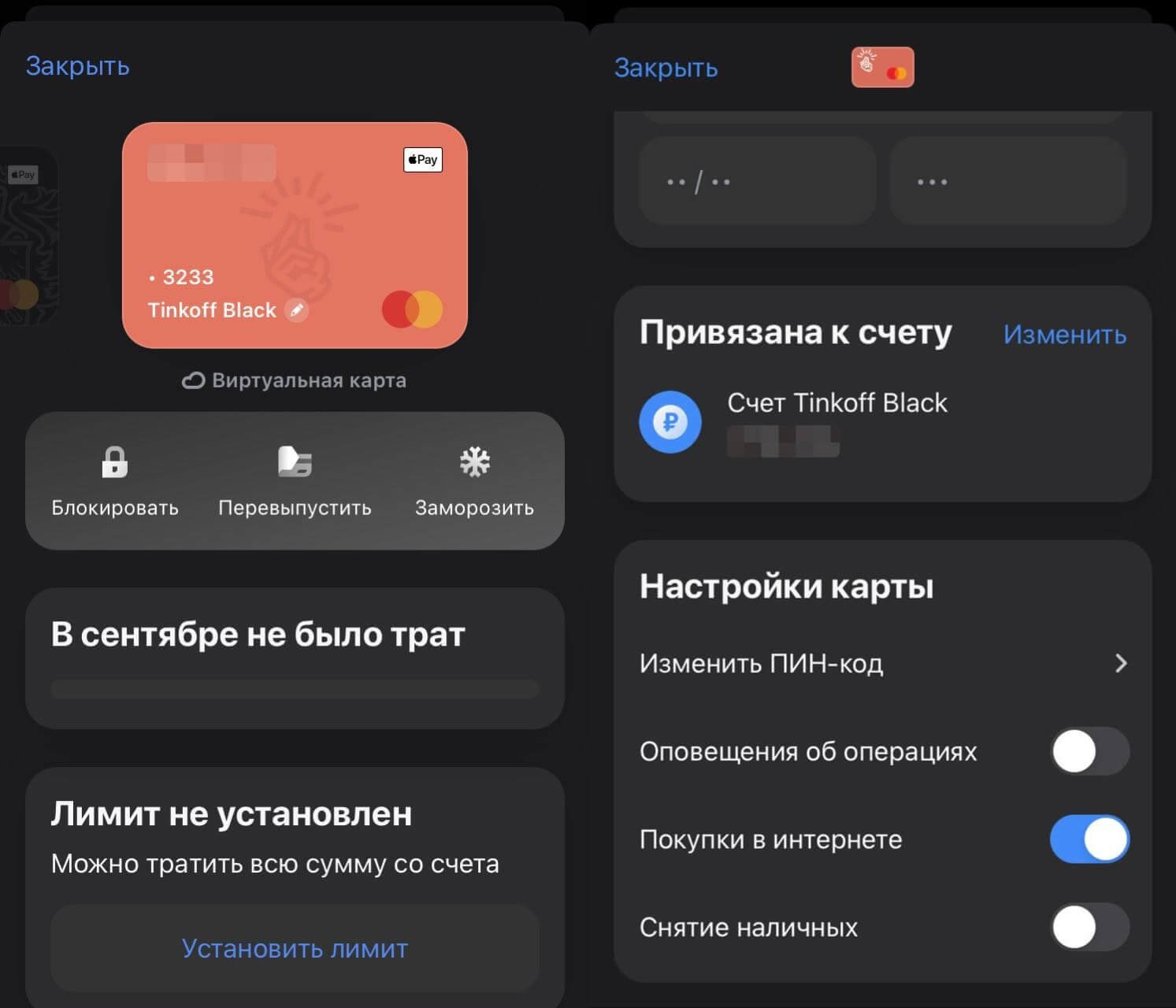
Виртуальная карта настраивается как обычная: все те же функции, что очень удобно
Не забудьте включить или выключить пункт «Снятие наличных» — с помощью карты можно снимать деньги в банкомате, что исключает использование основной. Обратите внимание на лимиты: если они не установлены, то со счета можно тратить всю сумму. Удобно, что прямо из приложения можно блокировать или замораживать карту, а также перевыпускать, если это необходимо.
Банки хотят помочь нам в борьбе с мошенниками и непонятными списаниями, но мы упорно игнорируем их предложения. Виртуальная карта — идеальное решение всех проблем. Ее не нужно носить с собой, невозможно потерять, зато удобно управлять или блокировать. Единственный минус виртуальной карты — вы не сможете ее использовать, если разрядится смартфон. Попробуйте создать такую для себя или своих близких, у кого нет возможности оперативно реагировать на угрозы в Сети.
Apple PayБезопасность AppleТехнологии Apple
Как добавить карту в Apple Pay через Wallet

Чтобы начать активно расплачиваться смартфоном или добавить кредитку в приложение, вам не потребуется ничего настраивать и скачивать дополнительные программы. Изначально на технике Apple установлена утилита Wallet, которая представляет собой виртуальный бумажник для хранения банковских карточек. Если устройство поддерживает модуль NFC, то в основном меню приложения высветится соответствующая надпись Pay. Следует учитывать, что на каждый отдельный гаджет необходимо добавлять кредитки независимо друг от друга. Рассмотрим особенности активации пластика для разных девайсов производителя.
Обладатели популярного смартфона для активации карточек должны следовать следующему алгоритму:
Внимание! К одному гаджету допускается приписать не больше восьми банковских карточек.
Ipad
В этом случае, чтобы привязать карту, понадобится:
Smart часы работают в одной связке с айфоном, поэтому настройка и добавление Эпл пей выполняется через интерфейс смартфона:
В этом случае нужно учитывать, что не все модели ноутбуков подходят для совершения покупок в интернет-пространстве. Если на панели не предусмотрен датчик Touch ID, то не сможете дать подтверждение отпечатком пальца.

В таком случае транзакции производятся при помощи смартфона, который полностью синхронизируется с MacBook. Для этого требуется порыться в настройках айфона и дать согласие на совершение платежей через Макбук.
Если же сканер отпечатка пальца установлен, то добавление в Эппл Пей кредиток происходит следующим образом:
Безопасна ли виртуальная карта
Никто не отменял безопасность обычной пластиковой карты, но плюсов у виртуального аналога еще больше: во-первых, никто не увидит ее номер или CVV-код. Во-вторых, виртуальные карты не именные — для оплаты в интернете просто введите ее данные, потребуется имя — пишите любое. Реквизиты основной карточки останутся при вас — можете убрать ее подальше, чтобы не потерять.
Виртуальную карту легко заблокировать или перевыпустить
Наличие виртуальной карты выручает в повседневном использовании. Например, с ее помощью можно оплачивать покупки в магазинах, снимать деньги в банкомате — теперь редко встретишь терминалы без NFC. Карту можно использовать для защиты собственных данных от мошенников — оплатив покупку в сомнительном месте, вы можете заблокировать ее или перевыпустить.
Как добавить виртуальную карту в Apple Pay
Карта удобна не только для оплаты в интернете, но и в повседневной жизни. Ее легко добавить в Apple Pay. Как это сделать?
После добавления карты в Apple Pay вы можете назначать ее для оплаты подписок, зайдя в Настройки, выбрав «Оплата и доставка».
Добавление карты в систему
Перейдем к непосредственному добавлению кредиток и дисконтных карт в приложение. Чтобы подключить банковский продукт вам потребуется:
Любую дисконтную карту можно активировать подобным способом. На большинстве пластиков на задней стороне располагается штрих-код. Считайте его при помощи камеры. Если возникла ошибка в сканировании, то придется вручную прописать информацию. Кроме этого, скидку можно получить при помощи уведомления об удачной покупке по системе Apple Pay, при условии, что компания входит в партнерский список.

Добавить карты в программу Wallet можно следующими способами:
Если вариант добавления карты, билета или других услуг в программу Wallet не отображается, обратитесь к продавцу, чтобы узнать, поддерживаются ли карты Wallet.
Как работает виртуальная карта
Карта может быть как отдельной, так и привязанной к уже существующему счету или электронному кошельку — ее можно выпустить прямо в личном кабинете, обслуживание практически всегда бесплатное. Почему так? Во-первых, банкам не нужно тратить время на выпуск пластика и его доставку вам — этим она выгоднее своего физического аналога.
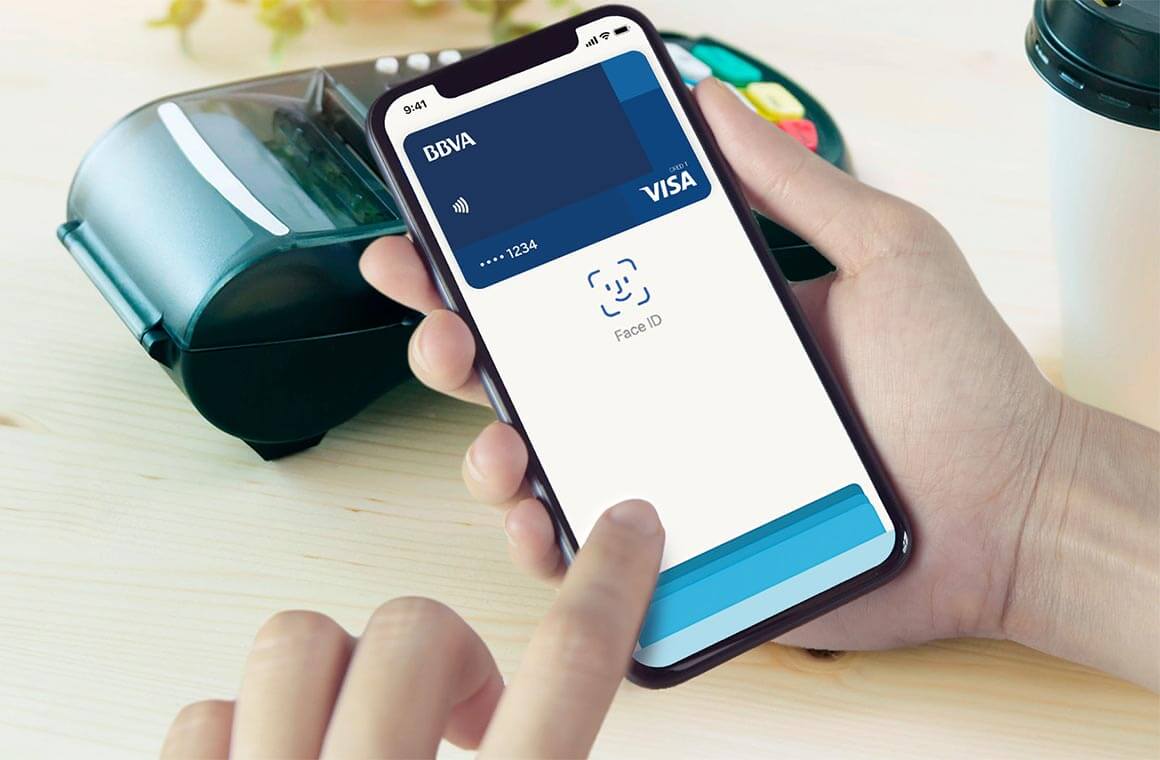
Виртуальная карта работает как обычная, но с ней нет шансов остаться без денег
Еще виртуальные карты удобны тем, что вы можете добавлять их в Apple Pay своих близких, чтобы те пользовались вашими деньгами. В приложении онлайн-банка можно создать до 5 карт — хватит на всю семью. Совет: используйте виртуальную карту в качестве транспортной. Пополните ее и привязывайте к сервисам такси или оплачивайте поездки в общественном транспорте. А вы пользуетесь виртуальными картами? Расскажите, для чего еще ее можно использовать в нашем Telegram-чате.
Мнение: Почему я хочу возрождения iPhone 5С
Приобретение билетов в кино
Мало кто знает, но, приобретя билеты на каком-нибудь популярном онлайн-сервисе, можно добавить их в Wallet и спокойно использовать их электронные копии для прохода в кино. Пока в России не особо много сервисов поддерживают эту опцию. Но «Киноход», Rambler, Parter, Tickets, «Яндекс.Касса», «Кинопоиск» точно поддерживают. Можно смело приобретать билеты в кино, на концерты и другие мероприятия и использовать их электронные копии из Wallet при входе.
Однако не стоит забывать, что далеко не во всех городах нашей необъятной Родины работники развлекательных заведений знают, что такое Apple Wallet и с чего это вдруг им вместо билета суют телефон с какой-то невразумительной информацией на экране. В глубокой провинции такие новшества пока еще вызывают шок.


