

В браузере Safari есть много скрытых функций. Но некоторые из них доступны уже на первом же экране браузера.
Это, например, возможность просматривать страницы в режиме Частный доступ. В некоторых случаях он может реально оказаться полезным, к примеру, если вы ищете подарок близкому человеку, но не хотите, чтобы он это как-то потом нашёл.
Правда, если вы искали информацию не в этом режиме, то историю можно просмотреть. Благо, ее можно и удалить самому. Расскажем, как это сделать.

- Как удалить историю просмотров в Safari на iPhone и iPad
- Как удалить конкретные сайты из истории просмотров в Safari на iPhone и iPad
- Отключить контент и ограничения конфиденциальности
- Выберите неограниченный доступ к веб-контенту
- Навигация по записям
- Как посмотреть историю просмотров браузера Сафари на Mac OS
- Как посмотреть недавнюю историю вашей вкладки на iPhone браузера Сафари
- Как посмотреть полную историю браузера Сафари на iPhone
- Как удалить один элемент из истории поиска Safari на Mac
- Как очистить историю поиска на iPhone
- Что ты оставишь позади
- Отключите ограничение времени использования экрана
- Другие обходные пути для исправления неактивной опции очистки истории в Safari
- Сбросить все настройки iPhone.
- Успешно очищены история Safari и данные веб-сайтов на iPhone!
- Очистить историю поиска для Safari Mac
- Удалить историю поиска в Safari iPhone
- Артём Баусов
- Метод 1
- Метод 2
- Как использовать Частный доступ
Как удалить историю просмотров в Safari на iPhone и iPad
Шаг 1. Запустите Safari на iPhone или iPad.
Шаг 2. Нажмите на кнопку просмотра и управления закладками.
Шаг 3. Выберите пункт «История».
Как удалить конкретные сайты из истории просмотров в Safari на iPhone и iPad
Таким простым образом вы можете избавиться от истории перехода на конкретные сайты, оставив при этом прочие переходы в сохранности.
Может быть, вы не хотите, чтобы кто-либо просматривал вашу историю посещений Safari, или просто хотите стереть все сохраненные данные, чтобы приложение работало гладко. Но когда вы удаляете свои данные веб-браузера, вы обнаружите, что опция Safari «Очистить историю и данные веб-сайта» недоступна на вашем устройстве iOS.
Для начала, «Ограничения» теперь являются частью Screen Time в iOS. А когда вы включаете «Ограничения содержания и конфиденциальности», опция очистки данных браузера Safari автоматически отключается. Таким образом, вы можете избавиться от этой проблемы, просто отключив ее.
Что делать, если вы хотите решить эту проблему, не отключая полностью ограничение? Ну, есть способ сделать это. Я собираюсь показать вам оба решения. Выберите тот, который лучше соответствует вашим потребностям:
Отключить контент и ограничения конфиденциальности
Шаг 2. Затем нажмите на Контент и Ограничения конфиденциальности.
Теперь, если вы включили код доступа к экранному времени, вам нужно будет пройти аутентификацию.
Шаг № 4. Отключите переключатель для ограничений содержимого и конфиденциальности.
Это оно! Теперь вернитесь к настройке Safari, и опция удаления истории снова станет зеленой.
Выберите неограниченный доступ к веб-контенту
Шаг 3. Затем выберите Неограниченный доступ.
Я попробовал эти приемы на практике, и они последовательно работали над устранением этой проблемы. Поэтому я не вижу причин, по которым они не могут сделать эту работу за вас.
Вы также хотели бы прочитать следующие статьи:
Удалось ли решить проблему? Если да, какое из перечисленных решений сработало для вас? Обязательно поделитесь своим мнением, так как это может быть очень полезно для людей, которые сталкиваются с этой проблемой.
Навигация по записям
Однако, как же все таки посмотреть свою историю в браузере Сафари на вашем маке или iPhone? Расскажем в этой статье.
Во время просмотра веб-страниц вы можете захотеть найти веб-сайт, который посещали в прошлом, чтобы вернуться к нему. Safari позволяет делать это на Mac, на iPhone и на iPad.
Как посмотреть историю просмотров браузера Сафари на Mac OS
Сделать это на вашем компьютере очень просто. Для это вам требуется:
Для того чтобы посмотреть ВСЮ историю, в этом же меню нажимаем на пункт «Показать всю историю». У вас откроется страницы где будут все сайты, которые вы ранее посещали. Со ссылками и датой.
Чтобы развернуть какой-либо день, вам нужно просто нажать на знак треугольника. И список откроется на полную.
Как посмотреть недавнюю историю вашей вкладки на iPhone браузера Сафари
Если вы просто хотите посмотреть историю веб-сайта текущей вкладки на айфоне, вот как это сделать.

Однако, помните, вы не сможете удалить от сюда какую-либо информацию, можно только просмотреть, что вы недавно посещали.
Как посмотреть полную историю браузера Сафари на iPhone
Хотите увидеть больше, чем история вашей текущей вкладки? Вот как искать все прошлые посещения веб-сайта.

Когда вы закончите просмотр – просто нажмите кнопку «Готово». Так же полезной функцией является очистка кэша в браузере, как это сделать, вы можете прочитать в этой стать.
0
0
голоса
Таким же образом Safari может предложить вам список сайтов, на которые вы регулярно заходите, учитывая, насколько удобно иметь возможность вернуться к ним одним щелчком мыши. История также сохраняет то, чего вы не ожидаете, например список загруженных вами элементов.
Перейдите в «История», «Очистить историю» и затем выберите, как далеко вы хотите очистить просмотр.
В Safari выберите меню «История». Выберите «Очистить историю» в самом низу меню. В появившемся диалоговом окне выберите очистку последнего часа, сегодняшнего, сегодняшнего и вчерашнего дня или всей истории. Нажмите «Очистить историю».
Как удалить один элемент из истории поиска Safari на Mac
В Safari нажмите Command-Y. В длинном списке щелкните один раз элемент истории, чтобы выбрать его. Щелкните правой кнопкой мыши, чтобы открыть меню, затем выберите «Удалить».
Кроме того, если вы выберете один, два или несколько элементов в списке истории, вы можете затем нажать клавишу «Удалить», чтобы удалить их все.
Вы можете избавиться от привычек выносить из Safari, мы вас не осуждаем.
Такое точное удаление возможно только на вашем Mac, но не на iOS. Однако, будь то точность или полная очистка вашей истории, есть способ воспроизвести ее на iOS.
Если вы настроили iCloud для обмена историей Safari, то простое выполнение этого действия на Mac также удаляет историю с вашего iPhone и iPad.
В противном случае вы застрянете на своем устройстве iOS. А потом с очисткой всей истории.
Как очистить историю поиска на iPhone
Перейдите в «Настройки» на вашем устройстве iOS. Нажмите «Safari». Прокрутите вниз до «Очистить историю и данные веб-сайтов». Нажмите на нее, затем нажмите «Очистить историю и данные» для подтверждения.
Очистка истории Safari — это все или ничего на iOS
Что ты оставишь позади
При такой очистке истории удаляется список посещенных вами сайтов и страниц. Это действительно означает, что вы не можете вернуться на тот сайт, который читали в прошлый вторник, не вспомнив, что это было, и не зайдя туда самостоятельно.
Однако он не удаляет информацию, которая используется чем-то вроде автозаполнения. Например, если у вас есть адрес и вы привыкли, что с его помощью заполняются онлайн-формы, у вас все еще есть эта функция.
У вас также есть все, что вы скачали. Просто Safari не будет вести список загрузок.
Но даже если вы регулярно используете Safari и по-прежнему считаете, что опция удаления истории неприменима, обратите внимание на эти решения.
Отключите ограничение времени использования экрана
Если вы использовали «Экранное время» для включения ограниченного доступа в Интернет, опция «Очистить историю и данные веб-сайта» будет недоступна. Вот как это отключить.
Теперь вернитесь к первому экрану приложения «Настройки», нажмите Safari, и вы обнаружите, что «Очистить историю и данные веб-сайтов» больше не отображается серым цветом. Он будет синим, и вы можете нажать на него.
Вышеупомянутое решение устраняет эту проблему почти во всех случаях. Но в редкой ситуации, если вы выполнили описанные выше шаги, но кнопка очистки истории по-прежнему неактивна (или если у вас не было включено время экрана), перезагрузка iPhone или iPad, несомненно, поможет.
Примечание. Если простой перезапуск не удался, рассмотрите возможность принудительного перезапуска устройства.
Другие обходные пути для исправления неактивной опции очистки истории в Safari
Помимо двух вышеупомянутых верных исправлений, некоторые дополнительные советы помогли небольшой группе пользователей iPhone. Кратко о них поговорим. После того, как вы выполните их, посмотрите, сможете ли вы очистить историю или нет. Как только вы закончите, вы можете снова включить эти параметры.
Сбросить все настройки iPhone.
Это сотрет все настройки, которые вы изменили или добавили. Сюда входят сети Wi-Fi, устройства Bluetooth, настройки клавиатуры, конфигурации VPN и т. Д. Однако личные вещи, такие как приложения, музыка, изображения, видео и т. Д., Останутся без изменений.
После завершения процесса вы сможете очистить историю Safari и веб-данные.
Успешно очищены история Safari и данные веб-сайтов на iPhone!
Это эффективные способы успешно избавиться от истории и данных Safari. Я считаю, что одно из решений сработало для вас. Если вам интересно, вы также можете использовать другой сторонний браузер по своему выбору. Или, теперь с iOS 14, вы даже можете изменить браузер по умолчанию на iPhone и iPad!
Может быть довольно много случаев, когда вам может понадобиться удалить следы ваших недавних поисков на ваших устройствах Mac или iPhone. Например, если вы прокрутили некоторые веб-сайты, которые не должны были заходить изначально.
Или, если вы используете общий компьютер и хотите удалить результаты поиска, которые вы выполняли за последний день, эта опция может пригодиться.
Точно так же некоторые пользователи также предпочитают более безопасный и приватный просмотр, и, следовательно, они не хотят оставлять свои следы в Интернете.
Что ж, может быть множество причин, по которым вам может потребоваться удалить предыдущие поисковые запросы из сеанса просмотра. И во всех этих случаях вам поможет это руководство.
Обратите внимание, что эти частые поисковые запросы также известны как самые популярные в браузере Safari.
Связанный: Как избавиться от Top Hit в Safari iPhone и Mac?
Вот подробные инструкции по очистке истории поиска в браузере Safari на Mac и iPhone/iPad.
Очистить историю поиска для Safari Mac
Существует два разных подхода, с помощью которых вы можете выполнить указанную задачу. Первый включает в себя прямое использование опции «Очистить недавние», запеченной в строке поиска браузера в старых версиях Safari.
Следующий и более широкий подход заключается в удалении всей истории браузера. Это, в свою очередь, удалит историю сайтов, которые вы посетили, часто посещаемые сайты, лучшие хиты, сохраненные снимки, записи быстрого поиска по веб-сайту и, конечно же, все ваши недавние поиски.
В связи с этим мы перечислили оба метода. Вы можете попробовать тот, который соответствует вашим требованиям.
Вот шаги, чтобы удалить историю поисковых запросов из последней версии Safari Mac:
Если вы используете более старую версию Safari, вы можете увидеть опцию очистки поискового запроса в самой адресной строке. Просто нажмите кнопку «Очистить недавние поиски», чтобы удалить все условия поиска из браузера Safari.
Это были шаги по очистке истории поиска в браузере Safari на вашем Mac. Давайте теперь познакомим вас с тем, как мы можем очистить условия поиска на iPhone/iPad.
Связанный: Как очистить историю, файлы cookie и кэш в Safari Mac?
Удалить историю поиска в Safari iPhone
В отличие от опции очистки последних результатов в macOS, в iOS нет специальной опции для удаления недавних поисков в браузере. Вместо этого вам придется удалить всю историю браузера, что приведет к удалению истории поиска.
Вот шаги, чтобы очистить историю поиска в Safari iPhone/iPad:
Связанный: Как очистить историю, файлы cookie и кэш в Safari iOS/iPadOS?
Мы завершаем руководство о том, как вы можете очистить историю поиска в Safari как на вашем Mac, так и на портативных устройствах.
При удалении истории автоматически удалятся все результаты поиска; однако он также имеет тенденцию удалять часто посещаемые сайты, сохраненные снимки, значки для веб-страниц, веб-сайты, которые просили использовать ваше местоположение, или сайты, которые отправляют вам уведомления.
С другой стороны, пользователи iPhone мало что могут сказать по этому поводу. Им придется удалить всю историю браузера, чтобы удалить только историю поиска.
Связанный: Как очистить историю, файлы cookie и кеш в Chrome iOS?
С учетом сказанного мы завершаем это руководство по удалению поисковых запросов и результатов из браузера Safari. Дайте нам знать ваши мысли о том же.
Наконец, вот рекомендуемые веб-браузеры для вашего компьютера и мобильного телефона, которые вы должны попробовать.
Если у вас есть какие-либо мысли о том, как очистить историю поисковых запросов в браузере Safari?, то не стесняйтесь заглянуть ниже поле для комментариев. Если вы считаете эту статью полезной, рассмотрите возможность поделиться ею со своей сетью.
Артём Баусов
В этом случае есть два способа очистки истории веб-сёрфинга. Отметим, что история, удалённая на одном устройстве, не будет отображаться и на всех других, подключённых к iCloud.
Метод 1
Шаг 1. Тапните по иконке книги в нижней части экрана.
Шаг 2. Перейдите в раздел с иконкой часов, там хранится полная история браузера.
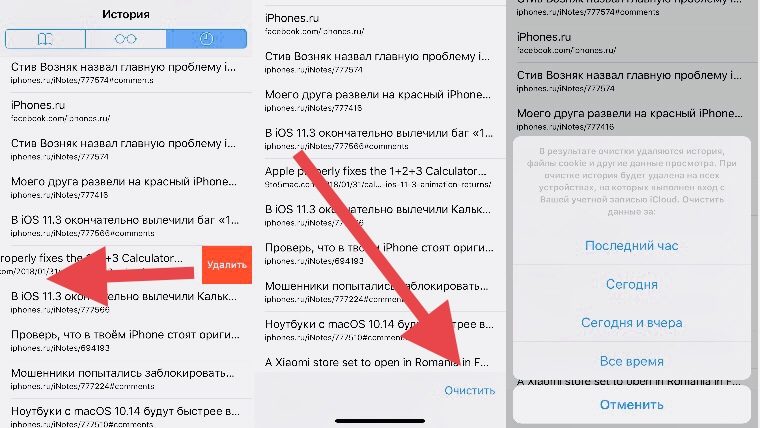
Шаг 3. Для удаления отдельных страничек проведите пальцем справа-налево и нажмите Удалить. Если вы хотите удалить всё, либо за определенный период (час, сегодня, сегодня и вчера, все время), нажмите Очистить и выберите нужный пункт.
Метод 2
Второй метод позволяет очистить всю историю, файлы cookie и данные веб-сайтов на этом устройстве. Причём независимо от того, когда были открыты сайты.
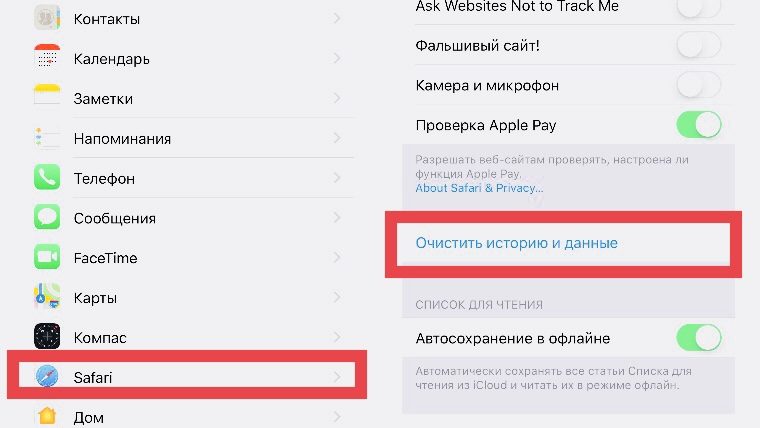
Шаг 2. В нижней части списка тапните по кнопке Очистить историю и данные.
Учтите, что эти методы помогут вам безопасно скрываться только от посторонних, находящихся в ближайшей доступности от вас.
Если вам требуется быть анонимными в Интернете, используйте VPN.
Это должен знать каждый.
Как использовать Частный доступ
Шаг 1. Нажмите кнопку открытия вкладок в правом нижнем углу Safari.
Шаг 2. Нажмите кнопку Частный доступ в левом нижнем углу экрана. Интерфейс сменится на темно-серый.
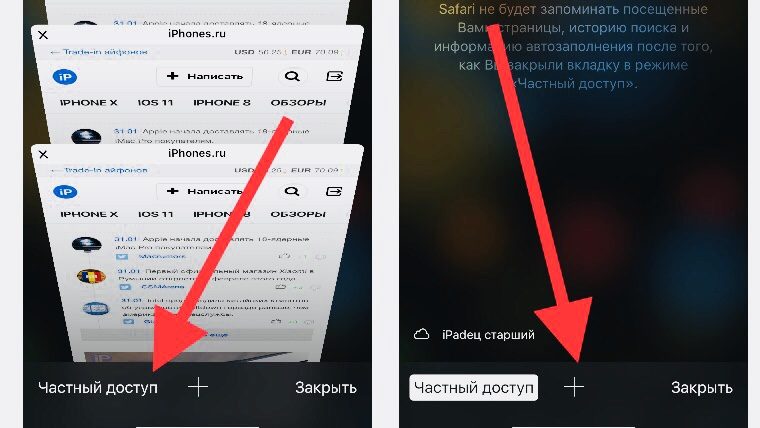
Шаг 3. Тапните по иконке + для создания новой вкладки.
В этом режиме история поисковых запросов не сохраняется.


