

- Советы
- Ярлыки в боковой панели Finder
- Как скрыть значки рабочего стола на Mac (несколько методов)
- Как убрать второй рабочий стол Mac?
- Как убрать иконки с рабочего стола в Mac OS X
- 1 СПОСОБ
- 2 СПОСОБ
- Окна лучше сворачивать в значки приложений системного Dock
- Можно, на всякий случай, запретить менять наполнение Dock
- Как удалять иконки из строки меню macOS
- Как восстанавливать удаленные иконки в меню macOS
- Как убрать с рабочего стола?
- Dock даже получится перенести на сенсорную полосу Touch Bar
- Как в один клик скрыть все иконки с рабочего стола macOS
- Предупреждения
- Лонгриды для вас
- Как удалить что то с мака?
- Как перемещать и удалять иконки приложений в строке меню в OS X
- Как перемещать и удалять системные значки в строке меню в OS X
- Как удалять иконки сторонних приложений в строке меню в OS X
- Как скрыть ненужные иконки на Mac
- Просто выключите иконки на рабочем столе
- Как быстро скрыть иконки рабочего стола на Mac
- Псевдонимы в Dock
- Как убрать папку с рабочего стола Mac?
- Используйте сторонние приложения, чтобы скрыть значки рабочего стола на Mac
- Как переместить окно на другой рабочий стол Mac?
- Как прятать все иконки с рабочего стола Mac при помощи Automator
- Ярлыки в целом
- Как перемещать иконки по строке меню macOS
- Как убрать ярлыки с рабочего стола Mac?
- В Dock можно показывать только запущенные сейчас программы
- Наиболее логичное расположение Dock — в левой части экрана
- Увеличение значков в Dock можно повысить больше максимума
- Как скрыть панель задач на мак?
- Удаление иконок на MacBook
- Bartender
- Как перемещать или удалять иконки из строки меню в Mac (macOS)
- В Dock можно быстро добавлять закладки на сайты из Safari
- В Dock можно использовать переключение для окон прокруткой
- Как удалять файлы с рабочего стола на Mac?
- Как скрыть иконки на рабочем столе Mac
- Скрыть значки рабочего стола в macOS с помощью терминала
- Чтобы удалить значок из Dock, его можно просто «выкинуть»
- Расположение панели Dock на экране можно надежно защитить
- Как открыть второй рабочий стол на мак?
- Скрыть значки рабочего стола на Mac, чтобы придать ему более чистый вид
- Использование стеков рабочего стола в MacOS Mojave
- Как автоматически прятать строку меню в macOS
- Как называется нижняя панель в Mac OS?
- Dock можно максимально быстро вернуть в первозданный вид
- Где находится кнопка Delete на Mac?
- В Dock можно добавить полный перечень своих недавних файлов
- Как скрыть иконки рабочего стола на Mac
- Корзина
- Как в один клик скрыть все иконки с рабочего стола Mac при помощи команды для Терминала
- В Dock можно показывать недавно использованные приложения
- Вы можете запросто добавлять в Dock любые свои документы
- Используйте бесплатную программу Clean
- У вас есть возможность включить скрытую анимацию для Dock
- Попробуйте программу Hazel
- Как удалить ярлык с рабочего стола mac os
- Зачем в Mac два рабочих стола?
- Николай Грицаенко
- Как в один клик спрятать все иконки с рабочего стола Mac при помощи программы HiddenMe
- Контролировать показ Dock на экране можно с клавиатуры
Советы
- Чтобы изменить положение значка программы в пределах Дока, перетащите значок на новую позицию, а затем отпустите клавишу мыши.
- Чтобы добавить в Док сразу несколько значков, выделите нужные значки и перетащите их в Док.
- Чтобы сэкономить место в Доке, переместите несколько программ в одну папку, а затем значок папки добавьте в Док.
- Чтобы добавить в Док веб-ссылку, щелкните по маленькому значку слева от адресной строки, а затем перетащите его в Док.
Ярлыки в боковой панели Finder
Создание «ярлыков» в Finder может оказаться не менее полезной вещью. Работает все чрезвычайно просто: перетаскиваем нужную папку на левый сайдбар «Избранное» в окне Finder. Чтобы добавить сюда файл или программу, держите зажатой клавишу Command (⌘).
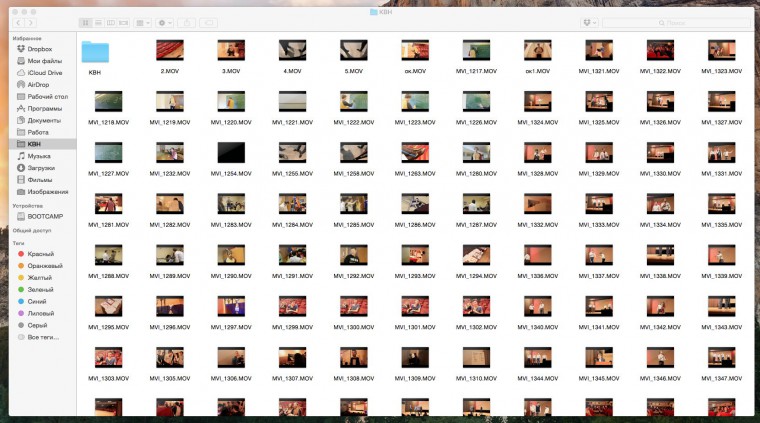
Так, пункты Работа и КВН на скриншоте являются псевдонимами соответствующих папок на моем Mac.
Как скрыть значки рабочего стола на Mac (несколько методов)
Некоторые люди хорошо умеют управлять своим рабочим пространством и поддерживают его в чистоте и порядке. Ну, я не один из них, и рабочий стол моего Mac забит папками и файлами. Мне нравится мой хаос, и я не собираюсь менять свои привычки в обозримом будущем. Однако в некоторых случаях мне нужно скрывать файлы рабочего стола. Например, если мне нужно прикрепить скриншоты в любой из моих статей или когда я должен выступить с презентацией на работе, я бы предпочел показать людям более чистый рабочий стол, поскольку им легче сосредоточиться на правильных вещах. Независимо от того, боретесь ли вы за тем, чтобы ваш рабочий стол был чистым, или вы процветаете в хаосе, как я, вы столкнетесь с моментами, когда вам придется быстро скрыть весь этот беспорядок. Для тех быстрых моментов, Вот как можно быстро скрыть значки на рабочем столе в macOS:
Замечания: Я испробовал следующие методы на своем MacBook Pro 2017, работающем на macOS Mojave, и на других компьютерах Mac, работающих на macOS Sierra и macOS High Sierra, поэтому они также должны работать на вашем Mac.
Как убрать второй рабочий стол Mac?
На Mac войдите в Mission Control, затем переместите указатель к верхнему краю экрана. В панели Spaces наведите указатель на область, которую хотите удалить, затем нажмите появившуюся кнопку «Удалить» . Если в области есть открытые окна, они будут перемещены в другую область.
Как убрать иконки с рабочего стола в Mac OS X

Здравствуй, любимый читатель познавательного сайта «Спроси как», сегодня мы расскажем, как можно убрать иконки с вашего рабочего стола в Mac Os X, но не навсегда, а только на время, пока вам они вновь не понадобятся. То есть сделаем их невидимыми.
Сделать это возможно двумя способами, либо специальной программой Camouflage, либо через команду в Терминале. Теперь опишу оба способа подробнее:
1 СПОСОБ
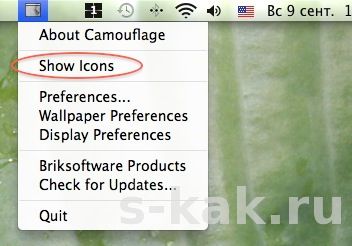
Скачиваете программу Camouflage и запускаете, иконки исчезают с рабочего стола, теперь, чтобы их увидеть снова, нажмите на значок программы в верхней строке экрана и выберите в выпадающем меню «Show Icons». Чтобы убрать, нажмите «Hide Icons».
2 СПОСОБ
Можно не устанавливать стороннюю программу, а вставить в Терминал команду
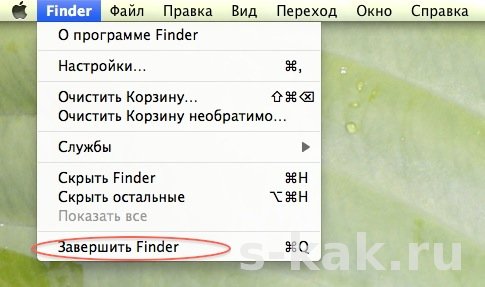
и нажать Enter. После в Finder появится пункт «Завершить Finder» — это и будет означать спрятать иконки на рабочем столе. Теперь Вы сможете убирать иконки сочетанием клавиш

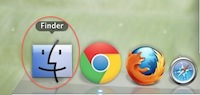
Чтобы вновь увидеть иконки, кликните по Finder в Dock:
Если Вам известны другие способы, напишите в комментариях.
Как это сделать: для этого используйте команду для «Терминала»:
defaults write com.apple.dock single-app -bool true; killall Dock
Чтобы выключить данный режим, используйте команду:
defaults write com.apple.dock single-app -bool false;killall Dock
Эта возможность предназначена для тех, кто хочет максимально сильно сосредоточиться на работе или понизить нагрузку на свой Mac. После ее активации при открытии одного приложения система будет автоматически скрывать все остальные.
Окна лучше сворачивать в значки приложений системного Dock
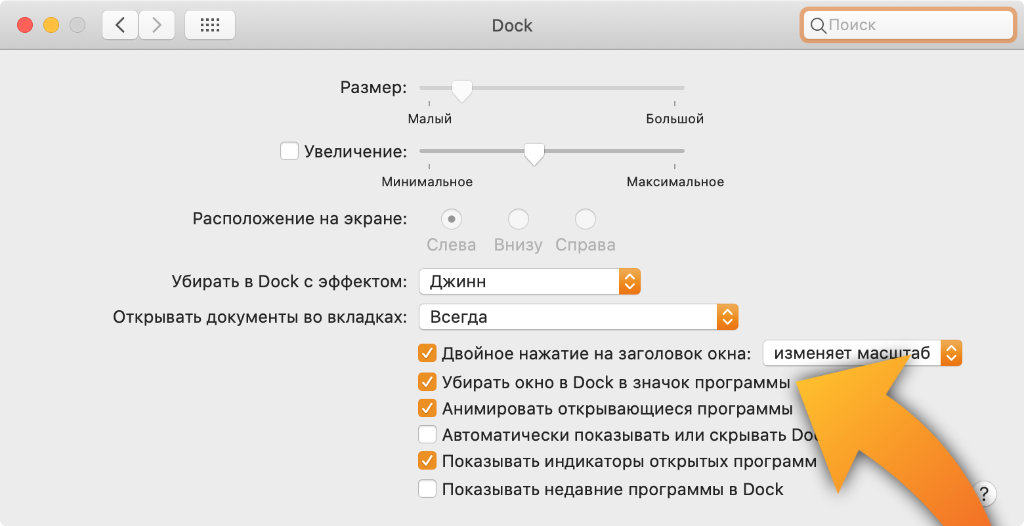
Если этот переключатель неактивен, все активные документы будут создавать дополнительные значки в Dock, а это только сделает его более громоздким и неудобным.
Можно, на всякий случай, запретить менять наполнение Dock
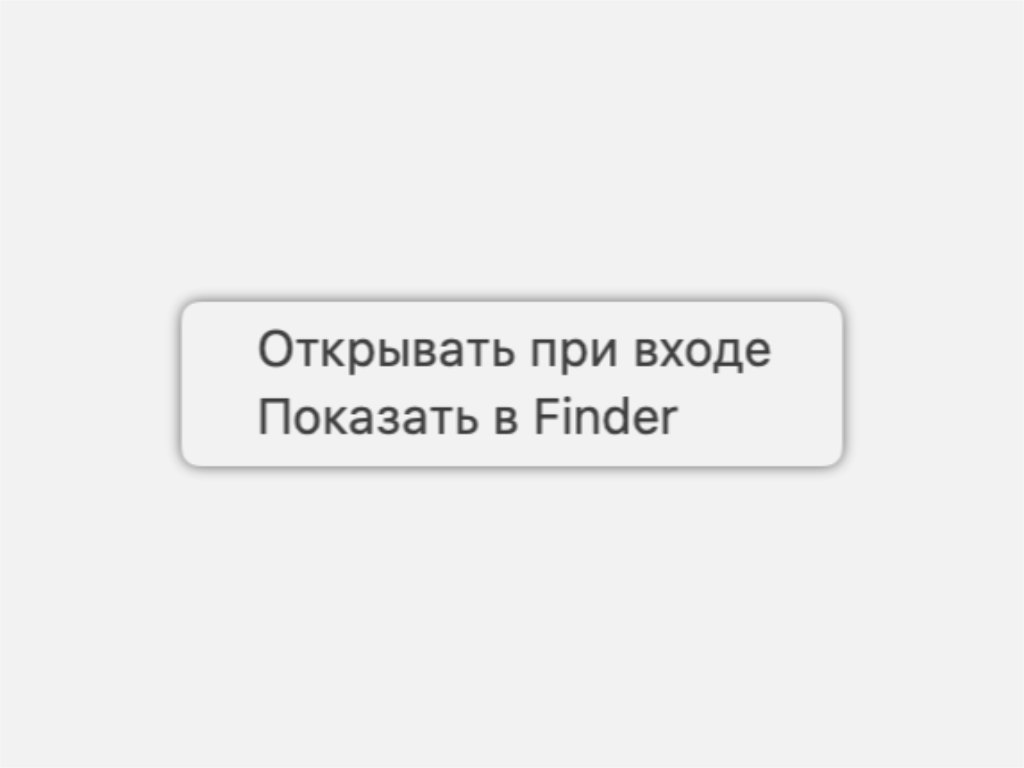
Обычно в данном разделе контекстного меню значка в Dock есть пункт «Оставить в Dock», но после использования команды он пропадает
Как это сделать: для этого нужна такая команда для «Терминала»:
defaults write com.apple.Dock contents-immutable -bool true; killall Dock
Снять запрет на изменение наполнения Dock получится с помощью такой команды:
defaults write com.apple.Dock contents-immutable -bool false; killall Dock
После активации данной команды ни у кого не получится изменить набор значков, которые всегда располагаются на панели Dock.
Как удалять иконки из строки меню macOS
Аналогичным способом (с зажатой клавишей ⌘Cmd на клавиатуре) удаляются лишь системные значки из строки меню — просто перетащите иконку в область рабочего стола.
Для удаления иконок сторонних приложений можно воспользоваться специальными приложениями, о которых мы рассказывали в этом материале.
Во многих случаях включение / выключение отображения иконки в меню macOS производится из настроек самого приложения (например, Skype, Dropbox и т.д.).
Как восстанавливать удаленные иконки в меню macOS
Восстановить иконки можно. Это делается либо в настройках самого приложения, либо при помощи специальных программ.
Системные иконки восстанавливаются в соответствующих разделах Системных настроек macOS, yапример, восстановим значок регулировки громкости:
Как убрать с рабочего стола?
Самый простой способ удалить ненужную иконку с рабочего стола – отправить ее в системную корзину:
- Выберете программу, от которой хотите избавиться
- На несколько секунд задержите палец на ярлыке
- Появится меню с выбором: убрать или удалить
- Перенесите ярлык к нужной команде
Dock даже получится перенести на сенсорную полосу Touch Bar

Dock очень гармонично смотрится на панели Touch Bar
Как это сделать: это поможет сделать приложение Pock, которое продолжает активно развиваться продолжительное время — оно бесплатное и доступно по ссылке.
Если вы используете MacBook Pro с сенсорной полоской Touch Bar, обязательно попробуйте использовать ее для Dock. Это позволит вам сэкономить драгоценное место на экране своего ноутбука.
Подборка неочевидных возможностей главной панели macOS.
Как в один клик скрыть все иконки с рабочего стола macOS
Если не приучить себя очищать все файлы с рабочего стола перед окончанием рабочего дня или хранить на нём только файлы, необходимые в ближайшее время, то десктоп планомерно превратится в самую настоящую помойку. Разбирать за вас весь этот хлам никто не собирается, а вот в один клик скрыть все иконки можно, и в этом материале мы расскажем как это сделать.
Предупреждения
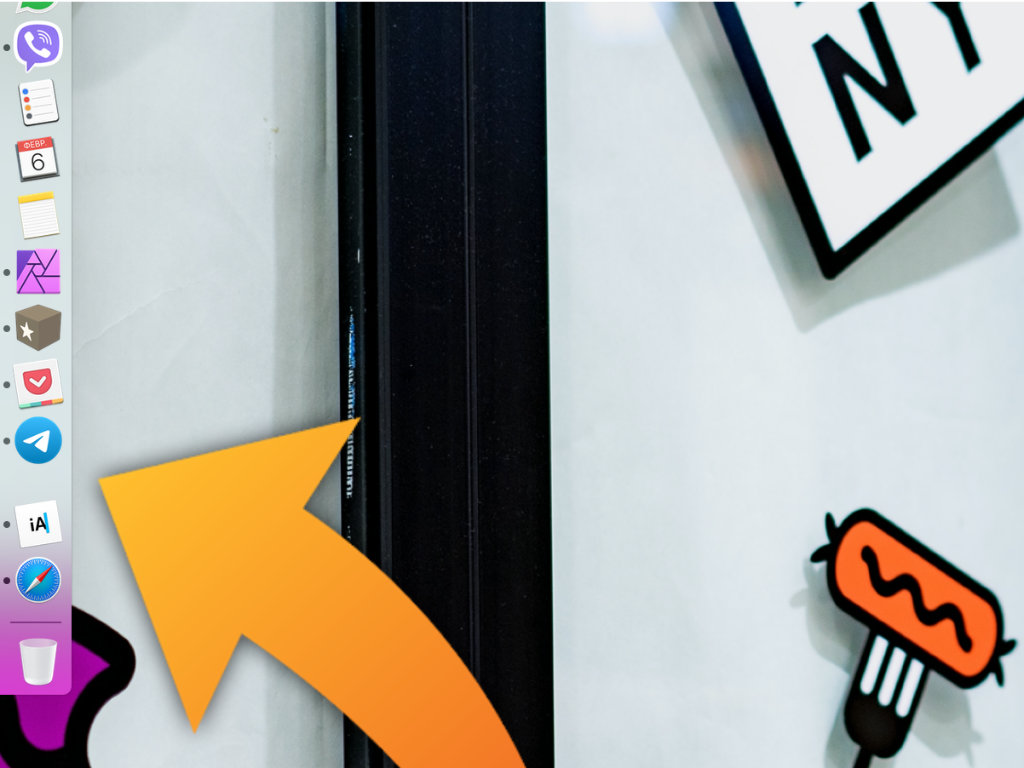
Как это сделать: в данном случае без «Терминала» также обойтись не так просто, подойдет данная команда:
Разделители представляют собой небольшие пустые пространства, которые можно удалить так же, как любые другие элементы в Dock. Их можно использовать для того, чтобы разделить софт на панели по категориям: офисный, мессенджеры, развлечения.
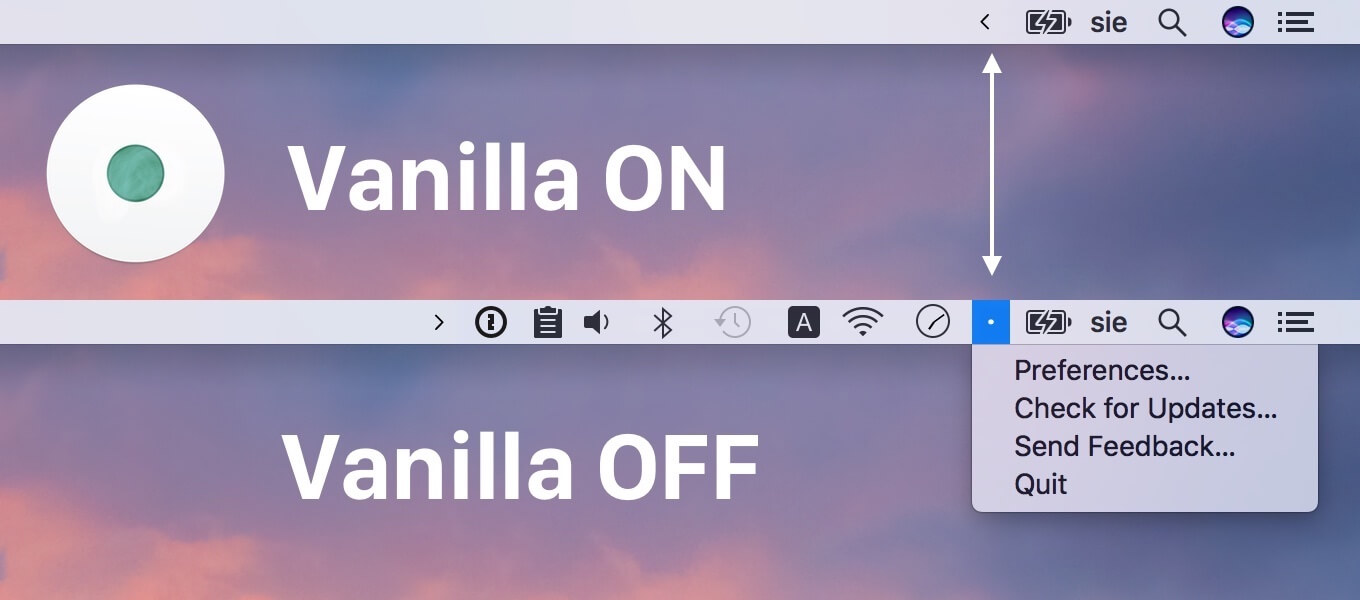
- Устанавливаем Vanilla, перенеся значок программы в «Приложения».
- Запускаем установленную утилиту.
- После этого мы сможем редактировать нашу верхнюю панель на свое усмотрение.
- Переносим ненужные иконки, используя клавишу Command, в область между «стрелкой» и «точкой».
- После настройки скрываем иконки нажатием на «стрелку».
Остались вопросы по macOS или «Терминалу» вы всегда можете задать их в комментариях или в нашем Telegram-чате.
Новости, статьи и анонсы публикаций
Свободное общение и обсуждение материалов



Лонгриды для вас

Чтобы сделать PDF из фото, вам не нужен компьютер. Достаточно иметь iPhone или iPad и штатное приложение «Фото» и Книги. Рассказываем, как превратить любое фото в PDF на iPhone всего за минуту.

Apple готовит новый Mac mini — с чипом M1X, с новым тонким дизайном, магнитным кабелем питания и внешним блоком, как у iMac 24. У нас уже есть его предполагаемые рендеры, и это просто пушка. Зачем теперь просто Mac mini M1?

Apple рассказала про macOS Monterey всего за 7 (!) минут, и конечно обо многом умолчала. Но мы разобрались, что нового в macOS 12 — оказалось, нам не сказали обо многих фишках!
А зачем их скрывать? Не нужно — удалил. Мешают, перемести в документы. Про иконки приложений, вообще молчу.
Как удалить что то с мака?
Удаление программ с помощью Finder
Как перемещать и удалять иконки приложений в строке меню в OS X
Чем больше на вашем Mac установлено приложений, чем больше иконок появляется в строке меню. У некоторых пользователей доходит до того, что обнаружение нужной иконки начинает занимать длительное время, поскольку пробраться через большое количество иконок действительно тяжело. В этой инструкции мы расскажем о том, как перемещать и удалять системные иконки и иконки сторонних приложений из строки меню в OS X.
Как перемещать и удалять системные значки в строке меню в OS X
С перемещением и удалением системных значков в строке меню OS X нет ровным счетом никаких проблем. Все, что нужно сделать для их перемещения или удаления — перетащить их с зажатой клавишей ⌘Cmd.

Перемещение осуществляется при перетаскивании системных значков непосредственно по строке меню. Для того чтобы удалить значок нужно перекинуть его на рабочий стол и отжать кнопку мыши. Таким простым образом вы можете избавиться от неиспользуемых системных значков, либо же переместить их в более удобное для вас место.
Отмечаем, что для восстановления системных значков в строку меню после удаления, придется обращаться к «Системным настройкам» — более удобного и быстрого способа для выполнения этого действия нет.
Как удалять иконки сторонних приложений в строке меню в OS X
Немного более замудренным является процесс перемещения и удаления иконок сторонних приложений в строке меню OS X. Удаление этих иконок без применения специализированных приложений возможно только при закрытии программы, отвечающей за отображение иконки в строке меню. Однако в большинстве случаев приложение нужно пользователям в запущенном состоянии, а целью является именно удаление иконки из строки меню. Что же, решение этой задачи имеется.
Примечание: Bartender 2 — платное приложение ($15), но первые четыре недели им можно пользоваться бесплатно. Бесплатной и поддерживающей OS X El Capitan альтернативы Bartender 2, к сожалению, нет.
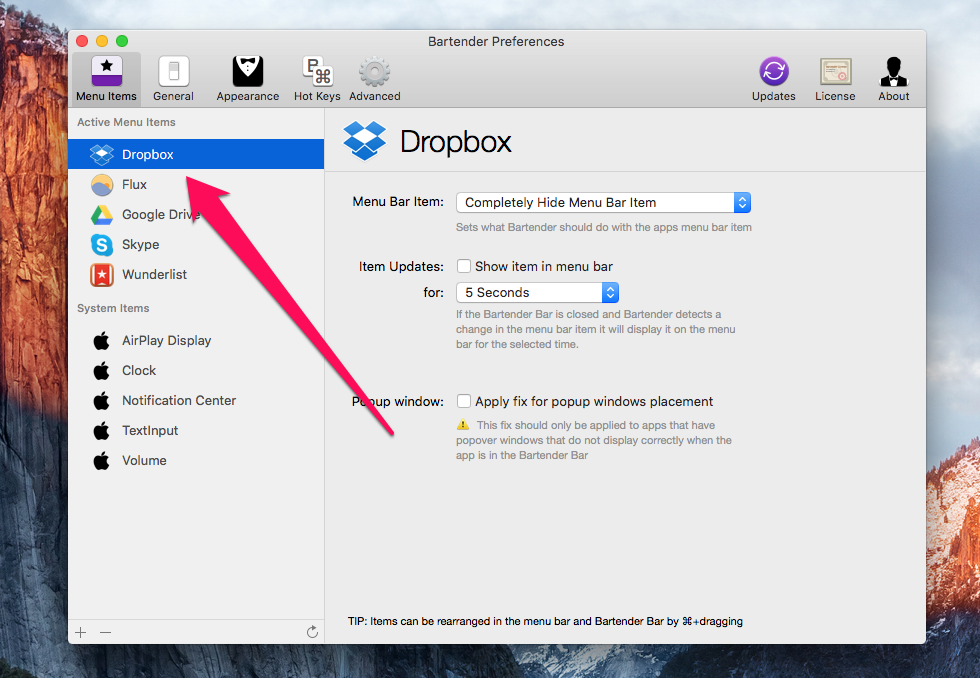
Шаг 2. Запустите Bartender 2
Шаг 3. Из списка «Active Menu Items» выберите приложение, иконку которого вы хотите скрыть из строки меню
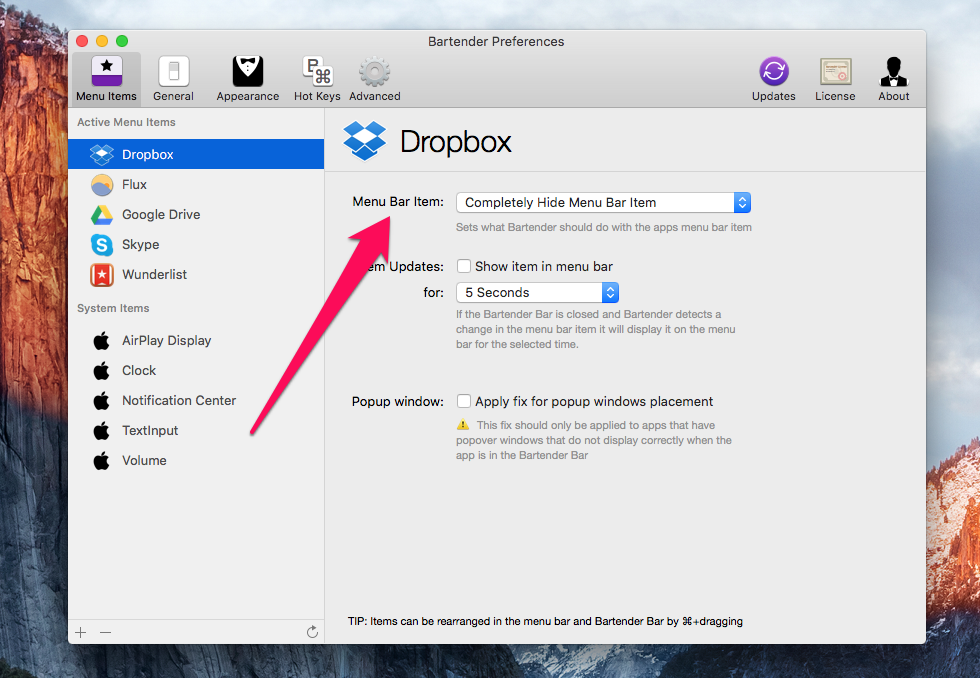
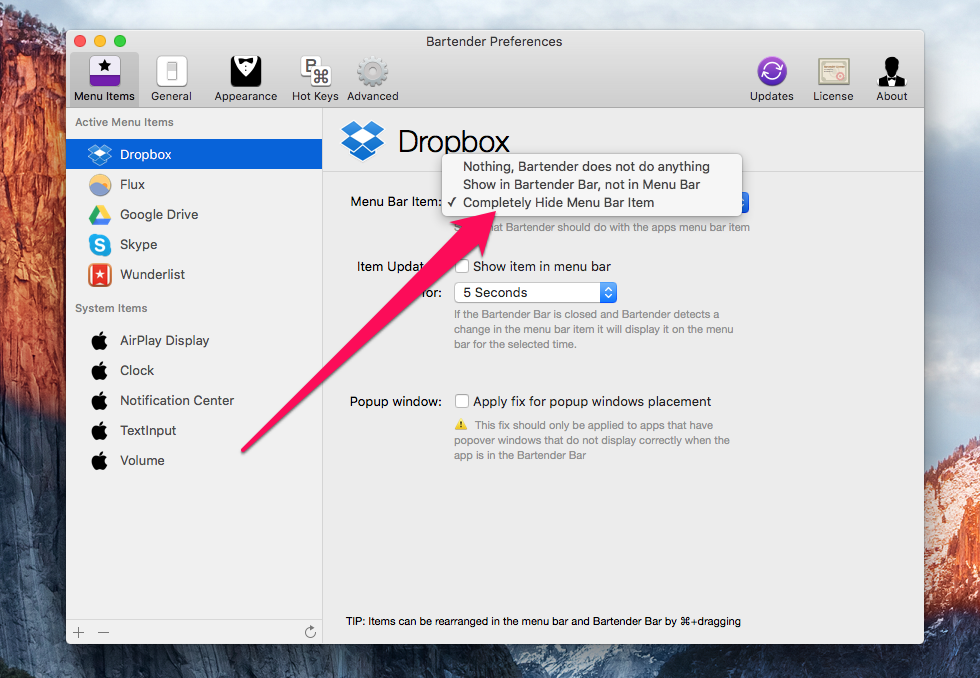
Вот таким образом вы можете скрыть хоть все иконки из строки меню OS X. Единственный минус, в случае с Bartender 2 является платность приложения, однако, как мы уже писали, рабочей альтернативы этому средству еще не создано.
Как скрыть ненужные иконки на Mac
У многих владельцев Mac часто возникает желание радикально изменить свой рабочий стол. Даже тот, кто старается держать все в частоте, все равно рано или поздно сталкивается с десятком (в лучшем случае) значков («Откуда они появились, черт побери, я же все удалял?»). Отдельная головная боль — верхняя панель, где показывается время, заряд аккумулятора и другие системные значки: кажется, что любое приложение считает своим долгом там поселиться в виде дополнительного значка. Есть несколько способов организовать рабочее пространство для Mac, причем где-то можно обойтись встроенными системными инструментами.
Зачем вам столько иконок?
Просто выключите иконки на рабочем столе
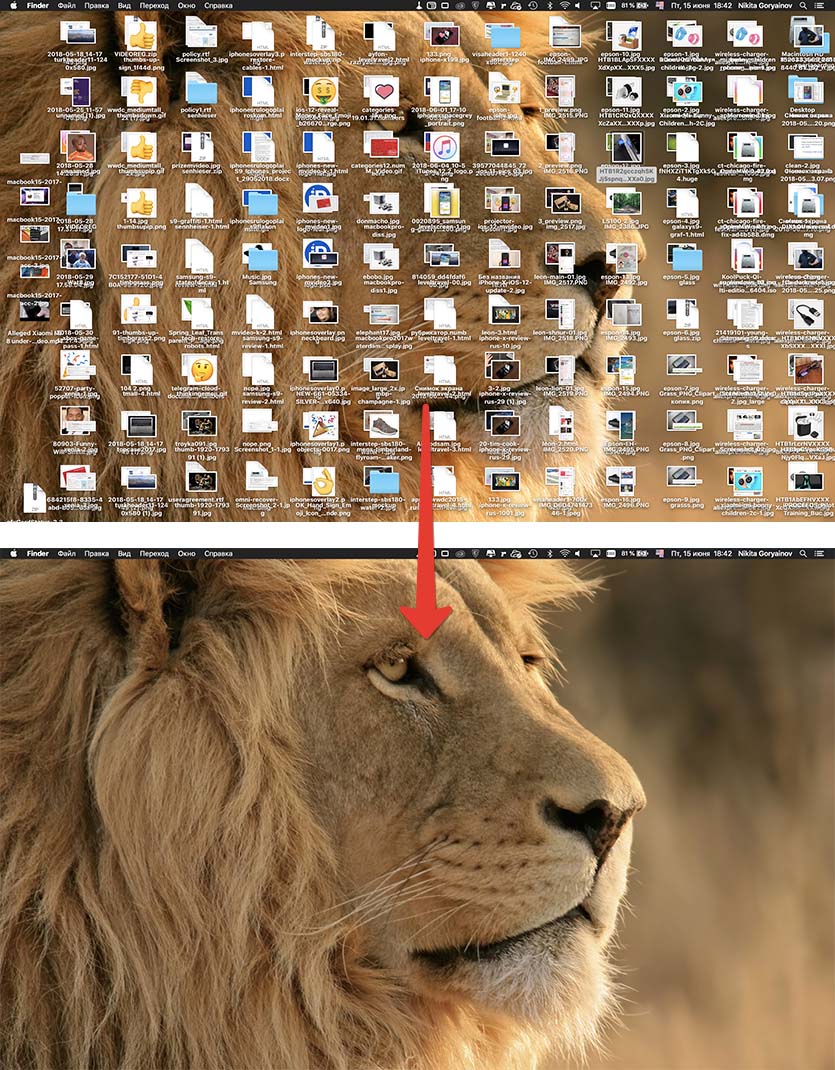
Если помойка сама по себе вам не мешает и лишь мозолит глаза, можно легко решать эту проблему чисто молодёжным способом: забить.
Бесплатно скачиваем приложение HiddenMe в App Store. Некоторые пишут, что оно не работает – но у меня на High Sierra 10.13.5 всё отлично.
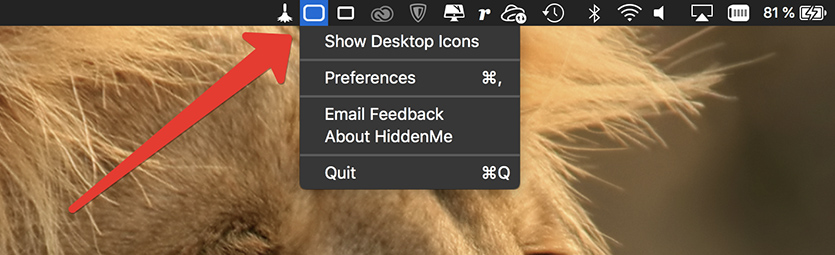
После запуска в панели статуса macOS появляется иконка программы. Жмёте на неё, выбираете Hide Desktop Icons. Всё, на рабочем столе ничего нет, только картинка фона. Точно так же можно включить иконки обратно.
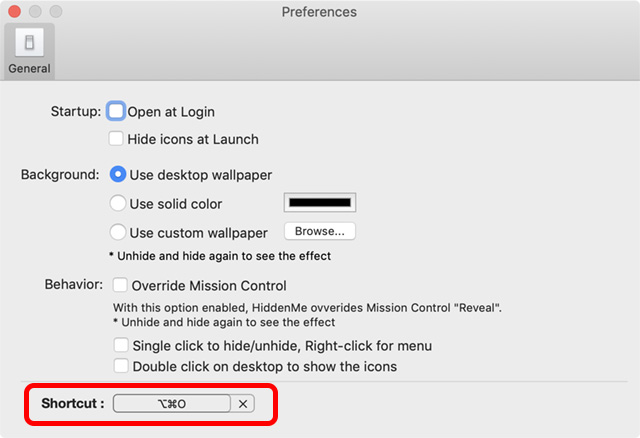
Если нужно, в настройках приложения (Preferences) можно задать автоматическое скрытие иконок при загрузке системы, а также добавить сочетание клавиш, чтобы вообще не тянуться к иконке.
Сами файлы никуда не пропадают. Они по-прежнему доступны для всех приложений системы, а также видны в окнах Finder.
Как быстро скрыть иконки рабочего стола на Mac
Некоторые пользователи любят содержать свой рабочий стол на Mac в порядке, а другим не мешает много иконок на экране. Если вы из вторых, то эта статья для вас. Если хранить файлы на рабочем столе, у вас всегда будет к ним быстрый доступ. Однако они могут копиться, и вам будете всё легче в них запутаться. Вы можете скрыть файлы с рабочего стола. Они никуда не исчезнут, зато рабочий стол будет выглядеть аккуратнее.
Ниже мы расскажем о том, как быстро скрыть иконки на рабочем столе Mac. Это можно сделать одним нажатием с помощью сторонней программы.
Псевдонимы в Dock
Каждому пользователю Mac известно, как добавлять программу на панель быстрого доступа Dock, но не все знают, что так же можно поступать и с папками, и с отдельными файлами. Для этого всего-навсего необходимо перетащить выбранный объект из окна Finder в правую часть Dock. Готово!

Как убрать папку с рабочего стола Mac?
- На Mac нажмите значок Корзины в Dock.
- В появившемся окне выполните одно из следующих действий. Удаление одного объекта из Корзины. Удерживая клавишу Control, нажмите объект, который хотите удалить, а затем выберите «Удалить немедленно». В появившемся окне с предупреждением нажмите «Удалить».
Используйте сторонние приложения, чтобы скрыть значки рабочего стола на Mac
Хотя использование терминала для скрытия значков рабочего стола на Mac не является сложной задачей, если вам нужно регулярно скрывать / показывать значки рабочего стола в macOS, использование терминала может оказаться не самым эффективным для вас способом. В таком случае вы можете использовать стороннее приложение, которое позволит вам скрывать значки на рабочем столе или показывать их одним щелчком мыши. Я рекомендую HiddenMe (бесплатно) для этого.

После того как вы загрузили приложение из App Store и запустили его, все, что вам нужно сделать, это нажмите на значок строки меню для HiddenMe, а затем нажмите ‘Скрыть значки на рабочем столеВот и все, значки вашего рабочего стола теперь будут скрыты.
Чтобы отобразить значки рабочего стола позже, вы можете просто щелкнуть значок HiddenMe в строке меню и выбрать «Показать значки рабочего стола».
Вы также можете создать сочетание клавиш, чтобы включить / отключить HiddenMe и убедиться, что ваш рабочий стол выглядит чистым с помощью простого нажатия клавиши независимо от того, в каком приложении вы находитесь. Просто убедитесь, что вы не используете ярлык, который уже используется macOS или другое приложение или ярлык могут работать неправильно. Вы можете создать ярлык, нажав на Значок HiddenMe в строке менюсобирается ‘предпочтения, И используякратчайший путь‘Вариант.
Как переместить окно на другой рабочий стол Mac?
Нажмите и удерживайте окно, которое вы хотите переместить. Удерживайте кнопку Ctrl. Перетащите окно к краю экрана, пока оно не переместится на новый рабочий стол. Опустите окно и отпустите кнопку Ctrl.
Как прятать все иконки с рабочего стола Mac при помощи Automator
Если вы не хотите пользоваться бесплатным приложением и желаете познакомиться с Automator, то мы предлагаем выполнить эти же действия по скрытию/отображению иконок, но уже при помощи создания собственного приложения, созданного штатными средствами macOS.
1. Запустите Automator и кликните по кнопке «Новый документ».
2. В качестве типа документа укажите «Программа» и нажмите на кнопку «Выбрать».
3. В поиске введите «Запустить» и перетащите значение «Запустить AppleScript» в рабочую область.
5. Удалите всю информацию в блоке «Запустить AppleScript» (Command (⌘) + A и клавиша Delete) и вставьте следующий код:
try set toggle to do shell script «defaults read com.apple.finder CreateDesktop» if toggle = «true» then do shell script «defaults write com.apple.finder CreateDesktop false» else if toggle = «false» then do shell script «defaults write com.apple.finder CreateDesktop true» end if end try
do shell script «killall Finder» delay 0.5 activate application «Finder»
Теперь, чтобы убрать все файлы с рабочего стола macOS, достаточно дважды кликнуть по иконке созданного приложения.
Чтобы вернуть всё назад, повторите процедуру снова.
Ярлыки в целом
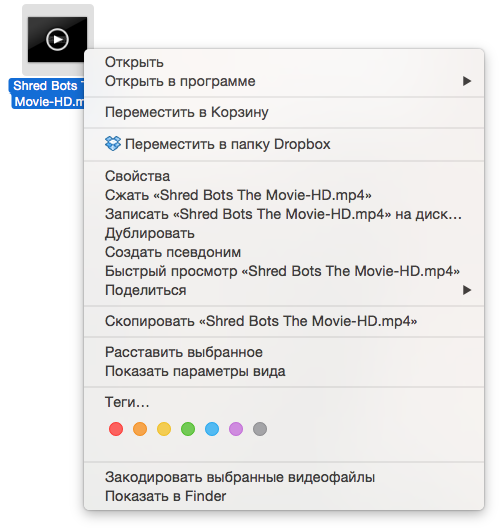
Существует и более простой способ создать псевдоним. Перетаскивая файл, держите нажатыми Option (⌥) + Command (⌘) и перенесенные объекты окажутся ярлыками. Чтобы посмотреть изначальное месторасположение файла, достаточно выбрать пункт «Показать оригинал» или нажать Command (⌘) + R
Как перемещать иконки по строке меню macOS
Для перемещения иконок в строке меню macOS можно обойтись без сторонних твиков или внесений правок в код операционки.
Это действие можно совершить с зажатой клавишей ⌘Cmd на клавиатуре. Таким образом можно перемещать иконки в пределах всей строки меню в любой последовательности.
Как убрать ярлыки с рабочего стола Mac?
Используйте Dock на Mac
- Показать пункт в Finder: Command-щелчок элемента значок.
- Переключиться на предыдущее приложение и скрыть текущее приложение: опции-нажмите на значок приложения.
В Dock можно показывать только запущенные сейчас программы
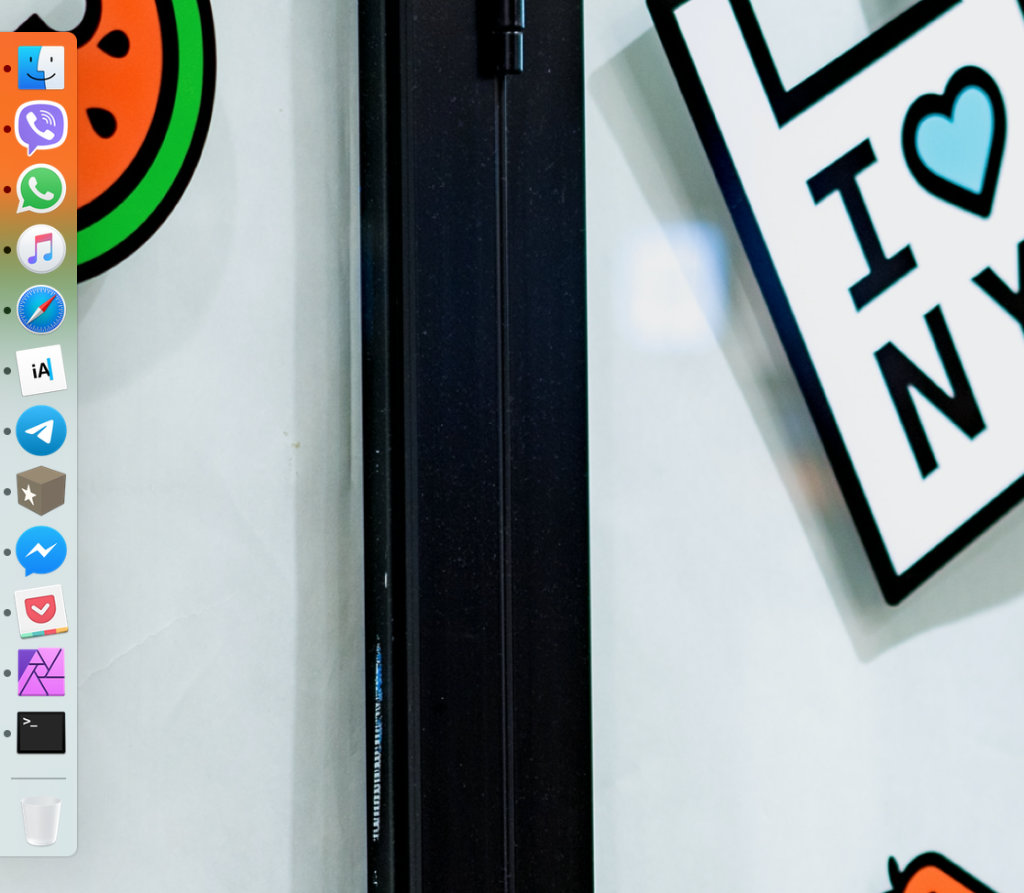
Вот так выглядит Dock, когда в нем находятся только активные приложения
Как это сделать: для этого придется использовать «Терминал», нужна вот такая команда:
defaults write com.apple.dock static-only -bool true; killall Dock
Отменить этой действие получится данной командой:
defaults write com.apple.dock static-only -bool false; killall Dock
В этом случае Dock будет использовать только для работы с запущенным софтом, а весь остальной получится активировать с помощью стандартного Launchpad.
Наиболее логичное расположение Dock — в левой части экрана
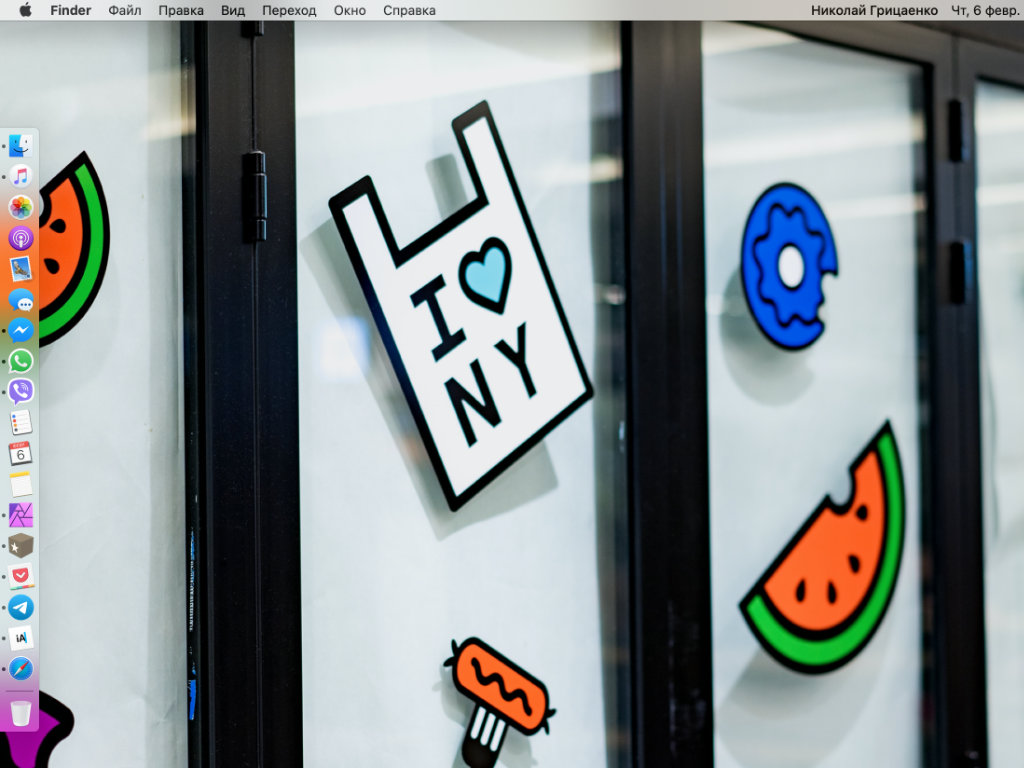
Кстати, уже обратили внимание, что мой Dock располагается в левой части экрана? Так делают практически все владельцы MacBook любых моделей.
Когда эта панель находится внизу, она «съедает» слишком много бесполезного пространства слева и справа. Если переместить ее вправо, она будет мешать использовать меню macOS с виджетами и уведомлениями. Слева — идеальный вариант.
Что бы зайти в MC, нужно нажать кнопку F3 на клавиатуре или воспользоваться трекпадом (смахните вверх тремя или четырьмя пальцами). Когда откроется MC, вы увидите сверху ваши рабочие столы, что до добавит рабочий стол, нажмите на знак + в правом верхнем углу.
Увеличение значков в Dock можно повысить больше максимума
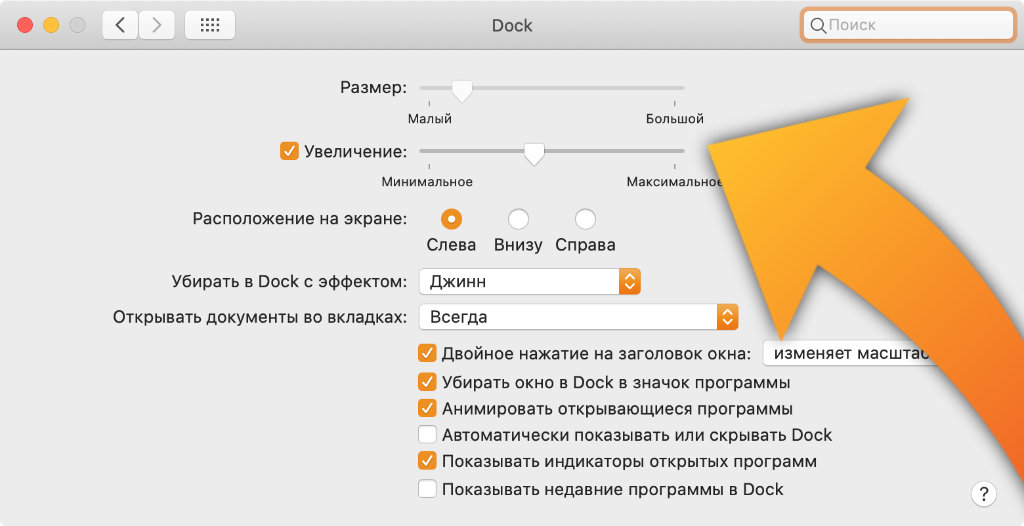
Стандартные возможности увеличения значков в Dock
Если этого недостаточно, используйте эту команду для «Терминала»:
defaults write com.apple.dock largesize -float 300; killall Dock
В максимальном положении ползунка «Увеличение» используется значение размера 256. В примере команды для «Терминала» — 300. Вы можете использовать это или любое другое.
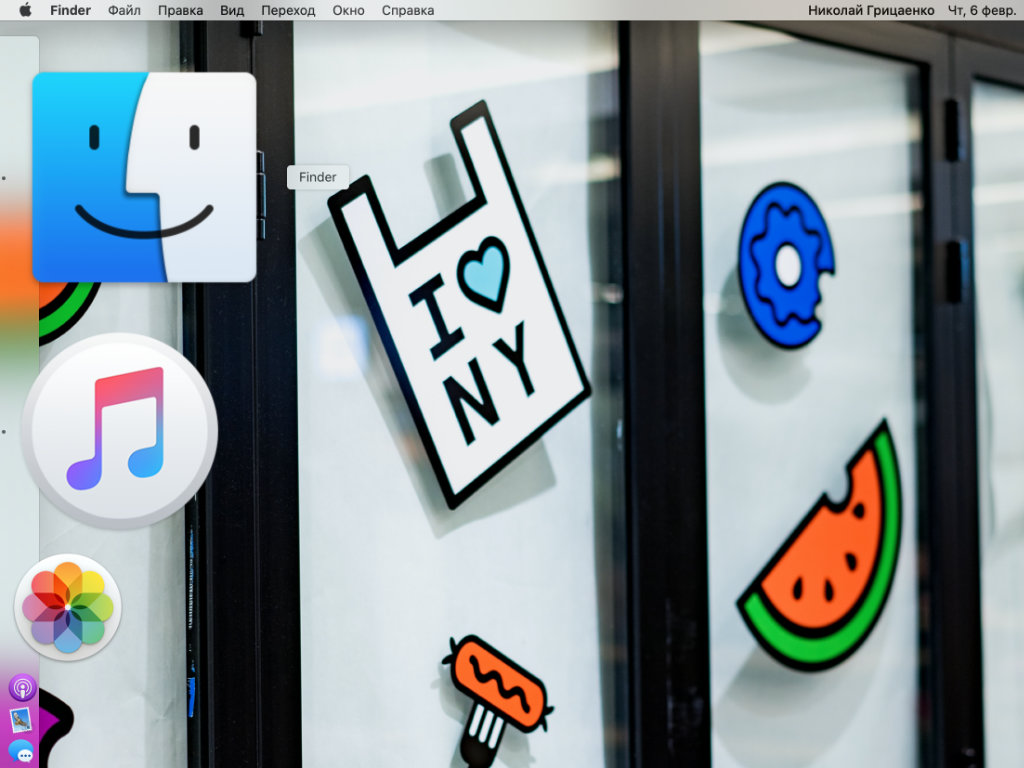
Обычно увеличение значков используют на небольших экранах ноутбуков Apple: 12-дюймовом MacBook или 13-дюймовых MacBook Air и MacBook Pro. Оно дает возможность сократить размер Dock до минимума, но прекрасно видеть значки при наведении курсора.
Как скрыть панель задач на мак?
Скрыть или показать панель инструментов
В меню «Вид» вверху экрана выберите «Скрыть панель инструментов» или «Показать панель инструментов».
Удаление иконок на MacBook
Начнем с вопроса, как выглядит рабочий стол обычного пользователя на макбуке? Огромное количество ненужных значков, давно устаревших программ и полная захламленность. Это мешает рабочему процессу и отвлекает внимание от насущного занятия. Упростить работу не трудно, однако в дальнейшем это сыграет Вам на руку. Удалять иконки можно в разных местах, используя различные методики.
Menubar или верхнее меню рабочего стола невероятно часто захламляется не самыми полезными иконками приложений. Чуть ли не каждая программа норовит установить там файл псевдоним. А ресурсами системы можно удалить далеко не каждую. Например, можно убрать сразу регулятор громкости, зайдя в настройки и выбрав соответствующий пункт. Так же можно поступить с программами Time Machine, TextExpander, Alfred и другие.
Примечание: если Вам не чужда эстетическая сторона вопроса, то стоит упомянуть возможность сделать интерфейс верхнего меню одинаковой черно-белой расцветки. Это позволит убрать «радугу» и смягчить «наляпистость», если такова имеется. Для этого в общих параметрах выбираем соответствующий пункт «Использовать черно-белые значки в строке меню».
Bartender
Это платная программа стоит 15$ и обладает отличным спектром опций. Главными плюсами утилиты является то, что она способна скрывать редко используемые иконки из поля зрения и дает возможность полностью управлять системными значками. Опробовать утилиту бесплатно можно в течении 4 недель. Сложностей с установкой возникнуть нее должно, ибо она что ни на есть стандартная — запускаем установочный файл и жмем далее.
После первого запуска может произойти автоматическое удаление или скрытие иконок в верхнем меню, и это нормально. Закройте приложение через его иконку, нажав на шестеренку и «Выход»/«Quit Bartener». Следующим действием заходим в «Настройки», после чего в «Универсальный доступ». Далее, в самом низу окна ставим флажок рядом с «Показывать статус Универсального доступа в строке меню». Снова запускаем файл приложения. Пиктограммы в верхнем меню остались на своих местах.
Теперь переходим во вторую вкладку меню программы «Menu Items» и настраиваем каждую программу, расположенную в левой стороне окошка. Кликнув на любую, можем наблюдать выпадающее меню, предоставляющее на выбор три действия: удаление значка, перемещение иконки в скрытое пространство или нет. Для того, чтобы настройки сохранились перманентно, в следующей вкладке меню ставим флажок рядом с «Открывать программу при входе». Теперь после каждого запуска системы программный файл будет синхронизировать значки соответственно настройкам.
Чтобы удалить файл из Дока, необходимо закрыть все работающие приложения, после чего из Dock поочередно следует вытягивать значки ненужных программ. Если объем места, занимаемый Доком, кажется Вам слишком большим, сочетанием клавиш «Opt+ Cmd+ D» можно его полностью скрыть. Однако наведя курсор к месту его предполагаемого нахождения, он снова автоматически появится.
Как перемещать или удалять иконки из строки меню в Mac (macOS)
Строка меню, расположенная в верхней части macOS содержит немалое количество как системных иконок, так и значков сторонних приложений, которые так и хочется расставить по порядку (а иногда и вовсе убрать) на своё усмотрение. О том, как это сделать читайте в этом материале.
В Dock можно быстро добавлять закладки на сайты из Safari
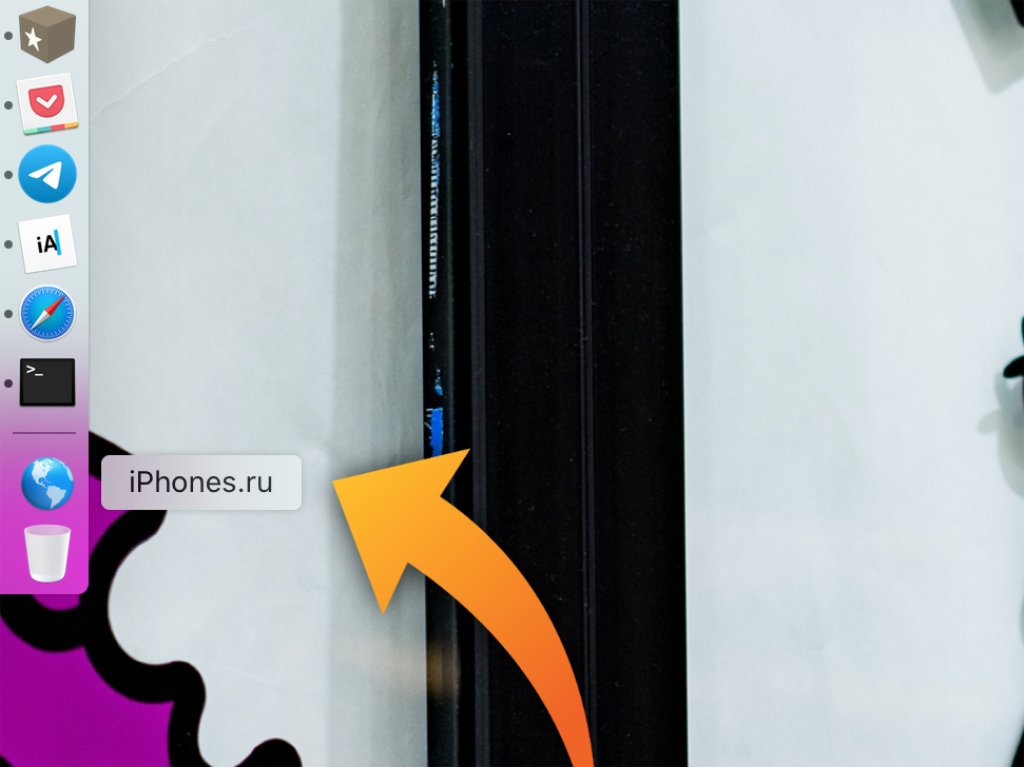
Закладка iPhones.ru в Dock
Как это сделать: откройте iPhones.ru или другой сайт в Safari, зажмите содержимое адресной строки браузера и перетяните его в Dock — в часть после разделителя (возле «Корзины»).
Количество закладок, которые можно добавить в Dock, ограничено только размером самой панели на экране вашего Mac.
Жаль только, Dock не сохраняет закладки вместе с логотипами сайтов, чтобы по ним было удобно перемещаться. Поэтому эту фишку становится некомфортно использовать, если здесь слишком много страниц.
В Dock можно использовать переключение для окон прокруткой
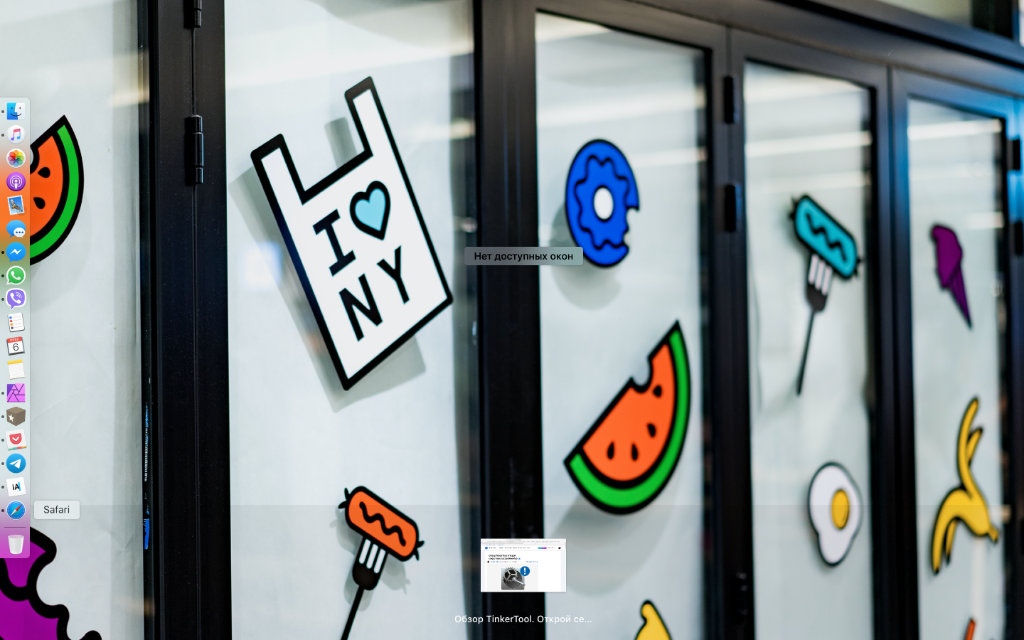
Вот такое меню получится активировать после использования данной команды
Как это сделать: тут пригодится «Терминал», для активации данной возможности используйте эту команду:
defaults write com.apple.dock scroll-to-open -bool TRUE; killall Dock
С помощью этой команды эту фичу панели получится отключить:
defaults write com.apple.dock scroll-to-open -bool FALSE; killall Dock
После активации команды можно навести курсор на значок приложения в Dock и смахнуть двумя пальцами вверх. Это откроет специальное меню для выбора одного из нескольких документов, которые в данный момент используются в приложении.
Как удалять файлы с рабочего стола на Mac?
Как удалять файлы на macOS минуя корзину
- Откройте новое окно Finder;
- Кликните мышкой на один или несколько файлов, которые требуется удалить.
- Нажмите сочетание клавиш на клавиатуре ⌥Option (Alt) + ⌘Cmd + Delete.
Как скрыть иконки на рабочем столе Mac
Для этого вам не нужно быть хакером или компьютерным гуру — просто выполните следующие действия.
- Запустите «Терминал» (можно в поиске Spotlight).
- Введите следующую команду: defaults write com.apple.finder CreateDesktop false.
- Нажмите Enter.
- Введите эту команду: killall Finder.
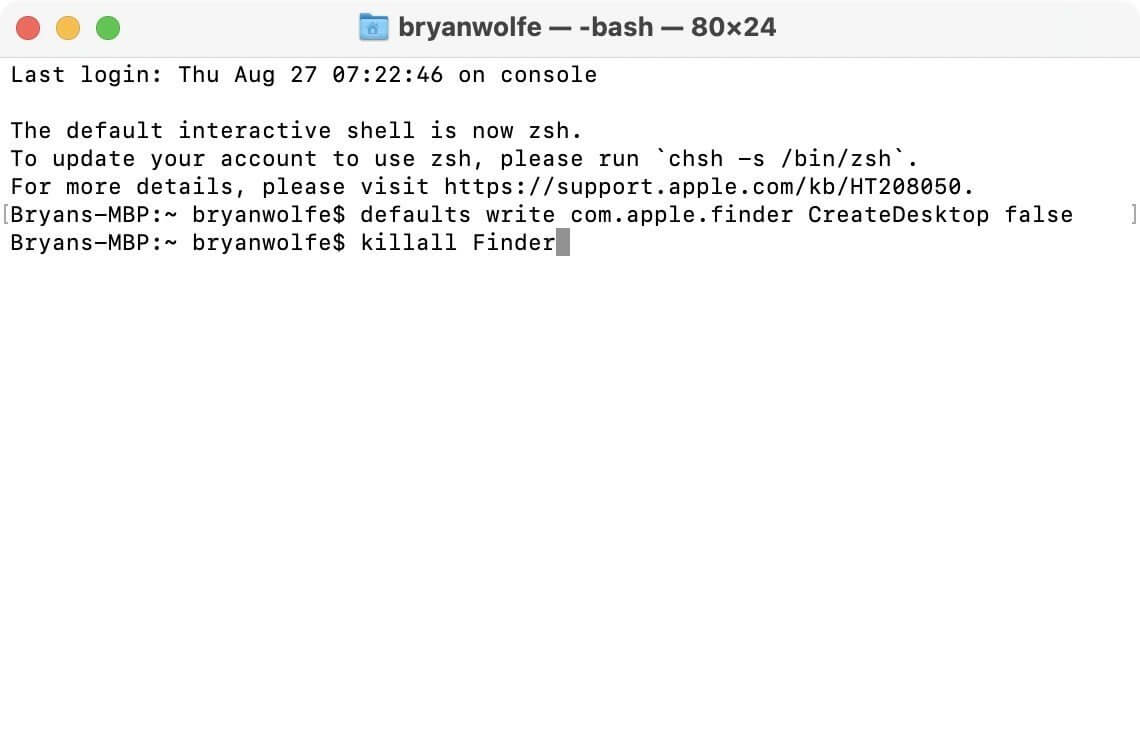
Всего две команды для счастья
И хоп — магия! Все значки на рабочем столе исчезли!
Так рабочий стол выглядел до
А вот так после
Также этого можно добиться с помощью сторонних приложений вроде HiddenMe и Desktop Icons Hider. В первом случае приложение бесплатное, но придется оформить встроенную покупку, если вам нужна дополнительная функциональность. Второе приложение распространяется платно. Вряд ли есть смысл переплачивать, если можно выполнить почти тот же набор действий с помощью стандартных средств операционной системы.
Вам может быть интересно, как можно освободить гигабайты на MacBook без каких-либо приложений.
Скрыть значки рабочего стола в macOS с помощью терминала
Терминал похож на клад сокровищ. Вы можете творить чудеса на своем Mac с помощью правильных команд, поэтому неудивительно, что вы можете использовать терминал, чтобы скрыть значки рабочего стола на Mac. Вы можете просто запустить терминал ища его в центре внимания и выполните следующую команду:
Как только вы это сделаете, используйте следующую команду в терминале, чтобы перезапустить Finder:

Имейте в виду, что буква «F» в «Finder» должна быть заглавной, иначе терминал просто скажет вам, что не нашел подходящих процессов.
После этого все значки на рабочем столе будут скрыты. Чтобы отобразить значки позже, вы можете просто использовать следующую команду:
и затем перезапустите Finder с помощью следующей команды:
Чтобы удалить значок из Dock, его можно просто «выкинуть»
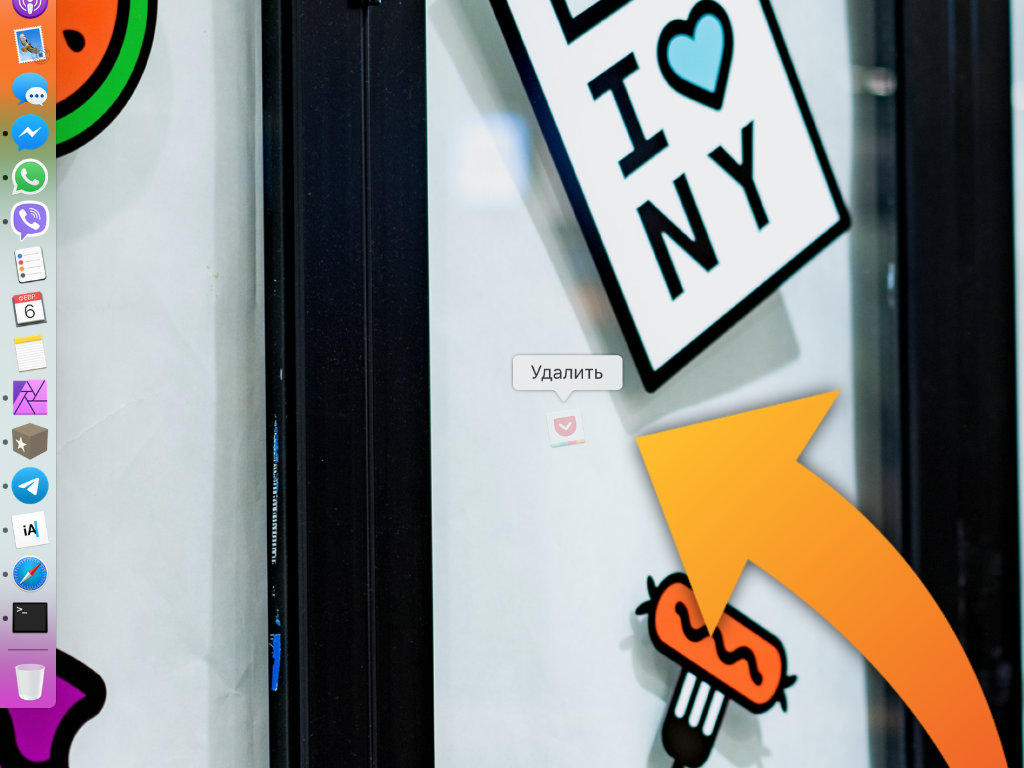
Как это сделать: зажмите в Dock любой из значков и потяните его в сторону от панели до появления надписи «Удалить», затем отпустите.
Конечно, для этого можно использовать контекстное меню каждого отдельного приложения, которое выглядит так:
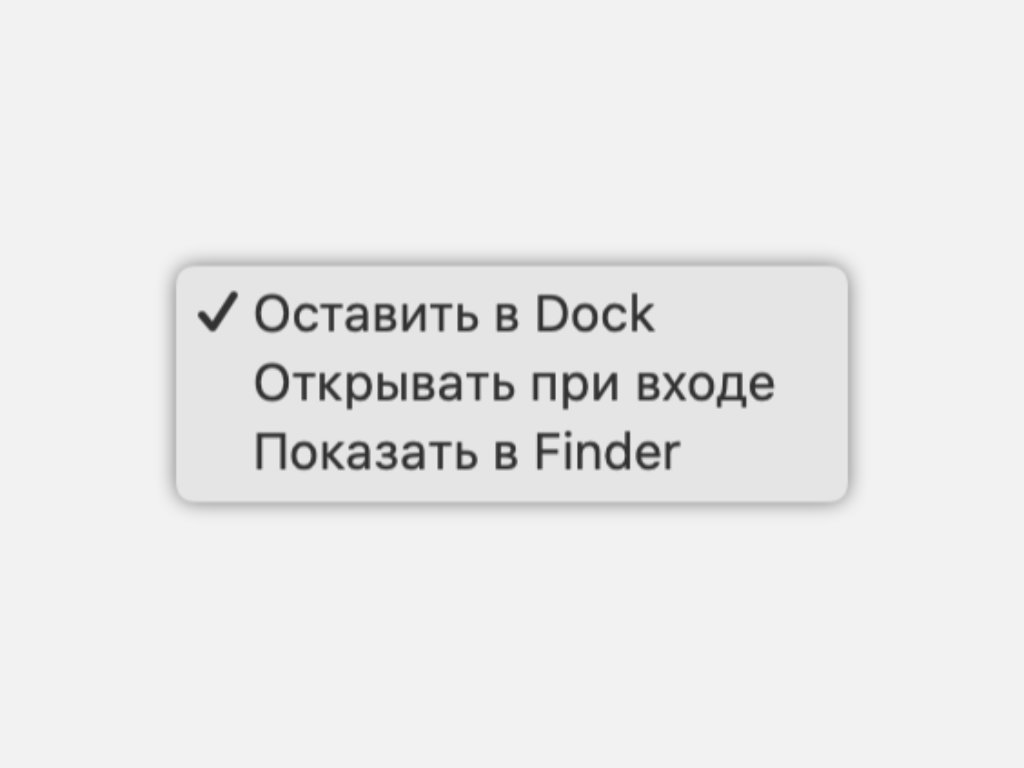
За расположение элемента на панели отвечает переключатель «Оставить в Dock»
Тем не менее, просто забрасывать и выкидывать значки из Dock куда быстрее и веселее.
Расположение панели Dock на экране можно надежно защитить
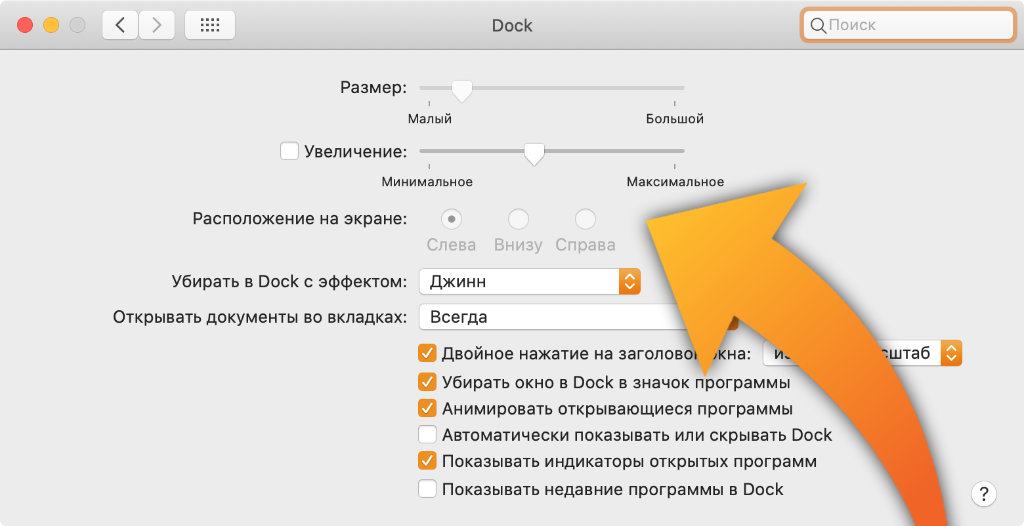
Теперь изменить расположение нельзя
Как это сделать: можно использовать следующую команду для «Терминала»:
defaults write com.apple.Dock position-immutable -bool true; killall Dock
Чтобы снова разрешить изменение положения Dock на экране используйте эту команду:
defaults write com.apple.Dock position-immutable -bool false; killall Dock
После активации данной команды переключатели положения Dock в «Системных настройках» становятся неактивными.
Как открыть второй рабочий стол на мак?
Удерживайте нажатой кнопку полноэкранного режима в левом верхнем углу окна. Во время нажатия кнопки окно сворачивается и его можно перетащить в левую или правую часть экрана. Отпустите кнопку, затем щелкните окно на другой стороне экрана, чтобы начать использование обоих окон одновременно.
Скрыть значки рабочего стола на Mac, чтобы придать ему более чистый вид
Используя любой из вышеперечисленных методов, вы можете быть уверены, что никто не сможет застать вас врасплох и заставить вас стыдиться своих привычек к цифровой чистоте. Теперь вы можете загромождать свой рабочий стол желанием своего сердца, а когда наступит момент, вы можете очистить его несколькими нажатиями клавиш. Итак, попробуйте эти методы и дайте нам знать ваши мысли в разделе комментариев ниже.
Использование стеков рабочего стола в MacOS Mojave
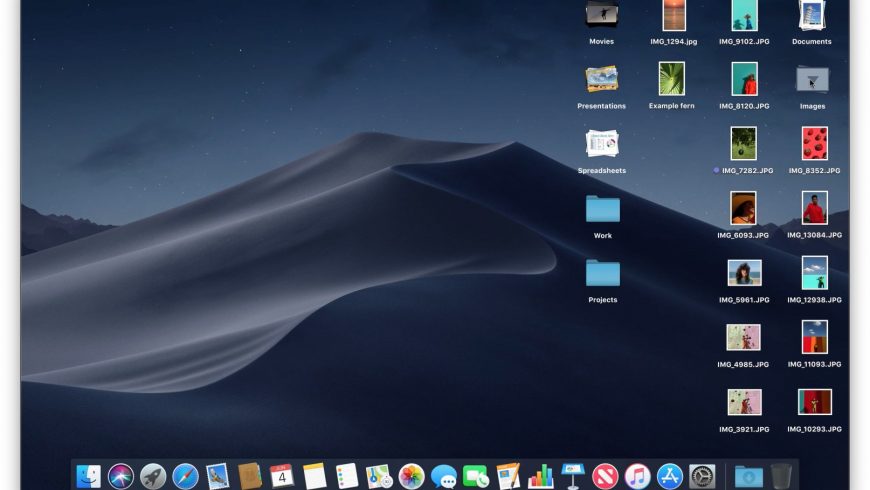
Если единственной причиной, по которой вы хотите скрыть значки на рабочем столе, является то, чтобы ваш рабочий стол выглядел опрятным и чистым для снимков экрана и презентаций (таких как я), есть более простой и лучший вариант, который вы можете использовать.
В MacOS Mojave компания Apple добавила в Finder новую функцию «Стеки рабочего стола», которая автоматически гарантирует, что ваш рабочий стол выглядит аккуратно и чисто благодаря объединению файлов одного типа.
Чтобы включить Desktop Stacks, все, что вам нужно сделать, это запустите Finder, нажмите «View», а затем «Use Stacks». и это все.
Кроме того, вы можете просто использовать сочетание клавиш «control + command + O», чтобы включить Desktop Stacks на вашем Mac.
Замечания: Как я упоминал ранее, Desktop Stacks доступен только в MacOS Mojave. Если вы используете более старую версию macOS, вам придется использовать терминал или приложение, такое как HiddenMe, чтобы ваш рабочий стол выглядел чистым.
СМОТРИ ТАКЖЕ: Как добавить пробелы для организации приложений в Dock на Mac
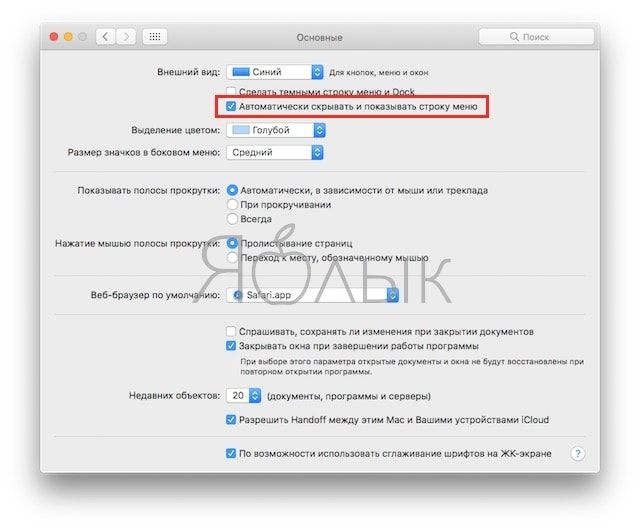
Как автоматически прятать строку меню в macOS
Начиная с Mac OS X El Capitan в Системных настройках появилась опция, позволяющая автоматически скрывать (показывать при наведении курсора мыши) строку меню.
Как называется нижняя панель в Mac OS?
Вверху экрана находится строка меню а внизу экрана — панель Dock. Между ними находится рабочий стол.

5 ГБ обалчного хранилища в 2021 году звучит просто смешно. В статье постараемся доказать, что с помощью грамотного распределения ресурсов этого вполне достаточно и что делать, если все же необходимо расширить память.

Apple представила новый iMac с чипом M1, но при этом продолжает продавать старый iMac 21.5 на Intel. Мы столкнули эти компьютеры лицом к лицу и выявили совершенного победителя.

Пользователи устройств Apple не оценили виджеты еще с момента их появления. Многих не устраивало отсутствие интерактивных иконок, другие говорили, что виджеты — прошлый век. В статье постарались вам доказать, что виджетам в iOS и iPad OS можно найти качественное применение.
Dock можно максимально быстро вернуть в первозданный вид
Как это сделать: для этого используйте данную команду из «Терминала»
defaults delete com.apple.dock; killall Dock
С помощью этой команды получится избавиться от всех эффектов, которые вы активировали с помощью «Терминала».
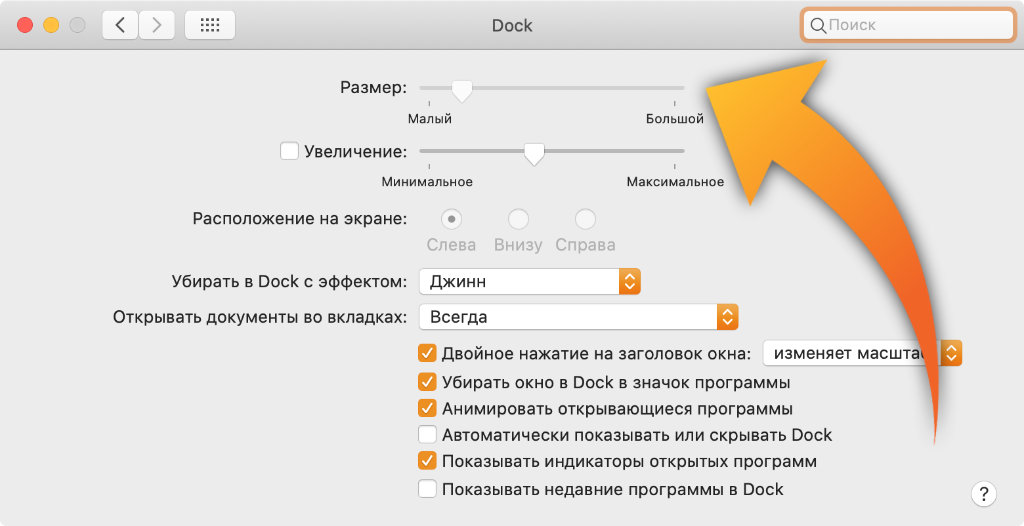
Теперь изменить размер панели нельзя
Как это сделать: чтобы запретить изменение размера Dock, пригодится такая команда для «Терминала»:
defaults write com.apple.Dock size-immutable -bool true; killall Dock
Снять ограничение получится с помощью этой команды:
defaults write com.apple.Dock size-immutable -bool false; killall Dock
Во время активной работы за Mac Dock легко задеть и случайно изменить его размер. Честно, это дико раздражает. Но выход есть.
Где находится кнопка Delete на Mac?
На самом деле, функция удаления текста справа от курсора существует на «маках» — за нее отвечает сочетание клавиш Fn + Backspace.
В Dock можно добавить полный перечень своих недавних файлов

Как это сделать: откройте Finder, активируйте контекстное меню пункта «Недавние» в боковом меню и выберите «Добавить в Dock».
Если пункта «Недавние» в боковом меню нет, разверните раздел Finder из строки меню, выберите пункт «Настройки» и перейдите в раздел «Боковое меню». Здесь в списке «Избранное» нужно перевести в активное положение переключатель «Недавние»:
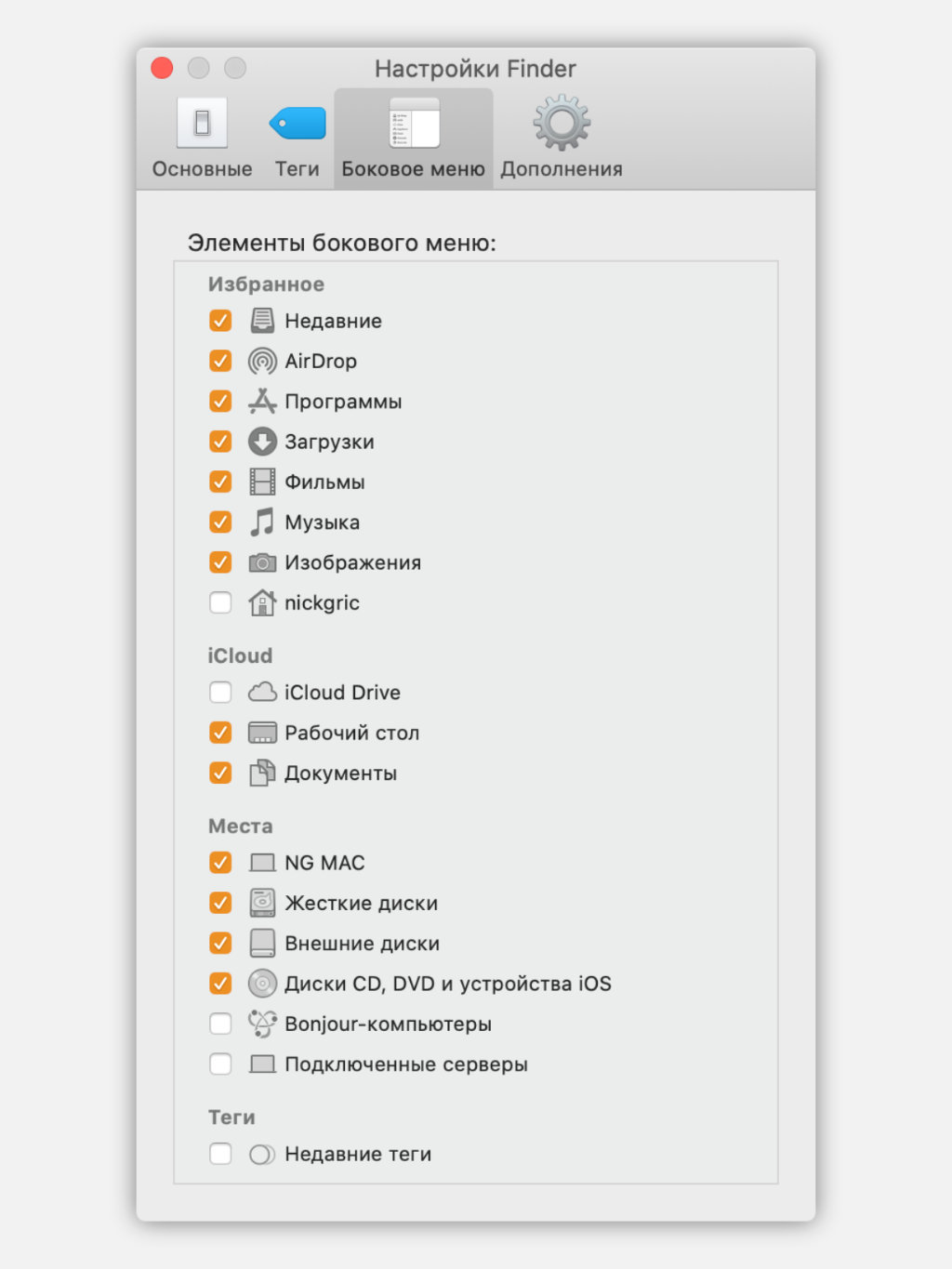
Кстати, аналогично папке «Недавние» в Dock также можно добавить и другие элементы, которые находятся в боковом меню Finder. Это могут быть каталоги с фильмами, музыкой, книгами, документами.
Как скрыть иконки рабочего стола на Mac
1) Установите программу HiddenMe на Mac.
2) Запустите программу. Её значок автоматически отобразится в строке меню.
3) В строке меню нажмите HiddenMe и выберите Hide Desktop Icons. Все иконки и папки исчезнут с рабочего стола.
4) Чтобы вернуть иконки, нажмите на значок программы и выберите Show Desktop Icons.
Вот и всё. Это самый простой и быстрый способ скрыть иконки с рабочего стола. Вы также можете настроить программу так, чтобы она запускалась автоматически с компьютером и сразу же скрывала иконки. Также можно скрывать и отображать иконки нажатием значка программы прямо в строке меню, что ещё быстрее.
Есть и другие способы скрыть иконки на рабочем столе Mac.
1) Запустите Терминал на Mac и введите следующую команду:
2) Теперь введите:
3) Когда вы нажмёте Enter, иконки исчезнут с рабочего стола. Этот способ дольше, но он работает и не требует сторонних программ. После скрытия иконки будут доступны через Finder.
4) Для отображения иконок используйте следующую команду:
Корзина
Есть самый простой способ – Корзина. Вы можете переместить свои файлы в Корзину, чтобы они не занимали место на рабочем столе.
Программа HiddenMe – самый лучший и удобный способ одним нажатием скрыть все иконки с рабочего стола.
Как в один клик скрыть все иконки с рабочего стола Mac при помощи команды для Терминала
Ну, и напоследок расскажу о том, как скрыть файлы с десктопа OS X при помощи Терминала.
2. Введите следующую команду и нажмите клавишу Return (Enter):
defaults write com.apple.finder CreateDesktop false; killall Finder
Если вы захотите вернуть всё обратно, достаточно ввести эту же команду с одним изменением — вместо «false» прописать «true»:
В Dock можно показывать недавно использованные приложения
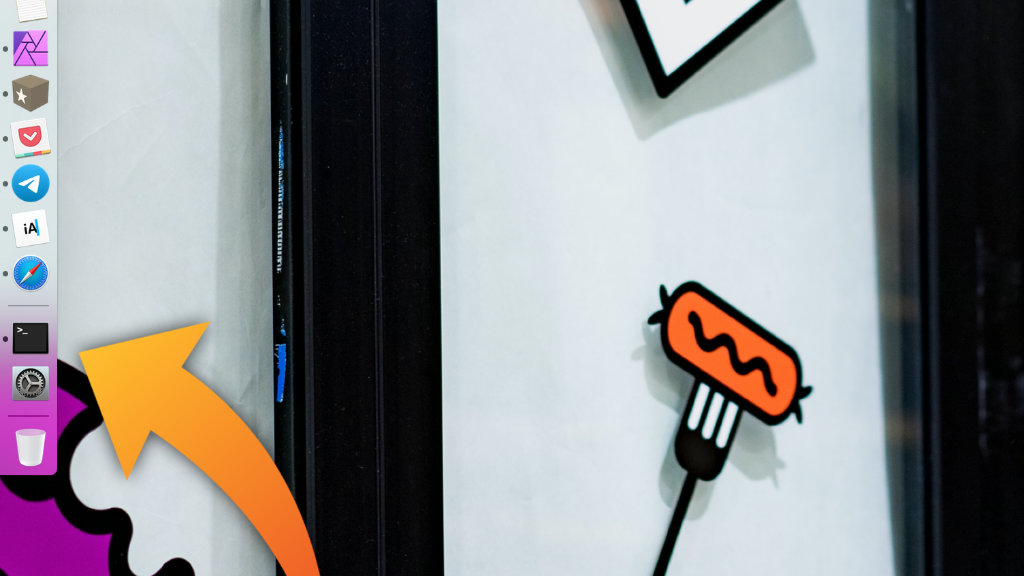
При активации этой возможности в части Dock возле «Корзины» найдется место для приложений, которые не закреплены на панели, но были недавно использованы.
Вы можете запросто добавлять в Dock любые свои документы
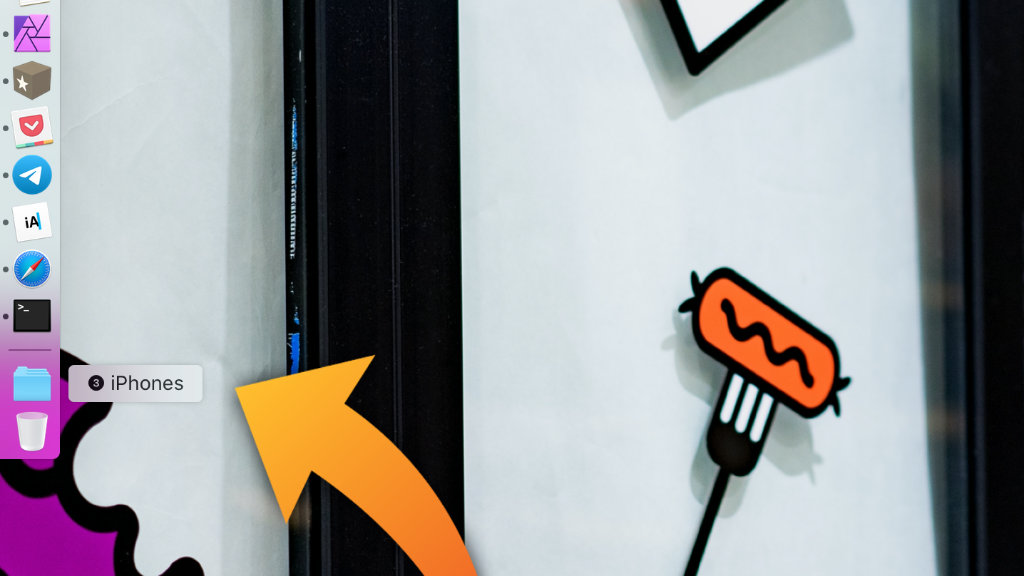
Папка с моими рабочими материалами для iPhones.ru
Как это сделать: в Dock можно перетащить любые файлы и папки из Finder — они могут размещаться в части после разделителя возле «Корзины».
Что интересно, для этого также можно использовать сочетание клавиш. Выделите необходимый элемент в Finder и нажмите Command(⌘) + Control(⌃) + Shift(⇧) + «T».
Таким образом, как вариант, в Dock можно добавить документы, которые вы используете не реже, чем программы. Например, если вы ведете учет деятельности своего магазина в таблице Numbers, ей самое место на данной панели.
Используйте бесплатную программу Clean
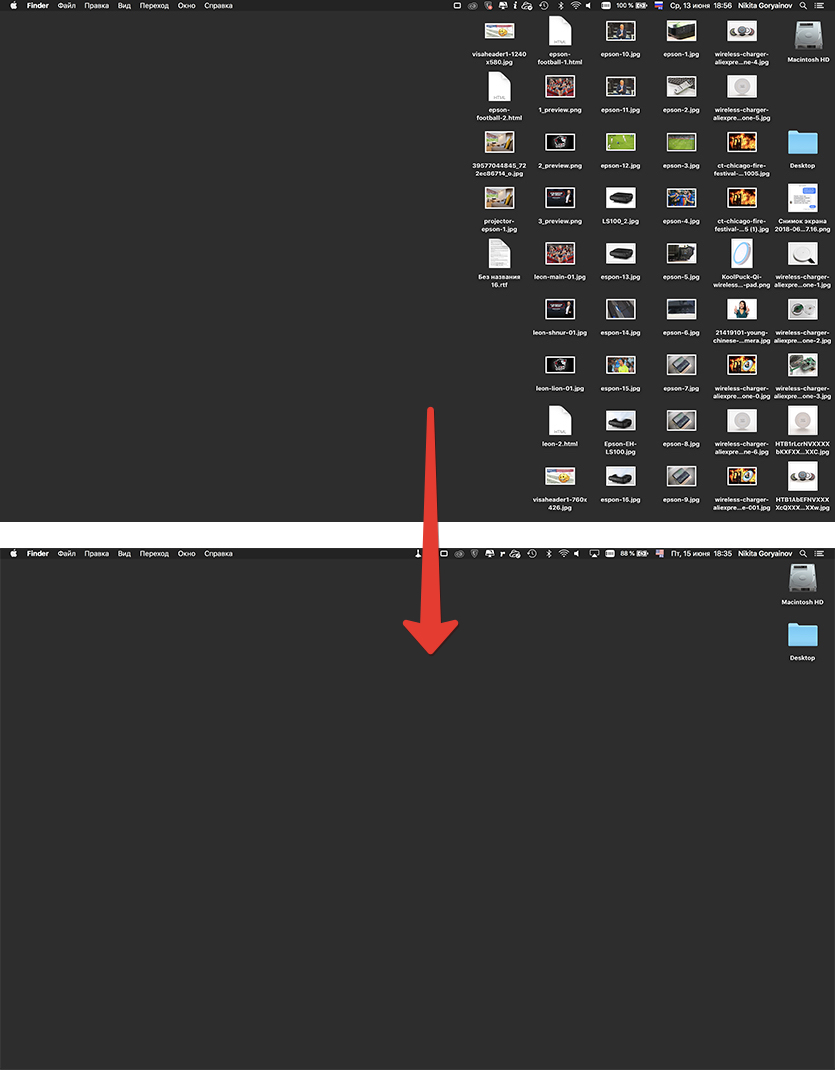
Clean сидит в панели статуса macOS и самостоятельно убирает файлы на рабочем столе в заранее указанную папку. Ничего не удаляется, просто переносится в другое место, с глаз долой.
Файлы группируются в папки по дате очистки. Можно задать дробление на дни или месяцы, либо отключить эту функцию. Тогда они просто будут валиться туда как есть.

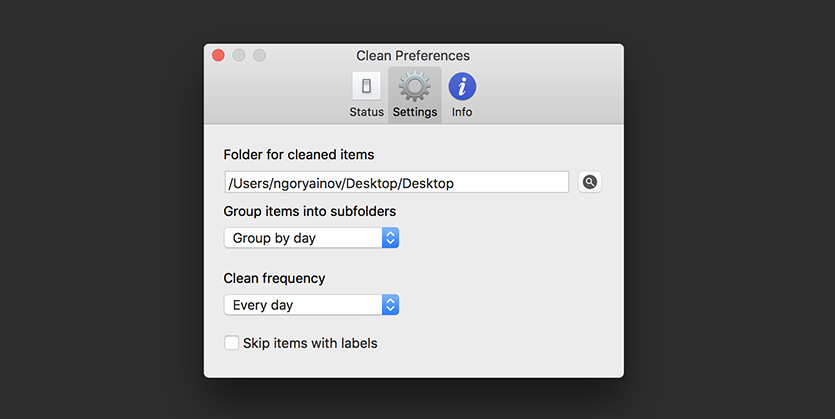
Частоту очистки можно менять: раз в день или раз в неделю. Есть полезная надстройка, с которой файлы с тегами (функция macOS) будут игнорироваться и не переноситься в папки – это если вам принципиально важно всегда оставлять что-то на рабочем столе.
В отзывах к проге заметил, что некоторым она иногда показывает рекламу других приложений разработчика. За неделю тестирования ни разу рекламу не видел, но всё может быть. Платить здесь не за что, никаких In-App не предусмотрено, все функции доступны сразу.
У вас есть возможность включить скрытую анимацию для Dock

По умолчанию для Dock можно использовать только два типа анимации
Немногие знают, что в панели также есть еще одна скрытая анимация «Засасывание», которую можно активировать только через «Терминал». Для его активации используйте эту команду:
defaults write com.apple.dock mineffect suck; killall Dock
Выбрать любую другую анимацию получится стандартным образом. У нас нет ответа, почему разработчики скрыли одну из настроек, которая работает более чем корректно.
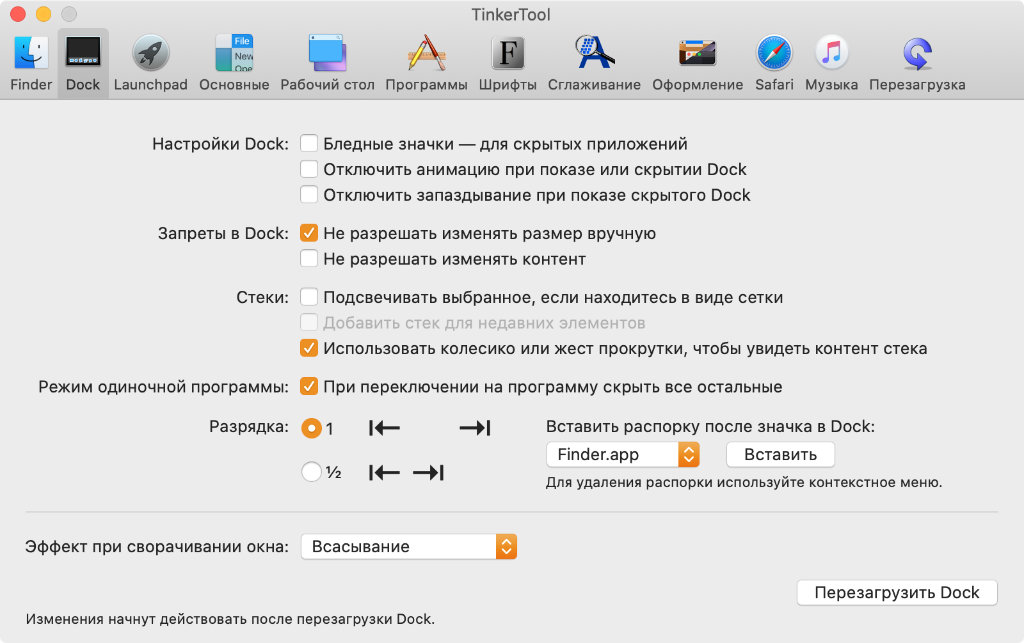
Кроме настроек Dock в TinkerTool хватает возможностей для изменения других системных параметров
Для использования большинства из возможностей, которые указаны в данном материале, можно использовать системные твикеры вроде TinkerTool. По большому счету, они просто хранят у себя в памяти все необходимые команды для «Терминала», и открывают доступ к ним в виде приятного интерфейса.
В тему: Обзор TinkerTool. Открой секретные настройки Mac
Попробуйте программу Hazel
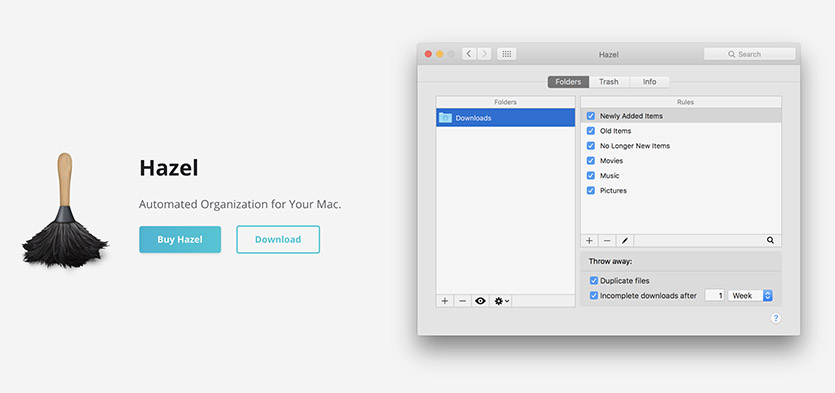
Предыдущие методы были простыми и незамысловатыми. А вот Hazel – уже серьёзный инструмент.
Это менеджер автоматической сортировки файлов в любых папках, в том числе на рабочем столе. Он настраивается до мельчайших деталей, которые даже macOS Mojave не снились. Поэтому должен понравиться продвинутым юзерам Маков.
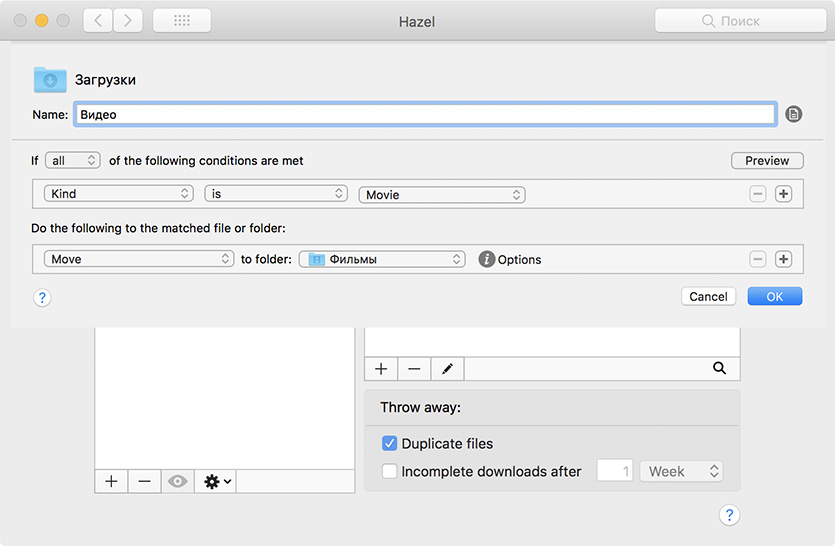
Здесь вы задаёте систему правил и действий:
Hazel мониторит файлы в реальном времени, оперативно применяя ваш алгоритм ко всему, что добавляется в папки. Но можно и задать периодичность.
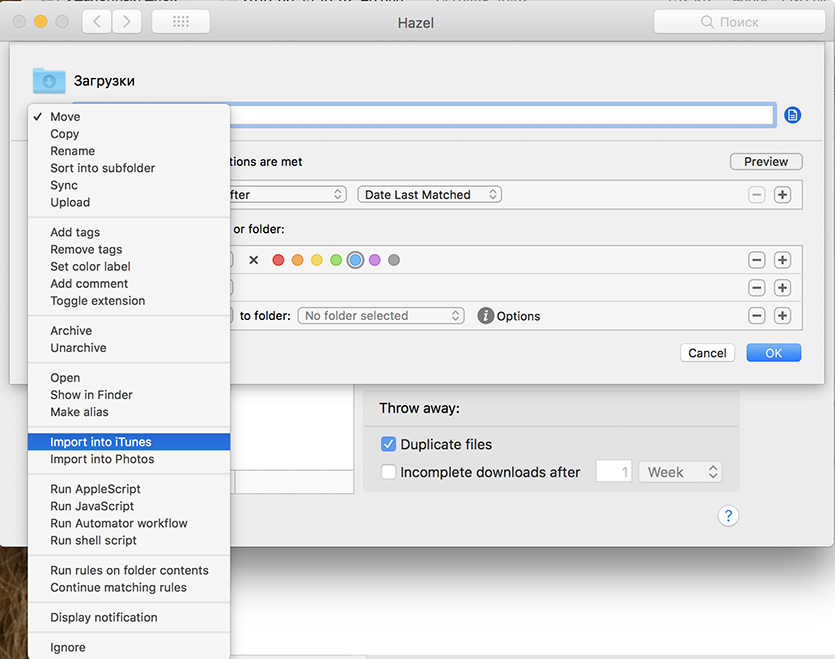
Можно нагородить многоэтажные алгоритмы, создающие строгую и подробную иерархию папок и файлов, отвечающую конкретно вашим нуждам. В прямых руках Hazel станет настоящей находкой.
Примеры? Папка в «Загрузках», куда будут складываться давно не открывавшиеся файлы весом более 5 мегабайт. Автоматически пополняемая папка с оригиналами RAW-фотографий, отсортированными по дате съёмки. Автоматическое удаление файлов рабочего стола, не открываемых дольше 30 дней.
Может, вы хотите автоматически выгружать файлы больше 300 мегабайт на внешний или сетевой жёсткий диск? Или просто рассортировывать фотки, видео и документы с рабочего стола по разным папкам?
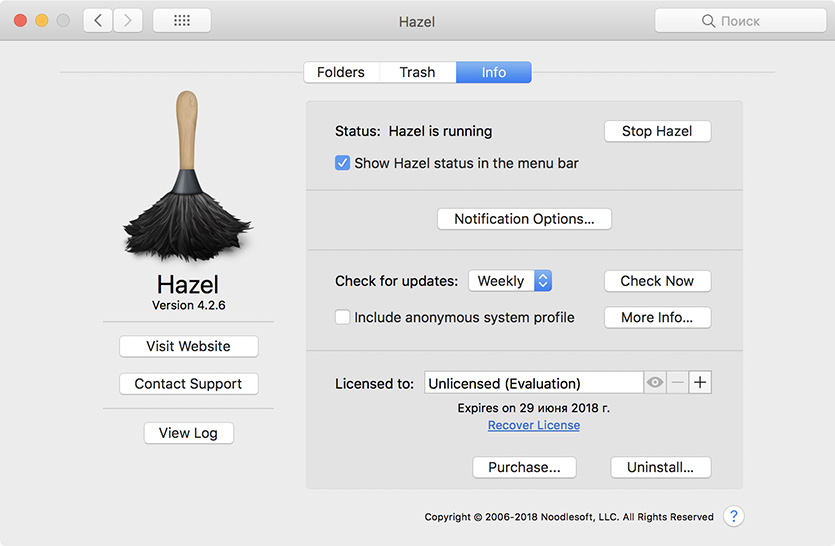
Всё это и многое другое возможно сделать в Hazel. А ещё она умеет удалять приложения macOS, подчищая за собой мусор. Понимает содержимое библиотеки Фото и iTunes. Интегрируется в поиск Spotlight. Может сама чистить корзину время от времени.
Короче, это крутой и серьёзный софт.
Есть один момент: Hazel не бесплатна. Есть trial-период на 14 дней. Стоимость же лицензии – 32 доллара. Можно взять набор из 5 лицензий за 49 долларов, чтобы поставить сразу на несколько Маков.
А пока желаю всем чистого рабочего стола. Можно и понарошку.
Только ради этой фишки macOS Mojave нужно устанавливать операционку уже сейчас.
Как удалить ярлык с рабочего стола mac os
В «непривычно» верю, в «сложно» — нет. Сложно обычно бывает от незнания.
Зачем в Mac два рабочих стола?
для вашего MacBook — при подключении к нему у вас будет два рабочих стола, что позволит вам расположить окна и работать в обоих одновременно. Именно так работают несколько настольных компьютеров в OS X, за исключением того, что вам не нужен другой монитор, чтобы воспользоваться преимуществами.
Николай Грицаенко
Кандидат наук в рваных джинсах. Пишу докторскую на Mac, не выпускаю из рук iPhone, рассказываю про технологии и жизнь.
Как в один клик спрятать все иконки с рабочего стола Mac при помощи программы HiddenMe
Не важно зачем именно в данный момент вам может понадобиться очистить десктоп macOS, но специализированная утилита HiddenMe поможет в один клик без обращения к Терминалу и прочих дополнительных действий, вроде перемещения всех файлов в папку, а затем отправки её на дальний кордон диска.
После установки бесплатной утилиты, достаточно нажать на появившуюся иконку в строке меню, и далее выбрать пункт «Hide Desktop Icons», после чего все иконки на рабочем столе macOS в мгновение ока пропадут.
Возвратить всё на круги своя можно аналогичным действием с выбором меню «Show Desktop Icons». Все файлы будут располагаться на тех же местах, где и были ранее.
Из дополнительных опций есть возможность записать шорткат для быстрого осуществления этого действия (опция «Shortcut»), автоматически прятать иконки при загрузке системы (Hide icons at Launch) и поставить приложение на автозагрузку (Open at Login).
Контролировать показ Dock на экране можно с клавиатуры
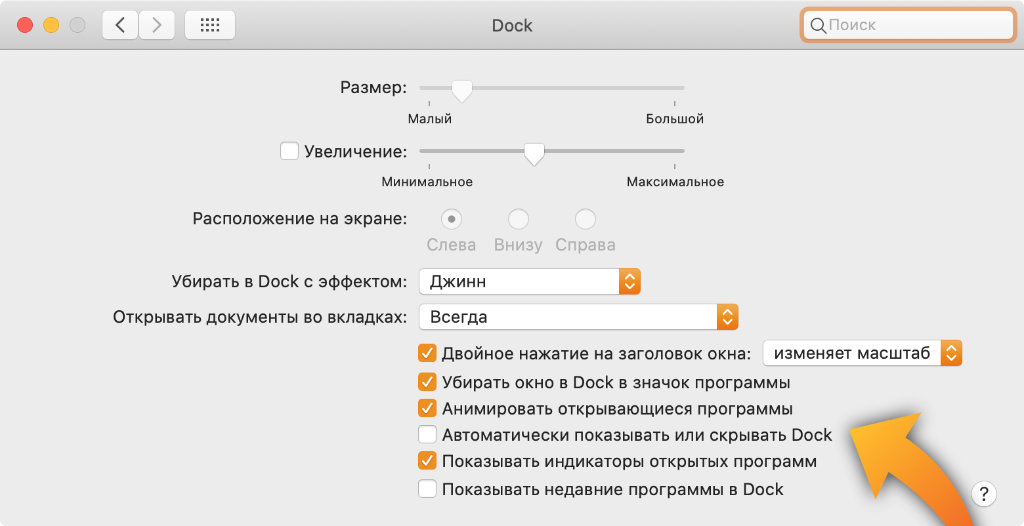
Для этого же также можно использовать сочетание клавиш Command(⌘) + Option(⌥) + «D» — это куда быстрее и удобнее.
Кстати, немногие знают, как активировать Dock в полноэкранном режиме. А для этого нужно просто подвести курсор к той части экрана, где эта панель должна быть расположена. Это же работает и со строкой меню.


