

- Часть 1. Что такое блокировщик рекламы?
- Как отключить блокировщик всплывающих окон на рабочем столе Safari
- Как разрешить всплывающие окна на iPhone
- Как заблокировать всплывающие окна и перенаправить в Safari iPhone или iPad?
- Как разрешить всплывающие окна в Safari iPhone и iPad?
- Отключить блокировку всплывающих окон в Google Chrome
- Отключить блокировщик всплывающих окон в Mozilla Firefox
- Отключить блокировку всплывающих окон в Microsoft Edge
- Отключить блокировку всплывающих окон в Safari на Mac
- Отключить блокировку всплывающих окон в Safari на iPhone и iPad
- Как остановить уведомление на компьютере Safari?
- Итог: Настройки уведомлений Safari
- Включить блокировку всплывающих окон
- Отключить блокировку всплывающих окон
- Итог: Блокировщик всплывающих окон Chrome iOS
- О каких всплывающих окнах идет речь?
- Как разрешить всплывающие окна в Safari на Mac
- Разрешить всплывающие окна в Safari 12 или новее
- Разрешить всплывающие окна в Safari 11 или более ранней версии
- Разрешить всплывающие окна в Safari с помощью Терминала
- Как разблокировать всплывающие окна в Chrome на Mac
- Как отключить блокировку всплывающих окон в Firefox на Mac
- Часть 3. Как найти лучший блокировщик рекламы для браузера Mac?
- Часть 2. Зачем нужно блокировать рекламу на Mac?
- Часть 4. Часто задаваемые вопросы о блокировщике всплывающих окон Mac
- Как включить всплывающие окна в браузере Chrome
- Собираем все вместе
- Часть 1. Как отключить блокировку всплывающих окон в Mac Safari
- Часть 4. Как избавиться от рекламы на Mac?
- Шаг 1. Загрузите и установите PowerMyMac
- Шаг 2. Сканируйте программное обеспечение на вашем Mac
- Шаг 3. Выберите и удалите все нежелательное ПО.
- Как включить всплывающие окна в браузере Safari
- Часть 3. Как избавиться от блокировщика всплывающих окон на Mac Firefox
- Часть 2. Как отключить блокировку всплывающих окон в Chrome на Mac
- Часть 5. Некоторые из лучших блокировщиков рекламы для Mac
- Как включить всплывающие окна в браузере Firefox
- Ускорите работу своих браузеров и всего вашего устройства Mac
Часть 1. Что такое блокировщик рекламы?
На самом деле блокировщики рекламы работают по-разному. Некоторые из них являются автономными программами, а некоторые обладают функцией более комплексного обслуживания. Есть также некоторые блокировщики рекламы, у которых есть надстройка для определенного браузера, которую вы можете использовать.

Устройство Mac на самом деле защищено от любых вирусов, а не от других компьютеров. Тем не менее, даже если он защищен от вирусов, он по-прежнему открыт для любых объявлений, рекламного ПО, всплывающих окон, а также для файлов cookie, которые помогают рекламодателям получить доступ к вам.

 Наличие рекламы на вашем Mac может быть действительно раздражающей проблемой, потому что она продолжает выскакивать из того, что вы делаете со своим Mac. Итак, если вы хотите удалить эти объявления на вашем Mac, продолжайте читать эту статью, потому что это определенно для вас.
Есть ряд причин, почему вы можете захотеть разрешить всплывающие окна на вашем устройстве Mac, Например, вы можете убедиться, что определенные функции работают должным образом (например, школьные и профессиональные услуги). Или, возможно, вы захотите увидеть все, что сайт предлагает своей аудитории.
Это раздражает, когда вы понимаете, что всплывающее окно не появляется, когда это необходимо. Ваш браузер мог бы тихо его заблокировать. Теперь мы обсудим различные способы, которые вы можете включить всплывающие окна на вашем устройстве Mac используя самые популярные браузеры. Запрыгивай!
Руководство по статьеКак включить всплывающие окна в браузере SafariКак включить всплывающие окна в браузере FirefoxКак включить всплывающие окна в браузере ChromeСовет: ускорите работу своих браузеров и всего вашего устройства MacСобираем все вместе
При просмотре сайтов в Safari, Chrome или Firefox вы можете легко увидеть различные всплывающие окна с рекламой. Блокировщики всплывающих окон служат очень полезной цели, предотвращая появление надоедливой рекламы на экране. Однако некоторые всплывающие окна полезны и даже необходимы. В некоторых случаях вам понадобится информация, которую содержит всплывающее окно. Вы знаете как отключить блокировщик всплывающих окон на Mac?
По умолчанию веб-браузеры, такие как Safari, Google Chrome и Firefox, блокируют автоматическое отображение всплывающих окон на экране вашего Mac. В этом посте вы найдете подробное руководство по отключению блокировщика всплывающих окон на Mac.
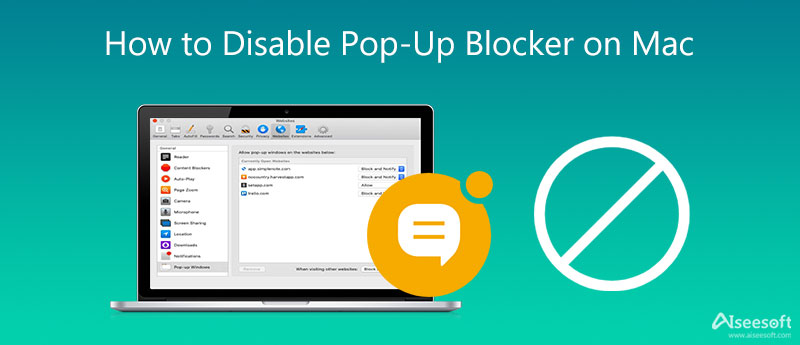
- Часть 1. Отключить блокировку всплывающих окон в Mac Safari
- Часть 2. Отключить блокировку всплывающих окон в Chrome на Mac
- Часть 3. Избавьтесь от блокировщика всплывающих окон на Mac Firefox
- Часть 4. Часто задаваемые вопросы о блокировщике всплывающих окон Mac

- Контролируйте использование диска Mac, батарею, память и ЦП.
- Очистите файлы cookie, результаты поиска, загрузки и посещения во всех браузерах Mac.
- Удаляйте большие и старые файлы, ненужные файлы, кеши и другие данные, чтобы лучше управлять пространством Mac.
- Удаляйте вирусы, рекламное и вредоносное ПО и прочее, чтобы оптимизировать производительность Mac.
- Скройте и зашифруйте все важные файлы на Mac, чтобы защитить конфиденциальность.

По умолчанию Safari на Mac блокирует появление всплывающих окон. Если вам нужно разрешить всплывающие окна для определенных веб-сайтов, это легко внести в настройки Safari. Вот как.
Сначала откройте Safari на своем Mac и перейдите на веб-сайт, на котором есть всплывающие окна, которые вы хотите разрешить. В строке меню нажмите «Safari» и выберите «Настройки» в появившемся меню.

В окне настроек Safari 14 и более поздних версий щелкните вкладку «Веб-сайты», затем прокрутите вниз до нижней части боковой панели и выберите «Всплывающие окна».
Совет. В более старых версиях Safari откройте «Настройки» и перейдите на вкладку «Безопасность». Снимите здесь галочку с «Блокировать всплывающие окна». Если вы все еще используете старую версию, мы рекомендуем как можно скорее обновить Safari, чтобы обезопасить свой Mac.

Если выбрано «Всплывающие окна», справа вы увидите поле с названием «Разрешить всплывающие окна на указанных ниже веб-сайтах». Найдите в списке название веб-сайта, на котором вы хотите разрешить всплывающие окна. (Помните, что сайт в настоящее время должен быть открыт в окне браузера Safari.)
Щелкните раскрывающееся поле рядом с названием веб-сайта и выберите «Разрешить».

Повторите этот шаг с любыми другими сайтами в списке, для которых вы хотите разрешить всплывающие окна.
Если вы хотите разрешить всплывающие окна на всех веб-сайтах по умолчанию (хотя мы настоятельно не рекомендуем этого делать), щелкните раскрывающееся меню рядом с «При посещении других веб-сайтов» и выберите «Разрешить».

После этого закройте настройки Safari, и ваши настройки будут изменены. В следующий раз, когда вы посетите сайт, для которого вы разрешили всплывающие окна, всплывающие окна будут отображаться должным образом. Приятного просмотра!
Никто не любит, когда его засыпают всплывающей рекламой, но время от времени они вам действительно нужны. Некоторые сайты по-прежнему требуют, чтобы вы добавляли информацию во всплывающее окно. Или, может быть, вы не видите видео или страницу, потому что они заблокированы блокировщиком всплывающих окон Safari. Какой бы ни была причина, вот как разрешить всплывающие окна в Safari.
Как отключить блокировщик всплывающих окон на рабочем столе Safari
Следующий метод будет работать только для настольных компьютеров Mac и ноутбуков с Safari.
- открытое сафари.
- Нажмите «Safari» в меню Apple в левом верхнем углу экрана. Вы должны быть в приложении Safari, чтобы получить доступ к этому меню.
- Затем нажмите «Настройки». Вы также можете получить доступ к настройкам Safari, используя горячую клавишу Command + запятая. Список наиболее полезных сочетаний клавиш Mac можно найти в нашей предыдущей статье здесь.
- Перейдите на вкладку «Сайты» в верхней части окна настроек.
- Нажмите на всплывающие окна на левой боковой панели.
- Наконец, щелкните раскрывающееся меню в правом нижнем углу окна и выберите «Разрешить». Это заставит Safari разрешить все всплывающие окна. Вы также можете заблокировать все всплывающие окна или уведомлять вас каждый раз, когда они также блокируются.

Если вы не хотите разрешать все всплывающие окна в Safari, вы можете установить исключения для определенных веб-сайтов или веб-страниц, которые вы в данный момент открыты. В том же окне настроек щелкните раскрывающееся меню рядом с веб-сайтом и выберите Разрешить.

Примечание. Чтобы добавить исключения, необходимо сначала выбрать «Блокировать» или «Блокировать и уведомить» в раскрывающемся меню. Это активирует блокировщик всплывающих окон.
Как разрешить всплывающие окна на iPhone
Если у вас есть устройство iPhone или iOS, браузером по умолчанию является Safari. Если вы хотите узнать, как заблокировать всплывающие окна на iPhone или iPad, выполните следующие действия.
- откройте приложение «Настройки». Это приложение, которое установлено на вашем устройстве и не может быть удалено. Он имеет значок шестеренки.
- Прокрутите вниз и нажмите Safari. Это будет иметь значок, похожий на ваше приложение Safari.
- Наконец, включите переключатель рядом с Блокировать всплывающие окна. Вы знаете, что он включен, когда он становится зеленым.

Узнайте, как заблокировать или разрешить всплывающие окна и перенаправления в Apple Safari на iPhone или iPad. Всплывающие окна, которые используются на торговых площадках в Интернете, но часто используются в качестве рекламы.
Следовательно, в браузере Safari есть функция по умолчанию блокировать всплывающие окна и перенаправления. На всякий случай, если какой-либо веб-сайт (подлинный) запрашивает разрешение всплывающих окон, вы можете разрешить его.
Всплывающие окна и перенаправления в целом очень раздражают и беспокоят меня снова и снова, когда я работал над важным проектом.
Но в большинстве случаев блокировка всплывающих окон — это правильный шаг. Однако в некоторых случаях вы можете разрешить всплывающие окна. Но также будьте осторожны с сайтами, которые вы разрешаете.
Как заблокировать всплывающие окна и перенаправить в Safari iPhone или iPad?
Мы можем легко заблокировать всплывающие окна веб-сайта в браузере Safari с помощью одной кнопки-переключателя. Это заблокирует все всплывающие окна веб-сайта и перенаправления, которые могут привести к фишинговым сайтам или нежелательной рекламе.
Вот шаги, как заблокировать всплывающие окна на iPad или iPhone:
- Откройте приложение «Настройки» на iPhone или iPad.
- Прокрутите вниз и выберите браузер Safari для настроек.
- В настройках Safari нажмите кнопку, чтобы включить параметр «Блокировать всплывающие окна».
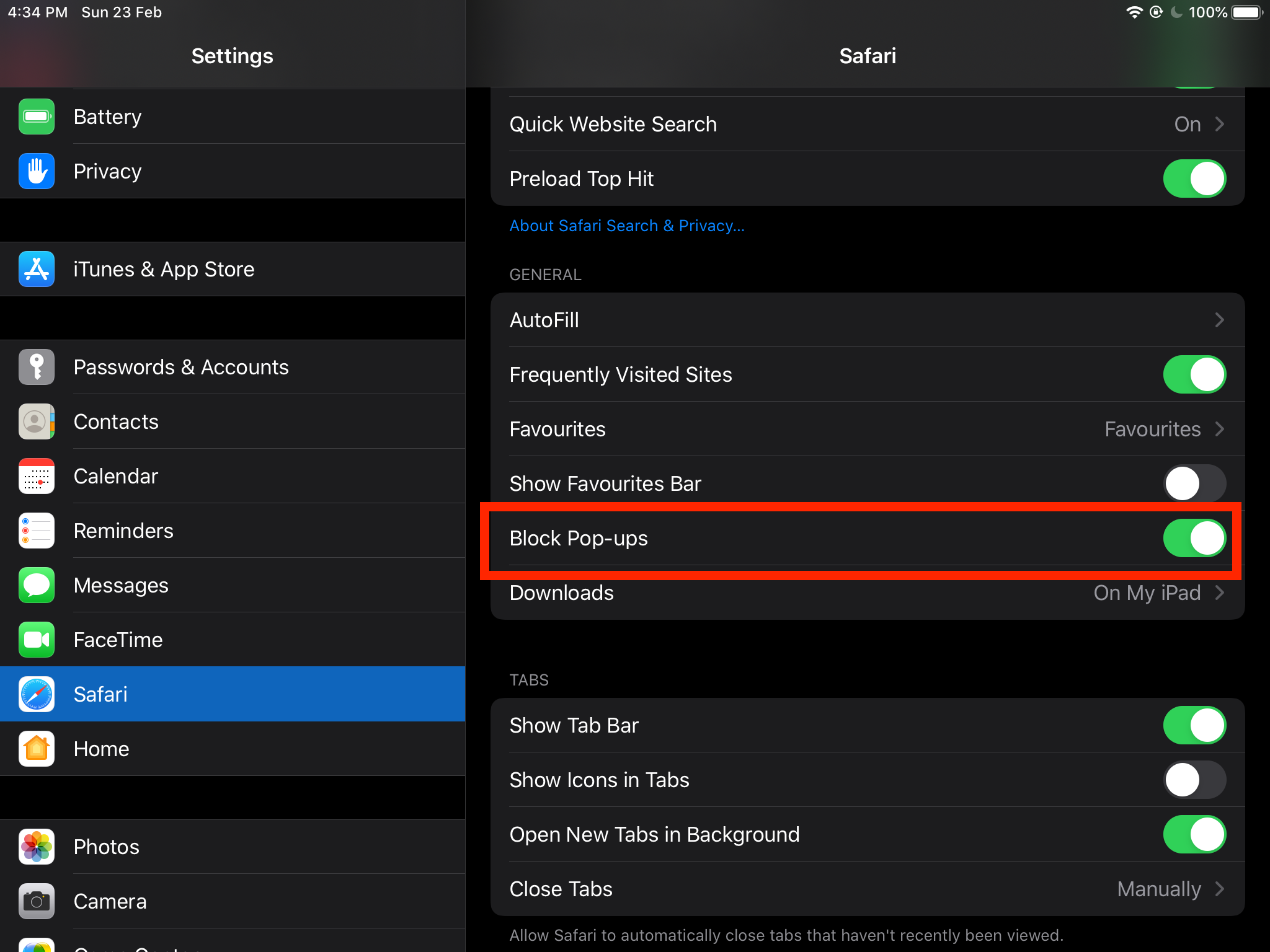
Это полностью заблокирует все всплывающие окна, которые пытаются загрузить в браузере Safari.
Как разрешить всплывающие окна в Safari iPhone и iPad?
В некоторых случаях мы можем разрешить всплывающие окна для веб-сайта, которому мы доверяем. Например, платежные шлюзы и торговые точки, которые собирают платежи во всплывающих окнах. Мы можем разрешить всплывающие окна на iPhone для некоторых веб-сайтов, которым мы доверяем.
Вот шаги, как разрешить всплывающие окна на iPhone или iPad:
- Откройте приложение «Настройки» на iPhone или iPad.
- Прокрутите вниз и выберите браузер Safari для настроек.
- В настройках Safari нажмите кнопку, чтобы отключить параметр «Блокировать всплывающие окна».

Это включит и разрешит всплывающие окна, а также перенаправления в браузере Safari для каждого веб-сайта.
Всплывающее окно и перенаправление в браузере, как правило, следует держать в режиме блокировки. Сафари по умолчанию настроен на блокировку, однако мы можем временно разрешить всплывающие окна из меню настроек Safari. Но вы должны быть осторожны, разрешая всплывающее окно из соображений безопасности.
Лично я не разрешаю всплывающие окна ни с одного веб-сайта. Однако, когда используется аутентичный сайт, такой как сайт банка или любой другой сайт, я временно разрешаю его на это время. Однако следует разрешить всплывающие окна на iPhone или iPad, если они на 100% уверены в веб-сайте.
Точно так же мы также можем заблокировать или разрешить всплывающие окна на компьютере Safari Mac. Как я уже упоминал, будьте осторожны при разрешении всплывающих окон, поскольку это может привести к фишинговым сайтам, которые могут взломать ваши учетные данные и данные.
Сообщите нам, каковы ваши настройки по умолчанию для всплывающего окна, заблокировано или разрешено? Кроме того, что вы думаете об этой функции на сафари iPhone?
Наконец, вот рекомендуемые веб-браузеры для вашего компьютера и мобильного телефона, которые вам стоит попробовать.

Когда сайту требуются всплывающие окна для работы, вам необходимо отключить блокировщик всплывающих окон в своем веб-браузере, чтобы сайт мог работать. Мы покажем вам, как это сделать в Chrome, Firefox, Edge и Safari.
Отключить блокировку всплывающих окон в Google Chrome
Вы можете отключить встроенный блокировщик всплывающих окон Chrome как на компьютере, так и на мобильных устройствах в меню настроек.
Чтобы отключить блокировщик всплывающих окон в Chrome на рабочем столе, запустите Chrome и перейдите в меню из трех точек> Настройки> Конфиденциальность и безопасность> Настройки сайта> Всплывающие окна и перенаправления. Там включите параметр «Сайты могут отправлять всплывающие окна и использовать перенаправления».

Чтобы отключить блокировщик всплывающих окон в Chrome на мобильном устройстве, откройте Chrome и перейдите в меню из трех точек> Настройки> Настройки сайта> Всплывающие окна и перенаправления. Там активируйте опцию «Всплывающие окна и перенаправления».

Отключить блокировщик всплывающих окон в Mozilla Firefox
Версии Mozilla Firefox для настольных ПК, iPhone и iPad позволяют отключить блокировку всплывающих окон. Версия Android не имеет блокировщика всплывающих окон, что означает, что вам не нужно ничего делать, чтобы разрешить эти крошечные окна.
Чтобы отключить блокировщик всплывающих окон в Firefox на рабочем столе, запустите Firefox и щелкните меню с тремя горизонтальными линиями, а затем выберите «Настройки»> «Конфиденциальность и безопасность». Там отключите опцию «Блокировать всплывающие окна».

Чтобы отключить блокировщик всплывающих окон Firefox на iPhone или iPad, откройте Firefox, перейдите к меню с тремя горизонтальными линиями, нажмите «Настройки» и выключите параметр «Блокировать всплывающие окна».

Отключить блокировку всплывающих окон в Microsoft Edge
Отключить блокировщик всплывающих окон в Microsoft Edge так же просто, как и во многих других веб-браузерах.
Чтобы отключить блокировщик всплывающих окон Edge на рабочем столе, войдите в Edge, перейдите в меню из трех точек, затем нажмите «Настройки»> «Файлы cookie и разрешения для сайтов»> «Всплывающие окна и перенаправления» и отключите параметр «Блокировать».

Чтобы отключить блокировщик всплывающих окон Edge на мобильном устройстве, откройте Edge, перейдите в меню из трех точек, затем нажмите «Настройки»> «Конфиденциальность и безопасность»> «Разрешения сайта»> «Всплывающие окна и перенаправления» и включите параметр «Всплывающие окна и перенаправления».

Отключить блокировку всплывающих окон в Safari на Mac
Safari на Mac также имеет встроенный блокировщик всплывающих окон.
Чтобы отключить его, откройте Safari и перейдите в Safari> Настройки> Сайты> Всплывающие окна. Там внизу щелкните раскрывающееся меню «При посещении других веб-сайтов» и выберите «Разрешить».

Отключить блокировку всплывающих окон в Safari на iPhone и iPad
Чтобы отключить блокировщик всплывающих окон в Safari на iPhone или iPad, используйте приложение «Настройки» на телефоне.
Начните с запуска настроек и нажатия «Safari». Там отключите опцию «Блокировать всплывающие окна».

И вот как вы позволяете своим сайтам открывать эти крошечные окна в различных веб-браузерах. Наслаждаться!
Вам нравится просматривать Reddit, но вам надоели всплывающие окна с надписью «Открыть в приложении»? К счастью, есть способ отключить их.
Узнайте, как настроить параметры уведомлений для всех веб-сайтов в браузере Safari, чтобы разрешить или заблокировать push-уведомления на компьютере Mac.
Push-уведомление — это еще один способ отправки предупреждений и обновлений с веб-сайтов, на которые вы подписаны. Например, мы можем получать push-уведомление от Gmail каждый раз, когда к нам приходит входящая почта.
Уведомления также используются для рекламных акций владельцами веб-сайтов, но лишь немногие веб-мастера бомбардируют уведомления в течение дня. Это довольно неприятно, поэтому лучше отключить эти уведомления в браузере Safari.
За несколько дней до этого я работал над заданием по психологии в колледже, и постоянный звонок уведомления отвлекал меня, как и все остальное. Поскольку у меня приближался дедлайн, постоянные перерывы сильно нарушали мою концентрацию. Отныне решил починить любой ценой!
Хотя отключение уведомлений сафари для всех веб-сайтов не повредит, однако некоторые веб-сайты, на которые вы подписаны, могут быть полезны для получения мгновенных обновлений.
В настройках уведомлений Safari также есть возможность разрешить уведомления от важных приложений, требующих вашего безраздельного внимания. Ни в коем случае нельзя пропустить обновления таких приложений.
Вот шаги, чтобы разрешить уведомление для веб-сайтов и браузера Safari в macOS:
- Запустите приложение браузера Safari на компьютере Mac.
- Выберите Safari из опций меню.
- Выберите «Настройки…» в меню Safari.
- Перейдите на вкладку «Сайты» во всплывающем окне «Настройки».
- Прокрутите вниз и откройте меню настроек уведомлений.
- Установите флажок — Разрешить веб-сайтам запрашивать разрешение на отправку уведомлений.
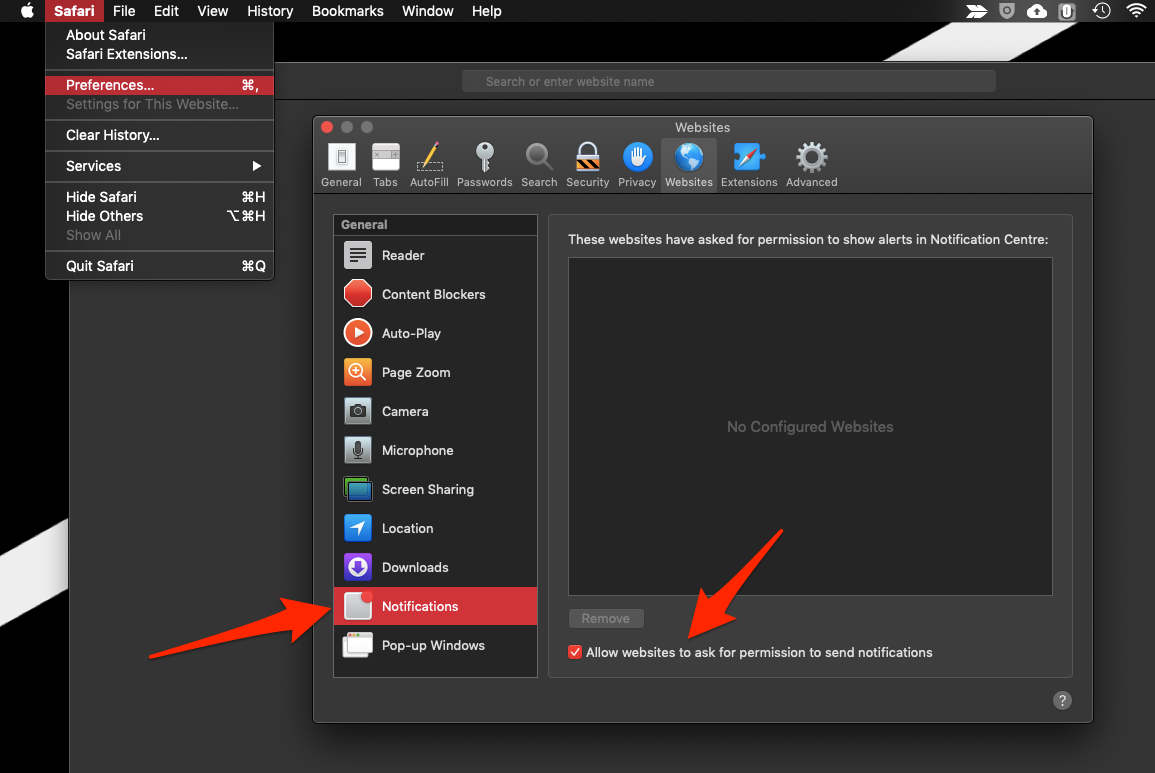
Это позволит веб-сайту запрашивать разрешение на включение push-уведомлений в браузере Safari на компьютере MacOS.
Если вы хотите, чтобы конкретный веб-сайт отправлял уведомление, просто разрешите сайту запрашивать разрешение. Позже веб-сайт сможет отправлять push-уведомления в ваш браузер Safari.
Эти уведомления будут отображаться на боковой панели Центра уведомлений в macOS.
Как остановить уведомление на компьютере Safari?
Множество мошеннических веб-сайтов беспричинно рассылают вам рассылку уведомлений. Они отображают ненужную рекламу в уведомлениях, которые очень раздражают и расстраивают. Чтобы решить эту проблему, мы должны знать, как отключить уведомления от сафари веб-сайтов.
Вот шаги, чтобы отключить уведомление для веб-сайтов и браузера Safari в macOS:
- Запустите приложение Safari на компьютере Mac.
- Выберите Safari из опций меню.
- Выберите «Настройки…» в меню Safari.
- Перейдите на вкладку «Сайты» во всплывающем окне «Настройки».
- Прокрутите вниз и откройте меню настроек уведомлений.
- Снимите флажок — Разрешить веб-сайтам запрашивать разрешение на отправку уведомлений.
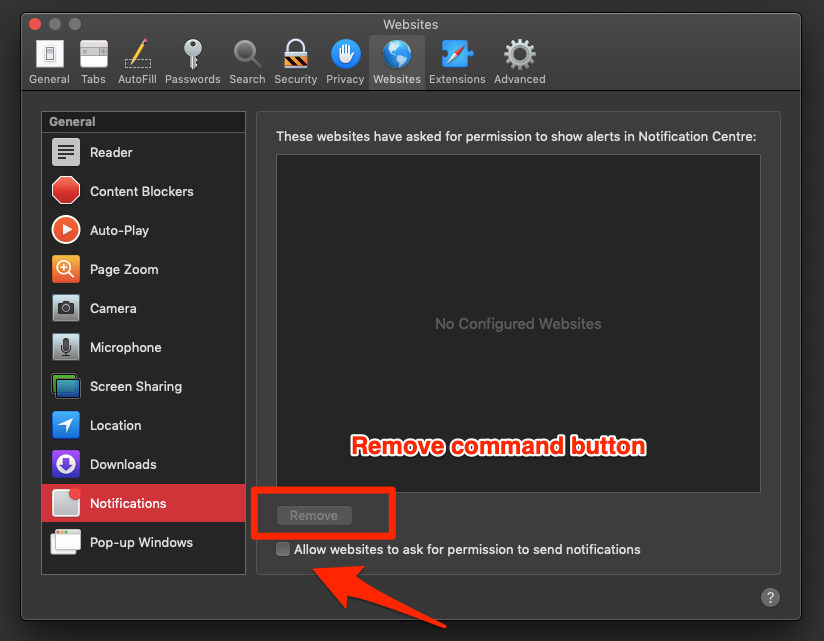
Это остановит веб-сайт от запроса разрешения на отправку уведомления о яблочном сафари на компьютере Mac.
Если какие-либо существующие веб-сайты уже отправляют push-уведомление, просто выберите эти веб-сайты в меню «Уведомления» и нажмите кнопку «Удалить».
Итог: Настройки уведомлений Safari
Safari предлагает возможность разрешить или заблокировать push-уведомления на Mac OS. В то время как некоторые приложения обновляют вас полезными уведомлениями, некоторые веб-сайты, как правило, рассылают ненужные и спам-уведомления с помощью этого средства. Эти уведомления могут направить вас на сайты со спамом и нанести вред вашему компьютеру.
Мы должны знать, как использовать настройки уведомлений сафари для включения или отключения уведомлений. Узнав, как правильно его использовать, я мог выполнить свое задание, не отвлекаясь, и получать обновления только с необходимых веб-сайтов!
Точно так же мы также можем включить или отключить автоматическое воспроизведение звука в Safari Mac. Это позволит контролировать, следует ли воспроизводить видео на веб-сайте, на котором включена функция автоматического воспроизведения.
Эта функция для управления всплывающими уведомлениями в Safari чрезвычайно полезна и эффективна при правильном использовании. Надеюсь, вы сможете его реализовать после прочтения этой статьи.
Наконец, вот рекомендуемые веб-браузеры для вашего компьютера и мобильного телефона, которые вам стоит попробовать.
Постоянные всплывающие окна с рекламой и уведомлениями могут отрицательно сказаться на работе пользователя в Интернете. С другой стороны, они являются ценным средством, которое держит вас в курсе текущих новостей и событий. Таким образом, выбор зависит от того, хотят ли они разрешить всплывающие окна или заблокировать их.
Chrome обычно блокирует всплывающие окна по умолчанию, чтобы обеспечить наилучшее взаимодействие с пользователем. Кроме того, в прошлом всплывающие окна заработали очень негативную репутацию из-за их злонамеренного и вредоносного использования. Тем не менее, большинство людей считают его полезным, поскольку иногда он показывает интересующие его материалы и предпочитает разрешать всплывающие окна в своих браузерах.
Позавчера мой друг из колледжа позвонил мне, потому что у него были проблемы с браузером Chrome, который постоянно бомбардировал его всплывающими окнами, отвлекающими его от учебы. Я решил помочь. Блокировщик всплывающих окон iPhone Chrome был лучшим доступным вариантом.
В любом случае, эта статья научит вас, как разрешить или заблокировать всплывающие окна в браузере Chrome для устройств iOS.
Всплывающие окна могут раздражать, когда вы пытаетесь прочитать веб-сайт. Я люблю смотреть аниме, но большинство веб-сайтов, транслирующих аниме, показывают агрессивные всплывающие окна всякий раз, когда я смотрю аниме, не говоря уже о всплывающих окнах с вредоносным ПО, которые обманом заставляют людей нажимать на рекламу.
Включить блокировку всплывающих окон
Я сыт по горло этими всплывающими махинациями на нескольких веб-сайтах. Но благодаря блокировщику всплывающих окон iPhone chrome я, наконец, спасен. Новая функция блокировки всплывающих окон избавляет вас от необходимости иметь дело с этой рекламой. И в большинстве случаев эти всплывающие окна бесполезны для пользователей.
Вот шаги, чтобы включить блокировку всплывающих окон в Chrome iPhone.:
- Открыть приложение Chrome iOS на вашем iPhone или iPod.
- Нажмите на Более меню в правом нижнем углу экрана.
- Выберите Настройки меню.
- Прокрутите вниз и выберите Настройки контента вариант.
- Здесь выберите Заблокировать всплывающее окно вариант.
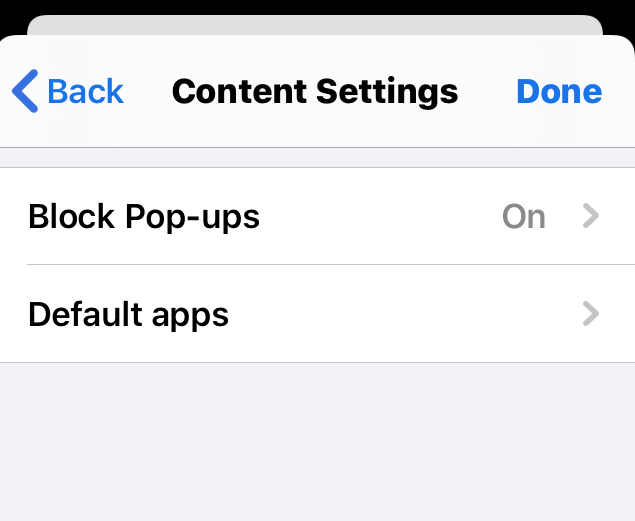
- Теперь включите Блокировать всплывающие окна Кнопка-переключатель.
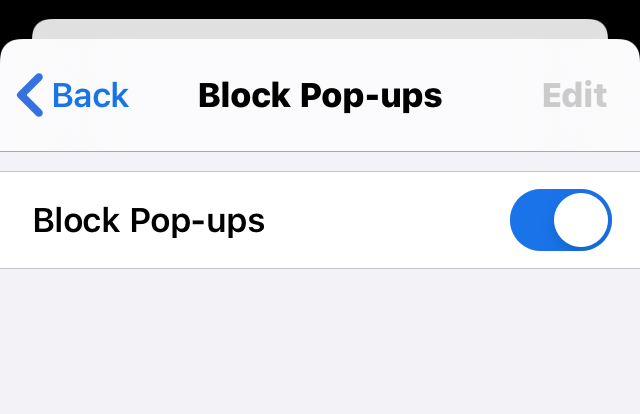
Это заблокирует всплывающие окна и отключит разрешение на включение всплывающих окон. И я советую держать этот блокировщик всплывающих окон включенным для всех сайтов, чтобы быть в безопасности.
Отключить блокировку всплывающих окон
Иногда вам может потребоваться отключить такие блокировщики всплывающих окон, особенно для онлайн-тестов или любого веб-сайта компании, который вы не хотите блокировать, поскольку они могут отправлять срочные или важные всплывающие окна.
Вот шаги о том, как разрешить всплывающие окна на iPhone Google и отключить блокировщик всплывающих окон.:
- Запустите приложение Google Chrome для iPhone.
- Нажмите на Более меню в правом нижнем углу экрана.
- Выберите Настройки меню.
- Прокрутите вниз и выберите Настройки контента вариант.
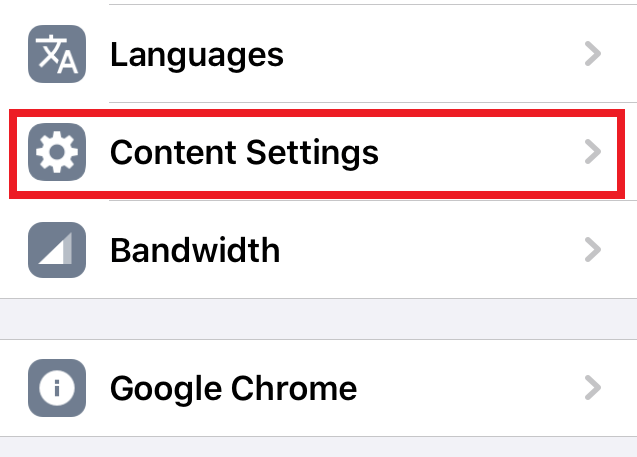
- Здесь нажмите на Заблокировать всплывающее окно вариант.
- Теперь отключите Блокировать всплывающие окна Кнопка-переключатель.
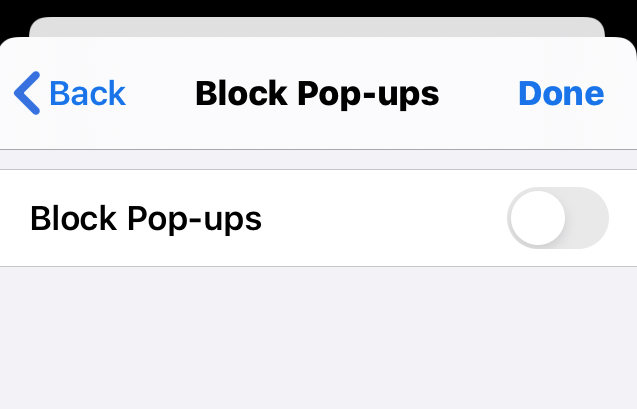
Это немедленно активирует функцию всплывающих окон, позволяя сайту отправлять всплывающие окна. Возможно, это временная установка, пока вы не закончите свои дела. После завершения использования всплывающего окна вы можете снова включить блокировщик всплывающих окон.
Итог: Блокировщик всплывающих окон Chrome iOS
Вы получаете регулярные всплывающие окна во время просмотра, которые могут испортить вам настроение. Они очень раздражают, и иногда один неверный щелчок может перенаправить вас на какую-то случайную веб-страницу. Однако, если вы разрешили уведомления с надежных сайтов, такие всплывающие окна снова могут повысить вашу производительность. Короче говоря, это полностью зависит от того, как вы справляетесь с функцией всплывающих окон.
Хотя, если вы используете браузер Chrome, все элементы управления у вас под рукой. Chrome позволяет беспрепятственно управлять всплывающей рекламой и уведомлениями. Вы можете либо разрешить, либо заблокировать их в своем браузере.
Следуя шагам, упомянутым выше, вы можете легко управлять ими через приложение Chrome iOS. Я блокирую всплывающие окна и не позволяю ни одному сайту злоупотреблять этой функцией. Я предложил своему другу по колледжу сделать то же самое и научил его, как открывать всплывающие окна на iPad в Google, чтобы он мог читать, не отвлекаясь.
Точно так же вы также можете заблокировать всплывающие окна в браузере Chrome на компьютере. Это не позволит всплывающие окна с любого веб-сайта.
Даже вы обнаружили, что блокировщик всплывающих окон полезен в Chrome на вашем iPhone или iPad. Каковы ваши текущие настройки?
Наконец, если у вас есть какие-либо мысли о том, как разрешить или заблокировать всплывающие окна в Chrome iPhone или iPad, не стесняйтесь заглянуть ниже поле для комментариев.
Возникли проблемы с веб-сайтом в macOS из-за того, что ваш браузер блокирует всплывающие окна? К счастью, вы можете отключить опцию Prevent. Показать всплывающие окна В основных браузерах, таких как Safari, Chrome и Firefox на вашем устройстве.
После отключения блокировщиков на всех веб-сайтах, которые вы посещаете в этих браузерах, будет разрешено отображать всплывающие окна. У вас также есть возможность включить всплывающие окна только для определенных веб-сайтов на вашем Mac.

О каких всплывающих окнах идет речь?
Всплывающее окно — это небольшое окно, которое открывается автоматически при посещении веб-сайта или открывается при нажатии на ссылку на веб-сайте. часто показывается Торговые сайты На дисконтных и других сайтах будут появляться всплывающие окна, привлекающие ваше внимание.
Не следует путать всплывающие окна веб-сайтов с небольшими уведомлениями, которые вы видите на своем Mac. Эти уведомления генерируются вашей системой или установленными приложениями. Это не имеет ничего общего с всплывающими окнами, которые вы видите в своем браузере.
Всплывающие окна могут быть рекламными объявлениями, уведомлениями, предложениями или предупреждениями, которые открываются в текущем окне браузера, новом окне или другой вкладке. Иногда всплывающие окна представляют собой стороннюю рекламу, использующую тактику фишинга, например предупреждения или вознаграждения, чтобы ввести вас в заблуждение, что они принадлежат Apple или другой надежной компании, с целью обмена личной или финансовой информацией. Или он может заявить, что предлагает бесплатные загрузки, обновления приложений или плагины, чтобы попытаться заставить вас установить нежелательные приложения.
Как разрешить всплывающие окна в Safari на Mac
В Safari легко разрешить веб-страницам отображать любые всплывающие окна. Все, что вам нужно сделать, это перейти в меню настроек и изменить там параметр, чтобы отключить блокировку всплывающих окон. Расположение этого параметра зависит от используемой вами версии Safari.
Вы также можете использовать Терминал для включения и отключения блокировки всплывающих окон в Safari.
Разрешить всплывающие окна в Safari 12 или новее
Safari 12 и более поздних версий позволяет отключить блокировку всплывающих окон для всех веб-сайтов или некоторых веб-сайтов, выбранных вами в браузере.
Вы можете получить доступ к параметру блокировки всплывающих окон в Safari 12 и более поздних версиях следующим образом:
- Запустите приложение Safari.

, щелкните меню Safari в верхней части экрана и выберите «Настройки».
- Перейдите на вкладку Сайты.
- Нажмите «Всплывающие окна» слева и выберите «Всплывающие окна».Разрешатьиз раскрывающегося меню справа.
- При желании вы можете указать список веб-сайтов, для которых вы хотите блокировать всплывающие окна.
Разрешить всплывающие окна в Safari 11 или более ранней версии
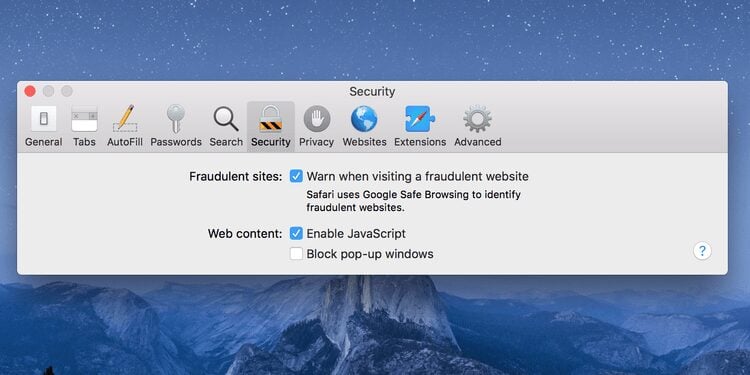
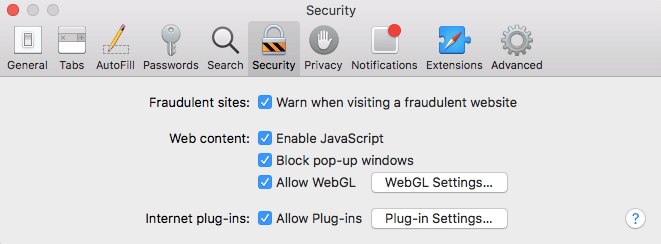
В Safari 11 и более ранних версиях есть флажок, позволяющий включать и отключать блокировку всплывающих окон одним щелчком мыши.
Вот как найти эту коробку:
- Откройте приложение Safari.
, щелкните меню Safari в верхней части экрана и выберите «Настройки».
- Перейдите на вкладку الأمان.
- Снимите флажок рядом с Блокировать всплывающие окна.
Разрешить всплывающие окна в Safari с помощью Терминала
Те, у кого есть любимый терминал, будут рады узнать, что есть команда терминала для включения и отключения блокировки всплывающих окон в Safari на вашем Mac.
Вот как использовать эту команду:
- Запустите Терминал.
- Введите следующую команду, чтобы отключить блокировку всплывающих окон в Safari.
defaults write com.apple.Safari com.apple.Safari.ContentPageGroupIdentifier.WebKit2JavaScriptCanOpenWindowsAutomatically -bool true
- Используйте эту команду, чтобы включить блокировку всплывающих окон в Safari.
defaults write com.apple.Safari com.apple.Safari.ContentPageGroupIdentifier.WebKit2JavaScriptCanOpenWindowsAutomatically -bool false
Как разблокировать всплывающие окна в Chrome на Mac
Если вы используете Chrome в качестве браузера по умолчанию, отключить блокировщик всплывающих окон так же просто, как зайти в меню настроек Chrome и отключить параметр.
Вот как это сделать:
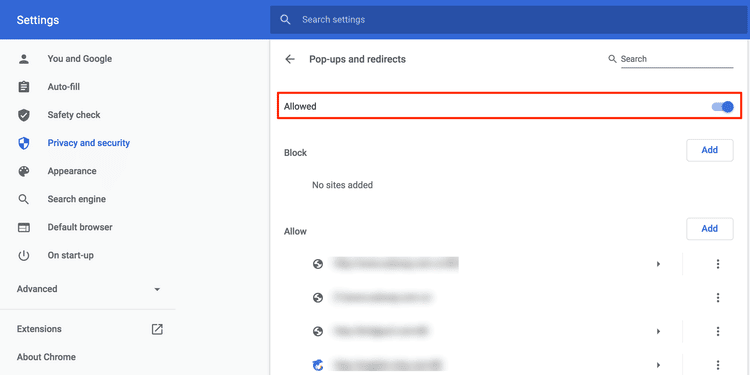
- Щелкните значок «Дополнительно»

в правом верхнем углу экрана в Chrome и выберите «Настройки».
- Нажмите Конфиденциальность и безопасность слева и выберите Настройки веб-сайта из правой части.
- Прокрутите страницу вниз и коснитесь Всплывающие окна и перенаправления.
- Нажмите на переключатель рядом с Заблокировано (рекомендуется), чтобы отключить блокировку всплывающих окон Chrome. Теперь переключатель должен читать допустимый.
Как отключить блокировку всплывающих окон в Firefox на Mac
В Firefox есть тот же метод отключения блокировки всплывающих окон, что и в Google Chrome. Вы заходите в Настройки, снимаете флажок, и все готово.
- Откройте Firefox и нажмите кнопку меню.

В правом верхнем углу экрана выберите «Настройки».
- Нажмите Конфиденциальность и безопасность налево.
- Прокрутите вниз до Раздел разрешений. Затем отмените выбор опции Блокировать всплывающие окна.
- Если вы хотите разрешить всплывающие окна с определенных веб-сайтов, но продолжать блокировать на всех других веб-сайтах, нажмите Исключения И добавьте свои сайты в белый список.
Некоторые веб-сайты требуют, чтобы вы разрешили всплывающие окна на вашем устройстве, чтобы они работали нормально. Вы можете сделать это довольно легко, разрешив всплывающие окна в разных браузерах для macOS, как мы видели здесь.
Всплывающие окна — не единственное раздражение в Интернете. Некоторые веб-сайты в наши дни используют уведомления, чтобы привлечь ваше внимание. Если вы хотите это остановить, вы можете Отключить уведомления веб-сайтов в большинстве веб-браузеров.
Часть 3. Как найти лучший блокировщик рекламы для браузера Mac?
В чём лучший блокировщик рекламы для Mac? Есть разные блокировщики рекламы, которые вы действительно можете использовать. Однако это будет зависеть от браузера, который вы используете на своем Mac. Вот что вы можете сделать для каждого браузера, который у вас есть, чтобы блокировать рекламу.
1. Блокатор рекламы для браузера Safari на Mac
Еще один способ заблокировать всплывающие окна в браузере Safari — это проверить свои расширения. Он находится в том же месте и имеет ту же функцию, чтобы вы могли удалить любые расширения браузера, которые вам больше не нужны.
Как только вы почувствуете, что на вашем экране появилось всплывающее окно, вам следует открыть другую вкладку в своем браузере, а затем закрыть старую вкладку. Это связано с тем, что при взаимодействии со всплывающим окном это может вызвать проблемы.
2. Блокировщик рекламы для Mac Chrome
Как заблокировать рекламу на Chrome Mac? Вы всегда должны постоянно обновлять Chrome. Возможность обновления Chrome поможет вам предотвратить другие вирусы и киберугрозы. Вот как заблокировать рекламу в Chrome:
• Запустите Google Chrome на своем Mac.
• Затем в строке меню Apple щелкните Chrome и выберите «Настройки».
• На левой панели экрана в разделе «Настройки» перейдите к следующим категориям. o Расширения — если вы видите что-то, что вам больше не нужно или вы не узнаете, нажмите кнопку «Корзина», чтобы удалить это. o Настройки — перейдите в «Дополнительные настройки» и нажмите кнопку «Сброс». Появится всплывающее окно, и просто нажмите кнопку «Сброс».
После того, как вы выполните следующие шаги, все всплывающие окна и нежелательную рекламу, а также программное обеспечение, которое используется в качестве фишинг-техники, должны быть удалены.
3. Блокировщик рекламы для Firefox на Mac
Здесь вы также должны убедиться, что ваш браузер Firefox также обновлен. Как и в Chrome, после того, как вы регулярно обновляете свой браузер Firefox, у него будет высокий шанс предотвратить любые вирусы. Вот как вы можете активировать блокировщик рекламы в браузере Firefox.
• Запустите браузер Firefox на вашем Mac.
• Перейдите к строке меню Apple и нажмите «Инструменты».
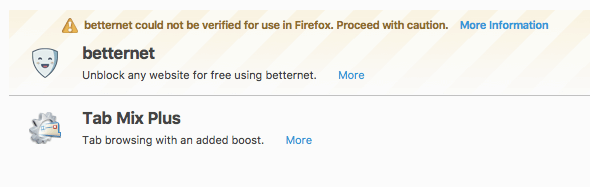
• После этого нажмите на дополнения.
• После этого вы попадете на страницу менеджера надстроек. В левой части экрана вы увидите их расширения. После того, как вы нашли что-то подозрительное или вам не нужно, просто нажмите кнопку «Удалить».
• Затем перейдите в «Справка» и выберите «Информация об устранении неполадок».
• На этой странице нажмите кнопку «Сброс». Это вернет ваш Firefox в состояние по умолчанию.
Часть 2. Зачем нужно блокировать рекламу на Mac?
Необходимо заблокировать эту рекламу на вашем Mac, потому что это действительно улучшит ваш опыт просмотра. Это также отличный помощник для предотвращения вредоносных программ и вирусов на вашем Mac. Еще одна причина, по которой вам нужно заблокировать эту рекламу на вашем Mac, заключается в том, что эти прерывания маркетинга могут стать очень раздражающими и вызывать стресс. Этот прерывающий маркетинг сделан и призван стать навязчивым.
Другая причина в том, что эти объявления могут ухудшить восприятие пользователей. Из-за этого люди, как правило, не посещают сайт и даже не устанавливают блокировщик рекламы. Хорошей идеей является наличие на вашем Mac антивируса, чтобы вы могли лучше защитить свой Mac.
Вы также можете использовать надежное программное обеспечение, такое как iMyMac PowerMyMac чтобы избавиться от очищаемого пространства Mac, включая все ненужные файлы. Регулярная очистка вашего Mac также гарантирует, что ваш Mac будет как новенький и на котором нет рекламного ПО, файлов cookie и других плагинов.
Часть 4. Часто задаваемые вопросы о блокировщике всплывающих окон Mac
Вопрос 1. Как разрешить всплывающие окна в Safari на моем MacBook?
Если вы хотите удалить блокировщик всплывающих окон на Mac и получать всплывающую рекламу, вы можете открыть приложение Safari, щелкнуть меню Safari в левом верхнем углу, а затем выбрать «Настройки» в раскрывающемся списке. Когда вы входите в окно настроек Safari, вы можете щелкнуть вкладку «Веб-сайты», щелкнуть всплывающие окна слева, а затем разрешить всплывающие окна в Safari.
Вопрос 2. Как отключить всплывающие окна в Internet Explorer?
Откройте браузер Internet Explorer на вашем Mac и щелкните значок «Инструменты». В раскрывающемся меню выберите «Свойства обозревателя». На вкладке «Конфиденциальность» в разделе «Блокировщик всплывающих окон» вы можете легко отключить всплывающие окна и выполнить другие настройки.
Вопрос 3. Как отключить блокировку всплывающих окон на моем iPhone?
Отключить блокировку всплывающих окон на устройстве iOS довольно просто. Вы можете открыть приложение «Настройки», прокрутить вниз, чтобы выбрать «Safari», а затем переключить «Блокировать всплывающие окна» в положение «Выкл.».
Что вы думаете об этом посте.
 Диспетчер задач для Mac — Как открыть Activity Monitor для управления
 Как отключить iMessage на Mac — полное руководство, которое вы должны знать
 Как архивировать и распаковывать файлы и папки на Mac всеми возможными способами
Вы можете сжать все документы и медиа-файлы в виде zip-файлов. Хотите знать, как создать zip-файл на Mac самостоятельно? Вот ваш полный урок. Кроме того, вы также можете получить подробные инструкции по разархивированию файлов на Mac.
Как включить всплывающие окна в браузере Chrome
Chrome — очень популярный браузер, особенно для тех, кто любит путешествовать по Google. Теперь давайте посмотрим, как Chrome обрабатывает всплывающие окна и что вы можете с этим сделать.
Шаг 01: Запустите браузер Chrome. Нажмите на меню, которое выглядит как три точки. Это расположено в верхней правой части экрана.
Шаг 02: выберите Настройки, Откроется новая вкладка с настройками внутри нее.
Шаг 03: прокрутите вниз до нижней части всплывающего окна. Выберите «Дополнительно».
Шаг 04. Должен открыться раздел «Конфиденциальность и безопасность». Вы должны заметить это немедленно. В этой части посмотрите на вкладки и найдите Настройки контента, Выберите эту вкладку.
Шаг 05: откроется еще один раздел. Найдите запись с надписью Всплывающие окна. Выберите эту запись, и откроется новое окно. Вы увидите один вариант, который позволяет переключаться между вариантами, помеченными Заблокировано и разрешено.
Шаг 06: переключите опцию на Разрешено. Это теперь позволит «все» всплывающие окна.
Шаг 07: в этом разделе настроек Chrome есть опция под названием Разрешить, В этом разделе вы можете разместить определенные сайты, где вы хотите, чтобы всплывающие окна появлялись.
Также доступна опция, которая позволяет браузеру автоматически разрешать всплывающие окна на любом сайте. Когда Chrome блокирует страницу от открытия всплывающего окна, в адресной строке появится небольшой значок. Этот значок говорит «Всплывающее окно заблокировано». Это выглядит как маленькое окно с символом X на нем. Просто щелкните этот значок, чтобы разрешить это конкретное всплывающее окно. Или вы можете разрешить все всплывающие окна, которые приходят с этого конкретного сайта.

Собираем все вместе
Разрешение всплывающих окон на вашем устройстве Mac может быть очень полезным, особенно если вы хотите воспользоваться преимуществами различных функций на веб-сайте. Чтобы включить всплывающие окна в популярных браузерах, таких как Chrome, Firefox и Safari, вы можете выполнить различные действия. Но все эти браузеры позволяют управлять всплывающими окнами с помощью нескольких простых щелчков мыши. Наконец, если вы хотите ускорить работу браузера и всего устройства Mac, вы можете использовать инструмент PowerMyMac Privacy Tool и Master Scan Tool соответственно.
Часть 1. Как отключить блокировку всплывающих окон в Mac Safari
По разным причинам вы хотите разрешить всплывающие окна в браузере Mac Safari. Например, некоторые веб-сайты требуют, чтобы всплывающие окна отображали весь контент или отображали информацию во всплывающей рекламе. Эта часть покажет вам, как разрешать и блокировать всплывающие окна в Safari.
Чтобы отключить блокировку всплывающих окон на вашем Mac Safari, вы должны открыть приложение Safari, щелкнуть значок в верхней строке меню, а затем выберите вариант из выпадающего списка.
В окне настроек Safari вам нужно нажать на кнопку . Теперь вы можете свободно разрешать или блокировать всплывающие окна для разных сайтов. Вам предлагается 3 варианта управления всплывающей рекламой: Разрешить, Блокировать и уведомлять и Блокировать.
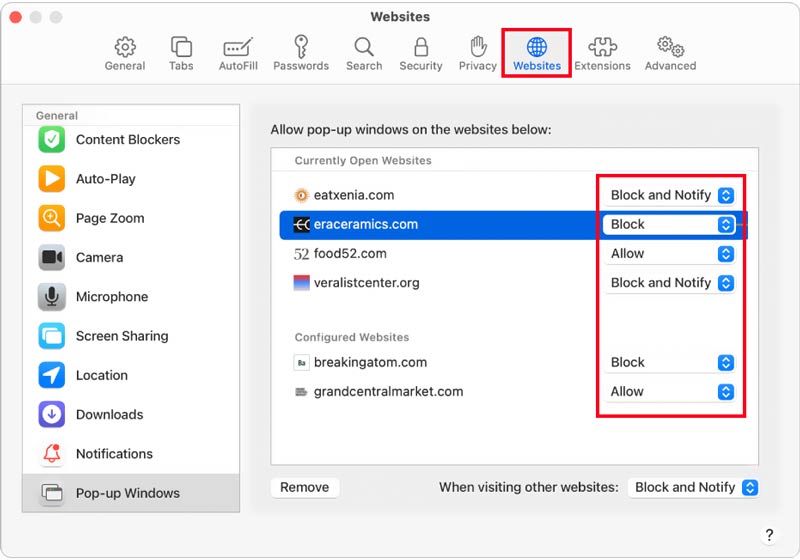
Если вы хотите быстро удалить все блокировщики всплывающих окон на Mac, вы можете нажать на на левой панели нажмите кнопку , а затем выберите из При посещении других веб-сайтов меню. Вы можете легко следовать инструкциям на экране, чтобы подтвердить свою операцию.
Часть 4. Как избавиться от рекламы на Mac?
Один из наиболее эффективных способов избавиться от рекламы на вашем Mac — это очистить все всплывающие окна, которые постоянно направляют рекламу на ваш Mac. Вот несколько признаков того, что вы знаете этот случай:
- Есть больше всплывающих окон и некоторые объявления, чем вы ожидали, когда вы используете свой веб-браузер.
- Вы склонны перенаправлены на другую страницу.
- Есть «Рекомендуемые обновления» и некоторые другие индикаторы, которые выглядят как легальные программы.
Есть случаи, когда некоторые пользователи, как правило, скачивают рекламное ПО, даже не подозревая об этом. Вот некоторые из наиболее распространенных рекламных программ, которые вы, возможно, ошибочно скачали.
• Shopper Helper Pro
• Slick Saving
• Jollywallet и многое другое.
В такой ситуации лучшее, что вы можете сделать, это запустить антивирусную проверку. Но бывают случаи, когда вы могли случайно нажать «Принять», когда это рекламное ПО появилось на вашем экране. Если это так, то вам нужно удалить их. Вы можете использовать PowerMyMac для удалить любые приложения или программное обеспечение которые вы загрузили по ошибке, что может привести к неисправности вашего Mac. Использование этой программы гарантирует, что все файлы, связанные с этим программным обеспечением, будут удалены вместе с программным обеспечением. Вот руководство по использованию PowerMyMac Деинсталлятор приложений
Шаг 1. Загрузите и установите PowerMyMac
Загрузите PowerMyMac с нашего веб-сайта по адресу www.imymac.com и установите его на свой Mac. После этого запустите его. Затем на левой боковой панели экрана вы увидите список модулей, которые PowerMyMac может сделать для вас. В этом списке нажмите кнопку Деинсталлятор приложений модуль.
 Получите бесплатную пробную версию прямо сейчас!
Шаг 2. Сканируйте программное обеспечение на вашем Mac
Нажмите на SCAN кнопку, то PowerMyMac начнет сканирование всего программного обеспечения, которое есть на вашем Mac. Подождите, пока программа завершит сканирование, и вы увидите список программного обеспечения, которое установлено на вашем Mac.
Шаг 3. Выберите и удалите все нежелательное ПО.
Выберите все программное обеспечение, которое кажется вам подозрительным, и то другое программное обеспечение, которое вам не нужно. Затем нажмите на ЧИСТЫЙ кнопка для удаления приложений. PowerMyMac также удалит все файлы, папки, вложения и многое другое, связанное с программным обеспечением, которое вы удаляете с вашего Mac.

Как включить всплывающие окна в браузере Safari
Safari — это браузер по умолчанию на устройствах Mac. Он по-прежнему позволяет легко управлять всплывающими окнами. Вы можете сделать это, выполнив следующие простые шаги:
Шаг 01: откройте активное окно Safari и нажмите Safari. Это расположено в верхней левой части вашего устройства Mac.
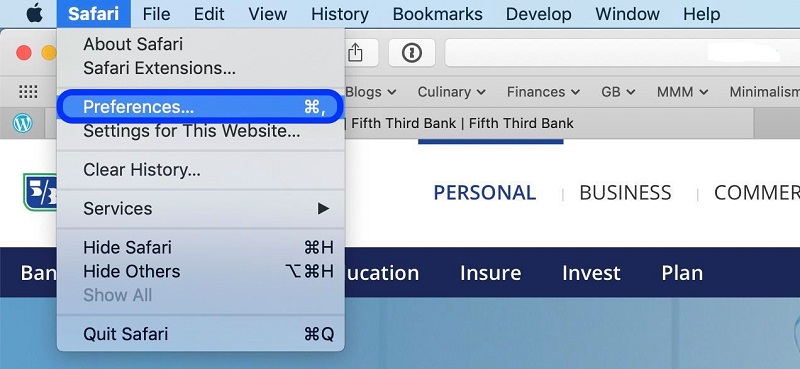
Шаг 02: Выберите Настройки. Откроется новое окно с различными значками для настроек.
Шаг 03: Нажмите на значок в верхней части, который говорит Охранник.
Шаг 04: Теперь поищите раздел, который говорит Веб-контент, Несколько флажков будут размещены рядом с ним. Ищите флажок, помеченный как Блокировать всплывающие окна Windows. Снимите этот флажок.
Сейчас! Это так же просто, как 1-2-3. В этом случае 1-2-3-4. Вы можете просто выйти, чтобы вернуться к предыдущему активному окну Safari. После этого вы можете перезапустить Safari, чтобы убедиться, что ваши изменения произошли.
Если всплывающее окно обязательно появится, Safari заблокирует его и отправит уведомление, расположенное в адресной строке. Он скажет вам, что он заблокировал всплывающее окно. Вы можете легко открыть это всплывающее окно, особенно если вы хотите использовать определенную функцию в браузере.
Что вы можете сделать, это щелкнуть уведомление в адресной строке, и Safari предоставит вам возможность просмотреть фактическое всплывающее окно. Вы можете заметить, что это может быть довольно хлопотно. Это не один из лучших способов управления всплывающими окнами в браузере. Тем не менее, это по-прежнему полезно, если вы только время от времени просматриваете всплывающие окна и не хотите постоянно изменять свои настройки.
Часть 3. Как избавиться от блокировщика всплывающих окон на Mac Firefox
Как и в Google Chrome, когда Firefox блокирует всплывающую рекламу, вы также увидите всплывающее сообщение в верхней части окна браузера. Чтобы отключить блокировщик всплывающих окон на Mac Firefox, вы можете воспользоваться следующим руководством.
Когда веб-сайт пытается отправить вам всплывающую рекламу, и ваш блокировщик включен, вы можете нажать кнопку «Настройки» и выбрать Разрешить всплывающие окна or Изменить настройки блокировщика всплывающих окон.
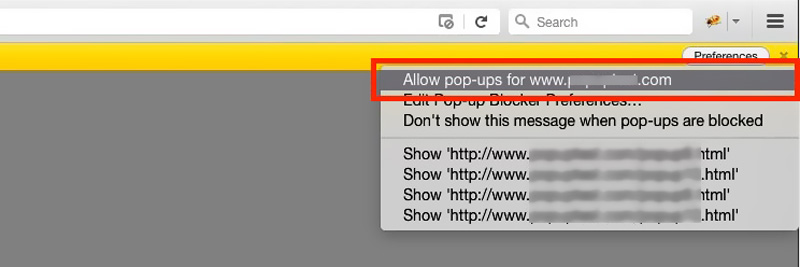
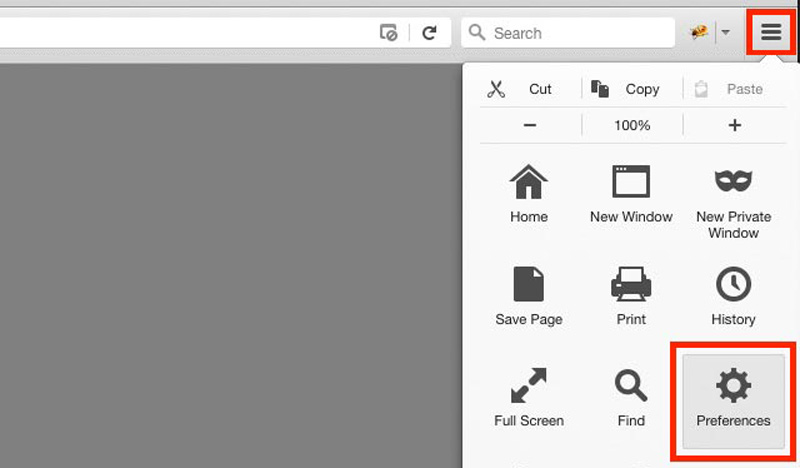
Если вы хотите избавиться от блокировщика всплывающих окон на Mac в настройках Firefox, вы можете нажать на значок меню в правом верхнем углу. Выберите и нажмите на в раскрывающемся меню.
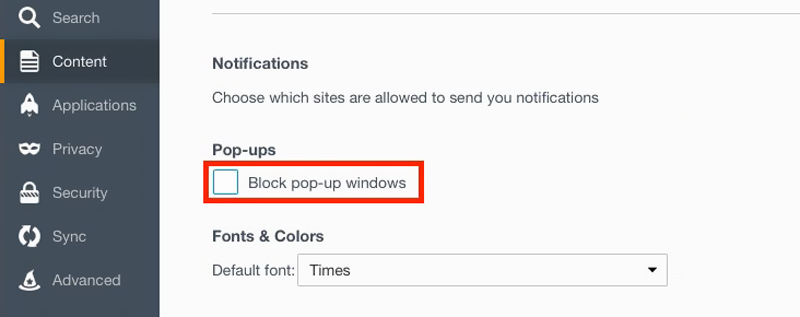
Нажмите слева, а затем снимите флажок Блокировать всплывающие окна вариант под .
Часть 2. Как отключить блокировку всплывающих окон в Chrome на Mac
Если вы используете браузер Google Chrome на своем Mac и хотите разрешить всплывающую рекламу, вы можете выполнить следующие шаги, чтобы легко отключить блокировщик всплывающих окон.
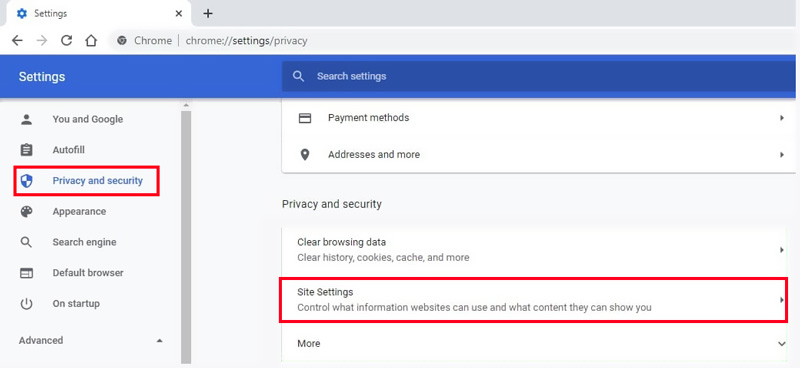
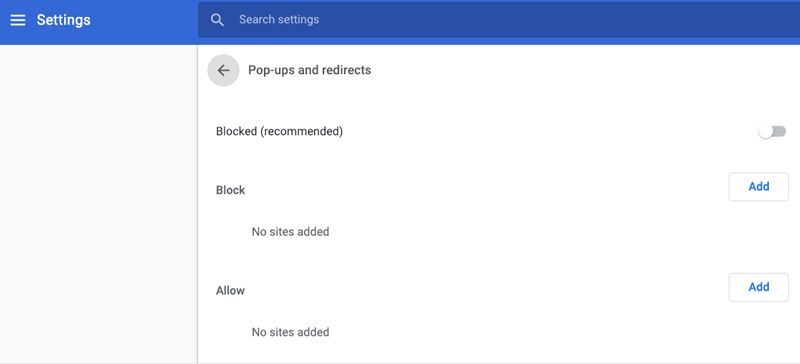
Теперь вы можете изменить настройки Chrome по умолчанию в Всплывающие окна и перенаправления. Вы можете проверить заблокированные сайты в разделе . Чтобы избавиться от блокировщика всплывающих окон на Mac, вы можете добавить определенные сайты в .
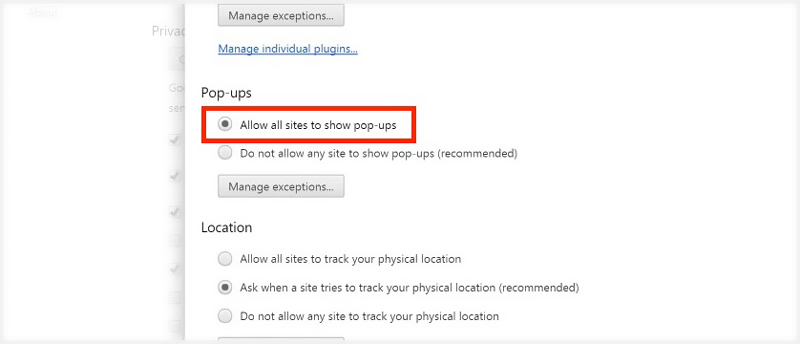
В некоторых версиях Google Chrome вы можете легко отключить блокировку всплывающих окон на Mac, установив флажок Разрешить всем сайтам показывать всплывающие окна вариант под .
Часть 5. Некоторые из лучших блокировщиков рекламы для Mac
Помимо блокировщика рекламы, который мы показали вам ранее с точки зрения использования ваших веб-браузеров, есть также несколько блокировщиков рекламы, которые вы можете загрузить для своего Mac. Вот список некоторых из лучших блокировщиков рекламы, которые вы должны иметь на своем Mac.
На самом деле это один из самых популярных вариантов блокировки рекламы в Google Chrome, Safari и Firefox. Это программное обеспечение также поставляется с некоторыми фильтрами, такими как белый список «ненавязчивой рекламы». Это поможет вам сделать ваши медиа и веб-сайты такими, которые вам нравятся, даже не видя рекламы и всплывающих окон, которые вы не хотите видеть.
Это приложение на самом деле не имеет никакого отношения к АД. Это может обрабатывать Safari, Firefox и Opera. Используя этот блокировщик рекламы, вы сможете блокировать рекламу с известных рекламных серверов.
Вы также можете добавить других в свой черный список. Вы также можете сохранить свой белый список.
Это программное обеспечение поставляется с Google Chrome, Firefox, Safari и Opera. Это программное обеспечение на самом деле не берет денег у медиа-компаний. Он может заблокировать все, что можно заблокировать. Он также может блокировать известные вредоносные программы, рекламное ПО и другие домены отслеживания.
4. непреклонный
Это может помочь вам устранить любые отвлекающие факторы веб-страницы, чтобы вы могли сосредоточиться только на этих важных вещах. Это может заблокировать любую баннерную рекламу, всплывающие окна и те невидимые скрипты отслеживания.
6. AdGuard
AdGuard — это программное обеспечение, которое поможет вам заблокировать всю рекламу на вашем Mac, например раздражающие баннеры и всплывающие окна, а также видеообъявления. Он также может помочь вам защитить вашу конфиденциальность, потому что он будет скрывать все ваши данные из Интернета. Это также дает безопасный опыт просмотра, потому что это позволит избежать любых мошеннических и вредоносных атак.
Как видите, размещение рекламы на вашем Mac немного рискованно. Это связано с тем, что в этих объявлениях могут содержаться вирусы, которые могут привести к тому, что ваш Mac будет вести себя странно или хуже, это может разрушить вашу систему Mac. С другой стороны, есть несколько способов, как вы можете остановить эту рекламу на своем Mac.
Эта система называется блокировщиком рекламы. Это программное обеспечение поможет вам избавиться от этих объявлений в вашем браузере. Это также может помочь вам предотвратить заражение вашего Mac вирусами. Наличие PowerMyMac также является программным обеспечением, которое вы можете использовать, чтобы избавиться от нежелательного программного обеспечения, которое есть на вашем Mac.
PowerMyMac поможет вам удалить любое программное обеспечение, которое вы могли загрузить из-за рекламы, которая продолжает появляться в вашем браузере. Возможно, вы никогда не заметите, что случайно загрузили приложение или программное обеспечение, которое заставит ваш Mac работать не так, как обычно.
Это поможет вам удалить это программное обеспечение вместе с файлами, связанными с приложением, что даст вам чистый результат.
Как включить всплывающие окна в браузере Firefox
Firefox по-прежнему является популярным выбором, когда дело доходит до браузеров, особенно после Квантовый, Таким образом, если вы используете Firefox, вы можете выполнить следующие шаги, чтобы включить всплывающие окна:
Шаг 01: откройте окно Firefox.
Шаг 02: нажмите кнопка меню это выглядит как три строки.
Шаг 03: Выберите «Настройки».
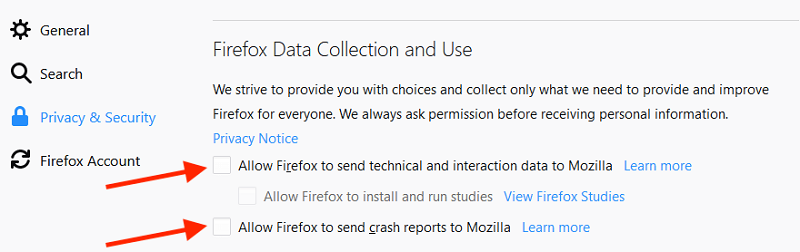
Шаг 05: один из флажков помечен «Блокировать всплывающие окна». Как обычно, вы должны снять этот флажок.
Шаг 06 (необязательно): вы можете нажать «Исключения», расположенные в правой части поля с надписью «Блокировать всплывающие окна». В этом появившемся окне вы можете ввести адреса веб-сайтов, на которых появляются всплывающие окна. разрешены. Нажмите Разрешить добавление сайта в список, Вы можете добавить несколько сайтов, если хотите. И если вы хотите удалить этот сайт из списка, вы можете сделать то же самое.
Ускорите работу своих браузеров и всего вашего устройства Mac
Но если вы хотите поднять свою игру на другой уровень, вы можете использовать самый мощный инструмент iMyMac, iMyMac PowerMyMac, Этот инструмент позволяет вам проверять состояние вашего устройства Mac, очищать ненужные ненужные файлы и предоставляет многофункциональный инструментарий. Вы можете легко управлять файлами и удалять приложения, не оставляя ненужных остаточных файлов.
Очень медленный браузер может сильно раздражать. Забудьте о том, что веб-страницы загружаются слишком медленно, вы можете ускорить работу своих браузеров с помощью инструмента конфиденциальности PowerMyMac. Это помогает улучшить вашу работу в Интернете за счет очистки файлов cookie, истории и нежелательных файлов. Кроме того, это помогает защитить конфиденциальную информацию, удаляя следы конфиденциальности. PowerMyMac можно использовать в macOS и macOS X.
Получите бесплатную пробную версию прямо сейчас!


