

Многие из нас считают, что могли бы обойтись гораздо меньшим количеством экранного времени. Тем не менее, из-за того, что наши смартфоны вызывают привыкание, положить конец чрезмерному использованию ими без посторонней помощи может быть сложно. У телефонов iPhone и Android есть функции, которые помогут вам сократить время использования экрана, но есть также множество бесплатных приложений для ограничения времени экрана.
Приложения, которые вы можете загрузить на свой смартфон, обычно предоставляют вам больше функций и настроек, чем встроенные, так что на это стоит обратить внимание, если вы серьезно думаете о сокращении использования смартфонов.
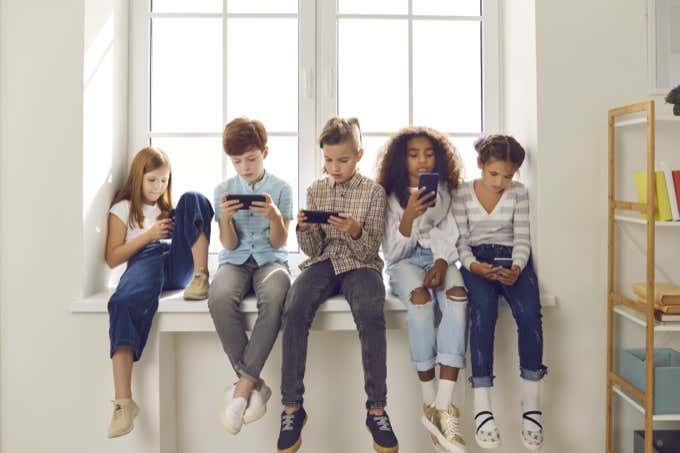
- Лучшие приложения для ограничения экранного времени
- Ограничьте время экрана с помощью этих приложений
- «Экранное время» (Screen Time) — что это такое?
- Как настроить и использовать функцию «Экранное время» на айфоне?
- Как смотреть экранное время на iPhone?
- Как установить лимиты?
- Функция «В покое»
- Лимиты времени
- Как установить ограничения контента и приватности?
- Установка пароля на ограничения экранного времени
- Лучшие приложения для родительского контроля
- «Где мои дети»
- Kaspersky Safe Kids
- Kidslox
- Родительский контроль Кроха
- Дисциплина, а не контроль
- Родительский контроль на IOS
- Ограничение контента в iOS
- Сколько нужно аккаунтов AppleID?
- Защита настроек
- Вход в настройки
- Ограничение на приобретение в «Айтьюнс» и «Эпп Стор»
- Скрытие приложений
- Блокировка мата и возрастной рейтинг
- Ограничение на информацию из интернета
- Учим Siri фильтровать выдачи
- Настраиваем центр игр
- Выводы по iOS
- Топ-7 лучших приложений родительского контроля на айфоне
- 1 место. «Где мои дети»
- 2 место. Kids360
- 3 место. Family Time
- 4 место. OurPact
- 5 место. Qustodio
- 6 место. Net Nanny
- 7 место. MobiStealth
- FAQ
- Как сделать ограничение по времени на айфоне?
- Как включить родительский контроль?
- Как управлять телефоном ребёнка?
Лучшие приложения для ограничения экранного времени
Ниже перечислены некоторые из лучших приложений, доступных как для iPhone, так и для iPhone. Android чтобы ограничить время, проводимое перед экраном.
Когда вы откроете приложение Space, оно сразу же начнет отслеживать, сколько времени вы используете свой телефон. Он работает в фоновом режиме и отслеживает, как долго ваш телефон открыт. Он также будет отслеживать, сколько раз вы разблокировали свой телефон в течение дня. Вы также можете увидеть свое среднее ежедневное использование в виде графика, чтобы увидеть, как использование вашего телефона меняется с течением времени.
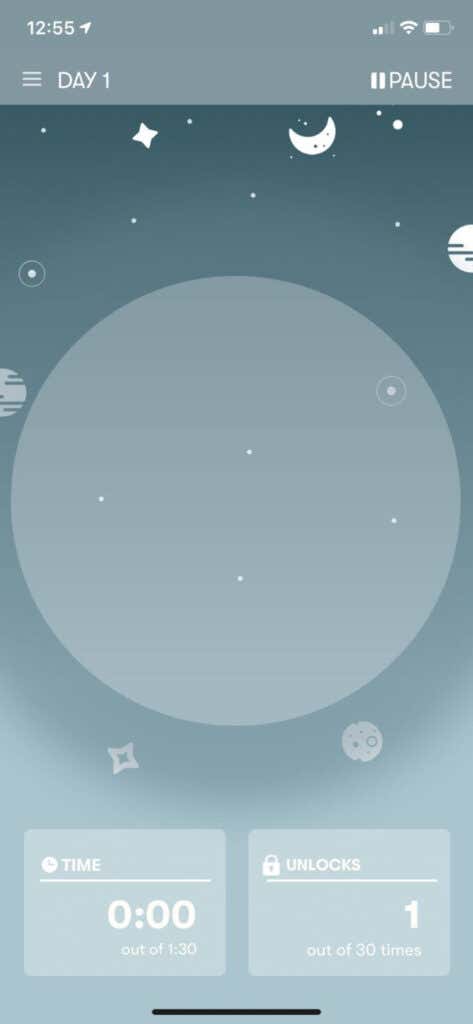
Помимо отслеживания использования телефона, вы также можете устанавливать цели в приложении, чтобы сократить время использования экрана. В этом приложении также есть множество других функций, таких как установка уведомления о прерывании после использования телефона в течение определенного времени, затемнение экрана, когда вы достигли этого времени, или прерывание вас, если вы слишком часто разблокируете свой телефон. . Если вам нужно регулярно пользоваться телефоном без включенных функций Space, вы всегда можете приостановить приложение.
С помощью Moment вы можете отслеживать, как долго вы действительно находитесь «в текущем моменте» в повседневной жизни и не пользуетесь телефоном. Он отслеживает как интенсивность использования телефона, так и время, в течение которого вы не пользуетесь им, если не использовать его дольше 30 минут.
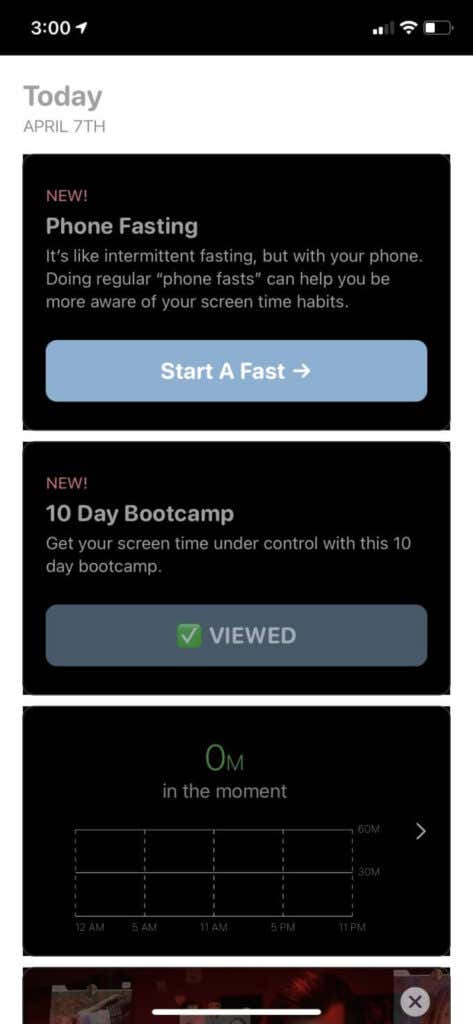
В этом приложении есть и другие функции, такие как быстрая настройка телефона или 10-дневный учебный курс по экрану, чтобы контролировать использование телефона. При желании вы также можете создать семейную группу или группу друзей для совместной работы и обмена целями использования телефона.
Это приложение делает его довольно простым, но при этом является мощным инструментом, позволяющим сосредоточиться и свести к минимуму время использования экрана.
Если вам не нужно много наворотов в приложении для отслеживания экранного времени, RealizD дает вам все необходимое, не перегружая вас. Приложение будет отслеживать, сколько времени вы проводите с телефоном в течение дня, сколько раз вы берете телефон в руки и сколько времени вы провели за телефоном в этот день.
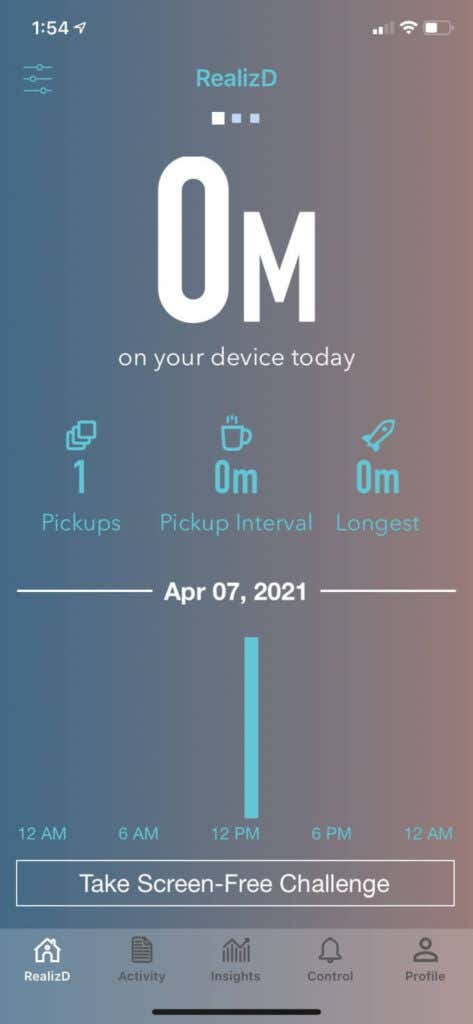
Вы также можете отслеживать использование телефона с течением времени, чтобы получить представление о среднем времени использования телефона. RealizD также дает вам возможность принять вызов без экрана, где вы можете установить таймер, чтобы не использовать свой телефон в течение определенного времени.
Если вам нравится превращать повседневные задачи в игры, Флора именно это и делает. Вы можете установить таймер, выбрать то, на чем вы хотите сосредоточиться, и посадить дерево, которое будет расти по мере отсчета таймера. Если вы хотите, вы также можете установить цену, которую вам придется заплатить, если вы нарушите свое время сосредоточения.
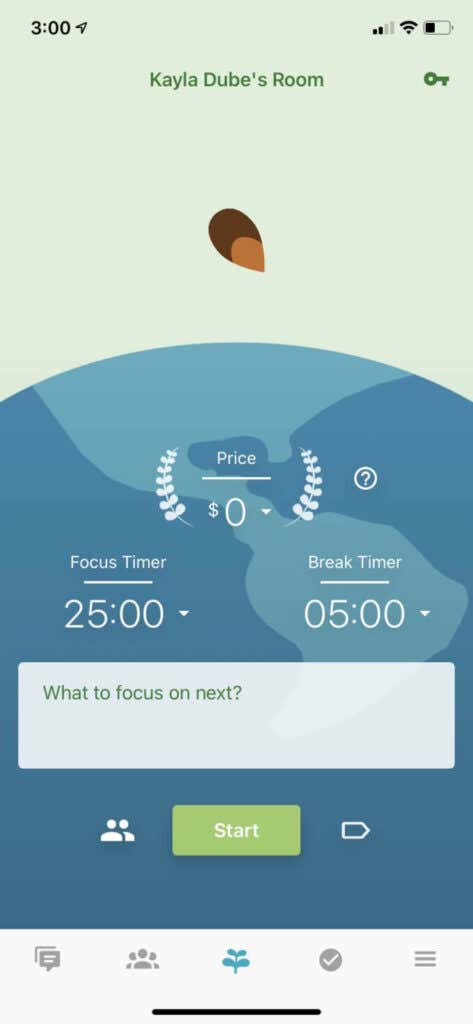
Вы можете выращивать разные деревья со всего мира, если вы нажмете на саженец, вы увидите, какие типы деревьев доступны для выращивания. Когда вы будете готовы, вы можете нажать «Старт», чтобы начать фокусировку. В это время вы можете получить доступ к списку дел, чтобы отслеживать свои задачи. При необходимости вы также можете приостановить отсчет времени. По мере достижения новых целей вы будете открывать новые деревья для роста. Flora — отличное приложение, если вы хотите немного развлечься в повседневной работе.
Когда так легко просто открывать приложения и втягиваться в них, иногда их полная блокировка может быть лучшим решением, которое вы можете сделать, чтобы уменьшить время, затрачиваемое на экран. С Freedom вы можете заблокировать определенные приложения и веб-сайты, чтобы даже если у вас возникнет соблазн получить к ним доступ, он остановит вас раньше, чем вы это сделаете.
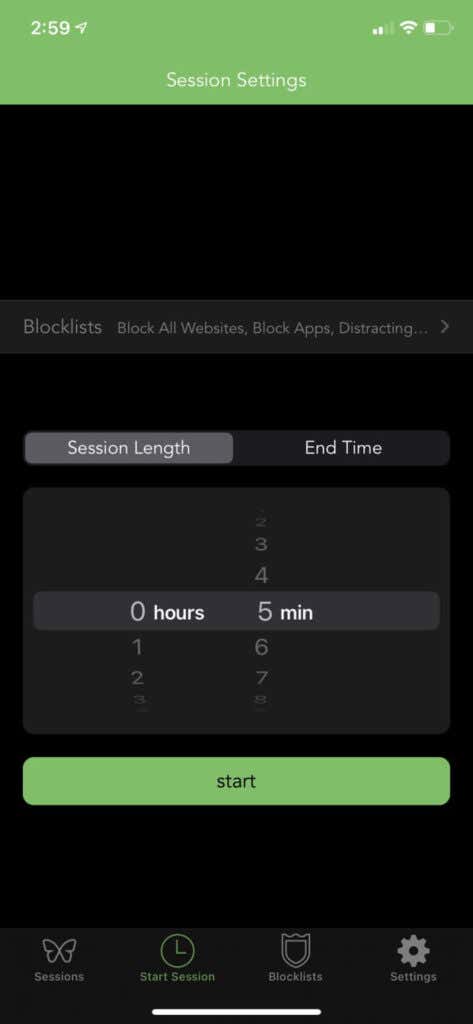
Создав черный список, вы можете начать сеанс с ограничением по времени, в котором все установленные вами блоки будут применены. Вы можете установить любое время, которое хотите, и запланировать его на определенное время для будущих сессий. Если вы используете приложение бесплатно, у вас может быть до 7 пробных сеансов, но вам нужно будет купить премиум-версию, чтобы иметь больше, а также доступ ко всем функциям приложения.
Ограничьте время экрана с помощью этих приложений
Хотя поначалу может показаться сложным попытаться уменьшить использование смартфона, получение некоторых приложений, которые помогут вам, может сделать это намного проще, более полезным, и вы сможете гораздо более четко видеть свой прогресс.
Перечисленные выше приложения являются одними из лучших, доступных для уменьшения использования экранного времени, поэтому попробуйте некоторые из них и посмотрите, какое из них лучше всего подходит для вас.
Ниже перечислены некоторые из лучших приложений, доступных как для iPhone, так и для Android чтобы ограничить время, проводимое перед экраном.
Если вы не хотите, чтобы в приложении для отслеживания экранного времени было много наворотов, RealizD предоставит вам все необходимое, не перегружая вас. Приложение будет отслеживать, сколько времени вы проводите с телефоном в течение дня, сколько раз вы берете телефон в руки и сколько времени вы провели за телефоном в этот день.
Вы можете выращивать разные деревья со всего мира, если вы нажмете на саженец, вы увидите, какие типы деревьев доступны вам для выращивания. Когда вы будете готовы, вы можете нажать «Старт», чтобы начать фокусировку. В это время вы можете получить доступ к списку дел, чтобы отслеживать свои задачи. При необходимости вы также можете приостановить отсчет времени. По мере достижения новых целей вы будете открывать новые деревья для роста. Flora — отличное приложение, если вы хотите немного развлечься в повседневной работе.
Хотя поначалу может показаться сложным попытаться уменьшить использование смартфона, использование некоторых приложений, которые помогут вам, может сделать это намного проще, более полезным, и вы сможете гораздо более четко видеть свой прогресс.
Неконтролируемое использование смартфона iPhone может нанести серьёзный ущерб образу жизни и здоровью человека, стать причиной популярной сегодня гаджет-зависимости. Проблема особенно распространена среди современных детей, которые растут в эпоху телефонов и планшетов, и всё своё свободное время проводят перед экранами гаджетов.
К счастью, компания Apple представила решение этой проблемы: функцию «Экранное время» на айфоне. Далее мы расскажем, чем она полезна, как включить и настроить функцию для себя или ребёнка, а также какие альтернативы можно использовать для контроля и дисциплинирования экранного время на смартфонах
«Экранное время» (Screen Time) — что это такое?

Функция «Экранное время» впервые появилась в версии ПО iOS 12 на iPhone. С её помощью вы можете ежедневно отслеживать и управлять экранным временем, контролируя, как вы и ваши дети пользуетесь смартфоном. Кроме того, вы можете посмотреть, какие приложения используются чаще всего, а также ограничить доступ к некоторым из них.
С выходом iOS 13 функция Screen Time была существенно доработана и улучшена. Теперь она позволяет:
Обновив ПО на вашем смартфоне до iOS 13.3 или выше, вы получите возможность контролировать, кто может связываться с вами и вашими детьми с помощью звонков, SMS или любых приложений для видеозвонков. Это убережёт вас и ваших детей от спама, злонамеренных звонков и т.д.
Как настроить и использовать функцию «Экранное время» на айфоне?
Мы подготовили пошаговую инструкцию по установке лимитов и ограничений, чтобы облегчить ваше знакомство с новым функционалом «яблочных» гаджетов.
Как смотреть экранное время на iPhone?
Если вы ещё не активировали функцию Screen Time, выполните следующие действия:
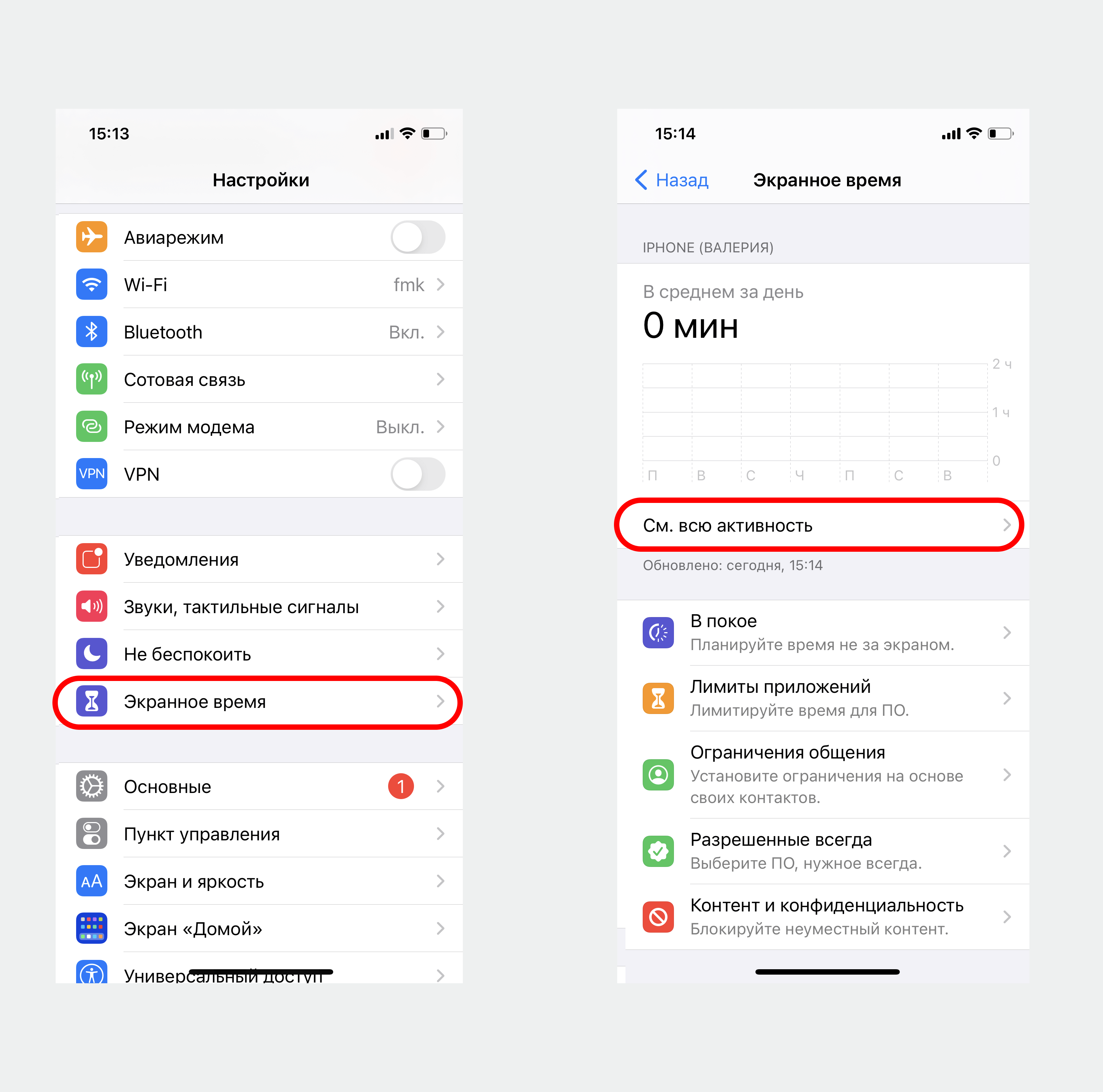
При нажатии на функцию «Экранное время» из «Настроек», у вас отобразится среднесуточное количество времени в виде графика. На этом графике будет показано, сколько времени владелец телефона провёл за устройством в течение дня.
Если вам кажется, что экранное время завышено/занижено и не соответствует действительности, или вы хотите подробнее узнать о своей активности, под основным графиком вы найдёте кнопку «См. всю активность». Эта функция покажет вам, сколько и какие приложения использовались за последние время.
Как установить лимиты?
В наше время многие люди стали чрезмерно зависимы от гаджетов. Вы можете попробовать начать контролировать и постепенно уменьшать время использования устройств.
Для этого iPhone предлагает несколько функций:
Функция «В покое»
«В покое» устанавливает определённые временные рамки пользования смартфоном. Рекомендуется включать функцию по вечерам, так как врачи и специалисты настаивают, что перед сном лучше не использовать гаджеты.
Функция позволит вам открывать только разрешённые приложения:
Лимиты времени
Эта функция ограничивает использование приложений в течение длительного времени. По сути, она напоминает вам, что вы исчерпали лимиты, которые сами установили.
Никто не запрещает вам игнорировать оповещения и продолжать использовать смартфон, если это необходимо.
Вместо того чтобы устанавливать ограничения на определённую категорию приложений, вы можете установить ограничения и для отдельных приложений. Вот как это сделать:
Как установить ограничения контента и приватности?
Эта функция предназначена для управления контентом (сайты, приложения, покупки и т.д.), к которому будет запрещён/разрешён доступ. Она особенно полезна для родителей: с ней вы сможете защитить своих детей от потенциально опасного и неприемлемого контента:
«Ограничения общения» в главном разделе «Экранного времени» позволит ограничить громкость телефонных звонков, использование сотовых данных и т.д.
Установка пароля на ограничения экранного времени
Если вы хотите, чтобы информация об экранном времени была защищена, настройте пароль. Для этого:
Обязательно сохраните пароль в надёжном месте на случай, если вы его забудете.
Лучшие приложения для родительского контроля
Помимо функции Screen Time на iPhone, в App Store доступно множество альтернатив — приложений для онлайн и офлайн безопасности вашего ребёнка.
«Где мои дети»

Одно из лучших приложений для родителей: помимо точной геолокации и Звука вокруг, «Где мои дети» оповещает, когда ребёнок входит/выходит из безопасных зон, показывает историю передвижений и помогает отключить беззвучный режим на телефоне ребёнка. Это поможет вам всегда быть на связи и вовремя реагировать на любые внештатные ситуации. Будьте спокойны за своего ребёнка не только в виртуальном мире, но и реальном!
Приложение доступно в AppStore. Есть бесплатная версия.
Kaspersky Safe Kids
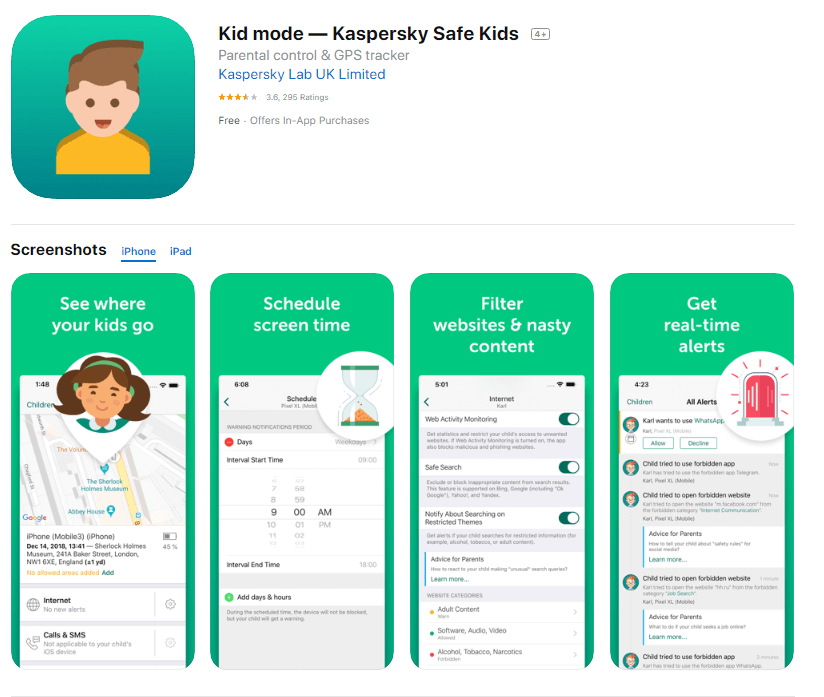
Бесплатная версия приложения позволяет фильтровать нежелательные веб-сайты, блокировать поисковые запросы в YouTube и контролировать время использования игр и самого устройства.
История поисковых запросов, расписание использования смартфона, а также подробные отчёты доступны только после покупки подписки.
Kidslox
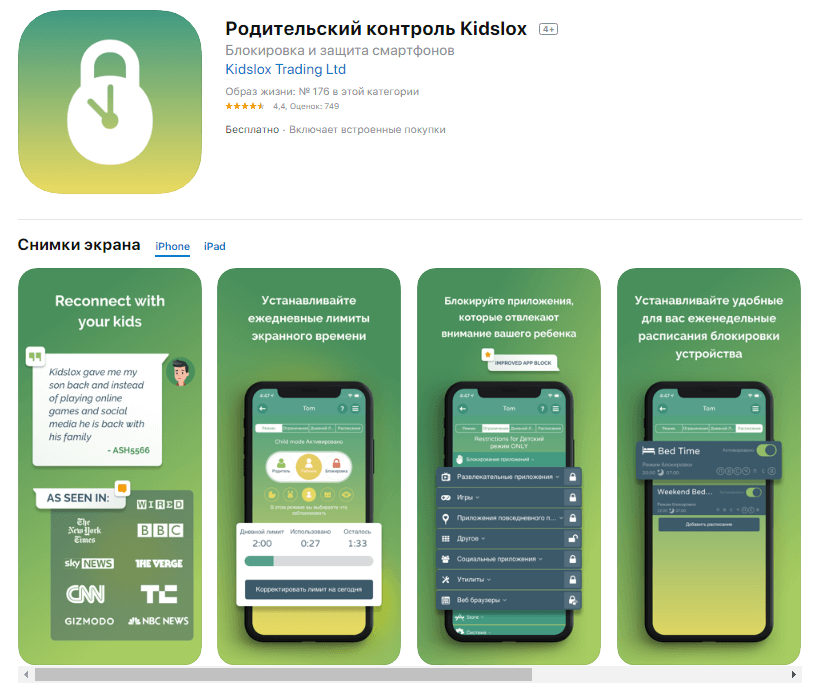
Семейное приложение, которое блокирует сторонние мобильные сервисы, интернет, а также ограничивает доступ к потенциально опасному для детей контенту. С одного родительского аккаунта можно контролировать до 10 устройств (телефон, планшетов).
Также приложение позволяет устанавливать дневные лимиты экранного времени и пользоваться составленным Расписанием. Из минусов — платная подписка.
Родительский контроль Кроха
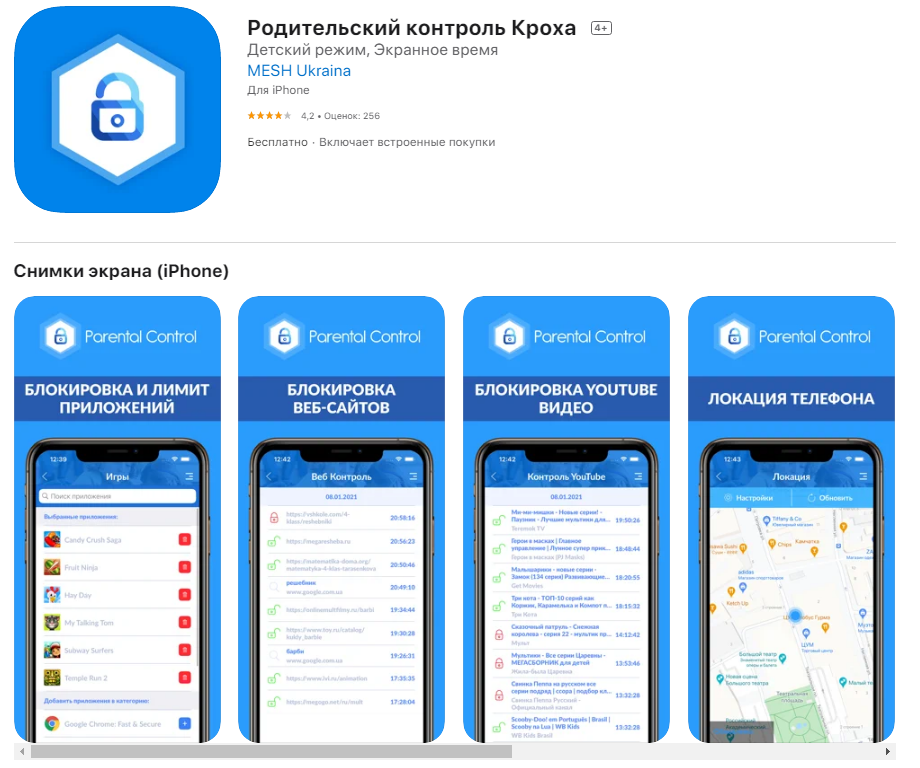
Платное приложение, позволяющие управлять экранным временем ребёнка, блокировать приложения и сайты, устанавливать защиту глаз и ночной режим, а также отслеживать его местоположение и так далее.
Дисциплина, а не контроль

В целом, функция «Экранное время» на айфоне рекомендована взрослым, которые борются с зависимостью от гаджетов, а также родителям, которые хотят защитить детей и отрегулировать время, проводимое ими за экраном.
Однако важно помнить, что функция экранного времени не сделает за вас всю работу. В конце концов, всё будет зависеть от того, насколько вам удалось дисциплинировать себя или своего ребёнка.
Не контролируйте своих детей! Вместо этого, выстраивайте доверительное и добровольное сотрудничество. В противном случае дети начнут бунтовать, что негативно скажется на ваших отношениях. Чтобы этого избежать, вы можете установить специальную систему, которая будет поощрять ваших детей в случае ограничения использования гаджетов. Вы также можете постараться увлечь своего ребёнка новым хобби или видом спорта, оторвав от экрана гаджета. Ведь большинство детей проводят время за смартфонами именно от скуки и недостатка интересных офлайн развлечений!
Ваш iPhone у вас под рукой? Если да, то, возможно, сейчас лучший момент, чтобы начать контролировать своё экранное время!
Получите чек-лист подготовки к школе на свою почту
Письмо отправлено!Проверьте электронный ящик
Функция родительского контроля — не просто запретить что-то, а оградить ребёнка от нежелательного контента, позаботиться о его безопасности — как психической, так и физической. Границы, в которых возможно вмешательство в личную жизнь друг друга, определение заботы и слежки у каждой семьи свои. Наша статья поможет определиться с инструментальными средствами.
Разделим средства контроля на две большие группы:
Сразу оговоримся, что рассматриваемые настройки и приложения в равной степени можно применять и для IPhone, и для IPad.
Редакция уже публиковала статью Лучшие приложения родительского контроля в 2023 году, но по комментариям стало понятно, что тема Parental Control для айфонов нуждается в более подробном рассмотрении.
Родительский контроль на IOS

Если счёт ребёнка в App Store и iTunes превышает ваш, а 12-летний подросток даже не переспрашивает, что такое Tinder — пора задуматься о родительском контроле на айфоне.
Как предостеречь ребёнка от неразумных трат на ненужные приложения и украшательства, отфильтровать контент, заблокировать установку обходчиков родительского контроля, да ещё и закрыть настройки, чтобы смышлёный подросток не обошёл блокировки? Ответ — встроенные функции IOS. А ещё лучше — специализированные приложения родительского контроля. Но о них попозже.
Ограничение контента в iOS
Главное и основное приложение для родительского контроля такого рода — встроенные средства операционной системы iOS. Техническая поддержка Apple предоставляет функции родительского контроля, которые могут быть задействованы как в комплексе, так и по одной:
Разберём подробнее, что необходимо сделать для задействования родительского контроля.
Сколько нужно аккаунтов AppleID?
Чтобы полноценно использовать функцию «Семейный доступ», нужно, чтобы телефоны и планшеты были привязаны к AppleID родителя. В своём аккаунте родитель может добавлять устройства — свои и детей. Ограничения выставляются для каждого детского устройства отдельно.
Защита настроек
В первую очередь нужно защитить настройки. Иначе получится так, что родитель ограничения ставит, а ребёнок их тут же снимает.
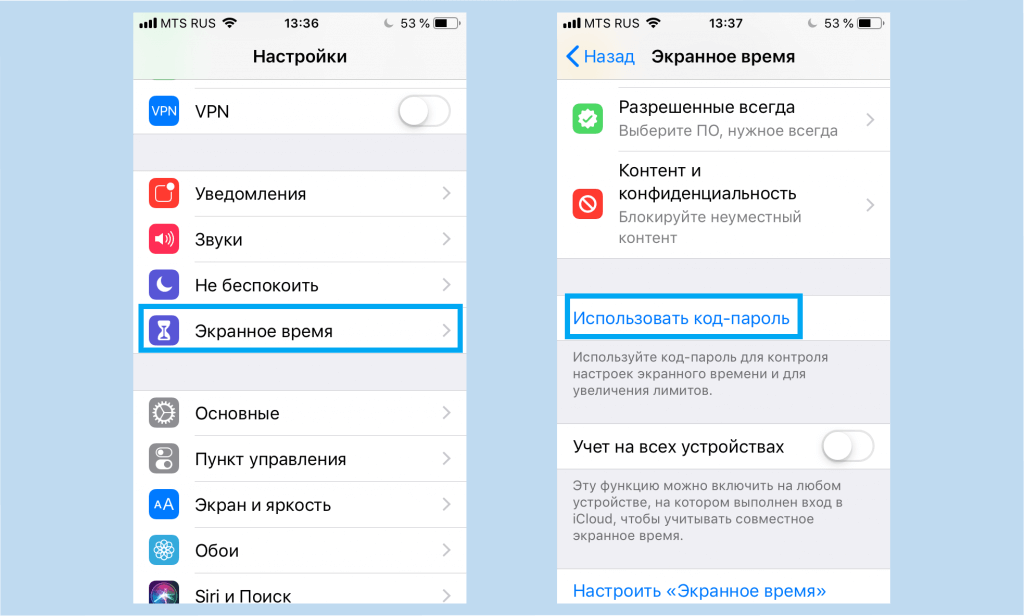
Придумываем код-пароль, который отличается от комбинации, снимающий блок самого устройства. Вновь придуманный код ставим на «Экранное время». Хорошо запомните этот пароль — его можно будет только сбросить вместе с айфоном и настраивать всё заново — при восстановлении и этот код восстановится.
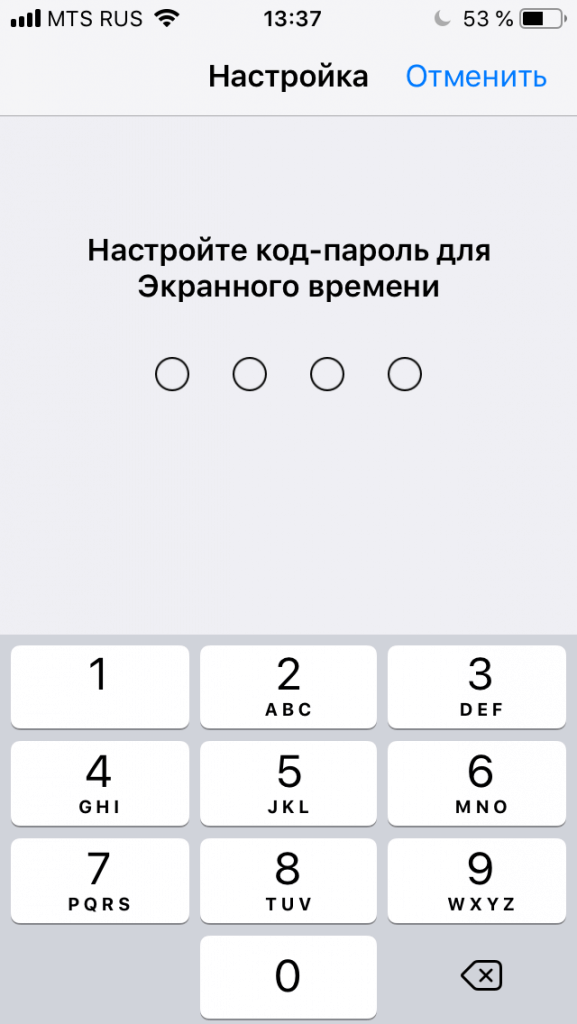
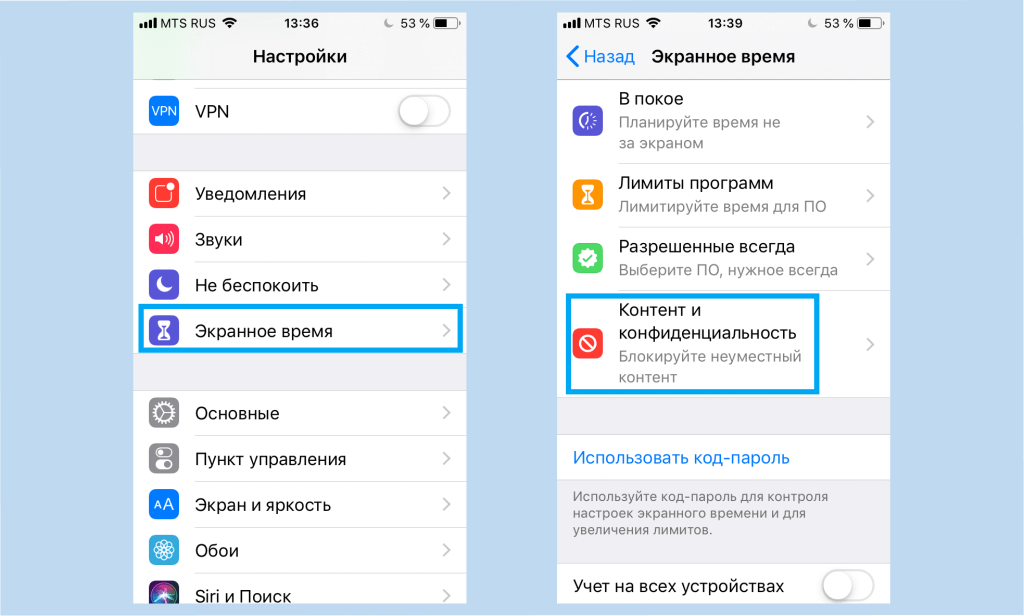
Вход в настройки
Родительский контроль настраивается со страницы «Экранное время».
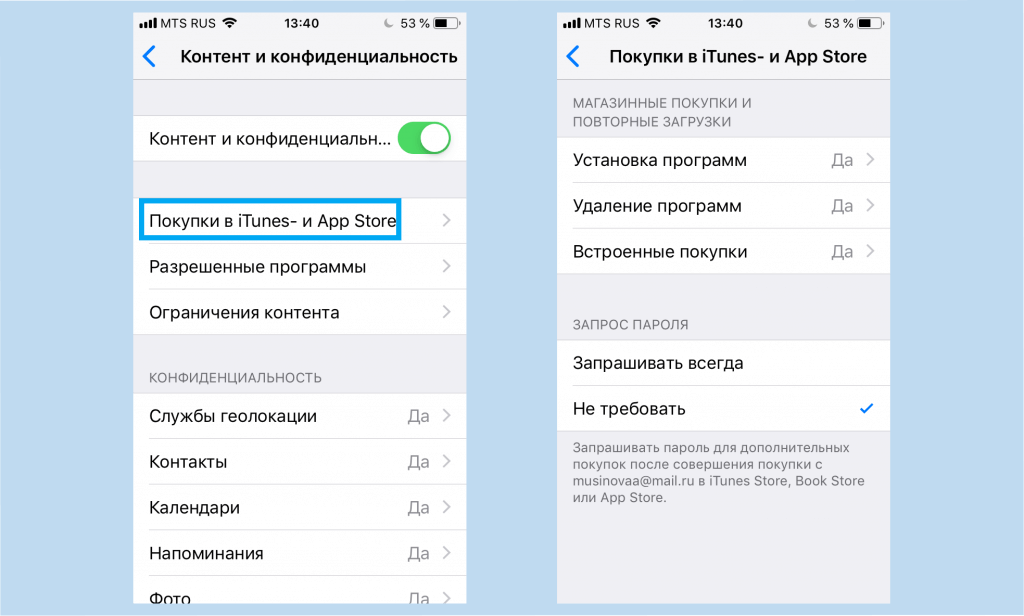
Ограничение на приобретение в «Айтьюнс» и «Эпп Стор»
Входим в режим «Ограничения конфиденциальности и контента».
Находим «Покупки в iTunes- и App Store». В строке с покупками ставим «Нет».
Скрытие приложений
С экрана настроек заходим в «Разрешённые приложения».
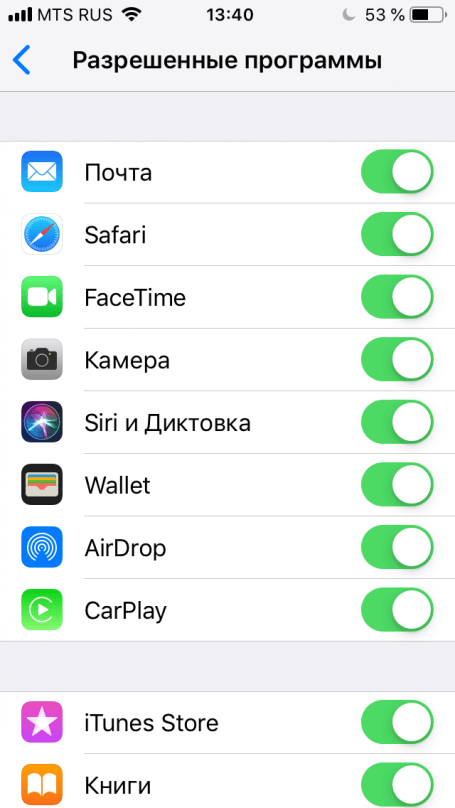
Отключаем приложения, доступ к которым вы хотите ограничить для ребёнка. Физически программа остаётся на айфоне или айпаде, просто на домашней странице не отображается ярлык. Его можно вернуть в любой момент.
Блокировка мата и возрастной рейтинг
Заходим в «Ограничения конфиденциальности и контента» и выбираем «Ограничения контента».
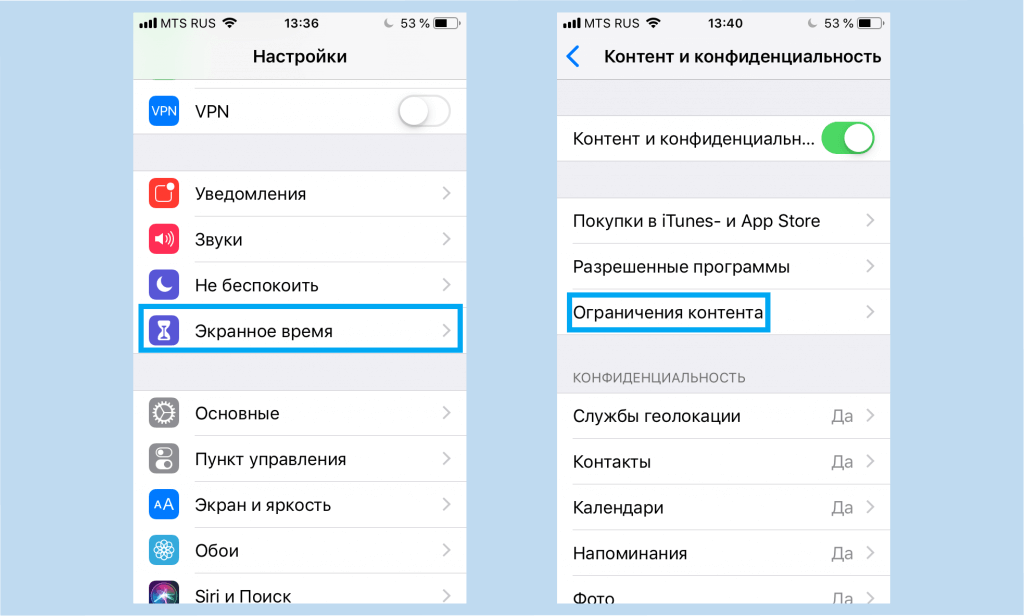
Для применения рейтингов приложений и контента нужно указать возраст пользователя, а также его географическую привязку. Но не к фактическому положению, а к юрисдикции. Гражданин России, находясь в Казахстане, может получать контент, ограниченный российскими рейтингами.
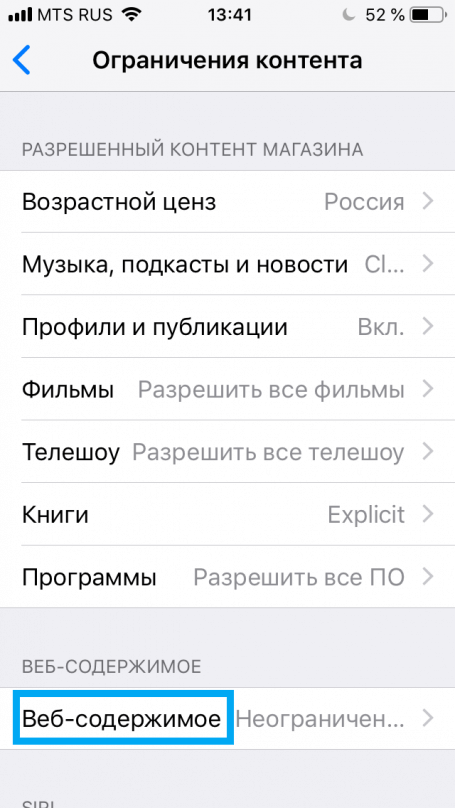
Можно ограничить по возрастному рейтингу любую информацию, которая поступает из интернета, в том числе ленту новостей, e-book, интернет-вещание, видеоролики, программы.
Ограничение на информацию из интернета
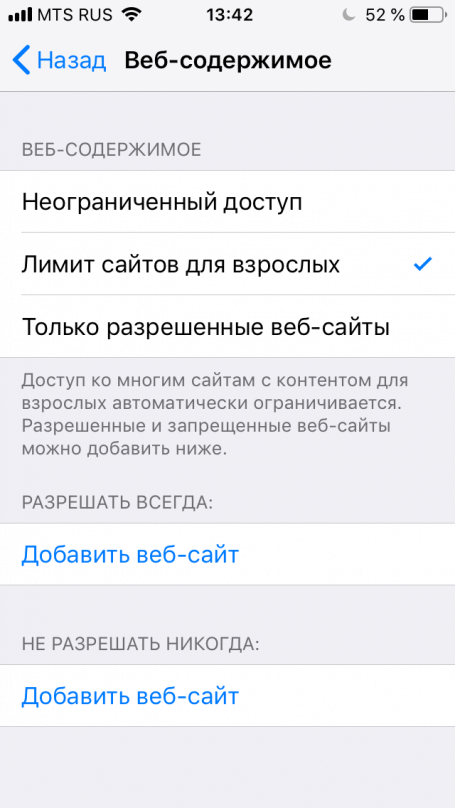
Далеко не уходим с предыдущего экрана. Выбираем «Веб-содержимое».
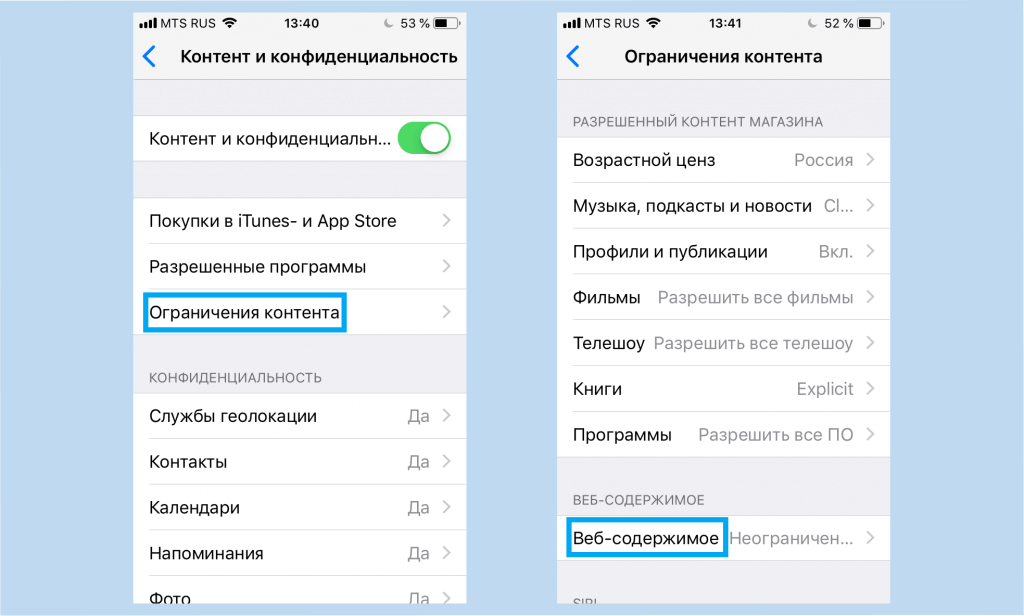
Здесь можно снять все ограничения, исключить порносайты, сформировать чёрный и белый списки ресурсов.
Учим Siri фильтровать выдачи
Оттуда же заходим на страницу «Ограничения контента».
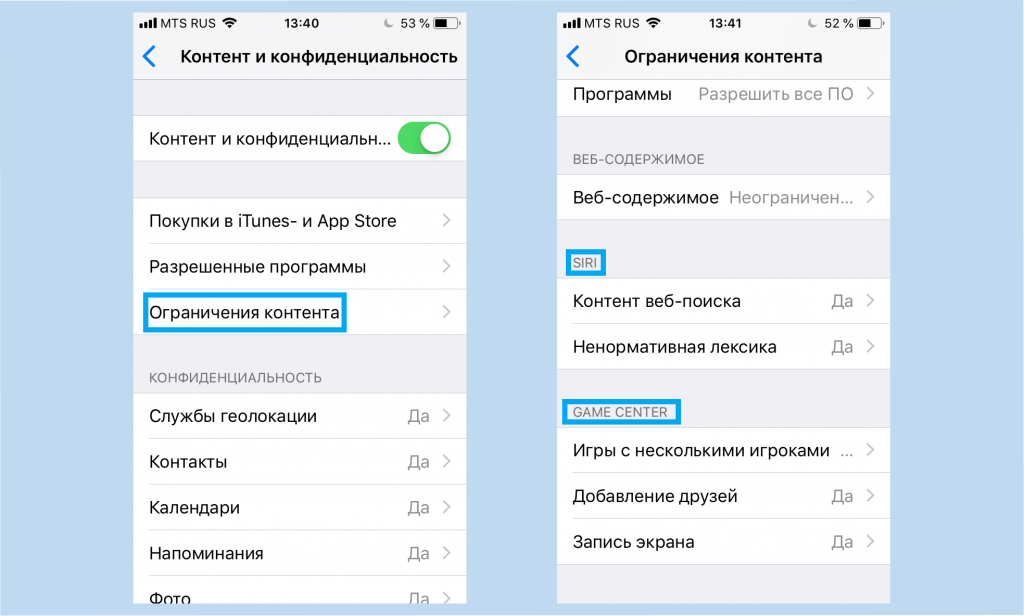
Ищем Siri и отключаем либо поиск вообще, либо отображение непарламентских выражений.
Настраиваем центр игр
Ограничения на игровые приложения настраиваются на той же странице.
Ищем Game Center и включаем необходимые ограничения на:
Выводы по iOS
Встроенные средства Apple прекрасно защитят ребёнка от нежелательного контента. Более того, на самой странице «Экранное время» можно задать лимиты времени для разных программ, а также ограничить общее время использования устройства.
Но есть одно, очень весомое «но». Физическая безопасность ребёнка никак не отслеживается. Даже настройка «безопасное прослушивание» относится к громкости наушников, а не к окружению. Да и гибкость настроек оставляет желать лучшего. Поэтому люди ищут сторонние программы. Лучшие из них в нашей подборке.
Топ-7 лучших приложений родительского контроля на айфоне
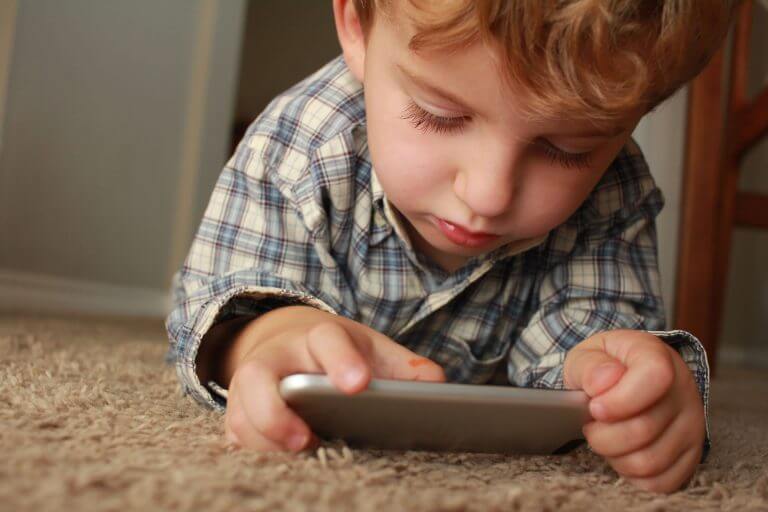
Рассмотрим самые популярные приложения родительского контроля из App Store и определим, какое из них лучше для физической безопасности ребёнка.
Основным критерием не может быть наличие фильтров контента и отключение устройства по таймеру.
Основной критерий родительского контроля — знать, где находится ребёнок. При этом не важно, какой у него гаджет — айфон, смартфон на андроиде или даже смарт-часы.
Дополнительный критерий — цена. Приложение не должно стоить заоблачных денег.
1 место. «Где мои дети»
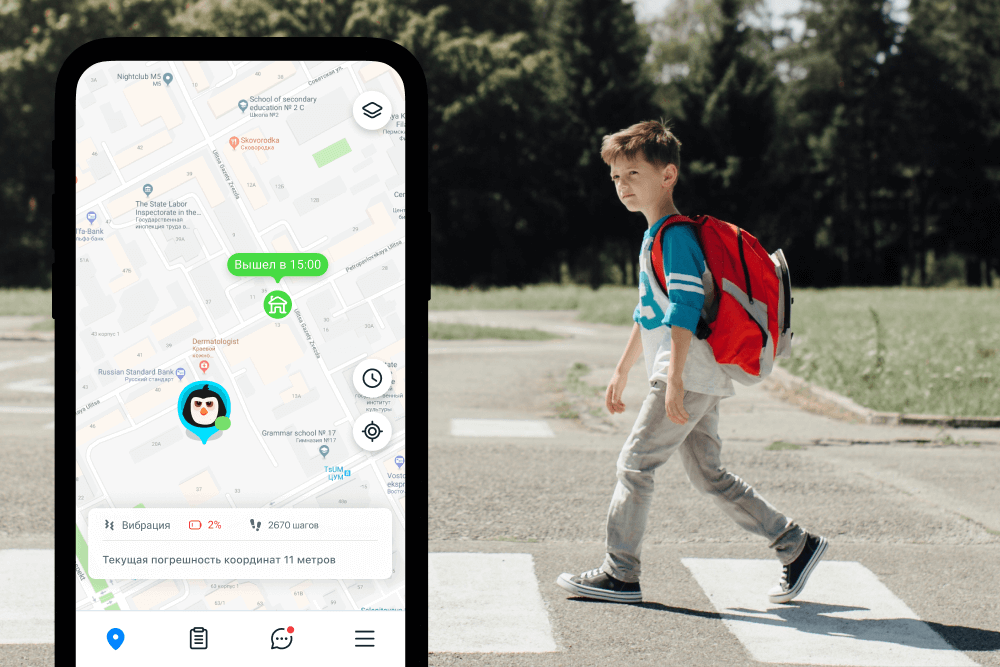
На первом месте продукт российских разработчиков «Где мои дети».
Приложение не дублирует встроенные функции iPhone. Интернет-безопасность у Apple и без сторонних наворотов на очень высоком уровне. А вот отследить местонахождение ребёнка, получить сигнал при нарушении геозабора, послать «громовещатель» — не совсем такой, как в книге о Гарри Поттере, но всё равно громкий — это «Где мои дети» умеет получше многих.
Основная фишка приложения — мультиплатформенность. Неважно, какой телефон у ребёнка — iPhone или смартфон на андроиде — приложение обеспечит связь с родителем. Больше того — если у ребёнка вовсе нет телефона, но есть детские часы — и их можно подключить, отслеживать, слушать звук вокруг. Связка iPad и Apple Watch или просто iPad тоже вполне себе отслеживается.
Смотрите, где находится ваш ребёнок прямо сейчас, и слушайте звук вокруг его телефона! Установите программу «Где мои дети» из App Store или Google Play.
«Где мои дети» реализует все основные «фишки» Parental Control:
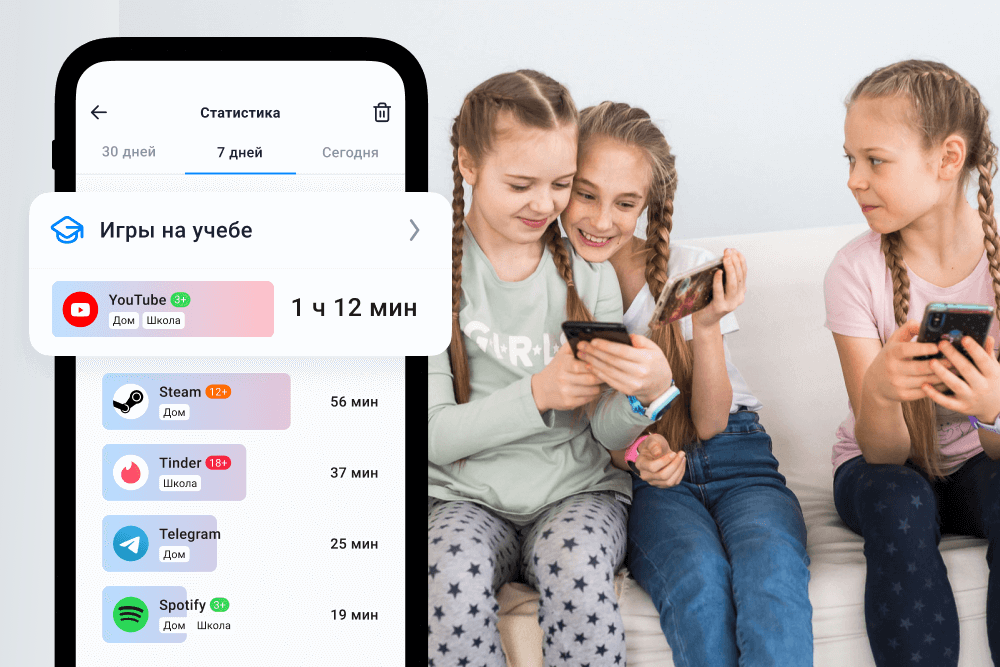
Интернет и приложения также не забыты. Есть раздел, в котором родитель может посмотреть и статистику запросов ребёнка, и время использования каждой программы.
Отдельный плюс — стоимость лицензии. 990 рублей в год на три устройства — просто подарок по сравнению с другими героями рейтинга (а за 2390 рублей вы можете приобрести подписку навсегда).
Редакция отмечает также лёгкую установку приложения и добавление детей в него.
И ещё одна очень важная деталь: у «Где мои дети» есть поддержка. Чат доступен и с телефона родителя, и с компьютера, и из личного кабинета на сайте приложения.
Для России «Где мои дети» — лучшее для родительского контроля.
2 место. Kids360
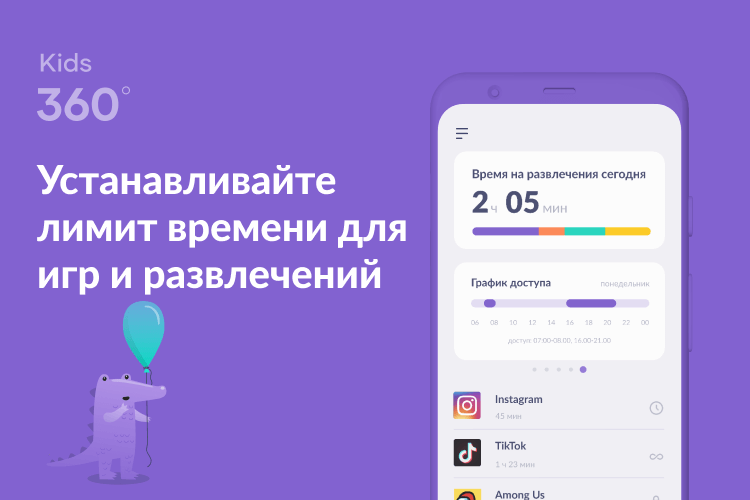
Ещё один продукт от российских разработчиков «Где мои дети» приложение-новинка Kids360. Сервис создан специально для помощи родителям устанавливать, регулировать и ограничивать время, проведённое детьми в развлекательных приложениях, соцсетях и играх.
Kids360 обладает широким функционалом:
Благодаря трекеру приложений, родители всегда будут в курсе сколько времени ребёнок проводит в смартфоне. Скачивайте приложение Kids360 прямо сейчас!
Функции управления временем в приложениях доступны в бесплатном тестовом периоде и по подписке. Контролировать время ребёнка, проведённое в смартфоне, можно бесплатно. Стоимость платных функций сравнительно невелика от 169 до 1490 руб. (за месячную и годовую подписку соответственно).
Важный момент: у приложения есть круглосуточная служба поддержки на русском языке, доступная с любого носителя.
3 место. Family Time
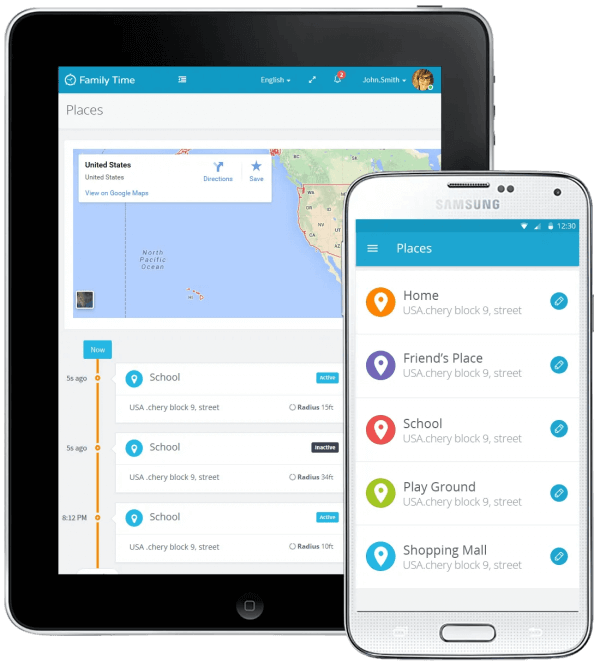
45$ (примерно 3 600 руб.) за 3 устройства в год. В качестве дополнительной фишки приложение предоставляет режим Teen Safe Drive — если подросток с правами, получив семейный или собственный автомобиль, превышает разрешённую скорость, родители узнают об этом и наказывают юного лихача. Хорошая функция, но не определяющая. В России детям прав на управление автомобилем не дают. Если только скорость скутера и электросамоката отслеживать.
Ещё один новый режим — копилка времени. Ребёнок может не сидеть за планшетом все отпущенные 3 часа в сутки. А скопить несколько минут на потом — чтобы не прерывать просмотр супер интересного стрима по прохождению «Майнкрафт».
4 место. OurPact

Если бы не цена в 6,99$ (примерно 560 руб.) за одно устройство в месяц и явная американская направленность, приложение вполне могло бы выйти в лидеры чарта.
OurPact позволяет задействовать все функции ограничений:
Кроме этого, приложение позволяет отслеживать местонахождение членов семьи, устанавливать геозаборы и настраивать сигналы, свидетельствующие об их нарушении.
Из фишек приложения отметим ограничение на SMS.
5 место. Qustodio
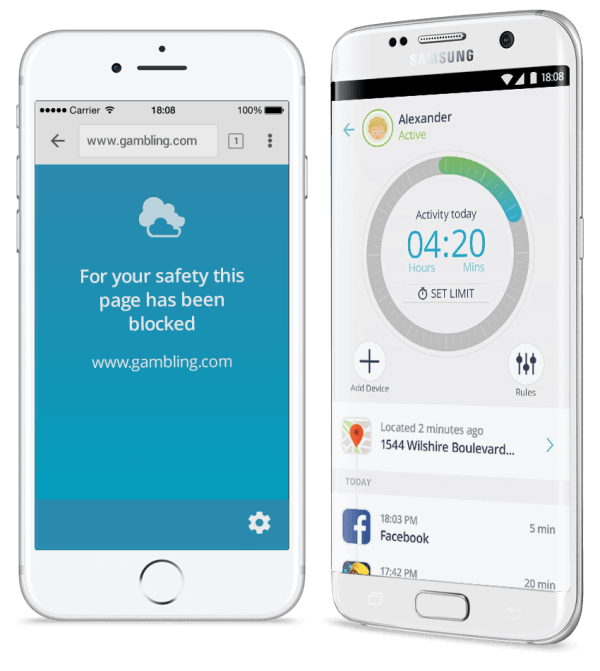
Брат-близнец OurPact. Функционал повторяет предыдущего претендента чуть более, чем полностью. Зато стоит 55$ (примерно 4 400 руб.) в год за 5 устройств.
6 место. Net Nanny
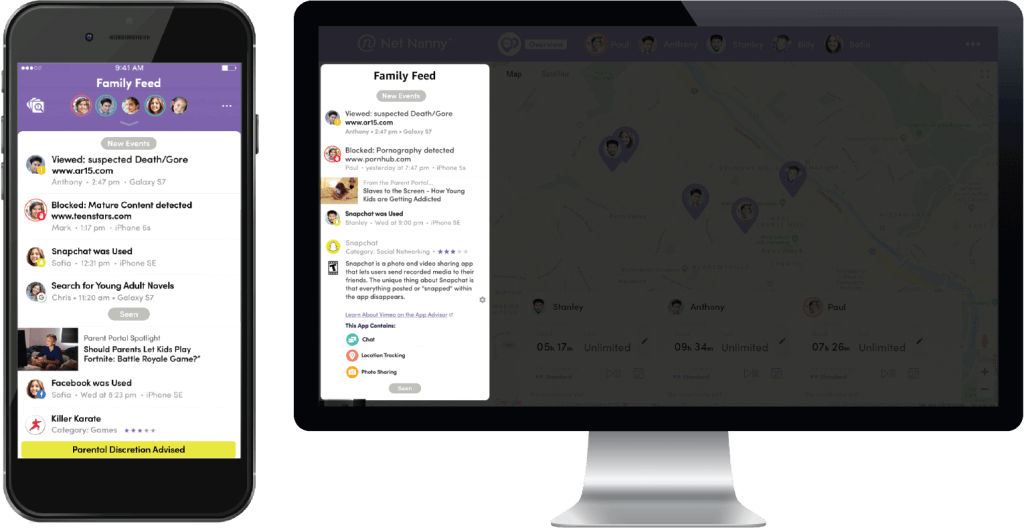
«Сетевая няня» — так переводится название приложения.
От приложения ждёшь, что оно превратится в прекрасную программу подобно тому, как няня МакФи, героиня фильма «Моя ужасная няня», превращается из мегеры в симпатичную даму. Прекрасная роль досталась Эмме Томпсон.
Разочаруем. Net Nanny позволяет ровно то же самое, что и встроенный в iOS родительский контроль, причём его стандартные фильтры и белые списки заточены под американские реалии. Единственное, что позволило приложению попасть в топ — наличие GPS-трекера. На устройствах детей эта функция не отключается. Можно видеть, где находится каждый член семьи, что он открывал на своём устройстве, сколько времени смотрел на экран и сколько ему ещё осталось от суточного лимита.
А вот заряд устройства, к сожалению, не показывается.
Нормальный функционал начинается с версии Family Protection Pass на пять устройств за 55$ (4 400 руб.) в год — деньги немалые.
7 место. MobiStealth

70$ (примерно 5 600 руб.) в месяц или 180$ (примерно 14 400 руб.) в год — такова цена спокойствия для родителей, выбравших для контроля приложение MobiStealth.
Приложение позволяет записывать всё: установку и использование программ, активность в соцсетях, отслеживать местонахождение членов семьи или их телефонов. Mobistealth мог бы встать в рейтинге выше, если бы не столь высокая цена

Не всё, что разработано в США, хорошо подходит для России. Для iOS есть встроенные средства ограничения времени использования устройства и фильтрации трафика, поэтому мы не советуем переплачивать за эти функции в сторонних приложениях.
Заплатить же за качественное определение местоположения — благо. Именно поэтому лидером обзора стало российское приложение Где мои дети— демократичное по цене и платформам, с поддержкой GPS-часов.
Если одной функции по отображению статистики приложений вам недостаточно, обратите внимание на сервис Kids360 от тех же российских разработчиков. Функционал у сервиса богатый, сделан он на русском языке для России, постоянно добавляются новые возможности. Два этих приложения вместе защитят вашего ребёнка даже не на 100, а на 1000% процентов!
Желаем читателям здоровья и благополучия, а также правильного выбора!
FAQ
Для родительского контроля на айфоне рекомендуется установить приложения Где мои дети и/или Kids360 или использовать встроенные функции «Родительский контроль» в настройках устройства.
Как сделать ограничение по времени на айфоне?
Перейдите в раздел Screen Time («Экранное время») в настройках устройства, выберите «Ограничения» или «Управление временем экрана» и настройте нужные параметры, указав время использования или установив временные блокировки для определенных приложений или функций.
Читайте подробнее Экранное время на айфоне: как дисциплинировать себя и ребёнка?
Как включить родительский контроль?
Чтобы включить родительский контроль, перейдите в настройки устройства, найдите раздел Screen Time («Экранное время») и следуйте инструкциям для настройки и активации функции.
Как управлять телефоном ребёнка?
Для управления телефоном ребёнка с помощью родительского контроля, используйте функции ограничения времени, блокировки приложений, установки ограничений контента и другие доступные опции, чтобы создать безопасную и контролируемую среду.


