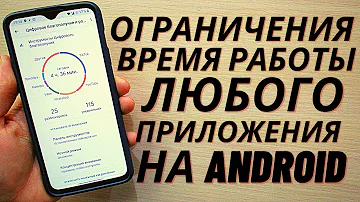
Хотите установить ограничение по времени для использования приложения на iPhone или iPad? Screen Time позволяет вам это сделать.
В то время, когда мы все, возможно, слишком много пользуемся своими iPhone, знание того, сколько времени мы проводим с ним в руке, может быть полезным. Информация о том, какие приложения мы используем чаще всего, также может повлиять на наши решения относительно привычек использования. Но если все это не удается, единственным выходом может быть установка временного лимита. Apple упрощает это, устанавливая временные ограничения для определенных приложений и продолжительность их использования на iPhone, iPad и iPod touch.
Установить ограничения экранного времени для приложений на iPhone и iPad очень просто:
Как только ограничение времени экрана вступит в силу для этого приложения, скажем, в течение часа, когда ограничение времени истечет, на экране появится сообщение, уведомляющее пользователя о достижении ограничения времени экрана. Вы можете изменить его в любое время, если знаете пароль.
Кстати, если вы добавляете ограничения по времени для приложений и вам нужно изменить пароль для экранного времени на iPhone или iPad на тот, о котором кто-то другой, использующий устройство, не знает, вы тоже можете это сделать.
- Как добавить ограничение по времени на iPhone или iPad ребенка через семейный доступ
- Что будет дальше с ограничениями времени экрана для приложений?
- Активация функции «Экранное время»
- Установка лимита на использование приложений на iPhone
- Установка лимита на единичное приложение
- Что еще можно заблокировать на iPhone ребенка
- Функции «Лимиты программ» и «Разрешенные всегда»
- Что происходит, когда дневной лимит на использование приложений исчерпан
- Отчеты
- Как дети вламывают «Экранное время»
- Удаление и повторная установка заблокированного приложения
- Просмотр видео из YouTube в чатах iMessage или других разрешенных родителями мессенджерах
- Изменение даты и времени в Настройках iOS
- Как настроить Экранное время на Айфоне
- Как ограничить покупки в App Store
- Как запретить приложение на Айфоне
- Как заблокировать сайты на Айфоне
- Разрешить доступ приложению iOS
- Разрешенные контакты Айфон
- Как настроить Семейный доступ
- Как включить родительский контроль с iPhone на Android
- Как узнать, где находится ребенок с iPhone
- Как контролировать использование смартфона ребенком
- Как запретить ребенку запускать приложения
- Как контролировать действия ребенка в Google Play
- Дополнительные параметры родительского контроля в Google Family Link
- Как поставить блокировку приложений на Айфон
- Как запаролить приложение на Айфоне
- Шаги для доступа к Семейному центру
- Отправить приглашение для родительского контроля в Instagram
- Контроль нескольких учетных записей
- Как принять приглашение родительского контроля в Instagram
- Что вы можете контролировать в учетной записи Instagram вашего подростка?
- Установите ограничение по времени для вашего ребенка, чтобы получить доступ к Instagram
- Как поставить ограничение по времени на Инстаграм в айфоне?
- Как ограничить Экранное время в Инстаграм?
- Как установить лимит времени на приложение?
- Как сделать ограничение по времени на айфоне?
- Как поставить ограничение по времени на приложение на айфоне?
- Как включить «Экранное время» и установить лимиты на приложения? Родительский контроль в iOS 13
- Ограничение работы приложений в iPhone
- Только так можно ограничить время работы любого приложения на Android | Ставим таймер в приложениях!
Как добавить ограничение по времени на iPhone или iPad ребенка через семейный доступ
Вы можете установить ограничение по времени для приложения на любом устройстве ребенка, которое также является частью вашей семьи. Это возможно с помощью функции Семейного доступа в iCloud, доступной для iPhone и iPad.
Процесс такой же, как и выше, за исключением того, что вы должны коснуться имени человека на шаге 2 выше. С этого момента шаги идентичны.
В качестве альтернативы, если вы не используете общий доступ к семейству iCloud, вы можете установить ограничение по времени непосредственно на их устройстве, используя те же инструкции, что и ранее.
Использование функции «Семейный доступ» для установки ограничений по экранному времени особенно полезно для родителей и опекунов, потому что, если вы установите их со своего iPad или iPhone, вы можете сделать это без их ведома, что даже веселее!
Что будет дальше с ограничениями времени экрана для приложений?
Когда истечет установленный срок, ваш iPhone сообщит вам об этом.
На этом этапе вам решать, хотите ли вы продолжать использовать приложение или нет.
Если вы это сделаете, нажмите «Игнорировать лимит» и выберите, как долго вы хотите, чтобы лимит не действовал.
В конечном итоге во многом это зависит от вашей силы воли. если ты действительно хотите использовать приложение, вы просто переопределите таймер.
Вы также можете снять ограничения по экранному времени на iPhone или iPad, если хотите.
По крайней мере, если вы установите таймер для ребенка, ему нужно будет знать PIN-код экранного времени, чтобы его отменить. Говоря о PIN-кодах экранного времени, помните, что вы можете изменить пароль экранного времени на iPhone и iPad в любое время.
Конечно, если вы отключите экранное время в любое время, если решите, что не хотите использовать эту функцию.

Хотите установить ограничение по времени, в течение которого определенный веб-сайт можно использовать на iPhone или iPad? Если у вашего ребенка есть устройство iOS или iPadOS, ограничение по времени для определенных веб-сайтов может оказаться очень полезной функцией. Или, возможно, у вас нет лучшего самоконтроля, и вы хотите ограничить собственное использование веб-сайта, как своего рода приемник времени в социальных сетях. Какой бы ни была причина, благодаря Screen Time установить временные ограничения на использование веб-сайта на iPhone и iPad особенно легко.
У Screen Time есть множество функций для отслеживания использования устройства, и он также является набором родительского контроля для ограничения различных функций и функций устройства. Ограничение количества времени, разрешенного на определенных веб-сайтах и веб-страницах, является одним из таких примеров, и это весьма полезно.
Эта статья, очевидно, применима к iPhone и iPad, но вы также можете установить ограничения по времени для веб-сайтов на Mac с помощью Screen Time, если хотите.
Убедитесь, что ваш iPhone или iPad работает под управлением как минимум iOS 12, чтобы воспользоваться функциями экранного времени, так как в более ранних версиях системного программного обеспечения эта функция отсутствует.
Использовать экранное время для ограничения доступа к веб-сайту на вашем iPhone и iPad довольно просто, верно? Больше не нужно беспокоиться о том, что устройство используется для социальных сетей или социальных сетей в течение 16 часов в день, вы можете ограничить его до нескольких часов, часа или меньше, если хотите.
Это относится к Safari, но вы можете широко использовать ограничения по времени для приложений, таких как Chrome, Firefox, Opera и другие браузеры. А если вы используете Mac, Screen Time в macOS позволяет аналогичным образом ограничивать время для веб-сайтов.
Благодаря этой функции вам не нужно беспокоиться о том, что ваш ребенок будет проводить слишком много времени на веб-сайтах для обмена видео и социальных сетей.
Если вам интересно, какой у вас пароль для экранного времени, вы можете изменить его на что-то, что вы можете легче запомнить.
Помимо установки временных ограничений на веб-сайтах, Screen Time также можно использовать для добавления временных ограничений для приложений, установленных на вашем устройстве, поэтому, если вы хотите ограничить Chrome или другой браузер, это будет способ сделать это.
Если вы чувствуете, что установки временных ограничений для веб-сайтов недостаточно, у вас также есть возможность полностью заблокировать доступ к определенным веб-сайтам, которые вы вообще не хотите, чтобы ваш ребенок видел.
Пока вы настраиваете параметры экранного времени, если вас беспокоит несанкционированное списание средств с вашей кредитной карты, вы также можете отключить покупки в приложении на устройстве iOS или iPadOS с помощью экранного времени. Функция экранного времени загружена с параметрами, поэтому не пропустите поиск и посмотрите, что еще она может сделать для вашего устройства.
Вы установили какие-либо временные ограничения для веб-сайта или веб-сайтов? Что вы думаете об этой функции Screen Time? Поделитесь с нами своим опытом, советами и мыслями в комментариях.
Время перед телевизором вы и сами сможете ограничить, но как быть с мобильными устройствами? Как ограничить время проведенное в соц.сетях и играх, если ребенок не всегда в поле вашего зрения?
В случае с iPhone и iPad выход есть, и в этой статье я подробно покажу как настроить родительский контроль на iPhone вашего ребенка.
А теперь давайте обо всем по порядку. С необходимостью настройки ограничений на iPhone моего сына я столкнулся, когда мы впервые отправляли его в “пионерский” лагерь.
К тому же обмен фотографиями и видеозвонки – это чертовски удобная штука. Памятник тому, кто придумал.
Для этого мы воспользуемся функцией «Экранное время», которая впервые появилась с релизом iOS 12.
Активация функции «Экранное время»
Основная идея «Экранного времени» отслеживать сколько времени проводит пользователь в том или ином приложении и впоследствии блокировка доступа, по желание конечно же. Так, например, можно полностью ограничить ребенка от просмотра видео в YouTube или же наложить лимит “1 час игр на iPad за весь день”.
Активация проводится в несколько простых шагов в разделе Настройки – Экранное время.
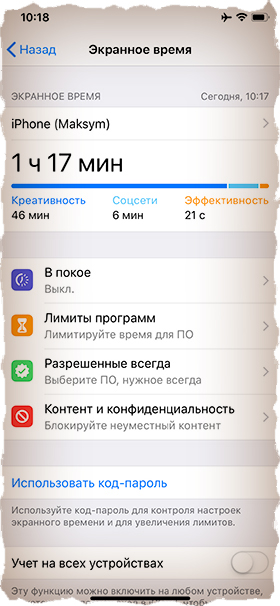
В зависимости чей iPhone вы настраиваете (свой или ребенка), выберите соответствующий пункт при активации.
В обязательном порядке установите числовой код-пароль, для того чтобы ваш ребенок не мог обойти блокировку.
Установка лимита на использование приложений на iPhone
Теперь мы подошли к самому интересному. Я знаю, что мой сын может довольно долго “сидеть в телефоне” (похоже что почти все дети сейчас такие). Поэтому, отправляя его в пионерский лагерь, я установил следующие лимиты:
Функции телефона, камеры, Viber и интернет я не ограничивал.
Для того чтобы установить ограничения следуйте инструкции ниже:
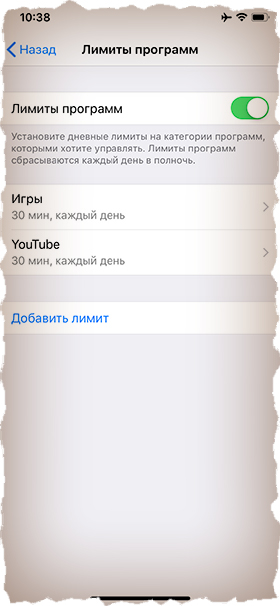
1. Заходим в Экранное время – Лимиты программ, нажимаем Добавить лимит.
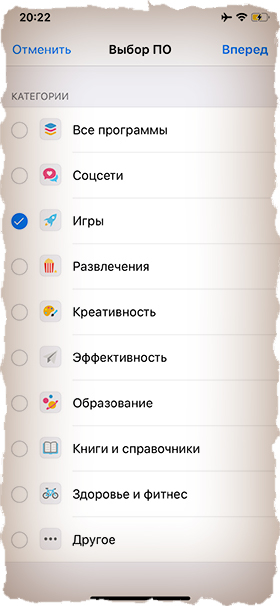
2. Выбираем раздел Игры.
3. Задаем лимит времени, а также дни недели и обязательно ставим галочку “Блокировать в конце лимита”.
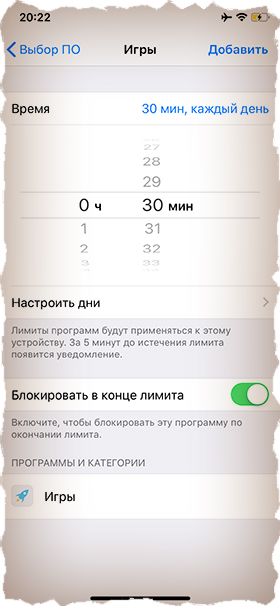
Таким образом мы наложили лимит в 30 минут/день на все приложения, попадающие под определение игры.
Установка лимита на единичное приложение
А что если необходимо ограничить единичное приложение на iPhone? Например полностью заблокировать приложение YouTube. Это тоже возможно. Для этого делаем так:
1. Заходим в Экранное время и кликаем по графику в верхней части экрана.
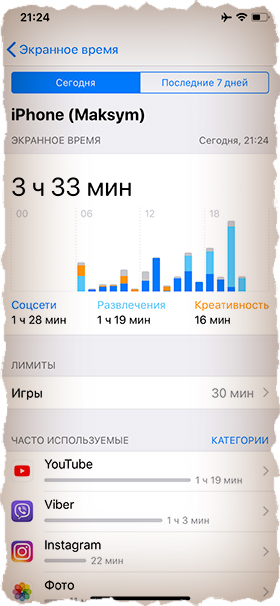
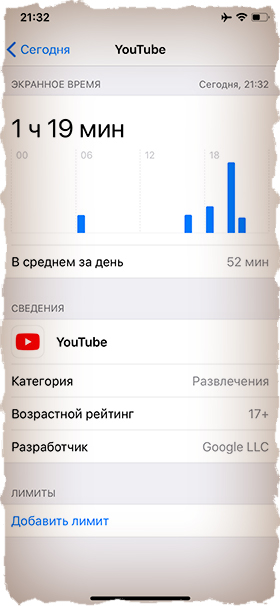
Видите как YouTube меня засасывает. Там столько всего интересного, что я больше часа просидел. А по сути ничего полезного и не почерпнул. Разве что про Путлера опять херню какую-то посмотрел, и про новый Urus “горе-бизнесмена” Портнягина.
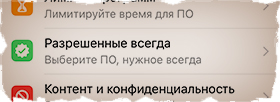
Кстати, можно ведь не только блокировать, но и принудительно разрешать использовать единичные приложения. Для этого есть пункт “Разрешенные всегда”. Там всего-то необходимо поставить плюс возле необходимого приложения.
Что еще можно заблокировать на iPhone ребенка
Так, с приложениями мы разобрались. Но это не все, что можно сделать при помощи “Экранного времени”.
В разделе “Контент и конфиденциальность” можно запретить доступ к следующим функциям iPhone:
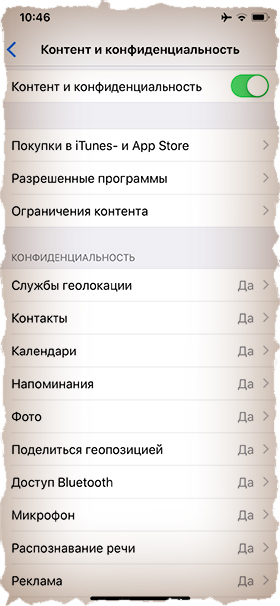
Также здесь можно настроить Ограничение контента, чтобы ваше чадо по порносайтам не шастало.
Ну и как это все будет работать? Все очень просто! Использование приложения, которое попадает под установленный вами лимит, будет ограниченно с последующим уведомлением.
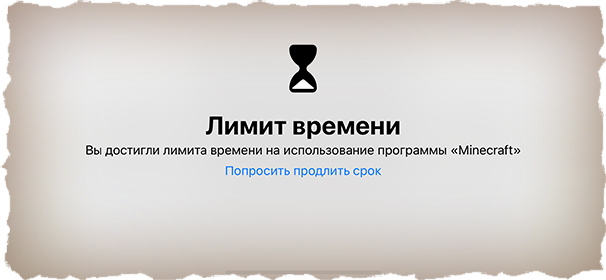
Продлить срок использования можно только при наличии числового кода (который вы сами ввели чуть ранее).
Ну вот и все! Теперь криперы из Minecraft не будут сниться ни вам, ни вашему ребенку. В современном мире дети стали меньше проводить времени с книжкой, да и просто за живым общением со сверстниками.
Часто вижу детей, которые сидят рядом друг с другом, но каждый уткнувшись в свой гаджет. Считаю это не правильным.
В iOS 12 (подробный обзор) Apple представила новые инструменты под названием «Экранное время», которые помогут пользователям контролировать время работы со своими устройствами, а также ограничить время использования iPhone и iPad детьми. Обзор нового функционала представлен ниже.

ПО ТЕМЕ: Быстрые (собственные) команды Siri на iOS 12: что это и как создавать.
Добавить функцию «Экранное время» для отслеживания и контроля использования гаджетов вашими детьми, можно из параметров Семейного доступа в учетной записи iCloud (если, конечно, ребенок пользуется индивидуальным устройством, которое добавлено в Семейный доступ родителем).

Также активировать «Экранное время» можно непосредственно на любом другом общем семейном устройстве, например, iPad, без необходимости создания Семейного доступа.
В обоих случаях ребенок не должен знать учетные данные Apple ID родителя.
1. Откройте приложение Настройки и перейдите в раздел «Экранное время».
2. На следующем экране выберите «Включить «Экранное время».

После данного действия на экране отобразится сообщение с описанием функции: ««Экранное время». Получайте еженедельные отчеты с достоверной информацией об экранном времени, а также устанавливайте лимиты времени для действий, которыми хотите управлять»».
3. Нажмите «Дальше».

4. На следующей странице нажмите на кнопку «Это iPhone (iPad) моего ребенка».

5. На следующем этапе необходимо установить Время покоя, указав период времени, при котором будут блокироваться все приложения, кроме самых необходимых, например, Телефон, Сообщения и т.д. (естественно, родитель сможет пользоваться любыми приложениями в любое время, нужно просто будет ввести код).

Во время этого периода звонки, сообщения и другие разрешенные приложения по-прежнему можно будет использовать, а все остальное, включая уведомления, будет отключено. Рядом с заблокированными приложениями появится значок в виде песочных часов.
Для перехода на следующий экран, укажите время покоя и нажмите кнопку «В покое» для сохранения изменений. Также можно выбрать пункт «Не сейчас», если вы не уверены, какое время следует установить.
5. Далее отобразится страница с настройками ограничения «Лимиты программ». Выберите категории, для которых вы хотите установить лимиты, например «Все приложения», «Игры», «Соцсети» или другие.
Выбрав категории приложений, для которых нужно установить лимит, нажмите кнопку «Установить» напротив пункта «Количество времени» и укажите время действия ограничения, по истечении которого, приложения будут заблокированы до следующего дня.
По завершении нажмите «Установить лимит программы» или выберите «Не сейчас», если не уверены.

6. Наконец, вы увидите вкладку «Контент и конфиденциальность». В этом разделе вы можете установить ограничения для откровенного контента или контента, предназначенного для взрослой аудитории, в iTunes, App Store, Apple Music или на сайтах, а также запросить разрешение на изменение настроек конфиденциальности.

7. Создайте четырехзначный родительский пароль. Код нужен в случаях, когда вы захотите увеличить время использования приложения или изменить настройки «Экранное время». С помощью цифровой клавиатуры назначьте пароль. Введите его повторно.

8. После выполнения вышеописанных действий на экране отобразится итоговая страница с настройками функции «Экранное время» для устройства вашего ребенка.


Кроме того, на этой странице можно изменить код доступа «Экранное время» или вовсе отключить функцию.
ПО ТЕМЕ: Виртуальная линейка в iOS 12 или измерять расстояния в приложении Рулетка на iPhone.
Функции «Лимиты программ» и «Разрешенные всегда»
1. В разделе «Лимиты программ» отображается временной лимит использования приложений, который вы установили в шаге 5 в инструкции выше. В нашем примере установлено ограничение в 3 часа на Все программы.
2. Нажмите «Добавить лимит», чтобы добавить новые категории и временной промежуток.
3. В разделе «Разрешенные всегда» находится список приложений, доступных в режиме «В покое» или при установленном ограничении для категории «Все программы». По умолчанию это приложения «Телефон», «Сообщения», Карты и FaceTime.
4. Нажмите «+» или «-» рядом с приложением, которое хотите добавить или удалить.
Что происходит, когда дневной лимит на использование приложений исчерпан
За 5 минут до окончания лимита ребенок получит соответствующее уведомление.

После того, как дневной лимит на использование приложений будет исчерпан, приложения заблокируются. Рядом с иконками заблокированных приложений на главном экране (рабочем столе iOS) появятся значки с изображением песочных часов. При этом на экране открываемого приложения, появится сообщение о блокировке.

У ребенка будет возможность «попытать счастье» – на странице блокировки предусмотрена опция «Попросить продлить срок». При ее нажатии необходимо ввести родительский пароль, после чего появятся варианты продления лимита:

ПО ТЕМЕ: Как передать гостям пароль от Wi-Fi, при этом не называя его (QR-код).
Отчеты
Функция «Экранное время» создает еженедельные отчеты об активности ребенка (в приложении и в Центре уведомлений), в которых показано общее время, проведенное в каждом приложении, использование приложений по категориям, количество полученных уведомлений и сеансов работы с iPhone или iPad, а также активность устройства ребенка при использовании функции семейного доступа в iCloud.


Apple проделала неплохую работу, предоставив владельцам iOS-устройств возможность ограничивать время, которое их дети проводят за работой с iPhone или iPad.
Функция «Экранное время» (обзор) позиционируется компанией Apple как одно из ключевых нововведений в iOS 12 (обзор). С ее помощью можно устанавливать ограничения по времени на использование как отдельных приложений, так и iPhone полностью.

Особенно появлению новой функции обрадовались родители, чьи чада круглосуточно «сидят» в телефоне или планшете. Впервые у них появились расширенные возможности для родительского контроля. С помощью «Экранного времени» родители могут осуществлять мониторинг активности, устанавливать ограничения на использование определенных приложений только в определенное время суток или только в течение заданного отрезка времени и даже полностью отключать устройство на время сна (подробно).
Сама идея подобного контроля весьма достойная – неплохо иметь возможность ограничивать время контакта наших детей (или нас самих) с телефоном. Тем не менее, реализация этой идеи далека от совершенства.
Как дети вламывают «Экранное время»
Как оказалось, сообразительные малыши научились обходить ограничительную функцию, и отчаявшиеся родители посвятили этой проблеме целую тему на форуме Reddit, уже успевшую набрать популярность.
Удаление и повторная установка заблокированного приложения
К примеру, один из растерянных отцов поделился тем, как его семилетний сын удалил игры, к которым у него был закрыт доступ, и заново скачал их из App Store. Благодаря iCloud после удаления игр все его результаты сохранились на сервере, и малыш как ни в чем не бывало продолжил играть. К сожалению для родителей и к большой удаче для детей, Apple совершенно не учла такую возможность.
Для того чтобы предотвратить удаление и установку приложений ребенком, зайдите в настройки функции «Экранное время», перейдите в раздел «Контент и конфиденциальность», далее в подразделе «Покупки в iTunes Store и App Store» и передвиньте переключатель на «Нет» возле опции «Установка приложений».


Просмотр видео из YouTube в чатах iMessage или других разрешенных родителями мессенджерах
Еще один сообразительный ребенок додумался сам себе отправлять YouTube-видео через iMessage. Даже когда доступ к самому YouTube для него заблокирован, он все равно может смотреть ролики через iMessage. Если ваш ребенок также использует этот способ, не пора ли задуматься об ограничении доступа еще и к iMessage?

Изменение даты и времени в Настройках iOS
Один из отчаявшихся родителей даже обратился к поддержке Apple с вопросом, как перехитрить малыша, научившегося обходить ограничения, меняя время и дату на телефоне. Судя по ответам на форуме поддержки, с этой проблемой будет сложно справиться.

ПО ТЕМЕ: Самые сложные пароли: как правильно придумывать и не забывать их — 2 совета от хакера.
В подобной игре в «кошки-мышки» у родителей мало шансов на победу. Какое бы новое ограничение они не установили, дети все равно научатся их обходить, это лишь вопрос времени. Единственное, что сработает, – отобрать у ребенка телефон.
Ниже мы приведем слова одного из родителей, который описал проблему как нельзя лучше:
«Я работаю в сфере информационной безопасности и могу сказать, что за все эти годы я видел детей, в том числе моих собственных, которые делали такое, что и не снилось правительствам передовых стран и профессиональным «белым» хакерам. Просто смиритесь.
В мире нет такого приложения, операционной системы, прокси, сканера, межсетевого экрана или настройки, способной защитить от полного решимости ребенка. К тому же, дети действуют сообща и в поисках новых хаков способны координировать свои действия получше взрослых противников. Это гонка вооружений, которую выиграть не просто. Вы находите настройку, а они находят способ ее обхода. Apple обновляется, а они находят новую уязвимость.
iPhone — наиболее универсальный смартфон для всех: от мала до велика. Смартфон от Apple создан так, чтобы им могли пользоваться люди самых разных возрастов: если для пользователей постарше существуют специальные фичи, позволяющие просто разобраться с функциями, то для детей — это специальные ограничения, чтобы настроить iPhone для безопасного использования. Самое приятное, что дополнительные приложения не нужны: все необходимое уже установлено по умолчанию. Для этого вам понадобится Экранное время и Семейный доступ. Собрали для вас несколько полезных настроек, которые оградят вашего ребенка от непристойного контента и другим не самым приемлемым вещам в Сети.
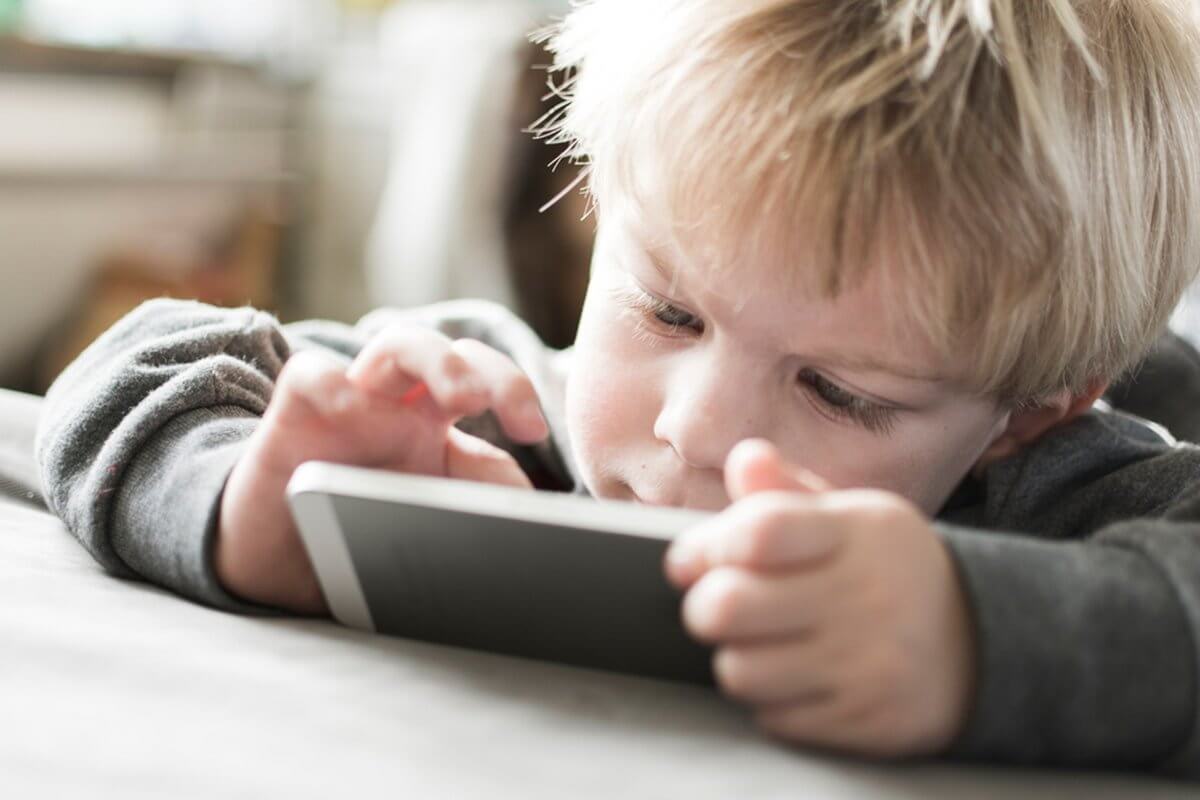
Как настроить Айфон для ребенка? Вот несколько советов
Как настроить Экранное время на Айфоне
Для начала вам потребуется активировать Экранное время на iPhone или iPad, чтобы видеть данные о проведенном времени в iPhone.
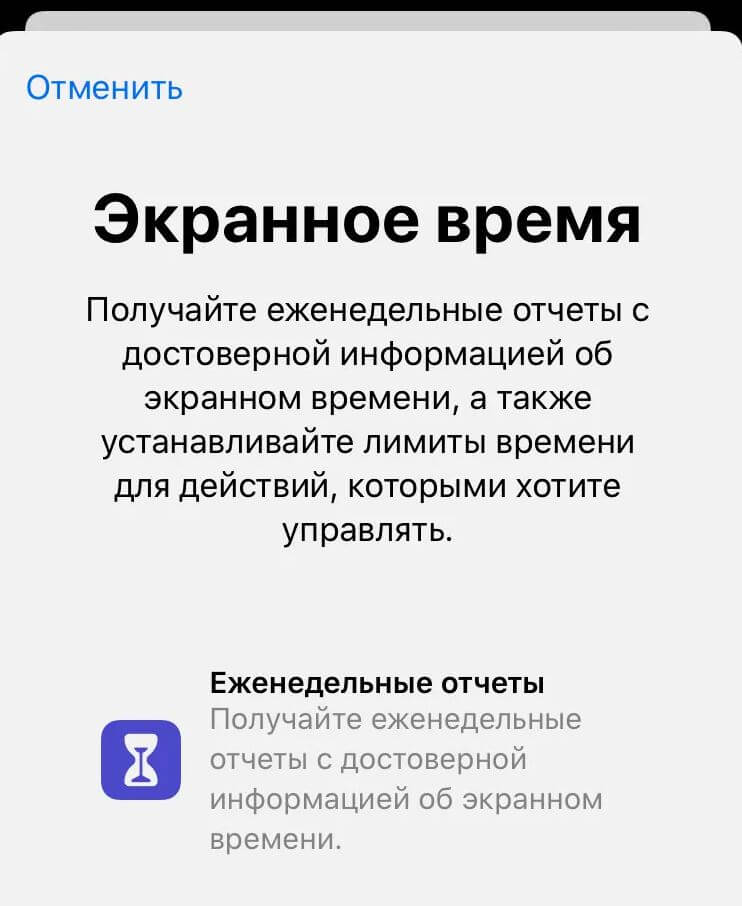
Активируйте Экранное время, чтобы настроить ограничения
Ждете складной iPhone в 2023 году? Ну вы и наивные
Как ограничить покупки в App Store
Далее ограничиваем покупки в App Store с помощью экранного времени. Не хотите, чтобы ваш ребенок скачивал софт за ваши кровные без спроса? Включаем запрос пароля.
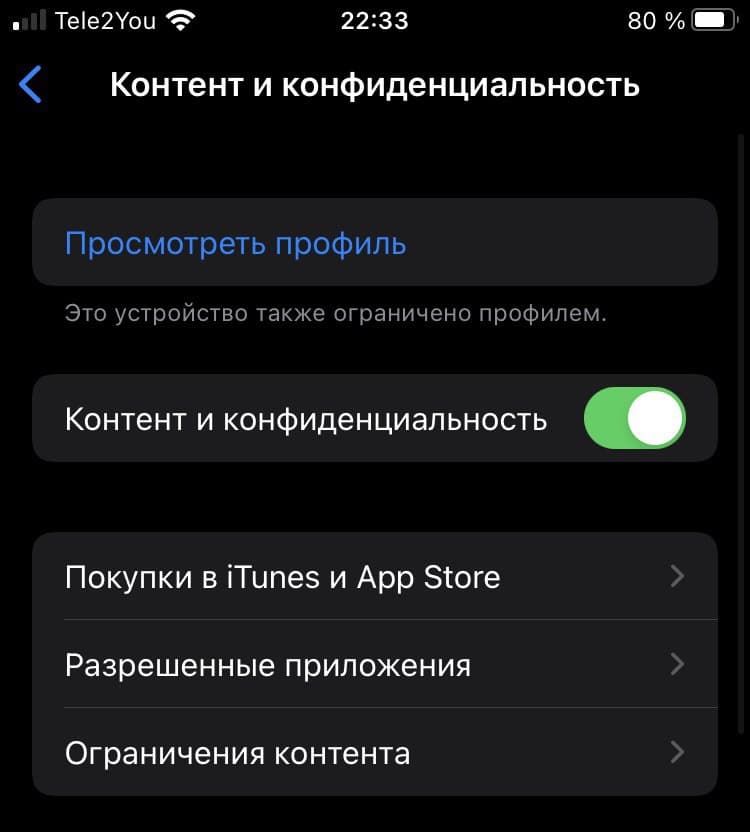
Нажмите «Покупки в App Store» и ограничьте их
В этом пункте можете добавить дополнительные ограничения. Например, на установку приложений, удаление или встроенные покупки в приложениях.
Как запретить приложение на Айфоне
Не хотите, чтобы ваш ребенок пользовался некоторыми приложениями на iPhone? Например, Подкасты, Почту, Safari или Камеру. Просто отключите их.
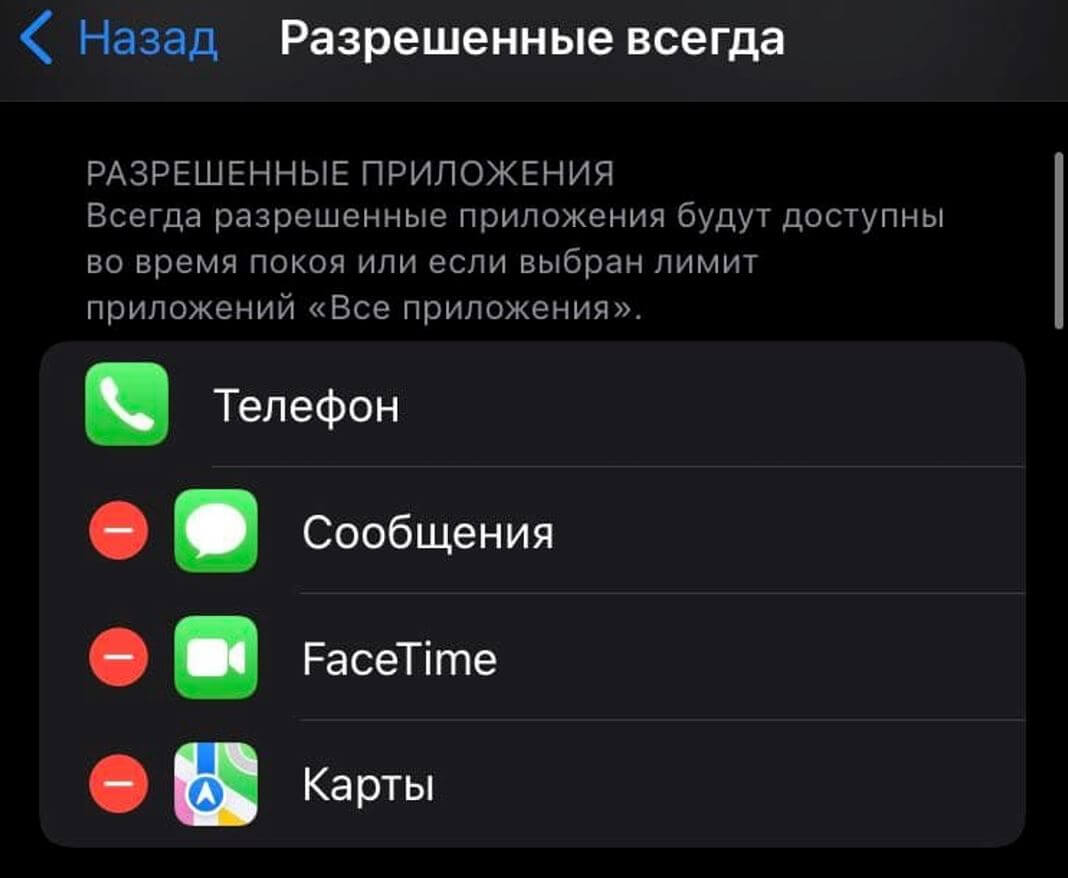
Разрешите доступ приложениям, которые должны быть всегда доступны
Как заблокировать сайты на Айфоне
Если Safari все-таки пригодится, то стоит оградить ребенка от нежелательных сайтов. Перед этим не забудьте удалить другие браузеры с iPhone, после чего включите ограничение на установку приложений из App Store. Как это сделать?
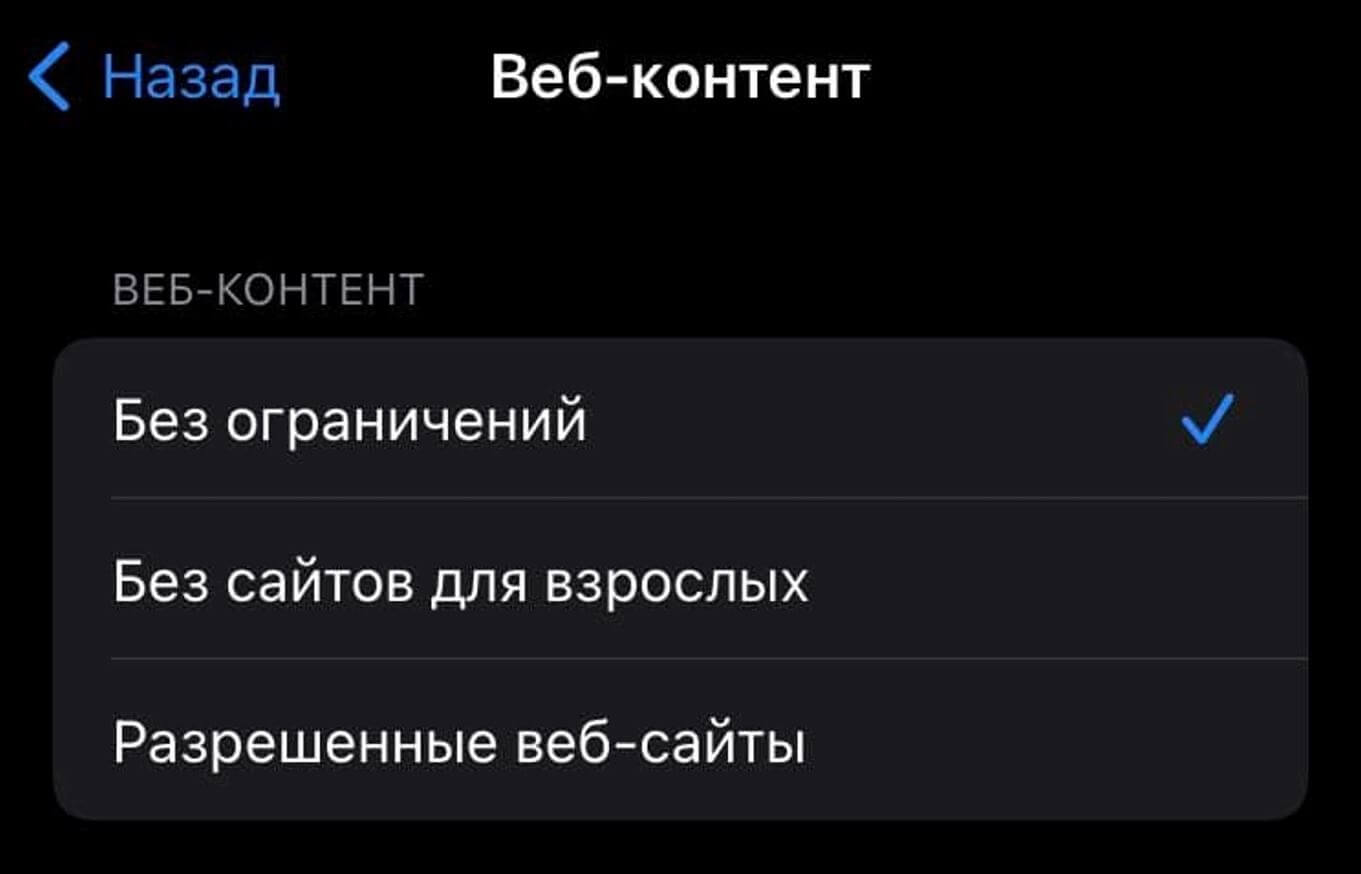
В этом пункте можно ограничить работу сайтов с разным видом контента
Там же вы можете настроить допустимые приложения, ценз для книг, видео и игр.
Разрешить доступ приложению iOS
Важно не только запрещать все подряд, но и оставить необходимые приложения на iPhone. Среди них могут быть карты, iMessage, FaceTime, банковские приложения или доступ к облачному хранилищу. Давайте разберемся, как включить важные приложения.
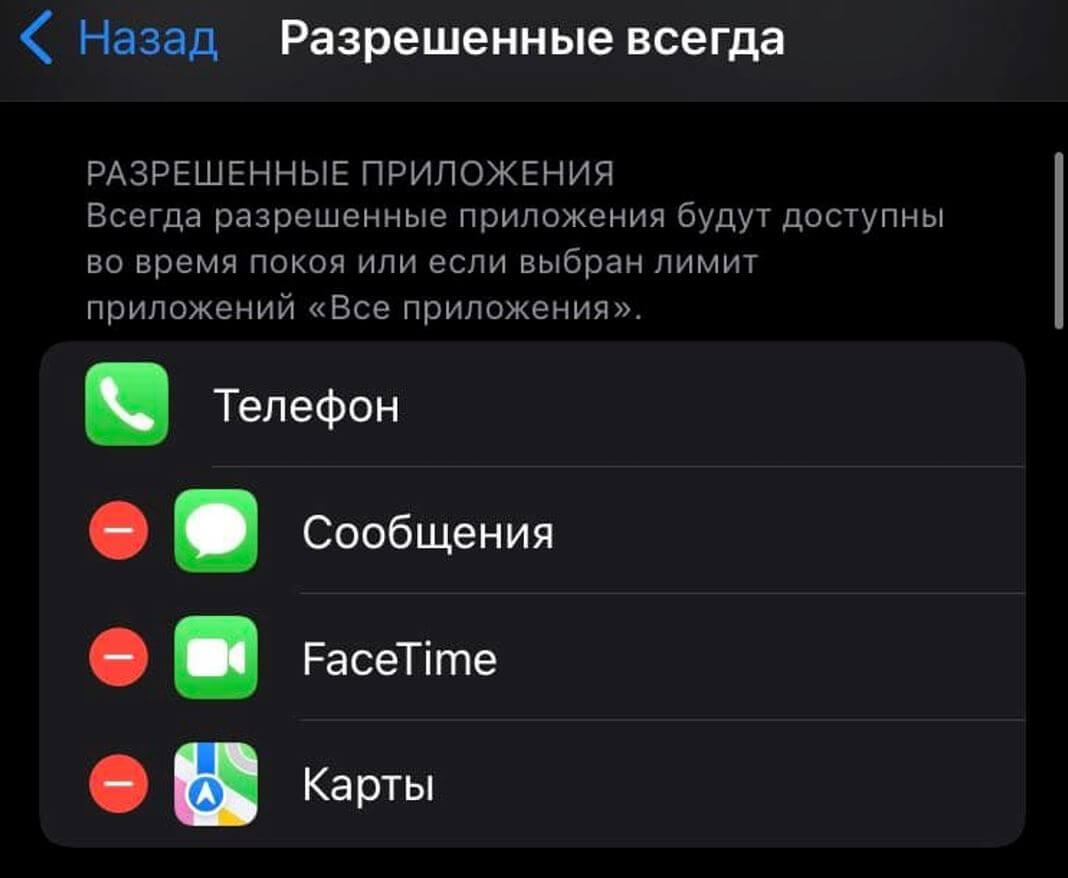
Дайте доступ самым важным приложениям
Правда ли, что Apple уйдёт из России и где покупать iPhone в случае санкций
Разрешенные контакты Айфон
Экранное время продумано невероятно досконально. Вы можете установить ограничения не только на приложения: очень удобна функция «Ограничения общения». Она позволяет добавить контакты, с которыми можно общаться даже когда работают ограничения. Как включить?
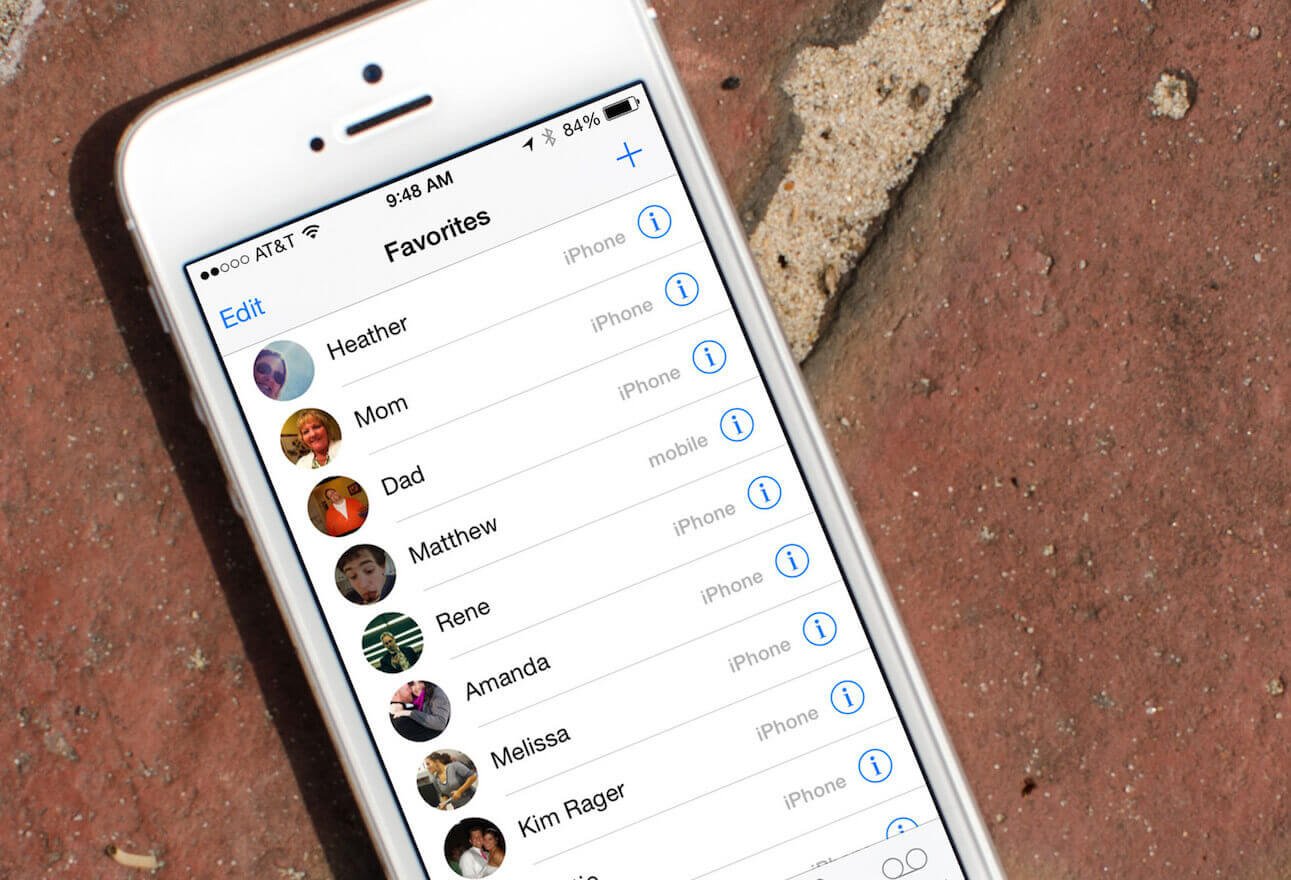
Разрешите контактам всегда оставаться на связи
7 способов защитить iPhone от чужих глаз. Вы должны это попробовать
Как настроить Семейный доступ
Еще одна классная функция — Семейный доступ. Она позволяет создать группы из детей и взрослых, чтобы дать необходимый контент: подписки Apple Music, iCloud, экономить на покупках, а также имеет специальные ограничивающие функции. Какие же?
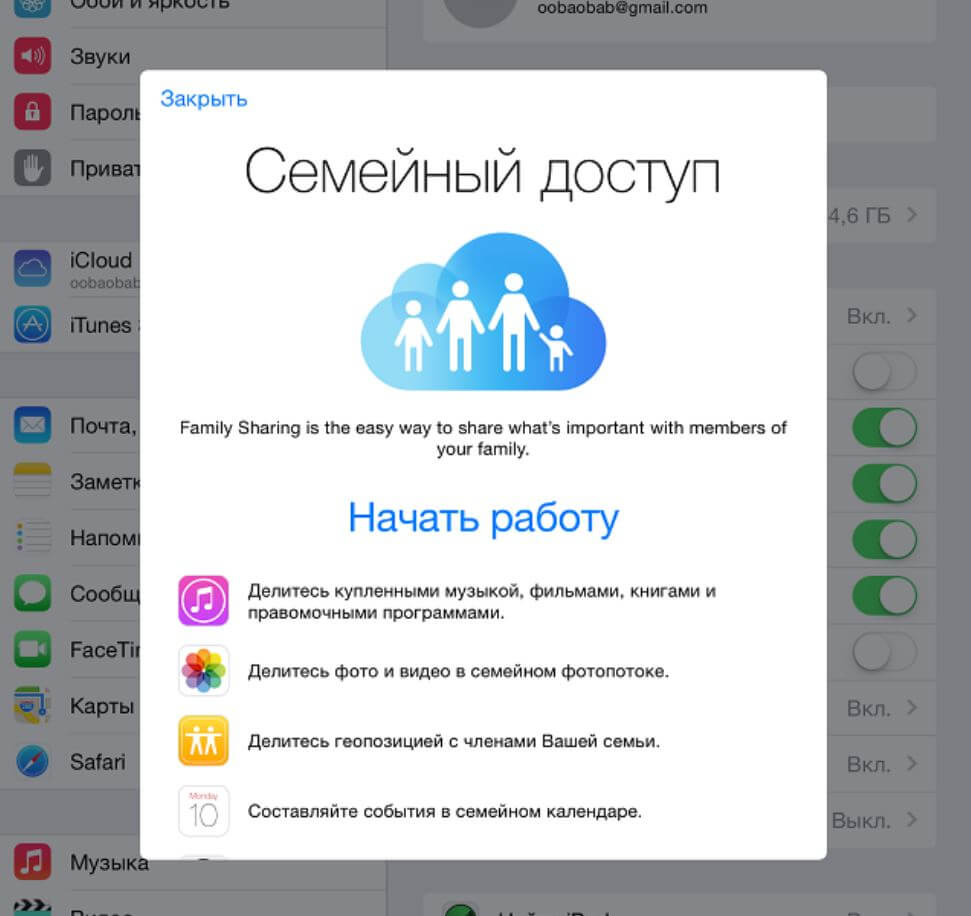
Семейный доступ — еще одна классная фишка, чтобы настроить ребенку iPhone
Об остальных фишках «Семейного доступа» рассказали в нашем материале.
Вывод прост: обязательно настраивайте iPhone для ребенка после покупки и ограничивайте работу приложений и самого смартфона.
iMessageСоветы по работе с AppleТехнологии Apple
Технологические гиганты уделяют много времени вопросам безопасности пользователей. Сегодня Apple, Google и Microsoft стараются максимально помочь родителям оградить своих детей от всего пагубного, чем кишит всемирная паутина и сделать общение с любимым гаджетом максимально безвредным как для физического, так и для психического здоровья. Однако все хорошо в своей экосистеме. Например, Apple блестяще реализовала родительский контроль в своих iPhone и iPad. Кроме того, Семейный доступ позволяет делиться приложениями, любимой музыкой в рамках одной подписки, а главное совершенно бесплатно видеть геопозицию члена семьи в любое время на своем гаджете. Но что делать, если у родителей айфон, а у деток по понятным причинам представители бюджетного и среднего сегмента на Android?
Современных детей трудно представить себе без смартфонов
Я столкнулся с этой проблемой в конце лета, когда на семейном совете было принято решение вручить наследникам, отправляющимся на учебу, первые в их жизни китайские бюджетные смартфоны под управлением Android. И если вопрос контроля того, какие приложения скачивает ребенок из Google Play, какие сайты посещает в Chrome и что смотрит на YouTube легко решается предоставлением предварительно созданной и соответствующим образом настроенной учетной записи Gmail, то проблема отследить с iPhone местоположение Android смартфона своего чада уже требует установку соответствующих приложений и оплаты недешевой подписки каждый месяц.
Но, к счастью, я нашел способ делать все это бесплатно, и вдобавок получить полный контроль за смартфонами детей, и при этом у каждого из них свой полноценный аккаунт в Google.
Как включить родительский контроль с iPhone на Android
Далее ребенку предстоит ввести на своем гаджете пароль от аккаунта Google и указать название устройства, которым нужно управлять, после чего последует ряд окон, описывающих, что именно смогут контролировать родители на смартфоне ребенка. На некоторых из них потребуется просто пролистать информацию, нажимая «Еще», а на некоторых подтвердить согласие на включение родительского контроля, тапом по соответствующей кнопке. Кроме того, на этом этапе будет предложено, какими из установленных на телефоне ребенка приложениями можно пользоваться, а какие заблокировать.
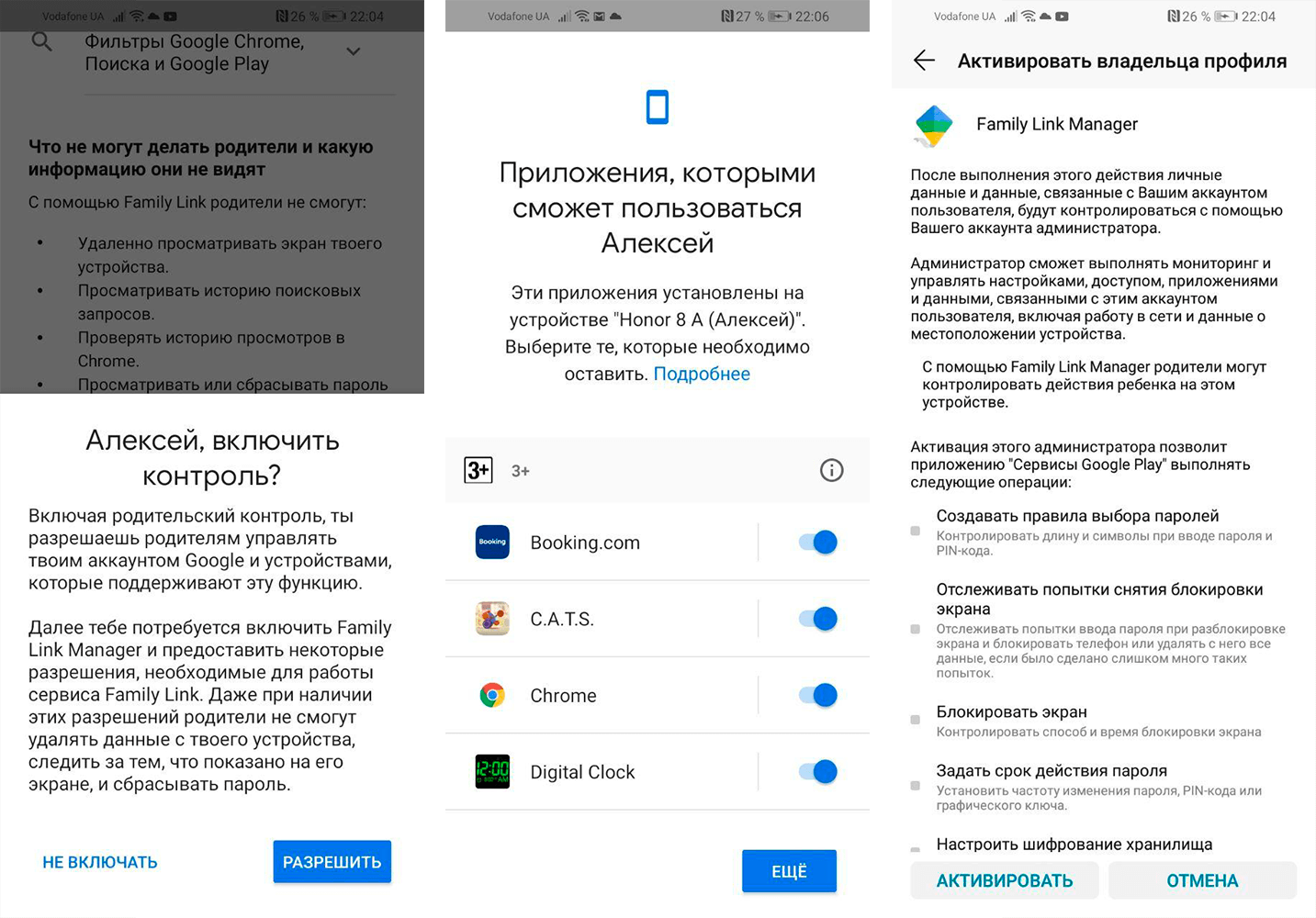
Внимательно читаем и соглашаемся с установкой контроля, а также выбираем, какие из установленных приложений ребенок сможет использовать
На родительском iPhone также придется подтвердить желание настроить родительский контроль для учетной записи ребенка на Android смартфоне и на последнем экране выбрать либо установку всех параметров самому, либо согласиться с рекомендованными настройками.
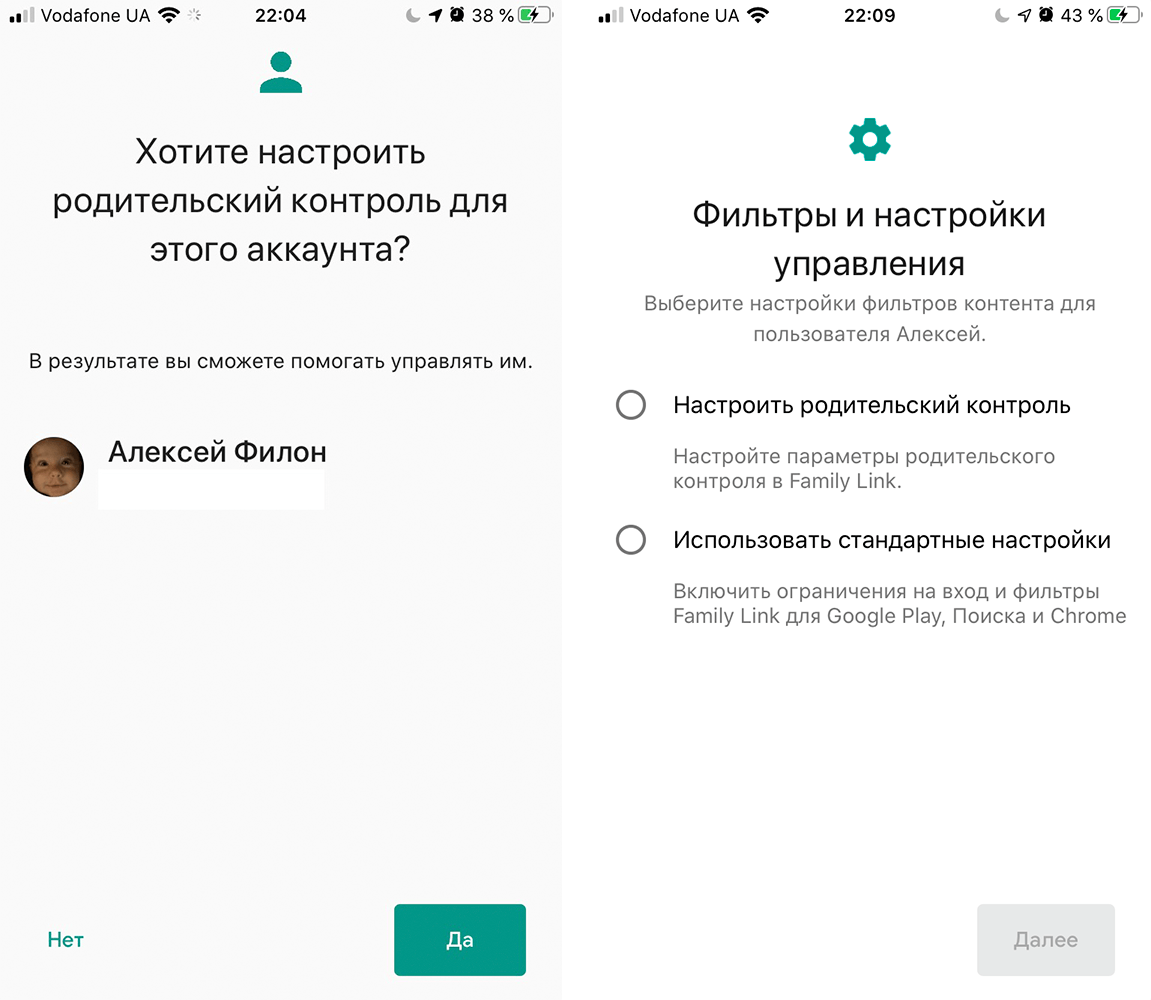
Родитель на iPhone подтверждает настройку контроля и выбирает одну из опций: настройку вручную в приложении либо стандартные настройки
На последнем этапе я не стал применять стандартные настройки, а решил пройтись уже отдельно в приложении Family Link на iPhone по каждому пункту с учетом того, что мы позволяем своим детям.
Отдельно хочу сказать, что если детям нет 13 лет, то Google требует создать для них отдельный детский аккаунт прямо в приложении Family Link для родителей. Этот вариант лучше в плане тотального контроля над учетной записью ребенка и его смартфоном.
Но в нашем случае у детей уже были созданы до этого полноценные учетные записи в Gmail, и учитывая их возраст, воспитание, окружение, интересы и общение, нами было принято решение сделать контроль более либеральным.
Вообще, техника Apple очень помогает с детьми — вот, например, как мои дети учились дистанционно с помощью iPad.
Как узнать, где находится ребенок с iPhone
Самое главное, ради чего собственно настраивался родительский контроль, — это определение геопозиции Android смартфона на iPhone на постоянной бесплатной основе. Для получения соответствующей информации достаточно на стартовой странице Family Link тапнуть имя или аватар ребенка и на открывшемся экране отобразится участок карты с указанием местонахождения, при тапе по которому откроется полноценный экран с Google Maps. Спасибо Google за бесплатный и вполне точный ответ на вопрос, где находится ребенок.
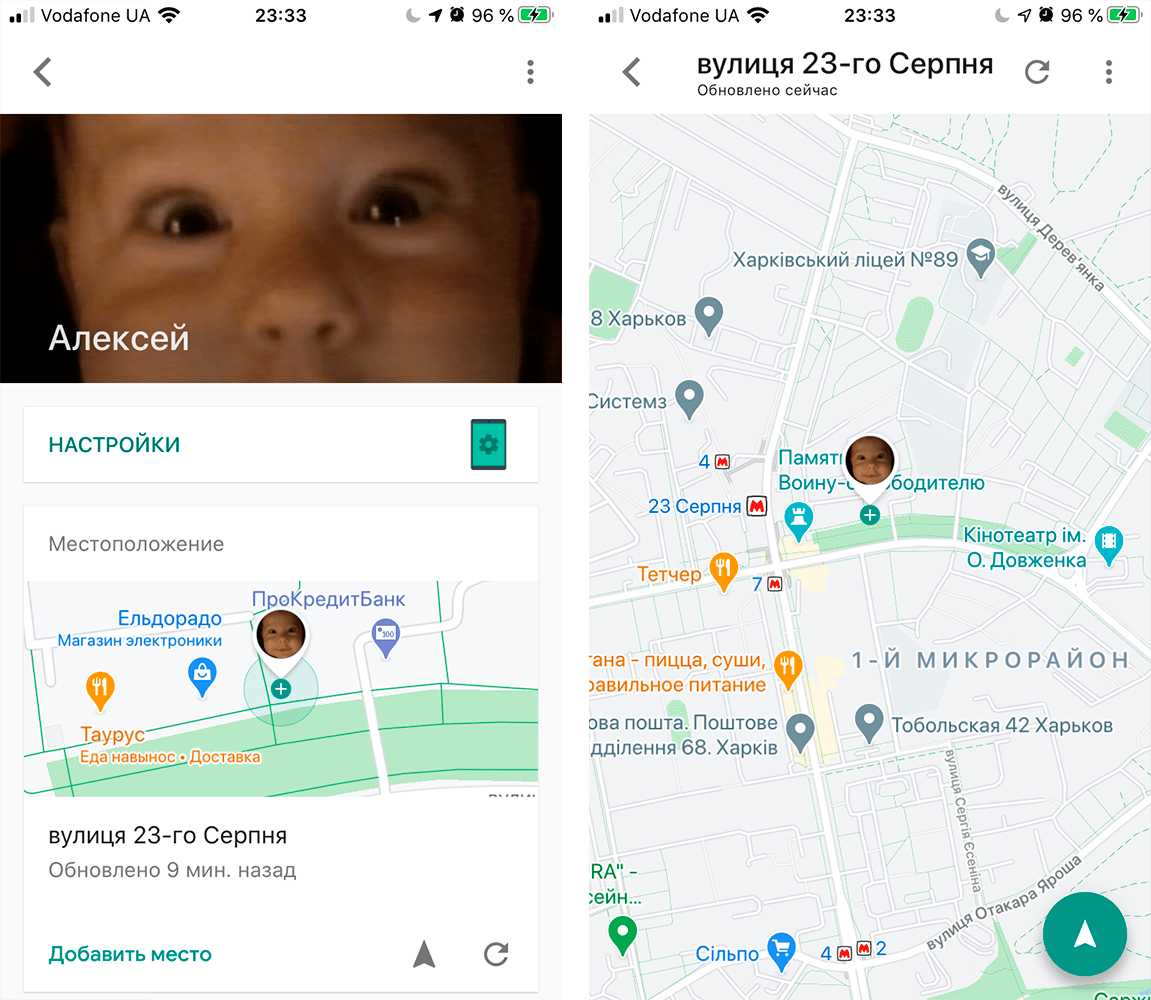
Карты Google точно укажут местоположение смартфона ребенка
Как контролировать использование смартфона ребенком
Ниже геопозиции Family Link предоставляет отчет о том, какими приложениями и сколько времени пользовался ребенок на смартфоне. При выборе на надписи «Еще» откроется подробный журнал со статистикой за сегодня, вчера, неделю и месяц.
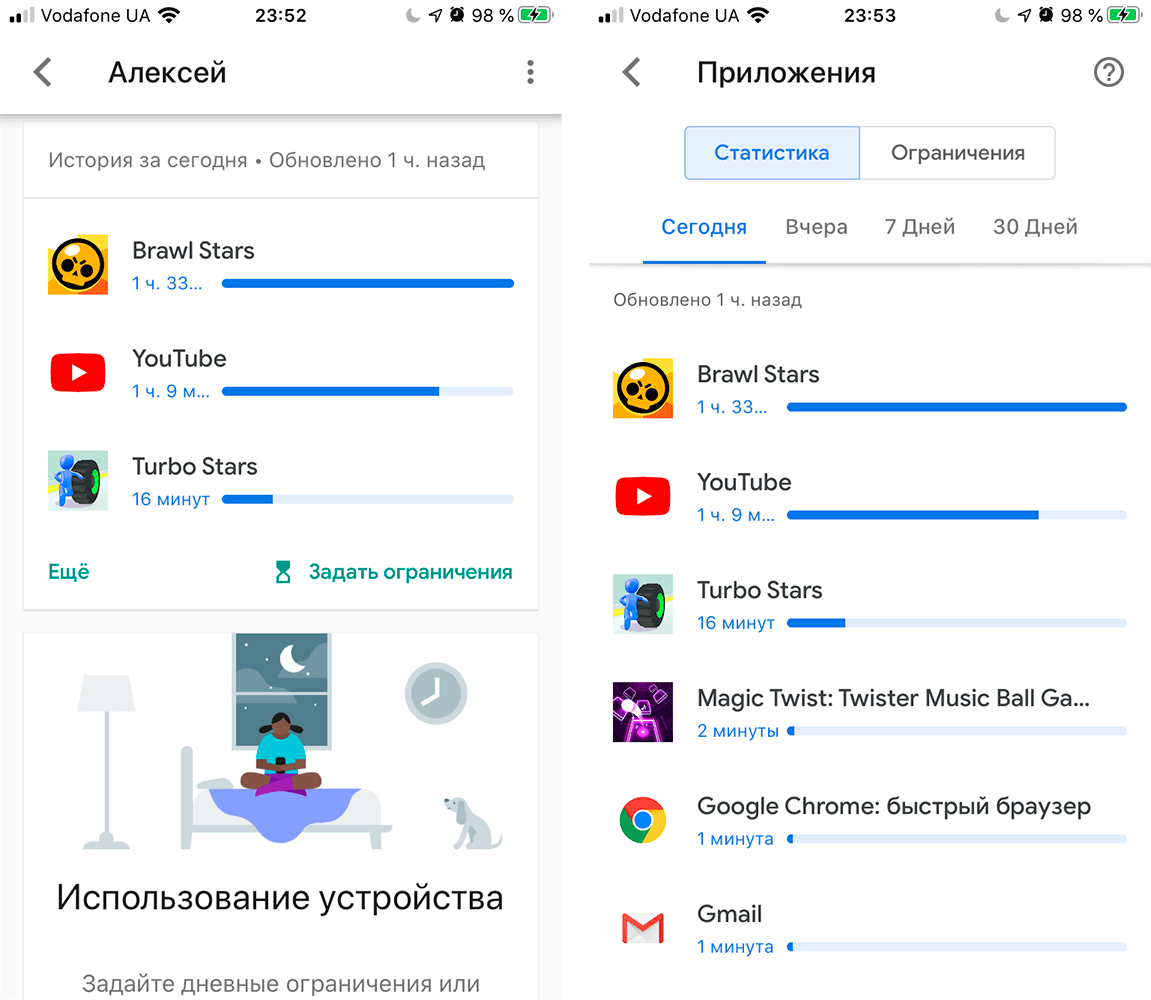
Родителю доступны краткая и полная статистика об использовании гаджета
Как запретить ребенку запускать приложения
Если необходимо запретить запуск каких-то из установленных приложений на смартфоне ребенка, либо ограничить время пользования приложением, переходим на вкладку «Ограничения» и тапаем по песочным часам справа от названия приложения. Нам доступны две опции: задать время использования, или заблокировать приложение совсем.
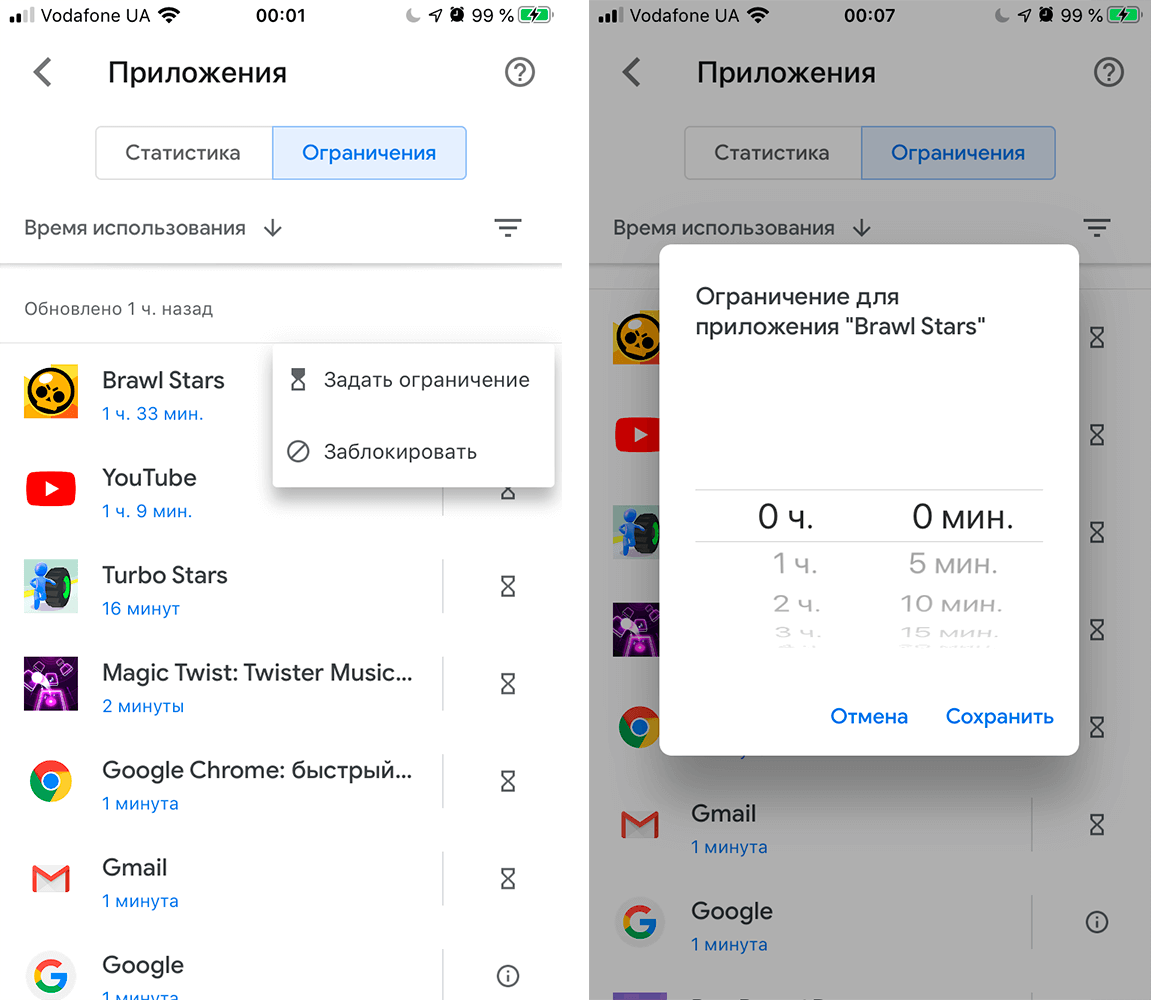
Родитель может либо заблокировать приложение, либо установить временный лимит на его использование
Также можно задать ограничение и на использование самого гаджета. Для этого на странице аккаунта ребенка в Family Link под краткой статистикой об использовании приложений есть соответствующий раздел с надписью «Настроить». При тапе по последней откроется экран с двумя вкладками: «Ограничения» и «Время сна». На первой соответственно можно задать по дням недели сколько часов ребенку будет доступно устройство, а на второй когда устройство должно быть заблокировано, чтобы не отвлекать от сна.
В случае настройки ограничения, перед непосредственной блокировкой ребенок заранее получит уведомление. Если он продолжит пользоваться гаджетом, то последний в нужное время заблокируется и будет работать только на приём телефонных звонков и совершения экстренного вызова. Впрочем, при получении уведомления у ребенка есть время позвонить родителю и попросить временно отключить ограничение, если смартфон действительно нужен больше отведенного времени.
Как контролировать действия ребенка в Google Play
На странице контролируемого аккаунта на iPhone родителя под именем и аватаркой ребенка есть кнопка «Настройки», нажав на которую, можно попасть на экран настройки дополнительных параметров родительского контроля. В частности для фирменного магазина Google Play можно задавать некоторые ограничения на контент и разрешать либо запрещать установку как платных, так и всех абсолютно приложений без одобрения родителей. Учитывая то, что после скачивания любого контента из магазина на e-mail родителя приходит отчет об этом факте, и любое уже установленное приложение можно заблокировать удаленно, я установил ограничение лишь на платный контент и покупки в приложениях.
В отношении музыки можно запретить доступ к песням с непристойной лексикой, а в отношении книг запретить доступ к контенту сексуального характера. По играм и приложениям можно задействовать цензуру по рейтингам 3+, 7+, 12+, 16+ и 18+.
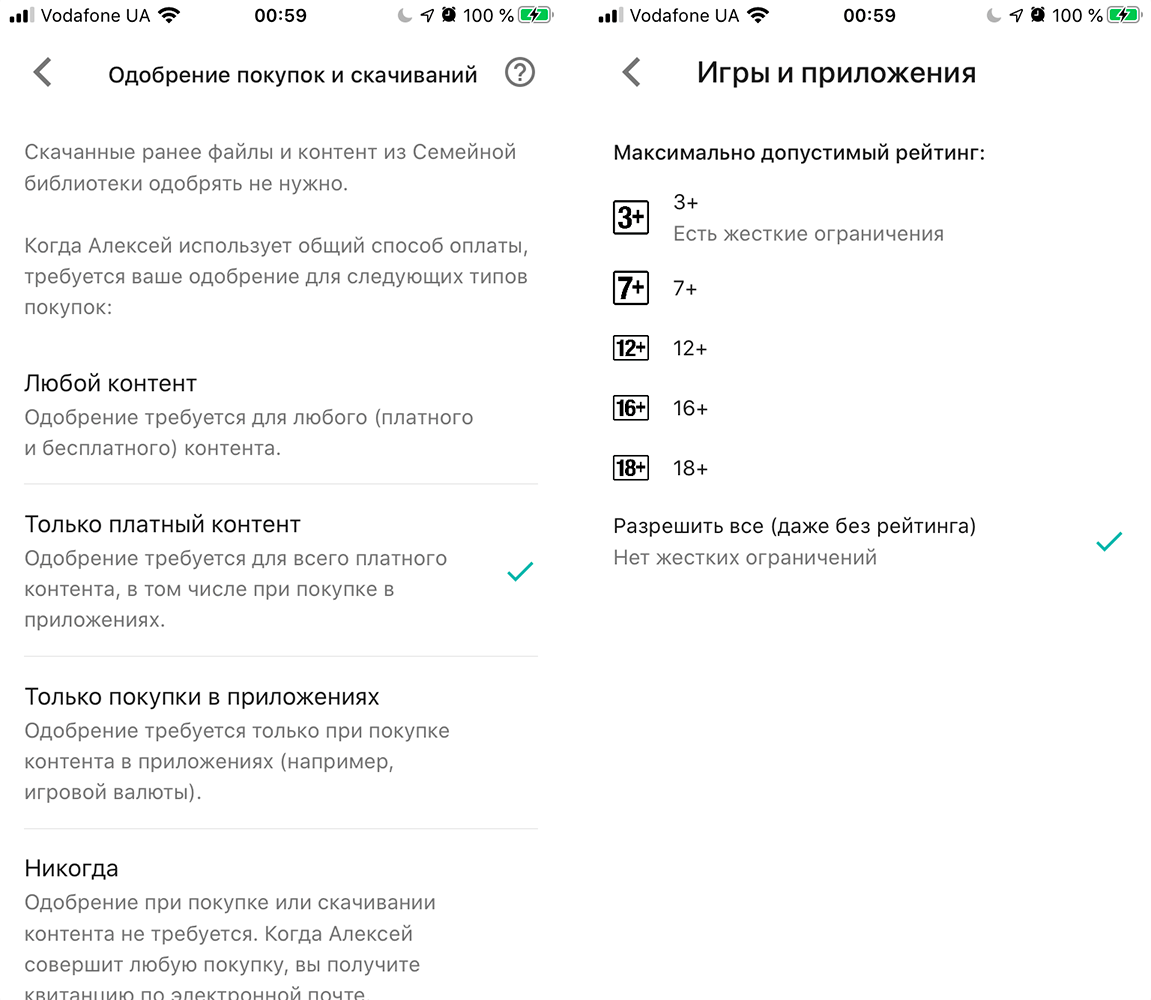
Контроль действий ребенка в Google Play
Для браузера Chrome возможна блокировка сайтов для взрослых, а также создание родителем своего списка сайтов, к которым ребенок может получить доступ, а также списка заблокированных сайтов. Для Google поиска и YouTube предлагается включение опций «Безопасный поиск» и «Безопасный режим» соответственно.
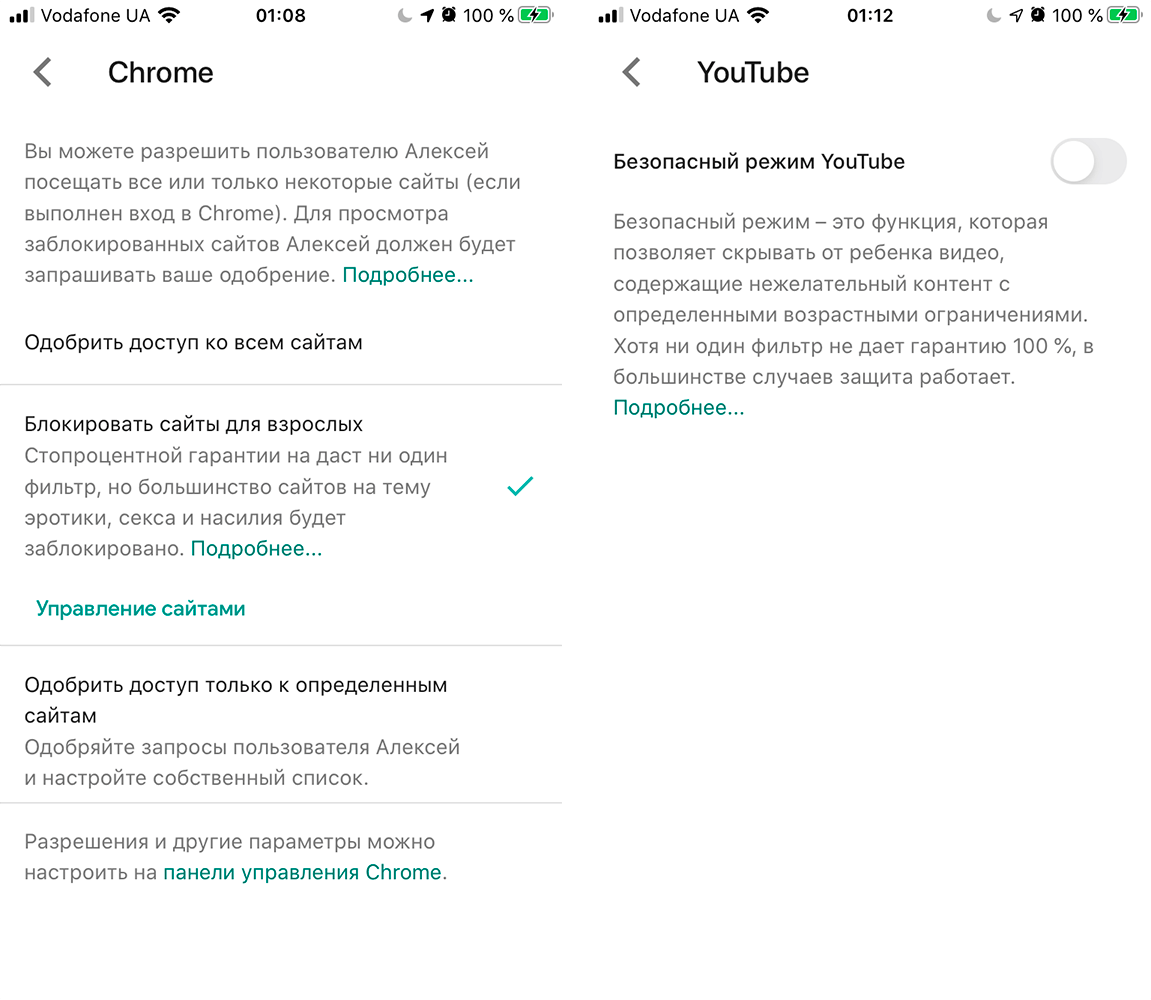
Фильтры Chrome и YouTube
Дополнительные параметры родительского контроля в Google Family Link
Помимо перечисленных средств родители могут разрешить или запретить ребенку добавлять аккаунты других пользователей на свой гаджет; самостоятельно заходить в настройки своего аккаунта; устанавливать приложения из неизвестных источников; включать режим разработчика. Доступны также отдельно настройки определения местоположения устройства, принадлежащего ребенку, и настройки разрешений доступа приложений к системным ресурсам гаджета: камере, микрофону, геопозиции, контактам, телефону, SMS, календарю и хранилищу.
Потерявшийся где-то дома смартфон легко найти, включив воспроизведение на нем звука. По всем параметрам приложения Google Family Link есть подробное описание. Потеряв небольшое время на изучение справочной информации, можно вполне гибко настроить гаджеты наследников и быть относительно спокойным в отношении их кибербезопасности.
В целом реализация родительского контроля от Google меня вполне порадовала. Взрослые остались с iPhone, дети изучают Android, жизнь идет своим чередом. Расскажите в комментариях и в нашем Telegram-чате, как вы используете родительский контроль, обменяемся опытом.
Android или iPhoneiOS 13Советы по работе с Apple
После каждой презентации новых устройств или операционных систем Apple гордо сообщает нам о том, что борется за безопасность пользовательских данных и старается максимально защитить устройства. И отчасти это действительно так. В iOS есть множество различных настроек, с помощью которых можно обезопасить информацию, хранящуюся на смартфоне, стереть ее в случае кражи или даже попытаться найти потерянный iPhone. Все это, конечно, очень круто, но будем откровенны: в iOS не хватает банальной возможности запаролить любое приложение.
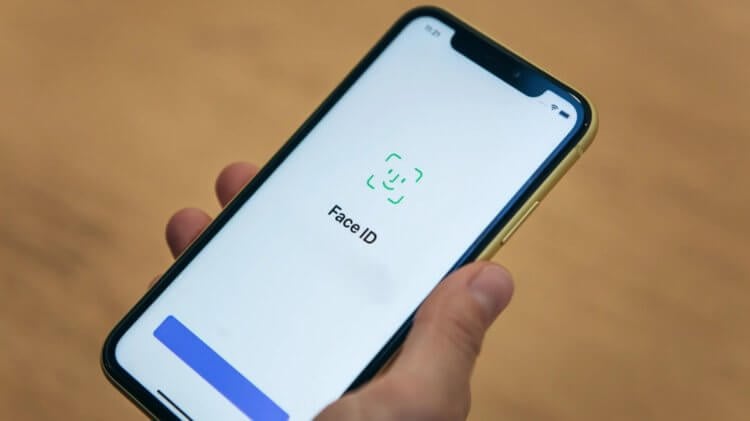
Заблокировать отдельные приложения с помощью Face ID можно, только если они это поддерживают или воспользовавшись нашими лайфхаками.
Причем нужна именно возможность установить пароль, отличный от основного, используемого для разблокировки смартфона, и отключить биометрию для входа. Ведь просим же не так много. Но Apple упорно отказывается слышать покупателей своих устройств. Поэтому нам с вами приходится выкручиваться самостоятельно и придумывать разные выходы. В этом материале рассказываем, как заблокировать любое приложение на Айфоне.
Как поставить блокировку приложений на Айфон
Кто-то сейчас скажет, что стандартной блокировки для ограничения доступа к смартфону более чем достаточно, но я вынужден с этим не согласиться. Периодически я даю свой телефон ребенку поиграть. В процессе он переключается с одного приложения на другое. И чтобы он не зашел в рабочий Телеграм или какое-нибудь другое приложение, ограничение бы очень пригодилось. И если Telegram имеет дополнительную защиту и позволяет установить пароль, отличный от экрана блокировки, то условные Google Документы такой возможности лишены. А так как вся моя основная работа проходит там, то хотелось бы иметь возможность их заблокировать, чтобы не потерять важные тексты.
Хочется иметь возможность устанавливать собственный сложный пароль на некоторые программы.
Можно, конечно, создать отдельное фокусирование, с помощью которого скрыть часть приложений с рабочего стола или вообще не выводить их на него, а держать только в библиотеке приложений, но это не всегда удобно. Поэтому попробуем немного обмануть систему:
Теперь при попытке открыть выбранное приложение будет автоматически запускать таймер на одну секунду, и сразу после его истечения экран заблокируется. Этот метод подойдет тем, чей пароль от экрана блокировки никто не знает, и в памяти Айфона хранится только биометрия владельца. Сразу после выхода на локскрин для доступа к приложению будет достаточно просто разблокировать iPhone, и можно будет спокойно пользоваться нужной программой.
Самым главным минусом является то, что если вы переключите завершение таймера на какой-нибудь звуковой сигнал и забудете вернуть обратно на “Остановить”, то после очередного запуска автоматизации блокировка не произойдет, а просто прозвучит выбранная ранее мелодия. Имейте это в виду. Если же таймером вы не пользуетесь, то способ вполне жизнеспособный.
Как запаролить приложение на Айфоне
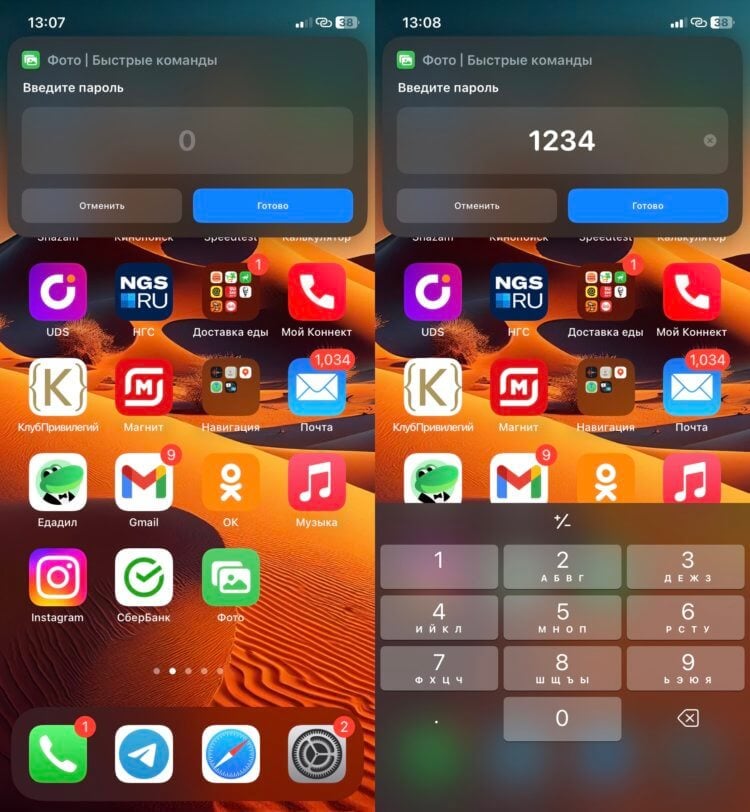
Клавиатуру для ввода пароля придется вызывать отдельно.
Но есть и более интересный способ запаролить приложение. Он подойдет тем пользователям, чей код-пароль от экрана известен кому-то из окружающих и в памяти телефона сохранена еще чья-то биометрия. Необходимо создать специальный ярлык для запуска приложения, который и будет запрашивать пароль, а после верного ввода перекидывать в нужную программу. Мы еще немного усложним эту автоматизацию и заставим ее делать фотографию пользователя, который ввел пароль неверно:
Обязательно удалите с рабочего стола основную иконку приложения. В противном случае никакого смысла во всех наших махинациях не будет. Поэтому если у вас есть острая необходимость в блокировке какого-то приложения, то можно воспользоваться и таким вариантом. Но в любом случае он не защищает вас на 100%. Остается надеяться, что рано или поздно Apple сама добавит подобную функцию в iPhone.
Face IDTouch IDБезопасность AppleСмартфоны Apple
Шаги для доступа к Семейному центру
Примечание: Подростки, отправляющие приглашения, должны подтвердить, что родитель, принявший приглашение, имеет право управлять их учетной записью.
Отправить приглашение для родительского контроля в Instagram
Помните, что приглашения становятся недействительными через 48 часов после доставки. Следуйте инструкциям, чтобы создать новое приглашение:
Вы также можете скопировать URL-адрес приглашения, а затем вставить его в другое приложение, чтобы отправить ссылку приглашения.
3. Чтобы отменить настройку родительского контроля, нажмите «Отменить приглашение» на странице со ссылкой на приглашение.
Контроль нескольких учетных записей
Если с момента отправки приглашения прошло менее 48 часов, вы можете отправить его повторно, выполнив те же действия, что и выше. После истечения срока действия ссылки приглашения вам необходимо повторно пригласить.
Как принять приглашение родительского контроля в Instagram
Вы можете принять или отклонить приглашение на супервизию. Поэтому, только когда вы подтвердите контроль, начнется мониторинг. Когда подросток приглашает родителя, мониторинг начнется после того, как родитель согласится, и ребенок признает, что родитель, который согласился, имеет право управлять своей учетной записью.
3. Чтобы отклонить приглашение, нажмите Отклонить приглашение.
Что вы можете контролировать в учетной записи Instagram вашего подростка?
Вы будете проинформированы о том, что надзор закончился.
Установите ограничение по времени для вашего ребенка, чтобы получить доступ к Instagram
Итак, на сегодня все, друзья!
Автор вопроса: Никита Видов
Как поставить ограничение по времени на Инстаграм в айфоне?
У нас есть 24 ответов на вопрос Как поставить ограничение по времени на Инстаграм в айфоне? Скорее всего, этого будет достаточно, чтобы вы получили ответ на ваш вопрос.
Отвечает Ирина Деревянко
Как ограничить Экранное время в Инстаграм?
Как установить напоминание о времени вИнстаграмеВ разделе Ваши действия перейдите выберите Установите ежедневное напоминание;Выберите временной интервал в часах и минутах, за который вы не хотите «заходить»;Готово! Теперь, если вы превысите этот лимит, приложение пришлёт вам уведомление.Nov 23, 2018
Как установить лимит времени на приложение?
Как ограничить время использования определенных приложенийОткройте приложение Family Link .Выберите профиль ребенка.На карточке «История приложений» нажмите Задать ограничения.Рядом с нужным приложением нажмите на значок песочных часов «Задать ограничение» .
Как сделать ограничение по времени на айфоне?
Перейдите в меню «Настройки» и выберите функцию «Экранное время». Нажмите «Контент и конфиденциальность». При необходимости введите пароль. В разделе «Разрешение изменений» выберите функции или настройки, для которых нужно изменить разрешение изменять, а затем — «Да» или «Запретить».
Как поставить ограничение по времени на приложение на айфоне?

Отвечает Мария Захарова
Таким образом вы можете принимать более рациональные решения о том, как использовать устройства, и при необходимости устанавливать ограничения.
Отвечает Риналь Морозов
Отвечает Игорь Касперский
Отвечает Антон Черноусов
Отвечает Алексей Бурзаковский
Отвечает Артемий Лоза
Отвечает Женя Строжук
Отвечает Дмитрий Менцев
Отвечает Боря Соколов
Как включить «Экранное время» и установить лимиты на приложения? Родительский контроль в iOS 13
В этом видео мы расскажем вам, как в iOS 13 использовать экранное время и устанавливать ограничения на приложения.

Ограничение работы приложений в iPhone
Как настроить родительский контроль на iPhone 12? Как на iPhone 12 настроить экранное время для приложений?

Только так можно ограничить время работы любого приложения на Android | Ставим таймер в приложениях!