

Социальная сеть ВКонтакте входит в топ популярных сайтов. Каждый год в ней регистрируются около миллиона пользователей. Однако не все знают, как запаролить ВК на телефоне. Блокировка приложения поможет избежать многих проблем. Так как в сети существует большое количество злоумышленников, которые с удовольствием воспользуются личными данными и начнут распространять спам или вредоносное программное обеспечение под чужим аккаунтом.
- Как защитить приложение VK на телефоне
- Двухфакторная аутентификация
- Встроенная защита
- Полезные программы
- Заключение
- Как защитить приложение VK на телефоне
- Двухфакторная аутентификация
- Встроенная защита
- Полезные программы
- Norton App Lock
- Заключение
- Как закрыть паролем галерею и другие приложения на iPad
- Как поставить пароль на фото в iOS
- Как использовать «Гид-доступ» и что это такое?
- Как поставить пароль на приложение в iPad
- Пароль на папку ipad
- Как на Айпад поставить пароль и ограничить доступ к установленным приложениям
- Как установить пароль на приложения в гаджетах стандартными методами?
- Как установить пароль на папки и приложения в гаджетах другими способами?
- ФИШКА Как спрятать фотографии и поставить пароль в iOS 9
- Как защитить приложения и папки паролем с помощью Lockdown для iOS [джейлбрейк]
- Как настроить и использовать защищенные паролем заметки в iOS 9
- Как обновить пароль на существующих заметках
- Установка код‑пароля на iPad
- Настройка код-пароля или его изменение
- Изменение периода для автоблокировки iPad
- Отключение код-пароля
- Сброс код-пароля
- Как установить пароль на любое приложение в iOS
- Как запаролить приложение
- Ставим пароль на приложение в iPhone
- IOS 11 и ниже
- IOS 12
- Как узнать версию iOS
- Зачем устанавливать пароль на приложение?
- Установить пароль на приложение с помощью настроек телефона
- Android
- Поставить пароль с помощью настроек самого приложения
- Сделать вход по паролю с помощью специальных приложений
- Приложения-блокировщики для iOS
- Password Secure Manager
- Locker
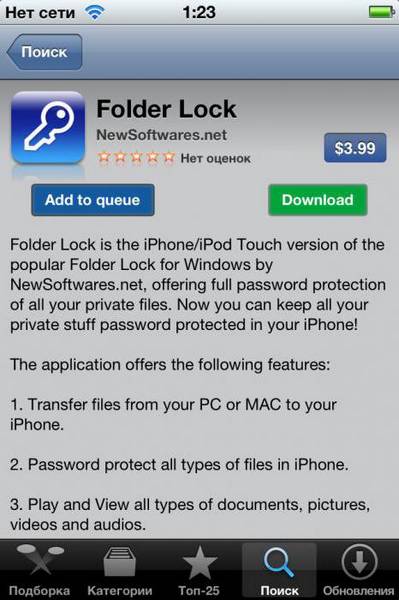
- Folder Lock
- Приложения-блокировщики для Android
- Privacy AppLock
- Как установить пароль на приложение Фото на Айфоне или Айпаде
- Как спрятать фото на iPhone или iPad в приложении Заметки и защитить паролем
Как защитить приложение VK на телефоне
К сожалению, разработчики VK не добавили функцию защиты для официального приложения. Процедуру можно выполнить с помощью сторонних приложений. В зависимости от типа операционной системы, в сети есть разные плагины и программы для блокировки устройства.
Чтобы защитить страницу ВКонтакте на Android, следует выполнить следующие условия.
- Нажать на горизонтальное троеточие (верхний правый угол).
- Перейти в категорию «Настройки».
- Открыть раздел «Блокировка».
- Отметить галочку «Всегда блокировать».
- Кликнуть по «Пароль блокировки».
- Придумать код, повторить его и нажать на «Изменить».
С помощью подобного алгоритма можно защитить другие приложения (Инстаграмм, Одноклассники и т. д.).
В смартфонах есть утилита, позволяющая запаролить любое приложение. Функция также касается приложения ВК.
Для этого нужно выполнить следующие шаги.
- Зайти в настройки смартфона и выбрать вкладку «Экранное время».
- Нажать на кнопку «Контент и конфиденциальность».
- «Включить» клавишу.
- Выбрать ссылку «Использовать код-пароль».
- Придумать пассворд с четырьмя цифрами.
- Нажать на вкладку экранного времени и выбрать плагин VK.
- Найти строку «Добавить лимит». Продублировать пароль.
- Указать время, через которое будет включаться блокировка (минимум 1 мин).
Теперь, когда время истечёт, пользователю нужно будет ввести четырехзначный код. Без него приложение не запустится.
Двухфакторная аутентификация
Для надёжности разработчики социальной сети ВК добавили специальную функцию генерации кодов. Это специальный пароль, который генерирует программа и высылает его по СМС или сообщение в приложении. Таким образом, пользователи могут дополнительно защитить свои данные.
В соцсети VK существует несколько вариантов двойного подтверждения своих прав:
- код или СМС-сообщения;
- набор символов из резервного списка;
- специальный плагин.
По умолчанию двухфакторная авторизация отключена. Её нужно подключить вручную.
Для этого следует зайти в свой аккаунт и выполнить следующие действия.
- Выбрать раздел «Настройки».
- Перейти на вкладку «Безопасность».
- Кликнуть по «Подтверждение входа».
- Нажать клавишу «Подключить».
- Настроить параметры по своему желанию.
- Указать свой пароль.
- Подтвердить действие.
- На указанный номер будет выслан код, который следует указать в появившемся поле.
Внимание! Можно сохранить резервные коды, которые откроют доступ без телефона.
После процедуры доступ к аккаунту станет возможным только после подтверждения кода с помощью СМС-сообщения.
Встроенная защита
Производитель Xiaomi загружает на все свои телефоны фирменную прошивку MIUI. Это простая оболочка, которая работает на базе операционной системы Android. Прошивка позволяет ставить отдельный пароль на утилиты.
Чтобы активировать защиту, необходимо выполнить следующие условия.
- Открыть настройки телефона. Зайти в категорию «Приложения».
- Выбрать категорию «Защита приложений».
- Отметить галочками те программы, которые нужно заблокировать.
- Нажать клавишу «Задать пароль». Код нужно ввести два раза.
Внимание! Можно установить цифровой код. Для этого следует выбрать «Способ защиты» и указать нужный способ.
Всё готово. По желанию можно дополнительно привязать графический ключ или добавить защиту с помощью сканера отпечатка пальца.
На телефонах компании Meizu установлена прошивка Flyme. Для защиты приложений пользователь может установить пароль на каждое приложение.
Подробная инструкция по настройке безопасности телефонов Meizu.
- Открыть раздел «Отпечатки и безопасность».
- Зайти в подкатегорию «Защита приложений».
- С правой стороны от вкладки находятся программы, которые можно запаролить.
- Галочками следует отметить все нужные приложения (в том числе и ВК).
- Придумать пароль, скан пальца или графический ключ.
Полезные программы
Разработчики софта и гаджетов стараются максимально обезопасить свою продукцию. Однако не всегда защита отвечает требованиям покупателей. Иногда пользователи хотят улучшить её с помощью сторонних программ. В интернет-магазинах существует большой выбор утилит, которые отличаются набором функций, настройками и типом защиты.
Программа доступна бесплатно и считается самой простой утилитой. Приложение рассчитано как на новичков, так и на профессионалов. Поэтому плагин имеет широкий набор инструментов, русскоязычный интерфейс и нетребовательные характеристики.
Для установки пароля, нужно сделать следующее:
- Установить приложение с магазина AppStore.
- Открыть программу.
- Выбрать ВК и другие программы, на которые нужно установить пароль.
- Ввести код.
- Повторить его и сохранить запись.
Внимание! После первого запуска, следует разрешить системе получать доступ к данным.
Программа выигрывает во всех направлениях. Утилита заблокирует почти всё. Начиная от приложений до настроек Wi-Fi. Также она сможет распознавать лица по фото, на случай, если забыли пароль.
- скан отпечатка пальца;
- функция фальшивых сообщений, когда злоумышленник пытается зайти в заблокированное приложение;
- опция Stealth Mode, которая скрывает наличие защиты;
- блокировка по времени (нужны права администратора).
Norton App Lock
Бесплатный инструмент для установки пароля на приложение. Утилита использует четырёхзначный PIN-код, стандартный пароль или определённую схему. Простой в использовании с минимальным набором функций. Дополнительно можно включить режим фотокамеры. Когда кто-то попытается взломать систему, телефон сфотографирует нарушителя.
Для блокировки нужно выполнить следующие действия:
- Зайти в программу.
- Выбрать вкладку «Блокировать рекомендуемые приложения».
- Или отметить галочкой определённые плагины.
Внимание! Программа тяжеловесная. Лучше не использовать её на слабых смартфонах.
Полностью бесплатная программа. С помощью утилиты можно защитить любое приложение.
- создание графического или цифрового пароля (категория «Блокировка экрана приложений»);
- фото злоумышленника (селфи того, кто пытается лазить по телефону);
- блокировка уведомлений;
- защита от кражи гаджета.
Заключение
Поставить пароль на приложение VK просто. Однако иногда стандартной защиты недостаточно, чтобы обезопасить свой телефон или компьютер от злоумышленников. Дополнительные утилиты и услуги от администрации социальной сети или сторонних разработчиков снизят риски взлома. Необходимо изучить приложения и выбрать подходящий вариант.
Как закрыть паролем галерею и другие приложения на iPad
Многие данные в нашем планшете, будь то фото или приложения, мы хотим оставить засекреченными. Если друг просто хочет на iPad «посмотреть», имеет смысл закрыть доступ к личной информации.

Многие пользователи хотели бы скрыть некоторые файлы и фотографии
Хотя стандартные средства системы iOS не имеют подобной функции, её можно частично получить при помощи сторонних функций. Давайте рассмотрим установку пароля на приложение в iPhone или iPad несколькими способами, каждый их которых, к слову, довольно прост в исполнении.
Как поставить пароль на фото в iOS
Это можно сделать через меню «Заметки» либо при помощи функции «Гид-доступ», предусмотренной в системе.
Итак, использовать «Заметки» можно таким образом:
Теперь заходим в раздел «Пароль» и настраиваем его — устанавливаем код доступа или активируем датчик Touch ID.

Переходим непосредственно к процессу скрытия самих снимков, для чего рекомендуем вам делать следующее:
Теперь эту заметку с фото сможете видеть только вы, а предыдущие действия с отключением «Сохранения медиа в фото» нужны были для того, чтобы снятые таким способом снимки не открывались в галерее.
Как использовать «Гид-доступ» и что это такое?
С помощью этой функции вы сможете показать кому-то изображение с планшета, не боясь, что пользователь начнёт листать альбом и смотреть прочие снимки, так как такое действие попросту будет заблокировано. Так вы покажете только то, что вам необходимо, и не будете беспокоиться за конфиденциальность других снимков.
Для активации «Гид-доступа» на iOS выполните следующие действия:
Затем перейдите в меню «Фото» и там сделайте следующее:
Теперь вы просто открываете изображение, чтобы показать другому человеку, нажимаете три раза ту же клавишу Home и спокойно отдаёте ему Айпад в руки.
Как поставить пароль на приложение в iPad
Отметим, что обычные утилиты, которые продаются в AppStore, не имеют возможности блокировки доступа к программам, поэтому для установки сервисов, способных поставить кодовое слово на iPhone, нужен джейлбрейк, и если он у вас выполнен, то вы сможете ими воспользоваться.

Итак, как поставить пароль на приложение в Айпаде? Рекомендуем использовать программу iAppLock. Она бесплатная и есть в Cydia.
После того как вы скачаете и установите её, для защиты своих приложений на iOS следуйте таким инструкциям:
Стоит отметить, что есть платная версия утилиты, которая понадобится вам, если вы захотите закрыть паролем более пяти элементов на iPad.
Что означают вкладки Settings и More? Первая содержит все настройки сервиса — здесь можно поменять пароль, ввести адрес электронной почты для восстановления и детальнее поработать с функциями сервиса. Во второй вкладке вы увидите аккаунты создателей утилиты, информацию о ней и кнопку для активации платной версии.
Как видите, легальных способов полностью закрыть фото или все приложения паролем в системе iOS нет, но вышеприведённые методы позволят вам частично уберечь свои данные от посторонних и излишне любопытных знакомых.
Пароль на папку ipad
Мобильные устройства от американской компании Apple входят в число наиболее надежных и функциональных гаджетов, которые используются своими владельцами не только в качестве средств связи и для мультимедийных целей, но и для хранения важной информации. Именно поэтому многих владельцев яблочных девайсов интересует вопрос о том, как установить пароль на приложения iPad или ограничить доступ к имеющимся в его памяти папкам.
Ограничить доступ к программе в операционной системе iOS можно несколькими способами:
Для того чтобы запаролить приложение на iPad стандартным методом, необходимо зайти в настройки устройства, перейти в пункт «Основные», а затем «Ограничения». После этого необходимо кликнуть по кнопке «Включить ограничения» и вводим пароль, состоящий из четырех цифр. Далее система предложит выбрать из списка установленных программ те, при запуске которых потребуется ввести установленный пароль.
Для того чтобы установить ограничения доступа к программам, которые были установлены пользователем устройства, потребуется воспользоваться специальным софтом, среди которых можно выделить:
Видео-инструкция по защите папок и приложений на iPad и iPhone:
Теперь вы знаете, как запаролить приложение на iPad, и сможете это сделать в любое необходимое вам время.
Как на Айпад поставить пароль и ограничить доступ к установленным приложениям
Не всегда владелец iPad 2 единственный человек, который им пользуется. Бывают случаи, когда ваш друг или коллега просит воспользоваться устройством на пару минут. Ну, очень нужно! Вероятнее всего вы одолжите. Но где гарантия, что человек не будет смотреть ваши личные папки? Или если у вас есть дети и вы иногда даете им планшет, как обезопасить данные, которые не должен видеть ребенок? Поставьте пароль, ваш айди не пригодится.
Изменить доступ к информации на айпаде можно несколькими путями. Указывать iD не придется. Если у вас предустановленный стандартный софт, то через стандартную настройку системы. Если нет, то при использовании специального приложения.
Для первого метода необходимо открыть основные настройки и зайти в «ограничения». Сделайте активным тумблер под названием «включить ограничения». Укажите секретный код, из 4-х чисел. Выдумывать что-то сложное как для iD не обязательно.
Автоматически поступит предложение от системы выбрать нужные приложения. Вам откроется перечень, в котором вы определите нужные. После этого действия каждый указанный пункт будет запаролен, и при попытке зайти в папку будет запрашиваться пароль.
Второй метод подойдет для приложений, которые установлены в процессе использования устройства. Например, AppControl. Вы можете закачать их с сервиса Cydia. Как правило, такие программы работают только на устройствах подвергшихся джейлбрейку. Помимо функции запароливания у них есть дополнительный спектр возможностей. Например, настройки параметров системы, установка секретного кода на конкретный файл.
Доступны на сервисе эти приложения бесплатно и использовать их удобно. Они не требуют пароля от id. Как поставить пароль на фото папку? Следуйте инструкции:
Как поменять настройки программ? Зайдите в список программ и установите бегунки в активное положение, где нужно и уберите где не нужно. Сменить пароль можно в разделе «general».
Пользователь может поставить пароль на папку и фото на iPad и выбрать ПИН-код на своё усмотрение. Но большинство пользователей iPad не ставят такого рода защиту. Зачастую необходимо ограничить доступ к некоторым папкам или фотографиям на iPad.
Защитить свои галереи фотографий стандартными средствами iOS нельзя. И тут на помощь пользователю придет специальное приложение MyPhoto. С его помощью можно спрятать все ваши фото и видео материалы.
MyPhoto представляет из себя практически копию стандартного приложения для просмотра фотографий, но предлагает намного более обширные возможности и варианты работы. Рассмотрим, как можно поставить пароль на фото на iPad. В AppStore скачиваем и устанавливаем ваше означенное приложение. Запускаем его.
1.В запущенном приложении нужно создать новый альбом, где будем хранить фото или картинки. Нажимаем шестеренку в левом углу и выбираем пункт меню «Новый альбом».
2.В поле имени папки вводим как будет называться этот альбом.
3.В общем списке появляется наша папка, нажимаем на неё и вводим желаемый пароль. Ок.
4.Чтобы добавить в только что созданную папку фотографии, нажимайте на изображение стрелки и выбирайте «Фотогалерея»
5.Вы увидите все фотографии, которые хранятся у вас на планшете, выбирайте нужные и они сразу же окажутся в защищенном каталоге.
6.Все. Теперь эти фотографии можно будет просмотреть только зная ваш пароль.
Помимо создания шифрованных альбомов, MyPhoto умеет ещё кое-что. Прямо из приложения можно сделать фотографию, сразу же отправляемую в защищенный альбом, можно просмотреть ваши снимки в режиме CoverFlow, можно поставить пароль на приложение на iPad.
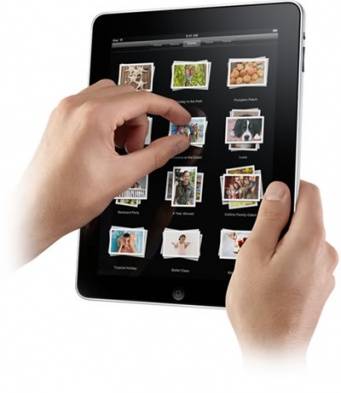
Зачастую пользователи могут хранить важные для них документы на своем планшете. Пожалуй, каждый согласится, что подобная информация должна быть хорошо защищена от посторонних глаз. Именно для таких ситуаций и была разработана программа Folder Passcode. С её помощью пользователь может поставить пароль на папку на iPad, установив на ней специальный шифр-пароль.
Если кто-то попытается открыть защищенную папку на iPad, то, не зная пароля, у него ничего не получится. Приложение позволяет установить пароль на папку на iPad.
Используя эти простые программы для iPad, любой пользователь iPad может быть спокоен за свою конфиденциальную информацию и личные данных.
Статья описывает, как устанавливать пароли на папках в гаджетах.
Поставить пароль на папку можно при помощи специальной скачанной из Интернета программы, и в этом смысле нет разницы между компьютерами, ноутбуками или гаджетами, поэтому мы приведём одну инструкцию для Айфонов в качестве наглядного примера. В конце статьи вы можете просмотреть видео, как устанавливать пароли на папках во всех вышеуказанных мобильных устройствах.
Как установить пароль на приложения в гаджетах стандартными методами?
Установить пароль на приложение, например, в Айфоне можно разными способами. Есть и стандартный метод, но он не слишком удобен, разве что в этом случае не придётся скачивать на гаджет стороннее приложение и тем самым занимать лишнее место. Поговорим сначала об этом способе.
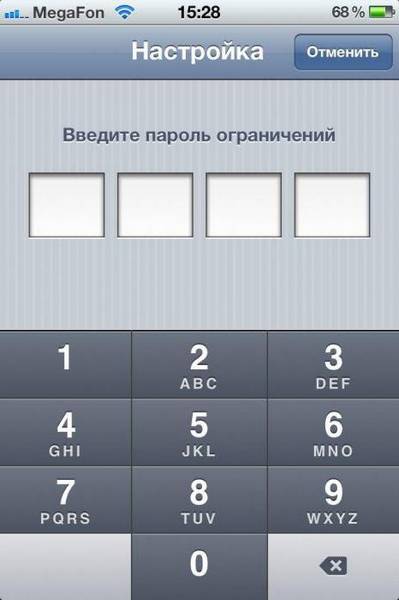
Чтобы установить пароль стандартным методом нужно зайти в настройки гаджета и пройти в раздел «Ограничения». Здесь можно ставить пароли на различные приложения, перетащив ползунок в соответствующее положение. Система предложит пароль из четырёх символов – это, конечно, маловато.
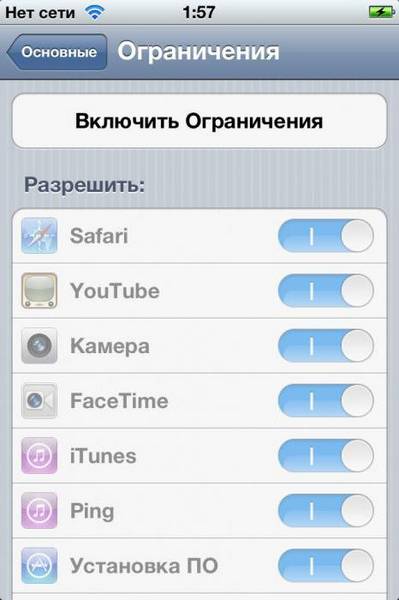
При каждом запуске выбранного вами приложения система будет запрашивать установленный вами пароль. Пароль можно также устанавливать на возможность установить или удалить приложение с гаджета.
Как установить пароль на папки и приложения в гаджетах другими способами?
Наиболее лучшим вариантом устанавливать пароли на папках является применение сторонних приложений. Таких программ существует множество, но все они работают по одинаковому принципу, поэтому ниже мы приведём одну в качестве примера. Существенным плюсом применения сторонней программы можно назвать различные способы защиты: пароль, графический код, цифровой PIN.
ФИШКА Как спрятать фотографии и поставить пароль в iOS 9
Новая незадокументированная фишка от Apple.
Речь идет о возможности скрытно хранить фото, защитив их паролем. Фишка появилась в iOS 9.3, работает на iPhone, iPad и iPod touch.
Кому это нужно: всем, кто хранит на iPhone и iPad конфиденциальные фото, но не запрещает доступ к устройству жене или детям.
В приложении Фото произошли незначительные изменения, нужную нам функцию туда не добавили. Для хранения приватных фото будем использовать приложение Заметки.
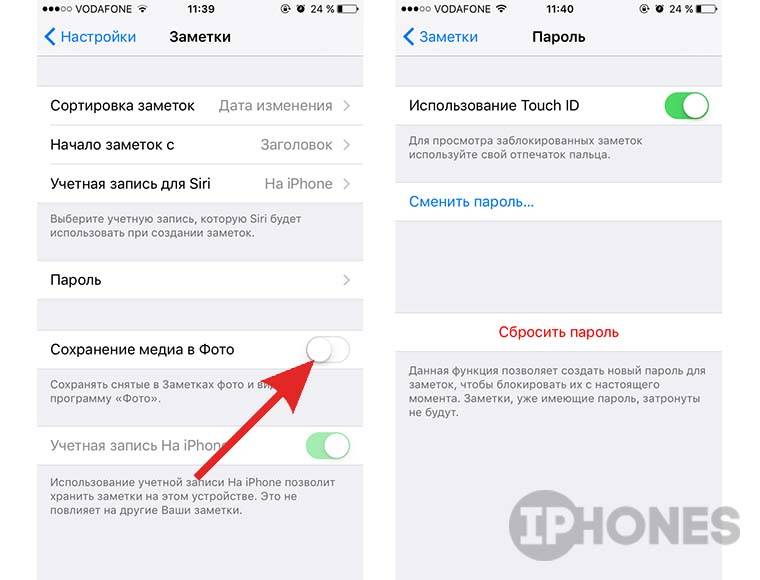
Здесь же в разделе Пароль следует указать код, которым будут защищены заметки и включить или отключить возможность разблокировки датчиком Touch ID.
Делаем следующее, когда хотим сохранить фото с парольной защитой:
Снять фото или видео
нажимаем на замок
Теперь наше секретное фото хранится в заметке. Для доступа к ней потребуется ввести установленный пароль или разблокировать её через Touch ID. Фото из заметки всегда можно сохранить в галерею или в любое совместимое приложение через кнопку Поделиться.
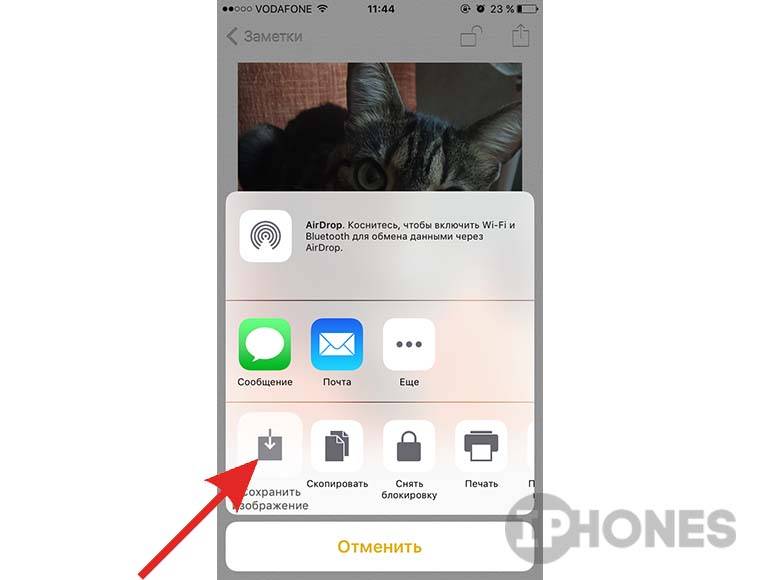
К сожалению, запароленную заметку можно запросто удалить без ввода кода, но это – косяк Apple.
Не самый очевидный и удобный способ скрыть определенные снимки? Да. Но зато мало кто додумается искать фотографии на устройстве в приложении Заметки.
Люблю технологии и все, что с ними связано. Верю, что величайшие открытия человечества еще впереди!

Планшетами и смартфонами в нашем техногенном мире давно уже никого не удивишь. Увидеть в общественном транспорте человека с «умным» устройством стало обычным делом. Но обилие носителей информации подразумевает, что и информации на них будет храниться немало. Согласитесь, пестрящий ярлыками всевозможных приложений экран выглядит неопрятно. Да и сам владелец устройства наверняка не сможет быстро найти среди них нужный. То ли дело, когда все распределено по папкам и находится в идеальном порядке, а каждое приложение имеет строго определенное место?
Но если бы производители планшетов не учли эту проблему, то грош цена была бы им. Пользователи имеют возможность создавать папки, способные вместить до 20 приложений. Правда, увы и ах, создавать в них вложенные папки нельзя. Рассмотрим пошаговый план создания папки на вашем iPad.
Кстати, вопрос о том, как создать папку на айпаде, не совсем корректен: в данном случае понятие «папка» используется несколько в другом смысле: это не объединение файлов, а объединение иконок приложений.
Если же Вам не хочется смотреть видео, то краткая инструкция изложена ниже.
Включайте планшет, выбирайте иконку (в примере — Opera), нажимайте на нее и держите в течение нескольких секунд. Как только значки начнут подрагивать, выбранную иконку необходимо перетащить к той, с которой Вам хотелось бы ее объединить.
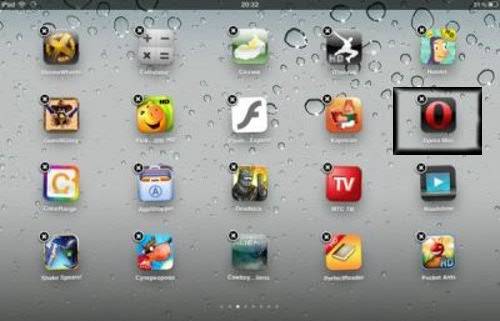
Как только Вы перетащили одну иконку поверх другой, устройство предложит создать папку и даже само предложит имя для нее (если найдет что-то общее в объединяемых программах). Поэтому по возможности, объединяйте приложения, принадлежащие к одной категории (игры, браузеры и так далее), иначе потом придется рыться во всех папках в поисках неведомо куда пропавшей программы.
Что касается имени папки, то важно помнить: оно должно быть коротким и емким, точно отражающим суть содержимого каталога. Длинное и красивое имя, вроде «Интернет-браузеры и полезные утилиты», разумеется, имеет право на существование, но учтите, что полностью отображаться оно не будет. Определились с именем? Нажимаете кнопку «Done» («Готово») – и вуаля! Папка имеет нужное Вам название.
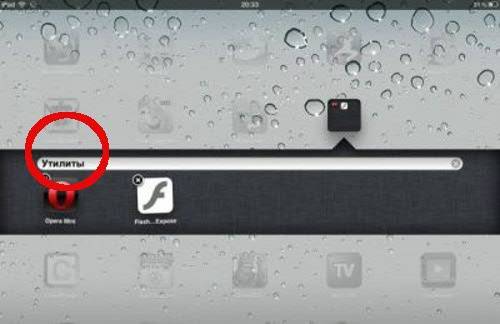
В завершение нажмите на пустую область экрана, чтобы вернуться на рабочий стол. Там Вы увидите свою папку.
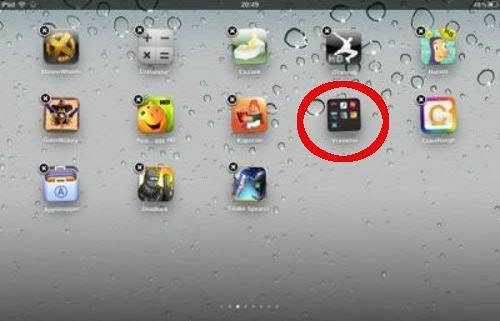
В дальнейшем вы сможете добавить в новую папку еще как минимум 18 иконок. Если же потребуется ее расформировать или извлечь одно из приложений, которым Вы пользуетесь чаще всего, на рабочий стол, то порядок действий будет практически тем же.
В открытой папку нажимаете на иконку и держите до тех пор, пока значки не начнут дрожать, после чего перетаскиваете нужный на пустую область. А если Вы уберете из каталога все значки, то он автоматически удалится. Кстати, папка может содержать и всего одно приложение.
Теперь Вы умеете создавать папки на iPad. Как мы и обещали в начале нашего материала, это оказалось совсем несложно. Каждая программа имеет определенное место, а ясные короткие названия помогают быстро сориентироваться и отыскать нужное приложение за секунды. Пусть на вашем рабочем столе царит порядок, а не хаос.
Нередко пользователи яблочной продукции задаются вопросом о том, как запаролить папку на iPad. Это было бы удобно, например, чтобы ограничить доступ детей к какой-либо группе приложений.
К сожалению, стандартная модификация iOS этого не предполагает. У Вас есть только один выход – установить пароль на сам айпад. К сожалению, установить пароль на отдельное приложение или группу приложений нельзя. Вернее, это можно делать на моделях с джейлбрейком, но мы ведем речь о стандартных версиях операционной системы без джейлбрейка.
Даже если вы не сотрудник Пентагона, а простой пользователь ПК или владелец смартфона, у вас рано или поздно возникнет вопрос: «Как поставить папку под пароль?»
К сожалению, стандартные возможности ОС Windows не позволяют осуществить данное действие. Можно лишь скрыть папку, войдя в ее свойства и отметив пометку «Скрытая». Но это не совсем то, если вы хотите, чтобы ваши данные и информация остались конфиденциальными.
Чтобы сделать невозможным доступ посторонних лиц к определенной папке в компьютере, необходимо скачивать дополнительное программное обеспечение. Одной из подобного рода программ является My LockBox. Ее free-версия позволяет поставить пароль всего лишь на одну папку, но в ряде случаев этого оказывается достаточно. В момент ее установки на компьютер, необходимо будет ввести пароль, подсказку к нему и свою электронную почту.
В результате у вас появится две иконки на Рабочем столе. Одна из них – это папка для редактирования, в которую можно добавить новые файлы и удалить старые. А вторая икона – это панель управления, с помощью которой можно активировать/деактивировать пароль.
В отличии от ОС Windows в Mac ОС предусмотрена разработчикам возможность поставить пароль на папку mac. Папка, на которую нужно поставить пароль, в данном случае будет выступать запароленным образом диска. Для этого необходимо воспользоваться программой Дисковая утилита. После открытия ее окна выбираем «Новый образ». Здесь можно выбрать любой размер папки, а в разделе шифрование выбираем 128 — бит AES, а затем — «Создать». При двойном нажатии на запароленную папку появится окно, в котором нужно будет ввести пароль. После этого диск «смонтируется» и появится на рабочем столе, а также в левой части Finder. Чтобы завершить работу с такой папкой, достаточно просто переместить ее в корзину или же нужно нажать на стрелку, которая появляется со значком смонтированного диска.
Чтобы поставить пароль на папку iphone, можно пойти двумя путями. Более простой – это воспользоваться стандартными возможностями по защите айфона. Более сложный – это с использованием дополнительного программного обеспечения.
Опять же, для этого необходимо установить специальную программу. К примеру, подойдет Lockdown Pro. С ее помощью можно запаролить не только папки, но и приложения.
Как защитить приложения и папки паролем с помощью Lockdown для iOS [джейлбрейк]
Lockdown Pro, популярный твик, позволяющий владельцам iГаджетов защитить важную информацию на своем iOS-устройстве с помощью пароля, получил крупное обновление. Приложение поможет защитить устройство изнутри, а снаружи его защитит чехол, который можно выбрать по этой ссылке – https://ipitaka.ru/modeli-telefonov-i-chehly-k-nim/chehly-magcase-dlya-telefonov-apple-iphone-x
Помимо улучшений производительности, Lockdown Pro 3 содержит ряд новых функций, в том числе возможность скрывать приложения с домашнего экрана iOS.
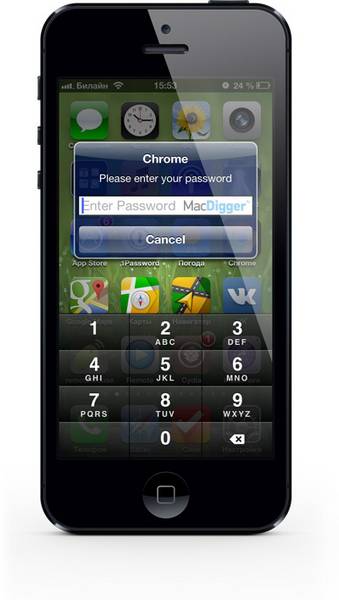
Если вы хотите заблокировать доступ к папкам на своем iPhone или iPad, то Lockdown Pro для вас. Данный твик стал логичным продолжением джейлбрейк-дополнения Lockdown того же разработчика. Последний позволяет защищать паролем любые иконки на рабочем столе iPhone и iPad.
Теперь Lockdown представлен в виде четырех разных джейлбрейк-пакетов. Во-первых, помимо полнофункционального твика Lockdown Pro появилась бесплатная версия Lockdown Lite с ограниченным набором функций. Кроме того, доступен бесплатный вариант разработки для планшетов «Lockdown Lite iPad», а также платная версия «Lockdown Pro iPad».
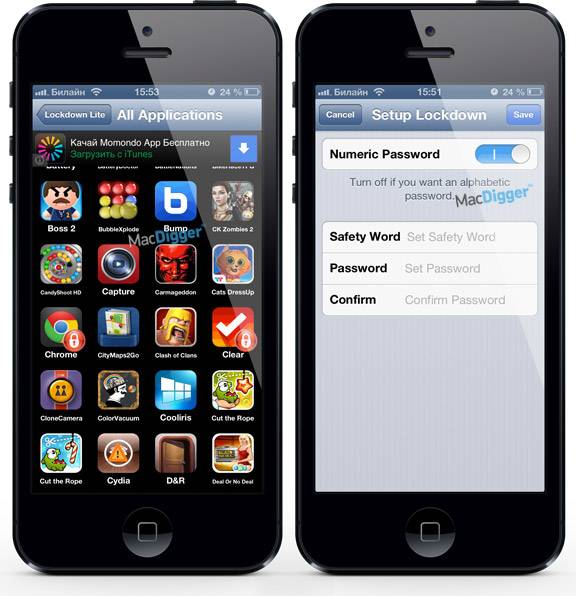
Чтобы сконфигурировать аддон после установки, нужно открыть настройки iPhone или iPad и зайти в новый раздел Lockdown. Здесь, чтобы продолжить работу, будет предложено ввести пароль, а также главное кодовое слово для самого твика. В меню есть несколько специальных настроек, в том числе выбор программ и папок для блокировки, изменение типа пароля (цифровой или буквенный), подтверждение ввода, просмотр заблокированных папок и приложений и другие.
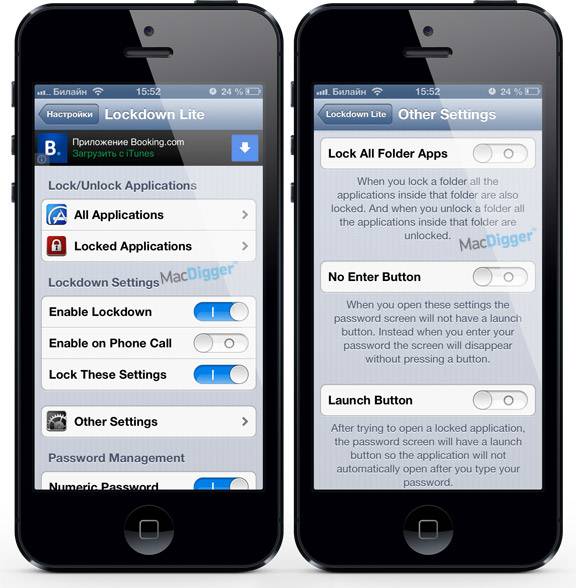
Перед загрузкой Lockdown следует установить магазин неофициального софта Cydia, для чего нужно выполнить джейлбрейк с помощью Evasi0n. Подробная инструкция по работе с программой опубликована на MacDigger для Windows и Mac OS X.
Следите за новостями Apple в нашем Telegram-канале, а также в приложении MacDigger на iOS.
Как настроить и использовать защищенные паролем заметки в iOS 9
Наряду с режимом Night Shift возможность ставить пароль на свои записи в стандартном приложении “Заметки” является одной из ключевых функцию iOS 9.3. Отдельные заметки в приложении теперь могут быть защищены паролем, а пользователи устройств с Touch ID смогут получить еще более быстрый доступ к защищенным записям.
Установка пароля на заметки iOS 9.3 на первый взгляд может показаться незамысловатым действием. Конечно, это не ремонт iPhone, однако на деле все не так просто.
Несмотря на то что в iOS 9.3 для всех заметок существует один пароль, Вы должны вручную выбрать каждую заметку, которую хотите заблокировать, так как по умолчанию все заметки остаются незащищенными даже после установки пароля в настройках.
Имейте в виду, что первая строка записи будет видна даже в том случае, если пароль на заметки ios установлен. Следовательно, первая строка не должна содержать никаких важных данных.
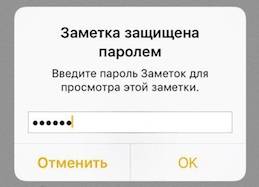
Перед тем как защитить запись паролем (Напомним, что поставить пароль на заметки ios 9.3 нужно вручную, а на других версиях ios это вообще неозможно) Вам потребуется добавить блокировку.
Вы также можете быстро заблокировать все заметки, открыв список заметок и нажав кнопку “Заблокировать” в нижней части экрана.
Разблокировка одной заметки приведет к разблокировке всех остальных заметок.
Вы сможете удалить блокировку после того как Вы разблокировали заметку. Для этого потребуется нажать на кнопку “Поделиться” и выбрать пункт “Снять блокировку”.
В том же разделе можно сбросить пароль, для этого Вам потребуется ввести данные Вашего Apple ID. Имейте в виду, что в случае сброса новый пароль не затронет старые заметки. Таким образом, если Вы забыли пароль от заметок, Вы навсегда потеряете доступ к этим записям. Тем не менее, Вы сможете удалить любую заблокированную заметку, даже если у Вас нет от нее пароля.
Как обновить пароль на существующих заметках
Если Вы сбросили пароль заметок, новый пароль будет применяться для всех будущих записей. Таким образом, к слову, можно создавать несколько паролей для разных заметок.
Тем не менее, это может несколько сбивать с толку. К счастью, в системе предусмотрена возможность переноса заметок со старого пароля на новый. Однако эта возможность появляется только при первом доступе к заметкам со старым паролем.
После этого новый пароль будет применен для всех старых заметок.
Как можно заметить, для простейшей блокировки записей может потребоваться целый комплекс мероприятий. Это происходит из-за того, что система защищает паролем отдельные заметки, а не само приложение, как этого хотелось бы некоторым пользователям.
Никогда раньше не обращались за ремонтом электроники?
Не знаете с чего начать? В первую очередь – не переживать! Признаки хорошего и качественного сервиса видны сразу. Мы подготовили инструкцию для тех, кто ищет мастерскую или сервисный центр по ремонту Apple
Вопрос о том, как можно заблокировать доступ к медиатеке iPhoto, защитив её паролем, в последние несколько дней нам задали несколько пользователей (ну или это была одна и та же настойчивая персона под разными именами :). Как бы то ни было, задачка весьма интересная и актуальная, поэтому мы решили разобраться с тем, как можно её решить. Сразу скажем, что есть как минимум два способа: простой платный (MacFort за 25 баксов) и посложнее, но бесплатный. Но мы же не ищём лёгких путей? 🙂
Бесплатный способ устроен примерно так же, как и платный, правда, всё придётся делать руками. В его основе лежит перемещение медиатеки iPhoto на зашифрованный образ диска.
Порядок действий таков:
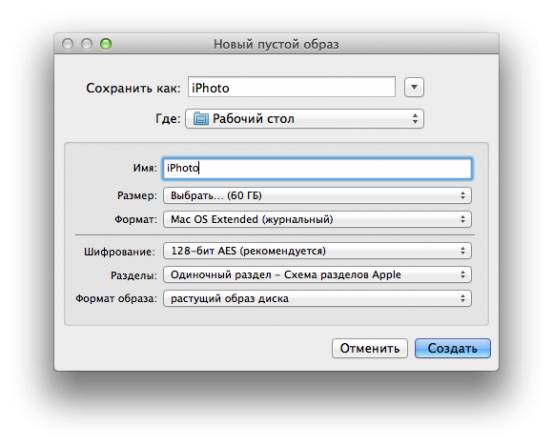
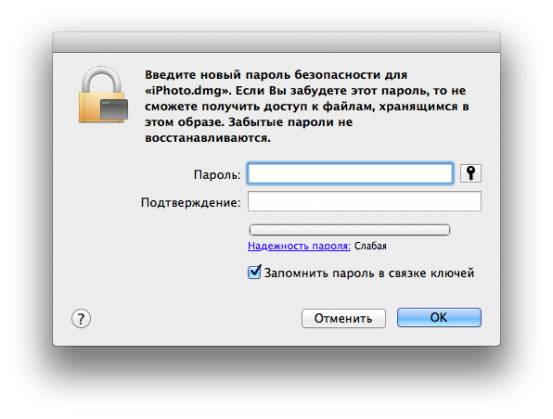
Теперь, чтобы получить доступ к вашей запароленной медиатеке, вам надо будет запускать псевдоним из папки Изображения. При запуске у вас спросят пароль от образа:
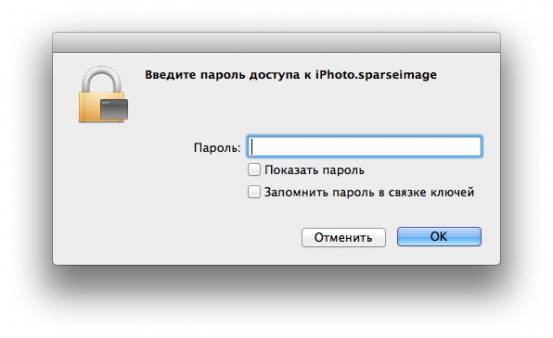
Если вы ввели правильный пароль, iPhoto откроется.
Кстати, напоминаем, что у iPhoto может быть сколько угодно медиатек. Чтобы переключаться между ними, надо запускать саму программу с зажатой клавишей Alt (Option).
Установка код‑пароля на iPad
Для большей безопасности установите код-пароль, который потребуется вводить для разблокировки iPad при включении или выводе его из режима сна. При установке код-пароля также включается режим защиты данных, при котором данные на Вашем iPad защищены 256-битным AES-шифрованием. (Некоторые приложения могут отказываться от использования защиты данных.)
Настройка код-пароля или его изменение

и, в зависимости от модели устройства, коснитесь одного из следующих вариантов.
Face ID и код‑пароль
Touch ID и код-пароль
Коснитесь «Включить код‑пароль» или «Сменить код‑пароль».
Чтобы просмотреть варианты создания пароля, коснитесь «Параметры код-пароля». Самые безопасные варианты — «Произвольный код (цифры)» и «Произвольный код (буквы + цифры)».
Как только Вы установите код-пароль, для разблокировки iPad можно использовать Face ID или Touch ID (на поддерживаемых моделях). Однако для дополнительной безопасности необходимо всегда вводить код-пароль для разблокировки iPad в описанных ниже случаях.
Включение или перезагрузка iPad.
Разблокировка iPad не выполнялась более 48 часов.
Разблокировка iPad при помощи код-пароля не выполнялась последние 6,5 дней и при помощи Face ID или Touch ID последние 4 часа.
На iPad поступила команда удаленной блокировки.
Совершено пять неудачных попыток разблокировки iPad при помощи Face ID или Touch ID.
Изменение периода для автоблокировки iPad
Настройте удаление всей информации, медиафайлов и личных настроек на iPad после 10 последовательных попыток ввода неверного пароля.
Включите функцию «Стирание данных».
Отключение код-пароля
Коснитесь «Выключить код‑пароль».
Сброс код-пароля
Если код-пароль неправильно введен 6 раз подряд, устройство блокируется, а на экране появляется сообщение о том, что iPad отключен. Если Вы не помните свой код-пароль, можно стереть iPad, используя компьютер или режим восстановления, а затем задать новый код-пароль. (Если перед тем, как Вы забыли код-пароль, была создана резервная копия в iCloud или на компьютере, данные и настройки можно будет восстановить из этой резервной копии.)
Как установить пароль на любое приложение в iOS
Несмотря на то что сканер отпечатков пальцев появился в iPhone раньше, чем в смартфонах конкурентов, в Купертино так и не позволили пользователям защищать приложения с помощью биометрии. Впрочем, это совершенно не значит, что у вас вообще нет никакого шанса, чтобы скрыть содержимое программ от третьих лиц. Немногие знают, что в iOS 12 появилась возможность установить пароль на доступ ко всем приложениям без исключения. Рассказываем, как это сделать.
Как запаролить приложение
Чтобы установить пароль на доступ к тем или иным программам, нам потребуется функция «Экранное время».
Теперь каждый раз, когда кто-то попытается открыть приложение на вашем iPhone или iPad, ему придется ввести защитную комбинацию.
А поскольку вы вправе назначить любой пароль доступа, даже отличный от того, который вы используете для разблокировки устройства, заполучить доступ к содержимому защищенных приложений не смогут даже члены вашей семьи. Таким образом даже можно защитить банковские приложения, которые разблокируются по отпечатку пальцев или лицу любого члена семьи, если его биометрия занесена в память устройства.
Обсудить другие способы защиты на iOS можно в нашем Telegram-чате .
Ставим пароль на приложение в iPhone

Сегодня iPhone – не только средство для звонков и обмена сообщениями, но и место, где пользователь хранит данные о банковских карточках, личные фотографии и видео, важные переписки и т.д. Поэтому остро стоит вопрос о безопасности этой информации и возможности установки пароля на определенные приложения.
Если юзер часто даёт свой телефон детям или просто знакомым, но не хочет, чтобы они увидели определенную информацию или открывали какое-то приложение, в Айфоне можно установить специальные ограничения на такие действия. Также это поможет обезопасить личные данные от злоумышленников при краже устройства.
IOS 11 и ниже
В устройствах с версией ОС 11 и ниже можно поставить запрет на показ стандартных приложений. Например, Siri, Камера, браузер Safari, FaceTime, AirDrop, iBooks и другие. Снять это ограничение возможно только зайдя в настройки и введя специальный пароль. К сожалению, ограничить доступ к сторонним приложениям нельзя, в том числе и поставить на них защиту в виде пароля.
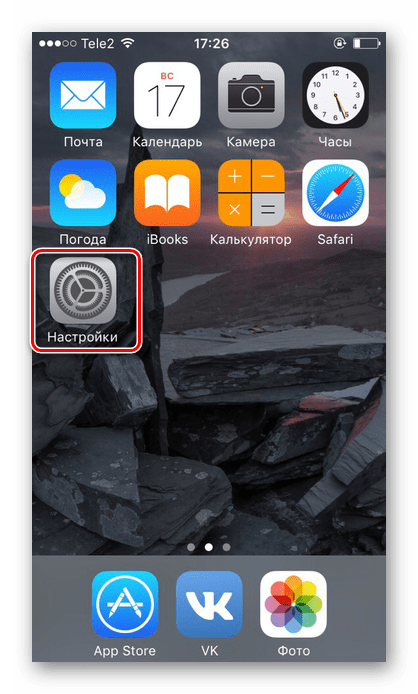
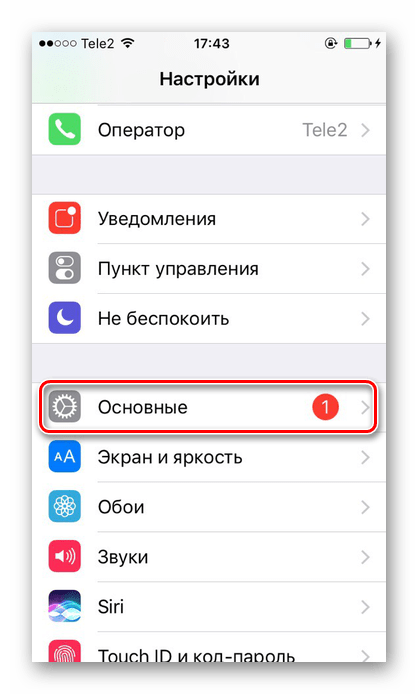
Пролистайте чуть ниже и найдите пункт «Основные».
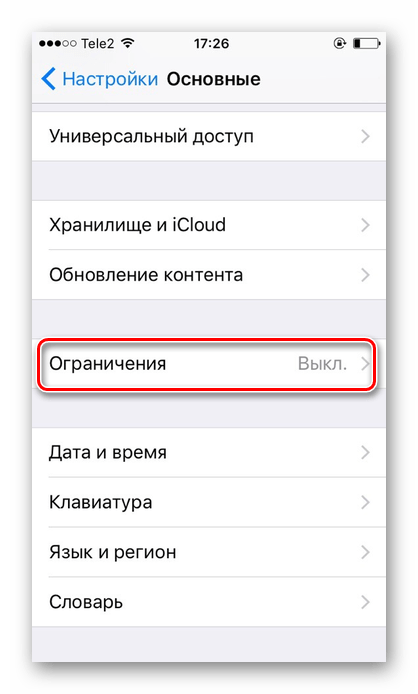
Нажмите по «Ограничения» для настройки интересующей нас функции.
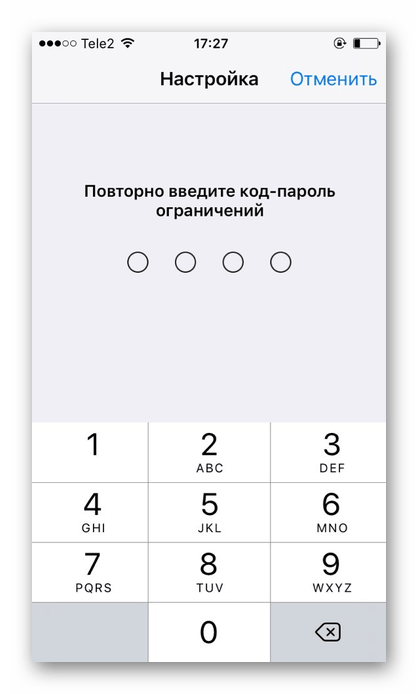
Теперь необходимо настроить код-пароль, который понадобится для разблокировки приложений в будущем. Введите 4 цифры и запомните их.
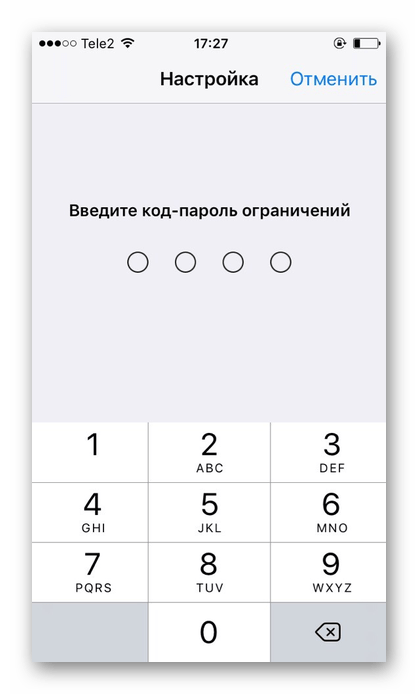
Повторно напишите код-пароль.
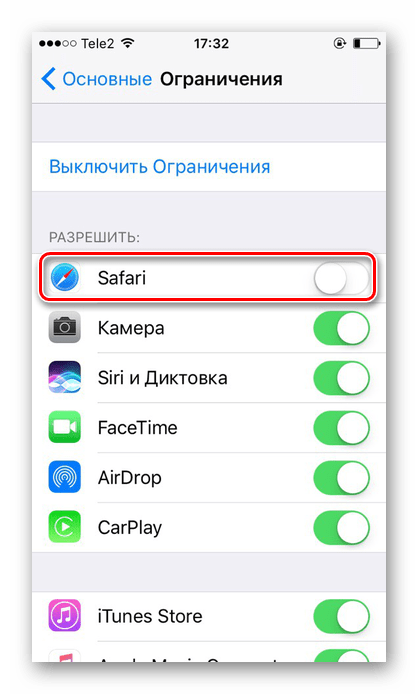
Функция включена, но для активации её для определенного приложения нужно передвинуть ползунок напротив влево. Сделаем это для браузера Safari.
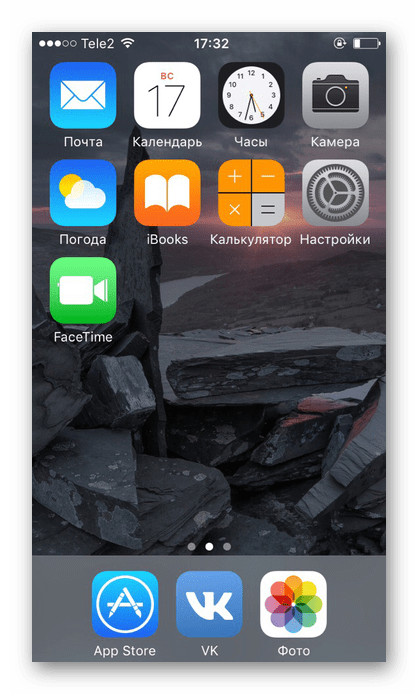
Функция ограничения на iOS 11 и ниже скрывает приложения с рабочего экрана и поиска, а для его открытия понадобится ввести код-пароль в настройках телефона. Сторонний софт так скрыть не получится.
IOS 12
В этой версии ОС на Айфоне появилась специальная функция для просмотра экранного времени и, соответственно, его ограничения. Здесь не только можно установить пароль на приложение, но также и отслеживать, сколько времени вы в нём провели.
Позволяет устанавливать временные лимиты для использования приложений на iPhone. Для их дальнейшего использования понадобится ввести код-пароль. Эта возможность позволяет ограничивать как стандартные приложения Айфона, так и сторонние. Например, социальные сети.
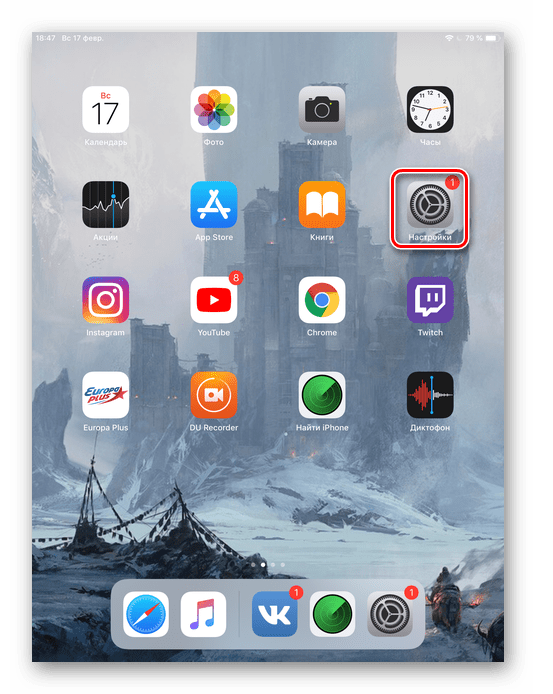
Выберите пункт «Экранное время».

Кликните по «Использовать код-пароль».
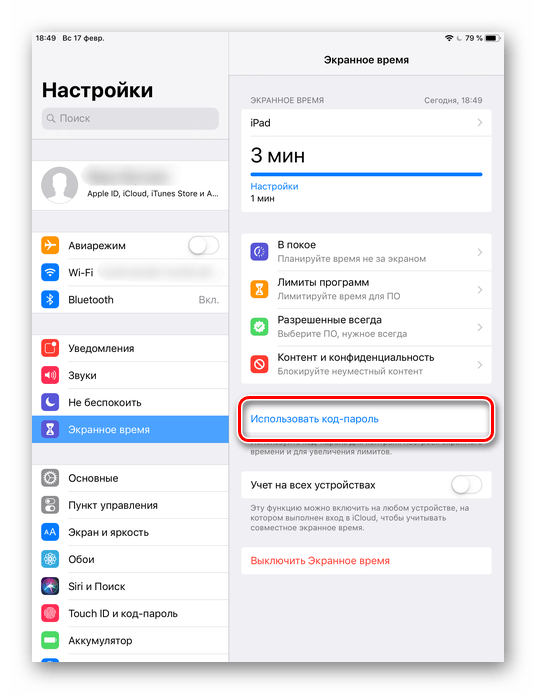
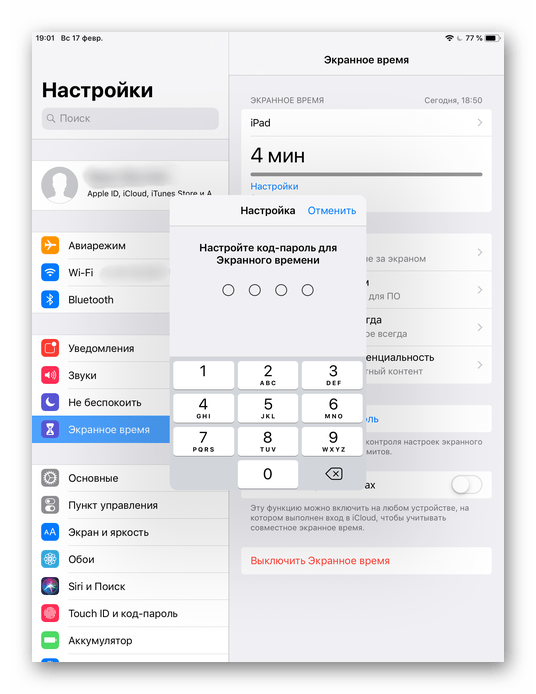
Введите код-пароль и запомните его.
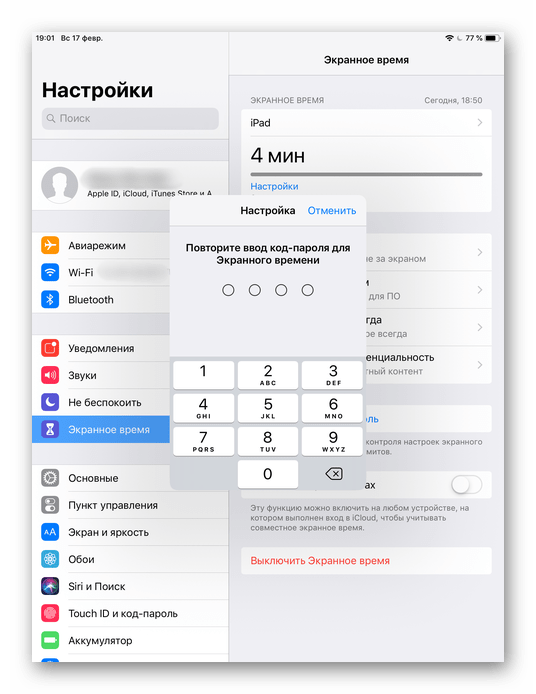
Повторно впишите назначенный вами код-пароль. В любой момент юзер сможет его поменять.
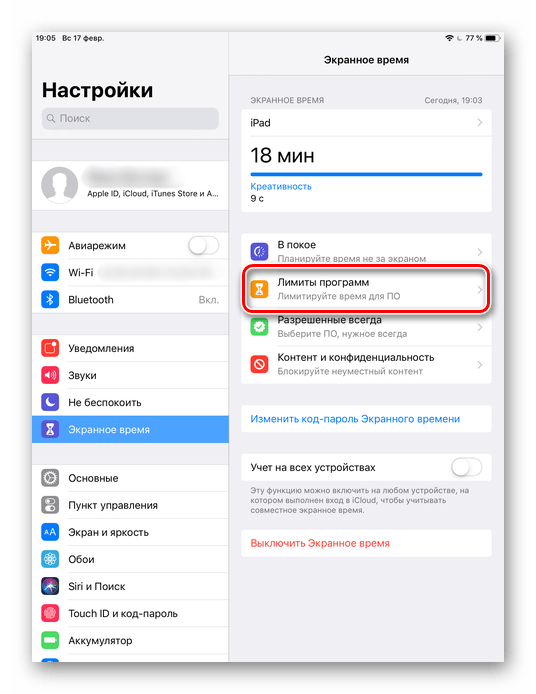
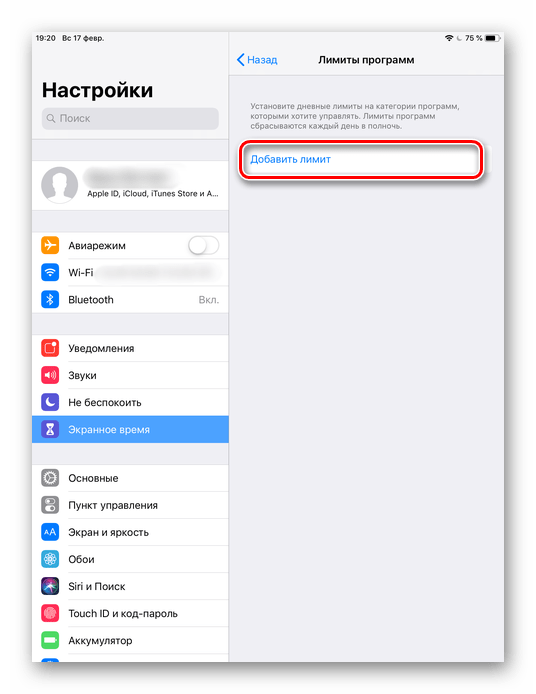
Нажмите на строчку «Лимиты программ».
Тапните по «Добавить лимит».
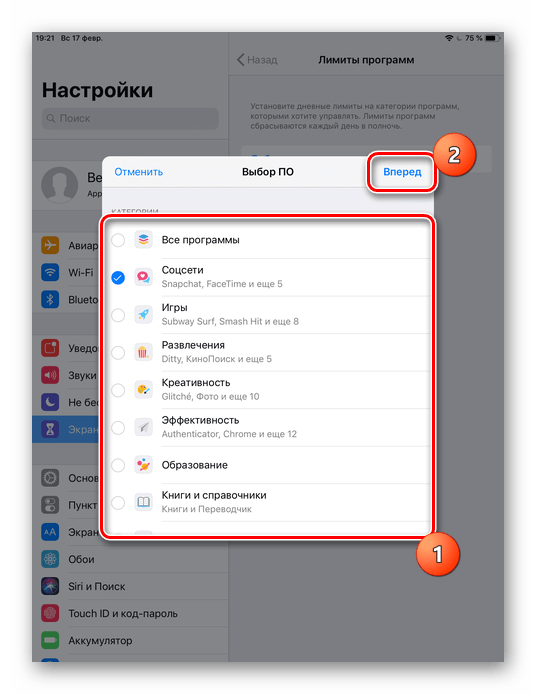
Определите, на какие группы приложений вы хотите поставить лимит. Для примера выберем «Социальные сети». Жмем «Вперед».
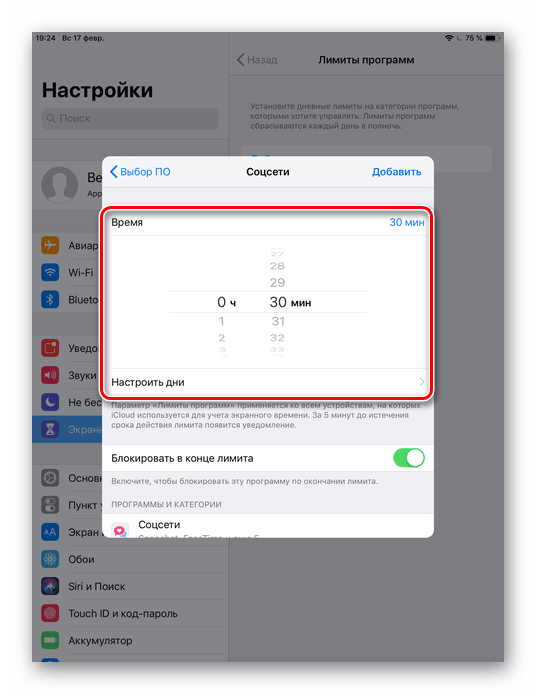
В открывшемся окне поставьте лимит времени, когда вы можете работать в нём. Например, 30 минут. Тут также можно выбрать определенные дни. Если юзер хочет, чтобы при каждом открытие приложения требовался ввод защитного кода, то нужно установить время лимита 1 минуту.
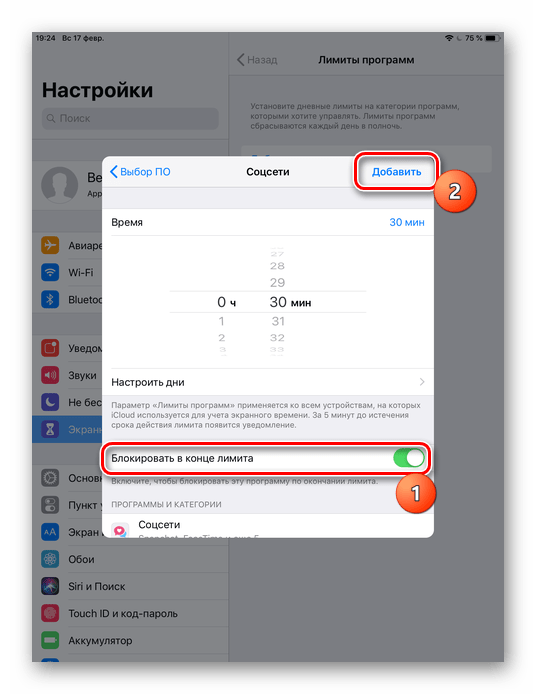
Активируйте блокировку по истечении указанного времени, передвинув ползунок вправо напротив «Блокировать в конце лимита». Нажмите «Добавить».
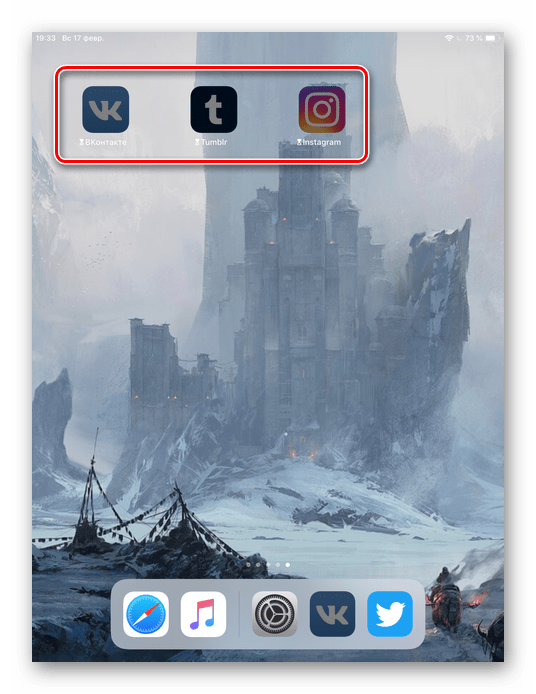
Иконки приложений после включения этой функции будут выглядеть так.
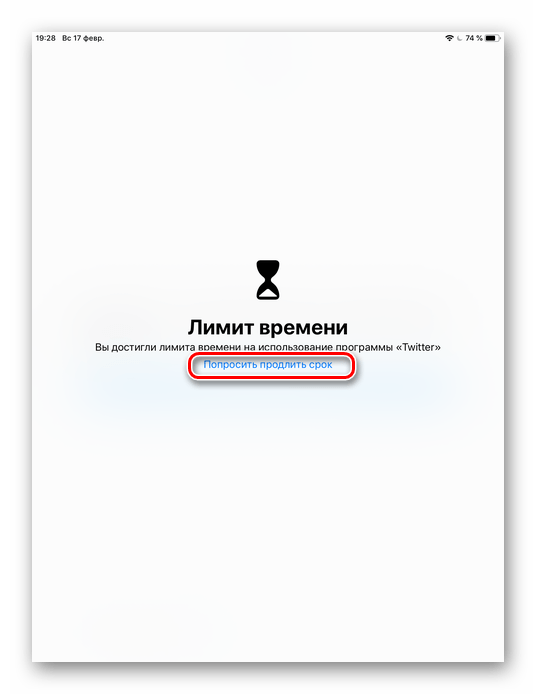
Запуская приложение по истечении лимита дня, пользователь увидит следующее уведомление. Для продолжения работы с ним следует нажать «Попросить продлить срок».
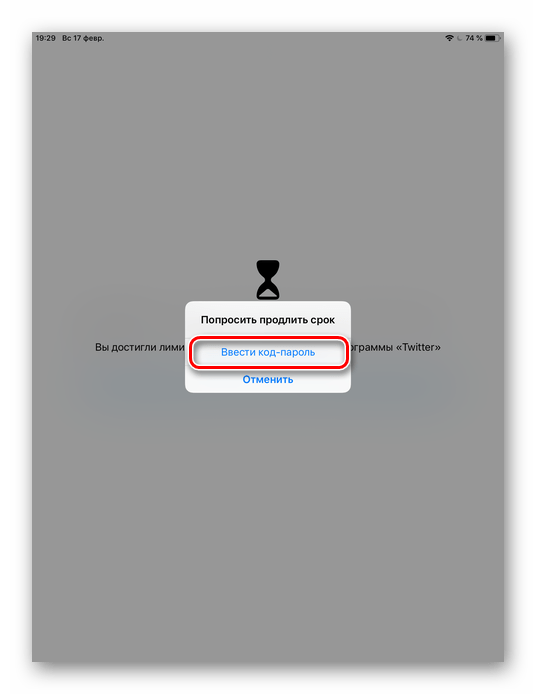
Нажмите «Ввести код-пароль».
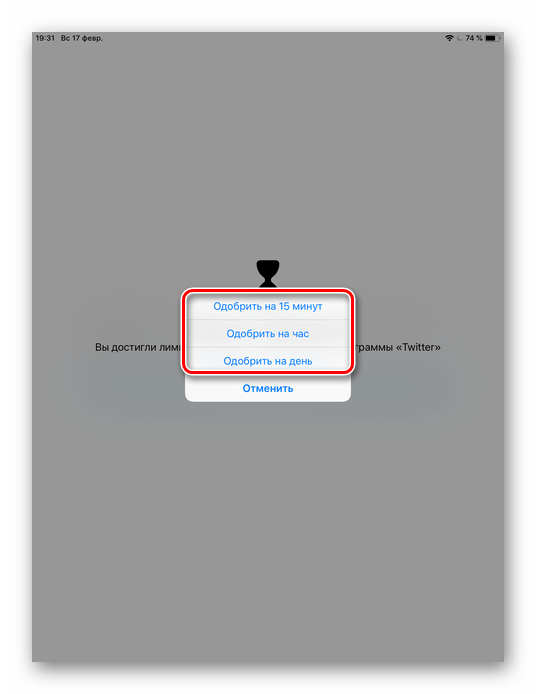
Введя нужные данные, появляется специальное меню, где пользователь может выбрать, на сколько времени можно продолжить работу с приложением.
Стандартная настройка для всех версий iOS. Позволяет скрыть стандартное приложение с домашнего экрана Айфона. Для того чтобы вновь его увидеть, потребуется ввести специальный 4-значный пароль в настройках вашего устройства.
- Выполните Шаги 1-5 из инструкции выше.
- Перейдите в «Контент и конфиденциальность».
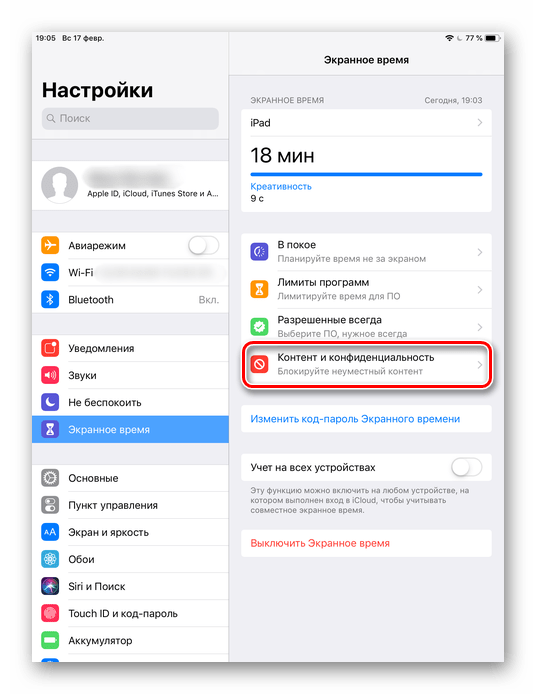
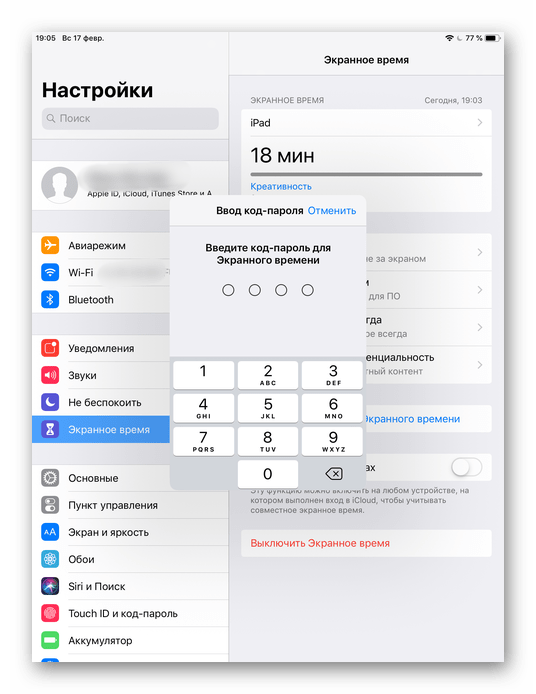
Введите 4-значный пароль.
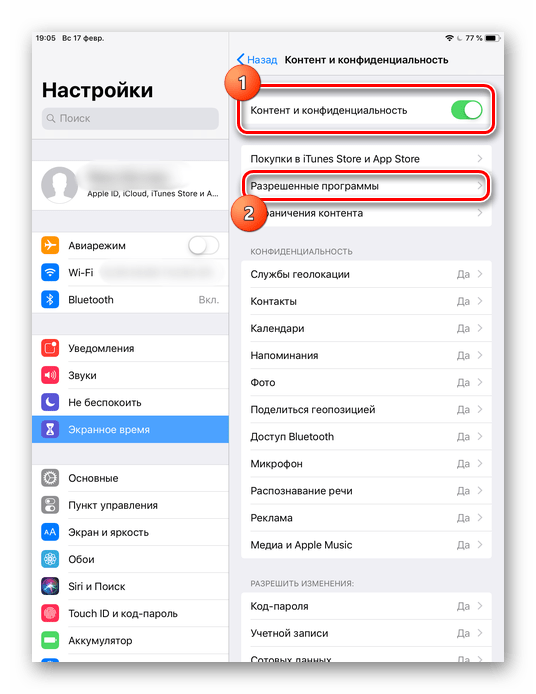
Передвиньте указанный переключатель вправо, чтобы активировать функцию. Затем нажмите на «Разрешенные программы».
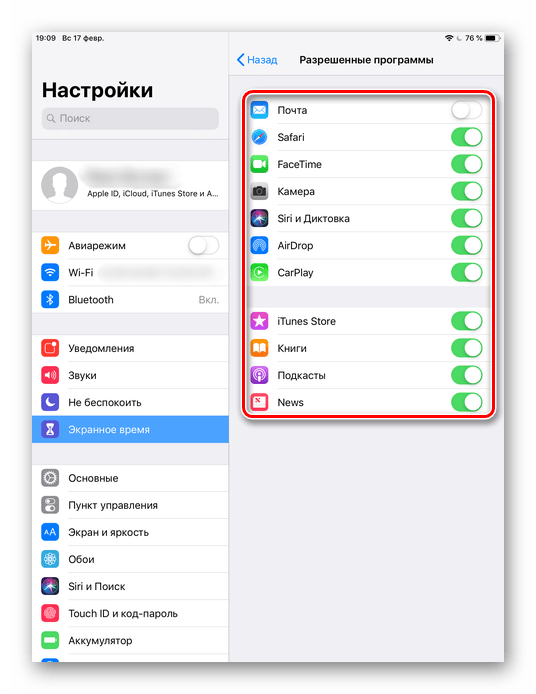
Передвиньте ползунки влево, если хотите скрыть одну из них. Теперь на домашнем и рабочем экране, а также в поиске такие приложения видны не будут.
Как узнать версию iOS
Перед тем как настраивать рассматриваемую функцию на своем Айфоне, следует узнать, какая версия iOS на нём установлена. Сделать это можно просто, заглянув в настройки.
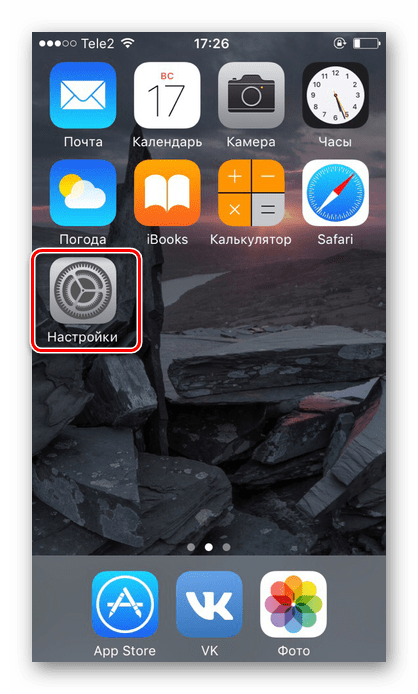
Перейдите в раздел «Основные».

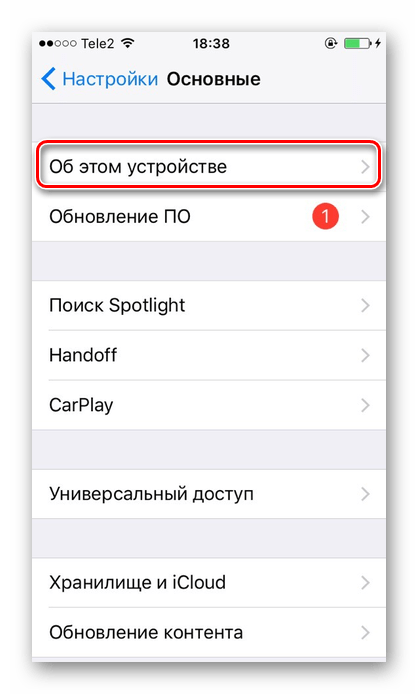
Выберите пункт «Об этом устройстве».
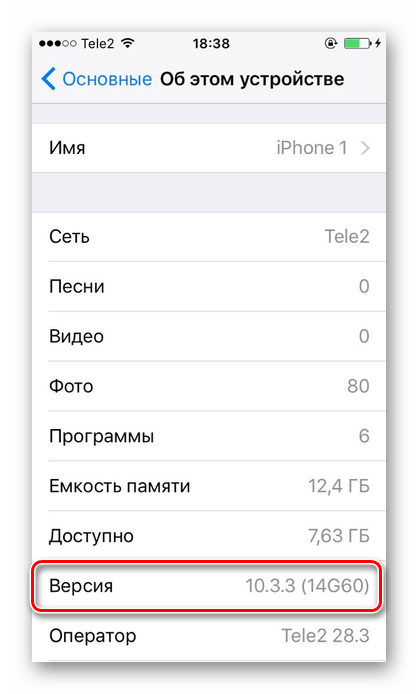
Итак, поставить пароль на приложение можно в любой iOS. Однако в старых версиях ограничение на запуск применяется только к стандартному софту системы, а в новых – даже к сторонним.
Не знаете, как защитить конфиденциальную информацию в своем гаджете? Или боитесь, что кто-то посторонний увидит секретную информацию из приложений, взяв в руки ваш телефон? Рассказываем, как сохранить свои данные и избежать неприятных ситуаций.
Зачем устанавливать пароль на приложение?
Задуматься о том, чтобы установить пароль на приложение, стоит тем, кто часто дает свой смартфон другим людям в руки, пусть даже знакомым: позвонить или отправить СМС. И чтобы в таких ситуациях избежать неловкостей, достаточно задать пароль для приложений, содержащих личную информацию.
Не помешает защитить телефон и от злоумышленников, если вдруг гаджет окажется у них в руках. Надеяться на защиту стандартного пароля, общего для всего устройства, стоит с оговорками: уже существует ряд способов обойти эту меру. Лучше на каждое приложение сделать свой пароль.
Установить пароль на приложение с помощью настроек телефона
Самый простой и в то же время надежный способ повысить степень защиты ваших персональных данных на смартфоне — поставить пароль на вход в приложение с помощью встроенных средств операционной системы. Они есть как на смартфонах андроид, так и на айфонах, хотя последовательность действий на этих устройствах различается.
На «яблочных» устройствах функционал несколько ограничен, хотя свою задачу вполне способен выполнить. Для этого придется использовать функцию «Экранное время», которая ограничивает время использования конкретных программ.
Чтобы задать пин-код для определенных приложений на iOS-устройствах, проделайте следующее:
- Запустите приложение «Настройки» и перейдите в пункт «Экранное время».
- Затем нажмите «Использовать код-пароль».
- При необходимости введите пароль от своего Apple ID.
- Потом перейдите в пункт «Лимиты приложений».
- Выберите нужные приложения и задайте минимальный лимит для использования — например, 0 минут 0 секунд.
- В конце обязательно нажмите кнопку «Блокировка в конце лимита».
Теперь при запуске выбранных приложений на iPhone и iPad будет требоваться ввести код-пароль, что поможет скрыть информацию от посторонних пользователей.
Android
На Android-смартфонах встроенные возможности по установке паролей на определенные приложения гораздо шире. Тут можно настроить разблокировку как по лицу, отпечатку пальца, ПИН-коду, так и по обычному паролю.
В общем виде установка выглядит так:
Впрочем, на устройствах разных производителей этот путь выглядит по-разному:
- «Настройки», в них пункт «Конфиденциальность», затем «Блокировка приложений».
- Заблокировать приложения нельзя, но можно защитить папку. Для этого переходим в настройки, выбираем пункт «Биометрия и безопасность», а затем «Папка Knox».
- «Настройки», в них пункт «Приложения», затем «Защита приложений».
Поставить пароль с помощью настроек самого приложения
Некоторые программы автоматически предлагают настроить вход в приложение по паролю. Например, банковские приложения или «Госуслуги» при первом запуске уже начинают настройку входа через пароль, распознавание по лицу, ввод графического ключа и так далее.
Однако подобные функции содержатся не только в тех программах, которые выносят этот функционал на обозрение пользователя при первом же запуске. Так, например, требовать ввода кода для запуска умеет Telegram, WhatsApp и сервисы облачного хранения данных вроде Dropbox. Особенно полезны такие функции на iPhone, где возможности блокировки приложений на уровне операционной системы ограниченны. Так что всегда самостоятельно проверяйте настройки тех программ, где находятся ваши данные.
Сделать вход по паролю с помощью специальных приложений
Если просто поставить пароль на приложение вам кажется недостаточным, то можете воспользоваться отдельной программой, которая сможет защитить любое приложение с помощью пароля.
Приложения-блокировщики для iOS
Для iOS, где вопрос установки пароля стоит еще острее ввиду отсутствия такого функционала на уровне системы, такие программы особенно важны. К счастью, они не нарушают политику Apple, поэтому доступны для загрузки прямо в App Store.
Password Secure Manager
Приложение умеет ставить пароли на конкретные программы и скрывать личные данные, но только в полной версии за три доллара в месяц. При использовании Secure Manager в бесплатном режиме функционал заметно ограничен и позволяет лишь скрывать конкретные данные учетных записей.
Locker
Эта бесплатная программа также позволяет зашифровать свои данные, причем речь идет как о паролях и других сведениях об аккаунте и текстовой информации, так и о фото с видео. При желании приложение позволит полностью скрыть данные с устройства и просматривать их только через интерфейс самого приложения.
Folder Lock
С тех пор как на iOS-устройствах добавился свой файловый менеджер, стали появляться и возможности по защите конкретных файлов и папок внутри файловой системы, а не просто отдельных фото или видео. Folder Lock предлагает не только защиту учетных данных, но и даже опции блокировки отдельных фото или видеофайлов в галерее, которые при их использовании попросят ввести пароль. Также в приложение встроены браузер, планировщик задач и функционал по ведению заметок, которые дополнительно защищены и называются разработчиком более безопасным решением, чем привычные приложения. Хотя основной функционал приложения бесплатен, остальные функции разблокируются за 50 долларов.
Приложения-блокировщики для Android
Наверное, один из самых популярных вариантов, который позволяет активировать блокировку любого приложения на смартфоне и запускать его только после ввода пароля. Также программа позволяет скрывать и отдельные фото- и видеофайлы, а их набор можно регулировать с помощью встроенной системы профилей. Это приложение бесплатно, но недавно в него добавили рекламу.
Отличное решение от разработчиков антивирусов Norton, к тому же полностью бесплатное и не содержит внутри рекламы. Впрочем, в этой программе нет никаких дополнительных функций — она дает пользователю только возможность заблокировать отдельные приложения, фото и видео с помощью ПИН-кода или шаблона разблокировки по лицу или сенсору отпечатков пальцев.
Privacy AppLock
Это полностью бесплатное приложение также умеет запрашивать у пользователя коды доступа перед предоставлением фото и видео или запуском программ, однако у него есть ряд необычных функций. Например, Privacy AppLock позволяет поставить на разблокировку приложений физическое встряхивание смартфона или при запуске программы выдавать ненастоящее окно с ошибкой, выполнив на котором определенные действия можно все-таки запустить приложение.
Несмотря на все меры безопасности в iOS, порой их не хватает. Так, многие пользователи этой системы сетуют на невозможность защитить свои фотографии от просмотра чужими людьми. Фотопленка iOS представляет единственный доступный инструмент – скрыть фото (видео), но это явно далеко от желаемого уровня безопасности. Тем не менее iOS все же позволяет обеспечить приватность фотографий без привлечения сторонних приложений.

ПО ТЕМЕ: Как загружать фото и видео в облако с iPhone или iPad, чтобы освободить место.
С большой вероятностью на вашем iPhone или iPad найдется несколько фотографий, которые вы хотели бы сохранить в тайне. Ребенок может взять телефон для игр, или аппарат получит в руки кто-то чужой для совершения звонка. Появление на экране нежелательных фотографий может стать проблемой. Нужен способ спрятать их и убедиться в полной защите от постороннего доступа.
В данном материале мы расскажем о самых удобных способах, позволяющих спрятать фото и видео на iOS или же установить пароль на приложение, содержащее секретные медиафайлы.
В конце концов, иногда достаточно убрать контент с главного экрана приложения Фото, ведь не всякий «папарацци» хорошо разбирается в iOS и знает, где поискать ещё «горячих» фотографий.
Чтобы скрыть снимок или видео, откройте приложение Фото, перейдите к нужному медиафайлу (фото или видео), нажмите кнопку Поделиться и выберите пункт Скрыть.

Появится предупреждение: iOS уведомит вас о том, что фото или видео будут удалены из Медиатеки, но по-прежнему будут в зоне прямой досягаемости – просто добираться до них придется на пару секунд дольше.

Для того, чтобы получить доступ к скрытым медиафайлам, достаточно открыть программу Фото, нажать на вкладку Альбомы и выбрать – вы правильно догадались! 🙂 – «предательскую» папку Скрытые.

Выберите фото или видео, нажмите кнопку Поделиться, а затем выберите действие Показать.

ПО ТЕМЕ: Диктовка, или как перевести речь в текст на iPhone и iPad без ошибок и со знаками препинания.
Как установить пароль на приложение Фото на Айфоне или Айпаде
К сожалению, по умолчанию у приложения Фото на iPhone или iPad такой функции нет, однако установить пароль на запуск приложения можно при помощи функции Экранное время.
1. Откройте стандартное приложение Настройки и перейдите в раздел Экранное время.
Далее мы опишем шаги для ситуации, когда функция Экранное время не активирована и необходимо лишь защитить фото и видео в приложении Фото паролем.
2. Нажмите кнопку-ссылку Включить Экранное время, а на следующем экране нажмите Дальше.

3. На вопрос «Этот iPhone (iPad) для Вас или Вашего ребенка?» ответьте «Это iPhone (iPad) моего ребенка».

4. На экране с заголовком «В покое» нажмите внизу Не сейчас.

5. На экране Лимиты программ отметьте галочкой пункт Креативность, нажмите Установить напротив строки Количество времени, выберите лимит равный 1 минуте и нажмите на кнопку Установить лимит времени.

6. На экране Контент и конфиденциальность нажмите Дальше.

7. Придумайте и введите пароль, который нужно будет вводить для входа в приложение Фото.

Теперь вкратце разъясним, как это работает.
Функция Экранное время (подробный обзор возможностей) предоставляет пользователям полную картину их взаимодействия с iPhone и iPad, а также позволяет контролировать и ограничивать использование устройств детьми.
В данной ситуации мы принудительно ограничили доступ к приложению Фото, установив дневной лимит на использование равный 1 минуте в сутки. После достижения лимита времени, приложение Фото и другие приложения, из которых может быть получен доступ к Фотопленке iOS блокируются (возле иконки появится значок с изображением песочных часов).

Открыть приложения можно будет только после ввода пароля и последующего одобрения сроком на 15 минут, 1 час или 1 день.


Основными недостатками этого способа являются:

ПО ТЕМЕ: Что такое «золотой час» при съемке фото, или в какое время суток лучше фотографировать на улице.
Как спрятать фото на iPhone или iPad в приложении Заметки и защитить паролем
Как ни странно, но для защиты Фото от посторонних глаз может помочь стандартное приложение «Заметки», которое способно защищать свои данные паролем и идентифицировать доступ с помощью биометрии. К тому же приложение умеет синхронизировать свои данные на всех требуемых устройствах. Это простое, пусть и неочевидное решение, которое поможет избежать приобретения дополнительного ПО.

2. В этом разделе производится настройка защиты хранящихся данных. При желании можно обойтись лишь защитой паролем или задействовать Touch ID или Face ID для большего удобства.

3. Установите переключатель «Сохранение в Фото» в положение Выключено. Это даст возможность сохранять фотографии в нужной программе, а не синхронизировать их с общей галереей. В случае необходимости отключения синхронизации между устройствами понадобится активировать переключатель «Учетная запись на iPhone».
4. Запустите приложение «Заметки» и создайте новую запись, нажав на соответствующую кнопку.
5. На панели, находящейся над клавиатурой нажмите на значок «⊕» (плюс) и выберите нужный режим: Медиатека или Снять фото или видео. В первом случае к заметке будут добавлены ранее созданные медиа, а во втором случае активируется интерфейс камеры для съемки фото или видео.


6. После добавления фото нажмите на кнопку Поделиться в верхнем правом углу и в списке доступных действий выберите «Заблокировать». Система попросит подтвердить свои действия вводом пароля.

7. В верхнем меню приложения Заметки появится иконка с изображением открытого замка, нажмите ее для применения защиты к текущей заметке.

Это позволит надежно скрыть все содержимое заметки с фотографией.

ПО ТЕМЕ: Как научить iPhone узнавать друзей на фото, или как работает распознавание лиц в iOS.


