

- Что нужно, чтобы загрузить приложение из app store для ios неподдерживаемых устройств (iphone и ipad со старой версией ios)
- App store или itunes?
- Загрузка через app store
- Загрузка через itunes на mac или pc
- Как загрузить (закачать) фильмы в ipad, ipod или iphone
- Как загрузить музыку, фильмы и фотографии в iphone и ipad
- Как загрузить уже купленные приложения
- Менеджер загрузок в safari на iphone и ipad: как пользоваться, где находится, куда сохраняет файлы? | яблык
Что нужно, чтобы загрузить приложение из app store для ios неподдерживаемых устройств (iphone и ipad со старой версией ios)
Если у вас появилось подобное предупреждение, не стоит расстраиваться, выход есть! К сожалению, установить самую последнюю версию приложения у вас не получится, а вот загрузить предыдущую, совместимую именно с вашей iOS, можно.
App store или itunes?
Загрузить приложение можно двумя способами: с помощью App Store на самом iOS-устройстве или используя iTunes на компьютере Mac или PC, что является запасным вариантом и может никогда вам не пригодиться. Рассмотрим оба способа.
Загрузка через app store
Для загрузки любого приложения на свой iPhone или iPad зайдите в App Store. На июнь 2021 года в нём насчитывается более 2 миллионов программ и игр на любой вкус.
Отыскав нужное приложение, выполните следующие действия:
1. Откройте страницу приложения;
2. Для его покупки нажмите на цену справа, затем на кнопку «Купить».
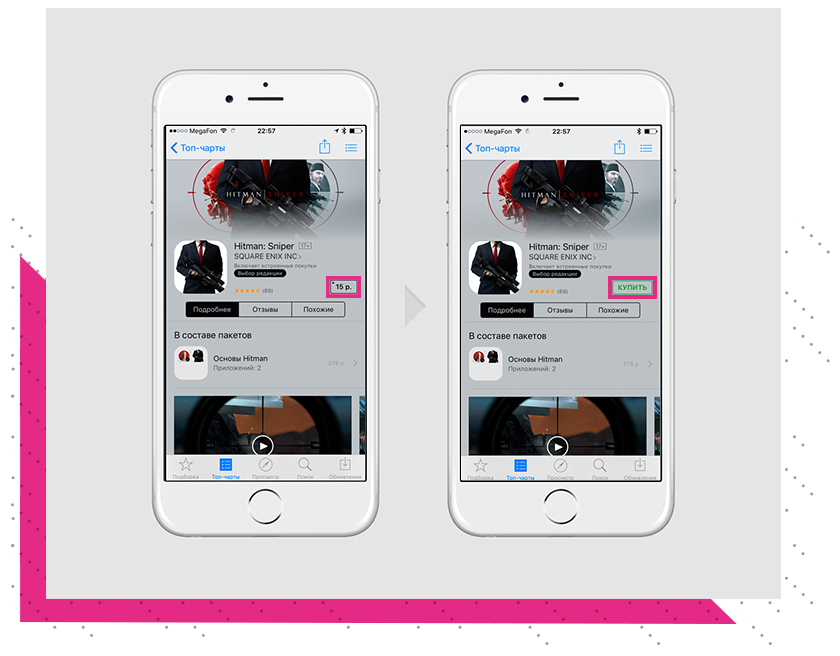
Важно! Чтобы приобрести приложение, привяжите вашу банковскую карту к Apple ID. Как это сделать — читайте здесь.
3. Для бесплатных загрузок достаточно нажать кнопку «Загрузить» справа, затем «Установить»;
4. Остаётся ввести пароль от своего Apple ID для подтверждения покупки. Введите его или используйте Touch ID.
После этих манипуляций программа установится на ваше устройство.
Загрузка через itunes на mac или pc
Чтобы загрузить приложение для iPhone и iPad с компьютера, необходимо:
1. Запустить iTunes на компьютере;
2. Щёлкнуть на выпадающее меню в левом верхнем углу окна iTunes;
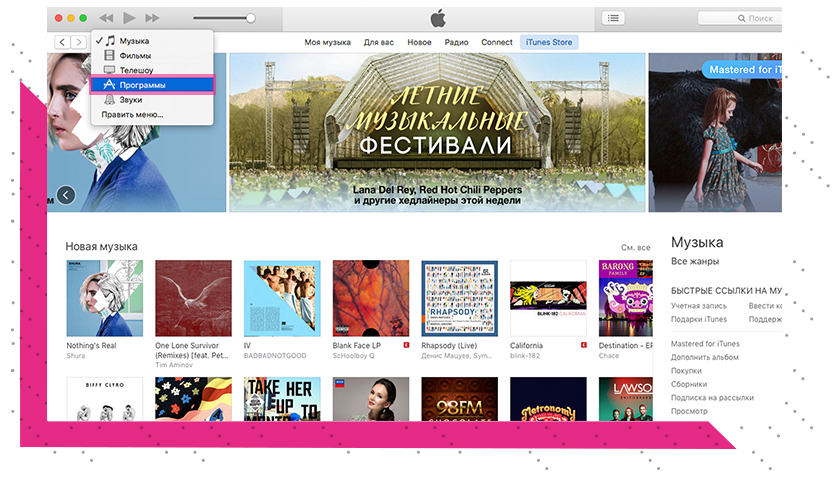
3. Выбрать раздел «Программы»;
4. В верхней части экрана выбрать пункт App Store;

Вы перешли в магазин App Store, такой же, как на вашем iPhone и iPad. Отыскав необходимое приложение, следует:
1. Выбрать приложение;
2. Для его покупки щёлкнуть под иконкой приложения на цену;
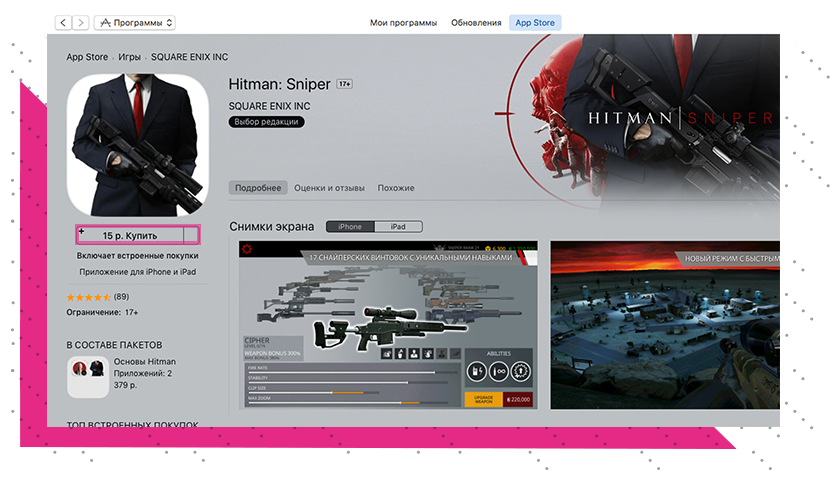
3. Для бесплатной загрузки щёлкнуть под иконкой приложения на кнопку «Загрузить»;
4. При запросе ввести пароль от Apple ID.
После этого начнётся загрузка.
Важно! Загруженные приложения добавляются в медиатеку iTunes на компьютере. Чтобы загрузить их на iPhone и iPad, подключите устройство к компьютеру с помощью кабеля Lightning.
Как загрузить (закачать) фильмы в ipad, ipod или iphone
Вообще-то данный аксессуар нужен, чтобы закачивать в iPad фотографии с карт памяти. Однако, с его помощью можно загрузить и фильмы, однако есть тонкости. Во-первых, подойдёт этот способ только для iPad. А во-вторых, этот аксессуар рассчитан только для передачи данных с флешек, на которую файлы были записаны цифровым фотоаппаратом. Однако её можно обхитрить.
Формат видеофайлов, как и в первых способах должен быть MP4 (m4v). Конвертировать или качать из сети готовые фильмы — это решать вам.
Создаём на карте памяти папку DCIM (если ее нет).
Файлы фильмов переименовываем в формате PICT0001.mp4 и заливаем их на SD.
Вставляем карточку в переходник и подключаем к iPad. Теперь импортируем видео в официальном приложении Фото.
Как видите, тут тоже всё довольно просто. Приобрести этот аксессуар можно в официальном магазине Apple в России. Есть Apple iPad Camera Connection Kit для старого разъема, а также для нового Lightning.
Как загрузить музыку, фильмы и фотографии в iphone и ipad
Этот способ немногим лучше, чем прямая загрузка через iTunes. Во-первых, вам не требуется кабель. А во-вторых, ваши фотографии будут храниться в облаке и их можно будет оттуда скачать когда угодно, если, конечно, будет доступ к интернету.
К слову, можно ещё отправить фотографии себе по почте, но этот способ совсем простой, так что там даже нечего рассказывать.
Поздравляем! Теперь вы научились наполнять контентом своё устройство Apple. Надеемся, что у вас всё получится и вы сможете загружать музыку, фотографии и фильмы в iPhone, iPod или iPad, а также научите своих друзей, если они ещё не умеют.
Если что-то не получается, смело пишите в комментарии, постараемся вам помочь.
Как загрузить уже купленные приложения
Купленное приложение вместо цены имеет иконку в виде облака. Это значит, что вы его уже купили и можете загрузить повторно в любой момент. Чтобы посмотреть ранее приобретенные приложения на iPhone и iPad, необходимо:
1. Открыть App Store на устройстве;
2. Перейти на вкладку «Обновления»;
3. Нажать «Покупки».
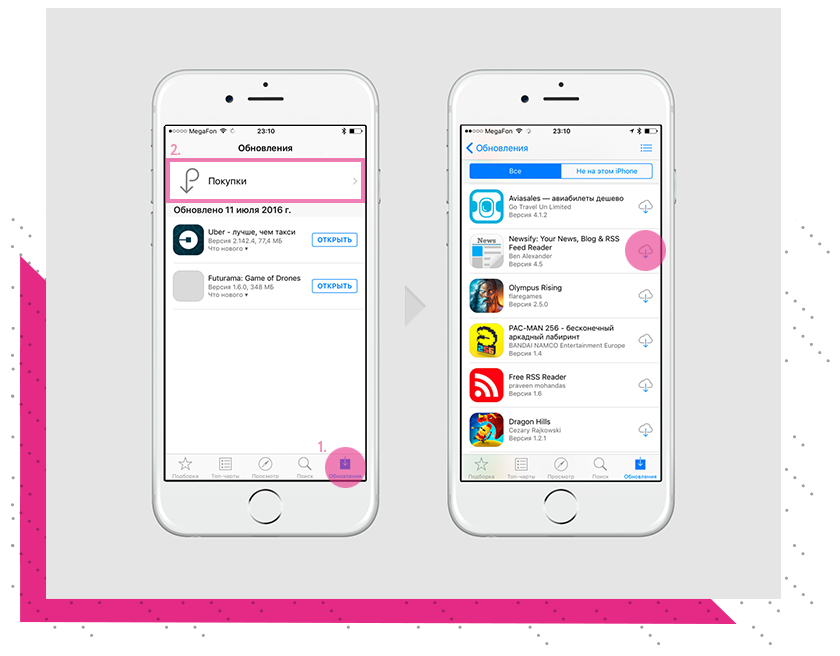
Здесь собраны все платные и бесплатные приложения, которые вы когда-либо приобретали. Чтобы загрузить приложение на устройство, коснитесь иконки в виде облака.
Менеджер загрузок в safari на iphone и ipad: как пользоваться, где находится, куда сохраняет файлы? | яблык
Обычно Apple не идет на поводу у широкой публики, предпочитая формировать свою собственную концепцию развития программ и операционных систем. Однако в iOS 13 разработчики внедрили многое из того, о чем пользователи давно просили и мечтали. Одной из таких функций может считаться полноценный менеджер загрузок в браузере Safari. Эта возможность превращает обычный браузер в довольно продвинутый инструмент, позволяющий максимально эффективно работать с Интернетом и доступными для скачивания файлами.

ПО ТЕМЕ:Как автоматически закрывать вкладки Safari на iPhone и iPad через определенное время.
Менеджер загрузок долгое время в Apple считался функцией, доступной лишь десктопам. Ожидаемым оказалось появление менеджера загрузок на iPadOS, но приятным сюрпризом для пользователей iPhone стало его внедрение с выходом iOS 13.
1. Для активации менеджера загрузок перейдите на любую страницу со ссылкой на загрузку какого-либо файла. Нажмите на нее.
2. После нажатия на эту ссылку на экране появится всплывающее окно, содержащее запрос на загрузку. Подтвердите намерение.

3. В правом верхнем углу можно будет увидеть появившейся значок менеджера, а в небольшом окошке будет показан прогресс загрузки. При нажатии на него отобразятся все активные загрузки, размер скачиваемого файла и состояние процесса. Там же с помощью кнопок можно остановить или возобновить загрузку.

4. Для удаления загруженного файла проведите по его строке в менеджере пальцем справа налево и подтвердите это действие.

5. После окончания процесса нажмите на скачанный файл, что приведет к его открытию в программе «Файлы». В ней можно осуществлять обычный ряд операций: делиться файлом, удалять его, копировать или открыть для просмотра содержимого.
Интересно, что по умолчанию менеджер загрузок сохраняет все скачанное в облако iCloud Drive. Это позволяет избежать засорения памяти устройства многочисленными файлами. Но вполне возможно переназначить место хранения контента на локальное. В настройках браузера Safari в разделе «Загрузки» выберите пункт «На iPhone».

Менеджер загрузок в Safari позволяет скачивать из Интернета файлы без ограничений их размера.
Смотрите также:


