

Вместе с темной темой оформления интерфейса одним из главных нововведений macOS Mojave оказались динамические фоны для рабочего стола Mac, которые меняются по времени суток. Тема — огонь. Жаль, Apple пока не доработала ее до конца.
Сейчас у нас нет возможности добавлять новые динамические фоны самостоятельно, поэтому приходится пользоваться лишь двумя встроенными.
Хотя, нет! Мы уже нашли способ обойти это нелепое ограничение, и с удовольствием рассказываем о нем вам.
Фишка Live-фото появилась в iPhone 6s вместе с системой распознавания силы нажатия 3D Touch. Пару лет назад на смену 3D Touch пришел Haptic Touch, позволяющий использовать те же возможности, но на смартфонах без 3D Touch (iPhone XR/11/11 Pro).
Сами живые обои серьезно прокачали еще в iOS 11, появились разные анимации зацикливания и выбор ключевого кадра.
Именно такие “живые” обои мы и будем устанавливать в качестве фоновой картинки на экран блокировки iPhone.
? Спасибо re:Store за полезную информацию. ?
На iPhone можно ставить любые обои, даже сделанные вами фотографии, могут стать живыми обоями. Как установить живые обои на Айфон (5, 6, 7, 8, X, SE) и Айпад?
Есть два вида обоев, которые вы можете изменить. Обои экрана – это изображение, которое вы видите на главном экране вашего устройства за вашими приложениями.
Второй вид обоев находится на экране блокировки. Это то, что вы видите, когда вы включайте свой iPhone, кнопкой Power. Вы можете использовать одно и то же изображение в обоих случаях, но вы также можете поставить разные обои.
Новая версия macOS 10.14 Mojave только начинает набирать популярность и пока находится на стадии бета-тестирования. Многим пользователям уже не терпится попробовать одну их фишек системы – динамические обои.
В тему: все фишки macOS Mojave в одной статье
В ОС добавили 16 похожих обоев с изображением барханов калифорнийской пустыни, в честь которой и названа система. Кадры были сделаны в разное время суток, что наглядно отображает смену дня и ночи на фото.
Система автоматически меняет обои в зависимости от текущего времени и создается эффект смены дня и ночи прямо на рабочем столе Mac.
Реализовать подобное можно и на старых версиях системы.
С теплотой вспоминаю 2010, когда обои на айфон можно было найти везде: отдельные сайты, группы ВКонтакте, приложения. Сейчас почему-то про заставки на телефон многие резко забыли. Одни ставят фотографии своих близких, другие себя любимых, третьи и вовсе обходятся стандартными картинками от купертиновцев. Не знаю как вас, а меня такой расклад не очень-то устраивает. Недавно я решил немного освежить внешний вид своего смартфона и пришел в ужас — ничего толкового не найти. Правда, спустя несколько часов, кое-что подобрать все же удалось. Сегодня предлагаю вам подборку из 5 топовых приложений с обоями на любой вкус и цвет. Уверен, каждый из вас найдет что-нибудь себе по душе.
Если стандартные обои вам надоели, обратите внимание на нашу подборку.
Одно из самых заметных нововведений в iOS 16 – новая система обоев рабочего стола. Интерфейс этих настроек полностью переделали, взяв за основу идею Apple Watch: готовые «пакеты» картинок и эффектов с возможностью «доработки» под себя.
Вместо выбора из заранее предустановленных статичных картинок и пресных анимаций, Apple выкатила что-то необычное, будто из мира оболочек Android. Я месяц поигрался со всем этим (иначе не назовёшь) и хочу сказать, что фича реализована здорово.
Здесь есть и эффекты перспективы, и алгоритмы осветления, и даже поддержка встроенной нейросети в айфонах.
Покажу несколько примеров анимаций экрана блокировки. Ещё расскажу, как искать подходящие картинки и заранее предугадывать, какой «эффект» вы увидите в динамике.
Вы знали, что на обои iPhone можно поставить видео? Всё верно, есть хитрость, которая позволяет это сделать.

Способ заключается в использовании функции Live Photo на моделях с 3D Touch. Live Photo – это не только ваши движущиеся фотографии, их ещё можно использовать в качестве обоев экрана блокировки, которые «оживают» при сильном нажатии на экран. Кроме того, функцию можно использовать для создания собственных гифок.
Стоит отметить, что обои оживают только на экране блокировки, но не на домашнем экране. На домашнем экране такие обои будут статичными.
Вам понадобится приложение, которое автоматически конвертирует видео в live photo за пару нажатий. Однако в некоторых приложениях есть разные ограничения, особенно в бесплатных версиях. К примеру, в бесплатной версии приложения, о котором мы расскажем, можно конвертировать видео только в 5-секундные live photo вне зависимости от того, насколько длинным было оригинальное видео.
Несмотря на ограничения, приложение IntoLive позволяет даже редактировать живые фото перед тем, как делать из них обои. Это отличная функция, ведь с помощью фильтров вы сделаете свои обои ещё красивее. По сути поставить видео на обои с помощью этого приложения очень легко, что доступно не во всех приложениях.
23 марта 202123 марта 2021
Динамические обои на Mac впервые появились в macOS Mojave в 2018 году. В macOS Big Sur появилось больше опций для динамических обоев. Ниже расскажем о том, как устанавливать, находить и создавать динамические обои.

Вот как Apple описывает динамические обои для Mac:
Динамические обои могут автоматически меняться в течение дня в зависимости от вашего текущего местонахождения. Если службы геолокации отключены, обои будут меняться в зависимости от выбранного вами часового пояса.
В версии macOS Big Sur есть семь встроенных динамических обоев, а также шесть дополнительных, которые меняются в зависимости от тёмной и светлой темы. Вы можете не только находить динамические обои в сети, но и создавать собственные.
- Как установить динамические обои
- Как создать и установить Live Photo на обои
- Для начала нам нужно подготовить 16 изображений
- Краткая инструкция
- Николай Грицаенко
- Как установить живые обои на айфон или айпад
- Красивые обои на iPhone
- Установка анимированной картинки на айфон или айпад через сторонние программы
- Как выглядят в динамике новые обои iOS 16
- Как настроить динамические обои
- Как поставить живые обои на айфон 6 и другие модели
- Как конвертировать видео в Live Photo
- Как установить конвертированное видео на обои
- Никита Горяинов
- Артём Суровцев
- Как теперь настраивать обои в iOS 16
- Из чего состоит динамический фон для macOS Mojave
- Просто несколько примеров + картинки
- Обои для iPhone без рекламы
- Эстетичные обои на Айфон
- Как установить динамические/живые обои на Айфон и Айпад?
- Как установить GIF-анимацию или короткое видео в качестве заставки на айфон
- Для остального придумана простая система анимаций
- После нужно упаковать все это в динамический фон
- Где взять Live-фото для обоев
- Как установить обои на айфон iOS
- Яркие обои на Айфон
- Как установить динамические обои на айфон или айпад
- Потом нам придется создать особый файл-объяснение
Как установить динамические обои

Если этих источников вам мало, есть ещё один, но без динамических обоев. Зато здесь есть огромное множество самых разных обычных обоев для Mac:
23 апреля 202023 апреля 2020

Шаг 1: Зайдите на сайт kunchevsky.com. Здесь вы найдёте много готовых живых обоев.
Шаг 2: Выберите понравившиеся обои и нажмите кнопку скачивания внизу.
Шаг 3: На следующем экране пролистайте вниз и при желании введите сумму, которую готовы заплатить за обои. Если вы не хотите платить, просто введите $0.

Шаг 4: Теперь введите свой email-адрес, подтвердите его и просмотрите результат вверху экрана.
Шаг 5: Видео со статичным изображением откроются в новой вкладке. Сохраните и видео, и картинку.

Шаг 6: Теперь их нужно вручную сохранить из менеджера загрузок Safari.
Шаг 7: Нажмите значок загрузок в правом верхнем углу экрана и выберите видео. Нажмите кнопку «Поделиться» внизу и нажмите Сохранить. То же самое сделайте с картинкой.

Шаг 8: Откройте приложение Фото, и там вы найдёте свои будущие обои.
Пока что это отдельное видео с картинкой, а не live photo. Теперь из них нужно создать Live Photo и поставить его на обои.
Как создать и установить Live Photo на обои
Шаг 1: Откройте приложение Фото, нажмите Выбрать в правом верхнем углу экрана и отметьте скачанные ранее видео с картинкой.
Шаг 2: Нажмите кнопку Поделиться и выберите Дублировать. Будет создано Live photo. Выберите его, и вы увидите значок «LIVE» в верхнем левом углу. Зажмите фото, чтобы увидеть эффект оживания.

Шаг 3: Нажмите кнопку «Поделиться», а затем Сделать обоями.

На заблокированном экране зажмите дисплей, и вы увидите, как ваши обои оживают. Теперь вы знаете, как создавать Live Photo из видео и картинки.
Для начала нам нужно подготовить 16 изображений
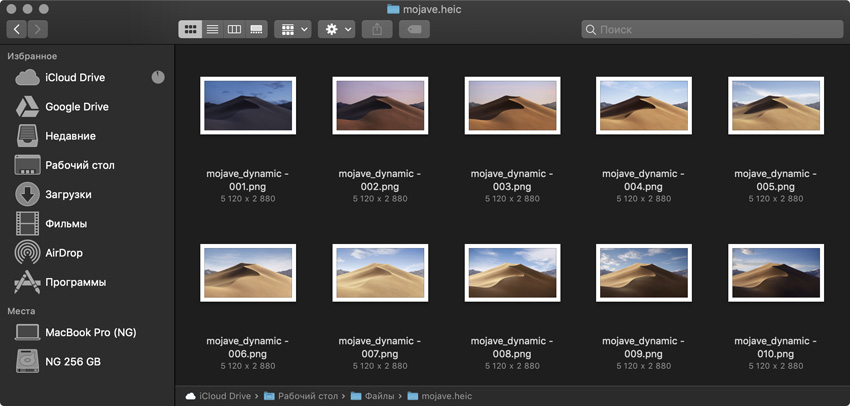
Картинки после разборки файла «Mojave.heic»
Лучше всего сделать 16 фото. Чтобы создать динамический фон «mojave.heic», Apple взяла одну пустыню Мохаве и одного профессионального фотографа с неплохой зеркальной камерой, которая могла бы справиться с ночной съемкой.
Он провел в одной точке пустыни с неподвижной камерой на штативе пару дней, чтобы в итоге выбрать 16 удачных кадров, которые лучше всего передавали бы время суток.
Быть может, история была немного другой, и над динамическим фоном работала целая команда фотографов, но смысл тот же.
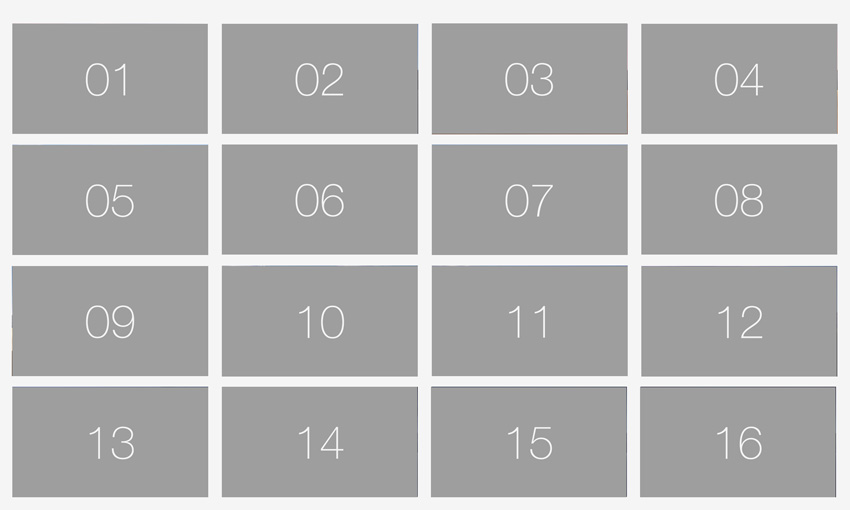
Чтобы протестировать процесс, для начала вы можете просто использовать такой набор изображений
В идеале вы должны поступить аналогично. Взять свой iPhone и штатив для него, установить смартфон напротив интересной локации для будущего фона и снимать ее весь день напролет.
После этого нужно выбрать 16 снимков, которые будут соответствовать временной сетке (часы и минуты пишу ориентировочно).
Временная сетка для динамического фона:
Временная сетка для динамического фона пригодится нам в дальнейшем, поэтому сохраните ее себе.
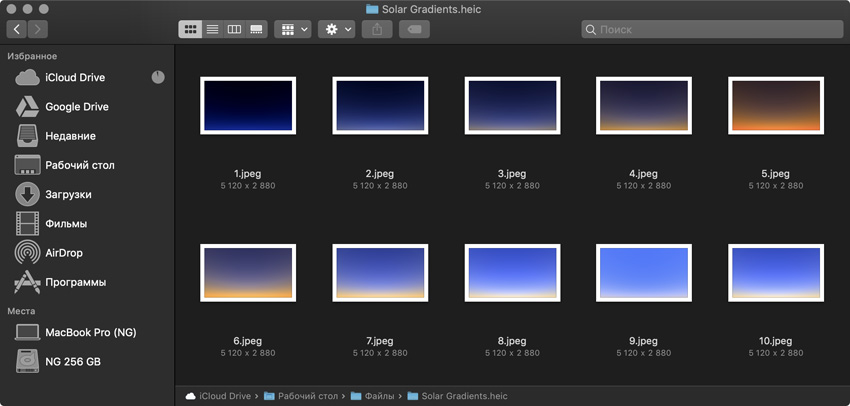
Картинки после разборки файла «Solar Gradients.heic»
Можно немного схитрить. Если сделать 16 разных кадров самостоятельно не получается, можете найти готовый набор в сети или попросить заняться этим знакомого фотографа или дизайнера. Но нам пришла в голову более интересная идея.
Когда мы разобрали динамический фон «Solar Gradients.heic» с помощью Libheif Decoder, сразу поняли, что набор изображений с градиентом из него можно использовать, чтобы раскрасить необходимыми цветами по часам любой снимок.
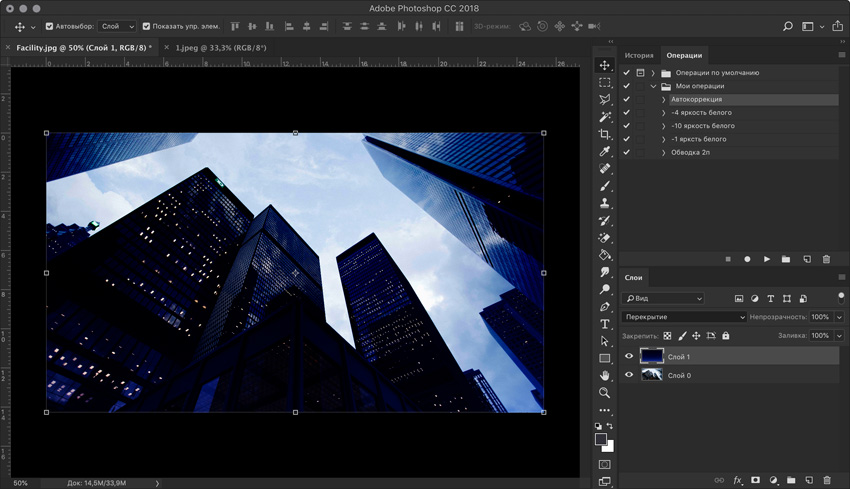
Знаю, небо все равно остается светлым, пока не придумали, что с этим делать
Мы взяли фотографию Москва-Сити и через Adobe Photoshop добавили на нее отдельным слоем по очереди все 16 градиентов в режиме наложения «Перекрытие».
Получился отличный набор, который будет достойно выглядеть на рабочем столе Mac в разное время суток.
Краткая инструкция
1. Найдите 16 картинок одного и того же места в разное время суток. Переведите их в PNG и разрешение 5120х2880.
Переименуйте их от «1.png» до «16.png». «2.png» будет символизировать рассвет, «7.png» — полдень, «12.png» — закат, а остальные станут промежуточными.
2. С помощью текстового редактора создайте файл «wallpapper.json» с этим текстом.
3. Через «Терминал» запустите сначала этот скрипт:
git clone https://github.com/mczachurski/wallpapper.git
cd wallpapper
swift build –configuration release
sudo cp .build/x86_64-apple-macosx10.10/release/wallpapper /usr/local/bin
Потом этот скрипт («папка/wallpapper.json» — полный путь к файлу):
wallpapper -i папка/wallpapper.json
Установите файл в качестве фона стандартными средствами.
P.S. Вот фон «Москва Сити», который получился у меня. (около 150 МБ)
Это именно те, которые меняются по времени суток.
Николай Грицаенко
Кандидат наук в рваных джинсах. Пишу докторскую на Mac, не выпускаю из рук iPhone, рассказываю про технологии и жизнь.
Как установить живые обои на айфон или айпад
Чтобы заполучить живые обои на айфон или айпад, необходимо выполнить комплекс мер:
Установка живых обоев на айпад
Обратите внимание! Если все пункты, как поменять заставку на айфоне, были выполнены верно, то при открытии блокировки должны появиться желанные обои.
Красивые обои на iPhone
Меняете заставку в лучшем случае один раз в пол года? Это приложение явно для вас. Да, анимации внутри программы как будто из 2016, но подборки прям топовые. Каждый найдет что-то для себя. Хотите поставить на заблокированный экран зимний пейзаж? Пожалуйста. Предпочитаете что-то нейтральное — для вас есть подборка с названием Abstraction.
Отдельно выделю небесные картинки. Они здесь очень крутые. Самолеты в небе, облака самых разных оттенков, птицы, улетающие вдаль — говорю вам, лучше просто не найти. Впрочем, посмотрите сами, чего говорить.
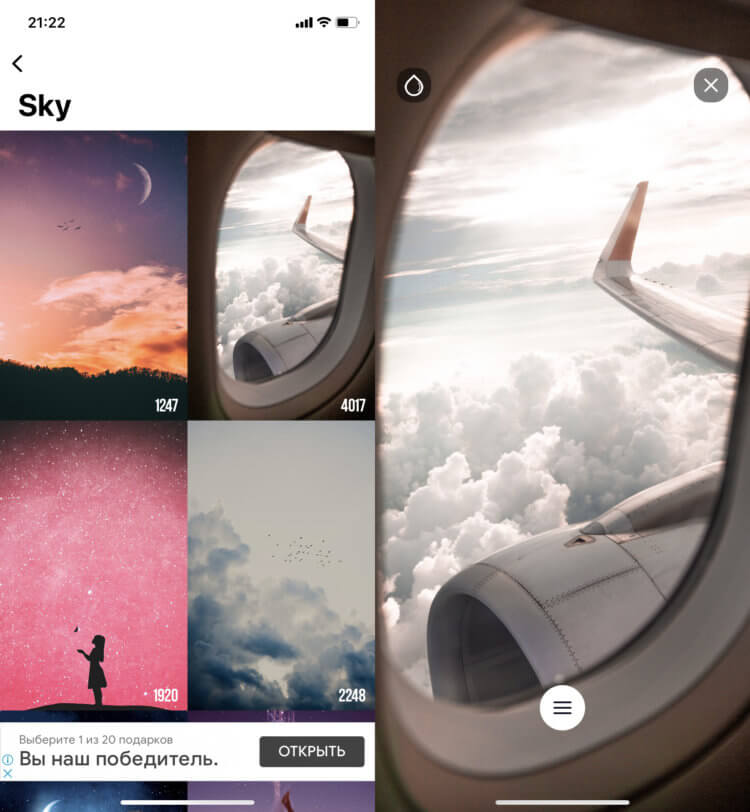
Едва ли вы сможете найти обои на небесную тематику круче.
Тематические подборки мне тоже зашли, но смутила подпись Christmas 2020. Судя по всему разработчики не очень-то любят обновлять свое приложение. Но судя по количеству по-настоящему крутых обоев (я еще тот привереда), думаю, что на годик другой приложения хватит.
Установка анимированной картинки на айфон или айпад через сторонние программы
Широкие возможности открыты перед техникой iPhone и iPad. Однако всем известны и ограничения, которые разработчики устанавливают на бесплатные функции. Чтобы их обходить, пользователи нередко устанавливают джейлбрейк. Одни делают это сразу после покупки техники «на всякий случай», другие приходят к этому, столкнувшись с достаточно большим количеством ограничений и запретов.
Установка обоев через джейбрейк
Обладатели айфона или айпада могут на свои экранные заставки установить живые или динамические обои, подчеркнув тем самым свою уникальность и индивидуальность. На сегодняшний момент существует множество легальных и не совсем легальных способов это сделать. Моделям шесть и ниже не стоит отчаиваться, ведь существует джейлбрек, способный расширить ограниченные возможности устройств. А для более новых моделей есть хорошая новость — установить живые обои сможет даже школьник без сторонних приложений и хитростей.
Как выглядят в динамике новые обои iOS 16
Apple придумала уже без малого десяток предустановленных режимов экрана блокировки. Среди них:
Астрономия в «лунном» режиме и с поверхностью Земли.
▮ анимированная Астрономия с Солнечной системой, лунным календарём, 3D-рендерами Луны и Земли с указанием вашего местоположения на «шаре» (земном, естественно). Способна «запечь» старые iPhone в текущем виде, но смотрится шикарно. Может быть «отсылкой» к стандартным обоям самого первого iPhone.
Обои Unity и режим Цвет.
▮ анимированные обои Unity на основе цветов одноимённой коллекции гаджетов и аксессуаров Apple.
▮ режим Цвет, позволяющий сгенерировать градиенты из любых оттенков.
«Шарики» и генератор узоров эмодзи.
▮ анимированные «шарики», известные ещё со времён iOS 7, но теперь глубоко настраиваемые по цветам. Двигаются в зависимости от наклона iPhone.
▮ генераторы узоров Emoji, поддерживающие любые символы и эмодзи в системе. Можно много чего там натворить. Уверен, это будет популярным у совсем юных пользователей.
Режим «Погода» и линии.
▮ режим Погода, отображающий текущие погодные условия в вашем местоположении. Пока не очень стабильно работает. В том числе потому, что данные из Погоды в бета-версиях iOS 16 не всегда верны.
▮ режим линий, где цвета фона настраиваются.
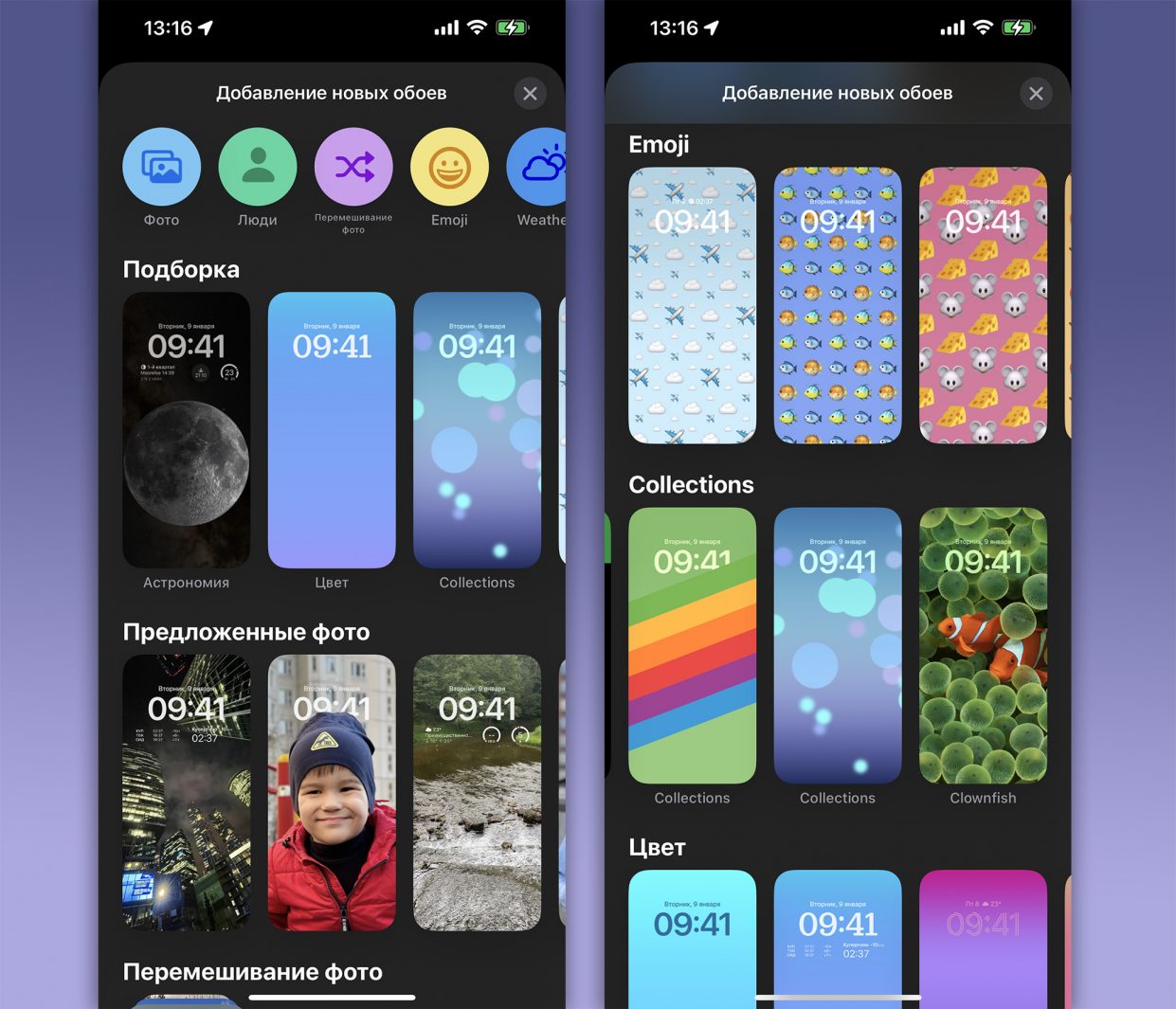
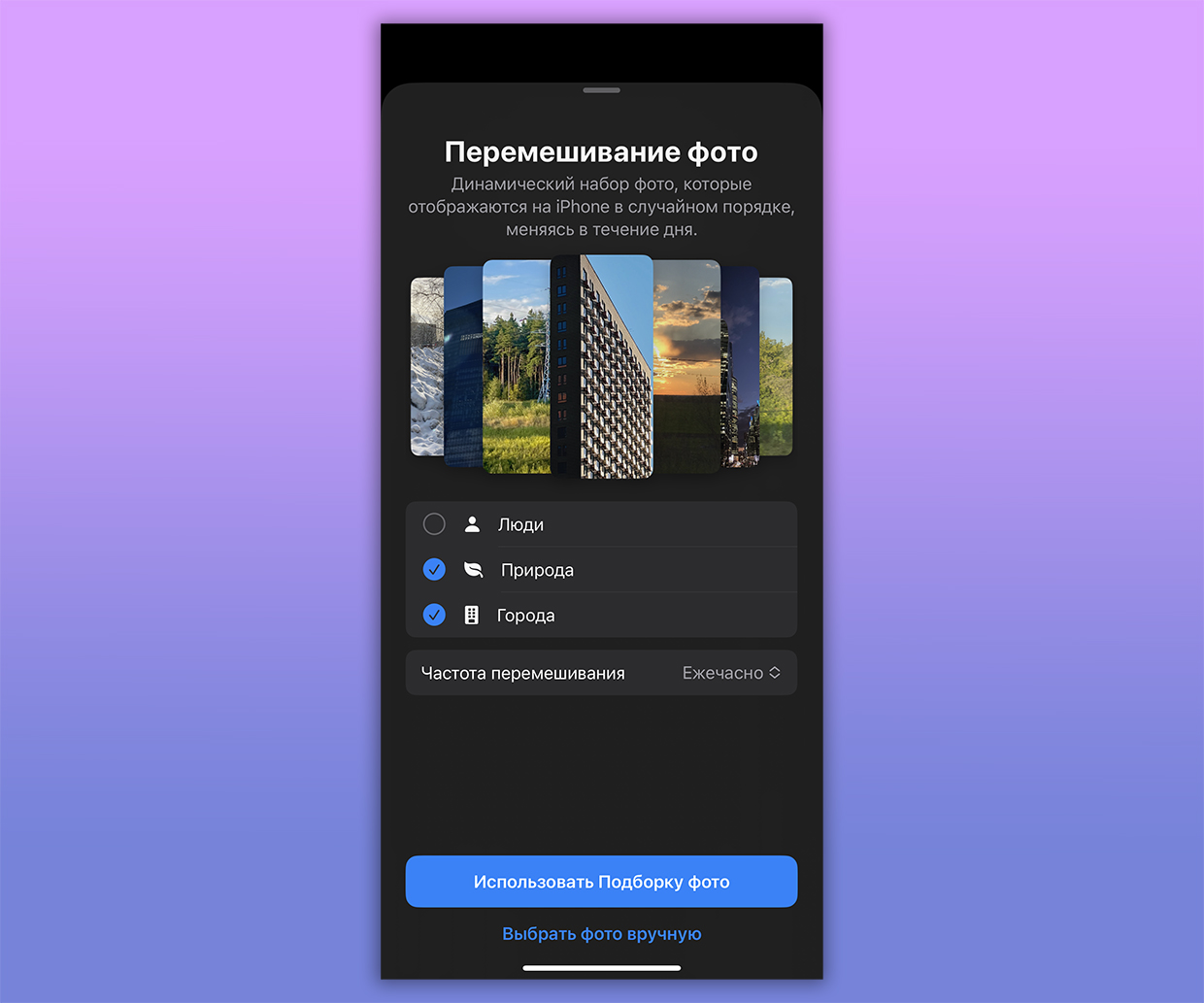
▮ случайные фотографии из вашей медиатеки Фото. Встроенная нейросеть iOS анализирует данные кадров, сортирует их по содержанию (люди, природа, города) и меняет картинку несколько раз в день. Частота смены снимков настраиваема.
▮ режим Люди, сам предлагающий отбирающий снимки из вашей библиотеки Фото с людьми в центре кадра. Использует нейросеть Siri для отделения человека от фона и добавляет анимацию последовательного осветления при разблокировке экрана – фон «проявляется» последним.
Режим с «рыбками» и новые стандартные обои iOS 16.
▮ новый режим с рыбками на основе обоев из первого iPhone, появившийся в iOS 16 Beta 3.
▮ новые «стандартные» обои iOS 16.
Есть также режим Pride, но я подозреваю, что это очень ненадолго. У него классный, уникальный эффект разблокировки и анимации, который я не могу продемонстрировать здесь в связи с законодательством РФ.
Возможно, к релизу операционной системы появятся и другие режимы.
Как настроить динамические обои
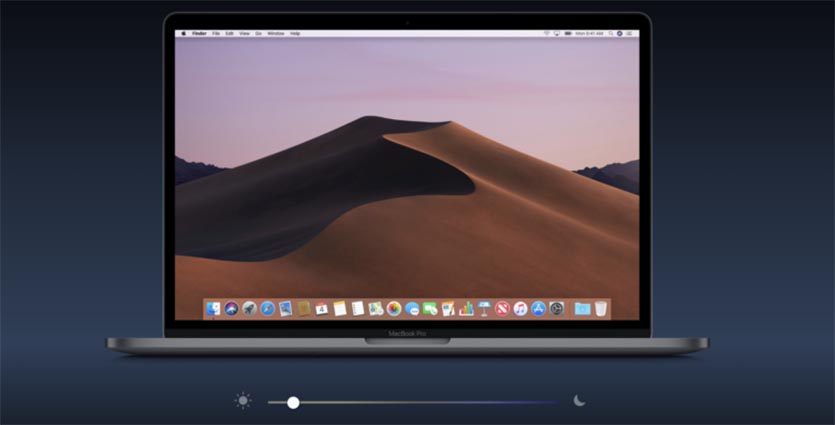
В предыдущих версиях системы macOS не существовало понятия «Динамические обои», для создания эффекта смены времени суток воспользуемся другой особенностью системы.
1. Для начала скачиваем архив с нужными картинками. В папке к 16 оригинальным снимкам добавлено еще 8 кадров, которые были сделаны путем объединения схожих фото.
В итоге получаем 24 снимка на каждый час времени суток.
2. Создаем новую папку и поочередно переносим/копируем в неё файлы обоев по номеру от наименьшего к наибольшему. Не все сразу, а по одному.
В дальнейшем система распознает папку с сортировкой по дате добавления документов, а не по имени или дате создания. При копировании из сети или распаковке архива последовательность может нарушиться.
3. Открываем системные настройки Mac и переходим в раздел Рабочий стол и заставка – Рабочий стол.
4. Нажимаем на «+» в левом блоке и добавляем нашу папку с обоями.
Убеждаемся, что снимки выстроены в верном порядке. В противном случае повторяем предыдущий шаг.
5. Теперь отмечаем флаг Менять изображение и устанавливаем интервал «каждый час». Снимаем флаг с опции В случайном порядке.
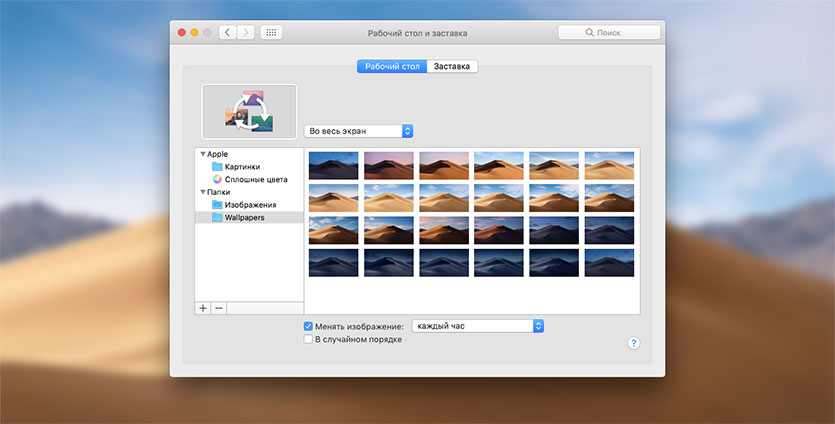
6. В качестве текущих обоев будет выбрано случайное изображение, которое может не совпадать с текущим временем суток.
Для смены картинки снимаем флаг Менять изображение и заново устанавливаем его. После этого будет выбран следующий файл по списку.
Так можно пролистать до нужной картинки.
Первый файл в списке примерно соответствует пяти часам утра, второй – шести и так далее.
7. После установки нужного файла в качестве обоев можно закрывать окно с настройками.
Теперь каждый час будет происходить плавная смена обоев, создавая эффект смены времени суток.
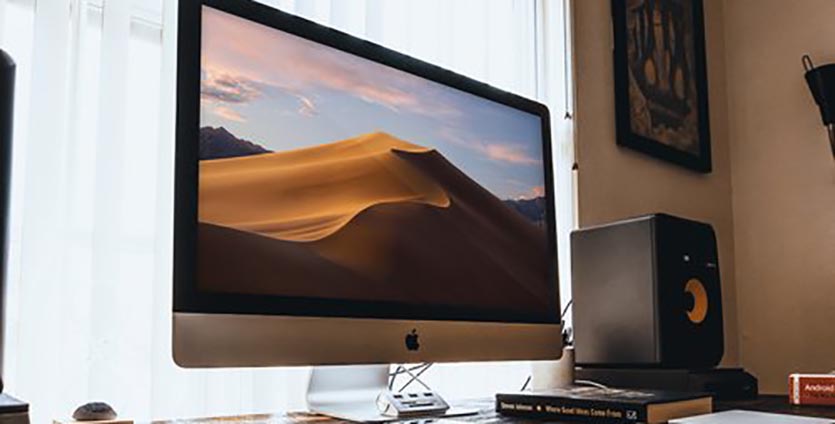
Решение отлично подойдет для настольных Mac, которые не выключаются весь рабочий день. На ноутбуках при отключении питания будет происходить остановка цикла смены обоев.
Если Mac уходит в спящий режим без отключения накопителя, то обои продолжат меняться по расписанию.
Быстро и без дополнительных приложений.
Как поставить живые обои на айфон 6 и другие модели
Ничто не может быть лучше для заставки, чем живые обои. Сменяющаяся картинка способна останавливать на себе взгляды и собирать комплименты, однако не все обладатели iPhone способны насладиться этим чудом. К примеру, самый частый вопрос — как поставить живые обои на айфон 6 и что для этого необходимо.
Как конвертировать видео в Live Photo
Шаг 1: Запустите приложение IntoLive на своём iPhone.
Шаг 2: Выберите видео или гифку, которую хотите поставить на обои.

Когда вы откроете приложение, нужно будет предоставить ему доступ к своей медиатеке. Сделайте это, а затем выберите какое-нибудь видео или гифку.
Шаг 3: Когда вы выберите видео, откроется экран с его превью и панелью инструментов. С помощью слайдера вы можете выбрать отрывок видео, который будет конвертирован в живое фото. В бесплатной версии отрывок может быть до 5 секунд.

Шаг 4: Выберите кадр, который станет обложкой вашего живого фото. Это делается на вкладке «Key Photo».

Шаг 5: Когда всё будет настроено, нажмите кнопку Make в правом верхнем углу.
Шаг 6: Выберите, повторять видео или нет. В бесплатной версии поставить повтор нельзя, а в платной можно поставить до пяти повторов.
Шаг 7: Это последний шаг. Сохраните получившееся живое фото с помощью кнопки Save live photo. Оно появится в приложении Фото.

Как установить конвертированное видео на обои
Теперь вы будете начинать свой день с красивых анимированных обоев на смртфоне. На этом всё. Надеемся, инструкция была вам полезной.
Никита Горяинов
Чтобы как-то оживить экран iPhone 6s можно установить в качестве обоев изображения, сделанные с использованием Live Photos. Но для начала нужно их создать.
Для установки обоев:
Шаг 1. Запустите на устройстве приложение Фото.
Шаг 4. Внизу экрана появятся 2 строки с опциями. Пролистайте нижнюю вправо до значка «Сделать обоями». Нажмите на него.
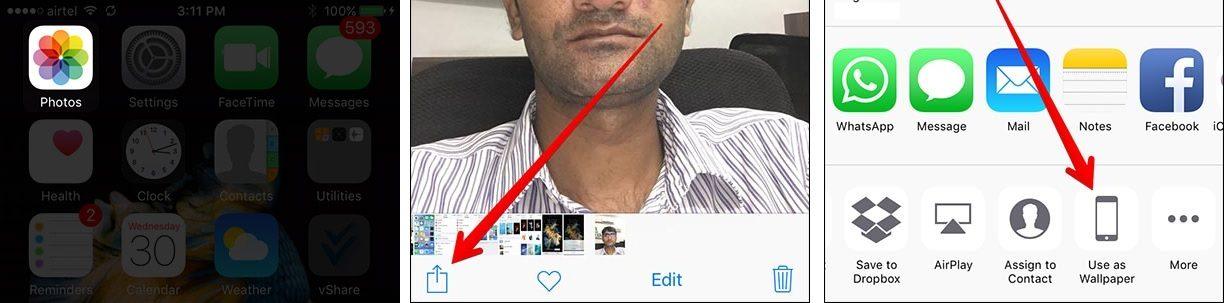
Шаг 5. Из появившихся 3 опций: Заставка, Перспектива и Live Photo, выберите Live Photo (перед нажатием кнопки Установить можно настроить фотографию двигая ее и изменяя масштаб).
Шаг 6. Нажмите на значок Установить. Вновь появятся 3 варианта: Экран блокировки, Экран «Домой» или Оба экрана.
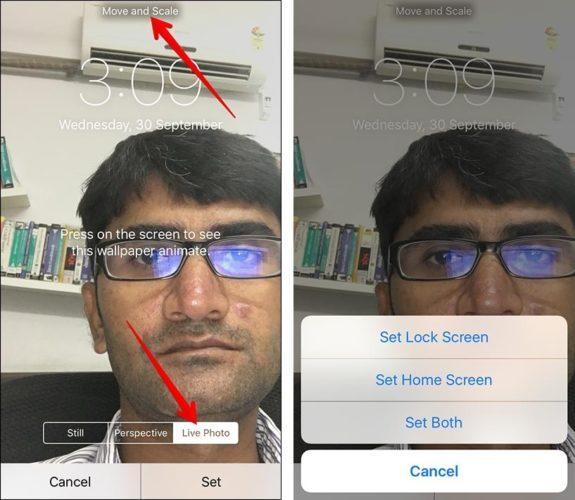
Шаг 7. Выберите любой из вариантов.
Готово. Ваше живое фото появится на выбранном экране. Как и Живые обои, Live Photos не будет работать на экране «Домой».
Артём Суровцев
Люблю технологии и все, что с ними связано. Верю, что величайшие открытия человечества еще впереди!
Как теперь настраивать обои в iOS 16
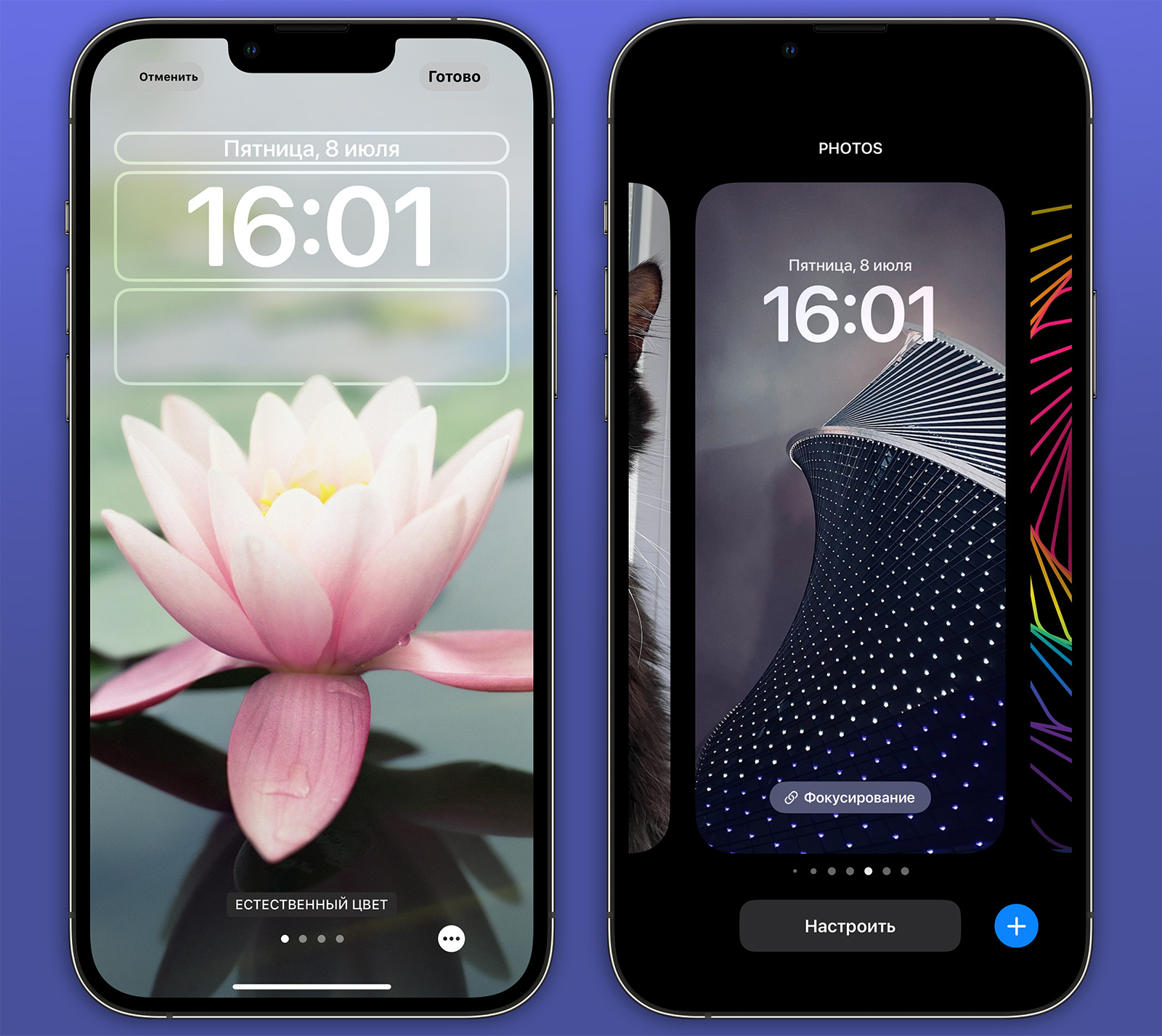
Обновлённое меню настройки обоев доступно в трёх местах.
▪ долгий тап по экрану блокировки. Здесь удобно выбрать один из ранее созданных или предустановленных вариантов экрана блокировки. Можно и «провалиться» дальше, в настройки каждого варианта.
Появилась возможность размытия обоев рабочего стола. С ним на картинку накладывается сильный «блюр».
Пока что всё сделано крайне неочевидно, иногда «вылетает», а некоторые элементы не переведены на русский. Во второй «бете» логику интерфейса немного поправили, так что Apple в курсе. До релиза прошивки ещё пара месяцев, поэтому не вижу смысла сейчас кого-либо ругать в Купертино.
Из чего состоит динамический фон для macOS Mojave
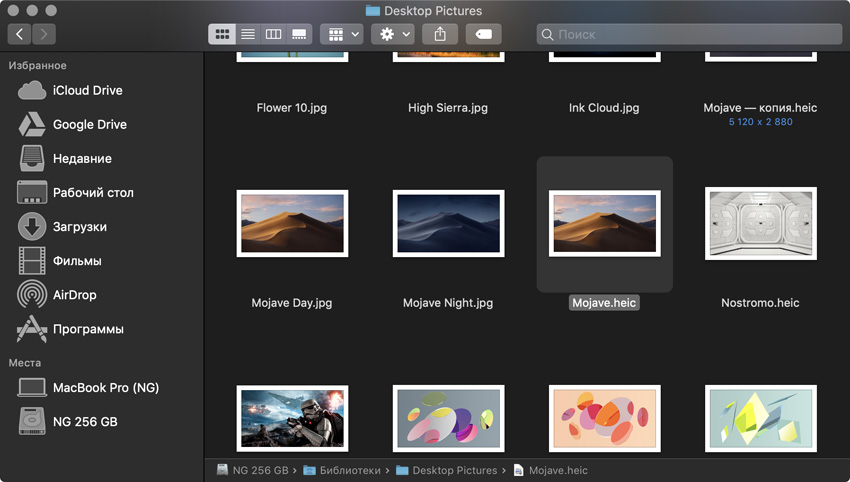
Что такое HEIC? Это свежий формат для эффективного сжатия изображений, о котором заговорили в 2013 году. Apple начала его внедрение на пару с HEIF для видео с выходом iOS 11 в 2017, и сегодня вовсю использует:
В пакете формата HEIC Apple хранит живые фотографии, в которых кроме изображения есть также видеозапись с парой секунд до и после спуска затвора. В нем же спрятаны элементы динамического фона macOS Mojave.
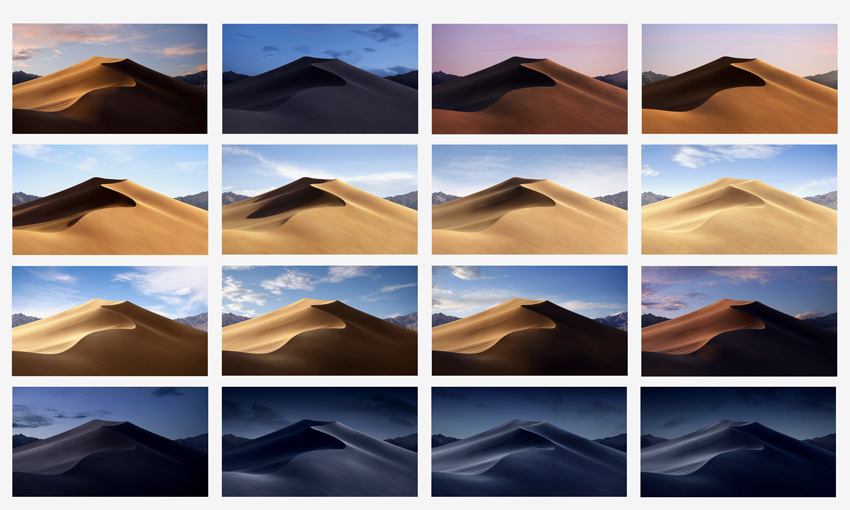
Набор из 16-ти изображений для динамического фона «Mojave.heic»
Внутри него 16 изображений. Основой динамического фона стал набор изображений, которые меняются по времени суток. Извлечь их из файла HEIC вам поможет сервис Libheif Decoder, который пока находится в состоянии demo.
Вы можете загрузить в него один из стандартных динамических фонов macOS Mojave («Mojave.heic» или «Solar Gradients.heic») и разобрать на отдельные изображения формата JPG или PNG с разрешением 5120х2880 точек.
Так вы сможете выбрать для домашнего экрана любую картинку из набора.
Когда мы разобрали пакеты фонов на отдельные изображения, нам сразу показалось, что можно собрать новый HEIC из набора картинок, и все заработает. В этом нам помог наш читатель Роман П., но фотографии отказались меняться по времени.
Когда мы копнули немного глубже, оказалось, что кроме изображений, в пакете также хранится текстовый файл странного содержания.
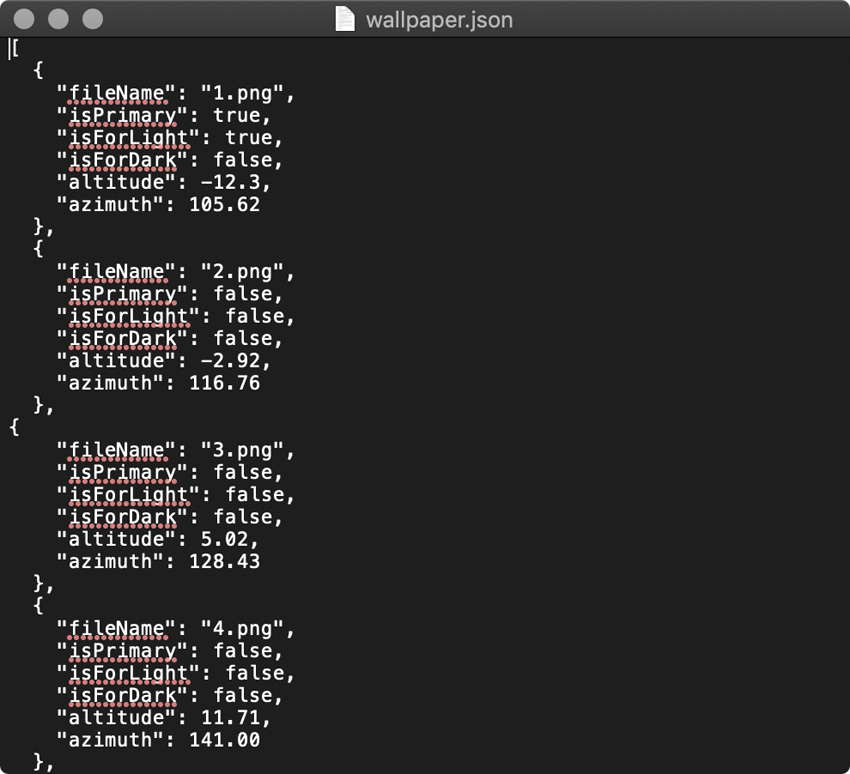
Еще в нем хранится файл-объяснение. Чтобы macOS Mojave меняла изображения по времени, операционной системе нужно объяснить, какие картинки из набора нужно взять, и к какому времени они привязаны.
Для этого используется специальный файл в текстовом формате, в котором хранится информация о положении солнца над конкретной точкой и изображении, к которому привязаны эти координаты.
Без него в качестве фона для рабочего стола весь день будет показываться только главное (скорее всего, первое) изображение из пакета HEIC.
Дальше мы научимся создавать его, но сначала разберемся с изображениями для динамического фона.
Просто несколько примеров + картинки
Слева – то, как экран искусственно затемняется в iOS 16. Справа то, как это выглядит в реальности.
Показать эффект в записи экрана полностью не получится: процесс сбивается при полной блокировке. Но главный ограничитель в том, что в примерах вы увидите только алгоритм затемнения изображения от самой операционной системы iOS.
Остальное «доделывает» плавное отключение экрана iPhone. Получается цельный, красивый эффект.
Показав это, предлагаю несколько картинок и снимков, которые неплохо продемонстрируют новые возможности анимации блокировки в iOS 16.
Продолжать не могу, потому что иначе страница перестанет прогружаться на старых компьютерах и смартфонах. Но суть, думаю, вы поняли. Осталось экспериментировать. Ищите картинки у себя и в интернете, ставьте обои экрана блокировки и смотрите на результат.
Только бета-версию iOS 16 ради этого не устанавливайте. Рановато ещё. А кто уже рискнул – вперёд!
Обновлено: вот новая ссылка с обоями из списка выше.
Думаю, что многие слышали про живые обои на Айфон. По сути, они представляют из себя Live-Фото, которые оживают после нажатия на них на экране блокировки. Из всех приложений, на которые я натыкался, мне очень зашла эта программа.
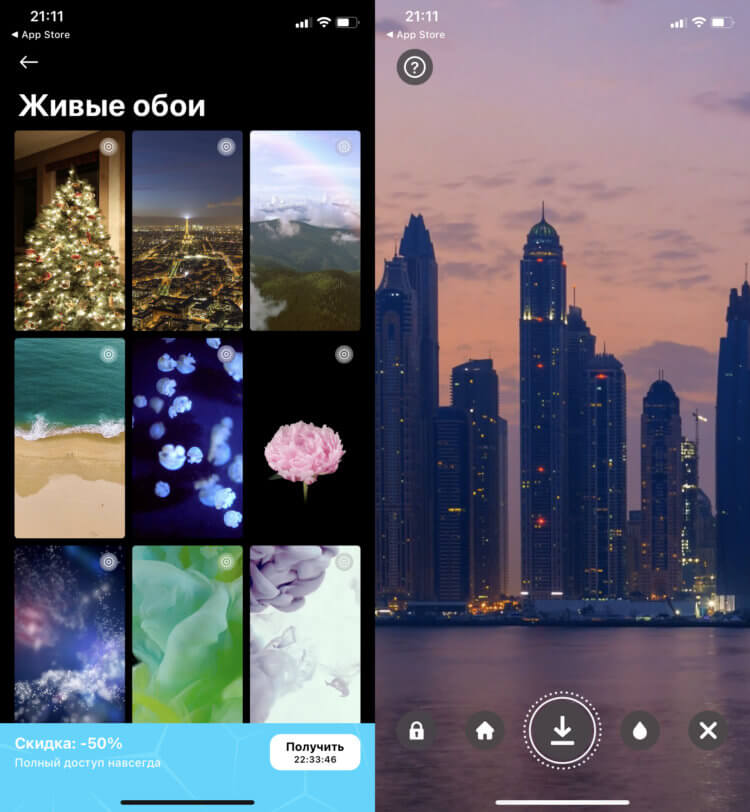
Крутые живые обои на Айфон.
Далее предлагаю разобраться в установке живых обоев на ваше устройство. Инструкция предельно простая, поэтому я уверен, что с ней справиться каждый.
Чтобы установить живые обои на Айфон, вам необходимо:
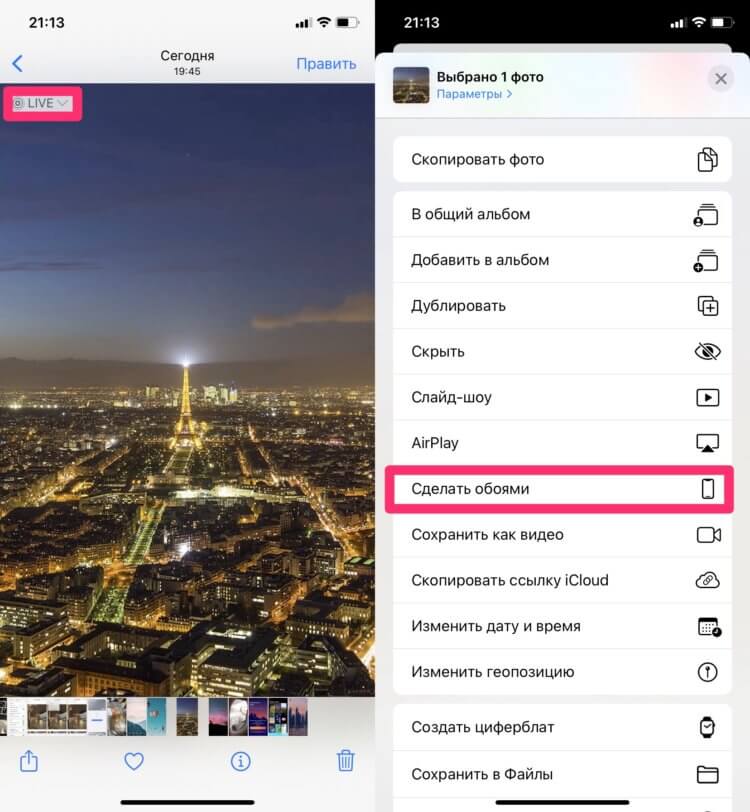
Установить живые обои на айфон не так трудно, как кажется.
Обои для iPhone без рекламы
Это приложение мне понравилось из-за полного отсутствия рекламы и подписок. Вообще, я заметил, что если рейтинг у подобных приложений 5.0, это не значит, что здесь крутые обои. Это значит, что разработчики просто убрали всю рекламу.
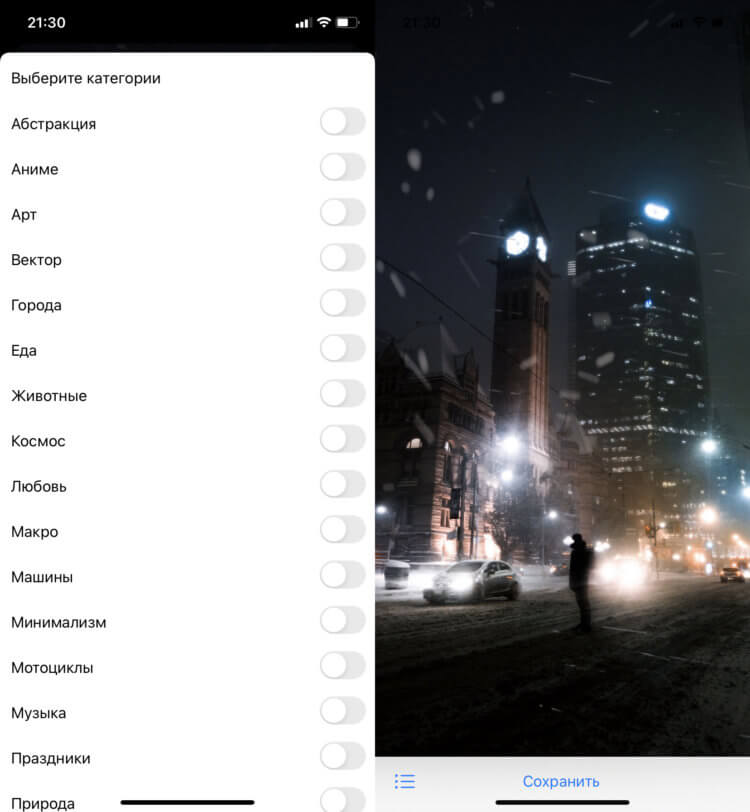
Крутое приложение без лишней мишуры.
Данное приложение предельно простое. Здесь вы не найдете кучу разных красивостей. Заходите в приложение — сразу выбрасывает на рандомные обои. Нажимаете на картинку, появляется следующая. Если ищете подборки по определенной тематике — в левом нижнем углу есть отдельная кнопочка с выбором категории.
Что касается самих обоев — они действительно крутые. Не понравились лишь картинки с аниме. Нет, против них ничего не имею, но создатели приложений с обоями почему-то очень любят совать их везде. Это минус.
Как настроить автояркость на Айфоне.
Друзья, а насколько часто меняете обои вы? Обязательно напишите об этом в нашем чате или в комментариях ниже. Интересно, один ли я так сильно заморачиваюсь по этому поводу?
App StoreОбои для iPhone и iPadСоветы по работе с Apple
Эстетичные обои на Айфон
Не зря Бродский говорил, что эстетика — мать этики. Отдельное спасибо разработчикам, что не стали докучать покупкой приложения и разными рекламными вставками с порога. Друзья, это приложение уже поэтому можно смело рекомендовать остальным.
Крутые подборки по цветам, настроению, популярности, отдельная возможность добавления картинок в Избранное — кажется, я нашел то, что нужно. Плюс, очень круто, что все изображения не впиваются в глаза и выполнены в пастельных тонах. Друзья, ну мы ведь все-таки не Самсунгом пользуемся, верно?
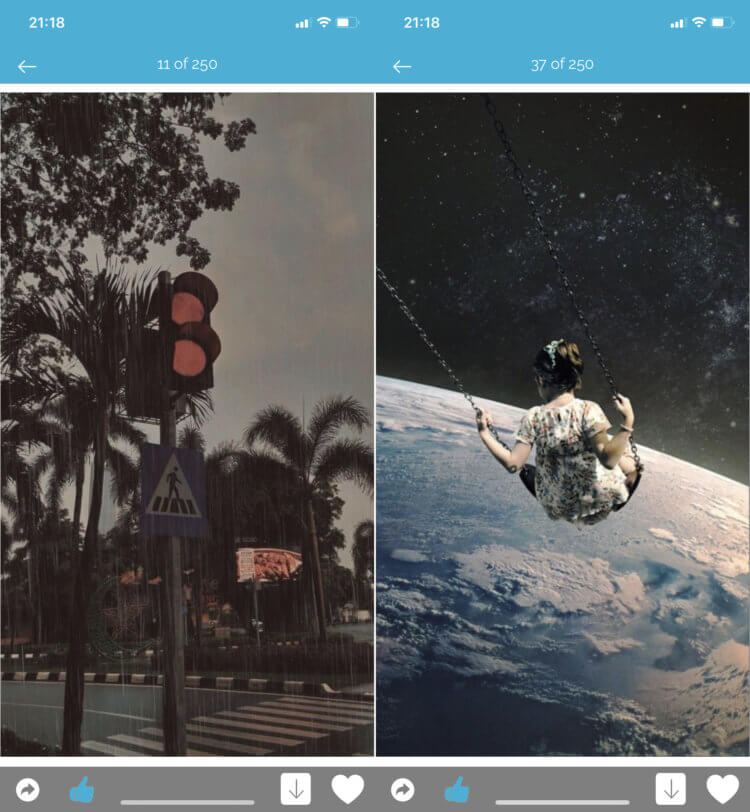
Вот так выглядит эстетика в понимании современного человека.
Специально прикрепляю картинки, которых здесь большинство, чтобы каждый из вас четко понял — надо оно вам или нет. Сам же я однозначно сохраню приложение на долгое время. Надеюсь, разработчики не испортят его с годами.
Как установить динамические/живые обои на Айфон и Айпад?
1. Как только изображение появится на вашем телефоне, перейдите на главный экран и нажмите «Настройки».
2. В разделе «Настройки» перейдите в «Обои» (в iOS 11. Если вы используете более раннюю версию iOS, перейдите в «Дисплей и обои» или другое похожее название).
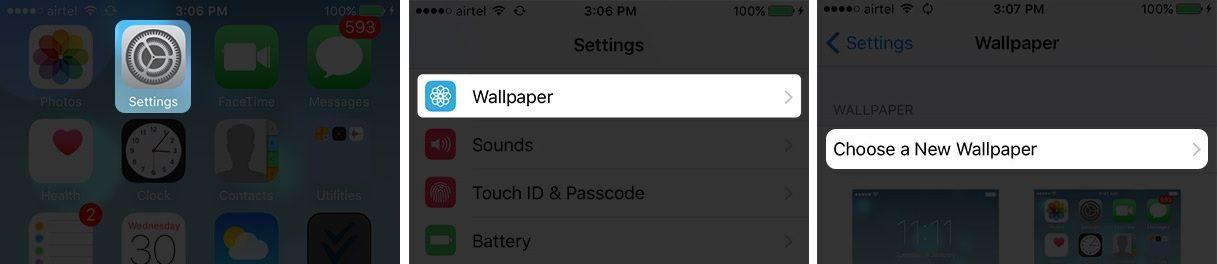
3. В «Обоях» вы увидите текущий экран блокировки и обои. Чтобы изменить один или оба экрана, нажмите «Выбрать новые обои».
4. Затем вы увидите три вида обоев, которые встроены в iPhone, а также все фотографии, хранящиеся на вашем iPhone. Нажмите на любую категорию, чтобы увидеть доступные обои. Встроенные опции:
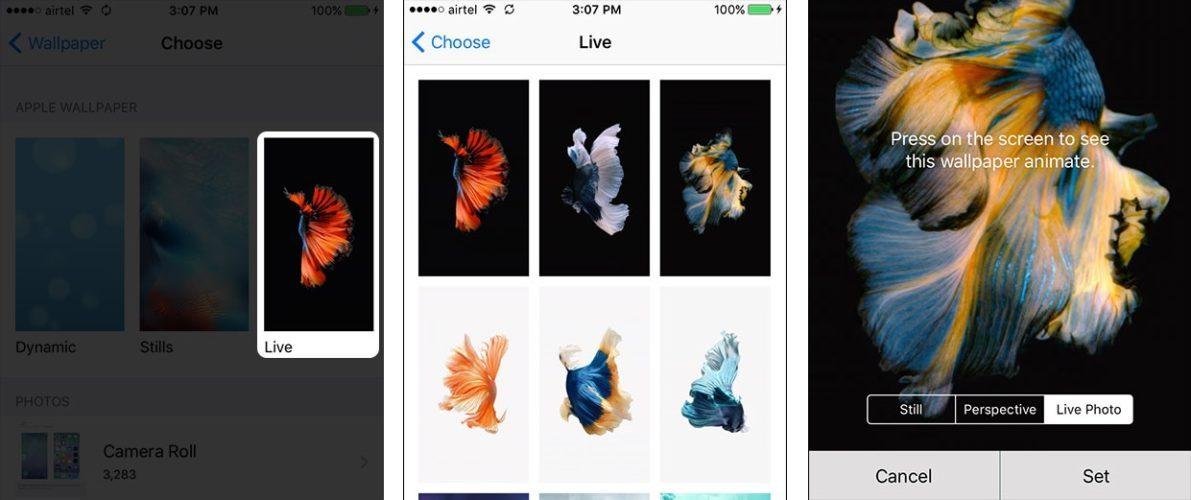
Категории фотографий ниже, которые взяты из вашего приложения «Фотографии», и должны быть достаточно понятными. Нажмите коллекцию фотографий, содержащих ту, которую вы хотите использовать.
Когда вы найдете изображение, которое хотите использовать, коснитесь его. Если это фотография, вы можете перемещать фотографию или масштабировать ее, увеличивая ее. Это изменит, как будет отображаться изображение, когда это обои (если это один из встроенных обоев, вы не можете увеличивать или регулировать его). Когда у вас есть фотография, как вы ее хотите, нажмите «Установить» (или «Отмена», если вы передумаете).
Затем выберите, хотите ли вы изображение для вашего домашнего экрана, экрана блокировки или того и другого. Выберите вариант, который вы предпочитаете, или нажмите «Отмена», если вы передумали.
Изображение теперь является вашим iPhone обои. Если вы установите его как фоновый рисунок, нажмите кнопку «Домой», и вы увидите его под своими приложениями. Если вы используете его на экране блокировки, заблокируйте свой телефон, а затем нажмите кнопку, чтобы разбудить его, и вы увидите новые обои.
Как установить GIF-анимацию или короткое видео в качестве заставки на айфон
Возможность менять привычную заставку на живые обои появилась еще со времен выхода iPhone 6s. С тех пор популярность на них существенно уменьшилась, а зря: такая заставка — это отличный способ проявить свою индивидуальность.
Установка анимации на iPhone
К сведению! Для тех, кому актуален вопрос, как поменять на айфоне обои на живые, есть возможность воспользоваться приложением intoLive. С его помощью можно без труда создать желанную заставку.
Для работы необходимо подготовить серию фотографий, анимацию или видео, а далее следовать инструкции:
Полученный результат устанавливается на свой iPhone 11, xr, 6 плюс и прочие модели. Изменить на привычный вариант заставку можно в любой момент.
Для остального придумана простая система анимаций
Пример эффекта высветления объекта на обоях при блокировке и разблокировке в iOS 16.
Далеко не всем будет хватать предустановленных «режимов» обоев. Поэтому Apple подарила любителям кастомизации ещё один бонус: алгоритмы анимации экрана блокировки.
Они действуют, когда вы устанавливаете обычную картинку или снимок в качестве обоев рабочего стола. Управлять ими невозможно, но предсказать их работу легко.
Вот три вещи, которые нейропроцессор iPhone и iOS 16 делают с любой картинкой, когда вы ставите её в качестве обоев. Если их знать, без труда найдёте идеальные обои у себя в медиатеке. Или в интернете.
1. Появление объекта. iOS пытается найти на фото какой-то объект, который можно считать ключевым. Например, это человек в центре кадра, предмет или животное.
В таком случае объект будет выделен по такому же принципу, что используется для другой новой фишки iOS 16 – удалении фона. Когда вы будете разблокировать смартфон, вначале появится объект, а потом всё остальное.
Рекомендую для такого снимки, сделанные на iPhone в режиме «Портрет» (то есть с размытием фона).
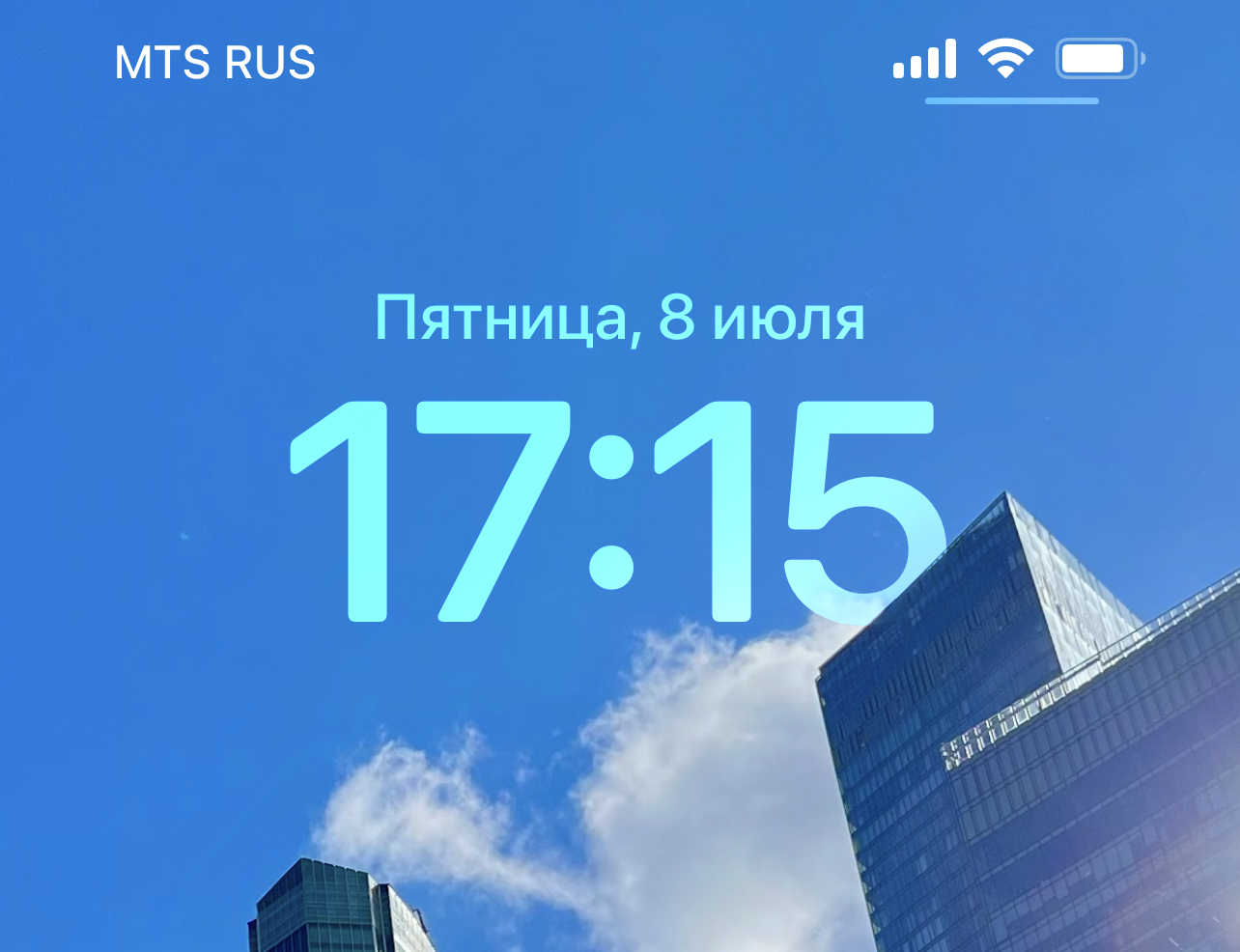
2. Виртуальная «Перспектива». Если на снимке найден «ключевой» объект, то iOS, помимо приоритета его осветления, позволит границам объекта немного «налезать» на виджеты и время, отображающиеся на экране блокировки.
Пока что это работает не всегда хорошо и требует немного танцев с бубном. Но это Beta, всё-таки. Так что надеюсь, к финальной версии доработают. Эффект «Перспектива» можно выключить в правом нижнем углу, когда настраиваете экран блокировки.
Лучше всего с «Перспективой» работают фотографии архитектуры.
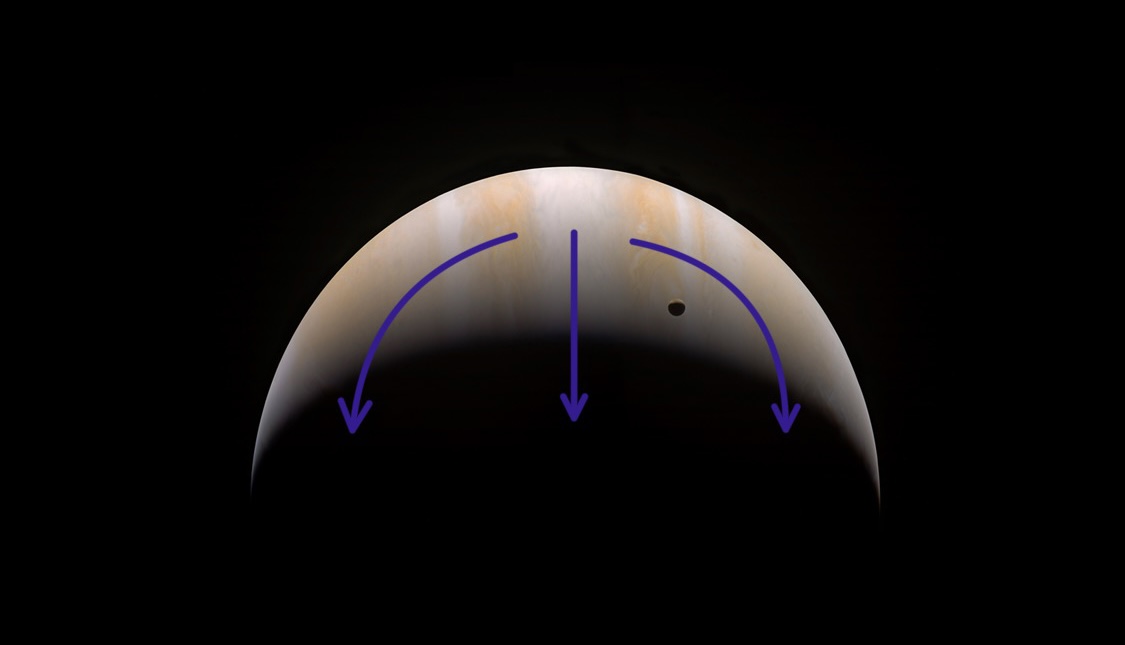
Направление эффекта искусственного осветления экрана – всегда от светлого к тёмному.
3. Плавное осветление. Если на снимке нет объектов, iOS ищет светлые и тёмные зоны изображения. На основании этого программируется «анимация» разблокировки. Если подобных переходов на картинке нет, то анимации не будет вовсе.
Запомните главный принцип: от светлого к тёмному. Зная это, вы можете взглянуть на любую картинку для рабочего стола и заранее понять, будет ли iPhone разблокироваться с «постепенным» эффектом.
После нужно упаковать все это в динамический фон
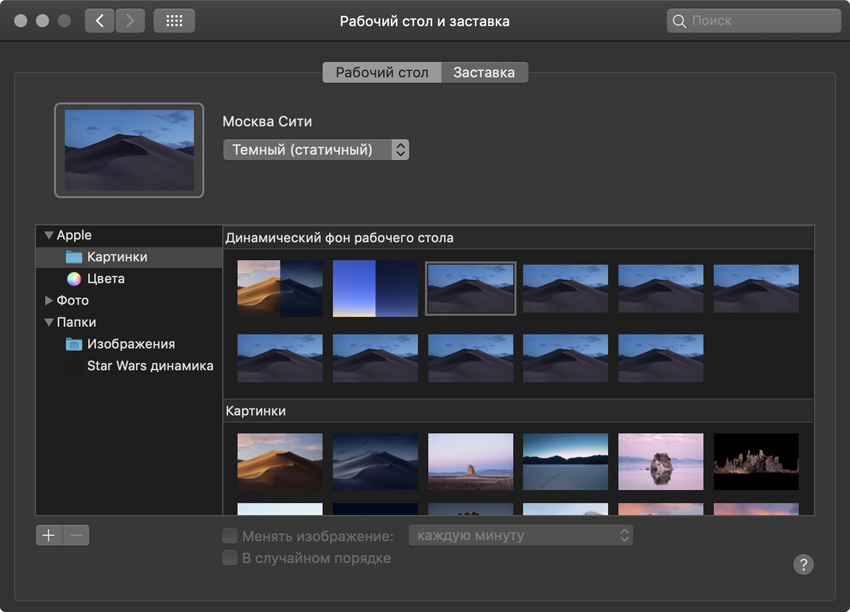
Последним шагом в создании нового динамического фона окажется создание пакета HEIC с подборкой из 16-ти изображений (PNG, 5120х2880) и файлом-объяснением («Wallpaper.json») — картинки и текстовый документ должны находиться в одной папке.
В этом нам поможет специальный SWIFT-скрипт, который создал разработчик Marcin Czachurski. Его творение давно лежит на GitHub. Его не нужно скачивать, просто установите с помощью команды для «Терминала»:
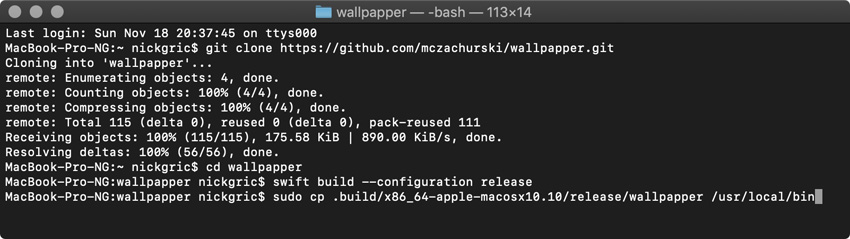
После этого запустите еще одну команду для «Терминала»:

В данном случае «папка/wallpapper.json» — полный путь к файлу, который можно получить, перетащив его в окно «Терминала»
Где взять Live-фото для обоев
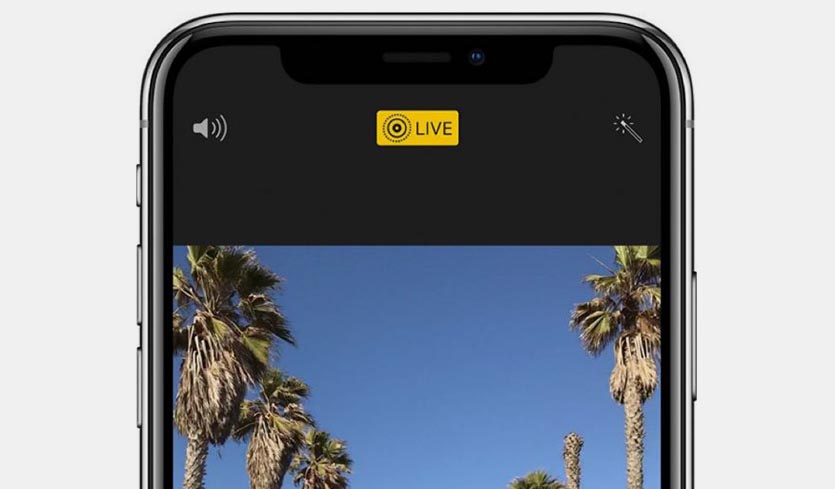
1. Можно снять свою картинку с движением. Для этого во время съемки фото активируйте переключатель Live в верхней части экрана.
Вместе с фотографией будет отснят небольшой ролик длительностью 1.5 секунды, который и будет воспроизводиться в качестве живых обоев.
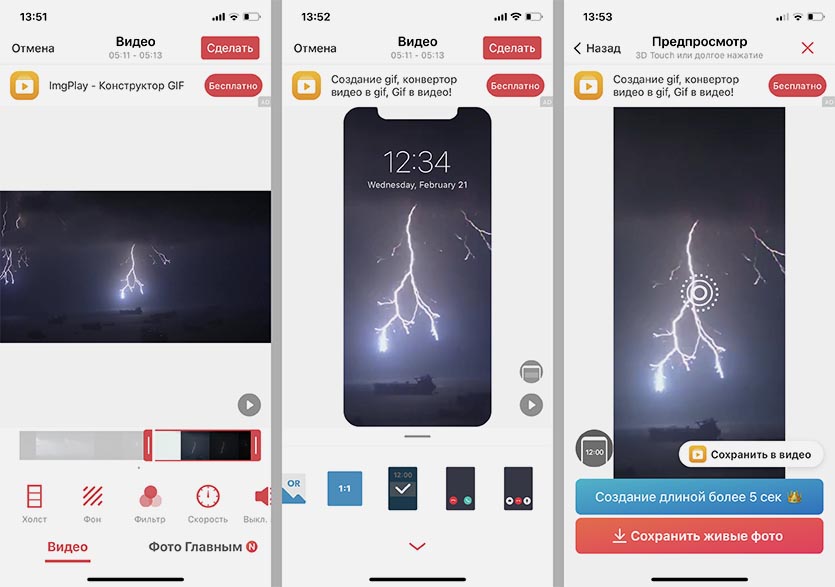
2. При помощи бесплатного приложения intoLive можно сделать живые обои из любого видео или GIF-анимации на смартфоне.
Просто выбираем нужный для зацикливания отрезок, обрезаем кадр по размеру экрана и сохраняем в галерею устройства.
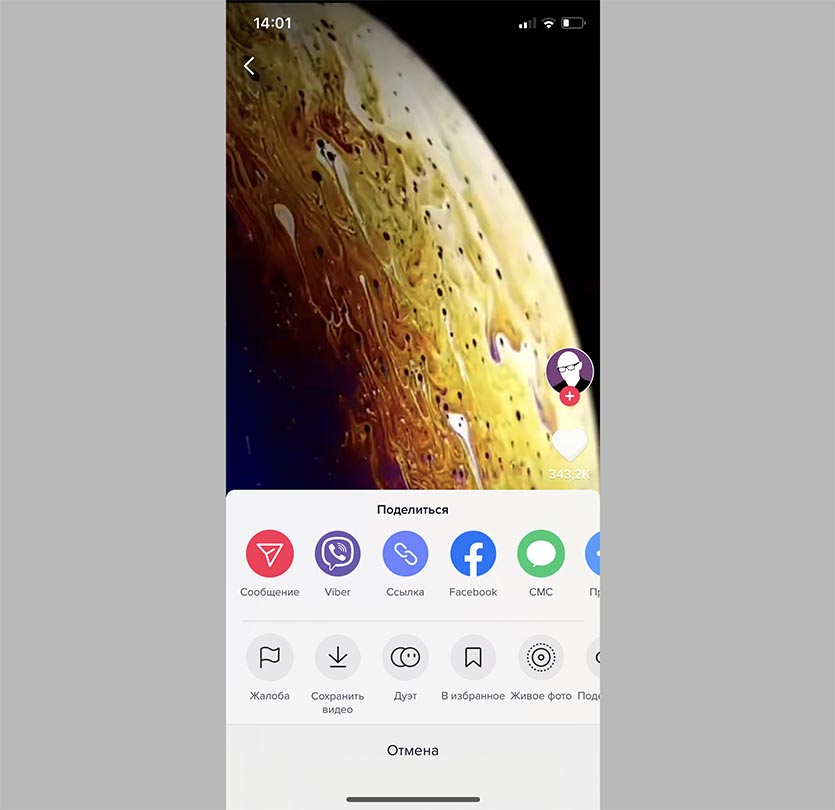
3. В приложении TikTok есть встроенная возможность сохранить любое видео в качестве живых обоев.
Фишка находится в меню Поделиться, к сожалению, нельзя выбрать часть ролика для зацикливания. Вместо этого можете экспортировать все видео в качестве GIF-ки, а затем через приложение intoLive выбрать нужный отрезок.
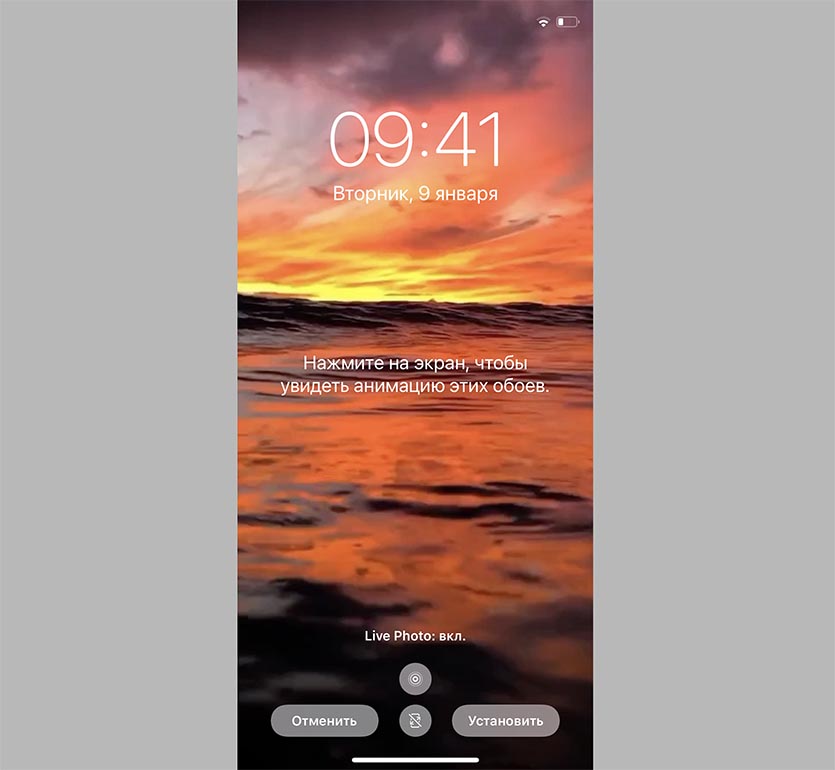
Установить Live-фото проще простого: переходим в Настройки – Обои – Выбрать новые обои и указываем сохраненную анимацию. Не забываем включить использование живых обоев на экране блокировки (кнопка с кружком в нижней части экрана).
Теперь сильное или долгое нажатие на заблокированный дисплей будет активировать воспроизведение анимации.
Старая фишка, о которой многие забыли.
Как установить обои на айфон iOS
Стандартную заставку на iPhone se и других моделях можно заменить любой картинкой или фотографией из собственной галереи. Для этого выполняются следующие шаги:
Как выглядят живые обои
Яркие обои на Айфон
Когда речь заходит про приложение с обоями, у каждого пользователя в голове рисуется определенная картинка. Обычно все представляют яркие, броские обои с тигром или с космическим пейзажем. Так вот, данное приложение именно такое. Насыщенные обои на любой вкус и цвет, подборки на разные темы — все это вы найдете в Wallpapers for Me.
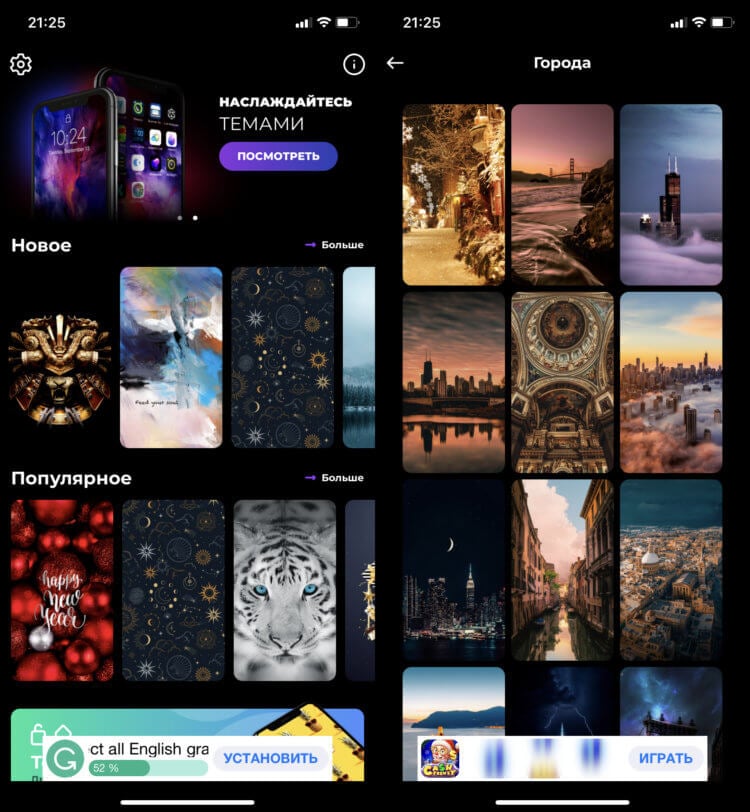
Ищите хорошие обои с храмами и небоскребами? Вам сюда.
Мой взгляд зацепила подборка с городами. Она здесь очень качественная. Храмы, небоскребы, архитектура — все в одном приложении. Причем если другие картинки мне показались слишком яркими, то здесь все вполне сдержанно. Все было бы идеально, если бы не рекламная табличка при первом запуске. Чтобы пользоваться программой бесплатно, вам необходимо нажать на Продолжить с ограниченной версией, которая находится в верхней части экрана.
Как установить динамические обои на айфон или айпад
Современная операционная система «яблочных» гаджетов позволяет ставить в качестве фона динамические обои. Характерной их особенностью является изменяемый фон на картинке в течение реального времени. К примеру, утром картинка с природой будет находиться на фоне утреннего солнца, днем же произойдет ее замена на более яркое освещение, а к вечеру день на заставке сменят сумерки. Такая картина будет повторяться изо дня в день, завораживая своей реалистичностью.
Принцип работы динамических обоев
К сведению! Секретом таких обоев является наличие геолокации и нескольких картинок с разным фоном.
Потом нам придется создать особый файл-объяснение
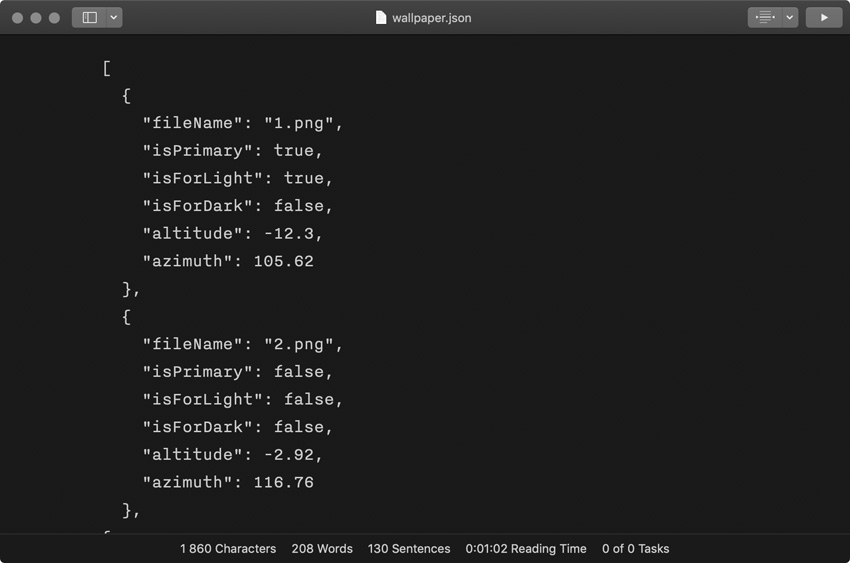
Работа над файлом-объяснением «Wallpaper.json»
Чтобы создать файл-объяснение для динамического фона, вам понадобиться любой текстовый редактор. С помощью него вы должны будете прописать имена файлов и их свойства, которые помогут сориентироваться операционной системе.
Вот пример текста, который получился у меня:
Поля для изображения:
Значения «altitude» и «azimuth» в конкретных месте, дате и времени можно определить, используя временную сетку для динамического фона выше по тексту и специальный онлайн-калькулятор Keisan от Casio.
Готовый код необходимо сохранить в текстовый файл с именем «Wallpaper.json» — расширение JSON можно задать переименованием через Finder.


