
Вы чувствуете себя комфортно, зная, что невидимая сила следует за вами, преследуя каждое ваше движение весь день каждый день? Он видит конкретные места, куда вы ходите, и продолжительность вашего пребывания. Он следует вашему маршруту по городу, а затем вашему возвращению домой. Как спросите вы? Через ваш смартфон и приложения.
Мысль о том, что неизвестные компании могут и постоянно отслеживают ваше местонахождение, может нервировать. Но вы можете положить этому конец прямо сейчас. Вы можете определить, какие приложения собирают информацию о местоположении, а затем узнать, как использовать встроенные элементы управления вашего телефона, чтобы ограничить возможность делиться своей жизнью с этими незнакомцами.
По большей части, процесс довольно простой и быстрый, но вряд ли надежный. Цель — сделать как можно больше, когда это возможно. Вот как контролировать, какие приложения получают доступ к вашему местоположению на iOS и Android.
- Как контролировать данные о вашем местоположении
- IOS 14
- Android 11 / Android 10
- Android 9. 0 Pie
- Зачем ограничивать данные о вашем местоположении?
- Будьте бдительны
- Отключить доступ к геолокации для отдельных приложений
- Если у вас iPhone 11 или новее
- Как делиться местоположением с людьми
- Как отправлять сообщения о прибытии в какое-то место
- Как поделиться геолокацией через сообщения
- Как отключить Службы геолокации полностью
- Каким приложениям доступна ваша локация?
- Управление Службами геолокации через Локатор
- Кто видит локацию вашего iPhone через Локатор?
- Кто видит вашу локацию в сторонних приложениях?
- Как узнать, какие приложения отслеживают вас
- Как отменить доступ к данным о местоположении
- Как определить, когда приложение обращается к данным о местоположении в фоновом режиме
- Как узнать, какие приложения активно используют геолокацию на iPhone и iPad
- Навигация по записям
- Информация с визуальными подсказками
- Проверьте настройки конфиденциальности
- Прочитайте больше уроков 9to5Mac
- Как просмотреть историю ваших местоположений
- Как удалить историю местоположений
- Shazam на iPhone
- Пошаговая инструкция
- Без интернета
- Использование режима «Автошазам»
- Как использовать приложение в пункте управления
- Дополнительные способы определения музыки
- Нововведения
- Дополнительные приложения
- Итоги
- Magic MP3 Tagger
- Sound Search for Google Play
- Видео обзор Shazam для Аndroid
- ЗАМЕНА SHAZAM / ТОП 5 ПРИЛОЖЕНИЙ ДЛЯ РАСПОЗНАВАНИЯ МУЗЫКИ / SoundHound VS BeatFind
- MusicID
- SoundCloud
- Discovr
Как контролировать данные о вашем местоположении
Бывают случаи, когда доступ к вашему местоположению нормальный, а иногда — нет.
Например, обмен местоположениями с картографическим приложением — хорошая идея, когда вам нужны пошаговые инструкции. Совместное использование местоположения с помощью приложения «Камера» удобно, когда вы хотите вспомнить парк, в котором вы видели этот прекрасный цветок. Что еще более важно, службы определения местоположения необходимы для поиска потерянного, потерянного или украденного устройства.
С другой стороны, есть некоторые локализованные приложения, такие как новости и рестораны, для которых нет никакой земной причины, чтобы приложение отслеживало вашу конкретную улицу. Вот как взять под контроль.
IOS 14
IOS от Apple предоставляет несколько опций, которые позволяют делиться вашим точным местоположением с приложением, но они немного отличаются в зависимости от версии, установленной на вашем телефоне. В iOS 14 вы увидите варианты для Никогда, Спросите в следующий раз, При использовании приложения, и Всегда. В iOS 13 вы увидите Разрешить при использовании приложения, Разрешить однократно, и Не позволять.
Если вы используете iOS 13 или новее, вы также можете получать уведомления о том, когда приложение использует ваше местоположение в фоновом режиме и сколько раз приложения обращались к вашему местоположению, карту местоположения и объяснение того, почему приложение использует это. Информация.
Следующие инструкции основаны на iOS 14.4, последней версии, доступной на момент публикации. Однако более ранние версии также предлагают аналогичные способы ограничения чрезмерного обмена данными о вашем местоположении с вашего iPhone.
Отключить службы геолокации
Это отключает совместное использование местоположения по всем направлениям. Это не идеально, если вам нужны Google Карты или Покемон идут чтобы получить доступ к вашему местоположению. Если вам нужен более точный подход, переходите к следующему набору инструкций.
Шаг 1: Нажмите, чтобы открыть Настройки приложение.
Шаг 2: Прокрутите вниз и коснитесь Конфиденциальность.
Шаг 3: Кран Сервисы определения местоположения.
Шаг 4: Нажмите Переключать следующий на Сервисы определения местоположения чтобы выключить эту функцию.
Отключить передачу геоданных для определенных приложений
В этом случае для некоторых приложений требуется совместное использование местоположения, а для других — нет. Например, специальному приложению города Атланты не нужно знать, что мы сейчас находимся в Лос-Анджелесе.
Шаг 4: Коснитесь приложения, которое хотите изменить.
Шаг 5: Коснитесь одного из четырех вариантов.
Шаг 6: Нажмите Переключать следующий на Точное местоположение чтобы отключить эту функцию в качестве дополнительной меры предосторожности. Это недоступно, если для приложения установлено значение Никогда.
Отключить передачу геоданных в фоновом режиме
Вы также можете запретить телефону показывать ваше местоположение в фоновом режиме.
Шаг 2: Кран Общий.
Шаг 3: Кран обновление фоновых приложений.
Шаг 4: Нажмите Переключать рядом с приложением, которое вы хотите отключить.
Примечание: Если вы хотите отключить фоновое обновление всех приложений, коснитесь обновление фоновых приложений вместо этого следует Выключенный на следующем экране.
Отключить доступ к идентификатору для рекламодателей (IDFA)
Ваша онлайн-активность часто отслеживается с помощью вашего мобильного IDFA, который представляет собой случайный идентификатор устройства, назначаемый вашему устройству. Он предназначен для доставки персонализированной рекламы без предоставления рекламодателям доступа к личной информации. Однако это еще один канал для доступа к вашему местоположению.
Шаг 3: Кран Отслеживание.
Шаг 4: Нажмите Переключать следующий на Разрешить приложениям запрашивать отслеживание чтобы выключить эту функцию.
Познакомьтесь с системными службами
Здесь вы можете включать и выключать различные функции, которые показывают подробный список информации о ваших действиях в вашем районе, например о пробках, популярных рядом со мной, важных местах, рекламе Apple на основе местоположения, предложениях на основе местоположения и многом другом.
Шаг 4: Прокрутите вниз и коснитесь Системные услуги.
Вы можете контролировать эти настройки и включать и выключать их по желанию.
Шаг 5: Прокрутите вниз и коснитесь Важные места.
Шаг 6: Кран Чистая история чтобы удалить эти места по мере необходимости. Это касается всех устройств, зарегистрированных на ваш Apple ID.
Один только этот параметр может открыть глаза, показывая, что устройство записало определенные местоположения в пределах одного города и сколько раз вы посещали эти места.
Android 11 / Android 10
История местоположений Google на вашем телефоне контролируется вашей учетной записью Google, к которой вы можете получить доступ через любой мобильное устройство и ПК. Он сохраняет ваше местоположение, когда вы вошли в систему, независимо от устройства, если включены История местоположений и Отправка геоданных.
Сервис Google постоянно сохраняет ваше местоположение, чтобы предоставить вам персонализированные услуги. Он предназначен для того, чтобы вы могли контролировать работу в Интернете на разных устройствах, чтобы вы также могли синхронизировать историю браузера Chrome, действия в Интернете и приложениях, голосовые и аудиозаписи, историю YouTube и поисковые запросы и многое другое. Если вы решите включить все эти настройки, это, вероятно, приведет к довольно сильному профилю вас, ваших привычек и вкусов.
Если вы используете устройство с Android 10 или 11, у вас будет еще несколько вариантов определения местоположения, которые вы можете настроить, в том числе, когда службы определения местоположения могут использоваться для каждого приложения. Примеры скриншотов относятся к Samsung Galaxy S20 под управлением Android 10, но мы также отмечаем чистый Android 11 там, где это необходимо.
Изменение разрешений на местоположение для каждого приложения
Шаг 1: Нажмите, чтобы открыть Настройки приложение. Либо проведите пальцем сверху вниз, чтобы расширить оттенок, а затем коснитесь Cog значок.
Шаг 2: Кран Место расположения.
Шаг 3: На телефонах Samsung коснитесь Разрешения приложения. На телефонах Pixel коснитесь Доступ приложений к местоположению.
Все приложения разделены на три категории: Разрешено все время, Разрешено только во время использования, и Отклонен.
То, что вы увидите дальше, может зависеть от текущих разрешений приложения. Вот разбивка:
- Разрешено все время: Разрешить все время / Разрешить только при использовании приложения / Запретить
- Разрешено только при использовании: Разрешить только при использовании приложения / Запретить
- Отклонен: Разрешить только при использовании приложения / Запретить
Если для параметра установлено значение Разрешить все время, приложение будет постоянно отслеживать ваше местоположение вне зависимости от того, открыто оно или нет. Это особенно полезно для таких приложений, как Uber и Google Maps, которым необходимо отслеживать ваше местоположение во время навигации. Если для параметра установлено значение Разрешить только при использовании приложения, службы определения местоположения будут активны только тогда, когда приложение открыто. Если вы хотите полностью отключить службы определения местоположения, выберите Отрицать.
Отказаться от персонализации рекламы
Вы можете отказаться от своего мобильного рекламного идентификатора (AdID), выполнив следующие действия:
Шаг 2: Кран Google.
Шаг 3: Кран Объявления.
Шаг 4: Нажмите Переключать следующий на Отказ от персонализации рекламы.
Запретить Google сохранять ваше местоположение
Если у вас есть учетная запись Google, вы можете запретить Google сохранять ваше местоположение, но имейте в виду, что компания уже накопила много ваших данных. Например, Google, скорее всего, хранит точную дату вашего посещения местной станции метро семь лет назад.
Шаг 3: Кран Управляйте своей учетной записью Google.
Шаг 4: Нажмите Счет вкладка внизу, если она не выбрана по умолчанию.
Шаг 5: Нажмите Данные и персонализация категорию вверх.
Шаг 4: Кран История местоположений.
Шаг 5: Нажмите Переключать следующий на История местоположений чтобы отключить эту службу.
Шаг 6: Нажмите Люди и обмен категорию вверх.
Шаг 7: Кран Управление передачей местоположения.
Шаг 8: Удалите людей, которых вы не хотите видеть.
Android 9. 0 Pie
Поскольку производители смартфонов берут на себя определенные вольности с Android, чтобы адаптировать его к своему устройству, платформа Google не всегда доступна для всех квалифицированных телефонов. В приведенном ниже примере упоминается LG V40 ThinQ под управлением Android 9.0 Pie.
Шаг 3: Кран Экран блокировки и безопасность.
Шаг 4: Кран Место расположения.
Шаг 5: Кран Разрешения на уровне приложения.
Здесь вы можете выбрать, следует ли делиться своим местоположением для каждого приложения. Из 25 приложений 10 предупредили пользователей, что их функциональность будет нарушена, если они отключат совместное использование местоположения.
В некоторых регионах доступны несколько других служб определения местоположения, связанных с Google, например Служба экстренного определения местоположения, позволяющая позвонить или отправить текстовое сообщение на номер службы экстренной помощи, по которому ваше местоположение будет передано в полицию или службу быстрого реагирования.
Зачем ограничивать данные о вашем местоположении?
Грег Момберт / Цифровые тенденции
Хотя многие пользователи смартфонов давно переживают опасения по поводу конфиденциальности, есть повод для беспокойства по поводу того, как эти приложения отслеживают вас — до тревожной степени, мы можем добавить — каждый день.
Отчет New York Times о расследовании за 2019 год вызывает опасения. Он показал, что местонахождение каждого владельца смартфона постоянно записывается и архивируется.
Согласно отчету, Times исследовала более 50 миллиардов записанные пинги местоположения, полученные из набора данных, утечка которого произошла от одной из многих анонимных компаний, собирающих данные из мобильных приложений. Данные были собраны с телефонов около 12 миллионов американцев за 2016 и 2017 годы.
Если это не так уж плохо, нет никаких законов, запрещающих сбор и продажу таких личных данных, собранных без согласия. В совершенно бесполезной попытке успокоить нервную публику эти компании заверили наблюдателей, что делятся конфиденциальными данными только с «проверенными партнерами».
Хотя в настоящее время эти данные собираются в якобы безобидных коммерческих целях, они могут быть использованы непредвиденными и неэтичными способами: для оказания помощи сторонам спора в судебных разбирательствах, раскрытия личных секретов или конфиденциальных физических условий или даже для того, чтобы подвергнуть людей юридической или трудовой опасности за политическая или личная деятельность. Но знание того, как вас отслеживают, также позволяет вам выбирать, как и когда использовать службы определения местоположения вашего телефона.
Будьте бдительны
Управление отслеживанием местоположения приложений — это проблема, с которой все пользователи мобильных телефонов столкнутся сейчас и в обозримом будущем. Не существует идеального способа запретить интернет-маркетологам отслеживать вас и продавать ваши данные. По мере того, как поставщики приложений и производители телефонов разрабатывают все более сложные инструменты, позволяющие вам контролировать, какой объем вашей информации отслеживается, другая сторона совершенствует новые способы обхода контроля над тем, что они могут узнать о вашей жизни.
Лучшее, что вы можете сделать, — это поддерживать осведомленность, быть знакомыми со всеми элементами управления, имеющимися в вашем распоряжении, и позволять сообщать свое местоположение только в минимальном объеме, необходимом для вашей работы.
Ваш iPhone использует информацию от сотовой сети, Wi-Fi, Bluetooth и GPS для определения своего местоположения, а так как у вас он почти всегда с собой, то это и ваше местоположение. Эта информация может быть полезна для многих вещей, например, чтобы сообщить другим, где вы находитесь, или найти свой телефон, когда он потерян. В других случаях это просто дополнительные данные, которые службы и компании собирают о вас, что создает проблемы с конфиденциальностью.
Хорошая новость в том, что вы можете усилить контроль, чтобы приложения получали доступ к вашему местоположению только тогда, когда это необходимо. Переключение настроек местоположения может отличаться от телефона к телефону, в зависимости от того, какая у вас модель iPhone и какая версия iOS на нем установлена. Следующие настройки были протестированы на iPhone 12 Pro под управлением iOS 14; если вы используете другую версию iOS, особой разницы быть не должно.
Отключить доступ к геолокации для отдельных приложений
Данные о местоположении полезны для некоторых приложений (например, если вы хотите заказать еду) и необходимы для других, например для карт или поездок. Однако если приложение запрашивает ваше местоположение, а вы не чувствуете, что ему нужны эти данные, вы можете отключить службы определения местоположения для него. Вот как это сделать.
- Откройте настройки.
- «Службы геолокации», скорее всего, будут включены. Если вы не хотите полностью отключить все службы определения местоположения, не трогайте этот переключатель.
- Прокрутите вниз, чтобы найти список всех приложений, которые используют геолокацию. В каждом пункте будет указано название приложения и тип разрешения: «Никогда», «Используя» или «Спрашивать». Между тем, «Используя» обычно означает «При использовании приложения», но иногда также может относиться к «При использовании приложения или виджетов».
- Если вы хотите изменить доступ определенного приложения к данным о вашем местоположении, нажмите на него в списке.
Если вы нажмете «При использовании приложения», то это приложение будет иметь доступ к вашему местоположению либо когда оно открыто, либо когда оно используется в фоновом режиме.
Чтобы узнать о других способах ограничения доступа к местоположению, нажмите «Системные службы» в нижней части экрана «Службы определения местоположения». Здесь вы можете переключать доступ к местоположению для ряда вещей, включая Wi-Fi, часовой пояс, экстренные вызовы, а также рекламу App Store, которая тоже использует вашу геолокацию.
Слева от некоторых переключателей служб вы можете увидеть небольшую стрелку. Пустая стрелка означает, что объект может иметь доступ к вашему местоположению при определенных условиях; фиолетовая стрелка означает, что объект недавно использовал ваше местоположение, а серая стрелка означает, что он использовал ваше местоположение в течение последних 24 часов.
Чтобы проверить, продолжает ли ваш телефон собирать данные о местоположении, спуститесь в самый низ экрана «Системные службы» и включите переключатель «Значок в меню статуса». В верхней части экрана появится стрелка, когда какое-то приложение на вашем телефоне получит доступ к вашему местоположению.
Если вы действительно хотите отключиться от сети, вы можете отключить службы определения местоположения, чтобы ваш телефон вообще не собирал никаких данных о геолокации.
- Откройте настройки.
- Выключите переключатель «Службы геолокации».
- Вы получите уведомление, что, хотя службы геолокации будут отключены для всех приложений, они временно подключатся к сети, если вы воспользуетесь функцией «Найти iPhone» и сообщите о потере телефона. Выберите «Выключить».
Если у вас iPhone 11 или новее
Если у вас есть телефон с чипом Apple U1 — например, iPhone 11 или новее — и вы отключили службы определения местоположения для определенных приложений, вы можете иногда обнаружить стрелку в строке статуса. По словам Apple, это связано с тем, что в этих моделях используется сверхширокополосная технология, которая строго регулируется, поэтому телефоны используют службы определения местоположения, чтобы определить, находятся ли они в зоне, где использование сверхширокополосной связи ограничено. Впрочем, в России пока что UWB под запретом, поэтому вы не увидите значок геолокации, если в настройках всё выключено.
iPhone запрашивает данные о местоположении, даже если настройки установлены для каждого приложения отдельно. Поэтому отключение служб определения местоположения для вашего телефона в целом остановит эти запросы, поскольку ваш телефон не сможет собирать данные о геолокации.
Как делиться местоположением с людьми
Если вы гуляете ночью в одиночестве или едете в Uber из бара, возможно, вы захотите, чтобы друг или член семьи знал ваше местоположение в режиме реального времени. Если у вас iOS 13 или новее, вы можете использовать приложение Локатор, чтобы поделиться своим местоположением с семьей и друзьями.
- Откройте настройки.
- Зайдите в «Конфиденциальность» и убедитесь, что «Службы геолокации» включены.
- Вернитесь в главное меню «Настройки» и нажмите на свое имя вверху.
- Выберите «Локатор».
- Включите «Поделиться геопозицией».
- Затем перейдите в приложение «Локатор». Если вы впервые используете приложение, оно спросит, хотите ли вы, чтобы оно получило доступ к вашему местоположению. Выберите «Разрешить при использовании», «Разрешить один раз» или «Не разрешать».
- Вы можете увидеть экран, объясняющий, что «Локатор» можно использовать с Apple AirTag или для AirPods, а также что есть приложение для watchOS.
- На появившемся экране карты выберите «Люди» внизу экрана.
- Нажмите кнопку с надписью «Поделиться геопозицией».
- В поле «Кому:» введите номер телефона или имя вашего друга или члена семьи.
- Если у выбранного вами человека номер телефона не связан с iPhone, вы получите уведомление во всплывающем окне. (Но вы все равно можете поделиться своим местоположением)
После этого вы начнете делиться вашим местоположением. Чтобы отключить это, нажмите на имя своего контакта в приложении «Локатор» в разделе «Люди», затем нажмите «Прекратить передачу информации о моем местоположении». Подтвердите, нажав на всплывающую кнопку «Прекратить совместное использование местоположения».
Как отправлять сообщения о прибытии в какое-то место
Вы также можете настроить отправку повторяющихся уведомлений на свой телефон. Это полезно, если вы хотите, чтобы ваш друг или родственник знал, когда вы добрались до места (или не добрались).
- В приложении «Локатор» коснитесь вкладки «Люди» внизу экрана.
- Выберите человека, которому вы хотите отправлять уведомления (это должен быть тот, с кем вы уже делитесь своим местоположением).
- Прокрутите вниз, пока не увидите «Уведомления» и вкладку «Добавить».
- Всплывающее окно снизу даст вам возможность уведомить этого человека. Выберите этот пункт.
- Вы можете уведомить человека, когда вы прибываете или покидаете определенное место, и отправлять уведомление только один раз или каждый раз, когда вы прибываете или уходите (например, если вы хотите, чтобы кто-то знал каждый день, когда вы возвращаетесь домой с работы).
Как поделиться геолокацией через сообщения
Вы можете поделиться своим местоположением через Сообщения.
- Откройте беседу в Сообщениях.
- Нажмите на имя контакта и затем нажмите «Информация».
- Это даст вам возможность «Поделиться местоположением», что даст вам возможность «Поделиться в течение одного часа», «Поделиться до конца дня» или «Поделиться на неопределенный срок». Щелкните один из них, чтобы начать делиться.
- Если вы хотите прекратить совместное использование, нажмите «Прекратить передачу моего местоположения», где было «Поделиться моим местоположением». Появится кнопка с надписью «Прекратить передачу моего местоположения». Щелкните по нему.
22 декабря 202022 декабря 2020
Две главные ценности Apple – конфиденциальность и безопасность. Компания всегда придумывает новые способы защитить ваши устройства, учётные записи и личные данные. Вы даже можете проверить, кому доступна локация вашего iPhone.

Ниже расскажем о том, как узнать, кому доступна локация вашего iPhone, как изменить эти настройки и т.п.
Как отключить Службы геолокации полностью
- Вверху экрана выберите Службы геолокации и отключите переключатель в самом верху.
- Учтите, что после этого перестанут работать некоторые сервисы.
Этот переключатель отключит Службы геолокации для всех приложений, но вы всё равно сможете использовать функцию «Найти iPhone» при потере устройства.
Каким приложениям доступна ваша локация?
- Чтобы управлять приложениями, основной переключатель вверху экрана должен быть включен.
- Под ним вы увидите список приложений, включая сторонние.
- Выберите приложение, чтобы изменить настройки для него.
Выберите, когда приложению доступна ваша геолокация. - Выберите, когда приложению доступна ваша геолокация.
Иногда в статус-баре появляются значки, связанные с локацией. Вот что они означают:

Управление Службами геолокации через Локатор
- Вы можете отключить эту функцию, чтобы никто не смог отследить вас через приложение Локатор.
- Функцией «Найти iPhone» тоже можно управлять через Службы геолокации.
Кто видит локацию вашего iPhone через Локатор?
- Зайдите в приложение Локатор.
- Выберите человека из списка внизу.
- Пролистайте в самый низ.
- Выберите Перестать делиться геопозицией.
Кто видит вашу локацию в сторонних приложениях?

Приложения на вашем iPhone могут отслеживать ваше местоположение, но вы должны сначала предоставить им доступ. Вот как проверить, какие приложения могут отслеживать ваше местоположение GPS и отозвать их доступ.
При всей важности конфиденциальности, позволяя некоторым приложениям отслеживать наше местоположение, они становятся более полезными, а иногда и необходимыми. Неразумно ожидать, что Google Карты будут работать так, как должно, без того, чтобы Google не знал ваше местоположение, но нужно ли этому приложению для заметок знать, где вы находитесь? Может быть, а может и нет.
Где вы стоите на этих вещах, это личное решение, и мы здесь не для того, чтобы спорить. Мы здесь, чтобы показать, как контролировать, какие приложения знают ваше местоположение и когда им разрешено отслеживать его.
Также важно помнить, что некоторым приложениям нужны данные о вашем местоположении, чтобы выполнять свою работу . Отмена доступа к вашему местоположению может остановить работу некоторых важных функций. Помните об этом, проверяя, какие приложения могут и не могут получить доступ к вашим данным.
СВЯЗАННЫЕ: Почему так много приложений запрашивают ваше местоположение, и какие действительно нужны?
Как узнать, какие приложения отслеживают вас
Чтобы просмотреть список приложений, которые запросили доступ к данным о вашем местоположении, откройте приложение «Настройки» и нажмите «Конфиденциальность».

Далее нажмите «Службы определения местоположения».

На следующем экране будут показаны все приложения, которые могут запрашивать доступ к данным о вашем местоположении. Вы также можете увидеть, предоставили ли вы этот доступ и, если да, может ли приложение получать доступ к вашему местоположению в любое время или только при его использовании.
Чтобы развернуть конкретное приложение, коснитесь его.

Здесь вы можете увидеть три разных варианта (и галочку рядом с активным):
- Никогда : приложению никогда не будет разрешен доступ к данным о вашем местоположении.
- При использовании приложения : всякий раз, когда приложение открыто и активно, другими словами, когда оно находится на экране вашего iPhone, оно будет иметь доступ к вашим данным.
- Всегда : как следует из названия, если выбран этот параметр, приложение сможет получать доступ к вашим данным всякий раз, когда запрашивает их.

Как отменить доступ к данным о местоположении
Если вы решите, что больше не хотите, чтобы приложение имело доступ к данным о вашем местоположении, вы можете отозвать этот доступ. Откройте «Настройки» и снова нажмите «Конфиденциальность».
Нажмите на название приложения, доступ к которому вы хотите отозвать.
Чтобы приложение больше не могло получить доступ к данным о вашем местоположении, нажмите «Никогда».

Как определить, когда приложение обращается к данным о местоположении в фоновом режиме
Если приложение обращается к вашим данным о местоположении, но не активно — другими словами, если оно обращается к вашему местоположению в фоновом режиме, когда вы его не используете, — iOS отобразит синее уведомление в верхней части экрана, чтобы предупредить вас.


Хотите знать, какие приложения используют ваше местоположение на iPhone или iPad? Это может быть полезной информацией по многим причинам, в том числе для экономии заряда аккумулятора вашего устройства iOS.
Возможно, вы уже знаете об этом, но вы можете определить, используются ли службы геолокации на iPhone или iPad, потому что в углу строки состояния iOS в верхней части экрана появляется маленький значок фиолетовой стрелки. Если вы никогда раньше не обращали на это внимания, это важно, потому что, когда используются службы определения местоположения, они могут разряжать вашу батарею намного быстрее, чем обычно, это связано с тем, что приложение, определяющее ваше местоположение, постоянно использует сетевую активность и GPS для определения ваших координат и обычно отправляют его на серверы приложений.
Если вы видите, что всплывает фиолетовая стрелка служб определения местоположения, и вы не знаете, какое приложение использует ваше местоположение, то этот трюк для вас, потому что он позволит вам быстро увидеть, какие приложения активно используют ваше местоположение на iPhone или iPad. Имея эту информацию, вы можете предпринять действия, чтобы отключить приложение от использования местоположения, если хотите, в любом случае, и это потенциально может привести к увеличению срока службы батареи.
Как узнать, какие приложения активно используют геолокацию на iPhone и iPad
Вот как быстро определить, какое приложение использует службы геолокации и потенциально расходует заряд батареи ваших устройств iOS:
- Откройте «Настройки», а затем нажмите «Конфиденциальность».
- Нажмите на «Службы геолокации»
- Прокрутите список приложений, пока не увидите названия приложений с фиолетовой стрелкой рядом с ними, она будет расположена рядом с переключателем ON.

Если он включен постоянно, отключение использования местоположения приложений может привести к значительной экономии заряда батареи, но это также может привести к неточной информации о приложении, а некоторые приложения полностью перестанут работать. Например, приложение «Карты» не сможет прокладывать маршруты из вашего текущего местоположения.
Вы также можете отключить все службы геолокации на устройстве iOS, но поскольку важные приложения, такие как «Найти iPhone / iPad», используют местоположение, обычно рекомендуется оставить их включенными.
Эта функция для отслеживания использования местоположения приложением существует уже давно, хотя в новых и старых версиях iOS она выглядит немного иначе, например, вот как она выглядит в более ранней версии iOS:

Хорошая идея подсказки от LifeHacker
Навигация по записям
Apple, несомненно, стала очень жесткой компанией, когда дело доходит до разрешения приложениям собирать информацию о местоположении пользователей. Всегда, когда вы запускаете только что установленное приложение, запрашиваются необходимые разрешения для доступа к вашему местоположению. В этом случае некоторые приложения используют возможность объяснить, для чего будет использоваться местоположение. Очевидно, вы должны знать, что службы определения местоположения позволяют приложениям предлагать различные службы на основе определения местоположения. Например, приложение может потребовать эту информацию, когда порекомендует вам перейти на определенный сайт или предложит вам контент, доступный только для определенной страны.

Проблема в том, что эта авторизация запрашивается вначале, а затем вы можете забыть, какое приложение обращается к вашему местоположению. Иногда вы знаете, что приложение имеет доступ к вашему местоположению, потому что вы видите его отражение на карте, например, в случае браузеров. Но есть и другие, в которых четко не указано, что они собирают информацию, хотя существуют системы, которые это знают.
Информация с визуальными подсказками
Одним из наиболее распространенных способов получить информацию о том, что приложение обращается к данным о вашем местоположении, являются визуальные сигналы. iOS всегда «обманывает», когда приложение обращается к местоположению или камере устройства. Например, если вы работаете в приложении, которое активно и постоянно использует местоположение терминала, в левом верхнем углу появится поле. Время на устройстве будет выделено синим цветом. Если вы нажмете на это поле, автоматически появится приложение, которое обращается ко всем данным о вашем местоположении. Это очень полезно, особенно когда запись делается в фоновом режиме, например, в таких браузерах, как Apple Maps.
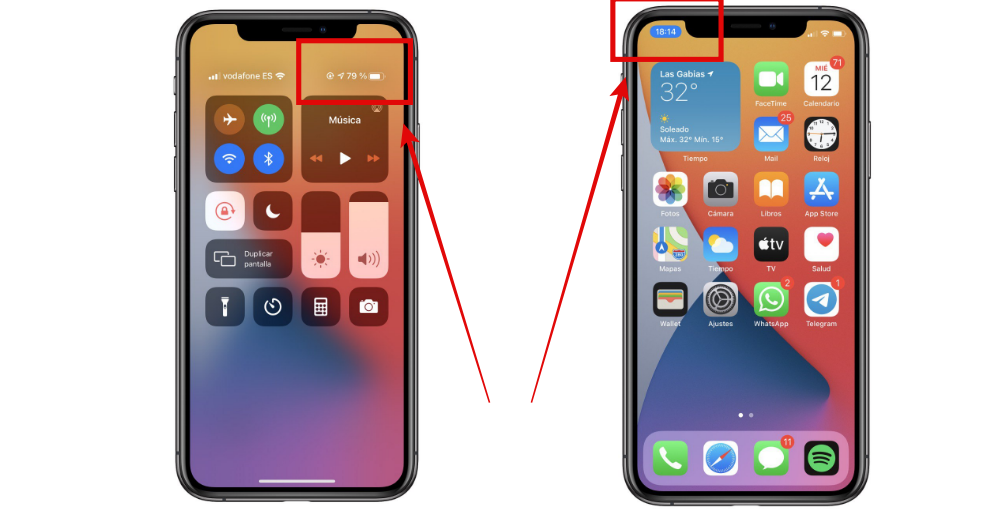
Еще один визуальный сигнал о том, что приложение, которое вы недавно использовали, получило доступ к вашему местоположению, находится в центре управления iPhone. Вы развернули его, в правом верхнем углу появляется треугольный знак, который может быть полностью заполнен или только контуром. Если он заполнен, это будет означать, что местоположение используется именно в этот момент, а если это только схема, это означает, что недавно использованное приложение получило доступ к этой информации.
Проверьте настройки конфиденциальности
Несомненно, один из самых надежных методов доступа ко всем приложениям, имеющим доступ к локации, — это настройки iOS. В разделе конфиденциальности есть сайт, посвященный исключительно разрешениям местоположения. Но вы не только узнаете, какое приложение имеет необходимые разрешения, но также сможете ограничить эту авторизацию или отредактировать ее по своему усмотрению в рамках предлагаемых им опций. Чтобы получить доступ к этому списку, вам просто нужно выполнить следующие шаги:
- В iPhone перейдите в «Настройки».
- Прокрутите до середины экрана и нажмите «Конфиденциальность».
- Введите «Местоположение».
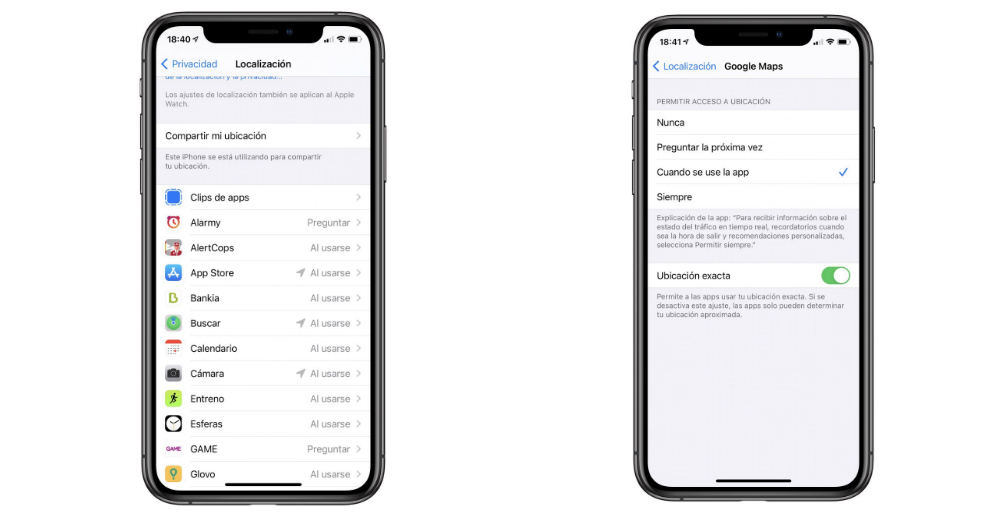
Здесь у вас будет весь список приложений, которые имеют доступ к вашему местоположению. Если вы введете каждый из них, вы можете выбрать, хотите ли вы запретить им доступ к вашему местоположению. Вы также можете определить, хотите ли вы, чтобы эти данные собирались всегда или только тогда, когда вы находитесь в приложении. Этот факт, помимо того, что он важен для конфиденциальности, также является очень важным фактором, который следует учитывать при уходе за аккумулятором. Активированные службы определения местоположения могут легко принести в жертву автономность устройства.
iOS 13 предлагает больше контроля конфиденциальности, чем когда-либо прежде, когда речь идет о том, как она обрабатывает доступ приложений к вашим данным о местоположении. Независимо от того, есть ли конкретное приложение, которое вы хотите проверить, или просто хотите провести общий аудит, проследите, какие приложения iPhone имеют доступ к данным о вашем местоположении и как их изменить.
В iOS 13 все приложения должны включать опцию «Во время использования» в дополнение к «Всегда» и «Никогда». Существует также опция «Спросить в следующий раз», если вы хотите сбросить разрешение на местоположение приложения.
Как вы уже догадались, выбор «Во время использования» вместо «Всегда» означает, что приложения не будут иметь доступа к вашему местоположению в фоновом режиме. В дополнение к большей конфиденциальности, это всегда означает меньшую разрядку батареи вашего iPhone.
Ниже мы рассмотрим, как изменить ваш iPhone доступ к данным о местоположении приложений, а также разрешения на данные о местоположении для настроек системы iOS.
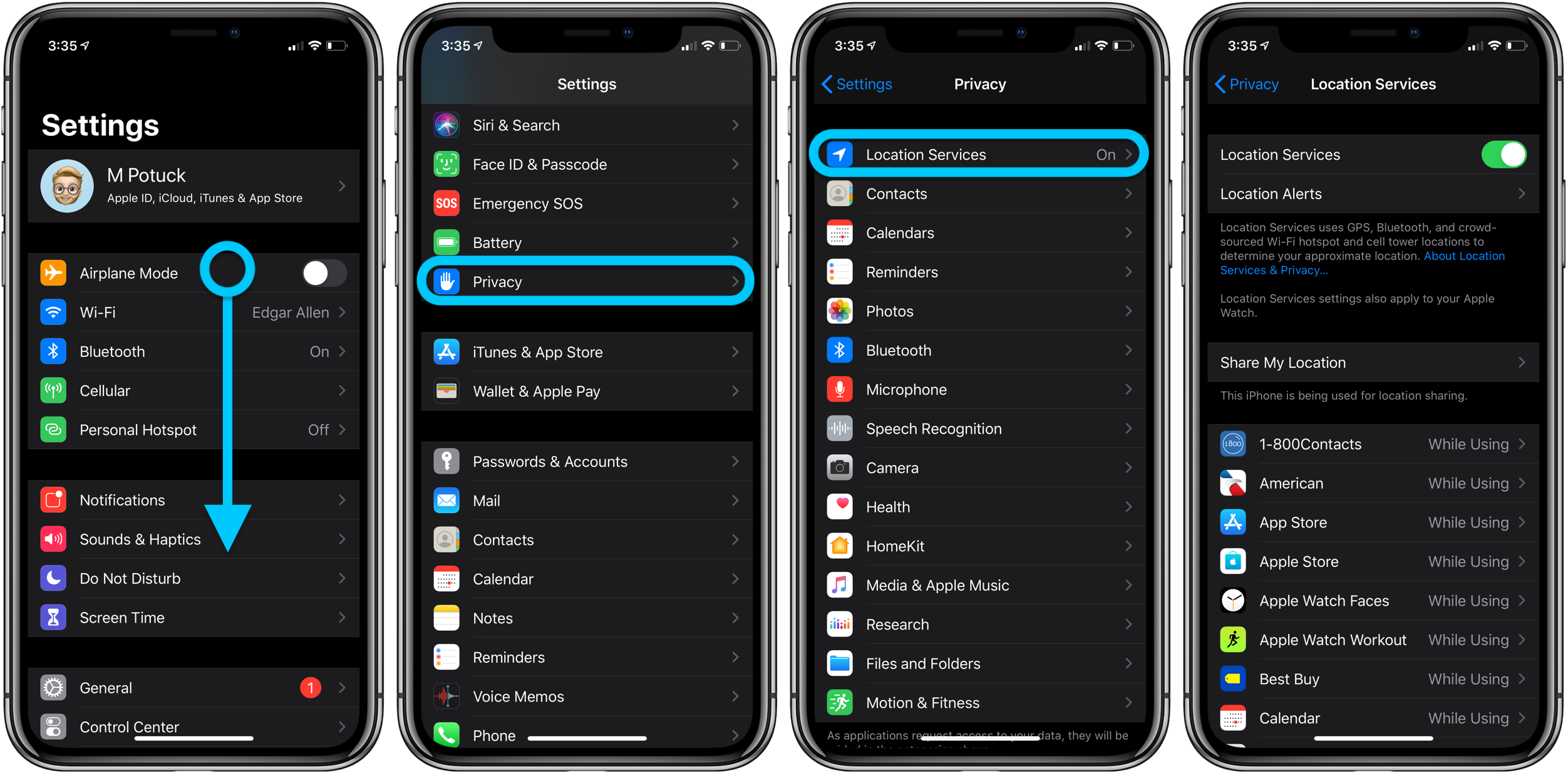
- Голова к настройки на вашем iPhone
- Проведите пальцем вниз и нажмите Конфиденциальность и наверху выбирай Сервисы определения местоположения
- Теперь вы увидите список приложений с доступом к данным о их расположении справа.
- Нажмите один, чтобы изменить его доступ к данным о вашем местоположении
Вот как выглядят эти шаги:
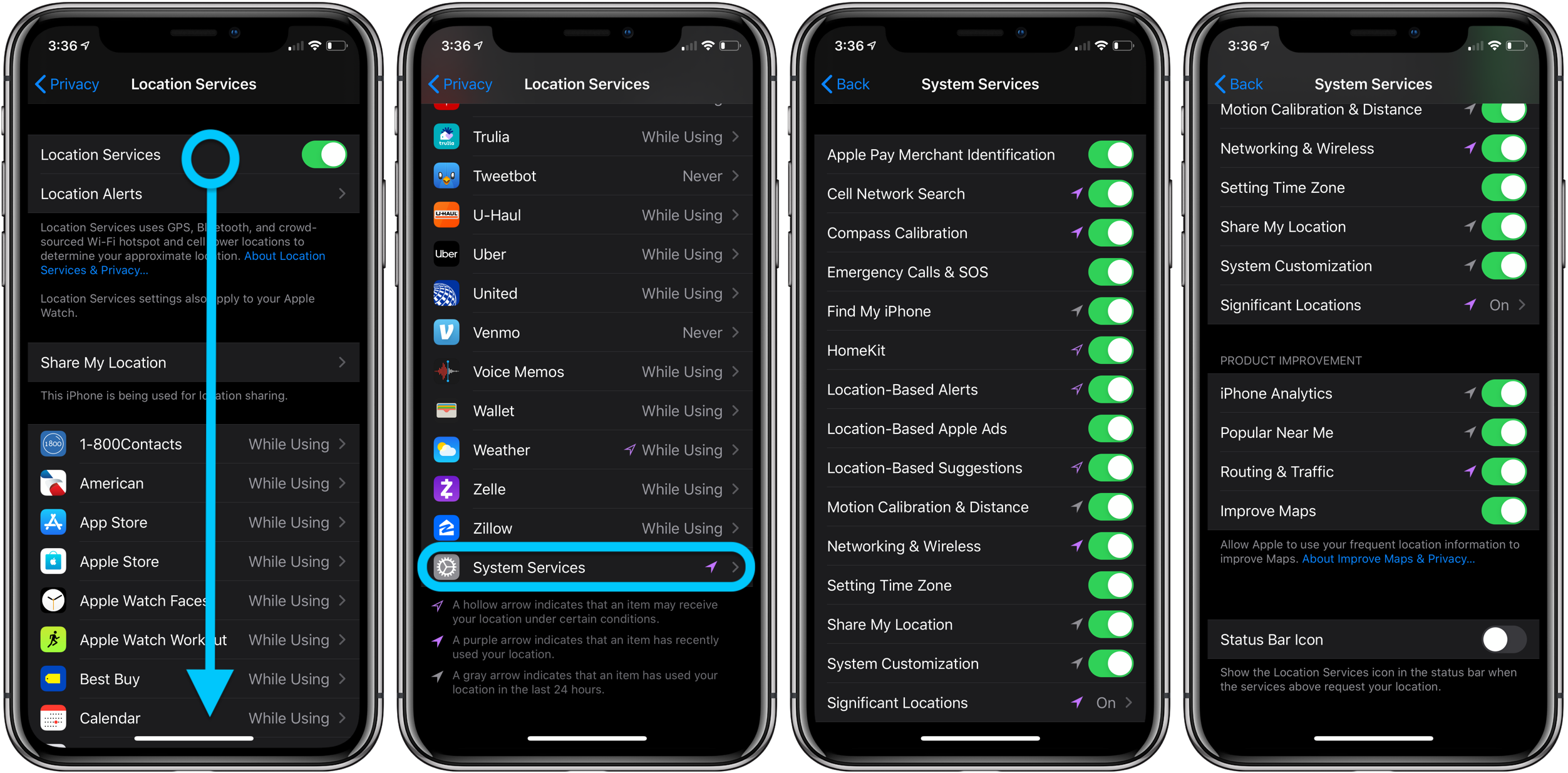
Чтобы проверить и изменить настройки системы iOS для служб определения местоположения, перейдите в конец главной страницы служб определения местоположения и нажмите Системные сервисы,
Прочитайте больше уроков 9to5Mac
iOS обладает таким обилием функций, что мы, пользователи, на самом деле никогда не используем все функции — или даже не знаем некоторых из них.
Менее известная функция — это функция определения местоположения, которая тайно сохраняет часто посещаемые места. Эта информация хранится локально на устройстве, поэтому ни Apple, ни кто-либо другой, кроме вас, не имеют доступа к этой информации. Однако вас может беспокоить то, что он там есть.
Как просмотреть историю ваших местоположений
Если вы хотите увидеть историю своего местоположения, вам нужно сделать следующее:
- Открыть настройки.
- Прокрутите вниз и выберите Конфиденциальность.
- Нажмите Службы геолокации вверху.
- Прокрутите вниз и нажмите Системные службы.
- Прокрутите вниз и коснитесь значимых местоположений.
- Вам нужно будет ввести пароль, или он будет использовать Face ID.

На следующем экране будет показана история вашего местоположения за последние пару месяцев.
Если вы нажмете на любое место в разделе «История», он вспомнит различные места, которые вы посетили.
Например, был записан визит к семье, поэтому можно увидеть, в какой день и как долго это было посещение.
Трудно понять, как эта информация может быть полезна вам, пользователю, но теоретически ваш iPhone может использовать ее, чтобы лучше обслуживать вас. Так, например, если он знает, что место часто посещается и что вы обычно делаете что-то конкретное там, то предложения Siri могут предоставить вам соответствующую информацию.
Визит к семье может быть полезен для приложения COVID-19, поскольку оно фиксирует, как долго вы были по адресу.
С помощью этой информации ваше устройство Apple может узнать, какие места важны для вас, а дату можно использовать для предоставления персонализированных услуг.
Вы единственный человек, у которого есть доступ к этой информации, кому угодно потребуется ваш пароль, лицо или отпечаток пальца, чтобы разблокировать ее. Плюс Apple подчеркивает, что все это зашифровано сквозным шифрованием, поэтому даже Apple не может его увидеть.
Как удалить историю местоположений
Вероятно, есть люди, которые предпочли бы, чтобы их телефон не записывал эту информацию. Хорошей новостью является то, что вы можете остановить сбор данных и удалить историю местоположений.
- Следуйте инструкциям выше, чтобы получить доступ к истории вашего местоположения.
- Чтобы удалить историю, прокрутите вниз и нажмите «Очистить историю».
- Чтобы остановить запись важных местоположений, нажмите на зеленый диск, чтобы он стал серым.

Просто обратите внимание, что если вы перестанете записывать эту информацию, это может повлиять на некоторые из ваших приложений и сервисов — например, с использованием этой информации в Картах, Найти меня и Фото.
Также обратите внимание, что при этом удаляется информация не только на iPhone, но и на всех других устройствах, на которых выполнен вход в вашу учетную запись iCloud.
На основе статьи Macwelt.
Shazam на iPhone
Shazam существует уже достаточно долгое время. Из года в год оно совершенствуется, туда добавляются новые и удобные функции, делая работу пользователей гораздо приятнее.
Суть этого приложения проста — найти любимую композицию, просто включить приложение, когда она играет где-то рядом. Шазам все сделает за вас.
Пошаговая инструкция
Сейчас мы разберёмся с такой темой, как распознавание музыки на айфоне, правила включения приложения Шазам пошагово и определение песни. Существующие нововведения и другие программы, способы без включения Шазама.
Для того чтобы найти интересующую нас композицию, мы должны:
- Открыть Shazam на своем устройстве.
- Включаем на стороннем устройстве музыкальную композицию, автора или название которой вы хотите определить.
- В центре открывшегося окна приложения Шазам располагается большая кнопка. Тапаем на неё, так как именно она поможет нам в нашей задаче.
Если на серверах Шазама есть данная композиция приложение покажет вам подробную информацию.
Название, автор сохранится на экране «Моя музыка». Там же находится и все прошлые ваши распознавания, если они были.
Без интернета
Помимо того, что поиск музыки по звуку онлайн через микрофон Айфон происходит с помощью передачи интернет-данных, есть оффлайн способ. За это, определённо, стоит ценить Шазам. Вы можете зайти в него в любое время, даже если в данный момент соединение с сетью отсутствует. Нажимаете на ту же самую кнопку, ждёте пару секунд, а затем увидите надпись, что интернета нет. Все ваши попытки распознавания треков без подключения будут перенесены и сохранены. Как только соединение появится, в разделе «Моя музыка» найдётся тот самый заветный трек.
Использование режима «Автошазам»
Ещё одно преимущество Shazam на айфоне.
Телефон в состоянии распознавать не только внешний шум, но и все то, что воспроизводится в нем самом. Любые треки, видео с YouTube, где играет музыка, и так далее, будут запросто определены приложением.
Что для этого надо? А все очень просто, мы должны не просто нажать на главную кнопку на главном экране, а зажать её, до появления соответствующей надписи. Далее переходим на нужный нам экран, продолжаем воспроизведение, и ждём когда мелодия определится, это мы поймём по всплывающему уведомлению сверху.
Как использовать приложение в пункте управления
Задаваясь вопросом, как на айфоне узнать музыку, некоторые приходят к достаточно оригинальным способам. Например, перенести использование Shazam в пункт управления на iPhone, iPad или iPod touch. Для того чтобы добавить приложение туда, мы должны перейти в «Настройки», а затем выбрать «Пункт управления».
Рядом с пунктом распознавания музыки нажимаем на кнопку плюс, и выбираем наше приложение.
Небольшое замечание: требуется iOS 14.2 или более поздняя версия. В таком случае, распознавания будет даже при использовании наушников.
Дополнительные способы определения музыки
Мы можем сделать также следующее:
- Сказать «привет Siri», а затем у неё спросить, что за трек играет в данную минуту.
- Добавить виджет на главный экран вашего смартфона.
- Использовать на Apple Watch.
- Добавить действие в быстрые команды.
- Использовать иное приложение.
Возможно, вы придумали что-то ещё? Напишите об этом в комментариях, нам важна обратная связь!
Нововведения
На самом деле, нашумевшее приложение для распознавания музыки iPhone совершенствуется просто постоянно. Достаточно зайти в App Store, найти там главную страницу приложения, и просмотреть, что было добавлено за последнее время или изменено. Но в данный момент поговорим про одно очень удобное нововведение, которое было выпущено в сентябре 2020 года.
Мы писали об этом чуть выше, но знаете, что вышло оно вот совершенно недавно. Мы говорим о том, что теперь приложение можно добавить в пункт управления. Более того, можно не скачивать Shazam в виде приложения на свой смартфон, с выходом нового iOS оно теперь встроено автоматически. Достаточно удобно.
Дополнительные приложения
Теперь мы с вами поговорим о том, как распознать музыку на айфоне с помощью сторонних приложений. Какие действительно удачные и в чем их преимущества?
Если вы ну никак не хотите устанавливать или работать с приложением Shazam, то можете искать свои треки в приложении SoundHound. Его преимущество в том, что он распознает даже песни, которые вы можете просто напеть в микрофон. Оно интегрируется с YouTube и Apple Music, поэтому вы сможете сразу же добавить понравившиеся треки либо просмотреть клип. Также здесь можно найти чарты, и музыку распределённую по жанрам. Предлагаем обратить внимание на это приложение.
Итоги
На сегодняшний день огромное количество пользователей по всему миру работает с приложениями, которые позволяют им узнавать о новых исполнителях, знакомят их с ними, и прочее. Музыкальные композиции в наши дни очень ценятся любой аудиторией, именно поэтому Шазам и прочие стали так сильно актуальны. Для того, чтобы ими пользоваться нужно просто установить их себе на смартфон, а тот же самый Шазам будет работать на Айфоне любой версии, например Айфон 11 без установки. Это очень удобно!

Музыкальный эквалайзер. Заставка
Shazam, Midomi, SoundHound и другие аналогичные программы по распознаванию музыки по фрагменту – это не только популярные приложения, позволяющие нам всего за несколько секунд пополнить свою коллекцию треков новой понравившейся мелодией.
Если взглянуть глубже – это очень интересные цифровые продукты, в основе которых лежат современные технологии обработки Big Data, продуманные алгоритмы распознавания звуков. Каждому начинающему разработчику или data scientist’у будет полезно изучить механизмы работы такого софта.
Любой пользователь сети Интернет может отыскать понравившийся трек, любимую песню или просто красивую мелодию лишь восстановив ее звук и дав «прослушать» его специальному приложению.
Буквально через несколько секунд сканирования нашему вниманию представлены результаты поиска.
Конечно, если приложение справляется с поставленной задачей, что бывает не всегда.
Не раз бывало с каждым, что понравилась какая-то песня или мелодия, но вы не знаете, как она называется.
Для таких целей было создано распознавание по звуку – скачиваете приложение на свой телефон или открываете в режиме онлайн соответствующее приложение, включаете «Распознавание» и секунд через 5 программка выдает вам найденный вариант.
Но даже если приложение ничего и не нашло, это совершенно не означает, что оно плохое или не работает.
Возможно, вы просто поднесли телефон недостаточно близко, чтобы программа могла распознать или же вокруг было слишком шумно, что замедляет работу распознавателя.
- Midomi
- AudioTag
- Shazam
- SoundHound
- Magic MP3 Tagger
- Sound Search for Google Play
- Tunatic
- Audiggle
- MusicBrainz Picard
- Musipedia
- Выводы
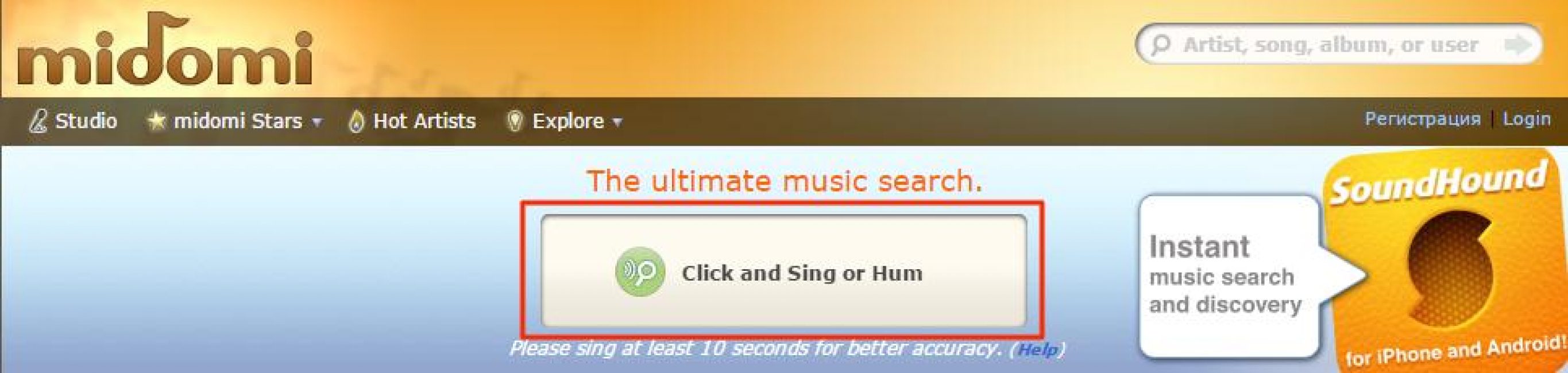
Это очень серьезная программа, которая отыщет необходимую мелодию, даже если кусочек из нее вы будете петь самостоятельно.
Для этого не нужно обладать вокальными данными. Сам поиск идет по таким же записям других пользователей системой.
- Для начала на стартовой странице поиска нажать кнопку поиска;
- В появившемся окошке разрешить доступ к камере и микрофону;
- После подтверждения появится таймер, в течении определенного времени нужно спеть, или дать «прослушать» системе часть песни;
- Через пару секунд у вас будет результат.
Тут важно учесть, что часть проигрывающейся мелодии должна быть различаема, иначе приложение попросту выдаст в результате «Ничего не найдено» и предложит повторить еще раз.
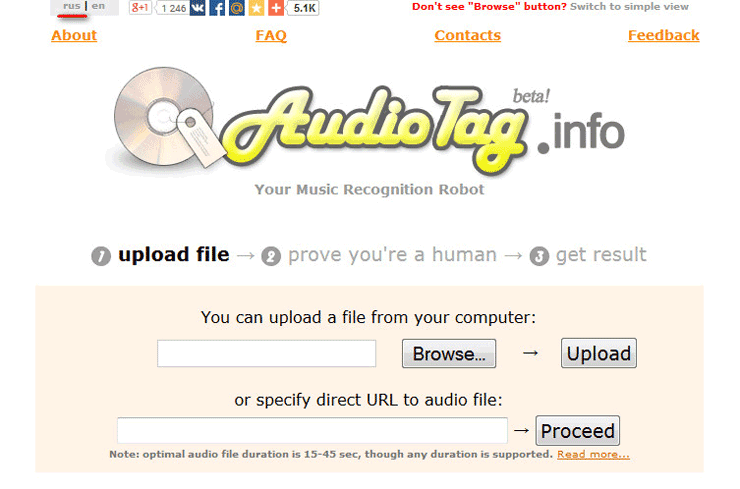
Начало работы с приложением AudioTag
Данное приложение более требовательно: напевать не надо, необходимо загрузить файл. Но не смотря на такие сложности, определить песню онлайн для него не составляет никакого труда.
- На главной странице загружаем файл, выбрав пункт или же, если данная запись в сети – просто укажите на нее ссылку.
- Придется подтвердить, что вы человек ответив на простой вопрос;
- Получение результата.
Кстати, если песня популярна, то будут указаны проценты сходства с вашим файлом.
Но не стоит забывать о том, что отрезок проигрывающейся мелодии должен быть понятен, не смазан, чтобы приложение наверняка нашло необходимый трек.
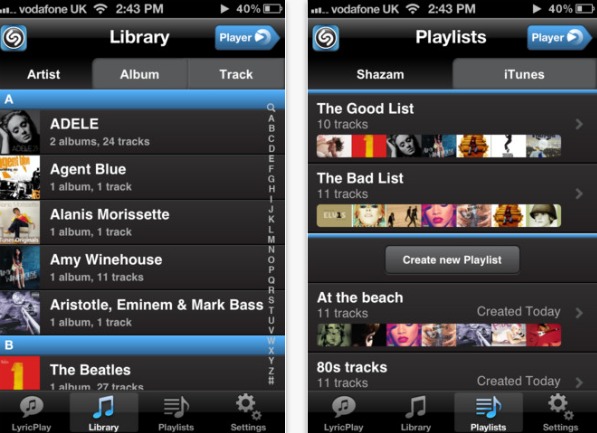
Работа с приложением Шазам
Работает на всех платформах. Определяет достаточно точно, хотя иногда прямо говорит: ничего я не понял, несите меня ближе к источнику звука, еще раз попробую.
Пользование данным приложением настолько популярно, что выражение «шазамнуть» уже стоит наряду с «погуглить».
Как пользоваться :
- Скачиваем приложение, запускаем;
- Нажимаем кнопку для распознавания и записываем фрагмент в течении определенного времени;
- Ждем результата.
Иногда приложение может не найти необходимой песни, но вы всегда можете попробовать еще раз.
Часть проигрываемого трека должна быть чёткой, по-другому приложение просто не будет искать нужную песню.
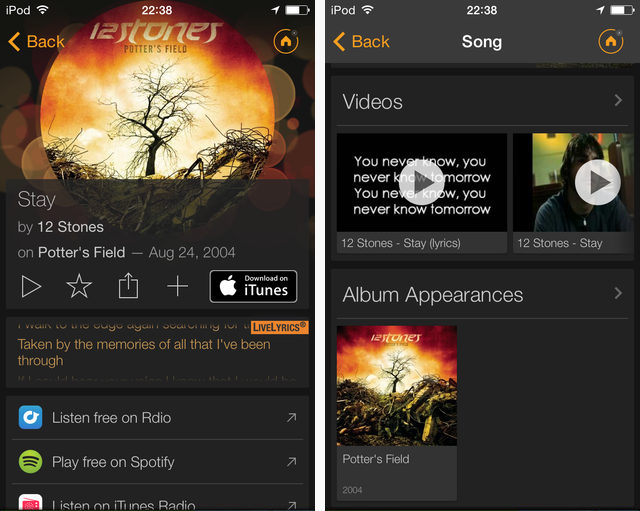
Меню приложения SoundHound
Аналог предыдущего приложения Shazam, но иногда он даже обгоняет конкурента по качеству распознавания.
- Скачиваем и запускаем программку;
- Подносим девайс к источнику звука, нажимаем кнопку для распознавания песни по звуку;
- Ждем результатов.
Так же, как и в предыдущем приложении, она может сразу не найти музыку, но не стоит расстраиваться, просто попробуйте снова.
Magic MP3 Tagger
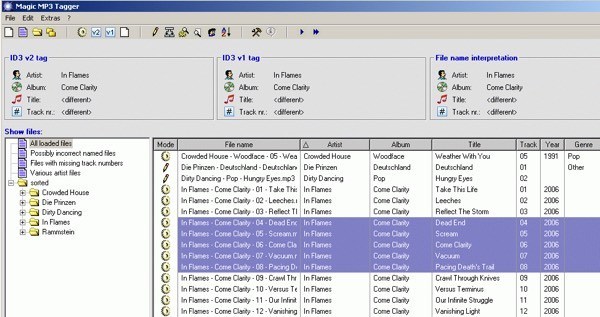
Скрин процесса работы в приложении Magic MP3 Tagger
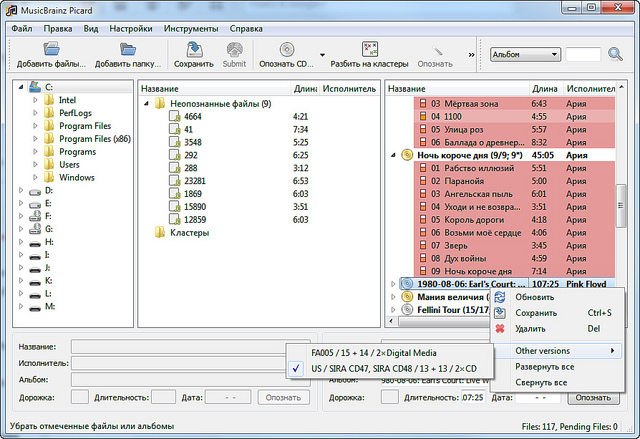
Эта программа довольно серьёзна — она не просто находит название и имя исполнителя, а и позволяет автоматом разбирать нераспознанные файлы по разным папкам одновременно с проставлением правильных тегов для композиций.
У приложения 2 версии – бесплатная и платная. Естественно, в платной версии больше возможностей, но если вам необходимо просто найти название и имя исполнителя песни, вполне подойдет и бесплатная версия.
- Скачиваем и запускаем приложение;
- Указываем, какие файлы необходимо рассортировать;
- Ждем результатов.
Программа скорее не распознает музыку по звуку, а находит автора, название и сортирует файлы, что в принципе тоже не плохо.
Sound Search for Google Play
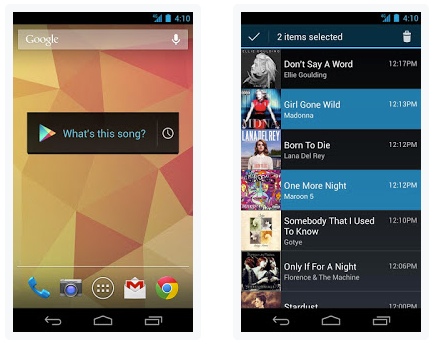
Иконка виджета Sound Search for Google Play и его главное меню
В Android 4 версии и выше присутствует встроенный виджет поиска песен.
По вашему желанию, его можно установить на рабочем столе. Он позволяет распознать песню онлайн, так что, без подключения к сети Интернет он реагировать не будет.
- Запускаем виджет;
- Даём гаджету прослушать кусочек песни;
- Ждем результатов определения.
Вот так просто, даже не нужно ничего скачивать.
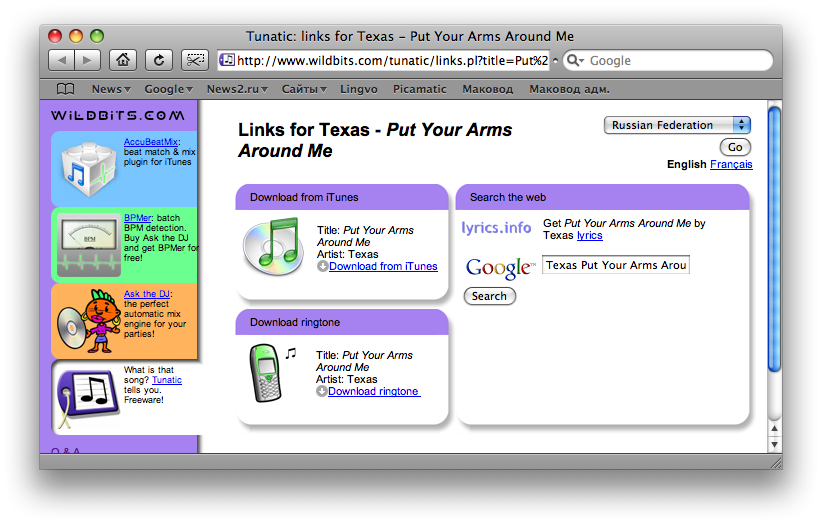
Скрин этапа работы в приложении Tunatic
Данное приложение достигло своих высот в 2005 году, сейчас же ему приходится уступать, так как появились приложения намного продвинутее.
- Скачиваем и запускаем приложение;
- Даем ему «прослушать» кусочек песни;
- Если повезет, получаем название трека и имя исполнителя, не повезет – пробуем еще раз.
Принципы подобных приложений одинаковы.
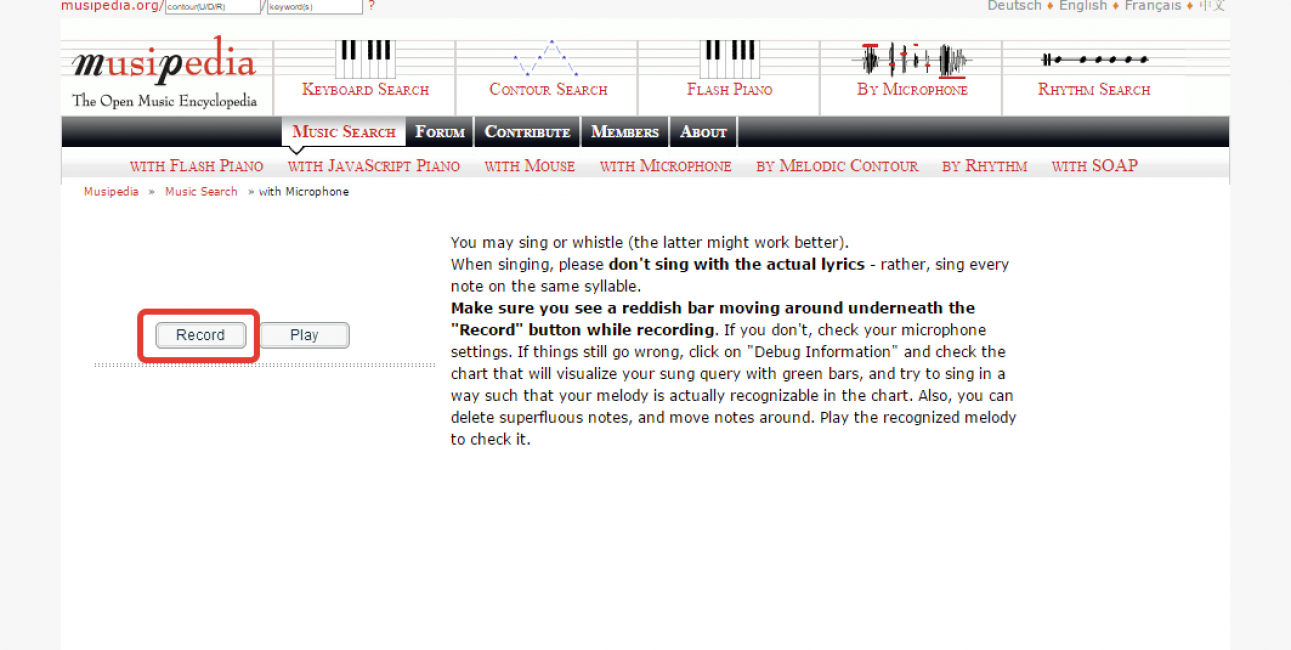
Начало работы с приложением Audiggle
Принцип работы простой:
- Записываем фрагмент композиции;
- Жмем ;
- Ждем окончания процесса.
- Даем приложению прослушать фрагмент песни;
- Нажимаем
- Ожидаем результатов.
Вот так просто можно узнать имя исполнителя и название трека.
- Нажать кнопку запись;
- Дать программе послушать источник;
- Ждать результатов.
Существует множество программ для распознавания музыки по звуку. Их можно использовать как на смартфоне, так и на других девайсах.
Теперь не надо мучиться, вбивая в поисковик обрывки фраз, которые не всегда удается запомнить правильно, достаточно дать прослушать кусочек трека приложению, и оно само все сделает.
И в завершении хотелось бы на примере приложения Шазам показать, как на деле работают подобные приложения.
Видео обзор Shazam для Аndroid
ТОП-10 Приложений для онлайн распознавания музыки по звуку
ЗАМЕНА SHAZAM / ТОП 5 ПРИЛОЖЕНИЙ ДЛЯ РАСПОЗНАВАНИЯ МУЗЫКИ / SoundHound VS BeatFind
Для нас очень важна обратная связь с нашими читателями. Если Вы не согласны с данными оценками, оставьте свой рейтинг в комментариях с аргументацией Вашего выбора. Ваше мнение будет полезно другим пользователям.
Продукция Apple заняла лидирующую позицию по количеству продаж электроники среди конкурентов. Весомую часть прибыли приносит смартфон под названием «iPhone».
Популярность смартфона заключается не только во внешней красоте и качестве изготовления, важное место занимает немалое количество функций, например: безграничный экран, эргономичный корпус, а также простота и количество функций: музыки, видео и т.д. Среди множества функций, разработана одна полезная – распознавания музыки.
MusicID
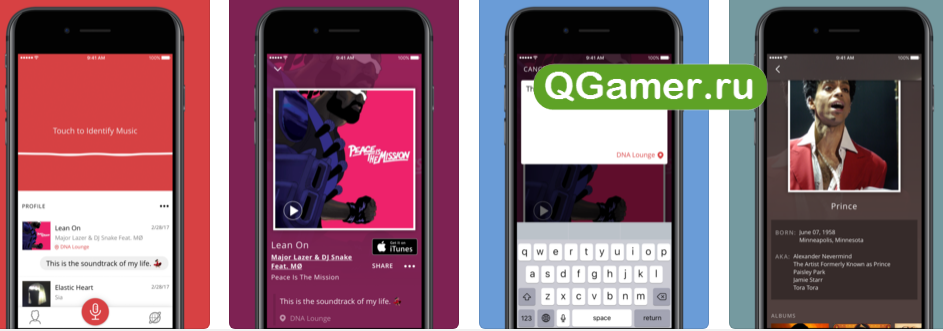
При проверке на поиск музыки, были выявлены неутешительные результаты: приложение ошибочно нашло другую композицию, от той которою искали. Также весомой трудностью является отсутствие в меню русского языка. Но подводя итоги, с уверенностью можно утверждать, что это хорошее, но недоработанное приложение.
SoundCloud
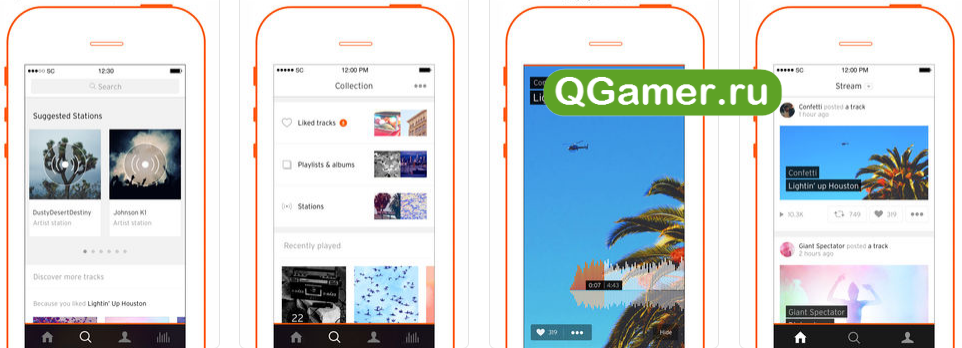
Приложение являет собой простой помощник, с точки зрения дизайна и функционала. С уверенностью можно утверждать, что это приложение поможет вам, как владельцу iPhone, насладиться музыкой высокого качества, потому что в приложении собраны лишь оригинальные записи.
К тому же, у вас будет возможность отыскать любой ремикс, который вы пожелаете! Но благодаря тому, что поддержка русского языка отсутствует, это приложение занимает только четвёртое место в нашем рейтинге.
Discovr
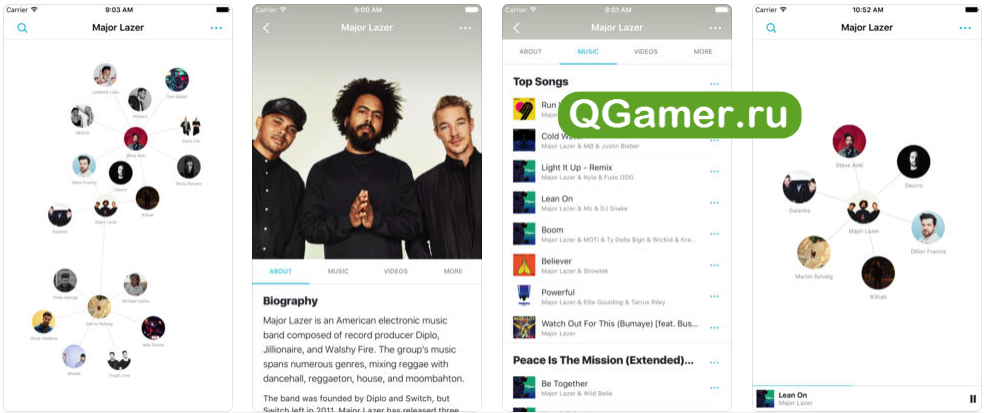
Это приложение по праву занимает третье место, потому что эта программа подойдёт для меломанов. Имея возможность делиться музыкой со своими друзьями, у владельцев iPhone появляется весомая привилегия – находить людей с похожим вкусом и предпочтением музыки одного жанра.
Особенность программы Discovr заключается в том, что приложение умеет находить музыку или исполнителей благодаря умению анализировать последние поиски композиций. Со временем, Discovr предоставит визуальную карту исполнителей, которые интересны конкретному пользователю.
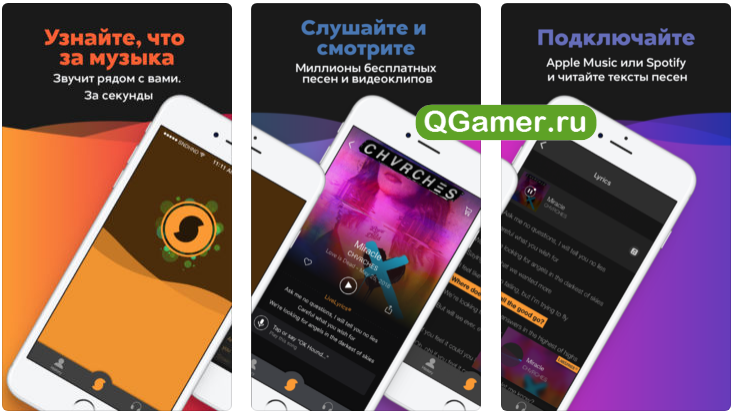
В нём объединены вышеперечисленные функции, такие как: удобство, приятный дизайн, безошибочный поиск и возможность делится музыкой с друзьями. Одной из функций этого приложения является возможность поиска музыки, которую пользователь напевает.
Практически во всех случаях программа находит композицию, при этом человек не обладал крутыми вокальными данными. Единственным минусом, пожалуй, становиться то, что это платное приложение, но владельцы продуктов компании Apple привыкли платить за разные программы, и не видят в этом проблемы. Однако имеется одно приложение, которое более доработанное.


