


- Шаг 1.
- Шаг 2.
- Как узнать пароль WiFi на Windows
- Как узнать пароль от Wi-Fi на Macbook или iMac через “Связку ключей”
- Как посмотреть пароль Wi-Fi в Mac OS
- Как узнать свой пароль Wi-Fi на Mac с помощью утилиты «Связка ключей»
- Просмотр пароля беспроводной сети в Терминале
- Видео инструкция
- Как посмотреть пароль от Wi-Fi, к которому уже подключались на Mac
- Как посмотреть сохраненный пароль на Mac
- Как узнать сохраненный пароль от Wi-Fi в macOS.
- Как посмотреть пароль от WiFi в MacOS?
- Два способа посмотреть пароль от Wi-Fi на Mac OS от Хомяка
- Приложение Terminal
Шаг 1.
Скопируйте и вставьте в терминал следующую команду:
Где “WiFiNAME” это имя вашей Wi-FI сети, для которой вы хотите узнать пароль. Таким образом, если имя сети ITHERE, команда будет выглядеть следующим образом:
Шаг 2.
Нажмите Return / Enter и Вам будет предложено ввести свое имя пользователя и пароль. Это имя пользователя и пароль вашего компьютера.


Следует отметить, что можно получить пароль Wi-Fi сети, к которой вы ранее подключались. Вы не сможете получить доступ к сети Wi-Fi, если ваш компьютер не подключался ранее к сети. Таким образом, если вы знаете имя сети, к которой ранее подключались с сохранением пароля, можно узнать пароль от Wi-Fi сети, следуя инструкции выше.
Как узнать пароль WiFi на Windows
netsh wlan show profile name=WiFiNAME key=clear
Замените WiFiNAME на имя вашей Wi-Fi сети. Нажмите Enter и пароль появится в разделе Параметры безопасности в пункте Содержимое ключа.
Если по какой-то причине пароль не появился то вы можете посмотреть его следующим образом:
- Левой кнопкой мыши нажмите на значок Wi-Fi соединения
- Правой кнопкой мыши нажмите на Wi-Fi соединение к которому вы подключены и хотите узнать пароль Wi-Fi, и нажмите Свойства
- Перейдите на вкладку Безопасность и поставьте галочку Отображать вводимые знаки. Ключ безопасности сети и есть ваш пароль Wi-Fi.
Mac macOS Windows
Вы принесли домой новенький iPhone или iPad и собираетесь его активировать, но понимаете, что забыли пароль от домашней Wi-Fi сети. Что делать? Можно посетить веб-интерфейс роутера и сбросить пароль, а можно воспользоваться функцией Связка ключей на компьютере Mac.

💚 ПО ТЕМЕ: Как передать гостям пароль от Wi-Fi, при этом не называя его (QR-код).
И так, для того чтобы найти забытый пароль от Wi-Fi сети, нужно зайти в приложение «Связка ключей». Ниже представлен перечень простых действий, необходимых для поиска пароля на устройствах под управлением macOS.
💚 ПО ТЕМЕ: Как найти и удалить большие неиспользуемые файлы и приложения на Mac штатными средствами.

Связку ключей можно также открыть через Launchpad (папка Другие).

2. Введите в строке поиска слово «airport» – это позволит отобразить все известные Wi-Fi точки, к которым ранее вы подключались на одном из своих устройств, объединенных одной учетной записью Apple ID.
Выберите наименование необходимой сети Wi-Fi и дважды кликните по ней.

3. Установите галочку напротив пункта «Показать пароль».

4. Введите пароль администратора macOS.

5. Пароль к сети Wi-Fi должен отобразиться в поле рядом с «Показать пароль».

В «Связке ключей» также хранятся пароли к приложениям и web-формам на сайтах. Поэтому их поиск происходит таким же образом. Если подобное решение для вас не слишком удобное, воспользуйтесь менеджером паролей, наподобие 1Password, доступным в Mac App Store.
🍏 Мы в Telegram и YouTube, подписывайтесь!
Подключившись на компьютере под управлением MacOS к Wi-Fi единожды, можно больше не беспокоиться о вводе пароля. Система его запоминает, и при попадании точки доступа в зону видимости, автоматически Macbook или iMac к ней подключаются. Но бывают ситуации, когда нужно подключить другое устройство к точке Wi-Fi, а пароль от нее забыт. В этой ситуации может помочь устройство на MacOS, на котором можно узнать пароль от подключенного Wi-Fi.
Самый простой способ узнать пароль от подключенной сети, используя компьютер под управлением MacOS, это взаимодействие с Терминалом.
Кратко напомним, что Терминал — это системная утилита, которая дает возможность выполнить различные административные действия. Чтобы запустить Терминал на Macbook или iMac, просто введите название программы в Spotlight (строка Spotlight вызывается нажатием сочетания клавиш Command + пробел).
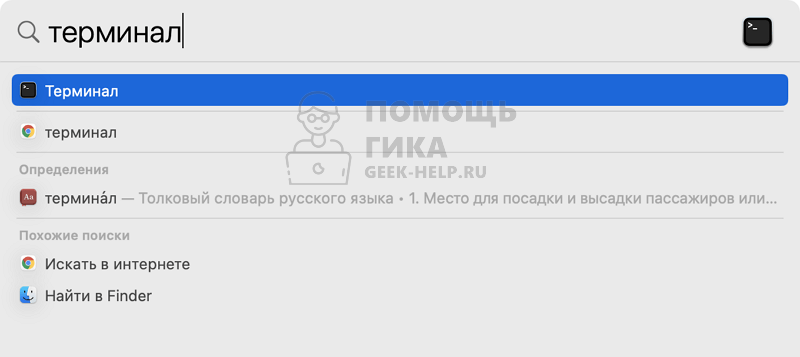
Открыв Терминал, введите в нем следующую команду, чтобы узнать пароль от Wi-Fi:
security find-generic-password -wa название_подключения
“Название_подключения” в команде необходимо заменить на название Wi-Fi сети от которой требуется узнать пароль.
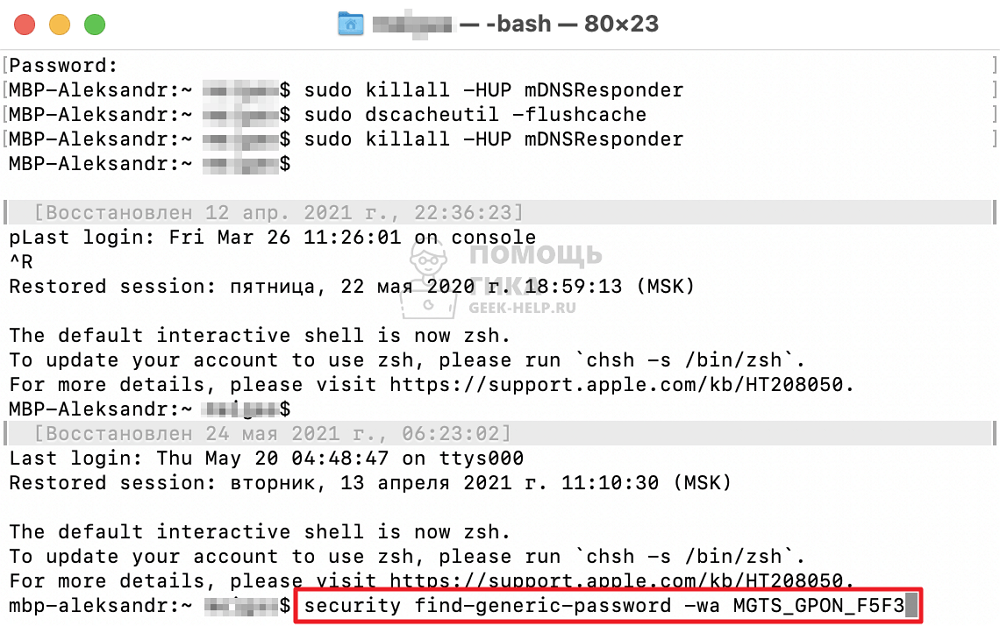
После ввода команды в Терминале нажмите Enter.
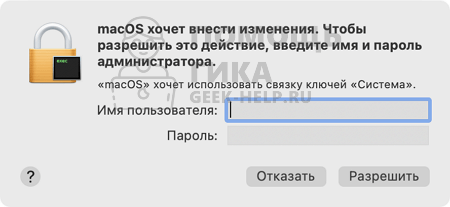
Далее потребуется ввести имя учетной записи и пароль, чтобы Терминал мог выполнить запрос к связке ключей и предоставить пароль.
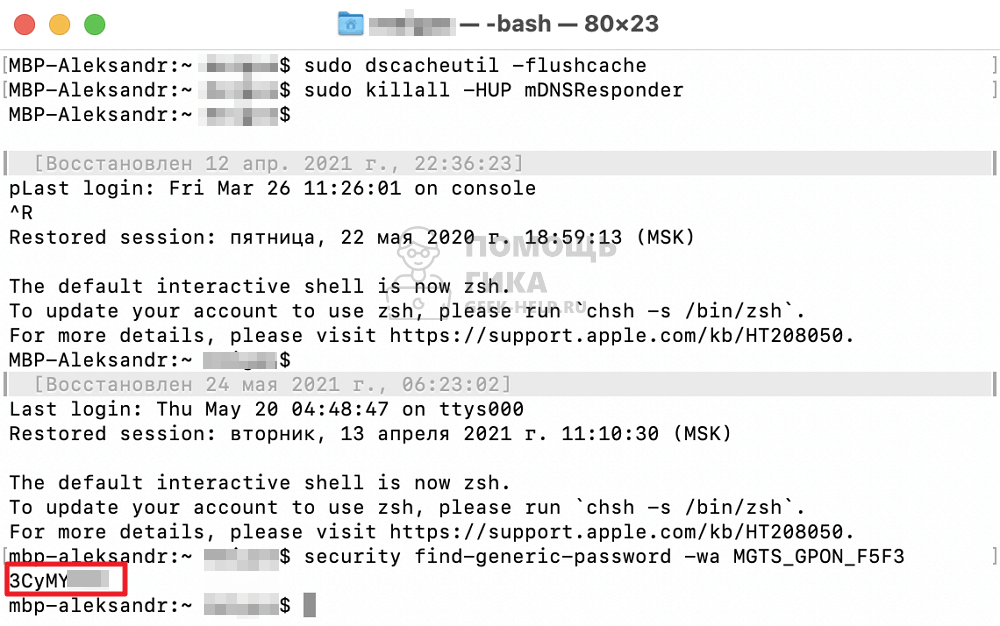
Сам пароль отобразится под введенной командой.
Как узнать пароль от Wi-Fi на Macbook или iMac через “Связку ключей”
В MacOS есть отдельное приложение, где хранятся все пароли, которое называется “Связка ключей”. Его можно вызвать через Spotlight (команда Command + пробел).
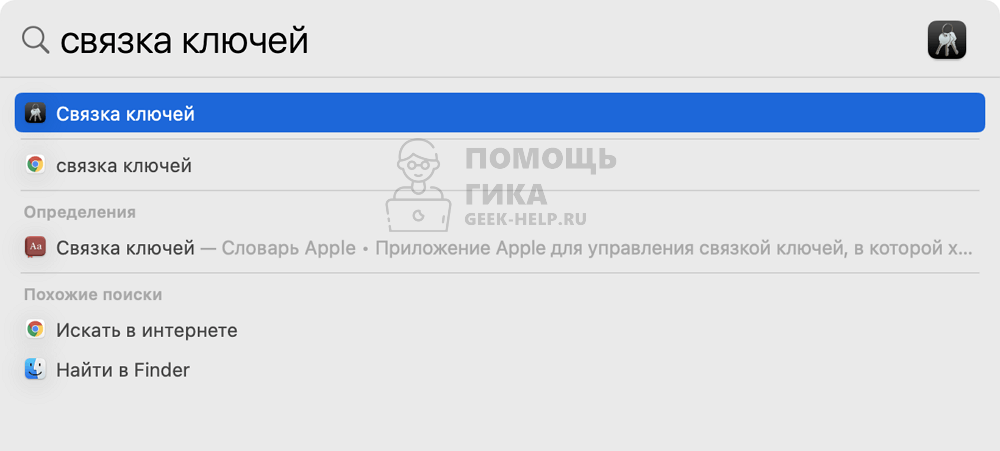
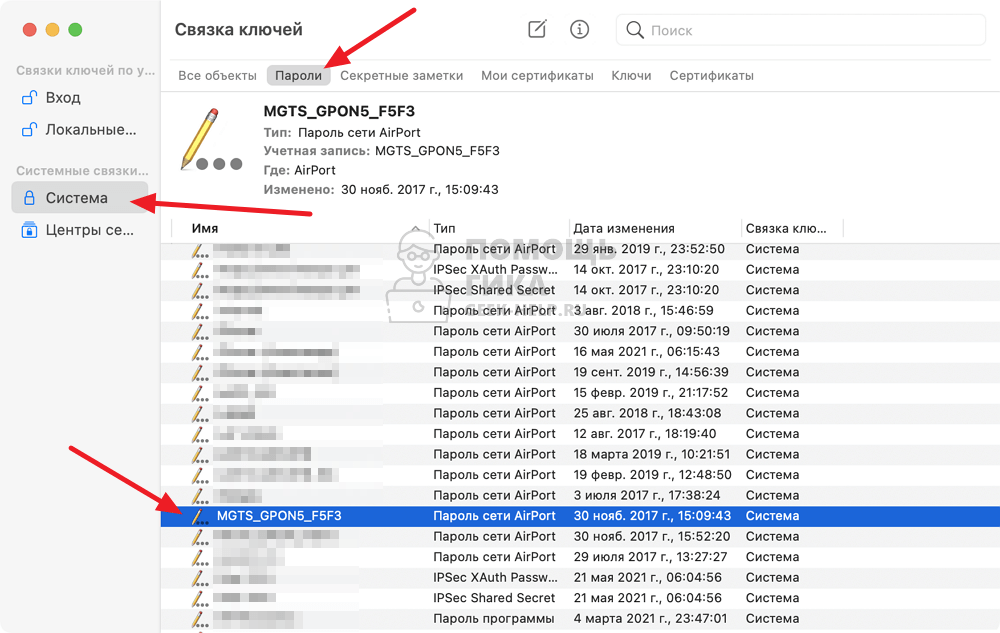
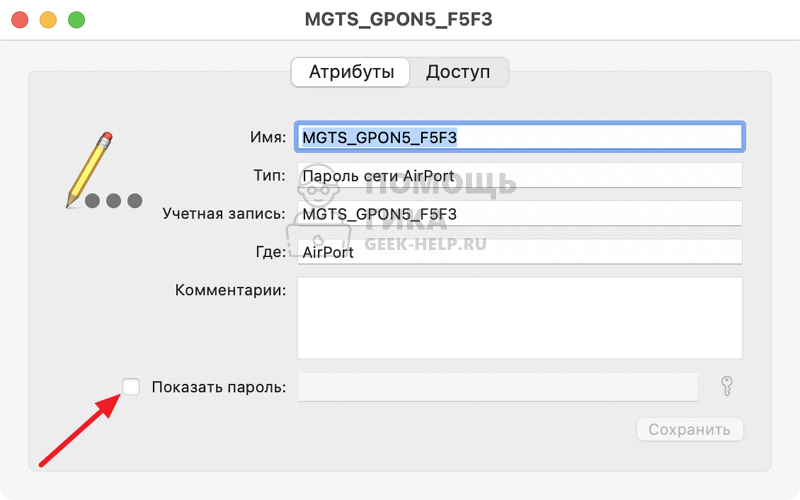
Откроется окно, в котором нужно внизу нажать “Показать пароль”.
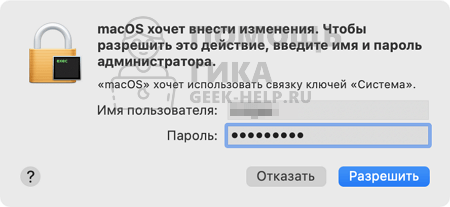
Введите имя пользователя и пароль в открывшемся окне и нажмите “Разрешить”.
Около пункта “Показать пароль” отобразится галочка и рядом появится пароль от нужно Wi-Fi сети.
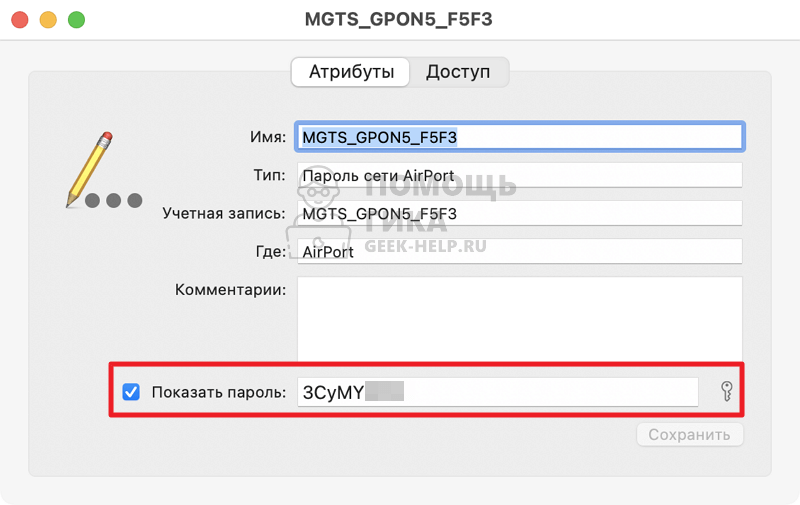
Через “Связку ключей” можно посмотреть пароль не только от сетей Wi-Fi, но и от различных программ.
Привет дорогой читатель нашего крошечного бложика. Серия историй и HowTO по MacOS продолжается! =).
Звонит нам тётя и говорит: «ребята, приезжайте скорей, я забыла пароль от своего Wifi, а у меня гостей полный дом!». Приехав на место мы решили, что сбрасывать настройки роутера как-то не прилично, т.к вводить пароли на множестве устройств, где пароли уже вбиты — займет лишнее время.Повторяем за мной, у вас все получится!
Чтобы посмотреть пароль от Wifi в MacOS необходимо:
1. Нажать комбинацию клавиш cmd+space(cmd+пробел), если у вас обычная клавиатура(с кнопочкой windows) нужно нажать — кнопку windows + пробел.
2. В открывшемся окне набираем слово: key — далее выдается вариант keychain Access.app, открываем его. В русском интерфейсе keychain access, означает — «Связка ключей».


3. В открытом окне, в правом верхнем углу есть ПОИСК, вводим туда название вашей WiFi сети.
Наша вымышленная сеть называется KS, у вас конечно же свое имя 🙂
4. После ввода названия вашей сети, выбираем строчку где будет дополнительный параметр «локальные объекты».

Мы нашли свою сеть в списке и открываем ее(основные параметры: 1. пароль сети; 2. локальные объекты.«показать пароль». Если что-то непонятно, смотрим пример на картинке выше.
5. Открывается окно, здесь нужно поставить галочку «показать пароль«.

6. Далее вводим пароль учетной записи/администратора, это обычная процедура для проверки безопасности при выполняемых вами действиях.
Снизу увидим забытый пароль от WiFi сети, на этом все. Спасибо за внимание! =)
Как посмотреть пароль Wi-Fi в Mac OS

Многие не помнят сохраненные пароли Wi-Fi и когда нужно подключить к Интернету новое устройство приходится пробовать разные варианты или искать, как узнать свой собственный пароль. Если у вас компьютер Mac, то сравнительно легко можно увидеть все сохраненные пароли для сетей, к которым вы подключались.
В этой инструкции два простых способа посмотреть свой пароль на Wi-Fi на Mac OS — с помощью «Связки ключей» и терминала, а также видео инструкция, где оба метода показаны наглядно. На ту же тему: Как посмотреть свой пароль Wi-Fi в Windows 10, 8.1 и Windows 7.
Как узнать свой пароль Wi-Fi на Mac с помощью утилиты «Связка ключей»
Первый способ — использование утилиты «Связка ключей», предназначенной для хранения различных данных аутентификации в Mac OS, включая и сохраненные пароли Wi-Fi.
- Запустите утилиту «Связка ключей» (в Finder — Программы — Утилиты или с помощью поиска Spotlight).
- В открывшемся окне слева вверху в пункте «Связки ключей» выберите «Система», категория — «Пароли».
- Выберите имя беспроводной сети, пароль для которой нужно посмотреть и дважды нажмите по ней.
- Установите отметку «Показать пароль» на вкладке «Атрибуты». Вас попросят ввести имя пользователя и пароль (или просто пароль), а после их ввода пароль Wi-Fi отобразится в соответствующем поле.
На этом всё: пароль можно использовать для подключения телефона, ноутбука или другого устройства по Wi-Fi.
Примечание: если вам требуется узнать пароль для Wi-Fi сети, который не сохранен на вашем Mac (например, он подключен к роутеру кабелем), а других компьютеров, использующих беспроводное подключение нет, вы можете зайти в настройки роутера через кабельное подключение и уже там посмотреть или изменить сохраненный пароль беспроводной сети.
Просмотр пароля беспроводной сети в Терминале
Вы также можете посмотреть сохраненный пароль Wi-Fi с помощью команды в Терминале, потребуется лишь знать точное имя Wi-Fi сети и ваш пароль Mac OS. Запустите системную утилиту «Терминал», а затем введите команду:

Видео инструкция
Надеюсь, материал оказался полезным и всё получилось. Если же остались вопросы, рад буду ответить на них в комментариях.
Как посмотреть пароль от Wi-Fi, к которому уже подключались на Mac
Apple с сервисом Связка ключей напрочь отучила нас помнить пароли и коды для сайтов, сервисов, сетей и прочего. Достаточно один раз ввести пароль на одном из своих гаджетов, а в дельнейшем он будет мигрировать на все подключенные девайсы.
Часто бывает, что пароль от знакомой Wi-Fi сети вносился давно, а вспомнить его проблематично. Чтобы не искать администратора в офисе, не бегать в поисках наклеек с кодом в кафе или торговом центре, можно посмотреть пароль на Mac, который уже подключался к сети ранее.
Как посмотреть сохраненный пароль на Mac
1. Запускаем приложение Связка ключей через Spotlight или Launchpad.
2. В приложении выбираем категорию Пароли.
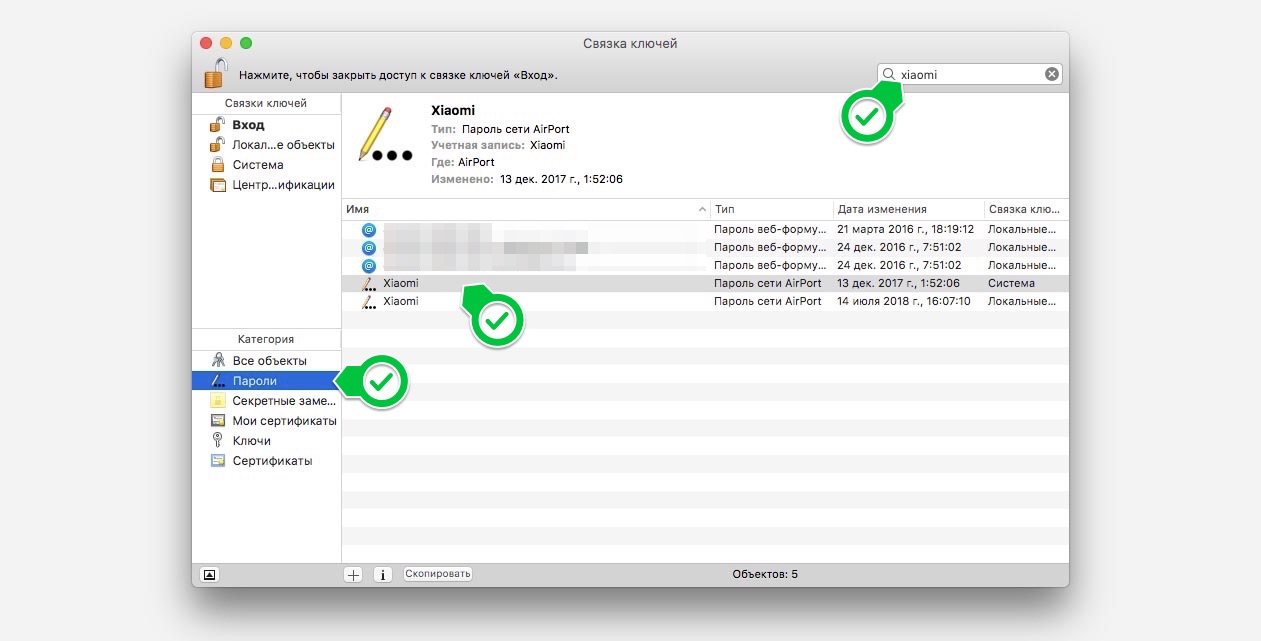
3. В строке поиска вводим название сети, пароль от которой нам нужен.
4. Открываем окно с подробными сведениями.
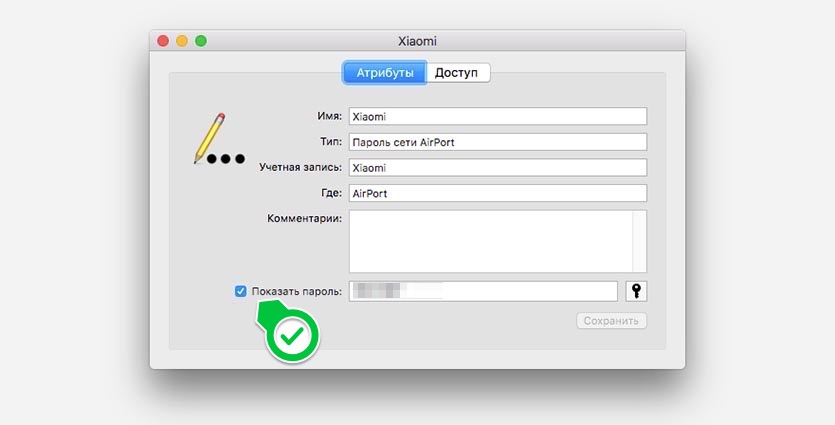
5. Устанавливаем флаг Показать пароль (для подтверждения операции потребуется ввести пароль от учетной записи macOS).
Вот так можно за минуту найти пароль от любой сети, к которой подключалось любое устройство с используемой записью Apple ID.
К большому сожалению, сделать то же самое на iPhone не представляется возможным, но если устройства работают под одной учетной записью Apple ID, а связка ключей хранится в iCloud, то все знакомые смартфону пароли знает и компьютер.
Как узнать сохраненный пароль от Wi-Fi в macOS.
Hola! Бывают момент, когда необходимо поделиться сохраненным ключом от точки доступа Wi-Fi. Если у вас установлена macOS Catalina (10.15) / iOS 13 — достаточно поднести устройство, которому необходимо подключиться к Wi-Fi к устройству, которое уже подключено к Wi-F, согласиться с предоставлением пароля — ключ будет автоматически передан и сохранен, а доступ к Wi-Fi предоставлен, устройство подключиться автоматически. Однако, если у вас Mac с macOS Mojave (и ниже), то доступ можно получить следующим способом:
- 3. В отобразившемся окне программы, необходимо выбрать нужную точку доступа Wi-Fi (от которой требуется узнать пароль), нажать на нее двойным кликом левой кнопкой мыши.
- 4. В открывшемся окне, внизу, необходимо установить галочку « Показать пароль ».
Таким не сложным способом, можно узнать ключ от подключенной/ранее подключенной точки доступа Wi-Fi. Добра!
// В этой же программе (Связка ключей), вы можете просмотреть все ранее сохраненные пароли iCloud, данные сохраненных банковских карт, сертификаты и пр.
Как посмотреть пароль от WiFi в MacOS?
2. В открывшемся окне набираем слово: key — далее выдается вариант keychain Access.app , открываем его. В русском интерфейсе keychain access , означает — « Связка ключей» .
3. В открытом окне, в правом верхнем углу есть ПОИСК , вводим туда название вашей WiFi сети.
4. После ввода названия вашей сети, выбираем строчку где будет дополнительный параметр «локальные объекты» .
Мы нашли свою сеть в списке и открываем ее(основные параметры: 1. пароль сети; 2. локальные объекты. Ставим галочку «показать пароль». Если что-то непонятно, смотрим пример на картинке выше.
5. Открывается окно, здесь нужно поставить галочку « показать пароль «.
6. Далее вводим пароль учетной записи/администратора, это обычная процедура для проверки безопасности при выполняемых вами действиях.
Снизу увидим забытый пароль от WiFi сети , на этом все. Спасибо за внимание! =)
Два способа посмотреть пароль от Wi-Fi на Mac OS от Хомяка
Без паролей доступа к Интернету не обходится ни одно подключение. Введя один раз код доступа, можно не запоминать его, так как гаджет сохраняет сетевой ключ. Но такое удобство использования имеет отрицательную сторону — пароли со временем забываются или теряются. Расскажем, как легко можно посмотреть пароль от Вай-Фая на Макбуке.
Инструкцию в формате видео смотрите тут:
«Keychain access» или «Связка ключей» — удобное приложение, хранит конфиденциальные данные пользователя. Пароль от Wi-Fi на Macbook определяется очень просто. Вызвать программу можно через меню поиска Spotlight или, зайдя в «Приложения», кликнуть по строке «Утилиты» и выбрать «Связка ключей».
Spotlight вызывается нажатием клавиш «Command» + «Space» или щелчком мышки по иконке с изображением лупы.
Далее, чтобы определить на Mac OS код сети, нужно придерживаться следующего алгоритма:
- Кликнуть дважды по найденному подключению или, выделив его, нажать клавишу «Return».
- Появится окно с данными беспроводного подключения. Установить галочку в опции «Show password».
- После успешного подтверждения откроется нужный код.
Приложение Terminal
Отвечая на вопрос о том, как узнать пароль от Wi-Fi на Mac OS, необходимо упомянуть приложение Terminal. Программа запускает командную строку. Terminal также находится в меню «Утилиты» и можно вызвать его через Spotlight.
Порядок действий в этом случае следующий:
Благодаря описанным выше способам, можно избежать постоянного обращения к провайдеру с целью смены или напоминания секретного кода. Определить сетевой ключ данными методами можно, если гаджет подключался хоть раз к сети. Приложения не взламывают Wi-Fi, а сохраняют данные о ранее использованных соединениях.
Для большей уверенности и безопасности рекомендуется сохранять ключи безопасности в электронном или бумажном виде.


