

- Удаленно обойти экран «Данный iPad привязан к Apple ID»
- 4 случая, когда нужно отключать «найти iphone»
- Отключите iPhone от компьютера, отключив автоматическую синхронизацию iTunes
- Активация двухфакторной аутентификации
- Актуальная подсказка: как отключить функцию найти айфон без пароля (для последней версии ios 14)
- Блокировка активации iphone
- В каких случаях возникает необходимость отключения функции «найти iphone»?
- Вариант 1. отключите iphone от ipad с помощью itunes (windows или mac).
- Вариант 3. отключите iphone от ipad на странице apple id (windows или mac).
- Вариант 3. отключить iphone от ipad через приложение «найти мое».
- Вариант 4. отключить iphone от ipad на mac найти приложение (mac)
- Включение и отключение служб геолокации для конкретных приложений
- Второй способ
- Добавление другого устройства в качестве доверенного устройства
- Заключительные слова
- Как в приложении «локатор» найти потерянные iphone или ipad, если они не подключены к интернету
- Как остановить imessage от перехода на ipad и другие устройства
- Как отвязать apple id от девайса через activation lock
- Как отключить синхронизацию между айпадом и айфоном
- Как отключить функцию «найти iphone» дистанционно?
- Как отключить функцию «найти iphone» через «настройки»?
- Как предотвратить вызовы facetime на все устройства
- Как работает офлайн-поиск (сеть локатора) на iphone, ipad и mac
- Как сбросить настройки и удалить все сведения с планшета
- Настройка отправки и получения
- Отключение imessage
- Отключить «найти iphone» дистанционно
- Первый способ
- Порядок отвязки
- Порядок отвязки планшета от apple id
- Предоставление разрешения на использование данных о вашей геопозиции
- Продажа или передача ipad другому пользователю
- Руководство пользователя ipad
- Способ 4. как узнать apple id или пароль apple id через 4ukey-password manager
- Третий способ
- Часть 1. ipad привязан к apple id как разблокировать?
- Часть 2. отключите iphone от ipad на компьютере.
- Часть 3: как отключить функцию найти айфон без пароля на ios 10 или более новых версий
- Часть 4. как снять блокировку активации «найти ipad» без онлайн-сервиса предыдущего владельца
- Через компьютер на айклауд
- Через приложение «найти iphone»
- Заключение
Удаленно обойти экран «Данный iPad привязан к Apple ID»
Если вы знаете предыдущего владельца, но физически он не находится в том же месте, что и вы, этот метод вам пригодится. Предыдущий владелец может обойти экран «Данный iPad привязан к Apple ID» с помощью функции «Найти iPhone» удаленно.
Вот что нужно сделать:
https://www.youtube.com/watch?v=uB4BGRAX2js
Теперь вы успешно удалить Apple ID и можете настроить свой iPad для правильного использования.
4 случая, когда нужно отключать «найти iphone»
Без деактивации «Find My iPhone» не обойтись, если необходимо:
Эксперты рекомендуют всё остальное время держать функцию «Найти iPhone» включённой, однако на самом деле пользователи не всегда выигрывают от соблюдения этого правила. Если злоумышленники сумеют завладеть паролем от iCloud пользователя, они запросто смогут превратить гаджет в бесполезный брус металла с целью последующего шантажа его владельца.
Отключите iPhone от компьютера, отключив автоматическую синхронизацию iTunes
Каждый раз, когда вы подключаете iPhone, iPad или iPod к компьютеру, iTunes запускается и сразу начинает автоматически синхронизировать весь контент между устройством iOS и подключенным компьютером.
Если вас раздражает автосинхронизация iTunes, вы хотите знать, как отменить синхронизацию iPhone с компьютером, или вы просто хотите отключить его на вспомогательном компьютере Mac или Windows, или хотите отменить синхронизацию iPhone с iPad, просто следуйте инструкциям. о том, как отключить iPad от iPhone:
Шаг 1Презентация ITunes на вашем компьютере, но не подключайте iPad с помощью USB-кабеля для передачи данных.
Шаг 2Нажмите другой E ключи для запуска iTunes Редактировать меню.
Шаг 3Нажмите на Настройки, А затем нажмите Устройства вкладка, чтобы открыть iTunes Настройки меню.
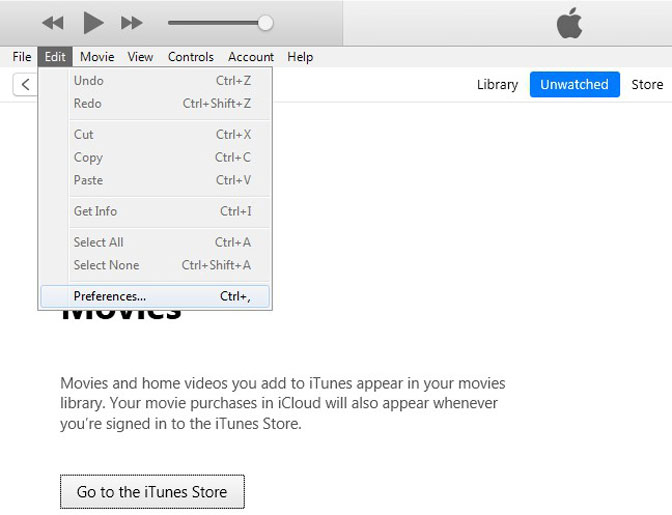
Шаг 4Нажмите Невозможно автоматически синхронизировать iPod, iPhones и iPads установите флажок, чтобы снять флажок, затем нажмите OK.
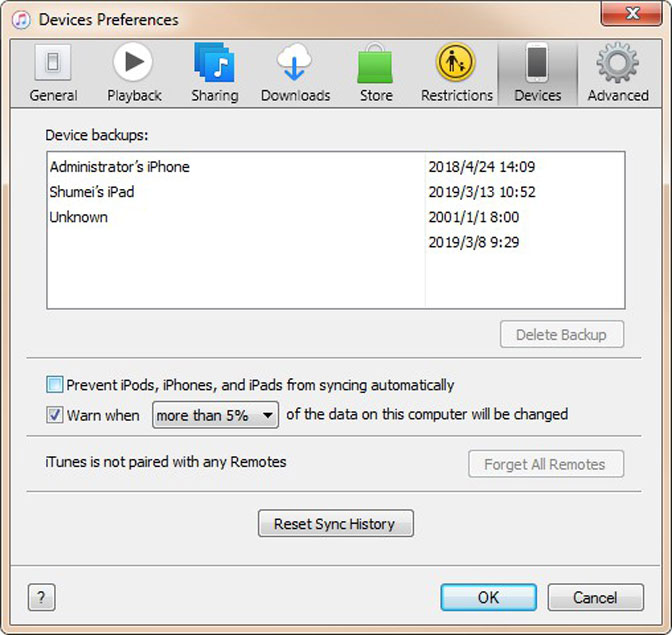
Шаг 5Закройте iTunes, затем перезапустите приложение. Автоматическая синхронизация отключена для iPad и других зарегистрированных устройств iOS.
Еще вопросы или предложения? Оставьте свои сообщения в области комментариев ниже.
Активация двухфакторной аутентификации
Если для входа в учетную запись Apple ID не требуется двухфакторная аутентификация, откройте «Настройки»
 > [Ваше имя] > «Пароль и безопасность».
Коснитесь «Включите двухфакторную аутентификацию», а затем коснитесь «Дальше».
Введите проверенный номер телефона — номер на который Вы хотите получить коды проверки для двухфакторной аутентификации.
Вы можете выбрать способ получения этих кодов текстовое сообщение или звонок автоответчика.
Коснитесь «Далее».
Введите код проверки, отправленный на проверенный номер телефона.
Чтобы отправить или повторно отправить код проверки, коснитесь «Не получили код проверки?».
Запрос ввода кода на iPad отобразится повторно только в том случае, если Вы полностью выйдете из своей учетной записи, выполните стирание iPad, войдете на свою страницу учетной записи Apple ID в браузере или смените пароль Apple ID из соображений безопасности.
После включения двухфакторной аутентификации у Вас будет две недели на то, чтобы выключить ее, если Вы передумаете. По истечении этого периода Вы больше не сможете выключить двухфакторную аутентификацию. Чтобы выключить двухфакторную аутентификацию, откройте электронное письмо с подтверждением и нажмите ссылку для возврата к предыдущим настройкам безопасности. Учтите, что без двухфакторной аутентификации Ваша учетная запись более уязвима. По этой причине Вы не сможете использовать функции, требующие более высокого уровня безопасности.
Примечание. Если Вы использовали двухэтапную проверку и обновили систему до версии iPadOS 13 или новее, Ваша учетная запись может быть переведена на двухфакторную аутентификацию. Обратитесь к статье службы поддержки Apple Двухэтапная проверка для идентификатора Apple ID.
Актуальная подсказка: как отключить функцию найти айфон без пароля (для последней версии ios 14)
В последней части, мы рассказали о том, как отключить функцию найти айфон без Apple ID пароля на iOS 10, затем, в случае если Вы обладаете iPhone, который обновлён до последней версии iOS 14, что можно сделать? Самый простой способ выполнения такой задачи – просто использование Tenorshare 4MeKey.
Tenorshare 4Mekey может отключить функцию найти iPhone/iPad/iPod touch без Apple ID и пароля. Он обладает простым в использовании интерфейсом и отзывчивую систему техподдержки. После того как вы отключили эту функцию, Вам не нужно беспокоиться о снова всплывающей блокировке активации.
Первое, руководство по использованию 4MeKey
Ниже, приводим детализированное руководство о том, какие действия предпринять:
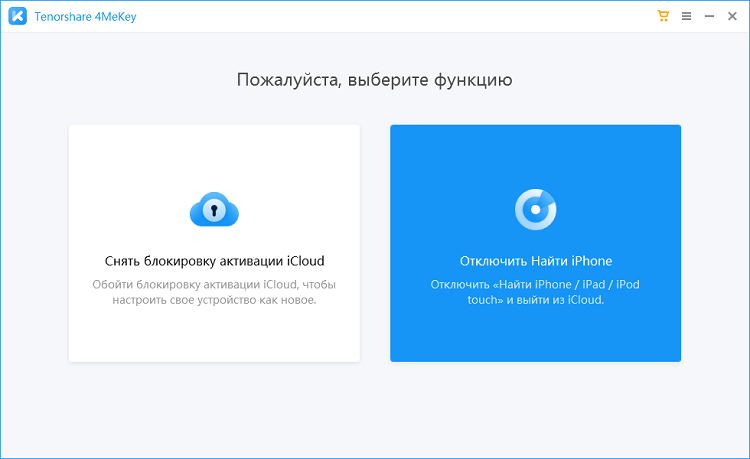
После установки и открытия 4MeKey, на странице высветятся 2 опции: Снять блокировку активации iCloud и Отключить найти айфон. Выберете «отключить найти айфон» и проследуйте на следующую страницу.
Соедините iPhone с компьютером, и подождите, пока iPhone будет распознан программой.
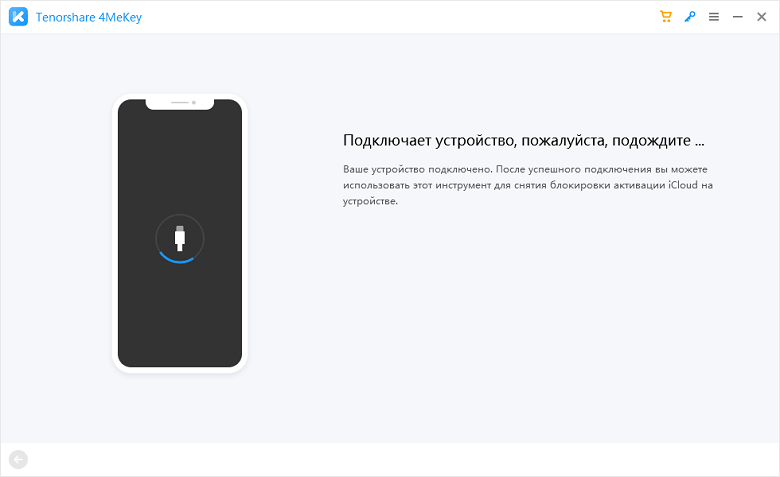
- После создания соединения между 4Mekey и Вашим девайсом, будет автоматически скачан инструмент джейлбрейк. На этом этапе ожидается взлом устройства.
- Затем, для начала следуйте инструкциям на экране. Пожалуйста, примите во внимание, что каждый шаг должен быть последовательным.
Наконец Вы в последней точке процесса отключения функции найти моё местонахождение. На этой стадии, Вы увидите опцию, которая позволит писать опцию “ON” (включить) или “OFF” (выключить). Просто пишите на опцию OFF, и затем нажмите кнопку “Подтвердить” для завершения процесса.
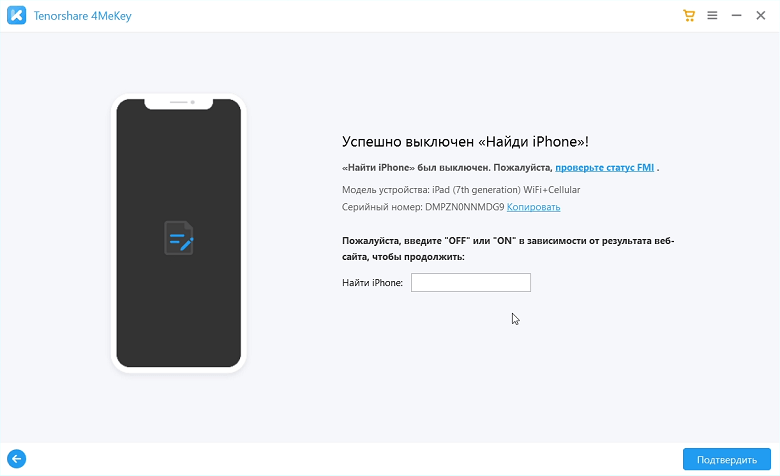
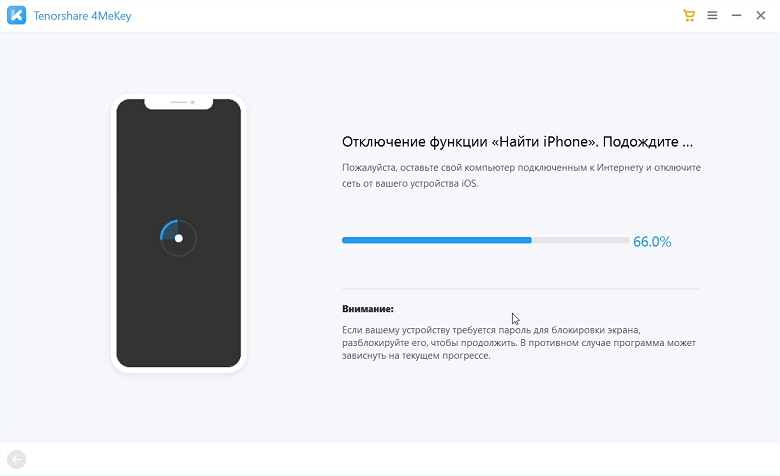
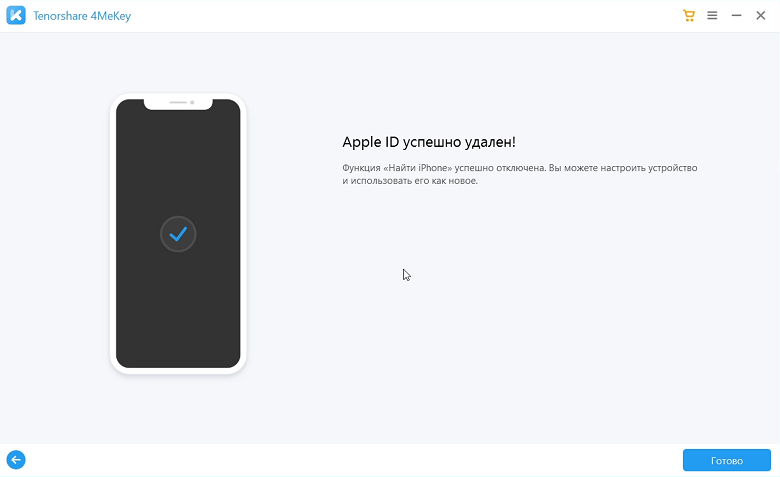
Да, теперь задача близка к завершению. Последний шаг – убрать ваш Apple ID. Это откатит iPhone к заводским настройкам.
Блокировка активации iphone
Блокировка активации или Activation Lock — появившееся с выходом iOS 7 новая возможность улучшающая безопасность данных iPhone или iPad. Блокировка активации включается автоматически при включении функции «Найти iPhone», закрепляя Apple ID за используемыми iOS-устройствами. После этого без ввода пароля от Apple ID станут недоступными следующие действия:
- отключение функции «Найти iPhone» на устройстве;
- удаление данных с устройства;
- повторная активация и использование устройства.
Стоит отметить, что проблему не решит даже перепрошивка и восстановление в DFU режиме. Если вы не помните пароль от своего Apple ID, то его можно восстановить с помощью инструкции.
В каких случаях возникает необходимость отключения функции «найти iphone»?
Необходимость отключения функции «Найти iPhone» может возникнуть в следующих основных ситуациях:
Все вышеперечисленные ситуации, требующие отключения функции обнаружения Айфона, являются самыми основными. При других обстоятельствах отключать данную функцию не рекомендуется!
Вариант 1. отключите iphone от ipad с помощью itunes (windows или mac).
Шаг 1Откройте ITunes, Если вы не вошли в систему, войдите с Идентификатор Apple.
Шаг 2Из МЕНЮ бар в верхней части экрана вашего компьютера или в верхней части ITunes окно, выберите Аккаунт > Просмотреть мою учетную запись.
Шаг 3Введите пароль,, затем нажмите Войти, нажмите Посмотреть аккаунт.
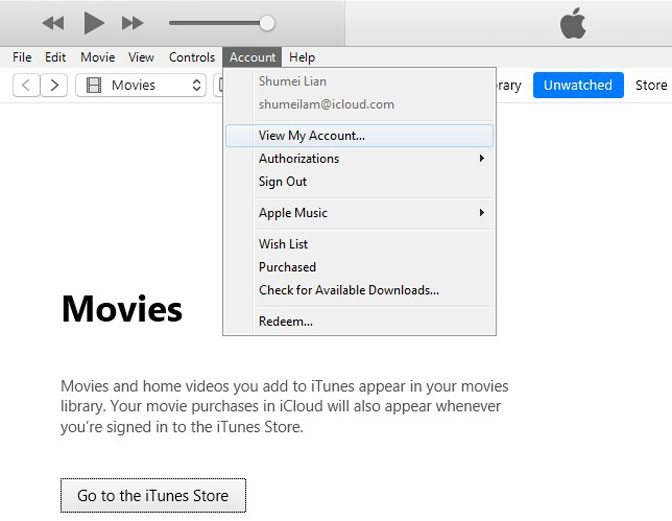
Если вы используете macOS Catalina и более поздние версии, вам следует запустить приложение «Музыка» на Mac. И вы можете использовать аналогичные способы, чтобы исправить не синхронизацию iPad и iPhone.
Вариант 3. отключите iphone от ipad на странице apple id (windows или mac).
У Apple есть официальная страница, которая поможет вам восстановить учетную запись Apple и управлять всеми устройствами. Таким образом, вы можете перейти на страницу отключения iPhone от iPad.
Вариант 3. отключить iphone от ipad через приложение «найти мое».
Find My app — это приложение на iPhone для отслеживания местоположения ваших устройств, и вы можете управлять своими устройствами, как показано ниже.
Откройте Найди мой app на любом устройстве iOS, войдите в свою учетную запись Apple ID.
Выберите свое устройство из списка и коснитесь Стереть это устройство за компьютером.
Вариант 4. отключить iphone от ipad на mac найти приложение (mac)
Как и в случае с iPhone, вы можете использовать приложение Find My на Mac для удаления устройства iOS, как показано ниже.
Откройте Finder, нажмите Устройства и выберите свое устройство. Нажмите info значок и нажмите Удалить кнопку.
Включение и отключение служб геолокации для конкретных приложений
- Перейдите в раздел «Настройки» > «Конфиденциальность» > «Службы геолокации».
- Убедитесь, что службы геолокации включены.
- Прокрутите вниз до нужного приложения.
- Нажмите приложение и выберите один из следующих вариантов.
При этом могут отображаться пояснения о том, как именно приложения используют информацию о вашем местоположении. Некоторые приложения могу предлагать только два варианта.
Второй способ
Этот вариант, в общем, не сильно отличается от предыдущего. Нужно выполнить такую последовательность действий:
- Зайти в «Настройки».
- Открыть меню «яблочного» облака.
- Кликнуть на учетную запись Apple ID и ввести соответствующий пароль.
- Выбирать «Устройства» в появившемся меню.
- Из выпадающего списка гаджетов остановить свой выбор на требуемом девайсе.
- Нажать «Удалить из учетной записи».
Добавление другого устройства в качестве доверенного устройства
Доверенное устройство — это устройство, которое может быть использовано для подтверждения своей личности с помощью отображения кода проверки от Apple, когда Вы выполняете вход на другом устройстве или в другом браузере. Доверенное устройство должно удовлетворять минимальным системным требованиям: iOS 9, iPadOS 13 или OS X 10.11.
После включения двухфакторной аутентификации на одном устройстве войдите в систему с тем же Apple ID на другом устройстве.
Получив запрос ввести шестизначный код проверки, выполните одно из описанных ниже действий.
Получите код проверки на iPad или другом проверенном устройстве, подключенном к интернету. Дождитесь уведомления на этом устройстве, а затем коснитесь или нажмите «Разрешить», чтобы увидеть код. (Доверенное устройство — это iPhone, iPad, iPod touch или компьютер Mac, на котором уже включена двухфакторная аутентификация и выполнен вход с Вашим Apple ID.)
Получите код проверки на проверенный номер телефона. Если доверенное устройство недоступно, коснитесь «Не получили код проверки?», а затем выберите номер телефона.
Получите код проверки на доверенном устройстве офлайн. На доверенном устройстве iPhone, iPad или iPod touch выберите «Настройки» > [Ваше имя] > «Пароль и безопасность», затем коснитесь «Получить код проверки». На доверенном компьютере Mac с macOS 10.15 или новее откройте меню Apple
 > «Системные настройки» > «Apple ID» > «Пароль и безопасность», затем нажмите «Получить код проверки». На доверенном компьютере Mac с macOS 10.14 или более ранней версии перейдите в меню «Apple» > «Системные настройки» > «iCloud» > «Учетная запись» > «Безопасность», затем нажмите «Получить код проверки».
Введите код проверки на новом устройстве.
Запрос на ввод кода на этом устройстве отобразится повторно только в том случае, если Вы полностью выйдете из своей учетной записи, удалите данные на устройстве, войдете на свою страницу учетной записи Apple ID в браузере или поменяете пароль Apple ID из соображений безопасности.
Заключительные слова
Как снять блокировку активации ipad без предыдущего владельца бесплатно, не сложно. Что еще более важно, когда вы используете 4mekey, вы можете легко достичь цели. Люди, пользующиеся программой, свидетельствуют о ее уникальности и способности снимать все завалы на iOS-устройствах.
Как в приложении «локатор» найти потерянные iphone или ipad, если они не подключены к интернету
Если ваше устройство пропало, не спешите расстраиваться. Активированная опция «Сеть Локатора» поможет решить проблему. Откройте программу «Локатор» и перейдите на вкладку «Устройства». В списке вы увидите не только все ваши устройства, но и их местоположение, отображенное на карте. Нажмите на нужный элемент для его выбора.
В случае с потерянным устройством понадобится функция «Отметить как пропавшее». Тогда при включении устройства, пусть даже и находящегося в офлайн, вы как раз и получите уведомление. В этом случае, на экране блокировки потерянного устройства при его подключении к Интернету, появится сообщение с номером хозяина, по которому с ним можно связаться. Нашедший устройство человек будет знать, к кому обратиться, но доступа к хранящимся внутри данным так и не получит.
Если есть опасения за сохранность личной информации, хранящейся на устройстве, нажмите «Стереть это устройство» – iPhone или iPad будет удаленно сброшен до заводских настроек. Восстановить же данные в случае обнаружения пропажи можно из резервной копии iCloud.
Как остановить imessage от перехода на ipad и другие устройства
Когда я использую свой iPad, я буду удивляться, почему мои текстовые сообщения тоже отправляются на мой iPad? IMessage, разработанный Apple, будет идеальным для всех наших устройств. Вот почему мы можем отправлять и получать сообщения iMessages с нашего iPhone, iPad, iPod touch и Mac.
Но что, если вы хотите ограничить iMessages только для iPhone? Что делать, если вы хотите отключить iPhone от iPad для отмены синхронизации iMessage? Это не очень популярный пользовательский случай. потому что бесперебойность и совместимость между устройствами iMessage является важной функцией.
Если вы хотите запретить отправку iMessages на ваш iPad или другие устройства iOS, вы можете выполнить следующие шаги, чтобы закрыть iMessage, чтобы он мог позволить iMessage отключить iPhone от iPad. Затем iMessage отменит синхронизацию iPhone с iPad.
Как отвязать apple id от девайса через activation lock
В последнее время довольно популярной среди владельцев «яблочных» устройств стала функция Activation Lock. Основное предназначение опции – защита от кражи гаджетов и их повторной активации.
Девайс привязывается через эту функцию к учетной записи владельца на основе «яблочного» облака. Поэтому у тех пользователей, которые забыли свои данные от Apple ID, могут возникнуть определенные проблемы с повторной активацией. А отключение сервиса возможно только на тех планшетах, которые числятся в списке украденных или пропавших устройств. Сама опция является платной услугой.
Как отключить синхронизацию между айпадом и айфоном
Информация о продуктах, произведенных не компанией Apple, или о независимых веб-сайтах, неподконтрольных и не тестируемых компанией Apple, не носит рекомендательного характера и не рекламируются компанией. Компания Apple не несет никакой ответственности за выбор, функциональность и использование веб-сайтов или продукции. Apple не делает никаких заявлений относительно стороннего точность сайт или надежность. Риски, связанные с использованием Интернета. Обратитесь к поставщику за дополнительной информацией. Другие названия компаний и продуктов могут быть товарными знаками их соответствующих владельцев.
Дата Публикации: 17 Сентября, 2021
Как отключить функцию «найти iphone» дистанционно?
Если по какой-то причине доступа к гаджету, на котором нужно деактивировать опцию «Find My iPhone», нет (смартфон сломан, украден или потерян), можно воспользоваться одним из двух способов дистанционного отключения.
Оба способа способны дать результат, только если потерянное устройство находится «оффлайн», то есть выключено либо пребывает в «Авиарежиме».
Как отключить функцию «найти iphone» через «настройки»?
Проще всего деактивировать опцию «Find My iPhone» через «Настройки» смартфона. Таким способом можно воспользоваться при отсутствии «кризисной ситуации» — например, если владелец гаджета желает восстановить данные из копии или просто принял взвешенное решение отказаться от применения функции «Найти iPhone», дабы не попасть в глупую ситуацию.
Отключение производится так:
Шаг 1. Зайдите в «Настройки» iPhone и выберите раздел «iCloud».
Шаг 2
. Пролистайте вниз, отыщите тумблер «
Найти iPhone
» и переключите его в неактивное положение.
Шаг 3. В появившемся окне введите пароль от Apple ID и нажмите «Выключить».
Как предотвратить вызовы facetime на все устройства
IPad — отличное устройство для вызовов FaceTime, но это не значит, что вы хотите, чтобы каждый вызов с каждого телефонного номера и адреса электронной почты, связанных с вашей учетной записью, принимался на вашем iPad.
Для семейств с несколькими устройствами, которые связаны с одним и тем же Apple ID, устройства могут смущать звонки при каждом вызове FaceTime, но на самом деле очень просто ограничить, какие устройства звонят по каким учетным записям.
Шаг 1Войти в Параметры который выглядит как вращение шестерни. Быстрый способ найти его с помощью Spotlight Search.
Шаг 2In Параметры, прокрутите вниз левое меню и коснитесь FaceTime. Это вызовет настройки FaceTime.
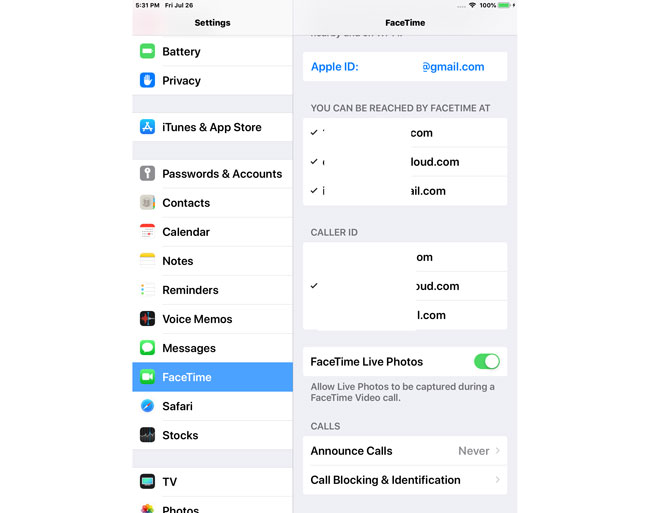
Шаг 3Как только вы в FaceTime в настройках, просто нажмите, чтобы снять галочку рядом с любым номером телефона или адресом электронной почты, для которого вы не хотите получать вызовы FaceTime, и нажмите, чтобы добавить галочку для любого, который вы хотите быть активным. Вы также можете добавить новый адрес электронной почты в список.
Примечание: Освободи Себя Блокировать Кнопка покажет вам список всех адресов электронной почты и телефонных номеров, которые вы заблокировали в FaceTime. Эти абоненты никогда не будут звонить на вашем iPad. Вы можете добавить адрес электронной почты или номер телефона в этот список, и если вы нажмете на Редактировать в правом верхнем углу вы также можете удалить из списка.
если вы хотите записать FaceTime видео с друзьями, вы можете обратиться к как записать FaceTime на iPad / iPhone.
Как работает офлайн-поиск (сеть локатора) на iphone, ipad и mac
Нетрудно понять механизм поиска работающего и находящего в Сети устройства. Но что делать с выключенным компьютером или смартфоном, которое перестало быть доступным? Apple попыталась решить этот вопрос с помощью краудсорсинга. Была создана специальная система, которая дает возможность iPhone или iPad (даже без SIM-карты и подключения к интернету)
Потерянное устройство при своем включении тут же сгенерирует специальный зашифрованный сигнал, который может быть принят любым оказавшимся поблизости устройством Apple. Совершенно незнакомый и посторонний человек может оказаться ретранслятором координат.
Информация о местоположении зашифрована так надежно, что определить местоположение собрата, пребывающего потерянным (с выключенным Wi-Fi или без SIM-карты), сможет только второе устройство хозяина. Компания Apple подчеркивает, что данные о геолокации утерянного устройства не может расшифровать даже она, хотя эта информация и попадает к ней на сервера.
♥ ПО ТЕМЕ:Как сделать и установить мелодию звонка (рингтон) на любой Айфон без компьютера прямо на устройстве?
Как сбросить настройки и удалить все сведения с планшета
Довольно часто пользователи по определенным причинам хотят полностью стереть все сведения на планшете. Сделать это довольно легко. Перед самим процессом необходимо ввести пароль к девайсу и код-идентификатор Apple ID. Не забудьте выйти из «облака». Процедура займет несколько минут:
- Выбираем в меню «Настройки».
- Раздел «Основные».
- Кликаем «Сброс» – «Стереть контент и настройки».
Очень часто в интернете пользователи интересуются тем, как удалить iCloud на iPad без пароля. Это можно сделать одним из способов:
- с помощью автоматического восстановления через привязанную электронную почту;
- обратиться в техническую поддержку, предъявив при этом фото чека, коробки и т.д.
Настройка отправки и получения
Есть еще один вариант, который запрещает привязку вашего Apple ID к вашей учетной записи iMessage. Это гарантирует, что iMessages не будет отправлено на устройства, где Apple ID действует как получатель iMessage.
Шаг 1Разблокируйте свой iPhone.
Шаг 2Войти в Параметры который выглядит как вращение шестерни. Быстрый способ найти его с помощью Spotlight Search. А потом открой Сообщения.
Шаг 3Нажать на Отправить и получить.
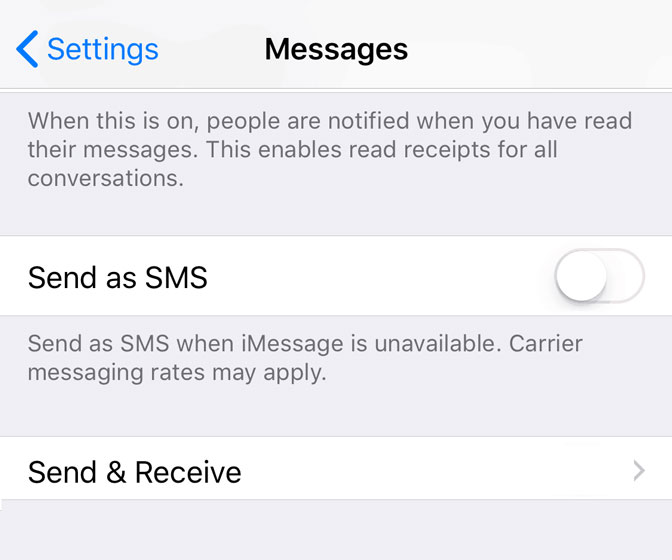
Шаг 4Теперь нажмите на Email ID под Вы можете связаться с iMessage на ярлык, чтобы снять выделение.
Советы: Убедитесь, что ваш iPad не имеет номера, связанного с iMessage. Это можно проверить через Параметры > Сообщения > Отправить и получить, После этого ваш iPad должен перестать получать сообщения.
Обратите внимание, что это отключит все уведомления о сообщениях. Предполагая, что ваш iPad получает только iMessages, и это то, что вы пытались остановить или отключить, это поможет вам решить вопрос и отключить iPhone от iPad.
Отключение imessage
Один из самых простых способов предотвратить отправку iMessage на iPad или Mac — отключить переключатель iMessage. Отключение iMessage на устройстве отключает iMessage только на этом устройстве.
Шаг 1Разблокируйте свой iPhone и iPad.
Шаг 2Войти в Параметры который выглядит как вращение шестерни. Быстрый способ найти это с Поиск Spotlight, А затем нажмите на Сообщения.
Шаг 3Выключите переключатель для iMessage.
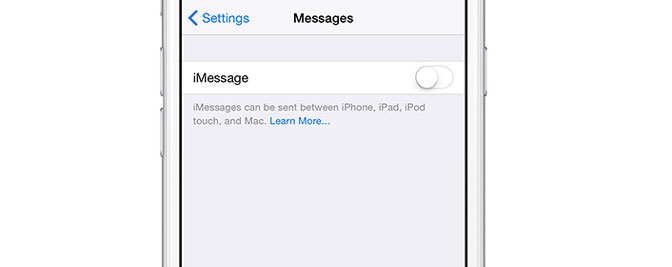
Примечание: Это общее решение, хотя. Когда вы отключите iMessage, вы также не сможете отправлять iMessage.
Отключить «найти iphone» дистанционно
Дистанционно отключить функцию «Найти iPhone» можно с помощью приложения для мобильных девайсов или его веб-версии. Сделать это можно следующим образом:
Первый способ
Этот вариант применяется на всех «яблочных» планшетах, без привязки к версии іОS. Итак, ход действий следующий:
- Переходим в «Настройки».

- Открываем меню «яблочного» облака.

- Жмем «Найти iPad».

- Деактивируем переключатель, для этого вводим пароль Apple ID.

- В меню облака кликаем на «Выйти».
Если вы хотите удалить информацию, далее необходимо:
- Войти в «Настройки» – «Основные» и нажать на «Сброс»;
- Кликнуть «Стереть контент и настройки».
Этот способ также будет одним из возможных для тех, кто не знает, как сменить iCloud на iPad.
Порядок отвязки
Первый способ применяют непосредственно на устройстве, второй используют на девайсах с установленной iOS 9, третий можно выполнить дистанционно.
Ход действий будет зависеть от выбора метода. Поэтому ниже будут рассмотрены короткие рекомендации по поводу того, как отключить iCloud на iPad.
Порядок отвязки планшета от apple id
В данном случае понадобится iTunes. Шаги будут следующими:
- В пункте App Store находим раздел «Учетная запись».

- Вводим персональные данные, для того чтобы войти в систему.
- На рабочем столе должно появиться окно с опцией «Управление устройствами», в появившемся списке выбираем свой гаджет и подтверждаем удаление.
Предоставление разрешения на использование данных о вашей геопозиции
Некоторые приложения не работают без включенных служб геолокации.1 Когда приложению в первый раз требуется доступ к информации служб геолокации, выводится запрос на получение разрешения. Выберите один из следующих вариантов.
- Нажмите «Разрешить», чтобы разрешить приложению использовать информацию служб геолокации по мере необходимости.
- Нажмите «Не разрешать», чтобы запретить доступ.2.
- Нажмите «Спросить в следующий раз» и выберите «При использовании приложения», «Разрешить один раз» или «Не разрешать».
На устройствах iOS и iPadOS для определения местоположения может использоваться интерфейс Wi-Fi и Bluetooth. Данные GPS и сотовой сети могут служить для определения местоположения на устройствах iPhone и моделях iPad (Wi-Fi Cellular).
Продажа или передача ipad другому пользователю
Резервное копирование iPad. Если Вы заменяете свой iPad другой моделью, то с помощью ассистента настройки Вы можете восстановить его резервную копию на новом iPad.
Если Вы заменяете свой iPad на другой, то с помощью бесплатного дополнительного хранилища iCloud Вы можете перенести приложения и данные на новый iPad. Выберите «Настройки» > «Основные» > «Перенос или сброс iPad» > «Приступить», затем следуйте инструкциям на экране.
Выход из iCloud, iTunes и App Store. Выберите «Настройки» > [Ваше имя], прокрутите вниз, коснитесь «Выйти», введите пароль своего Apple ID, затем коснитесь «Выключить».
Сотрите весь контент и настройки, содержащие Вашу личную информацию. Если ранее Вы включили поиск с использованием приложения «Локатор» для своего iPad, функция «Блокировка активации» будет отключена при стирании iPad, и устройство будет готово к использованию новым владельцем.
Руководство пользователя ipad
- Добро пожаловать!
- Поддерживаемые модели
- 12,9‑дюймовый iPad Pro (5‑го поколения)
- iPad Pro (12,9 дюйма, 4-го поколения)
- iPad Pro (12,9 дюйма, 3-го поколения)
- iPad Pro (11 дюймов, 3-го поколения)
- iPad Pro (11 дюймов, 2-го поколения)
- iPad Pro (11 дюймов, 1-го поколения)
- iPad Pro (12,9 дюйма, 1-го и 2-го поколения)
- iPad Pro (10,5 дюйма)
- iPad Pro (9,7 дюйма)
- iPad Air (4-го поколения)
- iPad Air (3-го поколения)
- iPad Air 2
- iPad (9‑го поколения)
- iPad (8-го поколения)
- iPad (7-го поколения)
- iPad (6-го поколения)
- iPad (5-го поколения)
- iPad mini (6‑го поколения)
- iPad mini (5-го поколения)
- iPad mini 4
- Что нового в iPadOS 15
- Быстрые команды
- Акции
- Советы
- Авторские права
Способ 4. как узнать apple id или пароль apple id через 4ukey-password manager
В ситуации, когда Вы забыли Apple ID или пароль от него, но сбрасывать учетную запись окончательно не входит в Ваши планы, на помощь придет отличная утилита 4uKey-Password Manager. Вместо того, чтобы удалить учетную запись, данная программа позволит Вам найти забытые данные.
Шаг 1. Загрузите программу 4uKey-Password Manager с официального сайта разработчика и установите ее на Ваш компьютер.
Шаг 2. Запустите программу на ПК и подключите Ваше устройство к компьютеру с помощью USB-кабеля.
Шаг 3. Выберите опцию «Начать сканирование» для поиска на устройстве Apple ID и пароля (утилита сканирует и иные пароли, имеющиеся на устройстве и не связанные с Apple ID).
Шаг 4. После завершения процесса сканирования программа отобразит перечень обнаруженных Apple ID и других паролей для предварительного просмотра.
Шаг 5. Всего одним щелчком мыши Вы можете экспортировать все пароли и Apple ID – просто выберите опцию «Экспорт».
Шаг 6. Затем выберите требуемый формат сохранения данных.
Итак, в нашей статье мы представили несколько хороших и действенных решений в ситуации, когда Apple ID на iPad оказался забыт. Вы можете выбрать подходящий для Вас способ в зависимости от того, хотите Вы просто вспомнить Ваш Apple ID или удалить старую учетную запись окончательно. Делитесь в комментариях тем, какой способ оказался лучшим для Вас!
Третий способ
Описываемый метод называют дистанционным. Он также пригодится тем, кто хочет поменять iCloud на iPad. Для этого надо:
- Открыть на ПК сайт «яблочного» облака.

- Ввести информацию от Apple ID.
- Выбрать «Найти iPad».
- Кликнуть «Все устройства» и указать девайс.
Если гаджет находится офлайн, жмем на подпункт «Удалить из учетной записи», если онлайн – на «Стереть iPad».
Часть 1. ipad привязан к apple id как разблокировать?
Готовы ли вы отключить свой iPad от ранее синхронизированного Apple ID? Если да, у нас есть идеальные решения для вас.
Часть 2. отключите iphone от ipad на компьютере.
Некоторые пользователи могут предпочесть отключить iPhone от iPad на компьютере. Что ж, вы можете отключить iPhone от iPad, удалив связанные устройства.
Часть 3: как отключить функцию найти айфон без пароля на ios 10 или более новых версий
То как отключить функцию найти айфон без пароля на iOS 10 немного сложно. Следуя некоторым простым процедурам, вы можете преодолеть эту проблему. Пожалуйста, примите во внимание, что этот метод работает только на iOS 10.
Часть 4. как снять блокировку активации «найти ipad» без онлайн-сервиса предыдущего владельца
Для достижения этой цели вам потребуются онлайн-сервисы разблокировки. Эту услугу часто предоставляют компании, которые отправляют код разблокировки сотового телефона по электронной почте. В этом случае стоит упомянуть такую компанию, как AppleiPhoneUnlock.
На Appleiphoneunlock.uk есть несколько обзоров, свидетельствующих о качестве предоставления услуг клиентам. Компания предлагает 100% гарантию возврата денег недовольным клиентам. Вы можете поговорить с их службой поддержки для получения дополнительной информации об их услугах.
Через компьютер на айклауд
Отвязать мобильное устройство от «облака» Apple можно и так:
Шаг 1. Зайдите на официальный портал iCloud и авторизуйтесь.
Шаг 2. Откройте приложение «Найти iPhone».
Шаг 3. Введите пароль от iCloud ещё раз.
Шаг 4. В навигационном меню кликните на кнопку «Все устройства» и найдите тот девайс, который хотите отвязать от iCloud.
Шаг 5. Кликните на строку с наименованием гаджета.
Шаг 6. Вы окажетесь на странице с описанием устройства, где увидите кнопку «Удалить из «Найти iPhone» («Remove From Account») по центру. Кликните на неё.
Шаг 7. Подтвердите, что желаете удалить устройство из iCloud – нажмите «Удалить» («Remove»).
Если вместо страницы с описанием появляется небольшое окно в правом верхнем углу (предлагающее ввести устройство в режим пропажи), то отключать «Найти iPhone» нужно немного иначе.
Нажмите небольшую серую кнопку с «крестиком», расположенную справа в строке с названием гаджета.
Затем подтвердите, что желаете отвязать iPhone от «облака».
Если устройство будет в режиме «онлайн», кнопка для удаления не появится.
Через приложение «найти iphone»
Установите на любое другое устройство c операционной системой iOS программу «Find My iPhone» — в AppStore оно доступно по этой ссылке. Далее действуйте так:
Шаг 1. Зайдите в программу, указав учётные данные от аккаунтаiCloud потерянного гаджета.
Шаг 2. Дождитесь, когда программа найдёт привязанные к учётной записи iCloud устройства.
Шаг 3. В перечне привязанных гаджетов отыщите iPhone, на котором желаете отключить функцию.
Шаг 4. Проведите пальцем справа налево по строке с устройством — появится красная кнопка «Удалить». Кликните на неё.
Шаг 5. В окне подтверждения нажмите «Удалить».
Далее вы можете смело пытаться восстановить гаджет через iTunes или нести в сервисный центр.
Заключение
Как Вы можете заметить, изучение того, как отключить функцию найти айфон без пароля Apple на iOS 10 не такое уж и мудрёное. До тех пор пока есть озабоченность практическими аспектами, Вам стоит использовать Tenorshare 4MeKey для выполнения такой задачи, если вы используете iPhone с iOS 13 и iOS 14.
Такое действие позволит гарантировать, что Вы завершите задачу с минимумом усилий. Вам не придётся тратить время впустую, прежде чем Вы добьётесь цели. Так же Вы с лёгкостью справитесь с проблемой благодаря службе поддержки кампании. Не стесняйтесь посетить официальный сайт программного обеспечения, чтобы получить его уже сегодня!


