

- Почему подписку нельзя выключить?
- Вернуть деньги за приложение в app store
- Возвращаем деньги за купленную подписку или приложение
- Инструкция для ios 12 и «младше»
- Инструкция для ios 13 и «старше»
- Как вернуть деньги за встроенные покупки
- Как вернуть деньги за покупку в app store или itunes store через itunes на mac или windows
- Как не платить за подписку и можно ли вернуть деньги?
- Не дайте себя развести. тратьте деньги с умом
- Политика возврата apple
- Порядок действий по возврату денег в app store
- Пресекаем оплату подписки заранее
- Примеры обращений в техподдержку
- Рекомендации
- Через iphone/ipad
- Через itunes
- Через электронную почту
Почему подписку нельзя выключить?
А такое тоже возможно и на это есть несколько причин:
Хотя самая частая причина — это всё-таки первый пункт вышеприведенного списка. И здесь, порой, происходит очень интересная история…
Вернуть деньги за приложение в app store
Как только список загрузится (а на это может уйти довольно много времени), наверху вы увидите список своих последних покупок. Вернуть деньги можно только за последние загруженные приложения, поэтому если, например, вы покупали игру в начале января, воспользоваться этим трюком не получится. Вот такая защита от мошенников.
Возвращаем деньги за купленную подписку или приложение
Подписка — это платный контент. То есть вы платите деньги, а вам предоставляют доступ к видео, тексту или программе, а также к каталогу или к уникальному, эксклюзивному контенту.
Наглядный пример. Алексей очень хочет посмотреть нашумевший сериал «Казачки». У него есть приложение в смартфоне — онлайн-кинотеатр «Смотри.тв». В нём можно смотреть любимый сериал в отличном качестве и без рекламы. Но сначала необходимо купить подписку в самом приложении, которая откроет доступ к просмотру сериалов, в том числе и «Казачков». Алексей сможет наслаждаться просмотром в любое время. А пока будет ждать выхода новой серии, он также сможет посмотреть другие интересные сериалы. Взамен с его карты ежемесячно будет списываться определённая сумма.
В случае с платным приложением покупка осуществляется один раз (например, покупка приложения для работы с документами или игра). Ещё бывают платные приложения, внутри которых можно купить подписку. Но такое встречается редко.
Таким образом, платные подписки — получение уникального контента за ежемесячную плату, платные приложения — единоразовая плата за предоставляемый в приложении функционал.
Итак, вернёмся к возврату. Сама процедура несложная. Оформление не занимает много времени. Но важно учитывать некоторые нюансы, которые есть в каждом из способов.
Инструкция для ios 12 и «младше»
Ничего сложного:
- В настройках iPhone или iPad находим пункт «iTunes Store и Apple Store».

- Открываем информацию об идентификаторе — Посмотреть Apple ID. Потребуется пароль.

- Переходим в раздел «Подписки» и уже здесь отключаем то, что нам нужно.

Инструкция для ios 13 и «старше»
В iOS 13 подписки стали стали чуть ближе:
- Открываем настройки — в самом верху видим название вашей учетной записи (Apple ID). Нажимаем!

- А вот и наши «любимые» подписки. Заходим, смотрим, анализируем, удаляем.

После отказа от подписки, всё должно отключиться (в конце оплаченного периода) автоматически и без каких-либо дополнительных действий с вашей стороны.
Казалось бы, ничего сложного, но многие об этом забывают и теряют деньги.
Как вернуть деньги за встроенные покупки
Здесь этот трюк не сработает — необходимо выбрать «Я не давал согласия на эту покупку». После этого вам предложат пообщаться с поддержкой Apple, и если вы сможете доказать, что подписка была куплена без вашего ведома, деньги вернут. Впрочем, сотрудники компании лояльны к своим пользователям, и если вы просто скажете, что купили подписку по ошибке, средства вернут.
Теперь, если вы вдруг разочаруетесь в купленном приложении, то знаете, что надо делать.
Предлагаем подписаться на наш канал в «Яндекс.Дзен». Там вы сможете найти лайфхаки, которых нет на сайте.
Как вернуть деньги за покупку в app store или itunes store через itunes на mac или windows
- Найдите нужную покупку в списке всех приобретений, откройте счет, нажав кнопку «Еще». Стоит отметить, что претензии принимаются (возможен возврат денег) только в течение 90 дней со дня покупки.
- Нажмите на кнопку Сообщить о проблеме.
Как не платить за подписку и можно ли вернуть деньги?
Итак, у вас есть карта, привязанная к Apple ID, с которой не получилось списать деньги за подписку по причине отсутствия средств, и теперь она «висит в неоплаченных» — ждет пополнения баланса карты.
Получается двоякая ситуация:
- До момента оплаты долга отменить списания нельзя.
- Долг платить не хочется — сумма большая (обязательные ежемесячные платежи могут составлять несколько тысяч рублей) да и вообще, программой мы не пользовались и все это навязанная услуга.
Что можно сделать? Самый простой и затратный вариант, все-таки пополнить карту. Деньги снимут и списания можно будет выключить обычным способом.
Но есть и другие пути:
- Позвонить в службу технической поддержки и описать ситуацию. Поверьте, там сидят абсолютно нормальные и вменяемые люди. Просто нормально расскажите о том, что вы не желали подписываться, программой не пользовались и не хотели бы за нее платить. Если не злоупотреблять, то с большой долей вероятности вам пойдут на встречу и платить не потребуется. Кстати, таким же образом можно вернуть деньги за уже оплаченную подписку. Единственный момент, не тяните со звонком — чем быстрее, тем лучше.
- Перевыпустить карту, для которой «висит» долг и сменить Apple ID на устройстве. Да, способ конечно кардинальный, но в некоторых ситуациях к нему придется прибегнуть для того, чтобы не списалась большая сумма денег. Хотя, нет никакой гарантии, что Apple не потребует погасить эту задолженность впоследствии. Да, такая ситуация очень маловероятна, но мало ли…
В любом случае, начать стоит с технической поддержки. Специалисты действительно могут вернуть деньги и отменить неоплаченную подписку — мой личный опыт это подтверждает.
Обновлено! Если вам не хочется (нет возможности) общаться со специалистами технической поддержки через чат или по телефону, есть еще один вариант оформить запрос на возврат денег за подписку.
Данный способ был достаточно подробно описан в комментариях (спасибо, Константин!). Собственно, передаю ему слово…
Коротко о процедуре возврата (через iTunes), хочу поделиться с другими пользователями:
Не дайте себя развести. тратьте деньги с умом
Средняя стоимость подписки на какой-нибудь ненужный гороскоп стоит в районе 400 рублей в неделю. За эти же деньги можно взять полностью безлимитный мобильный интернет на целый месяц.
А уж в интернете можно любой гороскоп найти, было бы желание.
Не дайте себя обмануть, контролируйте свои расходы и экономьте правильно.
Политика возврата apple
При регистрации в App Store каждый пользователь заключает договор об услугах с компанией Apple. В нём обозначено, что компания не обязана возвращать денежные средства за совершённые покупки. Возврат товаров, приобретённых в App Store, регулируется Политикой продаж и возврата средств Apple (ознакомиться с полным документом можно здесь).

Исходя из списка, представленного в документе «Политика продаж и возврата средств Apple», можно сделать такие выводы:
То есть если покупка приложения или оплата подписки была совершена в здравом уме и с вашего согласия, то возврат средств невозможен. Если вы случайно купили приложение или подписку, то возврат возможен. Но есть условие: срок покупки не должен превышать 90 дней.
Порядок действий по возврату денег в app store
Шаг 1: Запустите программу iTunes для Mac или Windows.
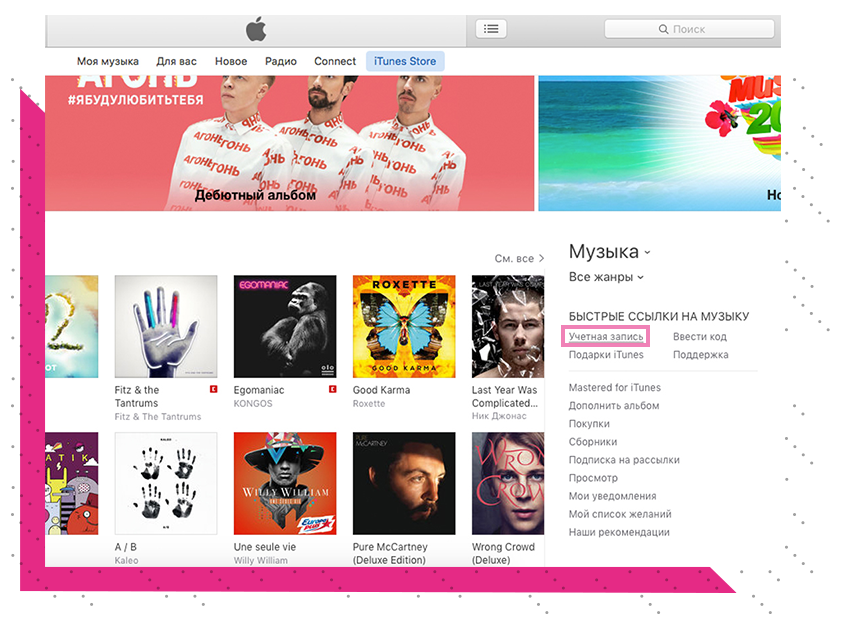
Шаг 2: Войдите в магазин iTunes Store и в разделе «Быстрые ссылки на музыку» выберите «Учётная запись». Введите свой Apple ID и пароль в появившемся окне.
Шаг 3: Вновь выберите «Учётная запись», после чего вы окажетесь на странице информации о своём аккаунте.
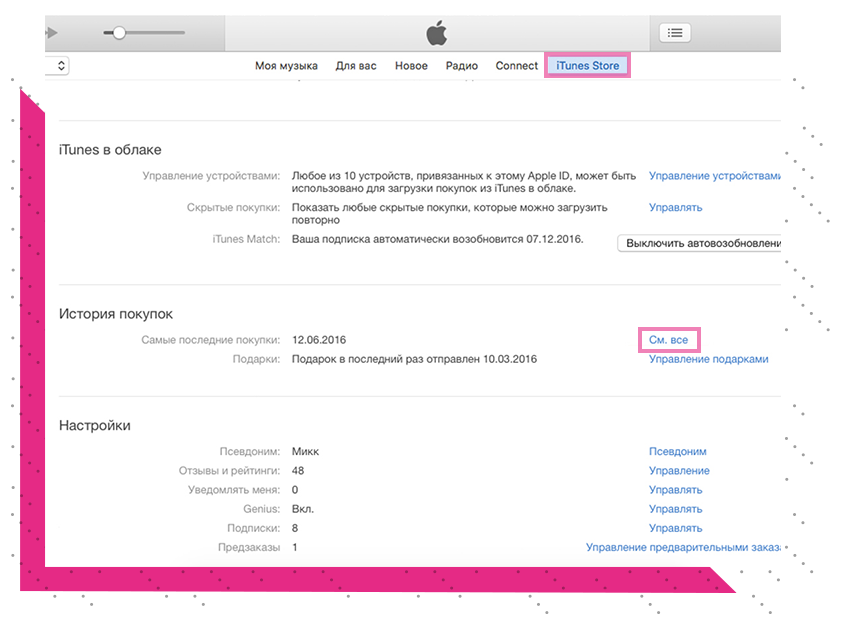
Шаг 4: Пролистайте страницу до раздела «История покупок». Напротив строки «Самые последние покупки» нажмите «См. все».
Шаг 5: Перед вами список всех ваших покупок. Найдите необходимое приложение и нажмите на стрелочку слева от названия.
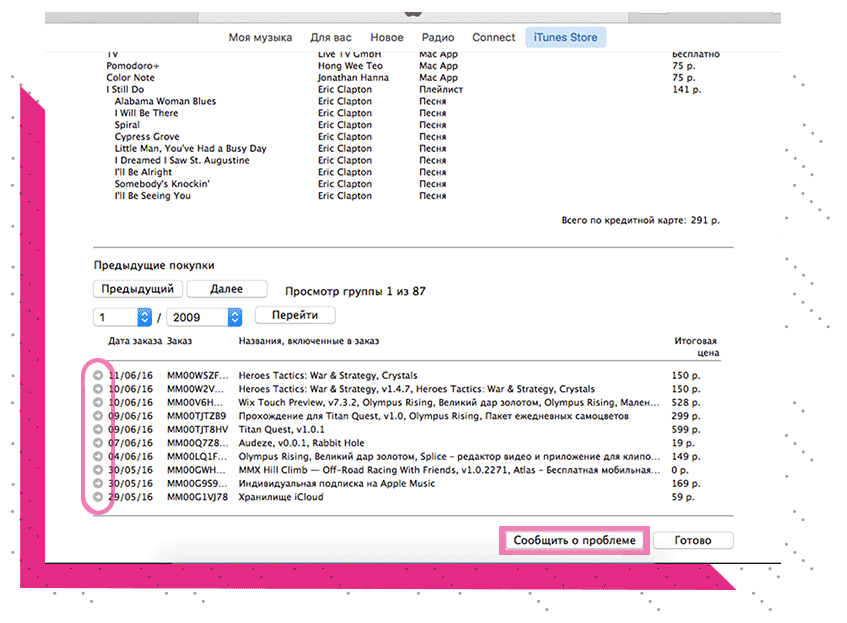
Шаг 6: Нажмите на кнопку «Сообщить о проблеме», а затем — её же, но уже около того приложения, за которое хотите вернуть деньги.
Шаг 7: Вас перенаправят в специальный раздел на сайте Apple. В открывшемся окне введите свой Apple ID и пароль.
Шаг 8: Теперь вам необходимо объяснить Apple причину, по которой вы хотите вернуть деньги. Для начала выберите проблему из предложенных. Варианты выглядят так:
Я не давал(а) согласия на эту покупку.
Покупка совершена по ошибке.
Я хотел(а) приобрести другой контент.
Контент не был загружен или его невозможно найти.
Контент не устанавливается или загружается слишком медленно.
Контент открывается, но не работает правильно.
Проблемы нет в списке.
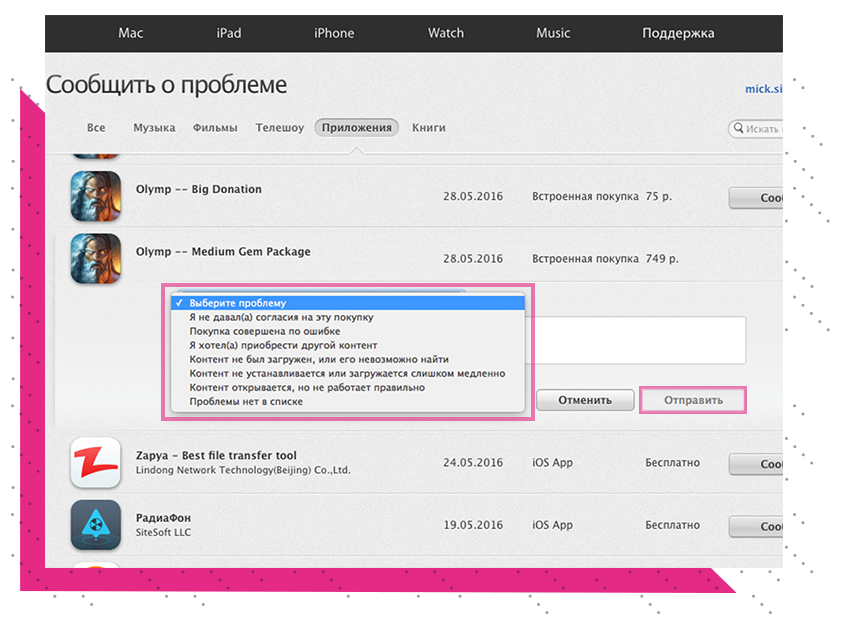
После чего необходимо описать проблему более развёрнуто на английском языке.
Вариантов развития событий может быть несколько: вам сразу вернут деньги, попросят уточнить какие-то моменты или откажут. Как правило, сотрудники поддержки идут навстречу и помогают вернуть деньги.
Пресекаем оплату подписки заранее
В случае с подпиской вы можете заранее отменить оплату. Это делается в вашем Apple ID. Вы заходили в него, когда оформляли возврат через ваш iPhone или iPad. Только теперь вам надо выбрать пункт «Подписки».

Когда выбрали подписку, у вас появятся данные о ней, а внизу будет кнопка «Отменить подписку». Нажимаете на неё, а затем жмёте «Подтвердить». Подписка отменится, но будет доступна до той даты, когда должна будет списаться ежемесячная плата.

Например: подписка куплена 01.02.2021, то есть 01.03.2021 должно произойти ежемесячное списание за пользование ею. Если вы отмените подписку до 01.03.2021, то она будет действовать только до этой даты. Первого марта списания не произойдёт, и подписка автоматически отменится.
Специально для тех, кто совсем не хочет тратить своё время на возню с заполнением заявлений и поиском этой загадочной страницы «Сообщить о проблеме», вы можете позвонить по горячей линии службы поддержки клиентов Apple, там вам ответят на родном русском языке:
Сотрудники работают с понедельника по пятницу, кроме праздничных дней. Время работы: 9:00–21:00. Вам подскажут, что надо сделать для возврата, и ответят на все вопросы.
Примеры обращений в техподдержку
Мы собрали несколько простых и действенных, по нашему мнению, примеров. Здесь обозначены весьма веские причины для возврата, которые помогут вам решить проблему. Как? Они давят на жалость, ведь специалисты службы поддержки тоже люди, и у них наверняка есть дети или они просто попадали в аналогичную ситуацию. Итак:

Рекомендации
В случае если у вас произошло автопродление ненужной подписки, процесс возврата будет немного сложнее. Например: вы купили демоверсию подписки на месяц, а с карты автоматически снялась плата за следующий месяц. В таком случае Apple заранее вас уведомляет о будущем списании средств. Если же вы пропустили такое письмо, то не стоит расстраиваться.
Для начала свяжитесь с разработчиком приложения. Вполне может быть, что служба поддержки удовлетворит вашу просьбу. Если же они перекладывают ответственность на Apple, тогда сохраните этот ответ и пишите в Apple. Причина возврата — покупка была совершена без вашего согласия.

Выбирайте любой удобный вам способ возврата, чётко следуйте инструкции, объясняйте ситуацию кратко и убедительно, используйте примеры обращений от других пользователей, ваших друзей и знакомых — и тогда вам удастся вернуть деньги за купленное приложение или подписку в App Store. А также запаситесь терпением — процесс возврата небыстрый.
Через iphone/ipad
В зависимости от версии операционной системы шаги могут отличаться. В iOS версии 10.3.3 следует сделать следующее:
Через itunes
Чтобы вернуть потраченные средства через iTunes, действуем так:
Через электронную почту
Каждая совершённая покупка в App Store сопровождается чеком. Его отправляют на привязанный к аккаунту пользователя email. В этом чеке, помимо стоимости покупки и уплаченного НДС, есть ссылка «Сообщить о проблеме». Это та же ссылка, которая открывается в браузере из программы iTunes.

Действуете, как и через iTunes:
- Ищете покупку.
- Жмёте «Сообщить».
- Выбираете первый или второй пункт в поле «Выберите проблему».
- На английском заполняете поле «Опишите проблему».
- Нажимаете «Отправить».


