

- Добавить safari в белый список ограничения конфиденциальности
- Из библиотеки приложений
- Как добавить закладки chrome на домашний экран iphone и ipad — btip
- Как добавить иконку любого сайта на рабочий стол iphone и ipad
- Сбросить главный экран
- Со скрытых страниц главного экрана
- Через поиск в центре внимания
- Итог: верните safari на главный экран
Добавить safari в белый список ограничения конфиденциальности
Технические гиганты внедрили функцию родительского контроля, которая позволяет взрослым блокировать доступ детей к определенным приложениям.
Связанный: Как заблокировать веб-сайт в Safari iOS или iPad?
Если приложение скрыто с помощью этой ограничительной меры, вы не сможете получить к нему доступ ни одним из вышеупомянутых методов. Единственный выход — удалить приложение из этого списка.
Вот шаги, чтобы разрешить Safari от ограничения конфиденциальности:
- Перейдите в раздел «Настройки»> «Время экрана» на своем устройстве.
- Откройте «Ограничения содержания и конфиденциальности» и введите свой пароль устройства.
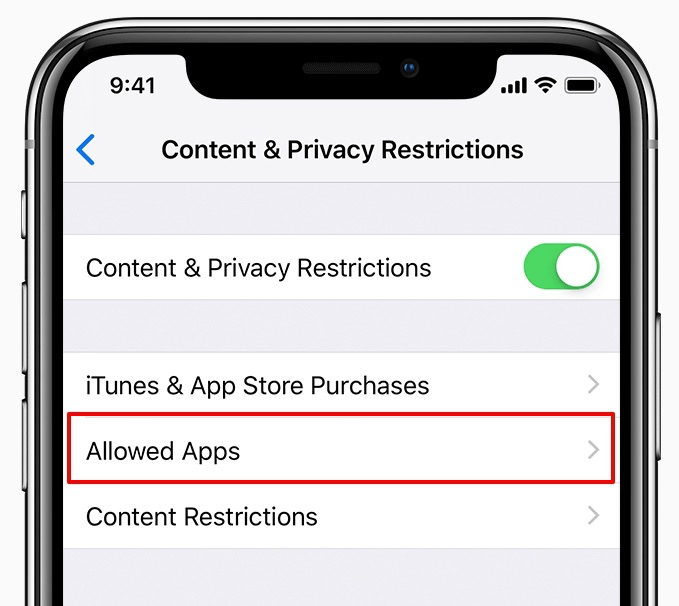
- Перешел к Разрешенным приложениям и включил переключатель рядом с приложением Safari.
Таким образом вы добавили Safari в список исключений, и теперь он будет виден на вашем устройстве.
Из библиотеки приложений
Одной из самых обсуждаемых функций в iOS 14 было введение библиотеки приложений, в которой все ваши приложения упорядочены по папкам с разными категориями.
И в одной из этих папок будет браузер Safari. Поэтому, если браузер отсутствует на вашем главном экране, он может все еще присутствовать в библиотеке приложений, и вы можете добавить его обратно оттуда.
Вот шаги, чтобы добавить Safari обратно на домашний экран из библиотеки приложений:
- Открыть страницу библиотеки приложений (последняя страница справа)
- Откройте папку Utility и найдите браузер Safari.
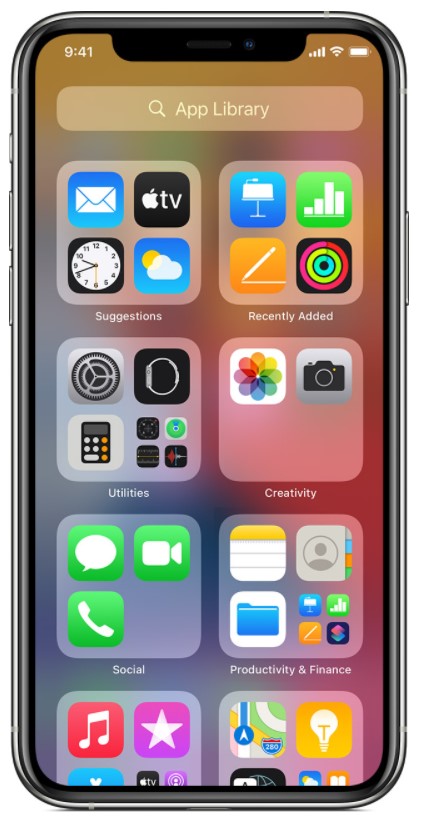
- Перетащите приложение Safari из этой папки библиотеки приложений и поместите его на главный экран.
Если вы не можете найти его там, вы можете выполнить поиск вручную. Проведите пальцем вниз на странице библиотеки приложений, а затем введите Сафари в поле поиска. Теперь он покажет имя папки, в которой находится Safari. Простое перетаскивание на главный экран добавит приложение Safari.
Как добавить закладки chrome на домашний экран iphone и ipad — btip

Используете ли вы Google Chrome вместо Safari в качестве предпочтительного веб-браузера на своем устройстве iOS? Возможно, у вас есть даже установите Chrome в качестве браузера по умолчанию на вашем iPhone или iPad. В этом случае вам может быть интересно узнать, как добавить закладки Chrome на домашний экран iPhone или iPad.
В отличие от Safari, который предустановлен на устройствах iOS и iPadOS, сторонние веб-браузеры, такие как Chrome и Firefox, имеют несколько ограничений. Например, вы теряете доступ к таким функциям, как возможность добавлять закладки веб-страниц на домашний экран для быстрого доступа, тогда как Safari могла делать это с самого начала. Однако у нас есть обходной путь, который вы можете использовать, чтобы добавить любую веб-страницу на главный экран и убедиться, что она открывается в Chrome, а не в Safari.
Здесь мы расскажем, как добавить закладки Chrome и другие веб-сайты на главный экран вашего iPhone и iPad.
Для этого мы будем использовать приложение Shortcuts, которое предустановлено в современных версиях iOS и iPadOS от 13 и выше. . Если ваше устройство работает под управлением iOS 12 или вы не можете найти приложение на своем устройстве, загрузите Ярлыки из App Store.
- Откройте «Ярлыки» на вашем iPhone или iPad.

- Перейдите в раздел «Мои ярлыки» приложения и нажмите значок « » в правом верхнем углу экрана.

- Затем нажмите «Добавить действие», чтобы начать работу с новым ярлыком.

- Теперь введите «Safari» в строку поиска и прокрутите вниз до категории «Действия». Здесь выберите действие «Открыть ссылки», как показано ниже.

- Теперь нажмите на часть «URL» карточки Safari, чтобы перейти к следующему шагу.

- Введите «googlechromes: //», а затем URL-адрес вашей закладки Chrome. Например, если вы хотите добавить ярлык для открытия OSXDaily в Chrome, вам нужно будет ввести «googlechromes: //www.osxdaily.com». Когда вы закончите, нажмите на значок с тремя точками, чтобы продолжить.

- Дайте название ярлыку и нажмите «Добавить на главный экран».

- Что касается последнего шага, вы сможете выбрать желаемое имя и значок домашнего экрана. Нажмите «Добавить», чтобы сохранить изменения.

- Вы сможете найти новый ярлык на главном экране. Нажмите на него, чтобы открыть сайт прямо в Google Chrome.

Вот так. Вы успешно научились добавлять закладки Chrome на главный экран iOS или iPadOS с помощью приложения «Ярлыки». Это не так просто, как добавление закладки на главный экран в Safari, но это работает.
Стоит отметить, что при нажатии на этот значок ярлыка вы попадете в приложение «Ярлыки» на долю секунды до того, как Chome откроется с настроенным вами веб-сайтом. Точно так же вы можете создать несколько ярлыков для открытия нескольких URL-адресов и использовать этот метод для быстрого запуска закладок Chrome с главного экрана.
При этом, если вы используете Safari и не знаете о его встроенной функции «добавить на главный экран», вы можете прочитать это, чтобы узнать, как добавить веб-сайт на домашний экран вашего iPhone или iPad из Safari. И если вы все равно используете Safari в качестве основного браузера, это, вероятно, будет желательно.
Неясно, будут ли Google Chrome и другие сторонние браузеры поддерживать эту функцию изначально, но если нет, вам придется полагаться на приложение Apple Shortcuts для создания настраиваемых действий и сценариев, как показано здесь. На данный момент это максимально приближено к запуску веб-сайтов непосредственно в Chrome, а не в Safari, хотя в современных версиях iOS и ipadOS вы также можете установить Chrome в качестве браузера по умолчанию на iPhone, iPad или iPod touch, что является ценится функция для многих пользователей.
Удалось ли вам правильно настроить ярлык и открывать закладки прямо в Chrome? Что вы думаете об этом удобном обходном пути? У вас есть другое решение для запуска веб-сайтов и закладок прямо в Chrome с домашнего экрана iPhone или iPad? Делитесь своим опытом, мнениями и мыслями в комментариях.
Как добавить иконку любого сайта на рабочий стол iphone и ipad
У каждого пользователя интернета есть любимые сайты, которые пользователь активно посещает. Большинство пользователей обходится с помощью закладок, которые создаются в браузере и хранятся в специальном разделе меню, но есть люди, которые наизусть знают URL всех интересующих сайтов и таким образом им сподручнее посещать их.

Сегодня мы расскажем еще один способ, который позволяет поместить иконку любого сайта на рабочий стол iOS совершенно легально и без джелбрейка. Воспользоваться способом очень просто, но многие владельцы iPhone и iPad просто не знают о такой замечательно возможности операционной системы Apple.
Шаг 1: Первым делом открывает главную страницу необходимо интернет сайта через Safari.

Шаг 2: Далее нажимаем на кнопку со стрелочной вверх, затем выбираем На экран «Домой».

Шаг 3: Можно отредактировать имя, но ссылку лучше не трогать. Нажимаем «Добавить».
Иконка появилась на рабочем столе, при нажатии на нее будет открываться выбранный веб-ресурс.
Присоединяйтесь к нам в GoogleNews, Twitter, Facebook, ВКонтакте, YouTube и RSS чтобы быть в курсе последних новостей из мира технологий будущего.
Сбросить главный экран
Если ни один из вышеперечисленных методов не принес вам успеха, вам следует подумать о выполнении сброса главного экрана. Это приведет к тому, что макет вернется в том виде, в котором он был изначально, с Apple Safari, занимающим место на вашем главном экране.
Вот шаги, чтобы сбросить домашний экран на iPhone или iPad:
- Запустите приложение «Настройки»> «Общие» на своем устройстве.
- Перейдите в меню «Сброс» и нажмите «Сбросить макет главного экрана».
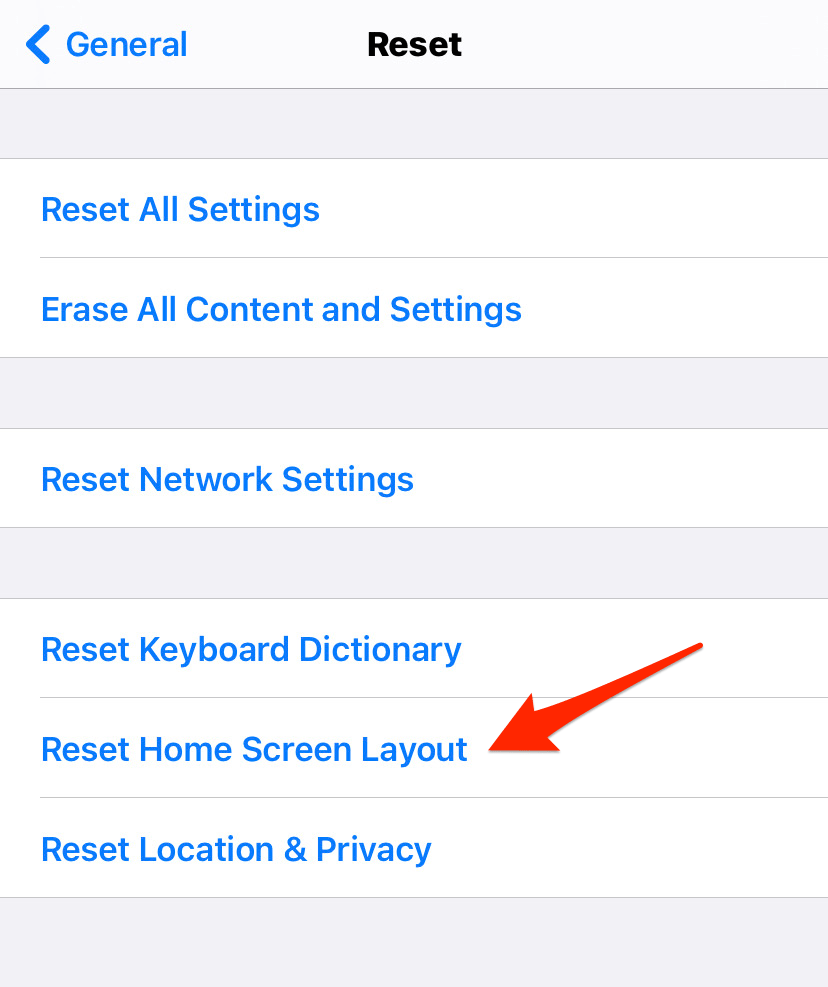
- Подтвердите параметр «Сбросить главный экран».
Теперь макет будет сброшен, и вы снова увидите приложение Safari на главном экране.
Он удалит все виджеты и настройки, которые вы сделали бы, сбросив главный экран. Но если он может вернуть браузер в желаемое место, попытаться определенно стоит.
Связанный: Как сбросить браузер Safari на iPhone iOS?
Со скрытых страниц главного экрана
IPhone дает вам возможность скрыть приложения с домашнего экрана, создав скрытые домашние страницы и разместив на них приложения.
Если вы непреднамеренно скрыли Safari с помощью этой опции, он не появится даже в Spotlight или в библиотеке приложений. Единственный выход — перейти на скрытую страницу и достать оттуда приложение.
Вот шаги, чтобы показать приложение Safari со страниц главного экрана:
- Нажмите и удерживайте в пустом месте на главной странице.
Откроется экран редактирования страниц. - Нажмите на меню
 присутствует в нижней части экрана.
 - Просмотрите скрытые страницы и проверьте, установлен ли Safari.
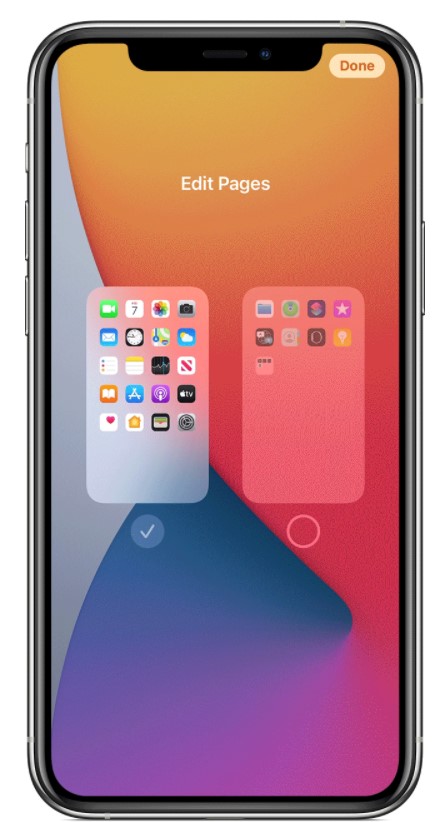
- Если страница с Safari скрыта, то включите галочку, чтобы отобразить.
- Команда Hit Done присутствует в правом верхнем углу.
Вот и все, Safari теперь будет виден, и вы можете вернуть его на домашний экран iPhone с этой страницы.
Через поиск в центре внимания
Функция Apple Spotlight Search позволяет вам находить предпочтительные приложения и файлы, хранящиеся на вашем устройстве. Это наиболее простой подход, и он должен быть вашим выбором при поиске конкретного приложения.
Вот шаги, чтобы добавить приложение Safari на главный экран из поиска в центре внимания:
- Проведите вниз по главному экрану, чтобы вызвать поиск Spotlight.
- Печатать Safari и выберите браузер Safari из результатов поиска.
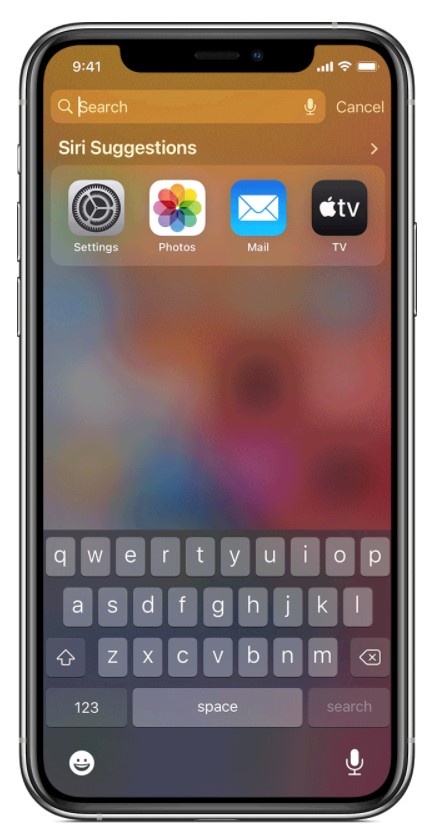 Он приведет вас к местоположению этого приложения, то есть к папке или странице.
 - Перетащите это приложение Safari на главный экран, и задача будет завершена.
Проверьте свой iPhone или iPad; приложение Safari снова будет отображаться на главном экране.
Итог: верните safari на главный экран
На этом мы завершаем руководство о том, как вернуть Safari на домашний экран iPhone. Мы разделили пять разных методов для одного и того же.
В моем случае приложение находилось внутри папки утилиты библиотеки приложения. Следовательно, второй метод сработал достаточно хорошо.
Однако вы можете попробовать любой метод, который поможет вернуть браузер Safari на домашний экран и даже на панель док-станции.
Связанный: Как добавить ссылки на главный экран в Safari iOS / iPadOS?
Сообщите нам в разделе комментариев, какой из них сработал за вас. Кроме того, поделитесь, пожалуйста, если что-то еще помогло вам.
Наконец, вот рекомендуемые веб-браузеры для вашего компьютера и мобильного телефона, которые вам стоит попробовать.
Если у вас есть какие-либо мысли о том, как вернуть Safari на главный экран в iPhone / iPad? Тогда не стесняйтесь заглядывать в поле для комментариев ниже. Если вы найдете эту статью полезной, рассмотрите возможность поделиться ею со своей сетью.


