

- Убедитесь, что разъем iPad не засорился
- Почему нужно отключить автоматическое подключение к wi-fi?
- Что делать, если нет сим-карты и wi-fi?
- Что нужно знать о настройках icloud?
- Почему вы рекомендуете использовать пароли, если есть touch id?
- Проверьте кабель и зарядный адаптер
- Выполните «жесткую» перезагрузку iPad
- Восстановление iPad в DFU-режиме
- Вариант 4: исправление ошибок ios
- Вариант 5: ремонт
- Включение устройства
- Гаджет заряжается, но не включается
- Гаджет не заряжается и не включается
- Гаджет разрядился и не включается на зарядке
- Как включить ipad | всё об ipad
- Как еще можно защитить свой apple id?
- Как избежать проблем со схемой питания гаджетов в будущем
- Как поставить пароль на покупки в app store?
- Как правильно настроить ipad в первый раз?
- Как часто стоит устанавливать обновления?
- Какой пароль выбрать?
- Когда необходим ремонт и обращение в сервисный центр
- Неисправности программного обеспечения и электронных компонентов
- Перезапуск ipad
- Переход на новое устройство
- Помогла ли вам эта статья?
- Причины отсутствия зарядки или включения iphone или ipad
- Сбои в прошивке или работе приложений
Убедитесь, что разъем iPad не засорился
Также нередко iPad не заряжается, а вместе с этим и не включается, из-за того, что зарядный порт планшета засорился. Такое происходит чаще всего на старых планшетах, которые находятся в активном использовании не первый год.
Прочистите зарядный порт, например, при помощи зубочистки. Важно действовать осторожно и извлекать скопившийся мусор из разъема аккуратными движениями. В особенно запущенных случаях различного мусора в разъеме скапливается по-настоящему много, например, как на представленном ниже изображении:
После прочистки разъема вновь попытайтесь зарядить iPad. Если и сейчас iPad не включается — переходим к программным способам решения проблемы.
Почему нужно отключить автоматическое подключение к wi-fi?
Автоподключение к известным Wi-Fi-точкам — очень удобная функция. Каждый раз, когда вы заходите в любимое кафе или торговый центр, ваш планшет самостоятельно подключается к запомненной сети и подгружает последние обновления, и вы всегда в курсе событий.
Поэтому лучше настроить планшет так, чтобы он каждый раз запрашивал подтверждение на подключение к Wi-Fi. Сделать это можно в настройках, выбрав пункт «Подтверждать подключение». В любом случае будьте внимательны при подключении к любой сети, даже хорошо знакомой вам, и никогда не проводите никаких финансовых операций с помощью общественного Wi-Fi.
Что делать, если нет сим-карты и wi-fi?
Если ваше устройство не поддерживает сим-карту, и дома нет беспроводного интернета, то можно настроить устройство через компьютер, используя программу iTunes:
- Подключите устройство к компьютеру и запустите программу.
- Выберете пункт настройки нового iPad.
- Инициируем процесс и дожидаемся его окончания.
- Берем в руки планшет и действуем согласно подсказкам на экране.
Что нужно знать о настройках icloud?
В настройках iCloud есть две важные функции, о которых стоит помнить. Во-первых, там можно проверить, какие именно данные синхронизируются с облачным хранилищем по умолчанию. Помните эту скандальную историю, когда откровенные фотографии знаменитостей попали в Интернет? Многие звезды тогда очень удивились, так как были уверены, что давно удалили эти фотографии со своих устройств.
Вот только просто удалять с устройства бесполезно, если включена автоматическая синхронизация с Apple iCloud. Поэтому рекомендуем вам проверить, что именно ваш iPad сохраняет в облако: заметки, почту, контакты, документы, фотографии. Если вы не хотите засорять облачное хранилище какими-то файлами или желаете удалить что-то насовсем, обязательно проверьте, не отправили ли вы на сервера Apple чего-нибудь лишнего.
Кроме того, во вкладке Настройки —> iCloud находится такая важная функция, как «Найти iPad». Включите ее на всякий случай, она точно пригодится. Если вы потеряете устройство где-то в квартире, с ее помощью вы сможете включить на планшете звуковой сигнал и быстро его найти.
Забыли гаджет на работе или у друзей? Проверьте его местоположение с помощью службы геолокации, чтобы не волноваться лишний раз. Ну а если устройство украли, вы сможете использовать эту функцию, чтобы стереть личные данные с планшета. Правда, тут есть некоторые ограничения, с которыми вы ознакомитесь, кликнув по кнопке «О «Найти iPad» и конфиденциальности».
Почему вы рекомендуете использовать пароли, если есть touch id?
Сканер отпечатков пальцев — это, несомненно, удобная штука, но он все еще ненадежен. Дело в том, что экран у iPad довольно легко «залапывается». Если воры украдут ваше устройство, с высокой долей вероятности они смогут найти ваши отпечатки прямо на дисплее устройства, скопировать их и сделать обманку — это довольно несложно.
С ее помощью они не только разблокируют ваш iPad, но и смогут прогуляться по всем тем приложениям, в которых вы ради удобства авторизуетесь «пальцем»: банковским приложениям, App Store и так далее.
Если вы все-таки хотите воспользоваться Touch ID, используйте для идентификации пальцы, которыми вы реже касаетесь планшета и особенно экрана: например, безымянный палец левой руки.
Проверьте кабель и зарядный адаптер
В первую очередь необходимо убедиться в том, что iPad перестал включаться не из-за разрядки аккумулятора. Многие будут удивлены, но зачастую проблема действительно заключается в том, что iPad полностью разряжен, но не заряжается из-за поломки кабеля или зарядного устройства.
Удостовериться в том, что проблема не связана с аксессуарами довольно просто. Попытайтесь зарядить с использованием кабеля и зарядного адаптера другое устройство, например, iPhone. Если зарядка начнется, то значит аксессуары не повреждены и вы можете переходить к следующим способам.
Выполните «жесткую» перезагрузку iPad
Начнем с простейшего способа «оживления» iPad, который зачастую становится спасительным. Нередко iPad не включается из-за возникновения программной ошибки, которую необходимо сбросить. Сделать это очень просто — требуется выполнить так называемую «жесткую» перезагрузку.
Для этого на iPad нужно одновременно зажать кнопки «Домой» и «Питание и удерживать их до тех пор, пока на экране планшета не появится логотип Apple (10-15 секунд).
Если логотип Apple появился — iPad спасен! Планшет включится и заработает как прежде. Если «жесткая» перезагрузка ни к чему не привела, то следует переходить к следующим способам.
Восстановление iPad в DFU-режиме
iPad не включается несмотря на все перечисленные способы? К счастью, остался самый действенный способ решения проблемы. Он предусматривает введение планшета в DFU-режим и восстановление его работы при помощи сторонней утилиты для исправления ошибок iOS-устройств.
iPad не включается — восстановление через DFU-режим
Шаг 1. Загрузите последнюю версию утилиты dr.fone с официального сайта программы.
Шаг 2. Установите dr.fone и запустите утилиту. При этом важно закрыть iTunes, так как программа от Apple будет мешать процессу восстановления.
Шаг 3. В главном окне программы dr.fone выберите пункт Repair. Утилита позволяет исправлять различные ошибки на iOS-устройствах, в том числе проблемы, из-за которых iPad не включается ил завис в режиме восстановления.
Шаг 4. В открывшемся окне нажмите Start для запуска процесса обнаружения iPad.
Шаг 5. Так как ваш iPad не включается, программа не обнаружит его до введения в режим DFU. В следующем окне утилита уведомит об этом — нажмите кнопку Device is connected but not recognized.
Шаг 6. В новом окне программа попросит ввести iPad в режим DFU. Для этого:
1. Одновременно зажмите и удерживайте кнопки «Домой» и «Питание» в течение 10 секунд.
2. Отпустите верхнюю кнопку «Питание», но продолжайте удерживать кнопку «Домой» в течение еще 10 секунд — до тех пор, пока утилита не определит ваш iPad.
Если вы все сделали правильно, то в окне утилиты появится ваш iPad:
Отметим, что на этом этапе в утилите dr.fone есть возможность запустить интерактивное руководство, показывающее, как правильно ввести iPad в режим DFU.
Шаг 7. После успешного введения iPad в режим DFU нажмите Next.
Шаг 8. В новом окне нажмите Download для начала загрузки актуальной прошивки для вашего iPad. Утилита сама скачает нужную версию прошивки для последующего восстановления.
Шаг 9. После окончания загрузки прошивки останется нажать кнопку Fix Now для запуска процесса восстановления. Убедитесь в том, что галочка на пункте Retain native data установлена — этот параметр отвечает за сохранение всех данных на вашем устройстве.
Если ни один из перечисленных выше способов не помог, то, к сожалению, речь идет о поломке iPad. Причем поломка может быть совершенно любой — определить, что именно сломалось помогут только в сервисном центре.
Вариант 4: исправление ошибок ios
Другим способом восстановления Айпада является использование сторонней программы, которая позволяет исправить ошибки iOS-устройств, и DFU-режима. Воспользовавшись этим вариантом, пользователь не потеряет важные данные. В этой статье мы рассмотрим работу с программой dr.fone.
Вариант 5: ремонт
Описанные выше варианты решения проблемы с невозможностью включить Айпад подходят лишь если планшет не подвергался механическим повреждениям. При, например, падении или попадании влаги могли повредиться комплектующие устройства, что и привело к сбоям.
Перечислим основные признаки, по которым пользователь может понять, что проблема заключается в неисправности «внутренностей» iPad:
- Мигающий экран при включении;
- Перед тем, как изображение тухнет, наблюдаются помехи, полосы и т.д;
- Появляющийся значок яблока имеет нечеткий белый цвет.
При совпадении какого-либо признака не рекомендуется заниматься самостоятельным ремонтом и разборкой планшета. Обратитесь в сервисный центр за квалифицированной помощью.
Сегодня мы разобрали, почему iPad может не включаться и как решить эту проблему собственными силами. Однако в ситуации механического повреждения стоит обратиться к специалисту.
Включение устройства
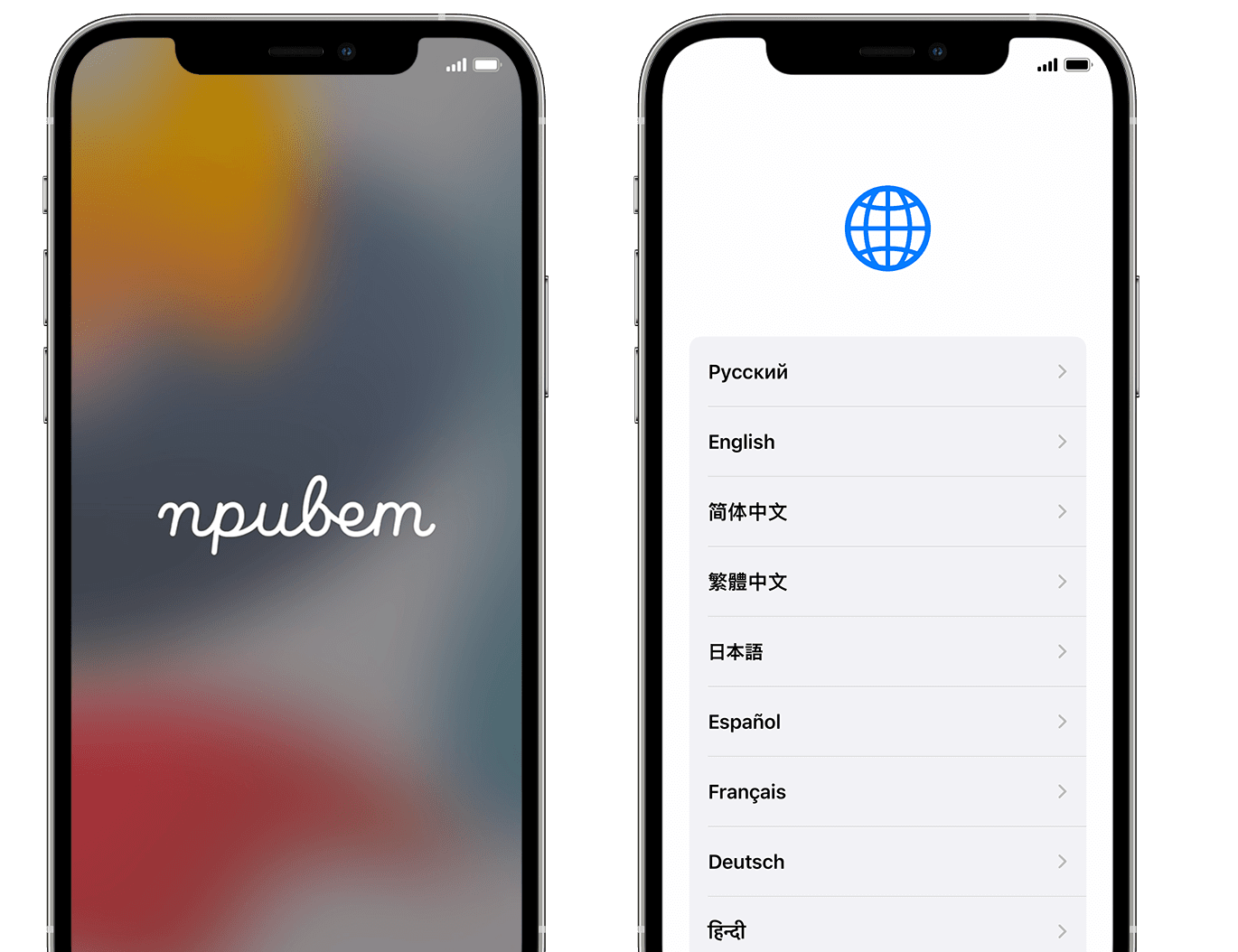
Нажмите и удерживайте боковую кнопку, пока не отобразится логотип Apple. Отобразится приветствие на нескольких языках. Следуйте инструкциям на экране. Для пользователей с нарушениями зрения предусмотрена возможность включить функцию VoiceOver или «Увеличение» прямо на экране приветствия.
Когда появится соответствующий запрос, выберите язык. Затем выберите страну или регион. От этого выбора зависит, как на устройстве будут отображаться сведения (дата, время, контакты и многое другое). На этом этапе можно нажать синюю кнопку универсального доступа, чтобы настроить соответствующие параметры, которые помогут вам в настройке и использовании нового устройства.
Узнайте, что делать, если iPhone, iPad или iPod touch не включается, отключен или требует ввести пароль.
Гаджет заряжается, но не включается
Если гаджет заряжается, но не происходит никакой реакции при попытке его включить, это свидетельствует о проблемах с аккумулятором. Так как он у iPhone несъёмный, а у iPad достать его проблематично, то с тестированием этой детали могут возникнуть определённые сложности.
Проблема с включением может возникнуть при глубоком разряде, если гаджет долгое время находился в разряженном состоянии. Для устранения неполадки можно применить три наиболее известных способа:
- Восполнить нижний порог заряда аккумулятора:
- подключить зарядное устройство в розетку;
- оставить устройство включённым на 6–12 часов для восстановления потерь заряда при длительном контакте с питающей сетью;
- попробовать включить гаджет и проверить загрузку iOS.
Для восполнения нижнего порога ёмкости аккумулятора можно попробовать оставить телефон на зарядке на 6–12 часов
Для входа в режим DFU после стандартной процедуры начала принудительной загрузки нужно удерживать кнопку Home ещё 15 секунд
Быстрая разрядка заряженной батареи может говорить о том, что пришла пора её заменить. Наиболее подвержены такому дефекту батареи гаджетов, для зарядки которых применяются неоригинальные зарядные устройства. Всё дело в том, что они могут выдавать слишком большую или, наоборот, очень маленькую силу тока, не укладывающуюся в установленный производителем диапазон. Это крайне отрицательно сказывается на ёмкости батареи и приводит к её преждевременному износу.
При выходе из строя оригинального адаптера питания и невозможности его ремонта необходимо приобрести аналогичный в специализированном магазине.
Гаджет не заряжается и не включается
В некоторых случаях устройство может не заряжаться и не включаться или отключаться сразу после начала процесса зарядки. Причинами неисправности могут быть три элемента:
- аккумулятор;
- неоригинальная зарядка;
- контроллер питания.
Пользователю, который столкнулся с проблемой, когда гаджет не заряжается и не включается, лучше всего обратиться в сервисный центр для проведения диагностики и ремонта изделия. Попытка отремонтировать гаджет самостоятельно может привести к необратимым последствиям.
Проводить ремонт самостоятельно можно только в том случае, когда устройство снято с гарантийного обслуживания по истечении установленного срока гарантии и вы имеете соответствующие опыт и подготовку.
Гаджет разрядился и не включается на зарядке
Если гаджет разрядился и не включается в процессе зарядки, значит, произошла глубокая разрядка смартфона или появился конфликт на программном уровне iOS. Для устранения неполадок нужно выполнить следующие действия:
- Нажать и удерживать одновременно кнопки Power и Home в течение десяти секунд. У iPhone 7 нужно нажать и удерживать кнопки Power и «Убавить громкость».
Нажмите одновременно на клавиши Power и Home в течение 10 секунд
Беззвучный режим на iPhone включается и выключается специальной кнопкой на корпусе телефона
Если после этих действий результат не будет достигнут, причину неполадки следует искать в адаптере питания или кабеле.
iPad и iPhone намного быстрее теряют заряд при низких температурах. При попытке провести зарядку изделия после его длительного нахождения на холоде, особенно в морозную погоду, схема питания может мгновенно выйти из строя. Поэтому при входе в тёплое помещение перед включением в розетку устройство нужно отогреть в течение 20–30-минут.
Как включить ipad | всё об ipad
 Несмотря на простоту вопроса, разобраться с тем, как включить iPad самостоятельно у части людей не получается. Мы в магазине даже очевидную кнопку Home не увидели, так как iPad тогда только вышел, а с iPhone (да и другой техникой Apple) мы дела ещё не имели. Но даже нажав кнопку Home, вы рискуете увидеть непонятный с первого раза зеленый значок со штекером, и что с этим делать вам может быть непонятно. Потому я расскажу, как же правильно первый раз включить iPad после покупки.
Это будет полезно, так как на моих глазах была как-то истерика у русских, которые покупали новый iPad и не увидели рабочего стола. Дело было в Бангкоке – тайцы им ничего объяснить не смогли. Пришлось выступать в роли консультанта мне.
Если у вас уже есть рабочий стол, то ваш iPad включали работники магазина. В принципе ничего страшного – пользуйтесь, вряд ли они там что-то злостное сделали (главное, обратите внимание, чтобы в iPad не было никаких установленных приложений помимо стандартных, подробнее об этом читайте в статье: Не покупайте iPad с установленными приложениями). Если же всё-таки вам хочется со 100% гарантией иметь устройство с чистой ОС, то рекомендую прочитать инструкцию по прошивке iPad.
Итак, если ваш iPad только из коробки, то как ни прискорбно, но включить его без компьютера и программы iTunes не получится. Потому устанавливаем iTunes (инструкция для Windows по установке iTunes) и подключаем с помощью провода идущего в комплекте – iPad к ПК.
Запускаем iTunes, видим выбор: настроить iPad как новое устройство или восстановить информацию из резервной копии. Настраиваем iPad как новое устройство. Через какое-то время iPad окончательно включится и вы увидите экран операционной системы. По умолчанию в iPad может быть установлена не самая новая версия ОС, потому рекомендую обновить её по инструкции, упомянутой выше.
Удачи!
Как еще можно защитить свой apple id?
Включите двухфакторную аутентификацию. После этого любой, кто попытается войти в вашу учетную запись Apple ID и iCloud или использовать ваши данные для покупок в iTunes Store, App Store или iBook Store, должен будет в дополнение к обычному паролю ввести еще и одноразовый код из SMS.
О том, как включить двухэтапную проверку, мы рассказываем в этом посте.
Как избежать проблем со схемой питания гаджетов в будущем
Для того чтобы избежать проблем с зарядкой и включением гаджета в будущем, необходимо строго придерживаться определённых правил. Можно выделить наиболее важные из них:
- всегда заряжать гаджет полностью;
- не делать частые кратковременные зарядки устройств;
- всегда применять оригинальные адаптеры и кабели питания;
- проводить замену аккумуляторной батареи только в сервисном центре, чтобы избежать покупки поддельного аккумулятора;
- ремонтировать USB-кабель или мини-адаптер в сервисном центре;
- проверять разъёмы для подключения кабеля и зарядного устройства на предмет попадания туда мусора и механических дефектов;
- при выходе из строя контроллера питания сдать телефон в сервис, чтобы получить гарантию на установленный элемент.
Заряжать телефон следует до 100% ёмкости аккумулятора, не обрывая процесс на промежуточных стадиях
Если выполнять указанные рекомендации, то гаджету гарантировано длительный период эксплуатации и бесперебойная работа.
Как поставить пароль на покупки в app store?
Совет для тех, кто хотя бы изредка дает детям поиграть на планшете. Если вы привязали к своему Apple ID банковскую карту, не забудьте настроить планшет так, чтобы при каждой покупке гаджет запрашивал у вас пароль. Дети легко могут потратить все содержимое вашей карточки на виртуальные «штуки» для фермы или апгрейды для гоночной машины, даже не заметив, что они расходуют реальные деньги, а не игровую валюту.
Планшет сам предложит вам выбрать подходящий способ защиты. Изменить свой выбор вы сможете в настройках, в пункте «Touch ID и пароль». Для защиты можно использовать свой отпечаток пальца или обычный пароль — для максимальной безопасности лучше использовать именно пароль.
Как правильно настроить ipad в первый раз?
- Для начала включите устройства, удерживая кнопку питания сбоку. После включения на дисплее высветится приветствие на нескольких языках. Устройство само предложит вам настроить себя.
Как часто стоит устанавливать обновления?
Заведите полезную привычку устанавливать критические обновления сразу же, как только они становятся доступны. Такие апдейты приносят с собой не только новые функции, но и «заплатки» безопасности, которые исправляют уязвимости в программном обеспечении. Если не залатать подобную «дырку» вовремя, ею могут воспользоваться хакеры.
Конечно, «яблочные» устройства реже страдают от вирусов, чем их Android-собратья, но с ними такое тоже бывает. А если вспомнить о том, что политика Apple не позволяет никому создавать антивирусы для iOS, то стоит зловреду попасть к вам в систему — и вы останетесь с ним один на один.
Какой пароль выбрать?
В настройках Touch ID и пароля вы можете задать/изменить свой пароль. Чаще всего пользователи выбирают комбинацию из четырех или шести символов — она самая удобная, так как при работе с iPad вам часто нужно вводить свой пароль: каждый раз, когда вы захотите разблокировать планшет, купить что-нибудь в App Store или изменить некоторые настройки.
Когда дело касается безопасности, самый простой выбор — не самый лучший. Поэтому лучше поменять короткую комбинацию на более надежный вариант. Откройте Touch ID и пароль —> Изменить пароль —> Параметры пароля и выберите пункт «Произвольный код (буквы цифры)».
Если же вам важна скорость и вы не хотите тратить время на ввод сложной комбинации, выберите вариант «Произвольный код (цифры)» и введите пароль, состоящий хотя бы из восьми цифр. Немного потренировавшись, вы научитесь вводить его так же быстро, как и самый короткий PIN из четырех цифр.
Когда необходим ремонт и обращение в сервисный центр
При механическом повреждении или выходе из строя электронной схемы гаджета категорически не рекомендуется проводить ремонт самостоятельно или привлекать к этому специалиста-любителя. Особенно это касается изделий, которые находятся на гарантийном обслуживании.
В таких случаях необходимо сразу же обращаться в специализированный сервисный центр. Специалисты сервиса, как правило, проводят бесплатную диагностику и предлагают провести ремонт либо по гарантии, либо по разумной цене.
Ремонт в сервисном центре необходимо проводить в следующих случаях:
- выход из строя контроллера питания;
- поломка соединительного шлейфа на основной плате устройства;
- полная выработка ресурса аккумуляторной батареи;
- механическое повреждение дисплея;
- повреждение USB-разъёма;
- неисправность адаптера питания;
- повреждение или обрыв кабеля питания;
- выход из строя электронных элементов устройства.
Неисправности программного обеспечения и электронных компонентов
Иногда возникают проблемы с включением устройства и его зарядкой, обусловленные ошибками в установленном программном обеспечении.
Перезапуск ipad
Узнайте, как выключить iPad, а затем включить его снова.
Переход на новое устройство
Если вы хотите перенести на новый iPhone, iPad или iPod touch данные с другого устройства, выполните следующие действия.
Убедитесь, что вы создали резервную копию предыдущего устройства iOS. Это необходимо для переноса содержимого на новое устройство.
Помогла ли вам эта статья?
ДАНЕТ
Причины отсутствия зарядки или включения iphone или ipad
Принцип действия схем питания у iPad и iPhone практически одинаков и базируется на одной и той же элементной базе. Поэтому проблемы с разрядкой и включением после зарядки аккумулятора у них проявляются похожим образом. Наиболее характерными причинами сбоя в схеме питания гаджетов являются неполадки с аккумулятором, ошибки в программном обеспечении и поломка контроллера питания.
Сбои в прошивке или работе приложений
Наиболее характерными для этой группы неполадками являются следующие:
- На дисплее гаджета появляется логотип компании Apple, но при нажатии на клавишу Power аппарат не включается. В этом случае необходимо:
- провести принудительную перезагрузку, одновременно нажав на клавиши Home и Power;
- если проблема не исчезла, обновить программное обеспечение устройства;
Если ваш смартфон завис, а на экране появился логотип Apple, имеет смысл обновить прошивку аппарата
Если на экране появился значок пустой батареи, значит, телефон скоро включится
Если на экране отображаются символы электрической вилки и стрелки, которая указывает на молнию, значит, аккумулятор разрядился полностью и требуется восстановление его ёмкости
Нельзя на длительный срок бросать гаджет в разряженном состоянии. Это не лучшим образом отражается на ёмкости батареи. При своевременной подзарядке срок службы аккумулятора продлевается до номинального значения.


