

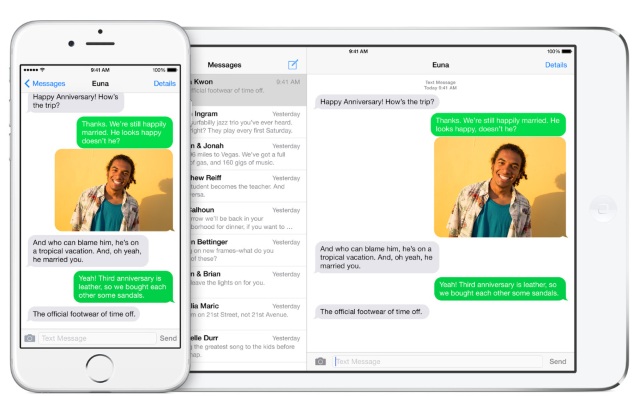
Трудности с отправкой MMS могут возникнуть из-за множества различных причин, но наиболее частой является отсутствие правильных настроек сети. О том, как сбросить настройки сети и сделать возможной отправку MMS на iPhone 6 и других моделях смартфона Apple вы узнаете ниже.
Всем привет, уважаемые читатели и пользователи айфонов. В сегодняшней статье я расскажу вам про то как можно настроить передачу ММС на вашем айфоне (4, 4s, 5, 5s и выше). На самом деле это не так просто как может показаться на первый взгляд. Но, единожды настроив данную функцию, вы может пользоваться ею сколько угодно времени.
Итак, давайте перейдем от слов к практике.
Мобильные телефоны позволяют обмениваться как голосовой информацией, так и текстовой, для этого предназначены звонки и смс-сообщения. С развитием мессенджеров и социальных сетей практически не используются ММС-сообщения, позволяющие отправлять визуальный контент. В iPhone такая функция тоже есть, но нужно знать, как включить ММС на Айфоне.
Одно отправленное ММС-сообщение сейчас стоит в среднем 7 рублей. Это довольно дорого, есть учесть, что существует масса возможностей для бесплатного общения. Однако следить за тем, чтобы настройки ММС на iPhone были корректными, всё же нужно – если вам понадобится отправить фото человеку, который не пользуется ни соцсетями, ни мессенджерами, другого способа вы просто не найдёте.
С момента появления Андроид и IOS было внедрено огромное количество технологий передачи информации. Социальные сети, мессенджеры, USB, Bluetooth, ИК-порт – все то, с помощью чего происходит передача данных. К этому списку можно отнести также СМС и ММС. Второе — это средство передачи мультимедиа файлов посредством сотовой связи, которое широко используется на Айфоне. Но перед использованием нужно включить и настроить ММС на iPhone.
iPhone используется многими владельцами современных гаджетов. Это весьма распространенное устройство, имеющее разнообразные настройки и возможности. Сегодня нам предстоит выяснить, как включить ММС на «Айфоне 6». Что для этого необходимо знать каждому владельцу? Почему могут возникать проблемы с работой службы? Обо всем этом будет рассказано далее. Разобраться с поставленными вопросами проще, чем может показаться. Даже начинающий пользователь сможет воплотить задумку в жизнь.
Для того чтобы активировать ММС и настроить данные для своего сотового оператора (например МТС или ТЕЛЕ 2), то вам нужно выполнить следующие действия:
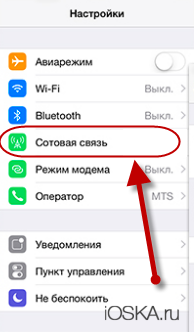
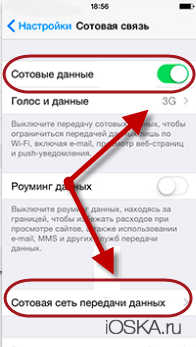
После всех вышеописанных операций у вас откроется поле для ввода настроек вашего сотового оператора. Пример подобных настроек для МТС и ТЕЛЕ2 вы можете увидеть ниже.
Несколько полезных советов по настройке:
На этом у меня все, надеюсь, вам удалось настроить ММС на вашем мобильном Apple устройстве iPhone. Если остались вопросы относительно данной темы, то можете задавать их в комментариях к этой записи, я постараюсь ответить как можно быстрее и как можно подробнее. До встречи в следующих материалах, обязательно добавляйте данный сайт в избранное, т.к. он вам еще, несомненно, пригодится.
На людей, предпочитающих отправлять фотографии по ММС с iPhone, подчас смотрят странно – к чему тратить деньги на такие сообщения, если есть функция iMessage, социальные сети, мессенджеры Viber и What’s App, позволяющие обмениваться данными совершенно бесплатно?
На самом деле причины продолжать отсылать ММС-ки обоснованы. Обмен данными через соцсети и мессенджеры возможен, только если адресат тоже ими пользуется – отправителю может быть невдомёк, есть ли получатель изображения, скажем, во «Вконтакте». iMessage позволяет общаться только с другими обладателями Айфонов да к тому же тоже требует расходов: операторы установили плату за активацию услуги – около 5 рублей. Поэтому знать, как отправить ММС с Айфона, важно даже сейчас – в эпоху бесплатных коммуникаций.
- ММС не отправляется – в чём проблема?
- Почему ММС не отправляется
- Перезагрузка
- Отключение отправки СМС с других устройств
- Сброс настроек сети
- Отключаем интернет
- Переключаем режим в 3G
- Отключаем iMessage
- Проверка Сим карты
- Обращение в поддержку оператора
- Восстановление устройства
- Как отправить MMS с iPhone
- Устанавливаем настройки в iPhone
- Настройки MMS для iPhone по операторам
- Настройки для отправки MMS с iPhone
- Включаем ММС на iPhone
- По каким ещё причинам не получается отправить MMS с iPhone
- Переключаемся в режим 3G
- Прописываем свой номер телефона в меню «Настройки»
- Включить iMessage
- Обращаемся в службу поддержки оператора и уточняем
- Выполняем апдейт, перезагрузку, извлечение SIM
- Возможности ММС
- Активация и настройки MMS
- Советы по подключению
- Включить и настроить
- Особенности настроек разных операторов
- Проверка правильности данных
- Включение ММС у «МТС»
- Для новых устройств
- Как отправить ММС
- Альтернативный способ
- Как отправить ММС с Айфона?
- Через приложение «Сообщения».
- Через кнопку «Поделиться».
- Ручная настройка
- Заводские настройки
- Как настроить ММС вручную?
- Заказ настроек
- Возможные проблемы
- Можно ли настроить ММС автоматически?
- Как включить MMS на iPhone
- Как сбросить настройки сети на iPhone?
- Как включить MMS на iPhone 6?
- Автоматическая настройка
- Итоги
ММС не отправляется – в чём проблема?
Если вы вбили настройки вручную и перезагрузили Айфон, но ММС с устройства всё равно не «уходят», причина может крыться в следующем:

Если ни один из описанных методов не помог отправить ММС, вам следует пойти на крайнюю меру – сброс настроек сети. Пройдите по пути «Настройки» — «Основные» — «Сброс», кликните на пункт «Сбросить настройки сети» и введите пароль безопасности.

Все сетевые данные будут удалены, но пользовательская информация останется на месте. Вам придётся вбить настройки ММС вручную снова.
Конечно, с новыми поколениями iPhone вам стал доступен и собственный «яблочный» сервис – iMessage. Он используется для пересылки по Wi-Fi или сотовому интернету текстовых и мультимедийных сообщений. Но его корректная работа не всегда возможна – в местах с плохим покрытием, например, да и многие операторы взимают дополнительную плату за трафик. К тому же не у всех ваших знакомых есть гаджеты от Apple, и во встроенном приложении такие сообщения просто не доходят. В таких случаях совершенно не обойтись без привычных смс или ммс – рассылок.
Можно легко отличить каким сервисом вы пользуетесь в данный момент – достаточно просто глянуть на цвет «облака» цитаты – при использовании стандартных MMS – оно зелёное, при отправке через iMessage – синее. Также сверху, по центру, дополнительно прописывается используемое приложение. Это позволит вам рациональнее использовать ресурсы, ориентируясь на конечного получателя.
Учитывая, что не все абоненты – владельцы смартфонов других марок — смогут принять ваши послания в iMessage, остановимся подробнее на универсальной услуге ммс – рассылок, доступной для подавляющего большинства устройств.
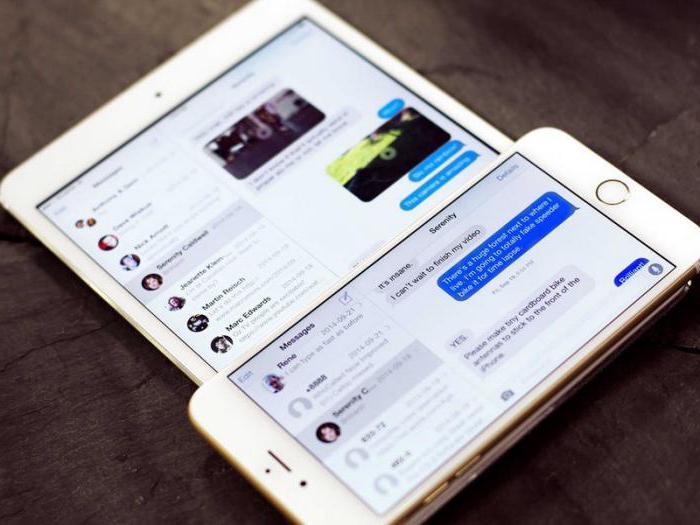
Вот как выглядит смешанная переписка текстовыми и мультимедийными сообщениями на экране iPhone 6. Несмотря на то, что оба вида переписки выдаются в одном диалоговом окне, настройка каждого из них имеет свои особенности.
Ниже я привожу пример настроек ММС на айфоне для двух популярных сотовых операторов, а именно для МТС и ТЕЛЕ2.
Выполните следующие настройки (для iOS 8 и выше):
Ниже вы можете посмотреть скриншот настроек МТС. Изображение взято с официального сайта МТС поэтому корректность предоставляемых данных 100%.
Теперь, чтобы завершить настройку для МТС вам нужно отправить любое ММС сообщение на сервер МТС по следующему номеру – 8890. После этого МТС активирует данную услугу на вашем айфоне.
Для ТЕЛЕ2 я также приведу пример актуальных настроек для iOS восьмой версии (4, 4s, 5, 5s и т.д.) и выше.
Разумеется, максимально актуальную на данный момент времени информацию по настройкам ТЕЛЕ 2 вы можете посмотреть на сайте ТЕЛЕ 2. Чтобы настроить выполните следующее:
Как видите, в принципе здесь нет ничего сложного. Теперь вам нужно перезагрузить ваш айфон.
Почему ММС не отправляется
Иногда при отправке могут возникать некоторые ошибки, большинство из них устранить достаточно просто.
Перезагрузка
Часто, для того чтобы снова включить возможность передачи MMS, нужно перезагрузить смартфон. Для этого, нужно одновременно зажать кнопки «Power» и «Home».
Отключение отправки СМС с других устройств
Следует воспользоваться меню услуг, обратиться к мобильному консультанту используемого оператора. Уточнить, отключена ли услуга блокировки получения сообщений, в том числе и мультимедийных.
Сброс настроек сети
Иногда помогает сброс параметров Айфона:
Отключаем интернет
Можно попробовать отключить и включить некоторые настройки. В зависимости от используемой версии IOS, процедура может отличаться:
Переключаем режим в 3G
Для использования ММС и быстрого интернета, следует переключиться в режим сотовой сети 3G. В 4G MMS работать не будут, поэтому, если используется этот стандарт – нужно постоянно переключаться.
Для перехода в режим 3G нужно зайти в настройки сети, затем выбрать соответствующий стандарт сети.

Отключаем iMessage
Приложение «iMessage» доступно в смартфонах 4, 5 и 6 поколения. Это мессенджер для общения с другими пользователями. Но иногда он не дает отправлять мультимедийные сообщения.

Проверка Сим карты
Следует, для профилактики, вынуть, а затем вставить SIM-карту в гнездо другого устройства. Если на другом устройстве ММС также перестали отправляться – следует ее заменить.
Обращение в поддержку оператора
При обращении в техническую поддержку оператора нужно уточнить:
Восстановление устройства
В крайнем случае, следует провести полный сброс настроек, до заводских. После этого заново внести параметры подключение к сервису MMS.
Ошибочно считается, что MMS для iPhone — устаревшая функция, ведь для отправки мультимедийных файлов большинство использует мессенджеры: Viber, WhatsApp, Telegram и другие. Однако случается, что ваш абонент не пользуется всеми этими программами, и тогда приходится прибегнуть к отправке MMS.
С помощью мультимедийных сообщений пользователи могут отправлять друг другу фотографии, а также видео- и аудиофайлы. При отправке таких месседжей с iPhone могут возникать затруднения: часто требуется изменить настройки, а ещё при первой попытке послать сообщение можно растеряться, так как для отправки MMS у продукции Apple не предусмотрено отдельной кнопки.
Как отправить MMS с iPhone
iPhone позволяет отправить мультимедийное сообщение тремя способами:
Имейте в виду, что некоторые операторы устанавливают ограничение на размеры файла для отправки MMS — обычно это 1 Мб.
Устанавливаем настройки в iPhone
Увы, чаще всего с первого раза отправить MMS с iPhone и получить его не выходит — тогда всё дело в настройках. Для начала проверьте, включена ли у вас отправка мультимедийных сообщений. Для этого:
После изменения настроек перезагрузите iPhone, чтобы они точно вступили в силу. Иногда требуется даже сделать так называемую «жёсткую перезагрузку» — на длительное время зажать клавиши выключения и Home, пока на экране не появится фирменное яблоко.
Настройки MMS для iPhone по операторам
Если настройки для мультимедийных сообщений всё-таки нужны, для начала обратитесь в техподдержку. Вам пришлют все параметры в виде SMS — останется только сохранить их. Когда такой вариант по какой-то причине невозможен, все данные вбиваются вручную в зависимости от оператора:
«МТС»: имя пользователя и пароль — mts, APN — mms.mts.ru, MMSC — http://mmsc, MMS-прокси — 192.168.192.192:8080, максимальный размер — 512000, URL-адрес — MMS UAProf.
«Мегафон»: имя пользователя и пароль — gdata, APN — mms, MMSC — http://mmsc:8002, MMS-прокси — 10.10.10.10:8080, максимальный размер — 512000, URL-адрес — оставить пустым.
«Билайн»: имя пользователя и пароль — beeline, APN — mms.beeline.ru, MMSC — http://mms, MMS-прокси — 192.168.94.23:8080, максимальный размер — 512000, URL-адрес — MMS UAProf.
«Теле2»: имя пользователя и пароль — оставить пустыми, APN — mms.tele2.ru, MMSC — http://mmsc.tele2.ru, MMS-прокси — 193.12.40.65:8080, максимальный размер и URL-адрес — оставить пустыми.
Yota: имя пользователя и пароль — оставить пустыми, APN — mms.yota, MMSC — http://mmsc:8002, MMS-прокси — 10.10.10.10:8080, максимальный размер и URL-адрес — оставить пустыми.
После внесения настроек вручную обязательно перезагрузите ваш iPhone!
Настройки для отправки MMS с iPhone
Итак, все настройки скорректированы, способы отправки MMS испробованы, но сообщение никак не уходит. В чём ещё может быть дело?
После первой удачной попытки отправить MMS с iPhone оказывается, что это не так и сложно. Чаще всего проблемы с отправкой и получением MMS устраняются после внесения верных настроек. Не стоит забывать и про «волшебную» перезагрузку: обычно настройки начинают действовать после неё.
(1 голос, среднее: 5 из 5)
Всем известно, что у операционной системы iOS — очень простой, доступный и удобный интерфейс. Как правило, с ним может разобраться даже школьник. Но среди новых пользователей у некоторых всё равно иногда возникают трудности с тем, как же разобраться с той или иной программой или возможностью на устройстве, оперирование которыми, впоследствии, им же кажется абсолютно элементарными.
В категорию подобных возможностей входит и такая удобная функция, как подключение и отправка ММС с айфона. Основная пугающая сложность для начинающих пользователей — отсутствие привычной функции «Отправить MMS», которая известна большинству юзеров обычных мобильных телефонов. Это может сильно озадачить новичка при отправке мультимедийного сообщения, после покупки нового айфона.
Давайте же попробуем разобраться в этой статье, как процесс отправки ММС с айфона сделать быстрым и удобным.
Важное примечание: для удачного использования данной функции необходимо получить от вашего оператора сотовой связи нужные настройки и установить их на iPhone.
Включаем ММС на iPhone
Чтобы иметь возможность отправлять данный вид сообщений с Айфон, потребуется убедиться, что соответствующая функция активирована в параметрах телефона.


«МТС»: имя пользователя и пароль — mts, APN — mms.mts.ru, MMSC — https://mmsc, MMS-прокси — 192.168.192.192:8080, максимальный размер — 512000, URL-адрес — MMS UAProf.
«Мегафон»: имя пользователя и пароль — gdata, APN — mms, MMSC — https://mmsc:8002, MMS-прокси — 10.10.10.10:8080, максимальный размер — 512000, URL-адрес — оставить пустым.
«Билайн»: имя пользователя и пароль — beeline, APN — mms.beeline.ru, MMSC — https://mms, MMS-прокси — 192.168.94.23:8080, максимальный размер — 512000, URL-адрес — MMS UAProf.
«Теле2»: имя пользователя и пароль — оставить пустыми, APN — mms.tele2.ru, MMSC — https://mmsc.tele2.ru, MMS-прокси — 193.12.40.65:8080, максимальный размер и URL-адрес — оставить пустыми.
Yota: имя пользователя и пароль — оставить пустыми, APN — mms.yota, MMSC — https://mmsc:8002, MMS-прокси — 10.10.10.10:8080, максимальный размер и URL-адрес — оставить пустыми.


По каким ещё причинам не получается отправить MMS с iPhone
Иногда не отправляются MMS на iPhone по причине деактивации функции передачи данных. Чтобы это проверить и исправить, нужно сделать следующее:
Активная передача данных так же важна, как и правильные настройки ММС, поэтому следует обратить внимание на состояние ползунка – он всегда должен подсвечиваться зеленым цветом.
Если в параметрах проблем нет, рекомендуется обратиться к сотовому оператору: возможно, проблема кроется в банальном сбое связи.

Переключаемся в режим 3G
Чтобы настроить ММС и пользоваться более быстрым интернетом, стоит активировать функцию отправки данных в режиме 3G. Способ доступен для пользователей iPhone 5S и выше. Как это делается:
Важно! Отправлять ММС при использовании LTE-технологии не получится, поэтому придется все время переключать режимы.
Прописываем свой номер телефона в меню «Настройки»
Перед обращением в службу поддержки оператора стоит проверить, указан ли номер для отправления сообщений:
Включить iMessage
Сервис iMessage с iPhone позволяет обмениваться мгновенными сообщениями, в том числе и графическими. Функция поддерживается смартфонами начиная от 4 модели, 5, 5S, 6S и выше.
Как включить iMessage:
Для проверки активности необходимо перейти в стандартное приложение «Сообщения» и нажать на отправку фото.

Обращаемся в службу поддержки оператора и уточняем
Если устройство не позволяет отправлять графические файлы, необходимо обратиться в службу поддержки и уточнить несколько важных деталей:
Выполняем апдейт, перезагрузку, извлечение SIM
Когда вышеуказанные действия не решают проблему, рекомендуется обновиться до актуальной версии iOS, вытащить СИМ карту и вставить ее обратно, или же выполнить «Хард ресет».
Возможности ММС
С помощью ММС (Multimedia Message Service – служба мультимедийных сообщений) можно отправлять аудио, видео и изображения ограниченного размера. По стандарту MMS 2.0 – это 999 килобайт, но на некоторых устройствах – ограничение намного жестче: вплоть до 100 килобайт.
Согласно принципу работы, сообщение отправляется на WAP сервер, а пользователю устройства, на котором есть поддержка данной технологии, приходит предложение загрузить содержимое по ссылке. На устройстве, не поддерживающем мультимедийные сообщения приходит просто ссылка на сервер.
Операторы связи в России поддерживают отправку мультимедиа сообщений размером до 300 килобайт.
Для отправки MMS с iPhone используются заданные сотовым оператором параметры. Решив сбросить настройки, нужно учитывать, что данная операция является крайней мерой, и после нее будут удалены все фотографии, видеозаписи и иные важные для пользователя файлы, поэтому их рекомендуется заблаговременно скопировать на другое устройство.

Как выполнить сброс:
После описанных выше манипуляций, необходимо заново ввести параметры данных, чтобы отправлялись ММС на Айфоне:
( 1 оценка, среднее 5 из 5 )
Активация и настройки MMS
Прежде всего, нужно активировать службу MMS на iPhone, если Вы ранее не отправляли их с этого телефона или мобильного номера. Чтобы её включить — в меню настроек выберите вкладку сообщений, и пролистайте до пункта ммс. Сдвиньте полозок вправо, пока он не подсветится зелёным. Готово!
Также у вас обязательно должна быть активирована передача сотовых данных, так как именно по этому каналу и осуществляется отсылка ммс — ок с iPhone.
Итак, сам сервис на телефоне мы включили, теперь что касается настроек. Для того чтобы начать пользоваться услугой, вам нужно будет единоразово ввести в iPhone настройки, предоставляемые вашим сотовым оператором. Для многих смартфонов доступны автоматические конфигурации, приходящие от поставщика мобильных услугв виде сервисных сообщений. Их достаточно просто сохранить в памяти устройства и перезагрузить его. В случае с iPhone 6 лучше прописать настройки вручную, чтобы не возникало никаких сбоев или ошибок отправки. Приведём ниже параметры настроек для самых распространённых отечественных операторов связи.
После прописывания настроек обязательно перезагрузите айфон, чтобы изменения вступили в силу. Когда смартфон запустится, попробуйте совершить пробную отправку любому абоненту из своей телефонной книги или отошлите бесплатное тестовое сообщение на номер своего оператора.
Для начала необходимо понять, почему не отправляются ММС с «Айфона 6». «МТС» или любой другой оператор — это не так важно. Главное, что причины не зависят от выбранной компании мобильной связи.
Чаще всего причиной проблем с MMS становятся сбитые или вовсе отсутствующие настройки сети. В данном случае придется сбросить параметры и ввести правильную информацию о подключении.
Иногда неполадки в работе вызваны сбоем работы Wi-Fi или интернета в целом. Необходимо выяснить, почему сеть не доступна. Ее восстановление вернет работу MMS.
Многие задумываются, как включить ММС на «Айфоне 6» из-за изменений в интерфейсе операционной системы. Обычной ссылки «Создать MMS» здесь нет. Поэтому придется постараться, чтобы отправить мультимедийное сообщение на iPhone.
Советы по подключению
Перед подключением упомянутой опции необходимо удостовериться в правильности введенных данных. Функция ММС в «Айфоне 6» не будет работать, если сеть настроена неверно.
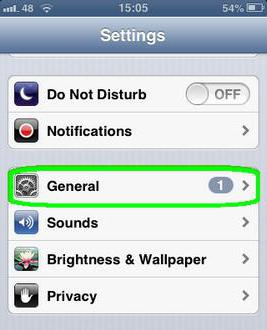
Как удостовериться в корректности имеющихся настроек? Для этого необходимо придерживаться следующей инструкции:
Бывает и так, что все перечисленные шаги не помогли. Включить ММС на «Айфоне 6» («МТС» или любой другой оператор — не так важно) можно, внеся коррективы в настройки сети.
Включить и настроить
Сначала нужно включить возможность отправки MMS и правильно настроить, при этом процедура идентична на Айфоне 5, 6 и новее:
Затем нужно проверить правильность внесения информации о подключениях:
Особенности настроек разных операторов
У каждого мобильного оператора настройки могут отличаться. Приведем параметры самых популярных операторов.
Для абонентов компании “Билайн”:
“Йота” и “Мегафон”:
Абоненты “Теле2” вводят:
Проверка правильности данных
Как это сделать? Все проще, чем кажется. Особенно если у пользователя есть данные для работы MMS и интернета в целом. К чему сводится проверка правильности настроек сети?
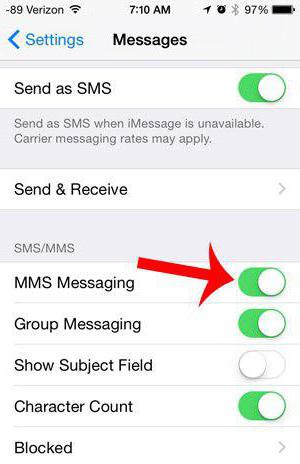
Необходимо придерживаться следующих действий:
Вот и все. Как только будут проделаны все перечисленные шаги, смартфон начнет работать с MMS. iPhone настраивается для передачи мультимедийных данных именно таким способом.
Включение ММС у «МТС»
Как настроить ММС на «Айфоне 6»? «МТС» предлагает следующие данные для успешной работы функции:
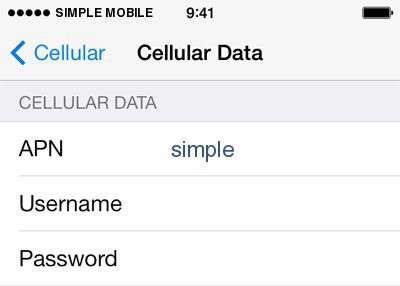
Эту информацию необходимо набрать в соответствующих полях на iPhone в разделе «Сотовая сеть передачи данных».
Но это еще не все! Для завершения операции необходимо отправить MMS на номер 8890. Готово! Отныне понятно, как настроить ММС на «Айфоне 6″(«МТС»). Аналогичным образом необходимо действовать при работе с любым оператором.
Для новых устройств
Не отправляются ММС с «Айфона 6»? «МТС» или любой другой оператор — это не так важно. Ведь принципы настройки службы у всех компаний одинаковые!
Нередко проблемы с отправкой мультимедийных сообщений возникают на новых смартфонах. Интересно, как включить ММС на «Айфоне 6», который включается с новой сим-картой первый раз? Ответ не заставит себя ждать!
Дело все в том, что при подключении новой сим-карты и первой регистрации устройства в сети пользователю приходит специальное сообщение от оператора. Оно необходимо для настройки мобильного интернета и обмена MMS. Потребуется открыть письмо и выбрать там функцию «Сохранить».
Иногда это не помогает. Тогда, как уже было сказано, нужно набрать настройки подключения вручную. Соответствующая информация уточняется у мобильного оператора.
Как отправить ММС
Чтобы отправить MMS с Айфона 5, 6 или любого другого следует придерживаться следующего алгоритма:
Альтернативный способ
Сделать снимок в приложении «Камера», развернуть его на полный экран, затем тапнуть по стрелке в углу. Из выпадающего меню выбрать пункт «ММС».
https://youtube.com/watch?v=bzjWIBo220Y%3Ffeature%3Doembed
Как отправить ММС с Айфона?
Существуют два одинаково эффективных способа отправить ММС с iPhone:
Через приложение «Сообщения».
Шаг 1. Зайдите в «Сообщения» и нажмите на иконку, изображающую лист с карандашом.

Шаг 2. Кликните на кнопку «Фото».

Шаг 3. Выберите один из двух вариантов в появившемся меню: «Снять фото или видео» или «Выбрать имеющееся». В первом случае на iPhone активируется камера, во втором устройство откроет приложение «Фото». Мы пойдём по второму пути.

Шаг 4. В приложении «Фото» отыщите нужное изображение и кликните на него.
Шаг 5. Нажмите кнопку «Выбрать» — картинка окажется приложенной к сообщению.

Шаг 6. Введите номер телефона адресата и кликните на «Отпр.».

Через кнопку «Поделиться».
Этот способ отправить СМС ещё более прост, чем предыдущий.
Шаг 1. Зайдите в приложение «Фото» и выберите изображение, которое желаете отправить.
Шаг 2. Нажмите на кнопку «Поделиться», которая располагается в нижнем левом углу.

Шаг 3. Кликните на «Далее» и появившемся меню выберите вариант «Сообщение».

iPhone приложит фото к сообщению – вам остаётся только ввести номер адресата и нажать «Отправить».
Ручная настройка
Данная процедура потребуется, чтобы включать mms-сообщения самостоятельно, с минимальной помощью оператора. Прежде всего, не все операторы отправляют автоматические настройки на айфон, а при необходимости узнать, как включить функцию ММС на Айфоне через контакт-центр, тратится много времени.
Сначала открывается меню настроек, где есть раздел “Сотовая связь”. В нем существует подпункт “Сотовая сеть передачи данных”, в котором присутствует блок “ММС”. Обычно он пуст, поэтому все поля заполняются вручную. К примеру, для Билайна, в котором настроек достаточно много, заполненный раздел будет выглядеть следующим образом:
Для остальных операторов настроек меньше, но их нужно уточнять непосредственно у оператора, задав вопрос, как включить mms на iPhone. Также, внеся перечисленные данные, рекомендуется сделать перезагрузку iPhone, чтобы они применились в базе данных.
Для этого открывается раздел сообщений, выбрать адресата и пиктограмму фотоаппарата в левой части экрана. Выбрав нужный контент, нажимается кнопка отправки (может выглядеть как зеленая стрелка) и подождать завершения процесса.
Заводские настройки
А что делать, если даже перечисленные действия не смогли вернуть опцию к жизни? Как включить ММС на «Айфоне 6»? Можно попытаться вернуть смартфон к заводским настройкам. Иногда данный прием действительно помогает.
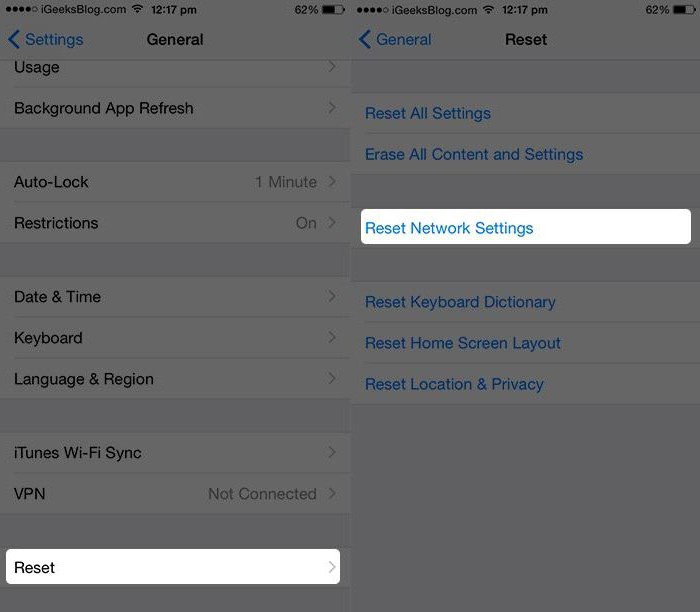
Чтобы сбросить настройки гаджета до заводских, требуется:
Обычно прием оказывается весьма эффективным. Если он не помог, рекомендуется обратиться к сотовому оператору для разрешения проблемы. Либо отнести «Айфон 6» в сервисный центр. Не исключено, что именно здесь владельцу «яблочного» смартфона смогут помочь.
Как настроить ММС вручную?
Почему пользователям приходится отказываться от автоматической настройки функции ММС? По двум причинам.
Во-первых, при звонке на короткий номер приходится выслушивать рекламу и проходить несколько шагов в меню, что очень утомляет. Неконкретность и невозможность соединиться с «живым» специалистом – две главные беды российских служб поддержки.
Во-вторых, не все провайдеры сотовой связи предоставляют возможность автоматической настройки именно Айфона. Например, в ответ на запрос данных Билайн с iPhone 4/4S приходит такое сообщение:

Включить ММС на Айфон вручную не так сложно – нужно следовать такой инструкции:
Шаг 1. В настройках зайдите в раздел «Сотовая сеть».

Шаг 2. Далее отыщите подраздел «Сотовая сеть передачи данных».

Шаг 3. Найдите блок «ММС» и внесите в его поля следующие данные (уникальные для каждого из операторов):
После регулировки профиля ММС рекомендуется перезагрузить Айфон.
Шаг 4. Добавьте в настройки номер сим-карты – в меню «Настройки» найдите раздел «Телефон» и заполните поле «Мой номер» (самое первое).

Вводить номер следует с +7, а не с 8.
Шаг 5. Перезагрузите гаджет снова. После этого возможность отправлять ММС-ки появится.
Заказ настроек
Если при вставке сим-карты в аппарат отправка графических файлов не работает, следует разобраться, как включить функцию ММС на Айфоне, запросив настройки. Всего есть три способа:
Возможные проблемы
Также можно поставить галочку на пункте “Отправка как SMS”, который позволит отправлять ММС сообщения, если возникают проблемы с интернетом. Методы, предполагающие изъятие SIM-карты, обычно не являются продуктивными, но может помочь перезагрузка смартфона. Если эффекта от нее нет, нужно обратиться в техподдержку мобильного оператора, чтобы там рассказали, как включить ММС на Айфоне или других моделях телефона.
Можно ли настроить ММС автоматически?
Запросить настройки ММС можно одним из трёх способов:
Как только сообщение с настройками придёт, нужно открыть его и нажать кнопку «Сохранить». После этого уже можно проверять, работает ли ММС.
Настройка ММС бессмысленна, если одноимённая услуга не активирована на номере.
Услуга ММС является частью базового пакета опций и на все номера подключается автоматически, однако она может быть удалена по причине какого-либо сбоя на стороне оператора или вмешательства пользователя, который «не разбирается». Это значит, что перед настройкой следует позвонить в службу поддержки оператора и уточнить, присутствует ли ММС на номере. Также можно воспользоваться Личным Кабинетом.
Как включить MMS на iPhone
У многих вызывает недоумение неожиданные ошибки отправки, даже если перед этим ммс — сервис был настроен как следует, и фотосообщения успешно доходили до адресатов. Частично тому виной может быть стремление Apple сделать свои гаджеты максимально удобными. Всем известно, что продукты компании славятся мощной клиентской поддержкой. Программисты предусмотрели многие моменты, которые могут провоцировать ошибки у пользователей в разных странах, и по мере выявления сбоев быстро выдают программные апгрейты своего детища — iOS. Но не все пользователи их сразу устанавливают, и часто причина сбоев кроется именно в неактуальной версии прошивки. Каждое новое обновление iOS призвано улучшить работу системы вашего iPhone и поэтому не стоит бояться регулярно выполнять обновления. Так что возьмите себе за правило – перед установкой важных приложений всегда проверяйте на актуальность используемую версию прошивки. И делайте резервные копии!
В поле APN: xxx (имеется в виду три икса)
В Имени пользователя: mts
Как пароль –mts
Максимальный размер сообщений: 512000
URL-адрес – оставить это поле не заполненным
После заполнения всех полей отправьте бесплатное тестовое сообщение на номер 8890. Это одновременно активирует данную услугу для вашего номера в сети и заодно позволит проверить её работоспособность.
Спросите где найти нужный пункт? Всё в тех же настройках сотовой связи – в подпункте голоса и данных. Выбираете вместо LTE режим 2Gили 3G и будет вам счастье.
После отправки Вы всегда можете вернуться к привычным скоростям раздачи, переключившись на интересующий вид связи в том же меню.
Это приведёт к стиранию только ваших сетевых данных, вся остальная пользовательская информация останется в целости и невредимости. После перезагрузки придётся ещё раз вручную (там, где это потребуется) прописать настройки.
Надеемся, у вас больше не возникнут сложности с настройкой MMS на шестом iPhone. Если сам смартфон является причиной, почему мультимедийные сообщения не отправляются, достаточно его перезагрузить или обновить систему. Во всех остальных случаях – нужно будет вручную настроить сервис под требования используемой сети.
Так что, по большому счёту, настройки ммс касаются скорее вашего оператора, и именно к нему нужно обращаться в первую очередь.
Обычно достаточно внести их один раз, и система автоматически внесёт изменения в настройки для последующих беспрепятственных отправок.
Как сбросить настройки сети на iPhone?
Шаг 2. Выберите пункт «Сброс»
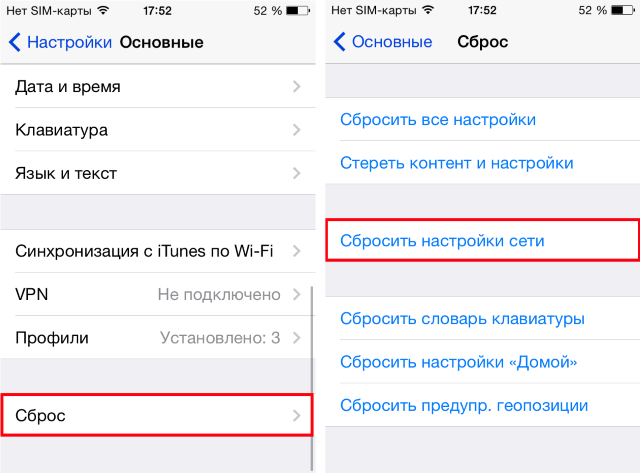
Шаг 3. Нажмите «Сбросить настройки сети» и дождитесь окончания сброса
Шаг 4. Перезагрузите iPhone
Шаг 5. Извлеките и снова вставьте SIM-карту
Нередким является случай, что и после сброса настроек сети MMS-сообщения не отправляются. В таком случае проблема, скорее всего, связана с вашим оператором. Для дополнительной информации вам необходимо позвонить по номеру горячей линии своего оператора и попросить активировать услугу отправки MMS-сообщений.
Список полезных тем:
Как включить MMS на iPhone 6?
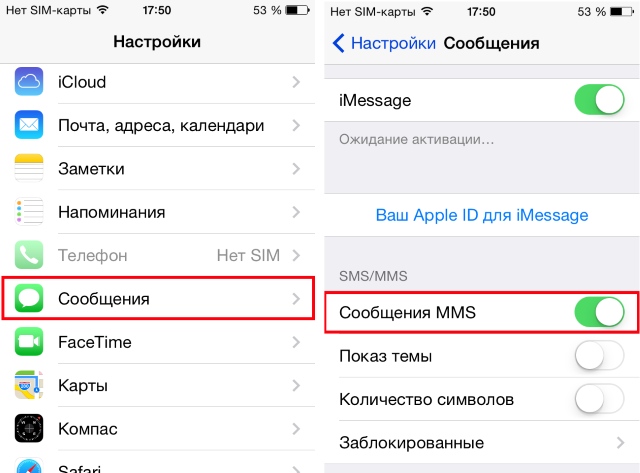
Шаг 3. Убедитесь, что устройство подключается к интернету — выключите Wi-Fi подключение и попробуйте перейти по любому адресу
Если поcле этих манипуляций MMS-сообщения по-прежнему не отправляется, необходимо сбросить настройки сети.
Автоматическая настройка
Большинство операторов отправляют настройки, необходимые для связи, автоматически, избавляя клиента от вопроса, как включить ММС на Айфоне. Вставив сим-карту в телефон и включив его, пользователь получит сообщение о направлении автоматических настроек сообщений.
Иногда нужно нажать на кнопку сохранения функции, чтобы она начала работать и данные операторы были внесены в смартфон. Такая особенность отличает технику Apple от других устройств, но есть и другие скрытые возможности айфона.
Итоги
Теперь ясно, как включается функция ММС в «Айфоне 6». Подобные рекомендации и советы годятся для всех «яблочных» смартфонов и сотовых операторов. Нельзя точно сказать, какой именно метод поможет вернуть работоспособность MMS. Рекомендуется начать с перезагрузки телефона. Дальше — проверить работоспособность сети, только потом приступать к настройкам подключения.
Как быть, если все перечисленные рекомендации не помогли воплотить задумку в жизнь? В этом случае предпочтительнее:
Можно вставить сим-карту в другой телефон, сохранить там настройки сети и отправить пробное мультимедийное сообщение. Все работает? Тогда проблема действительно кроется в iPhone. Нет? При подобных обстоятельствах не исключены проблемы с сотовым оператором или сим-картой.
В любом случае отныне понятно, как можно включить ММС на «Айфоне 6». В действительности все намного проще, чем кажется. Главное, знать данные для настройки сети и следовать строго по инструкции исправления даной неисправности, используя разные методы.


