

- Начало работы
- Ipad usb модем на алиэкспресс — купить онлайн по выгодной цене
- Lifecell (life украина)
- Usb modem ipad купить по низкой цене на aliexpress
- Беларусь
- Беспроводной интернет для всех
- Вариант 1: wi-fi
- Вариант 3: bluetooth
- Видеоинструкция как включить режим модема на iphone или ipad
- Видеоинструкция:
- Включение режима модема
- Возможные проблемы и их решения
- Если вы все еще не можете подключиться к персональной точке доступа с bluetooth
- Если вы не можете подключиться к персональной точке доступа с bluetooth
- Сопряжение вашего устройства
- Подключение к персональной точки доступа с bluetooth
- Если вы все еще не можете подключиться к персональной точке доступа с bluetooth
- Если вы не можете подключиться к персональной точке доступа с usb
- Подключите ваш mac к персональной точки доступа с usb
- Казахстан
- Как включить на ipad режим модема
- Мегафон
- Мтс беларусь
- На ipad пропал режим модема
- На каких устройствах доступен режим модема
- Подключение других устройств к ipad
- Подключение к персональной точки доступа с bluetooth
- Подключите ваш mac к персональной точки доступа с usb
- Помогла ли вам эта статья?
- Приступаем к активации
- Раздача интернета с iphone
- Сетевое оборудование для ipad купить в каталоге оригинальных аксессуаров apple.
- Сопряжение вашего устройства
- Украина
- Подведём итоги
Начало работы
Прежде чем приступать к запуску режима модема, необходимо удостовериться, что у вас имеется всё необходимое для его использования. О требуемой версии самого устройства уже было сказано выше, однако понадобится проверить и актуальность используемого программного обеспечения.
Функция модема появилась на iPad после выхода операционной системы iOS версии 6.0.1. Если на вашем устройстве есть более ранняя ОС, потребуется провести обновление — последнюю доступную версию можно загрузить через меню системных настроек, а выбранный вами конкретный вариант — через iTunes при подключении к компьютеру.
Также запустить режим модема на Айпад можно только с официальным пакетом настроек, позволяющим ему работать с определённым мобильным оператором. Стоит обратить внимание на то, что точка доступа без лишних проблем работает с Мегафон, однако для МТС либо Билайн обязательно понадобятся обновлённые настройки.
В большинстве случаев такие пакеты обновлений устанавливаются через iTunes автоматически после появления окна, содержащего соответствующий запрос. Однако встречаются случаи, когда устройство не воспринимает настройки — их потребуется загрузить самостоятельно.
Загрузите требуемый пакет, обратив внимание на его версию — она должна быть последней, иначе с большой долей вероятности устройство откажется работать в режиме модема. Затем воспользуйтесь следующей процедурой — откройте консоль (для Mac OS X) и в ней введите следующую функциональную команду: «defaults write com.apple.
iTunes carrier-testing-bool YES». Либо войдите в меню свойств значка iTunes (для Windows) и в строке «Объект» введите в конце пробел, после которого поместите запись: «/setPrefInt carrier-testing 1». Теперь следует открыть саму программу, подключить устройство и нажать кнопку «Обновить», предварительно зажав на клавиатуре Alt (Mac OS X)
Кроме того, проблемы могут возникать и с SIM-картами. До 2021 года компании «Большой тройки» в России выдавали карточки, изначально не приспособленные для работы в современных электронных устройствах, которые приходилось обрезать. Большинство из них не поддерживают многие функции широкополосных передатчиков данных, поэтому активировать режим модема со старой картой определённо не удастся.
Ipad usb модем на алиэкспресс — купить онлайн по выгодной цене
Перед покупкой сравните цены на ipad usb модем, прочитайте реальные отзывы покупателей, ознакомьтесь с техническими характеристиками.
Закажите ipad usb модем онлайн с доставкой по России: товары с пометкой Plus доступны с ускоренной доставкой и улучшенными условиями возврата.
На Алиэкспресс ipad usb модем всегда в наличии в большом ассортименте: на площадке представлены как надежные мировые бренды, так и перспективные молодые.
Lifecell (life украина)
- APN:internet
- Имя пользователя:оставить пустым
- Пароль:оставить пустым
Usb modem ipad купить по низкой цене на aliexpress
usb modem ipad хорошего качества и по доступной цене? Мы знаем, где искать! На AliExpress можно найти всё по ключевым словам, например, usb modem ipad — вы получите выгодные предложения и сможете сэкономить. Вот краткое руководство о том, как найти самые низкие цены и качественные товары.
Используйте фильтры. На AliExpress есть широкий выбор самых разнообразных товаров. Чтобы найти товар usb modem ipad по вашим параметрам, настройте фильтры и отсортируйте всё по соответствующим результатам, количеству заказов или цене. Вы также можете выбрать фильтры с бесплатной доставкой, быстрой доставкой или бесплатным возвратом.
Изучайте бренды. usb modem ipad от надёжных и известных брендов, которые вам нравятся — просто нажмите логотип бренда на левой боковой панели. Это поможет вам отфильтровать результаты поиска.
Читайте отзывы. Посмотрите, нравится ли usb modem ipad другим покупателям. Читайте реальные отзывы о товаре — вы найдёте много полезной информации, а также советы и подсказки для удобного шопинга.
Так будет проще найти usb modem ipad по выгодной цене и воспользоваться быстрой доставкой или бесплатным возвратом товара. А новых пользователей ждут спецпредложения и подарки! Заходите на сайт AliExpress, чтобы найти и купить ещё больше товаров из категории.»
Беларусь
МТС БеларусьAPN: mtsИмя пользователя: mtsПароль: mts
VelcomУточните данные APN у оператора по телефону 411 (бесплатно для пользователей Velcom). Они зависят от текущего тарифного плана.
Беспроводной интернет для всех
Несмотря на то, что активация режима модема на iPad может отнять немало времени, результат определённо будет стоить того. Используя планшет в качестве переносной точки доступа, вы можете обеспечить подключением к сети всех своих друзей либо сотрудников, участвующих в рабочей группе.
Поэтому даже если вы не планируете в ближайшее время пользоваться подобной функцией, стоит уделить немного времени её настройке, чтобы впоследствии иметь возможность в любой момент включить режим модема и создать устойчивое высокоскоростное подключение.
Вариант 1: wi-fi
Самый простой и удобный вариант раздачи и приема интернет-соединения от iPad. Для начала нужно настроить точку доступа Вай-Фай, изменив по желанию пароль на более сложный.
Теперь можно подключиться к интернету на другом устройстве, введя созданный пароль. Точка доступа будет иметь название «iPad». Главное, чтобы это подключаемое устройство имело Wi-Fi модуль, особенно если мы говорим о ПК.
Вариант 3: bluetooth
Некоторые пользователи предпочитают использовать технологию Bluetooth для подключения. В этом случае процесс будет не особо отличаться от Варианта 1 с Wi-Fi, если мы говорим о подключении мобильного телефона или планшета. Другое дело обстоит с подключением к Айпаду ПК по Bluetooth, так как здесь приходится совершать довольно много действий. Мы рассмотрим процедуру на примере Айфон, так как действия будут абсолютно идентичны.
- Активируйте функцию модема и Блютуз на iPad.
- На ПК зайдите в инструмент «Параметры».
- Выберите раздел «Устройства».
- Находясь на вкладке «Bluetooth и другие устройства», передвиньте переключатель вправо, для активации блютуз.
- Нажмите «Добавление Bluetooth или другого устройства».
- В новом окне кликните «Bluetooth» для старта поиска доступных точек.
- По завершении выберите из списка iPad.
- На экране Айпада отобразится специальный код. Тапните «Создать пару».
- На компьютере должно появиться окно, где указан тот же самый код, как и на iPad. Если он совпадает, кликните «Подключиться».


Видеоинструкция как включить режим модема на iphone или ipad
Если лень смотреть видео, то пошагово делаем так:
- Открываем настройки Айфона или Айпэда и смотрим, доступно ли меню «Режим модема» (см. скриншот);
- Если «Режим модема» доступен, то просто его включаем, задаем пароль не менее 8 символов и пользуемся.
- Если «Режима модема» нет, то открываем «Сотовая связь», потом «Сотовая сеть передачи данных» и там, «промотав вниз» заполняем данные в меню «Режим модема» (см. скриншот). Данные копируем из верхнего меню «Сотовые данные», они одинаковые!
- Закрываем все настройки и через пару секунд открываем их снова. Режим модема появился (см. скриншот).
- Задаем пароль и активируем. Все.
Видеоинструкция:
Для начала надо убедиться, что устройство подключено к мобильному интернету. В этом материале мы подробно рассказываем как это сделать и рассматриваем распространенные проблемы.
Для дальнейшей работы желательно выбрать либо безлимитный тарифный план. В противном случае можно потерять значительную сумму со счета всего за десяток минут использования интернета.
♥ ПО ТЕМЕ: Как пользоваться Википедией на iPhone в качестве туристического справочника.
Включение режима модема
По умолчанию режим модема выключен. Чтобы включить режим модема, нужно:
1. Настройки-> Сотовая связь-> Сотовые данные – включить переключатель.
Настройки-> Сотовая связь-> Включить LTE – если такой переключатель доступен.
2. Настройки-> Сотовая связь-> Режим модема-> Режим модема. Нужно включить переключатель. В первый раз девайс предложит вам включить Bluetooth либо использовать только USB/Wi-Fi. То есть интернет можно раздавать не только по Wi-Fi, но и по USB и Bluetooth.
Если по умолчанию здесь вбит простой пароль, то измените его на более сложный.
Возможные проблемы и их решения
Вопрос: Не работает режим модема! Что делать?
Решение: Во-первых, убедитесь, что настройки APN у вас вбиты верно. Во-вторых, убедитесь, что текущий тарифный план предполагает возможность работы в режиме модема (некоторые операторы это как-то ограничивают). В-третьих, сделайте сброс настроек сети (Настройки->Основные->Сброс->Сбросить настройки сети), а потом настройте всё заново.
Вопрос: Как узнать поддерживает ли мой оператор режим модема?
Есть полезная специальная таблица на сайте Apple. Не берусь оценивать её актуальность, но судя по ней в России МТС не поддерживает режим модема. Я так понимаю, что это не так…
Вопрос: iPad стал быстро садиться. Что делать?
Да. Если устройство работает в режиме модема, это сильнее садит батарею. Поэтому, если вы хотите раздать интернет на компьютер, лучше сделать это через USB. В это время девайс одновременно заряжается.
Если вы все еще не можете подключиться к персональной точке доступа с bluetooth
На ваших устройствах, включите Bluetooth выключен и обратно:
Если вы все еще не можете подключиться, выполните следующие действия:
- Сопряжение вашего устройства:
- На iPad или iPod touch, который должен подключиться к персональной точке доступа, коснитесь Настройки > Bluetooth. Коснитесь
 рядом с устройством, которое предоставляет персональную точку доступа, затем нажмите забывать данное устройство.
 - На компьютере Mac выберите Apple () меню > Системные настройки, а затем нажмите Bluetooth. Выберите устройство, которое предоставляет персональную точку доступа, нажмите кнопку
 .
. - На вашем ПК с Windows, щелкните
 в области уведомлений. Выберите пункт «Показать устройства Bluetooth» и выберите устройство, которое предоставляет персональную точку доступа. Нажмите кнопку Удалить, затем нажмите кнопку ОК.
- На iPad или iPod touch, который должен подключиться к персональной точке доступа, коснитесь Настройки > Bluetooth. Коснитесь
- Перезагрузите все устройства.
- Сопряжение устройств и попытайтесь еще раз подключиться к персональной точке доступа.
Если вы не можете подключиться к персональной точке доступа с bluetooth
Используйте следующие шаги, чтобы выполнить сопряжение устройств и подключиться к персональной точки доступа с Bluetooth.
Сопряжение вашего устройства
- На устройстве, которое предоставляет персональную точку доступа, зайти в настройки > режим модема и убедитесь, что режим модема включен.
- Перейдите в Настройки > Bluetooth и убедитесь, что Bluetooth включен.
- Держите этот экран открывается, затем следуйте инструкциям для устройства, которые нужно подключить:
- На вашем iPad или iPod коснитесь, коснитесь Настройки > Bluetooth и убедитесь, что Bluetooth включен. Нажмите на устройство, которое предоставляет персональную точку доступа, подтверждения кода, который появляется, а затем нажмите сопряжение на обоих устройствах.
- На компьютере Mac выберите Apple () меню > «Системные настройки», затем нажмите кнопку Bluetooth и убедитесь, что Bluetooth включен. Выберите устройство, обеспечивающее персональную точку доступа, нажмите кнопку подключения, затем следуйте инструкциям на экране.
- На вашем Windows PC щелкните значок Bluetooth в области уведомлений и убедитесь, что Bluetooth включен. Выбрать добавление устройства Bluetooth, а затем следуйте инструкциям на экране.
Подключение к персональной точки доступа с bluetooth
Вот как подключить ваш Mac или PC:
Если вы все еще не можете подключиться к персональной точке доступа с bluetooth
На ваших устройствах, включите Bluetooth выключен и обратно:
Если вы все еще не можете подключиться, выполните следующие действия:
- Сопряжение вашего устройства:
- На iPad или iPod touch, который должен подключиться к персональной точке доступа, коснитесь Настройки > Bluetooth. Коснитесь рядом с устройством, которое предоставляет персональную точку доступа, затем нажмите забывать данное устройство.
- На компьютере Mac выберите Apple () меню > Системные настройки, а затем нажмите Bluetooth. Выберите устройство, которое предоставляет персональную точку доступа, нажмите кнопку .
- На вашем ПК с Windows, щелкните в области уведомлений. Выберите пункт «Показать устройства Bluetooth» и выберите устройство, которое предоставляет персональную точку доступа. Нажмите кнопку Удалить, затем нажмите кнопку ОК.
- На iPad или iPod touch, который должен подключиться к персональной точке доступа, коснитесь Настройки > Bluetooth. Коснитесь
- Перезагрузите все устройства.
- Сопряжение устройств и попытайтесь еще раз подключиться к персональной точке доступа.
Если вы не можете подключиться к персональной точке доступа с usb
Подключите ваш mac к персональной точки доступа с usb
- Обновление до последней версии iTunes.
- С помощью кабеля USB, подключите ваш Mac к iPhone или iPad, что обеспечивает персональную точку доступа. Если потребуется, доверять устройство.
- Убедитесь, что вы можете найти и просмотреть ваш iPhone или iPad в iTunes или Finder. Если компьютер Mac не распознает устройство, попробуйте использовать другой кабель USB.
- Перейдите в Системные настройки > Сеть, затем выберите iPhone по USB. Если вы не видите его, нажмите
 и добавить его.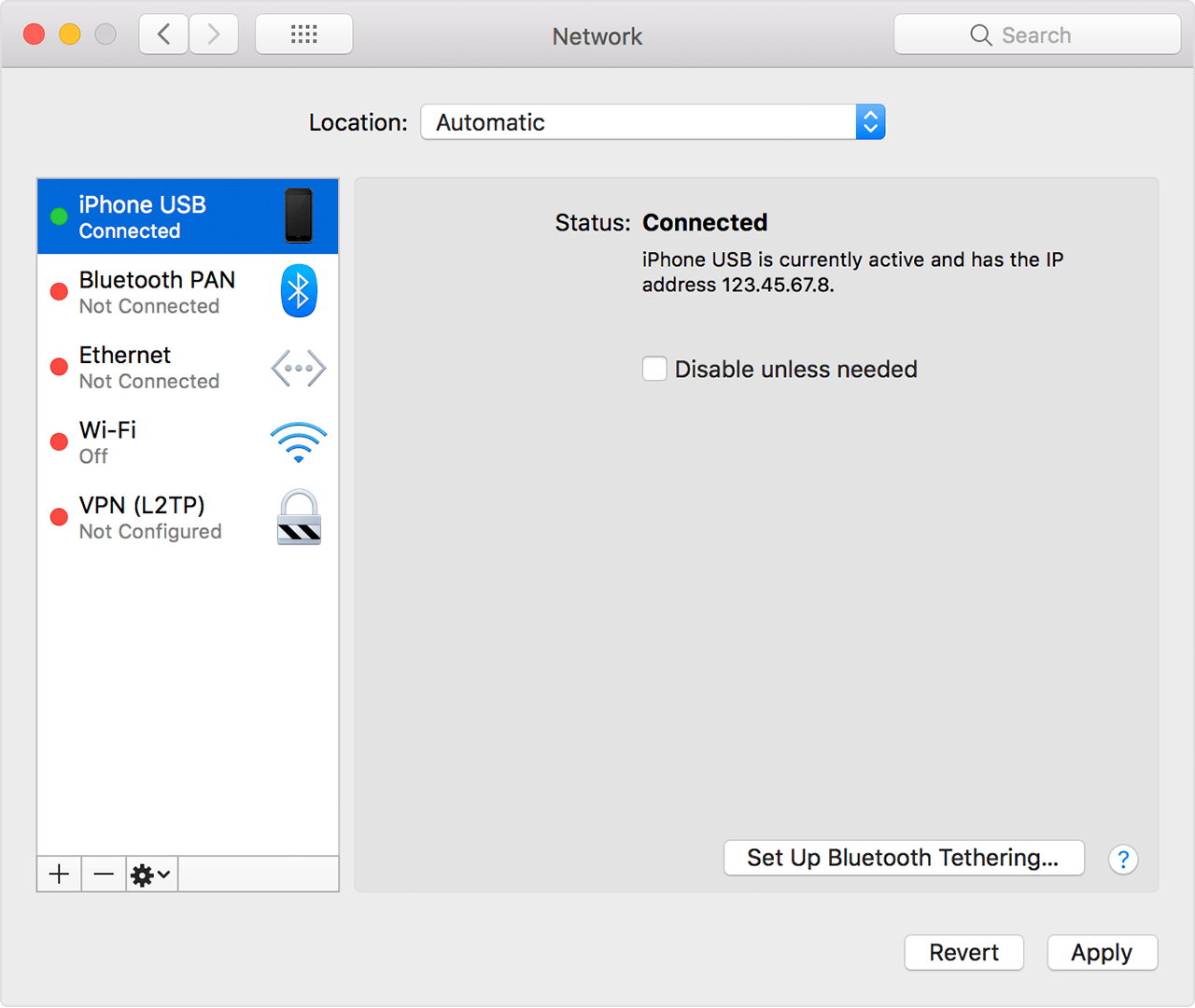
- Нажмите кнопку
 , выберите сервис не активен, а затем нажмите кнопку Применить.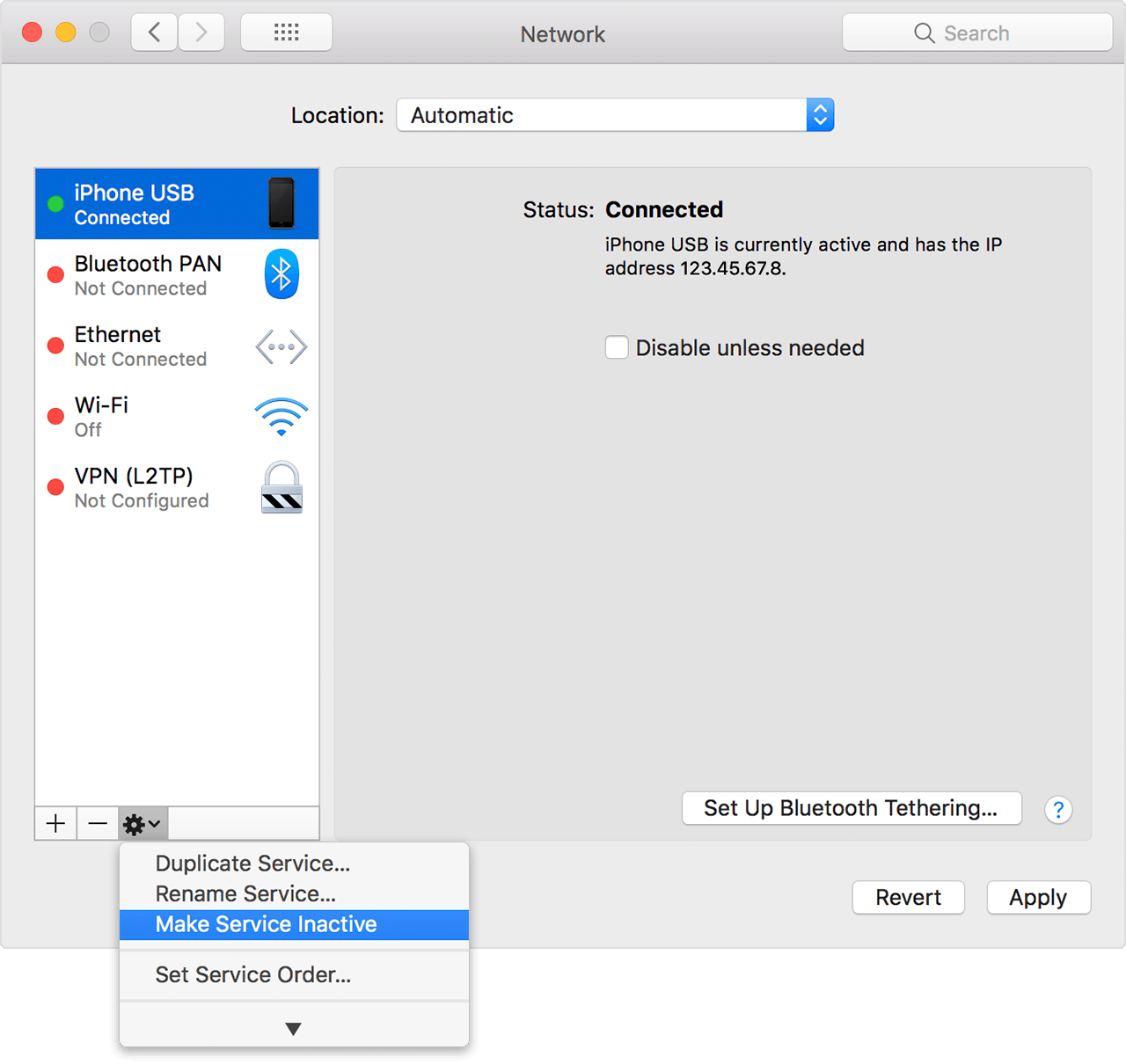
- Нажмите кнопку , выберите сервис активной, затем нажмите кнопку Применить. Если у вас уже есть другое сетевое подключение, ваша личная точка подключения может не активировать, пока вы не снимите флажок “Отключить, если не нужен” и нажмите кнопку «Применить».
Казахстан
Kcell/Activ/Vegaline
APN: internet (интернет может работать и без ввода поля APN, но для работы в роуминге обязательно)Имя: оставить пустымПароль: оставить пустым
Beeline Казахстан
APN: internet.beeline.kzИмя: оставить пустымПароль: оставить пустым
Если есть ещё какая информация по операторам, пишите в комментариях. Я добавил самые популярные.
Как включить на ipad режим модема
Теперь, когда все основные предварительные вопросы обговорены, может перейти к основной части: как включить на Айпаде режим модема. Приступим:
- Вставьте SIM-карту с подходящим тарифным планом в планшет, если это не было сделано ранее.
- Перейдите в настройки устройства с помощью соответствующей иконки приложения на главном экране.
- Нажмите на вкладку «Сотовые данные» и сдвиньте переключатель сотовых данных в активное положение. Индикатор должен гореть зелёным цветом. При необходимости можете включить LTE или 3G для более быстрого открывания страниц в браузере.

- Нажмите на появившийся пункт «Режим модема» в этом же меню. Установите переключатель в активное положение.
- Теперь система попросит вас установить тип раздачи интернета: только через USB или же допустить также Wi-Fi и Bluetooth-соединения. Выбираем необходимый параметр тапом по экрану.
 Готово! При желании вы можете изменить пароль своей сети, нажав по нему один раз пальцем. После ввода нового пароля сохраните внесённые изменения.
Мегафон
- APN:internet
- Имя пользователя:gdata
- Пароль:gdata
Мтс беларусь
- APN:mts
- Имя пользователя:mts
- Пароль:mts
На ipad пропал режим модема
А что делать, если на Айпаде пропал режим модема? Или его вообще нет? Тогда пробуем следующие действия:
На каких устройствах доступен режим модема
Поддержка режима модема имеется у:
- iPhone 4 и более новых моделей.
- iPad 3 Wi-Fi Cellular и более новых моделей с сотовым модулем.
- iPad mini Wi-Fi Cellular и более новых моделей с сотовым модулем.
Подключение других устройств к ipad
После включения функции «Режим модема» необходимо разобраться, как подключить другие устройства к данной точке доступа. Сделать это можно разными способами, каждый из которых мы разберем подробнее.
Подключение к персональной точки доступа с bluetooth
Вот как подключить ваш Mac или PC:
Подключите ваш mac к персональной точки доступа с usb
- Обновление до последней версии iTunes.
- С помощью кабеля USB, подключите ваш Mac к iPhone или iPad, что обеспечивает персональную точку доступа. Если потребуется, доверять устройство.
- Убедитесь, что вы можете найти и просмотреть ваш iPhone или iPad в iTunes или Finder. Если компьютер Mac не распознает устройство, попробуйте использовать другой кабель USB.
- Перейдите в Системные настройки > Сеть, затем выберите iPhone по USB. Если вы не видите его, нажмите и добавить его.
- Нажмите кнопку , выберите сервис не активен, а затем нажмите кнопку Применить.
- Нажмите кнопку , выберите сервис активной, затем нажмите кнопку Применить. Если у вас уже есть другое сетевое подключение, ваша личная точка подключения может не активировать, пока вы не снимите флажок “Отключить, если не нужен” и нажмите кнопку «Применить».
Помогла ли вам эта статья?
ДАНЕТ
Приступаем к активации
Интересно, что даже после проведённых обновлений вы сразу не сможете сказать, где в Айпаде можно включить режим модема и настроить по своему усмотрению. Изначально никаких новых пунктов в меню не добавляется, поэтому потребуется ещё немного потрудиться.
Раздача интернета с iphone
Вы можете включить Режим модема, чтобы раздавать мобильный интернет со своего iPhone другим устройствам. Когда другие устройства не могут подключиться к интернету по сети Wi-Fi, можно воспользоваться Режимом модема. Instant Hotspot позволяет подключать устройства через Режим модема без ввода пароля.
Вы можете выйти в интернет на своем iPhone, подключившись к iPhone или iPad (модели Wi-Fi Cellular), который находится в Режиме модема. При этом будут использоваться сотовые данные устройства, которое раздает интернет. См. раздел Подключение к устройству в Режиме модема.
Примечание. Не все мобильные операторы поддерживают Режим модема. Может взиматься дополнительная плата. Количество устройств, которые можно подключить за раз в Режиме модема, зависит от мобильного оператора и модели iPhone. За дополнительными сведениями обращайтесь к своему оператору.
С помощью функции «Семейный доступ» устройство в Режиме модема может раздавать интернет устройствам других членов семьи. Эти устройства могут подключаться автоматически или каждый раз запрашивать разрешение на подключение. См. раздел Настройка Семейного доступа на iPhone.
iPhone в Режиме модема использует мобильный интернет. Чтобы отслеживать трафик мобильного интернета, откройте «Настройки» > «Сотовая связь» > «Статистика». См. раздел Просмотр или изменение настроек сотовых данных на iPhone.
Чтобы узнать больше об использовании Режима модема, обратитесь к статье службы поддержки Apple Если функция «Режим модема» не работает на iPhone или iPad (Wi-Fi Cellular).
Сетевое оборудование для ipad купить в каталоге оригинальных аксессуаров apple.
Сопряжение вашего устройства
- На устройстве, которое предоставляет персональную точку доступа, зайти в настройки > режим модема и убедитесь, что режим модема включен.
- Перейдите в Настройки > Bluetooth и убедитесь, что Bluetooth включен.
- Держите этот экран открывается, затем следуйте инструкциям для устройства, которые нужно подключить:
- На вашем iPad или iPod коснитесь, коснитесь Настройки > Bluetooth и убедитесь, что Bluetooth включен. Нажмите на устройство, которое предоставляет персональную точку доступа, подтверждения кода, который появляется, а затем нажмите сопряжение на обоих устройствах.
- На компьютере Mac выберите Apple () меню > «Системные настройки», затем нажмите кнопку Bluetooth и убедитесь, что Bluetooth включен. Выберите устройство, обеспечивающее персональную точку доступа, нажмите кнопку подключения, затем следуйте инструкциям на экране.
- На вашем Windows PC щелкните значок Bluetooth в области уведомлений и убедитесь, что Bluetooth включен. Выбрать добавление устройства Bluetooth, а затем следуйте инструкциям на экране.
Украина
КиевстарAPN: www.kyivstar.netИмя пользователя: оставить пустымПароль: оставить пустым
или
APN: www.ab.kyivstar.netИмя пользователя: оставить пустымПароль: оставить пустым
Life УкраинаAPN: internetИмя пользователя: оставить пустымПароль: оставить пустым
МТС Украина
Уточните данные APN у оператора по телефону (044) 240-00-00 или по номеру 111 для пользователей МТС Украина.
Подведём итоги
Уважаемые читатели, сегодня мы с вами полностью разобрали такую тему, как режим модема на Айпаде. Надеемся, что у вас всё получилось с первого раза без лишних вопросов. Согласитесь, что активировать услугу на планшете оказалось очень просто: вся процедура выполняется все лишь за пять простых шагов:
- Вставляем SIM-карту в устройство.
- Открываем настройки планшета.
- Нажимаем на пункт «Сотовые данные» и ставим одноимённый переключатель в активное положение.
- Здесь же открываем вкладку «Режим модема», включаем его соответствующим ползунком.
- Настраиваем параметры раздачи интернета. Готово!
Ещё раз напоминаем о том, что эта функция доступна только на iPad третьего поколения и выше, а также всех миниках. Если вы хотите включить режим модема на Айпаде 2, то учтите: официальной поддержки там нет. Возможно, вам поможет использование джейлбрейка. Не забываем делиться своим мнением, впечатлением, а также опытом в комментариях!


